
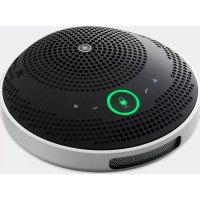
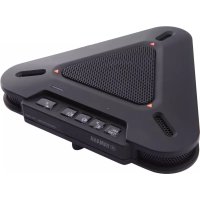
PJP-10UR - 전화 YAMAHA - 무료 사용 설명서
기기 매뉴얼을 무료로 찾기 PJP-10UR YAMAHA PDF 형식.


| 제품 유형 | 회의용 전화기/스피커폰 |
| 치수 (W x D x H) | 250 mm x 230 mm x 60 mm |
| 무게 | 1.0 kg |
| 전원 공급 | USB 버스 전원 (5V, 500mA) |
| 인터페이스 | USB 2.0, 오디오 출력 (3.5mm) |
| 마이크 | 내장형 전방향 마이크 어레이 |
| 스피커 | 내장형 풀레인지 스피커 |
| 오디오 기능 | 전이중 오디오, 음향 에코 제거, 노이즈 감소 |
| 호환성 | Windows, macOS, Linux (USB 오디오 클래스) |
| 작동 온도 | 0°C to 40°C |
| 보관 온도 | -20°C to 60°C |
| 케이블 길이 | 2.0 m |
| 패키지 구성품 | 본체, USB 케이블, 빠른 시작 가이드 |
| 청소 | 부드럽고 마른 천으로 닦으십시오. 용제를 사용하지 마십시오. |
| 안전 | 액체나 고온에 노출시키지 마십시오. 분해하지 마십시오. |
| 예비 부품 | 사용자가 수리할 수 있는 부품이 없습니다. 수리는 Yamaha 지원팀에 문의하십시오. |
| 수리 가능성 | 사용자가 수리할 수 없습니다. 공인 서비스 센터에 문의하십시오. |
자주 묻는 질문 - PJP-10UR YAMAHA
사용자 질문 PJP-10UR YAMAHA
0 질문 이 기기에 대해. 알고 있는 것에 답하거나 자신의 질문을 하세요.
이 기기에 대한 새로운 질문하기
기기 설명서 다운로드 전화 무료 PDF 형식! 매뉴얼 찾기 PJP-10UR - YAMAHA 전자 기기를 다시 손에 넣으세요. 이 페이지에는 기기 사용에 필요한 모든 문서가 게시되어 있습니다. PJP-10UR 브랜드 YAMAHA.
사용 설명서 PJP-10UR YAMAHA
주의:장치를 사용하기 전 본 매뉴얼을 숙독하십시오.
1 최적의 성능을 보장할 수 있도록 본 매뉴얼을 숙독하십시오.
이후 참고할 수 있도록 안전한 장소에 보관하십시오.
2 본 장지는 환기가 잘 되는 서늘하고 건조하며 청길한 장소에 설치하고 직사광선, 열원, 진동, 번지, 습기 및 / 또는 냉기를 피하십시오.
3 본 장치는 월 wing거리는 소음이 없도록 기타 가전제품, 모터나 변압기와 빌리 배치하십시오.
4 본 장치는 서온에서 고온의 갑작스런 온도 변화를 피하고 장치 내부에 수증기가 발생되지 않도록 습도가 높은 환경에 실치하지 마십시오. 감전, 화재, 장치 손상 및 / 또는 사용자 부상이 초래될 수 있습니다.
5 장치에 이물길이 들어가고 물방울이 떨어지거나 뿔 수 있는 장소에 실치하지 마십시오. 본 장치 위에 다음 몰체를 올려 놓지 마십시오.
-본 장치를 손상시키거나 표면을 변색시킬 가능성이 있는 다른 부품.
-화제,장치 파손 및 /또는 사용자 부상을 초래할 수 있는
인소 물체(양초 등).
-떨어진 액체로 인해 사용자가 감전되거나 장치가 파손될 수 있는 액체가 포함된 용기.
6 群 발산을 방해하지 않도록 신문, 테이블보, 커튼 등으로 장치를 덮지 마십시오. 장치 내부 온도가 상승한 경우 화재, 장치 파손 및 / 또는 사용자 부상을 초래할 수 있습니다.
7 전자파 및 / 또는 자기로 인한 작동 불량 방지를 위해 휴대폰 및 / 또는 텔레비전 근처에 상치를 설치하지 마십시오.
8본 장치는 낙하 및 장치의 파손 방지를 위해 안정적인 장소에 수평으로 설치하십시오.
9 동봉된 USB 케이분은 사용하십시오. 다른 USB 를 사용할 경우 감전이나 화제가 발생된 수 있습니다.
10 장치를 연결하거나 분리 시에는 감전되지 않도록 손은 마른 상태로 유지하십시오.
11 본 장치와 PC 를 직접 연결하십시오. USB 허브를 통해 인
결할 경우 작동 상의 문제가 초래될 수 있습니다.
12 USB 케이블에 힘을 가하지 마십시오. 힘은 가할 경우 화재, 감진, 장치 파손, 회로 단락 및 / 또는 단선이 발생될 수 있습니다.
13 본 장치를 장기간 사용하지 않을 경우에는 화제 방지를 위해 PC 에서 USB 케이블을 분리하십시오.
14 USB 케이블을 분리 시에는 플러그를 잡으십시오. 케이블을 당기지 마십시오.
15 화학 용제로 장치를 닦지 마십시오. 코팅이 벗기질 수 있습니다. 깨끗한 마른 친을 사용하십시오.
16 본 장치를 개조하거나 수리하지 마십시오. 서비스가 필요함 경우 Yamaha 의 전문 서비스 기사에게 문의하십시오.
17 주변 온도가 갑작스럽게 변할 경우 응결이 발생될 수 있습니다. PC 에서 USB 케이블을 분리 후 그대로 방치하십시오.
18 본 장치를 장기간 사용할 경우 장치가 과열될 수 있습니다.
케이블을 분리한 다음 그대로 방치하여 냉각시키십시오.
19 번개에 의한 파손 방지를 위해 번개를 동반한 폭우 시에는 USB 케이블을 분리해 두십시오.
20 본 장치를 사용하기 진에는 항상 볼륨을 최소한으로 줄이십시오.
경고
화제나 감전 위험을 줄이기 위해 본 장치는 빛 몰이나 습기를 피하십시오.
경고
이 기기는 가정용 (B 규) 전자과적 합기기로서 주로 가정에서 사용하는 것을 복직으로 하며. 모든 지역에서 사용할 수 있습니다.
제조자: Yamaha Electronics (Suzhou) Co., Ltd.
소개
Yamaha PJP-10UR 을 구입해 주셔서 간사합니다.
안전을 위하여 본 소책자에 수록된 모든 안전 지침 및 주의사항을 자세히 읽으시고 차후에도 참고할 수 있도록 안전한 장소에 보관해 주십시오.
■내용물을 확인하십시오
PJP-10UR(본체) x 1, USB 케이블 (1.2 m) x 1, 캐링 케이스 x 1, 본 책자 x 1
■최신 정보 확인
본 책자의 설명은 현재 (2009년 11월)의 최신 펌웨어를 기반으로 한 것입니다. 최신 정보는 Yamaha 회의 시스템 홈페이지를 참조하십시오.
■최신 기능 사용하기
범웨어(본 장치의 기능을 관리하는 프로그램)를 다운로드하여 최신 기능을 사용할 수 있습니다. 상세 정보는 Yamaha 회의 시스템 홈페이지를 참조하십시오.
Yamaha 회의 시스템 홈페이지
http://www.yamaha.co.jp/english/product/projectphone/
■관련용어
본 설명서에는 제품의 명칭이 다음과 같이 수록되어 있습니다.
•Yamaha PJP-10UR: 본 제품
- Microsoft ^ Windows ^ : Windows
- Microsoft® Windows® 7: Windows 7
- Microsoft® Windows Vista®: Windows Vista
- Microsoft® Windows XP®: Windows XP
- Microsoft ^® Windows 2000 Professional ^® : Windows 2000
•Macintosh® Mac
■상표에 대하여
-
Microsoft 및 Windows는 미국 및 기타 국가에 소재한 Microsoft Corporation의 등록 상표입니다.
-Intel,Pentium 및 Celeron은 미국과 기타 국가 소재의 Intel Corporation 및 그 자회사의 상표 혹은 등록 상표입니다.
•Macintosh 및 Mac OS 는 Apple Computer, Inc. 의 등록 상표입니다. -
Yamaha 의 히가 없이는 본 문서를 복사하거나 사용할 수 없습니다.
-본 장치 사양 및 메뉴얼의 내용은 통지 없이 변경될 수 있습니다 - Yamaha 는 본 장치 사용으로 인한 어떠한 손실 혹은 파손에 대해서도 법적 책임을 지지 않습니다. 보증서는 본 장치의 수리에 한 하이 보장합니다.
확인 소프트웨어 사용권 계약서
"소프트웨어"를 사용함으로써 본 계약시 조건에 동의한 것으로 간주합니다.
소프트웨어 사용권 계약서
본 사용권 계약서 ("계약서") 는 귀하와 Yamaha Corporation ("YAMAHA") 간의 법적 계약이며 YAMAHA 는 이를 기준으로 YAMAHA의 Projectphone("제품") 및 관련 소프트웨어 프로그램의 편웨어, 문서 및 진자 파일 ("소프트웨어" 로 총칭) 음 제공합니다. 본 계약서는 YAMAHA 가 본지 1-1 항에 따라 귀하에게 제공한 소프트웨어 및 귀하가 소유한 제품 또는 퍼스널 컴퓨터에 실치된 사본에 적용됩니다.
1. GRANT OF LICENSE:
일시적으로 마이크를 끌 때 (음소거) 누릅니다. 음소거 기능을 취소하려면 다시 한번 누릅니다.
⑤VOL +/−
화자의 볼륨을 조정할 때 누릅니다. 어느 한 개 키를 누르고 있으면 연속하여 볼륨이 높 아지거나 낮아집니다.
⑥스피커 음소거
일시적으로 스피커를 끌 때 (음소거) 누릅니다. 음소거 기능을 취소하려면 다시 한번 누릅니다.
⑦FUNC.
향후 확장용
⑧MODEL No.
본 장치의 모델 번호.
⑨USB 포트
USB 케이블 연결 시.
⑩SER.
본 장치의 일련 번호.
⑪삼각대 소켓
시판되는 삼각대 부착 시.
LED의기능
마이크 LED
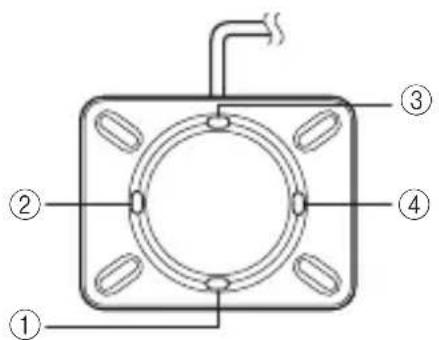
보통상태:①②④점등
마이크 음소거:①②④점멸
펌웨어 업데이트 대기 중:모두 점멸
펌웨어 업데이트 중:①③·②④교대로 점멸
펌웨어 업데이트 오류: 꺼짐
스피커 LED

보통상태:점등
스피커 음소거:감박임
최대 볼륨:5 회 깜박임
펌웨어 업데이트 대기 중: 깜박임
펌웨어 업데이트 중: 꺼짐
펌웨어 업데이트 오류: 꺼짐
정보 LED

펌웨어 업데이트 대기 중:적색으로 점멸
펌웨어 업데이트 중: 꺼짐
펌웨어 업데이트 오류: 적색으로 점멸
본체를 Windows 와 함께 사용하기
시스템 사양
다음 요건을 충족하는 PC 를 사용하십시오.
- OS: Windows 7 (32 비트), Windows Vista SP1 이상 (32 비트), Windows XP SP2 이상 (32 비트), Windows 2000 SP4 (32 비트)
- CPU: 750MHz 이상, Intel Pentium/Celeron 프로세서 (또는 호환 가능한 것)
-메모리:256MB 이상
-USB 포트: USB1.1 이상 (USB2.0 권장)
유의사항
-본 장치를 포함하여 복수의 마이크 스피커 장치를 동시에 PC 에 연결할 수 없습니다.
-본 장치와 PC를 직접 연결하십시오. USB 허브를 통해 연결 시 작동 상의 문제가 있을수 있습니다.
-오디오 재생 시 PC 사용 환경 ( 작업 부하 또는 가용 메모리 공간) 에 따라 장애가 있을 수 있습니다.
접속
1 함께 제공된 USB 케이블을 사용하여 PC에 본 장치를 연결하십시오.

USB 드라이버가 PC 에 자동으로 설치 됩니다.
유의사항
이 기기를 평평한 표면에 스피커가 여러분을 향하도록 놓으십시오.
#
-본 장치는 PC 에서 기본 오디오 장치로 인식되므로 USB 드라이버를 별도로 설치할 필요가 없습니다.
-본 기기의 마이크로폰들은 주로 스피커 방향에서 음향을 모습니다. 본 기기가 여러 분이 있는 위치를 향한 상태에서 본 기기를 사용하십시오.
연결 확인하기
다음 절차에 따라 PC가 본 장치를 올바르게 인식하는지 확인할 수 있습니다.
-모든 주변기기를 연결했을 때 본 장치가 올바르게 인식되는지 확인하십시오.
•여러분이 웹 컨퍼런스용으로 본 기기를 사용할 때 본 기기의 마이크로폰이 음향을 수집하지 못하거나 또는 스피키가 소리를 출력하지 못할 경우 본 기기는 웹 컨퍼런스 소프트웨어에서 소리 재생 뒷 / 혹은 녹음 기기로 선택될 수 없습니다. 웹 회의용 소프트웨어의 사용자 설명서를 참조해서 설정을 확인하십시오.
Windows XP/Windows 2000 을 사용하는 경우
본 절차에서는 Windows XP 를 예로 사용하고 있습니다.
1 " 시작 " 메뉴를 클릭하고 " 제어판 "을 클릭하십시오.
2 "사운드, 음성 및 오디오 장치" 를 클릭하십시오.
3 "사운드 및 오디오 장치"를 클릭하십시오.
"사운드 및 오디오 장치 등록 정보"대 화상자가 열립니다.
4 "오디오" 탱을 클릭하십시오.

5 설정을 확인하십시오.
•" 소리 재생 " 의 " 기본 장치 ": Yamaha PJP-10UR
•" 소리 녹음 " 의 " 기본 장치 ": Yamaha PJP-10UR

#
보통 본 장치가 PC에 연결되어 있을 때에는 "Yamaha PJP-10UR" 가 자동으로 선택됩니다. "Yamaha PJP-10UR" 가 선택되어 있지 않은 경우에는 직접 선택하십시오.
6 "음성" 탱을 클릭하십시오.

7설정을 확인하십시오.
• " 음성 재생 " 의 " 기본 장치":
Yamaha PJP-10UR
• " 음성 녹음 " 의 " 기본 장치 ": Yamaha PJP-10UR
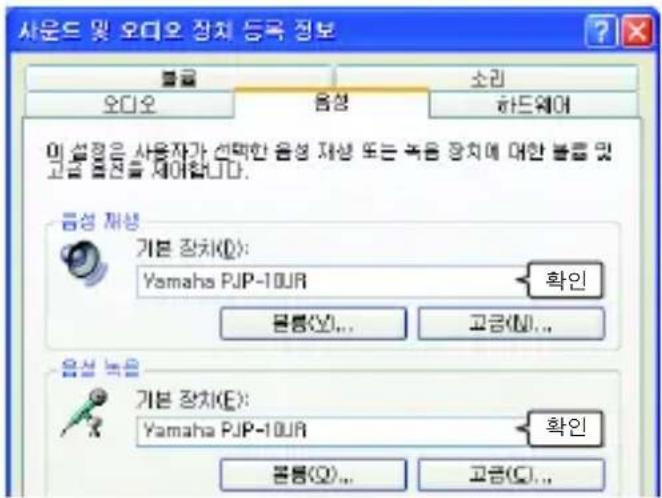

보통 본 장치가 PC에 연결되어 있을 때에는 "Yamaha PJP-10UR" 가 자동으로 선택됩니다. "Yamaha PJP-10UR" 가 선택되어 있지 않은 경우에는 직접 선택하십시오.
8 "확인"을 클릭하여 "사운드 및 오디오 장치 등록 정보" 화면을 닫으십시오.
Windows 7/Windows Vista 를 사용하는 경우
본 절차에서는 Windows 7 를 예로 사용하고 있습니다.
1 " 시작 " 메뉴를 클릭하고 " 제어판 "을 클릭하십시오.
2 “하드웨어 및 소리” 를 클릭하십 시오.
3 " 소리 " 를 클릭하십시오 . " 소리 " 화면이 나타납니다 .
4 "재생" 탱을 클릭하십시오.

5 본 장치가 "기본 장치"로 설정되어 있는지 확인하십시오.


보통 본 장치가 PC에 연결되어 있을 때에는 "Yamaha PJP-10UR" 가 자동으로 설정되어 있습니다."Yamaha PJP-10UR" 가 선택되어 있지 않은 경우에는 직접 선택하십시오.
6 " 녹음 " 탱을 클릭하십시오.

7본 장치가 "기본 장치"로 설정되어 있는지 확인하십시오.

[Non-Text]
보통 본 장치가 PC에 연결되어 있을 때에는 "Yamaha PJP-10UR" 가 자동으로 설정되어 있습니다."Yamaha PJP-10UR" 가 선택되어 있지 않은 경우에는 직접 선택하십시오.
8 " 확인 " 을 클릭하여 "소리" 화면을 닫으십시오.
마이크 감도 조절하기
Windows XP/Windows 2000 을 사용하는 경우
1 "시작" 메뉴를 클릭하고 "제어판" - "사운드, 음성 및 오디오 장치" - "사운드 및 오디오 장치" 를 클릭 하십시오. "사운드 및 오디오 장치 등록 정보" 화면이 표시됩니다.
2 "오디오" 탱을 클릭하고 "소리 녹음" 의 "볼륨" 을 클릭하십시오.
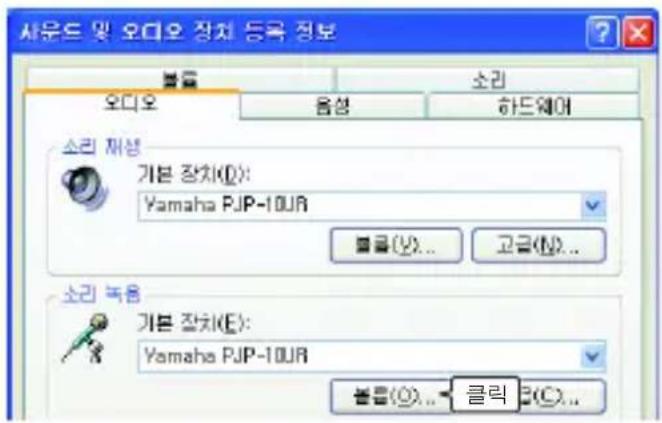
"Capture" 화면이 나타납니다.
3 "볼륨 "에서 마이크 감도를 조절하십시오.

Windows 7/Windows Vista 를 사용하는 경우
1 "시작" 메뉴를 클릭하고 "제어판" - "하드웨어 및 소리 " - " 소리 " 를 클릭하십시오.
"소리"화면이 나타납니다.
2 " 녹음 " 탱을 클릭하십시오.
3 본 장치를 선택하고 "속성"을 클릭 하십시오.
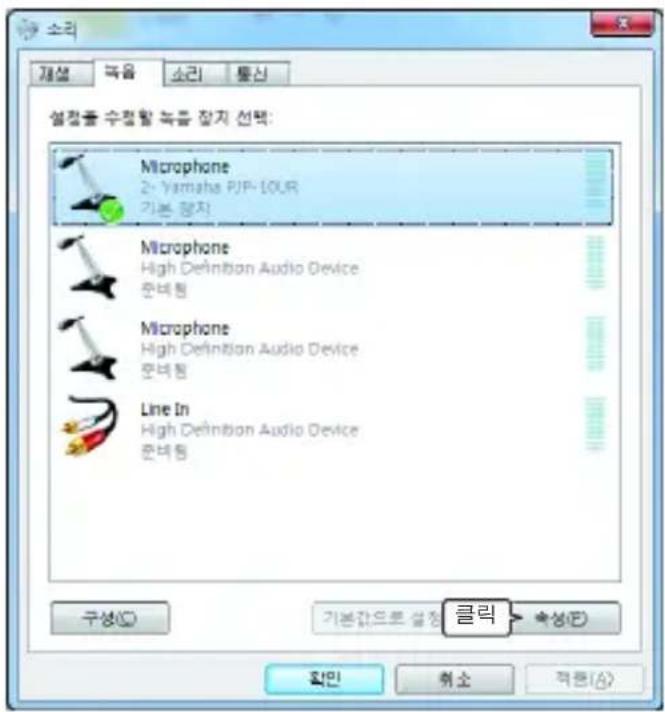
"Microphone 속성 " 화면이 나타납니다.
4 "수준" 탱을 클릭하십시오.
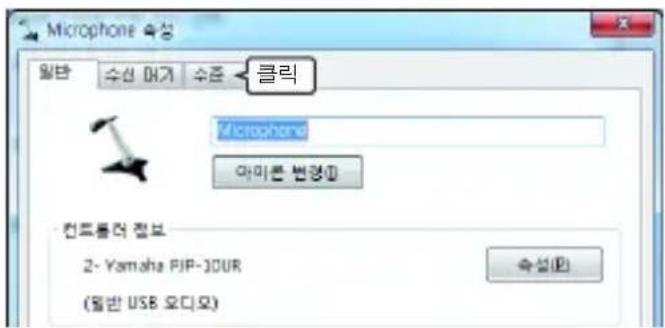
5 "Microphone" 에서 마이크 감도를 조절하십시오.

본체를 Mac 과 함께 사용하기
시스템 사양
다음 사양의 Mac 을 사용하십시오.
•OS: Mac OS 10.5 (Leopard)
•CPU: Intel 프로세서
•메모리:256MB 이상
-USB 포트: USB1.1 이상 (USB2.0 권장)
유의사항
-본체를 포함한 여러 대의 마이크 스피커 장치를 Mac 에 한꺼번에 연결할 수 없습니다.
-본 장치와 Mac 을 직접 연결하십시오.
USB 허브로 연결 시 작동 불량이 유발될 수 있습니다.
-오디오 재생은 Mac 사용 상황(작업부하 혹은 가용 메모리 공간)에 따라 방해를 받을 수 있습니다.
연결
1 함께 제공된 USB 케이블을 사용하여 Mac에 본 장치를 연결하십시오.

USB 드라이버가 Mac 에 자동 설치됩니다.
유의사항
이 기기를 평평한 표면에 스피커가 여러분을 향하도록 놓으십시오.

-본 제품은 Mac 에서 기본 오디오 장치로 인식하므로 USB 드라이버를 별도로 설치할 필요는 없습니다.
-본 기기의 마이크로폰들은 주로 스피커 방향에서 음향을 모습니다. 본 기기가 여러 분이 있는 위치를 향한 상태에서 본 기기를 사용하십시오.
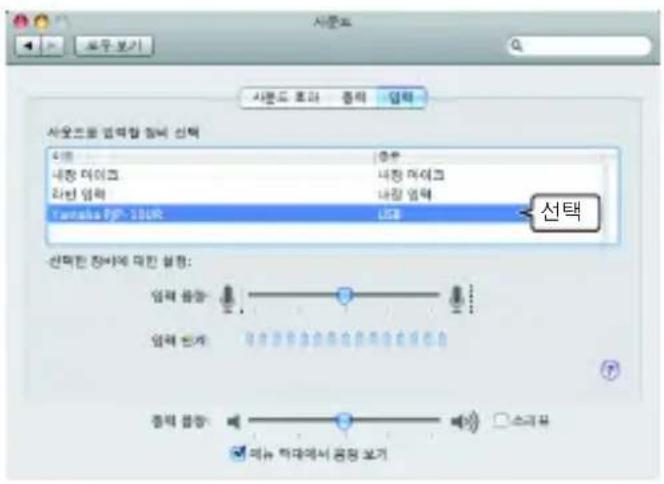
소리 설정 변경하기
본 장치를 Mac 과 함께 사용할 때는 소리 설정을 변경해야 합니다.
1 Apple 메뉴를 클릭하고 " 시스템 환경설정 "을 선택하십시오.
"시스템 환경설정"화면이 나타납니다.
2 "사운드"를 클릭하십시오.
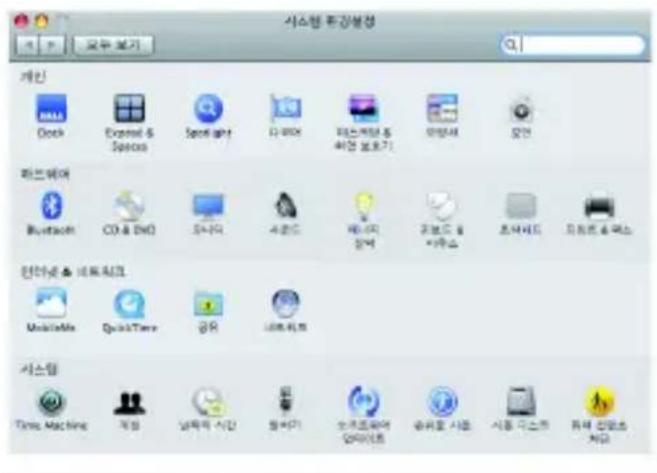
3 "출력" 탱을 클릭하십시오.
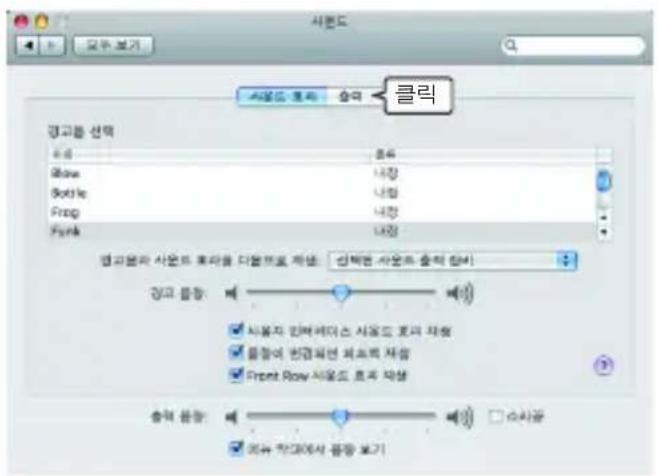
4 장비 목록에서 "Yamaha PJP-10UR" 을 선택하십시오.

5 " 입력 " 탱을 클릭하십시오.
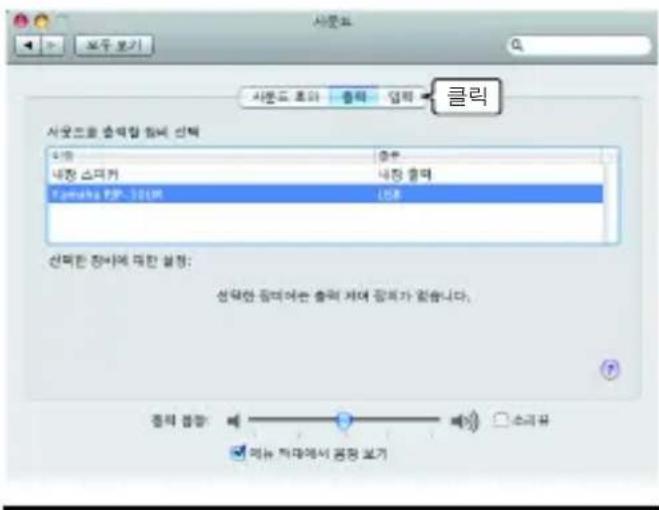
6 장비 목록에서 "Yamaha PJP-10UR" 을 선택하십시오.
마이크 감도 조절하기
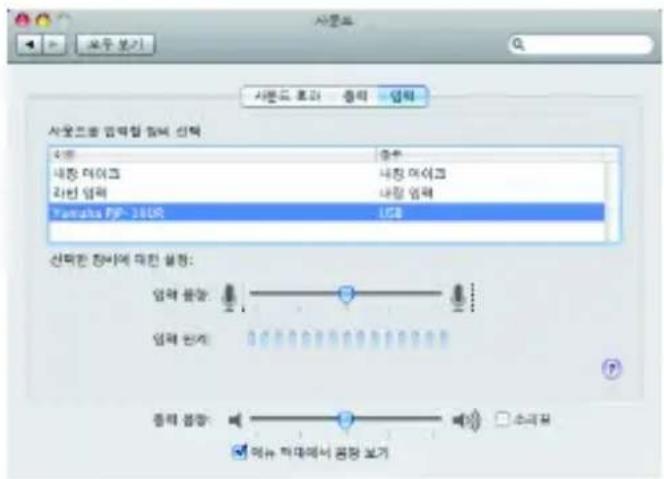
1 Apple 메뉴를 클릭하고 " 시스템 환경설정 " - " 사운드 " - " 입력 " 탱을 선택하십시오 .
2 "입력 음량"에서 마이크 감도를 조절하십시오.
문제 해결
본 제품이 제대로 작동하지 않을 때는 다음 표를 참고해 주십시오. 현재 겪고 있는 문제가 목록에 나와있지 않거나 지침에 따라 해결할 수 없을 경우, 제품을 구입한 소매점이나 덜러에게 연락하십시오.
질문 1: LED 가 켜지지 않습니다
| 문제 원인 해결책 | |
| 전원이 켜져 있지 않습니다. | USB 케이 blend이 제대로 연결되어 있지 않습니다. USB 케이 blend이 제대로 연결되어 있는지 점검하십시오. |
질문 2: 소리에 문제가 있습니다
| 문제 원인 해결책 | ||
| 다른 제품의 오디오를감지할 수 없습니다. | 본 기기의 스피커가 소리 제거 상태임 스피커 음소거 기능을 끄십시오. | |
| 다른 제품의 마이크가 읍소거 상태로 되어 있습니다. | - | |
| 스피커 분류이 본 기기의 최소 음량에 설정되어 있음 | 스피커 분류을 높이십시오. | |
| 다른 제품의 마이크 감도가 최서로 설정되어 있습니다. | - | |
| 본 제품의 오디오를 다른 제품에서 감지할 수없습니다. | 본 제품의 마이크가 읍소거 상태로 되어 있습니다. | 마이크 읍소거 기능을 끄십시오. |
| 다른 제품의 스피커가 읍소거 상태로 되어 있습니다. | - | |
| 마이크로폰 감도가 본 기기의 최소 음량에 설정되어 있음 | 마이크 감도를 높이십시오. | |
| 다른 제품의 스피커 분류이 최지로 설정되어 있습니다. | - | |
| 본 기기는 피드백 소음이나 에코를 발생시킵니다. | 다른 마이크가 연결되어 있습니다. PC/ 웹 회의용 소프트웨이의 오디오 설정에서 본 장치를 선택하십시오. | |
| 제품 가까이에 다른 물체가 있습니다. 제품의 마이크 앞에 다른 물체를 두지 않아야 합니다. | ||
| 제품이 벽 근처에 놓여 있습니다. 제품을 벽에서 빌리 떨어진 곳으로 옮기십시오. | ||
| 잔향이 많은 실내에서 제품을 사용하고 있습니다. | •실내의 마이크 바로 앞이 아닌 곳에 흡음도가 높은 물체를 설치하십시오.•잔향을 줄이기 위해 스피커 분류을 낮추십시오. | |
| 다른 제품의 장비 구성에 문제가 있습니다.- | ||
| 노이즈가 발생합니다. | 분 제품과 간섭을 일으키는 장치가 본 제품 근치에 있습니다. | 분 제품을 해당 장치에서 멀리 떨어진 곳으로 옮기십시오. |
| 소리가 깨집니다. 스피커 분류이 너무 높습니다. 스피커 분류을 낮추십시오. | ||
| 본 제품이 작동하지 않습니다. | PC 가 본 제품을 인식하지 못하고 있습니다. | 장치 관리자에 "?" 나 "!" 가 나타난다면 장치를 삭제하고 본 제품의 USB 케이블을 다시 연결하십시오. |
지원 정보
Yamaha 회의 시스템 홈페이지를 참조하십시오.
■Yamaha 회의 시스템 홈페이지
http://www.yamaha.co.jp/english/product/projectphone/
제품 사양
일반 오디오
인터페이스:
USB2.0 풀 스피드
소비전력(최대):
약 2.5W
전파간섭 기준:
KN22
사용 환경 :
온도:0\~40℃
습도:20\~85%(비응결)
크기:
본체 (W x H x D): 49 x 121 x 38 mm
무게:
210 g
전원:
USB 버스 파워(5V/500mA)
Windows 환경:
OS: Windows 7 (32 비트),
Windows Vista SP1 이상 (32 비트),
Windows XP SP2 이상 (32 비트),
Windows 2000 SP4 (32 비트)
CPU: 750MHz 이상, Intel Pentium/
Celeron processor(또는 호환 가능한 것)
메모리:256MB 이상
USB 포트:USB1.1 이상(USB2.0 권장)
Mac 환경:
OS: Mac OS 10.5 (Leopard)
CPU:Intel 프로세서
메모리:256MB 이상
USB 포트:USB1.1 이상(USB2.0 권장)
부속품 :
USB 케이블(1.2m),캐링 케이스,본 책자
기타:
펌웨어 업데이트
(USB 를 통해 PC 에서 전송)
마이크:
4개(마이크로폰 정렬)
스피커 :
2대
사운드 감지 주파수 대역:
300 \~ 7,000 Hz
재생 주파수 대역 :
300 \~ 20,000 Hz
신호 처리:
적응형 에코캔슬러,노이즈 감쇠,마이크로
폰 정렬 컨트롤
- 주의:장치를 사용하기 전 본 매뉴얼을 숙독하십시오.
- 경고
- 소개
- ■내용물을 확인하십시오
- ■최신 정보 확인
- ■최신 기능 사용하기
- ■관련용어
- ■상표에 대하여
- 확인 소프트웨어 사용권 계약서
- 소프트웨어 사용권 계약서
- GRANT OF LICENSE:
- LED의기능
- 본체를 Windows 와 함께 사용하기
- 시스템 사양
- 유의사항
- 접속
- #
- 연결 확인하기
- Windows XP/Windows 2000 을 사용하는 경우
- 설정을 확인하십시오.
- "음성" 탱을 클릭하십시오.
- 7설정을 확인하십시오.
- 7본 장치가 "기본 장치"로 설정되어 있는지 확인하십시오.
- [Non-Text]
- " 확인 " 을 클릭하여 "소리" 화면을 닫으십시오.
- 마이크 감도 조절하기
- "오디오" 탱을 클릭하고 "소리 녹음" 의 "볼륨" 을 클릭하십시오.
- "볼륨 "에서 마이크 감도를 조절하십시오.
- Windows 7/Windows Vista 를 사용하는 경우
- 본체를 Mac 과 함께 사용하기
- 연결
- 소리 설정 변경하기
- 장비 목록에서 "Yamaha PJP-10UR" 을 선택하십시오.
- " 입력 " 탱을 클릭하십시오.
- 장비 목록에서 "Yamaha PJP-10UR" 을 선택하십시오.
- 문제 해결
- 지원 정보
- 제품 사양
- 일반 오디오
브랜드 : YAMAHA
모델 : PJP-10UR
카테고리 : 전화