
PJP-10UR - 电话 YAMAHA - 免费用户手册
免费查找设备手册 PJP-10UR YAMAHA PDF格式.


| 产品类型 | 会议电话/扬声器 |
| 尺寸(宽 x 深 x 高) | 250 毫米 x 230 毫米 x 60 毫米 |
| 重量 | 1.0 千克 |
| 电源 | USB 总线供电(5V,500mA) |
| 接口 | USB 2.0,音频输出(3.5mm) |
| 麦克风 | 内置全向麦克风阵列 |
| 扬声器 | 内置全频扬声器 |
| 音频特性 | 全双工音频、声学回声消除、降噪 |
| 兼容性 | Windows、macOS、Linux(USB 音频类) |
| 工作温度 | 0°C 至 40°C |
| 存储温度 | -20°C 至 60°C |
| 线缆长度 | 2.0 米 |
| 包装内容 | 主机、USB 线缆、快速入门指南 |
| 清洁 | 用柔软干布擦拭。请勿使用溶剂。 |
| 安全 | 请勿接触液体或高温。请勿拆卸。 |
| 备件 | 无用户可维修部件。联系雅马哈支持进行维修。 |
| 可维修性 | 不可用户维修。请咨询授权服务中心。 |
常见问题 - PJP-10UR YAMAHA
用户关于以下问题的提问 PJP-10UR YAMAHA
0 问题 关于此设备。回答您知道的问题或提出自己的问题。
提出关于此设备的新问题
下载您的设备说明 电话 免费PDF格式!查找您的手册 PJP-10UR - YAMAHA 并重新掌握您的电子设备。本页发布了使用您的设备所需的所有文档。 PJP-10UR 品牌 YAMAHA.
用户手册 PJP-10UR YAMAHA
OS : Windows 7 (32bit 版)、
Windows XP SP2 以上(32bit 版)、
Windows 2000 SP4 (32bit 版)
1 请仔细阅读此手册,以确保最好的使用效果。请将它保存在安全的地方以备将来参考。
2 请将本设备安装在一个通风良好、凉爽、干燥、洁净的地方—避免阳光直射、远离热源、避免震动、远离灰尘、避免潮湿和/或寒冷。
3 请将本设备远离其它电子设备、马达或变压器,以避免产生干扰音。
4 请勿将本设备暴露在温差变化很大的地方,且勿将本设备放置在高湿度的环境中(例如有加湿器的房间),以防止本设备内部出现冷凝,而可能导致触电、起火、损坏本设备,和/或造成人体伤害。
5 请勿将本设备安装在外部物体可能跌落和 / 或液体可能滴落或溅到的地方。请勿在本设备的顶部放置以下物品:
- 其它元件,因为它们会使本设备表面受损和 / 或变色。
- 燃烧物体 (如蜡烛),因为它们可能会导致起火、木设备受损和 / 或造成人体伤害。
- 装有液体的容器,因为一旦容器翻倒,液体会导致用户触电和 / 或损坏本设备。
6 为不阻断热量散发,请勿使用报纸、桌布、窗帘等物品遮盖本设备。如果本设备内部的温度升高,可能导致起火、本设备受损和 / 或造成人体伤害。
7 不要将本设备安装在移动电话和 / 或电视机附近,以防止电磁波和 / 或磁场导致操作失败。
8 安装本设备时,请保持水平安装,以避免设备受到倾斜损害。
9 请使用随附的 USB 缆线。使用其它 USB 缆线可能会引起触电或火灾。
10 连接或断开 USB 缆线时,请保持手部干爽,以避免发生触电。
11 请将本设备直接连接至电脑。通过 USB 集线器连接可能会引起操作问题。
12 对 USB 缆线进行操作时,请勿使用蛮力,否则可能会引起火灾、触电、设备受损、短路和 / 或断路。
13 不打算长期使用本设备时,请从电脑上拔下 USB 缆线,以避免引起火灾。
14 拔下 USB 缆线时,请捏住插头部位:切勿拉拽缆线。
15 请勿使用化学溶剂清洁本设备,这可能损坏机壳涂层。请使用洁净的干布。
16 请勿尝试改装或维修本设备。当需要任何维修时,请联系 Yamaha 专业维修人员。
17 环境温度突然变化时,将会出现冷凝现象。请从电脑上拔下 USB 缆线,让设备自行风干。
18 长时间使用本设备时,会出现设备过热。请断开电源缆线,并将设备单独放置冷却。
19 为防止闪电损坏设备,在闪电雷雨的天气,请断开 USB 缆线。
20 使用本设备前,始终将音量调至最低。
警告
为减少起火或电击的危险,严禁将木设备暴露在雨水或潮湿环境中。
警告
本设备属于 B 级产品。在家居环境下,本设备可能会引起无线电干扰,此时,用户可能必须进行充分的测量。

该标记附加在出售到中华人民共和国的电子信息产品上。环形中的数字表示的是环境保护使用期限的年数。
○:表示该有毒有害物质在该部件所有均质材料中的含量均在 SJ/T 11363-2006 标准规定的限量要求以下。
×:表示该有毒有害物质至少在该部件的某一均质材料中的含量超出 SJ/T 11363-2006 标准规定的限量要求。
感谢您购买 Yamaha PJP-10UR。
为了您的安全,请仔细阅读本手册内载列的所有安全指示和预防措施,并将它保存在安全的地方以备将来参考。
■检查内容物
PJP-10UR (本设备)x 1,USB 缆线(1.2 m)x 1,便携袋 x 1,本手册 x 1
查看最新信息
本手册中的介绍是根据日前(截至2009年11月)所提供的固件而编制。有关最新信息,请访问Yamaha会议系统主页。
■使用最新功能
您可下载固件(控制本设备功能的程序),以使用最新功能。有关详情,请访问 Yamaha 会议系统主页。
Yamaha 会议系统主页
http://www.yamaha.co.jp/english/product/projectphone/
关于本手册
■关于缩写词
在本手册中,产品名称的表述如下:
•Yamaha PJP-10UR: 木设备
- Microsoft ^ Windows ^ : Windows
- Microsoft ^ Windows ^ 7: Windows 7
- Microsoft ^ Windows Vista ^ : Windows Vista
- Microsoft ® Windows XP®: Windows XP
•Microsoft ^® Windows 2000 Professional ^® ; Windows 2000
•Macintosh®: Mac
■关于商标
- Microsoft 和 Windows 是微软公司在美国和其它国家的注册商标。
- Intel、Pentium 和 Celcron 是英特尔公司或其子公司在美国和其它国家的商标或注册商标。
-
Macintosh 和 Mac 操作系统是苹果电脑公司的注册商标。
-
未经 Yamaha 许可,不得以任何形式复制或使用本文件的任何部分。
- 本设备的规格和文件的内容可做出更改,而无需发出通知。
- Yamaha 不对因使用本设备造成的任何损失或损害承担任何责任。保修仅包含本设备的一次维修。
确认软件许可协议
一经使用 “有关软件”,即视为您同意受本协议条款和条件的约束。
软件许可协议
本许可协议(“本协议”)是您与Yamaha Corporation(“YAMAHA”)订立的合法协议,据此,YAMAHA提供YAMAHA Projectphone固件(“有关产品”),以及相关软件程序、文件和电子文档(统称“有关软件”)。
根据本协议第1-1条,本协议适用于YAMAHA提供给您的有关软件及安装在有关产品或您的个人电脑内的有关副本。
1. GRANT OF LICENSE:
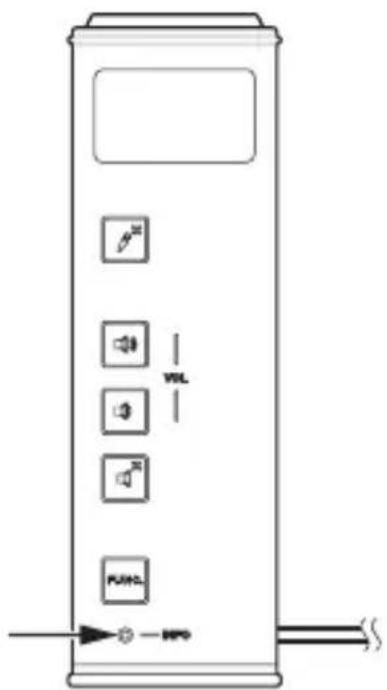
按下此按键,以暂时关闭 (静音)麦克风。若要取消静音功能,请再次按下。
⑤VOL +/-
按下此按键,以调整扬声器音量。持续按住任一按键,以提高或降低音量。
⑥扬声器静音
按下此按键,以暂时关闭 (静音)扬声器。若要取消静音功能,请再次按下。
⑦FUNC.
用于未来扩展。
⑧MODEL No.
本设备的型号。
⑨USB 端口
用于连接 USB 缆线。
⑩SER.
本设备的序列号。
⑪三脚架插口
用于连接市售的三脚架。
■指示灯的功能
麦克风指示灯

正常:①②④亮
麦克风静音:①②④闪烁
等待固件更新:全部闪烁
固件更新期间:①③和 ②④交替闪烁
固件更新错误:灭
扬声器指示灯

正常:亮
扬声器静音:闪烁
最大音量:闪烁 5 次
等待固件更新:闪烁
固件更新期间:灭
固件更新错误:灭
信息指示灯
- 操作系统:Windows 7(32位),Windows Vista SP1或以上(32位),Windows XP SP2或以上(32位),Windows 2000 SP4(32位)
- CPU: 750MHz 或更大, Intel Pentium/Celeron 处理器(或兼容处理器)
- 内存:256 MB 或更大
- USB 端口:USB1.1 或更高 (建议 USB2.0)
注意
- 您不能在电脑上同时连接多个传声扬声器设备包括本设备。
- 请将本设备直接连接至电脑。通过 USB 集线器连接可能会引起操作问题。
- 音频复制可能会根据电脑的使用状况(负荷或可用内存空间)而被中断。
连接
1 使用随附的 USB 缆线将本设备连接至电脑。
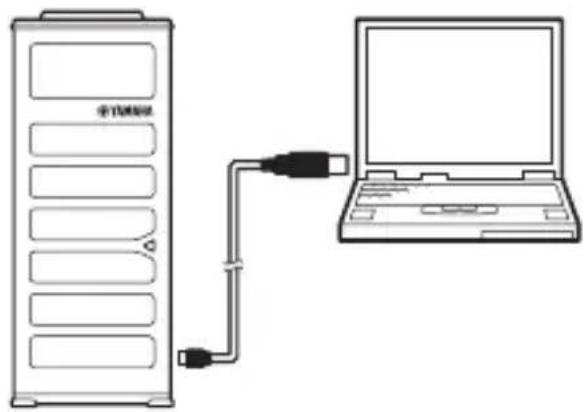
将本设备竖立放置在平整的表面,并使扬声器侧朝向自己的位置。
[Non-Text]
- 您无需另行安装 USB 驱动程序,因为电脑可将本设备识别为基本音频设备。
- 本设备的麦克风主要从扬声器侧的方向收集声音。使用本设备时,扬声器侧应朝向自己的位置。
检查连接
遵循下列步骤,检查电脑是否可适当识别本设备。
- 检查在所有外围设备均已连接的情况下,电脑是否可适当识别本设备。
- 如果在使用本设备举行 Web 会议时,麦克风无法收集声音和 / 或扬声器无法输出声音,可能是由于在 Web 会议软件上没有选择本设备作为声音播放和 / 或录音设备。请参阅 Web 会议软件的用户手册并检查设置。
■使用 Windows XP / Windows 2000 时在本程序中,Windows XP 仅为举例之用。
1 单击 “开始” 菜单,并单击 “控制面板”。
2 单击 “声音、语音和音频设备”。
3 单击 “声音和音频设备”。
屏幕上弹出 “声音和音频设备属性” 方框。
4 单击 “音频” 标签。

5 检查设置。
- “声音播放”中的“默认设备”:Yamaha PJP-10UR
- “录音”中的“默认设备”:Yamaha PJP-10UR
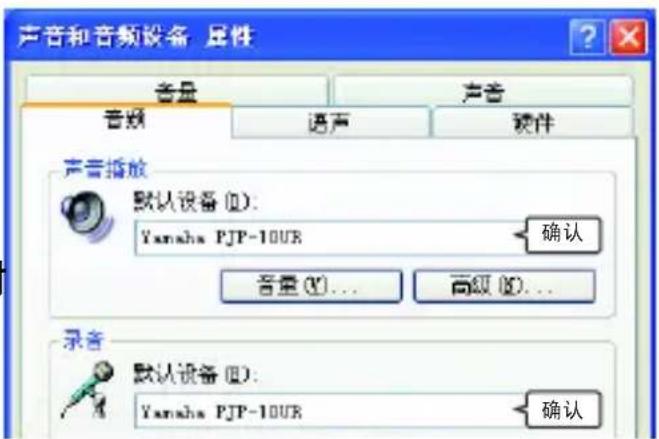

通常情况下,当本设备连接至电脑上时,电脑会自动选定 “Yamaha PJP-10UR”。如果 “Yamaha PJP-10UR” 未被选中,请手动选择。
6 单击 “语声” 标签。
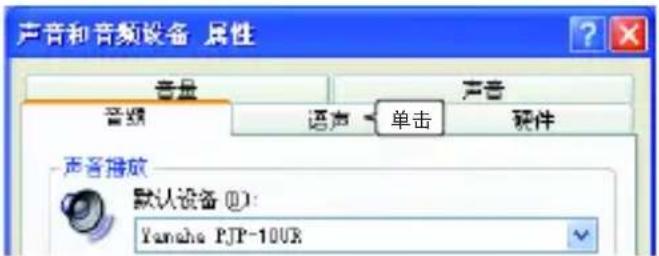
7 检查设置。
- “声音播放”中的“默认设备”:Yamaha PJP-10UR
- “录音”中的“默认设备”:Yamaha PJP-10UR


通常情况下,当本设备连接至电脑上时,电脑会自动选定 “Yamaha PJP-10UR”。如果 “Yamaha PJP-10UR” 未被选中,请手动选择。
8 单击 “确定”,关闭 “声音和音频设备属性” 屏幕。
■使用 Windows 7 / Windows Vista 时在本程序中,Windows 7 仅为举例之用。
1 单击 “开始” 菜单,并单击 “控制面板”。
2 单击 “硬件和声音”。
3 单击 “声音”。显示 “声音” 屏幕。
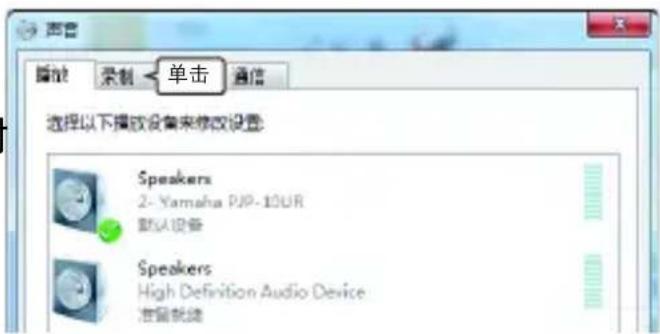
4 单击 “播放” 标签。

5 确保将本设备设置为 “默认设备”。


通常情况下,当本设备连接至电脑上时,电脑会自动设置 “Yamaha PJP-10UR”。如果 “Yamaha PJP-10UR” 未被选中,请手动选择。
6 单击 “录音” 标签。
7 确保将本设备设置为 “默认设备”。
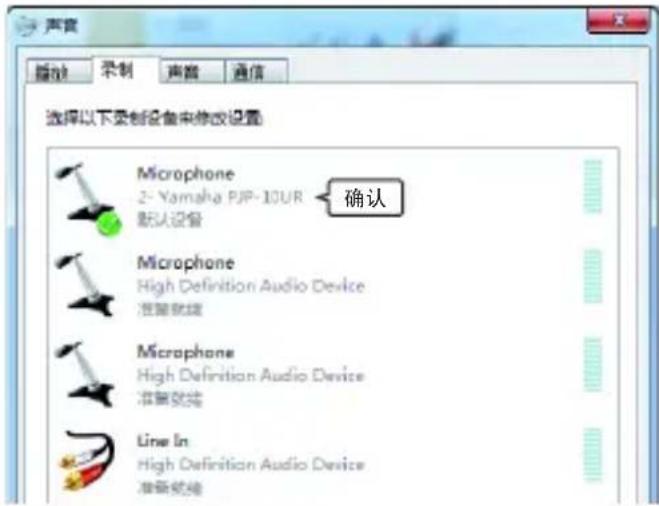

通常情况下,当本设备连接至电脑上时,电脑会自动设置 “Yamaha PJP-10UR”。如果 “Yamaha PJP-10UR” 未被选中,请手动选择。
8 单击 “确定”,关闭 “声音” 屏幕。
调整麦克风敏感度
■使用 Windows XP / Windows 2000 时
1 单击 “开始” 菜单并单击 “控制面板” - “声音、语音和音频设备” - “声音和音频设备”。
显示 “声音和音频设备属性” 屏幕。
2 单击 “音频” 标签,并单击 “录音” 中的 “音量”。
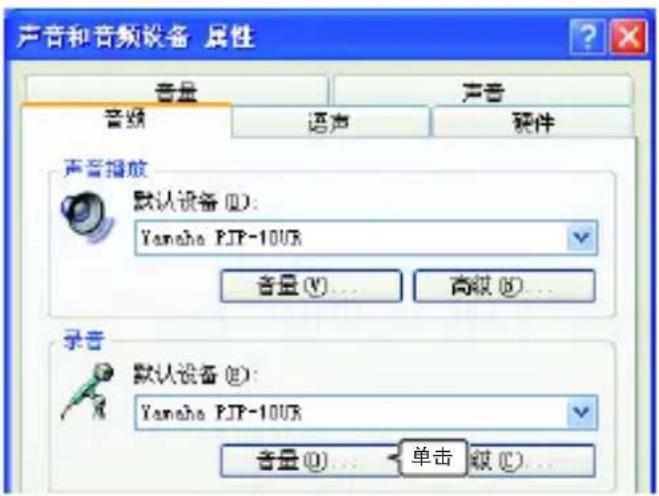
显示 “Capture” 屏幕。
3 在 “音量” 中调整麦克风敏感度。

■使用 Windows 7 / Windows Vista 时
1 单击 “开始” 菜单,并单击
“控制面板” - “硬件和声音” - “声音”。
显示 “声音” 屏幕。
2 单击 “录音” 标签。
3 选择本设备并单击 “属性”。
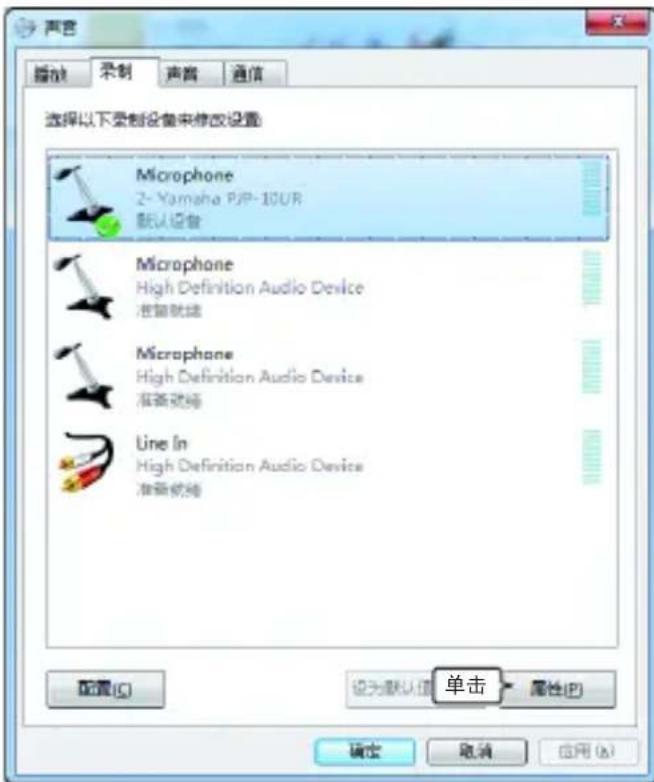
显示 “麦克风属性” 屏幕。
4 单击 “级别” 标签。

5 在 “Microphone” 中调整麦克风敏感度。

通过 Mac 使用本设备
系统要求
请使用符合下列要求的 Mac。
- 操作系统:Mac 操作系统 10.5 (美洲豹)
- CPU: Intel 处理器
- 内存:256MB 或更大
- USB 端口:USB1.1 或更高 (建议 USB2.0)

- 您无需另行安装 USB 驱动程序,因为 Mac 可将本设备识别为基本音频设备。
- 本设备的麦克风主要从扬声器侧的方向收集声音。使用本设备时,扬声器侧应朝向自己的位置。
更改声音设置
通过 Mac 使用本设备时,您需要更改声音设置。
注意
- 您不能在 Mac 上同时连接多个传声扬声器设备包括本设备。
- 请将本设备直接连接至 Mac。通过 USB 集线器连接可能会引起操作问题。
- 音频复制可能会根据 Mac 的使用状况(负荷或可用内存空间)而被中断。
连接
1 使用随附的 USB 缆线将本设备连接至 Mac。

USB 驱动程序自动安装在 Mac 上。
注意
将本设备竖立放置在平整的表面,并使扬声器侧朝向自己的位置。
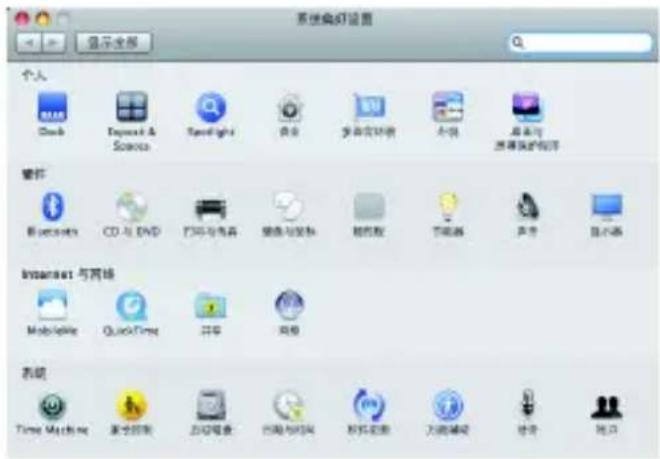
单击 Apple 菜单,并选择 “系统偏好设置”。
显示 “系统偏好设置” 屏幕。
2 单击 “声音”。
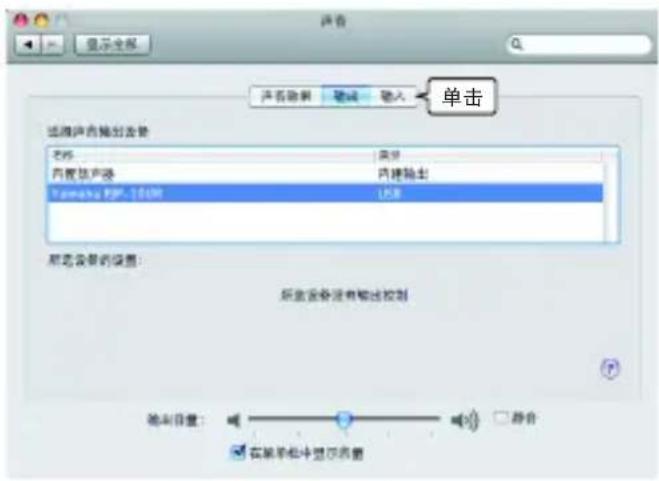
3 单击 “输出” 标签。

4 从设备列表中选择 “Yamaha PJP-10UR”。

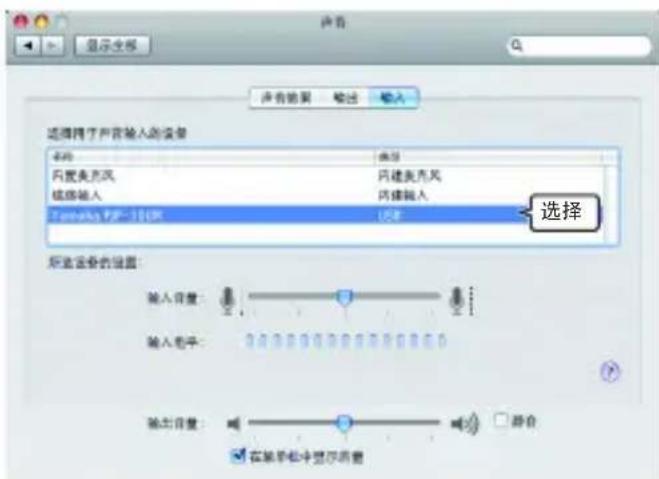
5 单击 “输入” 标签。
6 从设备列表中选择 “Yamaha PJP-10UR”。
调整麦克风敏感度
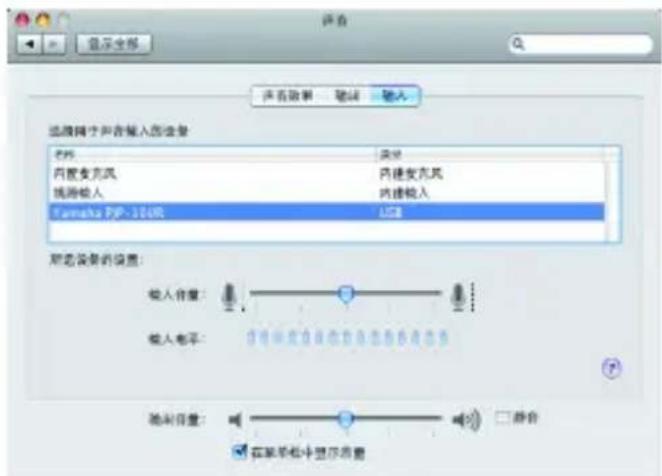
1 单击 Apple 菜单,并选择 “系统偏好设置” - “声音” - “输入” 标签。
2 在 “输入音量” 中调整麦克风敏感度。
故障排查
本设备无法正常工作时,请参阅下表。如果您遇到的问题未在表中列出,或根据说明仍无法解决,请联系购买本产品时的零售商或经销商。
问题 1: LED 指示灯未点亮
| 问题 | 原因 | 补救措施 |
| 设备未通电。 | USB | 缆线未适当连接。确保 USB 缆线稳固连接。 |
问题 2: 出现音频问题
| 问题 原因 补救措施 | |
| 听不到其它设备发出的音频。 | 本设备的扬声器处于静音状态。 关闭扬声器静音功能。 |
| 其它设备上的麦克风处于静音状态。 - | |
| 本设备的扬声器音量设置为最小。 调高扬声器音量。 | |
| 其它设备上的麦克风敏感度设置为最低。 - | |
| 在其它设备上听不到本设备所发出的音频。 | 本设备上的麦克风处于静音状态。 关闭麦克风静音功能。 |
| 其它设备上的扬声器处于静音状态。 - | |
| 本设备的麦克风敏感度设置为最低。 提高麦克风敏感度。 | |
| 其它设备上的扬声器音量设置为最低。 - | |
| 本设备产生反馈噪声或回响。 | 另外连接有一个麦克风。 在电脑 / Web 会议软件的音频设置中,选择本设备。 |
| 有一个物体放置在本设备附近。 避免在本设备的麦克风前面放置物体。 | |
| 本设备位于墙壁附近。 使本设备远离墙壁。 | |
| 应用本设备的房间混响现象严重。 •将具有高吸音性能的物体放置在房间里但不要放在麦克风前面。•将扬声器音量调低,以减轻混响。 | |
| 另一个设备的设备配置出现问题。 - | |
| 设备产生噪音。 本设备附近放有一个干扰设备。 使本设备远离此干扰设备。 | |
| 音频发劈。 扬声器音量过大。 调低扬声器音量。 | |
| 本设备未工作。 电脑未识别出本设备。 如果在设备管理器中看到 “?” 或 “!”,请删除设备,并用 USB 缆线重新连接本设备。 | |
支持信息
请访问 Yamaha 会议系统主页。
Yamaha 会议系统主页
http://www.yamaha.co.jp/english/product/projectphone/
规格一览表
一般资料 音频
接口:
USB2.0 全速接口
功耗 (最大):
约 2.5W
运行环境:
温度:0至40℃
湿度:20 至 85% (无冷凝)
尺寸:
主体 (W x H x D): 49 x 121 x 38 mm
重量:
210 g
电源:
USB 总线供电 (5V/500mA)
Windows 环境:
操作系统:Windows 7 (32 位),
Windows Vista SP1 或以上 (32 位),
Windows XP SP2 或以上 (32 位),
Windows 2000 SP4 (32 位)
CPU: 750MHz 或更大,Intel Pentium/
Celeron 处理器 (或兼容处理器)
内存:256MB 或更大
USB 端口:USB1.1 或更高 (建议 USB2.0)
Mac 环境:
操作系统:Mac 操作系统 10.5 (美洲豹)
CPU: Intel 处理器
内存:256MB 或更大
USB 端口:USB1.1 或更高 (建议 USB2.0)
附属品:
USB 缆线 (1.2 m),便携袋,本手册
其它:
固件更新 (通过 USB 从电脑中传输)
麦克风:
4 个 (阵列麦克风)
扬声器:
2 个
收音的频带宽度:
300 至 7,000 Hz
播放的频带宽度:
300 至 20,000 Hz
信号处理:
适应型回声消除器,降噪,麦克风阵列控制
- 警告
- ■检查内容物
- 查看最新信息
- ■使用最新功能
- 关于本手册
- ■关于缩写词
- ■关于商标
- 确认软件许可协议
- 软件许可协议
- GRANT OF LICENSE:
- ■指示灯的功能
- 注意
- 连接
- [Non-Text]
- 检查连接
- 检查设置。
- 检查设置。
- 单击 “确定”,关闭 “声音和音频设备属性” 屏幕。
- 单击 “播放” 标签。
- 确保将本设备设置为 “默认设备”。
- 单击 “录音” 标签。
- 确保将本设备设置为 “默认设备”。
- 单击 “确定”,关闭 “声音” 屏幕。
- 调整麦克风敏感度
- 通过 Mac 使用本设备
- 系统要求
- 更改声音设置
- 故障排查
- 支持信息
- 规格一览表
- 一般资料 音频
- 接口:
- 功耗 (最大):
- 运行环境:
- 尺寸:
- 重量:
- 电源:
- Windows 环境:
- Mac 环境:
- 附属品:
- 其它:
- 麦克风:
- 扬声器:
- 收音的频带宽度:
- 播放的频带宽度:
- 信号处理:
品牌 : YAMAHA
型号 : PJP-10UR
类别 : 电话