
DRM-7000 - Dvd 播放器 PIONEER - 免费用户手册
免费查找设备手册 DRM-7000 PIONEER PDF格式.



| 产品类型 | 光盘换碟机(光盘库) |
| 品牌 | 先锋 |
| 型号 | DRM-7000 |
| 最大光盘容量 | 720张(12厘米) |
| 最大光盘仓数量 | 14个50盘位光盘仓 + 1个20盘位超仓 |
| 最大可安装光驱数量 | 16 |
| 电源 | AC 100-240V,50/60Hz |
| 最大功耗 | 5.5A(500W) |
| 尺寸(长 x 宽 x 高) | 760 x 795 x 1520毫米(含安装支架) |
| 重量(主机) | 91.7公斤 |
| 工作温度 | +5°C至+35°C |
| 工作湿度 | 5%至85%(无冷凝) |
| 接口 | SCSI |
| 显示屏 | 2行x16字符LCD窗口 |
| 安全 | 钥匙锁,系统管理员模式 |
| 离线媒体管理 | 是,带内部存储仓和识别码 |
| 光盘仓类型 | 50盘位(普通型或可锁定型),20盘位可抽取超仓 |
| 附赠配件 | 20盘位超仓,SCSI线,电源线,稳定器,开锁钥匙 |
| 维护与清洁 | 柔软干布,稀释中性清洁剂(1:5),不得使用挥发性溶剂 |
| 可维修性 | 交由合格人员维修,通过先锋售后提供备件 |
常见问题 - DRM-7000 PIONEER
用户关于以下问题的提问 DRM-7000 PIONEER
0 问题 关于此设备。回答您知道的问题或提出自己的问题。
提出关于此设备的新问题
下载您的设备说明 Dvd 播放器 免费PDF格式!查找您的手册 DRM-7000 - PIONEER 并重新掌握您的电子设备。本页发布了使用您的设备所需的所有文档。 DRM-7000 品牌 PIONEER.
用户手册 DRM-7000 PIONEER
| 警告使用者:這是甲類的資訊產品,在居住的環境中使用時,可能會造成射頻干擾,在這種情況下,使用者會被要求採取某些適當的對策。H066A_ChH |
WARNING:
这个放在等边三角形内并带有箭头的闪电符号旨在引起用户警惕。因本产品内有无绝缘“危险电压”,会有触电的危险。
CAUTION
RISK OF ELECTRIC SHOCK DO NOT OPEN
注意:
为避免触电,请勿擅自打开机壳(或背面)或自行维修内部部件。请将维修事宜交由专业人员进行。

这个放在等边三角形内的感叹号旨在提醒用户注意本机附带的资料中有关于操作和维护(修理)的重要说明。H002AChK
小心:
本产品包含有1级以上的镭射二极管。为了保证安全,切勿打开任何机盖或者试图接触本机内部,必要时应请求专业技术人员提供服务。
下面的提醒标签贴于本机上。
位置:本机后面板上。
CLASS 1 LASER PRODUCT LASER KLASSE 1 APPAREIL À LASER DE CLASSE 1
H018_ChK
警告:本机不具备防水功能。为防止起火或触电事故,请勿将其暴露在雨中或潮湿的环境里,也不要靠近花瓶、花盆、化妆盒、药瓶等有水的地方。 H001AChK
警告:本产品带有一个三线接地式插头。这种插头带有第三个(接地)插脚,只能插入接地式电源插口。这是一种安全措施。如果您无法将此插头插入电源插口,请与电工联系以便拆换旧的插口。请遵守本接地式插头的安全目的。H043 ChK
工作环境
工作环境的温度和湿度:
+5^-+35^(+41^-+95^) ; 小于 85%RH(冷却口未堵塞)
请勿安装在下列场所
- 太阳直射或强烈的人造光源下的场所
- 湿度很高或通风不良的场所 H045 ChK
承蒙惠顾本先锋产品,甚表示感谢。
务请通读本使用说明书,以便您掌握如何正确地使用此机器。当您读完本说明书后,请把它妥善保存好,以备今后查用。
在某些国家和地区,电源插头或插座的形状可能与文中插图所示的形状有所差异。但是,本机的连接和操作方法是相同的。
目录
特点 137
安全注意事项 138
使用前注意事项 139
关于安全 139
关于脱机媒体管理功能 139
决定系统构成 140
关于任选产品 140
确认附件 142
关于光盘 143
为防止问题发生 144
各部名称及其功能 146
设置 148
操作 156
用户模式 156
系统管理者模式 156
追加驱动器 170
更换驱动器 173
其他 176
故障和对策 176
规格 178
特点
富于灵活性的系统构成
本换盘机可按照顾客需求的规格另外购买、安装各种组件并使用。
用以安装组件的间(为安装驱动器或 50 张光盘箱而留出的空间)位于本换盘机的前面和后面,打开门即可简易拆装各组件。
位于前面的间供 50 张光盘箱专用,而后面的间可供多目的使用。
可安装台数
| DRM-7000型 | DRM-3000型 | |
| 前面间50张光盘箱专用 | 7台 | 3台 |
| 后面间组件50张光盘箱 | 最多16台最多7台 | 最多8台最多3台 |
最大可安装台数依组件有所不同,详情请参阅所使用组件附上的操作说明书。
组合例
| DRM-7000型 | DRM-3000型 | |
| 重视数据容量 | 驱动器2台光盘720张 | 驱动器2台光盘320张 |
| 重视性能 | 驱动器16台光盘370张 | 驱动器8台光盘170张 |
亦可在引进当初留出空间,而视需追加驱动器或光盘箱。
装备存储器的 3 种光盘箱
准备有 3 种光盘箱以便适应不同的用途。
20 张超光盘箱:
装备有在换盘机外部所进行的锁定机构的操作履历记忆机构。
标准装备有 1 个,可不需打开门进行拆装。
50 张光盘箱(锁定式):
具有锁定机构,无法在换片机外部取出光盘,因此最适合于重视安全的脱机媒体管理。
50 张光盘箱(标准式):
由于带有锁定机构解除旋钮,因此能够在换盘机外部进行光盘的更换。
系统设定作业容易进行
当将换盘机组装在原有的计算机系统或从头建立计算机系统时,必须进行电缆的连接或各种设定,以便主计算机能够正确认识、控制换盘机与内装在换盘机中的复数驱动器。
本换盘机不仅使安装或追加驱动器的作业简易进行,还具备使主计算机侧的设定作业容易进行的丰富的功能。
完备对应误操作或不正当操作的防护对策
为预防操作板上的操作和来自主计算机的控制的相互干扰或矛盾、冲突等的发生,设定成如果没有配备的锁定解除钥匙,则无法进入使用操作板进行的系统管理模式。
通过从主计算机的指示,亦可禁止操作板的操作。
对于邮件槽的开闭或 20 张超光盘箱的排出等可能会接触光盘本身的操作,亦可进行只允许系统管理人员操作的安全优先设定。
通过显示的充实,操作板操作进一步易于进行
由于表现力丰富的 16 位 2 行显示窗显示适当的操作指南信息,因此只通过使用 5 个按键即可简单地操作本换盘机丰富的功能。
关于安放场所
请选定楼板水平且坚固的场所安放。务请避免如下场所:
① 直射阳光照射的场所或炉子等暖气设备的附近。
② 湿气或灰尘多的场所。
③ 厕所(盥洗室)或厨房的附近。
④ 聚光灯照射的场所。
⑤ 电冰箱或调光机器、冷暖气设备等大型产品的附近。
⑥ 楼板不结实且不是水平的场所。
(不是水平时,垫上硬板等来使本机成为水平。)
⑦ 维修保养不易进行的场所。
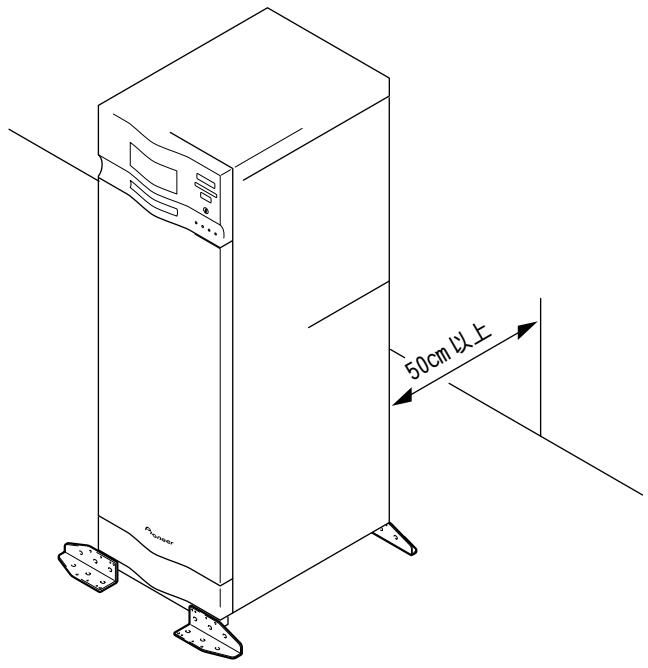
如果要靠墙壁安装换盘机,请使换盘机背面和墙壁之间空开50cm以上。
请避免在换盘机主体上直接安放物件。
安装注意事项
- 请充分注意所拿取光盘的信号面不要留下污垢、擦痕、指印等。如果是这种唱片,则无法获得规定的重现性能或记录性能。
- 请勿在邮件槽内一次装入2张以上的光盘。否则成为故障的原因。
- 由于换盘机不进行光盘内信息的管理,因此,数据管理请在主计算机侧进行。
- 记录用光盘请使用本公司推荐的光盘。如过使用推荐之外的光盘,则可能无法获得规定的记录性能或重现性能。另外,有关所记录的数据,不包括在保证对象内。
- 对于使用本机,或本机故障而产生的数据损失,以及其他直接、间接的损害,本公司概不负其责任,请预先予以谅解。关于重要的数据,为预防万一,请做好副片(拷贝)。
- 务请注意不要遗失配备的锁定解除钥匙。如果没有锁定解除钥匙,则无法进行光盘的取出、插入、更换(邮件槽和光盘箱)或驱动器的更换。
注意不要损伤电源线
插入或拔除电源线必须拿好电源插头进行。如果拉拽电源线或用湿手插入或拔除,可能会有短路或触电的危险。
电源线需要时常检查有无损伤,如果发现有损伤,请与维修服务联系单位或本机经销店委托进行更换。
安全注意事项
- 请勿将本机安放在桌子上面。
- 请勿堆放本机2台以上,或在其上面安放物品。否则可能会有物品掉下,或本机颠倒的情况,极其危险。(对于这种情况的损坏等,本公司概不负其责任。)
- 打开包装後,务请首先安装颠倒防止配件。如果未安装而移动,可能会有颠倒或损坏位于后面的电缆类的情况。
- 在接通电源状态,请勿将手插入20张超光盘箱的间中,或触摸间内部的零部件,否则可能会有受伤的危险。
- 换盘机只能使用外径12cm光盘。换盘机具备光盘有无检测功能,而其方法通过光学方法检测从12cm光盘的外周离约5mm的部分来完成,因此如果使用该部分成为透明的光盘,8cm适配器,或使用外径8cm光盘,则可能会有光盘有无检测失误,或损坏的情况。
- 为安全起见,本机在动作中不能打开门。
- 由于光盘高速旋转或光盘搬运机构,本机会有若干振动、声音产生,但这并不是异常。也没有因此而给性能造成影响。
关于结露现象
如果本机以透冷的状态搬进温暖的房间内或急剧升高温度时,可能会有动作部形成露水(结露),导致无法充分发挥本机性能的情况。与此情况时,请将本机放置一小时左右,或逐渐升高室温后再使用。
本机清洁方法
操作板或机罩的清洁请使用软干布擦拭。污垢顽固时,软布蘸湿稀释5~6倍中性洗涤剂的水并拧干后,擦拭污垢,然后再用干布擦干。如果使用挥发油、稀释剂、杀虫剂等非挥发性药品,可能会侵蚀表面,因此请勿使用它们。另外,要使用化学抹布等时,请详细阅读化学抹布等附上的注意事项。
关于安全
有关 “换盘机内的光盘容纳位置信息” 或 “为存取光盘内数据的信息”,通过控制换盘机的换盘机控制软件,或在其上位的数据库管理软件来被严格管理。
为此,在不在主计算机(在网络环境为服务器)管理之下发生换盘机内的光盘状态的变化,就会控制换盘机和驱动器,造成无法从光盘取出必要的文件。
另外,如果无条件地承认将容纳于换盘机内的光盘取出换盘机外时,不仅无法存取该光盘,而且会导致光盘污损或丢失。
本换盘机设计成通过操作位于主体前面上部的操作板,可以打开位于前面和后面的门来取出光盘箱,进行利用邮件槽的光盘取出和装入,但是如上所述,从安全性的观点,须对这些操作加以限制。
本换盘机在操作板上装备有钥匙开关,而当本开关置于“LOCK”(锁定)位置时操作板的按键操作变无效。
要使本开关设定成 “UNLOCK”(解除锁定)时,需要配备的锁定解除钥匙。如果本锁定解除钥匙由系统管理人员来管理,则可以防止没有持有钥匙的一般用户不正当地操作操作板。
另外,也可以从主计算机侧加以限制。此时,即使持有锁定解除钥匙的系统管理人员也无法进行换装光盘或开闭门等的改变换盘机内部状态的操作,而成为由主计算机来掌握主导权。
关于脱机媒体管理功能
本换盘机具备如下所示适合“脱机媒体管理”的特点。
- 可拆卸的光盘箱
由于光盘箱能够以装入光盘的状态从换盘机取出,因此通过将使用频率低的光盘汇集在一个光盘箱中并取出,并在换盘机外面加以管理,即可有效利用换盘机内部的空间。
- 光盘箱固有的 ID
在本换盘机,由于光盘箱本身具有固有的ID(识别号码),因此只要安装在换盘机中,即可识别光盘箱。
如果一次注册在数据库的光盘和光盘箱ID的关系不变,将该光盘箱安装在哪一个光盘箱间,也能够瞬时利用光盘箱内的全部光盘。
安装在处于同一数据库管理之下的其他换盘机,也能够进行识别,因此可以同样地予以利用。
● 适合管理的光盘箱
如果在换盘机外面进行光盘的装入和取出,则会失去光盘和光盘箱 ID 之间的关系。
通过使用在换盘机外面无法进行光盘装入和取出的锁定式50张光盘箱和记忆有在换盘机外面所进行的光盘装入和取出痕迹的20张超光盘箱,使脱机媒体管理容易进行。
- 记录换盘机的 ID
不在数据库管理软件管理之下的独立的换盘机或安装在属于其他系统的换盘机内的光盘箱,有光盘在其换盘机内更换或改写的可能性,因此在将该光盘箱安装在原来的换盘机时,即使是锁定式的光盘箱也会发生与注册在数据库的信息有差异的情况。
为解决这种问题,光盘箱记录有使用该光盘箱的换盘机的ID。如果数据管理软件具备自己所管理的换盘机ID的一览,则可通过查出能够与光盘箱的ID一起读取的换盘机的ID,即可判断出有无必要重新安装该光盘箱。
这样,换盘机和光盘箱具备实现“脱机媒体管理功能”必要的充分的特长,但实际的“脱机媒体管理”的水平依所使用数据管理软件或换盘机控制软件有所不同。
另外,要进行“脱机媒体管理”必须适当规定运用方法。如果运用方法妥当,即使本来不适合于脱机媒体管理的标准式光盘箱,也能够如同锁定式进行操作。
决定系统构成
请在进行设置或操作之前决定系统的构成。
本换盘机装备的接插板和配备的 SCSI 电缆是假设如下构成供应的。
■ 安装的驱动器为 2 台
■ 2 台驱动器在内部进行菊花链连接,以配备的 SCSI 电缆与换盘机连接。
(为与主计算机连接,本构成必须另外准备1条SCSI电缆。)
要使驱动器成为3台以上,或使用复数SCSI母线来提高数据传送速度时,需要符合系统构成的任选电缆或接插板。
为此,建议使用配置单(DRM-7000型:见第225页,DRM-3000型:见第226页)等来确认必要的任选件类和预先决定驱动器安装位置后,进行实际的作业。
需要至少决定的项目如下:
- 驱动器台数、种类和安装位置(在DRM-7000型,安装9台以上的驱动器需要有增设电源装置)。
- 接插板安装位置(有内部菊花链连接用和驱动器直接连接用)。
- 各驱动器的 SCSI-ID(在同一 SCSI 母线上 ID 不许重复)。
- 从接插板到各驱动器的连接方法。
- 使哪一个驱动器成为终端(成为SCSI母线终端的驱动器的终端开关设定成ON)。
第 151 页示出 “SCSI 电缆连接例”,请供参考使用。
标准装备的电源装置可以向背面间 Bay#1~#8 供应电源。
请将这8台驱动器的消耗电流要设定成总计:
DC+5V 12A 以下
DC+12V 8A 以下
另外,从一个连接器可以供应的电流为:
DC+5V 最大 4A
DC+12V 最大 4A
又,通过追加任选的增设电源装置,DRM-7000型可以在背面间的 Bay#9~#16 使用驱动器。
这时,上面侧8台驱动器的消耗电流和从一个连接器可供应的电流与下面侧8台驱动器(Bay#1~#8)相同。
注意:
- 切忌使用本公司产品之外的任选产品。
- 要重新接通电源时,请先断开电源并等待10秒钟以上后进行。
如果所安装的驱动器不多,则会有虽然断开电源开关但暂时不会断开电源的情况。
关于任选产品
依顾客的规格,本换盘机有必要另外购买如下各种组件。最大可安装台数依组件有所不同,详情请参阅所使用组件附上的操作说明书。
50 张光盘箱
50 张光盘箱成为换盘机内部的光盘的保管场所。50 张光盘箱有锁定式和标准式两种,可以随意组合使用。
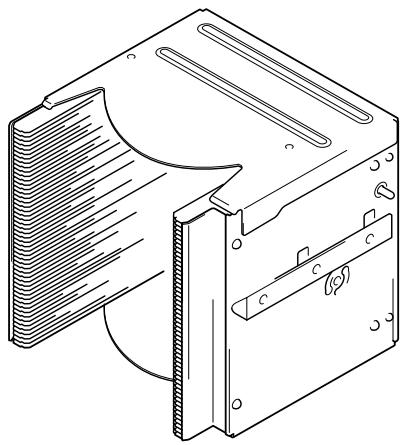
由于不安装在换盘机内时锁定机构无法被解除,因此使用邮件槽来进行光盘的更换。与支援“关于脱机媒体管理功能(见第139页)”的主计算机共同使用时有效。
- 50 张光盘箱(标准式)
[DRM-AF751 型]
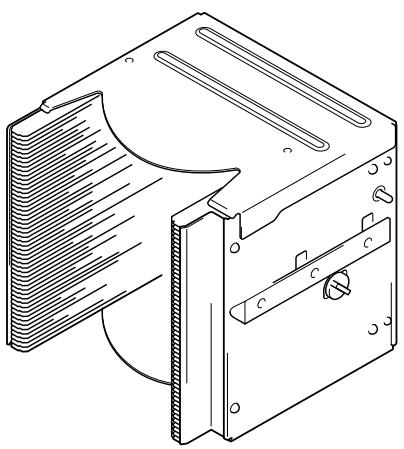
带有解除锁定机构的旋钮,因此能够总汇容纳大量光盘後安装在换盘机内,或总汇排出换盘机。
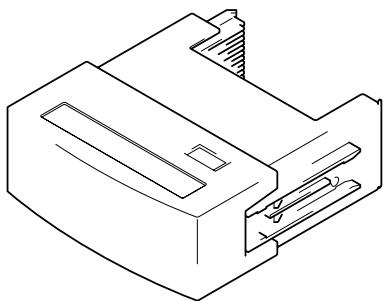
20 张超光盘箱[DRM-AH721 型]
不需打开门即可进行光盘的更换。
通过操作履历记忆机构,会记忆锁定解除旋钮的操作,因此最适合于“脱机媒体管理”。标准装备有1台20张超光盘箱,但
![PIONEER DRM-7000 - 张超光盘箱[DRM-AH721 型] - 1](/content/2025/01/118597/images/9d8ae4820ac11f47fc087170f9783fa28ba726c524b26ac6668d010f4e829ab6.jpg)
通过使用复数20张超光盘箱,能够简易进行20张为单位的脱机库的构筑。
DVD-R/RW 驱动部件 [DVD-R7322 型]
消耗电流:DC+5V,1.5A
DC+12V, 1.0A
![PIONEER DRM-7000 - DVD-R/RW 驱动部件 [DVD-R7322 型] - 1](/content/2025/01/118597/images/e42cd4b224245c0deda98b996e72aace5fc0a687a49d2a7850f62502902e83d6.jpg)
供DVD-ROM光盘的读取,以及DVD-R/RW光盘的读写所使用的驱动器。
DVD-ROM 驱动部件 [DVD-D7653 型]
消耗电流:DC+5V,1.0A
DC+12V,1.0A
![PIONEER DRM-7000 - DVD-ROM 驱动部件 [DVD-D7653 型] - 1](/content/2025/01/118597/images/fca1e70b9950ea04f5a1990ab1c829351125f2caf8c3e7b030a1fa05b9aa664a.jpg)
供 DVD-ROM 光盘的读取所使用的驱动器。
光盘反转部件[DRM-UF701型]
![PIONEER DRM-7000 - 光盘反转部件[DRM-UF701型] - 1](/content/2025/01/118597/images/3712bd2e90b79bb6868db60779a464b1c155cf0f3a193b2aba92f5d84276aa22.jpg)
用以反转光盘的组件。使用双面 DVD 光盘时必要。
带有可供2台驱动器在换盘机内部进行菊花链连接的电缆的接插板。1个已在出厂时标准装备,能够与2驱动器增设电缆或4驱动器增设电缆组合使用。
单一驱动器接插板[DRM-SN711型]
在直接连接驱动器和主计算机时,或在换盘机外部进行菊花链连接时使用。
2 驱动器增设电缆 [DRM-SC721 型]
2台驱动器的菊花链连接用SCSI电缆。通过与多驱动器接插板组合,能够在换盘机内进行4台驱动器的菊花链连接。
4 驱动器增设电缆 [DRM-SC741 型]
4台驱动器的菊花链连接用SCSI电缆。通过与多驱动器接插板组合,能够在换盘机内进行6台驱动器的菊花链连接。
确认附件
20 张超光盘箱 1 个
本电源线为日本专用,请勿在其他地区使用。应予以废弃。
电源线(美国、加拿大用) 1 条
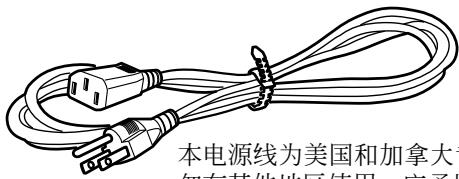
本电源线为美国和加拿大专用,请勿在其他地区使用。应予以废弃。
颠倒防止配件
DRM-7000型:4个
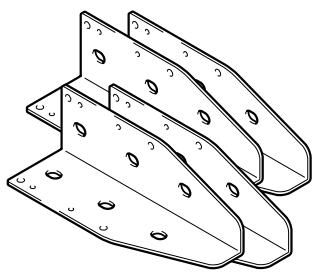
能够使用的光盘依所使用的驱动器有不同。请参照驱动器附上的操作说明书。
关于光盘拿取方法
- 拿取光盘时、注意不要触摸信号面。
● 光盘要夹持两端,或夹持中央孔与端部。
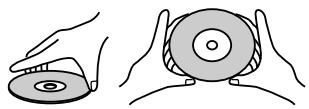
- 请勿在光盘表面上贴纸张或封条。亦勿擦伤标签面。

- 光盘在换盘机内高速旋转。请勿使用异常的光盘(有裂缝的光盘或大大翘曲的光盘)。
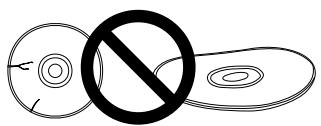
- 请勿使用规格之外的光盘。
如果使用,可能会给本机及其他机器造成有害的影响。 - 形状特殊的光盘(心脏形或六角形等)。
否则可能会成为故障的原因。
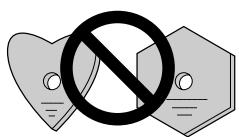
下列光盘有可能因换盘机的动作造成光盘故障或光盘损坏,使用前应予以注意。
- 圆周部有如图所示毛刺(凸起部分)的光盘。
● 圆周部的锥度或圆度如图所示极端大的光盘。
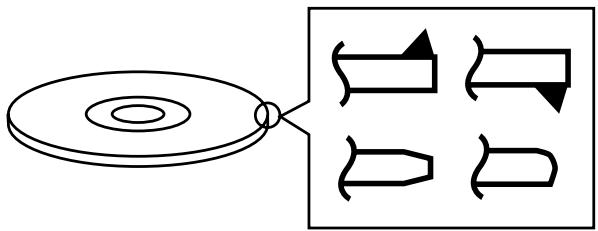
以下内容汇总了有关顾客的操作,特别易于造成故障的,可能性高的注意事项。
| 内容 | 可能发生的故障或错误 | |
| 1.关于设置 | ●请勿在换盘机内插入异物。否则成为故障的原因。 | ●“E83”,“E99”,“E88” |
| ●请勿在灰尘多的场所或高温、多湿的场所使用。※请勿在从室外直接有室外空气、粉尘吹进来的环境下设置。※请勿在空调装置空气吹出口、空气清净机附近设置。 | ●记录重现不良 | |
| ●请勿在动作中给予冲击或振动。※请勿在通路、门附近等人的进出多的场所设置。 | ●记录重现不良 | |
| 2.关于连接 | ●连接外接SCSI电缆时、以断开主计算机和换盘机的电源状态进行连接。※连接内部SCSI电缆时,可以接通电源状态进行。 | ●换盘机故障 |
| ●安装驱动器时,请将换盘机接口电缆连接到对应安装驱动器的间的插座。如果误连接到相邻的插座,可能成为光盘损坏、E99错误的原因。 | ●“E83”,“E99” | |
| ●在SCSI母线上的终端的机器,必须将终端开关置于ON位置。OFF位置时,可能会有换盘机的动作不稳定的情况。如果在OFF状态发生故障,将终端开关置于ON位置,并重新接通电源。※当拆卸终端开关设定成ON的机器,或拔除该机器的SCSI电缆时,从那时间将会成为终端OFF的状态,因此成为如上所示同样的状态。 | ●显示窗(LCD)不会正确显示●不接收操作按键●换盘机无法在SCSI上认识 | |
| ●如果在安装驱动器时布线监视器指示灯不闪烁,请按连接电源线、连接换盘机接口的顺序重新进行连接。 | ●换盘机不认识驱动器 | |
| 3.关于电源接通/断开 | ●请勿在换盘机搬运光盘期间,或记录器在记录期间断开电源。 | ●换盘机故障●记录不良 |
| ●重新接通电源时,断开电源後要等待10秒钟以上后再进行。 | ||
| 4.关于控制 | ●请勿在记录期间从记录器发送取出光盘的命令(Move Medium、Rezero Unit)。否则可能会发生EC*错误,或记录不良(缓冲欠载运行)。 | ●记录不良●“EC*”(*:0~F) |
| 5.关于再搬运 | ●搬运本机时,请使用购买时的包装材料,并以直立的状态搬运。请勿以横倒的状态搬运。 | |
| ●请勿以安装驱动器部件、50张光盘箱及其他任选件类(除20张超光盘箱)的状态进行搬运。要搬运任选产品时,请使用购买时的包装材料。 | ||
| ●请勿以装入光盘的状态搬运光盘箱。 | ||
| 6.关于对错误的应付 | ●E8 *、E9 *、EF8、EF3的错误无法通过换盘机的电源重设定进行错误解除。以系统管理模式打开、关闭门方可进行错误解除。包括其他错误、请参照操作说明书第176页。 | ●(“E8 *”,“E9 *”,“EF8”,“EF3”)(*:0~F) |
| 7.关于光盘 | ●空白光盘或失败写入的光盘、没有进行关闭处理的光盘等无法在读取驱动器上使用。※要进行光盘的空白判别时,请使用写入驱动器。 | ●读取驱动器的动作不良●“Set Up NG”错误 |
| ●请勿在光盘表面上贴纸张或封条。亦勿擦伤标签面。※要剥离误贴上的封条等时,如果剥离的痕迹上留下粘接物等,可能会导致动作不良,请擦拭干净。此时,应注意不要损伤光盘。 | ●记录、重现不良●“E83”,“E99” | |
| ●如果光盘上有裂痕、指印、灰尘,则无法进行数据的记录或重现。拿取光盘时,注意不要触摸信号面(光泽面)。夹持两端或夹持中央孔和端部。 | ●记录、重现不良 | |
| ●光盘污垢时,用软布从光盘内周向外周以直线做法擦拭。请勿沿着圆周擦拭。※擦拭时,请勿使用本公司维修零件GED-009型(清洁布)以外的东西。 | ●记录、重现不良 | |
| ●为稳定的记录、重现,请使用推荐的光盘。有关推荐的光盘,请到经销店或在本公司主页上确认。 | ●记录、重现不良 | |
| ●本机没有支援DVD-R for Authoring媒体的记录。 | ●不可记录 | |
| 8.关于光盘箱 | ●要向光盘箱装入光盘时,请水平装入。倾斜装入(左右格高度不同)时,有会损坏光盘的可能性。 | ●“E83”,“E99” |
| ●请勿使光盘箱开口侧朝下。有光盘跳出的可能性。 | ●“E83” | |
| ●插入换盘机时,请慢慢插入。用力插入时,由于动作势头而有光盘跳出的可能性。※如果插入时蜂鸣器继续鸣响,或显示部显示出“E83 disc set NG”时,先拔出光盘箱,用手按回跳出的光盘,然后重新慢慢插入它。 | ●“E83” | |
| 9.关于光盘反转部件 | ●要在DRM-7000型利用光盘反转部件(DRM-UF701型)时,换盘机的固件修正需要1.12以后。以未满修正1.12使用时,可能会成为故障或光盘损坏的原因,务必更新为修正1.12以后再使用。有关更新事宜,请向维修服务联络单位或经销店询问。※在DRM-3000型,没有因修正的限制。 | ●“EC *”(*:0~F)●其他 |
前面部
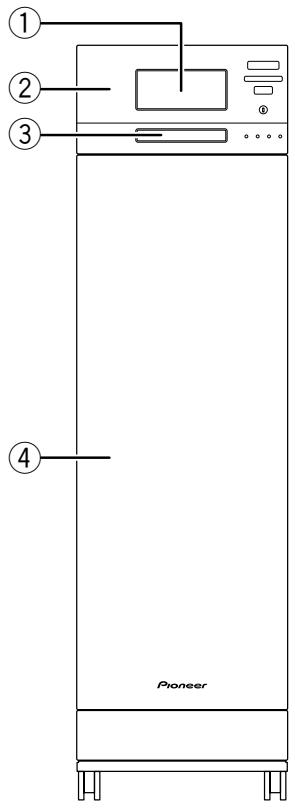
① 20 张超光盘箱
② 操作板
③ 邮件槽
④ 前门
⑤ 显示窗(LCD)
如果操作板没有操作1分钟,LCD的背景照明自动转换为省电模式。
⑥ 操作键和开关
用以进行 LCD 的显示转换或设定项目的选择。
要操作时,需要使用锁定解除钥匙。
ESC:使被显示的画面成为前面一个阶层(前面画面),或使动作停止时按下。
←↓:减小数值,或使游标向下或向左移动。
↑→:增大数值,或使游标向上或向右移动。
ENT:使被显示的画面成为下面一个阶层(下面画面),或使动作开始时按下。
FUNCTION:
使换盘机的动作模式成为“系统管理者模式”时按下。
插入解除锁定钥匙并向右旋转 90^ 时,锁定被解除,能够进行操作板的操作。
⑧ 动作指示灯
POWER :
接通电源时发亮。
ROBOTICS BUSY:
光盘搬运中发亮。
DRIVE BUSY:
光盘被搬到驱动器时发亮。
MAILSLOT OCCUPIED:
邮件槽中有光盘时发亮。
⑨ 前面间
DRM-7000型
光盘箱用:M1~M7
DRM-3000型
光盘箱用:M1~M3
后面部
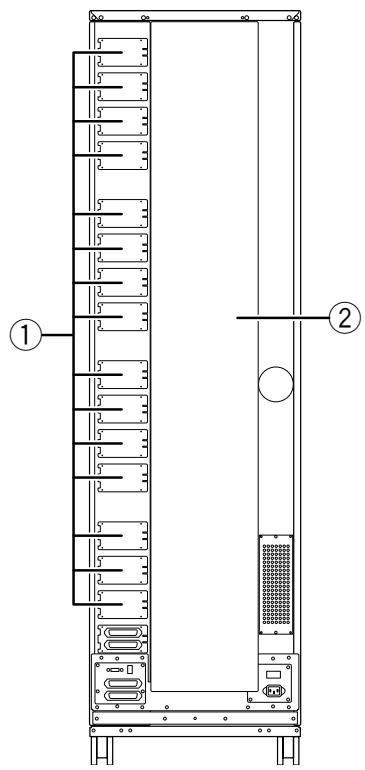
② 后门
③ 驱动器用 SCSI 端子
④ SCSI ID 开关(ID)
用以设定换盘机的 SCSI-ID。
按上面时数字减小,按下面时数字增大。
出厂时设定成6。
⑤ SCSI 终端开关(TERM)
用以进行终端的设定。出厂时已设定成ON,因此在设置作业期间保持原样。在完成SCSI电缆的连接时,除换盘机成为SCSI母线的终端之外,转换为OFF。
⑥ 换盘机用 SCSI 端子(CHANGER SCSI)
⑦ 电源开关(POWER)
用以接通 / 断开换盘机的电源。
⑧ 电源插座(AC IN)
用以连接电源线(务必使用配备的电源线)。
⑨ 背面间
DRM-7000型
光盘箱用:M8~M15
任选部件用:Bay#1~Bay#16
DRM-3000型
光盘箱用:M4~M7
任选部件用:Bay#1~Bay#8
步骤1
1. 安装颠倒防止配件
为防止颠倒,DRM-7000型在前后左右4处,DRM-3000型在后侧左右2处安装配备的颠倒防止配件。
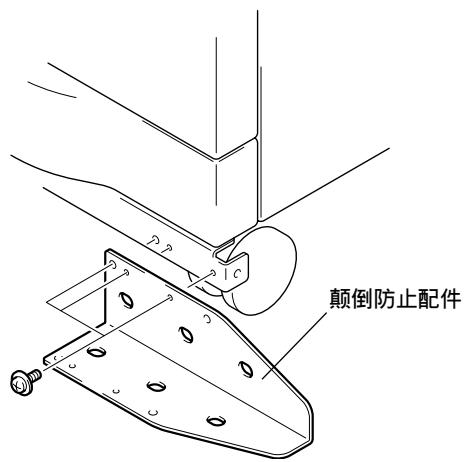
注意:
- 颠倒防止配件应首先安装好。
- 颠倒防止配件兼做换盘机后面的端子或电缆类的保护。
- 如果不安装颠倒防止配件而发生颠倒,或后面的端子或电缆类损坏,则成为保用对象之外。
- 在 DRM-3000 型,务必安装在后侧左右。
2. 决定设置场所
换盘机在后面也有门,成为能够用以拆装光盘箱或驱动器。为使后门能够打开并进行作业,换盘机后面与墙壁之间留下50cm以上的间隔。
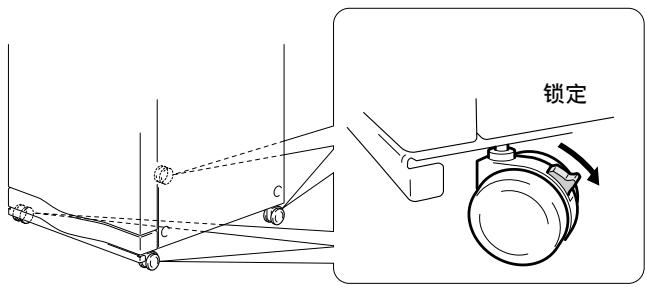
3. 固定脚轮
为使换盘机不至于移动,务必锁定全部 4 处脚轮。
4. 连接电源线
将电源线插入位于换盘机背面的电源插座,然后连接到墙壁电源插座。
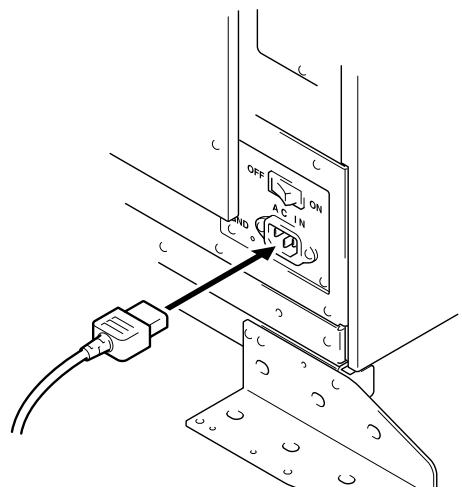
注意:
务必使用配备的电源线。
请遵循贴在电源线包装袋上的标签,使用符合使用地区的电源线。
步骤 2
要设定成能够动作的状态时
要设定成本换盘机能够动作的状态时,请按下列步骤进行作业:
- 接通电源(见第 149 页)
- 旋松运输螺丝(见第149页)
- 安装驱动器(见第 149 页)
- 连接 SCSI 电缆(见第 150 页)
- 安装光盘箱(见第 152 页)
- 关闭门(见第 155 页)
1. 接通电源
接通电源时,前门和后门自动开启。这是因为运输螺丝紧固,并不是故障。
注意:
- 直至完成驱动器和光盘箱的安装,不要关闭门。
- 接通电源后门仍不会开启时,等待至初始化动作结束,而LCD成为用户模式(见第155页),参照“系统管理者模式:Door子模式(见第169页)”来打开门。
2. 旋松运输螺丝
打开换盘机的前门时,换盘机内部下侧有运输螺丝。本螺丝用以在运输时保护内部机构。
为防止运输螺丝遗失,运输螺丝设计成即使旋松也不会拆卸。
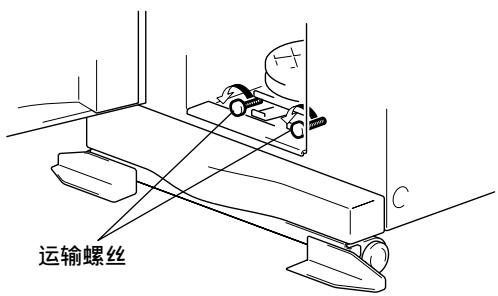
注意:
● 要移动本换盘机时,请紧固运输螺丝。
- 以运输螺丝旋松状态关闭两侧的门时,进入机构的初始化动作。
要继续设置作业时,有必要重新打开门。请参照“系统管理者模式:Door 子模式(见第 169 页)”来打开门。
3. 安装驱动器
安装驱动器并不需要工具类。
驱动器可以安装在背面间#1到#8中的任何一个,但出厂时标准装备的接插板安装在设想在#1和#2安装驱动器的位置安装。
1. 视需安装任选的接插板。
十字形螺丝刀
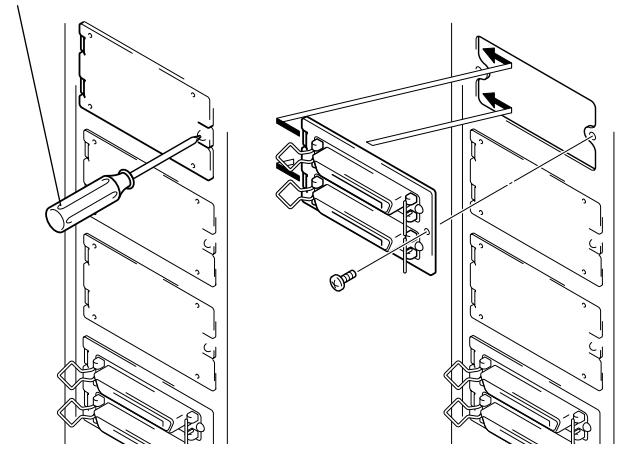
安装之前,请在驱动机的背面进行如下设定。(详情请参照驱动器的操作说明书。)
- SCSI-ID的设定
在同一 SCSI 母线上,设定成 ID 不会重复。 - 终端开关的设定
成为 SCSI 母线终端的驱动器的终端开关设定成 ON。
① 在换盘机的导轨上安放驱动器,并压下,直至听到喀嚓声而驱动器的锁定杆倒向“LOCK”一侧。

② 连接电源用电缆。
● 位于驱动器背面的布线监视器指示灯(橙色)发亮。
- 当终端开关置于 ON 位置时,终端指示灯(绿色)也发亮。
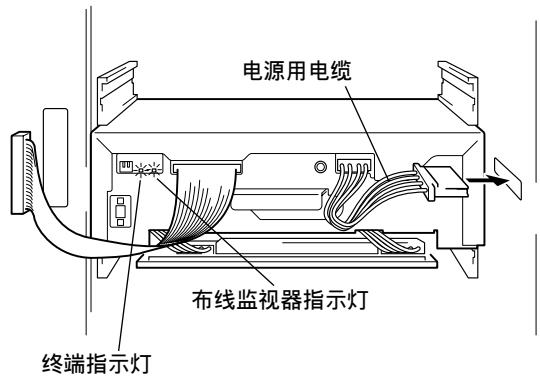
③ 连接换盘机接口电缆。
● 布线监视器指示灯以约 2 秒钟周期闪烁。
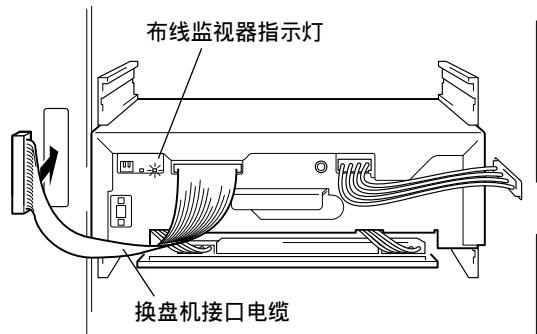
注意:
换盘机接口电缆请连接到对应安装了驱动器的间的端子。(端子贴有对应端子的间号码标签。)误连接到相邻的端子时,可能会损伤光盘。
3. 换盘机读取驱动器的 SCSI-ID。
- 如果 SCSI-ID 没有与其他驱动器重复,蜂鸣器会鸣响一次。
- 与其他驱动器相同的 SCSI-ID 时,蜂鸣器鸣响 3 次,以发出警告。
注意:
- 如果连接到分别不同的SCSI母线,则有SCSI的重复也没有问题。
- 即使SCSI-ID没有与换盘机内的其他驱动器重复,如果在要连接的SCSI母线上有相同SCSI-ID的机器(硬磁盘机等),则需要设定成不同的SCSI-ID。
4. 连接 SCSI 电缆
确认到安装了全部驱动器,完成了连接后,请进行 SCSI 接口的布线。
注意:
- SCSI 电缆请在最大 6m(包括换盘机内部配线)以内使用。如果 SCSI 电缆的端子多余,将电缆先端部的连接器连接到布置成终端的驱动器,并使位于中间的连接器空出来。(请参照“SCSI 电缆连接例(见第 151 页)”。)
- 安装7台以上的驱动器时,或即使6台以下然而分SCSI母线并以菊花链进行连接时,另外需要多驱动器接插板或单一驱动器接插板。
- 要与主计算机连接时,换盘机和主计算机均须将电源断开后再进行连接。连接结束后,首先接通换片机的电源,然后接通主计算机的电源。
- 换盘机的SCSI终端开关在出厂时设定成ON。当换盘机不是SCSI母线的终端,必须将SCSI终端开关设定成OFF。
- 换盘机不能认识SCSI电缆的连接或SCSI-ID的分配错误。请在设置作业的最后,重新起动主计算机来确认有无正确认识驱动器或换盘机。
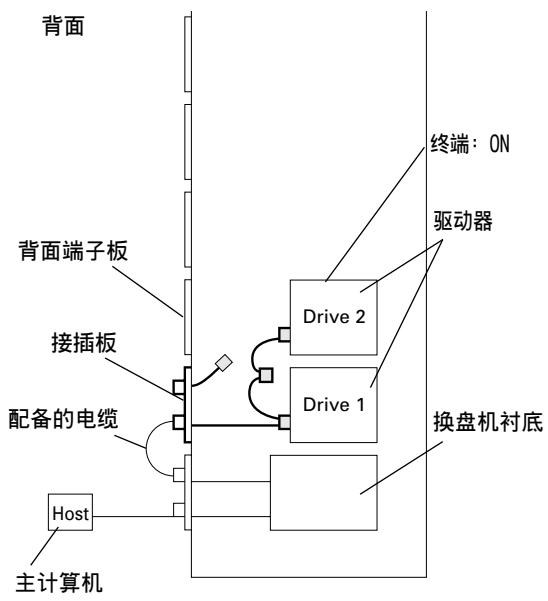
SCSI 电缆连接例:
- 将 2 台驱动器在内部进行菊花链连接后,与换盘机进行连接。
SCSI 电缆全长:约 2.1m
(除从主计算机连接到换盘机的电缆)
flowchart
graph TD
    A["主计算机"] --> B["配备的电缆"]
    B --> C["接插板"]
    C --> D["背面端子板"]
    D --> E["背面"]
    F["终端: ON"] --> G["驱动器"]
    G --> H["Drive 1"]
    H --> I["Drive 2"]
    I --> J["换盘机衬底"]
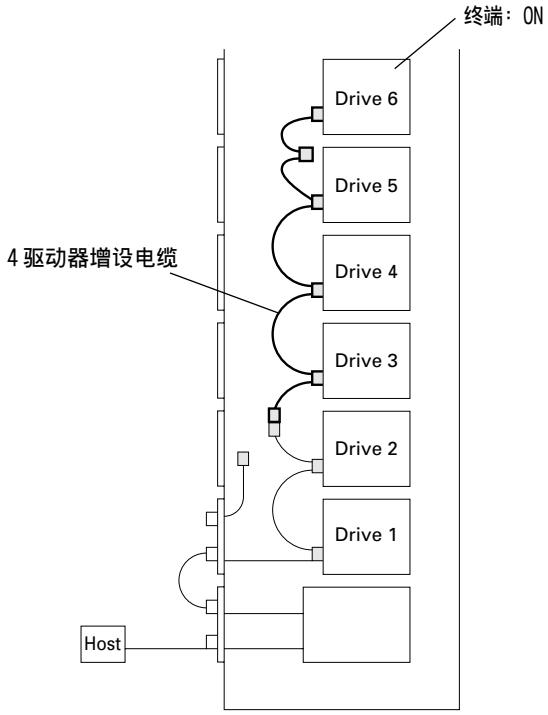
- 将6台驱动器在内部进行菊花链连接,与换盘机进行连接。需要4驱动器增设电缆。
SCSI 电缆全长:约 2.9m
(除从主计算机连接到换盘机的电缆)
flowchart
graph TD
    A["Host"] --> B["4 驱动器增设电缆"]
    B --> C["Drive 1"]
    B --> D["Drive 2"]
    B --> E["Drive 3"]
    B --> F["Drive 4"]
    B --> G["Drive 5"]
    B --> H["Drive 6"]
    C --> I["终端: ON"]
    D --> I
    E --> I
    F --> I
    G --> I
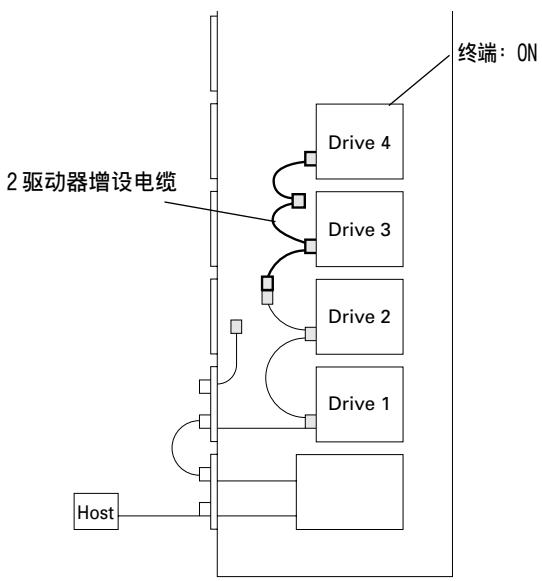
- 将4台驱动器在内部进行菊花链连接,与换盘机进行连接。需要2驱动器增设电缆。
SCSI 电缆全长:约 2.5m
(除从主计算机连接到换盘机的电缆)
flowchart
graph TD
    Host["Host"] --> Drive1["Drive 1"]
    Host --> Drive2["Drive 2"]
    Host --> Drive3["Drive 3"]
    Host --> Drive4["Drive 4"]
    Drive1 -->|连接| Drive2
    Drive2 -->|连接| Drive3
    Drive3 -->|连接| Drive4
    Drive4 -->|连接| End["终端: ON"]
    Drive1 -->|双向连接| Drive2
    Drive2 -->|双向连接| Drive3
    Drive3 -->|双向连接| Drive4
    Drive4 -->|双向连接| End
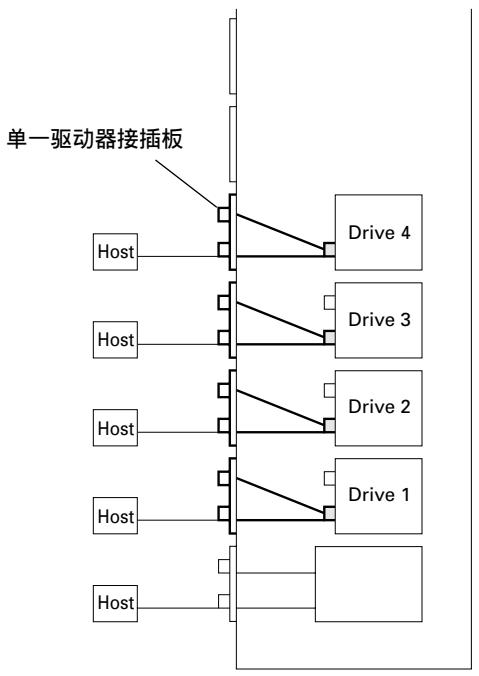
- 将4台驱动器分别与各主计算机直接连接。需要4个单一驱动器接插板。
(请取下出厂时安装的多驱动器接插板。)
flowchart
graph TD
    A["单一驱动器接插板"] --> B["Host"]
    A --> C["Host"]
    A --> D["Host"]
    A --> E["Host"]
    A --> F["Host"]
    A --> G["Drive 1"]
    A --> H["Drive 2"]
    A --> I["Drive 3"]
    A --> J["Drive 4"]
5. 安装光盘箱
在换盘机内容纳光盘有如下方法:
- 预先在标准式50张光盘箱内装入光盘后安装在换盘机中。
- 预先在 20 张超光盘箱内装入光盘后安装在换盘机中。
- 操作操作板,从邮件槽向所指定光盘号码的槽搬运光盘。
- 按照主计算机的指示,从邮件槽装入光盘。
-
按照主计算机的指示,将装入光盘的20张超光盘箱安装在换盘机中。
-
如果换盘机没有接通电源,则无法装入或取出20张超光盘箱。
- 方法3.~5.是在换盘机能够动作后的操作。预先将空的光盘箱安装在换盘机中。
要在锁定式50张光盘箱内装入光盘时,利用本方法进行。请参照“系统管理者模式:Mailslot子模式(见第166页)”。
- 由于方法4.和5.利用换盘机控制软件的功能,请参照所使用软件的操作说明书。
1. 预先在标准式 50 张光盘箱内装入光盘后安装在换盘机。
① 向左旋转解除旋钮 90^ 来解除锁定。
② 装入光盘。
③ 向右旋转解除旋钮 90^ 来锁定光盘。
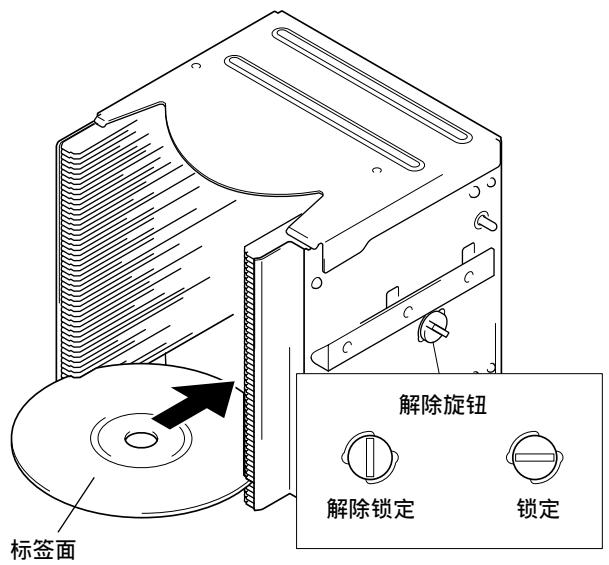
- 使标签面朝上装入。
- 水平装入光盘。倾斜着装入时,可能会损伤光盘。
- 不要擦伤光盘信号面。
- 以解除锁定的状态使光盘箱朝下时,可能会有光盘落下的情况。
④ 将光盘箱安装在换盘机中。
拿着光盘箱的手柄并沿着换盘机内的导轨插入。
推光盘箱直至碰到尽头,然后边推手柄边向左侧扳倒,以使锁定销嵌入换盘机内壁上的孔中。
例:安装在前面间
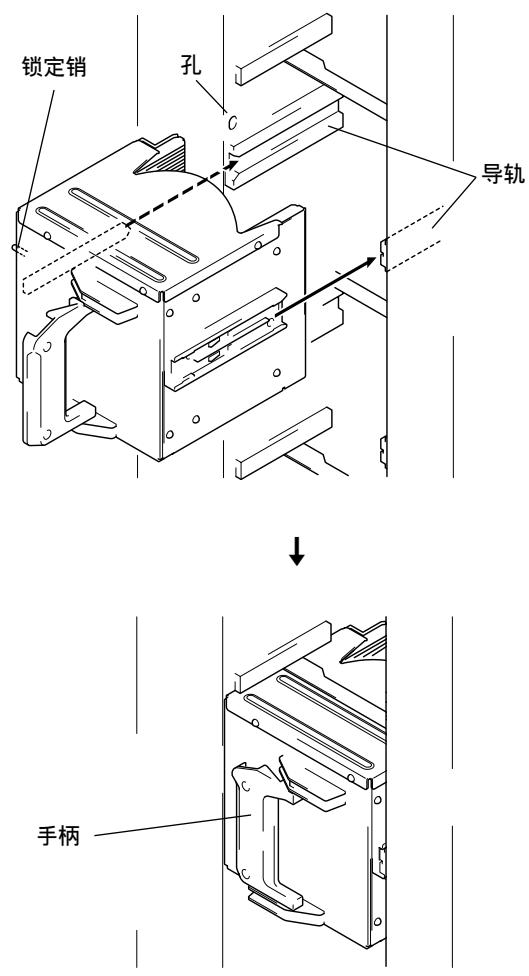
安装在背面间也按相同要领进行。背面光盘箱正确的安装位置在相当深的部位。
要从换盘机取出光盘箱时,朝自己方向拉起手柄并拉出。
光盘箱安装在换盘机中时,其光盘箱固有的 ID 被自动读取,而被显示于 LCD 上数秒钟。
$$ \begin{array}{c} \text {M1} \quad \text {Locked - type} \ \text {ID = * * * * * * * * * * *} \end{array} $$
取出光盘箱时也会有显示出现。
$$ \begin{array}{c} \text {M1} \ \text {Locked - type} \ \text {out} \end{array} $$
如果这些显示交替出现,意味光盘箱没有被正确安装。请再次确认光盘箱的安装状态。
2. 预先在 20 张超光盘箱内装入光盘后安装在换盘机中。
① 向左旋转解除旋钮 90^ 来解除锁定。
② 装入光盘。
③ 向右旋转解除旋钮 90^ 来锁定光盘。
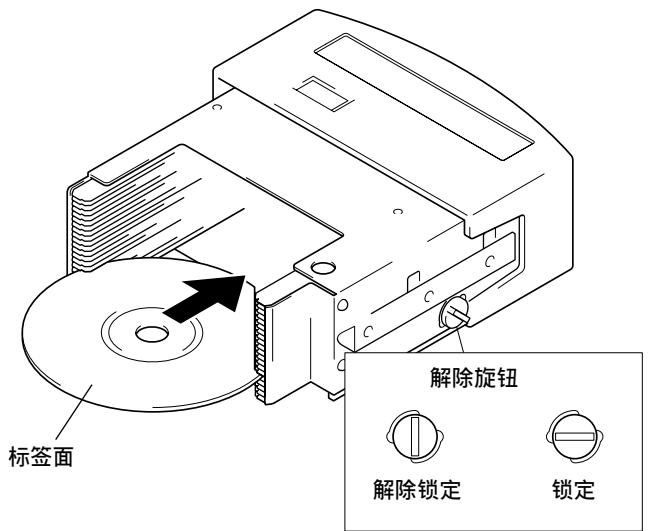
- 使标签面朝上装入。
- 水平装入光盘。倾斜着装入时,可能会损伤光盘。
- 不要擦伤光盘信号面。
- 以解除锁定的状态使光盘箱朝下时,可能会右光盘落下的情况。
④ 将光盘箱安装在换盘机中。推入中途即被自动拉进机内。
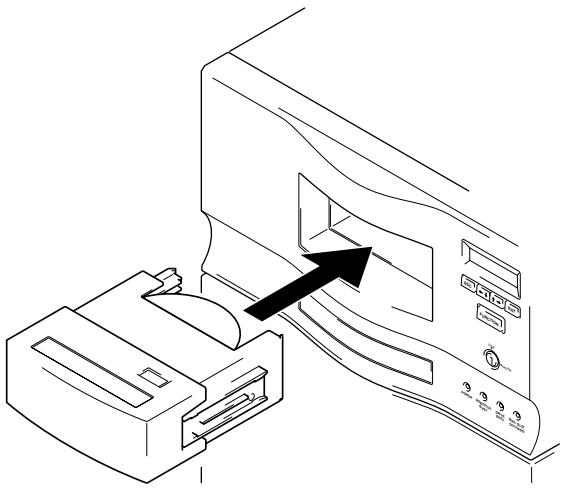
超光盘箱安装在换盘机中时,显示超光盘箱固有的ID和锁定机构的操作履历。
$$ \begin{array}{c} \text {Hyper - magazine} \ \text {is loading} \end{array} $$
↓
$$ \begin{array}{c} \text {Uncertain - state} \ \text {ID = * * * * * * * * * * *} \end{array} $$
如果不能读取 ID,则被自动排出,请试图再次插入。
注意:
当安装有超光盘箱时,请参照“系统管理者模式:Hyper子模式(见第167页)”来取出超光盘箱。
换盘机内部的光盘容纳场所(槽)有序列号码被分配。即使没有装入光盘箱也被分配,因此以后追加光盘箱,槽号码不会变化。
DRM-7000 型
| 光盘容纳场所 | 槽号码(光盘号码) | 光盘容纳场所 | 槽号码(光盘号码) | ||||
| 超光盘箱Hyper | 槽20 | #770 | hyp-20 | 光盘箱间15M15 | 槽50 | #750 | M15-50 |
| | | | | | | | | | | | | ||
| 槽1 | #751 | hyp-01 | 槽1 | #701 | M15-01 | ||
| 光盘箱间7M7 | 槽50 | #350 | M7-50 | 光盘箱间14M14 | 槽50 | #700 | M14-50 |
| | | | | | | | | | | | | ||
| 槽1 | #301 | M7-01 | 槽1 | #651 | M14-01 | ||
| 光盘箱间6M6 | 槽50 | #300 | M6-50 | 光盘箱间13M13 | 槽50 | #650 | M13-50 |
| | | | | | | | | | | | | ||
| 槽1 | #251 | M6-01 | 槽1 | #601 | M13-01 | ||
| 光盘箱间5M5 | 槽50 | #250 | M5-50 | 光盘箱间12M12 | 槽50 | #600 | M12-50 |
| | | | | | | | | | | | | ||
| 槽1 | #201 | M5-01 | 槽1 | #551 | M12-01 | ||
| 光盘箱间4M4 | 槽50 | #200 | M4-50 | 光盘箱间11M11 | 槽50 | #550 | M11-50 |
| | | | | | | | | | | | | ||
| 槽1 | #151 | M4-01 | 槽1 | #501 | M11-01 | ||
| 光盘箱间3M3 | 槽50 | #150 | M3-50 | 光盘箱间10M10 | 槽50 | #500 | M10-50 |
| | | | | | | | | | | | | ||
| 槽1 | #101 | M3-01 | 槽1 | #451 | M10-01 | ||
| 光盘箱间2M2 | 槽50 | #100 | M2-50 | 光盘箱间9M9 | 槽50 | #450 | M9-50 |
| | | | | | | | | | | | | ||
| 槽1 | #051 | M2-01 | 槽1 | #401 | M9-01 | ||
| 光盘箱间1M1 | 槽50 | #050 | M1-50 | 光盘箱间8M8 | 槽50 | #400 | M8-50 |
| | | | | | | | | | | | | ||
| 槽1 | #001 | M1-01 | 槽1 | #351 | M8-01 | ||
注意:
槽号码最大有#770,但并不意味能够容纳770张光盘。
DRM-3000 型
| 光盘容纳场所 | 槽号码(光盘号码) | 光盘容纳场所 | 槽号码(光盘号码) | ||||
| 超光盘箱Hyper | 槽20 | #370 | hyp-20 | 光盘箱间7M7 | 槽50 | #350 | M7-50 |
| | | | | | | | | | | | | ||
| 槽1 | #351 | hyp-01 | 槽1 | #301 | M7-01 | ||
| 光盘箱间3M3 | 槽50 | #150 | M3-50 | 光盘箱间6M6 | 槽50 | #300 | M6-50 |
| | | | | | | | | | | | | ||
| 槽1 | #101 | M3-01 | 槽1 | #251 | M6-01 | ||
| 光盘箱间2M2 | 槽50 | #100 | M2-50 | 光盘箱间5M5 | 槽50 | #250 | M5-50 |
| | | | | | | | | | | | | ||
| 槽1 | #051 | M2-01 | 槽1 | #201 | M5-01 | ||
| 光盘箱间1M1 | 槽50 | #050 | M1-50 | 光盘箱间4M4 | 槽50 | #200 | M4-50 |
| | | | | | | | | | | | | ||
| 槽1 | #001 | M1-01 | 槽1 | #151 | M4-01 | ||
注意:
槽号码最大有#370,但并不意味能够容纳370张光盘。
6. 关闭门
请确认各组件的安装和电缆类的连接已完成。
关闭前门和后门,即开始机构的初始化动作。
初始化动作结束时,LCD上会有如下显示出现:
Robotics ready
Drive1 no disc
上层表示光盘搬运机构的动作情况,下层表示各驱动器内有无光盘以及光盘号码。
对于驱动器,从下面按序分配驱动器号码。
注意:
如果所安装的驱动器数和驱动器号码的最大值不同,请打开后门并确认驱动器的电源用电缆以及换盘机接口电缆的连接。
要打开门时,请参照“系统管理者模式:Door 子模式(见第 169 页)”。
操作
本换盘机的动作模式有用户模式和系统管理者模式。通过区别各模式的操作,可以防止操作板的操作与来自主计算机的控制的相互干扰或矛盾、冲突等的发生。
用户模式
结束了设置作业的换盘机将成为用户模式,而可以通过主计算机的换盘机控制软件或数据库管理软件进行控制。在用户模式正常动作时,LCD将以1秒钟周期显示现在的情况。
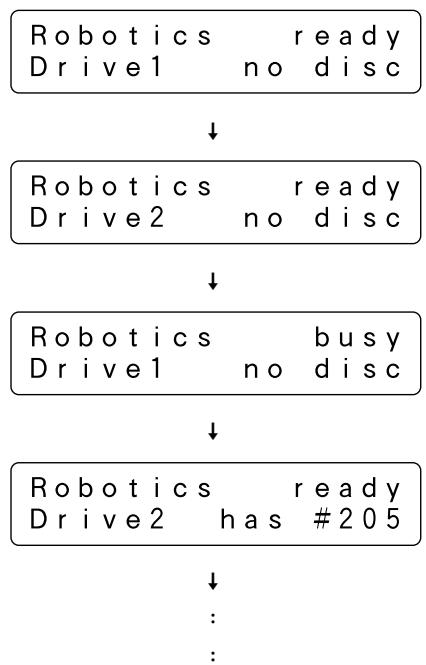
在用户模式,换盘机由主计算机的指示动作。
系统管理者模式
使用本换盘机操作板的操作基本上只允许带有钥匙的系统管理者进行。要进入系统管理者模式时,需要进行如下操作:
- 在操作板上的钥匙开关中插入锁定解除钥匙,并转动 90^ 来设定成UNLOCK的位置。
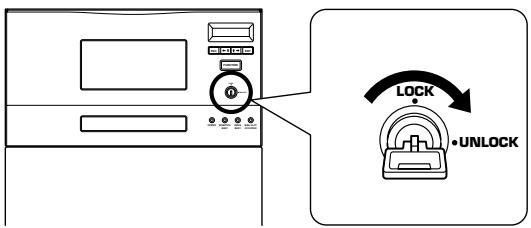
- 按下 FUNCTION 键。
成为系统管理者模式时,LCD上会有如下显示:
$$ \boxed { \begin{array}{c c} \langle \text {Inquiry} \rangle & \text {ID = 6} \ \text {Revision} & *.. * * \end{array} } $$
系统管理者模式分为8个子模式。
信息系的子模式
本子模式具有读取换盘机现在的设定或记忆在内部的信息的功能。系统管理者模式可不妨碍通过主计算机进行的换盘机的控制而获得各种信息。
- Inquiry子模式(见第158页)
- Config子模式(见第158页)
- Option子模式(见第160页)
- Info子模式(见第164页)
动作系的子模式
驱动光盘搬运机构或光盘箱排出机构,确认光盘的换装或确认槽内有无光盘的子模式。进入该子模式时,来自主计算机的对换盘机的动作要求被无视。
- Mailslot子模式(见第166页)
● Hyper 子模式(见第 167 页)
● Probe 子模式(见第 168 页)
● Door 子模式(见第 169 页)
注意:
对于动作系子模式的利用,设定成可以从主计算机侧禁止。尽管被禁止也可以进入系统管理者模式,但只能利用信息系子模式。
系统管理者模式的设定画面安如下要领转换:
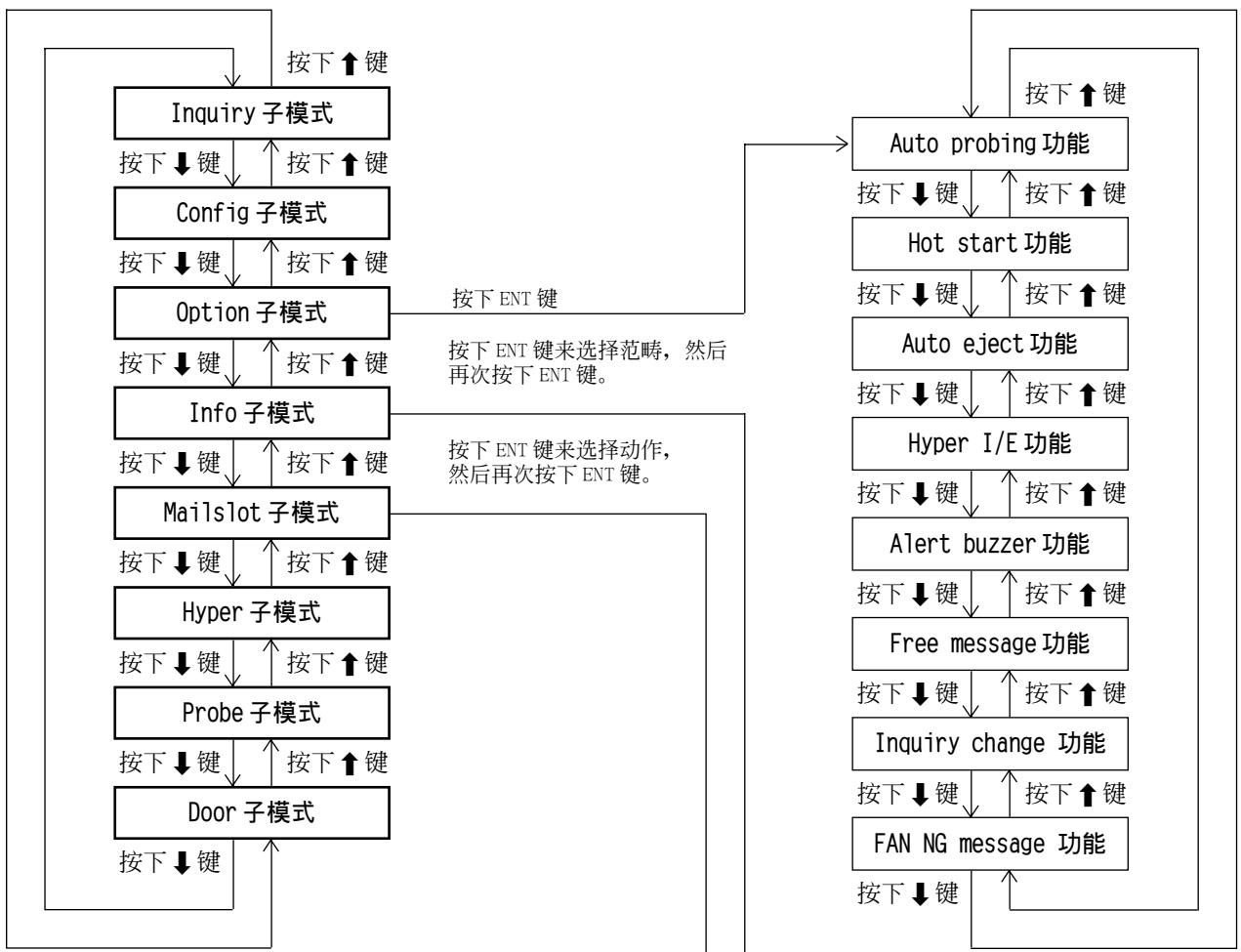
flowchart
graph TD
    A["Door 子模式"] -->|按下↓键| B["Probe 子模式"]
    B -->|按下↓键| C["Hyper 子模式"]
    C -->|按下↓键| D["Mailslot 子模式"]
    D -->|按下↓键| E["Info 子模式"]
    E -->|按下↓键| F["Option 子模式"]
    F -->|按下↓键| G["Config 子模式"]
    G -->|按下↓键| H["Inquiry 子模式"]
    H -->|按下↑键| I["Auto probing 功能"]
    I -->|按下↑键| J["Hot start 功能"]
    J -->|按下↓键| K["Auto eject 功能"]
    K -->|按下↓键| L["Hyper I/E 功能"]
    L -->|按下↓键| M["Alert buzzer 功能"]
    M -->|按下↓键| N["Free message 功能"]
    N -->|按下↓键| O["Inquiry change 功能"]
    O -->|按下↓键| P["FAN NG message 功能"]
    P -->|按下↓键| Q["Auto probing 功能"]
    Q -->|按下↑键| R["Auto probing 功能"]
    R -->|按下↑键| S["Info 子模式"]
    S -->|按下↑键| T["Option 子模式"]
    T -->|按下↑键| U["Config 子模式"]
    U -->|按下↓键| V["Inquiry 子模式"]
    V -->|按下↓键| W["Info 子模式"]
    W -->|按下↓键| X["Info 子模式"]
    X -->|按下↓键| Y["Info 子模式"]
    Y -->|按下↓键| Z["Info 子模式"]
    Z -->|按下↓键| AA["Info 子模式"]
    AA -->|按下↓键| AB["Info 子模式"]
    AB -->|按下↓键| AC["Info 子模式"]
    AC -->|按下↓键| AD["Info 子模式"]
    AD -->|按下↓键| AE["Info 子模式"]
    AE -->|按下↓键| AF["Info 子模式"]
    AF -->|按下↓键| AG["Info 子模式"]
    AG -->|按下↓键| AH["Info 子模式"]
    AH -->|按下↓键| AI["Info 子模式"]
    AI -->|按下↓键| AJ["Info 子模式"]
    AJ -->|按下↓键| AK["Info 子模式"]
    AK -->|按下↓键| AL["Info 子模式"]
    AL -->|按下↓键| AM["Info 子模式"]
    AM -->|按下↓键| AN["Info 子模式"]
    AN -->|按下↓键| AO["Info 子模式"]
    AO -->|按下↓键| AP["Info 子模式"]
    AP -->|按下↓键| AQ["Info 子模式"]
    AQ -->|按下↓键| AR["Info 子模式"]
    AR -->|按下↓键| AS["Info 子模式"]
    AS -->|按下↓键| AT["Info 子模式"]
    AT -->|按下↓键| AU["Info 子模式"]
    AU -->|按下↓键| AV["Info 子模式"]
    AV -->|按下↓键| AW["Info 子模式"]
    AW -->|按下↓键| AX["Info 子模式"]
    AX -->|按下↓键| AY["Info 子模式"]
    AY -->|按下↓键| AZ["Info 子模式"]
    AZ -->|按下↓键| BA["Info 子模式"]
    BA -->|按下↓键| BB["Info 子模式"]
    BB -->|按下↓键| BC["Info 子模式"]
    BC -->|按下↓键| BD["Info 子模式"]
    BD -->|按下↓键| BE["Info 子模式"]
    BE -->|按下↓键| BF["Info 子模式"]
    BF -->|按下↓键| BG["Info 子模式"]
    BG -->|按下↓键| BH["Info 子模式"]
    BH -->|按下↓键| BI["Info 子模式"]
    BI -->|按下↓键| BJ["Info 子模式"]
    BJ -->|按下↓键| BK["Info 子模式"]
    BK -->|按下↓键| BL["Info 子模式"]
    BL -->|按下↓键| BM["Info 子模式"]
    BM -->|按下↓键| BN["Info 子模式"]
    BN -->|按下↓键| BO["Info 子模式"]
    BO -->|按下↓键| BP["Info 子模式"]
    BP -->|按下↓键| BQ["Info 子模式"]
    BQ -->|按下↓键| BR["Info 子模式"]
    BR -->|按下↓键| BS["Info 子模式"]
    BS -->|按下↓键| BT["Info 子模式"]
    BT -->|按下↓键|
    AY --> AC
在 Inquiry 子模式中按下 ESC 键时,由系统管理者模式返回用户模式。
注意:
- 请勿改变 Inquiry change 功能的设定。出厂时,成为 DRM-7000(DRM-7000 型时)或 DRM-3000(DRM-3000 型时)。
- 请勿改变 FAN NG message 功能的设定。出厂时成为 ON。
Log
Contents
Run-statistics
Swap
Remove
Add
Inquiry(查询)子模式
显示本换盘机固有的信息的模式。显示与主计算机通过发行SCSI的INQUIRY(查询)命令来获得的数据相同的数据。以“ID=”显示的,就是本换盘机的SCSI-ID。
〈Inquiry〉 ID=6
Revision *.*
按下 ENT 键时,显示本换盘机的型号名称和设备 ID(序列号码)。
DRM-7000
serial=*****
按下 ESC 键时,回到前面一个阶层。
要变更换盘机的 SCSI-ID 时,请使用位于背面部左下方的 SCSI-ID 开关进行设定。
操作 SCSI-ID 开关时,成为如下显示(从 6 变更为 5 时):
〈Inquiry〉ID=6(5)
Revision *.*
再次接通换盘机的电源,或从主计算机侧进行 SCSI 母线复位时,SCSI-ID 被变更为 SCSI-ID 开关的设定值。
Config(状态)子模式
本模式显示光盘箱间和背面间的状态,可以确认安装在本换盘机的组件是否被正确认识。
<Config> Setup browser
按下 ENT 键时,将成为间的选择画面。
按下↓键或↑键来移动游标并选择光盘箱间或背面间。
按下 ENT 键时,显示最初安装在背面间 #1 中的组件。
- 间号码通过按下↑键或↓键来选择。
Bay#1 = Drive1
DVDROM DVD-D7563
按下↑键或↓键
↓
Bay #5 & #6 flip unit
按下↑键或↓键
↓
Bay #9 no component
按下↑键或↓键
↓
B a y # 1 5 & # 1 6 = M1 5
I D * * * * * * * * * * * *
※ DRM-7000 型的显示例。
- 如果被安装的组件为驱动器,可以显示SCSI-ID、终端开关的设定,及该驱动器固有的设备ID。
在装有驱动器的间被显示时,按下 ENT 键。
sc si ID=1 TermOFF
dev-ID=*****
- 如果驱动器内装有光盘,亦可显示光盘号码。请按下 ENT 键。
要确认光盘箱时,按下ESC键来回到间的选择画面,并选择光盘箱间。
注意:
每次按下ESC键,会回到前面一个阶层,但如果按下过多,会回到用户模式。
选择了光盘箱间时:
- 按下 ENT 键时,最初会显示 20 张超光盘箱的 ID。
$$ \begin{array}{c} \text {Hyper magazine} \ \text {ID = * * * * * * * * * * *} \end{array} $$
如果超光盘箱没有被安装,显示如下:
$$ \begin{array}{c} \text {Hyper magazine} \ \text {removed} \end{array} $$
- 如果在超光盘箱显示时按下↑键,从光盘箱间的1按序地显示光盘箱ID。
在背面侧,由于有驱动器等被安装,因此有不能当作光盘箱间使用的情况。
这时显示成为如下所示:
$$ \begin{array}{c} \text {M8 (r e a r - b o t t o m)} \ \text {not available} \end{array} $$
※ DRM-7000 型的显示例。
● 要确认光盘箱的类型时,请按下 ENT 键。
$$ \text { N o r m a l - t y p e } $$
- 如果在光盘箱间15(M15)的画面按下↑键,则回到超光盘箱的显示。
要确认驱动器时,按下ESC键来回到间的选择画面,并选择背面间。
注意:
每次按下ESC键,会回到前面一个阶层,但如果按下过多,会回到用户模式。
Option(任选)子模式
本换盘机的部分功能可按照用户系统的要求进行选择。
请系统管理者适当设定任选功能,以便能够有效利用换盘机控制软件或数据管理软件的功能。另外,依换盘机的设置场所,对安全水平或发生错误时的动作规格的要求也有不同,因此,请考虑使用环境进行设定。
在 Option 子模式,可以进行如下任选功能的设定:
- Auto probing 功能 (出厂时为 OFF)
- Host start 功能 (出厂时为 OFF)
- Auto eject 功能 (出厂时为 ON)
- Hyper I/E 功能 (出厂时为 ON)
- Alert buzzer 功能 (出厂时为 ON)
- Free message 功能 (出厂时为 OFF)
1. Auto probing(自动检测)功能
对于打开门并安装的标准式 50 张光盘箱或在换盘机外部容纳光盘的 20 张超光盘箱,在换盘机内部确认到各槽有无装入光盘后再使用。
通常由主计算机的换盘机控制软件进行本作业,但是如果希望在与主计算机连接之前完成本作业,或换盘机控制软件没有支持本作业,则使用 Probe 子模式(见第 168 页)。但是,在 Probe 子模式,需要一个一个指定要确认的光盘箱。
Auto probing功能是换盘机自动检测需要确认的光盘箱,实行光盘有无确认动作的功能。
Auto probing?
按下 ENT 键
↓
设定了 OFF 时,显示 “Auto probing is prohibited”。
即使将 Auto probing 功能由 OFF 转换为 ON,直至开闭门、装入超光盘箱或进行复位动作,Auto probing 功能也不会动作。当 Auto probing 功能动作时,按序检查需要确认的光盘箱的各槽是 “full”(满)还是 “empty”(空)。
要中止 Auto probing 动作是,将钥匙开关置于 UNLOCK 位置并按下 ESC 键。
注意:
● 检查 1 个 50 张光盘箱需要约 2 分钟时间。
- 在Auto probing动作中,不会接受来自主计算机的控制。
2. Hot start(热启动)功能
成为在光盘装入驱动器内的状态断开换盘机的电源时,下一次接通换盘机的电源时,该光盘被自动向原来的槽退还(在SCSI母线复位,不会进行光盘的自动退还)。
但是,只要保持被频烦存取的光盘装入驱动器的状态,即可在刚刚接通电源之后进行该光盘的读取(Hot start)。
为此,设定成能够选择“接通电源时不强制自动退还驱动器内的光盘”的规格。
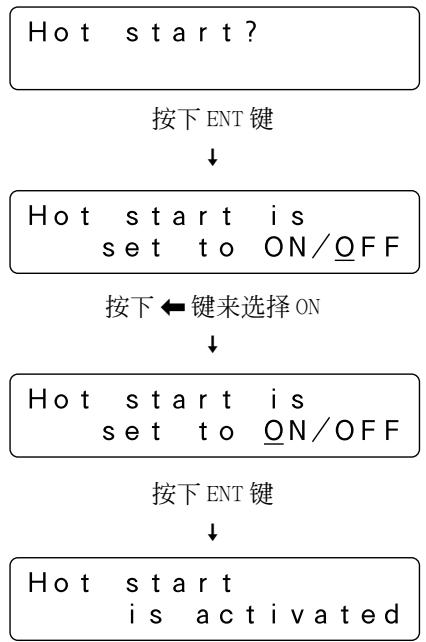
设定了 OFF 时,显示 “Hot start is prohibited”。
注意:
如果换盘机控制软件成为 “将光盘强制退还” 的规格,则 Hot start 功能不起作用。
3. Auto eject(自动排出)功能
在网络环境,有大容量换盘机相邻服务器设置,而与用户终端隔绝的情况。
在这种环境,如果用户使用换盘机控制软件来作出将换盘机内的光盘搬运到邮件槽的指示,那麼,为了取出光盘,用户需要到换盘机设置场所。而在用户站在换盘机前面之前,装入光盘的邮件槽先开启。
这样,除了换盘机附近有系统管理者常驻的场合外,如同缺乏安全性。这种情况在超光盘箱的排出时也相同。
通过将 Auto eject 功能设定成 OFF,可以对邮件槽的托盘自动开启或超光盘箱的自动排出加以限制,保持一定水平的安全。
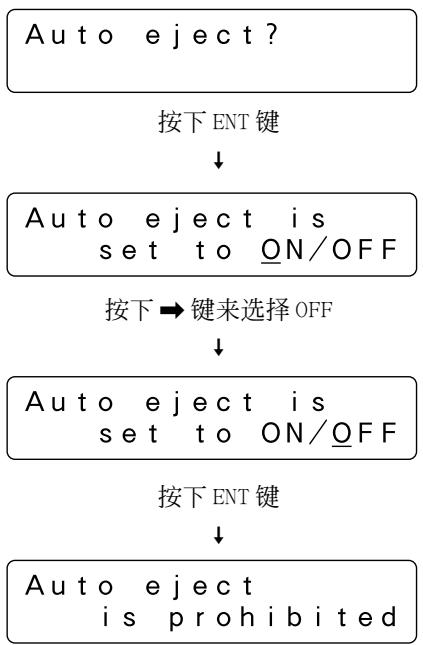
flowchart
graph TD
    A["Auto eject ?"] --> B["按下 ENT 键"]
    B --> C["Auto eject is set to ON/OFF"]
    C --> D["按下→键来选择 OFF"]
    D --> E["Auto eject is set to ON/OFF"]
    E --> F["按下 ENT 键"]
    F --> G["Auto eject is prohibited"]
设定了 ON 时,显示 “Auto eject is activated”。
即使在 Auto eject 功能设定成 OFF 的状态按来自主计算机的指示向邮件槽搬运光盘,邮件槽的托盘也不会自动开启。
LCD 上会有如下显示:
即使从主计算机接受了排出超光盘箱的指示,超光盘箱也不被自动排出。
LCD 上会有如下显示:
要按下ENT键来使邮件槽或超光盘箱动作时,钥匙开关必须设定于 UNLOCK 位置。因为直至用户带著锁定解除钥匙到换盘机设置场所,邮件槽或超光盘箱不会动作,因此这期间的安全得到确保。
超光盘箱基本上当作能够装入20张光盘的光盘箱使用,但是,为了有效利用不需打开门也可以取出光盘的特长,也可以当作巨大的邮件槽使用。
按 SCSI 规定的换盘机将构成内部的元素分为 4 种类型:
- 媒体搬运元素(Robotics)
- 存储元素 (Slots)
- 输入 / 输出元素 (Mailslot)
- 数据传送元素 (Drive)
通常的(光盘箱装备的)槽和邮件槽被定义为不同类型的元素,但是通过使 Hyper I/E 功能设定成 ON,也可以使超光盘箱如同邮件槽加以控制。
Hyper I/E?
按下 ENT 键
↓
Hyper I/E is
set to ON/OFF
按下→键来选择 OFF
↓
Hyper I/E is
set to ON/OFF
按下 ENT 键
↓
Hyper I/E
is prohibited
设定了 ON 时,显示 “Hyper I/E is activated”。
注意:
即使是 Hyper I/E 功能设定成 ON,超光盘箱维持作为存储元素的属性,因此换盘机控制软件可以不需当作输入 / 输出元素来使用。
但是,如果使用不承认存在复数输入 / 输出元素的,或有误动作可能性的换盘机控制软件,将Hyper I/E功能设定成OFF。
5. Alert buzzer(报警蜂鸣器)功能
本换盘机的操作板内装有蜂鸣器,可视需使蜂鸣器鸣响。
- 打开后门进行驱动器安装作业时:
由于在前面侧的LCD监视作业情况有困难,因此通过蜂鸣器来告知作业在适当地进行。
- 操作板的操作键无效时:
蜂鸣器在按下按键期间鸣响。
这些蜂鸣器为对应作业者输入的应答信息,因此不能设定成不使蜂鸣器鸣响。
- 换盘机发生故障时:
直至用户按下操作板的按键为止,继续鸣响。
如果只是LCD或主计算机上的报警显示就足够,则设定成不使报警蜂鸣器(Alert buzzer)鸣响。
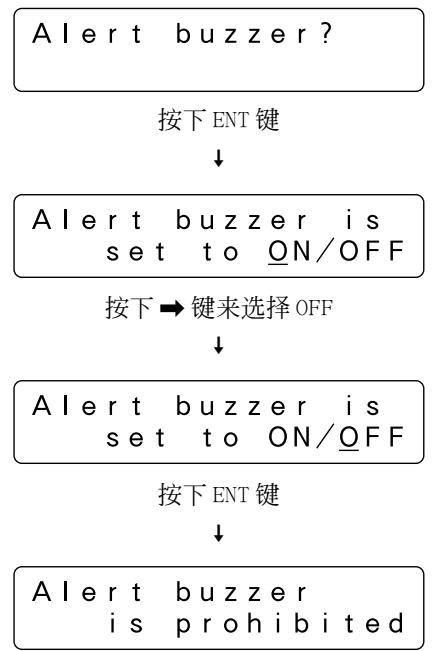
设定了 ON 时,显示 “Alert buzzer is activated”。
6. Free message(自由信息)功能
按来自主计算机的指示进行光盘的装入和取出时,LCD将显示下面应进行的操作。
例:使用邮件槽来进行光盘的装入或取出
(Option 子模式: Auto eject 功能 OFF 时)
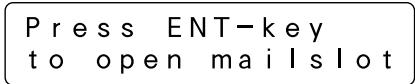
到此为止的LCD的显示在装入或取出光盘时也是共同,但是因为在邮件槽开启后进行的作业是按主计算机的指示进行的,因此无法显示换盘机的LCD。
Free message 功能设定成 ON 时,可以从主计算机改写显示于 LCD 的内容,因此可以显示操作步骤的指示。
另外,可以任意显示控制换盘机的应用程序名称或正在写入光盘中的注意等由主计算机侧所管理的信息。
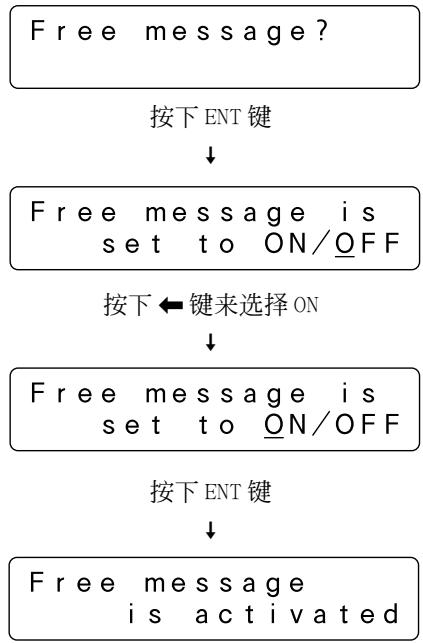
flowchart
graph TD
    A["Free message?"] --> B["按下 ENT 键"]
    B --> C["Free message is set to ON/OFF"]
    C --> D["按下←键来选择 ON"]
    D --> E["Free message is set to ON/OFF"]
    E --> F["按下 ENT 键"]
    F --> G["Free message is activated"]
设定了 OFF 时,显示 “Free message is prohibited”。
即使Free message功能设定成ON,如果主计算机不发送任何信息,则换盘机自己决定在LCD上显示的内容。
Info(信息)子模式
本换盘机在内部非易失性存储器中存储对系统管理者日常维护作业重要的数据。Info子模式是读取该数据的模式。
< Info >
Data browser
按下 ENT 键时,成为选择要读取数据的范畴的显示。
移动游标来选择“Error-log”或“Import-log”并按下ENT键。
- Error-log(错误记录)
将换盘机所检测的各种故障的履历从最新的错误按序编号到 32 号并记忆下来。
移动游标来选择错误号码并按下ENT键时,显示该错误代码的说明文章。
再按下 ENT 键时,将显示发生该错误时的详细信息。
1:E89 2:E83
3:E99 4:E99
按下ENT键
↓
1:Timeover on
Elevation
按下ENT键
↓
E89 (05-01)
01AF 00010522
- Import-log(输入记录)
按序显示在Mailslot子模式(见第166页)新容纳在光盘的槽号码的功能。
不仅显示以 “Mailslot 子模式:Add” 所追加的光盘,而且显示以 “Mailslot 子模式:Swap” 换装的光盘。新安装的标准式 50 张光盘箱等作为以箱为单位容纳而被总括显示。
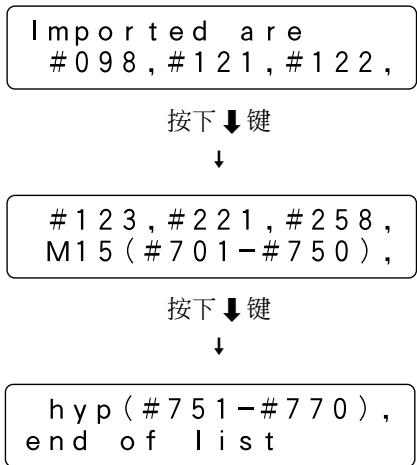
“Uncertain”表示换盘机没有确认到有无光盘的槽数
Run-statistics(动作统计)
读取动作时间和动作次数的数据。
- Work-time sum(动作时间)
“PowerOn-time”显示换盘机的总通电时间。
“Drive work-time”将显示内装各驱动器的累计动作时间。
以 “Drive work-time” 显示的驱动器的动作时间由驱动器固有的 device-ID 加以管理,因此即使改变驱动器的安装位置也会经常显示正确的数值。
● Number of moves(动作次数)
按下↓键和↑键来显示下面所示4个项目的动作次数。
Elevation done(升降动作):
升降动作的次数。该数据对掌握升降系机构的维护时期有效。
将光盘从槽或驱动器取出或装入的装载机构的动作次数。将指定的槽的光盘搬运到指定的驱动器时,通常加2个计数一起计算。本数据对掌握装载机构的维护时期有效。
邮件槽的利用次数,以打开 / 关闭动作加 1 个计数一起计算。
20 张超光盘箱的换装次数。以排出 / 装入动作加 1 个计数一起计算。
使用邮件槽和操作板来更换、取出和追加光盘的模式。
注意:
为了避免产生与数据库的内容不配合,光盘的装入和取出通常在主计算机的控制之下进行,但是对于系统管理者允许在本模式自由的光盘装入和取出。但是,系统管理者需要记录移动了光盘的槽并视需维护数据库。(追加了光盘的槽号码可利用Info子模式的Import-log予以确认。)
按下 ENT 键时,显示 “更换、取出、追加光盘” 的动作选择菜单。请移动游标来选择菜单并按下 ENT 键。
- 按下↑键或↓键来指定希望更换的光盘的槽号码并按下ENT键。
(装有光盘的槽的号码和未确认有无光盘的槽的号码按序被显示。)
如果指定的槽中有光盘,则将该光盘搬运到邮件槽而托盘开启,并成为如下显示:
Replace discs & press ENT-key
如果指定的槽中没有光盘,则托盘开启而会有如下显示:
Place a new disc & press ENT-key
- 将要更换的光盘安放在托盘上并按下 ENT 键。
托盘被拉进机内,而显示转换为如下,光盘被搬运到所指定的槽。
当光盘的更换结束时,成为 “Swap” 的最初画面,并显示符合条件的下一个槽号码。
要结束 “Swap” 时,请按下 ESC 键。
Remove(取出光盘)
DiscNo. ?    #***
    M**-**
- 按下↑键或↓键来指定希望取出的光盘的槽号码并按下ENT键。
(“Remove”只以已确认有光盘装入的槽为对象,因此如果没有符合该条件的槽,即使按下ENT键也不会有显示变化。)
将指定的光盘搬运到邮件槽而托盘开启,并成为如下显示:
Remove the disc & press ENT-key
- 取出光盘并按下 ENT 键来关闭托盘。
当光盘的取出结束时,成为 “Remove” 的最初画面,并显示符合条件的下一个槽号码。
要结束 “Remove” 时,请按下 ESC 键。
Add(追加光盘)
SlotNo. ?
***
M**-**
- 按下↑键或↓键来指定希望追加光盘的槽号码并按下ENT键。
(“Add”只以已确认没有光盘装入的槽为对象,因此如果没有符合该条件的槽,即使按下ENT键也不会有显示变化。)
邮件槽的托盘开启,出现如下显示:
Place a new disc & press ENT-key
- 将要追加的光盘安放在托盘上并按下 ENT 键。
托盘被拉进机内,显示转换为如下,光盘被搬运到所指定的槽。
当光盘的追加结束时,成为 “Add” 的最初画面,并显示符合条件的下一个槽号码。
要结束 “Add” 时,请按下 ESC 键。
注意:
如果在 “Add” 无法追加光盘,请以 “Swap” 来追加光盘。
Hyper(超光盘箱)子模式
用以排出 20 张超光盘箱的模式。本换盘机不具备排出专用的按键,因此通过进入本模式可以将ENT键当作超光盘箱的排出用按键使用。
- 按下ENT键时,确认超光盘箱的光盘有无被搬运到驱动器,如果光盘在驱动器内,成为如下显示:
将驱动器内的光盘退还超光盘箱的权限在于主计算机。请回到用户模式,并从主计算机发出退还光盘的指示。
当超光盘箱的全部光盘齐全时,显示成为如下:
- 按下 ENT 键时成为如下显示,而超光盘箱被排出。
要以不更换超光盘箱而以取出的状态结束该模式时,请按下ESC键3次,回到用户模式。
要更换超光盘箱时,请装入新的超光盘箱。超光盘箱从中途由电动机拉进机内,因此请勿施加过度的力量。
$$ \begin{array}{c} \text {Hyper - magazine} \ \text {is loading} \end{array} $$
当安装了超光盘箱时,显示超光盘箱固有的 ID 和锁定机构的操作履历。
没有解除锁定机构的迹象时的显示:
$$ \begin{array}{c} \text { L o c k e d - s t a t e } \ \text { I D = * * * * * * * * * * * * } \end{array} $$
有解除锁定机构的迹象时的显示:
$$ \begin{array}{c} \text { Uncertain - state } \ \text { ID = * * * * * * * * * * *} \end{array} $$
如果不能读取 ID,将被自动排出,请再次试图装入。
Probe(检测)子模式
打开门后装入的标准式 50 张光盘箱,或在换盘机外部容纳光盘的 20 张超光盘箱经过在换盘机内部确认各槽中有无装入光盘后再使用。
通常由主计算机的换盘机控制软件进行本作业,但是如果希望在与主计算机连接之前完成本作业,或换盘机控制软件没有支持本作业,则使用 Probe 子模式。
$$ \begin{array}{c} \langle \text {Probe} \rangle \ \text {Slot initialize} \end{array} $$
- 按下 ENT 键时,按光盘箱间号码的顺序显示被安装的光盘箱。
$$ \begin{array}{c} \text { Initialize } \ \text { slots of M1? } \end{array} $$
- 按下↑键或↓键来选择光盘箱并按下ENT键。从该光盘箱的第一个槽按序确认有无光盘。
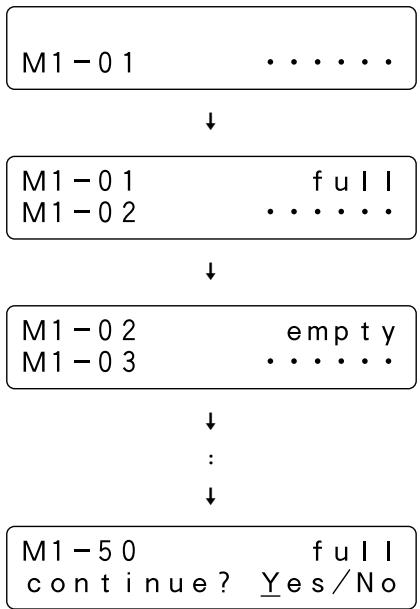
flowchart
graph TD
    A["M1 - 0 1"] --> B["↓"]
    C["M1 - 0 1"] --> D["f u l l"]
    E["M1 - 0 2"] --> F["↓"]
    G["M1 - 0 2"] --> H["empty"]
    I["M1 - 0 3"] --> J["↓"]
    K["M1 - 5 0"] --> L["continue?"]
    M["Yes/No"] --> N["↓"]
    style A fill:#f9f,stroke:#333
    style C fill:#f9f,stroke:#333
    style E fill:#f9f,stroke:#333
    style G fill:#f9f,stroke:#333
    style I fill:#f9f,stroke:#333
    style K fill:#f9f,stroke:#333
    style M fill:#f9f,stroke:#333
结束全部 50 个槽的确认时,成为确认是否继续进行的显示。要继续时选择 “Yes”,要结束时选择 “No” 并按下 ENT 键。
在 Probe 子模式,与 50 张光盘箱相同,20 张超光盘箱也可以确认槽内有无光盘。
只要一次实行Probe子模式,除非取出该光盘箱,没有必要重新确认有无光盘。
Door(门)子模式
为换装 50 张光盘箱、更换驱动器、进行追加等而打开门的模式。
要打开门时,换盘机内的全部光盘必须回到光盘箱的槽或邮件槽中。
系统管理者在主计算机上确认驱动器的利用情况,然后进行作业的停止和光盘退还操作。
- 按下 ENT 键时,会确认光盘有无搬运到驱动器。如果光盘搬运到驱动器,会出现如下显示:
如果有此显示出现,按下ESC键来回到用户模式,从主计算机发出指示并退还全部光盘。
确认到光盘不在驱动器中时,则成为如下显示,移动游标来选择要打开的门。
- 按下 ENT 键时,所指定的门开启。
门开启时,自动回到用户模式。要实行其他子模式时,请按下FUNCTION键来重新进入系统管理者模式(见第156页)。
追加驱动器
为换盘机内装用所设计的全部驱动器能够简易进行追加。 标准装备的电源装置具备可供安装在背面间#1~#8的8台驱动器使用的容量,但是要在DRM-7000型对背面间#9~#16追加驱动器时,需要任选的增设电源装置。
有关静电的注意
要在本换盘机追加驱动器或其他任选装置时,切忌触摸各连接端子部分。
另外,先让身体的一部分接触到金属部后进行追加作业。
注意:
- 如果要在追加、更换驱动器时拔除现有驱动器的电缆,请按与连接相反的步骤进行。
- 拔除 SCSI 接口电缆。
- 拔除换盘机接口电缆。
- 拔除电源用电缆。
- 现有驱动器被终端化而要在相同的SCSI母线的延长上追加驱动器时,应使追加的驱动器终端化。此时,现有驱动器的终端开关要设定成OFF。
驱动器追加步骤
- 进入系统管理者模式并以 Door 子模式打开后门。 LCD 成为如下显示:
$$ \begin{array}{l} \text {Front - door:Close} \ \text {Rear - door:Open} \end{array} $$
- 有安装接插板的必要时,首先安装它。
十字形螺丝刀
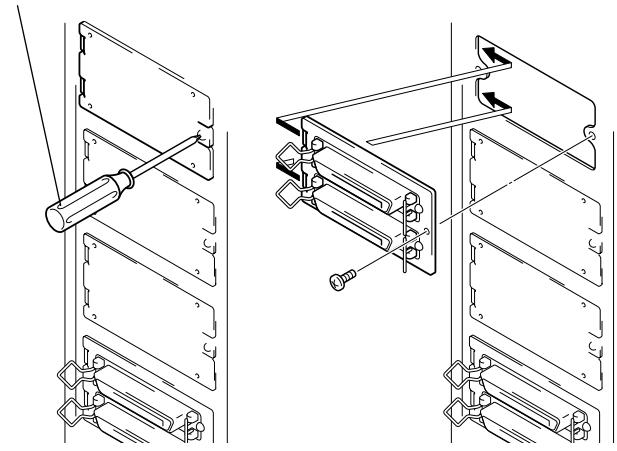
- 在换盘机的导轨上安放驱动器,并压下,直至听到喀嚓声而驱动器的锁定杆倒向“LOCK”一侧。
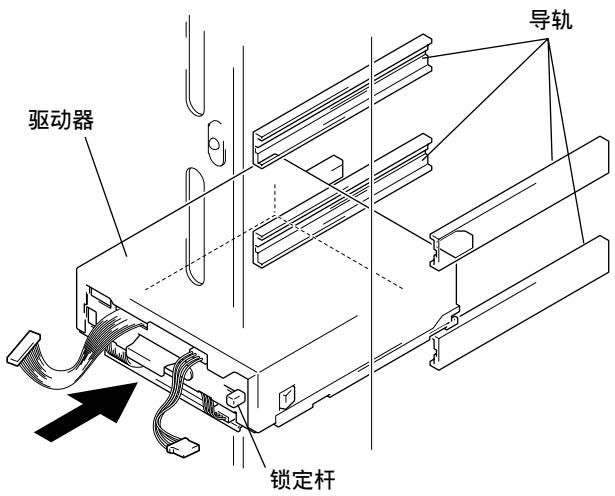
4. 连接电源用电缆。
如果不易进行作业,请拆卸其他驱动器的SCSI接口电缆。
● 位于驱动器背面的布线监视器指示灯(橙色)发亮。
- 当终端开关置于 ON 位置时,终端指示灯(绿色)也发亮。
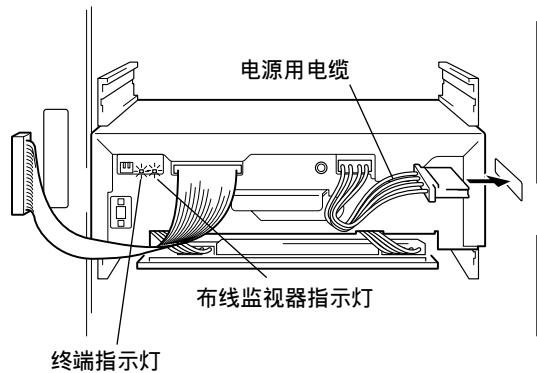
5. 连接换盘机接口电缆。
● 布线监视器指示灯以约 2 秒钟周期闪烁。
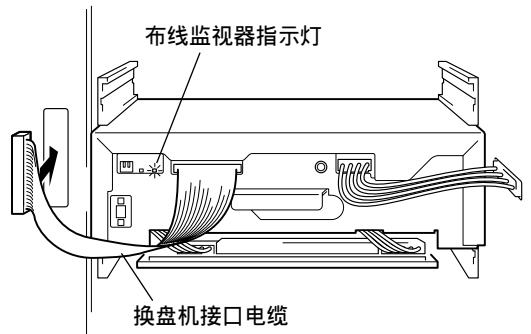
注意:
换盘机接口电缆请连接到对应安装了驱动器的间的端子。(端子贴有对应端子的间号码标签。)误连接到相邻的端子时,可能会损伤光盘。
6. 换盘机读取驱动器的SCSI-ID并与现有驱动器的设定进行比较。
- 如果 SCSI-ID 没有与现有的驱动器重复,蜂鸣器鸣响 1 次。
- 与现有的驱动器相同的 SCSI-ID 时,蜂鸣器鸣响 3 次,以发出警告。
注意:
- 如果连接到分别不同的 SCSI 母线,则有 SCSI-ID 的重复也没有问题。
- 即使SCSI-ID没有与换盘机内的现有驱动器重复,如果在要连接的SCSI母线上有相同SCSI-ID的机器(硬磁盘机等),则需要设定成不同的SCSI-ID。
7. 连接 SCSI 接口电缆
如果在步骤 4 拆卸了其他驱动器的 SCSI 接口电缆,请不要忘记将它连接上。
8. 以 “系统管理者模式:Config 子模式(见第 158 页)” 确认换盘机有无认识全部驱动器。
例:(从背面间#1按序安装3台DVD-ROM驱动器和1台DVD-R驱动器时)
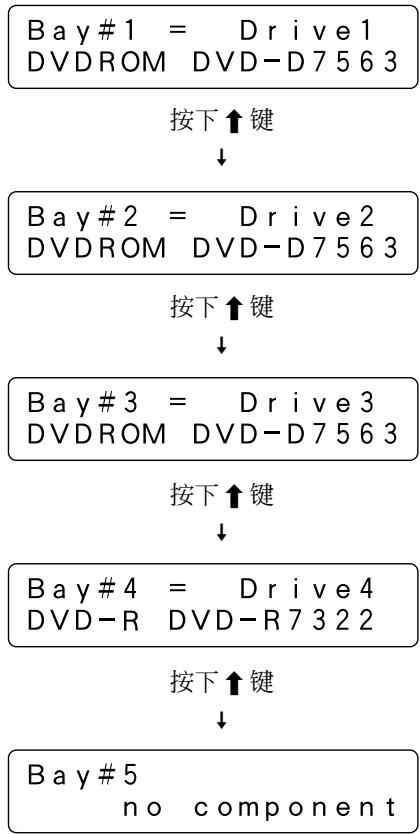
flowchart
graph TD
    A["Bay#1 = Drive1\nDVDROM DVD-D7563"] -->|按下↑键| B["Bay#2 = Drive2\nDVDROM DVD-D7563"]
    B -->|按下↑键| C["Bay#3 = Drive3\nDVDROM DVD-D7563"]
    C -->|按下↑键| D["Bay#4 = Drive4\nDVD-R DVD-R7322"]
    D -->|按下↑键| E["Bay#5\nno component"]
注意:
- 如果没有连接换盘机接口电缆,换盘机无法认识驱动器。请确认驱动器后面的布线监视器指示灯。
→ 如发亮,请确认换盘机接口电缆有无正确连接。
→ 如熄灭,请确认电源用电缆的连接。要重新连接时,请在连接了电源用电缆后连接换盘机接口电缆。
- 虽然被认识为驱动器但在LCD的下层没有驱动器型号名称被显示时,请重新连接各电缆。
拔除电缆的顺序:
- SCSI 接口电缆
- 换盘机接口电缆
- 电源用电缆
连接的顺序:
- 电源用电缆
- 换盘机接口电缆
- SCSI 接口电缆
9. 为将所认识驱动器的各设定以显示进行确认,按下ENT键来设定成下一个阶层的画面。
- 读取并显示 SCSI-ID、终端开关、该驱动器固有的设备 ID。
- 在 4 台被菊花链连接,而在驱动器 4 终端化的例子,成为如下所示:
$$ \boxed { \begin{array}{c} \text { Bay#1 = Drive1} \ \text { DVDROM DVD - D7563 } \end{array} } $$
按下 ENT 键
↓
$$ \begin{array}{l} \text { s c s i I D } = 1 \quad \text { T e r m O F F } \ \text { d e v - I D } = 0 0 0 7 1 0 3 3 \end{array} $$
按下 ESC 键来回到前面的画面并按下 ↑ 键。
↓
$$ \begin{array}{l} \text { Bay#2 = Drive2} \ \text { DVDROM DVD - D7563 } \end{array} $$
按下 ENT 键
↓
$$ \begin{array}{l} \text { s c s i I D } = 2 \quad \text { T e r m O F F } \ \text { d e v - I D } = 0 0 1 5 0 3 6 0 \end{array} $$
按下 ESC 键来回到前面的画面并按下 ↑ 键。
↓
$$ \begin{array}{l} \text { Bay#3 = Drive3} \ \text { DVDROM DVD - D7563 } \end{array} $$
按下 ENT 键
↓
$$ \begin{array}{l} \text {scsild = 3 TermOFF} \ \text {dev - ID = 00000408} \end{array} $$
按下 ESC 键来回到前面的画面并按下 ↑ 键。
↓
$$ \begin{array}{r c l} \text { Bay#4} & = & \text { Drive4 } \ \text { DVD - R } & \text { DVD - R7322 } \end{array} $$
按下 ENT 键
↓
$$ \begin{array}{l} \text {scsiID = 4 TermON} \ \text {dev - ID = 00000775} \end{array} $$
注意:
- 如果SCSI-ID或终端开关的设定显示与驱动器背面的设定不同,或驱动器的设备ID没被显示,可能估计为连接有错误。请按下列顺序重新正确连接各电缆。
拔除电缆的顺序:
- SCSI 接口电缆
- 换盘机接口电缆
- 电源用电缆
连接的顺序:
- 电源用电缆
- 换盘机接口电缆
- SCSI 接口电缆
- 如果未能读取设备 ID,则无法进行主计算机的 Auto configuration(自动认识)。
10. 按下 ESC 键来回到 “用户模式”,关闭后门。
$$ \begin{array}{l} \text {scsiID = 4 TermON} \ \text {dev - ID = 00000775} \end{array} $$
按下 ESC 键
↓
$$ \begin{array}{r c l} \text { Bay#4} & = & \text { Drive4 } \ \text { DVD - R } & \text { DVD - R7322 } \end{array} $$
按下 ESC 键
↓
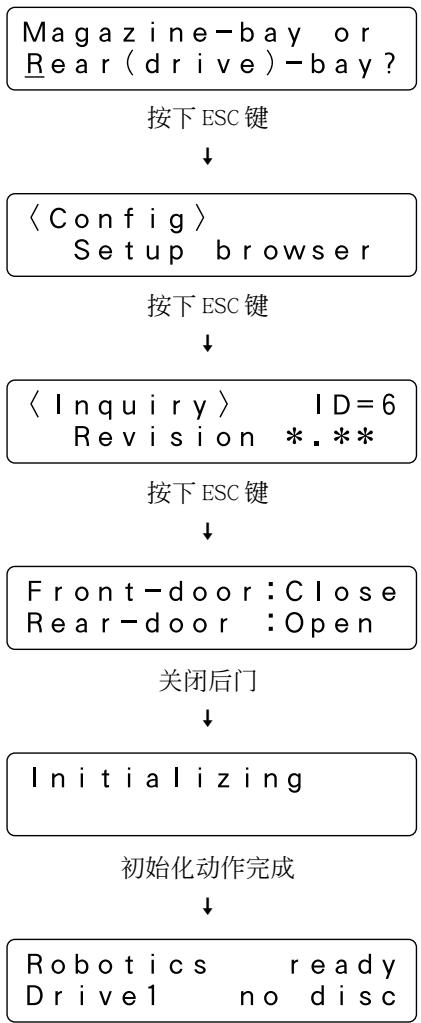
flowchart
graph TD
    A["Magazine-bay or Rear(drive)-bay?"] --> B["按下 ESC 键"]
    B --> C["〈Config〉 Setup browser"]
    C --> D["按下 ESC 键"]
    D --> E["〈Inquiry〉 ID=6 Revision *.*"]
    E --> F["按下 ESC 键"]
    F --> G["Front-door: Close Rear-door : Open"]
    G --> H["关闭后门"]
    H --> I["Initializing"]
    I --> J["初始化动作完成"]
    J --> K["Robotics ready Drive1 no disc"]
以后的动作依换盘机控制软件有所不同,请参照所使用软件的操作说明书。
为了主计算机认识所追加的驱动器,需要进行主计算机的重新起动。
更换驱动器
驱动器的更换可按与“追加驱动器”相同的步骤进行。
利用 “驱动器更换指南功能” 时,即可不会弄错驱动器间的号码。
以下为利用 “驱动器更换指南功能” 进行的驱动器更换的步骤。
注意:
除非有特别的理由,要安装的驱动器的SCSI-ID或终端开关的设定应与所取出的驱动器相同。
驱动器更换步骤
- 进入系统管理者模式,以 Door 子模式打开后门。
LCD 成为如下所示的显示。

- 再一次进入系统管理者模式,以 Config 子模式选择背面间。
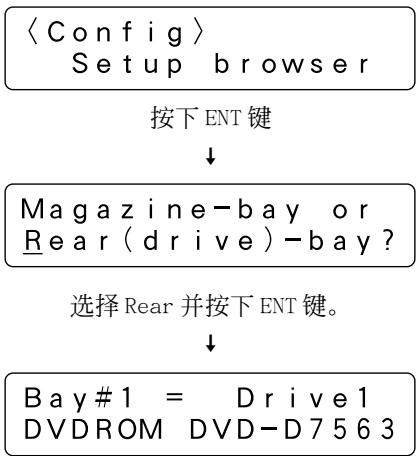
flowchart
graph TD
    A["〈Config〉\nSetup browser"] --> B["按下ENT键"]
    B --> C["Magazine-bay or\nRear(drive)-bay?"]
    C --> D["选择Rear并按下ENT键。"]
    D --> E["Bay#1 = Drive1\nDVDROM DVD-D7563"]
- 用 ↑ 键或 ↓ 键来选择安装有要更换的驱动器的间。
如果驱动器故障,可能会有LCD显示的一部分缺落的情况。

4. 确认位于所选择驱动器背面的布线监视器指示灯(橙色)以约0.5秒钟周期闪烁,然后取下电缆。
请按如下顺序拔除电缆:
- SCSI 接口电缆
- 换盘机接口电缆
- 电源用电缆
5. 拔出驱动器。
如果不易进行作业,请拆卸其他驱动器的SCSI接口电缆。
6. 确认所取出的驱动器的SCSI-ID和终端开关的设定,使新安装驱动器的SCSI-ID和终端开关成为相同的设定。
7. 安装新的驱动器,连接电源用电缆。
● 位于驱动器背面的布线监视器指示灯(橙色)发亮。
- 当终端开关置于ON位置时,终端指示灯(绿色)也发亮。
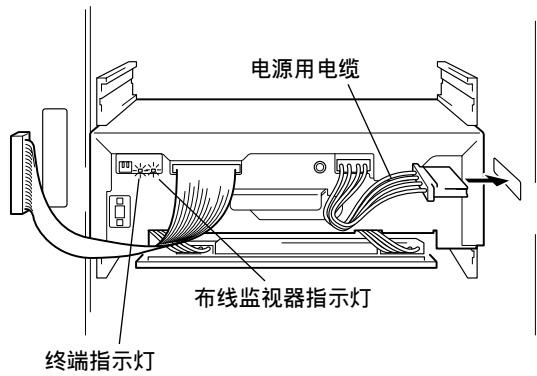
8. 连接换盘机接口电缆。
● 布线监视器指示灯以约 0.5 秒钟周期闪烁。
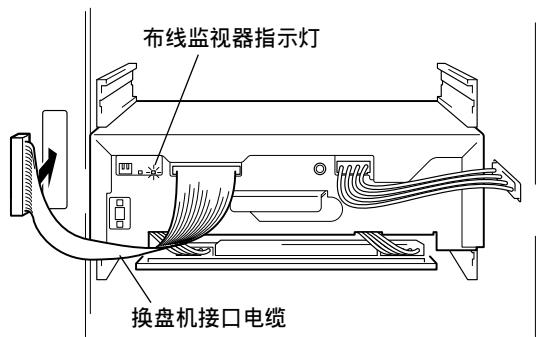
9. 换盘机读取新的驱动器的SCSI-ID并与所取下驱动器的设定进行比较。
- 如果 SCSI-ID 与所取下的驱动器相同,蜂鸣器鸣响 1 次。
- 如果与所取下的驱动器不同的 SCSI-ID 时,蜂鸣器鸣响 3 次,以发出警告。
10. 连接 SCSI 接口电缆。
如果在步骤 5 拆卸了其他驱动器的 SCSI 接口电缆,请不要忘记将它连接上。
11. 以 LCD 的显示确认驱动器的设备 ID。
$$ \begin{array}{l} \text { Bay#3 = Drive3} \ \text { DVDROM DVD - D7563 } \end{array} $$
按下 ENT 键
↓
$$ \begin{array}{r l} \text { sc si ID } & = 3 \quad \text { TermOFF } \ \text { dev - ID } & = * * * * * * * * \end{array} $$
注意:
- 如果SCSI-ID或终端开关的设定显示与驱动器背面的设定不同,或驱动器的设备ID不被显示,可能估计为连接有错误。请按下列顺序正确连接各电缆。
拔除电缆的顺序:
- SCSI 接口电缆
- 换盘机接口电缆
- 电源用电缆
连接的顺序:
- 电源用电缆
- 换盘机接口电缆
- SCSI 接口电缆
- 如果未能读取设备 ID,则无法进行主计算机的 Auto configuration(自动认识)。
- 按下 ESC 键来回到 “用户模式”,关闭后门。
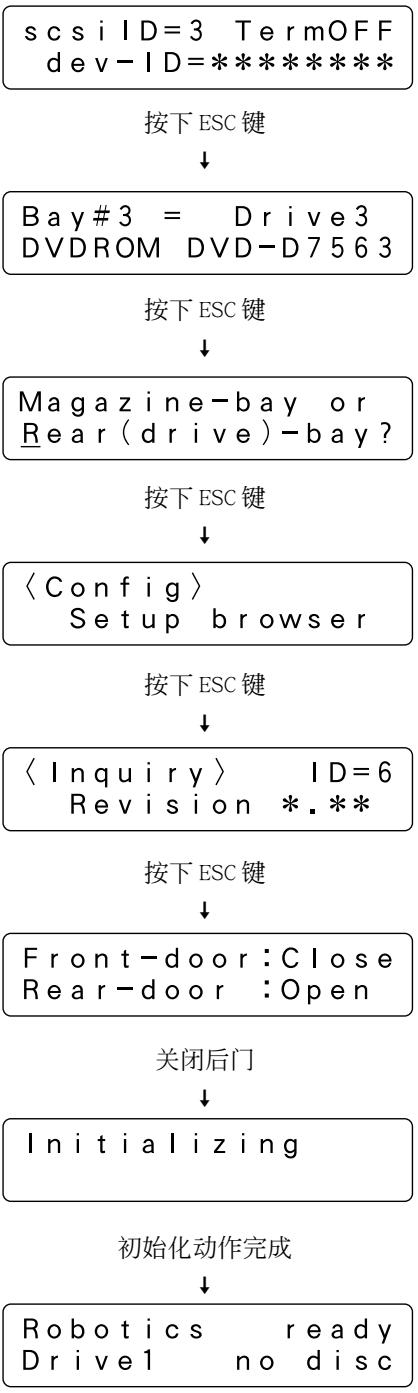
flowchart
graph TD
    A["sc si ID=3 TermOFF dev-ID=**********"] --> B["按下 ESC 键"]
    B --> C["Bay#3 = Drive3 DVDROM DVD-D7563"]
    C --> D["按下 ESC 键"]
    D --> E["Magazine-bay or Rear(drive)-bay?"]
    E --> F["按下 ESC 键"]
    F --> G["〈Config〉 Setup browser"]
    G --> H["按下 ESC 键"]
    H --> I["〈Inquiry〉 ID=6 Revision *.*.*"]
    I --> J["按下 ESC 键"]
    J --> K["Front-door:Close Rear-door:Open"]
    K --> L["关闭后门"]
    L --> M["Initializing"]
    M --> N["初始化动作完成"]
    N --> O["Robotics ready Drive1 no disc"]
注意:
如果不利用“驱动器更换指南功能”进行驱动器的更换,请注意不要弄错取出的驱动器。
另外,这时的驱动器的安装成为与“驱动器追加步骤(见第170页)”相同的作业,因此蜂鸣器鸣响的条件会不同。
以后的动作依换盘机控制软件有所不同,请参照所使用软件的操作说明书。
故障和对策
如果认为发生故障,请稍微检查以下下列情况。可能因为光盘不良、操作不熟悉等而会有认为故障,或有错误显示出现的情况。原因可能是单纯的误操作,或者误会,有通过简单的维修操作得到解决的场合。如果进行下列项目的检查后,仍然不能解决,或错误显示不消失,请与维修服务单位或本机经销店恰商。
(请一并参阅第 144 页 “为防止问题发生” 一节。)
| 故障情况 | 显示 | 可能原因 | 解决措施 |
| 打开门并安装光盘箱时,蜂鸣器开始鸣响。 | M**Disc Not Correct | 光盘没有正确装入光盘箱中。 | 取出光盘箱,确认光盘有无跳出。 |
| 安装超光盘箱时,蜂鸣器开始鸣响。 | Hyper magazineDisc Not Correct | 光盘没有正确装入超光盘箱中。 | 取出超光盘箱,确认光盘有无跳出。 |
| 接通电源并开始初始化动作时,蜂鸣器开始鸣响。 | E83Disc Not Correct | 换盘机内有异物进入。光盘从光盘箱跳出。 | 打开门,找出妨碍光盘搬运部移动的物件并取出。 |
| 试图按下FUNCTION键来进入系统管理者模式时,蜂鸣器鸣响而被拒绝。 | 钥匙开关设定成LOCK位置。 | 用解除锁定钥匙转动钥匙开关,设定成UNLOCK位置。 | |
| 虽然能够进入Inquiry子模式或Config子模式,但不能进入Mailslot子模式或Door子模式。 | ● 光盘搬运动作在实行中。● 主计算机禁止以系统管理者模式进行操作。 | ● 在没有进行光盘搬运动作时再一次试图进行。● 确认有无在主计算机禁止操作。 | |
| 即使以Mailslot子模式的“Swap”或“Add”来关闭邮件槽也会再次开启。 | Place a new disc& Press ENT-key | 光盘没有安放在托盘上而关闭了邮件槽。 | 如果希望停止光盘更换或光盘追加,要按下ESC键。 |
| 即使以Mailslot子模式的“Remove”来关闭邮件槽也会再次开启。 | Remove the disc& Press ENT-key | 没有从托盘取出光盘而关闭了邮件槽。 | 从托盘取出光盘。 |
| 即使接通电源也不会使留在驱动器内的光盘退还,因此不能以Door子模式打开门。 | 任选的Hot Start功能成为ON设定。 | 在Option子模式使Hot Start功能设定成OFF后,重新接通电源。光盘被退还后,重新进入Door子模式并打开门。 | |
| 试图以Door子模式打开门,但门不开启而蜂鸣器开始鸣响。 | 门被什麽东西推着而打不开。 | 除去门前面的障碍物并重新进行操作。 | |
| 试图以Door子模式打开门,但不会成为门的选择画面。 | Host must returnevery disc first | 光盘留在驱动器中。 | 回到用户模式,从主计算机发出光盘退还指示,并在退还结束后重新进行操作。 |
| 在Hyper子模式不能排出超光盘箱。 | Host must return all hyper's disc | 从超光盘箱搬运的光盘留在驱动器中。 | 回到用户模式,从主计算机发出光盘退还指示,并在退还结束后重新进行操作。 |
| 有在Config子模式被正确认识,而没有被主计算机认识的驱动器。 | ● 没有连接SCSI电缆。● SCSI-ID或终端的设定不适当。● 到主计算机为止的电缆全长过长。● 忘了主计算机的重新起动。 | ● 包括内部的连接重新进行确认。● 确认同一母线上有无相同的ID,有无正确终端化。● 重新研究系统构成,以使电缆全长变短。● 正确重新起动。 | |
| 有主计算机没有认识的驱动器,而以Config子模式确认时SCSI-ID成为7。 | scsiID=7 TermOFF dev-ID= | ● 该驱动器的电源用电缆松脱。● 驱动器安装在背面间#9~#16。 | ● 打开后门,确认连接。● 利用标准电源装置时电源只能供应到背面间#8为止。应改变驱动器的安装位置。 |
| 搬运到驱动器的光盘不能正确播放。 | ● 光盘的方向上下相反。● 光盘有擦伤或污垢。 | ● 确认光盘的方向。● 确认光盘的擦伤、污垢,进行光盘的更换、清洁。 | |
| 错误代码显示于LCD上,背景照明闪烁,蜂鸣器开始鸣响。 | E88.E89.E99等 | 发生了换盘机的动作无法继续的机构系错误。 | 以系统管理者模式打开门,除去错误的原因。 |
| 接通电源时,LCD不被正确显示。操作键不起作用。 | 换盘机的SCSI终端开关设定成OFF,而SCSI电缆松脱。 | ● 如果在设置作业中,将SCSI终端开关设定成ON并重新接通电源。● 如果SCSI电缆没有正确连接,断开电源,正确连接电缆后接通电源。 | |
| 插入光盘箱时,蜂鸣器鸣响(哔哔哔声)。 | ● Memory Failure● Error | 无法正确读取光盘箱内存储器的数据。 | ● 试图装入或取出光盘箱。● 如果仍然无法正确认识,进行光盘箱的探测后,进行门的开闭。 |
规格
※依所安装的组件,容许工作温度和容许工作湿度有所变化。
详情请见各组件的操作说明书。
功能
| 可容纳光盘 | 最大720张(12cm光盘) | 最大320张(12cm光盘) |
| 可容纳光盘箱 | ||
| 50张光盘箱 | 14台 | 6台 |
| 20张超光盘箱 | 1台 | ← |
| 可安装的组件 | 16台 | 8台 |
附件
| 20张超光盘箱 | 1 | ← |
| 换盘机、驱动器连接用SCSI电缆 | 1 | ← |
| 电源线(日本用) | 1 | ← |
| 电源线(美国、加拿大用) | 1 | ← |
| 颠倒防止配件 | 4 | 2 |
| 颠倒防止配件安装用螺丝 | 12 | 6 |
| 解除锁定钥匙 | 2 | ← |
| 操作说明书 | 1 | ← |
- 因改良起见,上述规格及外观可能会有变更,恕不另行通知。
SCSI 端子规格
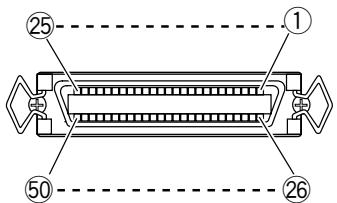
1) SCSI 的插脚布置
| 信号名称 | 插脚号码 | 信号名称 | |
| GROUND | 1 | 26 | -DB(0) |
| GROUND | 2 | 27 | -DB(1) |
| GROUND | 3 | 28 | -DB(2) |
| GROUND | 4 | 29 | -DB(3) |
| GROUND | 5 | 30 | -DB(4) |
| GROUND | 6 | 31 | -DB(5) |
| GROUND | 7 | 32 | -DB(6) |
| GROUND | 8 | 33 | -DB(7) |
| GROUND | 9 | 34 | -DB(P) |
| GROUND | 10 | 35 | GROUND |
| GROUND | 11 | 36 | GROUND |
| NC | 12 | 37 | NC |
| NC | 13 | 38 | TERMPWR |
| NC | 14 | 39 | NC |
| GROUND | 15 | 40 | GROUND |
| GROUND | 16 | 41 | -ATN |
| GROUND | 17 | 42 | GROUND |
| GROUND | 18 | 43 | -BSY |
| GROUND | 19 | 44 | -ACK |
| GROUND | 20 | 45 | -RST |
| GROUND | 21 | 46 | -MSG |
| GROUND | 22 | 47 | -SEL |
| GROUND | 23 | 48 | -C/D |
| GROUND | 24 | 49 | -REQ |
| GROUND | 25 | 50 | -I/O |
注意:
- 插脚 12~14,37,39 没有接地。
- 连接器为屏蔽型。
- 控制命令等的详情请另外参照规格书。
2) SCSI 的电气规格
| 输出特性 | SCSI装置驱动的信号具有如下输出特性:真(LOW): VOL = 0.0 0.4VDC IOL = 48mA (0.5VDC) MAX 伪(HIGH): VOH = 2.5 5.25VDC |
| 输入特性 | SCSI装置驱动的信号具有如下输入特性:真(LOW): VOL = 0.0 0.4VDC IOL = 0.4mA (0.4VDC) MAX 伪(HIGH): VOH = 2.0 5.25VDC |
注意:
- SCSI I/F 为单端型,请在两端终端化。
- 所采用的SCSI电缆请在最大6m(包括机器内部布线的全长)以内使用。
| “关于定期维护(保养)合同为了维持机器的功能及性能,以及延长寿命,建议签订定期维护(保养)合同。有关详情,请与本机经销店联系。” |
目次
- WARNING:
- CAUTION
- RISK OF ELECTRIC SHOCK DO NOT OPEN
- 工作环境
- 目录
- 特点
- 富于灵活性的系统构成
- 装备存储器的 3 种光盘箱
- 张超光盘箱:
- 张光盘箱(锁定式):
- 张光盘箱(标准式):
- 系统设定作业容易进行
- 完备对应误操作或不正当操作的防护对策
- 通过显示的充实,操作板操作进一步易于进行
- 关于安放场所
- 安装注意事项
- 注意不要损伤电源线
- 安全注意事项
- 关于结露现象
- 本机清洁方法
- 关于安全
- 关于脱机媒体管理功能
- - 可拆卸的光盘箱
- - 光盘箱固有的 ID
- ● 适合管理的光盘箱
- - 记录换盘机的 ID
- 决定系统构成
- 注意:
- 关于任选产品
- 张光盘箱
- 张超光盘箱[DRM-AH721 型]
- DVD-R/RW 驱动部件 [DVD-R7322 型]
- DVD-ROM 驱动部件 [DVD-D7653 型]
- 光盘反转部件[DRM-UF701型]
- 单一驱动器接插板[DRM-SN711型]
- 驱动器增设电缆 [DRM-SC721 型]
- 驱动器增设电缆 [DRM-SC741 型]
- 确认附件
- 关于光盘拿取方法
- 前面部
- 步骤1
- 安装颠倒防止配件
- 决定设置场所
- 固定脚轮
- 连接电源线
- 步骤 2
- 要设定成能够动作的状态时
- 接通电源
- 旋松运输螺丝
- 安装驱动器
- 视需安装任选的接插板。
- 换盘机读取驱动器的 SCSI-ID。
- 连接 SCSI 电缆
- SCSI 电缆连接例:
- 安装光盘箱
- 预先在标准式 50 张光盘箱内装入光盘后安装在换盘机。
- 预先在 20 张超光盘箱内装入光盘后安装在换盘机中。
- 关闭门
- 操作
- 用户模式
- 系统管理者模式
- 信息系的子模式
- 动作系的子模式
- Inquiry(查询)子模式
- Config(状态)子模式
- 选择了光盘箱间时:
- Option(任选)子模式
- Auto probing(自动检测)功能
- Hot start(热启动)功能
- Auto eject(自动排出)功能
- Alert buzzer(报警蜂鸣器)功能
- Free message(自由信息)功能
- Info(信息)子模式
- - Error-log(错误记录)
- - Import-log(输入记录)
- Run-statistics(动作统计)
- - Work-time sum(动作时间)
- ● Number of moves(动作次数)
- Remove(取出光盘)
- Add(追加光盘)
- ***
- Hyper(超光盘箱)子模式
- Probe(检测)子模式
- Door(门)子模式
- 追加驱动器
- 有关静电的注意
- 驱动器追加步骤
- 连接电源用电缆。
- 连接换盘机接口电缆。
- 换盘机读取驱动器的SCSI-ID并与现有驱动器的设定进行比较。
- 连接 SCSI 接口电缆
- 以 “系统管理者模式:Config 子模式(见第 158 页)” 确认换盘机有无认识全部驱动器。
- 为将所认识驱动器的各设定以显示进行确认,按下ENT键来设定成下一个阶层的画面。
- 按下 ESC 键来回到 “用户模式”,关闭后门。
- 更换驱动器
- 驱动器更换步骤
- 确认位于所选择驱动器背面的布线监视器指示灯(橙色)以约0.5秒钟周期闪烁,然后取下电缆。
- 拔出驱动器。
- 确认所取出的驱动器的SCSI-ID和终端开关的设定,使新安装驱动器的SCSI-ID和终端开关成为相同的设定。
- 安装新的驱动器,连接电源用电缆。
- 连接换盘机接口电缆。
- 换盘机读取新的驱动器的SCSI-ID并与所取下驱动器的设定进行比较。
- 连接 SCSI 接口电缆。
- 以 LCD 的显示确认驱动器的设备 ID。
- 故障和对策
- SCSI 端子规格
- 目次
品牌 : PIONEER
型号 : DRM-7000
类别 : Dvd 播放器