
DRM-7000 - Dvd プレーヤー PIONEER - 無料のユーザーマニュアル
デバイスのマニュアルを無料で見つける DRM-7000 PIONEER PDF形式.



| 製品の種類 | ディスクチェンジャー(ディスクライブラリー) |
| ブランド | パイオニア |
| モデル | DRM-7000 |
| 最大ディスク容量 | 720枚(12cm) |
| 最大マガジン数 | 50枚入りマガジン14台+20枚入りハイパーマガジン1台 |
| 最大搭載ドライブ数 | 16 |
| 電源 | AC100-240V, 50/60Hz |
| 最大消費電力 | 5.5A(500W) |
| 寸法(幅×奥行×高さ) | 760×795×1520mm(取り付けブラケット含む) |
| 重量(本体) | 91.7kg |
| 動作温度 | +5℃~+35℃ |
| 動作湿度 | 5%~85%(結露なきこと) |
| インターフェース | SCSI |
| 表示 | LCD表示窓 2行×16文字 |
| セキュリティ | キーロック、システム管理者モード |
| オフラインメディア管理 | はい、内部メモリマガジンと識別コードによる管理 |
| マガジンの種類 | 50枚(通常型またはロック可能型)、20枚の取り出し可能なハイパーマガジン |
| 付属品 | ハイパーマガジン20枚、SCSIケーブル、電源ケーブル、安定化装置、ロック解除キー |
| 保守・清掃 | 柔らかい乾いた布、希釈した中性洗剤(1:5)、揮発性溶剤は使用しない |
| 修理 | 資格のある担当者に依頼、パイオニアのアフターサービスから交換部品入手可能 |
よくある質問 - DRM-7000 PIONEER
ユーザーの質問 DRM-7000 PIONEER
0 質問 この機器について。知っているものに答えるか、ご自身の質問をしてください。
この機器について新しい質問をする
デバイスの取扱説明書をダウンロード Dvd プレーヤー 無料でPDF形式で!マニュアルを見つける DRM-7000 - PIONEER 電子デバイスをもとに戻しましょう。このページにはデバイスの使用に必要なすべての書類が掲載されています。 DRM-7000 ブランド PIONEER.
使用説明書 DRM-7000 PIONEER
PLANUNG DER SYSTEMKONFIGURATION
增设电源装置[DRM-PW701型](DRM-7000型用)
在安装 9 台以上驱动器时需要使用。
安装必须委托本公司维修人员进行。
供应电流:DC+5V,最大12A
DC+12V,最大8A
多驱动器接插板[DRM-SN721型]
换盘机、驱动器连接用 SCSI 电缆 1 条
![PIONEER DRM-7000 - 多驱动器接插板[DRM-SN721型] - 1](/content/2025/01/118597/images/68d4d94e9e7278f64331eaccae2c15ec3f7b7f363fc23f6ba42212dc0a7061e8.jpg)
⑦ 锁定 / 解除锁定钥匙开关(LOCK/UNLOCK)
注意:
注意:
4. Hyper I/E(超输入 / 输出)功能
Load/Unload done(装入取出动作):
Mailslot driven(邮件槽驱动次数):
Hyper driven(超光盘箱换装次数):
| DRM-7000型 | DRM-3000型 | |
| 一般 | ||
| 形式 | 700张换盘机 | 300张换盘机 |
| 电源 | AC100V~240V, 50/60Hz | ← |
| 电力消耗 | 最大5.5A(500W) | 最大3.3A(300W) |
| 主体质量(包括颠倒防止配件) | 91.7kg | 60.6kg |
| 外形尺寸(包括颠倒防止配件) | 760(宽)×795(深)×1520(高)mm | 760(宽)×729(深)×872(高)mm |
| 容许工作温度* | +5°C~+35°C | ← |
| 容许工作湿度* | 5%~85%(应无结露) | ← |
| 贮藏温度 | -40°C~+60°C | ← |
このたびは、パイオニアの製品をお買い求めいただきましたして、まことにありがとうございます。
本機の機能を十分に発揮させて効果的にご利用いただくために、お使用前にこの取扱説明書を最後までお読みください。お読みになった後は保証書と一緒に保管してください。
使用中にわからないことや不具合が生じたとき、きっとお役に立ちます。
特長 181
安全上のご注意 182
お使いになる前に 183
セキュリティについて 183
オフラインメディア管理機能について……183
システム構成を決める 184
オプション製品について 184
付属品の確認…… 186
ディスクについて 187
トラブルを防止するために…… 188
各部の名称とはたらき…… 190
設置 192
操作 200
ユーザーモード……200
システム管理者モード 200
ドライブの追加……214
ドライブの交換……217
その他……220
トラブルと対策……220
仕様 222
保証とアフターサービスについて…… 224
高調波ガイドライン適合品
この装置は、情報処理装置等電波障害自主規制協議会(VCCI)の基準に基づくクラス A 情報技術装置です。この装置を家庭環境で使用すると電波妨害を引き起こすことがあります。この場合には使用者が適切な対策を講ずるよう要求されることがあります。
特長
柔軟性のあるユニット構成
本チェンジャーは、ユーザーの要求仕様に合わせて各種コンポーネントを別途購入、装着して使用できるようになっています。
コンポーネントを装着するベイ(ドライブや50枚ディスクマガジンを取り付けるスペース)は本チェンジャーの前後にあり、各コンポーネントはドアを開けると簡単に着脱することができます。
フロント側のベイは50枚ディスクマガジン専用ですが、リア側のベイは多目的になっております。
装着可能台数
| DRM-7000 | DRM-3000 | |
| フロントベイ50枚ディスクマガジン専用 | 7台 | 3台 |
| リアベイコンポーネント50枚ディスクマガジン | 最大16台最大7台 | 最大8台最大3台 |
最大可能搭載台数はコンポーネントごとに異なりますので、詳しくは使用するコンポーネントの取扱説明書をご覧ください。
組み合わせ例
| DRM-7000 | DRM-3000 | |
| データ容量重視 | ドライブ2台ディスク720枚 | ドライブ2台ディスク320枚 |
| パフォーマンス重視 | ドライブ16台ディスク370枚 | ドライブ8台ディスク170枚 |
導入当初はスペースを空けておき、必要に応じてドライブまたはディスクマガジンを追加していくことも可能です。
メモリを装備した3種類のディスクマガジン
ディスクマガジンには、使い勝手の異なる三種類のものを用意しました。
20 枚ハイパーマガジン:
チェンジャー外部でのロック機構の操作履歴記憶機構を装備しています。
1 個は標準搭載しており、ドアを開けずに脱着できます。
50 枚ディスクマガジン(ロックタイプ):
ロック機構を備えており、チェンジャー外部ではディスクが取り出せないため、セキュリティを重視したオフラインメディア管理に最適です。
50 枚ディスクマガジン(ノーマルタイプ):
ロック機構解除ノブが付いているので、チェンジャー外部でのディスク交換が可能です。
システム立ち上げ作業の容易さ
チェンジャーを既存のコンピュータシステムに組み込んだり、新規にコンピュータシステムを構築する場合、ホストコンピュータがチェンジャーとチェンジャーに内蔵された複数のドライブを正しく認識し、制御できるようにケーブルの接続や各種の設定を行う必要があります。
本チェンジャーは、ドライブの装着や追加の作業を簡単にしただけではなく、ホストコンピュータ側の設定作業を容易にするための豊富な機能を備えています。
誤操作や不正操作に対する防護策を完備
オペレーションパネルの操作とホストコンピュータからの制御の相互干渉や矛盾、衝突などの発生を防止するため、オペレーションパネルを使用するシステム管理者モードには、付属の LOCK 解除キーが無いと入れないようにしました。
ホストコンピュータからの指示で、オペレーションパネルの操作を禁止することもできます。
メールスロットの開閉や20枚ハイパーマガジンの排出など、ディスクそのものに触れる操作は、システム管理者だけに認めるセキュリティ優先の設定も可能です。
表示の充実で扱いやすくなったオペレーションパネル
表現力豊かな 16 桁 2 行の LCD が適切な操作ガイドメッセージを表示するので、本チェンジャーの豊富な機能が5個のキーだけで簡単に操作できます。
設置場所について
水平でかつ堅牢な床である場所を選んでください。下記のような場所は避けてください。
① 直射日光の当たる場所やストーブなどの暖房機具のそば。
② 湿気やホコリの多い場所。
③ トイレ(洗面所)や調理場の近く。
④ スポットライトの当たる場所。
⑤ 冷蔵庫や調光機器、冷暖房機などの大型製品の近く。
⑥ 床が弱くて水平でない場所。
(水平でない場合には、硬い板などを敷いて、本機が水平になるようにしてください。
⑦ サービス、メンテナンスがしにくい場所。
チェンジャーを壁ぎわへ設置する際は、チェンジャー後面と壁の間を50cm以上あけてください。
チェンジャー本体の上に直接、物などを載せるのは避けてください。
取り扱い上の注意
- 取り扱うディスクの信号面に汚れ、キズ、指紋等付かないよう十分注意してください。そのようなディスクの場合、所定の再生性能や記録性能が得られなくなります。
- メールスロットに一度に2枚以上のディスクを載せないでください。故障の原因となります。
- チェンジャーはディスク内の情報の管理は行っていませんので、データ管理はホストコンピュータ側で行ってください。
- 記録用ディスクは弊社が推奨しているディスクをご使用ください。推奨以外のディスクですと所定の記録性能や再生性能が得られない場合があります。なお、記録されたデータについては保証の対象外となっております。
- 本機の使用により、または故障により生じたデータの損失ならびに、その他直接・間接の損害につきましては、当社は一切の責任を負いかねますので、あらかじめご了承ください。重要なデータに関しては、万一に備えてバックアップ(複製)を行ってください。
- 付属のロック解除キーはなくさないように十分気を付けてください。ロック解除キーがないとディスクの取り出し、挿入、交換(メールスロット、マガジン共)やドライブの交換ができなくなります。
電源コードを傷つけないように
電源コードの抜き差しは、電源プラグをもって行ってください。コートを引っ張ったり、ぬれた手で取り扱うと、ショートや感電の恐れがあります。
電源コードはときどき点検して、傷んでいたらアフターサービス連絡先または本機の取扱店に交換を依頼してください。
安全のために
- 本機を机の上に置かないでください。
- 本機を2台以上積み重ねることや物を上に載せることはおやめください。物が落下したり、本機が転倒する恐れがあり大変危険です。(この場合の破損等については、弊社は一切の責任を負いかねます。)
- 開梱したら最初に転倒防止金具を取り付けてください。取り付けずに移動すると転倒したり、後面のケーブル類を破損する恐れがあります。
- 電源の入った状態では、20枚ハイパーマガジンのベイに手を入れたり、ベイ内部の部品に触れないでください。けがをする危険があります。
- チェンジャーは外径 12cm のディスクのみ使用可能です。チェンジャーはディスク有無検出機能を備えていますが、その方法は 12cm のディスクの外周から約 5mm の部分を光学的に検出していますので、その部分が透明になっているようなディスク、8cm アダプターを使用した場合や外径 8cm のディスクを使用すると、ディスク有無を誤り、ディスクを破損する場合があります。
- 本機は安全のため動作中にドアを開けることはできません。
- 本機はディスクの高速回転や高速ディスク搬送メカニズムにより若干の振動、音が発生することがありますが異常ではありません。また、これによる性能への影響はありません。
結露現象について
本機を冷えきった状態のまま温かい室内に持ち込んだり急に室温を上げたりしますと、動作部に露が生じ(結露)、本機の性能を十分に発揮できなくなることがあります。このような場合には1時間程度放置するか、徐々に室温を上げてからご使用ください。
本機のお手入れ
パネルやボンネットの清掃は、柔らかい布でからぶきしてください。汚れがひどい場合は中性洗剤を5~6倍に薄めた水に柔らかい布を浸してよく絞った後、汚れを拭き取り、その後乾いた布で拭いてください。ベンジン、シンナー、殺虫剤などの不揮発性の薬品をかけると表面が侵されることがありますので使用しないでください。また、化学ぞうきん等をお使いの場合は、化学ぞうきん等に添付の注意事項をよくお読みください。
セキュリティについて
「チェンジャー内でのディスク収納位置情報」や「ディスク内のデータにアクセスするための情報」は、チェンジャーを制御しているチェンジャー制御ソフトウェア、あるいはその上位にあるデータベース管理ソフトウェアによって厳密に管理されています。
そのため、ホストコンピュータ(ネットワーク環境ではサーバ)の管理下にないとにチェンジャー内のディスクの状態が変わってしまうと、チェンジャーとドライブを制御して必要なファイルをディスクから取り出すことができなくなります。
また、チェンジャー内に収納されているディスクをチェンジャー外に取り出すことを無条件に認めると、そのディスクにアクセスできなくなるだけでなく、ディスクの汚損や紛失などにもつながります。
本チェンジャーは、本体前面上部にあるオペレーションパネルの操作で、前面と後面にあるドアを開いてマガジンを取り出したり、メールスロットを利用したディスクの出し入れができるよう設計されていますが、先に述べたようにセキュリティの観点からは、これらの操作に制限をかけなければなりません。
本チェンジャーはオペレーションパネルにキースイッチを装備しており、スイッチが「LOCK」のときにはオペレーションパネルのキー操作は無効です。
このスイッチを「UNLOCK」にするには付属のLOCK解除キーが必要です。このLOCK解除キーをシステム管理者が管理すれば、キーを持たない一般のユーザーがオペレーションパネルを不正に操作することを防止できます。
また、ホストコンピュータ側からも制限をかけることが可能です。その場合、LOCK 解除キーを持つシステム管理者でも、ディスクの入れ換えやドアの開閉など、チェンジャー内部の状態を変更するような操作はできなくなり、ホストコンピュータが主導権を握ることになります。
オフラインメディア管理機能について
本チェンジャーは、以下のような「オフラインメディア管理」に適した特長を持っています。
- 取り外し可能なディスクマガジン
ディスクマガジンは、ディスクを入れたままチェンジャーから取り出すことが可能ですので、使用頻度の低いディスクを一つのマガジンに集めて取り出し、チェンジャーの外で管理すれば、チェンジャー内部のスペースが有効活用できます。
● ディスクマガジン固有の ID
本チェンジャーではディスクマガジン自体が固有のIDを持っているため、チェンジャーに装着しただけでディスクマガジンを識別することができます。
一度データベースに登録されたディスクとマガジンIDの関係が変わらなければ、そのディスクマガジンをどのマガジンベイに装着しても、ディスクマガジン内のすべてのディスクが瞬時に利用可能になります。
同じデータベースの管理下にある他のチェンジャーに装着しても識別できますので、同様に利用できます。
- 管理に適したディスクマガジン
ディスクとマガジンIDの関係は、チェンジャーの外でディスクの出し入れがおこなわれると失われます。
チェンジャー外ではディスクの出し入れができないロックタイプの50枚ディスクマガジンとチェンジャー外でのディスクの出し入れの痕跡を記憶している20枚ハイパーマガジンを使用することで、オフラインメディア管理を容易にしました。
- チェンジャーの ID を記録
データベース管理ソフトウェアの管理下にない独立したチェンジャーや、別のシステムに属するチェンジャーに装着されたディスクマガジンは、そのチェンジャーの内部でディスクが入れ換えられたり、書き換えられる可能性がありますので、そのディスクマガジンを元のチェンジャーに装着したとき、ロックタイプのマガジンであってもデータベースに登録されている情報と食い違いが発生することがあります。
この問題を解決するため、ディスクマガジンにはそのマガジンを使っていたチェンジャーのIDが記録されています。データ管理ソフトウェアが自分の管理しているチェンジャーIDの一覧を持っていれば、マガジンIDと共に読み出すことのできるチェンジャーのIDを調べることで、そのディスクマガジンを再インストールする必要があるかないかを判断することができます。
このように、チェンジャーとディスクマガジンには「オフラインメディア管理機能」を実現するのに十分な特長を持っていますが、実際の「オフラインメディア管理」のレベルは、お使いのデータベース管理ソフトウェアやチェンジャー制御ソフトウェアによって異なります。
また「オフラインメディア管理」を行うには運用方法を適切に定めなければなりません。運用方法が適切であれば、本来オフラインメディア管理に適さないノーマルタイプのディスクマガジンであっても、ロックタイプと同様に扱うことも可能です。
システム構成を決める
設置や操作を行う前にシステムの構成を決めてください。
本チェンジャーに装着されているコネクターパネルと付属のSCSIケーブルは以下の構成を想定したものです。
■ 搭載するドライブは2台
■ 2台のドライブは内部でディジーチェーン接続し、付属のSCSIケーブルでチェンジャーと接続する。
(この構成の場合にはホストコンピュータと接続するためのSCSIケーブル1本を別途用意する必要があります)
ドライブを3台以上にする場合や、複数のSCSIバスを用いてデータ転送速度を高めたい場合には、システム構成に応じたオプションケーブルやコネクターパネルが必要になります。
そこで、コンフィギュレーションシート(DRM-7000:225ページ、DRM-3000:226ページ)などを用いて必要なオプション類の確認とドライブ装着位置をあらかじめ決定してから実際の作業に取り掛かることをお勧めします。
最低限決めておくべきことは以下の項目です。
- ドライブの台数、種類と装着位置(DRM-7000 において 9 台以上のドライブを装着するには増設電源ユニットが必要です)
- コネクターパネルの装着位置(内部ディジーチェーン接続用とドライブ直結用があります)
- それぞれのドライブの SCSI-ID(同一の SCSI バス上で ID が重複してはいけません)
- コネクターパネルから各ドライブへのケーブル接続方法
- どのドライブをターミネートするか (SCSIバスの終端となるドライブのターミネートスイッチは ON にする)
195 ページに「SCSI ケーブルの接続例」がありますので、参考にしてください。
標準搭載している電源ユニットはリアベイの Bay#1~#8 に供給可能なものです。
この8台分のドライブの消費電流は合計で
$$ \mathrm{DC} + 5 \mathrm{V} \quad 1 2 \mathrm{A} \text {以下} $$
$$ \mathrm{DC} + 1 2 \mathrm{V} \quad 8 \mathrm{A} \text {以下} $$
になるようにしてください。
なお、一つのコネクタから供給可能な電流は
$$ \mathrm{DC} + 5 \mathrm{V} \quad \text {最大4A} $$
$$ \mathrm{DC} + 1 2 \mathrm{V} \quad \text {最大4A} $$
です。
また、DRM-7000はオプションの増設電源ユニットを追加することによりリアベイのBay#9~#16でドライブを使用することができます。
この場合の上側8台分のドライブの消費電流および一つのコネクタから供給可能な電流は、下側8台分(Bay#1~#8)と同様です。
ご注意:
- 当社のオプション製品以外は絶対に使用しないでください。
- 電源を入れ直す場合は、電源を切ってから10秒以上間隔をあけてから行ってください。
搭載するドライブが少ないときは、電源スイッチをOFFにしてもしばらくの間電源が切れないことがあります。
オプション製品について
本チェンジャーは、お客様の仕様に合わせて以下のような各種コンポーネントを別途購入する必要があります。
最大可能搭載台数はコンポーネントごとに異なりますので、詳しくは使用するコンポーネントの取扱説明書をご覧ください。
50 枚ディスクマガジン
50枚ディスクマガジンは、チェンジャー内部でのディスクの保管場所となります。50枚ディスクマガジンにはロックタイプとノーマルタイプの2種類があり、自由に組み合わせて使用することができます。
- 50枚ディスクマガジン(ロックタイプ)
[DRM-AL751]
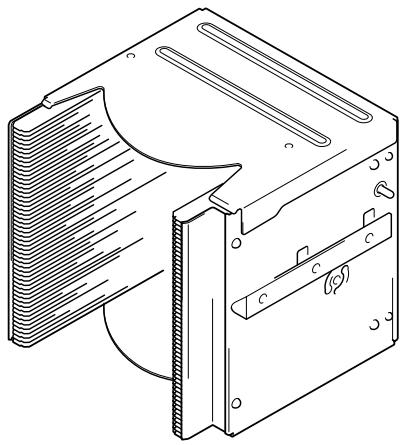
チェンジャーに装着しないとロック機構が解除されないため、メールスロットを使ってディスクの交換をします。「オフラインメディア管理機能(183ページ参照)」をサポートしたホストコンピュータと共に用いる場合に有効です。
出荷時に50枚のディスクを挿入済みのマガジンもあります。
DVD-R 50 枚入りディスクマガジン [DVM-AL751]
- 50 枚ディスクマガジン(ノーマルタイプ)
[DRM-AF751]
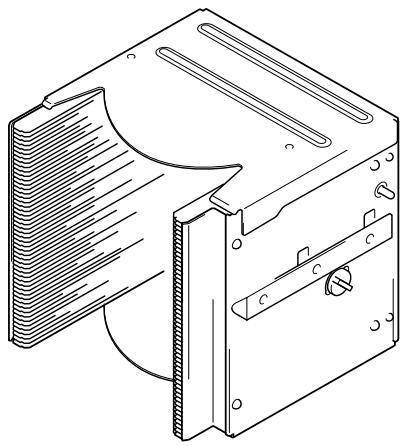
ロック機構を解除するノブがついていますので、大量のディスクを一括収納してからチェンジャーに装着したり、一括排出することができます。
20 枚ハイパーマガジン [DRM-AH721]
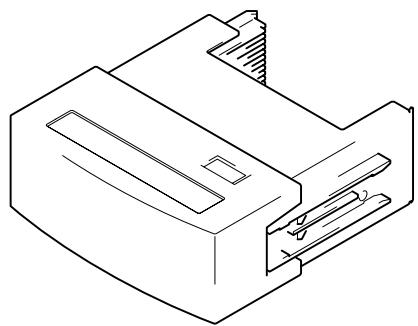
ドアを開けずにディスクの交換が可能です。
操作履歴記憶機構により、ロック解除ノブを操作したことを記憶していますので、「オフラインメディア管理」に最適です。20枚ハイパーマガジン1個は標準搭載されていますが、複数の20枚ハイパーマガジンを使用することで、20枚単位のオフラインライブラリの構築が簡単に行えます。
DVD-R/RW ドライブユニット [DVD-R7322]
消費電流:DC +5V, 1.5A
DC +12V, 1.0A
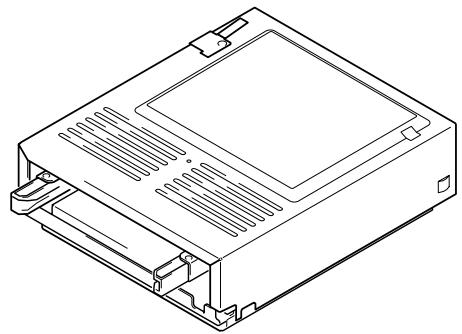
DVD-ROM ディスクの読み込み、および DVD-R/RW ディスクの読み書きをするためのドライブです。
DVD-ROM ドライブユニット [DVD-D7563]
消費電流: DC +5V, 1.0A
DC +12V, 1.0A
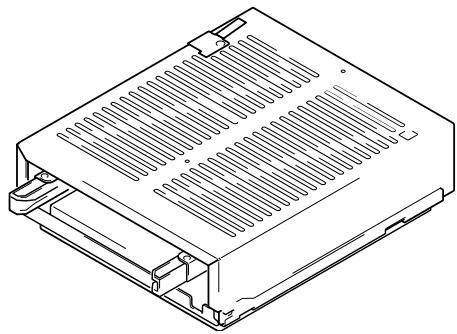
DVD-ROMディスクの読み込みをするためのドライブです。
ディスク反転ユニット [DRM-UF701]
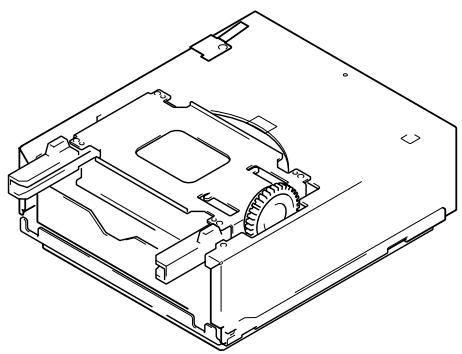
ディスクを反転させるためのコンポーネントです。両面DVD ディスクを使用する場合に必要となります。
増設電源ユニット [DRM-PW701] (DRM-7000用)
ドライブを9台以上搭載する場合に必要です。
取り付けは必ず弊社サービスマンに依頼してください。
供給電流: DC +5V, 12A max.
DC +12V, 8A max.
マルチドライブコネクターパネル [DRM-SN721]
2台のドライブをチェンジャー内部でディジーチェーン接続することのできるケーブルが付いたコネクターパネルです。1個は出荷時に標準装備されており、2ドライブ増設ケーブルや4ドライブ増設ケーブルと組み合わせることができます。
シングルドライブコネクターパネル [DRM-SN711]
ドライブとホストコンピュータを直結する場合や、チェンジャー外部でディジーチェーン接続する場合に使用します。
2 ドライブ増設ケーブル [DRM-SC721]
ドライブ2台分のディジーチェーン用SCSIケーブルです。マルチドライブコネクターパネルと組み合わせることで、4台のドライブをチェンジャー内部でディジーチェーン接続することができます。
4 ドライブ増設ケーブル [DRM-SC741]
ドライブ4台分のディジーチェーン用SCSIケーブルです。マルチドライブコネクターパネルと組み合わせることで、6台のドライブをチェンジャー内部でディジーチェーン接続することができます。
付属品の確認
20 枚ハイパーマガジン x1
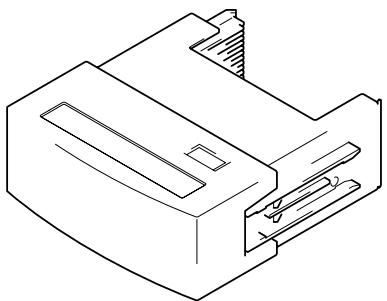
チェンジャー、ドライブ間接続用SCSIケーブル x1
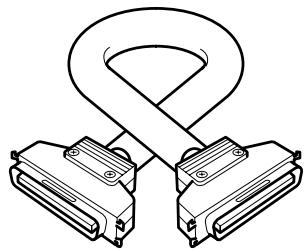
この電源コードは日本専用です。他の地域では使用しないで廃棄してください。
電源コード(アメリカ、カナダ用) x1
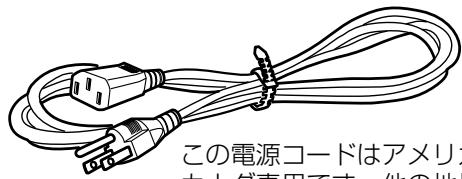
この電源コードはアメリカおよびカナダ専用です。他の地域では使用しないで廃棄してください。
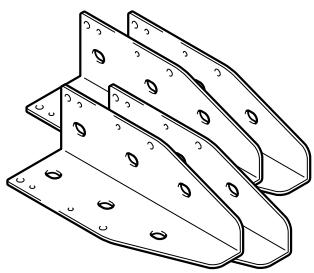
転倒防止金具
DRM-7000: x4
使用することのできるディスクは、使用するドライブによって異なります。
ドライブの取扱説明書をご覧ください。
ディスクの取り扱いについて
- ディスクを持つ場合には、信号面をさわらないようにしてください。
- ディスクは両端を挟むようにして持つか、中央の穴と端を挟んで持ってください。
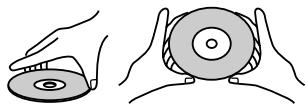
- ディスクに紙やシールなどを貼り付けないでください。また、ラベル面にもキズなどを付けないようにしてください。

- ディスクはチェンジャー内で高速回転しています。異常なディスク(ひびが入ってしまったディスクや大きく反ってしまったディスク)は使用しないでください。
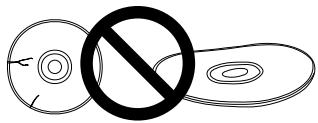
- 規格外のディスクを使用しないでください。 使用した場合、本機および他の機器に悪影響をおよぼす場合があります。
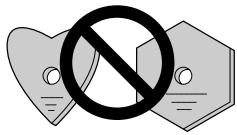
- 特殊な形のディスク (ハート形や六角形等) を使用しないでください。
故障の原因となることがあります。
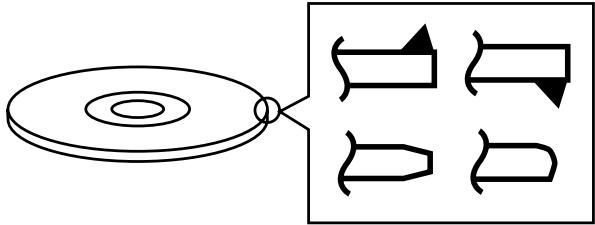
以下のディスクはチェンジャーの動作でディスクに支障をきたしたり、ディスクの破損をおこす恐れがありますので使用前にご確認ください。
- 外周部に図のような著しいバリ (はみ出した部分) があるディスク
- 外周部のテープまたはラウンド(丸み)が図のように極端に大きいディスク
以下の内容は、お客様の取り扱いについて、特にトラブルにつながる可能性の高い注意事項をまとめたものです。
| 内容 | 起こりうるトラブルやエラー | |
| 1. 設置について | ● チェンジャー内に異物を入れないでください。故障の原因になります。 | ● 「E83」、「E99」、「E88」 |
| ● ホコリの多い場所や、高温・多湿の場所では使用しないでください。※屋外から外気、粉塵が直接入り込むような環境には設置しないでください。※エアコン拭き出し口、空気清浄機の近くに設置しないでください。 | ● 記録再生不良 | |
| ● 動作中に衝撃や振動を加えないでください。※通路、ドアの近く等、人の出入りの多い場所へは設置しないでください。 | ● 記録再生不良 | |
| 2. 接続について | ● 外付けの SCSI ケーブルを接続する際は、ホストコンピュータとチェンジャーは電源を切った状態で接続してください。※内部 SCSI ケーブルを接続する際は、電源を入れた状態で構いません。 | ● チェンジャーの故障 |
| ● ドライブを装着する際、チェンジャーインターフェースケーブルは、ドライブを取り付けたベイに対応するコネクタに接続してください。誤って隣接するコネクタに接続した場合、ディスク破損、E99 エラーの原因になります。 | ● 「E83」、「E99」 | |
| ● SCSI パス上の終端の機器では、必ずターミネートスイッチを ON にしてください。OFFの場合チェンジャーの動作が不安定になる場合があります。OFFの状態で不具合が発生した時はターミネートスイッチを ON にし、電源を入れなおしてください。※ターミネートスイッチを ON にしている機器を取り外す、またはその機器の SCSI ケーブルを抜くと、その時点からターミネート OFF の状態になりますので上記と同様の状態になります。 | ● 表示窓(LCD)が正しく表示されない● 操作キーを受けつけない● チェンジャーが SCSI 上で認識されない | |
| ● ドライブ装着時、ワイヤリングモニターインジケータが点滅しない場合は、電源ケーブルの接続、チェンジャーインターフェースの接続の順に再度接続し直してください。 | ● チェンジャーがドライブを認識しない | |
| 3. 電源 ON/OFF について | ● チェンジャーがディスクを搬送中や、ライターが記録中は電源を切らないでください。 | ● チェンジャーの故障● 記録不良 |
| ● 電源を入れなおす場合は、電源を切ってから 10 秒以上間隔をあけてから行ってください。 | ||
| 4. 制御について | ● 記録中に、ライターからディスクを取り出すコマンド(Move Medium, Rezero Unit)を送らないでください。EC* エラー、あるいは記録不良(バッファーアンダーラン)が発生します。 | ● 記録不良● 「EC*」(*:0~F) |
| 5. 再輸送について | ● 本機を輸送する際は、購入時の梱包材を使用し、直立の状態で輸送してください。横倒しの状態では輸送しないでください。 | |
| ● ドライブユニット、50 枚マガジンおよびその他オプション類(20 枚ハイパーマガジンを除く)を装着した状態では輸送しないでください。オプション製品を輸送する際は購入時の梱包材をご使用ください。 | ||
| ● ディスクマガジンはディスクを入れた状態では輸送しないでください。● DVD-R 50 枚入りディスクマガジン(DVM-AL751)の場合は、未開封の場合に限り輸送可能です。 | ||
| 6. エラーの対処について | ● E8*、E9*、EF8、EF3 のエラーはチェンジャーの電源リセットではエラー解除されません。システム管理者モードで一旦ドアを開け、閉めることによりエラー解除されます。その他のエラー含め、取扱説明書の P.220 を参照してください。 | ● (「E8*」、「E9*」、「EF8」、「EF3」)(*:0~F) |
| 7. ディスクについて | ● プランクディスクや書き込みに失敗したディスク、クローズ処理が行われていないディスク等はリーダードライブでは使用できません。※ディスクのブランク判別を行う場合は、ライタードライブを使用してください。 | ● リーダードライブの動作不良● 「Set Up NG」エラー |
| ● ディスクに紙やシールなどを貼り付けないでください。また、ラベル面にもキズなどを付けないでください。※誤って貼ってしまったシールなどを剥がす際には、剥がした跡に粘着物等が残っていると動作不良を起ず場合がありますので、きれいに拭きとってください。この時にディスクに傷を付けないように気をつけてください。 | ● 記録再生不良● 「E83」、「E99」 | |
| ● ディスクに傷や指紋、ほこりが付くとデータの記録や再生ができなくなります。ディスクを持つときは信号面を触らないようにしてください。両端をはさむか、中央の孔と端をはさむように持ってください。 | ● 記録再生不良 | |
| ● ディスクが汚れていた場合には、柔らかい布でディスクの内周から外周に向かってまっすぐ拭いてください。円周に沿って拭かないでください。※拭く際には、弊社サービスパーツ GED-009(クリーニングクロス)以外は使用しないでください。 | ● 記録再生不良 | |
| ● 安定した記録・再生のために推奨ディスクをご使用ください。推奨ディスクについては販売店または弊社ホームページにてご確認ください。 | ● 記録再生不良 | |
| ● DVD-R for Authoring メディアの記録はサポートしておりません。 | ● 記録不可 | |
| 8. マガジンについて | ● マガジンにディスクを入れるときは、水平に入れてください。斜め(左右の棚が段違い)に入れるとディスクを破損する恐れがあります。 | ● 「E83」、「E99」 |
| ● マガジンの開口側を下に向けないでください。ディスクが飛び出す恐れがあります。 | ● 「E83」 | |
| ● チェンジャーに挿入する時は、ゆっくりと挿入してください。強く挿入すると、勢いでディスクが飛び出す恐れがあります。※挿入時にブザーが鳴り続けたり、表示部に「E83 disc set NG」と表示された場合は一度マガジンを抜き、飛び出しているディスクを手で押し戻してから、もう一度ゆっくり挿入してください。 | ● 「E83」 | |
| 9. ディスク反転ユニットについて | ● DRM-7000でディスク反転ユニット(DRM-UF701)を利用するためには、チェンジャーのファームウェアリビジョンは1.12以降が必要となります。リビジョン1.12未満において使用した場合は、故障やディスクの破損等の原因となりますので、必ずリビジョン1.12以降にアップデートしてから使用してください。アップデートについてはアフターサービス連絡先、または取扱店までお問い合わせください。※DRM-3000ではリビジョンによる制限はありません。 | ● 「EC*」(*:0~F)● その他 |
前面部
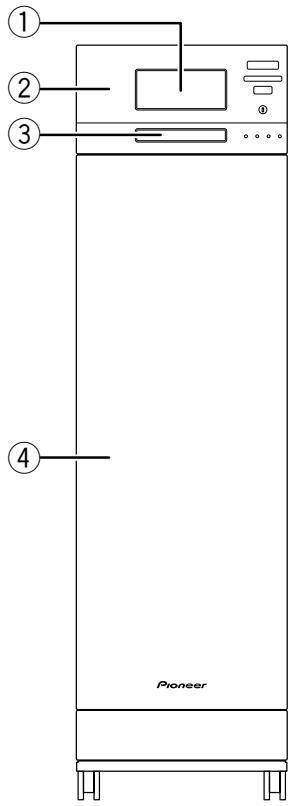
① 20 枚ハイパーマガジン
② オペレーションパネル
③ メールスロット
④ フロントドア
⑤ 表示窓(LCD)
LCDのバックライトは、オペレーションパネルが1分間操作されないと自動的に省電力モードになります。
⑥ 操作キースイッチ
LCD の表示の切り換えや設定項目の選択を行います。操作するには LOCK 解除キーが必要です。
ESC:表示している画面を一つ手前の階層(前の画面)にしたり、動作を停止させるときに押します。
←↓:数値を減少させたり、カーソルを下または左に移動させます。
↑→:数値を増加させたり、カーソルを上または右に移動させます。
ENT:表示している画面を一つ先の階層(次の画面)にしたり、動作を開始するときに押します。
FUNCTION :
チェンジャーの動作モードを「システム管理者モード」にするときに押します。
⑦ LOCK / UNLOCK キースイッチ
LOCK解除キーを差し込んで右に90° 回すと、ロックが解除され、オペレーションパネルの操作が可能になります。
⑧ 動作インジケータ
POWER :
電源を入れると点灯します。
ROBOTICS BUSY :
ディスクの搬送中に点灯します。
DRIVE BUSY :
ドライブにディスクが運ばれると点灯します。
MAILSLOT OCCUPIED :
メールスロットにディスクが入っているときに点灯します。
⑨ フロントベイ
DRM-7000
ディスクマガジン用:M1~M7
DRM-3000
ディスクマガジン用:M1~M3
後面部
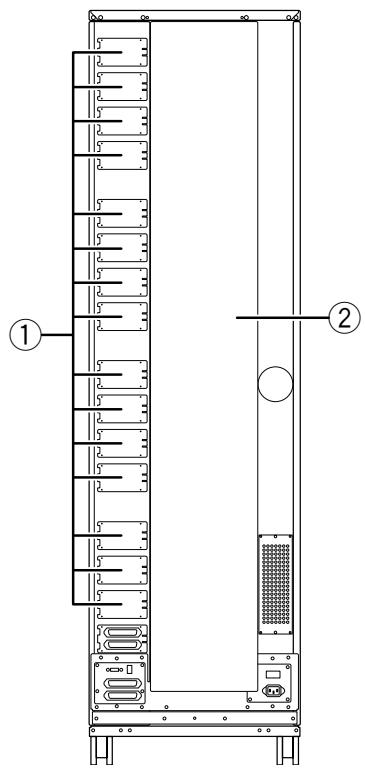
① リアプレート
コネクターパネルを取り付けます。
② リアドア
③ ドライブ用 SCSI 端子
④ SCSI ID スイッチ (ID)
チェンジャーの SCSI-ID を設定します。
上を押すと数字がダウンし、下を押すと数字がアップします。
出荷時は6に設定してあります。
⑤ SCSI ターミネートスイッチ (TERM)
ターミネートの設定を行います。出荷時はONに設定してありますので、設置作業中はそのままにしておいてください。SCSI ケーブルの接続完了時に、チェンジャーがSCSI バスの終端になる場合以外は OFF に切り換えてください。
⑥ チェンジャー用 SCSI 端子(CHANGER SCSI)
⑦ 電源スイッチ(POWER)
チェンジャーの電源を ON/OFF します。
⑧ 電源インレット (AC IN)
電源コードを接続します(必ず付属の電源コードを使用してください)。
⑨ リアベイ
DRM-7000
ディスクマガジン用:M8~M15
オプションユニット用:Bay#1~Bay#16
DRM-3000
ディスクマガジン用:M4~M7
オプションユニット用:Bay#1~Bay#8
ステップ1
1. 転倒防止金具を取り付ける
転倒防止のために、DRM-7000は前後左右4ヶ所に、DRM-3000は後ろ側の左右2ヶ所に、付属の転倒防止金具を取り付けてください。
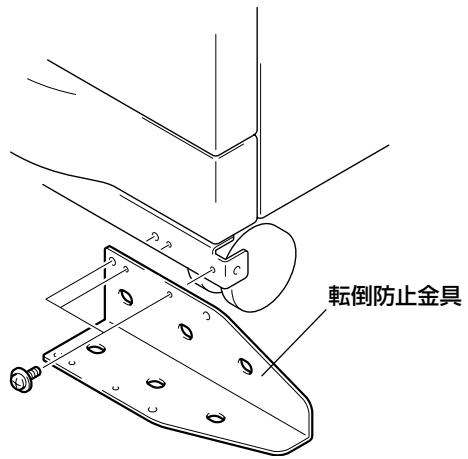
ご注意:
- 転倒防止金具は必ず最初に取り付けてください。
- 転倒防止金具はチェンジャー後面の端子やケーブル類の保護も兼ねています。
- 転倒防止金具を取り付けずに転倒したり、後面の端子やケーブル類が破損した場合は、保証の対象外となります。
- DRM-3000 では、必ず後ろ側の左右に取り付けてください。
2. 設置場所を決める
チェンジャーは後面にもドアがあり、ディスクマガジンやドライブなどが着脱できるようになっています。後面のドアを開けて作業が行えるように、チェンジャー後面と壁の間を50cm以上あけてください。
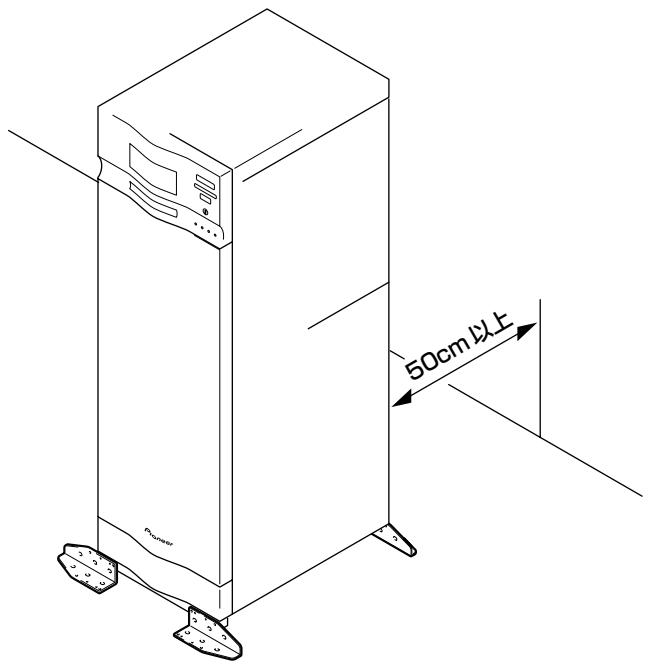
3. キャスターを固定する
チェンジャーが移動しないように、必ずキャスターを4ヶ所すべてロックしてください。

4. 電源コードを接続する
チェンジャー後面にある電源インレットに電源コードを差し込み、壁のコンセントに接続してください。
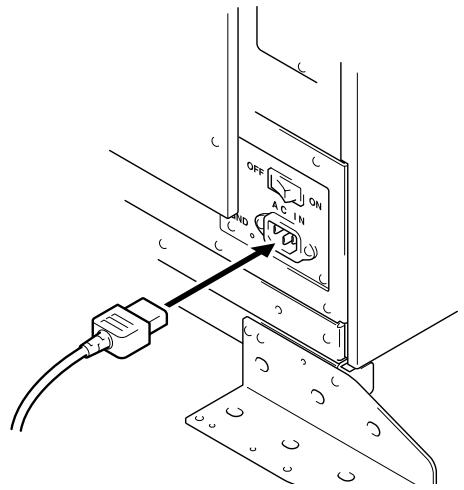
ご注意:
電源コードは必ず付属のものを使用してください。
電源コードの袋に貼ってあるラベルに従い、その地域に合ったものを使用してください。
ステップ2
動作可能な状態にするには
本チェンジャーを動作可能な状態にするには、以下の手順で作業を行ってください。
- 電源を入れる(193 ページ参照)
- シッピングスクリューをゆるめる(193 ページ参照)
- ドライブを取り付ける(193 ページ参照)
- SCSI ケーブルを接続する(194 ページ参照)
- ディスクマガジンを取り付ける(196 ページ参照)
- ドアを閉める(199ページ参照)
1. 電源を入れる
電源を入れると、自動的にフロントドアとリアドアが開きます。これはシッピングスクリューが締まっているためで、故障ではありません。
ご注意:
- ドアはドライブとディスクマガジンの取り付けが終わるまで閉めないでください。
- 電源を入れてもドアが開かないときは、初期化動作が終り、LCDがユーザーモード表示(199ページ)になるまで待ち、「システム管理者モード:Doorサブモード(213ページ)」を参照してドアを開けてください。
2. シッピングスクリューをゆるめる
チェンジャーの前面ドアを開けると、チェンジャー内部の下側にシッピングスクリューがあります。このネジは輸送時に内部機構を保護するためのものです。
シッピングスクリューは紛失防止のため、ゆるめても取り外しができないようになっています。
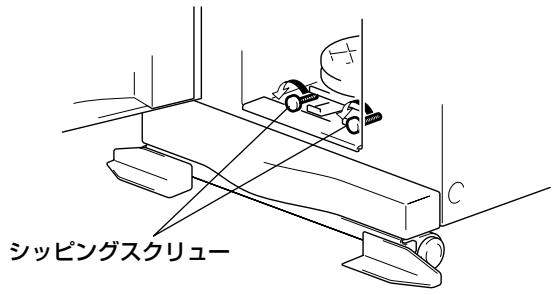
ご注意:
- 本チェンジャーを移動する場合は、シッピングスクリューを締めてください。
- シッピングスクリューをゆるめた状態で両方のドアを閉めると、メカニズムの初期化動作に入ります。
設置作業を続けるには、再びドアを開ける必要があります。「システム管理者モード: Doorサブモード (213ページ)」を参照してドアを開けてください。
3. ドライブを取り付ける
ドライブの取り付けには、工具類は必要ありません。
ドライブはリアベイの#1から#8のどこに取り付けても構いませんが、出荷時に標準装備しているコネクターパネルは#1と#2にドライブを取り付けることを想定した位置に取り付けてあります。
- 必要に応じてオプションのコネクターパネルを取り付けます。
+ドライバー
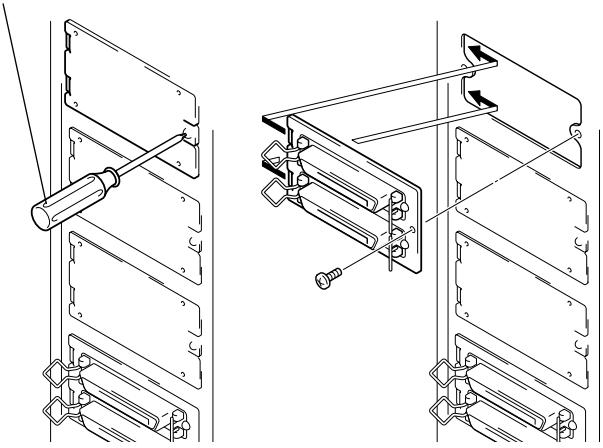
取り付ける前に、ドライブの後面で以下の設定をしてください。(詳しくはドライブの取扱説明書を参照してください。)
- SCSI-ID の設定
同一の SCSI バス上で、ID が重複しないようにしてください。
- ターミネートスイッチの設定
SCSIバスの終端となるドライブのターミネートスイッチは ON にしてください。
① チェンジャーのガイドレールにドライブを載せ、カチッと音がし、ドライブのロックレバーが「LOCK」側へ倒れるまで押し込みます。
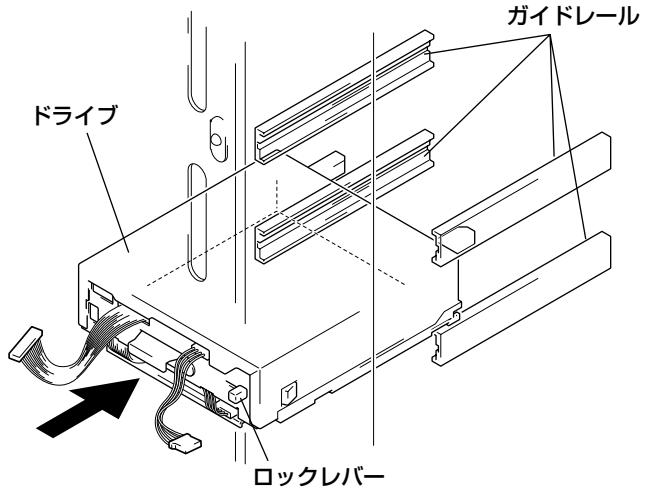
② 電源用ケーブルを接続します。
- ドライブの後面にあるワイヤリングモニタインジケータ(オレンジ色)が点灯します。
- ターミネートスイッチがONのときには、ターミネートインジケータ(緑色)も点灯します。
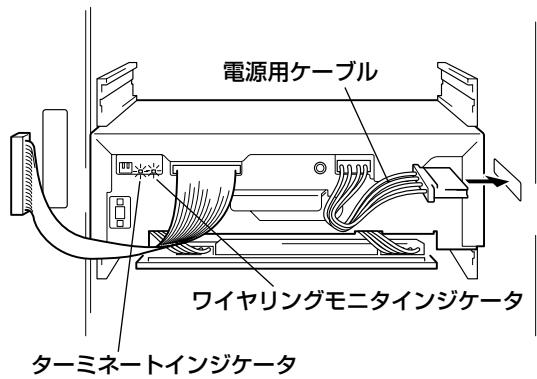
③ チェンジャーインタフェースケーブルを接続します。
- ワイヤリングモニタインジケータが約2秒周期で点滅します。
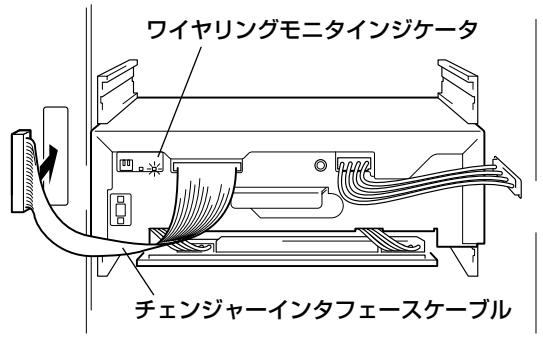
ご注意:
チェンジャーインタフェースケーブルは、ドライブを取り付けたベイに対応するコネクタに接続してください。(コネクタには対応するベイ番号のラベルが貼ってあります。)誤って隣接するコネクタに接続した場合、ディスクを破損することがあります。
-
ドライブの SCSI-ID をチェンジャーが読み取ります。
-
SCSI-ID が他のドライブと重複していない場合には、ブザーが 1 回鳴ります。
- 他のドライブと同じSCSI-IDの場合には、ブザーを3回鳴らして警告します。
ご注意:
- 別々の SCSI バスに接続するのなら SCSI-ID が重なっていても問題はありません。
- チェンジャー内の他のドライブとSCSI-IDが重なっていなくても、接続するSCSIバス上に同じSCSI-IDの機器(ハードディスクなど)があるのなら、異なるSCSI-IDに設定する必要があります。
4. SCSI ケーブルを接続する
すべてのドライブを装着し、接続が完了していることを確認したら、SCSIインタフェースの配線を行ってください。
ご注意:
- SCSI ケーブルは最大 6m(チェンジャー内部配線を含む)以内で使用してください。SCSI ケーブルのコネクタがあまる場合は、ケーブル先端部のコネクタをターミネートしたドライブに接続し、中間のコネクタを余らせてください。(「SCSI ケーブルの接続例(195 ページ)」を参照してください。)
- ドライブを7台以上搭載する場合、また6台以下でもSCSIバスを分けてディジーチェーン接続するときは、マルチドライブコネクターパネルまたはシングルドライブコネクターパネルが別途必要です。
- ホストコンピュータと接続する際には、チェンジャー、ホストコンピュータ共に電源をOFFにしてから接続してください。接続終了後は、先にチェンジャーの電源を入れてからホストコンピュータの電源を入れてください。
- チェンジャーのSCSIターミネートスイッチは、出荷時にはONに設定してあります。チェンジャーがSCSIバスの終端でない場合には必ずSCSIターミネートスイッチをOFFにしてください。
- チェンジャーは、SCSI ケーブルの接続や SCSI-ID の割り当ての間違いを認識することができません。設置作業の最後にホストコンピュータを再起動し、ドライブやチェンジャーを正しく認識しているか確認してください。
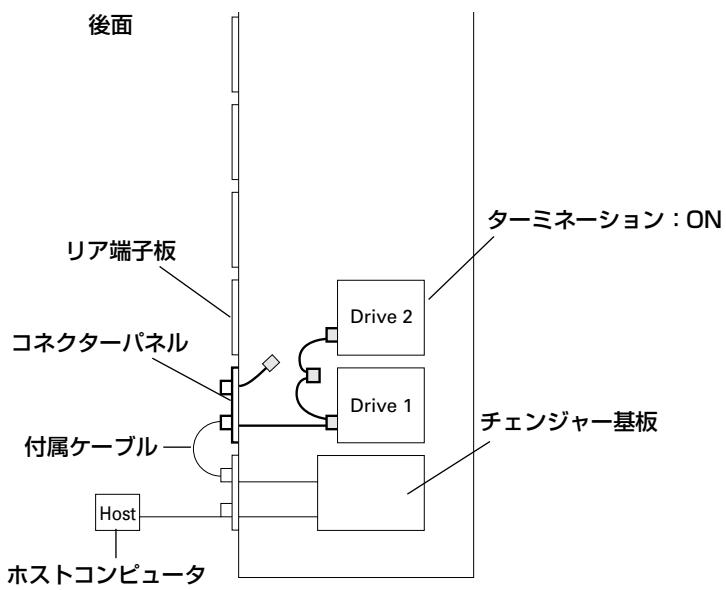
SCSI ケーブルの接続例:
- 2台のドライブを内部でディジーチェーン接続し、チェンジャーと接続する。
SCSI ケーブル総長:約2.1m
(ホストコンピュータからチェンジャーへ接続するケーブルは除く)
flowchart
graph TD
    A["後面"] --> B["リア端子板"]
    B --> C["コネクターパネル"]
    C --> D["付属ケーブル"]
    D --> E["Host"]
    E --> F["ホストコンピュータ"]
    G["ターミネーション : ON"] --> H["Drive 2"]
    G --> I["Drive 1"]
    J["チェンジャー基板"] --> K["End"]
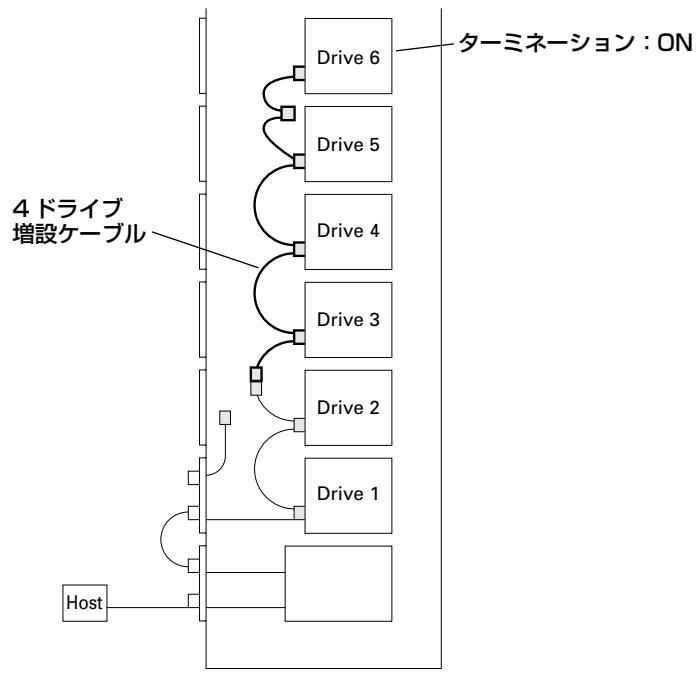
- 6台のドライブを内部でディジーチェーン接続し、チェンジャーと接続する。
4 ドライブ増設ケーブルが必要です。
SCSI ケーブル総長:約 2.9m
(ホストコンピュータからチェンジャーへ接続するケーブルは除く)
flowchart
graph TD
    A["Host"] --> B["Drive 1"]
    B --> C["Drive 2"]
    C --> D["Drive 3"]
    D --> E["Drive 4"]
    E --> F["Drive 5"]
    F --> G["Drive 6"]
    G --> H["ターミネーション: ON"]
    style A fill:#f9f,stroke:#333
    style H fill:#ccf,stroke:#333
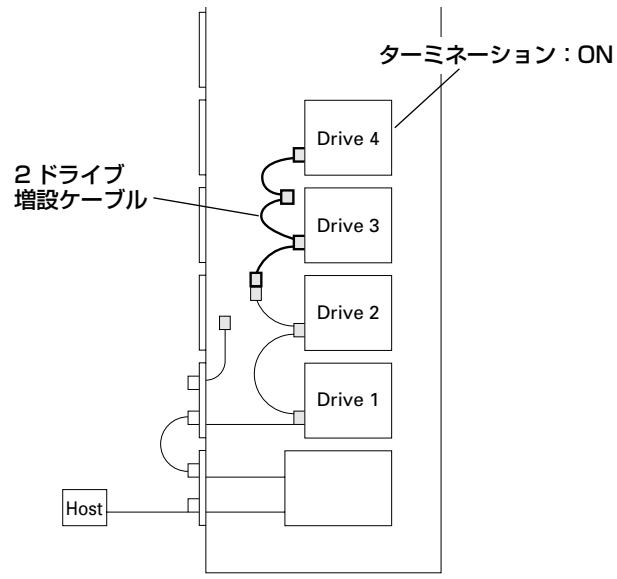
- 4台のドライブを内部でディジーチェーン接続し、チェンジャーと接続する。
2 ドライブ増設ケーブルが必要です。
SCSI ケーブル総長:約 2.5m
(ホストコンピュータからチェンジャーへ接続するケーブルは除く)
flowchart
graph TD
    A["Host"] --> B["Drive 1"]
    B --> C["Drive 2"]
    C --> D["Drive 3"]
    D --> E["Drive 4"]
    E --> F["ターミネーション: ON"]
    style A fill:#f9f,stroke:#333
    style F fill:#ccf,stroke:#333
- 4台のドライブを各ホストコンピュータと直結する。 シングルドライブコネクターパネルが4個必要です。 (出荷時に装着されているマルチドライブコネクターパネルは外してください)
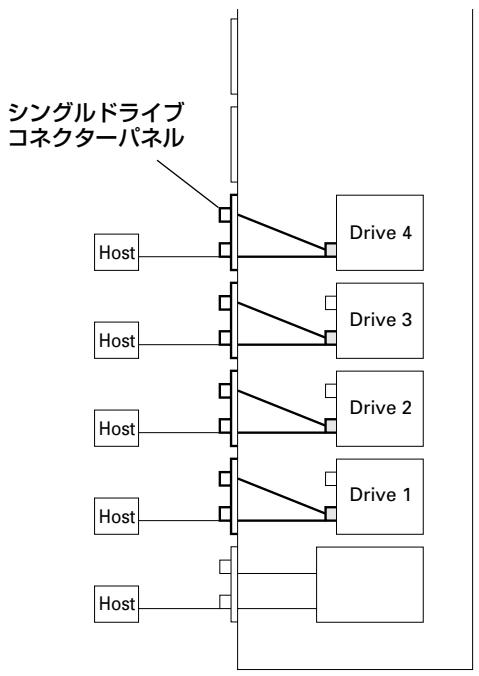
flowchart
graph TD
    A["シングルドライブ コネクターパネル"] --> B["Host"]
    A --> C["Drive 4"]
    A --> D["Host"]
    A --> E["Drive 3"]
    A --> F["Host"]
    A --> G["Drive 2"]
    A --> H["Host"]
    A --> I["Drive 1"]
    A --> J["Host"]
5. ディスクマガジンを取り付ける
チェンジャーにディスクを収納するには、次のような方法があります。
- ノーマルタイプの50枚ディスクマガジンにあらかじめディスクを入れてからチェンジャーに装着する
- 20枚ハイパーマガジンにあらかじめディスクを入れてからチェンジャーに装着する
- オペレーションパネルを操作して、指定したディスク番号のスロットにメールスロットからディスクを運ぶ
- ホストコンピュータの指示に従い、メールスロットからディスクを入れる
-
ホストコンピュータの指示に従い、ディスクを入れた20枚ハイパーマガジンをチェンジャーに装着する
-
20枚ハイパーマガジンは、チェンジャーの電源が入っていないと出し入れすることができません。
- 3.~5.の方法は、チェンジャーが動作可能になった後の操作です。あらかじめ空のディスクマガジンをチェンジャーに装着ください。
ロックタイプの50枚ディスクマガジンにディスクを入れる場合は、これらの方法で行います。「システム管理者モード:Mailslot サブモード(210ページ)」をご覧ください。 -
- および5. の方法は、チェンジャー制御ソフトウェアの機能を利用しますので、お使いになるソフトウェアのマニュアルをご覧ください。
1. ノーマルタイプの50枚ディスクマガジンにあらかじめディスクを入れてからチェンジャーに装着する
① リリースノブを左に 90° 回してロックを解除する。
② ディスクを収納する。
③ リリースノブを右に90° 回してディスクをロックする。
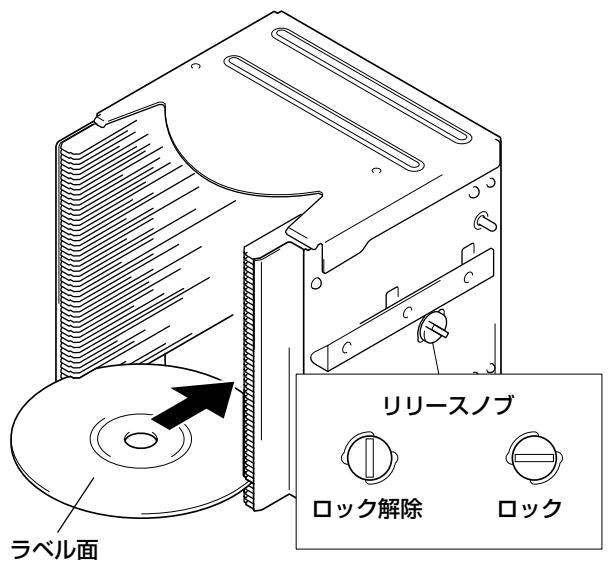
ご注意:
- ラベル面を上にして入れてください。
- ディスクは水平に入れてください。斜めにしていれるとディスクを破損することがあります。
● ディスクの信号面に傷を付けないでください。 - ロックを解除したままディスクマガジンを下に向けると、ディスクが落下することがあります。
④ マガジンをチェンジャーに装着する。
ディスクマガジンのハンドルを持ち、チェンジャー内のガイドレールに沿って挿入します。
突きあたるまでマガジンを押し込み、ロックピンがチェンジャーの内壁の穴にはまるようにハンドルを押しながら左に倒してください。
例:フロントベイに装着する
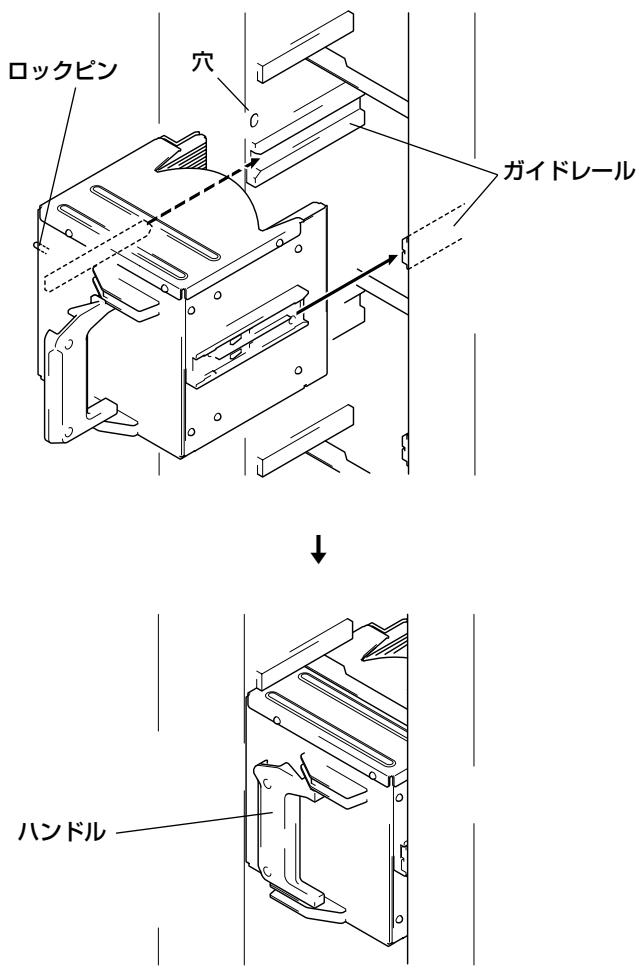
リアベイに装着する場合も同様に行ってください。リアマガジンの正しい装着位置は、かなり奥まったところです。
チェンジャーからディスクマガジンを取り出す場合は、ハンドルを手前に起こして引き出します。
ディスクマガジンをチェンジャーに装着すると、そのディスクマガジン固有のIDが自動的に読み取られ、LCDに数秒間表示されます。
$$ \begin{array}{c} \text {M1} \quad \text {Locked - type} \ \text {ID = * * * * * * * * * * *} \end{array} $$
ディスクマガジンを抜いたときにも表示が出ます。
$$ \begin{array}{c} \text {M1} \qquad \text {Locked - type} \ \text {out} \end{array} $$
これらの表示が交互に出る場合、ディスクマガジンが正しく装着されていません。ディスクマガジンの装着状態を再度確認してください。
2. 20枚ハイパーマガジンにあらかじめディスクを入れてからチェンジャーに装着する
① リリースノブを左に 90° 回してロックを解除する。
② ディスクを収納する。
③ リリースノブを右に90° 回してディスクをロックする。
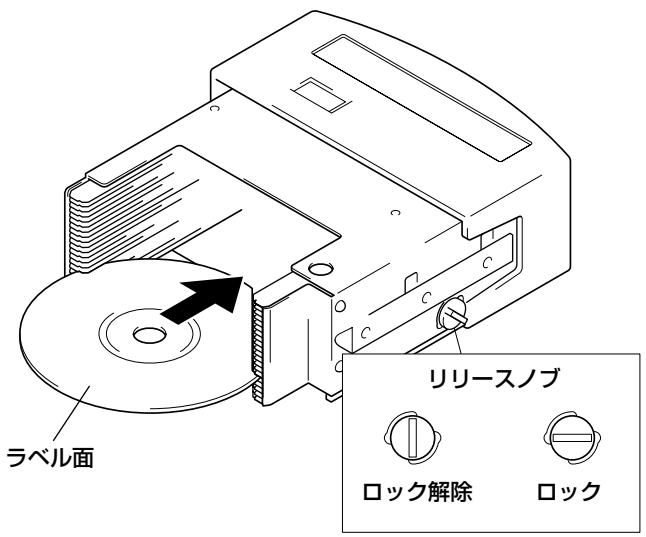
ご注意:
- ラベル面を上にして入れてください。
- ディスクは水平に入れてください。斜めにしていれるとディスクを破損することがあります。
- ディスクの信号面に傷を付けないでください。
- ロックを解除したままディスクマガジンを下に向けると、ディスクが落下することがあります。
④ マガジンをチェンジャーに装着する。 途中まで押し込むと自動で引き込まれます。
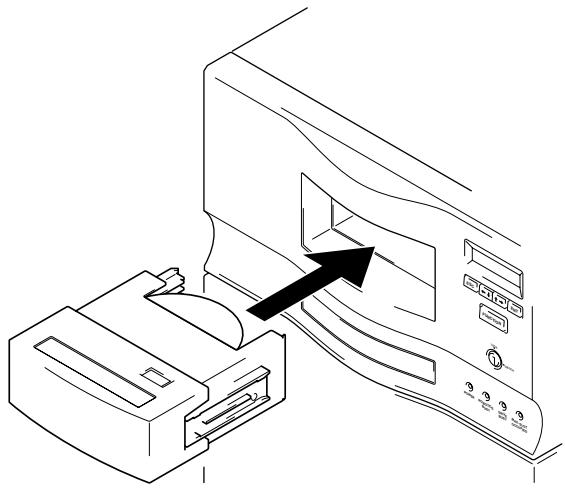
ハイパーマガジンをチェンジャーに装着するとハイパーマガジン固有のIDとロック機構の操作履歴を表示します。
$$ \begin{array}{c} \text {Hyper - magazine} \ \text {is loading} \end{array} $$
↓
$$ \begin{array}{c} \text {Uncertain - state} \ \text {ID = * * * * * * * * * * *} \end{array} $$
IDが読み取れないときは自動的にイジェクトしますので、再度挿入してみてください。
ご注意:
ハイパーマガジンが装着されている場合は「システム管理者モード:Hyper サブモード(211 ページ)」を参照してハイパーマガジンを取り出してください。
チェンジャー内部のディスク収納場所(スロット)には通し番号が割り当てられます。ディスクマガジンが入っていなくても割り当てますので、あとからディスクマガジンを追加してもスロット番号は変わりません。
DRM-7000
| ディスクの収納場所 | スロット番号(ディスク番号) | ディスクの収納場所 | スロット番号(ディスク番号) | ||||
| ハイパーマガジンHyper | スロット20|スロット1 | #770|#751 | hyp-20|hyp-01 | マガジンベイ15M15 | スロット50|スロット1 | #750|#701 | M15-50|M15-01 |
| マガジンベイ7M7 | スロット50|スロット1 | #350|#301 | M7-50|M7-01 | マガジンベイ14M14 | スロット50|スロット1 | #700|#651 | M14-50|M14-01 |
| マガジンベイ6M6 | スロット50|スロット1 | #300|#251 | M6-50|M6-01 | マガジンベイ13M13 | スロット50|スロット1 | #650|#601 | M13-50|M13-01 |
| マガジンベイ5M5 | スロット50|スロット1 | #250|#201 | M5-50|M5-01 | マガジンベイ12M12 | スロット50|スロット1 | #600|#551 | M12-50|M12-01 |
| マガジンベイ4M4 | スロット50|スロット1 | #200|#151 | M4-50|M4-01 | マガジンベイ11M11 | スロット50|スロット1 | #550|#501 | M11-50|M11-01 |
| マガジンベイ3M3 | スロット50|スロット1 | #150|#101 | M3-50|M3-01 | マガジンベイ10M10 | スロット50|スロット1 | #500|#451 | M10-50|M10-01 |
| マガジンベイ2M2 | スロット50|スロット1 | #100|#051 | M2-50|M2-01 | マガジンベイ9M9 | スロット50|スロット1 | #450|#401 | M9-50|M9-01 |
| マガジンベイ1M1 | スロット50|スロット1 | #050|#001 | M1-50|M1-01 | マガジンベイ8M8 | スロット50|スロット1 | #400|#351 | M8-50|M8-01 |
ご注意:
スロット番号は#770までありますが、770枚のディスクが収納可能ということではありません。
DRM-3000
| ディスクの収納場所 | スロット番号(ディスク番号) | ディスクの収納場所 | スロット番号(ディスク番号) | ||||
| ハイパーマガジンHyper | スロット20|スロット1 | #370|#351 | hyp-20|hyp-01 | マガジンベイ7M7 | スロット50|スロット1 | #350|#301 | M7-50|M7-01 |
| マガジンベイ3M3 | スロット50|スロット1 | #150|#101 | M3-50|M3-01 | マガジンベイ6M6 | スロット50|スロット1 | #300|#251 | M6-50|M6-01 |
| マガジンベイ2M2 | スロット50|スロット1 | #100|#051 | M2-50|M2-01 | マガジンベイ5M5 | スロット50|スロット1 | #250|#201 | M5-50|M5-01 |
| マガジンベイ1M1 | スロット50|スロット1 | #050|#001 | M1-50|M1-01 | マガジンベイ4M4 | スロット50|スロット1 | #200|#151 | M4-50|M4-01 |
ご注意:
スロット番号は #370 までありますが、370 枚のディスクが収納可能ということではありません。
6. ドアを閉める
各コンポーネントの装着とケーブル類の結線が終了していることを確認してください。
フロントドアとリアドアを閉めるとメカニズムの初期化動作を開始します。
初期化動作が完了すると、LCD には次のような表示がです。
| Robotics ready | |
| Drive1 no disc |
上段はディスク搬送メカニズムの動作状況、下段は各ドライブ内のディスクの有無およびディスク番号を表わしています。
ドライブには下から順にドライブ番号が割り当てられます。
ご注意:
装着したドライブ数とドライブ番号の最大値が異なる場合は、リアドアを開けてドライブの電源用ケーブルおよびチェンジャーインタフェースケーブルの接続を確認してください。
ドアを開けるには「システム管理者モード:Door サブモード(213ページ)」をご覧ください。
操作
本チェンジャーの動作モードには、ユーザーモードとシステム管理者モードがあります。それぞれのモードでの操作を区別することにより、オペレーションパネルの操作とホストコンピュータからの制御の相互干渉や矛盾、衝突などの発生を防止します。
ユーザーモード
設置作業が終了したチェンジャーは、ユーザーモードになり、ホストコンピュータのチェンジャー制御ソフトウェアやデータベース管理ソフトウェアによって制御可能になります。ユーザーモードで正常に動作している場合、LCDは現在の状況を1秒周期で表示します。
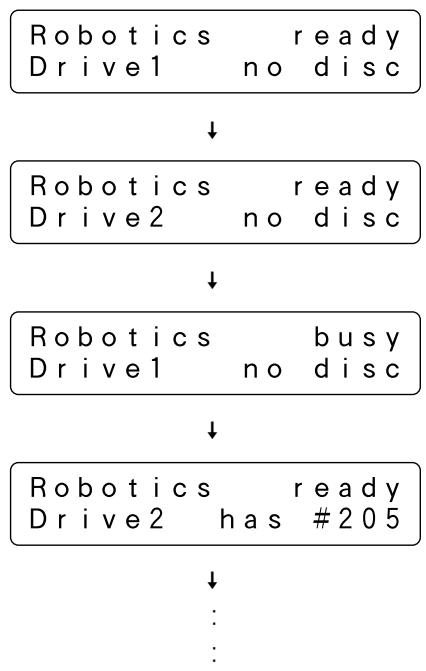
ユーザーモードでは、チェンジャーはホストコンピュータからの指示で動作します。
システム管理者モード
本チェンジャーのオペレーションパネルを使った操作は、基本的にはキーを持つシステム管理者にだけ許されています。システム管理者モードへ入るには、次の操作が必要です。
- オペレーションパネル上のキースイッチに LOCK 解除キーを差し込み、90° 回して UNLOCK の位置にする。
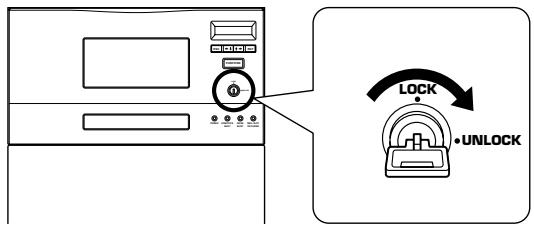
システム管理者モードになると、LCD には次のような表示が出ます。
$$ \begin{array}{c} \langle \text {Inquiry} \rangle \quad \text {ID = 6} \ \text {Revision} \quad *. * * \end{array} $$
システム管理者モードは8つのサブモードに分かれています。
情報系のサブモード
チェンジャーの現在の設定や内部に記憶された情報を読み出す機能を持つサブモードです。システム管理者は、ホストコンピュータによるチェンジャーの制御を妨げずにさまざまな情報を得ることができます。
- Inquiry サブモード(202 ページ参照)
- Config サブモード (202 ページ参照)
- Option サブモード (204 ページ参照)
- Info サブモード (208 ページ参照)
動作系のサブモード
ディスク搬送メカニズムやマガジン排出メカニズムを駆動し、ディスクの入れ換えやスロット内のディスクの有無を確認するサブモードです。これらのサブモードに入ると、ホストコンピュータからのチェンジャーに対する動作要求は無視されます。
- Mailslot サブモード (210ページ参照)
- Hyper サブモード (211 ページ参照)
- Probe サブモード (212 ページ参照)
- Door サブモード (213 ページ参照)
ご注意:
動作系サブモードの利用については、ホストコンピュータ側から禁止できるようにしてあります。禁止されていてもシステム管理者モードには入れますが、情報系サブモードしか利用できません。
システム管理者モードの設定画面は、次のように切り換わります。
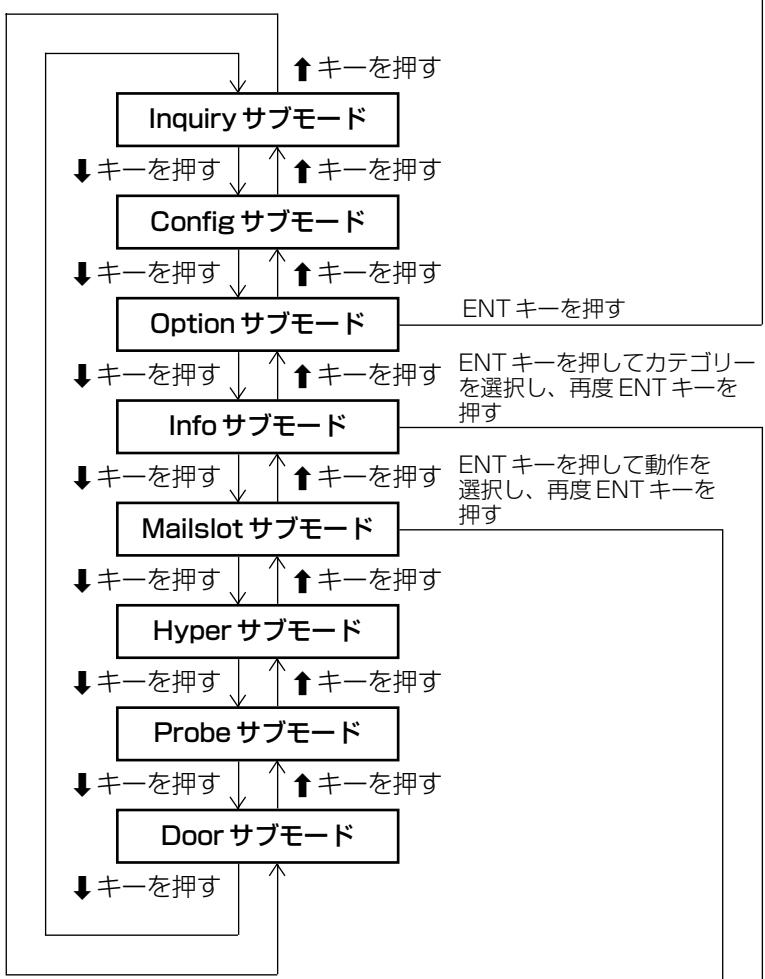
flowchart
graph TD
    A["Inquiry サブモード"] --> B["Config サブモード"]
    B --> C["Option サブモード"]
    C --> D["Info サブモード"]
    D --> E["Mailslot サブモード"]
    E --> F["Hyper サブモード"]
    F --> G["Probe サブモード"]
    G --> H["Door サブモード"]
    H --> I["↑キーを押す"]
    B --> J["↓キーを押す"]
    C --> K["↓キーを押す"]
    D --> L["↓キーを押す"]
    E --> M["↓キーを押す"]
    F --> N["↓キーを押す"]
    G --> O["↓キーを押す"]
    H --> P["↓キーを押す"]
    style A fill:#f9f,stroke:#333
    style B fill:#f9f,stroke:#333
    style C fill:#f9f,stroke:#333
    style D fill:#f9f,stroke:#333
    style E fill:#f9f,stroke:#333
    style F fill:#f9f,stroke:#333
    style G fill:#f9f,stroke:#333
    style H fill:#f9f,stroke:#333
    style I fill:#f9f,stroke:#333
InquiryサブモードのときにESCキーを押すと、システム管理者モードからユーザーモードに戻ります。
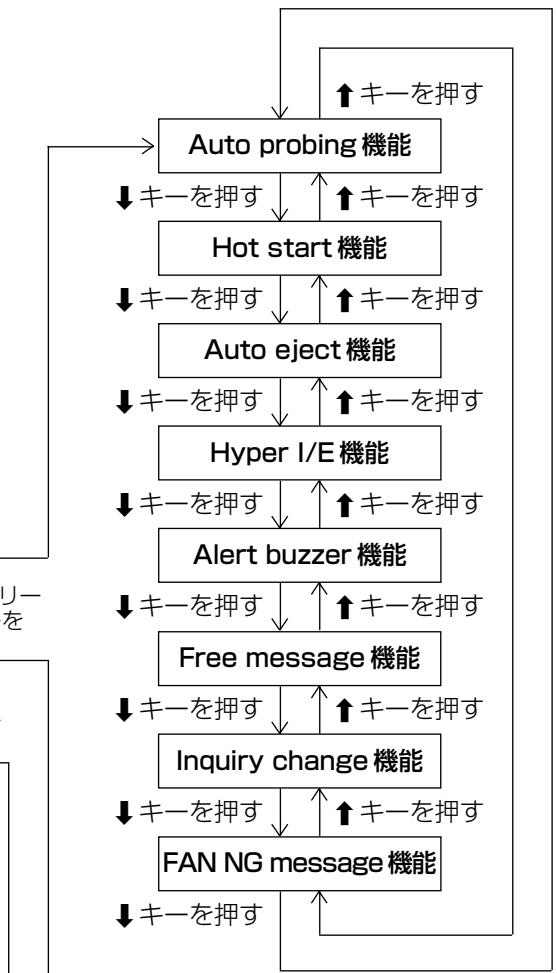
flowchart
graph TD
    A["Auto probing 機能"] --> B["Hot start 機能"]
    B --> C["Auto eject 機能"]
    C --> D["Hyper I/E 機能"]
    D --> E["Alert buzzer 機能"]
    E --> F["Free message 機能"]
    F --> G["Inquiry change 機能"]
    G --> H["FAN NG message 機能"]
    H --> I["↓キーを押す"]
    I --> J["↑キーを押す"]
    J --> K["↓キーを押す"]
    K --> L["↓キーを押す"]
    L --> M["↓キーを押す"]
    M --> N["↓キーを押す"]
    N --> O["↓キーを押す"]
    O --> P["↓キーを押す"]
    P --> Q["↓キーを押す"]
    Q --> R["↓キーを押す"]
    R --> S["↓キーを押す"]
    S --> T["↓キーを押す"]
    T --> U["↓キーを押す"]
    U --> V["↓キーを押す"]
    V --> W["↓キーを押す"]
    W --> X["↓キーを押す"]
    X --> Y["↓キーを押す"]
    Y --> Z["↓キーを押す"]
    Z --> AA["↓キーを押す"]
    AA --> AB["↓キーを押す"]
    AB --> AC["↓キーを押す"]
    AC --> AD["↓キーを押す"]
    AD --> AE["↓キーを押す"]
    AE --> AF["↓キーを押す"]
    AF --> AG["↓キーを押す"]
    AG --> AH["↓キーを押す"]
    AH --> AI["↓キーを押す"]
    AI --> AJ["↓キーを押す"]
    AJ --> AK["↓キーを押す"]
    AK --> AL["↓キーを押す"]
    AL --> AM["↓キーを押す"]
    AM --> AN["↓キーを押す"]
    AN --> AO["↓キーを押す"]
    AO --> AP["↓キーを押す"]
    AP --> AQ["↓キーを押す"]
    AQ --> AR["↓キーを押す"]
    AR --> AS["↓キーを押す"]
    AS --> AT["↓キーを押す"]
    AT --> AU["↓キーを押す"]
    AU --> AV["↓キーを押す"]
    AV --> AW["↓キーを押す"]
    AW --> AX["↓キーを押す"]
    AX --> AY["↓キーを押す"]
ご注意:
- Inquiry change 機能の設定を変えないでください。工場出荷時はDRM-7000(DRM-7000の場合)、DRM-3000(DRM-3000の場合)になっています。
- FAN NG message 機能の設定を変えないでください。工場出荷時はONになっています。
Log
Contents
Run-statistics
Swap
Remove
Add
Inquiry サブモード
本チェンジャーが固有に持っている情報を表示するモードです。ホストコンピュータがSCSIのINQUIRYコマンドを発行することによって入手するデータと同じものが表示されます。“ID=”で表示するのは、本チェンジャーのSCSI-IDです。
〈Inquiry〉 ID=6
Revision *.*
ENT キーを押すと、本チェンジャーのモデル名とデバイス ID(シリアル番号)を表示します。
DRM-7000
serial=*****
ESC キーを押すと一つ手前の階層に戻ります。
チェンジャーの SCSI-ID を変更する場合は、後面部の左下にある SCSI-ID スイッチで設定してください。
SCSI-ID スイッチを操作すると、次の表示になります(6から5に変更した場合)。
〈Inquiry〉ID=6(5)
Revision *.*
チェンジャーの電源を再度ONにするか、ホストコンピュータ側からSCSIバスリセットすると、SCSI-IDはSCSI-IDスイッチの設定値に変更されます。
Config サブモード
マガジンベイとリアベイの状態を表示するモードで、本チェンジャーに装着したコンポーネントが正しく認識されているか確認することができます。
<Config> Setup browser
ENT キーを押すと、ベイの選択画面になります。
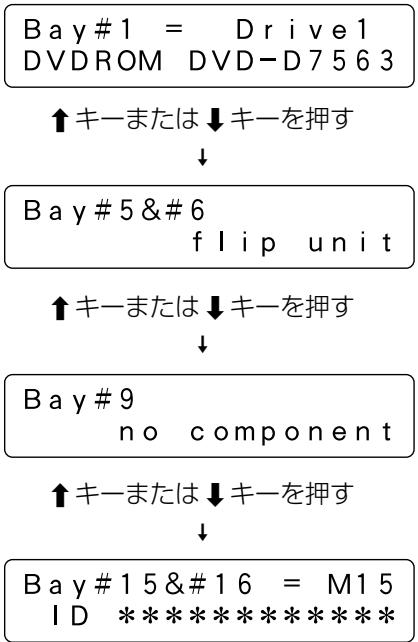
↓キーまたは↑キーを押してカーソルを移動し、マガジンベイかリアベイを選択してください。
ENTキーを押すと、最初にリアベイ#1に装着されているコンポーネントを表示します。
- ベイ番号は↑キーまたは↓キーを押して選択します。
flowchart
graph TD
    A["Bay#1 = Drive1<br>DVDROM DVD-D7563"] --> B["↑キーまたは↓キーを押す"]
    B --> C["Bay#5 & #6<br>flip unit"]
    C --> D["↑キーまたは↓キーを押す"]
    D --> E["Bay#9<br>no component"]
    E --> F["↑キーまたは↓キーを押す"]
    F --> G["Bay#15 & #16 = M15<br>ID *****"]
※ DRM-7000 の表示例です。
- 装着されているコンポーネントがドライブの場合には、SCSI-ID、ターミネートスイッチの設定、およびそのドライブ固有のデバイス ID を表示することができます。
ドライブの入っているベイの表示のときに、ENTキーを押してください。
sc si ID=1 TermOFF
dev-ID=****
- ドライブにディスクが入っている場合には、ディスク番号を表示することもできます。 ENT キーを押してください。
マガジンの確認をする場合は、ESCキーを押してベイの選択画面に戻り、マガジンベイを選択してください。
ご注意:
ESC キーを押すたびに一つ手前の階層に戻りますが、押しすぎるとユーザーモードに戻ってしまいます。
マガジンベイを選択した場合
- ENTキーを押すと、最初に20枚ハイパーマガジンのIDを表示します。
$$ \begin{array}{c} \text {Hyper magazine} \ \text {ID = * * * * * * * * * * *} \end{array} $$
ハイパーマガジンが装着されていない場合は次のように表示します。
$$ \begin{array}{c} \text {Hyper magazine} \ \text {removed} \end{array} $$
- ハイパーマガジンの表示のときに ↑キーを押すと、マガジンベイの1から順にマガジンIDを表示します。
ディスクマガジンが装着されていない場合は次のように表示します。
リア側では、ドライブなどが装着されているためにマガジンベイとして使えないことがあります。 その場合は次のように表示します。
$$ \begin{array}{c} \text {M8 (r e a r - b o t t o m)} \ \text {not available} \end{array} $$
※ DRM-7000 の表示例です。
- ディスクマガジンのタイプを確認したいときには、ENTキーを押してください。
$$ \text { Normal - type } $$
- マガジンベイ 15(M15)の画面で↑キーを押すと、ハイパーマガジンの表示に戻ります。
ドライブの確認をする場合は、ESCキーを押してベイの選択画面に戻り、リアベイを選択してください。
ご注意:
ESC キーを押すたびに一つ手前の階層に戻りますが、押しすぎるとユーザーモードに戻ってしまいます。
Option サブモード
チェンジャーの機能の一部はユーザーシステムの要求に合わせて選択することができます。
システム管理者は、チェンジャー制御ソフトウェアやデータベース管理ソフトウェアの機能を生かせるように、オプション機能を適切に設定してください。また、チェンジャーの設置場所によって、セキュリティレベルやエラー発生時の動作仕様への要求も変わりますので、使用環境を考慮して設定してください。
Option サブモードでは、以下のオプション機能を設定することができます。
- Auto probing 機能 (出荷時は OFF)
- Hot start 機能 (出荷時は OFF)
- Auto eject 機能 (出荷時は ON)
- Hyper I/E 機能 (出荷時は ON)
- Alert buzzer 機能 (出荷時は ON)
- Free message 機能(出荷時は OFF)
1. Auto probing 機能
ドアを開けて装着したノーマルタイプの50枚ディスクマガジンや、チェンジャー外部でディスクを収納した20枚ハイパーマガジンは、チェンジャー内部で各スロットにディスクが入っているか確認してから使用します。
通常はホストコンピュータのチェンジャー制御ソフトウェアがこの作業を行いますが、ホストコンピュータと接続する前にこの作業を終えておきたい場合や、チェンジャー制御ソフトウェアがこの作業をサポートしていない場合にはProbeサブモードを使用します(212ページ参照)。しかし、Probeサブモードでは確認するディスクマガジンをひとつずつ指定しなければなりません。
Auto probing機能は、チェンジャーが確認の必要なディスクマガジンを自動的に検出し、ディスクの有無確認動作を実行する機能です。
Auto probing?
ENT キーを押す
↓
OFF を設定したときは “Auto probing is prohibited” と表示されます。
Auto probing 機能を OFF から ON に切り換えても、ドアの開閉、ハイパーマガジンの挿入またはリセットをするまで Auto probing 機能は動作しません。
Auto probing機能が動作すると、確認の必要なディスクマガジンの各スロットが “full” なのか “empty” なのかを順に調べていきます。
Auto probing 動作を中止するには、キースイッチを UN-LOCK 位置にして ESC キーを押します。
ご注意:
- 50枚ディスクマガジン1台を調べるには約2分かかります。
- Auto probing動作中は、ホストコンピュータからの制御を受け付けません。
2. Hot start 機能
ディスクがドライブ内にある状態でチェンジャーの電源を切った場合、次にチェンジャーの電源を入れたときに、そのディスクは元のスロットに自動返却するようになっています(SCSIバスリセットでは、ディスクの自動返却は行いません)。
しかし、頻繁にアクセスされるディスクをドライブに置いたままにしておけば、電源を入れた直後からそのディスクは読み出しが可能となります(Hot start)。
そこで、「電源を入れた時にドライブ内のディスクを強制自動返却しない」という仕様を選択できるようにします。
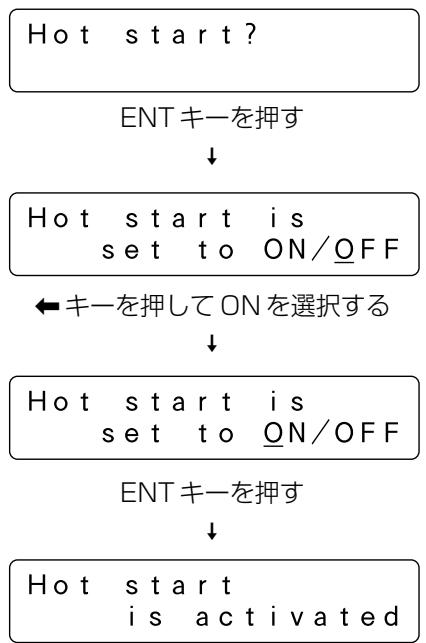
flowchart
graph TD
    A["Hot start?"] --> B["ENTキーを押す"]
    B --> C["Hot start is set to ON/OFF"]
    C --> D["←キーを押してONを選択する"]
    D --> E["Hot start is set to ON/OFF"]
    E --> F["ENTキーを押す"]
    F --> G["Hot start is activated"]
OFF を設定したときは “Hot start is prohibited” と表示されます。
ご注意:
チェンジャー制御ソフトウェアが「強制的にディスクを返却する」という仕様になっている場合、Hot startは機能しません。
3. Auto eject 機能
ネットワーク環境では、大容量のチェンジャーはサーバに隣接して設置され、ユーザー端末とは隔絶していることがあります。
このような環境では、ユーザーがチェンジャー制御ソフトウェアを使い、チェンジャー内のディスクをメールスロットに運ぶ指示を与えた場合、ユーザーはディスクを取り出しにチェンジャーの設置場所へ行くことになります。そして、ユーザーがチェンジャーの前に立つより先に、ディスクを載せたメールスロットは開いてしまいます。
これでは、チェンジャーの近くにシステム管理者が常駐しているような場合を除くと、セキュリティなど無いも同然です。このことはハイパーマガジンのイジェクトでも同様です。
Auto eject 機能を OFF にすることにより、メールスロットのトレイ自動オープンやハイパーマガジンのオートイジェクトに制限をかけ、一定レベルのセキュリティを保持することができます。
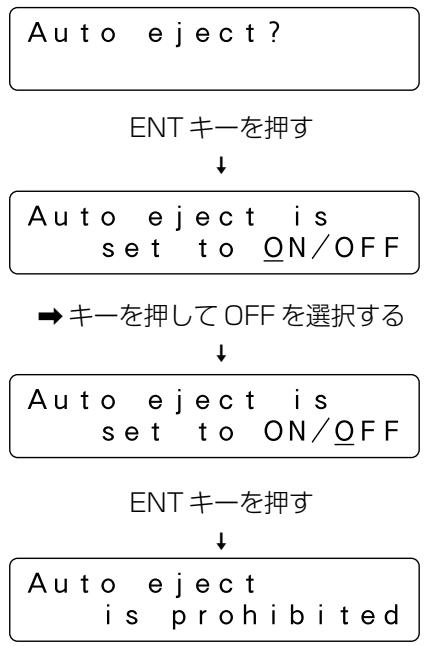
flowchart
graph TD
    A["Auto eject?"] --> B["ENTキーを押す"]
    B --> C["Auto eject is set to ON/OFF"]
    C --> D["→キーを押してOFFを選択する"]
    D --> E["Auto eject is set to ON/OFF"]
    E --> F["ENTキーを押す"]
    F --> G["Auto eject is prohibited"]
ON を設定したときは “Auto eject is activated” と表示されます。
Auto eject 機能が OFF の状態で、ホストコンピュータからの指示でメールスロットにディスクが運ばれても、メールスロットのトレイは自動オープンしません。
LCD には次のような表示が出ます。
ハイパーマガジンをイジェクトする指示をホストコンピュータから受けたときも、ハイパーマガジンは自動イジェクトしません。
LCD には次のような表示が出ます。
ENT キーを押してメールスロットやハイパーマガジンを動作させるには、キースイッチがUNLOCKの位置になっていなければなりません。ユーザーがLOCK解除キーを持ってチェンジャーの設置場所に行くまで、メールスロットやハイパーマガジンは動作しないため、その間のセキュリティは確保されることになります。
4. Hyper I/E 機能
ハイパーマガジンは基本的には20枚のディスクを装着することのできるディスクマガジンとして扱われますが、ドアを開けずにディスクを取り出せるという特長を生かすため、巨大なメールスロットとして扱うこともできます。
SCSIで規定されたチェンジャー装置は、内部を構成する要素(エレメント)を4つのタイプに分けています。
- メディア搬送エレメント(Robotics)
- ストレージエレメント (Slots)
- インポート/エクスポートエレメント (Mailslot)
- データ転送エレメント (Drive)
通常の(ディスクマガジンが備えている)スロットとメールスロットは違うタイプのエレメントとして定義されていますが、Hyper I/E機能をONにすることにより、ハイパーマガジンをメールスロットと同様に制御することができます。
Hyper I/E?
ENT キーを押す
↓
Hyper I/E is
set to ON/OFF
→キーを押して OFF を選択する
↓
Hyper I/E is
set to ON/OFF
ENT キーを押す
↓
Hyper I/E
is prohibited
ON を設定したときは “Hyper I/E is activated” と表示されます。
ご注意:
Hyper I/E 機能が ON であっても、ハイパーマガジンはストレージエレメントとしての属性を維持していますので、チェンジャー制御ソフトウェアは、ハイパーマガジンをインポート/エクスポートエレメントとして扱わなくても構いません。
しかし、複数のインポート/エクスポートエレメントが存在することを認めない、あるいは誤動作の危険があるようなチェンジャー制御ソフトウェアをご使用になるときは、Hyper I/E 機能を OFF にしてください。
5. Alert buzzer 機能
本チェンジャーのオペレーションパネルにはブザーが内蔵されており、必要に応じてブザーが鳴るようになっています。
- リアドアを開けてドライブの装着作業をおこなっているとき:
フロント側のLCDで作業状況をモニタするのは困難ですので、ブザーによって作業が適切に進んでいることを知らせます。
- オペレーションパネルの操作キーが無効なとき:
キーを押している間はブザーが鳴ります。
これらのブザーは作業者の入力に対する応答メッセージなので、ブザーを鳴らさないようにすることはできません。
- チェンジャーに不具合が発生したとき:
ユーザーが、オペレーションパネルのキーを押すまで鳴り続けます。
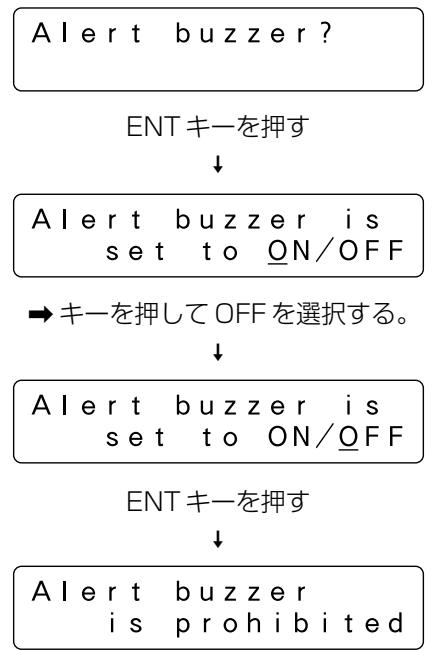
LCD やホストコンピュータ上の警告表示で十分なら、この警告ブザー(Alert buzzer)を鳴らさないように設定します。
flowchart
graph TD
    A["Alert buzzer?"] --> B["ENTキーを押す"]
    B --> C["Alert buzzer is set to ON/OFF"]
    C --> D["→キーを押してOFFを選択する。"]
    D --> E["Alert buzzer is set to ON/OFF"]
    E --> F["ENTキーを押す"]
    F --> G["Alert buzzer is prohibited"]
ONを設定したときは “Alert buzzer is activated” と表示されます。
6.Free message 機能
ホストコンピュータからの指示で、ディスクの出し入れなどを行う場合、LCDは次に行うべき操作を表示します。
例:メールスロットを使ってディスクの出し入れを行う(Option サブモード:Auto eject 機能が OFF の場合)
ここまでのLCDの表示は、ディスクを入れる場合でも取り出す場合でも共通ですが、メールスロットが開いた後に行う作業は、ホストコンピュータの指示によるものなので、チェンジャーのLCDは表示することができません。
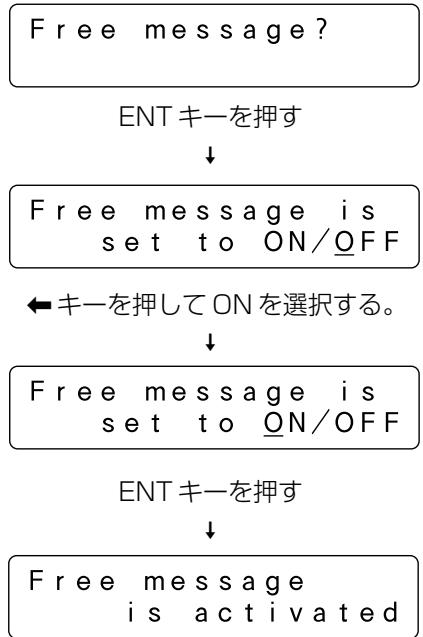
Free message 機能を ON にすると、LCD に表示する内容をホストコンピュータから書き換えることが可能になり、操作手順の指示を表示することができます。
また、チェンジャーを制御しているアプリケーション名や、ディスクに書き込み中であることのコーションなど、ホストコンピュータ側が管理している情報を自由に表示することができます。
flowchart
graph TD
    A["Free message?"] --> B["ENTキーを押す"]
    B --> C["Free message is set to ON/OFF"]
    C --> D["←キーを押してONを選択する。"]
    D --> E["Free message is set to ON/OFF"]
    E --> F["ENTキーを押す"]
    F --> G["Free message is activated"]
OFFを設定したときは“Free message is prohibited”と表示されます。
Free message 機能を ON にしていても、ホストコンピュータが何もメッセージを送ってこない場合は、チェンジャー自身が LCD に表示する内容を決定します。
Info サブモード
本チェンジャーは、システム管理者の日常のメンテナンス業務に重要なデータを、内部の不揮発メモリに蓄積しています。Info サブモードはそのデータを読み出すモードです。
< Info >
Data browser
ENT キーを押すと、読み出すデータのカテゴリーを選択する表示になります。
カーソルを移動させてカテゴリーを選択し、ENT キーを押してください。
Log
エラーログとインポートログのデータを読み出します。
Error-log or
Import-log?
カーソルを移動させて “Error-log” か “Import-log” を選択し、ENT キーを押してください。
- Error-log
チェンジャーが検出したさまざまな不具合の履歴を、最新のエラーから順に32番まで番号をつけて記憶しています。
カーソルを移動させてエラー番号を選択し、ENTキーを押すと、そのエラーコードの説明文を表示します。
さらにENTキーを押すと、そのエラーが発生した時の詳細な情報を表示します。
13:E89 2:E83 ENTキーを押す ↓ 1: Timeover on Elevation ENTキーを押す ↓ E89 (05-01) 01AF 00010522
- Import-log
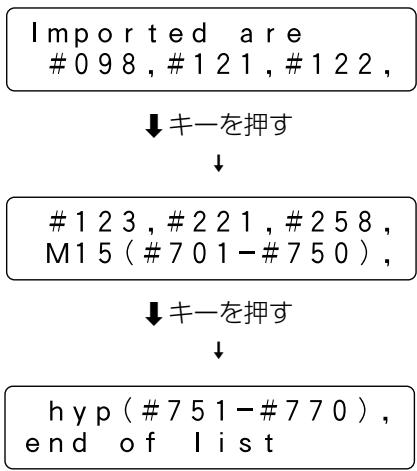
Mailslot サブモード(210 ページ)で新たにチェンジャーに収納したディスクのスロット番号を、順番に表示する機能です。
「Mailslot サブモード:Add」で追加したディスクだけでなく、「Mailslot サブモード:Swap」で入れ換えたディスクも表示します。新たに装着されたノーマルタイプの50枚ディスクマガジンなどは、マガジン単位で収納されたとして一括表示します。
flowchart
graph TD
    A["Imported are\n#098, #121, #122"] --> B["↓キーを押す"]
    B --> C["#123, #221, #258,\nM15 (#701-#750)"]
    C --> D["↓キーを押す"]
    D --> E["hyp (#751-#770),\nde of list"]
※ DRM-7000 の表示例です。
Contents
ディスクマガジンのスロットの情報を読み出します。
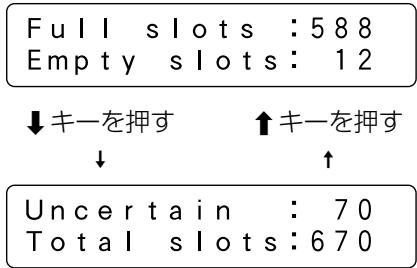
※ DRM-7000 の表示例です。
“Uncertain”は、チェンジャーがディスクの有無を確認していないスロットの数を表わしています。
Run-statistics
動作時間と動作回数のデータを読み出します。
カーソルを移動して “Work-time sum” か “Number of moves” を選択し、ENT キーを押してください。
● Work-time sum(動作時間)
"PowerOn-time"はチェンジャーの総通電時間を表示します。
“Drive work-time”は内蔵しているそれぞれのドライブの動作時間の累計を表わします。
“Drive work-time”で表示されるドライブの動作時間は、ドライブ固有の device-ID で管理していますので、ドライブの装着位置を入れ換えても常に正しい数値を示します。
- Number of moves (動作回数)
↓キーと↑キーを押して、以下の4つの項目の動作回数を表示させます。
Elevation done :
昇降動作の回数です。このデータは昇降系メカニズムのメンテナンス時期を知るために有効です。
Load/Unload done :
ディスクをスロットやドライブに出し入れするローディングメカニズムの動作回数です。指定したスロットのディスクを指定したドライブに運ぶとき、通常は2カウント加算されます。このデータはローディングメカニズムのメンテナンス時期を知るために有効です。
Mailslot driven :
メールスロットの利用回数で、オープン/クローズで1カウント加算されます。
Hyper driven :
20枚ハイパーマガジンの入れ換えの回数です。排出/挿入で1カウント加算されます。
メールスロットとオペレーションパネルを使用して、ディスクの交換、取り出し、追加を行うモードです。
ご注意:
通常、ディスクの出し入れはデータベースの内容との不整合が発生しないようにホストコンピュータの制御下で行いますが、システム管理者にはこのモードでの自由なディスクの出し入れを認めています。ただし、システム管理者はディスクを移動させたスロットを記録し、必要に応じてデータベースをメンテナンスしなければなりません。(ディスクを追加したスロット番号は、InfoサブモードのImport-logで確認することができます。)
$$ \begin{array}{c} \langle \text {Mailslot} \rangle \ \text {Import} \& \text {Export} \end{array} $$
ENT キーを押すと「ディスクの交換、取り出し、追加」の動作選択メニューを表示します。カーソルを移動してメニューを選択し、ENT キーを押してください。
$$ \begin{array}{l} \underline {{\text { Swap } , \text { Remove or }}} \ \text { Add some discs? } \end{array} $$
Swap(ディスクの交換)
$$ \begin{array}{c c} \text {S I o t N o . ?} & # * * * \ & M * * - * * \end{array} $$
- ディスクを交換したいスロット番号を、↑キーまたは↓キーを押して指定し、ENTキーを押してください。(ディスクの入っているスロットの番号と、ディスクの有無が未確認のスロットの番号が順に表示されます。)
$$ \begin{array}{c} \text {Removing} \quad # * * * \ \text {as the old disc} \end{array} $$
指定したスロットにディスクがあれば、そのディスクをメールスロットに運んでトレイが開き、次の表示になります。
$$ \begin{array}{l} \text {Replace discs} \ \& \text {press ENT - key} \end{array} $$
指定したスロットにディスクがなければ、トレイが開いて次の表示が出ます。
$$ \begin{array}{l} \text {Place a new disc} \ \& \text {press ENT - key} \end{array} $$
- 交換するディスクをトレイにのせ、ENTキーを押してください。
トレイが引き込まれ、表示が次のように変わり、ディスクが指定したスロットまで運ばれます。
ディスクの交換が終了すると“Swap”の最初の画面になり、条件に合う次のスロット番号が表示されます。
“Swap”を終了する場合は、ESCキーを押してください。
Remove(ディスクの取り出し)
$$ \begin{array}{c c} \text {D i s c N o . ?} & # * * * \ & M * * - * * \end{array} $$
- 取り出したいディスクのスロット番号を、↑キーまたは↓キーを押して指定し、ENTキーを押してください。
("Remove" はディスクの入っていることが確認済みのスロットだけを対象としますので、その条件に合うスロットがなければENTキーを押しても表示は変わりません。)
指定したディスクをメールスロットに運んでトレイが開き、次の表示になります。
$$ \begin{array}{l} \text {Remove the disc} \ \& \text {press ENT - key} \end{array} $$
- ディスクを取り出し、ENTキーを押してトレイを閉めてください。
ディスクの取り出しが終了すると “Remove” の最初の画面になり、条件に合う次のスロット番号が表示されます。
“Remove”を終了する場合は、ESCキーを押してください。
Add(ディスクの追加)
SlotNo. ?
***
M**-**
● ディスクを追加したいスロット番号を、↑キーまたは↓キーを押して指定し、ENTキーを押してください。
(“Add”はディスクの入っていないことが確認済みのスロットだけを対象としますので、その条件に合うスロットがなければENTキーを押しても表示は変わりません。)
メールスロットのトレイが開き、次の表示が出ます。
Place a new disc
& press ENT-key
- 追加するディスクをトレイにのせ、ENTキーを押してください。
トレイが引き込まれ、表示が次のように変わり、ディスクが指定したスロットまで運ばれます。
The new disc is
moving to #***
ディスクの追加が終了すると “Add” の最初の画面になり、条件に合う次のスロット番号が表示されます。
“Add”を終了する場合は、ESCキーを押してください。
ご注意:
“Add”でディスクの追加ができない場合は、“Swap”でディスクを追加してください。
Hyper サブモード
20枚ハイパーマガジンをイジェクトするためのモードです。このチェンジャーにはイジェクト専用のキーがありませんので、このモードに入ることでENTキーをハイパーマガジンのイジェクト用キーにします。
〈 Hyper 〉
Eject & Inject
- ENTキーを押すと、ハイパーマガジンのディスクがドライブに運ばれていないか確認し、ディスクがドライブにある場合には、次の表示になります。
Host must return
all hyper's disc
ドライブ内のディスクをディスクマガジンに返却する権限は、ホストコンピュータにあります。ユーザーモードに戻り、ホストコンピュータからディスクを返却する指示を出してください。
ハイパーマガジンのディスクがすべて揃っていると、次のように表示されます。
Press ENT-key
to eject
- ENTキーを押すと次の表示になり、ハイパーマガジンがイジェクトされます。
Hyper-magazine
is unloading
↓
Hyper-magazine
is ejected
ハイパーマガジンを交換せず、取り出したままでこのモードを終了する場合は、ESCキーを3回押し、ユーザーモードに戻ってください。
操作
ハイパーマガジンを交換する場合は、新たなハイパーマガジンを挿入してください。ハイパーマガジンは途中からモーターで引き込まれますので、無理な力を加えないでください。
ハイパーマガジンが装着されると、ハイパーマガジン固有のIDとロック機構の操作履歴を表示します。
ロック機構を解除した痕跡がないときの表示
ロック機構を解除した痕跡があるときの表示
ID が読み取れないときは自動的にイジェクトしますので、再度挿入してみてください。
Probe サブモード
ドアを開けて装着したノーマルタイプの50枚ディスクマガジンや、チェンジャー外部でディスクを収納した20枚ハイパーマガジンは、チェンジャー内部で各スロットにディスクが入っているか確認してから使用します。
通常はホストコンピュータのチェンジャー制御ソフトウェアがこの作業を行いますが、ホストコンピュータと接続する前にこの作業を終えておきたい場合や、チェンジャー制御ソフトウェアがこの作業をサポートしていない場合には Probe サブモードを使用します。
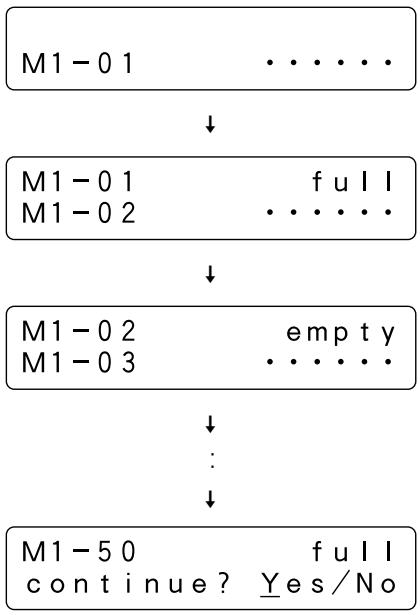
<Probe>
Slot initialize
- ENTキーを押すと、装着されているディスクマガジンをマガジンベイ番号の順に表示します。
- ↑キーまたは↓キーを押してディスクマガジンを選択し、ENTキーを押してください。
そのディスクマガジンの1番目のスロットから順にディスクの有無を確認していきます。
flowchart
graph TD
    A["M1 - 0 1"] --> B["↓"]
    C["M1 - 0 1"] --> D["f u l l"]
    E["M1 - 0 2"] --> F["↓"]
    G["M1 - 0 2"] --> H["empty"]
    I["M1 - 0 3"] --> J["↓"]
    K["M1 - 5 0"] --> L["continue?"]
    M["Yes/No"] --> N["↓"]
50 スロットすべての確認が終わると、続けるかどうかの確認の表示になります。
続けるのなら “Yes”、終了するのなら “No” を選択して ENT キーを押します。
Probe サブモードでは、20 枚ハイパーマガジンも 50 枚ディスクマガジンと同様に、スロット内のディスクの有無を確認することができます。
Probeサブモードを一度実行すれば、そのディスクマガジンが取り出されない限り、ディスクの有無を再確認する必要はありません。
Door サブモード
50 枚ディスクマガジンを入れ換えたり、ドライブの交換、追加などを行うためにドアを開けるモードです。
ドアを開くには、チェンジャー内のすべてのディスクがディスクマガジンのスロット、またはメールスロットに戻っていることが必要です。
システム管理者は、ドライブの利用状況をホストコンピュータで確認し、サービスの停止とディスク返却操作を行ってください。
〈Door〉
Open & Rebuild
- ENTキーを押すと、ディスクがドライブに運ばれていないか確認します。
ディスクがドライブに運ばれているときには、次の表示が出ます。
Host must return
every disc first
この表示が出た場合はESCキーを押してユーザーモードに戻り、ホストコンピュータから指示を出してすべてのディスクを返却してください。
ディスクがドライブに無いことを確認すると次の表示になりますので、カーソルを移動して開けるドアを選択します。
Front, Rear
or Both?
- ENT キーを押すと指定したドアが開きます。
Front-door:Open
Rear-door : Close
ご注意:
ドアが開くと自動的にユーザーモードに戻ります。他のサブモードを実行する場合には、FUNCTIONキーを押してシステム管理者モード(200ページ)に入り直してください。
ドライブの追加
チェンジャー内蔵用に設計されたすべてのドライブは簡単に追加することができます。
標準搭載している電源ユニットは、リアベイ#1~#8に装着するドライブ8台分の容量を備えていますが、DRM-7000においてリアベイ#9~#16にドライブを追加する場合にはオプションの増設電源ユニットが必要となります。
静電気に関する注意
本チェンジャーにドライブやその他のオプションを追加する場合、各コネクター端子部分には絶対に触れないでください。
また、身体の一部をチェンジャー本体の金属部に接触させてから追加作業を行ってください。
ご注意:
- ドライブの追加、交換の際に既存のドライブのケーブルを抜く場合は、接続手順と逆の順序で行ってください。
-
SCSI インタフェースケーブルを抜く。
-
チェンジャーインタフェースケーブルを抜く。
-
電源用ケーブルを抜く。
- 既存のドライブがターミネートされていて、同じSCSIバスの延長上にドライブを追加する場合、追加したドライブをターミネートすることになります。その際、既存のドライブのターミネートスイッチはOFFにしてください。
ドライブの追加の手順
- システム管理者モードに入り、Doorサブモードでリアドアを開けます。
LCD は次の表示になります。
$$ \begin{array}{l} \text {Front - door:Close} \ \text {Rear - door:Open} \end{array} $$
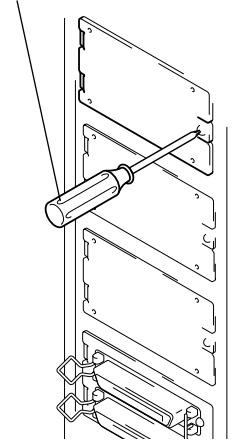
- コネクターパネルを取り付ける必要がある場合は、先に取り付けます。
+ドライバー
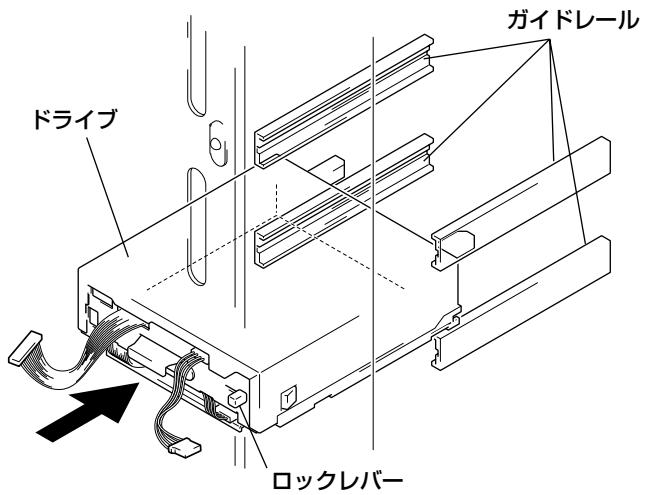
- チェンジャーのガイドレールにドライブを載せ、カチッと音がし、ドライブのロックレバーが「LOCK」側へ倒れるまで押し込みます。
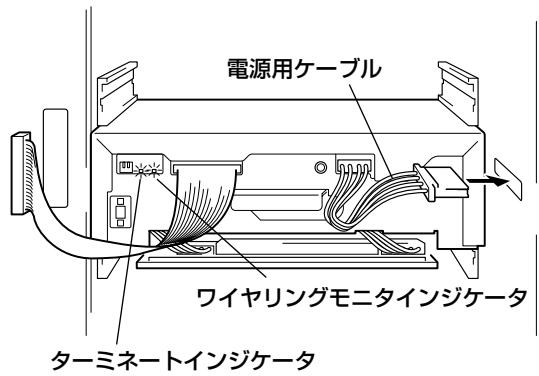
4. 電源用ケーブルを接続します。
作業しにくい場合は、他のドライブのSCSIインタフェースケーブルを外してください。
- ドライブの後面にあるワイヤリングモニタインジケータ(オレンジ色)が点灯します。
- ターミネートスイッチがONのときには、ターミネートインジケータ(緑色)も点灯します。
5. チェンジャーインタフェースケーブルを接続します。
- ワイヤリングモニタインジケータが約2秒周期で点滅します。
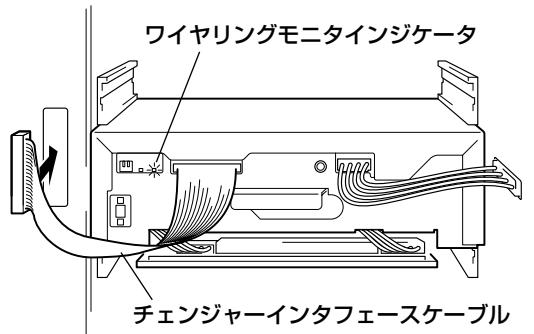
ご注意:
チェンジャーインタフェースケーブルは、ドライブを取り付けたベイに対応するコネクタに接続してください。(コネクタには対応するベイ番号のラベルが貼ってあります。)誤って隣接するコネクタに接続した場合、ディスクを破損することがあります。
6. ドライブの SCSI-ID をチェンジャーが読み取り、既存のドライブの設定と比較します。
- SCSI-IDが既存のドライブと重複していない場合には、ブザーが1回鳴ります。
- 既存のドライブと同じSCSI-IDの場合には、ブザーを3回鳴らして警告します。
ご注意:
- 別々の SCSI バスに接続するのなら SCSI-ID が重なっていても問題はありません。
- チェンジャー内の既存のドライブとSCSI-IDが重なっていなくても、接続するSCSIバス上に同じSCSI-IDの機器(ハードディスクなど)があるのなら、異なるSCSI-IDに設定する必要があります。
7. SCSI インタフェースケーブルを接続します。
手順4.で、他のドライブのSCSIインタフェースケーブルを外した場合は、忘れずに接続してください。
8. 「システム管理者モード:Configサブモード(202ページ)」で、チェンジャーがすべてのドライブを認識しているか確認します。
例:(リアベイ #1 から順に 3 台の DVD-ROM ドライブと 1 台の DVD-R ドライブを装着した場合)
$$ \begin{array}{l} \text { Bay#1 = Drive1} \ \text { DVDROM DVD - D7563 } \end{array} $$
↑キーを押す
↓
$$ \begin{array}{l} \text { Bay#2 = Drive2} \ \text { DVDROM DVD - D7563 } \end{array} $$
↑キーを押す
↓
$$ \begin{array}{l} \text { Bay#3 = Drive3} \ \text { DVDROM DVD - D7563 } \end{array} $$
↑キーを押す
↓
$$ \begin{array}{r c l} \text { Bay#4} & = & \text { Drive4 } \ \text { DVD - R } & \text { DVD - R7322 } \end{array} $$
↑キーを押す
↓
$$ \begin{array}{c} \text {B a y # 5} \ \text {n o c o m p o n e n t} \end{array} $$
ご注意:
- チェンジャーインタフェースケーブルが接続されていないと、チェンジャーはドライブを認識することができません。ドライブ後面のワイヤリングモニタインジケータを確認してください。
→ 点灯ならチェンジャーインタフェースケーブルが正しく接続されているか確認してください。
→ 消灯なら電源用ケーブルの接続を確認してください。
接続し直す場合は、電源用ケーブルの接続後にチェンジャーインタフェースケーブルを接続してください。
- ドライブとして認識されているのに、LCDの下段にドライブのモデル名が表示されない場合は各ケーブルを接続し直してください。
ケーブルを抜く順番:
- SCSI インタフェースケーブル
- チェンジャーインタフェースケーブル
- 電源用ケーブル
接続する順番:
- 電源用ケーブル
- チェンジャーインタフェースケーブル
- SCSI インタフェースケーブル
9. 認識したドライブそれぞれの設定を表示で確認するため、ENT キーを押して一つ先の階層の画面にしてください。
- SCSI-ID、ターミネートスイッチ、そのドライブ固有のデバイス ID を読み出して表示します。
- 4台がディジーチェーン接続され、ドライブ4でターミネートしている例では次のようになります。
$$ \boxed { \begin{array}{c} \text { Bay#1 = Drive1} \ \text { DVDROM DVD - D7563 } \end{array} } $$
ENT キーを押す
↓
$$ \begin{array}{r l} \text { sc si ID } & = 1 \quad \text { Term OFF } \ \text { dev - ID } & = 0 0 0 7 1 0 3 3 \end{array} $$
ESC キーを押して手前の画面に戻り、↑キーを押す
↓
$$ \begin{array}{l} \text { Bay#2 = Drive2} \ \text { DVDROM DVD - D7563 } \end{array} $$
ENT キーを押す
↓
$$ \begin{array}{l} \text {scsild = 2 TermOFF} \ \text {dev - ID = 00150360} \end{array} $$
ESC キーを押して手前の画面に戻り、↑ キーを押す
↓
$$ \begin{array}{l} \text { Bay#3 = Drive3} \ \text { DVDROM DVD - D7563 } \end{array} $$
ENT キーを押す
↓
$$ \begin{array}{r l} \text { sc si ID } & = 3 \quad \text { Term OFF } \ \text { dev - ID } & = 0 0 0 0 0 4 0 8 \end{array} $$
ESC キーを押して手前の画面に戻り、↑キーを押す
↓
$$ \begin{array}{r c l} \text {B a y # 4} & = & \text {D r i v e 4} \ \text {DVD - R} & \text {DVD - R 7 3 2 2} \end{array} $$
ENT キーを押す
↓
$$ \begin{array}{l} \text {scsiID = 4 TermON} \ \text {dev - ID = 00000775} \end{array} $$
ご注意:
- SCSI-ID やターミネートスイッチの設定表示がドライブ後面の設定と異なる場合や、ドライブのデバイス ID が表示されない場合は、接続に誤りがあったことが考えられます。下記の順序で各ケーブルを正しく接続し直してください。
ケーブルを抜く順番:
- SCSI インタフェースケーブル
- チェンジャーインタフェースケーブル
- 電源用ケーブル
接続する順番:
- 電源用ケーブル
- チェンジャーインタフェースケーブル
- SCSI インタフェースケーブル
- デバイス ID が読み込めないと、ホストコンピュータによるオートコンフィギュレーション (自動認識) はできません。
10.ESCキーを押して「ユーザーモード」に戻り、リアドアを閉めてください。
$$ \begin{array}{l} \text {scsiID = 4 TermON} \ \text {dev - ID = 00000775} \end{array} $$
ESC キーを押す
↓
$$ \begin{array}{r c l} \text { Bay#4} & = & \text { Drive4 } \ \text { DVD - R } & \text { DVD - R7322 } \end{array} $$
ESC キーを押す
↓
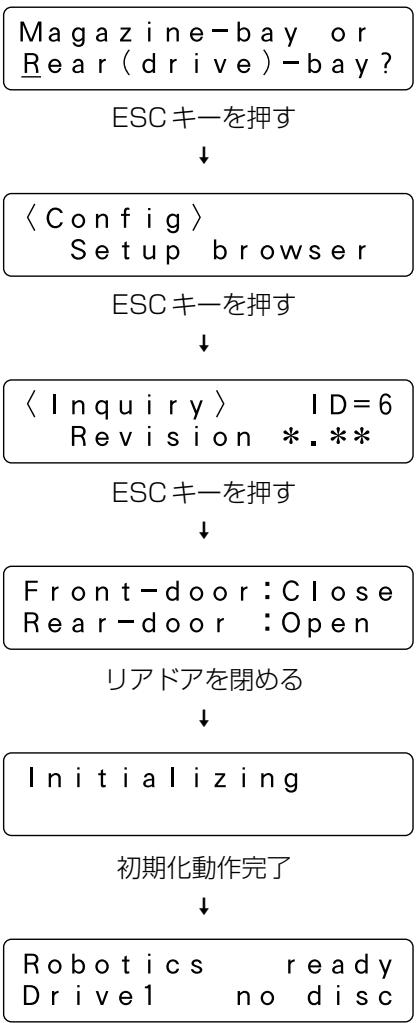
flowchart
graph TD
    A["Magazine-bay or Rear(drive)-bay?"] --> B["ESCキーを押す"]
    B --> C["〈Config〉 Setup browser"]
    C --> D["ESCキーを押す"]
    D --> E["〈Inquiry〉 ID=6 Revision *.*"]
    E --> F["ESCキーを押す"]
    F --> G["Front-door:Close Rear-door:Open"]
    G --> H["リアドアを閉める"]
    H --> I["Initializing"]
    I --> J["初期化動作完了"]
    J --> K["Robotics ready Drive1 no disc"]
これ以後の動作は、チェンジャー制御ソフトウェアによって異なりますので、お使いになるソフトウェアのマニュアルをご覧ください。
ホストコンピュータが追加したドライブを認識するためには、ホストコンピュータの再起動が必要です。
ドライブの交換
ドライブの交換は、「ドライブの追加」と同様の手順で行うことができます。
「ドライブ交換ガイド機能」を利用すると、ドライブ交換の際、ドライブベイ番号を間違えたりすることがありません。以下は「ドライブ交換ガイド機能」を利用したドライブの交換の手順です。
ご注意:
装着するドライブの SCSI-ID やターミネートスイッチの設定は、特に理由のないかぎり、取り出すドライブと同じにしてください。
ドライブの交換の手順
- システム管理者モードに入り、Doorサブモードでリアドアを開けます。
LCD は次の表示になります。
- もう一度システム管理者モードに入り、Configサブモードでリアベイを選択します。
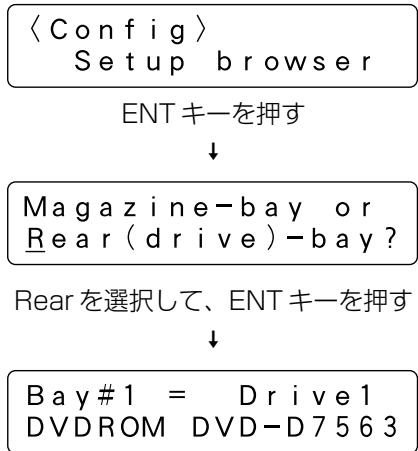
flowchart
graph TD
    A["〈Config〉<br>Setup browser"] --> B["ENTキーを押す"]
    B --> C["↓"]
    C --> D["Magazine-bay or<br>Rear(drive)-bay?"]
    D --> E["Rearを選択して、ENTキーを押す"]
    E --> F["↓"]
    F --> G["Bay#1 = Drive1<br>DVDROM DVD-D7563"]
- ↑キーまたは ↓キーで、交換するドライブの装着されているベイを選択します。
ドライブが故障している場合には、LCDの表示の一部が欠落していることがあります。
Bay#3 = Drive3
DVDROM DVD-D7563
- 選択したドライブの後面にあるワイヤリングモニタインジケータ(オレンジ色)が、約0.5秒周期で点滅していることを確認し、ケーブルを外します。
ケーブルは次の順序で抜いてください。
- SCSI インタフェースケーブル
- チェンジャーインタフェースケーブル
-
電源用ケーブル
-
ドライブを抜き出します。
作業しにくい場合は、他のドライブのSCSIインタフェースケーブルを外してください。
-
取り出したドライブのSCSI-IDとターミネートスイッチの設定を確認し、新しく装着するドライブのSCSI-IDとターミネートスイッチを同じ設定にします。
-
新しいドライブを装着し、電源用ケーブルを接続します。
-
ドライブの後面にあるワイヤリングモニタインジケータ(オレンジ色)が点灯します。
- ターミネートスイッチがONのときには、ターミネートインジケータ(緑色)も点灯します。
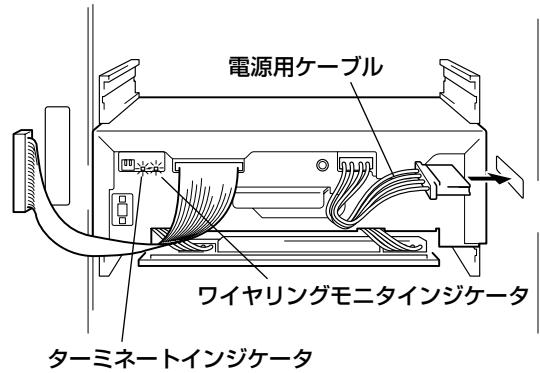
- チェンジャーインタフェースケーブルを接続します。
- ワイヤリングモニタインジケータが約 0.5 秒周期の点滅になります。
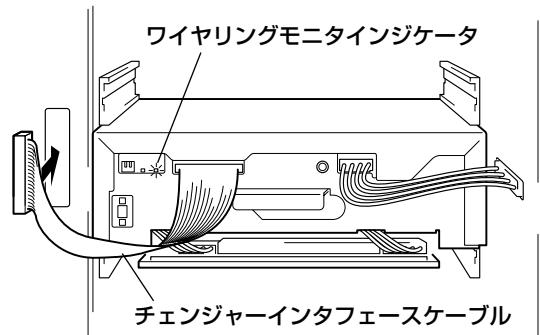
-
新しいドライブの SCSI-ID をチェンジャーが読み取り、取り外したドライブの設定と比較します。
-
SCSI-ID が取り外したドライブと同じ場合には、ブザーが 1 回鳴ります。
-
取り外したドライブと異なる SCSI-ID の場合には、ブザーを 3 回鳴らして警告します。
-
SCSI インタフェースケーブルを接続します。
手順 5. で、他のドライブの SCSI インタフェースケーブルを外した場合は、忘れずに接続してください。
- LCD の表示でドライブのデバイス ID を確認します。
$$ \begin{array}{l} \text {Bay#3 = Drive3} \ \text {DVDROM DVD - D7563} \end{array} $$
ENT キーを押す
↓
$$ \begin{array}{r l} \text { sc si ID } & = 3 \quad \text { Term OFF } \ \text { dev - ID } & = * * * * * * * * \end{array} $$
ご注意:
- SCSI-ID やターミネートスイッチの設定表示がドライブ後面の設定と異なる場合や、ドライブのデバイスIDが表示されない場合は、接続に誤りがあったことが考えられます。下記の順序で各ケーブルを正しく接続し直してください。
ケーブルを抜く順番:
- SCSI インタフェースケーブル
- チェンジャーインタフェースケーブル
- 電源用ケーブル
接続する順番:
- 電源用ケーブル
- チェンジャーインタフェースケーブル
- SCSI インタフェースケーブル
- デバイスIDが読み込めないと、ホストコンピュータによるオートコンフィギュレーション(自動認識)はできません。
- ESC キーを押して「ユーザーモード」に戻り、リアドアを閉めます。
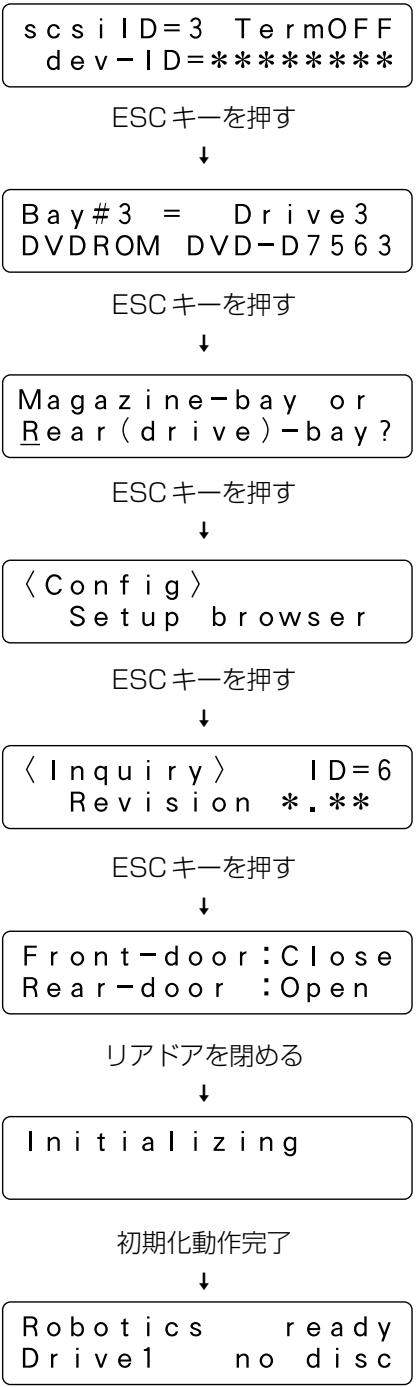
flowchart
graph TD
    A["sc si ID=3 TermOFF dev-ID=*****"] --> B["ESCキーを押す"]
    B --> C["Bay#3 = Drive3 DVDROM DVD-D7563"]
    C --> D["ESCキーを押す"]
    D --> E["Magazine-bay or Rear(drive)-bay?"]
    E --> F["ESCキーを押す"]
    F --> G["〈Config〉 Setup browser"]
    G --> H["ESCキーを押す"]
    H --> I["〈Inquiry〉 ID=6 Revision *.*"]
    I --> J["ESCキーを押す"]
    J --> K["Front-door:Close Rear-door:Open"]
    K --> L["リアドアを閉める"]
    L --> M["Initializing"]
    M --> N["初期化動作完了"]
    N --> O["Robotics ready Drive1 no disc"]
これ以後の動作は、チェンジャー制御ソフトウェアによって異なりますので、お使いになるソフトウェアのマニュアルをご覧ください。
ご注意:
「ドライブ交換ガイド機能」を利用しないでドライブの交換を行う場合は、取り出すドライブを間違えないように注意してください。
また、この場合のドライブの装着は、「ドライブの追加の手順(214ページ)」と同様の作業となりますので、ブザーの鳴る条件が異なります。
トラブルと対策
故障かな?… と思ったら、ちょっと調べてください。ディスクの不良、操作の不慣れなどにより、故障したように思われたり、エラー表示が出ることがあります。簡単なミスや勘違いをしていたり、ちょっとしたお手入れで直ることがあります。下の項目をチェックしても直らない、エラー表示が消えない場合は、アフターサービス連絡先または本機の取扱店にご連絡ください。(188ページの「トラブルを防止するために」も合わせてご覧ください。)
| 症状 | 表示 | 原因 | 処置 |
| ドアを開けてマガジンを装着したとき、ブザーが鳴りだした。 | M**Disc Not Correct | ディスクがマガジンに正しく装着されていない。 | マガジンを取り出し、ディスクが飛び出していないか確認する。 |
| ハイパーマガジンを挿入したとき、ブザーが鳴りだした。 | Hyper magazineDisc Not Correct | ディスクがハイパーマガジンに正しく装着されていない。 | ハイパーマガジンを取り出し、ディスクが飛び出していないか確認する。 |
| 電源投入し初期化動作を始めたとき、ブザーが鳴りだした。 | E83Disc Not Correct | チェンジャ内に何か異物が入っている。ディスクがマガジンから飛び出している。 | ドアを開け、ディスク搬送部の移動の障害となっているものを探し、取り出す。 |
| FUNCTIONキーを押してシステム管理者モードに入ろうとすると、ブザーが鳴って拒絶される。 | キースイッチがLOCK位置になっている。 | LOCK解除キーでキースイッチを回し、UNLOCK位置にする。 | |
| InquiryやConfigサブモードには入れるのに、MailslotサブモードやDoorサブモードには入れない。 | ● ディスク搬送動作実行中だった。● ホストコンピュータがシステム管理者モードでの操作を禁止している。 | ● ディスク搬送動作していないときに、もう一度試してみる。● ホストコンピュータで禁止していないか確認する。 | |
| Mailslotサブモード“Swap”や“Add”で、メールスロットを閉めてもまた開いてしまう。 | Place a new disc & Press ENT-key | ディスクをトレイに置かないでメールスロットを閉めた。 | ディスク交換やディスク追加をやめたいときは、ESCキーを押す。 |
| Mailslotサブモード“Remove”で、メールスロットを閉めてもまた開く。 | Remove the disc & Press ENT-key | ディスクをトレイから取り出さないでメールスロットを閉めた。 | ディスクをトレイから取り出す。 |
| 電源を入れ直してもドライブに残っていたディスクが返却されないので、Doorサブモードでドアを開けることができない。 | オプションのHot Start機能がONになっている。 | OptionサブモードでHot Start機能をOFFにしてから、電源を入れ直す。ディスクが返却されてから、Doorサブモードに入り直してドアを開ける。 | |
| Doorサブモードでドアを開けようとしたが、ドアが開かないでブザーが鳴りだした。 | ドアが何かに押されていて開かない。 | ドアの前の障害物をどけて、操作をやり直す。 | |
| Doorサブモードでドアを開けようとしたが、ドアの選択画面にならない。 | Host must return every disc first | ディスクがドライブに残っている。 | ユーザーモードに戻り、ホストコンピュータからディスク返却の指示を出し、返却が終わってから操作をやり直す。 |
| Hyper サブモードでハイパーマガジンが排出できない。 | Host must return all hyper's disc | ハイパーマガジンから運んだディスクがドライブに残っている。 | ユーザーモードに戻り、ホストコンピュータからディスク返却の指示を出し、返却が終わってから操作をやり直す。 |
| Configサブモードでは正しく認識されているのに、ホストコンピュータには認識されないドライブがある。 | ● SCSIケーブルが接続されていない。● SCSI-ID やターミネーションの設定が適切でない。● ホストコンピュータまでの総ケーブル長が長すぎる。● ホストコンピュータの再起動を忘れている。 | ● 内部の接続も含めて再確認する。● 同一バス上に同じIDがないか、正しくターミネートされているか確認する。● 総ケーブル長が短くなるように、ユニット構成を再検討する。● 正しく再起動してみる。 | |
| ホストコンピュータに認識されないドライブがあり、Configサブモードで確認したらSCS-IDが7になっている。 | scsild=7 TermOFF dev-ID= | ● そのドライブの電源用ケーブルが抜けている。● リアベイ #9 から#16にドライブを装着している。 | ● リアドアを開けて、接続を確認する。● 標準電源ユニットで電源供給されるのはリアベイ#8まで。ドライブの装着位置を変える。 |
| ドライブに運んだディスクが正しく再生されない。 | ● ディスクの向きが上下逆。● ディスクが傷ついている、または汚れている。 | ● ディスクの向きを確認する。● ディスクのキズ、汚れを確認し、ディスク交換、クリーニングをおこなう。 | |
| LCD にエラーコードが表示され、バックライトが点滅し、ブザーが鳴りだした。 | E88, E89, E99など | チェンジャーの動作が継続できないメカニズム系のエラーが発生した。 | システム管理者モードでドアを開け、エラーの原因を取り除く。 |
| 電源を入れたとき、LCD が正しく表示されない。操作キーが効かない。 | チェンジャーのSCSIターミネートスイッチがOFFになっていて、SCSIケーブルが抜けている。 | ● 設置作業中の場合は、SCSIターミネートスイッチをONにして電源を入れ直す。● SCSIケーブルが正しく接続されていなかったときは、電源をOFFにし、ケーブルを正しく接続してから電源を入れる。 | |
| マガジンを挿入したらブザー(ピッピッピッ)が鳴った。 | ● Memory Failure● Error | マガジン内メモリーのデータが正しく読み取れない。 | ● マガジンを出し入れしてみる。● それでも正常に認識されない場合は、マガジンのプローブを行った後、ドアの開閉を行う。 |
仕様
| DRM-7000 | DRM-3000 | |
| 一般 | ||
| 形式 | 700枚ディスクチェンジャー | 300枚ディスクチェンジャー |
| 電源 | AC 100V~240V、50/60Hz | ← |
| 消費電力 | max. 5.5A (500W) | max. 3.3A (300W) |
| 本体質量(転倒防止金具を含む) | 91.7kg | 60.6kg |
| 外形寸法(転倒防止金具を含む) | 760(幅)×795(奥行)×1520(高さ)mm | 760(幅)×729(奥行)×872(高さ)mm |
| 許容動作温度* | +5°C~+35°C | ← |
| 許容動作湿度* | 5%~85%(結露のないこと) | ← |
| 保存温度 | -40°C~+60°C | ← |
※ 搭載するコンポーネントにより許容動作温度と許容動作湿度は変わることがあります。
詳しくは各コンポーネントの取扱説明書をご覧ください。
機能
| 収納ディスク | 最大720枚(12cmディスク) | 最大320枚(12cmディスク) |
| 収納可能ディスクマガジン | ||
| 50枚ディスクマガジン | 14台 | 6台 |
| 20枚ハイパーマガジン | 1台 | ← |
| 搭載可能なコンポーネント | 16台 | 8台 |
付属品
| 20枚ハイパーマガジン | 1 | ← |
| チェンジャー、ドライブ間接続用SCSIケーブル | 1 | ← |
| 電源コード(日本用) | 1 | ← |
| 電源コード(アメリカ、カナダ用) | 1 | ← |
| 転倒防止金具 | 4 | 2 |
| 転倒防止金具取付用ネジ | 12 | 6 |
| LOCK解除キー | 2 | ← |
| 取扱説明書 | 1 | ← |
| 保証書 | 1 | ← |
| サービスネットワーク | 1 | ← |
- 上記の仕様および外観は改良のため予告なく変更することがあります。
SCSI 端子仕様
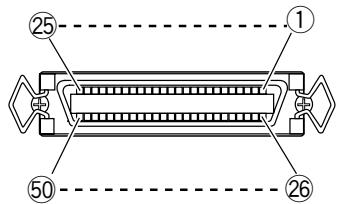
1) SCSI コネクタピン配列
| 信号名 | ピン番号 | 信号名 | |
| GROUND | 1 | 26 | -DB(0) |
| GROUND | 2 | 27 | -DB(1) |
| GROUND | 3 | 28 | -DB(2) |
| GROUND | 4 | 29 | -DB(3) |
| GROUND | 5 | 30 | -DB(4) |
| GROUND | 6 | 31 | -DB(5) |
| GROUND | 7 | 32 | -DB(6) |
| GROUND | 8 | 33 | -DB(7) |
| GROUND | 9 | 34 | -DB(P) |
| GROUND | 10 | 35 | GROUND |
| GROUND | 11 | 36 | GROUND |
| NC | 12 | 37 | NC |
| NC | 13 | 38 | TERMPWR |
| NC | 14 | 39 | NC |
| GROUND | 15 | 40 | GROUND |
| GROUND | 16 | 41 | -ATN |
| GROUND | 17 | 42 | GROUND |
| GROUND | 18 | 43 | -BSY |
| GROUND | 19 | 44 | -ACK |
| GROUND | 20 | 45 | -RST |
| GROUND | 21 | 46 | -MSG |
| GROUND | 22 | 47 | -SEL |
| GROUND | 23 | 48 | -C/D |
| GROUND | 24 | 49 | -REQ |
| GROUND | 25 | 50 | -I/O |
ご注意:
- ピン 12~14、37、39は接地していません。
- コネクタは、シールドタイプです。
- コントロールコマンド等の詳細は別途仕様書をご覧ください。
2) SCSI 電気的仕様
| 出力特性 | SCSI 装置が駆動する信号は下記の出力特性を持つ真(LOW):VOL=0.0~0.4VDCIOL=48mA(0.5VDC)MAX偽(HIGH):VOH=2.5~5.25VDC |
| 入力特性 | SCSI 装置が駆動する信号は下記の入力特性を持つ真(LOW):VOL=0.0~0.4VDCIOL=-0.4mA(0.4VDC)MAX偽(HIGH):VOH=2.0~5.25VDC |
ご注意:
- SCSI I/F は、シングルエンド型のため、ケーブルの両端で終端してください。
- 使用するSCSIケーブルは、最大6m(機器内部配線を含む総延長)以内で使用してください。
保証とアフターサービスについて
保証書(別に添付してあります)について
保証書は、必ず「取扱店名・購入日」等の記入を確かめて取扱店から受け取っていただき、内容をよくお読みの上、大切に保管してください。
保証期間と保証内容について
● 保証期間について
保証期間は、取扱説明書および本体貼付ラベル等の注意にしたがった使用で、ご購入日より1年間といたします。
● 次のように場合には保証期間中および保証期間経過後にかかわらず、性能、動作の保証をいたしません。また、故障した場合の修理についてもお受けいたしかねます。
本機を改造して使用した場合、不正使用、使用上の誤りの場合または他社製品と組み合わせて使用したときに、動作異常などの原因が本機以外にあった場合。
- 故障、故障の修理その他にともなう営業上の機会損失(逸失利益)は保証期間中および保証期間経過後にかかわらず補償いたしかねますのでご了承ください。
補修用性能部品の保有期間/修理対応期間
当社はこの製品の補修用性能部品を製造打切後8年間保有しています。
なお、修理対応期間は、ご購入日より原則8年とさせていただきます。
定期メンテナンス(保守)契約について
機器の機能及び性能を維持させるため、また寿命を延ばすためにも定期メンテナンス(保守)契約を結ぶことをお勧めします。
詳しくは弊社サービスマンまたは本機の取扱店にご連絡ください。
修理を依頼されるときは
取扱説明書をよくお読みいただき、もう一度ご確認ください。異常のあるときは、必ず電源プラグを抜いてください。
お願い
- 故障内容によっては、製品全体を取りはずすことが必要となります。その場合には、設置業者に依頼しなければサービスを行えない場合がありますので予めご了承ください。
● 保証期間中は
万一、故障が生じたときは、保証書に記載されている当社保証規定に基づき修理いたします。アフターサービス連絡先または本機の取扱店にご連絡ください。
連絡していただきたい内容
● ご住所:
● ご氏名:
● 電話番号:
● 製品名:
● 型番:
● ご購入日:
● 故障または異常の内容(できるだけ詳しく)
● 訪問ご希望日
● 訪問先までの道順と目標(建物・公園など)
● 保証期間が過ぎているときは
アフターサービス連絡先または本機の取扱店にご連絡ください。修理すれば使用できる製品については、ご希望により有料で修理いたします。
アフターサービス連絡先
TEL
管理会社名
担当者名
所在地
休日/夜間PM \~AM TEL
CONFIGURATION SHEET (DRM-7000)
changer name
date
| Front | Rear | drive model name | Device-ID | term | Revision | SCSI-ID | connection | panel | bus-No. | |||
| HyperID= | M15 Type=ID= | Bay#16 | Bay#16 | |||||||||
| Bay#15 | Bay#15 | |||||||||||
| M7 Type=ID= | M14 Type=ID= | Bay#14 | Bay#14 | |||||||||
| Bay#13 | Bay#13 | |||||||||||
| M6 Type=ID= | M13 Type=ID= | Bay#12 | Bay#12 | |||||||||
| Bay#11 | Bay#11 | |||||||||||
| M5 Type=ID= | M12 Type=ID= | Bay#10 | Bay#10 | |||||||||
| Bay#9 | Bay#9 | |||||||||||
| M4 Type=ID= | M11 Type=ID= | Bay#8 | Bay#8 | |||||||||
| Bay#7 | Bay#7 | |||||||||||
| M3 Type=ID= | M10 Type=ID= | Bay#6 | Bay#6 | |||||||||
| Bay#5 | Bay#5 | |||||||||||
| M2 Type=ID= | M9 Type=ID= | Bay#4 | Bay#4 | |||||||||
| Bay#3 | Bay#3 | |||||||||||
| M1 Type=ID= | M8 Type=ID= | Bay#2 | Bay#2 | |||||||||
| Bay#1 | Bay#1 | |||||||||||
| changer | DRM-7000 | |||||||||||
CONFIGURATION SHEET (DRM-3000)
changer name
date
| Front | Rear | drive model name | Device-ID | term | Revision | SCSI-ID | connection | panel | bus-No. | |||
| HyperID= | M7 Type=ID= | Bay#8 | Bay#8 | |||||||||
| Bay#7 | Bay#7 | |||||||||||
| M3 Type=ID= | Type= | M6 Type=ID= | Bay#6 | Bay#6 | ||||||||
| Bay#5 | Bay#5 | |||||||||||
| M2 Type=ID= | Type= | M5 Type=ID= | Bay#4 | Bay#4 | ||||||||
| Bay#3 | Bay#3 | |||||||||||
| M1 Type=ID= | Type= | M4 Type=ID= | Bay#2 | Bay#2 | ||||||||
| Bay#1 | Bay#1 | |||||||||||
| changer | DRM-3000 | |||||||||||
4-1, MEGURO 1-CHOME, MEGURO-KU, TOKYO 153-8654 JAPAN
S022D_En
この取扱説明書は再生紙を使用しています。
© 2002 パイオニア株式会社 禁無断転載
パイオニア株式会社 153-8654 東京都目黒区目黒 1 丁目 4 番 1 号
PIONEER CORPORATION 4-1, Meguro 1-Chome, Meguro-ku, Tokyo 153-8654, Japan

- PLANUNG DER SYSTEMKONFIGURATION
- 增设电源装置[DRM-PW701型](DRM-7000型用)
- 多驱动器接插板[DRM-SN721型]
- 注意:
- Hyper I/E(超输入 / 输出)功能
- 高調波ガイドライン適合品
- 特長
- 柔軟性のあるユニット構成
- メモリを装備した3種類のディスクマガジン
- 枚ハイパーマガジン:
- 枚ディスクマガジン(ロックタイプ):
- 枚ディスクマガジン(ノーマルタイプ):
- システム立ち上げ作業の容易さ
- 誤操作や不正操作に対する防護策を完備
- 表示の充実で扱いやすくなったオペレーションパネル
- 設置場所について
- 取り扱い上の注意
- 電源コードを傷つけないように
- 安全のために
- 結露現象について
- 本機のお手入れ
- セキュリティについて
- オフラインメディア管理機能について
- - 取り外し可能なディスクマガジン
- ● ディスクマガジン固有の ID
- - 管理に適したディスクマガジン
- - チェンジャーの ID を記録
- システム構成を決める
- ご注意:
- オプション製品について
- 枚ディスクマガジン
- 増設電源ユニット [DRM-PW701] (DRM-7000用)
- マルチドライブコネクターパネル [DRM-SN721]
- シングルドライブコネクターパネル [DRM-SN711]
- ドライブ増設ケーブル [DRM-SC721]
- ドライブ増設ケーブル [DRM-SC741]
- 付属品の確認
- ディスクの取り扱いについて
- 前面部
- ステップ1
- 転倒防止金具を取り付ける
- 設置場所を決める
- キャスターを固定する
- 電源コードを接続する
- ステップ2
- 動作可能な状態にするには
- 電源を入れる
- シッピングスクリューをゆるめる
- ドライブを取り付ける
- SCSI ケーブルを接続する
- SCSI ケーブルの接続例:
- ディスクマガジンを取り付ける
- ノーマルタイプの50枚ディスクマガジンにあらかじめディスクを入れてからチェンジャーに装着する
- 20枚ハイパーマガジンにあらかじめディスクを入れてからチェンジャーに装着する
- ドアを閉める
- 操作
- ユーザーモード
- システム管理者モード
- 情報系のサブモード
- 動作系のサブモード
- Inquiry サブモード
- Config サブモード
- マガジンベイを選択した場合
- Option サブモード
- Auto probing 機能
- Hot start 機能
- Auto eject 機能
- Hyper I/E 機能
- Alert buzzer 機能
- 6.Free message 機能
- Info サブモード
- Log
- - Error-log
- - Import-log
- Contents
- Run-statistics
- ● Work-time sum(動作時間)
- - Number of moves (動作回数)
- Elevation done :
- Load/Unload done :
- Mailslot driven :
- Hyper driven :
- Swap(ディスクの交換)
- Remove(ディスクの取り出し)
- Add(ディスクの追加)
- ***
- Hyper サブモード
- Probe サブモード
- Door サブモード
- ドライブの追加
- 静電気に関する注意
- ドライブの追加の手順
- 電源用ケーブルを接続します。
- チェンジャーインタフェースケーブルを接続します。
- ドライブの SCSI-ID をチェンジャーが読み取り、既存のドライブの設定と比較します。
- SCSI インタフェースケーブルを接続します。
- 「システム管理者モード:Configサブモード(202ページ)」で、チェンジャーがすべてのドライブを認識しているか確認します。
- 認識したドライブそれぞれの設定を表示で確認するため、ENT キーを押して一つ先の階層の画面にしてください。
- 10.ESCキーを押して「ユーザーモード」に戻り、リアドアを閉めてください。
- ドライブの交換
- ドライブの交換の手順
- トラブルと対策
- SCSI 端子仕様
- ご注意:
- 保証とアフターサービスについて
- 保証書(別に添付してあります)について
- 保証期間と保証内容について
- ● 保証期間について
- ● 次のように場合には保証期間中および保証期間経過後にかかわらず、性能、動作の保証をいたしません。また、故障した場合の修理についてもお受けいたしかねます。
- - 故障、故障の修理その他にともなう営業上の機会損失(逸失利益)は保証期間中および保証期間経過後にかかわらず補償いたしかねますのでご了承ください。
- 補修用性能部品の保有期間/修理対応期間
- 定期メンテナンス(保守)契約について
- 修理を依頼されるときは
- お願い
- ● 保証期間中は
- 連絡していただきたい内容
- ● 保証期間が過ぎているときは
- アフターサービス連絡先
ブランド : PIONEER
モデル : DRM-7000
カテゴリ : Dvd プレーヤー