
DRM-7000 - Lecteur dvd PIONEER - Notice d'utilisation et mode d'emploi gratuit
Retrouvez gratuitement la notice de l'appareil DRM-7000 PIONEER au format PDF.

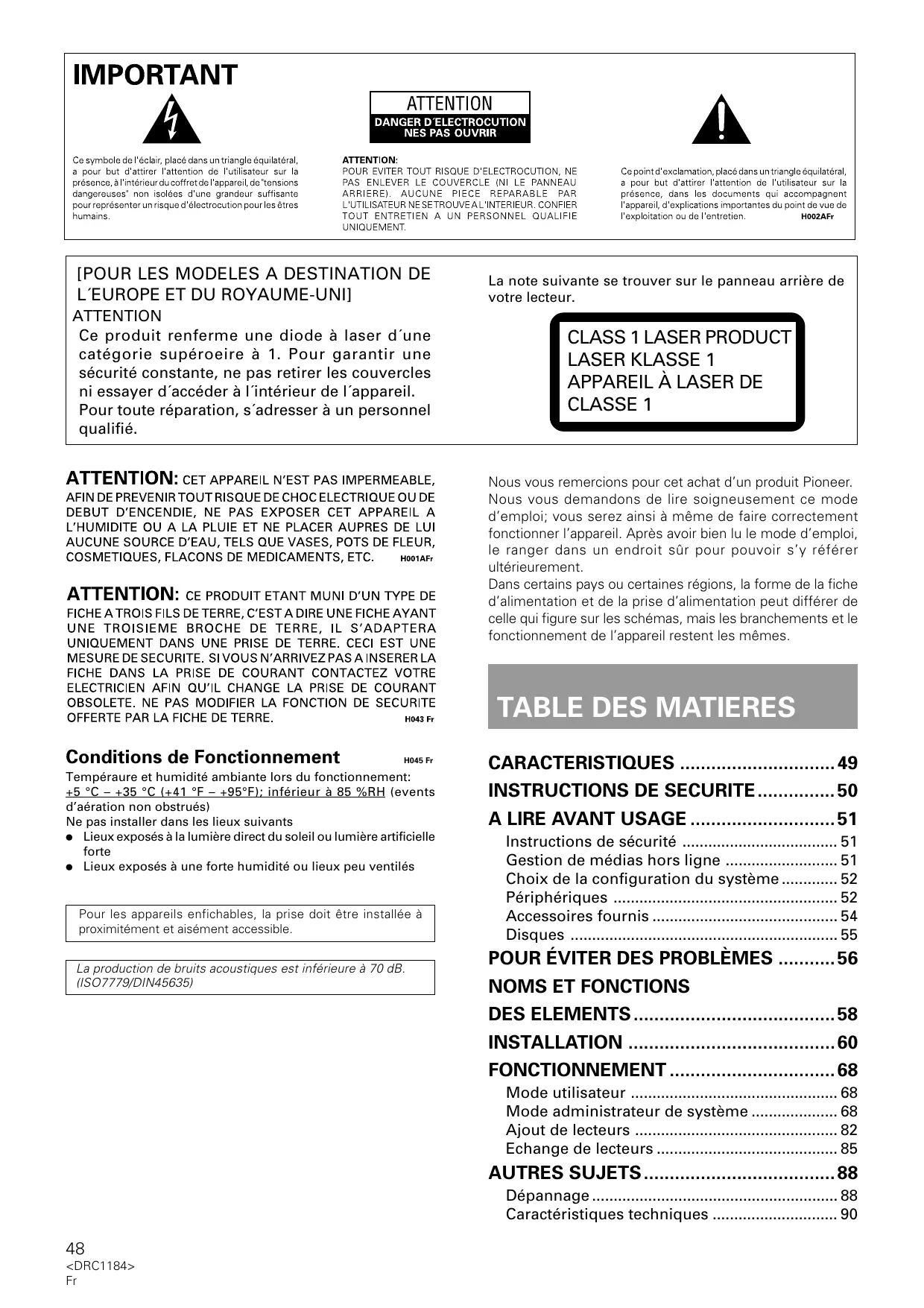


| Type de produit | Changeur de disque (bibliothèque de disques) |
| Marque | Pioneer |
| Modèle | DRM-7000 |
| Capacité maximale de disques | 720 disques (12 cm) |
| Nombre maximal de magasins | 14 magasins de 50 disques + 1 hypermagasin de 20 disques |
| Nombre maximal de lecteurs installables | 16 |
| Alimentation | AC 100-240 V, 50/60 Hz |
| Consommation électrique maximale | 5,5 A (500 W) |
| Dimensions (L x P x H) | 760 x 795 x 1520 mm (avec équerres de montage) |
| Poids (appareil principal) | 91,7 kg |
| Température de fonctionnement | +5 °C à +35 °C |
| Humidité de fonctionnement | 5 % à 85 % (sans condensation) |
| Interface | SCSI |
| Affichage | Fenêtre LCD 2 lignes x 16 caractères |
| Sécurité | Verrouillage à clé, mode Administrateur système |
| Gestion des médias hors ligne | Oui, avec magasins à mémoire interne et code d'identification |
| Types de magasins | 50 disques (type normal ou verrouillable), hypermagasin 20 disques extractible |
| Accessoires fournis | Hypermagasin 20 disques, câble SCSI, câble d'alimentation, stabilisateurs, clés de déverrouillage |
| Entretien et nettoyage | Chiffon doux et sec, détergent doux dilué (1:5), pas de solvants volatils |
| Réparabilité | Confier à un personnel qualifié, pièces détachées disponibles via service après-vente Pioneer |
FOIRE AUX QUESTIONS - DRM-7000 PIONEER
Questions des utilisateurs sur DRM-7000 PIONEER
0 question sur cet appareil. Repondez a celles que vous connaissez ou posez la votre.
Poser une nouvelle question sur cet appareil
Téléchargez la notice de votre Lecteur dvd au format PDF gratuitement ! Retrouvez votre notice DRM-7000 - PIONEER et reprennez votre appareil électronique en main. Sur cette page sont publiés tous les documents nécessaires à l'utilisation de votre appareil DRM-7000 de la marque PIONEER.
MODE D'EMPLOI DRM-7000 PIONEER
[Pour le modèle Canadien]
Cet appareil numérique de la classe A est conforme à la norme NMB-003 du Canada. H060 2L
FOR ENGLAND
Ce produit est conforme à la directive relative aux appareils basse tension (73/23/CEE), aux directives relatives à la compatibilité électromagnétique (89/336/CEE, 92/31/CEE) et à la directive CE relative aux marquages (93/68/CEE).
FOR GERMANY
Ce produit est de classe A. Dans un environnement domestique, il peut entraîner des interférences et l'utilisateur peut alors être améne à prendre les mesures qui s'imposent.
FOR GERMANY
Warnung
Ce symbole de l'éclair, placé dans un triangle équilatéral, a pour but d'attirer l'attention de l'utilisateur sur la présence, à l'intérieur du coffret de l'appareil, de "tensions dangereuses" non isolées d'une grandeur suffisante pour représenter un risque d'électrocution pour les êtres humains.
ATTENTION
DANGER D'ÉLECTROCUTION NES PAS OUVRIR
ATTENTION:
POUR EVITER TOUT RISQUE D'ELECTROCUTION, NE PAS ENLEVER LE COUVERCLE (NI LE PANNEAUARRIERE). AUCUNE PIECE REPARABLE PAR L'UTILISATEUR NE SETROUVE AL'INTERIEUR. CONFIER TOUT ENTRETIEN A UN PERSONNEL QUALIFIE UNIQUEMENT.

Ce point d'exclamation, placé dans un triangle équilatéral, a pour but d'attirer l'attention de l'utilisateur sur la présence, dans les documents qui accompagnent l'appareil, d'explications importantes du point de vue de l'exploitation ou de l'entretien. H002AFr
[POUR LES MODELES A DESTINATION DE L'EUROPE ET DU ROYAUME-UNI]
ATTENTION
Ce produit renferme une diode à laser d'une catégorie supéroeire à 1. Pour garantir une sécurité constante, ne pas retirer les couvercles ni essayer d'accéder à l'intérieur de l'appareil.
Pour toute réparation, s'adresser à un personnel qualifié.
La note suivante se trouver sur le panneau arrière de votre lecteur.
CLASS 1 LASER PRODUCT LASER KLASSE 1 APPAREIL À LASER DE CLASSE 1
ATTENTION: CET APPAREIL N'EST PAS IMPERMEABLE, AFIN DE PREVENIR TOUT RISQUE DE CHOC ELECTRIQUE OU DE DEBUT D'ENCENDIE, NE PAS EXPOSER CET APPAREIL A L'HUMIDITE OU A LA PLUIE ET NE PLACER AUPRES DE LUI AUCUNE SOURCE D'EAU, TELS QUE VASES, POTS DE FLEUR, COSMETIQUES, FLACONS DE MEDICAMENTS, ETC. H001AFr
ATTENTION: CE PRODUIT ETANT MUNI D'UN TYPE DE FICHE A TROIS FILS DE TERRE, C'EST A DIRE UNE FICHE AYANT UNE TROISIEME BROCHE DE TERRE, IL S'ADAPTERA UNIQUEMENT DANS UNE PRISE DE TERRE. CECI EST UNE MESURE DE SECURITE. S IVOUS N'ARRIVEZ PAS A INSERER LA FICHE DANS LA PRISE DE COURANT CONTACTEZ VOTRE ELECTRICIEN AFIN QU'IL CHANGE LA PRISE DE COURANT OBSOLETE. NE PAS MODIFIER LA FONCTION DE SECURITE OFFERTE PAR LA FICHE DE TERRE. H043 Fr
Conditions de Fonctionnement
H045 Fr
Tempéraure et humidité ambiante lors du fonctionnement: +5 °C – +35 °C (+41 °F – +95°F); inférieur à 85 %RH (events d'aération non obstrués)
Ne pas installer dans les lieux suivants
- Lieux exposés à la lumière direct du soleil ou lumière artificielle forte
- Lieux exposés à une forte humidité ou lieux peu ventilés
Pour les appareils enfichables, la prise doit être installée à proximitément et aisément accessible.
La production de bruits acoustiques est inférieure à 70 dB. (ISO7779/DIN45635)
Nous vous remercions pour cet achat d'un produit Pioneer. Nous vous demandons de lire soigneusement ce mode d'emploi; vous serez ainsi à même de faire correctement fonctionner l'appareil. Après avoir bien lu le mode d'emploi, le ranger dans un endroit sûr pour pouvoir s'y référer ultérieurement.
Dans certains pays ou certaines régions, la forme de la fiche d'alimentation et de la prise d'alimentation peut différer de celle qui figure sur les schémas, mais les branchements et le fonctionnement de l'appareil restent les mêmes.
TABLE DES MATIERES
CARACTERISTIQUES ...... 49
INSTRUCTIONS DE SECURITE......50
A LIRE AVANT USAGE ....51
Instructions de sécurité .... 51
Gestion de médias hors ligne ....51
Choix de la configuration du système .... 52
Périphériques 52
Accessoires fournis 54
Disques 55
POUR ÉVITER DES PROBLÈMES .....56
NOMS ET FONCTIONS
DES ELEMENTS....58
INSTALLATION 60
FONCTIONNEMENT 68
Mode utilisateur 68
Mode administrateur de système 68
Ajout de lecteurs 82
Echange de lecteurs 85
AUTRES SUJETS......88
Dépannage 88
Caractéristiques techniques ..... 90
CONCEPTION FLEXIBLE
Le changeur de disque Pioneer DRM-7000/DRM-3000 a été conçu de façon à ce qu'on puisse acheter et installer plusieurs composants en même temps afin de répondre à des besoins variés.
Le DRM-7000/DRM-3000 de Pioneer est équipé de baies (c.-à-d. des espaces pouvant accueillir des lecteurs ou des magasins à 50-disques) situées à l'avant et à l'arrière de l'appareil. Ces baies sont équipées de portes d'accès qui peuvent être largement ouvertes afin de faciliter l'installation ou le retrait des composants.
La baie avant est limitée à un usage exclusif avec des magasins de 50 disques, tandis que la baie arrière est conçue comme une zone à usages multiples.
Capacité de chargement
| DRM-7000 | DRM-3000 | |
| Baie avant Magasins à 50 disques seulement | 7 | 3 |
| Baie arrière Composant Magasins à 50 disques | Max. 16 Max. 7 | Max. 8 Max. 3 |
Le nombre maximum de périphériques en option pouvant être installés dépend de ceux qui sont utilisés. Pour plus de détails, reportez-vous au mode d'emploi de vos périphériques en option.
Exemple de combinaison
| DRM-7000 | DRM-3000 | |
| Accent sur capacité de données | 2 lecteurs | 2 lecteurs |
| 720 disques | 320 disques | |
| Accent sur performances | 16 lecteurs | 8 lecteurs |
| 370 disques | 170 disques |
Au besoin, vous pouvez commencer en laissant vides les espaces de vos baies et en y ajoutant des éléments à mesure de vos exigences.
TROIS TYPES DIFFERENTS DE MAGASINS À DISQUE, EQUIPES D'UNE MEMOIRE INTERNE
Pioneer fournit trois types différents de magasins à disque, faciles à utiliser dans différentes applications.
Magasin extractible de 20 disques:
La caractéristique principale de l'hypermagasin est sa mobilité. Il peut être introduit et enlevé sans qu'il soit nécessaire d'ouvrir la porte d'accès. Il est aussi équipé d'un système de mémoire intelligente qui enregistre toutes les opérations effectuées par l'utilisateur dans son mécanisme de verrouillage/déverrouillage. Chaque DRM-7000/DRM-3000 de Pioneer est livré en série avec un hypermagasin.
Magasin de 50 disques (type verrouillable):
Ce modèle est idéal pour gérer des médias hors ligne, où la sécurité et l'invariabilité sont importantes. Le mécanisme de verrouillage empêche tout retrait de disque du magasin à l'extérieur du changeur.
Magasin de 50 disques (type normal):
Ce modèle est pratique pour importer un grand nombre de disques dans le changeur ou de les en exporter. Un mécanisme de verrouillage intégré empêche tout retrait de disques du magasin lorsque celui-ci se trouve à l'extérieur du changeur.
FACILITE D'INSTALLATION
Pour permettre le raccordement du changeur à un système de gestion de données existant ou l'élaboration d'un nouveau système de gestion de données, l'ordinateur hôte doit être capable d'identifier correctement le changeur et tous les lecteurs qu'il contient, tous les câbles doivent être raccordés et les paramètres doivent être spécifiés pour que l'ordinateur hôte puisse contrôler le changeur et les lecteurs.
Le Pioneer DRM-7000/DRM-3000 est conçu non seulement pour faciliter l'installation et l'ajout de nouveaux lecteurs, mais il dispose aussi d'un grand nombre de fonctions permettant de configurer plus facilement l'ordinateur hôte.
FONCTIONS DE SECURITE VISANT A EVITER DES OPERATIONS ERRONEES OU NON AUTORISEES
Afin d'éviter les interférences, conflits ou incompatibilités entre les opérations manuelles et les opérations effectuées à l'aide de l'ordinateur, une procédure a été créée pour entrer en mode Administrateur de système. Chaque personne qui souhaite effectuer des opérations à l'aide du tableau de commande doit d'abord entrer en mode Administrateur de système en utilisant la clé de déverrouillage fournie. Il est également possible d'interdire l'accès à certains sous-modes en envoyant une commande à l'aide de l'ordinateur hôte. On peut aussi accorder des privilèges de sécurité aux administrateurs de système en possession d'une clé de déverrouillage. Dans ce cas, seul l'administrateur de système a l'autorisation d'effectuer des opérations de manipulation directe de disques, comme l'ouverture d'échangeurs et l'éjection d'hypermagasins.
TABLEAU DE BORD EQUIPE D'UNE FENETRE DE MESSAGE LCD FACILE A UTILISER
Le tableau de bord est équipé d'une fenêtre de message LCD de 2-lignes de 16-caractères qui sert à afficher des instructions sur les opérations à effectuer. Ceci permet d'exécuter un grand nombre de fonctions offertes par le DRM-7000/DRM-3000 à l'aide de 5 touches seulement.
INSTALLATION
Choisissez un emplacement qui soit horizontal, plat et solide. Veillez à ce que l'appareil ne soit pas installé dans les conditions suivantes:
① Exposition directe à la lumière du soleil ou à la chaleur d'un radiateur
② Exposition à une forte humidité ou aux poussières
③ Proximité d'une salle de bains ou d'une cuisine
④ Exposition à une lampe spot
⑤ Proximité d'un appareil électrique puissant tel que réfrigérateur, climatiseur, régulateur d'éclairage de scène, etc.
⑥ Sur une surface irrégulière et instable.
(Si la surface est irrégulière, intercalez un panneau rigide entre cette surface et l'appareil.)
⑦ Dans un endroit ou l'entretien ou la réparation seront difficiles.
Si le changeur doit être installé contre un mur, il faut laisser au moins 50 cm d'espace entre l'arrière du changeur et le mur.
Evitez de déposer des objets sur le changeur.
PRÉCAUTIONS D'EMPLOI
- Veillez à ne pas salir, rayer, laisser des empreintes digitales, etc., sur la face des disques qui porte la gravure ou celle qui doit recevoir l'enregistrement. Les caractéristiques nominales de lecture ou d'enregistrement ne seront pas respectées dans de telles situations.
- N'introduisez pas plus d'un disque à la fois dans la fente, faute de quoi une anomalie de fonctionnement pourrait se produire.
- Le changeur ne gère pas la table des matières. Les données doivent être gérées par l'ordinateur central.
- Utilisez uniquement des disques enregistrables recommandés par Pioneer. Les caractéristiques d'enregistrement ou de lecture spécifiées ne seront pas garanties si vous utilisez un disque non recommandé. Veillez noter que les données enregistrées sur le disque ne sont pas couvertes par notre garantie.
- Pioneer ne pourra en aucun cas être tenu pour responsable despertes de données ou autres dommages directs ou indirects subis parsuite de l'utilisation ou d'une panne de ce produit. Il est fortementrecommandé d'effectuer des sauvegardes régulières de toutes les données critiques.
- Veillez à ne pas perdre les clés de déverrouillage fournies avec votre DRM-7000/DRM-3000 sous peine de ne plus pouvoir gérer votre changeur. La clé de déverrouillage vous confère la qualité d'administrateur de système et vous donne l'autorisation d'ouvrir des portes d'accès, d'éjecter un hypermagasin et d'utiliser un échangeur.
NOTE IMPORTANTE SUR LE CABLE D'ALIMENTATION
Tenir le câble d'alimentation par la fiche. Ne pas débrancher la prise en tirant sur le câble et ne pas toucher le câble avec les mains mouillées. Cela risque de provoquer un court-circuit ou un choc électrique. Ne pas poser l'appareil ou un meuble sur le câble. Ne pas pincer le câble. Ne pas faire de noeud avec le câble ou l'attacher à d'autres câble. Les câble d'alimentation doivent être posés de façon à ne pas être écrasés. Un câble abîmé peut provoquer un risque d'incendie ou un choc électrique. Vérifier le câble d'alimentation de temps en temps. Contacter le service après-vente PIONEER le plus proche ou le revendeur pour un remplacement.
POUR DES RAISONS DE SÉCURITÉ
- N'installez pas l'appareil sur une surface, un bureau etc. instables, car l'appareil est encombrant et lourd.
- N'empilez pas plusieurs appareils, ne posez aucun objet lourd sur un appareil. Ceci est très dangereux, car ces objets peuvent tomber ou l'appareil peut être renversé. (Tout dégât ou blessure encouru à la suite d'une telle installation relève de la seule responsabilité de l'utilisateur.)
- Veillez à attacher d'abord les équerres de montage après avoir déballé le changeur. Si celui-ci est déplacé avant qu'ils sont attachés, il risque d'être renversé ou les câbles à l'arrière peuvent être endommagés.
- Veillez à ne pas introduire votre main dans les baies des hypermagasins à 20-disques ou à toucher l'intérieur de la baie lorsque l'appareil est sous tension, sous peine de blessures.
- Le changeur n'accepte que les disques de 12 cm. Etant donné que le changeur détecte la présence d'un disque grâce à un dispositif optique qui détermine si un obstacle existe 5 mm environ à l'intérieur du cercle représentatif d'un disque de 12 cm, vous concevez aisément que l'utilisation d'un disque transparent ou d'un disque de 8 cm puisse conduire le changeur à commettre une erreur de détection de disque qui, dans l'hypothèse la plus défavorable, se traduirait par l'endommagement de ce disque. Par ailleurs, l'utilisation d'un adaptateur pour disque de 8 cm est strictement interdite.
- Pour des raisons de sécurité, le DRM-7000/DRM-3000 a été conçu de façon à ce que les portes d'accès ne puissent être ouvertes lorsque le mécanisme du changeur ou les lecteurs internes sont en service.
- La rotation à grande vitesse des disques ou le fonctionnement du mécanisme de transport à grande vitesse des disques dans le DRM-7000/DRM-3000 provoque de légères vibrations et des bruits, ce qui est tout à fait normal et n'a aucun effet négatif sur les performances du changeur.
CONDENSATION
Si la différence de température entre le changeur et son environnement est importante, l'humidité ambiante se condense à l'intérieur du changeur, entraînant des anomalies de fonctionnement. A titre d'exemple, si vous transportez le changeur d'une pièce froide vers une pièce chaude, ou si vous l'utilisez dans une pièce très humide ou une pièce où vous venez tout juste d'allumer un feu, l'humidité ambiante peut se condenser dans l'appareil. Si l'humidité s'est condensée, conservez le changeur dans la pièce pendant une heure, ou bien augmentez progressivement la température de la pièce avant de l'utiliser.
NETTOYAGE DU CHANGEUR
Nettoyez le changeur au moyen d'un chiffon sec et doux. Dans le cas des taches tenaces, vous pouvez utilisez un chiffon humecté d'une solution étendue de détergent (1 mesure de détergent pour 5 à 6 mesures d'eau). Essorez soigneusement le chiffon avant de frotter les taches. Essuyez ensuite la surface avec un chiffon sec. N'utilisez aucun produit volatil tel que les essences ou les diluants pour peinture, qui peut endommager le lecteur. Dans le cas où vous employez un chiffon imprégné d'un agent de nettoyage, lisez attentivement les consignes qui l'accompagnent.
INSTRUCTIONS DE SÉCURITÉ
Le logiciel de contrôle du changeur et le logiciel de gestion de base de données surveillent et contrôlent attentivement les informations sur la position des disques dans le changeur et sur l'accès aux données enregistrées sur les disques.
Par conséquent, si des changements dans l'état des disques se trouvant à l'intérieur du changeur ont lieu à un moment où celui-ci n'est pas contrôlé par l'ordinateur hôte (ou, s'il s'agit d'un réseau, contrôlé par un serveur), il devient impossible de commander le changeur et les lecteurs et de lire les fichiers nécessaires sur les disques.
Permettre d'enlever librement, sans restrictions, des disques stockés dans le changeur constitue également un risque pour la sécurité, non seulement parce qu'on risque alors de ne plus pouvoir accéder à des disques qui ont été enlevés, mais aussi parce qu'on risque d'endommager ou de perdre des disques.
Bien que le DRM-7000/DRM-3000 ait été conçu pour que l'ouverture de la porte d'accès avant et arrière se fasse à l'aide du tableau de bord (situé à l'avant en haut de l'appareil) afin d'enlever des magasins ou d'introduire ou d'enlever des disques à travers les échangeurs, chaque personne prenant en considération les problèmes de sécurité mentionnés ci-dessus comprendra aisément la nécessité d'imposer des restrictions sur de telles opérations.
C'est pourquoi le tableau de bord du DRM-7000/DRM-3000 a été équipé d'un commutateur qui peut être verrouillé afin d'empêcher les opérations effectuées par les touches de commande. Ce commutateur ne peut être déverrouillé sans la clé fournie avec le DRM-7000/DRM-3000.
Si l'administrateur de système garde cette clé en permanence sur soi, les utilisateurs ordinaires qui ne sont pas en possession de cette clé ne peuvent effectuer des opérations non autorisées à l'aide du tableau de bord.
Il est également possible de restreindre certaines opérations pouvant être effectuées à l'aide du tableau de bord. Ceci signifie qu'une partie des privilèges accordés à l'administrateur de système est contrôlée par une commande envoyée par l'ordinateur hôte. Même si l'administrateur de système dispose d'une clé, l'ordinateur hôte lui interdit d'ouvrir des portes d'accès, d'échanger des disques ou d'effectuer d'autres opérations dangereuses.
GESTION DE MEDIAS HORS LIGNE
Le DRM-7000/DRM-3000 présente les caractéristiques suivantes qui en font un appareil idéal pour gérer des médias hors ligne.
● Magasins à disque amovibles
Les magasins à disque peuvent être enlevés du changeur avec les disques qu'ils contiennent. La gestion de l'espace à l'intérieur du changeur peut devenir beaucoup plus efficace si les disques peu utilisés sont réunis en un seul magasin et enlevés du changeur pour être stockés hors ligne.
- Identification unique des magasins à disque
Tous les magasins à disque utilisés dans le DRM-7000/DRM-3000 sont dotés d'un code d'identification unique qui permet d'identifier individuellement des magasins en les introduisant simplement dans les baies.
Tous les disques d'un magasin introduit deviennent immédiatement accessibles, peu importe la baie dans laquelle le magasin est introduit, à condition que les disques du magasin aient été enregistrés dans la base de données en tant que disques correspondant au code d'identification du magasin en question. Ceci vaut aussi pour les magasins introduits dans un autre changeur, à condition que le changeur dans lequel il est introduit soit géré par la même base de données.
- Magasins à disque conçus pour un repérage et contrôle facile
Le retrait, l'introduction ou le remplacement de disques dans des magasins après que ceux-ci ont été enlevés du changeur peut briser le lien entre disques et code d'identification de magasin.
Pour résoudre ce problème, Pioneer fournit des magasins à 50-disques équipés d'un mécanisme de verrouillage afin d'interdire toute tentative de changement d'état du magasin une fois qu'il est enlevé du changeur et des hypermagasins dotés d'un système de mémoire intelligente qui enregistre dans son système de verrouillage/déverrouillage toutes les opération effectuées par l'utilisateur, ce qui facilite le suivi et le contrôle de l'utilisation de médias hors ligne.
- Enregistrement du code d'identification du changeur
Lorsqu'un magasin à disque a été introduit dans un changeur qui n'est pas géré par le logiciel de gestion de base de données ou dans un changeur qui appartient à un autre système, les disques de ce magasin peuvent être réécrits ou remplacés par d'autres disques de ce changeur. Même si le magasin en question est du type verrouillable, des contradictions entre les disques qui se trouvent réellement dans le magasin et les informations sur ces disques stockées dans la base de données sont toujours possibles.
Pour éviter de tels problèmes, Pioneer a conçu des magasins à disque capables d'enregistrer le code d'identification du changeur dans lequel ils sont utilisés. A condition que la base de données contienne une liste de codes d'identification des changeurs gérés par n'importe quelle base de données, le logiciel de gestion de base de données est en mesure de déterminer si un magasin introduit doit être réinstallé, en vérifiant le code d'identification du changeur et celui du magasin.
Bien que le changeur DRM-7000/DRM-3000 et les magasins à disque présentent les caractéristiques nécessaires à la gestion des médias hors ligne, il est possible que les procédures réelles et les méthodes disponibles pour la gestion des médias hors ligne diffèrent en fonction du logiciel de gestion de base de données et du logiciel de contrôle du changeur utilisés.
Remarquez qu'il est nécessaire d'établir une procédure de contrôle pour le traitement des médias hors ligne. En fait, si les contrôles de gestion sont assez strictes, on peut même utiliser des magasins à disque de type normal qui autrement ne pourraient pas être utilisés pour la gestion de médias hors ligne de la même façon que les magasins à disque de type verrouillable.
CHOIX DE LA CONFIGURATION DU SYSTÈME
La première chose à faire avant d'installer ou d'utiliser le changeur est de décider quels composants doivent être installés dans quelle partie du changeur.
Le panneau de connexion et les câbles SCSI fournis avec le DRM-7000/DRM-3000 ont été préparés dans l'hypothèse de la configuration suivante:
■ Deux lecteurs
■ Les deux lecteurs sont raccordés de façon interne au panneau de connexion multilecteur et le câble SCSI pour changeur/lecteur fourni sert à raccorder les ports SCSI des lecteurs aux ports SCSI du changeur
(Notez qu'il est nécessaire d'acheter un autre câble SCSI pour raccorder le changeur à l'ordinateur hôte si le DRM-7000/DRM-3000 doit être utilisé dans cette configuration.)
Si vous voulez installer plus de deux lecteurs ou utiliser plus d'un bus SCSI pour augmenter la vitesse de transfert de données, vous devez acheter autant de panneaux de connexion et de câbles SCSI.
Pour savoir quels équipements complémentaires il faut acheter pour réaliser la configuration souhaitée, nous vous conseillons de décider d'abord à quels endroits les lecteurs doivent être installés et de consulter le tableau de configuration à la page 225 (DRM-7000) ou page 226 (DRM-3000) avant d'essayer de configurer votre système.
Avant de configurer votre changeur, il est absolument nécessaire de bien déterminer les points suivants:
- Les types et le nombre de lecteurs à installer et l'endroit d'installation. (Un bloc d'alimentation supplémentaire sera nécessaire si vous installez 9 lecteurs ou davantage sur le DRM-7000.)
- Les endroits où les panneaux de connexion doivent être installés. (Sachez que le DRM-7000/DRM-3000 est équipé d'un panneau de connexion multilecteur. Si vous avez besoin de panneaux de connexion pour un seul lecteur, vous devez les acheter.)
- Les codes d'identification SCSI à attribuer à chaque lecteur que vous voulez installer. (Sachez qu'il est impossible d'attribuer le même code SCSI à deux ou plus de lecteurs raccordés au même bus SCSI.)
- Le schéma de câblage des câbles entre chaque lecteur et les panneaux de connexion.
- Les lecteurs qui doivent être pourvus d'une terminaison (le commutateur de terminaison du lecteur en bout de chaque chaîne SCSI doit être activé).
A la page 63, vous trouvez un exemple de connexion de câbles SCSI.
Le bloc d'alimentation fourni comme équipement standard est capable d'alimenter les baies arrière de #1 à #8. La puissance totale consommée par ces 8 lecteurs ne doit pas dépasser les valeurs suivantes :
CC +5 V, 12 A ou moins
CC +12 V, 8 A ou moins
La capacité électrique maximale de chaque connecteur est la suivante :
CC +5 V max. 4 A
CC +12 V, max. 4 A
En ajoutant au DRM-7000 un bloc d'alimentation supplémentaire disponible en option, le courant peut être alimenté aux baies arrière #9 à #16.
La puissance maximale consommée par ces baies d'en haut et le courant maximal fourni à chaque lecteur sont les mêmes que pour les baies d'en bas (c.-à-d., baie #1 à baie #8).
REMARQUES:
- N'utilisez jamais d'autres périphériques que les produits de la marque Pioneer.
- Veillez à laisser un délai d'au moins 10 secondes entre la mise hors tension de l'appareil et sa remise sous tension. Ceci est absolument nécessaire, parce que parfois le courant n'est pas coupé immédiatement, bien que vous ayez appuyé sur l'interrupteur, si les lecteurs installés dans le changeur sont peu nombreux.
PÉRIPHÉRIQUES
Les composant suivants peuvent être achetés séparément pour être utilisés avec le Pioneer DRM-7000/DRM-3000, afin d'adapter celui-ci à la configuration d'un système selon vos spécifications.
Le nombre maximum de périphériques en option pouvant être installés dépend de ceux qui sont utilisés. Pour plus de détails, reportez-vous au mode d'emploi de vos périphériques en option.
Magasin de 50 disques
Utilisés pour stocker des disques à l'intérieur du changeur, ces magasins peuvent être de type normal ou de type verrouillable et peuvent être installés dans n'importe quelle combinaison.
- Magasin de 50 disques (type verrouillable) [DRM-AL751]

Ces magasins à disque sont conçus de façon à ne pas être déverrouillés, même s'ils sont enlevés d'un changeur. Par conséquent, vous devez utiliser l'échangeur pour introduire des disques dans ces magasins ou pour les enlever. On est donc obligé d'utiliser les échangeurs pour échanger les disques. Ces magasins sont très efficaces dans des situations où ils sont utilisés avec un ordinateur hôte capable de gérer des médias hors ligne. (Voir p. 51 pour plus de détails.)
● Magasin de 50 disques (type normal) [DRM-AF751]
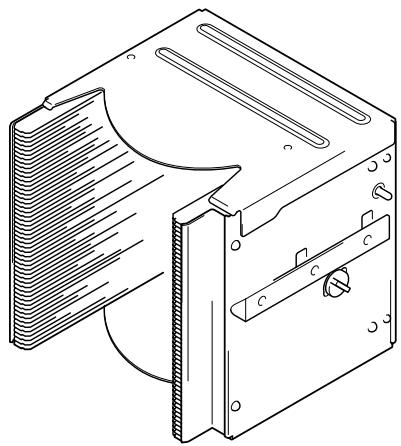
Equipé d'un bouton permettant de déverrouiller le mécanisme de verrouillage, ces magasins sont pratiques pour importer de grandes quantités de disques dans le changeur ou pour les en exporter.
Magasin extractible de 20 disques [DRM-AH721]
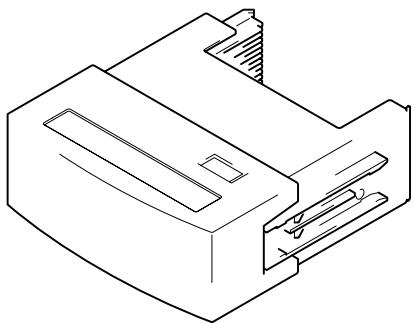
Ce magasin a été conçu de façon à ce qu'il puisse être introduit ou enlevé sans qu'il soit nécessaire d'ouvrir les portes d'accès. Ce magasin est également équipé d'un système de mémoire qui enregistre toutes les opérations de verrouillage/déverrouillage effectuées par l'utilisateur. C'est pourquoi l'hypermagasin est pratique et parfait pour gérer des médias hors ligne. Le DRM-7000/DRM-3000 est livré en série avec un seul hypermagasin. D'autres hypermagasins peuvent être ajoutés, ce qui permet de constituer facilement une bibliothèque hors ligne en lots de 20-disques.
Lecteur de DVD-R/RW [DVD-R7322]
Puissance consommée: CC +5V, 1,5A CC +12V, 1,0A
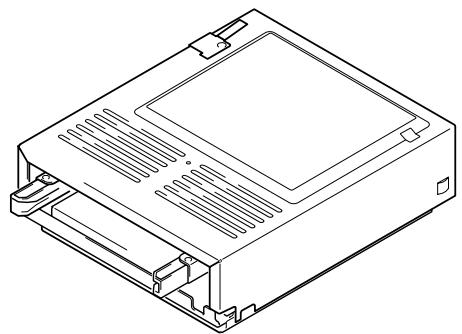
Le lecteur de DVD-R/RW interne DVD-R7322 peut être utilisé pour lire des disques DVD-ROM ou pour lire et écrire sur des disques DVD-R/RW.
Lecteur DVD-ROM [DVD-D7563]
Puissance consommée: CC +5V, 1,0A CC +12V, 1,0A
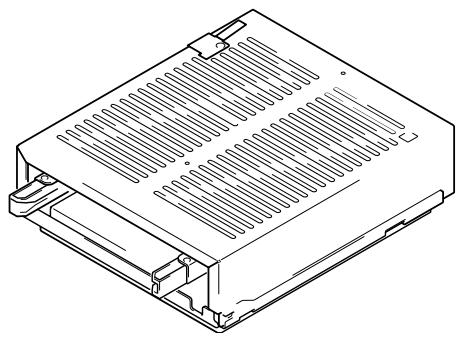
Le lecteur de DVD-ROM interne DVD-D7563 peut être utilisé pour lire des disques DVD-ROM.
Système de retournement de disque [DRM-UF701]
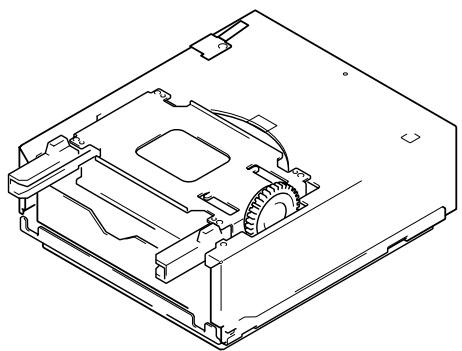
Le dispositif de retournement de disque DRM-UF701 a été conçu pour retourner un disque. Notez bien que ce composant est requis lorsque vous utilisez des disques DVD double face.
Bloc d'alimentation électrique
[DRM-PW701] (pour DRM-7000)
Vous devez installer un bloc d'alimentation de périphérique DRM-PW701 si vous voulez utiliser 9 ou plus de lecteurs dans le même changeur.
Veuillez contacter le personnel technique de Pioneer pour toute installation.
Alimentation: CC +5V, 12A au maximum CC +12V, 8A au maximum
Panneau de connexion multi-lecteur [DRM-SN721]
Le panneau de connexion multilecteur DRM-SN721 est livré avec un câble qui peut être utilisé pour raccorder deux lecteurs internes.
Le DRM-7000/DRM-3000 est équipé en série d'un panneau DRM-SN721. Ce panneau peut être utilisé pour raccorder 2 ou 4 lecteurs complémentaires en chaîne bouclée.
Panneau de connexion individuel [DRM-SN711]
Le panneau de connexion pour lecteur unique DRM-SN711 est utilisé lorsqu'un lecteur est raccordé directement à un ordinateur hôte ou lorsque des lecteurs doivent être raccordés en chaîne bouclée à l'extérieur du changeur.
Câble de connexion pour 2 lecteurs [DRM-SC721]
Le câble SCSI pour 2 lecteurs DRM-SC721 a été conçu pour un raccordement interne de 2 autres lecteurs en chaîne bouclée. Lorsqu'il est utilisé en combinaison avec le panneau de connexion multilecteur DRM-SN721, ce câble permet de raccorder jusqu'à 4 lecteurs internes.
Câble de connexion pour 4 lecteurs [DRM-SC741]
Le câble SCSI pour 4 lecteurs DRM-SC741 a été conçu pour un raccordement interne de 4 autres lecteurs en chaîne bouclée. Lorsqu'il est utilisé en combinaison avec le panneau de connexion multilecteur DRM-SN721, ce câble permet de raccorder jusqu'à 6 lecteurs internes.
ACCESSOIRES FOURNIS
Magasin extractible de 20 disques ... 1
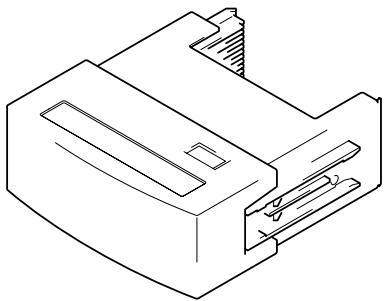
Câble SCSI pour changeur/lecteur ... 1
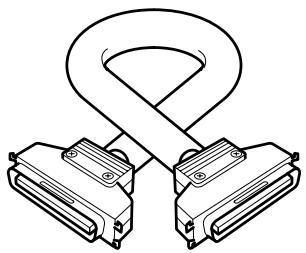
Câble d'alimentation
(pour le Canada et les Etats-Unis) ... 1
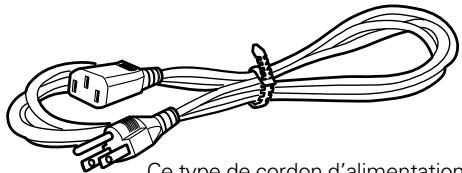
Ce type de cordon d'alimentation est prévu pour le Canada et les États-Unis uniquement. Ne pas utiliser ce cordon d'alimentation dans un pays autre que le Canada ou les États-Unis.
Câble d'alimentation (pour le Japon) ... 1
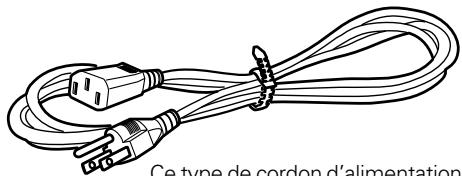
Ce type de cordon d'alimentation est prévu pour le Japon uniquement. Ne pas utiliser ce cordon d'alimentation dans un pays autre que le Japon.
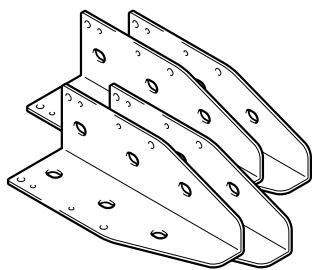
Stabilisateur de base
DRM-7000: 4
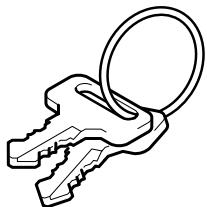
Clé de déverrouillage ... 2
Vis pour fixer les stabilisateur de base
DRM-7000: 12
DRM-3000: 6
Mode d'emploi ... 1
DISQUES
Disques pouvant être utilisés avec le Pioneer
DRM-7000/DRM-3000
Les types de disque pouvant être utilisés avec le DRM-7000/DRM-3000 varient en fonction des types de lecteur. Pour de plus amples informations sur les types de disque utilisables, veuillez consulter les modes d'emploi fournis avec vos lecteurs.
Précautions concernant les disques
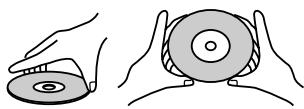
- Veillez à ne pas toucher la surface des disques portant la gravure.
- Saisissez les disques par leur bord, ou par leur centre et leur bord.
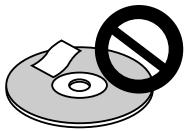
- Ne collez aucune étiquette ou ruban adhésif sur la surface d'un disque. Manipulez les disques avec soin de manière à ne pas rayer ni endommager l'étiquette.
- Les disques sont entraînés à grande vitesse par le moteur du changeur. N'utilisez aucun disque endommagé (par exemple, un disque fissuré ou voilé). Un disque endommagé peut rendre le lecteur inutilisable.
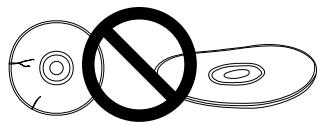
- NE PAS utiliser de disques non standard, car ils peuvent avoir une mauvaise influence sur cet appareil et d'autres équipements.
- Sous peine de provoquer des défaillances, ne reproduisez pas de CD ayant une forme autre que circulaire, telle que des disques en forme de coeur.
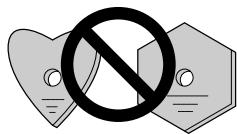
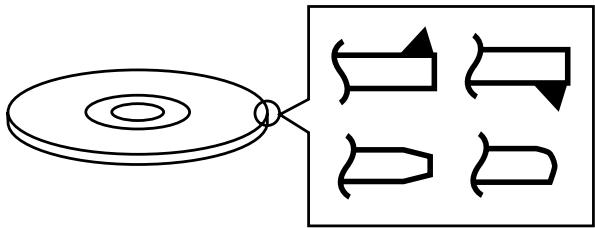
N'utilisez pas les disques suivants qui peuvent causer une anomalie de fonctionnement de l'appareil ou être endommagés:
- Disques portant encore des bavures de moulage (mal ébarbés) sur leur pourtour, comme le montre l'illustration.
- Disques dont le bord a été arrondi ou taillé en biseau, comme le montre l'illustration.
Vous trouverez ci-dessous une liste de rubriques, pouvant entraîner des problèmes dans le fonctionnement des composants.
| Catégorie | Problème/Erreur potentielle | |
| 1. Installation | Ne placez pas d'objets étrangers dans le changeur car ils pourraient provoquer une défaillance.N'utilisez pas le changeur dans des endroits très poussiéreux, chauds ou humides.* N'installez pas l'appareil dans un endroit exposé directement à l'air ou à la poussière de l'extérieur.* N'installez pas l'appareil près des orifices d'un climatiseur ou d'un purificateur d'air. | [E83], [E99], [E88]Défaillance d'enregistrement / lecture |
| Pendant son utilisation, ne soumettez pas l'appareil à des chocs ou des vibrations.* Ne l'installez pas dans un couloir ou dans un endroit où il y a beaucoup d'allées et venues. | Défaillance d'enregistrement / lecture | |
| 2. Branchements | Avant le branchement du câble SCSI externe, veillez à couper d'abord l'alimentation à l'ordinateur hôte et au changeur.* Lors du branchement du câble SCSI interne, l'appareil peut être laissé sous tension. | Défaillance du changeur |
| Lors de l'installation d'un lecteur, veillez à raccorder le câble d'interface de changeur sur le connecteur correspondant dans la baie où le lecteur est installé. Si le câble est raccordé par erreur sur un autre connecteur, les disques pourraient en être endommagés et l'erreur E99 peut se produire. | [E83], [E99] | |
| Assurez-vous que le commutateur de terminaison est réglé à ON sur le dernier composant raccordé au bus SCSI. S'il est réglé à OFF par erreur, le fonctionnement du changeur risquera d'être instable. Si une défaillance se produit alors que le commutateur est réglé à OFF, réglez le à ON et remettez l'appareil sous tension.* Lorsque le commutateur de terminaison d'un composant est réglé à ON, si le composant est ultérieurement retiré du bus SCSI, ou si le câble SCSI du composant est débranché, l'état revient immédiatement à celui existant lorsque le commutateur de terminaison est à OFF, ce qui rétablit la même situation qu'avant. | La fenêtre d'affichage (à cristaux liquides) n'apparaît pas correctement.Les touches opératoires ne fonctionnent pas bien.Le changeur n'est pas reconnu sur le SCSI. | |
| Lors de l'installation d'un lecteur, si le voyant de contrôle de câblage ne clignote pas, vérifiez le branchement du câble d'alimentation, puis le branchement de l'interface du changeur. | Le changeur ne détecte pas le lecteur. | |
| 3. Mise sous/hors tension | Ne coupez jamais l'alimentation pendant que le changeur transporte un disque ou que le dispositif d'écriture enregistre des données sur un disque. | Défaillance du changeurDéfaillance à l'enregistrement de données |
| Lorsque l'appareil a été mis hors tension, attendez au moins 10 secondes avant de le remettre à nouveau sous tension. | ||
| 4. Contrôle | Pendant l'enregistrement des données, n'envoyez pas des commandes par le dispositif d'écriture pour retirer le disque (Move Medium, Rezero Unit), car une erreur EC* ou une défaillance d'écriture pourrait se produire (insuffisance de tampon arrière). | Défaillance d'enregistrement[EC*], (où * = 0 - F) |
| 5. Transport de l'appareil | Pour transporter l'appareil, replacez-le dans les matériaux d'emballage originaux et portez-le en position verticale. Ne placez pas l'appareil sur son côté pendant son transport. | |
| Ne transportez pas l'appareil alors que des lecteurs, magasins à 50 disques ou autres accessoires en option y sont chargés (sauf pour les hypermagasins à 20 disques). Avant de transporter les accessoires, replacez-les dans leurs matériaux d'emballage originaux. | ||
| Ne transportez pas des magasins à disques où des disques sont installés. | ||
| 6. Correction des erreurs | Les erreurs E8*, E9*, EF8 et EF3 ne peuvent pas être corrigées par simple mise sous/hors tension du changeur. Vous devez utiliser le mode Administrateur de système pour ouvrir puis fermer la porte d'accès. Pour corriger ces erreurs et d'autres, reportez-vous à "Mode d'emploi" en page 88. | [E8*], [E9*], [EF8], [EF3] (où * = 0 - F) |
| 7. Disques | Des disques vierges, ceux dont les démarches d'enregistrement ont échoué et ceux dont les sessions d'enregistrement n'ont pas été refermées ne sont pas utilisables sur le lecteur.* Utilisez un dispositif d'écriture pour déterminer si un disque est vierge ou non. | Défaillance du dispositif de lectureErreur [Set Up NG] (Configuration NG) |
| Ne collez pas des étiquettes de papier ou des autocollants sur les disques. Ne griffez pas la surface imprimées des disques.* Si une étiquette de papier est imparfaitement enlevée, des morceaux d'adhésifs peuvent y subsister et provoquer une défaillance du lecteur. Si vous enlevez un autocollant, prenez soin de la décoller soigneusement et complètement, en veillant à ne pas laisser de rayures sur la surface du disque. | Défaillance d'enregistrement/lecture[E83], [E99] | |
| Des griffes, des traces de doigts ou de la poussière adhérant à la surface d'un disque peuvent gêner l'enregistrement ou la lecture. Lors du maniement des disques, ne touchez pas la surface des signaux (surface réfléchissante). Tenez les disques par leur bord extérieur ou placez un doigt dans l'orifice central. | Défaillance d'enregistrement/lecture | |
| Si un disque est souillé, frottez-le délicatement au moyen d'un linge doux dans le sens radial, c'est-à-dire en ligne droite du centre vers l'extérieur. Ne frottez pas les disques dans le sens circulaire.* Utilisez uniquement le Chiffon de nettoyage Pioneer (Pièce de service GED-009) pour nettoyer vos disques. | Défaillance d'enregistrement/lecture | |
| Pour garantir la stabilité de l'enregistrement et de la lecture, utilisez uniquement les disques recommandés. A ce sujet, consultez votre revendeur ou le site web de Pioneer. | Défaillance d'enregistrement/lecture | |
| Ce composant ne prend pas en charge les médias DVD-R for Authoring. | Enregistrement impossible | |
| 8. Magasins de disques | Lors de la mise en place de disques dans le magasin, veillez à les insérer à plat et dans la même rainure, car ils pourraient être endommagés s'ils étaient insérés en oblique (les bords gauche et droit dans une rainure différente). | [E83], [E99] |
| N'inclinez pas le côté ouvert du magasin vers le bas, car les disques pourraient ressortir et tomber. | [E83] | |
| Insérez lentement le magasin dans le changeur, car les disques pourraient ressortir si le magasin y est inséré avec force.* Si l'alerte électronique retentit ou si l'erreur [E83 disc set NG](disque mal installé) apparaît sur l'affichage à l'insertion d'un magasin, retirez celui-ci, repoussez tout disque éventuellement déplacé dans le magasin et insérez à nouveau lentement le magasin. | [E83] | |
| 9. Unité d'inversion de disque | Si le Module d'inversion de disque Pioneer DRM-UF701 est utilisé avec le changeur DRM-7000, ce dernier doit être équipé du logiciel microprogrammé Rev. 1.12 ou ultérieur. Comme des défaillances ou des dégâts peuvent se produire sur les disques si vous utilisez des révisions de logiciels antérieures à 1.12, veillez à mettre le logiciel à jour à la version 1.12 ou ultérieure avant l'utilisation. Pour des détails au sujet de la mise à jour du logiciel, consultez un centre de service Pioneer ou votre revendeur.* Le module DRM-3000 n'est pas limité par les révisions du logiciel microprogrammé. | [EC*], (où * = 0 - F)Autres défaillances |
FACE AVANT
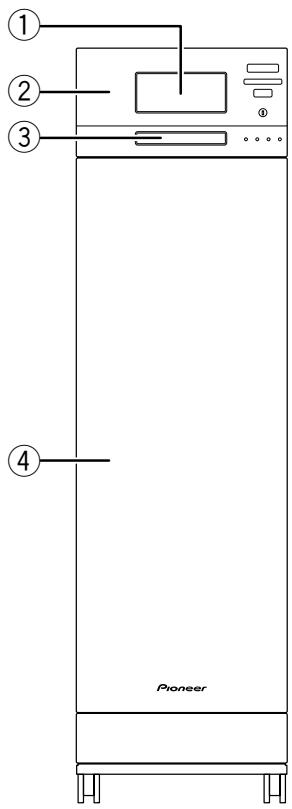
① Magasin extractible de 20 disques
② Tableau de bord
③ Echangeur
④ Porte d'accès frontale
⑤ Fenêtre de message LCD
L'éclairage de fond de la fenêtre de message LCD passe automatiquement en mode économie d'énergie après 1 minute d'inactivité du tableau de bord.
⑥ Touches opératoires
Ces touches servent à changer les éléments affichés dans la fenêtre de message LCD et de sélectionner des champs ou des valeurs. Notez que vous avez besoin d'une clé de déverrouillage pour activer ces touches.
Touche d'échappement (ESC):
La touche d'échappement sert à revenir en arrière par rapport au message affiché (c.-à-d. à revenir à l'affichage précédent) ou pour mettre fin aux opérations.

Cette touche sert à diminuer les valeurs affichées ou à déplacer le curseur vers le bas ou vers la gauche.

Cette touche sert à augmenter les valeurs affichées ou à déplacer le curseur vers le haut ou vers la droite.
Touche de validation (ENT):
La touche de validation sert à avancer d'un niveau par rapport à celui du message affiché ou pour commencer une opération spécifiée.
Touche de fonction (FUNCTION):
La touche fonction doit être enfoncée pour entrer en mode Administrateur de système.
⑦ Commutateur à clé de verrouillage/déverrouillage
En introduisant une clé de déverrouillage dans ce commutateur et en la tournant sur 90°, vous déverrouillez le mécanisme de verrouillage, ce qui permet d'effectuer des opérations à l'aide du tableau de bord.
⑧ Voyants d'état
POWER:
Ce voyant s'allume lorsque l'appareil est sous tension.
ROBOTICS BUSY:
Ce voyant s'allume chaque fois qu'un mécanisme de transport de disque est en service.
DRIVE BUSY:
Ce voyant s'allume chaque fois qu'un ou plusieurs disques sont introduits dans un lecteur.
MAILSLOT OCCUPIED:
Ce voyant s'allume chaque fois qu'un disque se trouve dans un échangeur fermé.
⑨ Baie avant
DRM-7000
Pour utilisation avec magasins à disques : M1 – M7 M-3000
Pour utilisation avec magasins à disques : M1 – M3
FACE ARRIERE
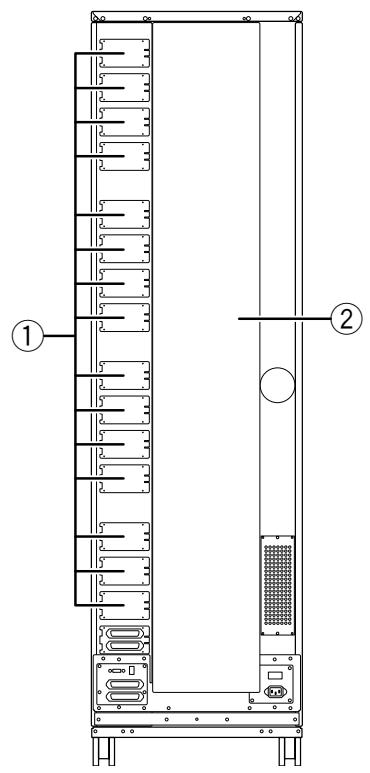
① Plaques arrière
Ces plaques servent à raccorder les panneaux de connexion.
② Porte d'accès arrière
③ Ports SCSI de lecteur (attachés au panneau de connexion)
④ Commutateur de code d'identification SCSI (ID)
Ce commutateur sert à attribuer le code d'identification SCSI du changeur. Si vous voulez diminuer le code d'identification SCSI affiché, appuyez sur le petit commutateur juste au-dessus de l'affichage numérique. Si vous voulez l'augmenter, appuyez sur le petit commutateur juste en dessous de l'affichage numérique. Notez qu'au départ de l'usine, le code d'identification est réglé sur '6'.
⑤ Commutateur de terminaison SCSI (TERM)
Ce commutateur sert à effectuer la terminaison d'une chaîne SCSI. Notez que ce commutateur est réglé sur ON au départ de l'usine et qu'il doit rester dans cette position pendant l'installation du changeur. Lorsque le raccordement au bus SCSI est terminé et si le changeur n'est pas en bout de chaîne SCSI, il convient de le régler sur OFF.
⑥ Ports SCSI du changeur (CHANGER SCSI)
⑦ Interrupteur (POWER)
Cet interrupteur sert à mettre le changeur sous et hors tension.
⑧ Prise de courant (AC IN)
Le câble d'alimentation est raccordé à cette prise de courant. (Utilisez toujours le câble d'alimentation fourni avec votre changeur.)
⑨ Baies arrière
DRM-7000
Pour utilisation avec magasins à disques : M8 – M15
Pour utilisation avec unités / modules en option :
Baies #1 - 16
DRM-3000
Pour utilisation avec magasins à disques : M4 – M7
Pour utilisation avec unités / modules en option :
Baies #1 - 8
ETAPE 1
1. Fixez les stabilisateurs de base.
Afin d'éviter toute chute du changeur, prenez soin de fixer les stabilisateurs de base fournis comme accessoires. Le DRM-7000 s'accompagne de 4 stabilisateurs (un pour chaque coin), tandis que 2 sont prévus (coins arrière seulement) dans le cas du DRM-3000.
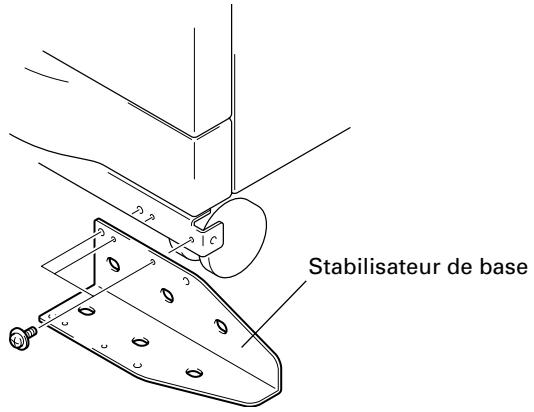
REMARQUES:
- Assurez-vous de fixer les stabilisateurs de base avant de faire quoi que ce soit.
- Les stabilisateurs de base servent aussi à protéger les ports et les câbles à l'arrière de l'appareil.
- Notez qu'au cas où vous auriez omis de fixer les stabilisateurs de base, tout dégât causé par une chute ou tout dégât causé aux ports et aux câbles à l'arrière n'est pas couvert par la garantie.
- Dans le cas du DRM-3000, les stabilisateurs seront fixés seulement sur les coins arrière de l'appareil.
2. Choix de l'endroit d'installation du changeur
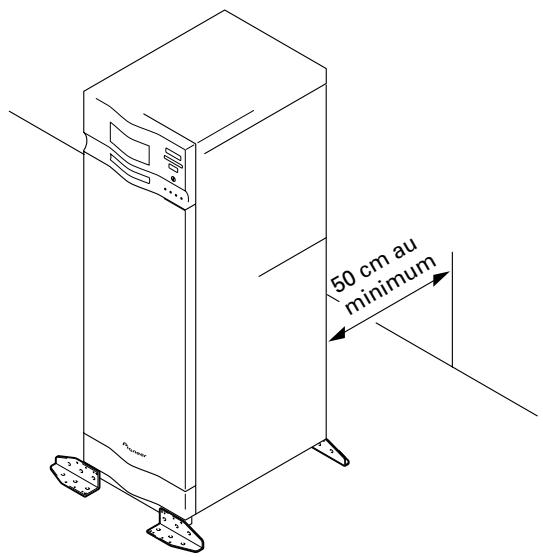
Le changeur est équipé d'une porte d'accès arrière qui peut être ouverte pour introduire ou enlever des lecteurs ou des magasins à disque. L'endroit d'installation du changeur doit permettre de laisser au moins 50 cm entre l'arrière du changeur et le mur, de façon à ce que la porte d'accès arrière puisse être ouverte pour introduire et enlever des lecteurs ou des magasins à disque.
3. Bloquez les roulettes
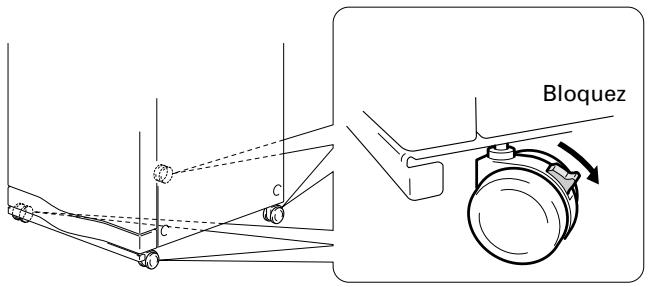
Les quatre roulettes en dessous du DRM-7000/DRM-3000 permettent de le déplacer facilement. Elles doivent toutefois être bloquées dès que le changeur est définitivement installé. Vous pouvez bloquer une roulette en appuyant sur la pédale.
4. Branchez le câble d'alimentation
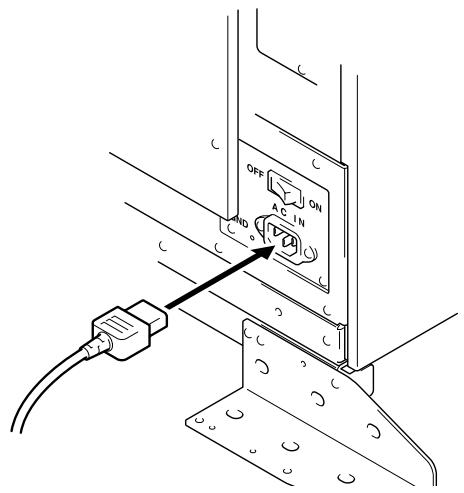
Branchez le câble d'alimentation sur la prise à l'arrière du changeur en branchez ensuite la fiche sur la prise de courant murale.
Remarque:
N'utilisez que le câble d'alimentation fourni avec votre changeur.
Assurez-vous de bien suivre les instructions de l'étiquette de l'emballage et de n'utiliser le câble que dans des endroits où il est censé être utilisé.
ETAPE 2
Préparer le changeur à la mise en service
Pour préparer le changeur à la mise en service, exécutez les étapes suivantes dans l'ordre indiqué.
- Mise sous tension (voir p. 61)
- Desserrage des vis de transport (voir p. 61)
- Installation des lecteurs (voir p. 61)
- Raccordement des câbles SCSI (voir p. 62)
- Introduction des magasins à disque (voir p. 64)
- Fermeture des portes d'accès (voir p. 67)
1. Mise sous tension
Lorsque l'appareil est mis sous tension pour la première fois, les portes d'accès avant et arrière s'ouvrent automatiquement. Il ne s'agit pas d'un dysfonctionnement mais d'une fonction des vis de transport, serrées avant l'expédition ou le déplacement.
REMARQUES:
- Ne fermez pas les portes d'accès avant et arrière avant que tous les lecteurs et magasins à disque soient installés.
- Si la porte d'accès ne s'ouvre pas lors de la mise sous tension, attendez que le programme d'initialisation soit achevé et que l'affichage à cristaux liquides (LCD) affiche le mode utilisateur (page 67), puis reportez-vous à la page 81 ("Mode Administrateur de Système: Sous-mode Porte") où vous trouverez des explications sur l'ouverture de la porte.
2. Desserrage des vis de transport
Lorsque la porte d'accès avant est ouverte, vous pouvez voir les vis de transport au fond du changeur. Ces vis évitent que le mécanisme intégré au changeur soit endommagé pendant le transport.
Vous pouvez seulement desserrer les vis de transport. Il est impossible de les enlever, pour éviter que vous ne les perdiez.

REMARQUES:
- Assurez-vous de toujours resserrer les vis de transport avant de déplacer le changeur.
- Si vous ou quelqu'un d'autre ferme la porte d'accès avant ou arrière sans que les vis de transport soient serrées, la porte fermée ne peut plus s'ouvrir automatiquement. Lorsque les deux portes sont fermées, le changeur démarre la procédure d'initialisation mécanique. Si vous n'avez pas encore terminé l'installation, vous devez de nouveau ouvrir les portes d'accès pour continuer l'installation. (Voir mode Administrateur de système : sous-mode Door (Porte) à la page 81 pour plus de détails.)
3. Installation des lecteurs
Aucun outil n'est nécessaire pour installer les lecteurs. Bien que les lecteurs puissent être installés dans n'importe quelle baie arrière portant un numéro de 1 à 8, l'emplacement du panneau de connexion attaché au départ de l'usine est prévu pour une installation de lecteurs dans les baies #1 et #2.
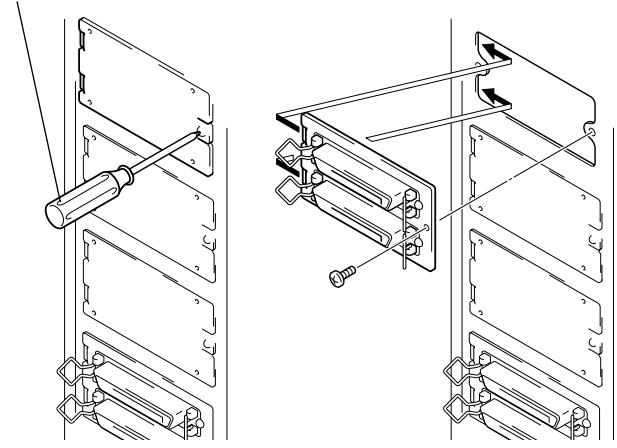
1. Fixation de panneaux de connexion supplémentaires, si besoin est.
Tournevis
2. Fixation de lecteurs
Avant toute installation, assurez-vous d'effectuer les réglages suivants à l'arrière de chaque lecteur à installer. (Voir le mode d'emploi fourni avec le lecteur pour les détails.)
- Attribution de codes d'identification SCSI
Spécifiez les codes d'identification SCSI à utiliser de façon à ce que le même code d'identification SCSI ne soit pas attribué à plus d'un lecteur raccordé au même bus SCSI. - Terminaison
Réglez le commutateur de terminaison du dernier lecteur de la chaîne SCSI sur ON (activée).
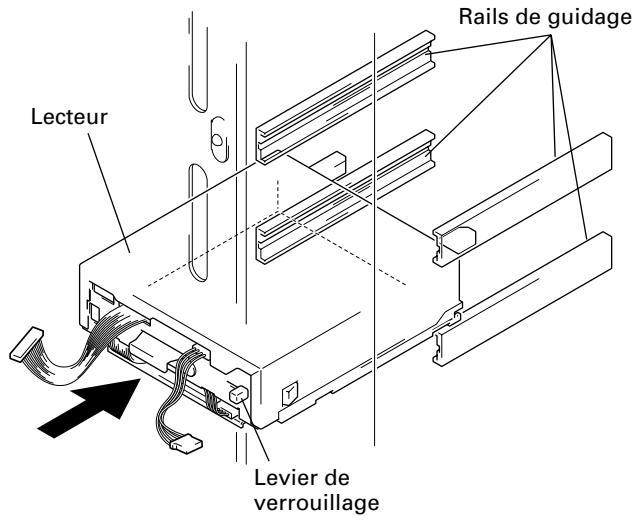
① Lorsque vous introduisez un lecteur, posez-le sur les rails de guidage du changeur et appuyez jusqu'à ce que le levier de verrouillage du lecteur s'enclenche en position verrouillé. Il se peut que vous entendiez un léger clic.
② Raccordez le câble d'alimentation.
- Lorsque le câble d'alimentation est raccordé, le voyant de contrôle de câblage à l'arrière du lecteur (orange) s'allume.
- Lorsque le commutateur de terminaison du lecteur est activé, le voyant de terminaison (vert) s'allume.
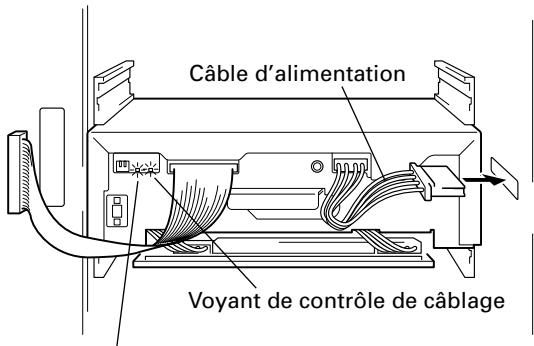
Voyant de terminaison
③ Raccordez le câble d'interface changeur.
- Lorsque le câble d'interface changeur est raccordé, les voyants de contrôle de câblage clignotent toutes les deux secondes.
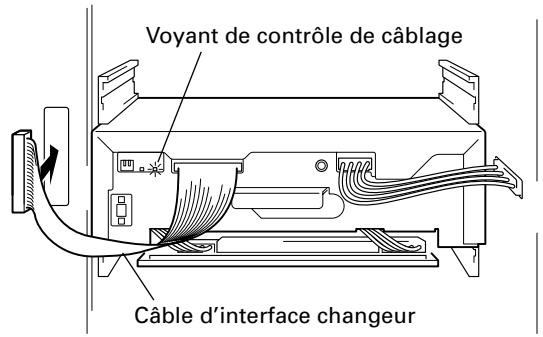
REMARQUE:
Raccordez le câble d'interface changeur au connecteur qui correspond à la baie dans laquelle les lecteurs ont été installés. (Notez que des étiquettes ont été collées aux connecteurs, indiquant le numéro de baie correspondant.) Ceci est très important, car si vous raccordez le câble d'interface changeur à une baie voisine, vous endommagerez les disques et le mécanisme de transport de disque.
3. Lecture et vérification automatique par le changeur du code d'identification SCSI du lecteur installé
- Si des codes d'identification SCSI différents ont été attribués à tous les lecteurs, la sonnette émettra un signal.
- Si le même code d'identification SCSI à été attribué à deux ou plus de lecteurs, la sonnette émettra trois signaux.
REMARQUES:
- Si vous devez raccorder des lecteurs déjà installés à d'autres bus SCSI, chaque lecteur peut conserver en principe son code d'identification SCSI.
- Même si tous les lecteurs du changeur ont reçu un code d'identification SCSI différent, il est toutefois nécessaire de vérifier si le même code d'identification SCSI n'a pas été attribué à d'autres dispositifs (par ex. des disques durs) raccordés au même bus SCSI.
4. Raccordement des câbles SCSI
Raccordez les câbles d'interface SCSI après avoir installé tous les lecteurs et vérifié s'ils sont raccordés comme il faut.
REMARQUES:
- La longueur maximale des câbles utilisés pour un bus SCSI est de 6 mètres (y compris la longueur du câble à l'intérieur du changeur). Si le câble SCSI a des connecteurs inutilisés, raccordez le connecteur final (bout) au lecteur de terminaison; les connecteurs intermédiaires supplémentaires peuvent être laissés débranchés s'ils ne sont pas nécessaires. (Reportez-vous à la page 63 "Exemple de connexion de câbles SCSI".)
- Si vous installez 7 lecteurs ou plus, ou si vous élaborez un système à plusieurs bus SCSI pour 6 lecteurs ou moins, vous aurez besoin de panneaux de connexion multilecteur ou de panneaux de connexion pour un lecteur supplémentaires.
- Assurez-vous de mettre le changeur et l'ordinateur hôte hors tension, avant de raccorder l'un appareil à l'autre. Lorsque le raccordement des lecteurs est terminé, mettez sous tension le changeur avant l'ordinateur hôte.
- Le commutateur de terminaison SCSI du changeur est réglé sur OFF (désactivée) au départ de l'usine. Veillez à ce que le commutateur de terminaison SCSI du changeur soit toujours réglé sur OFF (désactivée), si le changeur n'est pas le dernier dispositif raccordé à la chaîne SCSI.
- Notez que le changeur DRM-7000/DRM-3000 est incapable de détecter des raccordements de câble SCSI erronés ou des erreurs d'attribution de code d'identification SCSI. C'est pourquoi vous devez toujours redémarrer l'ordinateur hôte après toute installation pour vérifier si tous les lecteurs et le changeur ont bien été reconnus. C'est la seule façon d'obtenir une confirmation que tous les dispositifs SCSI ont été installés comme il faut.
Exemples de connexion de câbles SCSI:
- Installez 2 lecteurs internes en chaîne bouclée dans le changeur et raccordez les lecteurs au changeur. Longueur totale des câbles SCSI: aprox. 2,1 m (Notez que la longueur du câble entre l'ordinateur hôte et le changeur n'est pas comprise.)
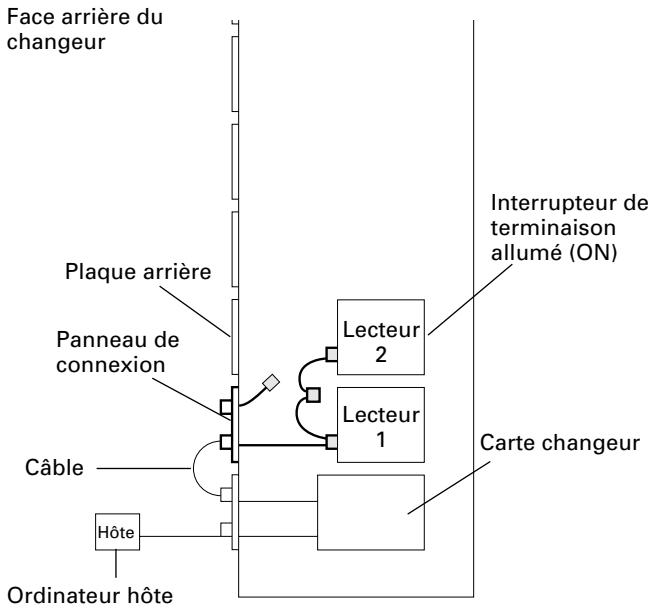
- Installez 6 lecteurs internes en chaîne bouclée dans le changeur et raccordez les lecteurs au changeur. (Vous aurez besoin d'un autre câble pour 4 lecteurs.) Longueur totale des câbles SCSI: aprox. 2,9 m (Notez que la longueur du câble entre l'ordinateur hôte et le changeur n'est pas comprise.)
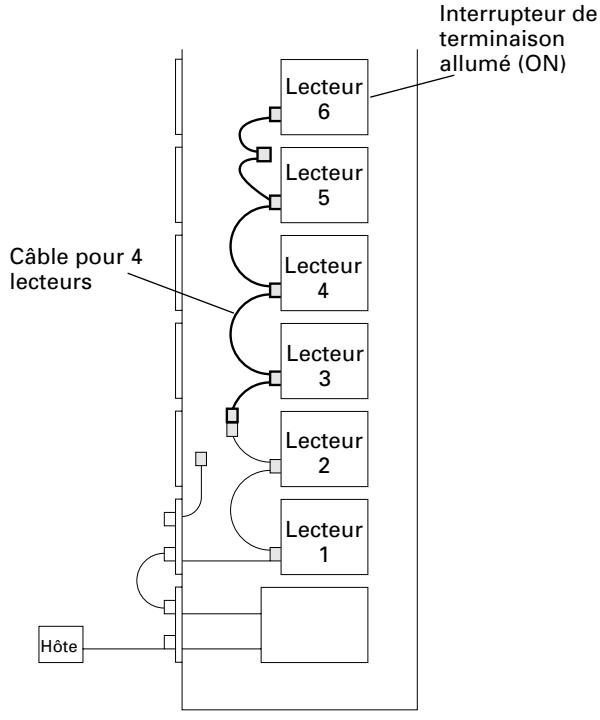
flowchart
graph TD
    A["Lecteur 1"] --> B["Lecteur 2"]
    B --> C["Lecteur 3"]
    C --> D["Lecteur 4"]
    D --> E["Lecteur 5"]
    E --> F["Lecteur 6"]
    G["Hôte"] --> H["Câble pour 4 lecteurs"]
    I["Interrupteur de terminaison allumé (ON)"] --> J["End"]
- Raccordez 4 lecteurs directement à l'ordinateur hôte. (Vous aurez besoin d'un autre câble pour 2 lecteurs.) Longueur totale des câbles SCSI: aprox. 2,5 m (Notez que la longueur du câble entre l'ordinateur hôte et le changeur n'est pas comprise.)
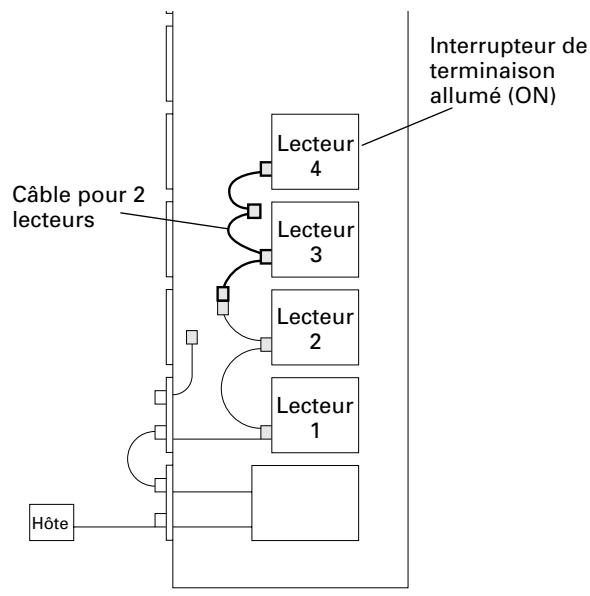
flowchart
graph TD
    A["Câble pour 2 lecteurs"] --> B["Lecteur 4"]
    A --> C["Lecteur 3"]
    A --> D["Lecteur 2"]
    A --> E["Lecteur 1"]
    F["Hôte"] --> G["Block"]
    B --> H["Interrupteur de terminaison allumé (ON)"]
    C --> H
    D --> H
    E --> H
- Raccordez 4 lecteurs directement aux adaptateurs hôte. (Vous aurez besoin de quatre autres panneaux de connexion pour un seul lecteur. Le panneau de connexion multilecteur déjà en place peut être enlevé.)
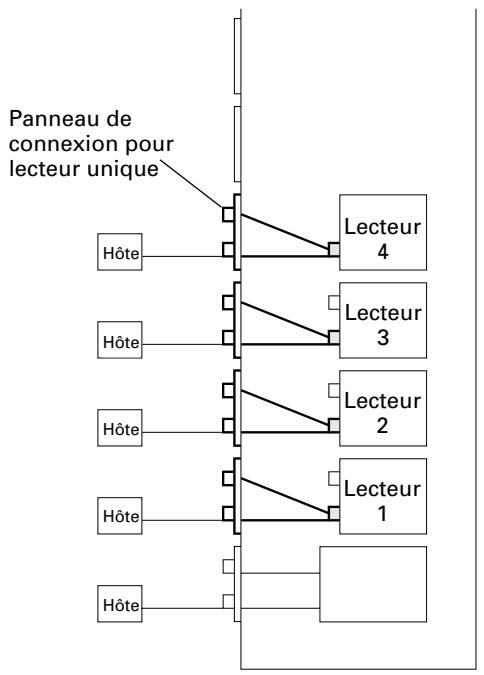
flowchart
graph TD
    A["Hôte"] --> B["Lecteur 4"]
    C["Hôte"] --> D["Lecteur 3"]
    E["Hôte"] --> F["Lecteur 2"]
    G["Hôte"] --> H["Lecteur 1"]
    I["Hôte"] --> J["..."]
    style A fill:#f9f,stroke:#333
    style C fill:#f9f,stroke:#333
    style E fill:#f9f,stroke:#333
    style G fill:#f9f,stroke:#333
    style I fill:#f9f,stroke:#333
    style B fill:#ccf,stroke:#333
    style D fill:#ccf,stroke:#333
    style F fill:#ccf,stroke:#333
    style H fill:#ccf,stroke:#333
    style J fill:#ccf,stroke:#333
5. Introduction des magasins à disque
Vous pouvez utilisez les méthodes suivantes pour introduire des disques dans le changeu:
- Introduisez les disques dans un magasin à 50-disques de type normal et introduisez ensuite le magasin dans le changeur.
- Introduisez les disques dans un hypermagasin à 20-disques et introduisez ensuite le magasin dans le changeur.
- Utilisez le tableau de bord pour spécifier le slot dans lequel le disque doit être introduit et envoyez ensuite un disque vers le slot spécifié à l'aide de l'échangeur.
- Envoyez des commandes à l'aide de l'ordinateur hôte pour ouvrir l'échangeur et envoyer un disque vers le slot spécifié à l'aide de l'échangeur.
- Envoyez des commandes à l'aide de l'ordinateur hôte pour déplacer des disques de l'hypermagasin chargé vers certains slots appartenant aux magasins à 50-disques chargés.
- Les hypermagasins ne peuvent être introduits ou enlevés lorsque le changeur est hors tension.
- Les méthodes 3, 4 et 5 ne peuvent être utilisées qu'après que le changeur soit prêt à l'emploi. Si vous introduisez des disques par ces méthodes, assurez-vous d'introduire d'abord un magasin à disque vide.
Notez bien que les méthodes 3, 4 et 5 sont utilisées pour introduire un magasin à 50-disques de type verrouillable. (Voir mode Administrateur de système: sous-mode Echangeur à la page 78 pour plus de détails.)
- La possibilité d'utiliser les méthodes 4 et 5 dépend des fonctions du logiciel de contrôle de changeur. Reportez-vous au mode d'emploi du logiciel pour savoir s'il est possible d'utiliser ces méthodes d'introduction de disques.
1. Introduisez des disques dans un magasin à 50-disques de type normal et introduisez le magasin dans le changeur.
① Mettez le bouton de déverrouillage à la position verticale pour déverrouiller.
② Introduisez les disques.
③ Mettez le bouton de déverrouillage à la position horizontale pour maintenir les disques en place.
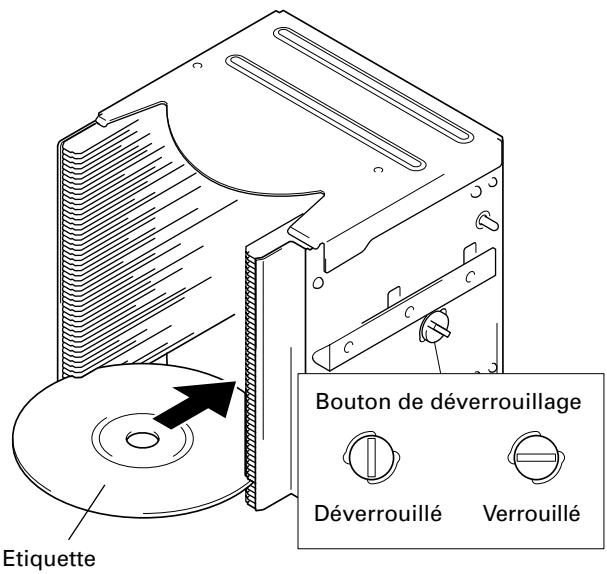
REMARQUES:
- Introduisez les disques en orientant l'étiquette vers le haut.
- Introduisez les disques horizontalement, sous peine de les endommager.
- Prenez soin de ne pas griffer la surface luisante où les signaux sont enregistrés.
- Ne retournez pas le magasin à disque pendant que la serrure est ouverte, sous peine de faire tomber les disques du magasin.
④ Introduisez le magasin dans le changeur.
Introduisez le magasin à disque dans le changeur en le tenant par sa poignée et en prenant les rails de guidage comme repère jusqu'à ce qu'il touche le butoir.
En introduisant le magasin, tournez la poignée vers la gauche de façon à ce que la goupille de verrouillage situé du côté gauche du magasin se loge dans le trou de la paroi du changeur.
Exemple : Mise en place du magasin dans la baie avant
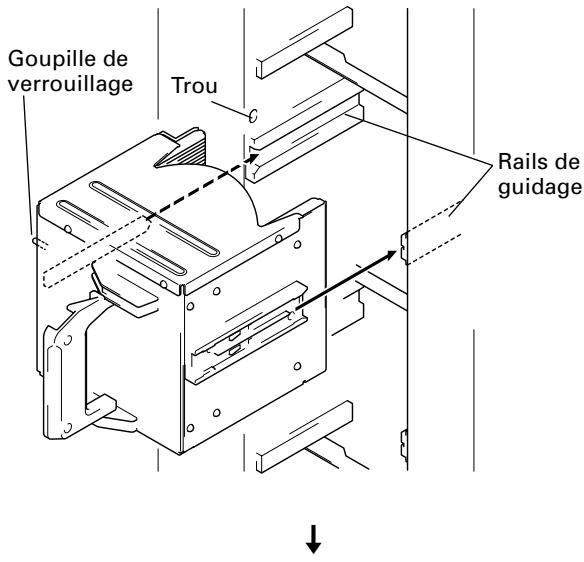
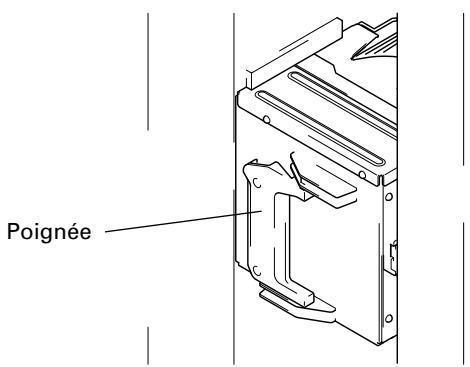
La figure ci-dessus montre l'introduction d'un magasin dans une baie avant. L'introduction d'un magasin dans une baie arrière y ressemble beaucoup mais notez que le meilleur endroit d'installation est celui qui se trouve le plus en retrait. Pour enlever un magasin à disque du changeur, tirez sur la poignée jusqu'à ce que le magasin sorte du changeur.
Chaque fois qu'un magasin de disque est introduit dans le changeur, son code d'identification sera automatiquement lu et affiché dans la fenêtre de message LCD en l'espace de quelques secondes.
M1 Locked-type
ID=*****
Un message similaire sera affiché chaque fois qu'un magasin à disque est enlevé.
M1 Locked-type
out
Si ces deux messages apparaissent consécutivement en l'espace de quelques secondes, cela indique que le magasin à disque n'a pas été introduit comme il faut. Vous devez alors vérifier si le magasin a été correctement introduit.
2. Introduisez des disques dans un hypermagasin à 20-disques et introduisez le magasin dans le changeur.
① Mettez le bouton de déverrouillage à la position verticale pour déverrouiller.
② Introduisez les disques.
③ Mettez le bouton de déverrouillage à la position horizontale pour maintenir les disques en place.
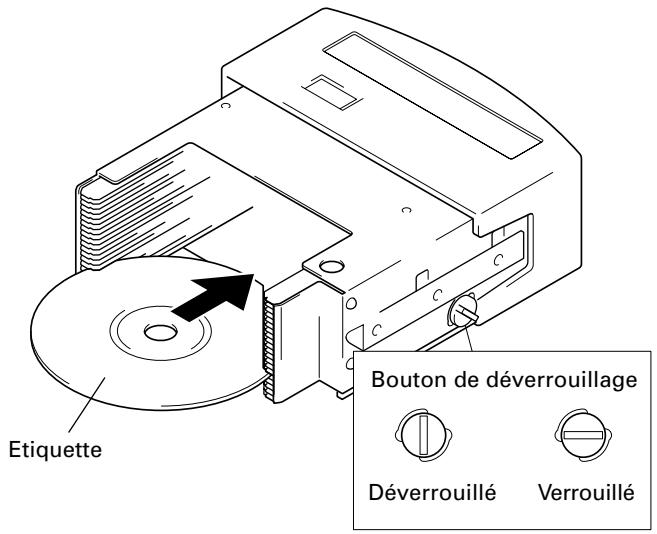
REMARQUES:
- Introduisez les disques en orientant l'étiquette vers le haut.
- Introduisez les disques horizontalement, sous peine de les endommager.
- Prenez soin de ne pas griffer la surface luisante où les signaux sont enregistrés.
- Ne retournez pas le magasin à disque pendant que la serrure est ouverte, sous peine de faire tomber les disques du magasin.
④ Introduisez le magasin dans le changeur.
Une fois que l'hypermagasin est partiellement introduit dans le changeur, il sera automatiquement chargé.
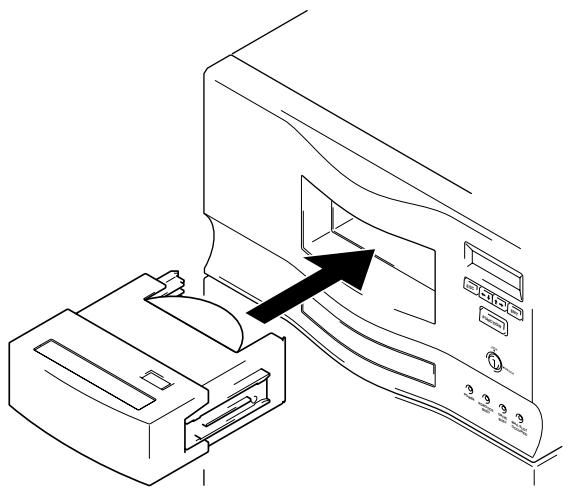
Lorsque l'hypermagasin est chargé, un code d'identification unique est affiché à côté de l'enregistrement montrant l'état du mécanisme de verrouillage.
Notez que le magasin sera automatiquement éjecté si le changeur est incapable de lire son code d'identification. Dans ce cas, essayez d'introduire de nouveau le magasin.
REMARQUE:
Si vous avez installé un hypermagasin, reportez-vous aux instructions sur le retrait d'un hypermagasin à la page 79: Mode Administrateur de système: sous-mode Hyper.
Des numéros de série sont attribués à chaque slot situé à l'intérieur du changeur et pouvant accueillir des disques. Ces numéros sont toujours attribués, même si aucun magasin à disque n'a été introduit. C'est pourquoi les numéros des slots ne changent jamais, même si vous introduisez un nouveau magasin à disque.
DRM-7000
| Endroit de stockage du disque | Numéro de slot (N° de disque) | Endroit de stockage du disque | Numéro de slot (N° de disque) | ||||
| Hypermagasin Hyper | Slot 20 à Slot 1 | #770 à #751 | hyp-20 à hyp-01 | Baie pour magasin 15 M15 | Slot 50 à Slot 1 | #750 à #701 | M15-50 à M15-01 |
| Baie pour magasin 7 M7 | Slot 50 à Slot 1 | #350 à #301 | M7-50 à M7-01 | Baie pour magasin 14 M14 | Slot 50 à Slot 1 | #700 à #651 | M14-50 à M14-01 |
| Baie pour magasin 6 M6 | Slot 50 à Slot 1 | #300 à #251 | M6-50 à M6-01 | Baie pour magasin 13 M13 | Slot 50 à Slot 1 | #650 à #601 | M13-50 à M13-01 |
| Baie pour magasin 5 M5 | Slot 50 à Slot 1 | #250 à #201 | M5-50 à M5-01 | Baie pour magasin 12 M12 | Slot 50 à Slot 1 | #600 à #551 | M12-50 à M12-01 |
| Baie pour magasin 4 M4 | Slot 50 à Slot 1 | #200 à #151 | M4-50 à M4-01 | Baie pour magasin 11 M11 | Slot 50 à Slot 1 | #550 à #501 | M11-50 à M11-01 |
| Baie pour magasin 3 M3 | Slot 50 à Slot 1 | #150 à #101 | M3-50 à M3-01 | Baie pour magasin 10 M10 | Slot 50 à Slot 1 | #500 à #451 | M10-50 à M10-01 |
| Baie pour magasin 2 M2 | Slot 50 à Slot 1 | #100 à #051 | M2-50 à M2-01 | Baie pour magasin 9 M9 | Slot 50 à Slot 1 | #450 à #401 | M9-50 à M9-01 |
| Baie pour magasin 1 M1 | Slot 50 à Slot 1 | #050 à #001 | M1-50 à M1-01 | Baie pour magasin 8 M8 | Slot 50 à Slot 1 | #400 à #351 | M8-50 à M8-01 |
REMARQUE:
Bien que les numéros de slot atteignent le chiffre de '770', cela ne signifie pas que 770 disques sont disponibles dans le DRM-7000.
DRM-3000
| Endroit de stockage du disque | Numéro de slot (N° de disque) | Endroit de stockage du disque | Numéro de slot (N° de disque) | ||||
| Hypermagasin Hyper | Slot 20àSlot 1 | #370à#351 | hyp-20àhyp-01 | Baie pour magasin 7M7 | Slot 50àSlot 1 | #350à#301 | M7-50àM7-01 |
| Baie pour magasin 3M3 | Slot 50àSlot 1 | #150à#101 | M3-50àM3-01 | Baie pour magasin 6M6 | Slot 50àSlot 1 | #300à#251 | M6-50àM6-01 |
| Baie pour magasin 2M2 | Slot 50àSlot 1 | #100à#051 | M2-50àM2-01 | Baie pour magasin 5M5 | Slot 50àSlot 1 | #250à#201 | M5-50àM5-01 |
| Baie pour magasin 1M1 | Slot 50àSlot 1 | #050à#001 | M1-50àM1-01 | Baie pour magasin 4M4 | Slot 50àSlot 1 | #200à#151 | M4-50àM4-01 |
REMARQUE:
Bien que les numéros de slot atteignent le chiffre de '370', cela ne signifie pas que 370 disques sont disponibles dans le DRM-3000.
6. Fermeture des portes d'accès
Vérifiez d'abord que tous les composants ont été installés et que tous les câbles ont été raccordés.
Si c'est le cas, fermez les portes d'accès avant et arrière.
L'initialisation du mécanisme du changeur commence.
Lorsque l'initialisation est terminée, un message comme celui qui figure ci-dessous sera affiché dans la fenêtre de message LCD.
| Robotics | ready |
| Drive1 | no disc |
La première ligne de ce message indique l'état du mécanisme d'échange de disque. La deuxième ligne indique le numéro du lecteur installé et indique si un disque a été chargé ou non dans le lecteur en question.
Les numéros de lecteur sont attribués l'un après l'autre, du lecteur le plus pas au lecteur le plus haut.
REMARQUE:
Si le nombre maximal de lecteurs affiché dans la fenêtre de message LCD est inférieur au nombre de lecteurs installés, ouvrez la porte d'accès arrière et vérifiez les câbles d'alimentation et les câbles d'interface changeur raccordés à tous les lecteurs installés.
(Voir mode Administrateur de système : sous-modes Door (Porte) à la page 81 pour savoir comment il faut ouvrir la porte d'accès arrière.)
Le Pioneer DRM-7000/DRM-3000 peut fonctionner en deux modes. Le premier est le mode Utilisateur qui permet d'effectuer des opérations à l'aide de l'ordinateur hôte. Le deuxième est le mode Administrateur de système qui sert principalement à effectuer des opérations à l'aide du tableau de bord. Le fait de séparer les opérations effectuées en deux modes distincts permet d'éviter les interférences, les conflits ou les incompatibilités entre les opérations effectuées à l'aide du tableau de bord et les commandes envoyées par l'ordinateur hôte.
MODE UTILISATEUR
Une fois que le changeur a terminé la procédure d'initialisation lors de sa mise sous tension ou que les portes ont été fermées après l'installation, le changeur entre en mode Utilisateur. Il sera alors piloté par le logiciel de contrôle de changeur et le logiciel de gestion de base de données installés sur l'ordinateur hôte. Lorsqu'un changeur fonctionne normalement en mode Utilisateur, la fenêtre de message LCD affichera toutes les secondes une série de messages d'état du type suivant.
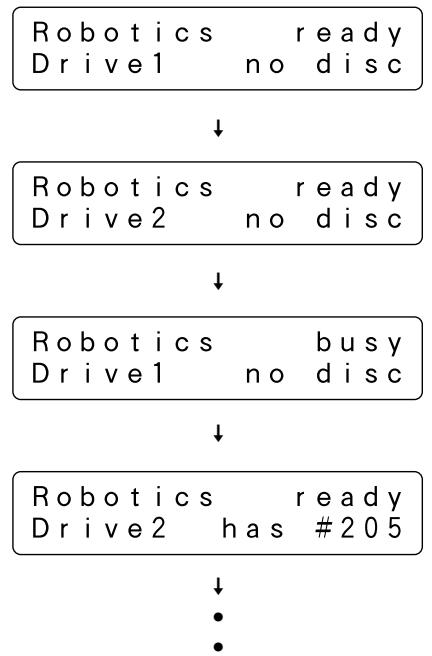
Lorsque le changeur fonctionne en mode utilisateur, il exécute les commandes envoyées par l'ordinateur hôte.
MODE ADMINISTRATEUR DE SYSTÈME
Seuls les administrateurs de système qui sont en possession des clés du tableau de bord ont le privilège d'effectuer des opérations à l'aide de celui-ci. Notez bien qu'il faut exécuter les étapes suivantes pour passer en mode Administrateur de système.
- Introduisez la clé de déverrouillage dans le commutateur situé sur le tableau de bord et tournez-la sur 90° pour mettre le commutateur sur la position UNLOCK (déverrouillé).
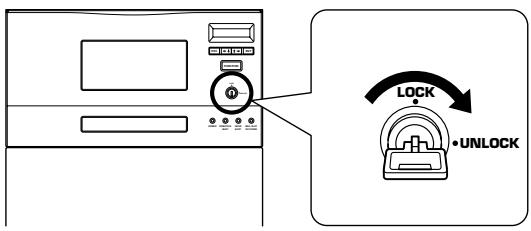
- Appuyez sur la touche FUNCTION.
Lorsque le changeur entre en mode Administrateur de système, un message du type suivant apparaît dans la fenêtre de message LCD:
$$ \begin{array}{c} \langle \text { Inquiry } \rangle \quad \text { ID = 6 } \ \text { Revision } \quad *. * * \end{array} $$
Le mode administrateur de système est subdivisé en 8 sous-modes différents.
Sous-modes d'information
Ces sous-modes permettent à l'administrateur de système de lire les réglages en cours d'un changeur ou de lire les données stockées dans un changeur. Notez bien que ces sous-modes n'influent pas sur les opérations effectuées à l'aide de l'ordinateur hôte et permettent à l'administrateur de système d'obtenir toutes sortes d'informations sans perturber le contrôle du changeur par l'ordinateur hôte.
- Sous-mode Inquiry (Demande) (voir p. 70)
- Sous-mode Config (Configuration) (voir p. 70)
● Sous-mode Option (voir p. 72)
● Sous-mode Info (voir p. 76)
Sous-modes de maintenance
Ces sous-modes servent à faire la maintenance des disques et de leur état à l'intérieur du changeur. Ces sous-modes font parfois appel au mécanisme de transport de disque. Par conséquent, chaque fois que le changeur entre dans un de ces sous-modes, il se peut que certaines commandes envoyées par l'ordinateur hôte soient ignorées.
- Sous-mode Mailslot (Echangeur) (voir p. 78)
● Sous-mode Hyper (voir p. 79) - Sous-mode Probe (Vérification) (voir p. 80)
● Sous-mode Door (Porte) (voir p. 81)
REMARQUE:
Le DRM-7000/DRM-3000 a été conçu de façon à interdire l'utilisation de sous-modes de maintenance par l'ordinateur hôte. Notez que, bien qu'il soit possible d'entrer en mode administrateur de système même si l'utilisation de ces sous-modes est interdite, seuls les sous-modes d'information pourront être utilisés.
Les écrans de réglage du mode administrateur de système apparaissent dans l'ordre suivant.
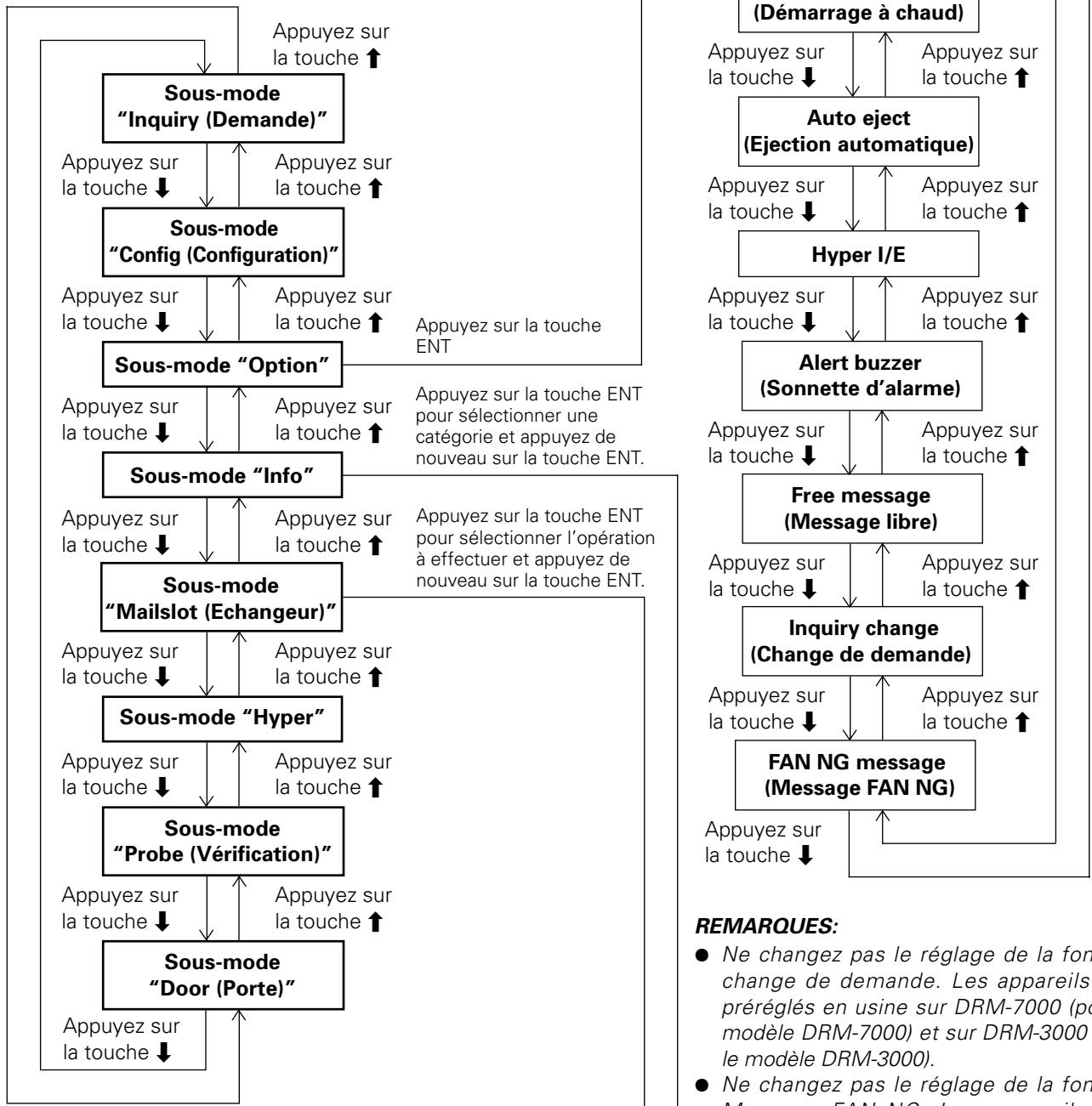
flowchart
graph TD
    A["Sous-mode "Inquiry (Demande)"] -->|Appuyez sur la touche ↑| B["Sous-mode "Config (Configuration)"]
    B -->|Appuyez sur la touche ↓| C["Sous-mode "Option""]
    C -->|Appuyez sur la touche ↓| D["Sous-mode "Info""]
    D -->|Appuyez sur la touche ↓| E["Sous-mode "Mailslot (Echangeur)"]
    E -->|Appuyez sur la touche ↓| F["Sous-mode "Hyper""]
    F -->|Appuyez sur la touche ↓| G["Sous-mode "Probe (Vérification)"]
    G -->|Appuyez sur la touche ↓| H["Sous-mode "Door (Porte)"]
    H -->|Appuyez sur la touche ↓| I["Remarques"]

    J["Auto eject (Ejection automatique)"] -->|Appuyez sur la touche ↓| K["Hyper I/E"]
    K -->|Appuyez sur la touche ↓| L["Alert buzzer (Sonnette d'alarme)"]
    L -->|Appuyez sur la touche ↓| M["Free message (Message libre)"]
    M -->|Appuyez sur la touche ↓| N["Inquiry change (Change de demande)"]
    N -->|Appuyez sur la touche ↓| O["FAN NG message (Message FAN NG)"]

    style A fill:#f9f,stroke:#333
    style B fill:#f9f,stroke:#333
    style C fill:#f9f,stroke:#333
    style D fill:#f9f,stroke:#333
    style E fill:#f9f,stroke:#333
    style F fill:#f9f,stroke:#333
    style G fill:#f9f,stroke:#333
    style H fill:#f9f,stroke:#333
    style I fill:#f9f,stroke:#333
    style J fill:#f9f,stroke:#333
    style K fill:#f9f,stroke:#333
    style L fill:#f9f,stroke:#333
    style M fill:#f9f,stroke:#333
    style N fill:#f9f,stroke:#333
    style O fill:#f9f,stroke:#333
Si vous appuyez sur la touche ESC lorsque vous êtes en sous-mode Demande, le système passe du mode administrateur de système en mode utilisateur.
REMARQUES:
- Ne changez pas le réglage de la fonction change de demande. Les appareils sont préréglés en usine sur DRM-7000 (pour le modèle DRM-7000) et sur DRM-3000 (pour le modèle DRM-3000).
- Ne changez pas le réglage de la fonction Message FAN NG. Les appareils sont préréglés par défaut sur ON (activé).
Log (Journal)
Contents (Contenu)
Run-stations (Obtenir statistiques)
Sous-mode "Inquiry (Demande)"
Le sous-mode Demande permet d'entrer en mode Administrateur de système et de quitter le mode Utilisateur. Les informations sont affichées par le DRM-7000/DRM-3000 même. Les données affichées sont les mêmes que celles que l'on obtient lorsque l'ordinateur hôte envoie une commande SCSI INQUIRY à destination du changeur. Le code d'identification SCSI de votre changeur et la révision du microprogramme sont affichés ci-dessous.
$$ \begin{array}{c} \langle \text {Inquiry} \rangle \quad \text {ID = 6} \ \text {Revision} \quad *. * * \end{array} $$
Si vous appuyez à cet instant précis sur la touche ENT, le nom de modèle du changeur et le code d'identification de l'appareil (c.-à-d. le numéro de série) s'affichent.
$$ \begin{array}{l} \text { DRM - 7000 } \ \text { serial = * * * * * * * } \end{array} $$
Si vous appuyez sur la touche ESC, l'écran revient au niveau supérieur par rapport à celui du message affiché.
Pour changer le code d'identification SCSI du changeur, utilisez le commutateur de code d'identification SCSI situé en bas à gauche à l'arrière du changeur.
Lorsque la valeur de réglage du commutateur de code d'identification SCSI est modifiée, l'écran affiche un message du type suivant. (Notez bien que le message qui figure ci-dessous est le message qui serait affiché si vous aviez changé le code d'identification SCSI de '6' en '5'.)
$$ \begin{array}{l} \langle \text { Inquiry } \rangle \text { ID = 6(5) } \ \text { Revision } *. * * \end{array} $$
Le code d'identification SCSI n'est mis à jour que si le changeur a été mis hors et sous tension ou que si l'ordinateur hôte réinitialise le bus SCSI auquel le changeur est raccordé.
Sous-mode "Config (Configuration)"
Le sous-mode Configuration permet de voir l'état actuel de toutes les baies de magasin et des baies arrière. Il permet de vérifier si tous les composants actuellement installés ont bien été reconnus par le changeur.
$$ \begin{array}{c} \langle \text {Config} \rangle \ \text {Setup browser} \end{array} $$
Si vous appuyez sur la touche ENT, l'écran 'sélectionner baie' apparaît. Appuyez sur la touche ↓ ou ↑ pour sélectionner soit une baie de magasin, soit une baie arrière.
$$ \begin{array}{l} \text { Magazine - bay or } \ \underline {{\text { Rear ( drive ) - bay }}}? \end{array} $$
Fonctionnement lorsqu'une baie arrière a été sélectionnée
Une pression sur la touche ENT affiche d'abord le composant chargé dans la baie arrière #1.
- Le numéro de baie à afficher peut être sélectionné à l'aide de la touche ↑ ou ↓.
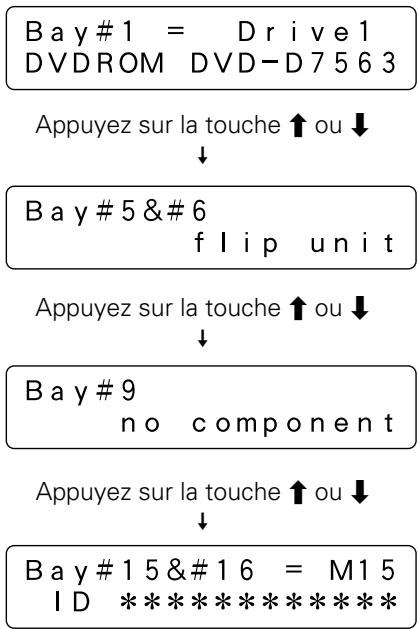
Exemple d'affichage sur le DRM-7000
- Si le composant introduit dans la baie affichée est un lecteur, il est possible de lire son code d'identification SCSI, les réglages du commutateur de terminaison et le code d'identification du lecteur en question.
Appuyez sur la touche ENT lorsque la baie dans laquelle un lecteur a été introduit est affichée. Les informations décrites ci-dessus apparaissent.
$$ \begin{array}{r l} \text { sc si ID } & = 1 \quad \text { Term OFF } \ \text { dev - ID } & = * * * * * * * * \end{array} $$
- Si un disque a été introduit dans le lecteur, vous pouvez également appuyer sur la touche ENT pour afficher le numéro de disque.
$$ \begin{array}{l} \text {Disc in Drive1} \ \text {is # * * } \quad (\text {M - *}) \end{array} $$
Pour vérifier le type de magasin installé, appuyez sur la touche ESC pour revenir à l'écran de sélection de baie, puis sélectionnez la baie du magasin souhaité.
REMARQUE:
Certains types d'informations stockées s'étalent sur plusieurs niveaux. Si vous appuyez sur la touche ESC, l'affichage revient au niveau supérieur par rapport à celui du message en cours. Notez que si vous appuyez trop souvent sur la touche ESC, le système revient en mode Utilisateur.
Fonctionnement lorsqu'une baie de magasin a été sélectionnée
- Si vous appuyez sur la touche ENT, le code d'identification de l'hypermagasin est affiché.
$$ \begin{array}{c} \text {Hyper magazine} \ \text {ID = * * * * * * * * * * *} \end{array} $$
Si aucun hypermagasin n'est introduit, le message suivant s'affiche.
$$ \begin{array}{c} \text {Hyper magazine} \ \text {removed} \end{array} $$
- Si vous appuyez sur la touche ↑ pendant qu'un hypermagasin est affiché, les codes d'identification des magasins seront affichés dans l'ordre, à commencer par la baie 1 (M1).
$$ \begin{array}{c} \text {M1 (front - bottom)} \ \text {ID = * * * * * * * * * * *} \end{array} $$
$$ \begin{array}{c} \text {Appuyez sur la touche} \uparrow \ \downarrow \end{array} $$
$$ \begin{array}{c} \text {M2} \ \text {ID = * * * * * * * * * * *} \end{array} $$
Si aucun magasin à disque n'a été introduit, le message suivant est affiché.
Exemple d'affichage sur le DRM-7000
Comme les baies arrière sont polyvalentes, elles ne pourront parfois pas être utilisées en tant que baies de magasin parce que des lecteurs y sont déjà installés. Dans ce cas, le message affiché sera du type suivant.
$$ \begin{array}{c} \text {M8 (r e a r - b o t t o m)} \ \text {not available} \end{array} $$
Exemple d'affichage sur le DRM-7000
- Si vous voulez voir quel type de magasin à disque a été installé, appuyez sur la touche ENT.
$$ \text { N o r m a l - t y p e } $$
- Si vous appuyez sur la touche ↑ pendant que la baie de magasin 15 (M15) est affichée, l'écran revient à l'affichage d'un hypermagasin.
Si vous voulez afficher des lecteurs, appuyez sur la touche ESC pour revenir à l'écran 'sélectionner baie' et sélectionnez ensuite la baie arrière.
REMARQUE:
Certains types d'informations stockées s'étalent sur plusieurs niveaux. Si vous appuyez sur la touche ESC, l'affichage revient au niveau supérieur par rapport à celui du message en cours. Notez que si vous appuyez trop souvent sur la touche ESC, le système revient en mode Utilisateur.
Sous-mode "Option"
Certaines fonctions du changeur peuvent être sélectionnées à la demande de l'utilisateur. Afin de permettre aux administrateurs de système d'utiliser au mieux les fonctions offertes par le logiciel de contrôle du changeur et le logiciel de gestion de la base de données, des fonctions facultatives peuvent être sélectionnées selon leurs besoins. Notez bien que les exigences en matière de niveaux de sécurité ou d'opérations effectuées à la suite d'erreurs peuvent changer en fonction de l'endroit où le changeur est installé et que les options correspondantes doivent être sélectionnées.
Le sous-mode Option permet de spécifier les fonctions facultatives suivantes.
- Auto probing (Vérification automatique) (OFF (désactivée) au départ de l'usine)
- Hot start (Démarrage à chaud) (OFF (désactivée) au départ de l'usine)
- Auto eject (Ejection automatique) (ON (activée) au départ de l'usine)
- Hyper I/E (ON (activée) au départ de l'usine)
- Alert buzzer (Sonnette d'alarme) (ON (activée) au départ de l'usine)
- Free message (Message libre) (OFF (désactivée) au départ de l'usine)
1. Auto probing (Vérification automatique)
Il se peut que des disques aient été introduits dans des magasins à 50-disques de type normal et dans des hypermagasins avant que ces magasins ne soient introduits dans le changeur. Or, cela ne signifie pas que les disques introduits soient prêts à l'emploi, car le changeur et l'ordinateur hôte n'ont pas encore reconnu les slots qui contiennent des disques. La première chose à faire est donc d'examiner tous les slots qui contiennent un disque, autrement dit, d'effectuer une vérification.
Bien que cette fonction de vérification soit habituellement exécutée par le logiciel de contrôle de changeur installé sur l'ordinateur hôte, le sous-mode Vérification (voir p. 80) peut être utilisé au cas où les utilisateurs souhaiteraient effectuer cette vérification avant de raccorder le changeur à l'ordinateur hôte ou lorsque le logiciel de contrôle de changeur est incapable d'exécuter cette fonction de vérification. Le sous-mode Vérification présente toutefois des inconvénients, car il exige que tous les magasins à disque à vérifier soient spécifiés l'un après l'autre.
La vérification automatique permet au changeur de vérifier automatiquement tous les magasins à disque afin de savoir si des disques ont été introduits.
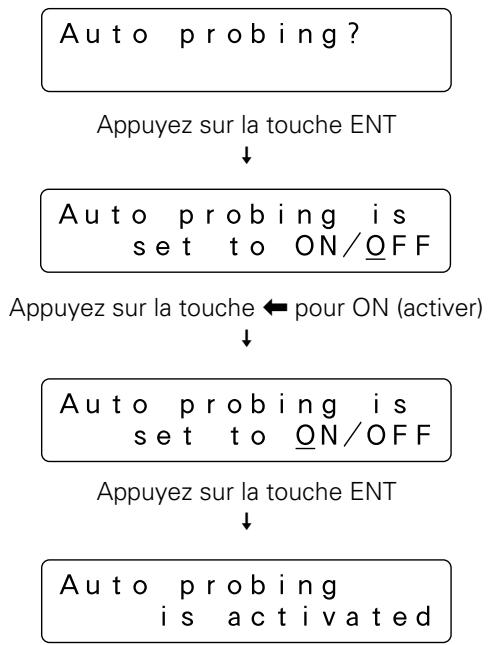
flowchart
graph TD
    A["Auto probing?"] --> B["Appuyez sur la touche ENT"]
    B --> C["Auto probing is set to ON/OFF"]
    C --> D["Appuyez sur la touche ← pour ON (activer)"]
    D --> E["Auto probing is set to ON/OFF"]
    E --> F["Appuyez sur la touche ENT"]
    F --> G["Auto probing is activated"]
(Notez qu'un message "Auto probing is prohibited" est affiché si la vérification automatique est OFF (désactivée).)
Notez que, même si la fonction de vérification automatique est réglée sur ON (activée) au lieu de sur OFF (désactivée), cette vérification ne sera pas effectuée avant la réinitialisation du changeur, l'introduction d'un hypermagasin ou la fin de la procédure d'initialisation après la fermeture des portes d'accès.
Lorsque la vérification automatique démarre, le changeur commencera à vérifier l'un après l'autre tous les slots des magasins à disque à vérifier pour voir s'ils sont "empty" (vides) ou "full" (pleins).
Pour désactiver temporairement la vérification automatique, réglez le commutateur sur la position UNLOCK et appuyez sur la touche ESC.
REMARQUES:
- La vérification d'un magasin à 50-disques prend environ 2 minutes.
- Certaines commandes envoyées par l'ordinateur hôte ne peuvent être exécutées pendant la vérification automatique.
2. Hot start (Démarrage à chaud)
Lorsque des disques ont été envoyés vers des lecteurs et le changeur a été mis hors tension et ensuite remis sous tension, les disques reviendront automatiquement dans leurs slots d'origine. (Notez que cette opération de renvoi automatique de disques n'est pas effectuée après une réinitialisation du bus SCSI).
Pour des disques auxquels on accède fréquemment, il est toutefois possible d'utiliser la fonction démarrage à chaud afin de les rendre immédiatement accessibles après la mise sous tension, en les laissant dans leurs lecteurs.
La fonction démarrage à chaud est une fonction facultative qui permet de laisser les disques dans les lecteurs dans lesquels ils se trouvaient lorsque le changeur était sous tension.
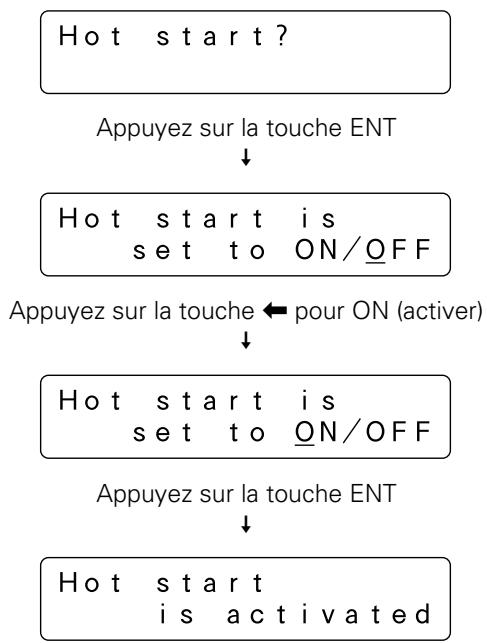
flowchart
graph TD
    A["Hot start?"] --> B["Appuyez sur la touche ENT"]
    B --> C["Hot start is set to ON/OFF"]
    C --> D["Appuyez sur la touche ← pour ON (activer)"]
    D --> E["Hot start is set to ON/OFF"]
    E --> F["Appuyez sur la touche ENT"]
    F --> G["Hot start is activated"]
(Notez qu'un message "Hot start is prohibited" est affiché si la fonction démarrage à chaud est OFF (désactivée).)
REMARQUE:
La fonction démarrage à chaud ne peut être utilisé si le logiciel de contrôle de changeur a été conçu de façon à forcer les disques à revenir dans leurs slots d'origine.
3. Auto eject (Ejection automatique)
Dans des environnements de réseau, il arrive souvent qu'un grand nombre de changeurs soient installés à proximité de serveurs éloignés des sites où se trouvent les terminaux des utilisateurs.
Lorsqu'un utilisateur se sert du logiciel de contrôle de changeur pour envoyer une commande de retrait d'un disque d'un échangeur, il est obligé de se rendre sur le site où le changeur en question est installé afin d'enlever le disque. Or, avant que l'utilisateur n'atteigne le changeur, il se peut que l'échangeur dans lequel le disque a été introduit soit déjà ouvert.
Dans certains cas, cela peut être pratique. Toutefois, à moins qu'un technicien de maintenance se trouve en permanence à côté du changeur, c'est comme s'il n'y avait pas de système de sécurité du tout. Cela vaut aussi pour l'éjection d'un hypermagasin.
C'est pourquoi la possibilité a été prévue de OFF (désactiver) la fonction d'éjection automatique. La possibilité d'imposer des restrictions sur l'éjection automatique de tiroirs d'échangeur et sur l'éjection automatique d'un hypermagasin permet de maintenir un certain niveau de sécurité.
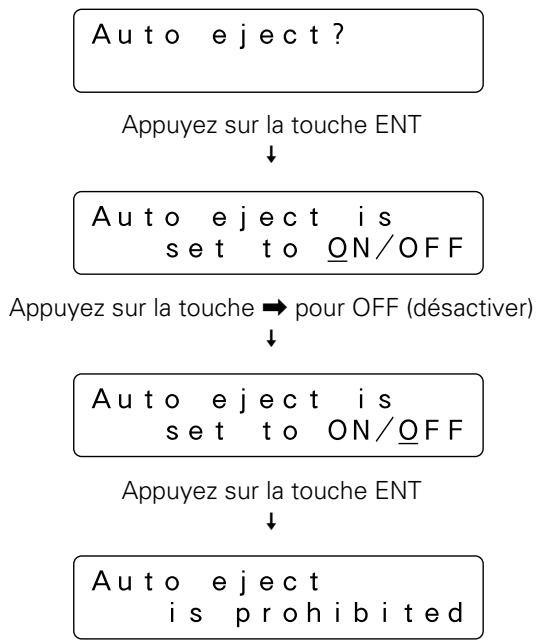
flowchart
graph TD
    A["Auto eject ?"] --> B["Appuyez sur la touche ENT"]
    B --> C["Auto eject is set to ON/OFF"]
    C --> D["Appuyez sur la touche → pour OFF (désactiver)"]
    D --> E["Auto eject is set to ON/OFF"]
    E --> F["Appuyez sur la touche ENT"]
    F --> G["Auto eject is prohibited"]
(Notez qu'un message "Auto eject is activated" est affiché si la fonction Ejection automatique est ON (activée).)
Si la fonction Ejection automatique est OFF (désactivée) et une commande est envoyée depuis l'ordinateur hôte pour diriger un disque vers un échangeur, le tiroir de l'échangeur ne s'ouvrira pas automatiquement, mais un message du type suivant sera affiché dans la fenêtre de message LCD.
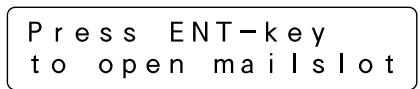
De même, l'hypermagasin ne sera pas automatiquement éjecté, même si le changeur reçoit une commande de l'ordinateur hôte, mais un message du type suivant sera affiché dans la fenêtre de message LCD.
Afin de pouvoir appuyer sur la touche ENT pour éjecter le tiroir de l'échangeur ou de l'hypermagasin, il faut que la clé de déverrouillage soit mise à la position UNLOCK. Puisque le tiroir de l'échangeur ou de l'hypermagasin ne sera pas éjecté avant qu'un utilisateur en possession d'une clé de déverrouillage ne se rende sur le site d'installation du changeur en question et mette le commutateur à la position UNLOCK, la sécurité est assurée entre le moment où la commande est envoyée et le moment où l'utilisateur atteint le changeur.
4. Hyper I/E
Bien qu'un hypermagasin ait été conçu pour être utilisé comme un magasin capable d'accueillir 20-disques en même temps, il peut aussi être utilisé comme échangeur de grande capacité, puisqu'il permet le retrait de disques sans ouverture des portes d'accès.
Les sous-systèmes qui sont à la base des changeurs SCSI se composent de quatre éléments:
- Système de transport de média (c.-à-d. le système robotics)
- Eléments de stockage (c.-à-d. les slots)
- Elément d'importation/exportation (c.-à-d. l'échangeur)
- Eléments de transfert de données (c.-à-d. les lecteurs)
Bien que les slots (dont sont équipés les magasins à disque) et les échangeurs soient généralement considérés comme des éléments différents, ON (l'activation) de la fonction Hyper I/E permet de commander un hypermagasin de la même façon qu'un échangeur.
Hyper I/E?
Appuyez sur la touche ENT
↓
Appuyez sur la touche → pour OFF (désactiver)
Appuyez sur la touche ENT
↓
(Notez qu'un message "Hyper I/E is activated" est affiché si la fonction Hyper I/E est réglée sur ON (activée).)
REMARQUE:
Comme les hypermagasins conservent leurs attributs en tant qu'éléments de stockage, même lorsque la fonction Hyper I/E est réglée sur ON (activée), il se peut que le logiciel de contrôle de changeur ne traite pas l'hypermagasin comme un élément d'importation/exportation.
Notez toutefois que la fonction Hyper I/E devrait toujours être réglée sur OFF (désactivée) si le logiciel de contrôle de changeur utilisé est incapable de gérer plusieurs éléments d'importation/exportation ou si les opérations effectuées risquent de donner des résultats erronés.
5. Alert buzzer (Sonnette d'alarme)
Le tableau de bord du DRM-7000/DRM-3000 est équipé d'une sonnette d'alarme qui émet des sons à certains moments.
- Lorsque la porte d'accès arrière est ouverte et un lecteur est introduit:
Comme il est difficile de surveiller la progression dans la fenêtre de message LCD lorsqu'un lecteur est introduit par la porte d'accès arrière, la sonnette d'alarme émet un son pour indiquer que l'opération s'est déroulée sans problèmes. - Lorsque les touches du tableau de bord sont hors service: La sonnette d'alarme émet un son lorsque la touche FUNCTION est enfoncée.
Dans les cas mentionnés, la sonnette d'alarme retentit pour avertir l'opérateur qu'un message est affiché en réponse aux opérations effectuées. C'est pourquoi la sonnette d'alarme ne peut être désactivée.
- Lorsqu'un problème survient dans le changeur: Lorsqu'un problème survient dans le changeur, la sonnette d'alarme continue à émettre un son jusqu'à ce que l'opérateur appuie sur une touche du tableau de bord.
Si les messages affichés dans la fenêtre de message LCD ou les avertissements affichés sur l'écran de l'ordinateur hôte suffisent, la sonnette d'alarme peut être réglée sur OFF (désactivée).
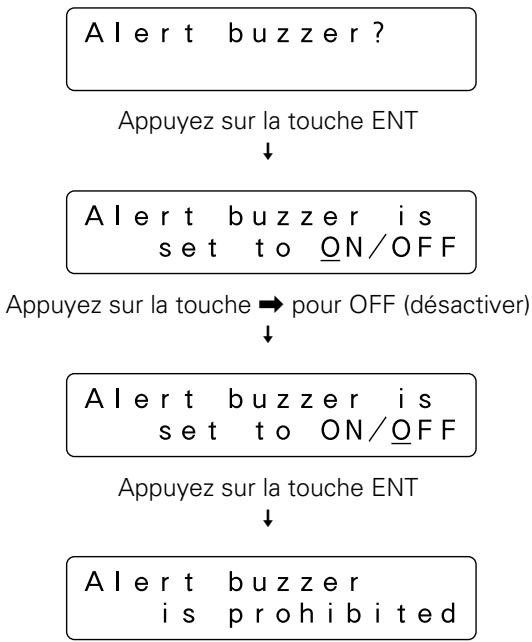
flowchart
graph TD
    A["Alert buzzer?"] --> B["Appuyez sur la touche ENT"]
    B --> C["Alert buzzer is set to ON/OFF"]
    C --> D["Appuyez sur la touche → pour OFF (désactiver)"]
    D --> E["Alert buzzer is set to ON/OFF"]
    E --> F["Appuyez sur la touche ENT"]
    F --> G["Alert buzzer is prohibited"]
(Notez qu'un message "Alert buzzer is activated" est affiché si la sonnette d'alarme est ON (activée).)
6. Free message (Message libre)
Lorsque des disques doivent être introduits ou enlevés conformément aux instructions de l'ordinateur hôte, des messages apparaissent dans la fenêtre de message LCD pour indiquer l'opération suivante à effectuer.
Par exemple, si un disque doit être introduit ou enlevé d'un échangeur (c.-à-d. lorsque la fonction Ejection automatique a été réglée sur OFF), le message suivant apparaît.

Comme les messages affichés dans la fenêtre de message LCD sont jusqu'à présent les mêmes, que le disque soit introduit ou enlevé, et comme toutes les opérations effectuées après l'ouverture de l'échangeur respectent les instructions de l'ordinateur hôte, la fenêtre de message LCD du changeur est incapable d'afficher les messages appropriés.
En réglant la fonction message libre sur ON (activée), les messages affichés dans la fenêtre de message LCD peuvent toutefois être écrasés par les messages envoyés par l'ordinateur hôte, ce qui permet d'afficher des instructions conformes à celles de l'ordinateur hôte. D'autres informations peuvent également être affichées, comme le nom de l'application qui contrôle le changeur, des avertissements qui indiquent qu'un disque est en cours d'écriture et d'autres informations en rapport avec l'ordinateur hôte.
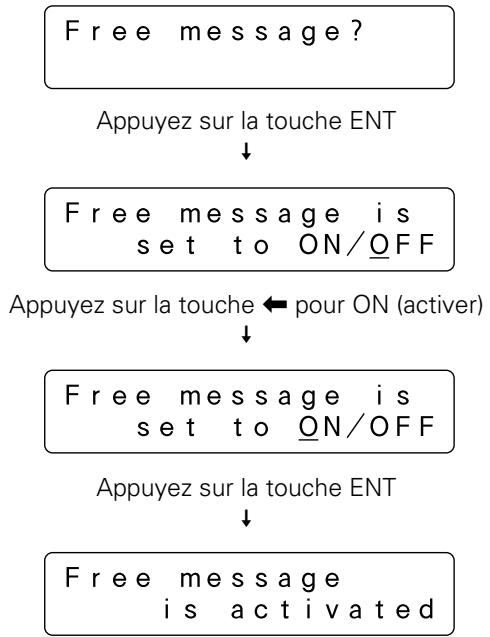
flowchart
graph TD
    A["Free message?"] --> B["Appuyez sur la touche ENT"]
    B --> C["Free message is set to ON/OFF"]
    C --> D["Appuyez sur la touche ← pour ON (activer)"]
    D --> E["Free message is set to ON/OFF"]
    E --> F["Appuyez sur la touche ENT"]
    F --> G["Free message is activated"]
(Notez qu'un message "Free message is prohibited" est affiché si la fonction Message libre est OFF (désactivée).)
Notez bien que si aucun message n'est reçu de l'ordinateur hôte, tous les messages affichés dans la fenêtre de message LCD proviendront du changeur, même si la fonction Message libre est activée.
Sous-mode "Info"
Le DRM-7000/DRM-3000 stocke les données nécessaires pour que les administrateurs de système puissent effectuer une maintenance quotidienne à l'aide de mémoires non volatiles. Le sous-mode Info permet de faire défiler ces données.
< Info >
Data browser
Si vous appuyez à cet instant précis sur la touche ENT, le menu suivant apparaîtra, permettant de sélectionner le type d'information à afficher.
Placez le curseur sur le type d'information dont vous avez besoin et appuyez sur la touche ENT.
Log (Journal)
Lorsque vous sélectionnez l'affichage des données d'un journal, vous pouvez choisir soit les données du journal d'erreurs, soit celles du journal d'importation.
Error-log or
Import-log?
Placez le curseur, soit sur "Error-log", soit sur "Import-log" et appuyez sur la touche ENT pour faire défiler les données du journal correspondant.
- Error-log (Journal d'erreurs)
Le journal d'erreur fournit un historique enregistré des erreurs de fonctionnement détectées par le changeur. Ces erreurs sont numérotées à partir de la plus récente (1) jusqu'à un maximum de 32.
En plaçant le curseur sur un code d'erreur et en appuyant sur la touche ENT, vous obtenez une description du type de l'erreur en question.
Appuyez à nouveau sur la touche ENT pour afficher des informations plus détaillées sur le type d'erreur.
1 : E 8 9    2 : E 8 3
3 : E 9 9    4 : E 9 9

Appuyez sur la touche ENT ↓

1 : Timeover on Elevation

Appuyez sur la touche ENT ↓

E 8 9 (0 5 - 0 1)
0 1 AF    0 0 0 1 0 5 2 2
- Import-log (Journal d'importation)
Le journal d'importation est une liste séquentielle de tous les numéros de slot par lesquelles des disques ont été introduits récemment dans le changeur en sous-mode Echangeur (voir p. 78).
Les numéros de slot affichés comprennent non seulement les numéros pour des disques ajoutés mais aussi pour des disques remplacés en sous-mode Echangeur. Notez bien que les disques ajoutés dans des magasins à 50-disques de type normal sont affichés comme faisant partie d'un seul magasin.
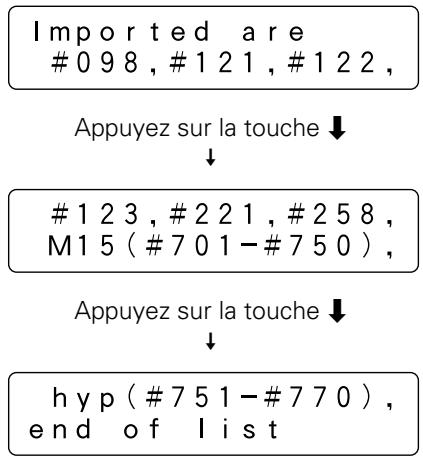
flowchart
graph TD
    A["Imported are\n#098, #121, #122"] --> B["Appuyez sur la touche ↓"]
    B --> C["#123, #221, #258,\nM15 (#701-#750)"]
    C --> D["Appuyez sur la touche ↓"]
    D --> E["hyp (#751-#770),\nde of list"]
Exemple d'affichage sur le DRM-7000
Contents (Contenu)
Les informations sur le contenu du changeur peuvent être récupérées dans l'ordre, ce qui permet de faire défiler l'état de chaque slot du changeur.
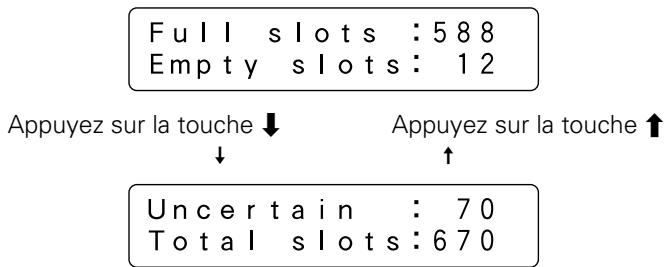
flowchart
graph TD
    A["Full slots : 588\nEmpty slots : 12"] --> B["Appuyez sur la touche ↓"]
    B --> C["Uncertain : 70\nTotal slots : 670"]
    C --> D["Appuyez sur la touche ↑"]
    D --> E["↑"]
Exemple d'affichage sur le DRM-7000
Notez bien que le numéro affiché sous le titre "Uncertain" indique le numéro de slot pour lequel le changeur est encore incapable de déterminer si le slot est vide ou plein.
Run-statistics (Obtenir statistiques)
Vous pouvez récupérer des informations statistiques pour afficher la durée ou le nombre de fois qu'une opération a été effectuée.
Work-time sum or
Number of moves?
Placez le curseur, soit sur "Work-time sum", soit sur "Number of moves" et appuyez sur la touche ENT pour faire défiler les données correspondantes.
● Work-time sum (Durée de travail totale)
Vous pouvez sélectionner "PowerOn-time" pour afficher la durée totale de la mise sous tension.
Power On-time or
Drive work-time?
Appuyez sur la touche ENT
↓
Total PowerOn is
*****hour**min
Vous pouvez sélectionner "Drive work-time" pour afficher la durée totale de fonctionnement de chaque lecteur du changeur.
Power On-time or
Drive work-time?
Appuyez sur la touche ENT
↓
Drive1 works
*****hour**min
Appuyez sur la touche ↑
↓
Drive2 works
*****hour**min
Appuyez sur la touche ↑
↓
Drive3 works
*****hour**min
Notez bien que les données qui indiquent la durée totale sous "Drive work-time" sont mises à jour individuellement pour chaque code d'identification unique de lecteur. C'est pourquoi la valeur affichée est toujours correcte, même si un lecteur est introduit dans une autre baie du changeur.
- Nombre d'opérations
Vous pouvez appuyer sur les touches ↓ et ↑ pour afficher le nombre de fois que les opérations suivantes ont été effectuées.
Elevation done (Elévation effectuée):
Vous pouvez sélectionner cet élément pour obtenir le nombre de fois que le mécanisme d'élévation a été sollicité. Cette information peut être utile pour déterminer la date à laquelle le mécanisme d'élévation doit être révisé ou entretenu.
Load/Unload done (Chargement/déchargement effectué):
Vous pouvez sélectionner cet élément pour obtenir le nombre de fois que le mécanisme de chargement a été sollicité pour charger ou décharger un disque dans un slot ou dans un lecteur. Lorsqu'un disque est déplacé d'un slot vers un lecteur, ce chargement/déchargement compte en principe pour deux opérations. Notez que cette information peut être utile pour déterminer la date à laquelle le mécanisme de chargement doit être révisé ou entretenu.
Mailslot driven (Echangeur sollicité):
Vous pouvez sélectionner cet élément pour obtenir le nombre de fois qu'un échangeur a été sollicité. Notez qu'une ouverture/fermeture compte pour une seule opération.
Hyper driven (Hypermagasin sollicité):
Vous pouvez sélectionner cet élément pour obtenir le nombre de fois que l'hypermagasin a été éjecté ou introduit. Notez qu'une éjection/introduction compte pour une seule opération.
Elevation done
* * * * * * * * times
Appuyez sur la touche ↓
↓
Appuyez sur la touche ↑
↑
Load/Unload done
* * * * * * * * times
Appuyez sur la touche ↓
↓
Appuyez sur la touche ↑
↑
Mail slot driven
* * * * * * * * times
Appuyez sur la touche ↓
↓
Appuyez sur la touche ↑
↑
Hyper driven
* * * * * * * * times
Sous-mode "Mailslot (Echangeur)"
Le sous-mode Echangeur a été créé pour piloter l'échangeur à l'aide du tableau de bord, afin de pouvoir échanger, éjecter ou ajouter des disques.
REMARQUE:
Bien que l'introduction et le retrait des disques soient des opérations habituellement réservées à l'ordinateur hôte, l'administrateur de système peut utiliser ce mode pour introduire et enlever des disques, afin d'éviter des contradictions dans la base de données. Dans ce cas, l'administrateur de système doit toutefois garder une trace des slots vers lesquels des disques ont été déplacés et, le cas échéant, mettre à jour la base de données. (Notez que les numéros des slots pour lesquels des disques ont été ajoutés peuvent être lus à l'aide du journal d'importation en sous-mode Info.)
$$ \begin{array}{c} \langle \text {Mailslot} \rangle \ \text {Import} \& \text {Export} \end{array} $$
Si vous appuyez à cet instant précis sur la touche ENT, le menu “Swap, Remove or Add some discs?” suivant apparaît. Placez le curseur sur l’élément de menu souhaité et appuyez sur la touche ENT pour valider votre sélection.
$$ \begin{array}{l} \underline {{\text { Swap } , \text { Remove or }}} \ \text { Add some discs? } \end{array} $$
Swap (Echanger)
$$ \begin{array}{c c} \text {S I o t N o . ?} & # * * * \ & M * * - * * \end{array} $$
- Servez-vous des touches ↑ ou ↓ pour spécifier le numéro de slot a utiliser pour échanger des disques et appuyez sur la touche ENT.
(Notez que chaque fois que vous appuyez sur la touche ↑ ou ↓ les numéros des slots dans lesquels des disques ont été introduits et les numéros des slots pour lesquels le changeur est incapable de déterminer si le slot est vide ou plein apparaissent l'un après l'autre)
$$ \begin{array}{c} \text {Removing} \quad # * * * \ \text {as the old disc} \end{array} $$
S'il y a un disque dans le slot spécifié, le disque est dirigé vers l'échangeur, le tiroir s'ouvre et le message suivant s'affiche.
$$ \begin{array}{l} \text {Replace discs} \ \& \text {press ENT - key} \end{array} $$
S'il n'y a pas de disque dans le slot spécifié, le tiroir s'ouvre et le message suivant s'affiche.
$$ \begin{array}{l} \text {Place a new disc} \ \& \text {press ENT - key} \end{array} $$
- Posez le nouveau disque dans le tiroir est appuyez sur la touche ENT. Le tiroir se ferme, le message suivant s'affiche et le disque est dirigé vers le slot spécifié.
$$ \begin{array}{c} \text {The new disc is} \ \text {moving to #***} \end{array} $$
Lorsque l'opération d'échange de disque est terminée, le message d'échange initial apparaît dans la fenêtre de message LCD et le numéro de slot suivant qui répond au critère décrit ci-dessus s'affiche.
Pour quitter le mode échange, appuyez sur la touche ESC.
Remove (Enlever)
$$ \begin{array}{c c} \text {D i s c N o . ?} & # * * * \ & M * * - * * \end{array} $$
- Servez-vous des touches ↑ ou ↓ pour spécifier le numéro de slot du disque que vous souhaitez enlever et appuyez sur la touche ENT. (Notez que ce mode permet de n'enlever que des disques des slots pour lesquels il existe une confirmation d'introduction de disque et que le menu de sélection affiché ne changera pas en appuyant sur la touche ENT s'il n'y a pas de slot pour lequel il existe une confirmation d'introduction de disque.)
Le disque spécifié est dirigé vers l'échangeur, le tiroir s'ouvre et le message suivant s'affiche.
$$ \begin{array}{l} \text {Remove the disc} \ \& \text {press ENT - key} \end{array} $$
- Enlevez le disque et appuyez sur la touche ENT pour fermer le tiroir.
Lorsqu'un disque a été enlevé, le message de retrait initial apparaît dans la fenêtre de message LCD et le numéro du slot suivant qui répond au critère décrit ci-dessus s'affiche. Pour quitter le mode enlever, appuyez sur la touche ESC.
Add (Ajouter)
| S1otNo. ? | #*** |
| M**-** |
- Servez-vous des touches ↑ ou ↓ pour spécifier le numéro de slot du disque que vous souhaitez ajouter et appuyez sur la touche ENT. (Notez que ce mode permet de n'ajouter que des disques aux slots pour lesquels il existe une confirmation d'absence de disque et que le menu de sélection affiché ne changera pas en appuyant sur la touche ENT s'il n'y a pas de slot pour lequel il existe une confirmation d'absence de disque.)
Le tiroir de l'échangeur s'ouvre et le message suivant s'affiche.
| Place a new disc & press ENT-key |
- Posez le nouveau disque dans le tiroir et appuyez sur la touche ENT. Le tiroir se ferme, le message suivant s'affiche et le disque est dirigé vers le slot spécifié.
Lorsqu'un disque a été ajouté, le message d'ajout initial apparaît dans la fenêtre de message LCD et le numéro du slot suivant qui répond au critère décrit ci-dessus s'affiche. Pour quitter le mode ajouter, appuyez sur la touche ESC.
REMARQUE:
Si vous ne pouvez plus ajouter un nouveau disque en mode Ajouter, ajoutez-le en mode Echange.
Sous-mode "Hyper"
Le sous- mode Hyper a été créé pour éjecter un hypermagasin. Comme le DRM-7000/DRM-3000 n'est pas équipé d'une touche spéciale pour éjecter un hypermagasin, vous devez entrer dans ce mode pour que la touche ENT puisse faire office de touche d'éjection.
| Hyper Eject & Inject |
- Lorsque vous appuyez sur la touche ENT, le changeur vérifie si des hypermagasins sont actuellement utilisés dans des lecteurs. Si c'est le cas, le message suivant s'affiche.
Seul l'ordinateur hôte est autorisé à renvoyer des disques d'un lecteur vers leurs magasins. Par conséquent, si vous voulez éjecter l'hypermagasin tout de suite, vous devez d'abord revenir en mode Utilisateur et envoyer une commande de renvoi de disque à l'aide de l'ordinateur hôte.
Lorsque tous les disques ont été renvoyés vers l'hypermagasin, le message suivant s'affiche.
- Si vous appuyez sur la touche ENT, les messages suivants s'affichent et l'hypermagasin est éjecté.
Si vous voulez quitter ce mode sans remplacer l'hypermagasin, il suffit d'appuyer trois fois sur la touche ESC pour revenir en mode utilisateur.
Si vous voulez remplacer des hypermagasins, introduisez le nouveau hypermagasin. Notez que l'hypermagasin est automatiquement chargé dès qu'il est partiellement introduit. N'exercez donc pas de force excessive en introduisant un magasin.
$$ \begin{array}{c} \text {Hyper - magazine} \ \text {is loading} \end{array} $$
Lorsque l'hypermagasin est chargé, un code d'identification unique est affiché ainsi que l'enregistrement montrant l'état du mécanisme de verrouillage.
Si le journal ne contient aucun enregistrement de déverrouillage, le message suivant s'affiche.
$$ \begin{array}{c} \text { L o c k e d - s t a t e } \ \text { I D = * * * * * * * * * * * * } \end{array} $$
Dans le cas contraire, le message suivant s'affiche.
$$ \begin{array}{c} \text {Uncertain - state} \ \text {ID = * * * * * * * * * * *} \end{array} $$
Notez que le magasin est automatiquement éjecté si le changeur est incapable de lire son code d'identification. Dans ce cas, vous devez essayer une nouvelle fois d'introduire le magasin.
Sous-mode "Probe (Vérification)"
Il se peut que des disques aient été introduits dans des magasins à 50-disques de type normal et dans des hypermagasins avant que ces magasins ne soient introduits dans le changeur. Or, cela ne signifie pas que les disques introduits soient prêts à l'emploi, car le changeur et l'ordinateur hôte n'ont pas encore reconnu les slots qui contiennent des disques.
Le sous-mode Vérification sert à examiner tous les slots pour voir s'ils contiennent un disque.
Bien que cette fonction de vérification soit habituellement exécutée par le logiciel de contrôle de changeur installé sur l'ordinateur hôte, le sous-mode Vérification peut être utilisé au cas où les utilisateurs souhaiteraient effectuer cette vérification avant de raccorder le changeur à l'ordinateur hôte ou lorsque le logiciel de contrôle de changeur est incapable d'exécuter cette fonction de vérification.
$$ \begin{array}{c} \langle \text {Probe} \rangle \ \text {Slot initialize} \end{array} $$
- Si vous appuyez à cet instant précis sur la touche ENT, les numéros des baies dans lesquelles des magasins ont été introduits s'affichent l'un après l'autre.
$$ \begin{array}{c} \text { Initialize } \ \text { slots of M1? } \end{array} $$
- Appuyez sur la touche ↑ ou ↓ pour sélectionner un magasin à disque et appuyez sur la touche ENT pour confirmer votre sélection. Le changeur examine l'un après l'autre chaque slot du magasin à disque pour voir s'il contient un disque.
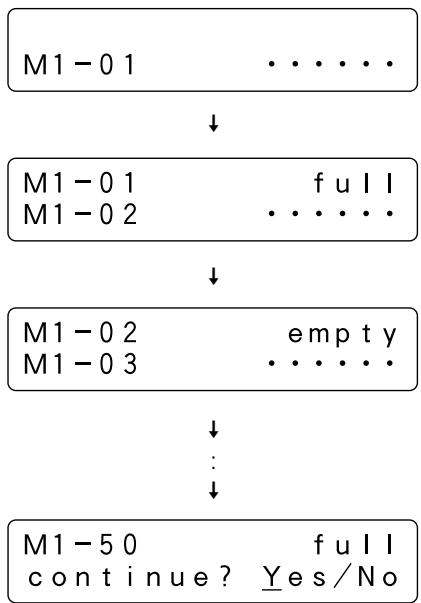
flowchart
graph TD
    A["M1 - 0 1"] --> B["↓"]
    C["M1 - 0 1"] --> D["f u l l"]
    E["M1 - 0 2"] --> F["↓"]
    G["M1 - 0 2"] --> H["empty"]
    I["M1 - 0 3"] --> J["↓"]
    K["M1 - 5 0"] --> L["continue?"]
    M["Yes/No"] --> N["↓"]
    style A fill:#f9f,stroke:#333
    style C fill:#f9f,stroke:#333
    style E fill:#f9f,stroke:#333
    style G fill:#f9f,stroke:#333
    style I fill:#f9f,stroke:#333
    style K fill:#f9f,stroke:#333
    style M fill:#f9f,stroke:#333
Lorsque tous les cinquante slots ont été vérifiés, un message s'affiche pour vous demander si vous voulez continuer.
Sélectionnez "Yes" pour continuer et "No" pour quitter et appuyez ensuite sur la touche ENT.
Vous pouvez aussi utiliser le sous-mode Vérification pour vérifier la présence d'un disque dans les slots d'un hypermagasin de la même façon que pour les magasins à 50-disques.
Notez qu'une fois que le sous-mode Vérification a été utilisé pour vérifier un magasin à disque donné, il est inutile de procéder à une nouvelle vérification de présence ou d'absence aussi longtemps que ce magasin n'est pas retiré du changeur.
Sous-mode "Door (Porte)"
Ce mode sert à ouvrir les portes d'accès afin d'échanger des magasins à 50-disques et d'échanger ou d'ajouter des lecteurs.
Notez qu'il faut diabord s'assurer que tous les disques du changeur ont bien été renvoyés vers leurs magasins ou vers l'échangeur, sinon aucune porte d'accès ne peut être ouverte. L'administrateur de système peut effectuer cette tâche en vérifiant d'abord l'état des lecteurs depuis l'ordinateur hôte avant de les arrêter et de renvoyer tous les disques.
〈Door〉
Open & Rebuild
- Si vous appuyez sur la touche ENT, le changeur vérifie si des disques sont actuellement utilisés dans les lecteurs. S'il y a des disques dans les lecteurs, le message suivant s'affiche.
Host must return
every disc first
Si ce message s'affiche, appuyez sur la touche ESC pour revenir en mode Utilisateur et envoyer une commande de renvoi de disque à l'aide de l'ordinateur hôte.
Dès que la confirmation arrive qu'il n'y a plus de disques dans les lecteurs, le message suivant apparaît. Placez le curseur sur la (les) porte(s) d'accès à ouvrir.
Front, Rear
or Both?
- Si vous appuyez sur la touche ENT, la (les) porte(s) d'accès s'ouvre(nt).
Front-door:Open
Rear-door : Close
REMARQUE:
Lorsqu'une des portes d'accès s'ouvre, le système revient automatiquement en mode Utilisateur. Pour entrer dans un sous-mode différent, appuyez sur la touche FUNCTION pour entrer de nouveau en mode Administrateur de système (voir p. 68).
AJOUT DE LECTEURS
Tout lecteur qui a été conçu pour être utilisé dans le changeur DRM-7000/DRM-3000 peut facilement être ajouté en tant que nouveau lecteur.
Le bloc d'alimentation fourni comme équipement en série est conçu pour fournir un courant suffisant au fonctionnement de 8 lecteurs, installés dans les baies arrière #1 à #8. Toutefois, si vous installez des lecteurs supplémentaires dans les baies arrière #9 à #16 du modèle DRM-7000, un bloc d'alimentation supplémentaire, disponible en option, sera nécessaire.
Avertissement
Veillez à ne jamais toucher les contacts ou ports des connecteurs lorsque vous installez des lecteurs supplémentaires ou tout autre périphérique. Assurez-vous de toucher un objet métallique avant de commencer l'opération d'ajout.
REMARQUES:
- Lorsque vous déconnectez des câbles de lecteur afin de faciliter votre travail, faites-le dans l'ordre suivant (c.-à-d. l'ordre inverse par rapport à celui dans lequel ils ont été connectés):
-
Câble d'interface SCSI
-
Câble d'interface changeur
-
Câble d'alimentation
- Si vous voulez ajouter un lecteur à un bus SCSI sur lequel la terminaison pour un lecteur existant a été activée, la terminaison pour le nouveau lecteur à ajouter doit être activée et la terminaison pour le lecteur existant doit être désactivée.
Comment ajouter un lecteur
- Entrez en mode Administrateur de système et ensuite en sous-mode Porte pour ouvrir la porte d'accès arrière.
Le message suivant s'affiche dans la fenêtre de message LCD.
$$ \begin{array}{l} \text {Front - door:Close} \ \text {Rear - door:Open} \end{array} $$
- Attachez des panneaux de connexion supplémentaires, si besoin est.
Tournevis
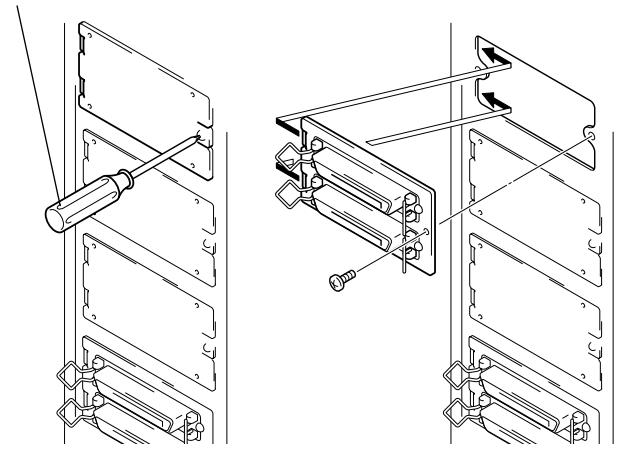
- Posez le lecteur sur les rails de guidage, appuyez jusqu'à ce que le levier de verrouillage du lecteur s'enclenche en position verrouillé. Il se peut que vous entendiez un léger clic.
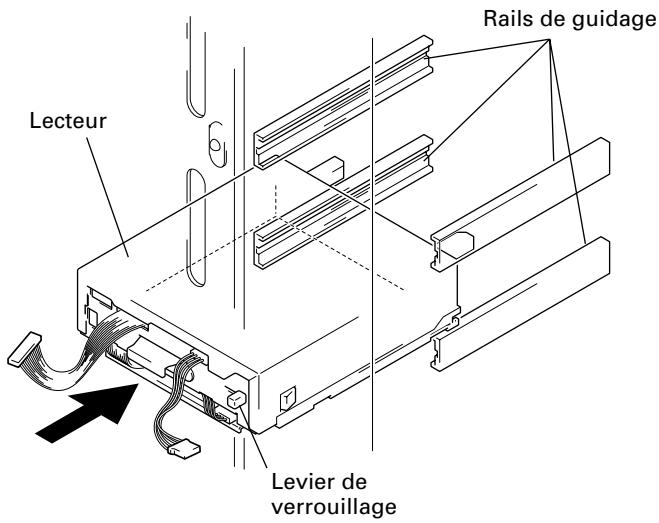
4. Connectez le câble d'alimentation.
Si vous éprouvez des difficultés, les câbles d'interface SCSI des autres lecteurs doivent être déconnectés avant de continuer.
- Lorsque le câble d'alimentation est raccordé, le voyant de contrôle de câblage à l'arrière du lecteur (orange) s'allume.
- Lorsque le commutateur de terminaison du lecteur est activé, le voyant de terminaison (vert) s'allume.
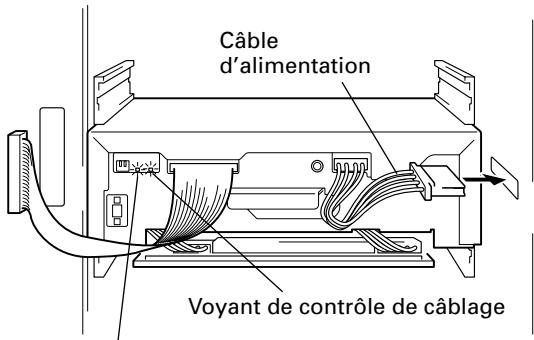
Voyant de terminaison
5. Connectez le câble d'interface changeur.
- Lorsque le câble d'interface changeur est raccordé, le voyant de contrôle de câblage clignote toutes les deux secondes.
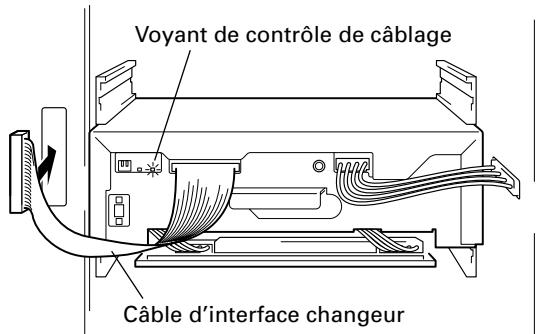
REMARQUE:
Assurez-vous de raccorder le câble d'interface changeur au connecteur qui correspond à la baie dans laquelle le lecteur est installé. (Notez que des étiquettes ont été collées aux connecteurs, indiquant le numéro de baie correspondant.) Ceci est très important, car si vous raccordez le câble d'interface changeur à une baie voisine, vous endommagerez les disques et le mécanisme de transport de disque.
6. Le changeur lit le code d'identification SCSI du lecteur et compare les réglages du lecteur à ceux des lecteurs existants.
- Si des codes d'identification SCSI différents ont été attribués à tous les lecteurs, la sonnette émettra un signal.
- Si le même code d'identification SCSI à été attribué à deux ou plus de lecteurs, la sonnette émettra trois signaux.
REMARQUES:
- Si vous devez raccorder des lecteurs déjà installés à d'autres bus SCSI, chaque lecteur peut conserver en principe son code d'identification SCSI.
- Même si tous les lecteurs du changeur ont reçu un code d'identification SCSI différent, il est toutefois nécessaire de vérifier si le même code d'identification SCSI n'a pas été attribué à d'autres dispositifs (par ex. des disques durs) raccordés au même bus SCSI.
7. Connectez le câble d'interface SCSI.
Si vous avez déconnecté les câbles d'interface SCSI d'autres lecteurs à l'étape 4, n'oubliez pas de reconnecter ces câbles.
8. Entrez en mode Administrateur de système et entrez en sous-mode Configuration (voir p. 70) pour vérifier si le changeur reconnaît tous les lecteurs.
Si, par exemple, trois lecteurs de DVD-ROM et un lecteur de DVD-R ont été ajoutés dans les baies arrière, à commencer par baie #1, le message suivant s'affiche.
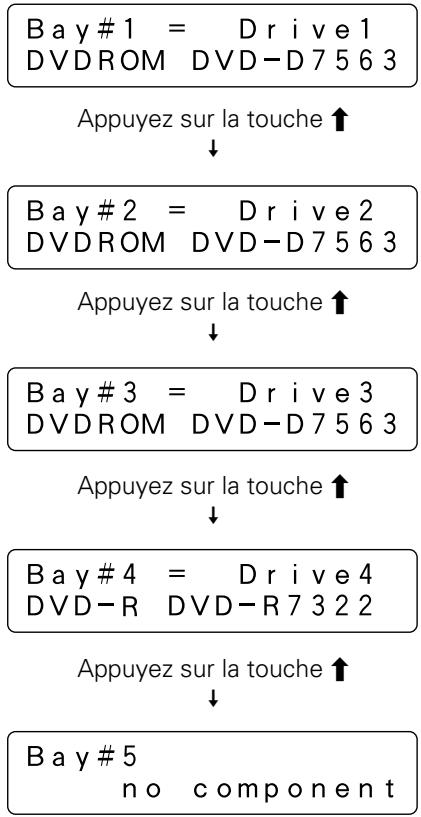
flowchart
graph TD
    A["Bay #1 = Drive1<br>DVDROM DVD-D7563"] --> B["Appuyez sur la touche ↑"]
    B --> C["Bay #2 = Drive2<br>DVDROM DVD-D7563"]
    C --> D["Appuyez sur la touche ↑"]
    D --> E["Bay #3 = Drive3<br>DVDROM DVD-D7563"]
    E --> F["Appuyez sur la touche ↑"]
    F --> G["Bay #4 = Drive4<br>DVD-R DVD-R7322"]
    G --> H["Appuyez sur la touche ↑"]
    H --> I["Bay #5<br>no component"]
REMARQUES:
- Si le câble d'interface changeur n'est pas raccordé comme il faut, le changeur ne sera pas capable de reconnaître le lecteur. Vous devriez vérifier le voyant de contrôle de câblage situé à l'arrière du lecteur. Si les câbles ont été raccordés comme il faut, ce voyant devrait clignoter.
→ Si le voyant est allumé, vérifiez si le câble d'interface changeur du lecteur en question est bien connecté.
→ Si le voyant n'est pas allumé, vérifiez si le câble d'alimentation du lecteur en question est bien connecté. Si les câbles doivent être reconnectés, reconnectez le câble d'alimentation avant de reconnecter le câble d'interface changeur.
- Si le lecteur est reconnu mais si le nom de modèle du lecteur ne s'affiche pas dans la partie inférieure de la fenêtre de message LCD, déconnectez et reconnectez les trois câbles.
Ordre dans lequel les câbles doivent être déconnectés:
-
Câble d'interface SCSI
-
Câble d'interface changeur
-
Câble d'alimentation
Ordre dans lequel les câbles doivent être reconnectés:
-
Câble d'alimentation
-
Câble d'interface changeur
-
Câble d'interface SCSI
9. Pour voir les réglages de tous les lecteurs reconnus, appuyez sur la touche ENT afin d'accéder au niveau suivant de l'affichage.
- Le code d'identification SCSI, le réglage du commutateur de terminaison et le code d'identification unique de chaque lecteur sont lus et affichés en même temps dans la même fenêtre.
- Si quatre lecteurs ont été raccordés en chaîne bouclée et si la terminaison a été activée pour le quatrième lecteur de la chaîne, les messages suivants s'affichent.
$$ \boxed { \begin{array}{c} \text { Bay#1 = Drive1} \ \text { DVDROM DVD - D7563 } \end{array} } $$
Appuyez sur la touche ENT
↓
$$ \text { sc si ID = 1 TermOFF } $$
Appuyez sur la touche ESC pour revenir au message précédent et appuyez ensuite sur la touche ↑
↓
$$ \text { Bay } # 2 = \text { Drive } 2 $$
$$ \begin{array}{c c} \text {DVDROM} & \text {DVD - D7563} \end{array} $$
Appuyez sur la touche ENT
↓
$$ \text { sc si ID = 2 TermOFF } $$
Appuyez sur la touche ESC pour revenir au message
précédent et appuyez ensuite sur la touche ↑
↓
$$ \text { Bay } # 3 = \text { Drive } 3 $$
$$ \text { DVDROM DVD - D7563 } $$
Appuyez sur la touche ENT
↓
$$ \text { sc si ID = 3 TermOFF } $$
Appuyez sur la touche ESC pour revenir au message
précédent et appuyez ensuite sur la touche ↑
↓
$$ \text { Bay } # 4 = \text { Drive } 4 $$
$$ \begin{array}{c c} \text {DVD - R} & \text {DVD - R7322} \end{array} $$
Appuyez sur la touche ENT
↓
$$ \text { sc si ID = 4 TermON } $$
- Si les codes d'identification SCSI ou les réglages du commutateur de terminaison diffèrent de ceux qui figurent sur l'arrière des lecteurs ou si un code d'identification d'un lecteur ne s'affiche pas, il est probable que les câbles correspondants ont été mal connectés. Dans ce cas, exécutez les étapes suivantes afin de bien reconnecter tous les câbles.
Ordre dans lequel les câbles doivent être déconnectés:
- Câble d'interface SCSI
- Câble d'interface changeur
- Câble d'alimentation
Ordre dans lequel les câbles doivent être reconnectés:
- Câble d'alimentation
- Câble d'interface changeur
- Câble d'interface SCSI
- Si l'ordinateur hôte n'arrive pas à lire le code d'identification d'un lecteur, il ne pourra pas effectuer la configuration automatique.
- Appuyez plusieurs fois sur la touche ESC pour revenir en mode Utilisateur et fermer la porte d'accès arrière.
$$ \text { s c s i I D } = 4 \quad \text { T e r m O N } $$
$$ \mathrm{dev-ID} = 0 0 0 0 0 7 7 5 $$
Appuyez sur la touche ESC
↓
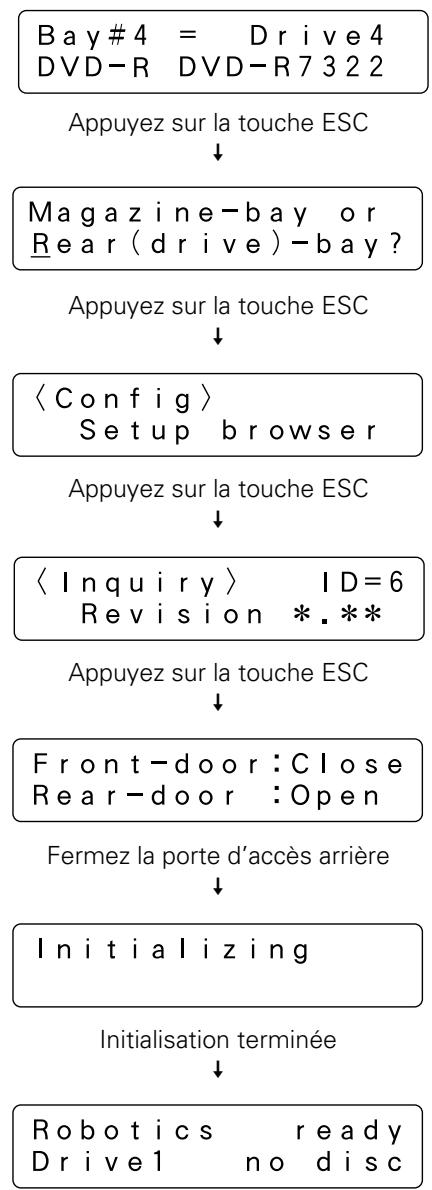
flowchart
graph TD
    A["Bay#4 = Drive4\nDVD-R DVD-R7322"] --> B["Appuyez sur la touche ESC"]
    B --> C["Magazine-bay or\nRear(drive)-bay?"]
    C --> D["Appuyez sur la touche ESC"]
    D --> E["〈Config〉\nSetup browser"]
    E --> F["Appuyez sur la touche ESC"]
    F --> G["〈Inquiry〉 ID=6\nRevision *.*"]
    G --> H["Appuyez sur la touche ESC"]
    H --> I["Front-door:Close\nRear-door:Open"]
    I --> J["Fermez la porte d'accès arrière"]
    J --> K["Initializing"]
    K --> L["Initialization terminée"]
    L --> M["Robotics ready\nDrive1 no disc"]
Comme les étapes qui restent à exécuter peuvent varier en fonction du logiciel de contrôle de changeur utilisé, veuillez consulter le mode d'emploi du logiciel de contrôle de changeur pour des instructions plus précises.
Remarquez qu'il peut être nécessaire de redémarrer l'ordinateur hôte avant qu'il ne puisse reconnaître les lecteurs ajoutés.
ECHANGE DE LECTEURS
Vous pouvez échanger des lecteurs en suivant la même procédure que celle décrite ci-dessus pour l'ajout de nouveaux lecteurs.
La procédure à suivre pour échanger des lecteurs est décrite ci-dessous. Elle vous aide à éviter les erreurs de numéros de baies lorsque vous échangez des lecteurs.
REMARQUE:
A moins que vous n'ayez une raison spéciale, le code d'identification SCSI et les réglages du commutateur de terminaison du lecteur à installer en remplacement d'un lecteur existant doivent être les mêmes que ceux du lecteur remplacé.
Comment échanger un lecteur
- Entrez en mode Administrateur de système et ensuite en sous-mode Porte pour ouvrir la porte d'accès arrière.
Le message suivant s'affiche dans la fenêtre de message LCD.
$$ \boxed { \begin{array}{l} \text { F r o n t - d o o r : C l o s e } \ \text { R e a r - d o o r : O p e n } \end{array} } $$
- Entrez de nouveau en Administrateur de système et ensuite en sous-mode Configuration pour sélectionner la baie arrière.
$$ \begin{array}{c} \hline \langle \text {Config} \rangle \ \text {Setup browser} \ \hline \text {Appuyez sur la touche ENT} \ \downarrow \ \hline \text {Magazine - bay or} \ \underline {{\text {Rear (drive) - bay ?}}} \end{array} $$
Sélectionnez "Rear" et appuyez sur la touche ENT ↓
$$ \boxed { \begin{array}{c} \text {B a y # 1 = Drive1} \ \text {DVDROM DVD - D7563} \end{array} } $$
- Utilisez la touche ↑ ou ↓ pour sélectionner la baie dans laquelle le lecteur à remplacer se trouve actuellement.
Si le lecteur remplacé est tombé en panne, il se peut que les messages affichés ne contiennent pas toutes les informations suivantes.
$$ \begin{array}{l} \text { Bay#3 = Drive3} \ \text { DVDROM DVD - D7563 } \end{array} $$
- Surveillez le voyant de contrôle de câblage (orange). Il se trouve à l'arrière du lecteur et devrait clignoter toutes les demies secondes si le lecteur a été sélectionné à l'étape 3. Déconnectez ensuite les câbles du lecteur.
Ordre dans lequel les câbles doivent être déconnectés:
- Câble d'interface SCSI
- Câble d'interface changeur
-
Câble d'alimentation
-
Enlevez le lecteur.
Si vous éprouvez des difficultés, les câbles d'interface SCSI des autres lecteurs doivent être déconnectés avant de continuer.
-
Vérifiez le code d'identification SCSI et les réglages du commutateur de terminaison du lecteur que vous venez d'enlever et attribuez les mêmes valeurs pour le code d'identification SCSI et les réglages du commutateur de terminaison au lecteur à installer.
-
Installez le nouveau lecteur et raccordez le câble d'alimentation.
-
Lorsque le câble d'alimentation est raccordé, le voyant de contrôle de câblage à l'arrière du lecteur (orange) s'allume.
- Lorsque le commutateur de terminaison du lecteur est activé, le voyant de terminaison (vert) s'allume.
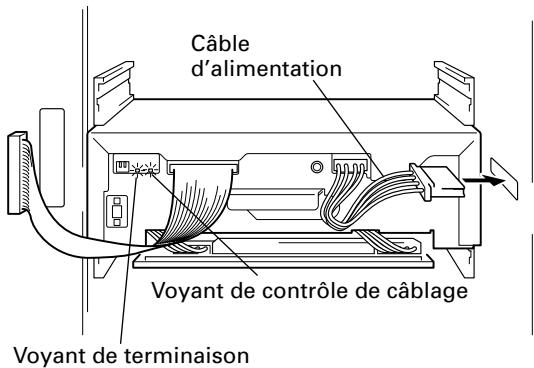
- Connectez le câble d'interface changeur.
- Lorsque le câble d'interface changeur est connecté, le voyant de contrôle de câblage clignote toutes les demies secondes.
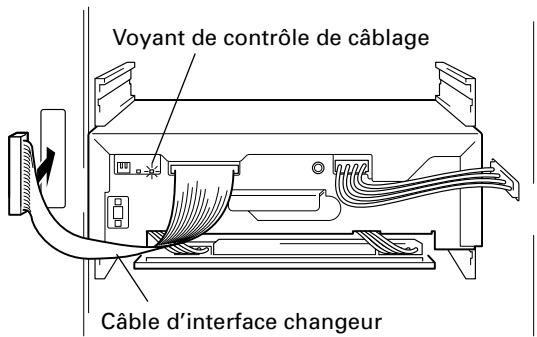
-
Comparez le code d'identification SCSI et les réglages de terminaison du lecteur nouvellement installé à ceux du lecteur enlevé.
-
Si le code d'identification SCSI du nouveau lecteur est le même que celui du lecteur enlevé, la sonnette émet un signal.
-
Si le code d'identification SCSI du nouveau lecteur n'est pas le même que celui du lecteur enlevé, la sonnette émet trois signaux.
-
Connectez le câble d'interface SCSI.
Si vous avez déconnecté les câbles d'interface SCSI d'autres lecteurs à l'étape 5, n'oubliez pas de reconnecter ces câbles.
- Vérifiez le code d'identification du lecteur affiché dans la fenêtre de message LCD.
$$ \begin{array}{l} \text { Bay#3 = Drive3} \ \text { DVDROM DVD - D7563 } \end{array} $$
Appuyez sur la touche ENT ↓
$$ \begin{array}{l} \text {scsild = 3 TermOFF} \ \text {dev - ID = * * * * * * *} \end{array} $$
REMARQUES:
- Si le code d'identification SCSI ou les réglages du commutateur de terminaison diffèrent de ceux qui figurent sur l'arrière des lecteurs, ou si un code d'identification d'un lecteur ne s'affiche pas, il est probable que les câbles correspondants ont été mal connectés. Dans ce cas, exécutez les étapes suivantes afin de bien reconnecter tous les câbles.
Ordre dans lequel les câbles doivent être déconnectés:
- Câble d'interface SCSI
- Câble d'interface changeur
- Câble d'alimentation
Ordre dans lequel les câbles doivent être reconnectés:
- Câble d'alimentation
- Câble d'interface changeur
- Câble d'interface SCSI
- Si l'ordinateur hôte n'arrive pas à lire le code d'identification d'un lecteur, il ne pourra pas effectuer la configuration automatique.
12. Appuyez plusieurs fois sur la touche ESC pour revenir en mode Utilisateur et pour fermer la porte d'accès arrière.
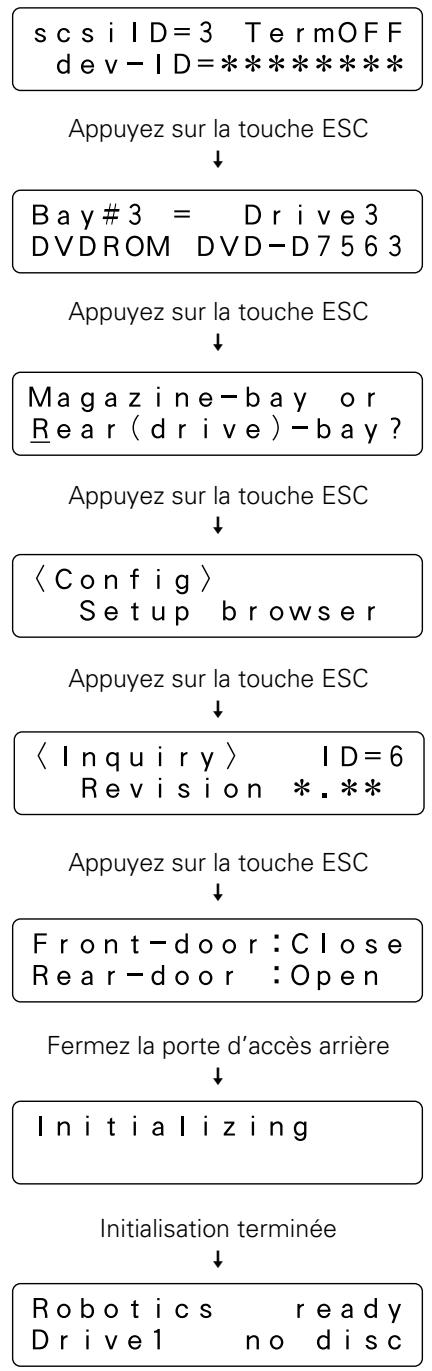
flowchart
graph TD
    A["sc si ID=3 TermOFF<br>dev-ID=*****"] --> B["Appuyez sur la touche ESC"]
    B --> C["Bay#3 = Drive3<br>DVDROM DVD-D7563"]
    C --> D["Appuyez sur la touche ESC"]
    D --> E["Magazine-bay or<br>Rear(drive)-bay?"]
    E --> F["Appuyez sur la touche ESC"]
    F --> G["〈Config〉<br>Setup browser"]
    G --> H["Appuyez sur la touche ESC"]
    H --> I["〈Inquiry〉 ID=6<br>Revision *.*"]
    I --> J["Appuyez sur la touche ESC"]
    J --> K["Front-door: Close<br>Rear-door : Open"]
    K --> L["Fermez la porte d'accès arrière"]
    L --> M["Initializing"]
    M --> N["Initialization terminée"]
    N --> O["Robotics ready<br>Drive1 no disc"]
Comme les étapes qui restent à exécuter peuvent varier en fonction du logiciel de contrôle de changeur utilisé, veuillez consulter le mode d'emploi du logiciel de contrôle de changeur pour des instructions plus précises.
REMARQUE:
Si vous avez l'intention de remplacer des lecteurs sans avoir recours à la procédure décrite ci-dessus, vous devez faire plus attention à ne pas enlever le mauvais lecteur. Dans ce cas, la procédure d'installation du lecteur est la même que celle décrite à "Comment ajouter un lecteur" (p. 82). Notez que les conditions sous lesquelles la sonnette émet des signaux diffèrent légèrement.
DÉPANNAGE
Voici quelques conseils pour résoudre les problèmes fréquents que vous pourriez rencontrer. Certains défauts de disque ou le manque d'expérience en matière d'exécution d'opérations peuvent provoquer l'affichage de messages d'erreur ou des dysfonctionnements qui ressemblent à des pannes. De simples erreurs ou mauvaises compréhensions peuvent être corrigées ou dissipées à l'aide du tableau suivant qui sert de guide de dépannage à l'administrateur de système.
Si vous n'arrivez toujours pas à résoudre le problème, ou si un message d'erreur persiste même après avoir consulté le tableau suivant et pris les mesures recommandées, contactez votre représentant du service clientèle ou le revendeur chez qui vous avez acheté le produit pour obtenir une assistance technique.
Reportez-vous aussi à la section "POUR ÉVITER DES PROBLÈMES" à la page 56.
| Description du problème | Message affiché | Cause possible | Action recommandée |
| La sonnette retentit lorsque la porte d'accès est ouverte et lorsque vous introduisez un magasin. | M**Disc Not Correct | Un ou plusieurs disques n'ont pas été introduits comme il faut dans les slots de ce magasin. | Enlevez le magasin et vérifiez si les disques sont introduits à fond. |
| La sonnette retentit lorsque vous introduisez un hypermagasin. | Hyper magazineDisc Not Correct | Un ou plusieurs disques n'ont pas été introduits comme il faut dans les slots de ce hypermagasin. | Enlevez l'hypermagasin et vérifiez si les disques sont introduits à fond. |
| La sonnette retentit pendant la première mise sous tension et lorsque l'initialisation commence. | E83Disc Not Correct | ● Des corps étrangers ont été détectés à l'intérieur du changeur.● Certains disques ne sont pas introduits à fond dans leurs magasins. | Ouvrez la porte d'accès et vérifiez si quelque chose bloque le capteur optique.Enlevez l'obstacle si vous le trouvez. Il se peut que la sonnette s'arrête. |
| La sonnette retentit et le système refuse d'entrer en mode Administrateur de système lorsque vous appuyez sur la touche FUNCTION. | Le commutateur à clé est en position verrouillée. | Mettez le commutateur sur UNLOCK à l'aide de la clé. | |
| Impossible d'entrer en sous-mode Echangeur ou Porte, alors que vous pouvez entrer en sous-mode Demande ou Configuration. | ● Le système "robotics" était occupé lorsque vous appuyiez sur une touche.● L'ordinateur hôte interdit l'accès aux sous-modes de maintenance. | ● Essayez de nouveau après avoir vérifié que le voyant ROBOTICS BUSY est éteint.● Vérifiez si l'ordinateur hôte interdit ce genre d'opération. | |
| Le tiroir s'ouvre de nouveau juste après avoir été fermé en sous-mode Echangeur; Swap ou Add. | Place a new disc & Press ENT-key | L'échangeur a été fermé sans qu'un disque ait été posé dans le tiroir. | Appuyez sur la touche ESC pour arrêter l'opération d'échange ou d'ajout de disque. |
| Le tiroir s'ouvre de nouveau juste après avoir été fermé en sous-mode Echangeur; Remove. | Remove the disc & Press ENT-key | L'échangeur a été fermé sans qu'un disque ait été enlevé du tiroir. | Enlevez le disque du tiroir. |
| Comme les disques n'ont pas été renvoyés vers les lecteurs, il est impossible d'ouvrir les portes d'accès en sous-mode Porte, même après avoir coupé et rétabli le courant. | La fonction démarrage à chaud a été activée. | Désactivez la fonction démarrage à chaud et coupez/rétablissez le courant.Lorsque les disques ont été renvoyés, entrez de nouveau en sous-mode Porte et ouvrez la porte d'accès. | |
| La porte d'accès refuse de s'ouvrir en sous-mode Porte. | La porte d'accès est bloquée et ne peut être ouverte. | Enlevez tout obstacle et essayez de nouveau d'ouvrir la porte d'accès. | |
| L'écran de sélection de porte d'accès n'appara"t pas lorsque vous essayez d'ouvrir la porte d'accès en sous-mode Porte. | Host must return every disc first | Les lecteurs contiennent encore des disques. | Revenez en mode utilisateur, envoyez une commande REZERO depuis l'ordinateur hôte afin de renvoyer tous les disques et réessayez d'effectuer l'opération après que tous les disques aient été renvoyés. |
| Impossible d’éjecter l’hypermagasin en sous-mode Hyper. | Host must return all hyper’s disc | Les lecteurs contiennent encore des disques, chargés depuis l’hypermagasin. | Revenez en mode Utilisateur, envoyez une commande REZERO depuis l’ordinateur hôte afin de renvoyer tous les disques et réessayez d’effectuer l’opération après que tous les disques aient été renvoyés. |
| L’ordinateur hôte refuse de reconnaître un ou plusieurs lecteurs, alors qu’ils ont été reconnus en sous-mode Configuration. | ● Le câble SCSI est mal raccordé.● Le code d’identification SCSI et les réglages de terminaison sont mal spécifiés.● La longueur totale des câbles SCSI dépasse la limite imposée.● L’opérateur a oublié de redémarrer l’ordinateur hôte. | ● Vérifiez si les câbles SCSI sont bien raccordés.● Vérifiez si un périphérique doté du même code d’identification SCSI est raccordé au même bus et si la cha”ne SCSI est correctement terminée.● Reconfigurez la chaîne SCSI de façon à ce que la longueur totale de tous les câbles ne dépasse pas la limite imposée.● Redémarrez l’ordinateur hôte. | |
| L’ordinateur hôte refuse de reconnaître un lecteur et le code d’identification SCSI du lecteur a pris la valeur ‘7’ en sous-mode Configuration. | scsild=7 TermOFF dev-ID= | ● Le câble d’alimentation du lecteur en question n’est pas connecté.● Des lecteurs ont été introduits dans les baies arrières n° 9 à n° 16, sans qu’un bloc d’alimentation complémentaire ait été installé. | ● Ouvrez la porte d’accès arrière et vérifiez si le câble d’alimentation est bien connecté.● Le courant fourni par le bloc d’alimentation livré en série ne peut faire fonctionner que des lecteurs installés dans les baies #1 à #8. Réinstallez le lecteur dans une de ces baies ou installez le bloc d’alimentation complémentaire. |
| Impossible de lire correctement un disque introduit dans un lecteur. | ● Le disque a été introduit à l’envers.● Le disque et sale ou rayé. | ● Vérifiez si le disque a été introduit à l’envers.● Vérifiez si le disque est sale ou rayé et enlevez les saletés ou remplacez le disque. | |
| Un code d’erreur s’affiche dans la fenêtre de message LCD, le voyant à l’arrière clignote et la sonnette retentit. | E88, E89, E99, etc. | Une erreur mécanique s’est produite qui empêche le changeur de continuer à effectuer des opérations. | Ouvrez la porte d’accès en mode Administrateur de système et prenez les mesures nécessaires pour éliminer les causes de l’erreur. |
| La fenêtre de message LCD reste vide après la mise sous tension. Un appui sur les touches de fonctionnement ne produit aucun effet. | Le commutateur de terminaison SCSI du changeur est réglé sur OFF ou le câble SCSI n’est pas raccordé comme if faut. | ● Lorsque l’installation est terminée, réglez le commutateur de terminaison SCSI sur “ON” et mettez l’appareil hors et sous tension.● Si le câble SCSI n’est pas bien raccordé, mettez l’appareil hors tension. Raccordez le câble comme il faut et remettez l’appareil sous tension. | |
| L’avertisseur retentit lorsque le magasin est chargé. | ● Memory Failure (Défaillance de mémoire)● Error (Erreur) | Les données de la mémoire du magasin ne sont pas lues correctement. | ● Retirez le magasin et réinsérez-le.● S’il est encore impossible de lire correctement les données du magasin, effectuez le contrôle "PROBE" du magasin en question, puis ouvrez et refermez la porte. |
CARACTÉRISTIQUES TECHNIQUES
| DRM-7000 | DRM-3000 | |
| Caractéristiques générales | ||
| Description | Changeur 700-disques | Changeur 300-disques |
| Alimentation | AC 100 V – 240V, 50/60 Hz | ← |
| Puissance consommée | 5,5 A (500 W) au maximum | 3,3 A (300 W) au maximum |
| Poids de l’appareil principal (équerres de montage compris) | 91,7 kg | 60,6 kg |
| Dimension extérieures (équerres de montage compris) | 760 x 795 x 1520 mm (L x P x H) | 760 x 729 x 8720 mm (L x P x H) |
| Température de fonctionnement* | +5 °C à +35 °C | ← |
| Hygrométrie* | 5 % à 85 % (sans condensation) | ← |
| Température de stockage | -40 °C à +60 °C | ← |
* Les valeurs de la température de fonctionnement et de l'hygrométrie peuvent changer selon les composants chargés. Pour des détails, consultez le mode d'emploi de chaque composant utilisé.
Caractéristiques fonctionnelles
| Nombre maximal de disques | 720 (disques 12-cm) | 320 (disques 12-cm) |
| Nombre maximal de magasins à disque | ||
| Magasins de 50 disques | 14 | 6 |
| Magasin extractible de 20 disques | 1 | ← |
| Nombre maximal de composants | 16 | 8 |
Accessoires fournis
| Magasin extractible de 20 disques | 1 | ← |
| Câble SCSI pour changeur/lecteur | 1 | ← |
| Câble d'alimentation (pour le Canada et les Etats-Unis) | 1 | ← |
| Câble d'alimentation (pour le Japon) | 1 | ← |
| Stabilisateur de base | 4 | 2 |
| Vis pour fixer les stabilisateur de base | 12 | 6 |
| Clés de déverrouillage | 2 | ← |
| Mode d'emploi | 1 | ← |
- L'aspect extérieur de ce produit et les caractéristiques mentionnées ci-dessus sont susceptibles de changer à n'importe quel moment sans préavis.
Caractéristiques du connecteur SCSI
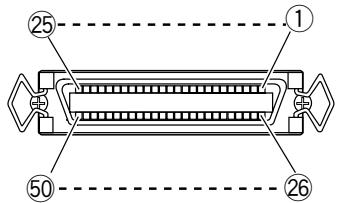
1) Caractéristiques du connecteur SCSI
| Désignation du signal | N° de broche. | Désignation du signal | |
| GROUND | 1 | 26 | -DB(0) |
| GROUND | 2 | 27 | -DB(1) |
| GROUND | 3 | 28 | -DB(2) |
| GROUND | 4 | 29 | -DB(3) |
| GROUND | 5 | 30 | -DB(4) |
| GROUND | 6 | 31 | -DB(5) |
| GROUND | 7 | 32 | -DB(6) |
| GROUND | 8 | 33 | -DB(7) |
| GROUND | 9 | 34 | -DB(P) |
| GROUND | 10 | 35 | GROUND |
| GROUND | 11 | 36 | GROUND |
| NC | 12 | 37 | NC |
| NC | 13 | 38 | TERMPWR |
| NC | 14 | 39 | NC |
| GROUND | 15 | 40 | GROUND |
| GROUND | 16 | 41 | -ATN |
| GROUND | 17 | 42 | GROUND |
| GROUND | 18 | 43 | -BSY |
| GROUND | 19 | 44 | -ACK |
| GROUND | 20 | 45 | -RST |
| GROUND | 21 | 46 | -MSG |
| GROUND | 22 | 47 | -SEL |
| GROUND | 23 | 48 | -C/D |
| GROUND | 24 | 49 | -REQ |
| GROUND | 25 | 50 | -I/O |
REMARQUES:
- Les broches n° 12 à 14, 37 et 39 ne sont pas mises à la terre.
- Les connecteurs sont blindés.
- Pour de plus amples détails sur les instructions, reportez-vous au manuel des spécifications.
| Caractéristiques d'entrée | Les signaux appliqués à un équipement SCSI présentent les caractéristiques de sortie suivantes:Vrai (LOW): VOL = 0,0 à 0,4 V CCIOL = 48 mA (0,5 V CC) maximumFaux (HIGH): VOH = 2,0 à 5,25 V CC |
| Caractéristiques de sortie | Les signaux appliqués à un équipement SCSI présentent les caractéristiques d'entrée suivantes:Vrai (LOW): VOL = 0,0 à 0,4 V CCIOL = -0,4 mA (0,4 V CC) maximumFaux (HIGH): VOH = 2,0 à 5,25 V CC |
REMARQUES:
- Comme l'interface SCSI est du type unidirectionnel, les deux extrémités du câble doivent être terminées.
- La longueur maximale conseillée d'un câble SCSI est de 6 mètres, y compris le câblage interne.
Entretien
De manière à obtenir un fonctionnement irréprochable de l'appareil, nous conseillons son entretien périodique. L'appareil peut offrir de nombreuses années de service s'il est entretenu comme il convient.
WICHTIG


- [Pour le modèle Canadien]
- FOR ENGLAND
- FOR GERMANY
- Warnung
- ATTENTION
- DANGER D'ÉLECTROCUTION NES PAS OUVRIR
- ATTENTION:
- [POUR LES MODELES A DESTINATION DE L'EUROPE ET DU ROYAUME-UNI]
- Conditions de Fonctionnement
- TABLE DES MATIERES
- CARACTERISTIQUES ...... 49
- INSTRUCTIONS DE SECURITE......50
- A LIRE AVANT USAGE ....51
- POUR ÉVITER DES PROBLÈMES .....56
- NOMS ET FONCTIONS
- DES ELEMENTS....58
- INSTALLATION 60
- FONCTIONNEMENT 68
- AUTRES SUJETS......88
- CONCEPTION FLEXIBLE
- TROIS TYPES DIFFERENTS DE MAGASINS À DISQUE, EQUIPES D'UNE MEMOIRE INTERNE
- Magasin extractible de 20 disques:
- Magasin de 50 disques (type verrouillable):
- Magasin de 50 disques (type normal):
- FACILITE D'INSTALLATION
- FONCTIONS DE SECURITE VISANT A EVITER DES OPERATIONS ERRONEES OU NON AUTORISEES
- TABLEAU DE BORD EQUIPE D'UNE FENETRE DE MESSAGE LCD FACILE A UTILISER
- INSTALLATION
- PRÉCAUTIONS D'EMPLOI
- NOTE IMPORTANTE SUR LE CABLE D'ALIMENTATION
- POUR DES RAISONS DE SÉCURITÉ
- CONDENSATION
- NETTOYAGE DU CHANGEUR
- INSTRUCTIONS DE SÉCURITÉ
- GESTION DE MEDIAS HORS LIGNE
- ● Magasins à disque amovibles
- - Identification unique des magasins à disque
- - Magasins à disque conçus pour un repérage et contrôle facile
- - Enregistrement du code d'identification du changeur
- CHOIX DE LA CONFIGURATION DU SYSTÈME
- REMARQUES:
- PÉRIPHÉRIQUES
- Magasin de 50 disques
- Bloc d'alimentation électrique
- [DRM-PW701] (pour DRM-7000)
- Panneau de connexion multi-lecteur [DRM-SN721]
- Panneau de connexion individuel [DRM-SN711]
- Câble de connexion pour 2 lecteurs [DRM-SC721]
- Câble de connexion pour 4 lecteurs [DRM-SC741]
- ACCESSOIRES FOURNIS
- Câble d'alimentation
- Clé de déverrouillage ... 2
- DISQUES
- Disques pouvant être utilisés avec le Pioneer
- DRM-7000/DRM-3000
- Précautions concernant les disques
- FACE AVANT
- Touche d'échappement (ESC):
- Touche de validation (ENT):
- Touche de fonction (FUNCTION):
- POWER:
- ROBOTICS BUSY:
- DRIVE BUSY:
- MAILSLOT OCCUPIED:
- ETAPE 1
- Fixez les stabilisateurs de base.
- Choix de l'endroit d'installation du changeur
- Bloquez les roulettes
- Branchez le câble d'alimentation
- Remarque:
- ETAPE 2
- Préparer le changeur à la mise en service
- Mise sous tension
- Desserrage des vis de transport
- Installation des lecteurs
- Fixation de panneaux de connexion supplémentaires, si besoin est.
- Fixation de lecteurs
- Lecture et vérification automatique par le changeur du code d'identification SCSI du lecteur installé
- Raccordement des câbles SCSI
- Exemples de connexion de câbles SCSI:
- Introduction des magasins à disque
- Introduisez des disques dans un magasin à 50-disques de type normal et introduisez le magasin dans le changeur.
- Introduisez des disques dans un hypermagasin à 20-disques et introduisez le magasin dans le changeur.
- Fermeture des portes d'accès
- MODE UTILISATEUR
- MODE ADMINISTRATEUR DE SYSTÈME
- Sous-modes d'information
- Sous-modes de maintenance
- Sous-mode "Inquiry (Demande)"
- Sous-mode "Config (Configuration)"
- Fonctionnement lorsqu'une baie arrière a été sélectionnée
- Fonctionnement lorsqu'une baie de magasin a été sélectionnée
- Sous-mode "Option"
- Auto probing (Vérification automatique)
- Hot start (Démarrage à chaud)
- Auto eject (Ejection automatique)
- Hyper I/E
- Alert buzzer (Sonnette d'alarme)
- Free message (Message libre)
- Sous-mode "Info"
- Log (Journal)
- - Error-log (Journal d'erreurs)
- - Import-log (Journal d'importation)
- Contents (Contenu)
- Run-statistics (Obtenir statistiques)
- ● Work-time sum (Durée de travail totale)
- - Nombre d'opérations
- Elevation done (Elévation effectuée):
- Load/Unload done (Chargement/déchargement effectué):
- Mailslot driven (Echangeur sollicité):
- Hyper driven (Hypermagasin sollicité):
- Sous-mode "Mailslot (Echangeur)"
- Swap (Echanger)
- Remove (Enlever)
- Add (Ajouter)
- Sous-mode "Hyper"
- Sous-mode "Probe (Vérification)"
- Sous-mode "Door (Porte)"
- AJOUT DE LECTEURS
- Avertissement
- Comment ajouter un lecteur
- Connectez le câble d'alimentation.
- Connectez le câble d'interface changeur.
- Le changeur lit le code d'identification SCSI du lecteur et compare les réglages du lecteur à ceux des lecteurs existants.
- Connectez le câble d'interface SCSI.
- Entrez en mode Administrateur de système et entrez en sous-mode Configuration (voir p. 70) pour vérifier si le changeur reconnaît tous les lecteurs.
- Pour voir les réglages de tous les lecteurs reconnus, appuyez sur la touche ENT afin d'accéder au niveau suivant de l'affichage.
- ECHANGE DE LECTEURS
- Comment échanger un lecteur
- Appuyez plusieurs fois sur la touche ESC pour revenir en mode Utilisateur et pour fermer la porte d'accès arrière.
- DÉPANNAGE
- Entretien
- WICHTIG
Marque : PIONEER
Modèle : DRM-7000
Catégorie : Lecteur dvd