
S-DV535 - Dvd 播放器 PIONEER - 免费用户手册
免费查找设备手册 S-DV535 PIONEER PDF格式.


| 产品类型 | DVD家庭影院系统 |
| 型号 | S-DV535 |
| 光盘播放 | DVD、CD、MP3、JPEG |
| 功放输出 | 每声道100W(5声道) |
| 环绕声 | Dolby Digital、DTS |
| 收音机调谐器 | FM/AM带预设 |
| 尺寸(主机) | 420 x 75 x 330毫米(宽x高x深) |
| 重量(主机) | 5.5千克 |
| 功耗 | 110瓦(待机:0.5瓦) |
| 输入接口 | 复合视频、S端子、模拟音频、光纤数字 |
| 输出接口 | 扬声器端子、低音炮预输出、耳机插孔 |
| 扬声器配置 | 5个扬声器+无源低音炮 |
| 频率响应 | 20赫兹-20千赫 |
| 清洁 | 用柔软干布擦拭;避免使用溶剂 |
| 安全警告 | 请勿暴露于潮湿或极端温度下 |
| 备件供应 | 联系先锋授权服务中心 |
| 附带手册 | 是(109页,英文) |
常见问题 - S-DV535 PIONEER
用户关于以下问题的提问 S-DV535 PIONEER
0 问题 关于此设备。回答您知道的问题或提出自己的问题。
提出关于此设备的新问题
下载您的设备说明 Dvd 播放器 免费PDF格式!查找您的手册 S-DV535 - PIONEER 并重新掌握您的电子设备。本页发布了使用您的设备所需的所有文档。 S-DV535 品牌 PIONEER.
用户手册 S-DV535 PIONEER
等邊三角形內帶有箭頭的閃電符號旨在引起用戶警惕,因本產品機殼內有無絕緣“危險電壓”,可能很大程度造成觸電的危險。

注意
為避免觸電危險,請勿拆卸蓋子(或背面板)。機內沒有可供用戶自行修理的零部件。維修事宜交由有資格的維修人員進行。

等邊三角形內的感嘆號旨在提醒用戶注意本機附帶的資料中有關操作和維護(修理)的重要說明。
D3-4-2-1-1_ChH
[XV-DV535]
注意
本產品為第一類雷射產品,但本產品具有高於第一類之雷射二極體。為確保其安全性,請勿移動任何機蓋或嘗試接觸本機內部。
請向專業技術人員尋求協助服務。
下列注意標籤需貼於您的機組上。
位置:本機側面
台灣機種
CAUTION : VISIBLE AND INVISIBLE LASER RADIATION WHEN OPEN. AVOID EXPOSURE TO BEAM.
注意:若打開會發生可見和不可見的鐳射輻射,請勿受輻射。
VRW1961
位置:本機下面板上
本機不防水。為防止起火或觸電事故,請勿將本機置放於任何承裝液體的容器(如花瓶或花盆)附近或將其暴露於漏水、潰水、雨中或潮濕環境中。 D3-4-2-1-3_A_ChH
警告
第一次插置電源前,請仔細閱讀下列部分:
電源供給的電壓因國家或地區而異。請確認本機使用之地區的電源供給電壓符合本機後面板上所寫之電壓〔230V或120V〕要求。D3-4-2-1-4_A_ChH
警告
為防止火災,請勿將明火源(如點燃的蠟燭)放置於本機上。
D3-4-2-1-7a_A_ChH
[XV-DV535]
注意
揚聲器端子帶有有害的電壓。連接或切斷電源線時,為避免觸電之風險,請在接觸任何未絕緣部分前先將電源切斷。
D3-4-2-2-3_A_ChH
若本機之交流電源插頭與您欲使用的交流電源插座不符,請拆下插頭並換上合適的。僅可由專業技術人員於本機的電源供給電纜上更換及安裝交流電源插頭。若在連接至交流電插座上時切斷插頭,可能導致觸電。請確認插頭於移除後已予妥善處理。
當本機處於長時間未使用之情形(如假期中)時,請將主電源插頭自牆上插頭拔除以切斷電源。D3-4-2-2-1a_A_ChH
[XW-DV535]
經型式認證合格之低功率射頻電機,非經許可,公司、商號或使用者均不得擅自變更頻率、加大功率或變更原設計之特性及功能。
低功率射頻電機之使用不得影響飛航安全及干擾合法通信;經發現有干擾現象時,應立即停用,並改善至無干擾時方得繼續使用。前項合法通信,指依電信法規定作業之無線電通信。低功率射頻電機須忍受合法通信或工業、科學及醫療用電波輻射性電機設備之干擾。
[XW-DV535]
注意
本機POWER開關不完全將電源自交流電插座切斷。因電源線為本機主要電源切斷裝置,您需要將插頭拔除以切斷所有電力。因此,請確認本機安裝時電源線可輕易自交流電插座拔除以防止意外。為防止火災,當本機處於長時間未使用之情形(如假期中)時,請將主電源插頭自牆上插座拔除以切斷電源。 D3-4-2-2-2a_A_ChH
[XV-DV535]
注意
本機STANDBY/ON開關不完全將電源自交流電插座切斷。因電源線為本機主要電源切斷裝置,您需要將插頭拔除以切斷所有電力。因此,請確認本機安裝時電源線可輕易自交流電插座拔除以防止意外。為防止火災,當本機處於長時間未使用之情形(如假期中)時,請將主電源插頭自牆上插座拔除以切斷電源。 D3-4-2-2-2a_A_ChH
[XV-DV535]
通風注意事項
供應香港和台灣機型
安裝本機時,請確定在本機四周預留足夠的空間以利通風(頂部10分10背面 公分、及兩側 公分以上)。
全部其他機型
安裝本機時,請確定在本機四周預留足夠的空間以利通風(頂部2020分、背面公分、及兩側15公分以上)。
[XW-DV535]
通風注意事項
安裝本機時,請確定在本機四周預留足夠的空間以利通風(頂部10公分、背面公分、及兩側10公分以上)。
警告
機殼上具有之縫隙及開口用於通風,以確保本產品之正常操作並防止過熱。為避免火災,請勿堵塞開口或用物品(如報紙、桌布、簾幕)將其覆蓋,也請勿在厚毯或床上操作本機。
D3-4-2-1-7b_A_ChH
本產品只適宜一般家庭用途。如果是由於應用在其他非家庭用途(如做為商業用途而長期使用於餐廳中,或者使用於汽車或船中)而導致發生故障並需要修理,在保用期間必須承擔修理費用。 K041_ChH
操作環境
操作環境溫度與溼度:
+5℃~+35℃(+41°F~+95°F);小於85%RH(勿堵塞冷卻孔) 請勿在通風不良處、暴露於高溼度或陽光直射(或強烈的人造光源)的場所安裝本機。 D3-4-2-1-7c_A_ChH
電源線注意事項
請手持插頭部分挪動電源線。拔下插頭時勿拉拽電源線,且勿用濕手去碰電源線,因為這樣可能會導致短路或電擊。勿將本裝置、家具或其他物件壓在電源線上,或以其他方式擠壓電源線。切勿將電源線打結或和其他的線綁縛。電源線的佈線應防止被人踩在上面。電源線受損可能會導致火災,或造成人員觸電。經常檢查電源線。如果您發現電源線受損,請就近至先鋒公司授權維修中心或銷售商進行更換。
S002_ChH
台灣地區專用

請徹底閱讀本操作手冊,以便正確的操作您的產品。在閱讀完本手冊後,請將其妥為保管,便於日後參考。
目錄
01 開始操作
家庭劇院音效設置....6
使用 Auto MCACC 設置功能,
以產生最佳的環繞聲效果....6
設定時鐘 7
使用在屏顯示畫面 (OSD)....7
碟片播放....8
基本播放控制 8
Resume 及 Last Memory....9
DVD-Video 碟片選單....9
Video CD/Super VCD PBC 選單....9
收聽收音機....9
改善 FM 接收不良.....10
記憶電台 10
收聽預設電台 ..... 10
聆聽其他來源 .....10
使用無線揚聲器系統 .....11
02 用心聆聽您的系統
系統介紹....12
自動聆聽模式 ..... 12
聆聽環繞聲....12
Dolby Pro Logic II Music 設定値13
使用先進環繞聲功能 .....13
調整效果程度 .....13
以立體聲聆聽 ……13
戴上耳機聆聽 ..... 13
使用「音場補正等化器」聆聽……14
加強對白....14
使用靜聲及午夜聆聽模式 .....14
調整低音及高音....14
加重低音音量 ..... 14
03 碟片播放
碟片掃描....15
慢動作播放 15
格進 / 格退播放.... 15
播放 JPEG 幻燈片秀 15
使用「碟片導向」瀏覽 DVD 或 Video CD/
Super VCD 碟片....16
使用「碟片導向」瀏覽 WMA、MP3、DivX
video 及 JPEG 檔案....17
循環播放碟片某個片段 17
使用重複播放功能 17
使用隨機播放功能 18
建立程式編輯清單 18
使用 OSD 功能 18
程式編輯選單中其他可用的功能 ..... 19
使用前面板顯示功能....19
搜索碟片 19
切换字幕 20
切換語言 / 聲道....20
放大畫面 20
切換拍攝角度....20
顯示碟片資訊....20
04 使用定時功能
設置喚醒定時功能 21
開啓 / 關閉喚醒定時器....21
設置睡眠定時器 21
05 環繞聲及其他設定值
使用 System Setup( 系統設置 ). 選2
環繞聲及音效設置選項.....22
設置聲道音量 .....23
Pioneer 電漿顯示器的 SR+ .設置...24
06 「視頻調整」選單
視頻調整選單 .....25
07 「初始設置」選單
使用初始設置選單....26
視頻輸出設定值 .....26
語言設定値....27
顯示設定值....27
選項設定値....27
成人鎖定 28
關於 Div® VOD 內容....29
08 其他接線
連接輔助設備 ....30
錄製模式 31
連接外部天線 31
連接 S-video 輸出....31
使用色差視頻輸出連接....32
關於逐行掃描視頻....32
本機與 Pioneer 電漿顯示器的
組合運用 33
SR+ 模式與 Pioneer 電漿顯示器的
組合運用 33
09 控制與顯示
顯示....34
前面板 35
遥控器 36
發射器 38
無線揚聲器....38
10 其他資訊
選項系統設定値 39
待機狀態下的 System Setup( 系統設置 )
選單選項.... 39
碟片的使用及維護 40
DVD Video 適用地區 40
碟片 / 内容格式播放相容性 ..... 40
碟片相容性參照表 41
關於 DivX 41
DivX 視頻相容性 41
關於 WMA 42
手拿碟片時 42
儲放碟片時 43
碟片應避免事項 43
安裝及保養 43
安装提示.... 43
在您按照下列方式完成前置揚聲器的設置後,請參閱隨機附贈的設置指南,或使用無線揚聲器系統在第11頁的內容,以了解更多無線揚聲器的佈置方式。
以下為標準多聲道環繞聲揚聲器的設置方式:

使用 Auto MCACC 設置功能,以產生最佳的環繞聲效果
多聲道音場自動補正(MCACC)系統可測量您聆聽區域內的音場特性,將周遭雜訊納入考量,並測試聲道延遲及聲道音量。在您完成系統附贈的麥克風設置後,接收器便可使用來自一連串測試音調的資訊,將揚聲器設定值及等化效果(音場補正等化器)調整至最符合個人特別房間條件的狀態。 ^1

重要事項
- 這些測試音調可能會很大聲,因此請小心室內應無他人,以免受到雜音所驚嚇。
-
MCACC 設置期間,請確實不要移動麥克風及揚聲器。
-
如果將無線揚聲器的模式設置為Stereo或Off,便無法進行MCACC設置(請參閱使用無線揚聲器系統在第11頁以了解更多關於此一方面的資訊)。
- 要使用遙控器上的綠字功能,請將滑棒開關從 MAIN 移至 SUB。

1 連接麥克風至後面板上的 MCACC MIC 插孔。
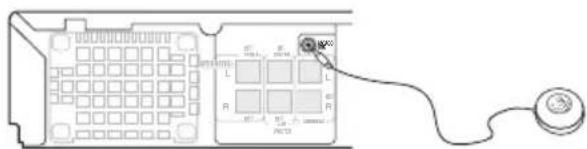
請利用書桌或椅子將麥克風放在您一般聆聽位置接近耳朵高度的位置上。
確定揚聲器與麥克風之間沒有任何障礙物。
3 如果接收機電源關閉,請按下
○ STANDBY/ON 將電源打開。
4 如果無線揚聲器是關閉的,請按下 POWER 鍵將電源打開。
5 按下 MCACC SET UP。
在按下 MCACC SET UP 後,請儘量保持安靜。音量會自動提高,同時系統會輸出一連串測試音調。

附註
1 您只需要使用 Auto MCACC 設置一次(除非您的揚聲器擺置或室內陳設有所變動)。
如果雜音音量太高,Noisy! 字樣便會在螢幕中顯示約 5 秒鐘時間。要退出並檢查雜音音量,請按 MCACC SET UP,或在 Retry? 字樣出現於螢幕上時,再試一次,按下 ENTER。
系統現在會開始檢查麥克風及您的揚聲器設置情形。
- 如果您在螢幕上見到 Err MIC! 或 Err SP! 的訊息字樣,則表示您的麥克風或揚聲器在連接上有問題。要再試一次時,請您在見到 Retry? 字樣時,按下 ENTER。
當 MCACC 設置完成,音量回復正常,同時 Complete ^3 字樣會出現在螢幕上。MCACC 指示燈接著會亮起,表示 MCACC 設置完成,同時音場補正等化功能已經啟動。 ^4
設定時鐘
設定時鐘可讓您使用定時器。5
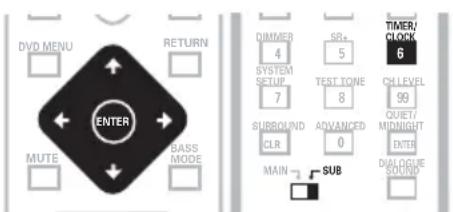
1 按下 TIMER/CLOCK。
- 如果您正在調整時鐘,而不是進行第一次設置,則請再次按下 TIMER/CLOCK。
2 如螢幕上並未顯示「Clk ADJ?」的字樣,請利用←或→來選擇它,然後按下ENTER。
3 使用 ↑/↓ 以設置小時。按下 ENTER。
4 使用 ↑/↓ 以設置分鐘,然後按下 ENTER 進行確認。
螢幕會閃爍以表示時鐘已完成設置。
- 可隨時按下 TIMER/CLOCK 以顯示時鐘。
使用在屏顯示畫面 (OSD)
為了使用方便,本系統採用了大量圖形化的在屏顯示畫面(OSD)。
所有畫面基本上都使用同樣的導覽方式,請使用游標按鍵(↑、↓、←、→)以變更反白項目,並按下 ENTER 以選擇項目。 ^6

重要提示
- 在整份手冊裏,「選取」表示使用游標按鍵反白螢幕上項目,然後按下 ENTER 之意。
| 按鍵 | 按鍵功能 |
| HOME MENU | 顯示 / 退出在屏顯示畫面(OSD) |
| ←↑↓→ | 變更反白的選單項目 |
| ENTER | 選取反白的選單項目 |
| RETURN | 返回主選單不做任何變更 |

提示
- 每個 OSD 畫面下方均有按鍵導覽,說明每個按鍵所適合操作的畫面。
附註
1·如果室內環境並不是最適合自動環繞聲的設置(周遭雜音、牆壁迴音太多,有障礙物擋在揚聲器與麥克風之間),那麼最終設定值可能會不正確。請確認家電用品(空調、冰箱、電風扇等)是否會影響環境,並視需要將它們關閉。
- 某些舊式的電視機可能會干擾到麥克風的操作。如果發生此種情形,請在進行自動環繞聲設置時,將電視機關閉。
2 如果這樣做狀況仍沒有改善 MCACC SET UP,將電源關閉,然後查看 Err 訊息所代表的問題,接著再試一次自動環繞聲設置。
3 如果螢幕上並未顯示 Complete 字樣,則表示可能在設置期間有錯誤發生。請檢查所有接線並再試一次。
4 與其相關的更多資訊,請參閱使用「音場補正等化器」聆聽在第 14 頁的內容。
5 如果您將系統插頭從牆上插座上拔下,或發生電源中斷,您便需再次設置時鐘。
6 螢幕保護程式會在系統閒置五分鐘後出現。
碟片播放
本手冊對於 DVD、CD、Video CD/Super VCD、DivX video 及 MP3/WMA 碟片播放時所使用基本播放控制,均有加以說明。進階功能會在第 3 章中詳細說明。
1 如果本機尚未開機,則請將其電源打開。
如果您正播放 DVD 或 Video CD/Super VCD,亦請打開您的電視機,同時確定其是設置的是否為正確的視頻輸入。
2 按下 ▲ OPEN/CLOSE 以置入碟片。
將標籤面朝上置入碟片,利用碟盤導槽來對準碟片(如果您置入的一雙面的 DVD 碟片,則請將您要播放的那一面朝下置入)。

3 按下 ▶(播放)以開始播放。
如果您正在播放 DVD 或 Video CD/Super VCD,螢幕上即會出現選單。請參閱 DVD-Video 碟片選單 在第 9 頁及 Video CD/Super VCD PBC 選單 在第 9 頁內容,以熟知導覽的方法。
如果您正在播放 DivX video 或 WMA/MP3 碟片,則須有數秒時間才能播放。
如果您已置入含有 JPEG 內容的 CD/CD-R/RW,幻燈片秀便會開始播放。與其相關的更多資訊,請參閱播放 JPEG 幻燈片秀在第 15 頁的內容。
- 如果當中含 DivX video 及其他媒體檔案類型(例如 MP3)混合的內容,首先請從在屏顯示畫面中,選擇是要播放 DivX video 檔案(DivX)還是其他的媒體檔案類型 MP3 / WMA / JPEG)。
4 音量調整。
請使用 MASTER VOLUME/VOLUME 來控制音量。
基本播放控制
下表中列有遙控器上用以播放碟片的各項基本控制 ^1 。您可以在第3章中找到其他的播放功能。
| 按鍵 | 按鍵功能 |
| ▶ | 開始/恢復正常播放。如果螢幕上顯示Resume或Last Mem的字樣,則播放作業便會從恢復播放或最後記憶的位置開始(請參閱下列Resume及Last Memory)。 |
| II | 暫停/繼續播放碟片。 |
| ■ | 可停止播放或取消恢復播放功能(如果螢幕上顯示Resume字樣)。 |
| ◀◀ | 按下可開始向後快轉。 |
| ▶▶ | 按下可向前快轉。 |
| I◀◀ | 可跳至目前影音軌或章節的開頭,以及前一個影音軌/章節。 |
| ▶▶I | 可跳至下一個影音軌或章節。 |
| 數字鍵 | 可用以輸入標題/章節/影音軌的編號。按下ENTER鍵以作出選擇。如果碟片停止轉動,則播放作業會從所選標題(適用於DVD)或影音軌(適用於CD/Video CD/Super VCD)的開頭開始播放。如果碟片正在播放,播放作業會跳至所選標題(VR模式DVD-RW)、章節(DVD-Video)或影音軌(CD/Video CD/Super VCD)的開頭處開始播放。 |

附註
1 您會發現,DVD 碟片上有某些部份,是有些播放控制無法控制的。
Resume 及 Last Memory
您停止播放碟片時,Resume 字樣會出現在螢幕中,表示您可以從該點位置來恢復播放。
對於 DVD 及 Video CD/Super VCD 而言,出,播放位置亦會儲存在記憶體裏。 ^1 下次您置入碟片時,螢幕上即會顯示Last Mem 的字樣,同時讓您從此恢復播放。
如果您想要清除恢復播放的位置,請在螢幕上顯示 Resume 的字樣時,按下 ■(停止)。
DVD-Video 碟片選單
許多 DVD-Video 碟片內含您可以選取想要觀賞內容的選單。
有時,DVD-Video 選單會自動在您開始播放時顯示在螢幕上;其他碟片只會在您按下 DVD MENU 或 TOP MENU 時才會顯示。
按鍵 按鍵功能
| TOP MENU | 顯示 DVD 碟片的「上層選單」此項功能會視碟片而有所不同。 |
| DVD MENU | 顯示 DVD 光碟選單 此項功能視光碟而有所不同且可能與「上層選單」功能相同。 |
| ←↑↓→ | 在畫面上四面移動游標。 |
| ENTER | 選取目前選單上的選項。 |
| RETURN | 返回前一個顯示的選單畫面。 |
| 數字鍵 | 可反編有號碼的選單選項(僅適用於某些碟片)。按下ENTER鍵以作出選擇。 |
Video CD/Super VCD PBC 選單
某些 Video CD/Super VCD 具有您可從中選取想要觀賞內容的選單。這些便是 PBC(播放控制)
退
您可以直接利用數字鍵選取曲目,不用按下 ▶ (播放)按鍵來開始播放,而無須導覽 PBC 選單,便可播放整張 PBC Video CD/Super VCD
按鍵 按鍵功能
| RETURN | 顯示 PBC 選單。 |
| 數字鍵 | 選取編有號碼的選單選項。按下 ENTER 鍵以作出選擇。 |
| |◀◀ | 顯示前一個選單頁( 如果有的話 )。 |
| ▶▶I | 顯示下一個選單頁( 如果有的話 )。 |
收聽收音機
本機調諧器均可接收 FM 及 AM 廣播節目,並允許您記憶喜歡的電台,讓您不用每次想收聽時還要動手調選。
1 按下 TUNER 以切換調諧器,然後連續按以選取 AM 或 FM 波段。
螢幕此時會顯示波段及頻率。
2 調選需要的頻率。
這裏有三種調諧模式 — 手動、自動及高速:
- 手動調諧:連續按TUNE +/- 以改變所顯示的頻率。
- 自動調諧:按住TUNE +/-,直到所顯示的頻率開始變動為止,然後將按鍵放開。一旦找到下一個電台,調諧器即會停止動作。重複步驟以繼續搜尋。

附註
1 • 最後記憶播放功能可能不適用某些碟片的播放。
- 對於 DVD-Video 碟片(除 VR 模式 DVD-RW 外),本機可儲存最後五片的播放位置。
- 高速調諧:按住 TUNE +/- 按鍵,直到顯示的頻率開始快速變動為止。繼續按住按鍵,直到您找到所需要的頻率。如有必要,可使用手動調諧功能來微調頻率。
改善 FM 接收不良
如果您正以立體聲模式收聽FM電台但卻接收微弱,您可以切換至單聲道(mono)來改善音質。
1 調選至一 FM 廣播電台,然後按下 SYSTEM SETUP。
2 使用 / 以選擇「FM Mode?」,然後按下 ENTER。
3 使用 ↑/↓ 以選取 FM Mono」,然後按下 ENTER。
調諧器在單聲道接收模式下,單聲道指示燈(○)會亮起。
選取 FM Auto 以切換回自動立體聲模式(收聽立體聲廣播時,立體聲指示燈()會亮起)。
記憶電台
您可儲存多達 30 個預設電台,讓您永遠可以輕輕鬆鬆便能收聽喜愛的電台,而無須每次都要動手調選 ^1 。
1 調諧至 AM 或 FM 廣播電台。
對於 FM 波段,可視需要來選取單聲道或自動立體聲的接收方式。此項設定值會連同預設電台一併存。
2 按下 SYSTEM SETUP。
3 使用 / 以選擇 St. Mem?」,然後按下 ENTER。
4 使用 ↑/↓ 以選取您要收聽的預設電台,然後按下 ENTER。
收聽預設電台
1 確定已選取 TUNER 功能。
2 使用 ST +/- 按鍵以選取一預設電台。
- 您也可以使用數字鍵來選取預設電台。
聆聽其他來源
您可連接多達三種外部來源(TV、衛星接收器等)至本系統,包含一種數位來源。另請一併參閱連接輔助設備在第30頁說明。
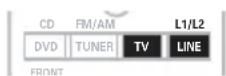
1 確定外部來源 (TV、衛星接收器等) 已經開機。
2 選取您要聆聽的來源。
- 如果您正在使用,請按下TV以選取TV IN輸入,或使用LINE(L1/L2)按鍵以選取LINE 1或LINE 2輸入。 ^2
3 如有必要,可開始播放來源。

提示
- 如果輔助來源從揚聲器發出令人感到不悅的失真聲音,那您可以藉由開啓衰減器功能以降低訊號位準(連接至 LINE 1 類比輸入)。請參閱選項系統設定值在第 39 頁來開啓衰減器。

附註
1 如果系統插頭拔掉,則儲存的電台會保留數天的時間,而後則需要再次進行儲存。
2 當您按下 TV,螢幕上即會顯示 TV ATT 字樣。按下 LINE 切換 L1 ATT(類比)與 LINE2(數位)。
使用無線揚聲器系統
隨系統附贈的無線揚聲器,可以在您進行主要設置時將其用於多聲道的音效上,或置於第二處聆聽位置以提供立體聲音效。

- 連續按 WIRELESS 按鍵以選取無線聆聽模式。
在使用以下所有的聆聽模式(除 Stereo或Off)時,進入左環繞及右環繞聲道的聲音將會經由無線揚聲器傳入耳中。 ^1 選取下列選項:
- Normal — 利用置於聆聽位置後方的無線揚聲器來以提供環繞音效。

- Wide(預設值)—利用聆聽位置後方的無線揚聲器來建立將人整個籠罩的環繞音效(請參閱之前 Normal 擺置方式的圖解)。
- Stereo — 任何透過主系統播放的來源,會透過無線揚聲器發出立體聲的音效(多聲道來源將會縮混成立體聲)。沒有聲音從系統中其他揚聲器傳出。

- Off —沒有聲音從無線揚聲器輸出。

重要提示
- 發射器與無線揚聲器擺在一起或太過靠近時,會導致訊號不穩。確定它們彼此相距至少1米以獲得最佳的接收條件。
- 由發射器傳至無線揚聲器的無線電波,可能會自您聆聽區域中任何的幾個表面反射回來(例如,牆壁或書櫃等)。如果您感到接收不良是因此種現象所引起時,請試著轉移發射器或無線揚聲器的位置,以獲得更好的接收條件。

附註
1 前面板螢幕中的 WIRELESS 指示燈會在選取 Stereo 時開始閃爍。在所有其他(環繞聲)無線模式方面,指示燈均會亮起。
第2章
用心聆聽您的系統
系統介紹
如同家庭劇院音效設置 在第 6 頁以及使用無線揚聲器系統 在第 11 頁當中所述,本機提供有幾種設置的選項。在擺設好您的揚聲器後,請您確定要完成使用 Auto MCACC 設置功能,以產生最佳的環繞聲效果 在第 6 頁的設置。想要知道更多的設置選項,請參閱使用 System Setup(系統設置)選單在第 22 頁的內容說明。 ^1
自動聆聽模式
自動聆聽模式是聆聽主要控制的任何來源最簡單的方法:自揚聲器的輸出反映出來源題材中的通道。

- 按下 SURROUND 以選取「Auto」聆聽模式。 ^2
聆聽環繞聲
您可以環繞聲來聆聽立體聲或多聲道來源。環繞聲是採用其中一種 Dolby Pro Logic 解碼模式自立體聲來源當中所產生出來的。

- 連續按 SURROUND 以選取一種聆聽模式。在顯示幕中出現的選擇將會根據播放的來源類型而有所不同。
• Auto — 自動聆聽模式 (參閱上述說明)
- Dolby Digital/DTS — Dolby Digital 或 DTS 解碼 (視來源而定) ^3 對多聲道來源而言,同樣也是 Auto。
- ProLogic — 適用於雙聲道來源的 4.1 聲道環繞聲。
- Movie — 特別適合電影來源的 Pro Logic II 5.1 聲道環繞聲(適用任何任何雙聲道來源)。
- Music — 特別適合音樂來源的 Pro Logic II 5.1 聲道環繞聲(適用雙聲道來源)(另請一併參閱下列 Dolby Pro Logic II Music 設定值內容說明)。
- Stereo — 請參閱以立體聲聆聽在第 13頁的內容說明。
附註
1 本章節中所述的某些功能可能會因來源關係(例如 88.2 / 96 kHz 來源),或與系統設定值(例如將無線揚聲器設定值設置為 Stereo)而無法使用。與其相關的更多資訊,請參閱錯誤訊息在第 51 頁的內容。
2 如果來源是 Dolby Digital 或 DTS,則前面板上的 □□ D 或 DTS 指示燈便會亮起。
3 在聆聽 Dolby Digital / DTS 模式時,雙聲道題材將會自動採用 Dolby Pro Logic II 解碼以環繞聲播放。
Dolby Pro Logic II Music 設定値
在以 Dolby Pro Logic II Music 模式聆聽
您可以調整三項設定值:Center Width(中置寬度)、Dimension(縱深)及 Panorama(全景
調整效果程度
您可以依喜好的程度來加強或降低先進環繞聲的效果。 ^2
1 在 Dolby Pro Logic II Music 模式啟動下,按下 SOUND。
2 使用 / 以選取「C Width」、「Dimen.」或「Pnrm.」。
- C Width(中置寬度):可令中置聲道更寬(較高設定值)或更窄(較低設定值
- Dimen.(縱深):可讓聲音聽來更遠 ( 負定值 ),或更近 ( 正設定值 )
- Pnrm.(全景): 可建立更寬敞的環繞聲效果
3 使用 ↑/↓ 以調整設定值,再按下 ENTER 確認。
1 在使用其中一種先進環繞聲模式時,請按下 SOUND。
2 使用 以選取「Effect」。
3 使用 ↑/↓ 以調整效果程度,然後按下 ENTER 確認。
以立體聲聆聽
您可以立體聲聆聽任何一種來源不管是立體聲或多聲道,類比或數位。在播放多聲來源時,所有聲道會經縮混後傳送至左 / 右揚聲器及重低音之中。

使用先進環繞聲功能
Advanced Surround( 先進環繞聲 ) 音效可用
任何一種多聲道或立體聲來源上,提供多樣特殊的環繞聲效果。
在 連續按 SURROUND 直到顯示幕中出現
「Stereo」的字樣為止。
先進環繞聲模式取消。

- 按下 ADVANCED 以選取一種 Advanced Surround 模式。
連續按以選擇 AdvMovie、AdvMusic、Expanded、TV Surr.、Sports、Game、Virtual ^1 或 5 Stereo。
戴上耳機聆聽
在戴上耳機時,可使用的模式只有Stereo(預設)及 Phones Surround(耳機專用虛擬環繞聲)。
- 在耳機接上的同時,按下ADVANCED以選取「Phones Surround」或按下SURROUND以選取「Stereo」。

附註
1 虛擬環繞聲(virtual surround)效果將只能從前置揚聲器,以及重低音中聽到。
2 您可以針對所有模式個別設置效果程度。
使用「音場補正等化器」聆聽
您可以使用使用 Auto MCACC 設置功能,以產生最佳的環繞聲效果 在第 6 頁中所設置的音場補正等化功能(Acoustic Calibration Equalization)來聆聽來源。請參閱這些內容以了解更多關於 Acoustic Calibration Equalization(音場補正等化功能)的資訊。
- 按下 MCACC EQ 以開啓或關閉 Acoustic Calibration EQ(音場補正等化器)功能。
前面板顯示幕中的 MCACC 指示燈在 Acoustic Calibration EQ(音場補正等化器) 啟動時會亮起。 ^1
加強對白
- 預設值:Mid
Dialog Enhancement(對白強化) 功能是為突顯電視或電影原聲帶背景音效的對白而設計的。
- 按下 DIALOGUE 以選取對白強化的程度。 連續按以選取 Off(關閉)、Mid 或 Max。
使用靜聲及午夜聆聽模式
- 預設值:Off(關閉)
靜聲聆聽功能可降低聲音來源中過度的低音或高音。
午夜聆聽功能可讓您以低度的音量聆聽效果強勁的電影環繞聲。
• 連續按 QUIET/MIDNIGHT 以切換
「Quiet」、『Midnight』及「Off(關閉)」。
調整低音及高音
使用低音及高音控制可調整全面的音調。 ^2
1 按下 SOUND,然後使用 ←/→ 以選取「Bass(低音)」或「Treble(高音)」。
2 使用 ↑/↓ 以調整聲音然後按下 ENTER 確認。
加重低音音量
本機共有二種低音模式您可用來增強來源中的低音音量。
• 連續按 BASS MODE 以選擇『Music』,「Cinema」或「Off(關閉)」。

附註
1 Acoustic Calibration EQ(音場補正等化器)在戴上耳機時不會產生效用。
2 低音及高音調整並不適用於靜聲或午夜模式。
第3章
碟片播放

重要提示
- 即使某些功能的實際操作會因置入的碟片種類而有些許上的差異,本章所涵蓋的許多功能仍可適用於 DVD 碟片、Video CD/S VCD、CD、DivX video 以及 WMA/MP3/JP 碟片。
- 有些DVD 會限制某些功能(例如隨機或重複播放)對碟片的部份或全部的使用。這並不是故障。
- 在播放 Video CD/Super VCD 時,某些功 PBC 播放期間並不適用。如果您想要使用這些功能,請使用數字鍵選取曲目來開始碟片的播放。

請記住
- 要使用遙控器上的綠字功能,請將滑棒開關從 MAIN移至 SUB。
碟片掃描
您可以各種的速度向前或向後快速掃描碟片。 ^1
- 播放期間,按下 ◀◀ 或 ▶▶ 以開始掃描。 連續按以增加掃描速度 ( 如屏幕上所示 )。
- 要恢復播放,按下▶(播放)鍵 ^2
慢動作播放
您可以四種慢動作速度來播放 DVD、Video CD/Super VCD 及 DivX video。DVD 碟片還可向慢動作播放。
1 播放期間,按下Ⅱ(暫停)鍵。
2 按住 ◀/◀/或 ||▶/▶ 鍵,直到開始慢動作播放為止。
連續按以變更慢動作播放速度 ( 如屏幕所示 )。
• 要恢復播放,按下 ▶(播放)鍵。 ^2
格進 / 格退播放
您可以逐格向前或後退的方式播放 DVD 碟片。 對於 Video CD/Super VCD 及 DivX video,您 只可以使用格進播放。
1 播放期間,按下Ⅱ(暫停)鍵。
2 按下 ◀/◀| | 或 ||▶/|▶ 以後退或前進的方式一次一格播放。
- 要恢復播放,按下 ▶(播放)鍵。 ^2
播放 JPEG 幻燈片秀
在置入內含 JPEG 圖片的 CD/CD-R/RW 後,按下▶以便從碟片上第一個資料夾 / 圖片開始播放幻燈片秀。 ^3 本機會按字母順序來播放每一個資料夾中的圖片。
圖片會自動調整以盡量填滿整個螢幕畫面。

附註
1 但 DivX video 碟片僅適用一種速度。
2 • 視碟片而定,正常的播放會在讀取到 DVD 碟片上新的章節時,自動恢復。 • 對於採用 PBC 模式的 Video CD/Super VCD 或 WMA/MP3 音軌而言,播放會自動在讀取音曲目的末尾或開頭時即自動恢復。 3 本機將一份檔案載入的時間會隨著檔案容量愈大而增加。
幻燈片秀播放時:
| 按鍵 按鍵功能 | |
| II | 可暫停幻燈片的播放,再按時可再度開始播放。 |
| |◀◀ | 可顯示前一張圖片。 |
| ▶▶| | 可顯示下一張圖片。 |
| ←/→/↑/↓ | 可暫停幻燈片秀的播放,並旋轉/翻動所顯示的圖片。(按下(播放)鍵以再度開始播放幻燈片秀)。 |
| ZOOM | 可暫停幻燈片秀的播放,並將圖片放大。再按時可切換1x、2x及4x的放大倍數。(按下(播放)鍵以再度開始播放幻燈片秀)。 |
| DVD MENU | 可顯示「碟片導向」畫面(參閱下圖)。 |
使用「碟片導向」瀏覽 DVD 或 Video CD/Super VCD 碟片
使用「碟片導向」可瀏覽整張 DVD 或 Video Super VCD 碟片的內容,找到您想要播放的部份。
1 播放期間,按下 HOME MENU 並從在屏選單中選取「碟片導向」。

碟片導向
2 選擇檢視選項。

可以使用的選項視置入的碟片種類及是否要播放碟片而定,然而仍有包含:
• 標題 — 指自DVD-Video 碟片當中讀取的標題。
- 章節 — 指自 DVD-Video碟片讀取目前標題當中的章節。
- 曲目 — 指來自 Video CD/Super VCD 碟片讀取的曲目。
- 時間 — 指每10分鐘自Video CD/Super VCD 碟片中讀取到的縮圖。
- Original: 標題 — 指自 VR 模式 DVD-RW 碟片讀取的原始標題。
- Playlist: 標題 — 指自 VR 模式 DVD-RW 碟片當中讀取的播放清單標題。
- Original: 時間 — 自每10 分鐘自原始內容當中讀取的縮圖。
- Playlist: 時間 — 指每 10 分鐘自播放清單當中讀取到的縮圖。
整個螢幕畫面前後一次最多可接連顯示六張縮圖影像。要顯示前一組 / 下一組六張縮圖,按下 |◀◀/▶◀|。
3 選取您要播放的縮圖影像。

您可以使用游標鍵 /// 及 ENTER 來選取縮圖,或用數字鍵也可以。
要使用數字鍵選取時,請輸入兩位數字,然後按下 ENTER。
使用「碟片導向」瀏覽 WMA、MP3、DivX video 及 JPEG 檔案
使用「碟片導向」按照檔名尋找一特定的檔案或資料夾。
1 按下 HOME MENU 並從在屏顯示選單中選取「碟片導向」。

2 使用游標鍵(↑/↓/←/→)以及 ENTER 加以導覽。
使用上 / 下游標鍵 (↑/↓) 在資料夾 / 檔案清單中上下移動。
使用左游標鍵(←) 以返回至根資料夾(parent folder)。 ^1
使用 ENTER 或右游標(→)來開啓反白的資料夾。
- 當反白JPEG檔案,便有一縮圖影像顯示在螢幕右側。

3 要播放反白的影音軌或 DivX video 檔案或顯示反白的 JPEG 檔案時,可按下 ENTER。
- 當選取 WMA/MP3 或 DivX video 檔案,播放作業會自所選檔案開始,然後繼續將整個資料夾播放完為止。
- 當選取了 JPEG 檔案,幻燈片秀即會開始,並從所選檔案開始播放,一直到整個資料夾播放完為止。

提示
- 要播放整張碟片而不是只有目前資料夾的內容,請先退出「碟片導向」,然後使用▶(播放)按鍵來開始播放。
循環播放碟片某個片段
A-B 重複功能可讓您指定一影音軌(CD、Video CD/Super Video CD)或一標題(DVD)中的兩點(A 及 B),來一直不斷的循環播放。
1 播放期間,按下 HOME MENU 並選取「播放模式」。
2 選取「A-B 重複」。 ^2
3 在「開始點」上按下ENTER「開始點」以設置循環播放的開始點。
4 在「結束點」上按下ENTER以設置循環播放的結束點。
在按下 ENTER 後,播放作業會跳回至開始點,然後開始循環播放。
5 要恢復成正常的播放,請選取「關閉」。
使用重複播放功能
除了各種的重複播放功能外,亦可以將重複播放結合程式播放一併運用(請參閱建立程式編輯清單在第18頁)。
1 播放期間,按下 HOME MENU 並選取「播放模式」。
附註
1 您也可以進入最上層的 ‘...’ 資料夾,然後按下 ENTER 來完成此項動作。
2 您不可以將重複播放功能用在 WMA/MP3 的碟片上。
2 選取「重複」然後選取一種重複播放選項。1
如果程式播放功能啟動,可選取重複播放程序來重複播放程式編輯清單,或選取關閉重複播放取消重複播放。
- 對 DVD 碟片,則可選取重複播放標題、重複播放章節 或關閉重複播放。
- 對 CD 及 Video CD/Super VCD,可選取重複播放碟片、重複播放曲目或關閉重複播放。
- 對於DivX video碟片,可選取重複播放標題(或是關閉重複播放)。

提示
- 您也可以使用遙控器上的 REPEAT 按鍵來選取重複播放的選項。可以使用的重複播放模式和播放模式選單中的項目相同。
使用隨機播放功能
可使用此項功能以隨意的順序來播放標題或章節(DVD-Video)或曲目(CD 和 Video VCD)?
1 播放期間,按下 HOME MENU 並選取「播放模式」。
2 選取「隨機」,然後選取一種選項。
- 對於 DVD 碟片,可選取「隨機播放標題」「隨機播放章」或「關閉重複播放」。
- 播放CDs 及Video CD/Super VCDs時,可選On 或 Off 以開啓或關閉隨機播放功能。

提示
- 隨機播放期間使用以下控制功能:
| 按鍵 | 按鍵功能 |
| ▶▶I | 隨機播放下選取一新的曲目 / 標題 / 章節。 |
| ◀◀ | 可返回至目前曲目 / 標題 / 章節的開頭,進一步按下時可隨機選取其他的曲目 / 標題 / 章節。 |
- 您也可以使用遙控器上的RANDOM按鍵來選取隨機播放的模式。可以使用的隨機播放模式和播放模式 選單所可選擇的一樣。按下 ENTER 以開始隨機播放。
- 隨機播放會繼續執行,直到您從隨機播放選單選項中選取了關閉重複播放為止。
建立程式編輯清單
本項功能可讓您編輯碟片上標題 / 章節 / 曲目的播放順序程式。 ^3
使用 OSD 功能
1 播放期間,按下 HOME MENU 並選取「播放模式」。
2 選取 「程式編輯」然後從程式編輯選項清單中選取 「編序創建編輯」。
3 使用游標鍵及 ENTER 以選取標題、章節或曲目,就目前的操作步驟放入程式編輯清單之中。
對於 DVD 碟片,您還可以增加標題或是章節。
- 對於CD或 Video CD/Super VCD,可選取曲目加到程式編輯清單之中。
附註
1 您不能使用 A-B 重複功能來播放 WMA/MP3 或 DivX video 碟片。
2. 您可以在碟片播放或停止的同時,設置隨機存取的選項。但是,您不能將隨機播放結合程式一起運用。
- 您不能使用隨機播放來播放 VR 格式DVD-RW 碟片、WMA/MP3 碟片、DivX video 碟片,或是在 DVD 碟片選單已顯示的情況下來使用隨機播放。
3 您不能使用 Program play(程式播放)來播放 VR 格式 DVD-RW 碟片、WMA/MP3 碟片、DivX video 碟片,或在 DVD 碟片選單已經顯示時使用程式播放功能。
在按下 ENTER 選取標題 / 章節 / 曲目後,
步驟編號會自動向下移動一位。
4 請重複步驟 3 以建立一程式編輯清單。
一份程式編輯清單中可包含多達 24 個程式步驟。
- 您只須將您想要新程式步驟出現的位置加以反白再輸入標題 / 章節 / 曲目編號,插入程式步驟。
- 要刪除程式步驟,請將其反白後按下CLR即可。
5 要播放程式編輯清單,請按下▶(播放)
鍵。
程式編輯清單會繼續存在,直到您關閉程式播放(參閱以下說明)、刪除程式編輯清單(閱以下說明),退出碟片或關機為止。

提示
- 程式播放期間使用以下控制功能:
| 按鍵 按鍵功能 | |
| HOME MENU | 可儲存程式編輯清單並退出但不播放。 |
| ▶▶I | 可跳至程式編輯清單中的下一個程式步驟。 |
程式編輯選單中其他可用的功能
在程式編輯選單中尚有除了編序創建 / 編輯以外的其他選項。
- 開始播放 — 可開始播放已儲存的程式編輯清單。
- 停止播放 — 可關閉程式播放,但不刪除程式編輯清單。
- 刪除程式 — 可將程式編輯清單刪除並關閉程式播放功能。
使用前面板顯示功能
即使可以對 CD 使用 OSD 功能,不過前面板的顯示功能可讓程式編輯清單運用起來,更加得心應手。如果碟片正在播放,則請先停止。
1 按下 PROGRAM。
本機會提示您將曲目輸入到程式編輯清單中成僕第一個程式步驟。
P00 00'00"
2 使用數字鍵以選擇曲目,然後按下 ENTER。
如果過程式不小心出錯,可按下 CLR 將最後 (最近 ) 程式編輯的曲目刪除。
參 請重複步驟 2 以建立一程式編輯清單。
一份程式編輯清單中可包含多達 24 個程式步驟。
4 要播放程式編輯清單,請按下 ▶ (播放) 鍵。
- 程式播放功能會繼續啟動,直到您按下■(停止)鍵、清除播放清單(參閱上述提示),並退出碟片或將本機關閉為止。
搜索碟片
您可以按標題或章節編號,或按時間來搜索 DVD 碟片;CD 及 Video CD/Super VCD 可按曲目編號或時間;DivX video 碟片則可按時間來搜索。
1 按下 HOME MENU 並選取 「播放模式」。
2 選取「搜索模式」。
所呈現的搜索選項會視置入的碟片種類而定。
3 選取搜索模式。
- 碟片必須按序播放以便使用時間搜索功能。
4 使用數字鍵輸入標題、章節或曲目編號,或時間。
- 使用時間搜索時,請按照您想要恢復播放的位置來輸入目前播放標題(DVD/DivX video)或曲目(CD/Video CD/Super VCD)的分鐘數及秒數。例如,按下4、5、0、0即會從碟片上的第45分鐘位置開始播放。想要輸入1小時、20分鐘又30秒時,可按下8、0、3、0。
5 按下 ENTER來開始播放。
切换字幕
某些 DVD 碟片及 DivX video 碟片擁有一種以上語言的字幕;在碟片包裝上會清楚告訴您可以使用的字幕語言種類。您可以在播放期間來切換字幕語言。 ^1
- 連續按 SUBTITLE(字幕)以選取一種字幕選項。
- 要設置字幕的喜好設定,請參閱語言設定值在第 27 頁的內容說明。
- 更多關於DivX字幕的資訊,請參閱顯示DivX字幕檔案在第42頁的內容說明。
切換語言 / 聲道
在播放錄有兩種以上語言對白內容,或錄有雙單聲道(dual-mono)音效的碟片時您可以在播放期間來切換這些功能。 ^3
• 連續按 AUDIO 以選取一種聲音語言選項。
- 要設置聲音語言的喜好設定,請參閱語言設定值 在第 27 頁的內容說明。
放大畫面
使用放大功能,您可以在觀賞 DVD、DivX video 標題或 Video CD/Super VCD,或播放 JPEG 碟片時,將畫面某個部位放大 2 或 4 倍。
1 播放期間,使用 ZOOM 按鍵以選取放大的倍數(一般)、2x 或 4x)。
2 使用游標鍵以改變放大的區域。
您可以在播放期間自由切換放大倍數,以及放大區域。 ^4
切换拍摄角度
某些 DVD 碟片錄有以兩種上角度拍攝而成的場景 — 請參閱碟片包裝上的詳細說明。
在播放多角度場景時,螢幕上會出現一的圖示(您也可以選擇將它關閉—參閱顯示設定值在第 27 頁)。
- 播放期間(或暫停播放時),按下ANGLE以切換角度。
顯示碟片資訊
播放期間,可將各種曲目、章節及標題的資訊顯示在螢幕上。
- 要顯示 / 切換 / 隱藏顯示的資訊,可連續按 DISPLAY。
有限的碟片資訊亦會出現前面板的螢幕中。按下 DISPLAY 以變更所顯示的資訊。
附註
1 某些碟片僅允許您從碟片選單中來改變字幕語言。按下 TOP MENU 或 DVD MENU 鍵即可進入選單。
2 某些 Super VCD 錄有兩種音軌。在播放這些碟片時,您可以切換這兩種音軌,以及每個音軌獨有的聲道。
3 某些碟片僅允許您從碟片選單中來改變聲音語言。按下 TOP MENU 或 DVD MENU 鍵即可進入選單。
4 •由於 DVD、Video CD/Super VCD、DivX video 標題及 JPEG 圖片只有固定的解析度,因此畫質特別在放大 4x 時會有失真的情形。這並不是故障。
- 如果畫面上方的導向方塊消失,可按 ZOOM 再將它顯示在螢幕上。
第4章
使用定時功能
設置喚醒定時功能
使用喚醒定時功能設定系統開機的時間,同時開始播放所選來源。

重要提示
- 時鐘必須設置為喚醒定時,以便正確運作(請參閱設定時鐘在第7頁的內容說明)。時鐘如果重新設置,即會取消此項功能。
1 選擇您要播放的來源。
例如,按下TUNER(前面板上的FM/AM)以選擇收音機作為要播放的來源。
2 設置好來源及音量。
例如,調到您要用以喚醒的收音機電台。調整所需的音量。
3 按兩下TIMER/CLOCK 鍵。
4 使用 ←/→ 以選擇 「Wake-Up?」,然後按下 ENTER。
5 使用 / 以選取「Edit?」,然後按下 ENTER。
6 設置開機時間。
使用 ↑/↓ 以設置小時,然後按下 ENTER。以同樣方式設置分鐘,設置完成時,請按下 ENTER。
7 設置關機時間。
按照之前的方式設置,完成時,按下 ENTER。喚醒指示燈亮起,接著開機、關機時間、功能(DVD(CD)等)以及音量均已確認並顯示在螢幕上。
8 將系統切換成待機模式。
喚醒定時器在系統仍然開機狀態將無法運作!
- 您可以在待機狀態下按兩次 TIMER/CLOCK 來檢視定時器的狀態。
開啓 / 關閉喚醒定時器
如果您已設置好喚醒定時器,您可以在上述步驟5中選取Time On或Time Off來開啓或關閉定時器(按下ENTER)。
設置睡眠定時器
睡眠定時器會在一定時間到後將系統關機,讓您就算睡著也不用擔心。

重要提示
- 如果您在喚醒定時器啟動的同時設置睡眠定時器,較早設置的關機時間會優先運作。
1 按兩次 TIMER/CLOCK 以進入定時器選單。
2 使用 ←/→ 以選取 「Sleep?」,然後按下 ENTER。
3 使用 ↑/↓ 以選取關機時間,然後按下 ENTER。
選取下列選項:
- Auto—可在播放完目前的 CD、Video CD 或 DivX video 碟片即自動關機。 ^1
- Sleep 90 — 90 分鐘後關機。
- Sleep 60 — 1 小時後關機。
- Sleep 30 — 30 分鐘後關機。
- Off — 取消睡眠定時。
4 想要確認還剩下多少時間,請重複步驟1、2。
螢幕上會短暫顯示剩下的時間。

附註
1 Sleep Auto 在 PBC 播放或 CD 重複播放期間,對 Video CD/Super VCD 並不適用。
第5章
環繞聲及其他設定值
使用 System Setup(系統設置) 選單
所有設置選單中適用的設定值均詳列於下列環繞聲及音效設置選項之中。請參閱每節中的附註說明,以了解與設定值有關的其他資訊。請遵照以下步驟,來自訂 System Setup(系統設置)選單中的設定值 ^1
1 按下 SYSTEM SETUP。
2 使用 ←/→ 以選擇您要調整的設定值。
在您透過顯示畫面循環瀏覽時,即會顯示每個選項的目前設定值。請參閱下列完整的清單,以及每個選項的說明。
3 使用 ↑/↓ 來進行調整。
4 要調整其他設定值,請重複執行步驟 2 及 3。
5 完成時,請按 ENTER 以離開 System Setup(系統設置)選單。
環繞聲及音效設置選項
使用 Auto MCACC 設置功能,以產生最佳的環繞聲效果 在第 6 頁應可提供給您最佳的環繞聲設置效果,但您會發現,藉由調整以下的設定值,您更可以改善您聆聽室內的環繞聲效果。每個部份的第一項設定值皆為預設值。
揚聲器間距設定值
可指定您聆聽位置至您揚聲器的距離。
當 Dist.? 出現在螢幕上,請按 ENTER,然後使用 ↑/↓ 以調整間距,以及按下 ←/→ 以切換下列的揚聲器:
每個揚聲器都可以在 0.3 m~9.0 m 之間做調整。預設值為 3.0 m。
動態範圍控制
可指定 Dolby Digital 或 DTS 音樂的動態範圍調整值。 ^2
- DRC Off — 無動態範圍調整值(想以更高音量聆聽時使用)
- DRC Mid — 中度範圍設定值
- DRC High — 動態範圍縮減(大聲音效音量降低,而較低音效音量增高)
附註
1 • System Setup(系統設置) 選單在閒置 5 分鐘後即會自動退出。
- 您不能在錄製模式在第31頁啟動的狀態下來變更環繞聲及音效設置選項。
• 揚聲器間距設定值 及 DTS CD 設定值 則須多加幾道步驟。請閱讀相關的內容說明以了解更多的細節。
2 此項設定僅適用於 Dolby Digital 及某些 DTS 音樂。對於其他的來源,您可以使用 Midnight(午夜)模式(請參閱使用靜聲及午夜聆聽模式 在第 14 頁)來建立類似的音效。
LFE 衰減器設定値
Dolby Digital 及 DTS 音頻來源內含超低階低音。此時需要設置 LFE 衰減器以免超低階低音使音效失真。
- LFEATT 0 — 無衰減作用
• LFEATT 10 — LFE 聲道衰減 10dB - LFE Off — LFE 聲道不播放
DTS CD 設定値
如果您在播放 DTS 編碼的 CD,您會需要變更此項設定值才能聽到解碼後的訊號。
當 CD Type?出現在螢幕上,按下 ENTER,然後使用 ↑/↓ 以選取設定值:
- NormalCD —一般CD播放,DTS編碼的 CD會輸出吵雜的訊號
- DTS-CD —為 DTS 編碼的 CD 進行正確的解碼,但一般的 CD 播放可能會失掉品質
設置聲道音量
您可以針對所有的聆聽模式,個別設置與您主要聆聽位置相對的聲道音量。 ^1
如果您已完成使用 Auto MCACC 設置功能,以產生最佳的環繞聲效果 在第 6 頁的設置,聲道音量便也已設置完成。您仍然可以視需要來微調音量。

1 選取聆聽模式。
連續 SURROUND 或 ADVANCED 以選取您要的聆聽模式。 ^2
2 按下 TEST TONE 以聆聽測試音調。
測試音調會按下列順序(從目前模式下啟動的揚聲器開始)輸出:
3 使用 MASTER VOLUME +/ - 按鍵以調整音量至適度的範圍。
調低音量至40以下,以確保有適當的餘裕空間。
附註
1 • SURROUND 模式會區分成兩個個別的群組:多聲道聆聽模式(multichannel listening modes)及立體聲模式(stereo modes)。
- 揚聲器音量在聆聽您要的音響來源時,只要按下 CH LEVEL 便可加以調整,然後還可以使用 ↑/↓ 來調整聲道音量。聲道調整完成後,使用 ←/→ 以移至下一個設定值。
2 當選取了 Auto 聆聽模式,使用測試音調方法將只能調整多聲道來源的音量。使用 CH LEVEL 及 ↑/↓(請參閱上述的附註說明)以設置適用於以 Auto 聆聽模式聆聽雙聲道來源的音量。
3 由於重低音會產生超低階頻率,因此其音效聽起來會較實際上的音量安靜一些。
4 使用 ↑/↓ 以輪流調整揚聲器的音量。
當坐在主要聆聽位置上,您應該會聽到來自每個揚聲器同樣音量的測試音調。聲道音量範圍為 ± 10 dB。
5 完成時 ENTER 以退出測試音調設置。
Pioneer 電漿顯示器的 SR+ 設置
如果您使用 SR+ 連接線將 Pioneer 電漿顯示器連接至本機上,請進行以下的設置。請注意,可以設置的設定值數量會視您連接的電漿顯示器而定。
另請一併參閱本機與 Pioneer 電漿顯示器的組合運用 在第 33 頁說明。
1 按下遙控器上的 SR+ 鍵。
2 當您見到 Setup?」出現在螢幕上,請按下 ENTER。
3 使用 ↑/↓ 以選取您要的設定值。
- Vol COff — 本機無法控制電漿顯示器的音量。
- VOL C ON — 當本機切換至可使用電漿顯示器的輸入(DVD,或以下當中其他的功能),則電漿顯示器上的音量會關閉,以便能聽到來自本系統所輸出的音效。
4 可為與電漿顯示器所連接的輸入來源指定相對的輸入號碼。
使用 ←/→ 以選取來源(DVD、TV、L.1 或 L.2),然後使用 ↑/↓ 以選取輸入號碼。
此項設置可使本機的輸入來源能符合電漿顯示器上相對編號的視頻輸入。例如,如果您將 DVD 視頻輸出連接至電漿顯示器上的視頻輸入 3,請指定 DVD:3。
5 完成時,請按下 ENTER。
第6章
「視頻調整」選單
視頻調整選單
從視頻調整的功能畫面中,您可以調整能影響影像呈現的設定值。
1 按下 HOME MENU 鍵並從螢幕操作畫面中選取反白的「視頻調整」物件。

2 使用 ↑/↓/←/→ ( 游標 ) 按鍵,並按下 ENTER 來完成設置。
| 視頻調整 | |
| 銳度 | ▶ 標準 |
| 亮度 | ▶ 0 |
| 對比度 | ▶ 0 |
| 伽瑪 | ▶ 關閉 |
| 色調 | ▶ 0 |
| 色度等級 | ▶ 0 |
您可以調整以下的設定值:
- 銳度一可調整影像邊緣的銳利表現 精細,標準,柔和)
- 亮度—可調整整體呈現的亮度 -20 至 +20)
- 對比度-可 調整亮與 暗之間的對 比呈現 (-16 至 +16)
- 伽僑一可調整影像的「暖度」。高,中,低,關閉)
- 色調一可調整紅/ 綠平衡( 綠色至 紅色)
- 色度等級-可調 色彩 呈現 的飽 和度 (-9 至 +9)
請使用 / (左/右游標) 按鍵來調整「亮度」、「對比度」、「色調」以及「色度等級」等設定值。
亮度
最小
|||||||||.....
最大
0
3 按下 ENTER 以返回視頻調整功能畫面,或按 HOME MENU 退出功能畫面。
第7章
「初始設置」選單
使用初始設置選單
初始設置選單提供有音頻及視頻輸出設定值,以及顯示設定值等等。
如果選項呈現淡出的灰色,則表示此時無法接受變更。此種情形通常是因爲碟片正在播放的緣故。請停止碟片的播放,再變更設定值。
1 按下 HOME MENU 並選取 「初始設置」。

初始設置
2 使用游標鍵及 ENTER 以選取您要設置的設定值及選項。
所有設定值及選項將會在後續的內容中詳加說明。

重要提示
- 在下列的表格中,預設值會以粗體字顯示在螢幕上:其他的設定值則會以斜體字顯示在螢幕上。
- 某些設定值,像是電視機屏幕、對白語言及字幕語言可能對 DVD 碟片並不具效用。通常這些設定值亦可從DVD的碟片選單中來完成設置。
- 色差視頻輸出設定值只有在您有將本機透過色差視頻連接至電視機上時才需要進行設置。
視頻輸出設定值
| 設定值 選項 說明 | ||
| 電視機屏幕(另請一併參閱畫面大小及碟片格式 在第 44頁的內容說明。) | 4:3 (Letter Box) | 如果您使用的是傳統 4:3 電視機時,須設置此項。寬螢幕電影在播放時,上下兩側會有黑色條邊。 |
| 4:3 (Pan & Scan) | 如果您使用的是傳統 4:3 電視機時,須設置此項。寬螢幕電影在播放時會裁掉左右兩側一部份,以利填滿整個螢幕。 | |
| 16:9 (Wide) 如果您使用的是寬螢幕電視機時,須設置此項。 | ||
| 色差視頻輸出(另請一併參閱使用色差視頻輸出連接 在第 32頁的內容說明。) | 隔行掃描 您的電視機若不適用於逐行掃描視頻時,須設置此項。 | |
| 逐行掃描 | 您的電視機如果適用於逐行掃描視頻時,須設置此項(請參閱您電視機操作手冊內的詳細說明)。再按ENTER 以作確認(或按RETURN 以作取消)。注意,逐行掃描視頻僅可經由色差視頻插孔輸出。 | |
語言設定値
| 設定值 選項 說明 | ||
| 對白語言 英語 | 如果碟片上錄有英語的音軌,即會播放。 | |
| 同顯示的語言台灣機種-漢語 | 如果選取了碟片上語言,即會播放。 | |
| 其他語言 選取不在螢幕上顯示的語言(請參閱第46頁)。 | 使用語言代號清單在 | |
| 字幕語言 英語 | 如果碟片上有英語字幕,即會顯示。 | |
| 同顯示的語言台灣機種-漢語 | 會顯示在碟片上選取的字幕語言。 | |
| 其他語言 | 選取不在螢幕上顯示的語言(請參閱使用語言代號清單在第46頁)。 | |
| DVD 選單語言 舍字幕語言 | 可能的話,DVD 碟片選單會以和您所選字幕語言相同的語言顯示。 | |
| 同顯示的語言可能的話,DVD 選單會以所選的語言顯示。 | ||
| 其他語言選取不在螢幕上顯示的語言(請參閱使用語言代號清單在第46頁)。 | ||
| 字幕顯示 開 | 字幕會按您所選的字幕語言顯示。 | |
| 關 | 在您播放 DVD 碟片時,字幕會依預設方式保持關閉的狀態。 | |
顯示設定值
| 設定值 選項 說明 | ||
| 在屏顯示語言 英語 | 本機的在屏顯示畫面是以英語顯示。 | |
| 同顯示的語言台灣機種 - 中文 | 在屏顯示畫面會按所選的語言顯示。 | |
| 角度指示燈 開 | 在播放 DVD 碟片上的多角度場景期間,螢幕上會顯示相機圖示。 | |
| 關閉 | 不顯示多角度指示圖示。 | |
選項設定値
| 設定值 選項 說明 | ||
| 成人鎖定 | — | 請參閱下列成人鎖定說明。 |
| DivX VOD Display | 請參閱下列關於 DivX® VOD 內容說明。 | |
成人鎖定
- 預設等級:關閉;預設密碼:無;預設國家 / 地區代號:us (2119)
為了提供可控制不讓您的小孩使用您的 DVD 播放機觀賞影片,某些 DVD-Video 碟片結合有成人鎖定的分級功能。如果本機所設定的等級低於碟片的等級,則碟片便無法播放。
某些碟片也有支援國家 / 地區代號功能。本機無法播放這些碟片上的某些場景,視您設置的國家 / 地區代號而定。
登錄新密碼
請輸入密碼以變更成人鎖定等級或是輸入國家/地區代號。 ^1
1 選取「密碼」。

2 使用數字鍵輸入 4 位數字密碼,然後按下 ENTER。
更改密碼
要更改密碼,請先確認現有密碼,再輸入新的密碼。
1 選取「變更密碼」。
2 輸入現有的密碼,然後按下 ENTER。
3 輸入新密碼並按下 ENTER。
選取 / 變更成人鎖定
1 選取「變更等級」。
2 使用數字鍵輸入您的密碼,然後按下 ENTER。
3 選取新的等級並按下 ENTER。
- 連續按←(左游標)以鎖定更多等級(更多碟片須使用密碼);按下→(右游標)以解除等級。您無法鎖定等級1。
設置 / 變更國家 / 地區代號
您可以從國家/地區代號清單在第 47 頁當中找到。
1 選取「國家代號」
2 輸入您的密碼,然後按下 ENTER。
3 選取國家 / 地區代號,然後按下 ENTER。在此提供兩種設置的方法:
- 按字母代號選取:使用↑/↓(上 / 下游標)以變更國家 / 地區代號。
- 按數字代號選取:按下 → (右游標)鍵,然後使用數字鍵輸入 4位數字的國家/地區代號。
在退出碟片後,新的國家 / 地區代號便立即生效。

附註
1 • 並非所有種類的碟片都使用成人鎖定功能,而且亦無須先輸入密碼才能播放。
- 如果您忘記密碼,您將會需要將本機重置以登錄新的密碼。(請參閱重新設置系統在第43頁)。
關於 DivX® VOD 内容
為了讓 DivX VOD(隨選視頻)的內容能在本機上播放,您必須先向您的 DivX VOD 內容供應商登錄本機的資料。您可以藉由產生一組 DivX VOD 登錄代號,發送給您的供應商來完成登錄作業。 ^1

重要提示
- DivX VOD 內容受 DRM (Digital Rights Management) 系統所保護。這會限制只有一些特定、已登錄的裝置才能播放。
- 如果您在本機內置入一片未經授權使用,內含 DivX VOD 內容的碟片,螢幕上即會顯 Authorization Error(授權錯誤) 的訊息,同時內容亦無法播放。
播放 DivX® VOD 内容
某些 DivX VOD 內容僅能作一定時間的播放。在您置入含有此種 DivX VOD 內容的碟片時,所能播放的時間便會顯示在螢幕上,然後您便可以選擇要播放碟片(因此可以用上其中一種剩餘播放次數),或停止播放。如果您置入的是含有期限已過的 DivX VOD 內容(例如,內容的剩餘播放次數是 0),則螢幕上便會顯示 Rental Expired(租期已過) 的訊息。
如果您的 DivX VOD 內容允許不限次數的播放,那您便可以將碟片置入本機,並播放您常看的內容,螢幕上亦不會顯示任何訊息。
顯示您的 DivX® VOD 登錄代號
1 按下 HOME MENU 並選取「初始設置」。
2 選取「選項」,然後是 DivX VOD。

3 選取「顯示」。
螢幕上顯示您的 8 位數字登錄代號。

請記下代號,因爲在向您的 DivX VOD 供應商登錄時會需要用到。

附註
1 重置本機(請參閱重新設置系統 在第 43 頁中的內容說明)不致使您失去您的登錄代號。
第8章
其他接線
連接輔助設備
本系統不但具有立體聲類比輸入及輸出,還有光纖數位輸入。使用這些端子可連接外部設備,像是您的 VCR、MD 或是 CD-R 燒錄機。

- 可連接 LINE 1 (IN) 插孔至外部播放設備的類比輸出上。
這些包括了像是 VCR、錄音座或您電視機等等的設備。可使用 RCA 針頭型(pin-plug)連接線來連接。
- 可連接 LINE 1 (OUT) 插孔至外部錄製設備的類比輸入上。
這些包括了像是錄音座、VCR、MD 或其他具有類比輸入的設備。可使用RCA針頭型(pin-p1ug)立體聲連接線來連接。
- 可連接後面板上的 LINE 2 (OPTICAL IN) 插孔至外部播放設備的光纖數位輸出上。

這些包括像是 MD 播放機、數位衛星,或電玩系統的數位設備。可使用光纖數位連接線來連接。

- 可連接TV (IN)插孔至您電視機(或VCR)的音頻輸出。
立體聲可讓您透過本系統聽到電視機(或 VCR)的聲音。可使用 RCA 針頭型(pin-plug)立體聲連接線來連接。
錄製模式
錄製模式可讓您透過 LINE 1 (OUT) 插孔,製作上環繞聲相容的類比錄製內容。 ^1 Dolby 多聲道來源會縮混成立體聲,讓可以提供矩陣解碼(像是 Dolby Pro Logic)功能的系統能有更好的播放效果。
1 按下 SOUND。
2 使用 / 以選取「RecMode?」,然後按下 ENTER。
3 使用 ↑/↓ 以選取 「RMode On」或「RModeOff」,然後按下 ENTER 確認。
- RMode On –可輸出環繞聲相容縮混 (left-total/right-total 或 Lt/Rt) 的 Dolby 多聲道來源,(適用於 Dolby Surround Pro Logic 或其他矩陣解碼)
- RMode Off –可輸出單純的立體聲縮混 (left-only/right-only 或 Lo/Ro)(適合雙聲道立體聲系統或耳機的播放)。
連接外部天線
想要擁有外部 AM 天線,可使用 5 - 6 金屬線並安裝在室內或室外。保留連接著的環型天線。

要想擁有外部的 FM 天線,可使用 PAL 連接頭接上一組 FM 天線。

如果您的電視機上有 S-video 輸入,您可以使用此端子代替標準視頻輸出以得更好的畫質。
- 使用 S-video 連接線連接 S-VIDEO OUT 至您電視機上的 S-video 輸入。
在插入前,請將插孔上的小三角對準插頭上的相同標示。

1·當錄製模式啟動時,多數音效功能都不能使用。如果您在錄製模式啟動時試著使用受到限制的功能,那麼顯示幕將會短暫閃爍 RMode On 的訊息。
- 當錄製模式關閉,來自類比輸出的聲音將可能會中斷,不過這要視當時操作的條件而定。
- 錄製模式如果在您改變輸入功能的時候會關閉(DVD(CD),TUNER等)或電源會因此關閉。
使用色差視頻輸出連接
如果您的電視機上有色差視頻輸入,您可以使用這些端子代替標準視頻輸出來連接本系統至您的電視機上。 ^1 這樣應該可以讓您透過三種視頻輸出提供最佳的畫質。
- 使用色差視頻連接線連接 COMPONENT VIDEO OUT 至您電視機上的色差輸入組。

XV-DV535
關於逐行掃描視頻
相較隔行掃描視頻,逐行掃描視頻更能有效的加倍影像的掃描頻率,產生相當穩定,無跳動的影像。逐行掃描視頻僅可透過色差視頻輸出端子輸出。

重要提示
- 如果您連接的電視機與逐行掃描信號不相容,但卻將系統切換成逐行掃描,您將會完全看不到任何畫面。此時,請按下○ STANDBY/ON 將系統切成待機,然後按住前面板上的 ■(停止)按鍵約 8 秒鐘不放,直到顯示幕出現 Mem.Clr.?。 按下前面板上的 VOLUME - 或 + 按鍵,好讓顯示幕上能出現 Interl?。按下前面板上的 ▶/Ⅱ 按鍵設成隔行掃描,再將系統切換回來。
本機與逐行掃描及高傳真電視機之相容性
本機與逐行掃描視頻 Macro Vision System Copy Guard 相容 ^2
本系統與以下的 Pioneer 顯示器及螢幕相容:PDP-503HDG、PDP-504H DG、PDP-433HDG、PDP-434HDG。
附註
1 色差視頻輸出可在隔行掃描及逐行掃描格式之間作切換。請參閱 視頻輸出設定值 在第 26 頁說明。
2 消費者應注意,並非所有的高傳真電視機均能與本產品完全相容,且可能導致畫面上出現人為造成的現象。對於 525 逐行掃描畫面問題,建議使用者可將連接端子切換至「standard definition(標準解析度)」輸出(隔行掃描)來得改善。如果發生電視機與本機在相容性方面的問題,請與本公司的客服中心連繫。
如果您有部 Pioneer 電漿顯示器(型號 PDP-504HDG 及 PDP-434HDG),您便可以使用 SR+ 連接線 ^1 將它連接至本機上,並享用各種便利功能所帶來的好處,像是要變更輸入時所使用的電漿顯示器的自動視頻輸入切換功能等。
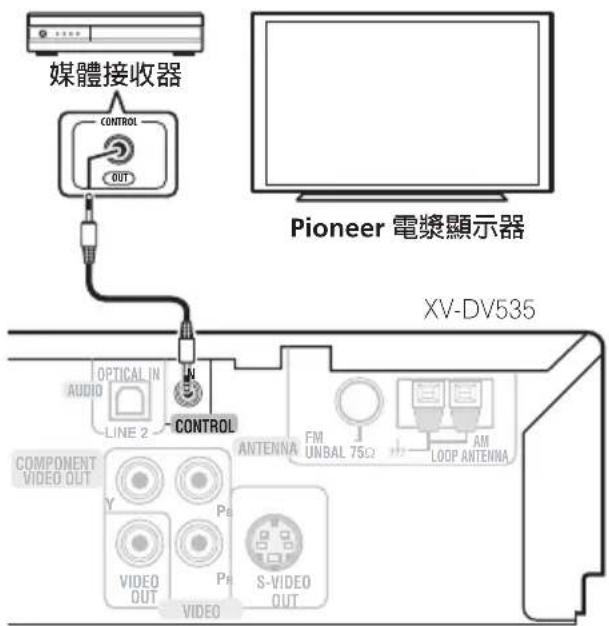
- 使用3環式迷您插頭SR+連接線來連接本機的CONTROL IN 插孔透過媒體接收器至您電漿顯示器上的CONTROL OUT 插孔。 ^2
在您可以使用額外的 SR+ 功能之前,您需要先在本機上完成一些設置。請參閱 Pioneer 電漿顯示器的 SR+ 設置在第 24 頁中詳細說明。
SR+ 模式與 Pioneer 電漿顯示器的組合運用
使用 SR+ 連接線接上時,便開始能使用到一些額外的功能(像是在電漿顯示器上的自動視頻輪切換及靜音功能 ^3 ),使本機與Pioneer 電漿顯示器的組合運用輕鬆又容易。
另請一併參閱 Pioneer 電漿顯示器的 SR+ 設置在第 24 頁 中有關本機設置方面的更多資訊。
1 請確定電漿顯示器及本機均已開機,且彼此間已用 SR+ 連接線接上。
請參閱本機與 Pioneer 電漿顯示器的組合運用當中更多關於連接這些設備的資訊。
2 按下遙控器上的 SR+ 鍵。
3 當您見到「Setup?」出現在顯示幕中,請使用 以選取「SR+ On」或「SR+ Off」。
- 如果顯示幕中出現 SR+ Error,則表示本機與電漿顯示器之間的通訊發生問題。 ^4 請檢查所有接線,然後再試一次。

附註
1 Pioneer 公司的 3 環式 SR+ 連接線(料號 ADE7095),您從市面上都可以買得到。有關取得 SR+ 連接線的更多資訊,請洽 Pioneer 客戶支援部門。
2 在本機的 CONTROL IN 插孔 連接至您電漿顯示器上的 CONTROL OUT 插孔時,您是無法使用本機的遙控感應器的。只要電源尚未關閉,您便可一直使用電漿顯示器的遙控感應器(即使在待機狀態下)。
3 自動靜音功能須個別啟用;請參閱 Pioneer 電漿顯示器的 SR+ 設置在第 24 頁的內容說明。
4 如果您在 SR+ 功能啓用時將 SR+ 連接線脫離或將電漿顯示器關閉,則設定值會自動恢復成 SR+ OFF。如果您在電漿顯示器關閉的情況下切換了本機的輸入,便會顯示出錯誤的訊息。同樣的,如果將本機關機,則與電漿顯示器之間的連結便會因此中斷。
第9章
控制與顯示
顯示

flowchart
graph LR
    A["PRGSVE"] --> B["PGM"]
    B --> C["TONE"]
    C --> D["BASS"]
    D --> E["RDM"]
    E --> F["WIRELESS"]
    F --> G["A.SURR"]
    G --> H["Grid of dots"]
    H --> I["Grid of dots"]
    I --> J["kHz MHz"]
    J --> K["D PL Y"]
    K --> L["DTS MCACC"]
    L --> M["Output"]
    style A fill:#f9f,stroke:#333
    style M fill:#ccf,stroke:#333
1 PRGSVE
在選取逐行掃描視頻輸出時會亮起(第 26 頁)。
2 REC
在啓用 Rec Mode(錄製模式)時會亮起(第 31 頁)。
3 D.E.
在啓用 Dialog Enhancement(加強對白)功能時會亮起(第 14 頁)。
4 A.SURR.
在選取其中一種 Advanced Surround(先進環繞聲)聆聽模式時會亮起(第 13 頁)。
5

播放 DVD 碟片上 多角度場景內容時會亮起(第 20 頁)。
6 數位格式指示燈
D
在播放 Dolby Digital1 編碼來源期間會亮起(第 12 頁)。
DTS
在播放 DTS 編碼來源期間會亮起(第 12 頁)。
DO PL II
在 Dolby Pro Logic II 解碼期間會亮起(第 12 頁)。
7 MCACC
在 Aoustic Calibration EQ(音場補正等化功能)啟動時會亮起(第 14 頁)。
8
在喚醒或睡眠定時器完成設置時會亮起(第 21 頁)。
9 調諧器指示燈

收聽到廣播節目時會亮起。

在自動立體聲模式下收聽到立體聲 FM 廣播節目時會亮起。

選取 FM 單聲道收聽時會亮起。
10 kHz / MHz
為代表頻率的單位顯示在字元顯示幕中(kHz適用於 AM,MHz 適用於 FM)。
11 字元顯示幕
12 WIRELESS
選取無線 Stereo 模式時會閃爍。選取其他的(環繞聲)無線模式時,指示燈會亮起(第 11 頁)。
13 音效模式指示燈
TONE(音調)
完成低音或高音調整(第 14 頁)時,或 啟用 Quiet(靜聲)或 Midnight(午夜)聆 聽模式(第 14 頁)時會亮起。
BASS(低音)
啓用其中一種低音模式時會亮起 (第 14 頁)。
14 播放模式指示燈
PGM
程式播放期間會亮起 (第 18 頁)。
RPT 及 RPT-1
RPT 在重複播放期間會亮起 RPT-1 在重複播放單曲期間會亮起 (第 17 頁)。
RDM
隨機播放期間會亮起 (第 18 頁)。
前面板
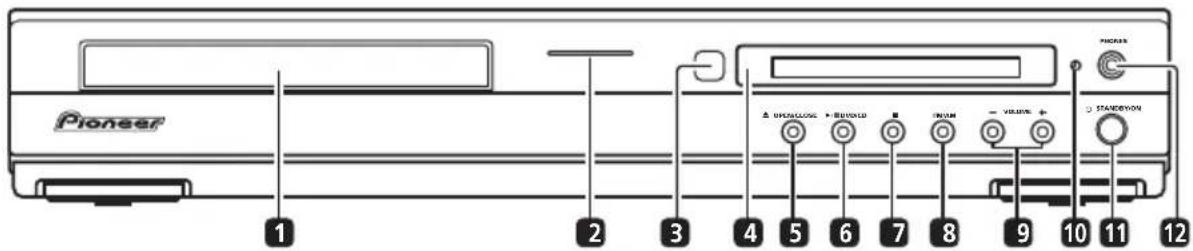
1 碟盤
2 操作指示燈
3 遙控感應器
4 顯示幕
請參閱上述顯示的詳細說明。
10 定時器指示燈
選取 DVD(CD)功能並開始 / 暫停 / 恢復播放。
7
停止播放。
8 FM/AM
選取調諧器功能同時切換 FM/AM 波段。
9 VOLUME 按鍵
可調整音量。
遙控器


重要提示
- 遙控器上綠色印刷字體的功能在從 MAIN/SUB 切換成 SUB 後即可使用。
1 ⏻ STANDBY/ON
可將系統開機或切成待機狀態。
2 功能選取按鍵
可選取您要聆聽的來源(DVD(CD)、TUNER、TV、LINE)
3 WIRELESS
可選取無線聆聽模式(第 11 頁)。
4 碟片播放控制
請參閱基本播放控制 在第 8 頁與碟片播放在第 15 頁中有這些控制說明。
5 DVD MENU
按下可顯示 DVD 碟片選單,或是碟片導向。
6 游標按鍵、ENTER 及調諧按鍵
游標按鍵
使用游標按鍵(↑/↓/←/→)可導覽在屏顯示畫面及選單。
ENTER
可選取選項或執行命令。
$$ \mathrm{TUNE} + / - $$
可調選收音機。
$$ \mathsf {S T} + / - $$
可選取收聽收音機時想要收聽的預設電台。
7 MUTE
可將聲音關閉(再按即可取消靜音)。
8 MASTER VOLUME
可調整音量。
9 TV CONTROL
這些可用來控制較為新型的 Pioneer 電漿顯示器。
10 ▲ OPEN/CLOSE
開啓 / 關閉碟盤
11 RETURN
可返回至前一個選單畫面。
12 BASS MODE
可選取低音模式(第 14 頁)。
MCACC SET UP 可開始自動音場補正的設置作業(第 6 頁)以及 MCACC EQ 開關 Acoustic Calibration EQ(音場補正等化功能)(第 14 頁)。
HOME MENU
可顯示(或退出)初始設置、Play Mode(播放模式)功能等的在屏顯示選單。
14 DVD/CD 按鍵
AUDIO
可選取聲道 / 語言 (第 20 頁)。
SUBTITLE
可顯示 / 變更字幕 (第 20 頁)。
ANGLE
可變更 DVD 多角度場度播放期間的拍攝角度(第 20 頁)。
PROGRAM
可程式編輯 / 播放程式編輯清單(第 18 頁到第 19 頁)。
REPEAT
可選取一種重複播放模式 (第 17 頁)。
RANDOM
可選取一種隨機播放模式 (第 18 頁)。
15 ZOOM
可變更畫面放大的倍數(第 20 頁)。
TOP MENU
可在播放位置中顯示 DVD 碟片的上層選單(此選單應該也可以按下DVD MENU 來顯示)。
DISPLAY
可顯示 / 變更在屏幕上顯示的碟片資訊(第 20 頁)。
16 DIMMER
可切換顯示的亮度。
SR+
用以設置 SR+ 功能 (第 24 頁)及選取 SR+ 模式 (第 33 頁)。
TIMER/CLOCK
可顯示時鐘及存取定時器選單(第 7 頁及第 21 頁。
17 SYSTEM SETUP
用以完成各種的系統及環繞聲設定值(第 22 頁)。
TEST TONE
可輸出測試音調(用於揚聲器設置)(第 23 頁)。
CH LEVEL
可調整揚聲器音量(第 23 頁)。
18 環繞聲模式 / 音效增強按鍵
SURROUND
可選取環繞聲模式 (第 12 頁)。
ADVANCED
可選取 Advanced Surround(先進環繞聲) 模式(第 13 頁)。
QUIET/MIDNIGHT
可選取 Quiet(靜聲)及 Midnight(午夜)模式(第 14 頁)。
CLR
清除輸入項目。
ENTER
可選取選單選項等(操作方式與上述6中的 ENTER 按鍵相同)。
19 MAIN/SUB
可將 MAIN 切換成 SUB 以存取遙控器上綠字功能 / 命令。
DIALOGUE
可選取 Dialogue(對白) 的模式 (第 14 頁)。
SOUND
可存取音效選單(以調整 DSP 音效大小、低音及高音等)
20 數字鍵
可直接從碟片中選取章節 / 曲目。
發射器

當受到其他電氣用品的干擾而使接收不良,您可以藉著選取其他頻道來改善接收條件。每次在您按下按鍵時,頻道即會依序切換:

在正確接收到來自發射器所傳送的訊號時會亮起。 ^2
5 POWER 指示燈
無線揚聲器開機時會亮起。
6 POWER
按下時可開啓或關閉無線揚聲器。

附註
1 接收不良可能導致聲音中斷或中止。這並不是故障。試著改變發射器及 / 或無線揚聲器的位置或方向來改善接收條件。
2 無線揚聲器內建有天線。
第 10 章
其他資訊
選項系統設定値
這些設定值均可在待機狀態下,使用 System Setup(系統設置)選單進行設置。
1 將系統切換成待機狀態。
2 按下 SYSTEM SETUP。
3 使用 / 以選擇您要調整的設定值,然後按下 ENTER。
在您透過顯示畫面循環瀏覽時,即會顯示每個選項的目前設定值。請參閱下列完整的清單,以及每個選項的說明。
4 使用 / 以調整設定值。
5 重複步驟2及3以設置其他設定值,然後按下 ENTER 確認。
待機狀態下的 System Setup(系統設置)選單選項
以下為設置選單中所有可以使用的設定值。每選項第一項設定值為預設值。
系統展示設定値
開啓或關閉自動展示功能 ^1 (此項功能會在您第一次接上電源時開始):
- Demo On—可將展示功能啟用。
- Demo Off—可將展示功能關閉。
按鍵鎖設置
按鍵鎖功能在您已設定好喚醒定時功能,但不希望系統在其啟動之前先開機時相當好用。
- Lock On(上鎖) — 可令前面板按鍵及控制功能無法操作。
- Lock Off(解鎖) — 可將前面板按鍵及控制功能恢復成一般使用狀態。
時鐘格式設置
可指定時鐘的顯示格式:
- 12-Hour(12小時制)—以12小時的格式顯示時間。
- 24-Hour(24小時制) — 以 24 小時的格式顯示時間。
電視機 / 線路衰減器設置
如果來源為連接至類比 TV IN 輸入(TV),或 LINE1 輸入(L1)失真,則衰減器可將訊號位準降低。
- ATT 6dB(衰減 6dB) — 可將訊號位準降低 6dB。
- ATT 10dB(衰減 10dB) — 可將訊號位準降低 10dB。
- ATT Off(衰減功能關閉) — 不使用衰減功能。
頻率步距設置
如果您發現無法成功調選電台,則表示目前的頻率步距可能不適用於您所在的國家 / 地區。
• AM 9K
• AM 10K

附註
1 在時鐘設置完成後,展示模式即會自動關閉。然而,如果您將系統的插頭從牆壁插座上拔下,展示模式即會回復成 Demo On(同時時鐘會重置)。
電視系統設置
不適用於台灣機種
本系統的預設值為 AUTO(自動),除非您在播放部份碟片時注意到影像有失真現象,否則請續將其設置為 AUTO。如果您發現播放部分碟片時影像有失真現象,請將電視機系統設置成符合您所在國家或地區的系統。不過,這樣一來可能會限制您可以觀看的碟片種類。請參閱下列對照表,以了解各種碟片所適用的設定值(AUTO,PAL 及 NTSC)。 ^1
- 在使用 / 以選擇 TV Sys(如上述之步驟 3)後,請按下 ENTER,將電視機系統變更成以下的設定值:
- AUTO → NTSC
- NTSC PAL
- PAL → AUTO
在見到 Welcome! 後,系統即自動開機,並在螢幕上顯示電視機系統設定值。 ^2
| 碟片 | 播放機設定值 | |||
| 種類 | 系統格式 | NTSC | PAL | AUTO(自動) |
| DVD/Super VCD/Video CD/DivX Video | NTSC | NTSC | PAL | NTSC |
| PAL | NTSC | PAL | PAL | |
| CD/MP3/WMA/JPEG/無碟片 | — | NTSC | PAL | NTSC或PAL |
碟片的使用及維護
DVD Video 適用地區
所有的 DVD Video 碟片上均有印上地區標示,以指出該碟片於全球適用的地區。您的 DVD 系統亦有一地區標示(就在背面板上)。來自不相容地區的碟片將無法在本機上播放。標示 ALL 的碟片可在任何的播放機上播放。
碟片 / 内容格式播放相容性
本機適合播放各種類型(媒體)及格式的碟片。可播放的碟片一般在碟片及 / 或碟片包裝上會有下列其中一種標誌。然而請注意有些類型的碟片,像是可燒錄式 CD 及 DVD,可能仍屬於不可播放的格式。
更多資訊,請參閱下列的下列碟片相容性參照表。

DVD-Video

DVD-R

DVD-RW

Audio CD

Video CD

CD-R

CD-RW

FUJICOLOR CD COMPATIBLE

FUJICOLOR CD COMPATIBLE
Fujicolor CD
- 是Fuji Photo Film Co. Ltd. 的商標
- DVD 是 DVD Format/Logo Licensing Corporation 的商標。
- 本機亦與 KODAK Picture CD 相容。
附註
1 多數新型的PAL 電視機系統可偵測 50 Hz (PAL)/60 Hz (NTSC),並可自動切換垂直振幅,以消除顯示畫面中的垂直收縮現象(vertical shrinkage)。不過,有些情況是影像中呈現不出色彩。如果您的 PAL TV 沒有 V-Hold 控制功能,便會因為畫面有滾動現象而無法觀看 NTSC 的碟片。如果電視機有 V-Hold 控制功能,請動手調整直到畫面停止滾動為止。部份電視機上,畫面會有垂直收縮的現象,致使螢幕上下兩側留有黑色條邊。
2 進行每項設定值變更之前,您必須先將本機切換成待機才行(按下。STANDBY/ON)。
本機支援 IEC 的 Super VCD 標準,它能提質畫質、雙音軌,以及寬螢幕支援。


Super Video CD (超級 VCD)
碟片相容性參照表
媒體 相容格式
| CD-R/RW | • CD-Audio、Video CD/Super VCD、ISO 9660 CD-ROM* * 符合 ISO 9660 Level 1 或 2 之標準 CD 實體格式:Model、Mode2 XA Form1。與 Romeo 及 Jolict 兩種檔案系統相容。 • 多重區段 (Multi-session) 播放:不相容 • 未終結碟片播放:不相容 |
| DVD-R/RW | • DVD-Video、Video Recording (VR)* * 編輯點可能無法完全按編輯方式播放,而編輯點畫面可能會發生短暫空白的現象。 • 未終結播放:不相容 • DVD-R/RW 上的 WMA/MP3/JPEG 檔案播放:不相容 |
| PC-created(個人電腦製作)碟片 | • 利用個人電腦所燒錄的碟片可能會因為製作碟片所使用軟體的設置不同,而無法進行播放。面對此種情形,請查閱 DVD-R/RW 或 CD-R/RW 軟體手冊或碟片包裝盒上的更多相容性資訊。 • 不支援以 packet write 模式 (UDF format) 所燒錄的碟片。 |
媒體 相容格式
音頻壓縮
| ·MPEG-1 Audio Layer 3 (MP3)、Windows Media Audio (WMA) |
| ·取樣頻率:32、44.1或48kHz |
| ·位元率:任何傳輸率(建議採用128Kbps以上) |
| ·VBR(可變位元率)MP3播放:不相容 |
| ·VBR WMA播放:不相容 |
| ·WMA無失真編碼:不相容 |
| ·DRM(數位版權管理)相容性:相容(受DRM保護之音樂檔案將無法在本機上播放)。 |
| ·副檔名:.mp3、.wma(必須使用這些副檔名,以利本機辨識MP3及WMA檔案) |
| ·檔案結構(可能會有所變動):一張碟片上最多可儲存299個資料夾;每個資料夾中最多可存放648資料夾及檔案(合併後)。 |
JPEG 檔案
| • Basclinc JPEG 及 EXIF 2.2* 靜態影像檔案可達 3072 x 2048 解析度。* 為數位相機專用之檔案格式• 副檔名: .jpg ( 必須使用這些副檔名,以利本機辨識 JPEG 檔案 )• 檔案結構 (可能會有所變動):一張碟片上最多可儲存 299 個資料夾;每個資料夾中最多可存放 648 資料夾及檔案 (合併後)。 |
關於 DivX
DivX 是 DivXNetworks, Inc. 的 vDideX codec 所建立的壓縮數位視頻格式。本機可以 播放燒錄在 CD-R/RW/ROM 碟片上的 DivX 視頻 檔案。保有與 DVD-Video 相同的術語,獨特的 DivX 視頻檔案均稱做 "Titles"(標題)。燒錄 前,在為 CD-R/RW 碟片上的檔案 / 標題命名 時,請記住它們基本上將會按字母順序播放。
DivX 視頻相容性
- DivX®Certified 產品。
- 播放 DivX5、DivX®4、DivX®3 及 DivX®VOD 格式的影像內容(依循 DivX®Certified 技術要求)。
- 副檔名:.avi 及 .divx(必須使用這些副檔名,以利本機辨識 DivX 視頻檔案)。請注意,所有採用 .avi 副檔名的檔案均會辨識成 MPEG4,但所有這些檔案並非一定是 DivX 視頻檔案,亦因此不見得能在本機上播放。
關於 WMA
顯示 DivX 字幕檔案
以下所列為 DivX 外部字幕檔案所適用的字型組。您可以藉由設定能符合字幕檔案 ^1 的字幕語言(語言設定值 在第 27 頁),於螢幕上見到正確的字型組合。
本機可顯示以下語言群組的字幕:
Group 1(群組1): Albanian(阿爾巴尼亞語)(sq)、Basque(巴斯克語)(eu)、Catalan(嘉泰羅尼亞語)(ca)、Danish(丹麥語)(da)、Dutch(荷蘭語)(nl)、English(英語)(en)、Faroese(法羅語)(fo)、Finnish(芬蘭語)(fi)、French(法蘭)(fr)、German(德語)(de)、Icelandic(冰島語)(is)、Irish(愛爾蘭語)(ga)、Italian(義大利語)(it)、Norwegian(挪威語)(no)、Portugusc(葡萄牙語)(pt)、Rhacto-Romanic(里托羅曼斯語)(rm)、Scottish(蘇格蘭語)(gd)、Spanish(西班牙)(cs)、Swedish(瑞典語)(sv)
Group 2(群組2): Albanian(阿爾巴尼亞語)(sq), Croatian(克羅埃西亞語)(hr), Czech(捷克語)(cs), Hungarian(匈牙利語)(hu), Polish(波蘭語)(pl), Romanian(羅馬尼亞語)(ro), Slovak(斯洛伐克語)(sk), Slovenian(斯洛維尼亞語)(sl)
Group 3(群組3): Bulgarian(保加利亞語)(bg), Byelorussian(白俄羅期語)(be), Macedonian(馬其頓語)(mk), Russian(俄語)(ru), Serbian(塞爾維亞語)(sr), Ukrainian(烏克蘭語)(uk)
Group 4(群組4): Hebrew(希伯來語) (iw), Yiddish (意第緒語) (ji)
Group 5(群組5): Turkish(土耳其語)(tr)
DivX、DivX® Certified 及其相關標誌都是 DivXNetworks, Inc 的註冊商標,需授權方可使用。
包裝盒所印製之 Windows Media® 圖標為指本機可以播放 Windows Media Audio 的內容。WMA 是 Windows Media Audio 的縮寫,且為 Microsoft Corporation 所研發出來的音頻壓縮技術。WMA 內容可應用 Windows Media Player version 7/7.1,Windows Media Player for Windows® XP,或 Windows Media Player 9 Series 等軟體進行編碼。
Microsoft、Windows Media 及 Windows 圖標為 Microsoft Corporation 在美國及 / 或其他國家所使用之商標或註冊商標。
手拿碟片時
拿取碟片時,請握住其邊緣以免在碟片任何一面留下指紋、灰塵或刮痕。已經損壞或髒污的碟片會影響播放的效能。
如果碟片上留有指紋、灰塵等不潔物,請使用柔軟、乾燥的布料擦拭乾淨。
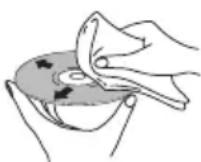
請直向輕輕由碟片中央向外擦式。勿以繞圈方式擦拭碟片表面。

附註
1 •支援以下字幕格式副檔名的外部字幕檔案(請注意,這些檔案並無顯示碟片導向選單中):.srt、.sub、.ssa、.smi
- 某些外部字幕檔案可能無法正確顯示或完全無法顯示。
- 影片檔案的檔名必須重複出現外部字幕檔案檔名的開頭處。
- 同一影片檔案能夠切換的外部字幕檔案數量,最多限定為 10。
如有必要,請用拭布沾上酒精,或市面所購買的CD/DVD 清潔工具來更澈底清潔碟片。絕不使用揮發劑、稀釋劑或其他設計用來清潔黑膠唱片的清潔劑。
儲放碟片時
避免將碟片留在太冷、太濕或太熱 ( 包括受到陽光直射 ) 的環境中。不要將紙張或貼紙黏在碟片上,或用鉛筆、鋼珠筆或其他尖銳的書寫用具在上面書寫。這樣會損壞碟片。
碟片應避免事項
碟片係以高速在本機內旋轉。如果碟片發生爆裂、碎裂、扭曲或其他損壞情形,請勿冒險用於本機中播放—最終您可能使本機損壞。
本機在設計上為僅可使用傳統、全圓的碟片。
Pioneer 聲明:對於因使用變形的碟片所引起的所有責任,概不負責。
安裝及保養
安装提示
本公司希望您未來幾年內都能盡情的享用本系統,因此在選擇安裝部位時,敬請牢記以下各點:
務必...
√ 在通風良好的室內使用。
√ 置於平坦、水平的表面,像書桌、擱架或音響架上。
不可...
✗ 在高溫或極濕的地點使用,包括暖爐或其他會產生高熱的設備附近。
X 置於窗檯或其他會使系統受到陽光直射的地點。
x 在多灰或極濕的環境中使用。
✗ 直接擺在擴大機、或您音響系統裏在使用時會逐漸變熱的其他元件上。
✗ 在電視機台顯示器附近使用,因爲有可能會產生干擾 — 別是如果電視機有使用室內天線時。
✗ 在廚房或其他會使系統暴露在濃煙或蒸汽之中的地點。
✗ 在厚毛毯或地毯上使用,或覆蓋布料—這樣可能會妨礙系統主機的正確散熱效果。
✗ 置於不平穩的表面,或面積不足以支撐系統主機四腳的表面。
清潔讀取頭 (pickup lens) 時
DVD 播放器的讀取頭在正常使用時應不致有變髒的情形,但也有可能因為沾到塵土而導致故,詳細情形請洽詢最近的Pioneer授權服務中心。雖然讀取頭清潔劑一般市面上都可買得到,但本公司不建議使用以免可能造成讀取頭損壞。
水氣凝結問題
如果將本機由溫暖的室內搬到室外,或室內溫度遽然上升時,內部便可能會有水氣凝結。雖然這並不致造成本機損壞,但可能會短暫降低效能。您應讓其有大致一小時的時間將溫度往上調整後,再行開機。
搬動系統主機
如果您需要搬動到主機,首先請將本機內的碟片取出,然後按下前面板上的 ◎ STANDBY/ON,將系統關閉。等到螢幕上的Good Bye字樣消失後,再將電源插頭拔下 ^1 絕不可在播放期間將主機舉起或搬動—可能會使高速旋轉下的碟片損壞。
重新設置系統
請運用此程序將所有的系統設定值回復成原廠的預設值。
附註
1 將系統切換成待機狀態。
2 按住前面板上的 ■ (停止) 按鍵約 8 秒不放,直到螢幕上顯示 'Mem.Clr?'。
3 按下前面板上的 ▶/Ⅱ 按鍵。
所有系統的設定值現在已完成重置,同時您在螢幕上會見到 Welcome! 的字樣顯示。
畫面大小及碟片格式
DVD-Video 碟片能收錄各種的畫面比例,範例從一般為 4:3 的電視節目到畫面比例高達 7:3 的 CinemaScope 寬螢幕電影都可以。
亦有可提供各種畫面比例的電視機「標準」4:3,以及寬螢幕 16:9 ^2 。
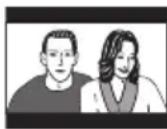
設置成 4:3 (Letter Box) 時,寬螢幕碟片在顯示畫面時,上下都會出現黑色條邊。

設成 4:3 (Pan&Scan) 時,寬螢幕碟片在顯示畫面時,左右邊會有截短的情形。雖然影像會看起來大些,但實際上您看到的不是整個影像。
無線揚聲器之維護及安全須知
清潔內部時
- 使用光滑的拭布或乾燥的拭布將灰塵擦拭乾淨。如果表面很髒,請將軟布沾濕用清水稀釋五或六倍的中性清潔劑後擰乾加以擦拭,然後再以乾布擦拭一遍。
-
不可使用傢俱臘或清潔劑。不可對本機或在其四周使用稀釋劑、揮發油或除蟲噴劑或其他化學藥劑,以免腐蝕表面。
-
如果您是使用有化學添加的清潔布,使用前請仔細閱讀說明。這些布料可能會在半鏡化處理表面上留下污痕;如果發生此種情形,請用乾布擦掉。
- 清潔前請確實先將本機插頭拔掉。
AC 電源變壓器及電源線使用須知
- 請勿讓電源線靠近加熱設備的附近。電線的表面塗裝可能會溶化,導致起火及/或電擊。
- 請確實抓住 AC 電源變壓器主體將其從電源插座上拔下。如果您是拉扯電線,則可能會使電線損壞而導致起火及 / 或電擊。
- 請勿嘗試在雙手潮濕的時候來插入或拔掉 AC 電源變壓器。這樣做可能會遭到電擊。
- 請將 AC 電源變壓器的插頭完全插入電源插座內。如果未完全插入,則可會能因過熱而導致起火。此外,若因此觸摸到變壓器的插片,還可能會遭到電擊。
- 請勿將 AC 電源變壓器在插入接線依然鬆開的電源插座時,插片未完全插入插座內。如此會產生熱而起火。請徵詢零售商或電工技師有關電源插座的佈設方式。
搬動無線揚聲器時
如果您需要搬動無線揚聲器,首先請按下前面板上的 POWER 按鍵將主機電源關閉,再然後將電源線拔。
無線電波反射
由無線揚聲器接收的無線電波,包括直接來自發射器的無線電波(直接波)以及由牆壁、傢俱及大樓反射從四面八方而來的電波(反射波)。反射波(由障礙物及反射物體所反射)
附註
1 許多寬螢幕碟片都會無視系統的設定值,因此不管設定值為何,碟片都會以 letterbox 的格式顯示。
2 • 如果標準 4:3 的電視機上採用 16:9 (Wide) 的設定值,或寬螢幕電視機採用其中一種 4:3 設定值,便會導致畫面失真。
- 當您觀賞以 4:3 格式所錄製的碟片,您可以使用電視控制功能來選擇影像呈現的方式。您的電視機可能會不同的縮放及伸展功能;細節部份請參閱您電視機所附的使用手冊。
- 某些電影的畫面比例會較 16:9 寬,因此即使是使用寬螢幕電視機,這些碟片仍然會以 letterbox 的樣式播放。
會進一步產生各種的反射波以及會視地點狀況改變接收條件。如果因爲此種現象致使聲音無法正確接收,請稍微變動無線揚聲器的安裝部位來試著改善。另請注意,聲音亦可能當人通過或接近發射器與無線揚聲器之間時,受到反射波的影響而中斷。
無線電波須知
此組無線揚聲器系統係使用2.4GHz 的無線電波頻率,此頻率波段亦為其他的無線系統所使用(請參閱以下一覽表)。為了避免發生雜音或通訊中斷,請勿在這些裝置附近使用本系統,或確定在使用本系統時,這些裝置均已關機。您也可以試著切換發射器的頻道(請參閱發射器在第 38 頁)以得到更好的接收條件 ^1 。
- 無線電話
- 無線傳真機
- 無線寬頻路由器
- 無線影音設備
- 微波型健身用品 (health aids)
- 微波爐
- 無線電玩系統控制器
- 藍芽 (Bluetooth) 設備
- 一些嬰兒監聽器
其他較不普遍,可能採相同頻率操作的設備:
- 防盜系統
- 倉儲後勤管理系統(Warehouse logistic management systems)
- 業餘無線電台 (HAM)
- 火車或急救車輛之辦識系統
操作範圍
本設備僅限於一般家庭使用。(傳輸距離可能受到通訊環境影響而有縮減的情形。)
下列的位置,會有無線電波接收不良或無法接收,以致可能造成中斷或終止的情形:
- 在鋼筋混凝土大樓或鋼樑或?樑大樓之中。
- 大型金屬傢俱的附近。
- 人群之中或大樓、障礙物附近。
- 受到磁場、靜電或使用與本系統相同頻率波段(2.4 GHz)的無線電通訊設備(如藍芽裝置、無線區域網路裝置或微波爐等)干擾影響的地點。
- 如果您居住在人口相當集中的地區(如公寓、連幢屋等),以及如果您鄰居將微波爐放在系統的附近,您可能會感受到來自揚聲器所產生的無線電波干擾或揚聲器發不出聲音。如果發生此種情形,請將您的主機移動至其他的地方。當不使用微波濾,便不會有無線電波的干擾。
有關安全操作須知
請不要在需要使用高精確控制或採用極低階訊號的電子設備附近使用本系統,這些設備像是:
- 助聽器、心律調整器、其他電療設備、火災警報器、自動門,以及其他自動化控制設備。
本系統可能會對電子化設備造成影響,導致故障或意外發生。
- 如果您有使用調整器或其他電療設備,請洽製造商或經銷商以了解無線電波對其所造成的可能效應。
請不要在禁止使用的地點使用本系統,像是航空設備附近及醫院裏。
附註
1·如果發射器與無線揚聲器之間通道有東西擋到(像是金屬製的門、水泥牆,或內含錫紙的絕緣材),您就可能需要變動您系統的位置,以避免發生訊號雜音及中斷。
- 如果在有天線輸出端子的影音設備附近使用發射器,像是電視機、VCR、BS 調諧器或 CS 調諧器等,您便可能會發現在發射器附近的電視機出現雜訊干擾的情形。對於此種情形,請將發射器置於距離影音設備的天線輸出端子較遠的位置。
本系統會對電子化設備或電療設備造成影響,導致意外發生。請遵照以下航空公司或醫療機構所提供的須知。

重要提示
- 除法律同意保障之損壞外,本公司對於因使用者或第三者在產品上使用不當、使用時發生故障,以及其他產品方面的問題或使用所引起的損壞,概不負責。
靜電須知
靜電或其他外在影響可能會導致本機的故障。面對此種情況,請將電源線拔掉後再重新插入,一般便可將本機恢復至正常的操作狀態。如果此種作法無法使問題有所改善,則請向離您最近的 Pioneer 服務中心請求協助。
使用語言代號清單
有些語言功能(請參閱語言設定值在第27頁)可讓您從語言代號清單裏所列的136種語言當中去設定您所喜愛的語言。
1 選擇 「其他語言」。
2 使用 / 以選擇字母代號或是數字代號。
3 使用 ↑/↓ 以選擇字母代號或是數字代號。 請參閱語言代號清單(下一页),列有完整語言種類及代號的清單。
語言代號清單
語言 ( 語言字母代號 )、語言代號
Japanese (ja), 1001
English (en), 0514
French (fr), 0618
German (de), 0405
Italian (it), 0920
Spanish (es), 0519
Chinese (zh), 2608
Dutch (nl), 1412
國家 / 地區、國家 / 地區代號 / 國區字母代號
阿根廷,0118, ar
澳洲,0121.au
奥地利. 0120 at
比利時. 0205.be
巴西,0218,br
加拿大. 0301.ca
智利,0312.cl
中國,0314.cn
丹麥,0411, dk
芬蘭:0609.fi
法國:0618, fr
德國,0405.de
香港,0811.hk
印度.0914.in
印尼,0904.id
義大利, 0920, it
日本,1016.jp
韓國,1118.kr
馬來西亞,1325,my
墨西哥,1324,mx
荷蘭,1412, nl
紐西蘭,1426,nz
挪威,1415, no
巴基斯坦,1611.pk
菲律賓,1608,ph
葡萄牙,1620,pt
俄國(俄羅斯聯邦)
1821, ru
新加坡,1907.sg
西班牙,0519.es
瑞典,1905, se
瑞士,0308,ch
台灣,2023,tw
泰國,2008,th
英國,0702,gb
美國,2119,us
故障排除
人們經常錯將不正確之操作當成系統故障或異常。如果您認爲本機有那裏不對勁,請按以下各點進行檢查。有時問題可能是來自其他裝置。請仍細檢查其他使用中的裝置和電器設備。如果在查證過以下各點後問題還是無法改善,請就近洽詢您的 Pioneer 授權服務中心或經銷商,前來代為維修。
- 如果本系統是因爲受到靜電等外來效應致使無法正常操作,請將電源插頭從輸出插座上拔下再插回去以回復正常的操作狀態。
- 如果您覺得無線揚聲器系統在使用上出現問題,請確實將發射器及無線揚聲器一併帶來維修,以利進行正確的測試。
一般問題
| 問題 解決辦法 | |
| 電源無法接通。 | ·從插座上拔下電源插頭,然後再插回去。 ·確定主機上的線束無鬆脫的情形。如有鬆脫,可能會造成系統自動關機。 |
| 選擇功能後,沒有聲音輸出。 | ·如果您正使用外部輸入,請確定設備連接是否正確(請參閱連接輔助設備在第30頁)。 ·按下遙控器上的MUTE以關閉靜音功能。 |
| 碟片播放時沒有影像輸出。 | ·確定電視機連接是否正確(請參閱「安裝指南」)。 ·將視頻輸出重新設成隔行掃描(請參閱視頻輸出設定值 在第26頁)。 |
| 沒有聲音來自環繞聲或中置揚聲器。 | ·請參閱設置聲道音量 在第23頁以檢查揚聲器音量。 ·確定您並未選擇STEREO的音效模式(請參閱聆聽環繞聲 在第12頁)。 ·正確地將揚聲器接上(請參閱「安裝指南」)。 |
| 遙控器無法操作。 | ·更換電池(請參閱「安裝指南」)。 ·請在7米內的範圍,以30角來對準遙控感應器操作(請參閱「安裝指南」)。 ·移走障礙物或從其他位置操作。 ·避免陽光直射到前面板上的遙控感應器。 ·當本機的CONTROL IN插孔與您電漿顯示器的CONTROL OUT插孔連接在一起時,您是無法使用本機的遙控感應器的。只要電源尚未關閉,您便可一直使用電漿顯示器的遙控感應器(即使在待機狀態下)。 |
| 定時器指示燈在閃爍,但系統並未順利開機。 | ·拔掉主機插頭,然後再插回去。稍待一分鐘再行開機。 ·確定主機背面的風扇並未被擋住。 ·檢查揚聲器的連接是否正確。 ·確定主電源的電壓是否適用本機型號。 ·如果問題依然存在,請將其帶至最近的Pioneer授權服務中心或經銷商進行維修。 |
問題 解決辦法
| 螢幕中出現 Snd Demo ·按住遙控器上的 ■(停止)按鍵約 5 秒鐘。碟盤會自動退出,表示 Sound 的字樣,同時本機無法 Demo(音效展示)模式已取消。接受控制。 |
DVD/CD/Video CD 播放器
| 問題 解決辦法 | |
| 碟片在置入後又自動退出。 | ·清潔碟片並將碟片正確對準碟片導槽。 ·如果 DVD-video 碟片上的地區代號與本機上的代號不相符,該碟片便不能使用(請參閱DVD Video 適用地區在第40頁)。 ·給予時間好讓本機內部的凝水有時間蒸發。避免在空調設備附近使用本機。 |
| 無法進行播放。 | ·如果碟片在置入放反,請重新將碟片標籤面朝上放入。 |
| 影像播放中止,且按鍵無法使用。 | ·按下■(停止)按鍵,然後按下▶(播放)按鍵開始播放。 ·先將電源關閉,然後再使用前面板上的○STANDBY/ON 按鍵將電源打開。 |
| 設定值全部消除。 | ·當電源發生中斷,設定值即會被消除。 |
| 沒有影像/沒有色彩。 | ·檢查所有連接的地方是否正確,以及插頭是否完全插入。 ·查閱電視機/顯示器的使用手冊,以確定設定值是否正確。 |
| 螢幕畫面拉長或比例沒變。 | ·電視機屏幕的設定值不正確。重新設置TV Screen的選項以與您使用的電視機/顯示器相符(請參閱視頻輸出設定值在第26頁)。 |
| 當在VCR上或透過AV選擇器進行錄製,便會干擾到影像的播放。 | ·本系統為採用防拷技術,以避免透過VCR或AV選擇器發生錄製或或影像方面的問題。這並不是故障。 |
| 畫面在播放期間受到干擾或呈現一片漆黑。 | ·本機與Macro-Vision System拷貝保護技術相容。有些碟片內含防拷訊號,而且此種碟片在播放時,在畫面上一些地方會出現如線條等的雜訊(視使用的電視機型式而定)。這並不是故障。 ·碟片對特殊的播放機功能均有不同的反應。這可能會導致畫面在功能執行當時,短時間呈現漆黑或輕微晃動的現象。這些問題便因為碟片與碟片內容之間的差異而更加突顯,但並不是本機故障所致。 |
| DVD與CD音量有明顯差異。 | ·DVDs與CDs各自採用的錄製方式不同。這並不是故障。 |
| CD-ROM碟片本系統無法辨識。 | ·確定該張CD-ROM是否為採用ISO 9660碟片格式所錄製。有關碟片相容性方面的資訊,請參閱碟片相容性參照表在第41頁的內容。 |
| 問題 解決辦法 |
| 檔案無法在碟片導向 /• 碟片上的檔案名稱必須是採用正確的副檔名:譬如,MP3 檔案採用 .mp3,相片瀏覽器當中顯示。WMA 檔案採用 .wma,JPEG 採用 .jpg(大寫或小寫都可以)。與其相關的更多資訊,請參閱碟片相容性參照表 在第 41 頁的內容。 |
| 無法播放 WMA 檔案。• 這些檔案為採用 DRM (數位版權管理)所錄製的。這並不是故障。 |
調諧器
| 問題 解決辦法 | |
| 收聽電台廣播時有明顯的雜音。 | ·請接上 AM 天線(請參閱「安裝指南」)並加以調整方向及位置,以得到最佳的接收條件。您也可以另外接一組內部或外部 AM 天線(請參閱連接外部天線在第 31 頁)。·請將 FM 線型天線完成伸展開,調整最佳的接收位置,然後固定在牆壁上。您也可以另外接一組室外 FM 天線(請參閱連接外部天線在第 31 頁)。·關閉或儘量移開其他可能會造成雜音的設備。·調諧間隔不適用於您所在的國家或地區(請參閱頻率步距設置在第 39 頁)。·如果發射器相距太近,請您最好能將其拉開與無線電天線一段距離。 |
| 自動調諧功能無法接收到某些電台。 | ·無線電訊號太弱。自動調諧功能僅能偵測到訊號發射良好的無線電台。想要獲得更加靈敏的調諧條件,可接上一組室外天線。 |
無線揚聲器系統
| 問題 解決辦法 | |
| 電源無法接通。 | 確定隨機附贈的電源線(或AC電源變壓器)有完全插AC IN插座(或是DC IN插座)。連接電源插頭至牆壁插座。從插座上拔下電源插頭,然後再插回去。 |
| 聲音發生中斷。 | 本系統為使用與光線性質相近的高頻無線電波,這些性質包括了線性、反射性、折射性、繞射性(diffraction),以及干擾性等。因此,系統的擺放會使無線電波變弱及/或中斷。發射器與無線揚聲器之間的距離太大。請在發射器無線電波可達的範圍來使用無線揚聲器。本系統可能太過靠近會產生電力雜訊的位置。如有此種情形,請找尋對音效不會產生不良影響的位置。 |
| 聲音突然中斷。 | 附近可能有著使用與本系統同樣頻率波段(2.4 GHz)的無線電通訊設備,像是藍芽(Bluetooth)裝置、無線區域網路裝置、無線電話或微波爐等等。 |
| 聲音無法接收。 | · 無線電波在接收上會視地點上障礙物及反射物體的影響等因素而有所改變。請試著稍微改變一下無線揚聲器的位置。 · 發射器與無線揚聲器均採成對設計及銷售,使它們能以通訊方式相互辨識。這意即表示,分別購買的發射器與無線揚聲器之間是無相互進行通訊的。 |
| 發射器附近的電視機上出現水平條紋雜訊。 | · 如果接有天線的影音設備就在發射器附近,請將發射器自影音設備的天線輸入端子的附近移開。 |
錯誤訊息
| 訊息 說明 | |
| Key Lock | • 親子鎖定功能啟動。請參閱 按鍵鎖設置 在第 39 頁說明。 |
| RMode On | • 由於錄製模式開啓,因此會使操作受到限制(請參購製模式 在第 31 頁)。 |
| PhonesIn | • 由於耳機接上,因此會使用操作受到限制。 |
| 96k | • 由於來源為 88.2 或 96kHz PCM 的數位訊號,因此使操作受到限制。 |
| Muting | • 由音效被靜音,因此使用操作受到限制(請 按TMUTE)。 |
| Exit | • 會在閒置一段時間,自動退出選單時出現在螢幕上。 |
| W.Stereo | • 由於選取無線 Stereo 模式,而使操作受到限制。 |
| Noisy! | • 會在 MCACC 設置期間,週遭雜音音量太過時出現在螢幕上。 |
| Err MIC! | • MCACC 設置期間您的麥克風連接有問題。 |
| Err SP! | • MCACC 設置期間,您的揚聲器當中在連接上有問題。 |
規格
- 擴大器部份
前置、中置 . . . . . . . . 每個聲道 100 (1 kHz, 10 % T.II.D.Q) 6
重低音
. . . . 1 0 0 W (100 Hz, 10 % TΩH.D.,
- 碟片部份
數位音頻特性 . . . DVD fs:96 kHz, 24-bit 類型 . . . . DVD 系統,Video CD/Super 系統及光碟數位音響系統
頻率響應
. . . . . 4 II z 到 4 4 k II z (96kHz 取樣率 4 II z 到 22 kHz (48kHz 取樣率 抖動率 (Wow & Flutter). . . . . 测量限制 (±0.001 % W.PEAK) 以下 (JEITA)
- FM 調諧器部份
頻率範圍 87.5 MHz 到 108 MHz 天線 7 Ω,不平衡式
- AM 調諧器部份
頻率範圍
採用 9kHz 步距時,範圍為 ....531kHz到1,602 採用 10kHz 步距時,範圍為 ....530kHz到1,700
天線 環型天線
- 其他
電源需求:
新加坡 / 印 尼 / 香 港 / 菲律賓機種 . . AC 220 到 230 V, 50/6 馬來西亞機種 . . . . AC 240 V, 50/60 Hz 台灣機種 . . . . AC 110 到 120 V,
消耗功率 . . . . . . . . . . . . . . . 17 待機消耗功率 . . . . . . . . . . . 0 . 尺寸 . . 420( 寬 ) x 70( 高 ) x 399.5 重量 . . . . . . . . . . . . 7.0 公
- 配件 (DVD/CD 接收機)
(前置揚聲器 x2,中置揚聲器 x1,重低音 x1)
- 6 前置揚聲器
外箱 . . . . . . . . . . . . 封閉式書架型 (防磁) 系統 . . . . . . . . . . . 7.7 公分 1-way 系統 揚聲器 . . . . . . . . . . 7.7 公分圓錐體型 額定阻抗 . . . . . . . . . . . . Ω 6 頻率範圍 . . . . . . . . 85Hz 到 20kⅡ 最大輸入功率 . . . . . . . . 100W 尺寸. . . 105( 寬 ) x 118( 高 ) x 114( 深 重量 . . . . . . . . 0.6 公月
- 中置揚聲器
外箱 . . . . . . . . . . . . . 封閉式書架型 (防磁) 系統 . . . . . . . . . . 7.7 公分 1-way 系統 揚聲器 . . . . . . . . . . 7.7 公分圓錐體型 額定阻抗 . . . . . . . . Ω 6 頻率範圍 . . . . . . . 75 Hz 到 20 kHz 最大輸入功率 . . . . . . . . 100 W 尺寸 . . 270(寬) x 90(高) x 100(深) 重量 . . . . . . . . 0.8 公斤
- 重低音
台灣機種:
外箱 . . . . . . . . (Bass-ref1cx) 落地型 系統 . . . . . . . . 16 公分 1-way 系統 揚聲器 . . . . . . . 16 公分圓錐體型 額定阻抗 . . . . . . Ω 6 頻率範圍 . . . . 30 Hz 到 2.0 k 最大輸入功率 . . . 100 W 尺寸. . . 116(寬) x 420(高) x 390(深) 重量 . . . . . . . 4.4 公斤 深 ) mm
其他機種:
外箱 . . . . . . . . (Bass-reflex) 落地型 系統 . . . . . . . . 16 公分 1-way 系統 揚聲器 . . . . . . . 16 公分圓錐體型 額定阻抗 ^1 . . . . . Ω 6 頻率範圍 . . . . . 30 Hz 到 1.0 k 最大輸入功率 . . . . . . . 100 W 尺寸 . . . 220(寬) x 421(高) x 402(深 1
重量 . . . . . . . . . . . . . . . 6 . 0 公 原配件 (數位無線 揚聲器系統)
- 配件 AC 電源變壓器 . . . . . . . . . . . . . . . 1 RCA 立體聲音源線
揚聲器連接線 4 電源線 1
防滑墊(大型)
台灣機種 . . . . . . . . . . . . . . . . . 4
其他機種....6
防滑墊(小型)……12 固定托架……2•為求產品改良,規格及設計如有變更,恕不
螺絲 ( 固定托架用 ) . . . . . . . . . . . . 2另行通之。

附註
1 2
爲求產品改良,規格及設計如有變更,恕不2另行通之。
XW-DV535 數位無線揚聲器系統
(發射器 / 無線揚聲器)
- 發射器
AC 電源變壓器:
電源需求:
新加坡 / 馬來西亞 / 印尼 /
菲律賓機種
. . . . . . . A C 2 2 0 到 2 4 0 V,50/
台灣機種 . . . . . . . . AC 1 1 0 V , 6
消耗功率 9 W
額定輸出 12V/300 mA
消耗功率 ( 不含 AC 電源變壓器 ) . . . .
輸入 . . . . . . . . . . . . . . . . . RCA 插孔
重量 0.3 公斤
尺寸 . . 166( 寬 ) x 56( 高 ) x 112(
本產品經NEC公司授權,使用FontAvenue®
字體。FontAvenue為NEC公司的註冊商標
本產品所使用的版權保護技術受美國專利以及其他屬于 MACROVISION CORPORATION 的知識產權保護。使用該版權保護技術必須取得 MACROVISION CORPORATION 的同意,如果不經 MACROVISION CORPORATION 的同意,則只能用于家庭或有限範圍的觀賞。反向還原或解密等亦屬於禁止之列。
) H z
數位著作權管理(Digital Rights Management, DRM)防拷技術是以限制內容在可用來錄影它的PC(或其他可錄影WMA的設備)以外的裝置上才能播放的方式防止未經授權的複製行為。詳細的資訊請參閱您PC(或其他可錄影WMA的設備)隨附的操作手冊或說明檔和/或軟體。
- 無線揚聲器
電源需求:
新加坡 / 馬來西亞 / 印尼 /
菲律賓機種 . . AC 220 到 240 V, 50/6 Laboratories 的商標。
台灣機種 . . . . . . . . AC 1 1 0 V , 6 0 Hz
消耗功率:
新加坡 / 馬來西亞 / 印尼 /
菲律賓機種 28W
台灣機種 23 W
擴大器特性:
最大輸出功率 . . . . . . . . 每個聲道 10W
RMS(1 kHz, 10 % T.H.D.Ω)4
揚聲器主機 ..... 7 公分圓錐體型 x2
重量 29 公斤
尺寸
. . . 461.5( 寬 ) x 176.5( 高 ) x 95( 深 ) mm
由 Dolby Laboratories 授權製造。「杜比」、
「Dolby」、「Pro Logic」與雙 D 標誌是 Dolby
Laboratories 的商標。
“ ^6 O H z “DTS”及“DTS Digital Surround爲 Digital
Theater Systems, Inc. 的註冊商標。
Pioneer Corporation 發行
- 在將托架安裝到揚聲器的背面時,請確實儘量將隨機附贈的螺絲上緊固定。
- 請勿將托架安裝到中置揚聲器。
安装前
- 請記得揚聲器很重,同時其重量可導致木製螺絲鬆脫,或牆壁用材捐壞難以支撐,而造成揚聲器掉落。請確定您要安裝的那面牆的強度足以支撐這些揚聲器。請勿安裝在膠合板或軟質的牆壁上。
- 固定螺絲未附。請使用適合牆壁用材及可以支撐揚聲器螺絲。

附註
- 如果您不確定牆壁質地及強度,請徵詢專業人士的意見。
- Pioneer對於因不正確安裝所造成的意外或損壞,一概不負任何責任。

- [XV-DV535]
- 注意
- 台灣機種
- 警告
- [XW-DV535]
- 通風注意事項
- 供應香港和台灣機型
- 全部其他機型
- 操作環境
- 電源線注意事項
- 台灣地區專用
- 目錄
- 開始操作
- 用心聆聽您的系統
- 碟片播放
- 使用定時功能
- 環繞聲及其他設定值
- 「視頻調整」選單
- 「初始設置」選單
- 其他接線
- 控制與顯示
- 其他資訊
- 使用 Auto MCACC 設置功能,以產生最佳的環繞聲效果
- 重要事項
- 連接麥克風至後面板上的 MCACC MIC 插孔。
- 如果接收機電源關閉,請按下
- 如果無線揚聲器是關閉的,請按下 POWER 鍵將電源打開。
- 按下 MCACC SET UP。
- 附註
- 設定時鐘
- 按下 TIMER/CLOCK。
- 使用 ↑/↓ 以設置分鐘,然後按下 ENTER 進行確認。
- 使用在屏顯示畫面 (OSD)
- 重要提示
- 提示
- 碟片播放
- 如果本機尚未開機,則請將其電源打開。
- 按下 ▲ OPEN/CLOSE 以置入碟片。
- 按下 ▶(播放)以開始播放。
- 音量調整。
- 基本播放控制
- Resume 及 Last Memory
- DVD-Video 碟片選單
- Video CD/Super VCD PBC 選單
- 退
- 收聽收音機
- 按下 TUNER 以切換調諧器,然後連續按以選取 AM 或 FM 波段。
- 調選需要的頻率。
- 改善 FM 接收不良
- 調選至一 FM 廣播電台,然後按下 SYSTEM SETUP。
- 使用 ↑/↓ 以選取 FM Mono」,然後按下 ENTER。
- 記憶電台
- 調諧至 AM 或 FM 廣播電台。
- 按下 SYSTEM SETUP。
- 收聽預設電台
- 聆聽其他來源
- 使用無線揚聲器系統
- 第2章
- 用心聆聽您的系統
- 系統介紹
- 自動聆聽模式
- 聆聽環繞聲
- Dolby Pro Logic II Music 設定値
- 調整效果程度
- 以立體聲聆聽
- 使用先進環繞聲功能
- 戴上耳機聆聽
- 使用「音場補正等化器」聆聽
- - 按下 MCACC EQ 以開啓或關閉 Acoustic Calibration EQ(音場補正等化器)功能。
- 加強對白
- 使用靜聲及午夜聆聽模式
- 調整低音及高音
- 加重低音音量
- 第3章
- 請記住
- 碟片掃描
- 慢動作播放
- 格進 / 格退播放
- 播放 JPEG 幻燈片秀
- 使用「碟片導向」瀏覽 DVD 或 Video CD/Super VCD 碟片
- 播放期間,按下 HOME MENU 並從在屏選單中選取「碟片導向」。
- 選擇檢視選項。
- 選取您要播放的縮圖影像。
- 使用「碟片導向」瀏覽 WMA、MP3、DivX video 及 JPEG 檔案
- 按下 HOME MENU 並從在屏顯示選單中選取「碟片導向」。
- 使用游標鍵(↑/↓/←/→)以及 ENTER 加以導覽。
- 要播放反白的影音軌或 DivX video 檔案或顯示反白的 JPEG 檔案時,可按下 ENTER。
- 循環播放碟片某個片段
- 使用重複播放功能
- 選取「重複」然後選取一種重複播放選項。1
- 使用隨機播放功能
- 播放期間,按下 HOME MENU 並選取「播放模式」。
- 選取「隨機」,然後選取一種選項。
- 建立程式編輯清單
- 使用 OSD 功能
- 使用游標鍵及 ENTER 以選取標題、章節或曲目,就目前的操作步驟放入程式編輯清單之中。
- 請重複步驟 3 以建立一程式編輯清單。
- 要播放程式編輯清單,請按下▶(播放)
- 程式編輯選單中其他可用的功能
- 使用前面板顯示功能
- 按下 PROGRAM。
- 使用數字鍵以選擇曲目,然後按下 ENTER。
- 參 請重複步驟 2 以建立一程式編輯清單。
- 要播放程式編輯清單,請按下 ▶ (播放) 鍵。
- 搜索碟片
- 使用數字鍵輸入標題、章節或曲目編號,或時間。
- 按下 ENTER來開始播放。
- 切换字幕
- - 連續按 SUBTITLE(字幕)以選取一種字幕選項。
- 切換語言 / 聲道
- 放大畫面
- 播放期間,使用 ZOOM 按鍵以選取放大的倍數(一般)、2x 或 4x)。
- 使用游標鍵以改變放大的區域。
- 切换拍摄角度
- 顯示碟片資訊
- 第4章
- 使用定時功能
- 設置喚醒定時功能
- 選擇您要播放的來源。
- 設置好來源及音量。
- 按兩下TIMER/CLOCK 鍵。
- 設置開機時間。
- 設置關機時間。
- 將系統切換成待機模式。
- 開啓 / 關閉喚醒定時器
- 設置睡眠定時器
- 第5章
- 環繞聲及其他設定值
- 使用 System Setup(系統設置) 選單
- 按下 SYSTEM SETUP。
- 使用 ←/→ 以選擇您要調整的設定值。
- 使用 ↑/↓ 來進行調整。
- 要調整其他設定值,請重複執行步驟 2 及 3。
- 完成時,請按 ENTER 以離開 System Setup(系統設置)選單。
- 環繞聲及音效設置選項
- 揚聲器間距設定值
- 動態範圍控制
- LFE 衰減器設定値
- DTS CD 設定値
- 設置聲道音量
- 選取聆聽模式。
- 按下 TEST TONE 以聆聽測試音調。
- 使用 MASTER VOLUME +/ - 按鍵以調整音量至適度的範圍。
- 使用 ↑/↓ 以輪流調整揚聲器的音量。
- 完成時 ENTER 以退出測試音調設置。
- Pioneer 電漿顯示器的 SR+ 設置
- 按下遙控器上的 SR+ 鍵。
- 當您見到 Setup?」出現在螢幕上,請按下 ENTER。
- 使用 ↑/↓ 以選取您要的設定值。
- 可為與電漿顯示器所連接的輸入來源指定相對的輸入號碼。
- 完成時,請按下 ENTER。
- 第6章
- 「視頻調整」選單
- 視頻調整選單
- 按下 HOME MENU 鍵並從螢幕操作畫面中選取反白的「視頻調整」物件。
- 使用 ↑/↓/←/→ ( 游標 ) 按鍵,並按下 ENTER 來完成設置。
- 按下 ENTER 以返回視頻調整功能畫面,或按 HOME MENU 退出功能畫面。
- 第7章
- 「初始設置」選單
- 使用初始設置選單
- 按下 HOME MENU 並選取 「初始設置」。
- 使用游標鍵及 ENTER 以選取您要設置的設定值及選項。
- 成人鎖定
- 登錄新密碼
- 更改密碼
- 選取 / 變更成人鎖定
- 設置 / 變更國家 / 地區代號
- 關於 DivX® VOD 内容
- 播放 DivX® VOD 内容
- 顯示您的 DivX® VOD 登錄代號
- 選取「顯示」。
- 第8章
- 其他接線
- 連接輔助設備
- 錄製模式
- 連接外部天線
- 使用色差視頻輸出連接
- 關於逐行掃描視頻
- 本機與逐行掃描及高傳真電視機之相容性
- - 使用3環式迷您插頭SR+連接線來連接本機的CONTROL IN 插孔透過媒體接收器至您電漿顯示器上的CONTROL OUT 插孔。 2
- SR+ 模式與 Pioneer 電漿顯示器的組合運用
- 請確定電漿顯示器及本機均已開機,且彼此間已用 SR+ 連接線接上。
- 按下遙控器上的 SR+ 鍵。
- 當您見到「Setup?」出現在顯示幕中,請使用 ↔ 以選取「SR+ On」或「SR+ Off」。
- 第9章
- 控制與顯示
- 顯示
- PRGSVE
- REC
- D.E.
- A.SURR.
- 5
- 數位格式指示燈
- D
- DTS
- DO PL II
- MCACC
- 8
- 調諧器指示燈
- kHz / MHz
- 字元顯示幕
- WIRELESS
- 音效模式指示燈
- TONE(音調)
- BASS(低音)
- 播放模式指示燈
- PGM
- RPT 及 RPT-1
- RDM
- 前面板
- 碟盤
- 操作指示燈
- 遙控感應器
- 顯示幕
- 定時器指示燈
- 7
- FM/AM
- VOLUME 按鍵
- 遙控器
- ⏻ STANDBY/ON
- 功能選取按鍵
- WIRELESS
- 碟片播放控制
- DVD MENU
- 游標按鍵、ENTER 及調諧按鍵
- 游標按鍵
- ENTER
- MUTE
- MASTER VOLUME
- TV CONTROL
- ▲ OPEN/CLOSE
- RETURN
- BASS MODE
- HOME MENU
- DVD/CD 按鍵
- AUDIO
- SUBTITLE
- ANGLE
- PROGRAM
- REPEAT
- RANDOM
- ZOOM
- TOP MENU
- DISPLAY
- DIMMER
- SR+
- TIMER/CLOCK
- SYSTEM SETUP
- TEST TONE
- CH LEVEL
- 環繞聲模式 / 音效增強按鍵
- SURROUND
- ADVANCED
- QUIET/MIDNIGHT
- CLR
- MAIN/SUB
- DIALOGUE
- SOUND
- 數字鍵
- 發射器
- POWER 指示燈
- POWER
- 第 10 章
- 其他資訊
- 選項系統設定値
- 待機狀態下的 System Setup(系統設置)選單選項
- 系統展示設定値
- 按鍵鎖設置
- 時鐘格式設置
- 電視機 / 線路衰減器設置
- 頻率步距設置
- 電視系統設置
- 碟片的使用及維護
- DVD Video 適用地區
- 碟片 / 内容格式播放相容性
- 關於 DivX
- DivX 視頻相容性
- 關於 WMA
- 顯示 DivX 字幕檔案
- 手拿碟片時
- 儲放碟片時
- 碟片應避免事項
- 安裝及保養
- 安装提示
- 務必...
- 不可...
- 清潔讀取頭 (pickup lens) 時
- 水氣凝結問題
- 搬動系統主機
- 重新設置系統
- 畫面大小及碟片格式
- 無線揚聲器之維護及安全須知
- 清潔內部時
- AC 電源變壓器及電源線使用須知
- 搬動無線揚聲器時
- 無線電波反射
- 無線電波須知
- 操作範圍
- 有關安全操作須知
- 靜電須知
- 使用語言代號清單
- 語言代號清單
- 故障排除
- 規格
- - 擴大器部份
- - 碟片部份
- - FM 調諧器部份
- - AM 調諧器部份
- - 其他
- - 配件 (DVD/CD 接收機)
- - 6 前置揚聲器
- - 中置揚聲器
- - 重低音
- 台灣機種:
- 其他機種:
- XW-DV535 數位無線揚聲器系統
- - 發射器
- - 無線揚聲器
- 安装前
品牌 : PIONEER
型号 : S-DV535
类别 : Dvd 播放器