Pixma TS6540i - принтер CANON - Безкоштовний посібник користувача
Знайдіть посібник до пристрою безкоштовно Pixma TS6540i CANON у форматі PDF.
Завантажте інструкції для вашого принтер у форматі PDF безкоштовно! Знайдіть свій посібник Pixma TS6540i - CANON і поверніть собі контроль над електронним пристроєм. На цій сторінці опубліковані всі документи, необхідні для використання вашого пристрою. Pixma TS6540i бренду CANON.
ПОСІБНИК КОРИСТУВАЧА Pixma TS6540i CANON
Жұмысты бастау Алдымен Қауіпсіздік және маңызды ақпарат (қосымша) оқыңыз. Démarrage Commencez par lire Sécurité et informations importantes (addendum). Read Safety and Important Information (addendum) first. Getting Started Спершу прочитайте документ Інформація щодо безпеки й важливі відомості (додаток). Посібник для початку
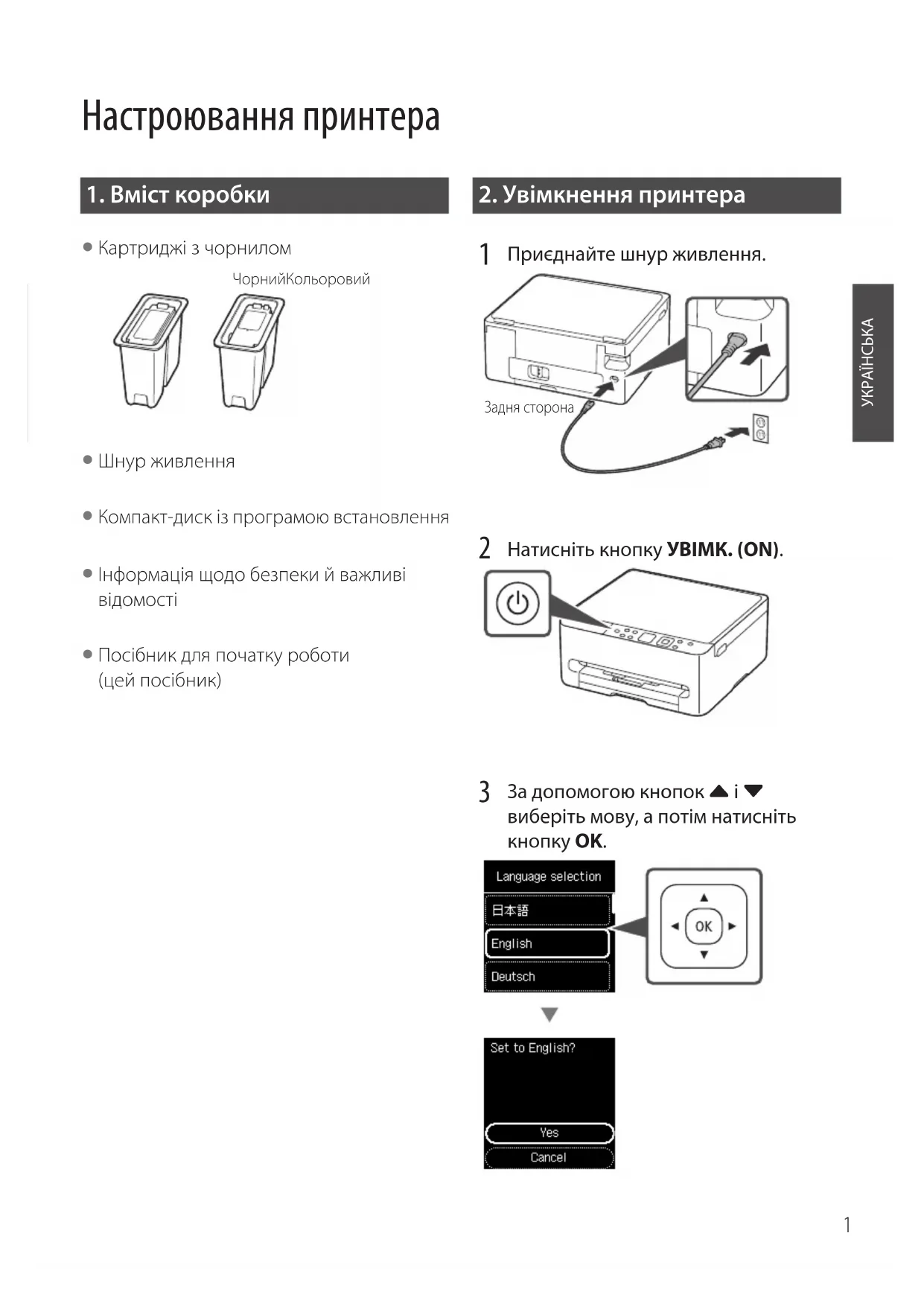
Картриджі з чорниломЧорнийКольоровий Шнур живлення Компакт-диск із програмою встановлення Інформація щодо безпеки й важливі відомості Посібник для початку роботи (цей посібник)
2. Увімкнення принтера
Приєднайте шнур живлення.Задня сторона Натисніть кнопку УВІМК. (ON). За допомогою кнопок { і } виберіть мову, апотім натисніть кнопку OK.2
3. Просте настроювання за допомогою комп’ютера або смартфона
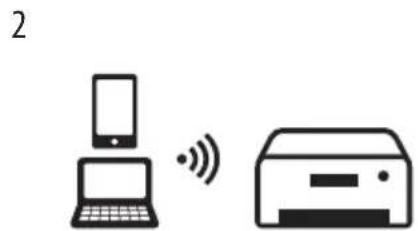
На комп’ютері або смартфоні показуються прості інструкції, які легко виконувати.
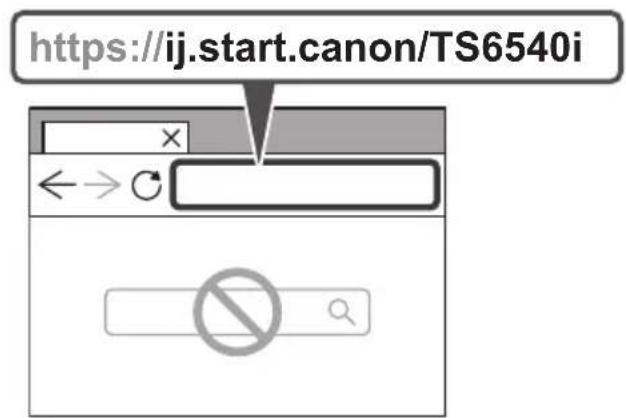
Щоб почати настроювання, перейдіть за наведеною нижче URL-адресою. https://ij.start.canon/TS6540i
Виконайте інструкції, щоб завершити настроювання та почати друкувати.
Комп’ютер Смартфон Просте настроювання за допомогою комп’ютера або смартфона Настроювання за допомогою цього посібника Посібник для початку роботи3
4. Встановлення картриджів із
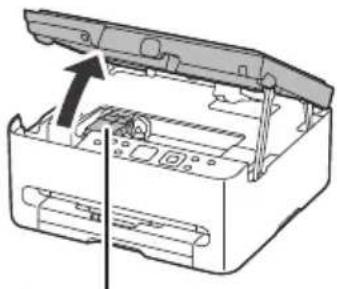
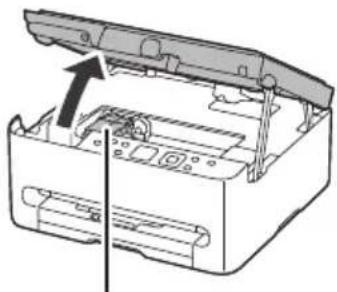
Відкрийте модуль сканування /
Не торкайтеся тримача картриджа з чорнилом, доки він не перестане рухатися.
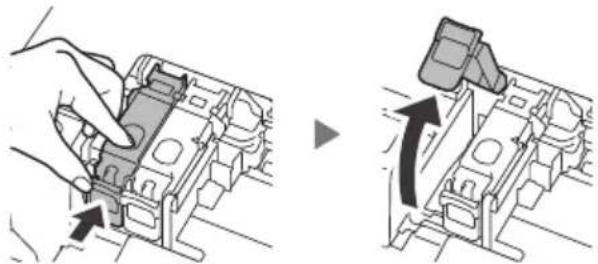
Затисніть двома пальцями й відкрийте кришку фіксації картриджів із чорнилом ліворуч.
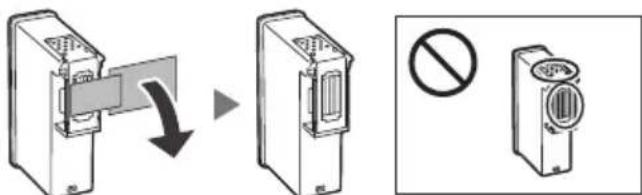
Витягніть кольоровий картридж із чорнилом з упаковки та зніміть жовтогарячу стрічку.
- Не торкайтеся чорнила на жовтогарячій стрічці. Воно може забруднити ваші руки або навколишні
- Не торкайтеся областей, що позначені на малюнку. Інакше принтер може друкувати неналежним чином.
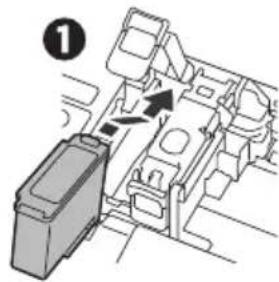
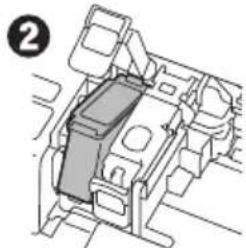
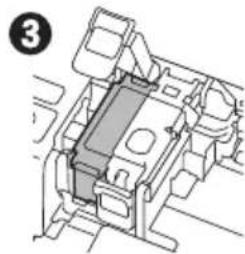
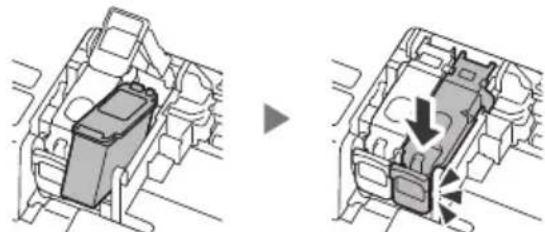
Вставте кольоровий картридж із чорнилом у тримач картриджа з
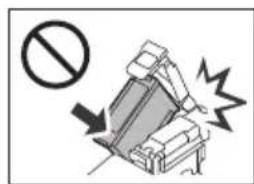
Не вдаряйте картридж із чорнилом. Такі дії можуть призвести до його несправності.
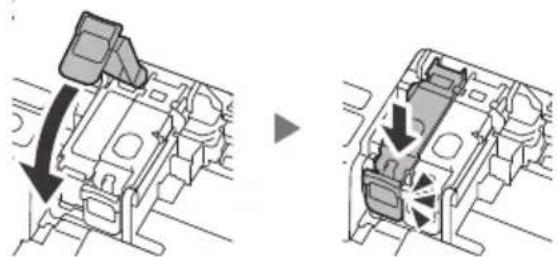
Притисніть кришку фіксації картриджів із чорнилом із силою, доки вона не зафіксується на місці, щоб закрити її повністю.
Повторіть кроки 2–5 і встановіть чорний картридж із чорнилом праворуч.44
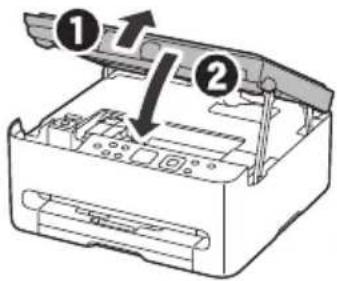
Закрийте модуль сканування /
Якщо трохи підняти й відпустити модуль сканування / кришку, вони закриються самі.
5. Завантаження паперу
Натисніть кнопку OK.
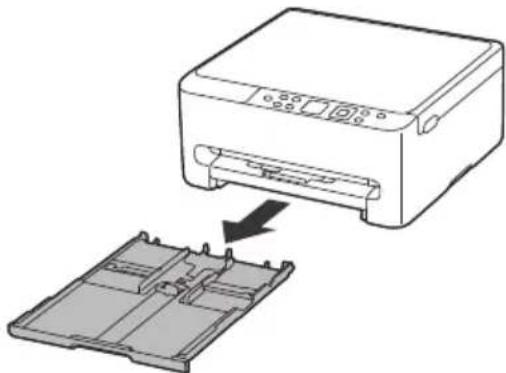
Вийміть касету з принтера.
Розсуньте напрямники для паперу. Посуньте правий напрямник для паперу до правого краю. Вирівняйте передній напрямник для паперу за позначкою Letter або A4.
Завантажте звичайний папір формату Letter або A4. Розмістіть папір впритул до переднього напрямника для паперу й вирівняйте правий напрямник для паперу за шириною паперу.
Вставте касету на місце.
Витягніть лоток виведення паперу.5
Виберіть пункт Увімк. (рекомендов.) (Enable (recom'ded)), а потім натисніть кнопку OK.
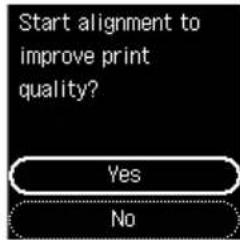
Має обов’язково з’явитися наведений нижче екран. Виберіть найоптимальніший спосіб підключення залежно від того, як використовуватиметься принтер.
Використання принтера без підключення до інших пристроїв Настроювання завершено.
Щоб використовувати принтер із підключеним комп’ютером або
Перейдіть до наступної сторінки.6
6. Підключення до комп’ютера або смартфона
Якщо використовується кілька комп’ютерів або смартфонів, виконайте ці кроки на кожному
Виконуйте ці дії також, щоб додати новий комп'ютер або смартфон чи замінити поточний підключений пристрій.
Перейдіть прямо на сайт Canon. Потреби в пошуку немає. https://ij.start.canon/cc
Дотримуйтеся інструкцій, які з’являтимуться на екрані. ПриміткаЯкщо не вдається підключити принтер до комп’ютера або смартфона (проблема з мережею), див. Онлайновий посібник. Використання компакт-диска з програмою встановлення
1. Двічі клацніть EasySetup.exe на екрані, що з’явиться.
2. Якщо з’явиться екран вибору принтера, виберіть TS6540i.
Якщо відобразиться екран встановлення, натисніть Далі (Next).
3. Дотримуйтеся інструкцій, які з’являтимуться на екрані.
Якщо нічого не з’явиться, запустіть Провідник (Explorer), а потім відкрийте файл EasySetup.exe на компакт-диску.1
Notice-Facile