MODE D'EMPLOI Pixma TS6540i CANON
Commencez par lire Sécurité et informations importantes (addendum).
Anbimeh Kayincizik XaHe MaHb3abla aknapaT (KocbIMwa) OKbIHb3.
2g()alglalogaleallgloalogao


YcTaHOBka npInTepa... cTp.1
YctaHOBJIeHHI npHTepa... cTOp.1
Installing the Printer.. page 1
Installation de l'imprimante.... page 1
Pnntepdi opHaTy 6et1
1 证明.

IopKJIHueHne K KOMNbIOTepy, cMapTfoHy nII IpaHWeTy.....CTp.6
Пдкюченяdo kom'tepa,смртфonaabo паншета.....ctop.6
Connexion à un ordinateur, un smartphone ou une tablette......page 6
KoMnBIOTepe, cMapTfoHFa Hemece PAnHweTke KocbIy.6eti 6
6 1
Hacrtpoika npnTepa
1. CodepЖIMoe Kopo6kn
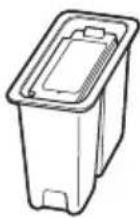
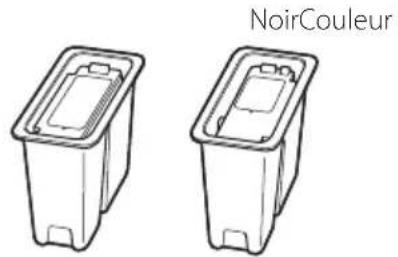
UepHbIuBcTHoH

Ka6eJb nITaHnA
- YCTaHOBOUHbI KOMNaKT-DnCK
- INHOpMaUaO6e3OnaCHOCTN BaxKhBcBeHeH
PykoBOCTBO NO Haany pa6Otbl (3TO pyKOBOCTBO)
2. Вкlioочиприntера
1 PoiKJIouHte Ka6eIb NITaHnI.

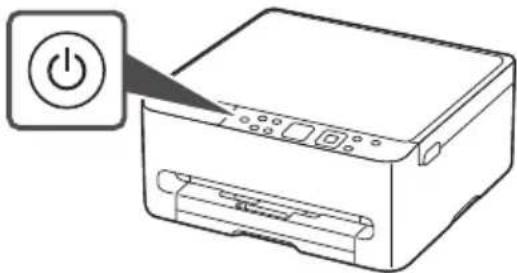
2 HaxmTe KhoNky BKl (ON).
3 CnOMOuKHOPOK △N▼ BBi6epnte 3bIK N HaXMITE KHONKy OK.


1. Contenu de la boîte
Cordon d'alimentation
- CD-ROM d'installation
- Sécurité et informations importantes
- Demarrage (ce manuel)
2. Mise sous tension de l'imprimante
1 Branchez le cordon d'alimentation.

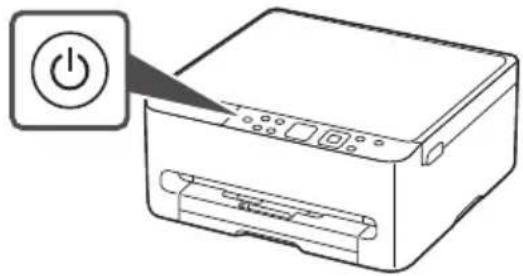
2 Appuyez sur le bouton MARCHE (ON).
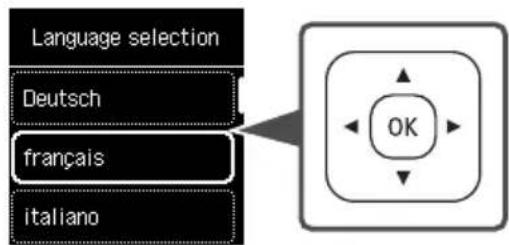
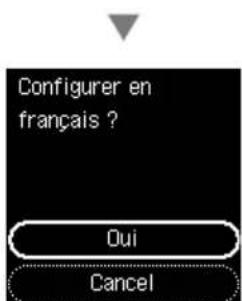
3 Utilisez les boutons et pour selectionner une langue, puis appuyez sur le bouton OK.
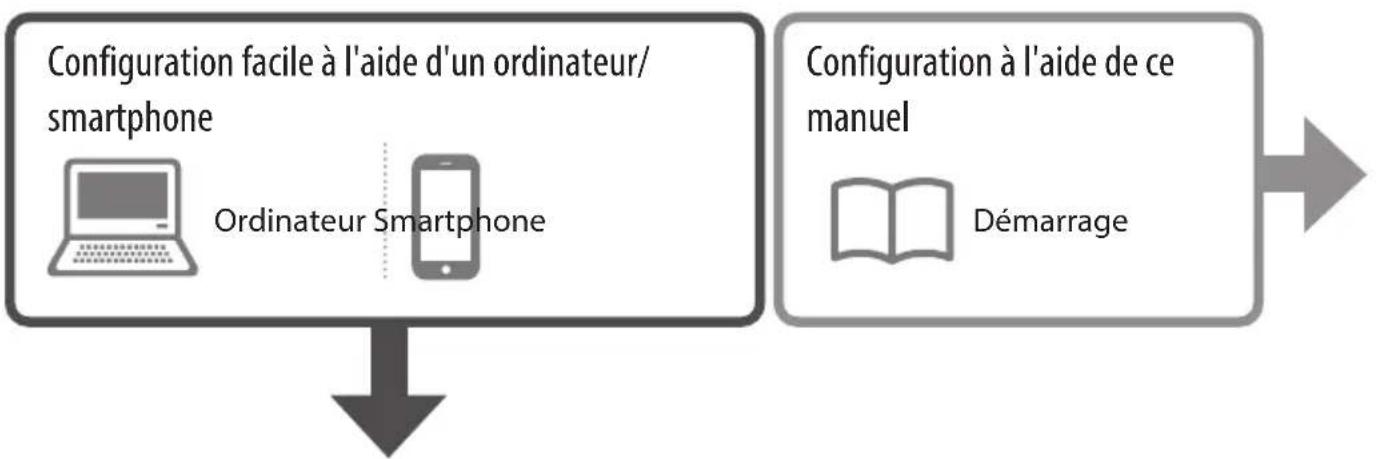
3. Configuration facile à l'aide d'un ordinateur/smartphone
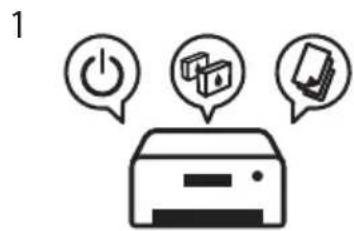
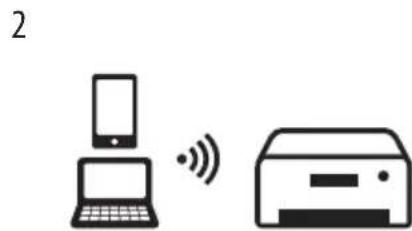
Des instructions simples et facies à suivre sont affichées sur votre ordinateur ou votre smartphone.
1 Visitez l'URL ci-dessous pour commencer la configuration.
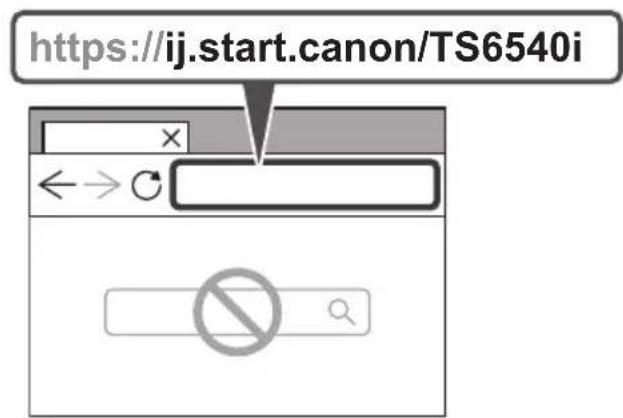

2 Suivez les instructions pour terminer la configuration et imprimer.
4. Installation des cartouches d'encre
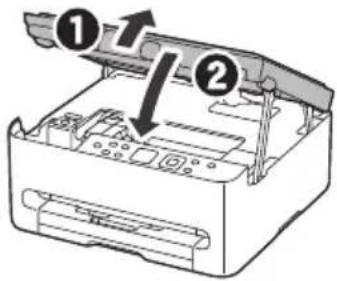
1 Ouvrez l'unité de numérisation / capot.
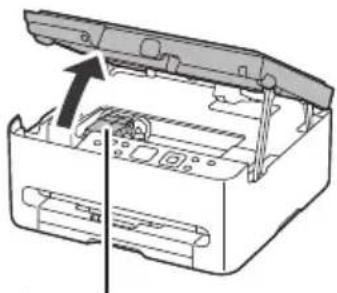
Attention
Ne touchez pas le portecartouche d'encre avant son arrêt.
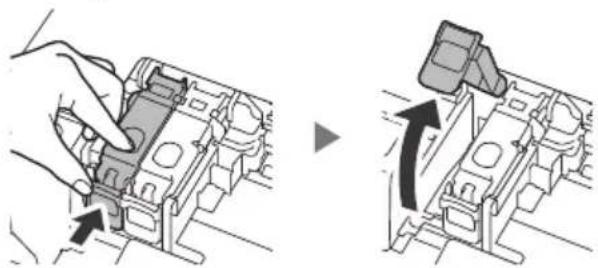
2 Pincez et ouvre le couvercle de verrouillage de cartouche d'encre sur la gauche.
3 Retirez la cartouche d'encre couleur du paquet et retirez la bande orange.

Important
- Ne touche pas l'encre sur la bande orange. Elle pourrait tacher vos mains ou les objets environnants.
- Ne touchez pas les zones indiquées dans la figure.
Sinon, l'imprimante risque de ne pas imprimer correctement.
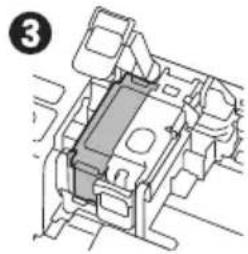
4 Insérez la cartouche d'encre couleur dans le portecartouche d'encre.


Important
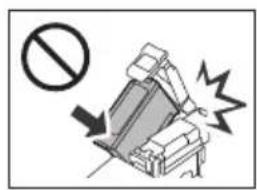
Ne cognez pas la cartouche d'encre. Cela pourrait entrainer un dysfonctionnement.
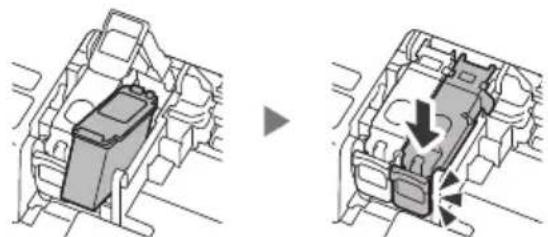
5 Poussez fermement vers le bas le couvercle de verrouillage de cartouche d'encre jusqu'au déclic pour le fermer complètement.

6 Repetez les etapes 2 à 5 et installez la cartouche d'encre noire sur la droite.
7 Fermez l'unité de numérisation / capot.
Si vous souveze légarement unité de numérisation / capot et que vous la/le relâchez, la fermeture se fera d'elle-même.
5. Chargement du papier
1 Appuyez sur le bouton OK.
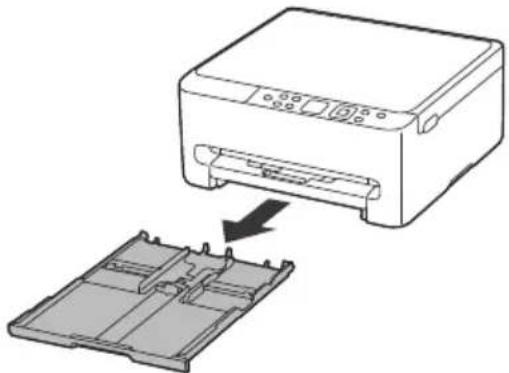
2 Retirez la cassette de l'imprimante.
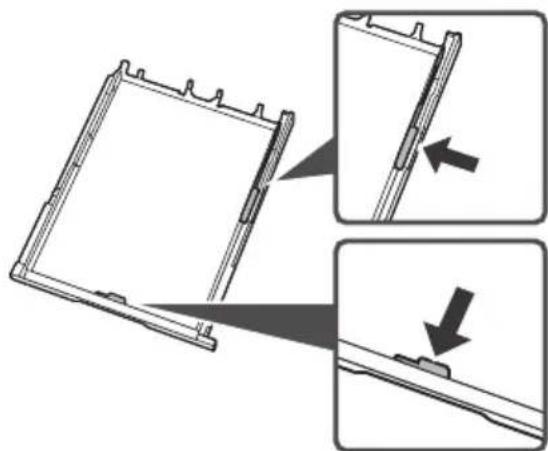
3 Faites glisser séparément les guides papier.
Faites glisser le guide papier de droite vers le bord croit. Alignez le guide papier avant sur la marque Lettre ou A4.
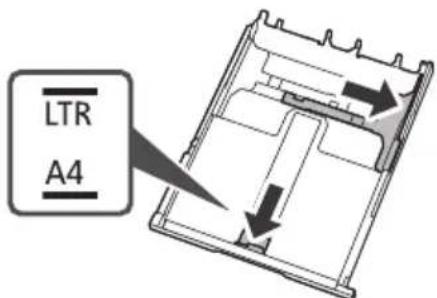
Placez le papier contre le guide papier avant et alignez le guide papier droit sur la largeur du papier.
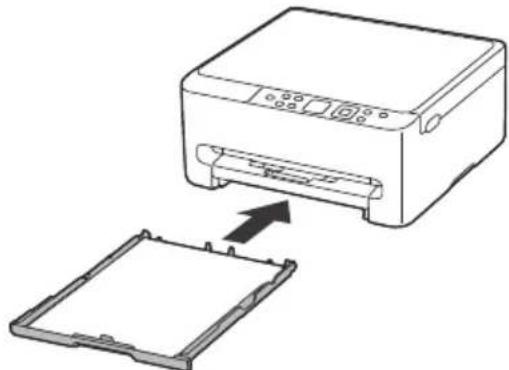
5 Remettez la cassette en place.
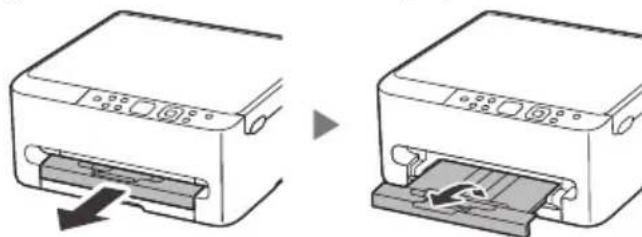
6 Retirez le bac de sortie papier.
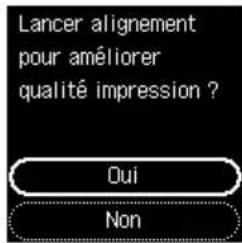
Etalongage imprim pour une qualite d'impr. optimale. Ne retirez pas le papier. Environ minutes
7 Sélectionnez Activer (recomm.) et appuyez sur le bouton OK.

Assurez-vous que l'écran suivant s'affiche.
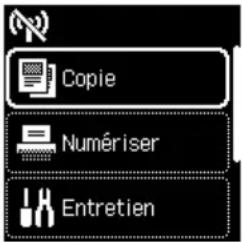
Selectionnez la méthode de connexion correspondant le mieux à la manière dont vous utiliserez l'imprimante.
Pour utiliser l'imprimante sans connexion àaucun autre périphérique
La configuration est terminée.
- Pour utiliser l'imprimante en la connectant à un ordinateur ou à un smartphone
Passez à la page suivante.
6. Connexion à un ordinateur ou à un smartphone
Si vous utilisez plusieurs ordinateurs/smartphones, effectuez ces etapes sur chaque périhérique. Effectuez également ces etapes pour ajouter un nouvel ordinateur ou un nouveau smartphone, ou pour en remplacer un.
1 Accedez au site Web Canon directement. Pas besoin de chercher.
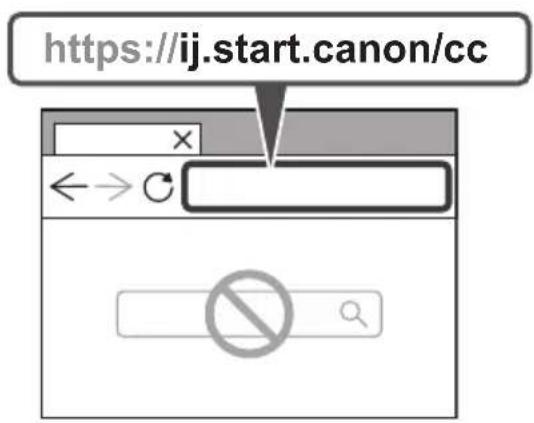


2 Suivez les instructions à l'écran.

Remarque
Reportez-vous au Manuel en ligne si vous ne pouvez pas connecter l'imprimante à votre ordinateur ou à votre smartphone (problème de réseau).

Utilisation du CD-ROM d'installation
- Double-cliquez sur EasySetup.exe sur I'ecran qui apparait.
- Si l'écran de selection de l'imprimante apparait, sélectionnez TS6540i. Si l'écran d'installation apparait, cliquez sur Suivant.
- Suívez les instructions à l'écran.
Si rien n'apparait, lancez l'Explorateur, puis exécutez EasySetup.exe sur le CD-ROM.
Припторді opнату
1. KopanTBiH iwiHderici
Cnay KaptpnJxJdepi

KyaT cbIMbl
- CD-ROM opHaty
Kayinci3ik xəHe MaHbI3dbl aKnapaT
XyMbICTbI 6aCTay (ocbl HcyckayIbIK)
2. Приптэрді косу
Accès au Manuel en ligne
OhnaH HcyayIbIKKa kon XeTKi3y
i j 1