Pixma TS6540i - принтер CANON - Бесплатное руководство пользователя

Найдите руководство к устройству бесплатно Pixma TS6540i CANON в формате PDF.

📄 39 страниц Русский RU 💬 Вопрос ИИ
Notice CANON Pixma TS6540i - page 3
Просмотреть руководство : Français FR English EN Қазақша KK Русский RU Українська UK
Помощник по руководству
Работает на ChatGPT
Ожидание вашего сообщения
Информация о продукте

Марка : CANON

Модель : Pixma TS6540i

Категория : принтер

Скачайте инструкцию для вашего принтер в формате PDF бесплатно! Найдите своё руководство Pixma TS6540i - CANON и возьмите своё электронное устройство обратно в руки. На этой странице опубликованы все документы, необходимые для использования вашего устройства. Pixma TS6540i бренда CANON.

РУКОВОДСТВО ПОЛЬЗОВАТЕЛЯ Pixma TS6540i CANON

В первую очередь прочтите документ Информация о безопасности и важные сведения (приложение). Руководство по началу работы6 ....................................................

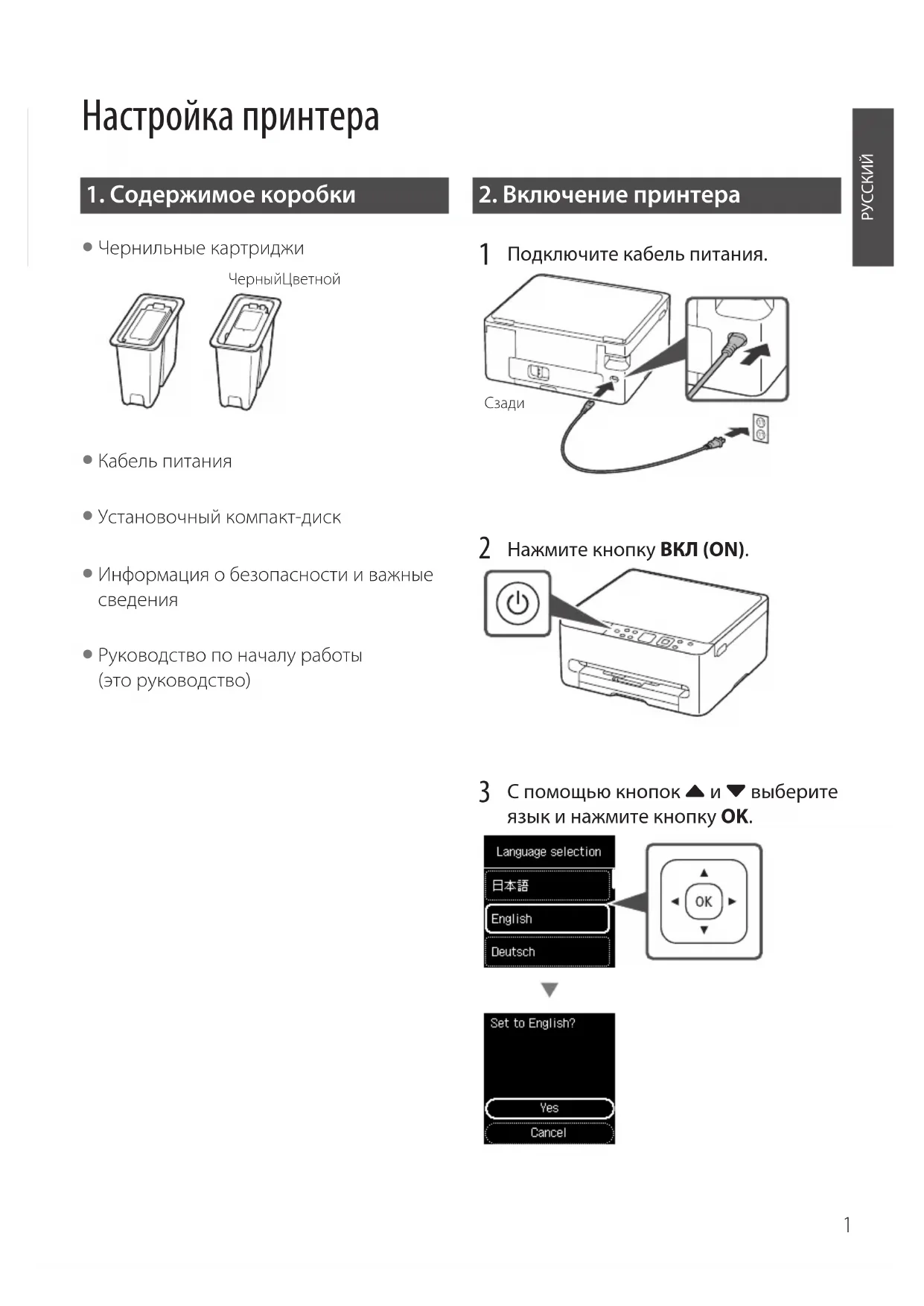
1. Содержимое коробки

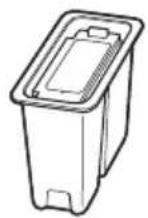
Чернильные картриджиЧерныйЦветной Кабель питания Установочный компакт-диск Информация о безопасности и важные сведения Руководство по началу работы (это руководство)

2. Включение принтера

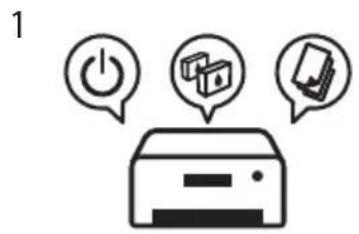
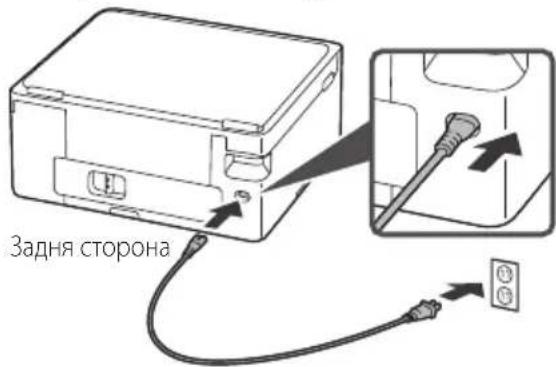
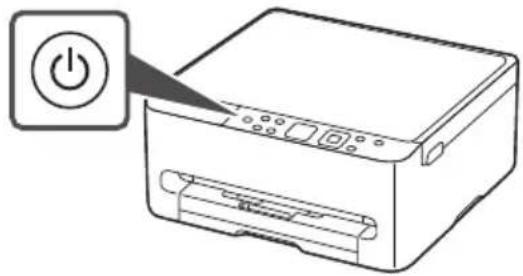
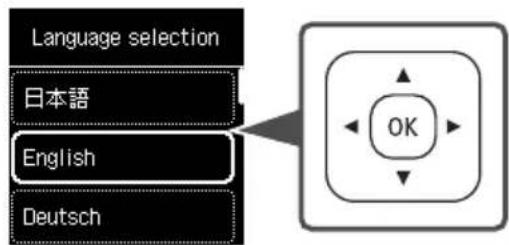
Подключите кабель питания.Сзади Нажмите кнопку ВКЛ (ON). С помощью кнопок { и } выберите язык инажмите кнопку OK.2

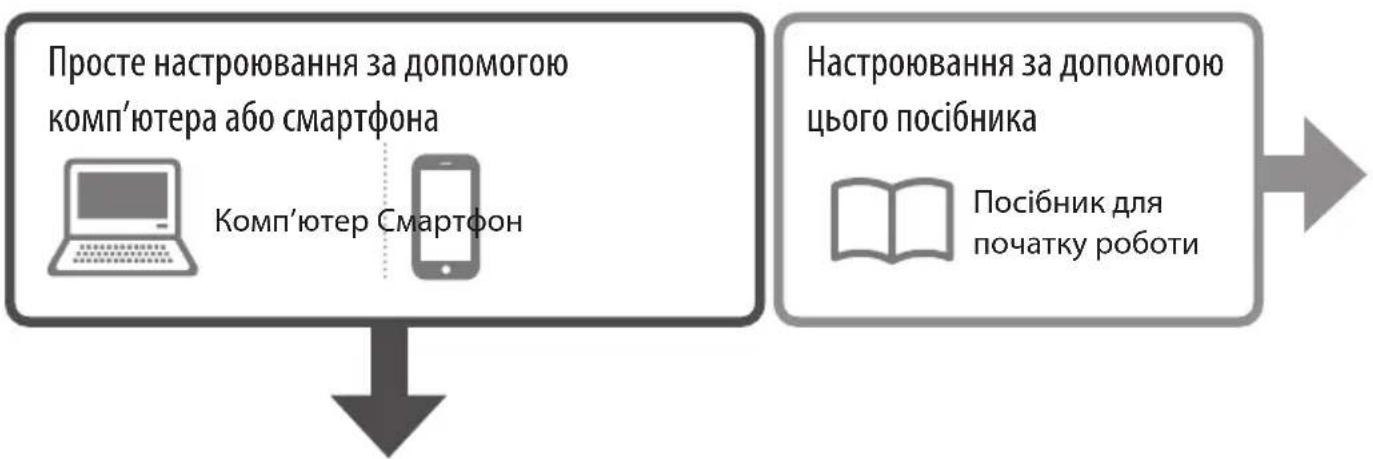
3. Простая настройка с помощью компьютера/смартфона

Простые и понятные инструкции отображаются на вашем компьютере или смартфоне.

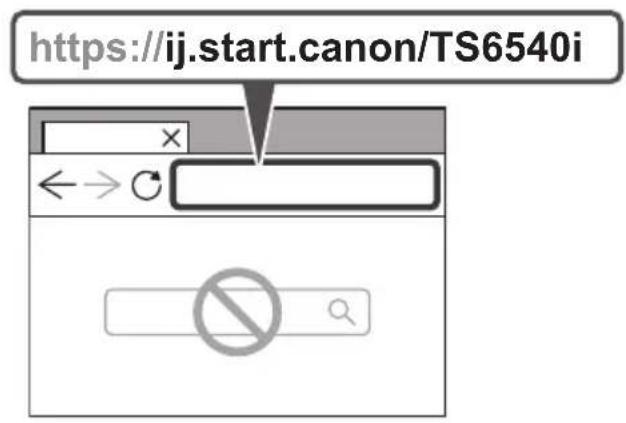
Перейдите по указанному ниже URL-адресу, чтобы начать настройку. https://ij.start.canon/TS6540i

Следуйте инструкциям для выполнения настройки и печати.

Компьютер Смартфон Простая настройка с помощью компьютера/

Настройка с использованием данного руководства Руководство по началу работы3

4. Установка чернильных

Откройте модуль сканирования /

Не прикасайтесь к держателю чернильного картриджа до его полной остановки.

Прижмите и откройте фиксирующую крышку чернильного картриджа

Извлеките цветной чернильный картридж из упаковки и удалите оранжевую ленту.

  • Не касайтесь чернил на оранжевой ленте. Они могут запачкать ваши руки или окружающие
  • Не касайтесь областей, показанных на рисунке. В противном случае принтер может работать неправильно.

Вставьте цветной чернильный картридж в держатель чернильного

Не ударяйте чернильный картридж. Это может привести к ошибкам в работе.

Прижмите фиксирующую крышку чернильного картриджа до упора, пока она не зафиксируется на месте и не закроется полностью.

Повторите действия 2–5 и установите черный чернильный картридж справа.44

Закройте модуль сканирования /

Если слегка приподнять и отпустить модуль сканирования / крышку, он(а) закроется самостоятельно.

Раздвиньте направляющие бумаги. Сдвиньте правую направляющую бумаги к правому краю. Совместите переднюю направляющую бумаги с меткой Letter или A4.

Загрузите обычную бумагу формата Letter или A4. Разместите бумагу вплотную к передней направляющей бумаги и передвиньте правую направляющую бумаги в соответствии с шириной бумаги.

Выдвиньте лоток приема бумаги.5

Убедитесь, что отображается показанный ниже экран. Выберите метод подключения, который лучше всего соответствует задачам использования

Порядок использования принтера без подключения к другим устройствам Теперь настройка завершена.

Порядок использования принтера, подключенного ккомпьютеру или

Перейдите к следующей странице.6

6. Подключение к компьютеру или смартфону

Если вы используете несколько компьютеров или смартфонов, выполните эти действия на каждом устройстве. Эти действия также нужно выполнить, чтобы добавить новый компьютер или смартфон либо заменить подключенное сейчас устройство.

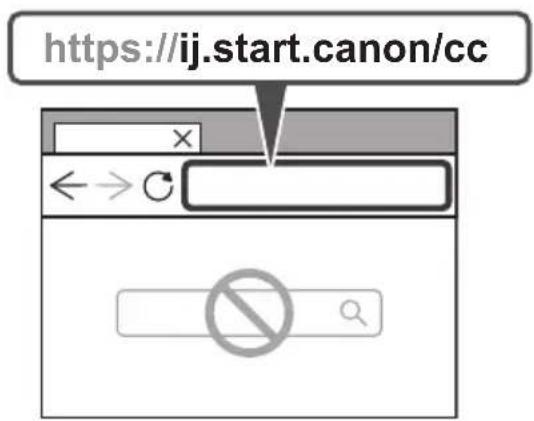
Вы можете открыть сайт Canon напрямую. Нет необходимости искать его. https://ij.start.canon/cc

Следуйте инструкциям на экране. ПримечаниеЕсли вам не удается подключить принтер к компьютеру или смартфону (проблема с сетью), см. Онлайн‑руководство. С помощью установочного компакт-диска

1. Дважды щелкните файл EasySetup.exe на появившемся экране.

2. Если появится экран выбора принтера, выберите TS6540i.

Если появится экран установки, щелкните Далее (Next).

3. Следуйте инструкциям на экране.

Если ничего не появляется, откройте Проводник (Explorer) и запустите EasySetup.exe на установочном компакт-диске.1 Настроювання принтера