ПАЙДАЛАНУШЫ НҰСҚАУЛЫҒЫ Pixma TS6540i CANON
Canon TS6500i series
Пайдалану нұсқаулығы
Жұмысты бастау нұсқаулығы
Getting Started
Démarrage
Құрылғыны тану

Алдымен Қауіпсіздік және маңызды ақпарат (қосымша) құжатын оқыңыз.
Алдымен Қауіпсіздік және маңызды ақпарат (қосымша) құжатын оқыңыз.
Read Safety and Important Information (addendum) first.
Commencez par lire Sécurité et informations importantes (addendum).
Алдымен Қауіпсіздік және маңызды ақпарат (қосымша) құжатын оқыңыз.


Принтерді орнату... 1-бет
Принтерді орнату... 1-бет
Installing the Printer.. page 1
Принтерді орнату.... 1-бет
Pnntepdi opHaTy 6et1
1 证明.

Компьютерге, смартфонға немесе планшетке қосу.....6-бет
Пдкюченяdo kom'tepa,смртфонаabo паншета.....ctop.6
Connecting to a Computer, Smartphone or Tablet.. page 6
Connexion à un ordinateur, un smartphone ou une tablette......page 6
KoMnBIOTepe, cMapTfoHFa Hemece PAnHweTke KocbIy.6eti 6
6 1
Принтерді баптау
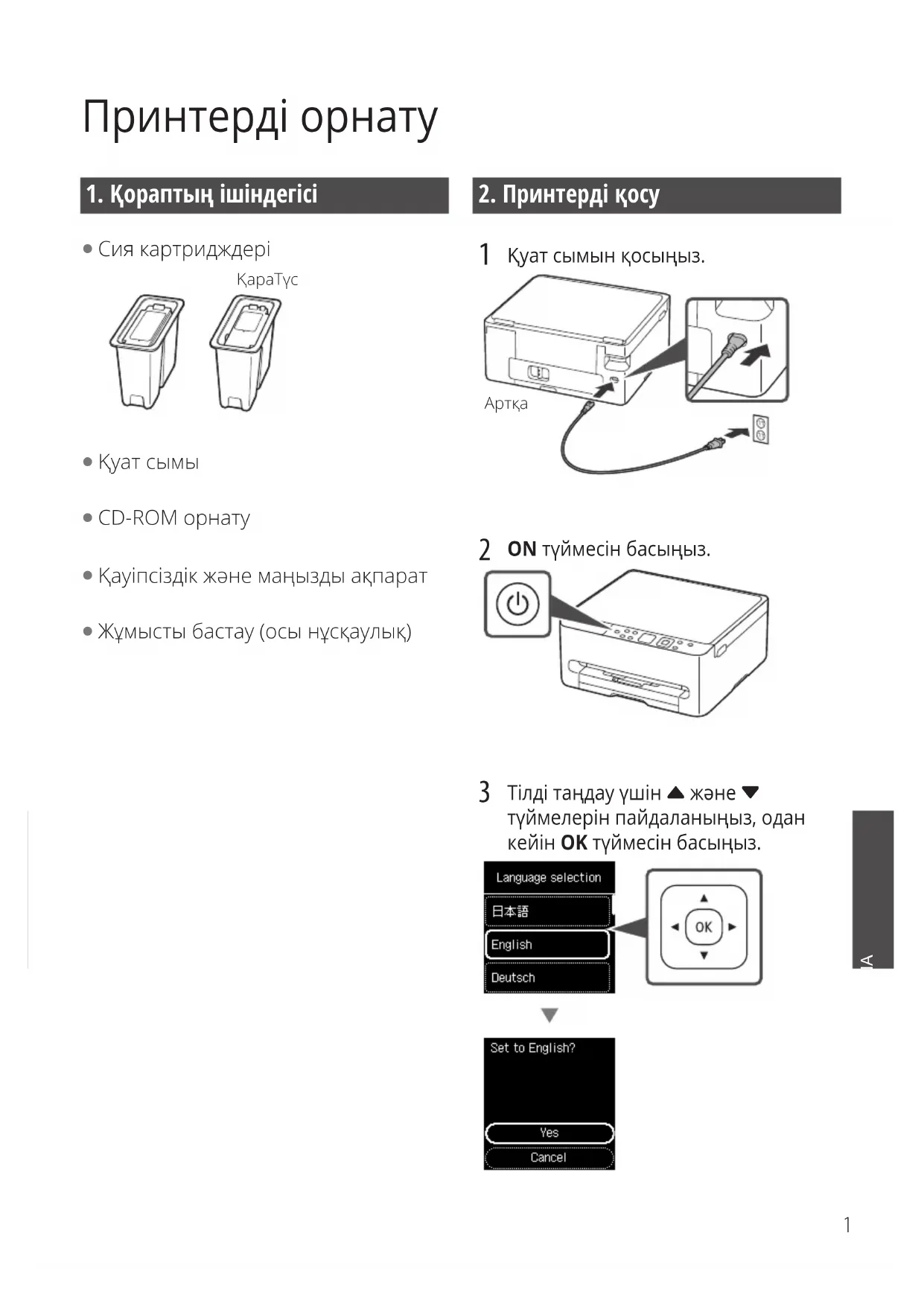
1. Жәшіктің мазмұны
Қара сия
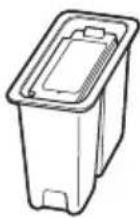

Қуат кабелі - Орнату дискі - Қауіпсіздік туралы маңызды ақпарат және пайдалану нұсқаулығы (бұл нұсқаулық)
2. Принтерді қосыңыз
1 Қуат кабелін қосыңыз.

2 Қуат түймесін (ON) басыңыз.
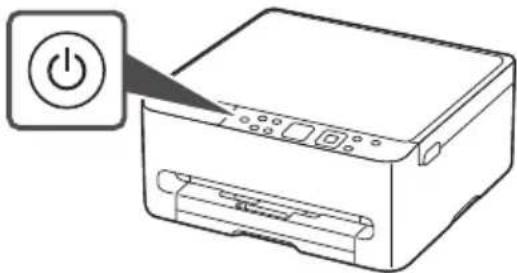
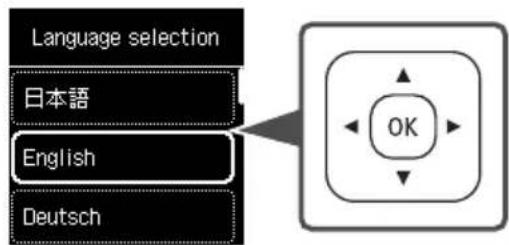
3 Жоғарғы/төменгі көрсеткілер арқылы тілді таңдап, OK түймесін басыңыз.


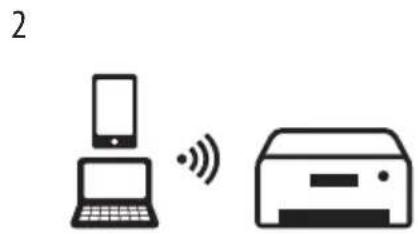
3. Компьютер/смартфон көмегімен баптау
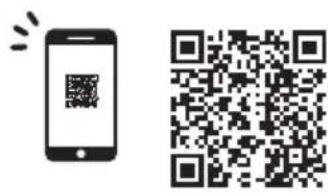
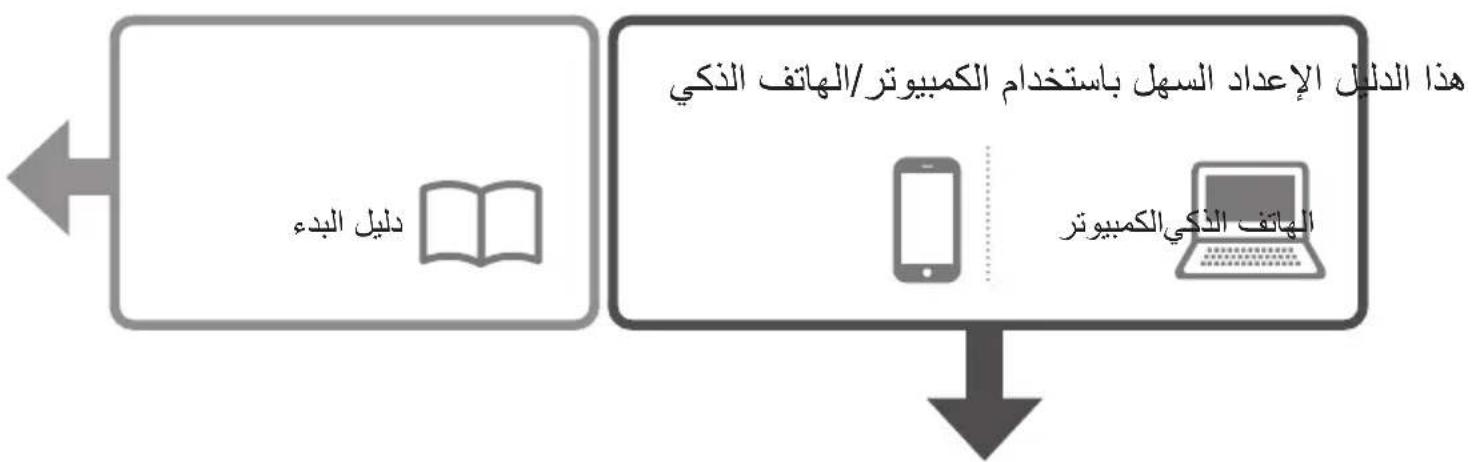
Қарапайым әрі түсінікті нұсқаулар компьютеріңізде немесе смартфоныңызда көрсетіледі.
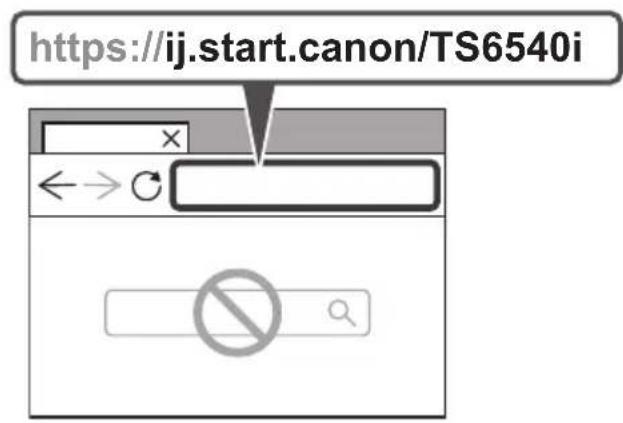
1 Баптауды бастау үшін көрсетілген URL мекенжайына өтіңіз.
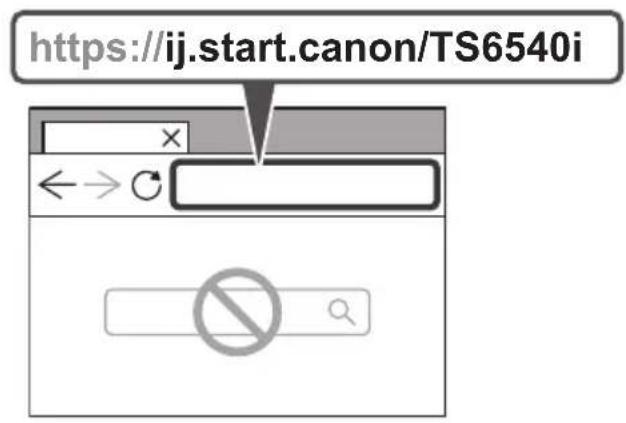

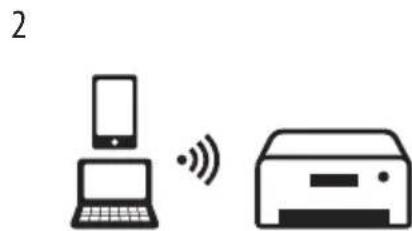
2 Баптау мен қосу үшін нұсқауларды орындаңыз.
4. Сия картридждерін орнату
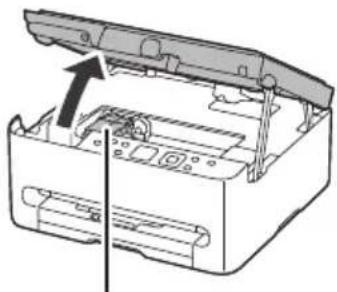
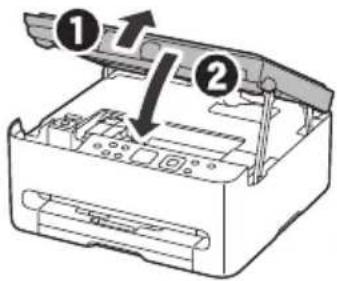
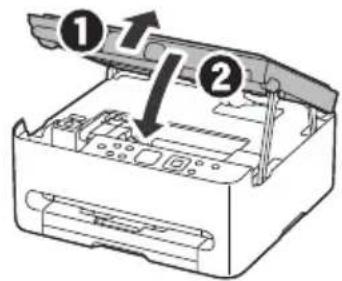
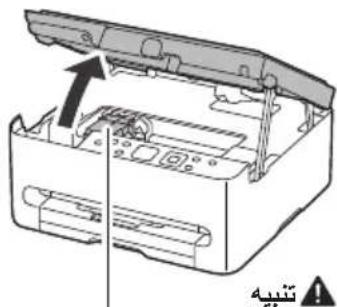
1 Сканерлеу модулін/қақпағын ашыңыз.
А Абайлаңыз!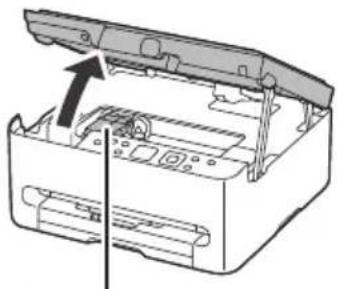
Сия картриджі толық тоқтағанға дейін оның ұстағышына қол тигізбеңіз.
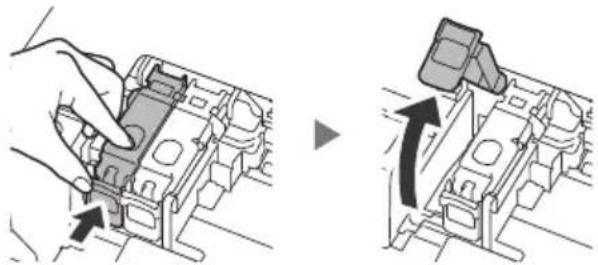
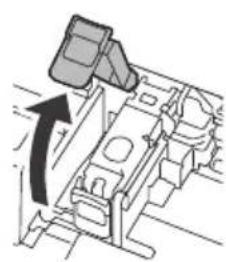
2 Сол жақтағы сия картриджінің қақпағын тартып ашыңыз.
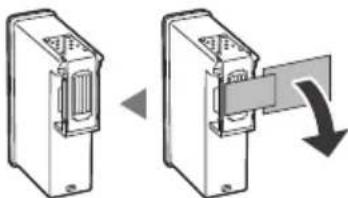
3 Түсті сия картриджін қаптамасынан шығарып, қызғылт сары таспаны алыңыз.
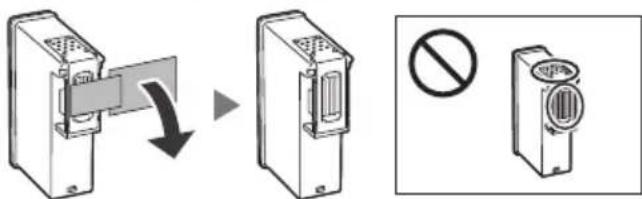
Ескерту!
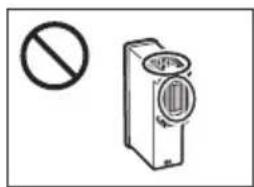
Қызғылт сары таспаға қол тигізбеңіз. Олар қолыңызды немесе айналадағы заттарды ластауы мүмкін. Суретте көрсетілген аймақтарға қол тигізбеңіз. Әйтпесе принтер дұрыс жұмыс істемеуі мүмкін.
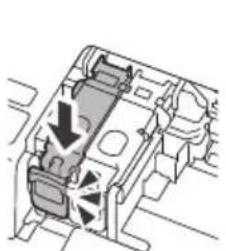
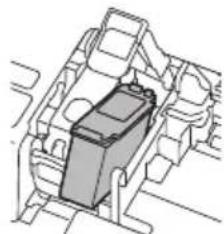
4 Бастауыш қартриджін принтерге салыңыз.
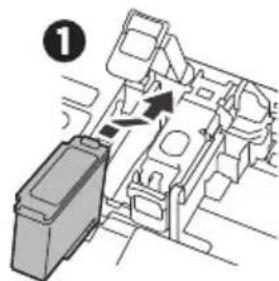
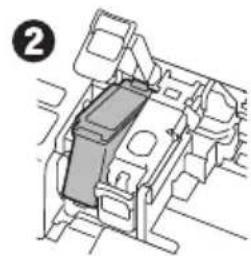
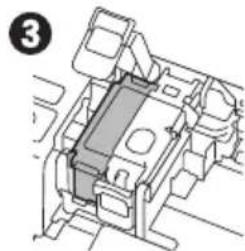
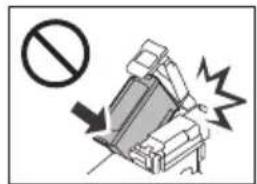
Назар аударыңыз!
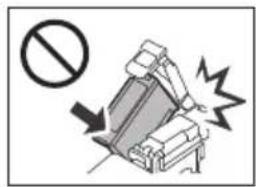
Қартриджге соқпаңыз. Бұл жұмыс қателеріне әкелуі мүмкін.
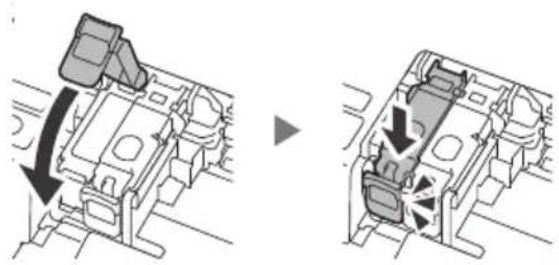
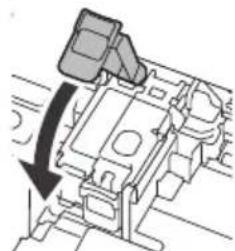
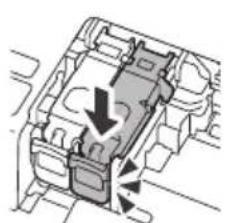
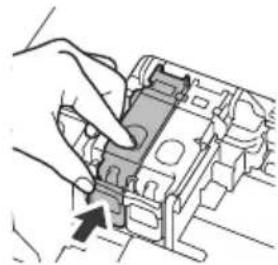
5 Қартридж қақпағын орнына басып, ол орнына кіріп, жабылғанша ұстаңыз.
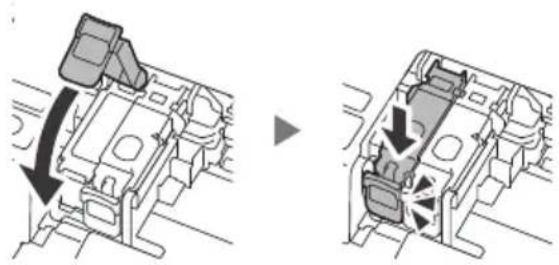
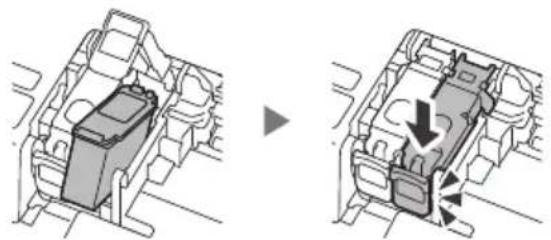
6 2-5 қадамдарды қайталап, қара қартриджін оң жаққа орнатыңыз.
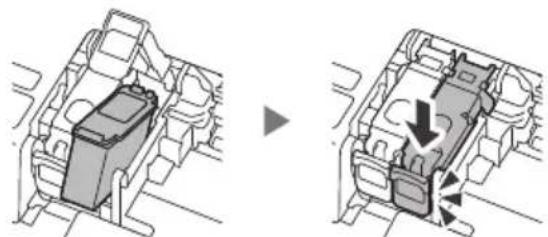
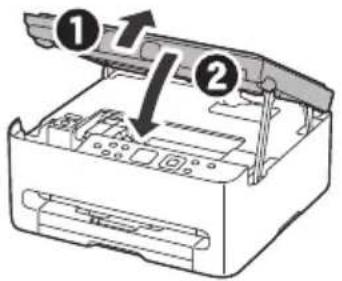
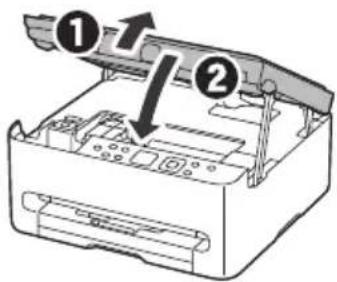
7 Сканерлеу модулін / қақпағын жабыңыз.
Сканерлеу модулін / қақпағын сәл көтеріп, жіберсеңіз, ол өздігінен жабылады.
5. Қағаз салу
1 OK түймесін басыңыз.
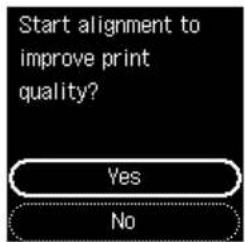
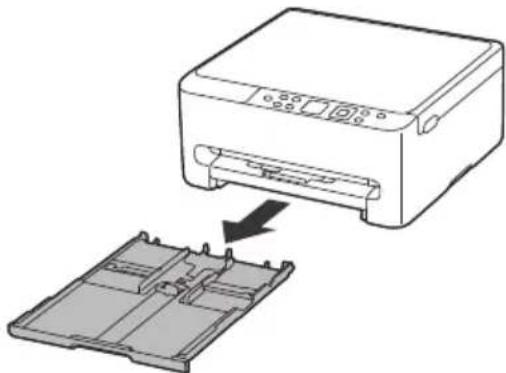
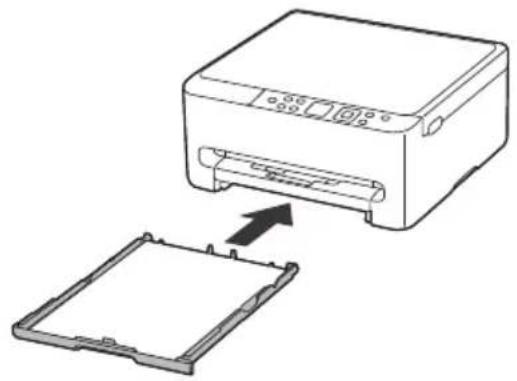
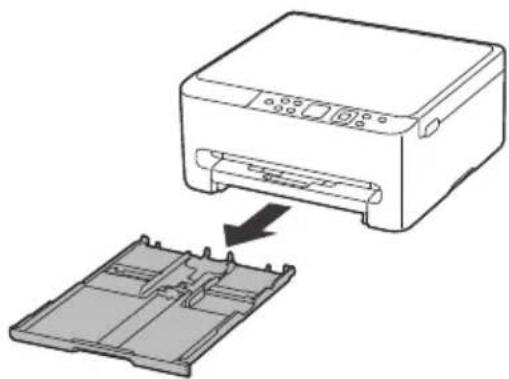
2 Кассетаны принтерден шығарыңыз.
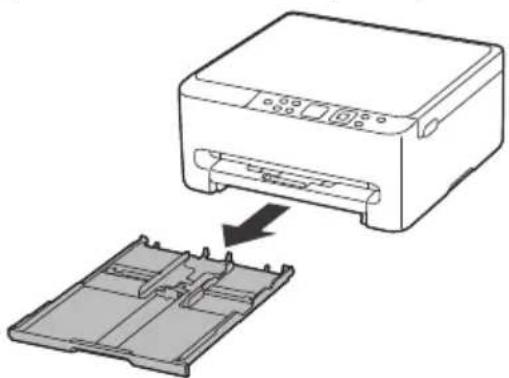
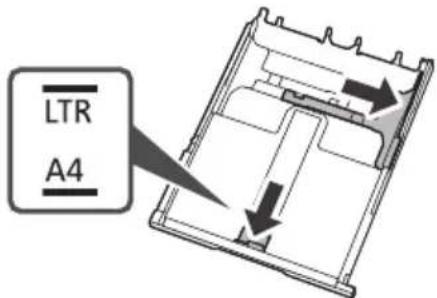
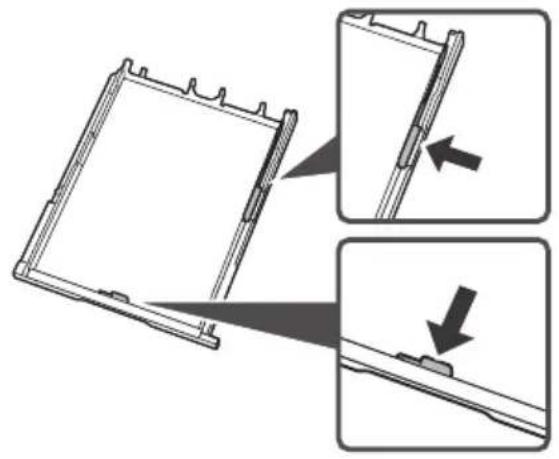
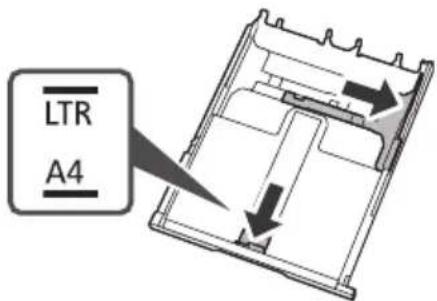
3 Қағаз бағыттағыштарын ашыңыз.
Оң жақ бағыттағышты оң жақ шетіне қойыңыз. Алдыңғы бағыттағышты Letter немесе A4 белгісімен туралаңыз.
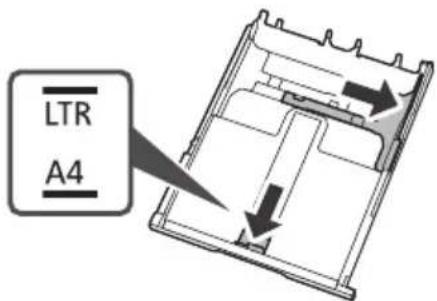
4 Letter немесе A4 форматындағы қарапайым қағазды салыңыз.
Қағазды бағыттағыштарға тигізіп, оң жақ бағыттағышты қағаз еніне қарай сырғытыңыз.
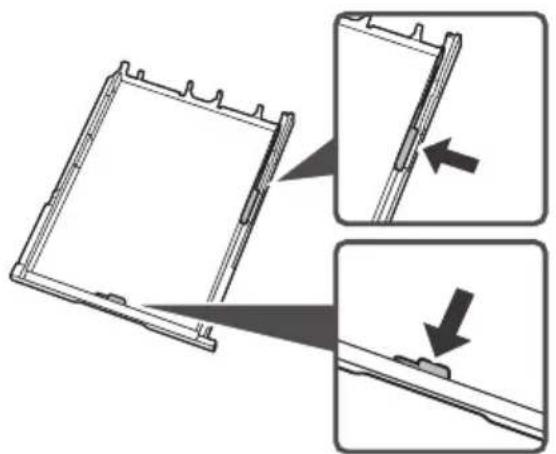
5 Кассетаны орнына қойыңыз.
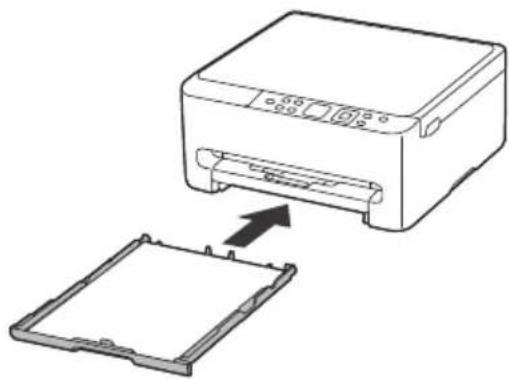
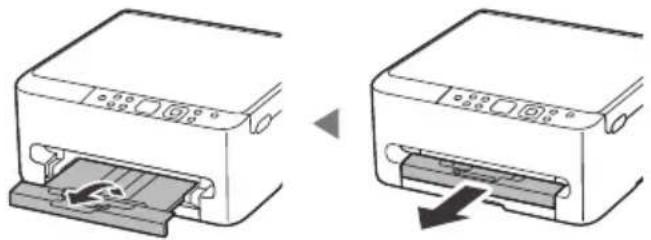
6 BbIDBnHbTe IOTOK npneMa 6ymaru.
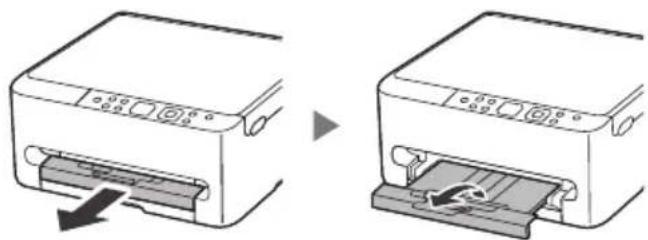
Калибровка принтера для оптимального качества печати. Не удаляйте бумагу. Около минут
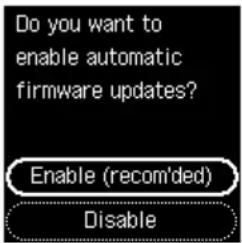
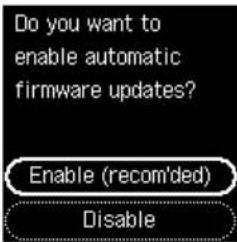
7 Выберите Вкл. (рекоменд.) (Enable (recom'ded)), а затем нажмите кнопку OK.
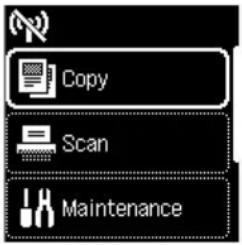
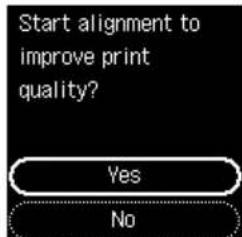
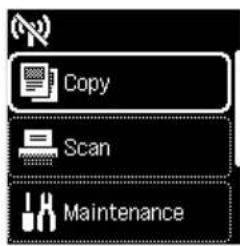
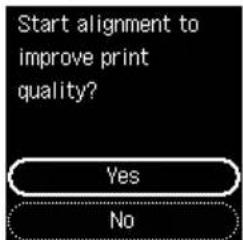
8 Убедитесь, что отображается указанное ниже экран.
Выберите метод подключения, который лучше всего соответствует задачам использования принтера.
- Порядок использования принтера без подключения к другим устройствам Теперь настройка завершена.
- Порядок использования принтера, подключенного к компьютеру или смартфону → Перейдите к следующей странице.
6. Подключение к компьютеру или смартфону
Если вы используете несколько компьютеров или смартфонов, выполните эти действия на каждом устройстве.
Замените подключенное сейчас устройство.
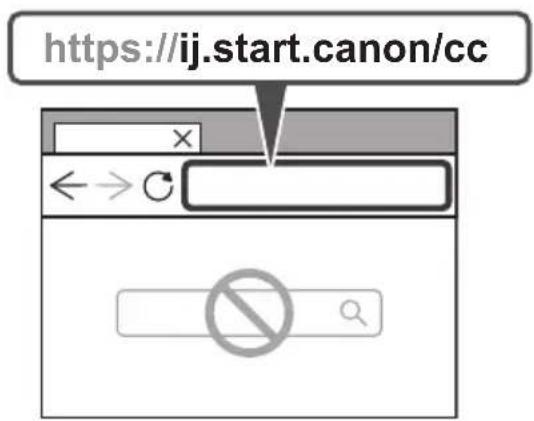
1 Вымокте открыть сайт Canon напрямую. Нет необходимости искать его.
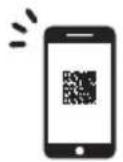

2 Следуйте инструкциям на экране.

Примечание
Если вам не удалось подключить принтер к компьютеру или смартфону (проблема с сетью), см. онлайн-руководство.

С помощью установочного компакт-диска
1. Екі рет басыңыз EasySetup.exe файлын жұмыс үстелінде. 2. Егер принтерді таңдау терезесі пайда болса, TS6540i таңдаңыз.
Егер орнату терезесі пайда болса, Келесі (Next) түймесін басыңыз.
- Экрандағы нұсқауларды орындаңыз.
Егер ештеңе пайда болмаса, Проводник (Explorer) ашып, EasySetup.exe файлын орнату компакт-дискісінен іске қосыңыз.
Принтерді баптау
1. Қорапты ашыңыз
Түрлі-түсті сия
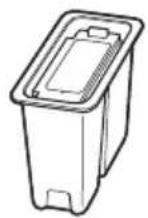
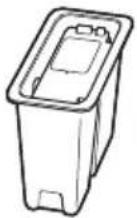
- Қуат сымы
- Орнату бағдарламасы бар компакт-диск
- Қауіпсіздік туралы маңызды ақпарат
- Жұмысты бастау нұсқаулығы (осы нұсқаулық)
2. Принтерді қосу
1 Қуат сымын жалғаңыз.
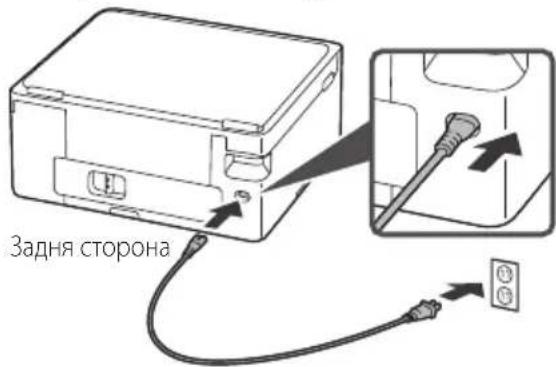
2 Қосу (ON) түймесін басыңыз.
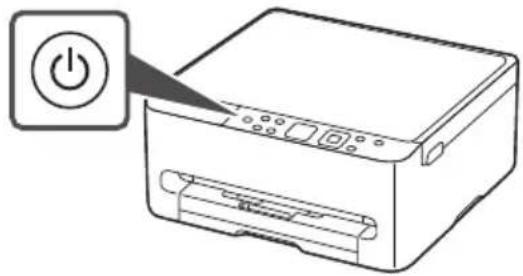
3 3a donomoroKhoNOK i VB6epiMboby, a Notim HaTnCHiTb KhoNkOy OK.

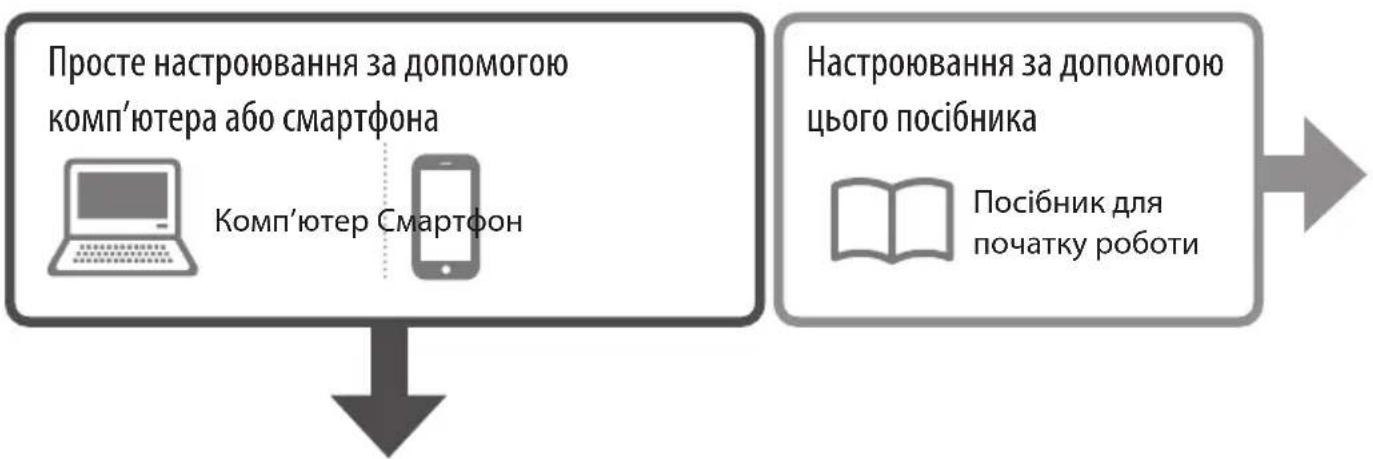
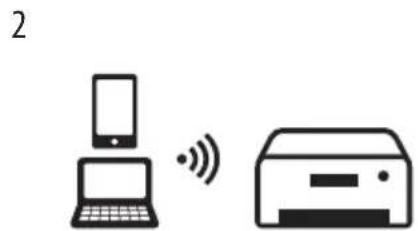
3. Посте настювannahа за допомогою komп'tера abo смартфona
Ha komn'toTepi a6o cMapTfoHI nokazyIObca npocTi iHCTpykci, jki NERKO BIKOHyBaTI.
1 106 noatn hactpoobann, nepeiditb 3a HabeJeHOHxue URL-aDpecoio.
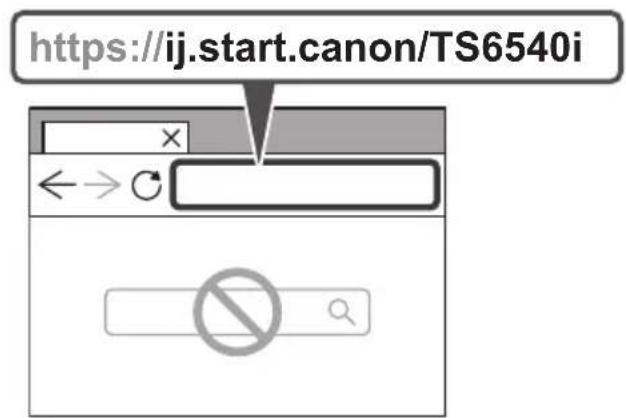

2 BnkoHaTe iHCTpyKci, 06 3aBepuHTn HAcTPOUBaHH Ta noaTu npkyBaTu.

4. BCTaHOBJIeHЯ KapTpIJxIb i3 yOpHnIOM
1 BiKpnIte MoDyIb cKaHyBaHnIa / KpNkKy.
ybara!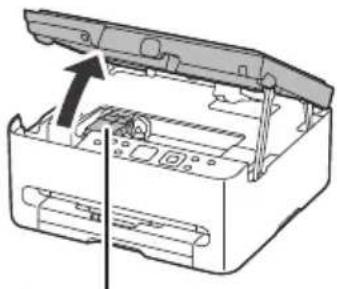
He TopKaITeCra TpImaHa KaTpPnDJa 3 YOpHInOM, DOKN BIN He nepeCTaHe pyXaTncr.
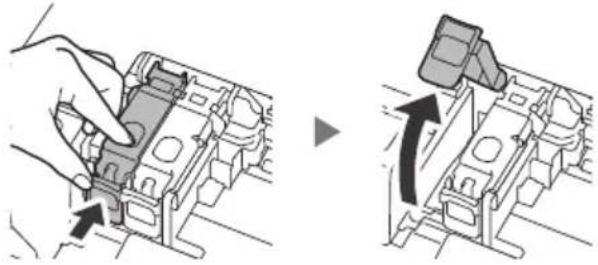
2 3aTnCHiB DbOMa nalbuaMn N BiKpnIte KpNkU φikcaii KapTpndXIB i3 YOpHnIom IIBOPuy.
3 BntaHitb KoIbOpOBn KaTpnpJx i3 yOpInOM 3 yNaKOBKn Ta 3HimiTb KOBTOrapAry CtpiKy.
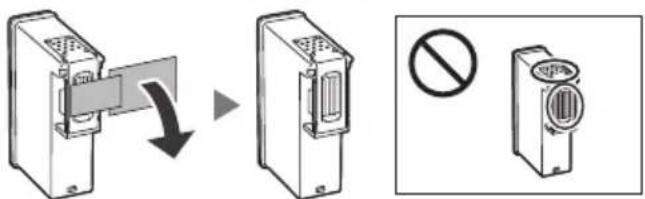
BaxklnBo
He TopkaTecaOpHnHa Ha XOBToRapayi Ctrpu BoHO MoKe 3a6pydHHTBaui pyKn a6o HABKOnuHi npedmetn. He TopkaItecO6naTei,IO no3HaueHi Ha MaJIIOHKy.IHaKWe npINTeP MoXe dpyKyBaTn HeHaJIexKHM YINOM.
4 BCTaBTe KOJIbOPOBn KApTpIaJx i3 YOpHInOM y TpIMaU KaPtpIaJka 3 YOpHInOM.
BaxkJIuBO
Бұл картридждерді қағаздан алыңыз. Олар да дұрыс жұмыс істемеуі мүмкін.
5. Картриджді қағазбен бірге фиксацияға дейін итеріңіз, ол өз орнына түскенше, оны толығымен жабу үшін.
6. 2-5 қадамдарды қайталаңыз және қара картриджді қағазбен бірге оң жаққа орнатыңыз.
7. Сканерлеу модулін / қақпағын жабыңыз.
Егер сканерлеу модулін / қақпағын толық жаппасаңыз, ол өздігінен жабылады.
5. Қағаз салу
1. OK түймесін басыңыз.
2. Принтерден кассетаны алыңыз.
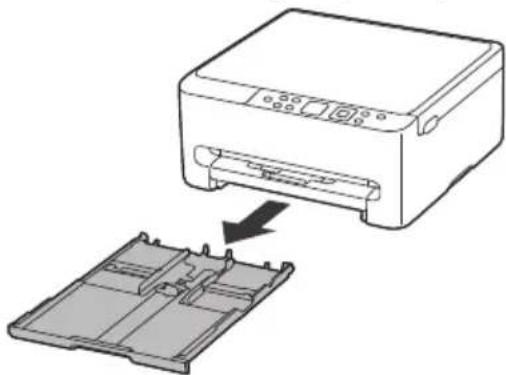
3. Қағаз бағыттағыштарын босатыңыз.
Қағаз бағыттағыштарын қағаздың оң жақ шетіне қарай сырғытыңыз. Алдыңғы қағаз бағыттағыштарын Letter немесе A4 белгісіне қарай реттеңіз.
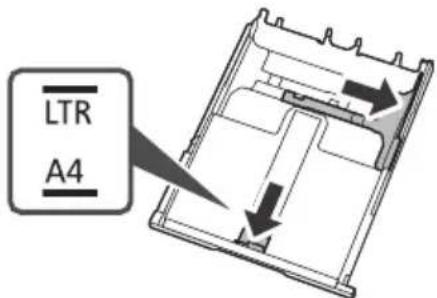
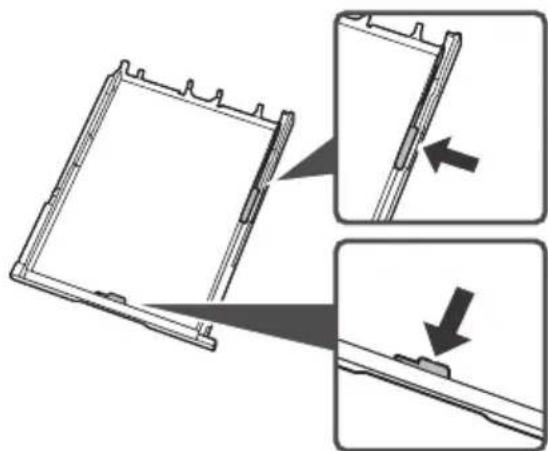
4. Letter немесе A4 форматындағы қағазды салыңыз.
Қағазды алдыңғы бағыттағышқа дейін итеріңіз, содан кейін қағаз бағыттағыштарын қағаздың еніне қарай реттеңіз.
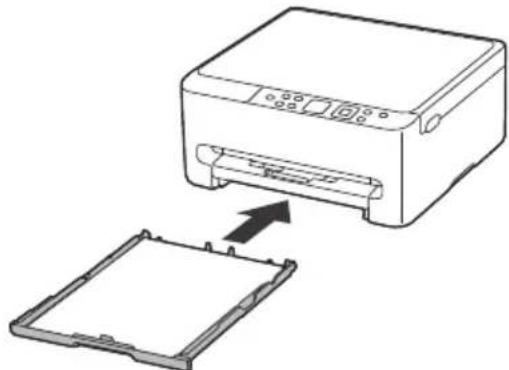
5. Кассетаны орнына салыңыз.
6. Қағаз беру ағынын қосыңыз.
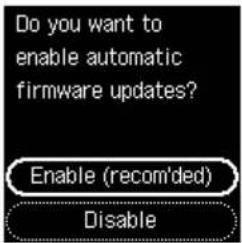
7 Bn6epiTb nyHKT YBIMK. (pekomeHdoB.) (Enable (recom'ded)), a NOTIM HaTnCHiTb KHONKy OK.
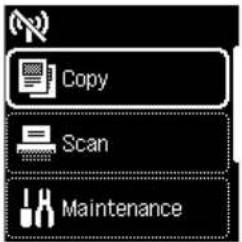
8 MaOOB'RAKOBO 3'ABNTnHcHabeHn HxKye ekpaH.
Bn6epitbHaonntmamhhiin cnoci6 niKIOUeHHaJIeXHO BID TORO,AK BNKOpNCTOByBaTMETbcn pInHTep.
BnKOpncTaHn npntepa 6e3 nikNoyeHHn do iHnx npnstpoB HactpoIOBaHHaBepseHo. - Κιοδ BικόριστΟγΒατη πρινήτερ i3 πιδύημενιν KOMπ'IoTeροΜ a6o cMapTΦOHOM →ПерейдьdoHaCTynHoiCTOpiHKn.
6.Пдклоченяdo kom'tepaabo cmaptfoha
Якwo BnKOpNCTOByeTbCk KInbKa KOMn'IOTePIB a6o CMaprfoHIB, BnKOHaIte zu KpOKn Ha KOxHOMy npuctpoi.
BnKoHyTe zi diTakox, 06doatn HOBn KOMn'IOtep a6o cMaprfoH nn 3amHHTn nOTOHN niKJIuOeHn npncpti.
1 Ipeeniditb npraMo Ha caT Canon. Notpe6n B nouky Hemae.
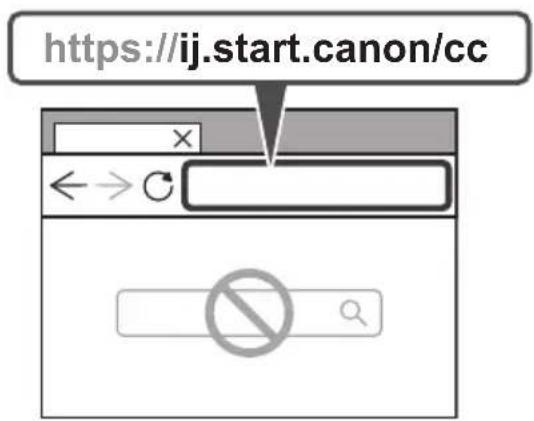

2 DToPmMyTeCnHCTpyKci, kI 3'ABnTmYbCnHa ekpaHi.

PnmuItka
KIO He BdaTbca NiKIOUHTn npHTEp Do KOMNIOTEpa a6o cMapTfoHa (npO6Iema 3 Mepexeio), nB. OhnaHOBn Noci6Hnk.

BnKOpncTaHHaKomnaKT-ndcKa 3 npOprpaMOU BCTaHOBneHHA
1.ДычклauchihbEasySetup.exeHaekpaHl,I03'ABNTbcra 2.Якso 3'яВиТбСЕКран ВИБОу npиHTepa,ВИБерiTb TS6540i. 阿Kso BINO6pa3NTbCЯEkpaH BCTaHOBJIeHHHaTINCHITbДani (Next). 3.ДotpimmyTeca iHCTpyKciu,як 3'ЯВЯТMuYbCraHa ekpaHI.
Якто Нчoro He 3'яВNTbC, Занустг ПювднК (Explorer), a Notim BiДКриTe Фал EasySetup.exe Ha KOMпАТ-ДИСКУ.
Setting Up the Printer
1. Жәшік мазмұны
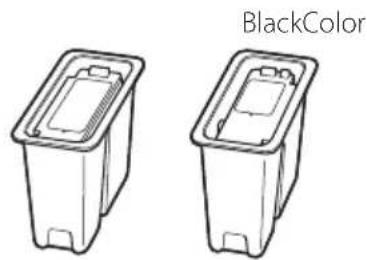
Қуат сымы - Орнату CD-ROM - Қауіпсіздік және маңызды ақпарат - Бастау (осы нұсқаулық)
2. Принтерді қосу
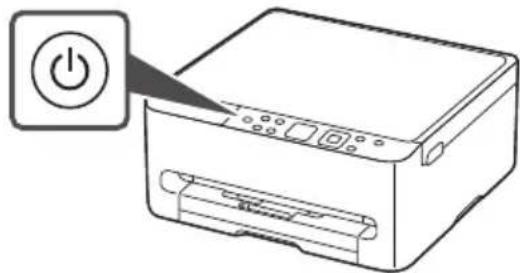
1 Қуат сымын жалғаңыз.

2 Қосу түймесін басыңыз.
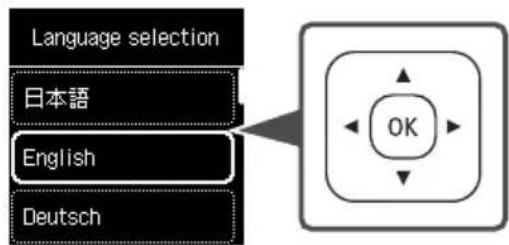
3 Тілді таңдау үшін және түймелерін пайдаланыңыз, содан кейін OK түймесін басыңыз.

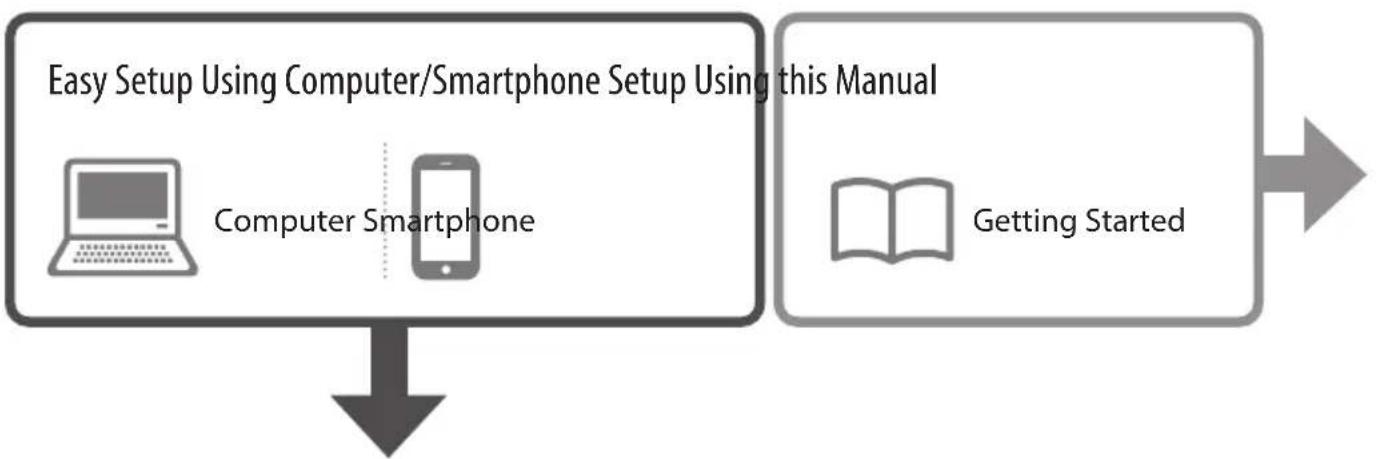
3. Компьютер/смартфон арқылы оңай орнату
Компьютеріңізде немесе смартфоныңызда қарапайым, түсінікті нұсқаулар көрсетіледі.
1 Орнатуды бастау үшін төмендегі URL мекенжайына кіріңіз.
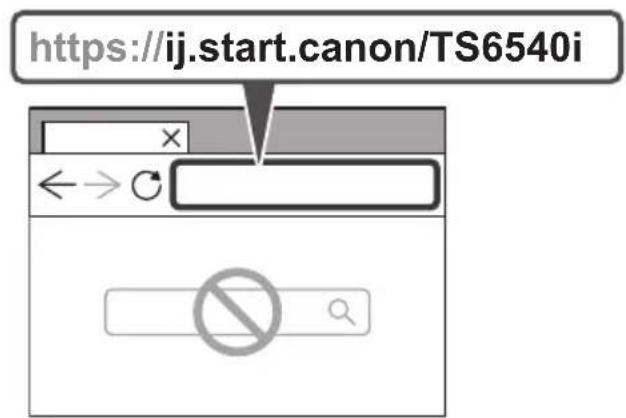

2 Нұсқауларды орындап, орнатуды аяқтаңыз және басып шығарыңыз.


4. Сия картридждерін орнату
1 Сканерлеу блогын / қақпақты ашыңыз.
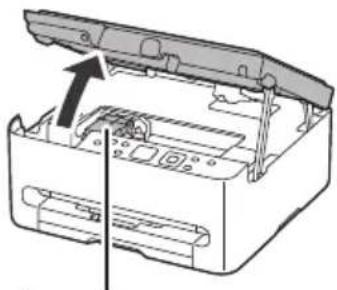

Ескерту
Сия картриджі ұстағышы тоқтағанша оған қол тигізбеңіз.
2 Сол жағынан сия картриджінің құлыптау қақпағын қысып ашыңыз.
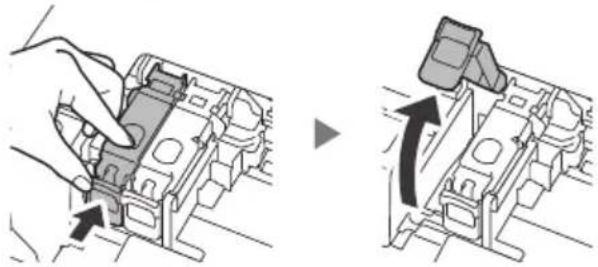
3 Түсті сия картриджін қаптамасынан шығарып, қызғылт сары таспаны алыңыз.
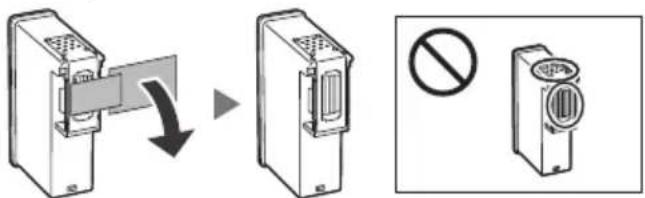

Маңызды
- Қызғылт сары таспадағы сияға қол тигізбеңіз. Ол қолыңызды немесе айналадағы заттарды былғауы мүмкін.
- Суретте көрсетілген жерлерге қол тигізбеңіз. Әйтпесе, принтер дұрыс басып шығармауы мүмкін.
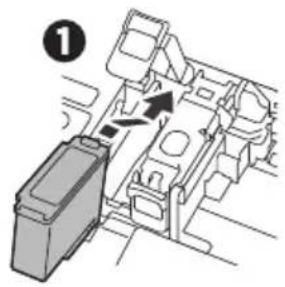
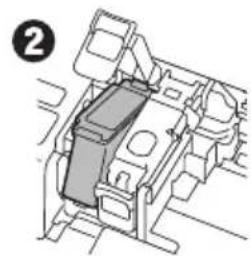
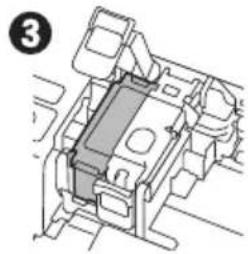
4 Түсті сия картриджін сия картриджі ұстағышына салыңыз.
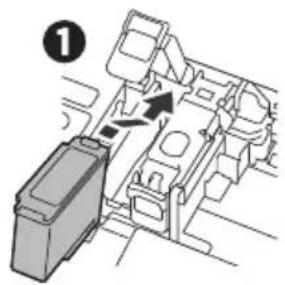
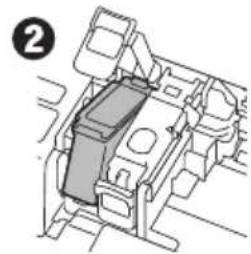
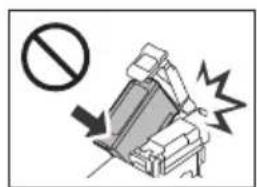

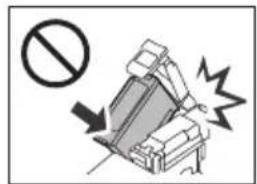
Маңызды
Сия картриджіне соқтығыспаңыз. Бұл ақаулыққа әкелуі мүмкін.
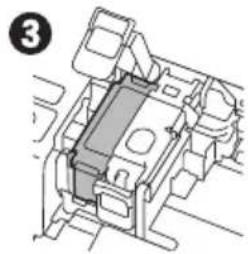
5 Сия картриджінің құлыптау қақпағын орнына кіргенше мықтап басып, толық жабыңыз.
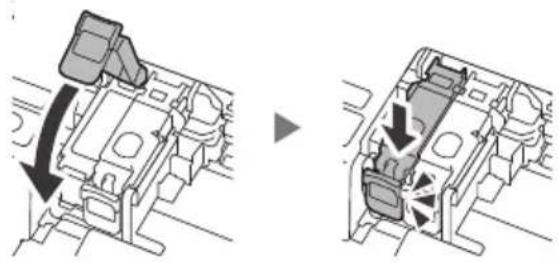
6 2-5 қадамдарды қайталап, оң жаққа қара сия картриджін орнатыңыз.
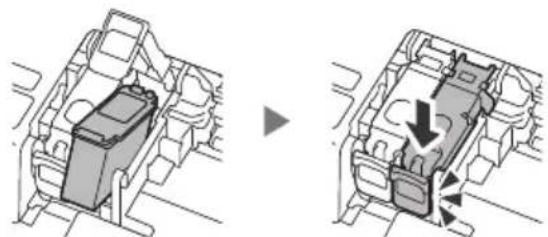
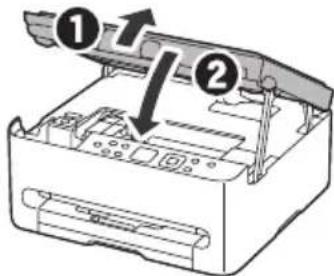
7 Сканерлеу блогін / қақпағын жабыңыз.
Сканерлеу блогін / қақпағын сәл көтеріп, жіберсеңіз, ол өзі жабылады.
5. Қағаз салу
2 Кассетаны принтерден шығарыңыз.
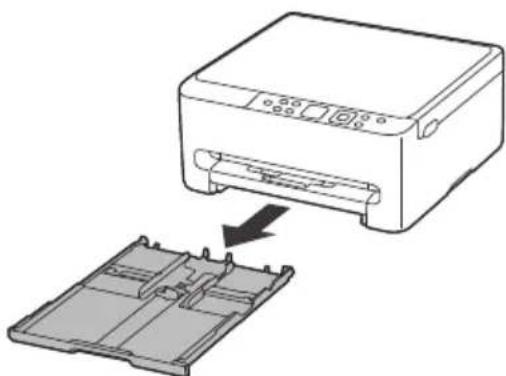
3 Қағаз бағыттағыштарды сырғытып ашыңыз.
Оң жақтағы қағаз бағыттағышты оң жақ шетіне сырғытыңыз. Алдыңғы қағаз бағыттағышты Letter немесе A4 белгісімен туралаңыз.
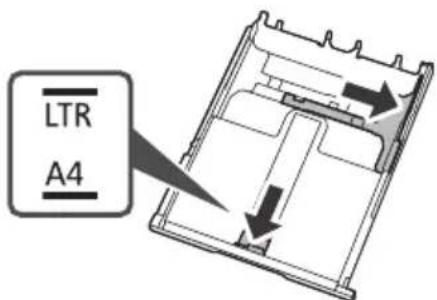
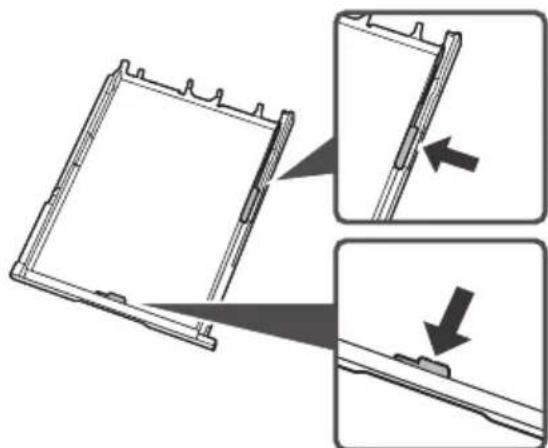
4 Letter немесе A4 өлшеміндегі қарапайым қағазды салыңыз.
Қағазды алдыңғы қағаз бағыттағышына тіреп қойыңыз, ал оң жақ бағыттағышты қағаз еніне қарай туралаңыз.
5 Картриджді орнына салыңыз.
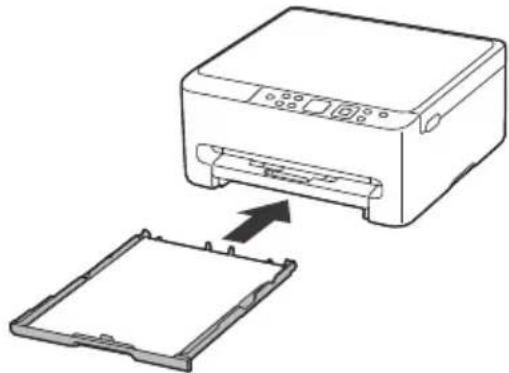
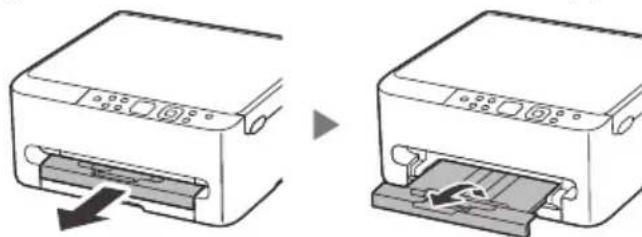
6 Қағаз шығару науасын тартып шығарыңыз.
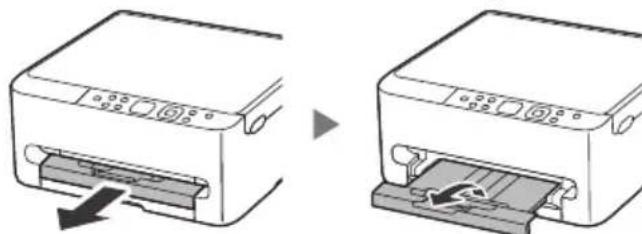
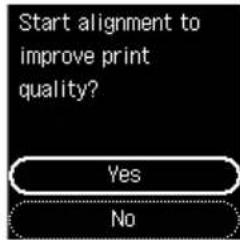
Принтер оңтайлы басып шығару сапасына калибрленуде. Қағазды алып тастамаңыз. Шамамен минут.
7 Enable (ұсынылады) тармағын таңдап, OK түймесін басыңыз.
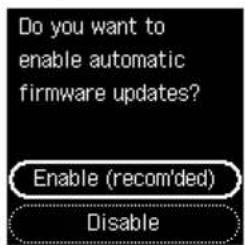
Принтерді қалай пайдаланатыныңызға сәйкес қосылу әдісін таңдаңыз.
- Принтерді басқа құрылғыларға қоспай пайдалану үшін
Орнату аяқталды.
- Принтерді компьютерге немесе смартфонға қосу арқылы пайдалану үшін
⇒ Келесі бетке өтіңіз.
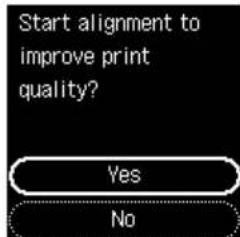
8 Келесі экранның пайда болғанын тексеріңіз.
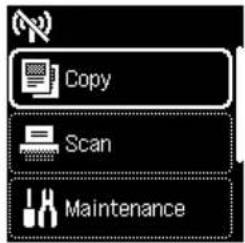
6. Компьютерге немесе смартфонға қосу
Бірнеше компьютерді/смартфонды пайдалансаңыз, осы қадамдарды әр құрылғыда орындаңыз.
Жаңа компьютерді/смартфонды қосу немесе қолданыстағыны ауыстыру үшін де осы қадамдарды орындаңыз.
1 Canon веб-сайтына тікелей кіріңіз. Іздеудің қажеті жоқ.

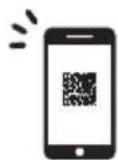

2 Экрандағы нұсқауларды орындаңыз.
Ескерту
Принтерді компьютерге немесе смартфонға қоса алмасаңыз (желі ақауы), Интернеттегі Нұсқаулықты қараңыз.

Орнату CD-ROM дискісін пайдалану
- Пайда болған экранда EasySetup.exe файлын екі рет шертіңіз.
- Принтерді таңдау экраны пайда болса, TS6540i таңдаңыз. Орнату экраны пайда болса, Келесі түймесін шертіңіз.
- Экрандағы нұсқауларды орындаңыз.
Ештеңе пайда болмаса, Explorer бағдарламасын ашып, CD-ROM дискісіндегі EasySetup.exe файлын іске қосыңыз.
Принтерді конфигурациялау
1. Жәшіктің ішіндегілер
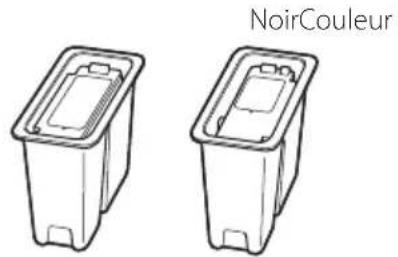
Қуат сымы - Орнату CD-ROM дискісі - Қауіпсіздік және маңызды ақпарат - Іске қосу (осы нұсқаулық)
2. Принтерді қосу
1 Қуат сымын қосыңыз.

2 ҚОСУ (ON) түймесін басыңыз.
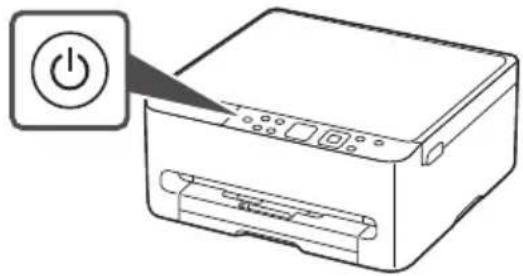
3 Тілді таңдау үшін және түймелерін пайдаланыңыз, содан кейін OK түймесін басыңыз.
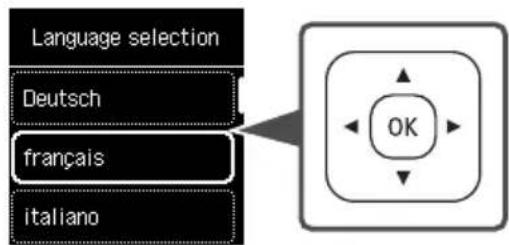
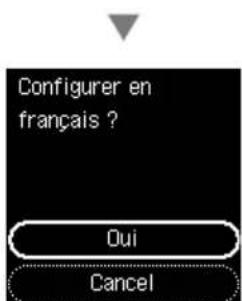
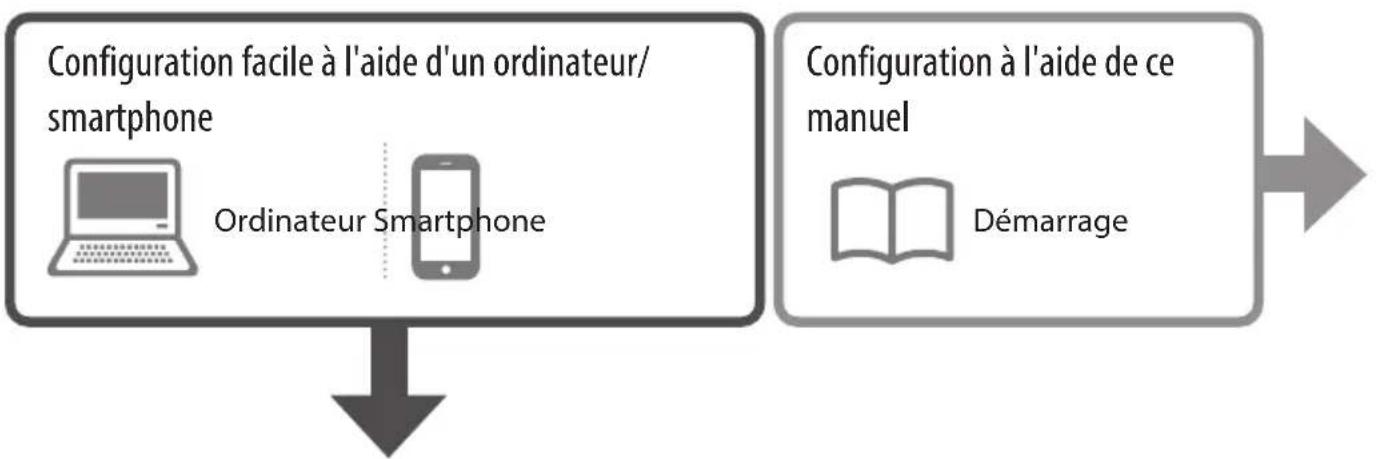
3. Компьютер/смартфон көмегімен оңай баптау
Компьютеріңізде немесе смартфоныңызда қарапайым және оңай орындалатын нұсқаулар көрсетіледі.
1 Баптауды бастау үшін төмендегі URL мекенжайына кіріңіз.
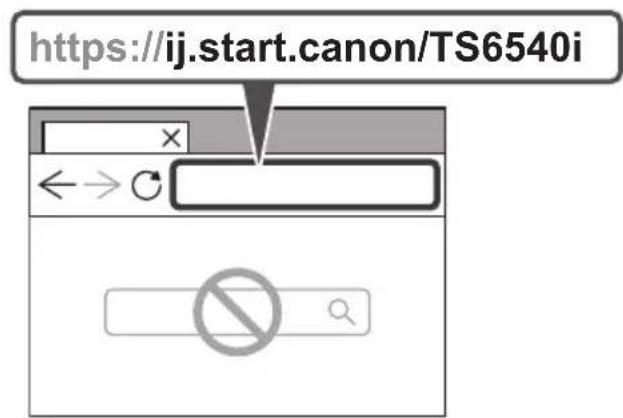

2 Баптауды аяқтау және басып шығару үшін нұсқауларды орындаңыз.


4. Сия картридждерін орнату
1 Сканерлеу блогын / қақпағын ашыңыз.
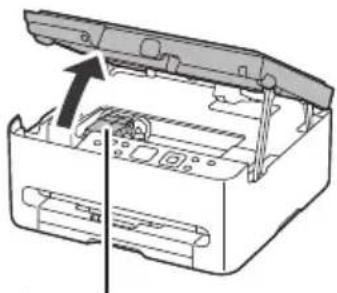
Назар аударыңыз
Сия картриджі ұстағышы тоқтағанша оған қол тигізбеңіз.
2 Сол жақтағы сия картриджінің құлыптау қақпағын қысып, ашыңыз.
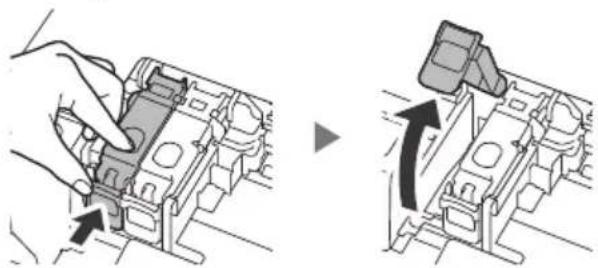
3 Түсті сия картриджін қаптамадан шығарып, қызғылт сары таспаны алыңыз.

Маңызды
- Ne touche pas l'encre sur la bande orange. Elle pourrait tacher vos mains ou les objets environnants.
- Ne touchez pas les zones indiquées dans la figure. Sinon, l'imprimante risque de ne pas imprimer correctement.
4 Insérez la cartouche d'encre couleur dans le porte-cartouche d'encre.


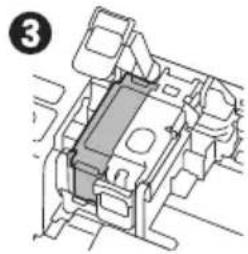
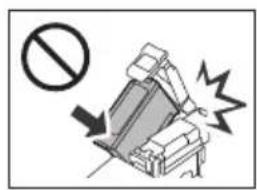
Important
Ne cognez pas la cartouche d'encre. Cela pourrait entraîner un dysfonctionnement.
5 Poussez fermement vers le bas le couvercle de verrouillage de la cartouche d'encre jusqu'au déclic pour le fermer complètement.

6 Répétez les étapes 2 à 5 et installez la cartouche d'encre noire sur la droite.
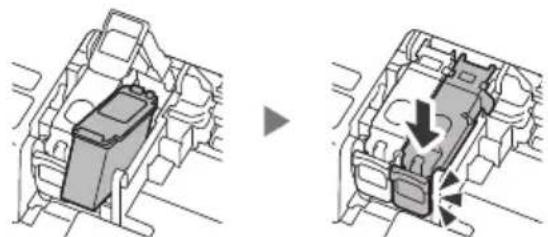
7 Fermez l'unité de numérisation / capot.
Si vous soulevez légèrement l'unité de numérisation / capot et que vous la/le relâchez, la fermeture se fera d'elle-même.
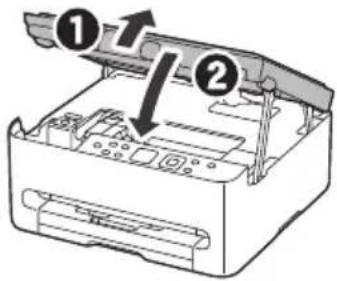
5. Chargement du papier
1 Appuyez sur le bouton OK.
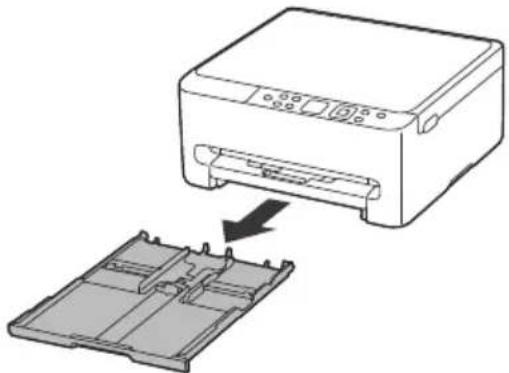
2 Retirez la cassette de l'imprimante.
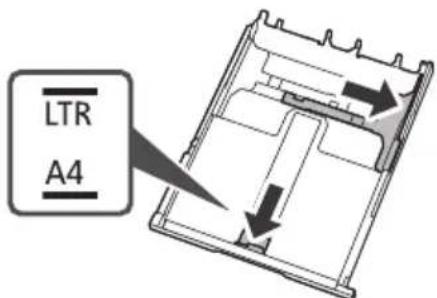
3 Faites glisser séparément les guides papier.
Faites glisser le guide papier de droite vers le bord droit. Alignez le guide papier avant sur la marque Lettre ou A4.
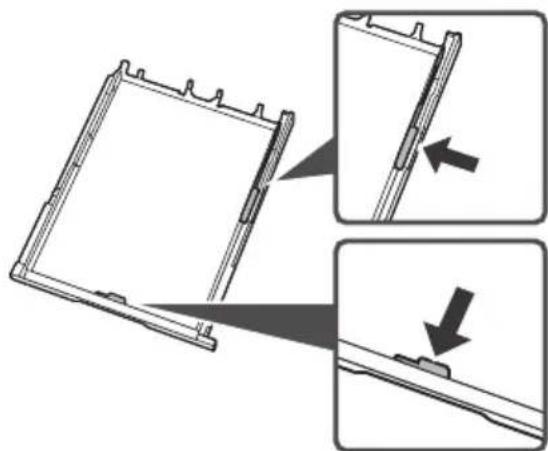
Placez le papier contre le guide papier avant et alignez le guide papier droit sur la largeur du papier.
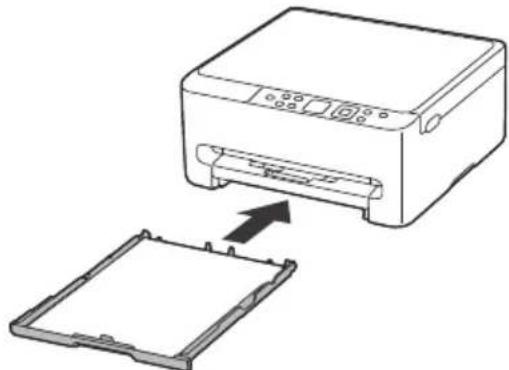
5. Қассетаны орнына қайта салыңыз.
6. Қағаз шығару науасын алыңыз.
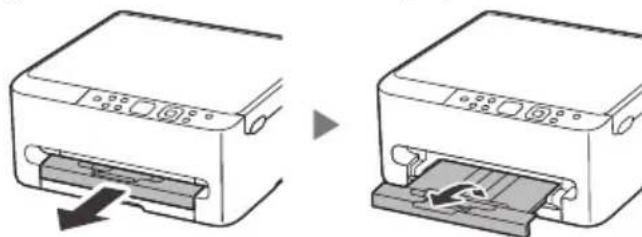
Оңтайлы басып шығару сапасы үшін басып шығаруды теңшеу. Қағазды алып тастамаңыз. Шамамен минут
7. «Іске қосу (ұсынылады)» тармағын таңдап, OK түймесін басыңыз.

Келесі экранның көрсетілгеніне көз жеткізіңіз.
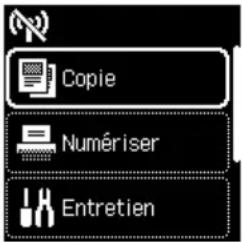
Принтерді қолдану тәсіліне сәйкес қосылу әдісін таңдаңыз.
Принтерді басқа құрылғыларға қосылмай пайдалану үшін: Орнату аяқталды. - Принтерді компьютерге немесе смартфонға қосып пайдалану үшін: Келесі бетке өтіңіз.
6. Компьютерге немесе смартфонға қосылу
Бірнеше компьютер/смартфон пайдалансаңыз, осы қадамдарды әр құрылғыда орындаңыз. Жаңа компьютер немесе смартфон қосу немесе ауыстыру үшін де осы қадамдарды орындаңыз.
1. Canon веб-сайтына тікелей кіріңіз. Іздеудің қажеті жоқ.
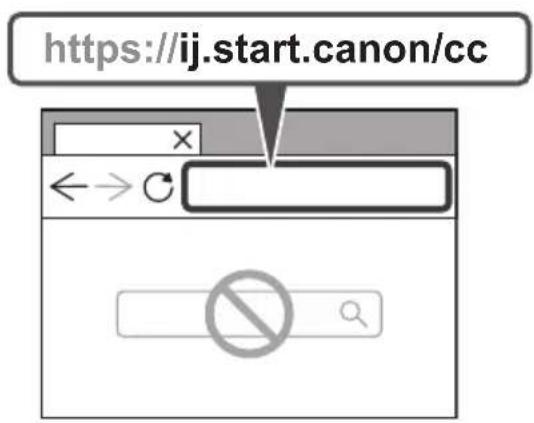


2. Экрандағы нұсқауларды орындаңыз.

Ескерту
Принтерді компьютерге немесе смартфонға қоса алмасаңыз (желі мәселесі), Онлайн нұсқаулықты қараңыз.

Орнату CD-ROM дискісін пайдалану
- EasySetup.exe файлын екі рет шертіңіз, экранда пайда болады.
- Принтерді таңдау экраны пайда болса, TS6540i таңдаңыз. Орнату экраны пайда болса, Келесі түймесін басыңыз.
- Экрандағы нұсқауларды орындаңыз. Ештеңе пайда болмаса, Өткізгішті іске қосып, CD-ROM-дағы EasySetup.exe файлын орындаңыз.
Принтерді орнату
1. Дайындық
Қаптаманы ашу

Құрамын тексеру - CD-ROM орнату дискісі және қағазды ақпарат құралы (осы нұсқаулық)
2. Принтерді қосу
1 Қуат сымын қосыңыз.
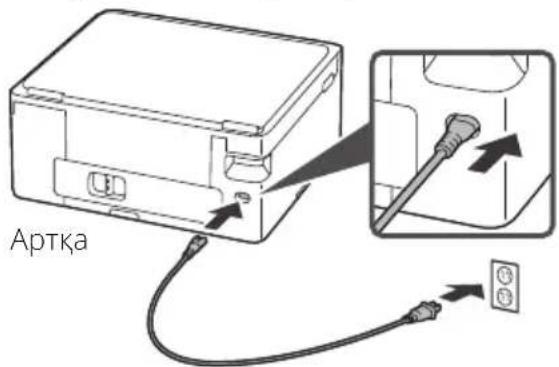
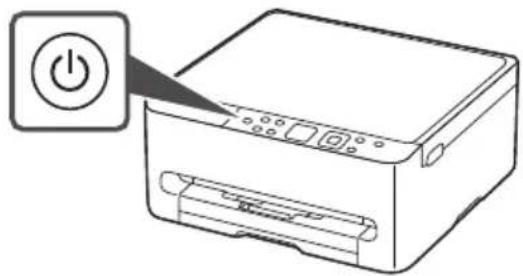
2 Қуат түймесін басыңыз.
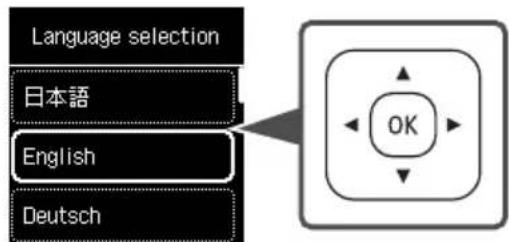
3 Тіл таңдау үшін көрсетілген түймелерді басыңыз, содан кейін OK түймесін басыңыз.

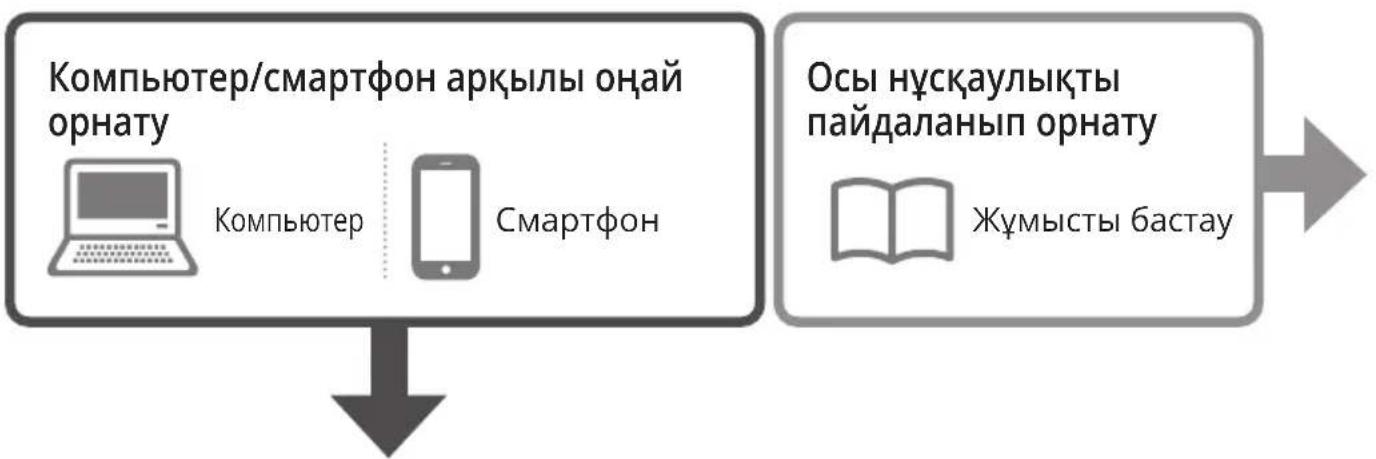
3. Компьютер/смартфон арқылы орнату
Орнату үшін компьютер немесе смартфон қажет.
1 Орнатуды бастау үшін төмендегі URL мекенжайын енгізіңіз.
2 Опаттық басын құбырлардың жұмыс қысымын анықтау үшін.

4. Сая картридждерін орнату
1 Сканерлеу блогін/қақпағын ашыңыз.
Абайлаңыз
Сканердің ішкі қозғалмалы бөліктеріне тиіспеңіз.
2 Сол жақтағы басқару тақтасындағы картридж тұтқасын қысыңыз және ашыңыз.
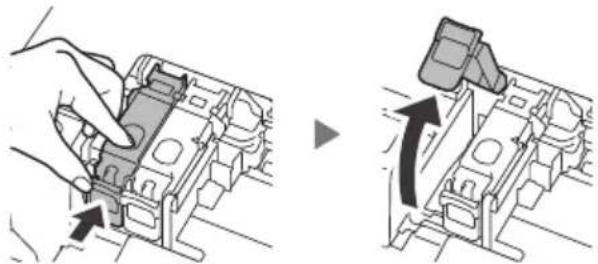
3 Түсті картриджді қантамағаннан шығарып, қызыл сары таспаны алып тастаңыз.
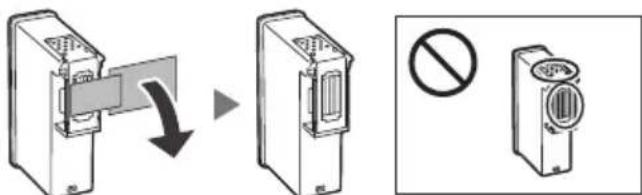
Маңызды
Қызыл сары таспаны дұрыс орналастырыңыз. Олсіздің қолыңыздағы немесе айналадағы заттарды ластауы мүмкін. Суретте көрсетілгендей аймақтарды ұстамаңыз. Әйтпесе, принтер дұрыс басып шығармауы мүмкін.
4 Түсті картриджді картридж ұстағышына салыңыз.
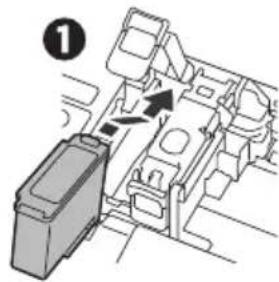
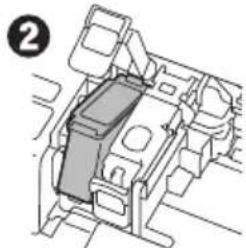
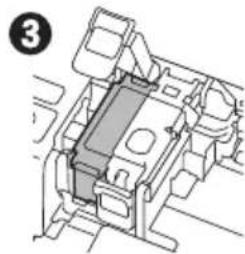
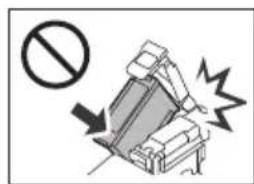
Маңызды
Картриджді сөкпеңіз. Бұл істеу ақаулық тудыруы мүмкін.
5 Картриджді құлыптау қақпағын жабу үшін оны орнына түсіріңіз.
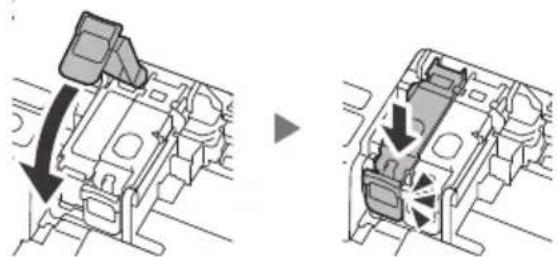
6 2-5-қадамдарды қайталаңыз және қара түсті картриджді орнатыңыз.
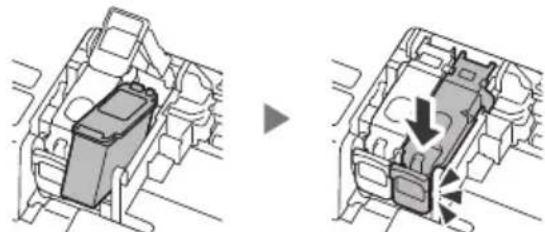

7 Сканерлеу блогін/қақпағын жабыңыз.
Сканерлеу құрылғысын/қақпағын ашқан кезде, оны босатыңыз, ол өздігінен жабылады.
5. Қағазды қақпақты жабыңыз.
1 ОК түймесін басыңыз.
2 Кассетаны принтерге салыңыз.
3 Қағаз бағыттағыштарды сырғытыңыз.
Осы қағаз бағыттағыштарды осы қақпаққа сырғытыңыз. Алдыңғы қағаз бағыттағышты Letter немесе A4 белгісімен туралаңыз.
4 Letter немесе A4 өлшемді қағазды салыңыз.
Қағаз салғышты қағаз бағыттағышқа қарай қойып, осы қақпақ қағаз бағыттағыштың қағаз еніне туралаңыз.
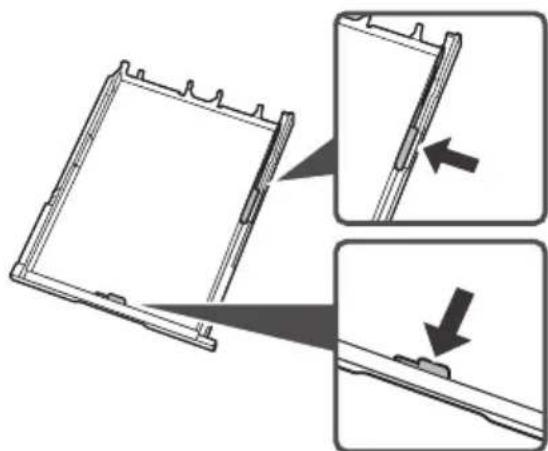
5 Кассетаны жабыңыз.
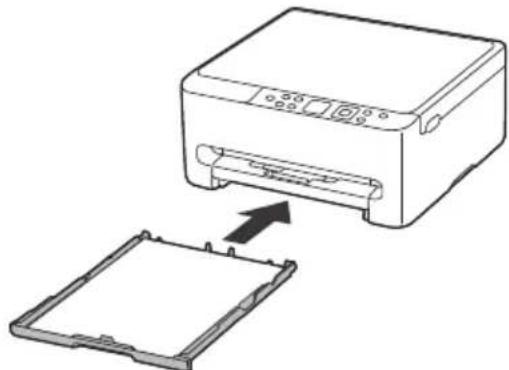
6 Қағаз шығару науасын тартып шығарыңыз.
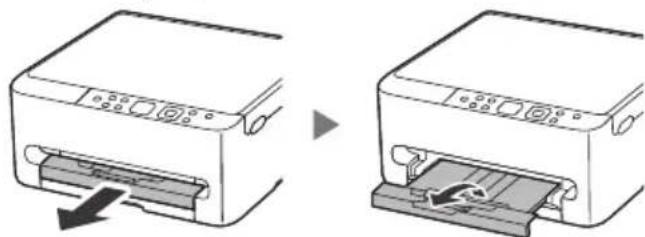
Принтерді оңтайлы басып шығару сапасына калибрлеу. Қағазды алып тастамаңыз. Шамамен минут
7 Enable (рекоменд.) опциясын таңдап, ОК түймесін басыңыз.
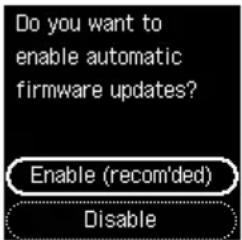
8 Келесі экранның панелі болуын тексеріңіз.
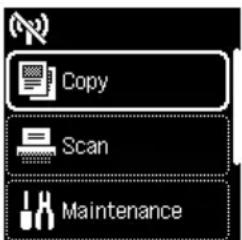
Принтерді пайдалану алдында келесі қосымша қосымша қадамдарды таңдаңыз.
- Принтерді басқа құрылғыларға қосымай пайдалану үшін → Орнату ақаулы.
- Принтерді компьютерге немесе смартфонға қосу үшін пайдалану → Келесі бетке өтіңіз.
6. Компьютерге немесе смартфонға қосылу
Бірінші компьютерді/смартфондарды пайдаланыңыз, әріп құрылғысы осы қадамдарды орындаңыз.
Егер компьютер/смартфон қосу немесе ағымдағы компьютерді ауыстыру үшін де осы қадамдарды орындаңыз.
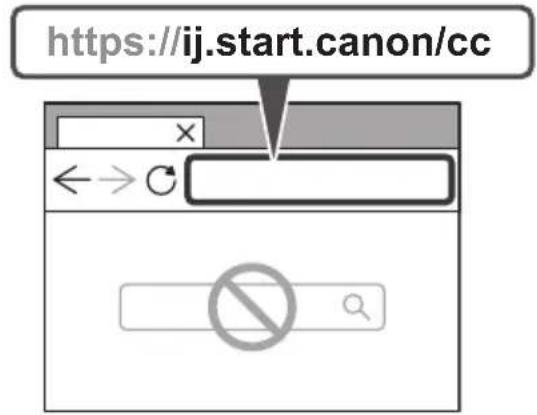
1 Canon бейне-камера тікелей кіріңіз. Здeулік қажеті жоқ.
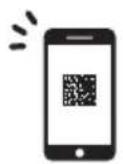

2 Экрандағы нұсқауларды орындаңыз.
Ескерту
Принтерді компьютерге немесе смартфонға қоса алмасаңыз (желі ақауы) оны нұсқаулыққараңыз.

Орнату CD-ROM дискісін пайдалану
- Пайда болған терезеде EasySetup.exe салын екі рет басыңыз. 2.Принтер таңдау экраны пайда болса, TS6540 таңдаңыз. Орнату экраны пайда болса, Next түймесін басыңыз.
- Экрандағы нұсқауларды орындаңыз.
Енгізілген 1-класс, Explorer бағдарламасын іске қосып, CD-ROM ішіндегі EasySetup.exe файлын іске қосыңыз.
Canon 1
https://ij.start.canon/cc

2
Aa
(aik)sill gj jgbll jgs
yly yalil b gaiol yjll pli

EasySetup.exe
.TS6540i aaiil
.3
EasySetup.exe (Explorer)
aayjge Jai jy wlll jaiy1 aayj 2
J1 12c1y1 a1oc 1
jss jgsg jgsg jgsg
S
ailll aaiol 1
Enable (recom'ded)
.(OK)
ailll aill l 1
5
6
Принтерді оңтайлы басып шығару сапасына калибрлеу. Қағазды алып тастамаңыз. Шамамен минут
11/ 7
J.5
.(OK)
2
Lagusg 3 A4 Letter a
4
.
2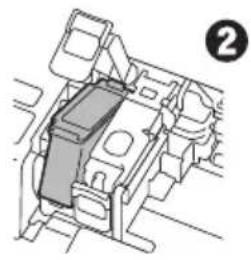
0
3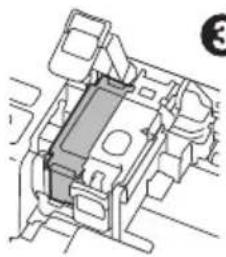
1 1

https://ij.start.canon/TS6540i


a.1
1

. (ON) 2

3
.(OK)

gwi jgi

aisalil
aolll lalglallg jolly lalgl
()

https://ij.start.canon/faq

YacTo 3aJaBaEmbIe BOpPocbl
3aHTaHHy BiIOBii
Frequently Asked Questions
Foire aux questions
Xni KOnbIaTbIH cypaKtap


Құжаттарға онлайн нұсқаулық
Құжатқа онлайн қолжетімділік нұсқаулығы
Онлайн нұсқаулыққа кіру
Онлайн нұсқаулыққа кіру
Онлайн нұсқаулыққа кіру