PIXMA E304 - принтер CANON - Безкоштовний посібник користувача
Знайдіть посібник до пристрою безкоштовно PIXMA E304 CANON у форматі PDF.
Завантажте інструкції для вашого принтер у форматі PDF безкоштовно! Знайдіть свій посібник PIXMA E304 - CANON і поверніть собі контроль над електронним пристроєм. На цій сторінці опубліковані всі документи, необхідні для використання вашого пристрою. PIXMA E304 бренду CANON.
ПОСІБНИК КОРИСТУВАЧА PIXMA E304 CANON
1. Розпаковка коробки
□ Шнур живлення □ Картридж FINE□ Інформація щодо безпеки й важливі відомості□ Посібник для початку роботи (цей посібник) Компакт-диск із програмою встановлення для ПК з ОС Windows
Поставте принтер на задню панель і зніміть жовтогарячу стрічку, приклеєну до нього знизу. Поверніть принтер у початкове положення.
Зніміть пакувальні матеріали (наприклад, жовтогарячу стрічку) із зовнішньої частини принтера.
Зніміть жовтогарячу стрічку та захисний матеріал і викиньте їх.
Приєднайте шнур живлення. Не приєднуйте жодних кабелів на цьому етапі, окрім шнура живлення.
Натисніть кнопку УВІМК./Стоп (ON/Stop). Загориться індикатор УВІМК. (ON).
- Якщо індикатор Попередження (Alarm) (A) блимне 9 разів підряд, натисніть кнопку УВІМК./Стоп (ON/Stop), щоб вимкнути принтер, а потім повторіть спробу з кроку 3 розділу 2 «Зняття стрічки та вмикання».
- Якщо індикатор Попередження (Alarm) (A) блимає по 4 рази поспіль, перейдіть до наступного кроку. (A) БлимаєСвітиться2
3. Встановлення чорнил
aВитягніть картридж FINE із кольоровим чорнилом із коробки. bЗніміть захисну стрічку.
Будьте обережні, щоб не забруднитися чорнилом на захисній стрічці.
aТрохи нахиліть і вставте кольоровий картридж FINE у тримач картриджа FINE
bПритискайте картридж FINE із силою, доки він не зафіксується на місці. Переконайтеся, що картридж FINE встановлено горизонтально. Не вдаряйте його об прилеглі частини. До клацання.
Повторіть кроки 2–4, щоб установити картридж FINE із чорним чорнилом праворуч.
Закрийте кришку. Якщо індикатор Попередження (Alarm) блимає по 4 рази поспіль, поверніться до кроку 3 розділу 3 «Встановлення чорнил» і перевірте, чи правильно встановлено картриджі FINE для друку в режимах Колір і Чорний.
4. Завантаження паперу
Відкрийте підпору для паперу.
Посуньте напрямник для паперу ліворуч.
Завантажте звичайний папір формату LTR або A4 по правому краю стороною для друку догори.
Посуньте напрямник для паперу, щоб вирівняти його зі стороною стосу паперу.
Витягніть лоток виведення паперу та подовжувач вивідного лотка.4
5. Підготовка до підключення
Подальша процедура залежить від того, який пристрій слід підключити до принтера. По-перше, переконайтеся, що індикатор Безпров. (Wireless) блимає по 2 рази поспіль, а потім виконайте наведені нижче дії. У наведеному далі описі смартфони та планшети разом називаються «смартфон».Якщо індикатор Безпров. (Wireless) не блимає, повторіть спробу з розділу 2 «Зняття стрічки та вмикання».WirelessБлимає• Щоб використовувати принтер, підключивши його лише до комп’ютера або комп’ютера та смартфона «6-A. Підключення до комп’ютера»• Щоб використовувати принтер із підключеним лише смартфоном «6-B. Підключення до смартфона» на сторінці 6 6-A. Підключення до комп’ютера macOS Windows Для кожного комп’ютера потрібно настроїти з’єднання. Щоб це зробити, почніть з кроку 1.
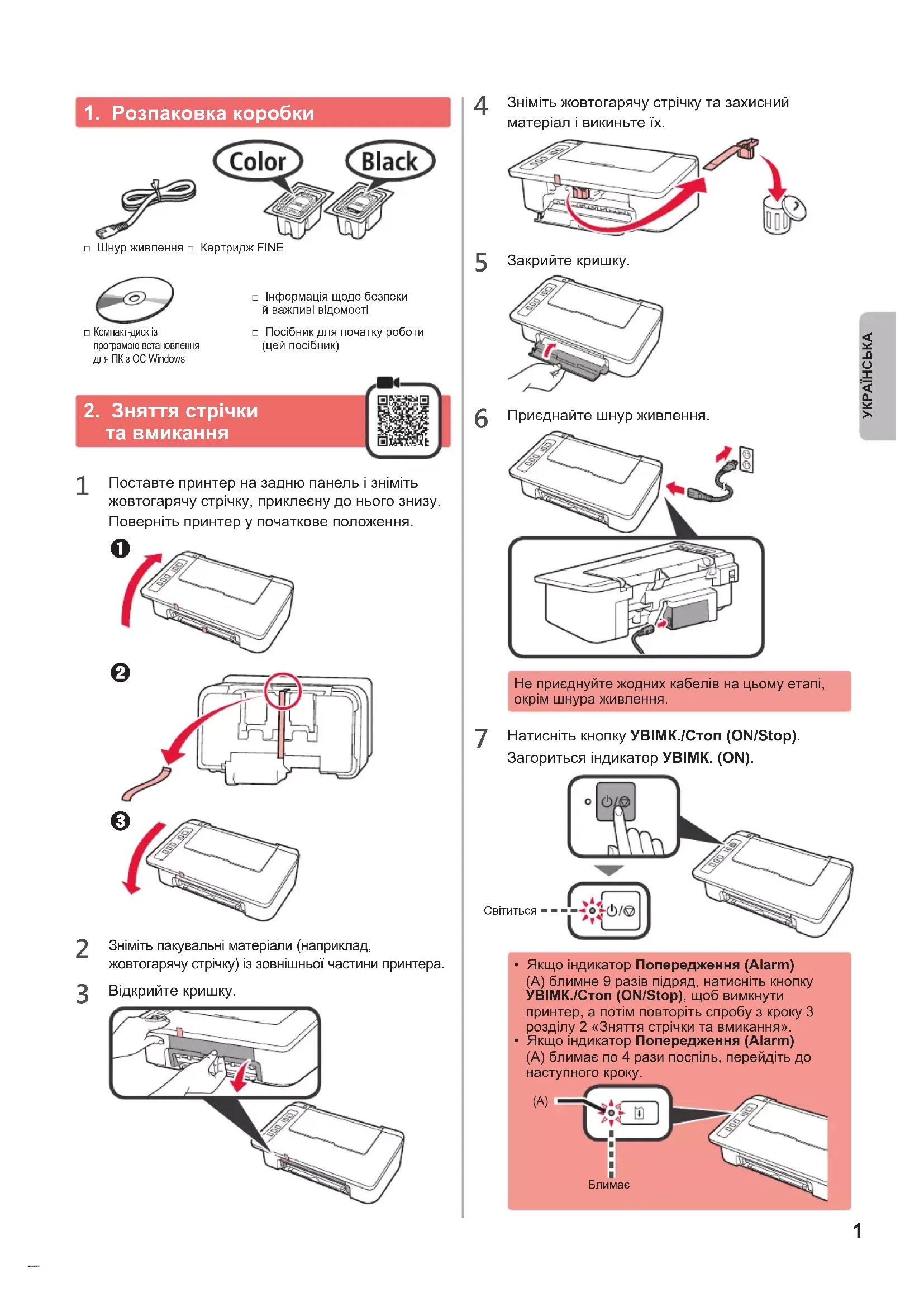
Запустіть файл настроювання способом або . aВідкрийте браузер ( тощо) свого комп’ютера.bВведіть наведену нижче URL-адресу, щоб перейти на веб-сайт Canon.cНатисніть Настроювання.dВведіть назву моделі принтера та натисніть OK.Назву моделі можна вибрати зі списку.eНатисніть Настроювання.Далі описано процедури для Windows і macOS. Якщо ви використовуєте ОС, відмінну від Windows і macOS, як-от Chrome OS, дотримуйтесь інструкцій, які з’являтимуться на екрані.fКлацніть Завантажити й завантажте файл встановлення.gЗапустіть завантажений файл. Перейдіть до кроку на наступній сторінці, щоб продовжити. Завантаження з Інтернету5 Використання Компакт-диска з програмою встановлення (тільки для Windows) aВставте компакт-диск із програмою встановлення в комп’ютер. ■ Для Windows 10 або Windows 8.1bКоли в правій частині екрана комп’ютера з’явиться це повідомлення, клацніть його.cЯкщо з’явиться такий екран, натисніть кнопку Запустити Msetup4.exe (Run Msetup4.exe).dЯкщо з’явиться діалогове вікно Служба захисту користувачів (User Account Control), клацніть Так (Yes). Якщо це повідомлення не з’явилося (або зникло)1. Клацніть Провідник (File Explorer) на панелі завдань.
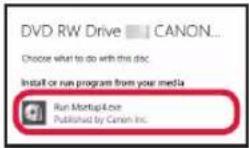
Клацніть пункт Цей ПК (This PC) ліворуч у вікні, що відкрилося.3. Двічі клацніть піктограму компакт-диска праворуч у вікні. Коли відобразиться вміст компакт-диска, двічі клацніть файл Msetup4.exe.4. Перейдіть до кроку d. ■ Для Windows 7b Коли з’явиться екран Автовідтворення (AutoPlay), клацніть Запустити Msetup4.exe (Run Msetup4.exe). c Якщо з’явиться діалогове вікно Служба захисту користувачів (User Account Control), клацніть Продовжити (Continue). Якщо екран Автовідтворення (AutoPlay) не з’являється1. Клацніть Комп’ютер (Computer) у головному меню.2. Двічі клацніть піктограму компакт-диска праворуч у вікні, що відкриється. Коли відобразиться вміст компакт-диска, двічі клацніть файл Msetup4.exe. Перейдіть до кроку , щоб продовжити. Щоб продовжити настроювання, дотримуйтесь інструкцій, які з’являтимуться на екрані. Якщо з’явиться такий екран, натисніть кнопку Вихід (Exit). Підключення до комп’ютера встановлено. Тепер можна друкувати з нього.
Виберіть пункт Запуск настроювання (Start Setup).6 6-B. Підключення до смартфона Android iOS Для кожного смартфона потрібно настроїти з’єднання. Щоб це зробити, почніть з кроку 1.
- Увімкніть Wi-Fi на смартфоні.
- У разі наявності маршрутизатора безпроводової мережі для підключення до принтера установіть зв’язок між ним і своїм смартфоном.
- Щоб дізнатися про дії, які потрібно для цього виконати, див. посібники з експлуатації смартфона та маршрутизатора безпроводової мережі або зверніться до їхніх виробників.
Інсталюйте на смартфоні прикладне програмне забезпечення Canon PRINT Inkjet/SELPHY.
виконайте пошук програми Canon PRINT у магазині App Store.
виконайте пошук програми Canon PRINT у магазині Google Play. Також можна відкрити веб-сайт Canon, відсканувавши QR-код.
- Смартфон не можна підключати до Інтернету через безпроводову мережу під час підключення принтера напряму до смартфона. У такому разі з вас може бути стягнуто плату залежно від умов контракту з постачальником послуг.
- Напряму через підключення до безпроводової локальної мережі до принтера можна підключити до 5 пристроїв.
Перевірте індикатор Безпров. (Wireless), а потім перейдіть до кроку або . aТоркніться інстальованого прикладного програмного забезпечення. bЩоб зареєструвати принтер, дотримуйтесь інструкцій, які з’являтимуться на екрані. cМає обов’язково з’явитися наведений нижче екран. Підключення до смартфона встановлено. Тепер можна друкувати
Щоб надрукувати фотографії, завантажте фотопапір. Перейдіть до розділу «Завантаження фотопаперу» на сторінці 8. Якщо індикатор Безпров. (Wireless) не світиться, а індикатор Мережа (Network) світиться, дані з принтера не можна передавати через безпроводову локальну мережу. Щоб дізнатися більше, перейдіть за посиланням http://ij.start.canon у розділ Запитання й відповіді. Wireless NetworkСвітиться Вимкнений чи блимає (перейдіть до кроку )
Наведені нижче процедури залежать від того, яка операційна система використовується (iOS або Android). Виберіть свою операційну систему та перейдіть до відповідної процедури.
початку торкніться пункту Параметри (Settings) на стартовому екрані свого смартфона, а потім — пункту Canon_ij_XXXX у параметрах Wi-Fi. Якщо в списку не з’явиться пункт Canon_ij_XXXX, прочитайте розділ «Усунення неполадок» нижче, виконайте описані в ньому дії на принтері та повторіть крок
ркніться інстальованого прикладного програмного забезпечення. cЩоб зареєструвати принтер, дотримуйтесь інструкцій, які з’являтимуться на екрані. Щоб продовжити настроювання, дотримуйтесь інструкцій, які з’являтимуться на екрані. Якщо на екрані вибору способу підключення вибрати пункт Auto Select Conn. Method (recommended), належний спосіб підключення буде вибрано автоматично залежно від середовища. dМає обов’язково з’явитися наведений нижче екран. aТоркніться інстальованого прикладного програмного забезпечення. bЩоб зареєструвати принтер, дотримуйтесь інструкцій, які з’являтимуться на екрані. Якщо повідомлення «Printer is not registered. Perform printer setup?» не з’явиться, прочитайте розділ «Усунення неполадок» нижче, виконайте описані в ньому дії на принтері та зачекайте, доки це повідомлення не з’явиться. Щоб продовжити настроювання, дотримуйтесь інструкцій, які з’являтимуться
Належний спосіб підключення вибирається залежно від середовища. cМає обов’язково з’явитися наведений нижче екран. Підключення до смартфона встановлено. Тепер можна друкувати з нього. Щоб надрукувати фотографії, завантажте фотопапір. Перейдіть до розділу «Завантаження фотопаперу» на сторінці 8. aНатисніть і утримуйте кнопку Безпосер (Direct) на принтері близько 2 секунд, доки не почне блимати індикатор Безпосер (Direct).
bПочніть знову користуватися смартфоном. Усунення неполадок Не вдається знайти принтер зі смартфону.8
Відкрийте підпору для паперу.
Посуньте напрямник для паперу ліворуч.
aЗавантажте фотопапір по правому краю стороною для друку догори. bПосуньте напрямник для паперу, щоб вирівняти його зі стороною стосу паперу.
Переконайтеся, що індикатор Папір (Paper), який світиться, відповідає розміру завантаженого паперу. LTR/
15cm A4/Hagaki/L Якщо індикатор Папір (Paper), який світиться, не відповідає розміру паперу, натисніть кнопку Вибір паперу (Paper Select). LTR/
Витягніть лоток виведення паперу та подовжувач вивідного лотка. Завантаження фотопаперу Smartphone Copy За допомогою програми Canon PRINT Inkjet/SELPHY для смартфонів можна копіювати документи. Щоб встановити її, почніть з кроку 1 на сторінці 6. Щоб дізнатися, як нею користуватися, див. Онлайновий посібник.
Покладіть документ на принтер.
Сфотографуйте документ за допомогою програми Canon PRINT Inkjet/SELPHY.
Відправте дані зображення на принтер і надрукуйте його.1 HRVATSKI
Notice-Facile