
PIXMA E304 - Tiskalnik CANON - Brezplačna navodila za uporabo
Brezplačno poiščite navodila za napravo PIXMA E304 CANON v formatu PDF.



| Znamka | Canon |
| Model | PIXMA E304 |
| Vrsta izdelka | Večnamenski brizgalni tiskalnik (tiskanje, kopiranje) |
| Tehnologija tiskanja | Brizgalni (FINE kartuše) |
| Najvišja ločljivost tiskanja | 4800 x 1200 dpi |
| Črnilne kartuše | Barvna FINE kartuša (PG-543?) in črna (CL-544?) – glejte priročnik |
| Podprti formati papirja | A4, Letter, Fotografski papir 10x15 cm |
| Zmogljivost podajalnika papirja | 60 listov navadnega papirja |
| Povezljivost | Wi-Fi 802.11 b/g/n, neposredna povezava (brez usmerjevalnika) |
| Brezžične funkcije | Tiskanje in kopiranje prek pametnega telefona (aplikacija Canon PRINT) |
| Napajanje | 100-240 V AC, 50/60 Hz |
| Poraba električne energije | Približno 10 W (tiskanje), 0,6 W (mirovanje) |
| Mere (Š x G x V) | Približno 426 x 145 x 306 mm |
| Teža | Približno 3,9 kg |
| Raven hrupa | Približno 44 dB (tiho tiskanje) |
| Združljivi operacijski sistemi | Windows (7, 8.1, 10), macOS, Chrome OS |
| Vzdrževanje in čiščenje | Čiščenje tiskalnih glav prek Canon programske opreme |
| Varnost | Oglejte si razdelek Varnost in pomembne informacije v priročniku |
| Nadomestni deli in popravljivost | Nadomestne črnilne kartuše, napajalni kabel |
| Splošne informacije | Priročnik je na voljo v več jezikih na notice-facile.com |
Pogosto zastavljena vprašanja - PIXMA E304 CANON
Vprašanja uporabnikov o PIXMA E304 CANON
0 vprašanje o tej napravi. Odgovorite na tiste, ki jih poznate, ali zastavite svoje.
Zastavite novo vprašanje o tej napravi
Prenesite navodila za vaš Tiskalnik v formatu PDF brezplačno! Poiščite svoja navodila PIXMA E304 - CANON in vzemite svojo elektronsko napravo nazaj v roke. Na tej strani so objavljeni vsi dokumenti, potrebni za uporabo vaše naprave. PIXMA E304 znamke CANON.
NAVODILA ZA UPORABO PIXMA E304 CANON
Najprej preberite Informacije o varnosti in pomembne informacije (dodatek).
Citi i mai intai Informati cu privire la siguranta si alte informati importante (anexa).
Ipooyete Hn-Hanpei HhOpmaun 3a 6e3onacHocTt a BaxKa HhOpmaun (npuioxehne).
Namestitev tiskalnika stran 1
Kako držati tiskalnik
Cum se tine imprimanta Filme explicative
Kak da dbpxknte npnHTepa PaBCHNTenHn qnJIMN
Informaci o varnosti in pomembne informaciye
Navodila za postavitev in začetak uporabe (ta priročnik)
2. Odstranite trak in vklopite
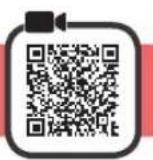
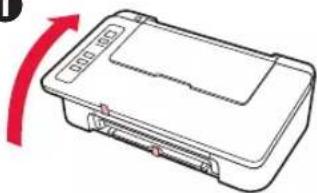
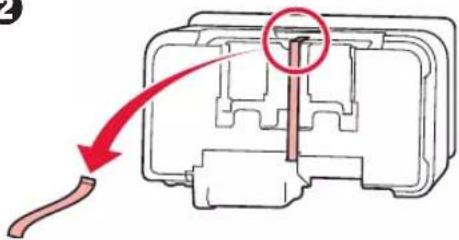
1 Tiskalnik postavite na hrbtno stran in odstranite oranzni trak na njegovi spodnji strani. Nato ga postavite nazaj v prvotni položaj.
0
2
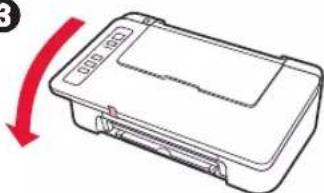
3
2 Odstranite zašitne materiale (kot je orangžni trak)
z zunanjosti tiskalnika.
3 Odpritepokrov.
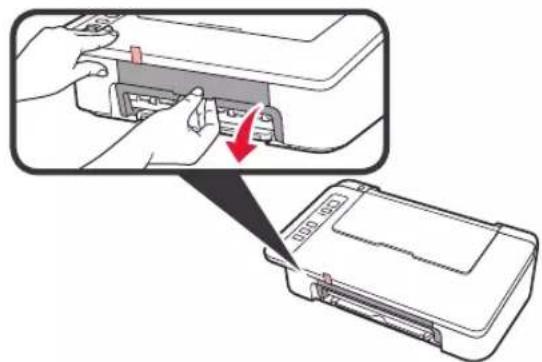
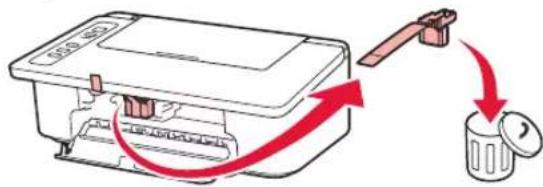
4 Odstranite oranzni trak in zašcitni material ter ju zavrzite.
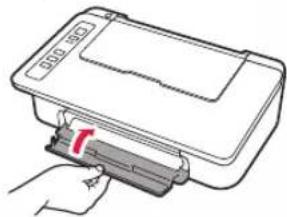
5 ZapritePokrov.
6 Priključite napajalni kabel.

Ne prikljucite se nobenega kabla razen napajalnegakabla.
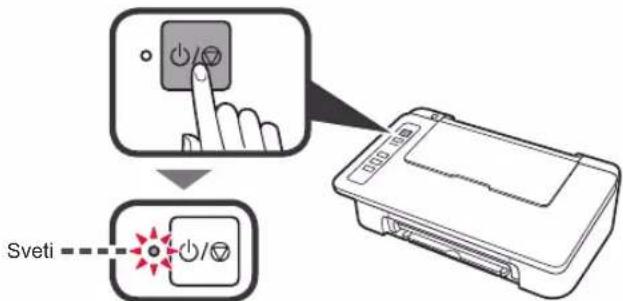
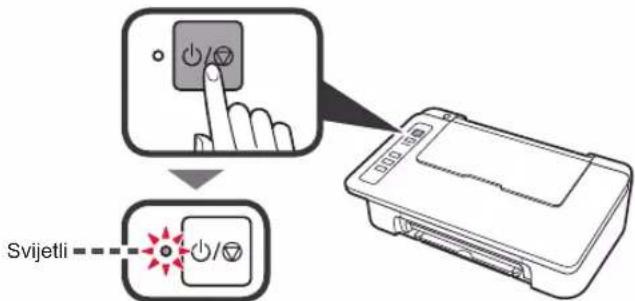
7 Pritisnite gumb VKLOP/Zaustavi (ON/Stop). Lučka VKLOP (ON) zasveti.
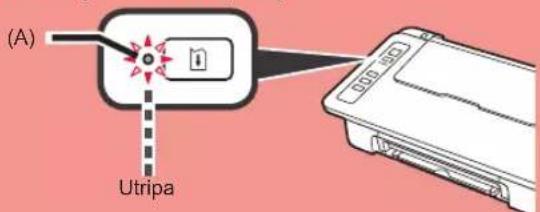
- Ce lučka Alarm (A) po 9-krat utripne, pritisnite gumb VKLOP/Zaustavi (ON/Stop), da izklopite napajanje, in poskusite znova od koraka 3 v. poglavju 2 «Odstranite trak in vklopipe«.
- Ce lucka Alarm (A) po 4-krat utripne, nadalujte za naslednjim korakom, kot je.
3. Namestite Črnila
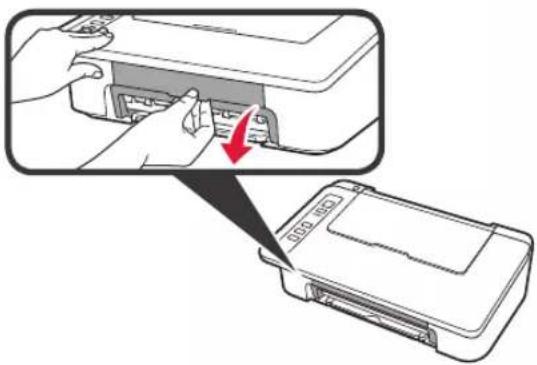
1 Odpritekpokrov.
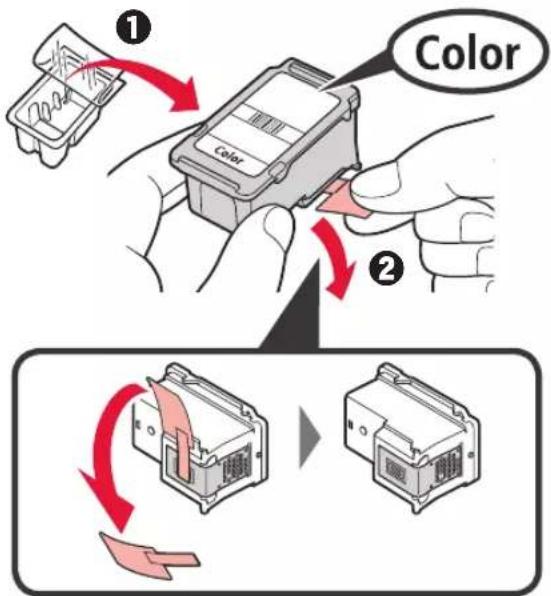
2 1z embalaze vzemite barvno kartuso FINE.
Odstranite zašcitni trak.
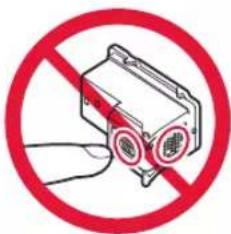
Tega dela se ne dotikajte.
Pazite na crilne madeze na zašcitnem traku.
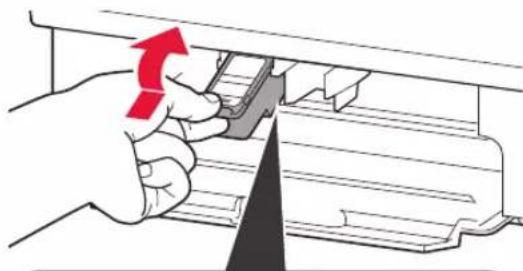
3 0 Barvno kartu so FINE obrnite nekoliko navzgor in jo vstavite v drzalo kartuse FINE na levi.
Kartuso FINE potisnite noter in navzgor, da se zaskovi.
Prepricajte se, da je kartuša FINE namescena vodoravno.
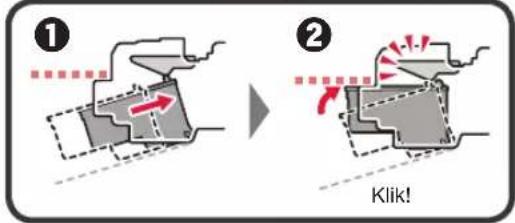
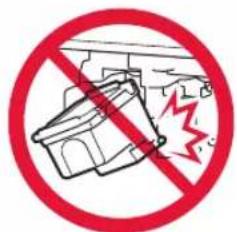
Pazite, da s kartu so neudarite ob dele v blizini
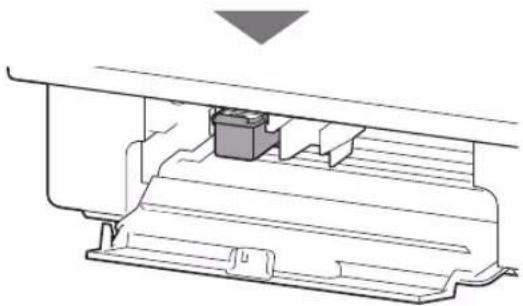
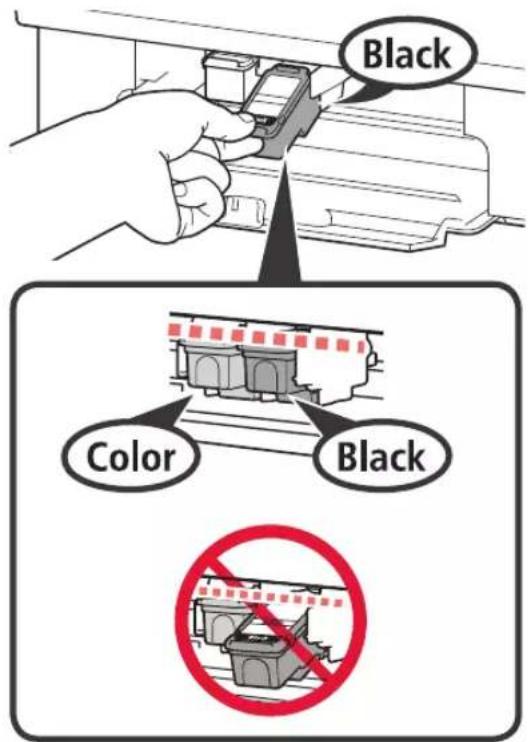
4 Ponovite korake od 2 do 4 in vstavite crno kartuso FINE na desno stran.
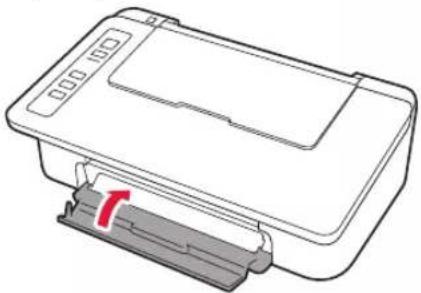
5 ZapritePokrov.
Če lucekalaarm po 4-krat utripne, se vrnite na korak 3v poglavju 3»Namestitc crnila« in preverite, ali sta kartusi FINE za barvno in crno crnilo pravilno namešceni.
4. Vstavite papir

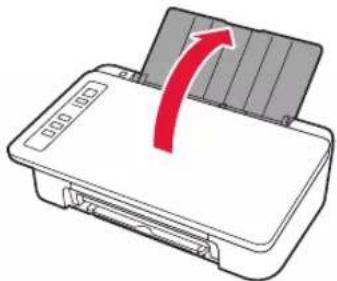
1 Odpritoporo za papir.
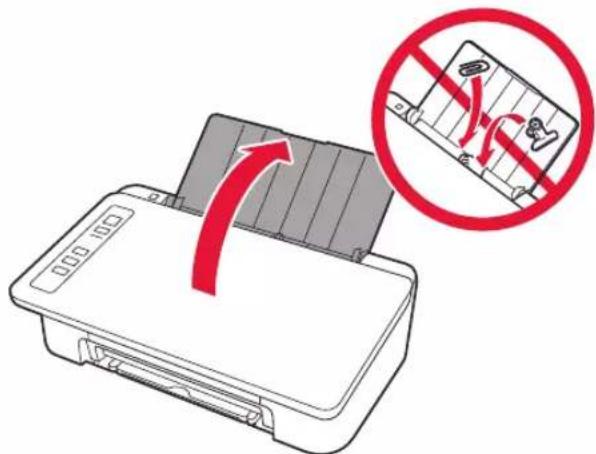
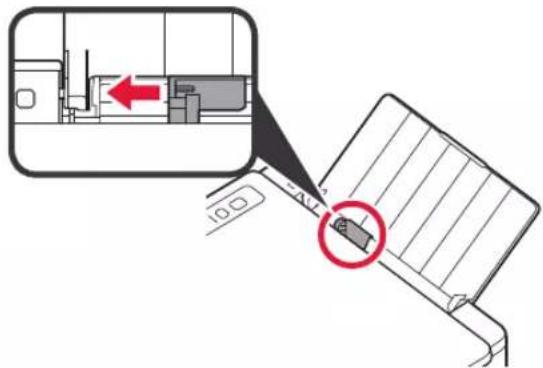
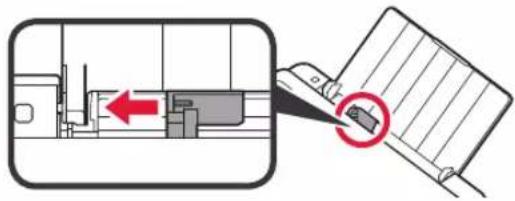
2 Vodilo za papir pomaknite v levo.
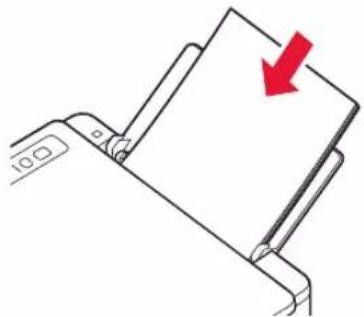
3 Vstavite navaden papir velikosti LTR ali A4 na desni rob s stranjo za tiskanje obrjeno navzgor.
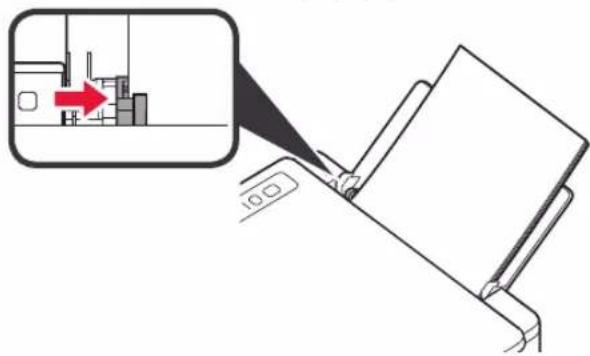
4 Pomaknite vodilo za papir in ga poravnajte s stranskim delom sveznja papirja.
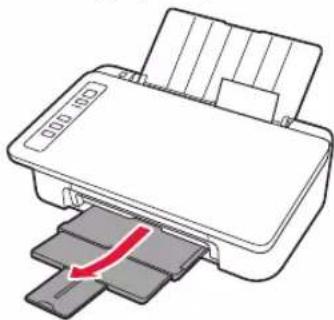
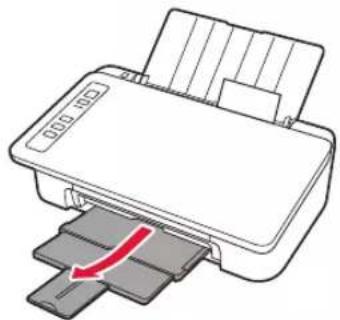
5 Izvlecite izhodni pladenj za papir in podaljsek izhodnega cladnja.
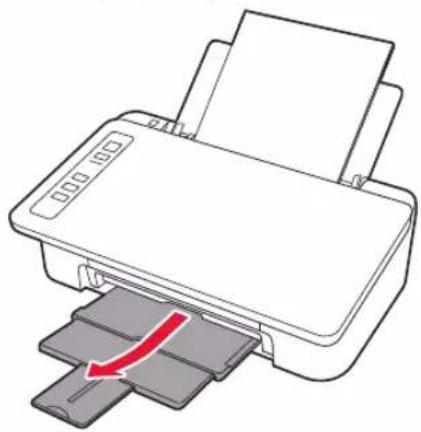
5. Priprava na povezavo
Od tu naprej se postopek razlikuje glede na naprave, s katerimi povezete tiskalnik.
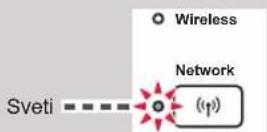
Najprej preverite, ali lucka Brezicno (Wireless) po 2-krat utripa, nato pa nadalujte z naslednjimi postopki. V naslednjem opisu so pametni Telefoni in tablicni računalniki skupno poimenovani kot pametni Telefon.
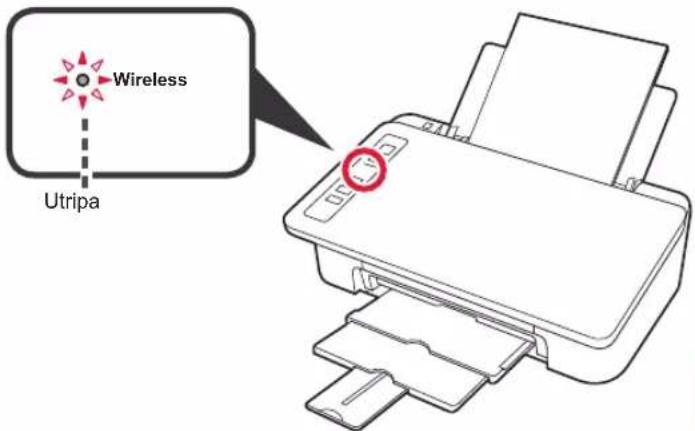
Ce lučka Brežićno (Wireless) ne utripa, poskusite znova od poglavja 2 «Odstranite trak in vklopite«.
- Če Želite tiskalnik uporabljati tak, da ga povežete samo z računalnikom ali z računalnikom in pametnim telefonom

»6-A. Vzpostavljanje povezave z računalnikom«
- Če Želite tiskalnik uporabljati takó, da ga povežete samo s pametnim Telefonom

6-A. Vzpostavljanje povezave z računalnikom
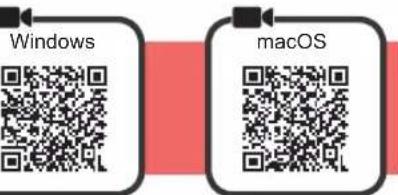
Nastavitev povezave je potrebna za vsak računalnik. Nastavitev začnite na koraku 1 za vsak računalnik.
1 Zazenite namestitveno datoteko za naacin Ai. B

Prenašanje z interneta
V računalniku odprite spljetni brskalnik (ed.).
Vnesite naslednji URL, da odprete spletno mesto družbe Canon.

3 Izberite Nastavitev.

Vnesite ime modela tiskalnika in kliknite V redu.

Ime modela lahko izberete sseznama.
Kliknite Nastavitev.

Postopki za Windows in macOS so prikazani spodaj. Ce uporabljate računalnik, ki nima operacjskegaSYSTEM Windows ali macOS, na primer takega s systemom Chrome OS, za nastavitev upoštevajte navodila, prikazana na zaşlunu.
Za prenos namestitvene datoteke kliknite Prenesi.
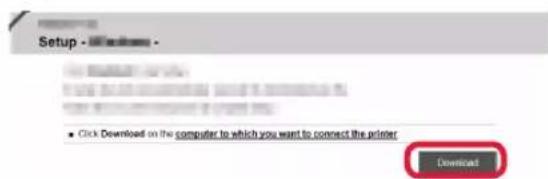
7 ZaZenite preneseno datoteko.
Zanadaljevanje pojdite na korak 2 na naslednji strani.

Uporaba namestitvenega CD-ja (samo za Windows)
Vstavite namestitveni CD v računalnik.

- Ce uporabljate operacijski systemd Windows 10 ali Windows 8.1:
Ko se na desni strani zaslona računalnika príkăze naslednje sporocilo, ga kliknite.

Ce se prikaze naslednji zaslon, kliknite Zazeni Msetup4.exe (Run Msetup4.exe).
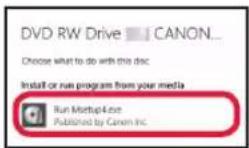
Ce se prikaze pogovorno okno Nadzor uporabniškega računa (User Account Control), kliknite Da (Yes).
Ce se to sporocilo ne prikaze (ali se je izbrisalo)
- V orodni vrstici kliknite Raziskovalec (File Explorer).

- Na levi strani odprtega okna kliknite Ta računalnik (This PC).
- Dvokliknite ikono CD-ja na desni strani okna. Ce se prikaze vsebina CD-ja, dvokliknite Msetup4.exe.
-
Nadaljujte s korakom 4.
-
Ce uporabljate operacijski systemd Windows 7:
Ko se prikazezaslon Samodejno predvajanee (AutoPlay), kliknite Zazeni Msetup4.exe (Run Msetup4.exe).
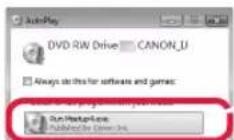
3 Ce se prikaze pogovorno okno Nadzor uporabniškega računa (User Account Control), kliknite Nadaljuj (Continue).
Ce sezaslon Samodejno predvajanje (AutoPlay) ne prikaze
- V začetnem meniju kliknite Računalnik (Computer).
- Dvokliknite ikono CD-ja na desni strani odprtega okna. Ce se prikaze vsebina CD-ja, dvokliknite Msetup4.exe.
Zanadaljevanje pojdite na korak 2
2 Kliknite Začni nastavitev (Start Setup).
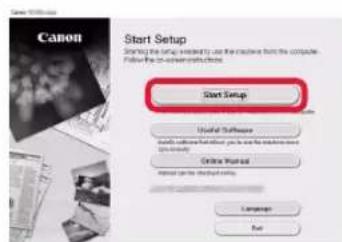

Ce se prikaze naslednji zaslon, kliknite Izhod (Exit).
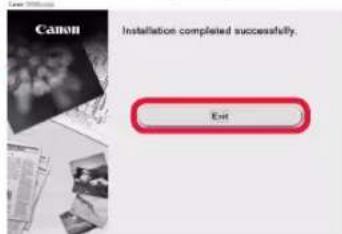
Povezava z računalnikom je zdaj vzpostavljena in iz njega lahko tiskate.
6-B. Vzpostavljanje povezave s pametnim Telefonom
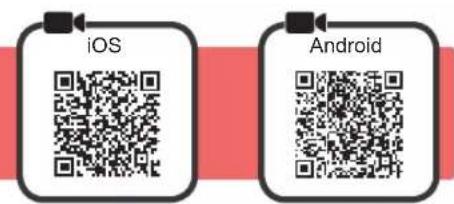
Nastavitev povezave je potrebna za vsak pametni Telefon. Nastavitev začnite na koraku 1 za vsak pametni Telefon.
Priprava
V pametnem Telefonu vklopite Wi-Fi.
- Ce imate brezici niusmerjevalnik, pametni Telefon povezite z brezici nim usmerjevalnikom, ki ga zeilte povezati s tiskalnikom.
* Za postopke glejte priročnike pametnega Telefona in brežičega usmerjevalnika ali se obrnite na proizvajalca.
1 Namestite uporabniisko programsko opremo Canon PRINT Inkjet/SELPHY v pametni Telefon.
Ali pa obiščite splteɪno mesto Canon takə, da optično preberete kodo QR.
- Ko je pametni Telefon povezan reposredno s tiskalnikom, z njim ne boste mogli vzpostaviti brežične internetne povezave. V tem primerus vam bo operater morda zaracunal prenos podatkov.
- Prek brezžićega omrežja LAN lahko tiskalnik neposredno povežete z najveć 5 napravami.
2 Preverite lučko Brežićno (Wireless) in nato nadalujte na A i . B
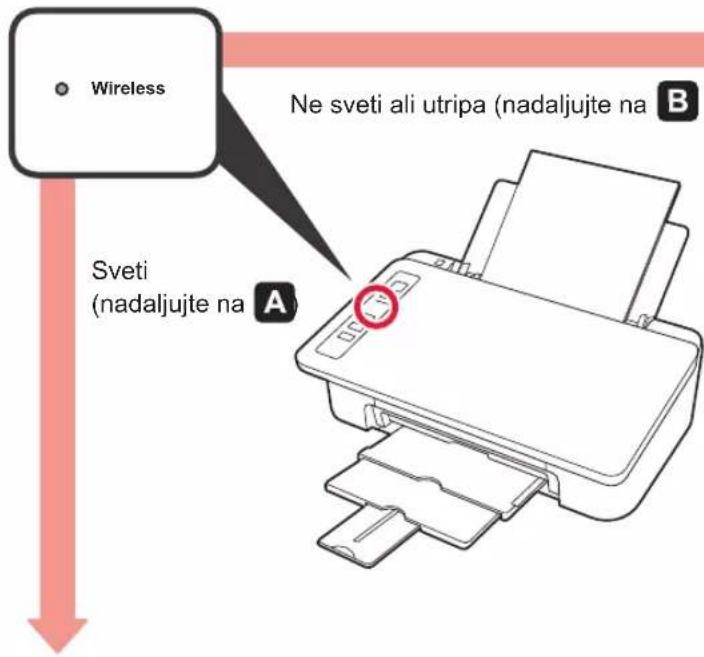
Ce lučka Brežićno (Wireless) ne sveti in lučka Omrežje (Network) sveti, tiskalnik ne more posiljati podatkov prek brežićne omrežne povezave. Za podrobnosti odprite «http://ij.start.canon« in si oglejte «Pogosto zastavljena vprašanja«.

iOS
Android
Tapnite namešćeno uporabniško programsko opremo.
Upostevajte navodila nazaslonu, da registrarate tiskalnik.
Povezava s pametnim Telefonom je zdaj vzpostavljena in iz njega lahko tiskate.
Če Želite tiskati fotografije, naložite fotografski papir. Nadalujte s korakom »Nalaganje fotografskega papirja« na strani 8.

Spodnji postopki se razlikujejo glede na to, ali uporabljate iOS ali Android. Izberite operacijski sistem in nadalujte na postopek zanj.
iOS
Na začetnem zaslonu pametnega Telefona tapnite Nastavitve (Settings), nato pa tapnite Canon_ij_XXXX v nastavitvah Wi-Fi.

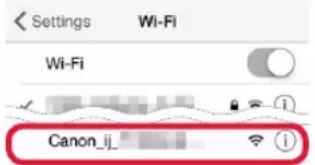
Če naseznamu ni moznosti Canon_ij_XXXX, gleje spodnje poglavje «Odpravljanje težav« za upravljanje tiskalnika, nato pa ponovite korak ①.
Tapnite namešćeno uporabniško programsko opremo.
Upostevajte navodila na zaslonu, da registrarate tiskalnik.
Zanadaljevanjeznastavitvijo upostevajte navodila nazaslonu.
Ce na zaslunu za izbiro načina povezave izberete možnost Auto Select Conn. Method (recommended), tiskalnik samodejno izbere ustrezen način povezave glede na okolje.
4 Prepricajte se, da se prikaze naslednji zaslon.
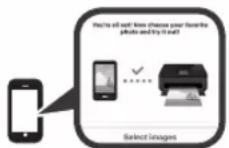
Android
Tapnite namešćeno uporabniško programsko opremo.
2 Upostevajte navodila nazaslonu, da registrarate tiskalnik.
Če se ne prikaže sporocilo «Printer is not registered. Perform printer setup?«, v razdelku «Odpravljanje težav « preberite, kako upravljati tiskalnik, nato pa počakajte, da se prikaže sporocilo.
Zanadaljevanjeznastavitvijo upostevajte navodila nazaslonu.
Povezava s pametnim Telefonom je zdaj vzpostavljena in iz njega lahko tiskate.
Če Želite tiskati fotografije, naložite fotografski papir. Nadalujte s korakom «Nalaganje fotografskega papirja» na strani 8.

Odpravljanetezav
S pametnim Telefonom ni mogoce najti tiskalnika.
Na tiskalniku pritisnite gumb Neosred. (Direct) in ga zadrzite prblizn 2 s, dokler ne zaene utripati lucka Neosred. (Direct).
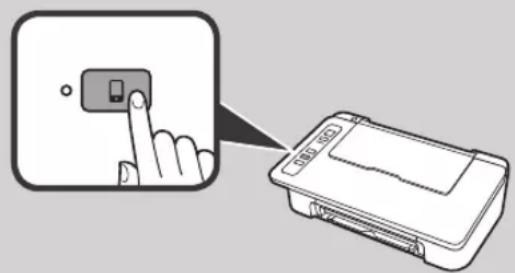

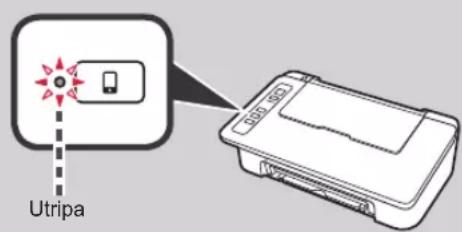
Vrine se na postopek pametnega Telefona.
Nalaganje fotografskega papirja
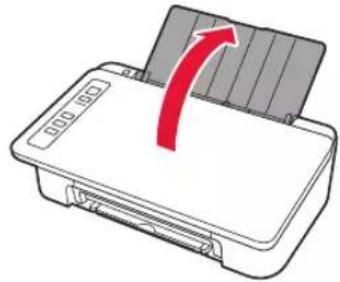
1 Odpritoporo za papir.
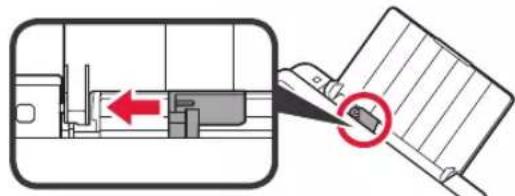
2 Vodilo za papir pomaknite v levo.
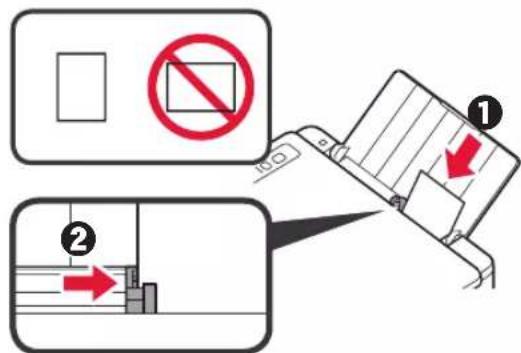
3 Vstavite fotografski papir na desni rob s stranjo za tiskanje obrjeno navzgor.
Pomaknite vodilo za papir in ga poravnajte s stranskim delom sveznja papirja.
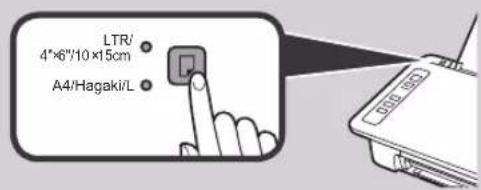
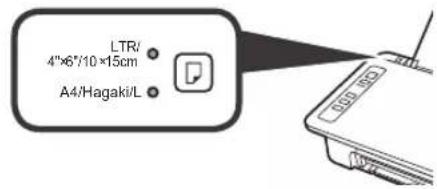
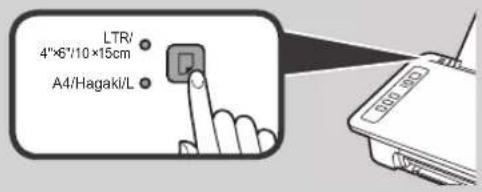
4 Prepricajte se, da se lucka za Papir (Paper), ki sveti, ujema z naloženo velikostjo papirja.
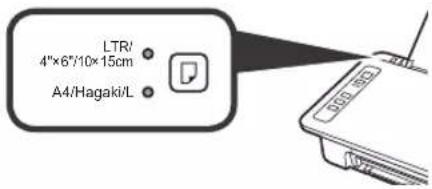
Ce se lučka za Papir (Paper), ki zasveti, ne ujemaz velikostjo papirja, pritisnite gumb Izbira papirja (Paper Select).
5 Izvlecite izhodni pladenj za papir in podaljsek izhodnega cladnja.
Smartphone Copy
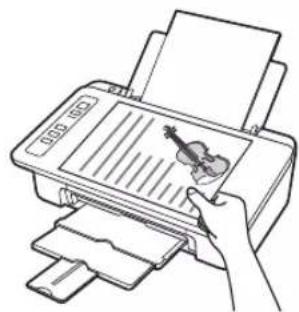
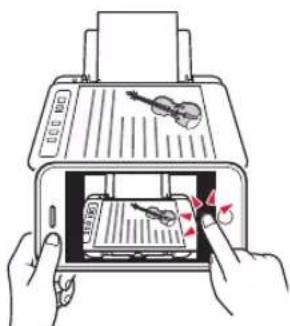
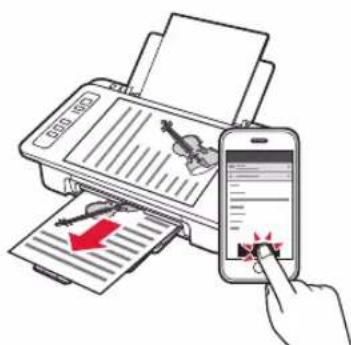
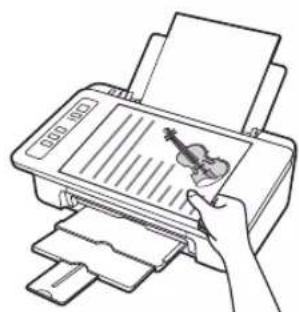
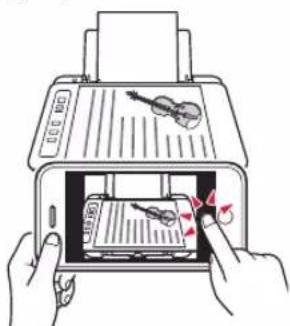
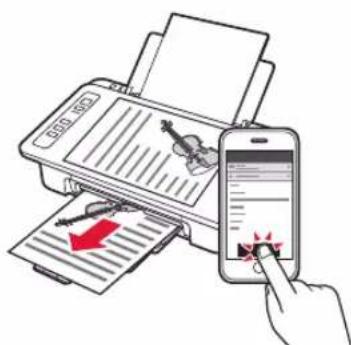
Z aplikacijo Canon PRINT Inkjet/SELPHY za pametne telephone lahko kopirate dokunte. Navodila za namesitev so v koraku 1 na strani 6. Za postopek uporabe gleje Spletni priročnik.
1 V tiskalnik naložite dokument.
2 Dokument fotografiajate z aplikacijo Canon PRINT Inkjet/ SELPHY.
3 Podatke slike posljite v tiskalnik in jo natisnite.
6 Povežite kabel za napajanje.
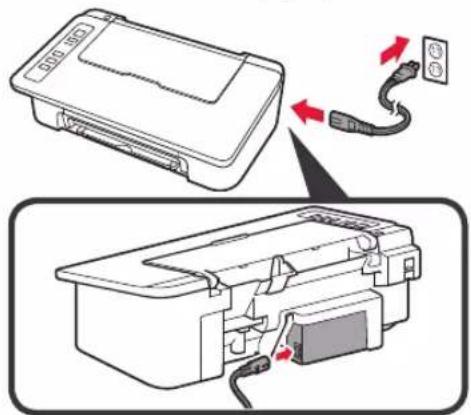
Jos ne spajajte nijedan kabel, osim kabela za napajanje.
7 Pritisnite gumb UKLJUCENO/Zaustavi (ON/Stop).
Pali se zaruljica UKLJUCENO (ON).
1 Dokument umetnite u pisač.
2 Pomocu softvera Canon PRINT Inkjet/SELPHY sminite fotografiju dokumenta.
3 Slikovne podatke posaljite na pisač i ispisihe ih.
P (Paper) 1
(1) (Paper Select)
J 1
4
必须成立
1
J 1
2
03
gaiil aal al aai jai gai gai gai