PIXMA E304 - Imprimantă CANON - Manual de utilizare gratuit
Găsiți gratuit manualul dispozitivului PIXMA E304 CANON în format PDF.



| Marcă | Canon |
| Model | PIXMA E304 |
| Tip produs | Imprimantă cu jet de cerneală multifuncțională (imprimare, copiere) |
| Tehnologie de imprimare | Cu jet de cerneală (cartușe FINE) |
| Rezoluție maximă de imprimare | 4800 x 1200 dpi |
| Cartușe de cerneală | Cartuș FINE color (PG-543?) și negru (CL-544?) – consultați manualul |
| Formate de hârtie suportate | A4, Letter, Hârtie foto 10x15 cm |
| Capacitatea tăvii de alimentare | 60 de coli de hârtie obișnuită |
| Conectivitate | Wi-Fi 802.11 b/g/n, conexiune directă (fără router) |
| Funcții fără fir | Imprimare și copiere prin smartphone (aplicația Canon PRINT) |
| Alimentare | 100-240 V AC, 50/60 Hz |
| Consum electric | Aproximativ 10 W (imprimare), 0,6 W (standby) |
| Dimensiuni (L x A x Î) | Aproximativ 426 x 145 x 306 mm |
| Greutate | Aproximativ 3,9 kg |
| Nivel de zgomot | Aproximativ 44 dB (imprimare silențioasă) |
| Sisteme de operare compatibile | Windows (7, 8.1, 10), macOS, Chrome OS |
| Întreținere și curățare | Curățarea capetelor de imprimare prin software-ul Canon |
| Securitate | Consultați secțiunea Securitate și informații importante din manual |
| Piese de schimb și reparabilitate | Cartușe de cerneală de schimb, cablu de alimentare |
| Informații generale | Manual disponibil în mai multe limbi pe notice-facile.com |
Întrebări frecvente - PIXMA E304 CANON
Întrebările utilizatorilor despre PIXMA E304 CANON
0 întrebare despre acest aparat. Răspundeți la cele pe care le cunoașteți sau puneți-vă propria.
Pune o întrebare nouă despre acest aparat
Descărcați instrucțiunile pentru Imprimantă în format PDF gratuit! Găsiți manualul dvs. PIXMA E304 - CANON și luați din nou în mână dispozitivul dvs. electronic. Pe această pagină sunt publicate toate documentele necesare pentru utilizarea dispozitivului dvs. PIXMA E304 mărcii CANON.
MANUAL DE UTILIZARE PIXMA E304 CANON
1. Despatchetarea cutiei
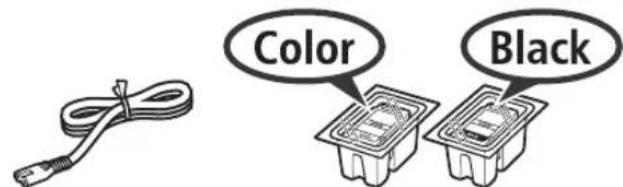
Cable de alimentare Cartus FINE

instalare pentru Windows PC
- Informati cu privire la siguranta si alte informati importante
Ghid de initijere (acent manual) CD-ROM de
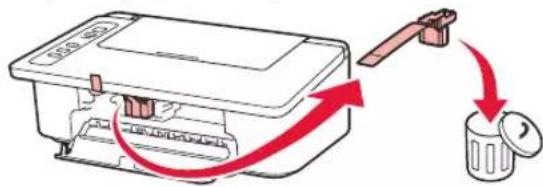
4 Indepartati banda portocalie si materialul de protectie si aruncati-le.
5 Inchideti capacul.
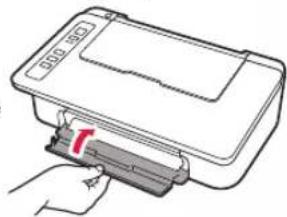
2. Indepartarea benzii si pornirea
1 Puneti imprimanta pe spate si indepartati banda portocalie lipita pe partea inferioara a acesteia. Intoarceti imprimanta in positia initiala.
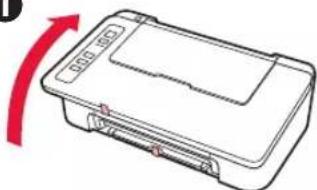
0
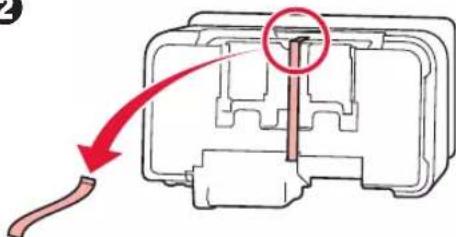
2
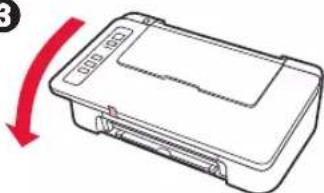
3
2 Indepartati materialele de ambalare (precum banda portocalie) de pe partea exteriora a imprimantei.
3 Deschideti capacul.
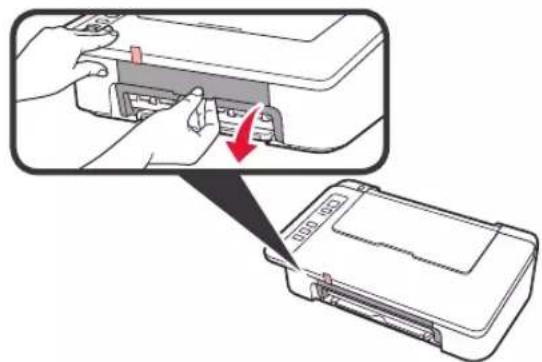
6 Conecta cablul de alimentare.
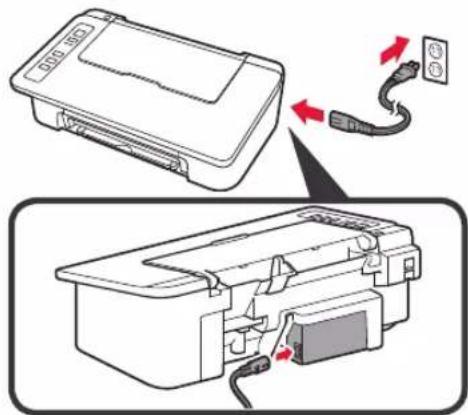
Deocamdata nu conectaşi niciun cablu in afara de cablul de alimentare.
7 Apasati butonul ACTIVARE/Oprire (ON/Stop). Lampa ACTIVARE (ON) se aprinde.
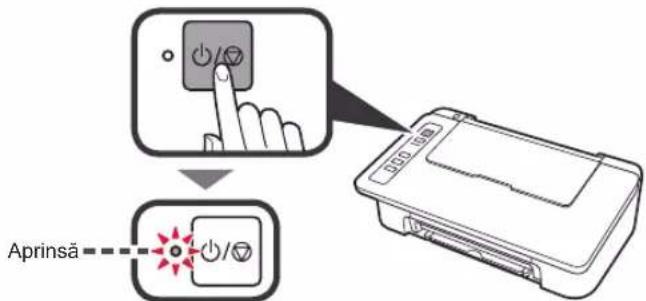
Daca lampa Alarma (Alarm) (A) clipeste de cate 9 ori la un moment dat, apasati butonul ACTIVARE/Oprie (ON/Stop) pentru a opri alimentarea, apoi incercati din nou de la pasul 3 din capitolul 2.Indepartarea benzii si pornirea".
- Daca lampa Alarma (Alarm) (A) clippeste de cate 4 ori la un moment dat, continuati cu pasul urmator in această stare.
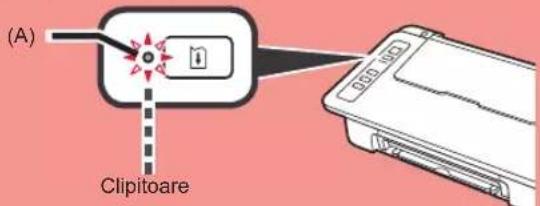
3. Instalarea cernelurilor
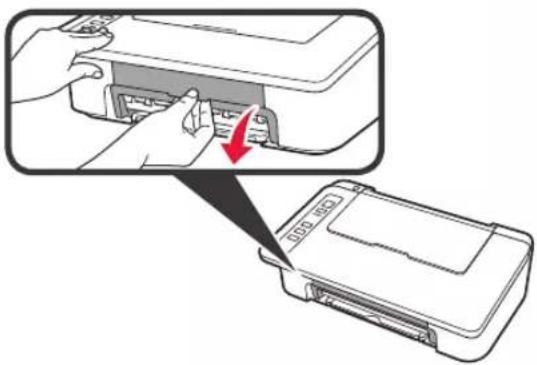
1 Deschideti capacul.
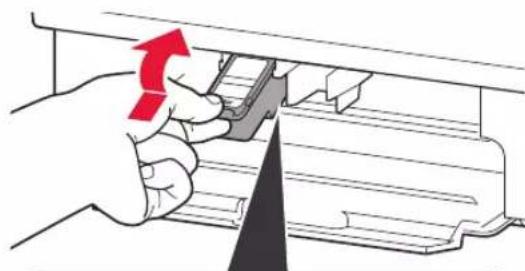
2 ① Scoateji cartusul FINE color din ambalaj.
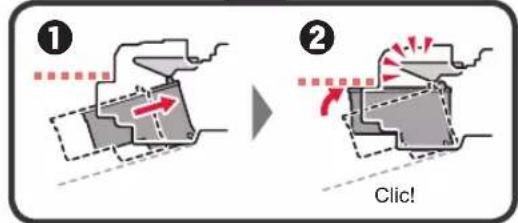
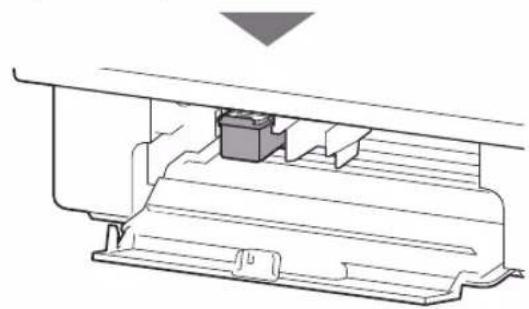
3 1 Introduci cartus fine color in suportul pentru cartuse FINE in partea stangă, la un unghi uor orientat in sus.
Impingeti ferm cartusul FINE inauntru si in sus panacand se fixeazape positie.
Asigurat-vacasteinstalatorizontalcartusulFINE.
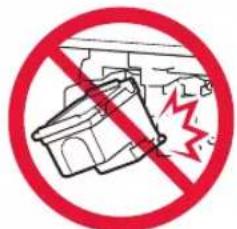
Nu il loviti de componentele din jur.
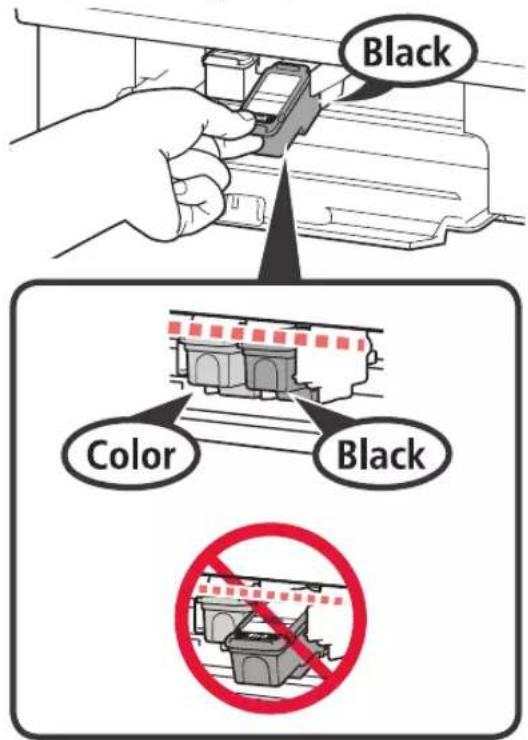
4 Repetati paosi de la 2 la 4 si instalati, de asemenea, cartusul FINE negru in partea dreapta.
5 Inchideti capacul.
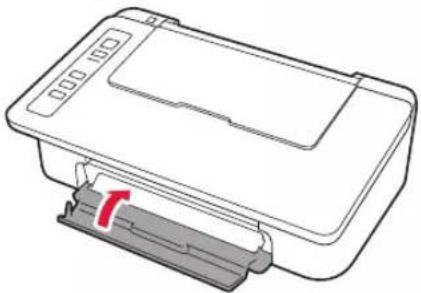
Daca lampa Alarma (Alarm) clipeste de cate 4 ori la un moment dat, mergeti inapoia la pasul 3 din capitolul 3 „Instalarea cernelurilor" si verificati daca sunt instalate corect cartualse fine color si negru.
4. Incarcarea hartiiei
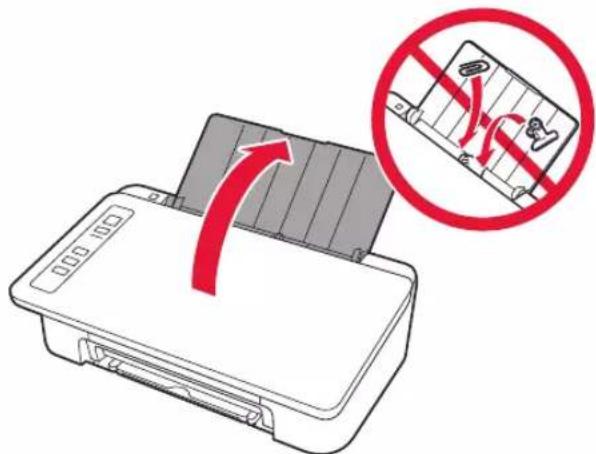
1 Deschideti suportul pentru hartiie.
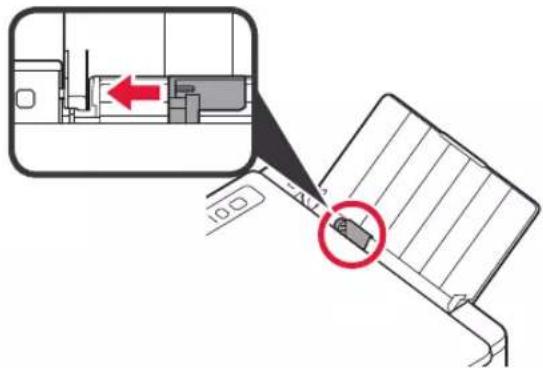
2 Glisati ghidajul pentru harti spre stanga.
3 Incarcati hartie simpla de dimensiunea LTR sau A4 pe marginea dreapta, cu fata de imprimare orientata in sus.
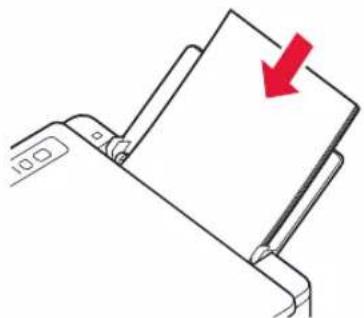
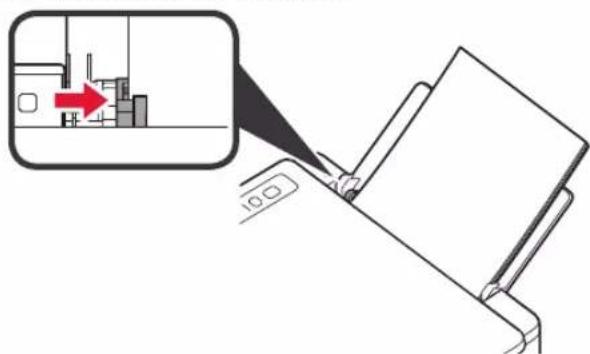
4 Glisati ghidajul pentru hartie pentru a-l alinia cu latura teancului de hartie.
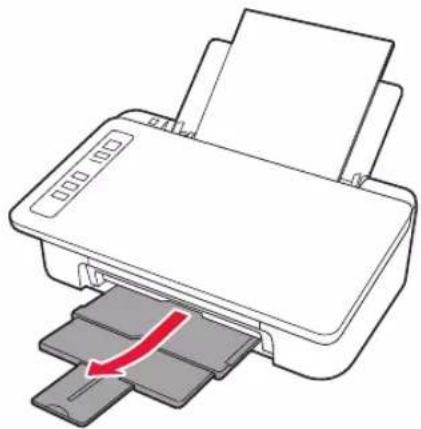
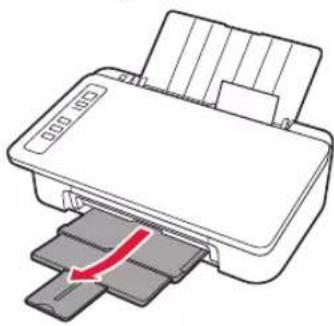
5 Trageti afarata tava de iesire a hartiei si extensa tavii de iesire.
5. Pregătirea pentru conectare
De aici, procedura diferă in functie de disposizitivul realizat pentru conectarea la imprimantă.
Mai intai, dupa ce verificati dac a lampa Wireless clipeste de cate 2 ori la un moment dat, continuu cu urmatoarele operatii. In urmatoarea descriere, dispositivele smartphone si tabletele sunt descrie colectiv cu termenul dispositive smartphone.
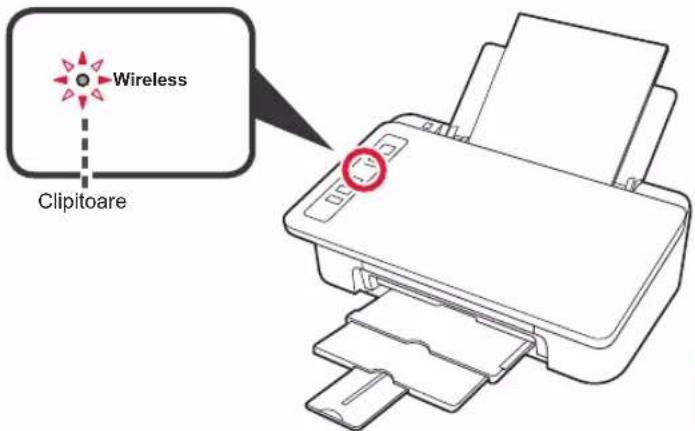
Cand lampa Wireless nu clipeste, incercati din nou de la capitolul 2,Indepartarea benzii si pornirea".
- Pouru autiliza imprimanta prin conectarea doar la un computer sau atat la un computer, cát si la un smartphone

Avei nevoie de configuraea conexiunii pentru ficare computer. Efctuatj configuraea de la pasul 1 pentru ficare computer.
1 Porni fi sierul de configurare pentru metoda Aau metoda . B

Descárcarea de pe Internet
1 Deschideti un browser web (etc.) pe computer.
Introduci urmatorul URL si accesati site-ul web Canon.

3 Selectati Configurarea.

4 Introduciţi numele modelului de imprimantași faceti clic pe OK.

Puteti alege numele unui model din lista.
Faceti clic pe Configurare.

Procedurile pentru Windows si macOS sunt prezentate mai jos. Daca Utilizati un computer cu un sistem de operare diferit de Windows sau macOS, cum ar fi Chrome OS, efectuati configurarea conform cu instructiunile de pe ecran.
6 Faceti clic pe Descarcare si descarcati fisierul de configurare.
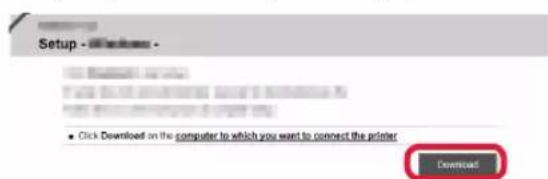
7 Executati fiisierul descarcat.
Trecei la pasul 2de pe pagina urmatoare pentru a continua.

Utilizarea CD-ROM-ului de instalare (doar Windows)
1 Introduci CD-ROM-ul de instalare in computer.
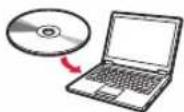
CandutilizatiWindows10sauWindows8.1:
Cand urmatorul mesaj apare in partea dreapt a ecranului computerului, faceti clipe el.
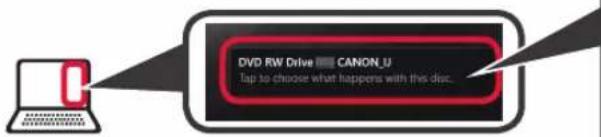
Atunci cánd nu apare acest mesaj (sau cánd a disparut)
- Faceti clic pe Explorer (File Explorer) de pe bara de activitatei.
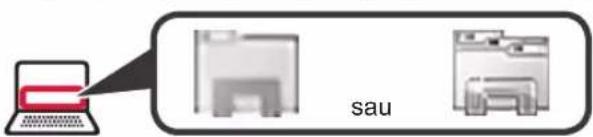
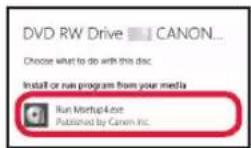
Daca apare urmatorul ecran, faceti clic pe Executare Msetup4.exe (Run Msetup4.exe).
- Faceti clic pe Acest PC (This PC) in partea stangă a ferestrei beschise.
- Faceti dublu clic pe pictograma CD-ROM-ului din partea dreaptă a ferestrei. Daca apare continutul CD-ROM-ului, faceti dublu clic pe Msetup4.exe.
- Treceji la pasul 4
Daca apare caseta de dialog Control cont de utiliser (User Account Control), faceti clipe Da (Yes).
CandutilizatiWindows7:
Cand ecranul AutoPlay nu apare
- Faceti clipe Computer din meniul de pornire.
- Faceti dublu clipe pictograma CD-ROM-ului din partea dreaptá a ferestrei beschise. Daca apare continutul CD-ROM-ului, faceti dublu clipe Msetup4.exe.
Daca apare caseta de dialog Control cont de utiliser (User Account Control), faceti clipe Continuare (Continue).
Treceti la pasul 2pentru a continua.
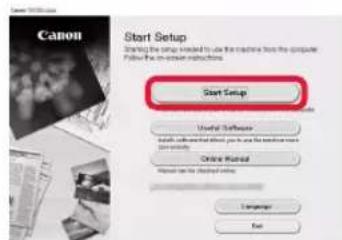
2 Faceti clic pe Incepere configurare (Start Setup).
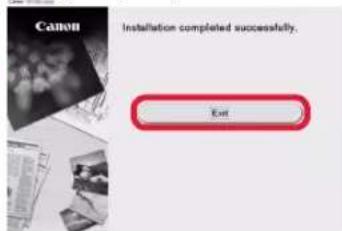
Daca apare urmatorul ecran, faceti clic pe lesire (Exit).
Conectarea la computer este acum finalizata. Putei imprima de la computer.
6-B. Conectarea la un smartphone
Aveti nevoie de configurarea conexiunii pentru ficare smartphone. Efactuati configurarea de la pasul 1 pentru ficare smartphone.
Pregatirea
- Porniti Wi-Fi pe disposizitivul smartphone.
Daca aveti un ruter wireless, conectati dispositivul smartphone la ruterul wireless pe care doriti sa il conectati la imprimanta. - Pentru operatiui, consultati manuale dispositivului smartphone si ruterului wireless sau contactati producatori i respectivi.
1 Instalati software-ul aplicatiei Canon PRINT Inkjet/SELPHY de dispositivul smartphone.
iOS : Căutati „Canon PRINT" in App Store.
Android: Căutati „Canon PRINT" in Google Play.
Sau accesati site-ul web Canon prin scanarea codului QR.
- In timpul conectarii directe a imprimantei la disposizitivul smartphone, nu puteji conecta disposzitivul smartphone la internet in mod wireless. Intr-un astfel de caz, este posibil sa fiti taxati in functie de contractul cu furnizorul de servicii.
- Pâna la 5 dispositive pot fi conectate la imprimanta prin conexiune LAN wireless directa.
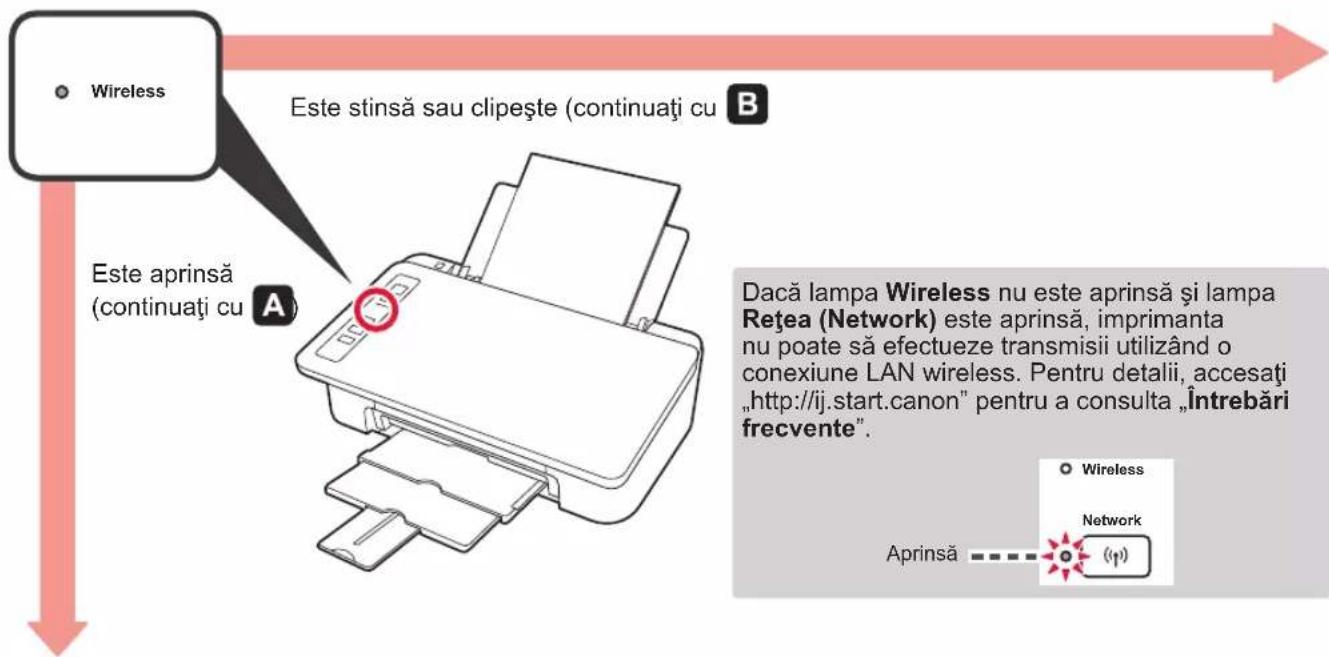
2 Verificati lampa Wireless, apoi continuatu cu Aau . B

iOS
Android
1 Atingeji software-ul instalat al aplicatiei.
Urmati instruetiune de pe ecran pentru a inregistrara imprimanta.
Asigurat-vacapare urmatorul ecran.
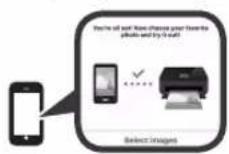
Conectarea la smartphone este acum finalizata. Puteti imprima de la smartphone.
Pentru a impra fotografi, incarati hartie fotografica. Continuatu ci "Incarcarea de harti fotografica" de la pagina 8.

Procedurile de mai jos differa in functie de iOS sau Android. Selectati sistemul de operare si continuati la procedura pentru acesta.
iOS
Atingeti Setari (Settings) pe ecranul de pomire al disposizitivului smartphone si atingeti Canon_ij_XXXX in setarile Wi-Fi.

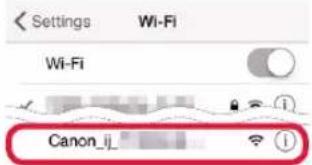
Dacă Canon_ij_XXXX nu apare in lista, consultati „Depanarea" de mai jos pentru a opera imprimanta, apoi repetiș pasul ①.
Atingeti software-ul instalat al aplicatiei.
3 Urmati instructiunile de pe ecran pentru a inregistrara imprimanta.
Urmati instruetiunile de pe ecran pentru a continua cu configurarea.
Dacă selectăti Auto Select Conn. Method (recommended) din ecranul de selectare a metodei, metoda de conectare corespunzătoare este selectata automat, in functie de mediu dvs.
Asigura-vacapare urmatorul ecran.
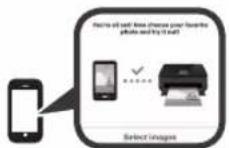
Android
Atingeji software-ul instalat al aplicatiei.
Urmati instruetiune de pe ecran pentru a inregistrara imprimanta.
Dacă mesajul „ Printer is not registered. Perform printer setup?” nu apare, consulțați „Depanarea" de mai jos pentru a opera imprimanta, apoia asteptăti un timp până când apare mesajul.
Urmati instruunile de pe ecran pentru a continua cu configurarea.
Metoda de conectare corespunzatoare este selectata in functie de mediul dvs.
3 Asigurati-vacapare urmatorul ecran.
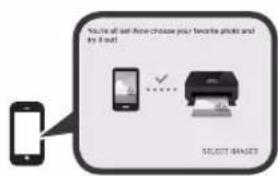
Conectarea la smartphone este acum finalizata. Puteşi imprima de la smartphone.
Pentru a impra fotografiai, incarcai hartie fotografica. Continuatu cu,incarcaea de hartie fotografica" de la pagina 8.

Depanarea
Imprimanta nu este găsită din smartphone.
Tinej apasat butonul Direct de pe imprimanta tim de aproximativ 2 secunde pana cand lampa Directincepe sa cipeasca.
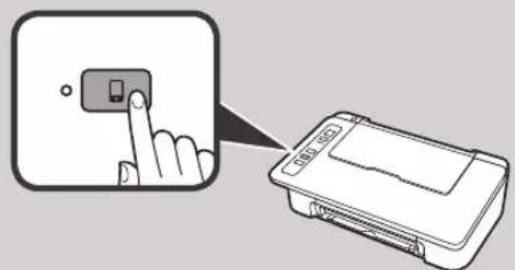

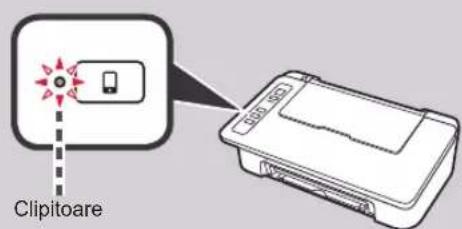
Reveniti la utilizes area dispositivului smartphone.
Incârcarea de hârtie fotografia
1 Deschideti suportul pentru hartiie.
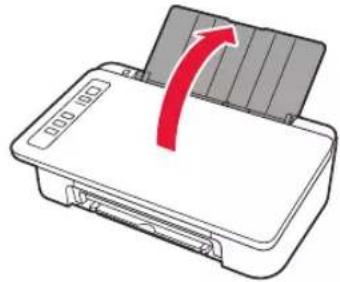
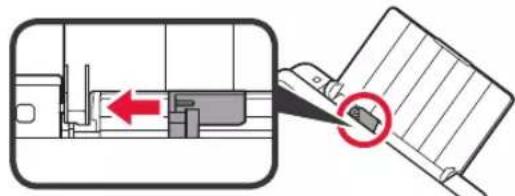
2 Glisati ghidajul pentru hartie spre stanga.
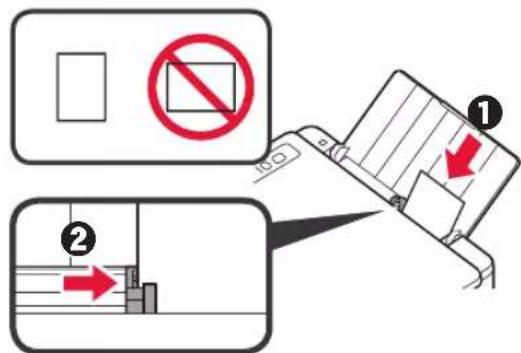
3 1 Incarcai hartie fotografica pe marginea dreapta, cu fata de imprimare orientata in sus.
Glisi ghidajul pentru hartiie pentru a-l alinia cu latura teancului de hartiie.
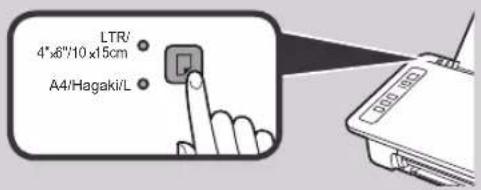
4 Asigurat-va cã lampa Hartie (Paper), care este aprinsa, corespunde cu dimensiunea de hartie care este incarcatà.
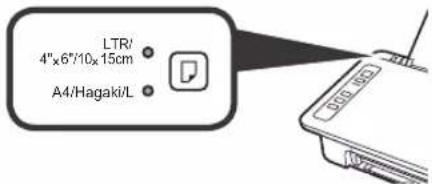
Dacă lampa Hârtie (Paper), care este aprinsă, nu corespunde cu dimensiunea de hârtie, apăsăti butonul Selectare hârtie (Paper Select).
5 Trageti afara tava de iesire a hartiei si extensa tavii de iesire.
Smartphone Copy
Putei sã copiati documentoutilizand software-ul de aplicatie Canon PRINT Inkjet/SELPHYpentrusmphone-uri. Penta a instala aplicatia, consultati pasul 1 de la pagina 6. Pentru procedura de operare, consultati Manual online.