PIXMA E304 - Yazıcı CANON - Ücretsiz kullanım kılavuzu
Cihazın kılavuzunu ücretsiz bulun PIXMA E304 CANON PDF formatında.



| Marka | Canon |
| Model | PIXMA E304 |
| Ürün Türü | Çok fonksiyonlu mürekkep püskürtmeli yazıcı (baskı, kopyalama) |
| Baskı Teknolojisi | Mürekkep püskürtmeli (FINE kartuşları) |
| Maksimum Baskı Çözünürlüğü | 4800 x 1200 dpi |
| Mürekkep Kartuşları | Renkli FINE kartuş (PG-543?) ve siyah (CL-544?) – kılavuza bakın |
| Desteklenen Kağıt Boyutları | A4, Letter, 10x15 cm fotoğraf kağıdı |
| Besleme Tepsisi Kapasitesi | 60 sayfa düz kağıt |
| Bağlantı | Wi-Fi 802.11 b/g/n, doğrudan bağlantı (yönlendirici olmadan) |
| Kablosuz Fonksiyonlar | Akıllı telefon üzerinden baskı ve kopyalama (Canon PRINT uygulaması) |
| Güç Kaynağı | 100-240 V AC, 50/60 Hz |
| Güç Tüketimi | Yaklaşık 10 W (baskı), 0,6 W (bekleme) |
| Boyutlar (G x D x Y) | Yaklaşık 426 x 145 x 306 mm |
| Ağırlık | Yaklaşık 3,9 kg |
| Ses Seviyesi | Yaklaşık 44 dB (sessiz baskı) |
| Uyumlu İşletim Sistemleri | Windows (7, 8.1, 10), macOS, Chrome OS |
| Bakım ve Temizlik | Canon yazılımı ile baskı kafalarının temizlenmesi |
| Güvenlik | Kılavuzun Güvenlik ve önemli bilgiler bölümüne bakın |
| Yedek Parçalar ve Onarılabilirlik | Yedek mürekkep kartuşları, güç kablosu |
| Genel Bilgiler | Kılavuz, notice-facile.com sitesinde birden çok dilde mevcuttur |
Sık sorulan sorular - PIXMA E304 CANON
Kullanıcıların soruları hakkında PIXMA E304 CANON
0 soru bu cihaz hakkında. Bildiklerinizi cevaplayın veya kendinizinki sorun.
Bu cihaz hakkında yeni bir soru sor
Cihazınız için talimatları indirin Yazıcı PDF formatında ücretsiz! Kılavuzunuzu bulun PIXMA E304 - CANON ve elektronik cihazınızı yeniden ele alın. Bu sayfada cihazınızın kullanımı için gerekli tüm belgeler yayınlanmaktadır. PIXMA E304 markasının CANON.
KULLANIM KILAVUZU PIXMA E304 CANON
Öncu Güvenlik ve Önmli Bilgiler baslikl eki okuyun.
B nepByo oupepeI npOHTte pa3Je HOpMaunr O6e3onacHOCTN BaxHbIe CBeHeHn (npUOnKeHne).
Cnepny npouHTaIte po3in IHOpMaicia 0do 6e3neKn BaxnnBb BiDomocti (doTaK).
Najprije procitajte Sigurnosne i vaze informantacije (dodatak).
Sj (sJal) aolll clogallg lgl 1

Yaziciyi Kurma ..sayfa 1
YcTaHOBka npHTepa .Ctp.1
UcTaHOBJIeHHI npHTepa ......... cTopiHka 1
Instaliranje pisača stranica 1
1 1

Bilgisayara ve Akilli Telefona/Tablete Baglanma ..sayfa 4
IoiKIIouHeHKeKOMNbIOTepyu cMapToHy nIIN pHaHWeTy .........ctp.4
IiKIOeHHa KOMNIOTepa Ta cMapTOHa a6o IJIaHWEta ......... CToPiHka 4
Povezivanje s računalom i pametnim Telefonom / tabletom.........stranica 4
4 1
Explanatory Movies
os explicatives
Videoosnetki z navodili
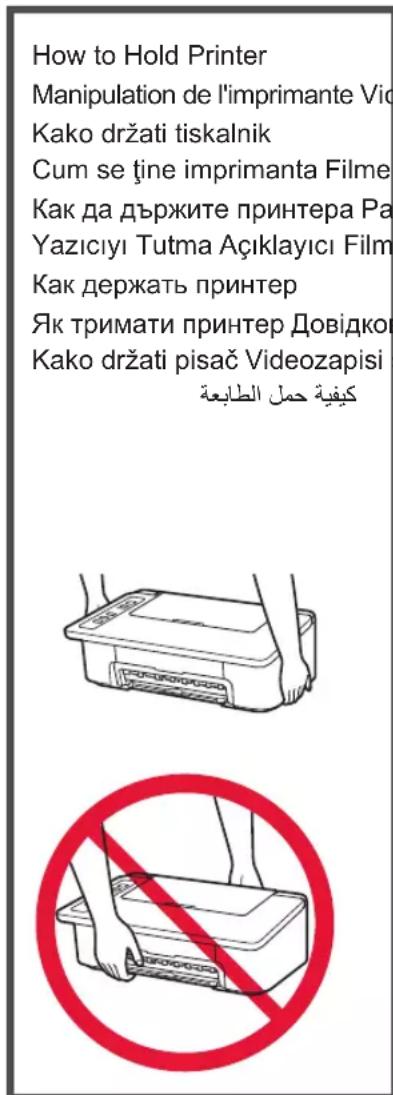
Yaziciyi Tutma Açiklayı Filmir
Kak depkaTb npHTeP
Güvenlik ve Onemli Bilgiler
Basilangic Kilavuzu (bu el kitabi)
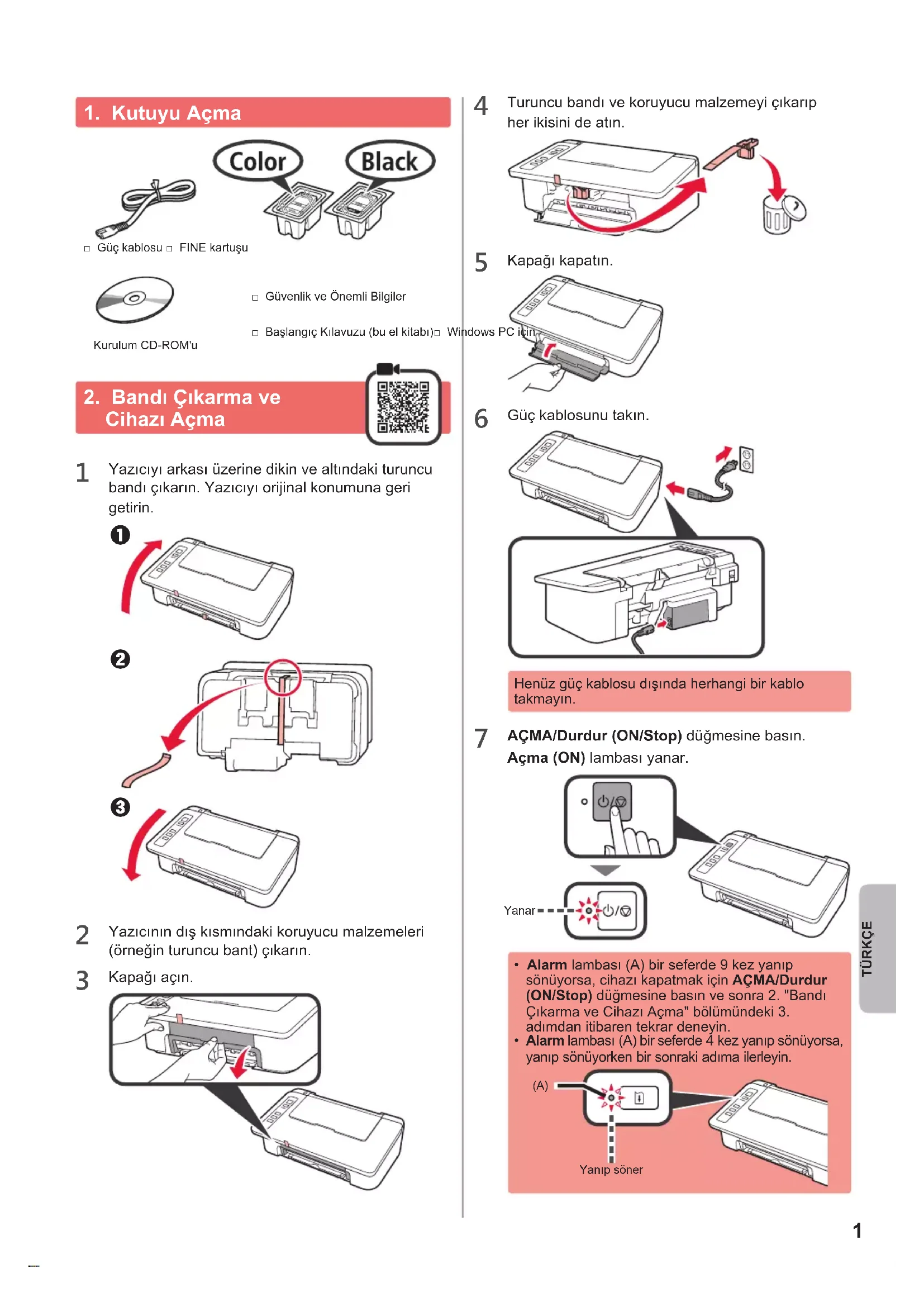
4 Turuncu bandi ve koruyucu malzemeyi cikarip her ikisini de atin.
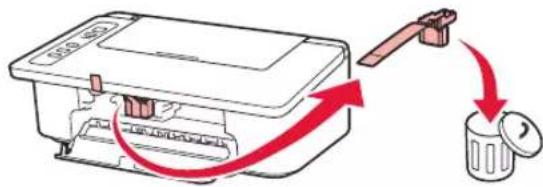
5 Kapagi kapatin.
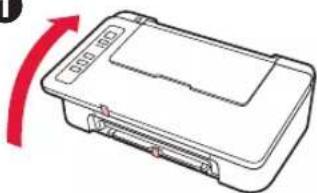
2. Bandi Çikarma ve Cihazi Açma

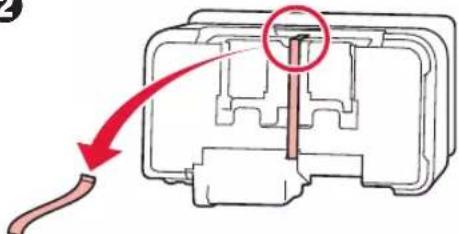
1 Yaziciyi arkasi uzerine dikin ve altindaki turuncu bandi cikarin. Yaziciyi original konumuna gerigi getirin.
1
2
3
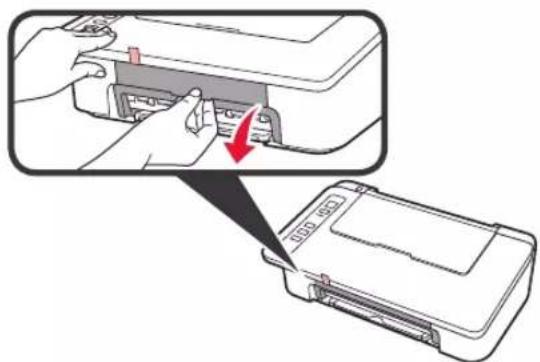
2 Yaziciinin di kismindaki koruyucu malzemeleri (ornegin turuncu bant) cikarin.
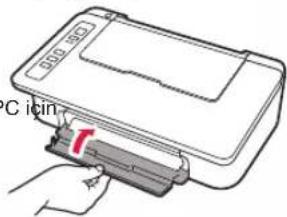
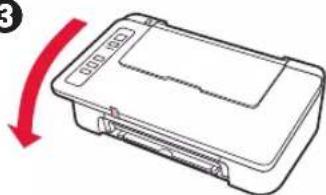
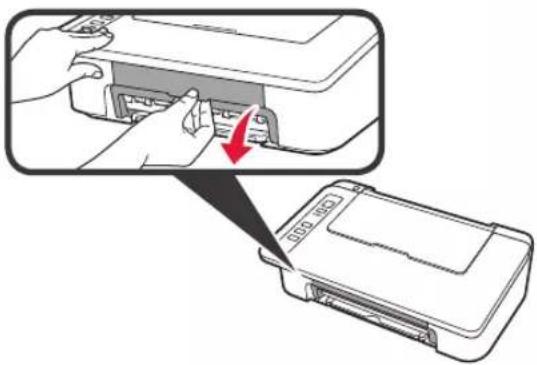
3 Kapagiacin.
6 Guc kablosunu takin.
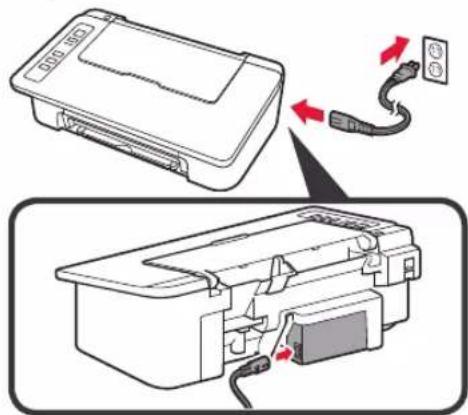
Henüz Güç kablosu disinda herhangi bir kablo takmayin.
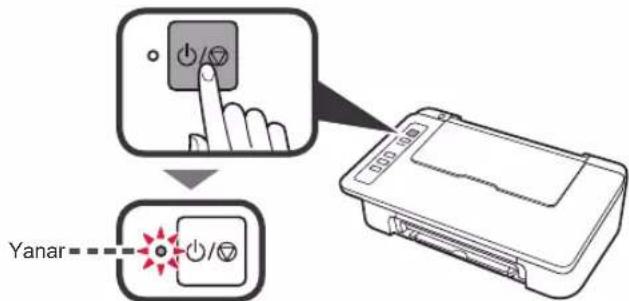
7 AÇMA/Durdur (ON/Stop) Düğmesine basin.
Açma (ON) lambasi yanar.
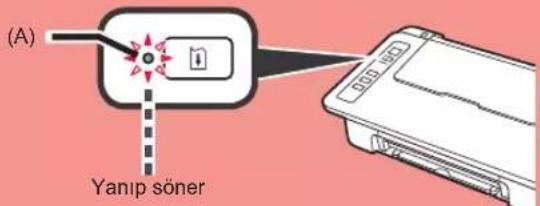
Alarm lambasi (A) bir seferde 9 kez yanip sonuyorsa, cihazi kapatmak icin ACMA/Durdur (ON/Stop) dugmesine basin ve sonra 2. "Bandi Cikarma ve Cihazi Acma" bolumundeki 3. adimdan itibaren tekarr deneyin.
- Alarm lambasi (A) bir seferde 4 kez yanip sonuyorsa, yanip sonuyorken bir sonraki adima ileleyin.
3. Murekkepleri Takma
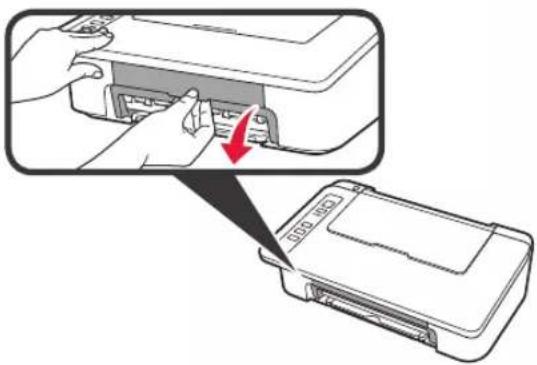
1 Kapagiacin.
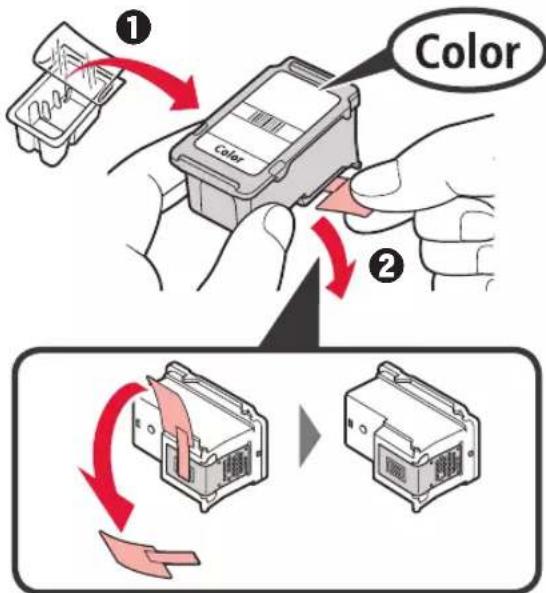
2 ① Renkli FINE kartusunu pakettesikarin.
2 Koruyucu bandi cikarin.
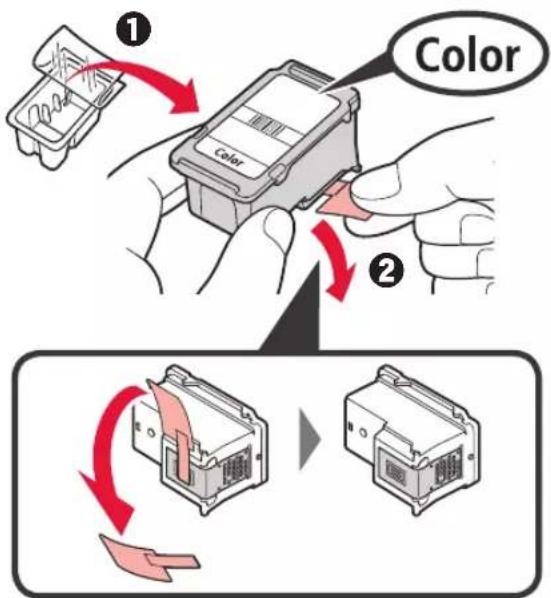
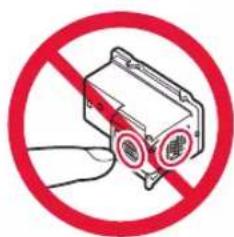
Dokunmayin.
Koruyucu bandin uzerindeki murekkebe dikkat edin.
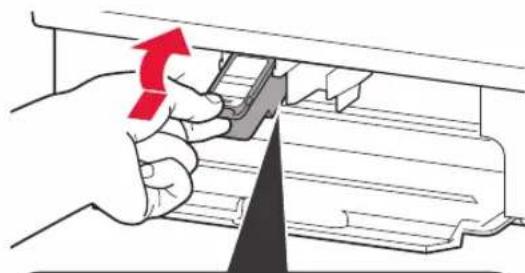
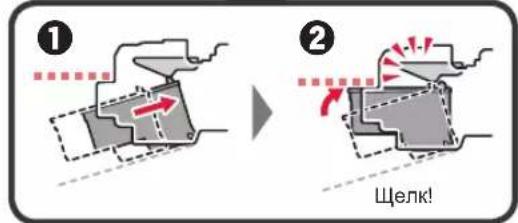
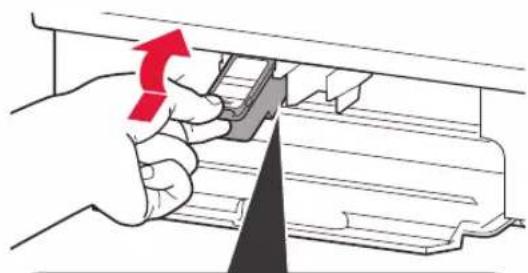
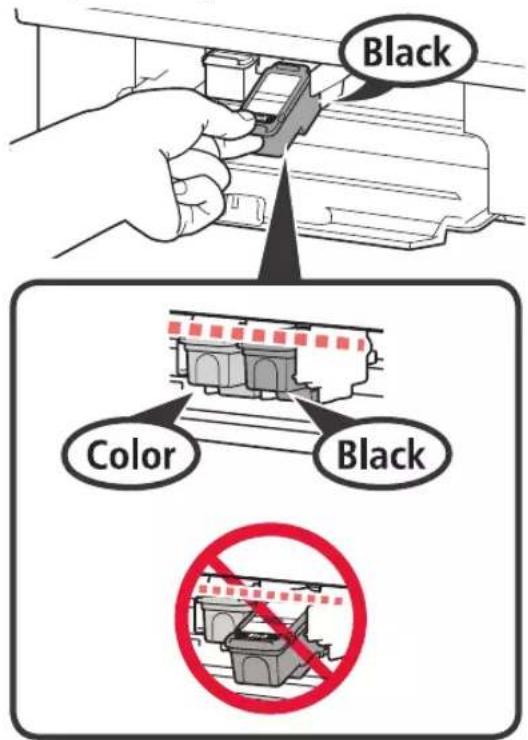
3 0 Renkli FINE kartusunu soldaki FINE kartus tutucuya biraz yukari bakacak sekilde takin.
FINEkartusunu yerine oturana kadar sikirbir sekilde iceri ve yukari dokru itin.
FINE kartusunun yatay sekilde takildigindan emin olun.
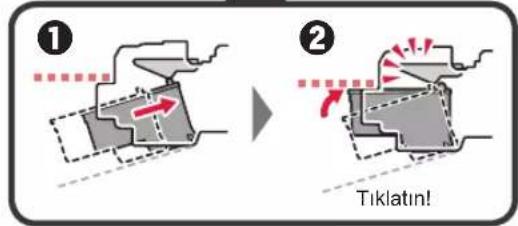

Etrafindaki kismilara carpmayin.
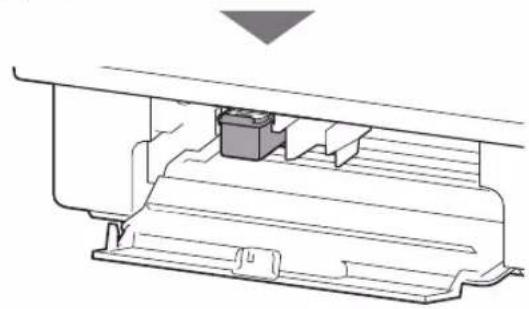
4 2-4arasindaki adimlari tekrarlayin ve Siyah FINE kartusunu da sag tarafa takin.
5 Kapagi kapatin.
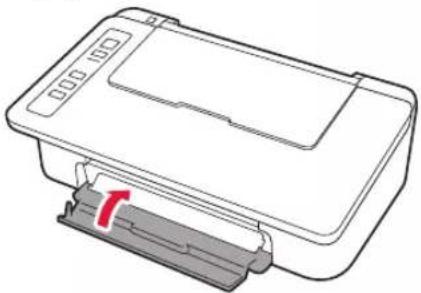
Alarm lambasi bir seferde 4 defa yanip sonuyorsa, 3. bolum "Murekkepleri Takma" kismindaki 3. adima geri donun ve Renkli ve Siyah icin FINE kartuslarinin dokru sekilde takilip takilmadigi ini kontrol edin.
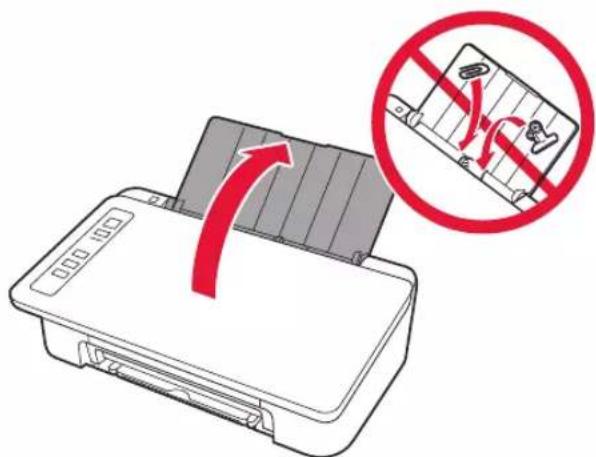
4. Kagit Yükleme

1 Kagit destegini acin.
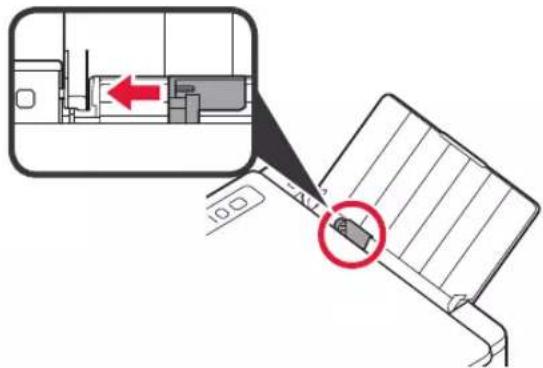
2 Kagit kilavuzunu sola kaydirin.
3 Yazdirilan taraf yukari bakacak ve sag kenara degecek sekilde diz LTR veya A4 boyutunda kagit yukleyin.
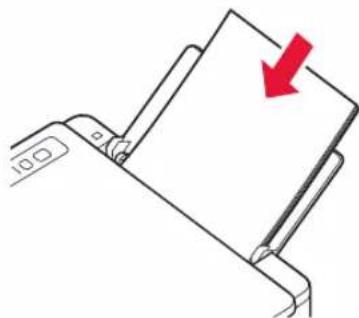
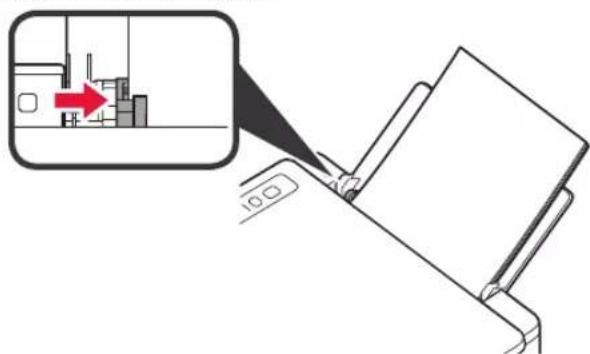
4 Kagt kilavuzunu kaydirarak kagt yigininnyan tarafina hizalayin.
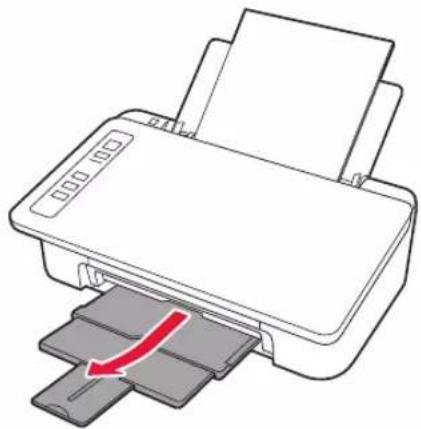
5 Kagit cikis tepisi ve cikis tepisi uzantisini disari cekin.
5. Baglanti Hazirligi
Bundan sonra, yordam yaziciya baglanmak icin kullanilan aygita gore degisiklik gosterir.
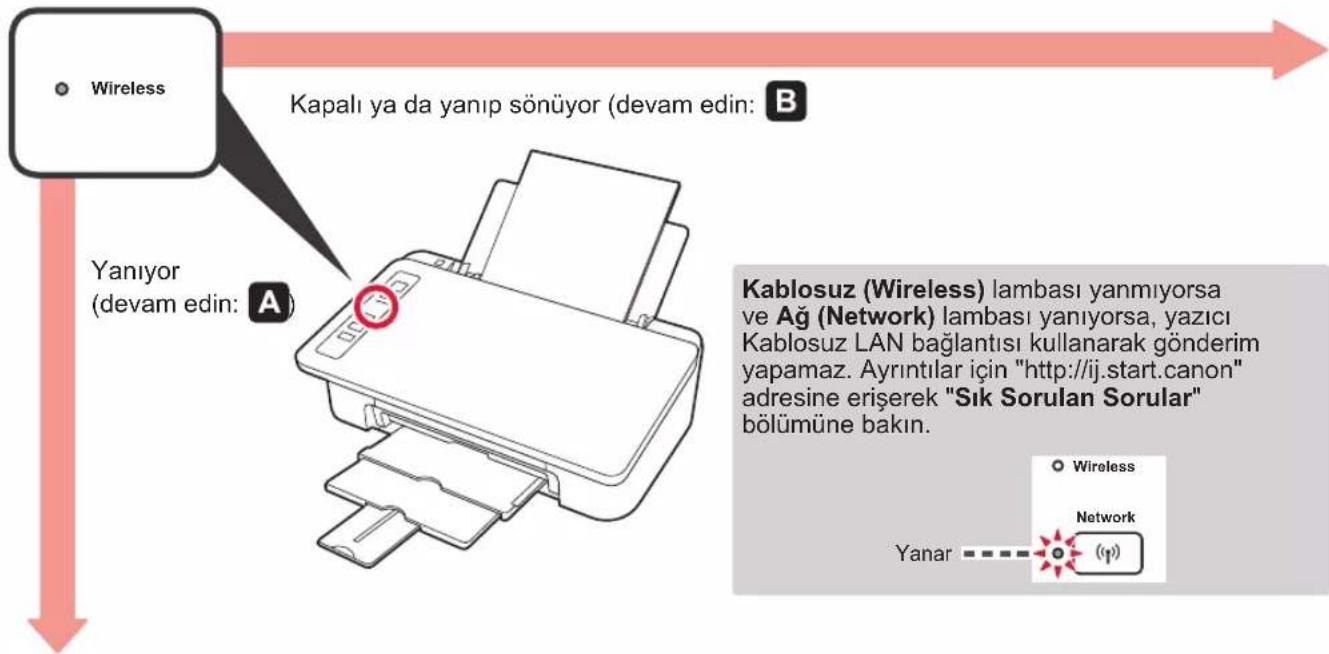
Once, Kablosuz (Wireless) lambasin in her seferinde 2. defa yanip sondugunu konrol edin ve asagidaki islemlerle devam edin. Asagidaki aciklamada akil telefonlar ve tabletler, toplu bir sekilde akil telefon olarak aciklanmistr.
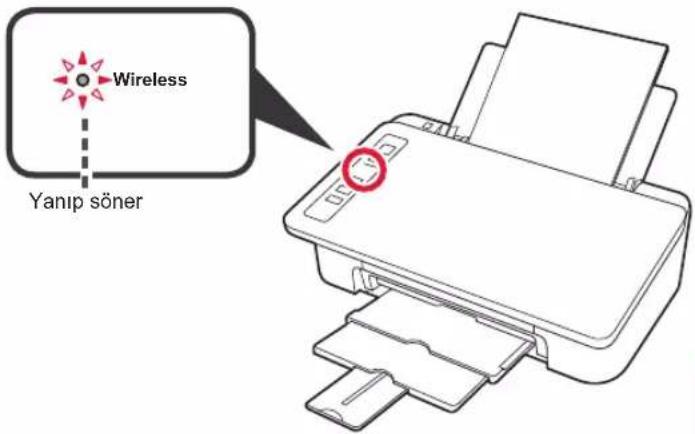
Kablosuz (Wireless) lambasi yanip sonmuyorsa, 2 "Bandi Cikarma ve Cihazi Açama" bolümunden itibaren tekrar deneyin.
- Yaziciyi yalnizca bilgisayara veya hem bilgisayara hem de akilli Telefona baglayarak kullanmak icin

"6-A. Bilgisayara Baglanma"
- Yaziciyi yalnizca akilli Telefona baglayarak kullanmak icin

"6-B. Akilli Telefona Baglanma", sayfa 6
6-A. Bilgisayara Bağlanma

Her bilgisayar icin baglanti kurulumu gerekir. Her bilgisayar icin kuruluma 1. adimdan devam edin.
1 A veya Bonteminin kurulum dosyasini baslatin.

internet'ten indirme
Bilgisayarinizda bir web tarayicisi (yb.) acin.
Asagidaki URL'yi girerek Canon web sitesine gadin.
http://ij.start.canon

3 Kurulum seceneğini belirleyin.

4 Yazicinizin model adini girin ve Tamam' tiklayin.

Listeden bir model adi secebilirsiniz.
Kurulum'u tiklayin.

Windows ve macOS prosedürleri asagida güisterilmektedir. Windows veya macOS disindaaska bir isletim sistemeine (örneğin Chrome OS) sahip bir bilgisayar kullaniyorsaniz kurulum ekran yonergelerine gore yapin.
Indir'tiklayip kurulum dosyasini indirin.
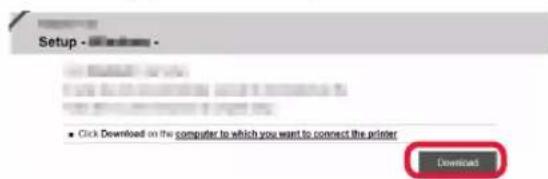
Indirilen dosyayi calistirin. Devam etmek icin bir sonraki sayfada yer alan 2.adima gecin.

Kurulum CD-ROM'u Kullanma (Yalnizca Windows)
1 Kurulum CD-ROM'u'nu bilgisayariniza yukleyin.

Windows 10 veya Windows 8.1 kullanirken:
Bilgisayar ekraninin sag tarafinda asagidaki mesaj gorundugunde mesaji tiklayin.

3 Asagidaki ekran görtülenirse Msetup4.exe Çalıstir (Run Msetup4.exe) seçeneğini tiklayın.
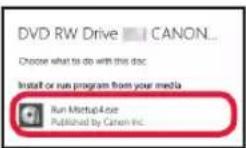
Kullanici Hesabi Denetimi (User Account Control) iletişim kutusu:gürüntülenirse Evet (Yes)i tiklayın.
Bu Mesaj Goruntulenmediginde (veya Kayboldugunda)
- Gorev cubugundaki Dosya Gezgini (File Explorer) secenegini tiklayin.

- Açilan pencerenin sol tarafindaki Bu PC (This PC)'yi tiklayin.
- Pencerenin sag tarafindaki CD-ROM simgesini tiklayin. CD-ROM'un icindekiler goruntulenirse Msetup4.exe ögesini Çift tiklayin.
- ④ admina gecin.
Kullanici Hesabi Denetimi (User Account Control) iletişim kutusuGORuntülenirse Devam (Continue) seçeneğini tiklayın.
Otomatik Kullan (AutoPlay) Ekrani Goruntulenmediginde
- Baslat menusunden Bilgisayar (Computer) seçeneğini tiklayin.
- Aci Lan pencerenin sag tarafindaki CD-ROM simgesini tiklayin. CD-ROM'un icindekiler goruntulenirse Msetup4.exe ögesini Çift tiklayin.
Devam etmek icin 2adima gecin.
2 Kurulumu baslat (Start Setup) ögesini tiklatin.
Asgidaki ekran goruntulenirse
Cikis (Exit) ögesini tiklatin.
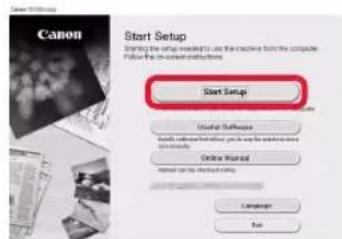
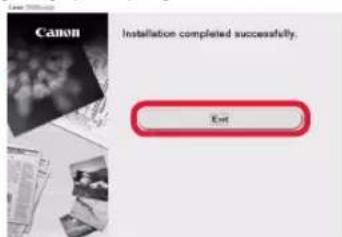
Artik bilgisayariniza baglanti tamamlandi. Bilgisayarinizdan yazdirabilirsiniz.
6-B. Akilli Telefona Bagljanma
Her akilli Telefon icin baglanti kurulumu gerekir. Her akilli Telefon icin kuruluma 1. adimdan devam edin.
Hazirlik
- Akilli Telefonunuzda Wi-Fi özelligini acin.
Kablosuz yonlendiriciniz varsa akilli telefonunuzu, yaziciya baglamak istediginiz kablosuz yonlendiriciye baglayin.
* Islemler icin akillt Telefonunuzun ve kablosuz yonlendiricinizin el kitabina basvrun vya bu ureticilerle itisime gecin.
1 Akilli telefonunuza Canon PRINT Inkjet/SELPHY uygulama yazilimini yukleyin.
iOS : App Store uygulamasinda "Canon PRINT" araması yapın.
Android : Google Play uygulamasinda "Canon PRINT" araması yapın.
Veya QR kodunu tarayarak Canon web sitesine erisin.

- Yaziciyi dokrudan akili Telefona.bgladigiiniz sirada, akili Telefonunuzdan Internet'e kablosuz olarak.bglanamayabilirsiniz. Bu durumda, servis saglayicinizla aranizdaki sozlesmye gore faturalandirlabilirsiniz.
- Kablosuz LAN baglanti araciligiyla yaziciyaDOGRADAN en fazla 5 cihaz baglanabilir.
2 Kablosuz (Wireless) lambasini kontrol edin, ardindan A ögesini seksin ve yukaridaki B ögesineGPC.

iOS
Android
Yuklu uygulama yazilmina dokunun.

Yaziciyi kaydetmek icin ekrandaki yonergeleri izleyin.
3 Asagidaki ekranin gorundugunden emin olun.
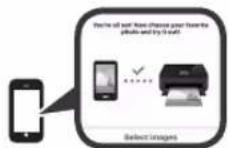
Artik akilli Telefonunuza böglanti tamamlandi. Akilli Telefonunuzdan yazdirabilirsiniz.
Fotograflari yazdirmak icin fotograf kagi yukleyin. Sayfa 8'deki "Fotograf Kagi Yukleme" bolumüne gidin.

Asagidaki prosedürler iOS veya Android olmasina bögli olarak farklilik gosterir. Isletim sisteminizi secin ve ona ait prosedürle devam edin.
iOS
Akilli Telefonuzun ana ekraninda Ayarlar (Settings) ve Canon_ij_XXXÖgesine (Wi-Fi ayarlarinda) dokunun.

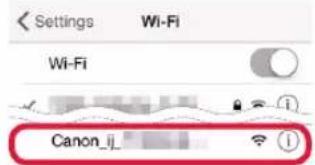
Listede Canon_ij_XXXX goruntulenmezse yaziciyicalstirmak icin asagida bulunan "Sorun Giderme"kismina bakin ve arindan 1 admini tekrarlayin.
Yuklu uygulama yazilimina dokunun.

3 Yaziciyi kaydetmek icin ekrandaki yonergeleri izleyin.
Kuruluma devam etmek icin ekrandaki yonergeleri izleyin.
Baglanti yontemi searme ekraninda Baglanti Yontemni Otomatik Sec (onerilr) (Auto Select Conn. Method (recommended)) ogesini secerseniz uygun baglanti yontemi ortaminiza转载请 clear otomatik bir sekilde segilir.
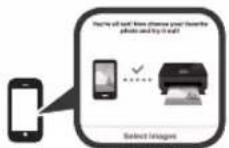
4 Asagidaki ekranin gorundugunden emin olun.
Android
Yuklu uygulama yazilimna dokunun.

Yaziciyi kaydetmek icin ekrandaki yonergeleri izleyin.
"Yazici kayitli degil. Yazici kurulumu
gerceklestirilsin mi? (Printer is not registered. Perform printer setup?)seklinde bir mesaj goruntulenmezse, yaziciyi calistirmak icin asagida "Sorun Giderme" basligina bakin ve sonra mesaj goruntulenene kadar bir sure bekleyin.
Kuruluma devam etmek icin ekrandaki yonergeleri izleyin.
Uygun böglanti yöntemi, ortaminiza bögli olarak seçilir.
3 Asagidaki ekranin gorundugunden emin olun.
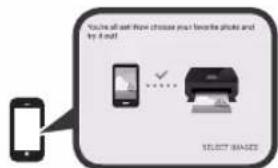
Artik akilli Telefonunuza böglanti tamamlandi. Akilli Telefonunuzdan yazdirabilirsiniz.
Fotograflari yazdirmak icin fotograf kagi di yukleyin. Sayfa 8'deki "Fotograf Kagi Di Yukleme" bolumne gadin.

Sorun Giderme
Akilli telefonunuzdan yazici bulunamadi.
1 Doğrudan (Direct) lambasi yanip sonmeye baslayana kadar yaziciidaki Doğrudan (Direct) duğmesini yaklaşık 2 saniye boyunca basili tutun.
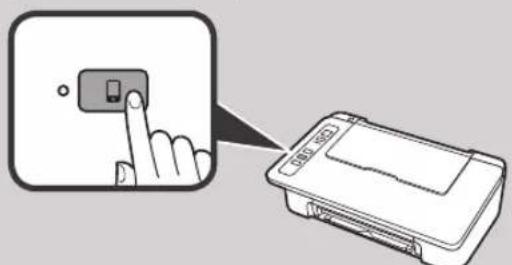

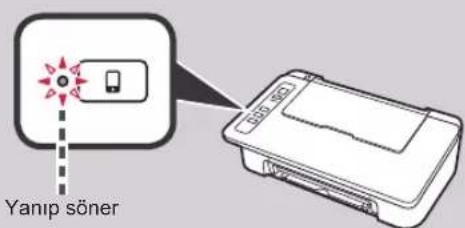
2 Akilli Telefonunuzdaki isleme geridönün.
Fotograf Kagidi Yükleme
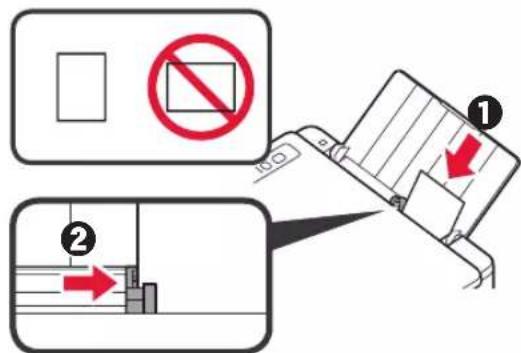
1 Kagit destegini aci.
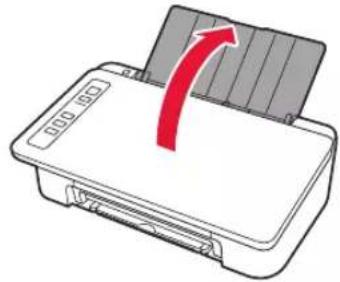
2 Kaigit kilavuzunu sola kaydirin.
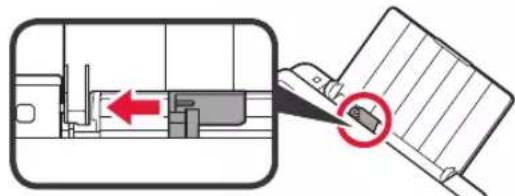
3 ① Yazdirilan taraf yukari bakacak ve sag kenara degecek sekilde fotograf kagidi yukleyin.
Kagit kilavuzunu kaydirarak kagit yigininin yan tarafina hizalayin.
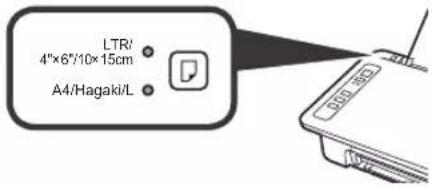
4 Yanmakta olan Kagit (Paper) lambasinin, yuklenen kagit boyutuyla eslestigini onaylayin.
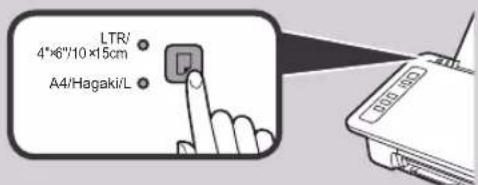
Yanan Kajit (Paper) lambasi kajit boyutuyla eslesmiyorsa, Kajit Secimi (Paper Select) duğmesine basin.
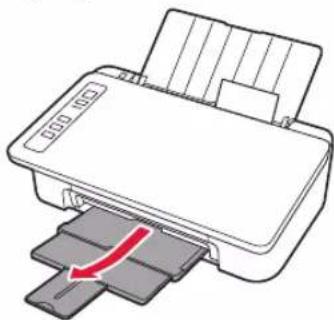
5 Kagit cikis tepisi ve cikis tepisi uzantisini disari cekin.
Akilli Telefon Kopyasi (Smartphone Copy)
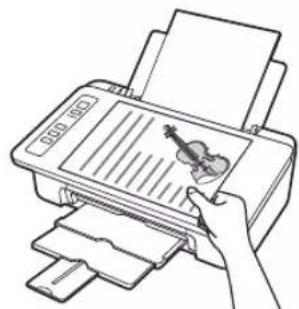
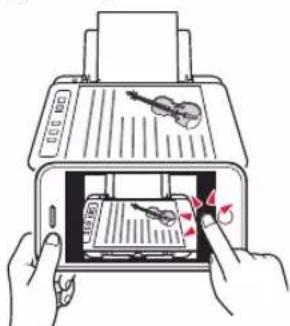
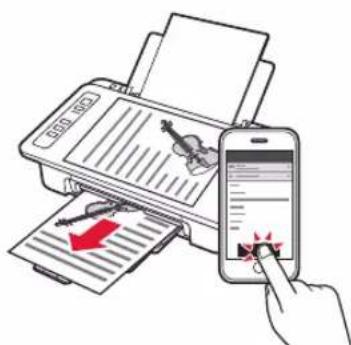
Akilli telefonlar icin Canon PRINT Inkjet/SELPHY uygulama yazilimini kullanarak belgeleri kopyalayabilirsiniz. Uygulamayi yuklemek icin 6. sayfadaki 1. adima bakin. Islem prosedur icin bkz. Gevrimi ci El Kitabi.
1 Dokumani yaziciya yükleyin.
2 Canon PRINT Inkjet/SELPHY kullanarak dokumanin fotografıncekin.
3 Resim verisini yaziciya gonderin ve yazdirin.
1. PacnaKOBka kopo6kn
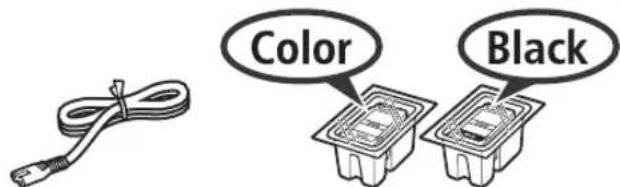
Kabel nntanr KarpnxFINE

□YCTAHOBOHyB KOMnAaT-Dmck DnI PIKcOCWindows
VHΦopMauaO6e3oNaChocTNBAxHbIcBedeHn
PykoBOcTBO no haany pa60tbI (3TO pykoBOcTBO)
2.Снгтп lentы IN BKNIOUOHeHne
1 NocTabbTe npHtep Ha 3aHIOO CTeHky n ydaJIte opaHXeByIO JeHTy, npKJeeHHyIO K erO HnXHeu qactn. BepHnte npHtep B nCxOdHoe noIoxKeHne.
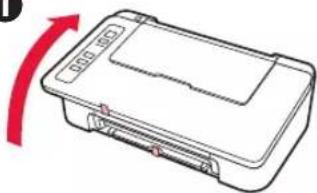
0
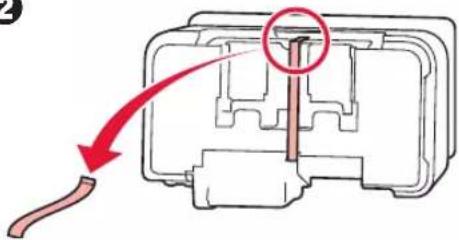
2
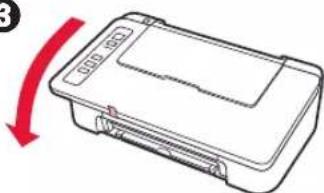
3
2 YdaIInTe ynaKOBouHbIe MaTePnAJIbI (HaNPIMep, opaHKeByIOJeHTy) C BHeUHHx NOBepxHOCTe I npHTepa.
3 OTKpoTe KpbIiKy.
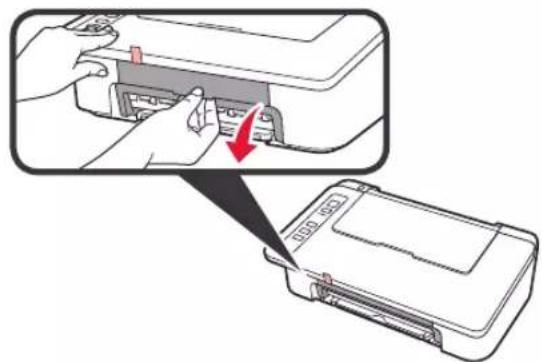
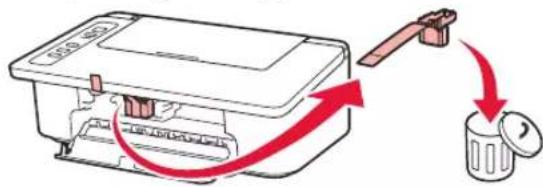
4 ydaIte opaHxReByIO JeHTy n 3auNTbIM MaTePuaJI n yTuINn3npYte ux.
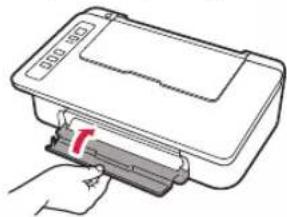
5 3aKpoTe KpbIuKy.
6 Npoknoute Ka6enb nTaHna.
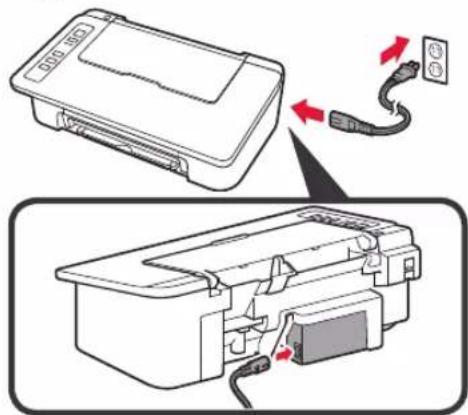
He noKIOUOaIe HnKaKnx Ka6eNe Ha 3TOM 3Tane, KpOME Ka6eNnITAHn.
7 Haxmte KhoNky BKI/CTon (ON/Stop). 3aropntcHnDnKaTOp BKI (ON).
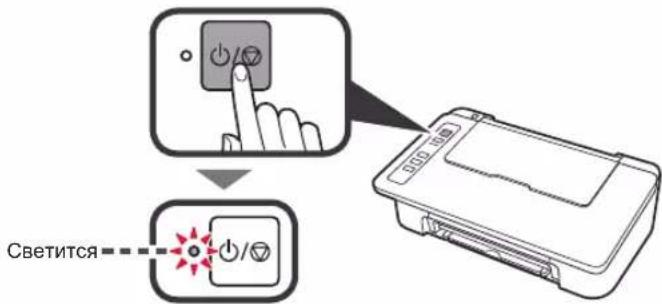
- ECIN INDInKATOp ABapnHbI CnHAI (Alarm) (A) MURHT 9 pa3 NOpRy, HAXMNTe KHOKNy BKN/ CTon (ON/Stop), YTO6bl BBYIKJIOHTb NITaHne, a NOTOM NOBToprTe NOBtKy, HauHHaC cura 3 TnaBbl 2 «CHrTne JeHTb I BKNIOUeHne».
- Ecln Hndnkatop Abaepnhb cinrHan (Alarm) (A) mnaet cepnma n 4 BCnbIuK, nepeynTe K cneyuOeMy DeiCTBIO, HUcero He MeHra.

3. YctaHObKa YepHnJ
1 OTKpoTe KpbIuKy.
2 13BneKeTe UBeTHoH KApTpuaX FINE u3 ynaKOBKn.
CHIMMTe 3aunTHyIO JeHTy.
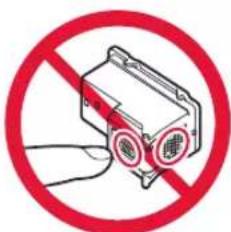
He npikacaiTecb.
Будte octopoxHbI,ЧтбI He 3anaKaTbcr YepHnAmHa 3aunTHoN NeHTe.
3 0 BcTaBbTe UBeTHoN KaTpPnJxK FINE noI He6OJIbUIM yrnom B depXaTeNb KaTpPnJxKa FINE cIeBa.
3aBnHbTe KapTpndK FINE BHytpB n BBepx Do ynpa, noka OH He 3aΦnKcnpyetcHa MeCTe.
Y6eIntecb, yTO kApTpnuX FINE yCTaHOBnEHROP3OHTaJIbHO.