
PIXMA E304 - принтер CANON - Безплатно ръководство за потребителя
Намерете безплатно ръководството на устройството PIXMA E304 CANON в PDF формат.



| Марка | Canon |
| Модел | PIXMA E304 |
| Тип продукт | Многофункционално мастилено-струйно принтер (печат, копиране) |
| Технология на печат | Мастилено-струйна (касети FINE) |
| Максимална разделителна способност на печат | 4800 x 1200 dpi |
| Мастилени касети | Цветен мастилен касет FINE (PG-543?) и черен (CL-544?) – вижте ръководството |
| Поддържани формати на хартия | A4, Letter, Фотохартия 10x15 cm |
| Капацитет на подаващото отделение | 60 листа обикновена хартия |
| Свързаност | Wi-Fi 802.11 b/g/n, директна връзка (без рутер) |
| Безжични функции | Печат и копиране чрез смартфон (приложение Canon PRINT) |
| Захранване | 100-240 V AC, 50/60 Hz |
| Консумация на енергия | Около 10 W (печат), 0,6 W (готовност) |
| Размери (Ш x Д x В) | Около 426 x 145 x 306 mm |
| Тегло | Около 3,9 kg |
| Ниво на шум | Около 44 dB (тих печат) |
| Поддържани операционни системи | Windows (7, 8.1, 10), macOS, Chrome OS |
| Поддръжка и почистване | Почистване на печатащите глави чрез софтуера на Canon |
| Безопасност | Вижте раздела Безопасност и важна информация в ръководството |
| Резервни части и ремонтопригодност | Резервни мастилени касети, захранващ кабел |
| Обща информация | Ръководството е достъпно на няколко езика на notice-facile.com |
Често задавани въпроси - PIXMA E304 CANON
Въпроси на потребители за PIXMA E304 CANON
0 въпрос за това устройство. Отговорете на тези, които знаете, или задайте свой въпрос.
Задайте нов въпрос за това устройство
Изтеглете инструкциите за вашия принтер в PDF формат безплатно! Намерете ръководството си PIXMA E304 - CANON и вземете отново електронното си устройство в ръце. На тази страница са публикувани всички документи, необходими за използването на вашето устройство. PIXMA E304 на марката CANON.
РЪКОВОДСТВО ЗА ПОТРЕБИТЕЛЯ PIXMA E304 CANON
Lire Sécurité et informations importantes (addendum) en premier.
Connexion avec un ordinateur et un smartphone ou une tablette page 4
Povezovanje z računalnikom in pametnim Telefonom/tableičnim računalnikom ....stran 4
Conectarea cu computerul si dispositivele smartphone/tableele....... pagina 4
Cbbp3BaHe c KOMIOToBp n CmapTfoH/ta6nE t. ctp.4
2. Retrait de la bande et mise sous tension
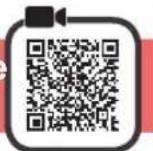
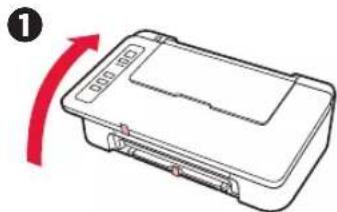
1 Mettez l'imprimante en position verticale sur lapartie arrriere et retirez la bande orange collée sur le dessous. Remettez l'imprimante en place.
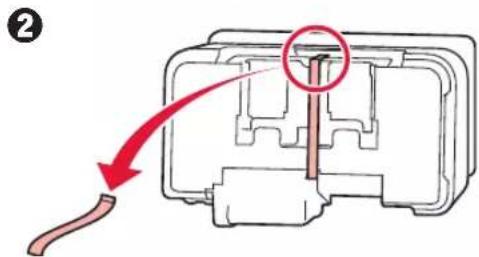
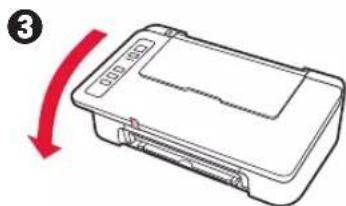
2 Retirez les matériaux d'emballage (teils que la bande orange) de l'imprimante.
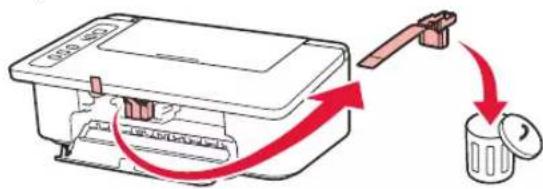
4 Retirez la bande orange et le matériel protecteur et jetez-les.
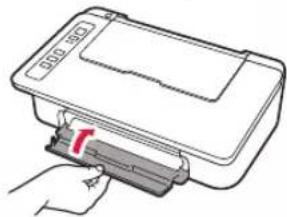
5 Refermez le capot.
6 Branchez le cordon d'alimentation.
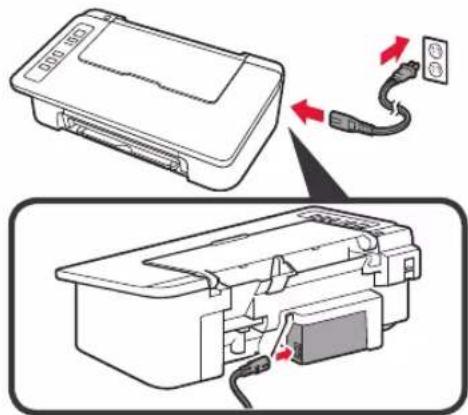
Ne branchez,aucun cable pour le moment, à l'exception du cordon d'alimentation.
7 Appuyez sur le bouton MARCHE/Arret (ON/Stop). Levoyant MARCHE (ON) s'allume.
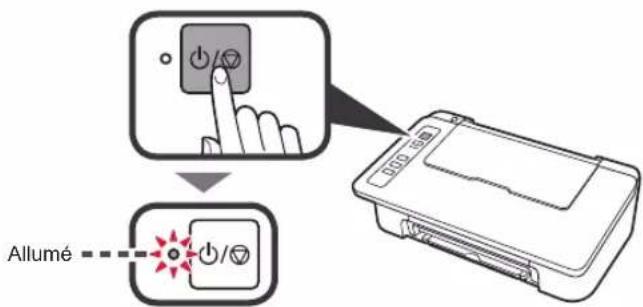
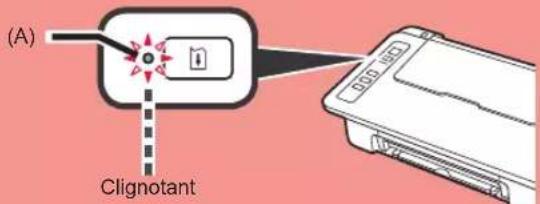
- Si levoyant Alarme (Alarm) (A) clignote 9 fois, appuyez sur le bouton MARCHE/Arrêt (ON/Stop) pourmettre l'imprimante hors tension et reconnceze la procedure à partir de I'etape 3 du chapitre 2 « Retrait de la bande et mise sous tension »
- Si levoyant Alarme (Alarm) (A) clignote 4 fois, passez à l'etape suivante.
3. Installation de l'encre
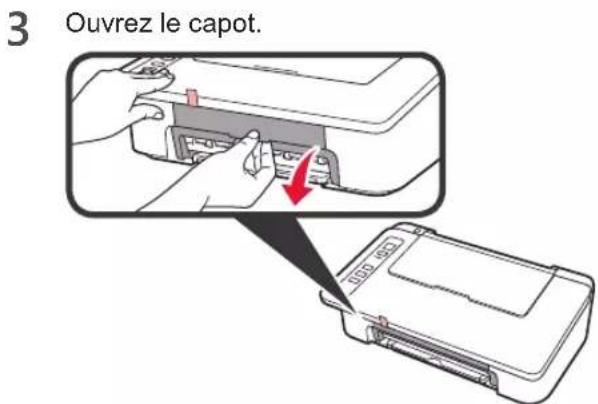
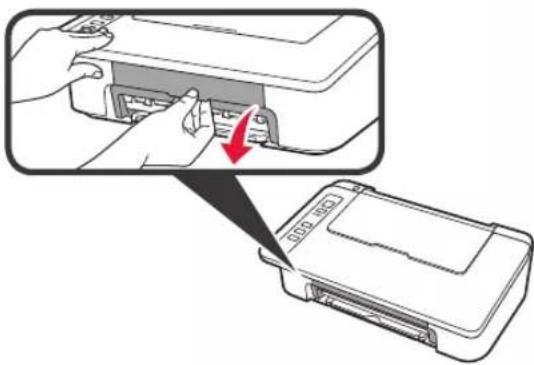
1 Ouvrez le capot.
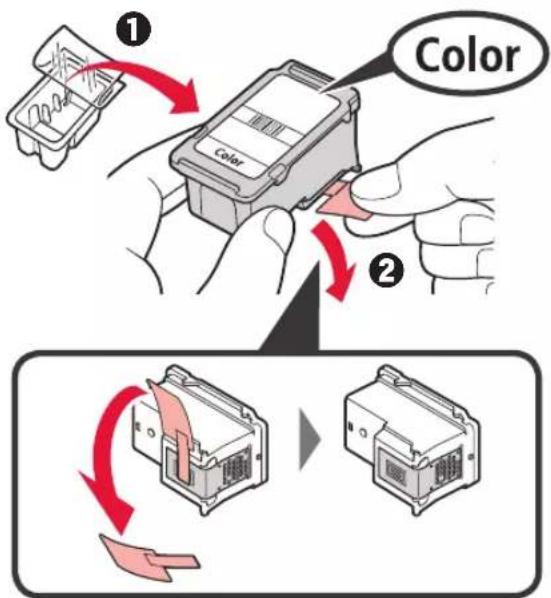
2 ① Sortez la cartouche FINE couleur de la boîte.
Retirez le ruban protecteur.
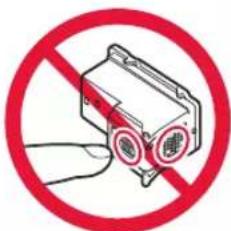
Ne pas toucher.
Faites attention à l'encre se trouvant sur le ruban protecteur.
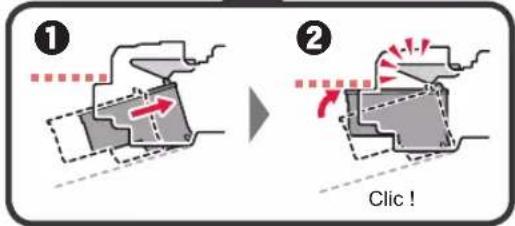
3 ① Insérez la cartouche FINE couleur dans le porte-cartouche FINE sur la gauche en l'inclinant légèrement vers le haut.
Poussez fermement la cartouche FINE vers le bas puis vers le haut jusqu'à entendre un déclic.
Assurez-vous que la cartouche FINE est installée horizontally.
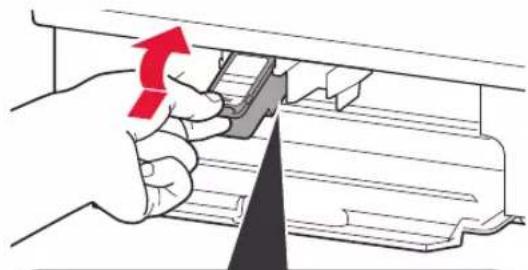
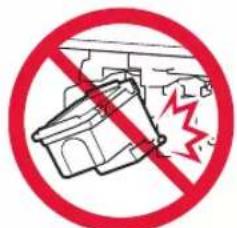
Ne cognez pas la cartouche contre les bords.
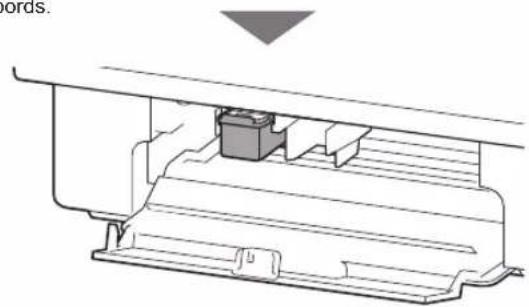
4 Repetez les etapes 2 a 4 et installez la cartouche FINE noire egalement, sur la droite.
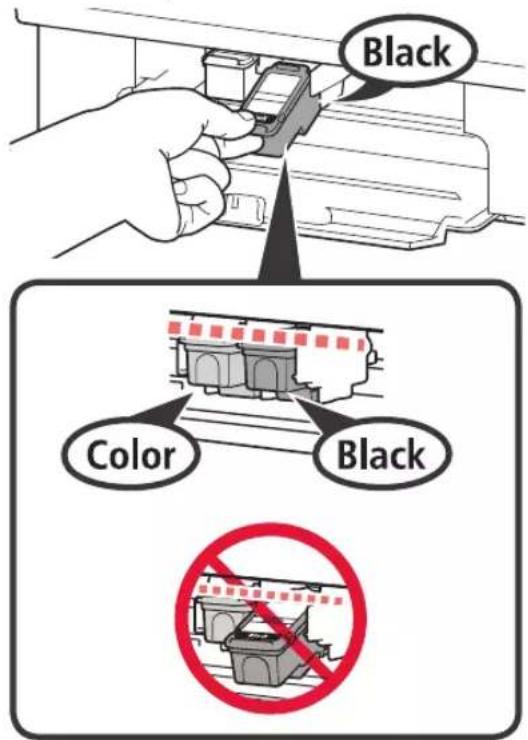
5 Refermez le capot.
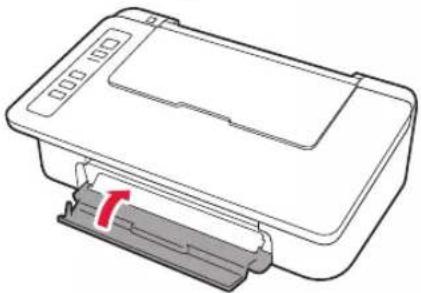
Si levoyant Alarme (Alarm) clignote 4 fois, revenez a I'etape 3 de la section 3 « Installation de I'encre » et vérifie si les cartouches FINE couleur et noir sont installées correctement.
4. Chargement du papier

1 Ouvrez le support papier.
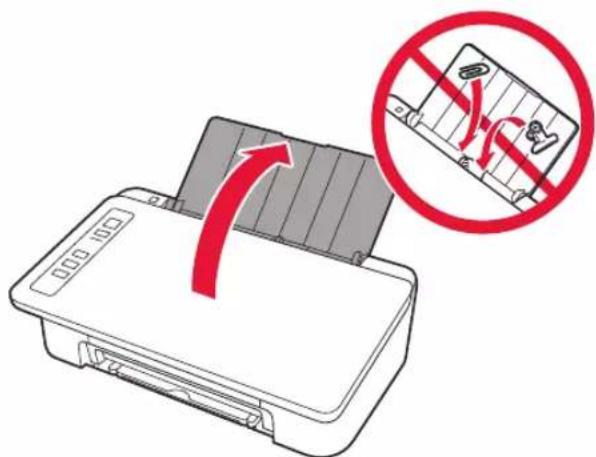
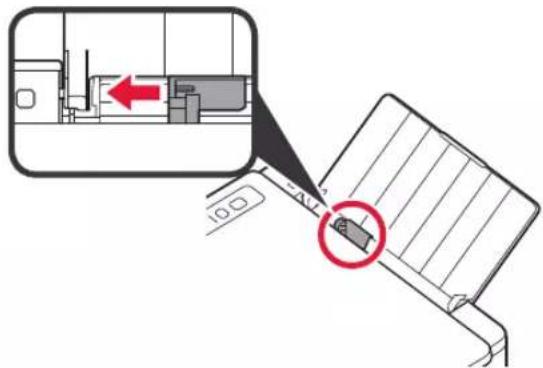
2 Faites glisser le guide papier vers la gauche.
3 Chargez du papier ordinaire au format LTR ou A4 le long du bord droit face à imprimer vers le haut.
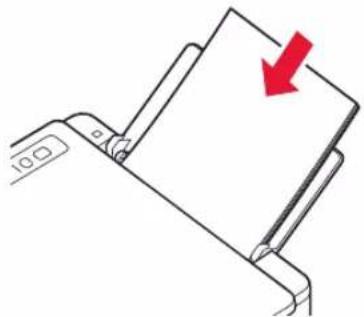
4 Faites glisser le guide papier de maniere à l'aligner avec le cote de la pile de papier.
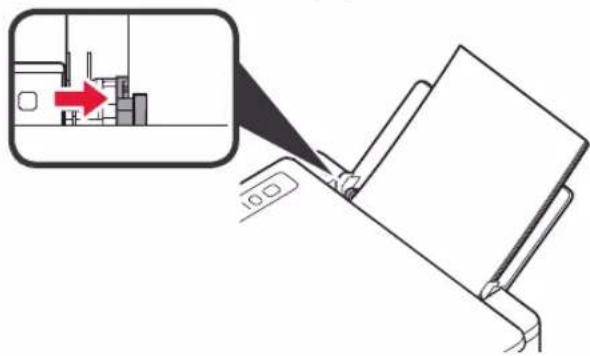
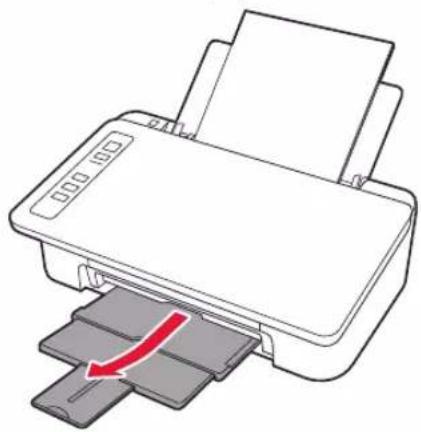
5 Retirez le bac de sortie papier et l'extension du bac de sortie papier.
5. Préparation de la connexion
À partir de ce point, la procédure diffère selon le périhérique utilisé pour se connecter à l'imprimante.
Tout d'abord, après avoir vérifié que levoyant Sans fil (Wireless) clignote 2 fois,procededez aux opérations suivantes. Dans la description suivante, les smartphones et les tablettes sont regroupés sous le terme smartphone.
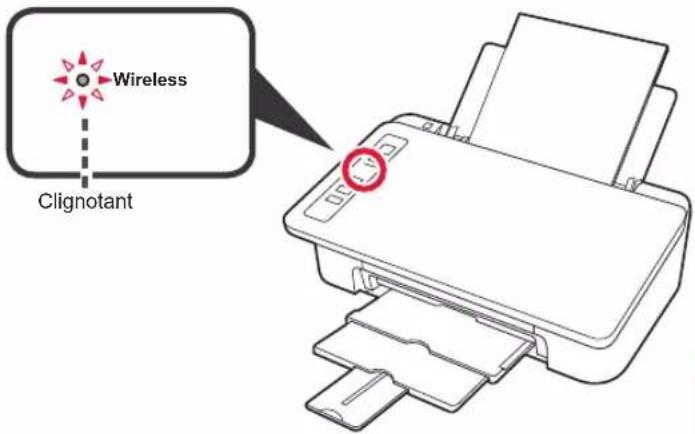
Lorsque levoyant Sans fil (Wireless) ne clignote pas,faites une nouvelle tentative a partir du chapitre 2 « Retrait de la bande et mise sous tension »
Pourutiliserl'imprimante en la connectant uniquelya un ordinateur,ou a la foisa un ordinateur eta un smartphone

« 6-A. Connexion à un ordinateur »
- Pour utiliser l'imprimante en la connectant uniquement à un smartphone

« 6-B. Connexion à un smartphone », à la page 6
6-A. Connexion à un ordinateur
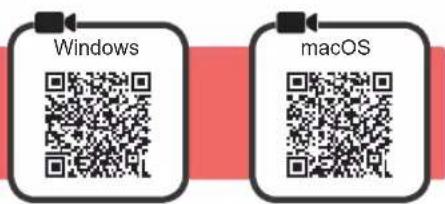
Voude nece configurer une connexion pour chaque ordinateur.Effectuez la configuration a partir de I'etape 1 pour chaque ordinateur.
1 Demarrez le fichier de configuration pour la methode Au la methode . B

Téléchargement depuis Internet
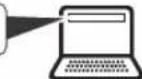
1 Ouvrez un navigateur Web (etc.) sur votre ordinateur.
Entrez l'URL suivante et accedez au site Web Canon.
http://ij.start.canon
3 Sélectionnez Configuration.

4 Entrez le nom de modele de votre imprimante et cliquez sur OK.

Vous pouvez selectionner un nom de modele a partir de la liste.
Cliquez sur Configuration.

Les procédures pour Windows et macOS sont représentées ci-dessous. Si vous utilisez un ordinateur équipé d'un système d'exploitation autre que Windows ou macOS, Chrome OS, par exemple, précédez à la configuration en fonction des instructions qui s'affichent à l'écran.
Cliquez sur Telecharger et telechargez le fichier de configuration.
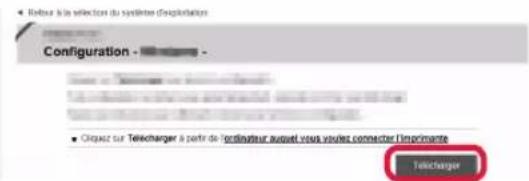
7 Executez le fichier telécharge.
Poursuivez avec l'etape 2a la page suivante pour continuer.

Utilisation du CD-ROM d'installation (Windows uniquement)
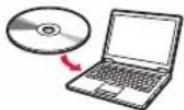
1 Chargez le CD-ROM d'installation dans votre ordinateur.
Si vous utilisez Windows 10 ou Windows 8.1 :
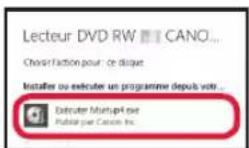
Lorsque le message suivant apparait sur la droite de I'ecran de I'ordinateur, cliquez dessus.
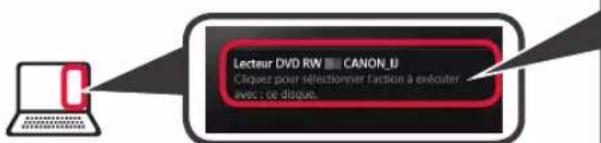
Si I'ecran suivant s'affiche, cliquez sur Executer Msetup4.exe.
Si la boite de dialogue Contrôle de compte d'utilisateur apparait, cliquez sur Oui.
Lorsque ce message n'apparait pas (ou n'est plus affché)
- Cliquez sur Explorateur de fichiers dans la barre des tâches.

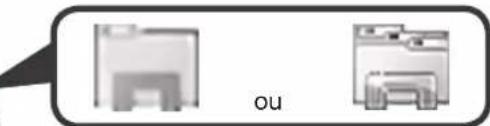
- Cliqueur Ce PC dans la partie gauche de la fenetre ouverte.
- Double-cliquez sur Iicone CD-ROM dans la partie droite de la fenetre. Si le contenu du CD-ROM s'affiche, double-cliquez sur Msetup4.exe.
- Passez à l'etape 4
Si vous utilisez Windows 7 :
Lorsque l'écran Lecture automatique apparait, cliquez sur Exécuter Msetup4.exe.
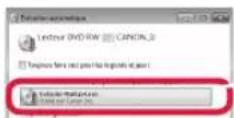
3 Si la boite de dialogue Contrôle de compte d'utilisateur apparait, cliquez sur Continuer.
Lorsque I'ecran Lecture automatique ne s'affiche pas
- Cliquez sur Ordinateur a partir du menu Demarrer.
- Double-cliquez sur l'icone CD-ROM dans la partie droite de la fenetre ouverte. Si le contenu du CD-ROM s'affiche, double-cliquez sur Msetup4.exe.
Poursuivez avec l'etape 2 pour continuer.
2 Cliquez sur Commencer la configuration.
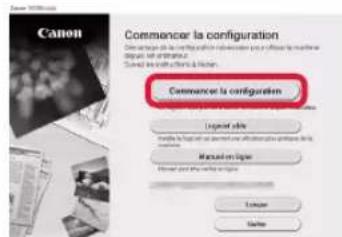

Suivez les instructions à l'écran pour poursuivre la configuration.
Si I'ecran suivant s'affiche, cliquez sur Quitter.
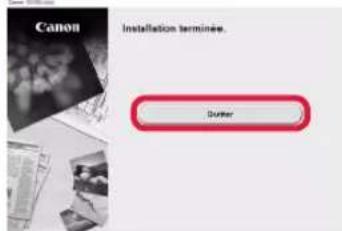
La connexion avec votre ordinateur est terminée. Vous pouvez imprimer à partir de votre ordinateur.
6-B. Connexion à un smartphone
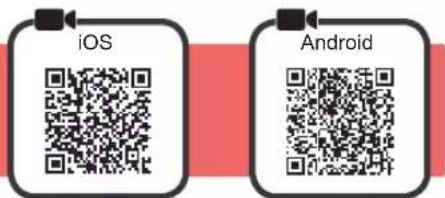
Voudevez configurer une connexion pour chaque smartphone.Effectuez la configuration a partir de I'etape 1 pour chaque smartphone.
Preparation
Activez Wi-Fi sur votre smartphone.
Si you ave un routeur sans fil, connectez your smartphone au routeur sans fil que you voulez connecter à l'imprimante.
* Pour le fonctionnement, reportez-vous aux manuels de votre smartphone et du routeur sans fil ou prenez contact avec les fabricants.
1 Installes le logiciel d'application Canon PRINT Inkjet/SELPHY sur votre smartphone.
iOS : Recherchez « Canon PRINT » dans App Store.
Android : Recherche « Canon PRINT » dans Google Play.
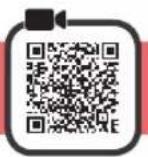
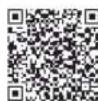
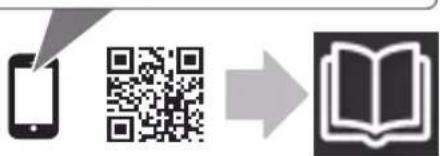
Vous pouze égarlement acceder au site Web Canon en numerisant le code QR.
- Il se peut que vous ne parveniez pas à connecter votre smartphone via une connexion sans fil à Internet lorsqu'il'imprimante est connectée directement au smartphone. Dans ce cas, vous risquez de devoir payer des frais en fonction du contrat avec votre fournisseur de services.
- Jusqu'à 5 péripériques peuvent être connectés directement à l'imprimante via une connexion réseau sans fil.
2 Verifiez levoyant Sans fil (Wireless),puis passez aI'etape Au.B
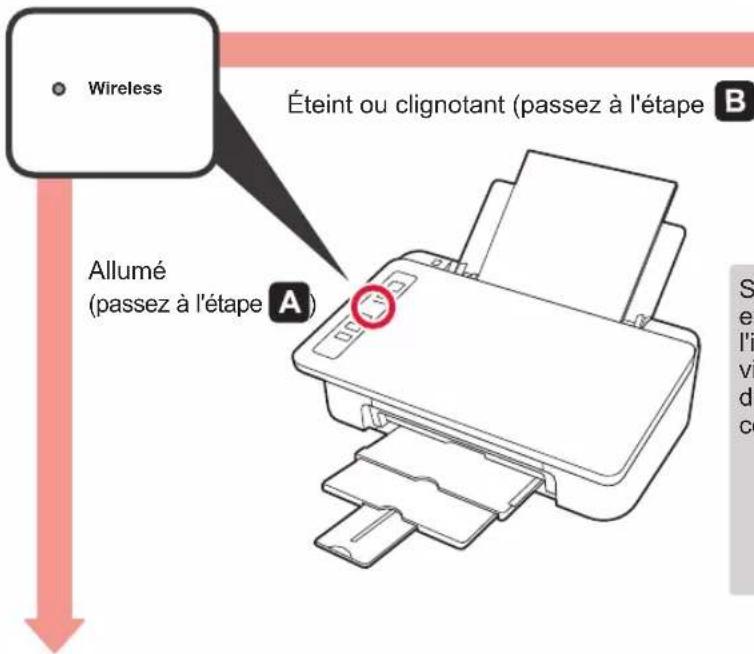
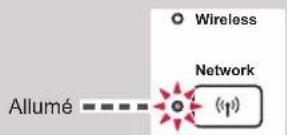
Si levoyant Sans fil (Wireless) n'est pas allumé et que levoyant Résseau (Network) est allumé, l'imprimante ne peut pas transmettre de données via une connexion réseau local sans fil. Pour plus de détails, accédez à « http://jj.start.canon » pour consulter la section « Foire aux questions »

iOS
Android
1 Touchez le logiciel d'application installé.
Suivez les instructions à l'écran pour enregistrer l'imprimante.
Assurez-vous que I'écran suivant s'affiche.
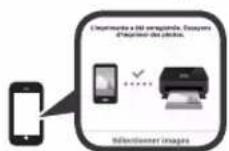
La connexion avec votre smartphone est terminée. Vous pouvez imprimer à partir de votre smartphone.
Pour imprimer des photos, chargez du papier photo. Passez à la section « Chargement de papier photo», à la page 8.

Les procédures ci-dessous varient selon que vous utilisez iOS ou Android. Sélectionnez votre système d'exploitation et effectuez la méthode s'y rapportant.
iOS
Touchez Reglages sur l'écran d'accueil du smartphone, puis touchez Canon_ij_XXXX dans les réglages Wi-Fi.

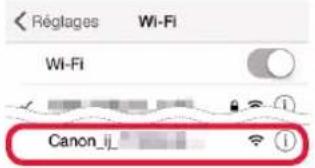
Si Canon_ij_XXXX n'apparait pas dans la liste, reportez-vous à la section « Dépannage » ci-dessous pour faire fonctionner l'imprimante, puis repêzez l'étape ①.
Touchez le logiciel d'application installé.
3 Suivez les instructions à l'écran pour enregistrer l'imprimante.
Suivez les instructions à l'écran pour poursuivre la configuration.
Si vous sélectionnez Méthode séL. auto conn. (récommandé) dans l'écran de sélection de la méthode de connexion, la méthode de connexion appropriée est sélectionnée automatiquement selon votre environnement.
Assurez-vous que l'écran suivant s'affiche.
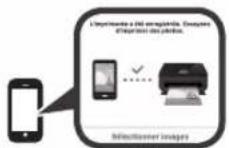
La connexion avec votre smartphone est terminée. Vous pouvez imprimer à partir de votre smartphone.
Pour imprimer des photos, chargez du papier photo. Passez à la section « Chargement de papier photo», à la page 8.
Android
Touchez le logiciel d'application installé.
Suivez les instructions à l'écran pour enregistrer l'imprimante.
Si le message « L'imprimante n'est pas enregistrée. Configurer l'imprimante ? » ne s'affiche pas, reportez-vous à la section « Dépannage » ci-dessous pour faire fonctionner l'imprimante et attendez que le message s'affiche.
Suivez les instructions à l'écran pour poursuivre la configuration.
La méthode de connexion appropriée est sélectionnée selon votre environnement.
Assurez-vous que l'écran suivant s'affiche.
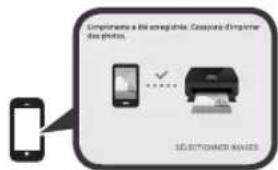

Dépannage
L'imprimante est introuvable à partir de votre smartphone.
1 Appuyez sur le bouton Direct de l'imprimante et maintenez-le enforcé pendant environ 2 secondes, jusqu'à ce que levoyant Direct commence à clignoter.
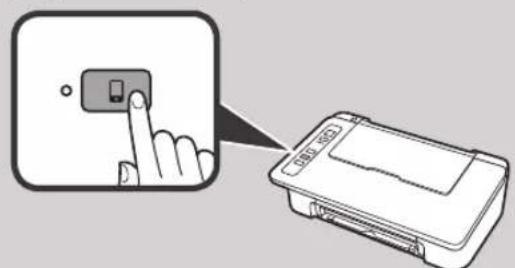

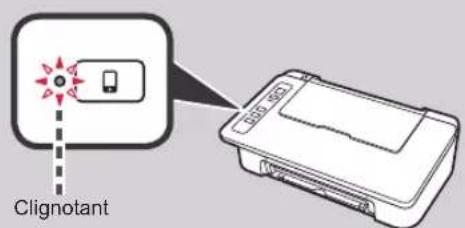
2 Revenues au fonctionnement de votre smartphone.
Chargement de papier photo
1 Ouvrez le support papier.
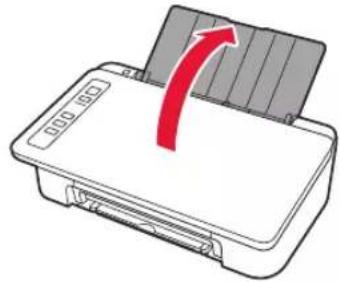
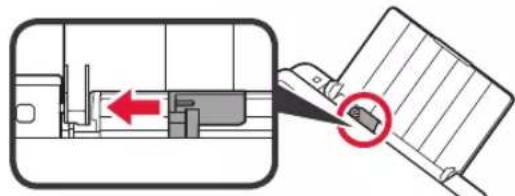
2 Faites glisser le guide papier vers la gauche.
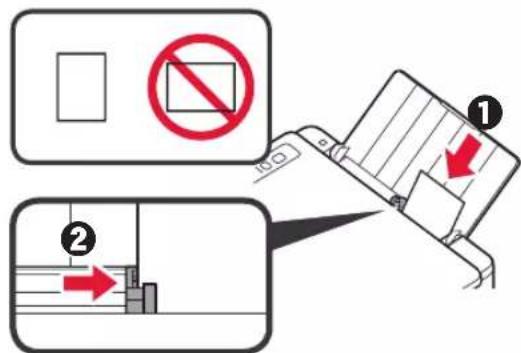
3 ① Chargez du papier photo le long du bord croit face à imprimer vers le haut.
2 Faites glisser le guide papier de maniere a l'aligner avec le cote de la pile de papier.
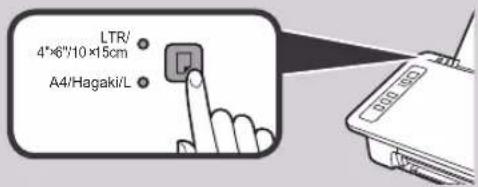
4 Confirmez que levoyant Papier (Paper) allumé correspond au format du papier chargé.
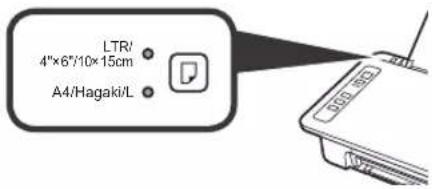
Si levoyant Papier (Paper) qui s'allume ne correspond pas au format du papier, appuyez sur le bouton Selectionner le papier (Paper Select).
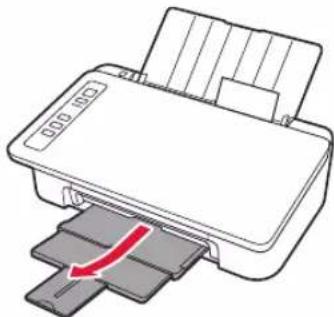
5 Retirez le bac de sortie papier et l'extension du bac de sortie papier.
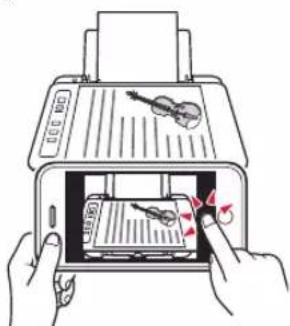
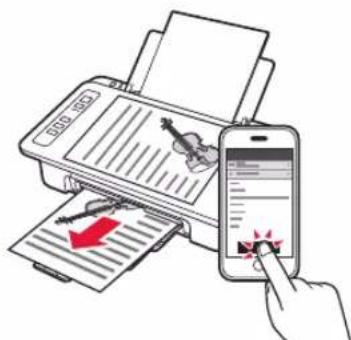
Copie smartphone
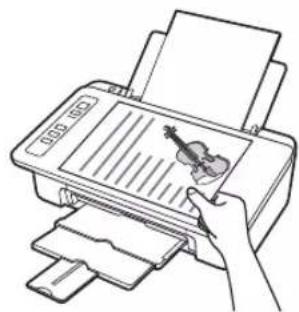
Voussoupiez copier des documents par l'intermediaire du logiciel d'application Canon PRINT Inkjet/ SELPHY pour smartphones. Pour installer I'application, reportez-vous a I'etape 1, à la page 6. Pour la procedure de fonctionnement, reportez-vous au Manuel en ligne.
1 Chargez le document sur l'imprimante.
2 Prenez une photo du document avec Canon PRINT Inkjet/SELPHY.
3 Envoyez les données de l'image à l'imprimante et imprimez-les.
1. Odpakirajte skatlo
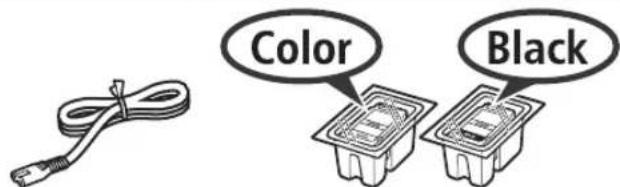
Napajalni kabel Kartuša FINE
iOS : Poiscite »Canon PRINT « v trgovini App Store.
Android: Poiscite Canon PRINT v trgovini Google Play.
À partir du site Web
De pe site-ul web
Web sitesinden
3Be6-caTyr
http://ij.start.canon



From desktop shortcut
À partir du raccourci du bureau
Prek bliznjice na namizju
Dinscuttaturadepe desktop
OT npeknnaT ha pa60THnNnT
Masaustu kisayolundan
À partir du site Web
De pe site-ul web
Web sitesinden
3Be6-caTyr
http://ij.start.canon

- Retrait de la bande et mise sous tension
- Installation de l'encre
- Ouvrez le capot.
- ① Sortez la cartouche FINE couleur de la boîte.
- Retirez le ruban protecteur.
- Chargement du papier
- Préparation de la connexion
- 6-A. Connexion à un ordinateur
- Téléchargement depuis Internet
- Utilisation du CD-ROM d'installation (Windows uniquement)
- Poursuivez avec l'etape 2 pour continuer.
- Cliquez sur Commencer la configuration.
- 6-B. Connexion à un smartphone
- Preparation
- iOS
- Android
- Chargement de papier photo
- Copie smartphone
- Odpakirajte skatlo
Марка : CANON
Модел : PIXMA E304
Категория : принтер