
PIXMA E304 - принтер CANON - Бесплатное руководство пользователя
Найдите руководство к устройству бесплатно PIXMA E304 CANON в формате PDF.



| Бренд | Canon |
| Модель | PIXMA E304 |
| Тип продукта | Многофункциональное струйное устройство (печать, копирование) |
| Технология печати | Струйная (картриджи FINE) |
| Максимальное разрешение печати | 4800 x 1200 точек на дюйм |
| Картриджи | Цветной картридж FINE (PG-543?) и черный (CL-544?) – см. руководство |
| Поддерживаемые форматы бумаги | A4, Letter, Фотобумага 10x15 см |
| Емкость податчика | 60 листов обычной бумаги |
| Подключение | Wi-Fi 802.11 b/g/n, прямое подключение (без маршрутизатора) |
| Беспроводные функции | Печать и копирование через смартфон (приложение Canon PRINT) |
| Питание | 100-240 В переменного тока, 50/60 Гц |
| Потребляемая мощность | Около 10 Вт (печать), 0,6 Вт (ожидание) |
| Размеры (Д x Ш x В) | Около 426 x 145 x 306 мм |
| Вес | Около 3,9 кг |
| Уровень шума | Около 44 дБ (тихая печать) |
| Совместимые операционные системы | Windows (7, 8.1, 10), macOS, Chrome OS |
| Обслуживание и очистка | Очистка печатающих головок через программное обеспечение Canon |
| Безопасность | См. раздел Безопасность и важная информация в руководстве |
| Запасные части и ремонтопригодность | Сменные картриджи, кабель питания |
| Общая информация | Руководство доступно на нескольких языках на notice-facile.com |
Часто задаваемые вопросы - PIXMA E304 CANON
Вопросы пользователей о PIXMA E304 CANON
0 вопрос об этом устройстве. Ответьте на те, что знаете, или задайте свой.
Задать новый вопрос об этом устройстве
Скачайте инструкцию для вашего принтер в формате PDF бесплатно! Найдите своё руководство PIXMA E304 - CANON и возьмите своё электронное устройство обратно в руки. На этой странице опубликованы все документы, необходимые для использования вашего устройства. PIXMA E304 бренда CANON.
РУКОВОДСТВО ПОЛЬЗОВАТЕЛЯ PIXMA E304 CANON
2.Отстаранымах ЛенинkaТа и BKлочаны
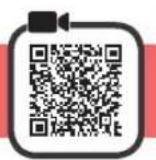
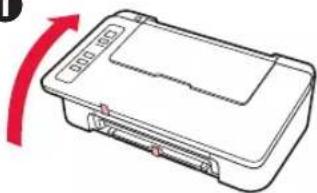
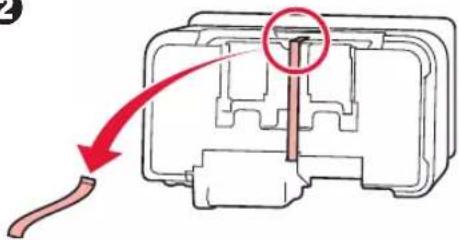
1 ɪənpaBæTe npHtepa Ha 3aHaT My CTpaHa N OTCTpaHete opaHkeBaTa IepeHa, 3aIeHa KbM ΠbHOT My. BþHæTe npHtepa B IIpBOHaayAnHTo My NoIOKeHne.
0
2
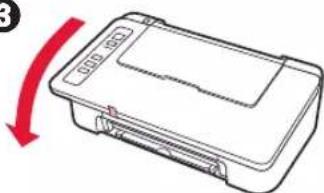
3
2 OtctpaHete OAnKOBbUHTe MaTePnAa (KaTo HApIMep opaHKeBaTa IienEHa) O TBbHUnHaTcTpaHa Ha npHTepa.
3 OToBopete Kanaka.
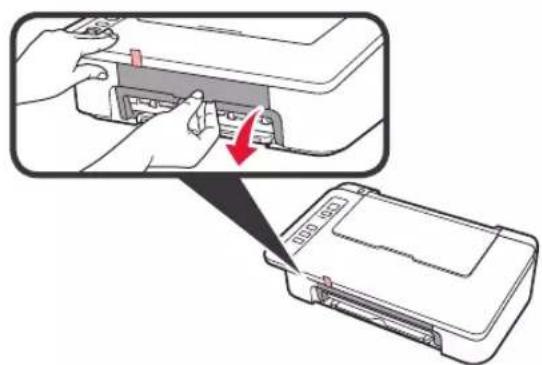
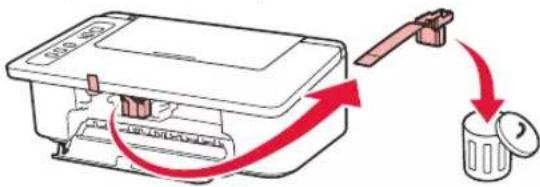
4 OtctpaHete opaHkeBaTa IeneHka n npEJa3HnMaTepeuaJn rNnXbPneTe.
5 3aTbopeTe Kanaka.
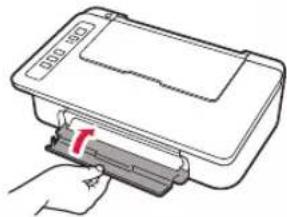
6 CbpxKeTe 3axpaHbauuKa6eJ.
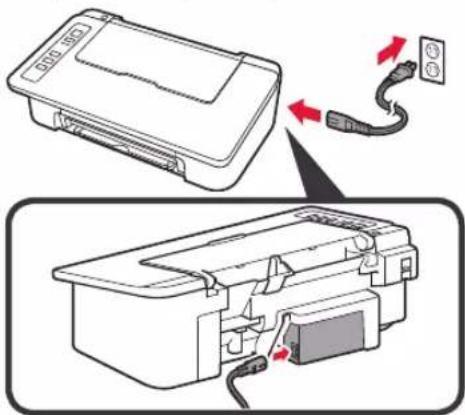
HaTo3n eTan He Cbbp3BaIte HkaKbn Ka6eN0CBeH 3axpaHbAun.
5.Под�товka 3a CBьрЗВанe
OTyK HataTbK npoceDypaTa ce pa3nUHABBa B 3aBnCmOcT OT yCTpoNCTBOTo, n3NON3BaHO 3a Cbbp3BaHe C npInHTepa.
CneI KaTo Hau-HanpeCe yBepuTe, Ye lamnata Be3KnuHa (Wireless) Mna 2 nTn nppei, npemHeTe KbM CneBaunte onepaun.
B cIeBaOTo OINcAHne CMapTfoHnTe n TaJIeTIte ce Hapuat cbbupaTeJHO CmapTfoHn.
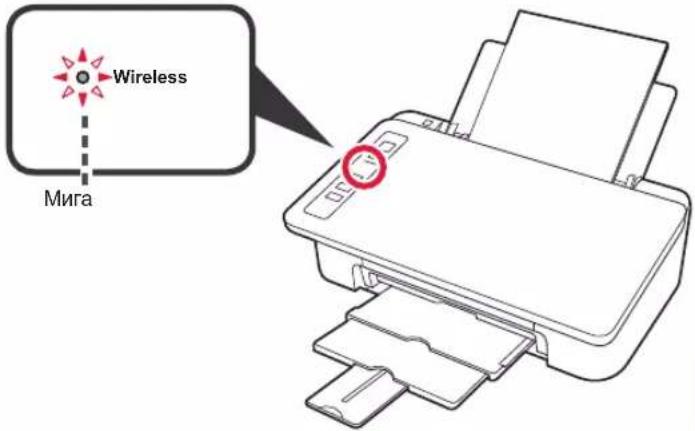
Korato lamnata Be3xnuHa (Wireless) He Mna, onTaNTE OTHOBOT pa3JeN 2 "OTCTpaHraBaHe Ha JIeNEHKATA N BKNIOUbaHe".
- 3a n3noJ3BaHe Ha npHTepa Ype3 Cbbp3BaHe cMo c KOMNIOTp np Nc KOMNIOTp np CMapTph

"6-A. Cbbp3BaHe c KOMNIOTpBp"
- 3a n3no13BaHe Ha npHTepa ype3 cbbp3BaHe caMo cbc cmapTfoH

"6-B. Cbpb3BaHe cbc cMaprfoH" Ha cTpaHnca 6
6-A. CBbP3BaHe c KOMNIOTp
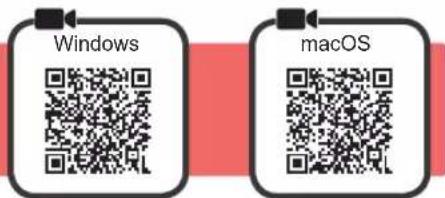
Tp6Ba da HactponTe Bpb3ka 3a BCEKn KOMnHbP. 3anOHTbp. 3aONHete C HactpoKaTa OT CTbNk 1 3a BCEKN KOMnHtbp.
1 CtraptnapeTepaIna3aHactpoIka3aMeToD Ann MeToD. B

N3TeTJIne OHTHTepHET
OTbopeTe ye6 6pay3bp (E np.) Ha KOMnIOrTba.
BbBeTe CnEHHaURL aDpeC n Bne3e Bye6caTa Ha Canon.

3 N36epete HacTpoKa.

BbBeTe HMeTo Ha MoeHa Ha npHTepa N ppaKHeT Bpxy OK.

Mokete da n36epete HMe Ha moena ot cnncbka.
5 ⅢpaKHeTe BbpxHacTpoKa.

IpoeDpyPte 3a Windows macOS ca noka3AHn no-dony. Ako n3no3BaTe KOMIObTp c onepaHOnHa cnCTema, paJInHa ot Windows nnn macOS, kato HanpImep Chrome OS, nBbpeTe HAcTPOkKaTa Cnopei INHCTpyKmnte Ha ekpaHa.
6 ⅢpaKHeTe Bbpxy H3TeTnN H3TeTnTe ΦaNa 3a HacTpOka.

7 13nBjHteu n3terneHna qain.
IpeMHHeTe KbM cTbNka 2Ha cJeDbAaTaCTpaHnca,3a Da npOdbJnxTe.

N3noJ3BaHe Ha HnCTaNaUHNNKOMnakTdNCK (camo 3a Windows)
3apeTe HCTaIauOHHHKoMnKaTIDCKB KOMTIOTbpa.
Ako n3noJ3BaTe Windows 10 nn Windows 8.1:
Korato B DcHata CTpaHa Ha KOMNHTbPHnE ekpAneKOKaKe CNeHTo CbOSeHne, UpaKaHTe Bbpxy Hero.

Ako ce nokaxe cneHnT ekpaH, upaKaHHeTe Bbpxy H3nbnn Msetup4.exe (Run Msetup4.exe).
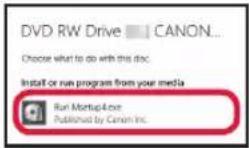
Ako ce nokaxe dnaIorOBnT npo3opeu YnpaBHeHne Ha noTppe6nteJckn akayHTn (User Account Control), upaKaHte Bbpxy Da (Yes).
AkoToBa cbo6eHHe He ce noka3Ba (nJIn e n3ye3HaIIO)
5. Побrotовka К поdkноченю
JaIbHeJnAmpoUeDpyaOTnuaetcB3aBncMOnCTuYCTPOINCTBa,NOKIOHOpENHOK npInHTepy.
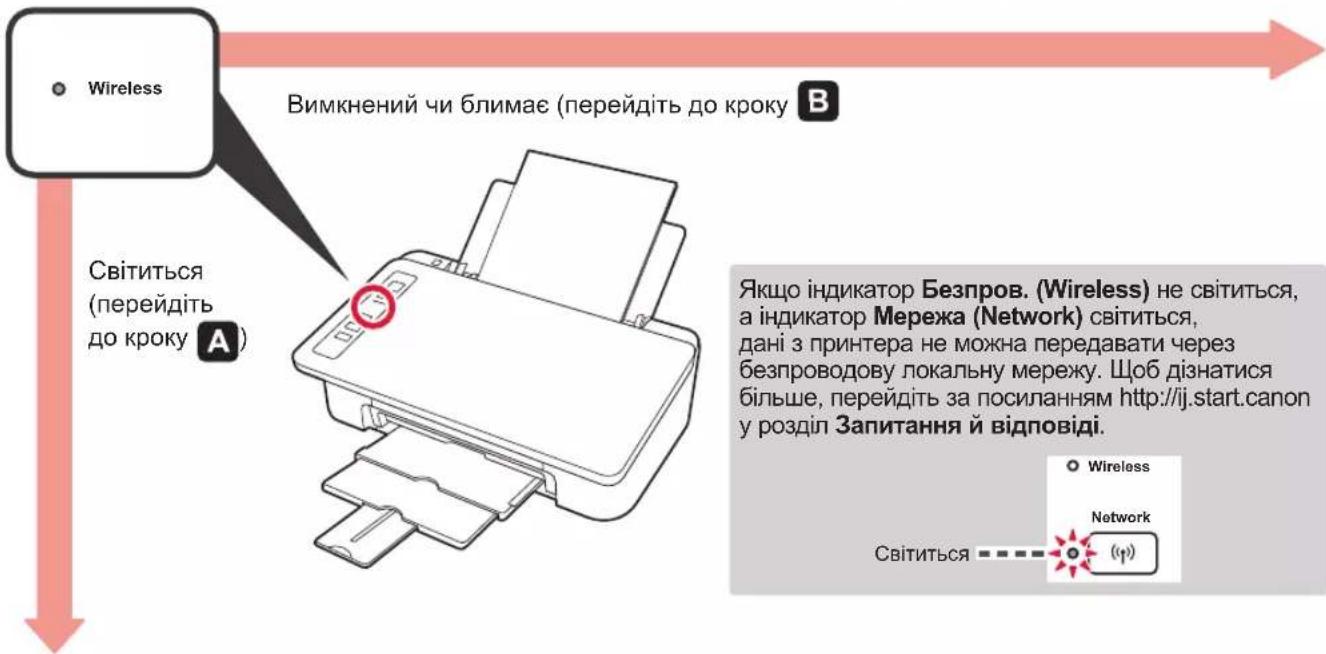
PpOBepe, Mraet nn HnDnKatop BecnpoB. (Wireless) no 2 pa3a npDpa, a 3aTe m npEeNITE K cIeNyUOnM Waaram. B CneDuOpem OINcaHm CMapTfoHb I PnaHWeTb BMeCTe NMeHyOTcR «CMapTfoH».
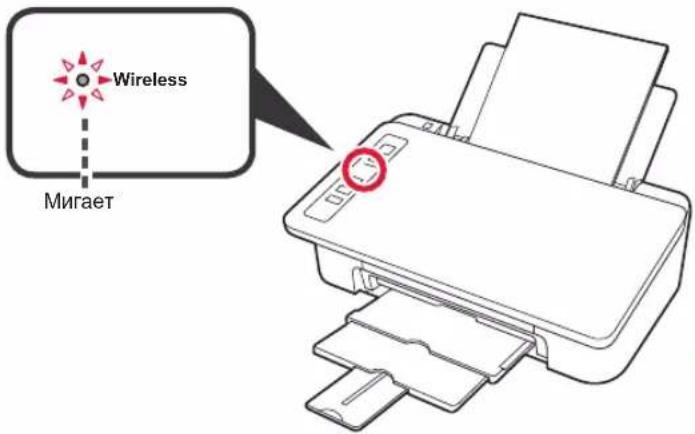
Ecnn HndkaTop BecnpoB. (Wireless) He Muraet, BbINOHNHe DeIeCTBnY, yKa3aHHbIe B rnaBe 2 «ChrTne JeHTbI N BKIOUeHne»
- UTo6bI nCnObl3OBaTb npHTeP c noKlnHueHHeM K KOMNbIOtepy uN N KOMNbIOtepy u CmapTfoHy

«6-B. Подклочени К смартфону» Ha CTpaHnue 6
6-A. Поклоченье Комnobутepy
HeoXoDIMO HacTpoNTb PNOKlnOueHn Ha KaKdOM KOMNbTepe. IpOBeDIne HAcTpoNk y nra KaKdOrO KOMNbTepe, HauHna C 1a
1 3anyctnte fain yctaHOBKn, cneyra MeToy A nM Toy . B

3arpy3ka n3 mHTepHeTa
OTkpOteBe6-6pay3ep (eT.Д.) Ha CBOeM KOMbIToTepe.
BBeTe CNeIyUuN URL-aIpeN OTKpoTBe6-caIT Canon.
http://ij.start.canon

BbI6epTe HacTpoKa.

BBeNTe NmMa MoJeN CBoero npHTepa n JeIKHnTe OK.

Moxho Bbipatb mMa moen n3 cnNcKa.
5 电KHTe HacTpoKa.

Danaee yka3aHbI npoueDpybI DnY Windows n macOS. Ecnn BblncJb3yete KOMNbTOpe C onepaunHOH CNCTeMoN, OTnHOn ot Windows nmacOS, HanpIMep Chrome OS, BblONHInTe HAcTPOky, cJeDy INCHPTpyKUmM Ha ekpahe.
6 ⅢeJIKNHTe 3arpy3nTb n 3arpy3nTe paJn yCTaHOBKn.
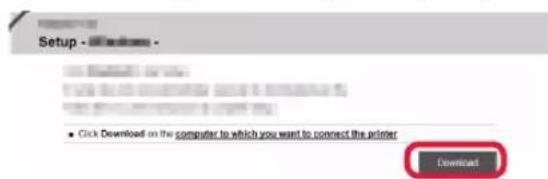
3anyCTNE 3arpyxeHHb foaiI.
IpeenTe K 3a cneyioe CtpaHnue, yTo6bl npoDoJXHTb.

IcnoIb3ObaHne yCTaHOBOUHOro KOMnakT-DnCKa (ToIbko Windows)
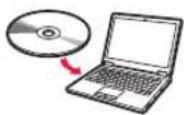
1 BCTaBBTe B KOMNbIOTepeyCTaHOBOUHbIKOMnAaKT-DnCK.
6-B. Подключени К смартфону
HeoXoIMHOaTPOINb POKKIOUeHHe Ha KaKdOM CMaprfoHe. IpOBeIte HAcToPoiKy Ira KaKdoTO CMaprfoHa, NaHHa c 1a
IoproTOBka
BkIIOHTeWi-FiHa cMapToDhe.
- Пи наличим Маршутузатopa 6спpoвон сети устаньte coeINehne мжду smapтфОHOMИ
MappyTu3aTopoM 6ecnpoBOHOcTn, K KOTOpOMy BbI XOTHTe NOdkHouHTb PpHTEp
*IIOJyueHnIHOpMaunO Tom, KaK 3TO CdenaTb, CM. pyKOBOcTBo N O Kcnnyataun CmapToHa n MapuTyNaTaOp aBecnpOBODHO CETn INN ObpatNTeCb K IN npOn3BODntenM.
1 YcTaHOBInTe Ha cMapToHn npuNoXeHne Canon PRINT Inkjet/SELPHY.

iOS : HauDnTe npuJIoKeHne «Canon PRINT» B Mara3Ine App Store.
Android : HainiTe npIIOxKeHne «Canon PRINT» B Mara3nHe Google Play.
I\Pi nepeuDnte Ha Be6-caNT Canon,OTcKaHIpOBaB QR-KoJ.

* Ecn npnHTep noKJIHOaETc K CMapTfoHy, noKnHoyHe cMapTfoHa K INHTepHety yepe3 6ecnpoBdyIO cetb HeBO3MOxHO. B 3tOM cIyHae C Bac MoKET B3IMATCBc DOONHITeHbA INaTa NO yCIOBmK OHTpKaTc NocTabUkOM ycJyF.
* Pio 6ecnpoBOHOH cTeN K npHTepy MoXHO HApPMyIO NOKIOUHTb Do 5 yCTPOINCTB OHOBpeMeHO.
5.ПлгOTOBаdoпдклоченя
PoaBbna npoeypa 3aJeKHT bID TORO, knn npncpti cnid niknouHTn do npntepa.
IIO-nerpe, nepekoHaiTecra, 0io iNikatop Be3npob. (Wireless) 6nmae no 2 pa3n nocinb, a notim BnKoHaTe HabeJeHxKHe dII. Y HabeDeHomy dani onnci cMapToHn Ta pAnHeTu pa3OM Ha3NbaIoTbcr «cMapToOH».
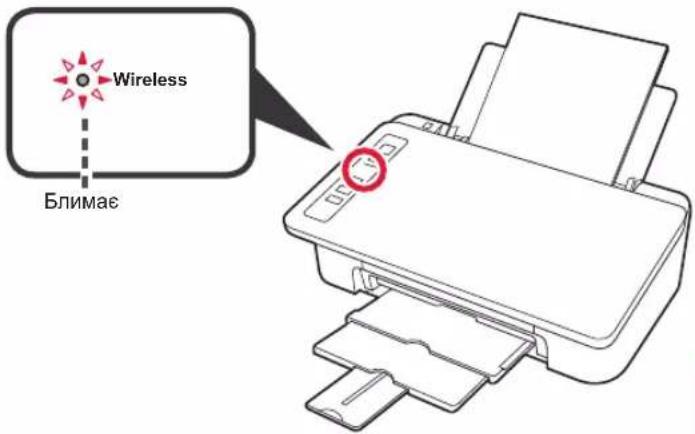
Ikuo iHnKaTOp Be3npoB. (Wireless) He 6nMaec, nobTopiB cnpoby 3 po3iny 2 «3HHTa Ctriu Ka Ta BMkaHHA»
- Ⅲo6 BnKOpncToBvBaTn npnHTeP, nIcklOuHbWn Horo Ine Do KOMn'IOTepa a6o KOMn'IOTepa Ta cMaprfoHa

6-B.Пдклочендаосмартфona
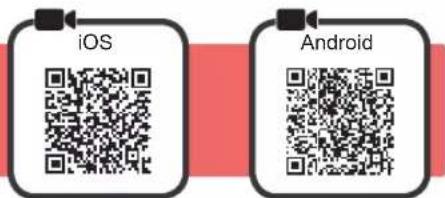
IJI KOKHORO CMapTphiHa noTpioHa HAcTpoTTn 3'eHAnHHa. Ioo6 ue 3poBHTn, noOHITb 3 KpOky 1.
IidroTobka
YBIMKHTbWi-FiHa cMaptfoHI.
- Y pa3i HaraBHOCTI MapuTyH3aTopa 6e3npoBOOBoi Mepeki DnpiKlHHeHH Da npHTepa yCTaHOBiTB 38'30k MIX Hm i CBOIM CMapToHOM.
* 106 d3HaTncn npo dii, kri nOpi6H noIy cboTo BnKoHaTu, nIB. Noci6HnK 3 ekCnnyatauCi CMaprfoHa Ta MapwpyTu3aTopa 6e3npoBODBOI MEpeXi a60 3BepHiTcRdo IXHX BVPO6HnKIB.
1 IhctaIIOHe Ha cMaprfoHpiPKnaIne nporpaMHe 3a6e3neueHHra Canon PRINT Inkjet/SELPHY.

iOS : BvkoHaiTe nouYk npoRpaMn Canon PRINT y mara3nHi App Store.
Android : Виконайся поучим рогамс Canon PRINT у магаши Google Play.
Takokmoxhna BiikpnTu Be6-caNT Canon, BiDcKaHyBaBUn QR-KoI.

- CmapToH He MoXHa NiKluOaTu Do InTepHeTy Uepe3 6e3npoBOy MepeKy NiJ Yac NiKlNoHHe NpInHTepa HApmy Do CmapToHa. Y Takomy pa3i 3 Bac MoKe 6Byu CTaRHyTo Tn 3aJeXHo BID yMOB KOHTpaKty 3 NoCTaHaJIbHnKOM NoCnlyr.
- Hanpmy uepe3 niiKnoueHHa do 6e3npoBOOBoI nokaihoi mepexi do npntepa moxha niiKIOHTu do 5 npictpoib.
2 NepeBipTe iHnKaTOp Be3npoB.(Wireless), a noTIm nepeiDiT do kpoKy Afo . B

iOS
Android
TopKHiBcIHCtAJIbOBAHOro npNKJaHOrOporpamHoro 3a6e3neueHH.

3apeectpyBaTN npHTeP, DOTpmyTecb ihctpyKui, kki 3'BAJIaTmYtbcra Ha ekpaHi.
MaOob'3KOBO 3'ABNTnC HabeHeHn HnKxE kpaH.

Підключehняdo cmapTфОна BCTaHOBJIeHo.Tenep MoxHa dpykyBaTN 3 HbOrO.
Uo6 hApkyBaTn foToRpaFii, 3aBaHTaxTe foToAnip.
IpeeiDtB do po3diy (3aBaTaXeHHra FoToAnepy) Ha cToPiu 8.

Habeeni HnKyepoueynpu 3aJekatb BID TORO, kA onepauiHa cncTeMa BIKOpNCOTByeTbcra (iOS a60 Android).Bubepitcbc010nepauiHy cnCTemy Ta nepeiDITb Do bIDNobIDHOI npoeypu.
iOS
1 ChoukTy TopKHTbCry NyHkTy Napametpn (Settings) Ha cTAPTOBOMy ekpahi CBOrO cMapToDoha, a NOTIM —nyHkTy Canon_ij_XXXX y napametpx Wi-Fi.

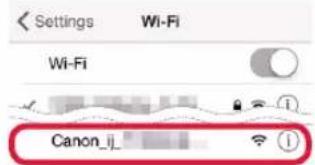
KIO B CnCKy He 3'ABNTcR NHT Canon_ij_XXXX, npOHtAte PO3dIN (YcyHHe HEnOJaOK) HmKYe, BmKoHaTe ONCAHI B HbOMy dHa pInHTepi Ta NobTOpItb Kpok1.
TqKHiTbcaIcTaIbObaHOro npKnaIadHOro nporpamHOro 3a6e3neHHA.

3 3apeectpyBaTN npHTep,doTPmYtecb ihctpyKui, kki 3'ABTmYbCn Ha ekpaHi.
IIOPOOBOXHTN HAcTPOIOBAHH,DOTPMMyTeCb IHCPTyKui, kki 3'ABNATMMyTbCn Ha ekpaHi.
KaHnHa ekpani Bn6bpy cnocoby niknueHHBn6paTHnykT Auto Select Conn.Method(recommended),HaJeknHn cnoci 6nKnueHH8bye Bn6paHO abTomTuHo 3aJexHo BiCepeoBua.
Ma o6OB'3KOBO 3'ABNTnC HabeDHeHn HxKpe ekpaH.
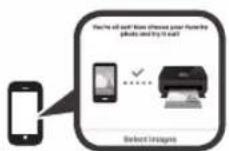
Пдклоченяdo cmapToHObJeHo.Tenep MoXHa pyKyBaTN 3 HbOrO.
Uo6 hApkybAtn fOpTpaqii, 3aBaHTaxTe fOtonanip. IpeeiTiB do po3diy «3aBaHTaxKeHHra fOtonanepy» Ha cToPiu 8.
Android
TopKHTbcI HCTaJIbOBAHOROpnIKJaADHOrnporpaMHoro 3a6e3neueHH.

2 3apeectpyBaTu npHTep,doTPmMyTecb ihctpyKui, kki 3'ABTmUybcra Ha ekpaHi.
