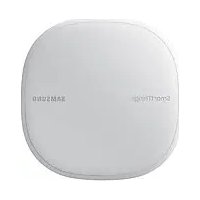
SmartThings Wifi ETWV525 - Router SAMSUNG - Ücretsiz kullanım kılavuzu
Cihazın kılavuzunu ücretsiz bulun SmartThings Wifi ETWV525 SAMSUNG PDF formatında.



| Marka | Samsung |
| Model | SmartThings Wifi ETWV525 |
| Ürün Türü | WiFi Yönlendirici ve Akıllı Ev Hub'ı |
| Güç Kaynağı | 12 V / 2,1 A AC/DC Adaptör |
| Kablosuz Teknolojiler | WiFi, Bluetooth, Z-Wave, Zigbee |
| Portlar | 1 adet Ethernet WAN (RJ45) portu |
| WiFi Kapsama Alanı | Ahşap binalarda 140 m²'ye kadar |
| Maksimum Ek Hub Sayısı | 31 |
| Kontrol Uygulaması | SmartThings (Android, iOS) |
| Uyumluluk | IoT cihazları (Z-Wave, Zigbee), akıllı ev aletleri |
| Ana Özellikler | Otomasyonlar, programlar, uzaktan kontrol, bildirimler |
| LED Gösterge | Durumu gösterir: yeşil (aktif), yanıp sönen (başlangıç), kırmızı (hata) |
| Güvenlik | Samsung onaylı adaptör kullanın; kullanılmadığında fişini çekin |
| Bakım İpuçları | Isı kaynaklarından uzak tutun, havalandırmasını engellemeyin |
| Telif Hakkı | © Samsung Electronics, 2018 |
Sık sorulan sorular - SmartThings Wifi ETWV525 SAMSUNG
Kullanıcıların soruları hakkında SmartThings Wifi ETWV525 SAMSUNG
0 soru bu cihaz hakkında. Bildiklerinizi cevaplayın veya kendinizinki sorun.
Bu cihaz hakkında yeni bir soru sor
Cihazınız için talimatları indirin Router PDF formatında ücretsiz! Kılavuzunuzu bulun SmartThings Wifi ETWV525 - SAMSUNG ve elektronik cihazınızı yeniden ele alın. Bu sayfada cihazınızın kullanımı için gerekli tüm belgeler yayınlanmaktadır. SmartThings Wifi ETWV525 markasının SAMSUNG.
KULLANIM KILAVUZU SmartThings Wifi ETWV525 SAMSUNG
Önce bu kilavuzu okuyun
Lütfen güvenilir ve.Doğru kullandiginizdan emin olmak icin cihazi kullanmadan once bu kilavuzu okuyun.
- Görtüler wurde ürünün,görtungsunden farkl olabilir. Icerik onceden haber verilmedendehyigişirilebilir.
- Wi-Fi hub'inı kullanmadan olunluyumu olduguundan emin olun.
- Wi-Fi hub'inin performansi, ortama gore farklik bösterebilir.
- Bu ürün, ücretşiz/açık kaynak yazilim icerir. Açık kaynak lisansiniGORuntülemeyle ilgili talimatlari görmek icin Samsung web sitesine (opensource.samsung.com) gidin.
- Bu cihaz Türkiye altyapisina uygundur.
Talimat simgeleri

Uyari: Sizin ve digerlerinin yaralanmasina yol acabilecek durumlar

Dikkat: Cihazinizin ve diger ekipmanlarin hasar gormesine yol acabilecek durumlar

Bilgi: Notlar, kullanim ipuçlari veya ek bilgiler
SmartThings Wifi hakkinda
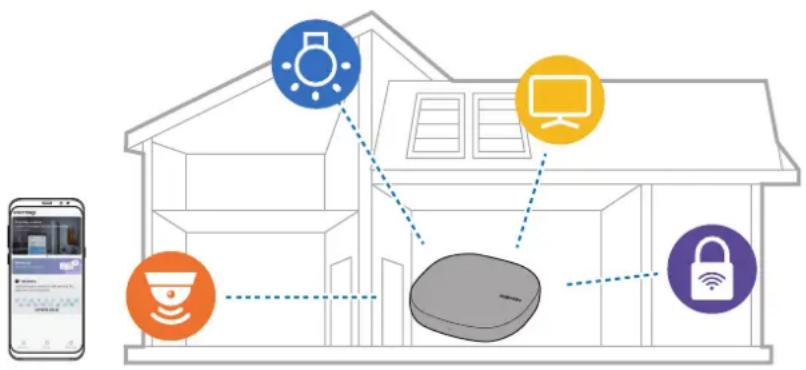
SmartThings Wifi, akilli Telefonunuzu Wi-Fi yoluyla akilli ev alelerine baglayabilen bir Wi-Fi yönlendircisidir. Ayrica, Nesnelerin Interneti (IoT) cihazlarini Samsung SmartThings Hub özelliği araciligiyla bu Wi-Fi hub'ina da baglayabilirsiniz.
Daha buyuk evler icin daha fazla Wi-Fi hub'i baglayabilirsiniz.
Paket icindekiler
Urun kutusunda asagidaki ogelerin bulunup bulunmadigi nikontrol edin:
Wi-Fi hub
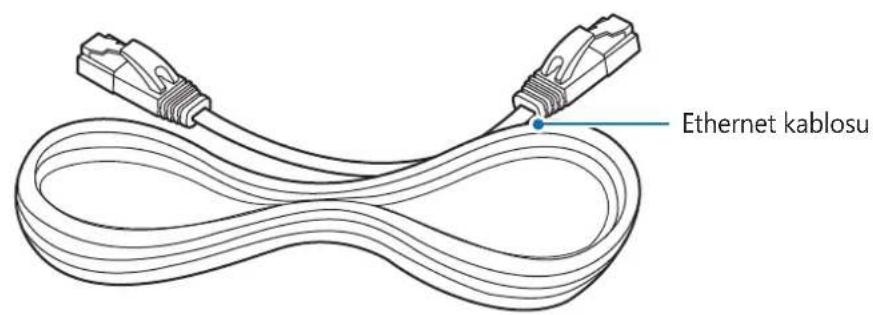
- Ethernet kablosu
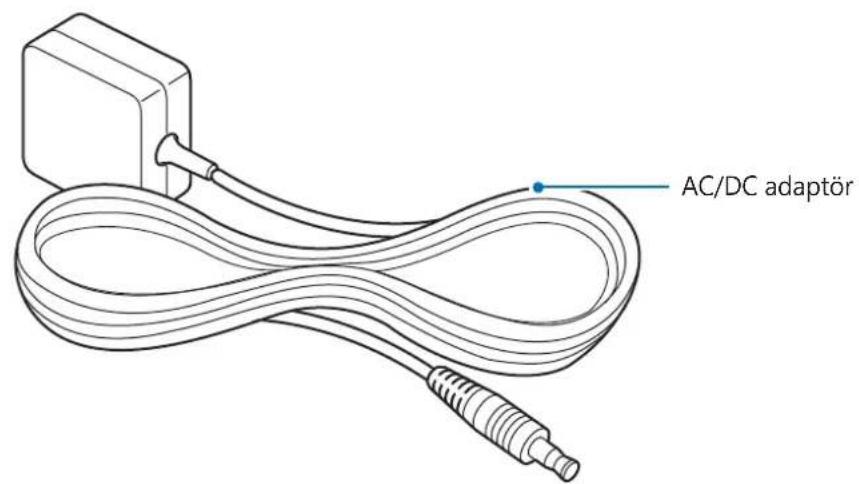
- AC/DC adaptorü (bu noktadan sonra "adaptör" olarak gelecektir)
- Hizli baslangıç kilavuzu

- Cihaz ile birlikte tedarik edilen ögeler ve herhangi bir mevcut aksesuar bölgeye veya servis saglayicisina®,對於 farklilik®, österebilir.
- Sunulan ögeler sadece bu cihaz icin tasarlanmistr ve diger cihazlarla uyumlu olmayabilir.
Goruntuler ve teknik ozellikler onceden haber verilmeden degistirilebilir. - Yerel Samsung bayinizden ek aksesuarlar satin alabilirsiniz. Satin almadan once cihazla uyumlu olduklarindan emin olun.
- Yalnizca Samsung tarafindan onaylanan aksesuarleri kullanin. Onaylanmamı aksesuararin kullanimi performans sorunarina ve garantı kapsami disinda kalan arizalarayol acabilir.
- Tüm cihazların kullanilabilirgli tamamen üretici sirkete®,.Otherı ileç ileç bilgili ileç ileç ileç ileç ileç ileç ileç ileç ileç ileç ileç ileç ileç ileç ileç ileç ileç ileç ileç ileç ileç ileç ileç ileç ileç ileç ileç ileç ileç ileç ileç ileç ileç ileç ileç ileç ileç ileç ileç ileç ileç ileç ileç ileç ileç ileç ileç ileç ileç ileç ile⁄
Cihaz yerleşimi
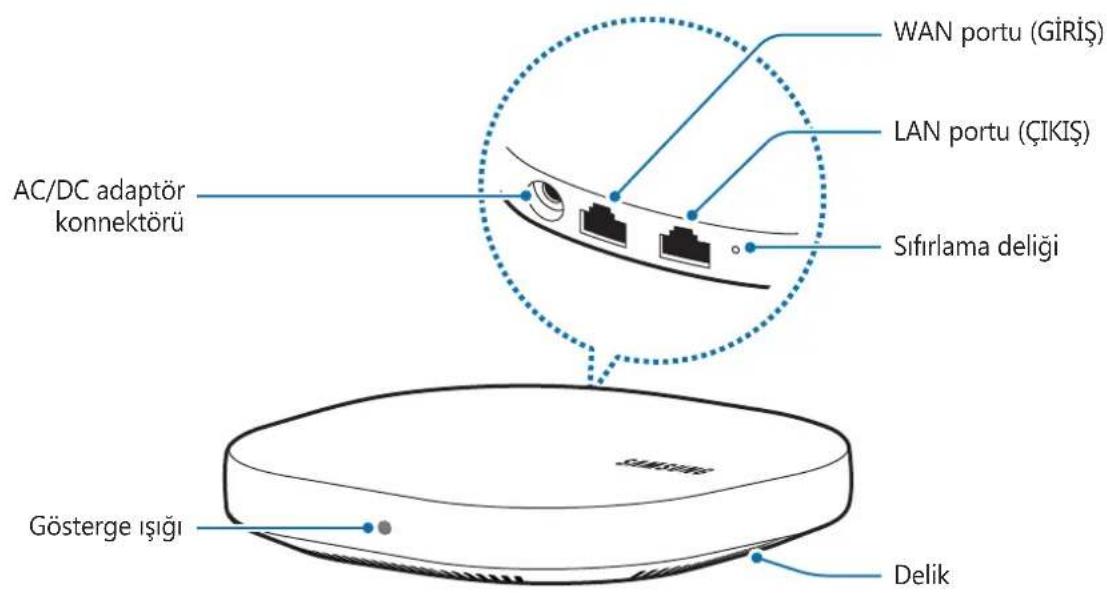

Urünün görünusü ve ic yapisi, modele gore farklik bösterebilir.
Gösterge iSIGI
Gösterge iSIGi, Wi-Fi hub'inin durumu ile ilgili uyari verir.
| Renk Durum | |
| Yeşil Güçalık, Çalıyor | |
| Yeşil yanıp)söner Sistemimi脘atma/sifırlama | |
| Yeşil ve kırkıyanıp)söner | Cihazların baglanmasıni bekleniyor |
| Kırkı renkte yanıp)söner | İşlev hatası |
Wi-Fi hub'in'i bir mobil cihazla baglama
Wi-Fi hub'in bir mobil cihaza baglamak icin SmartThings uygulamasini mobil cihaziniza yuklemeniz gerekir. Uygulamayi Galaxy Apps, Play Store veya App Store'dan indirebilirsiniz.

- SmartThings uygulamasini kullanmak icin Samsung hesabiniza kaydolmaniz ve oturum açmaniz gerekir.
- Desteklenen Özellikler, mobil cihazıniza ve cihazın,isletim sisteme®, olarak farklilik®, österebilir.
Wi-Fi hub'1
1 Ethernet kablosunun bir ucunu hub'in WAN portuna (GIRIS), diger ucunu modemin LAN portuna baglayin.
2 Adaptörü Wi-Fi hub'ina baglayin.
Wi-Fi hub' i acilacak ve gosterge iisi yesil renkte yanip sonecektir.

Yalinizca Samsung tarafindan onaylanmis adaptörleri kullanin (12 V/2,1 A veya üstü).

- Wi-Fi hub' yalnizca Wi-Fi hub' ini bir adaptore bagladiginizda kullanabilirsiniz.
- Wi-Fi hub' uzun sure aşirı isinırsa, Wi-Fi hub' otomatik olarak kapanabilir vya sifirlanabilir. Bunun surekli olması halinde, adaptorörün Wi-Fi hub'indan baglantını kesin ve bir Samsung Servis Merkezi ile iletişime.Since.
- Enerjiden tasarruf etmek icin, kullanmadiginizda adaptororu elektrik prisinden cikarin. Adaptorde guc duğmesi yoktur, dolayisiyla elektrigi boşa harcamamak icin kullanmadiginizda adaptororu elektrik prisindensciouskaniz gereklidir. Adaptor, elektrik prisine)yakin durmalı ve kullanim sirasinda kolay erisilmelidir.
Mobil Cihaz
3 Mobil cihazda SmartThings uygulamasinibatisin.
4 Wi-Fi ve Bluetooth'u otomatik acma özelliklerini etkinleşirmek icin acilir penceredeki talimatlari uygulayın.
SmartThings uygulamasini sekslattiginizda Wi-Fi ve Bluetooth Özellikleri otomatik olarak etkinleşir.
5 Wi-Fi hub'i otomatik olarak algilanacaktir. IMD EKLE uzerine dokunun.
Wi-Fi algilanmazsa panoda Cihaz ekle üzerine dokunun. Sonrasinda CIHAZI MANUEL OLARAK EKLE Wi-Fi/Hub SmartThings Wifi altindaki simgesine ve Wi-Fi hub'inizin adina dokunun.
Kurulum sirasinda hub'in 4,6 m yakinanda durun.
6 Wi-Fi hub'ina atanacak bir ag adi ve parolasirgin.
7 Baglantiyi tamamlamak icin ekrandaki talimatlari uygulayin.
Ilave Wi-Fi hub'lari ekleme
Bir Wi-Fi hub'1 140 m2'lik bir baglanti araligi nı kapsayabilir (ahşap yapilarda), ancak kullanim ortamina转载请 bilik olarak farklilik goztebilir.
Bir Wi-Fi ağıyla böglanti aralıgünın ötesinde daha geniş bir alana baglanmak icin ek bir Wi-Fi hub'u kurun.
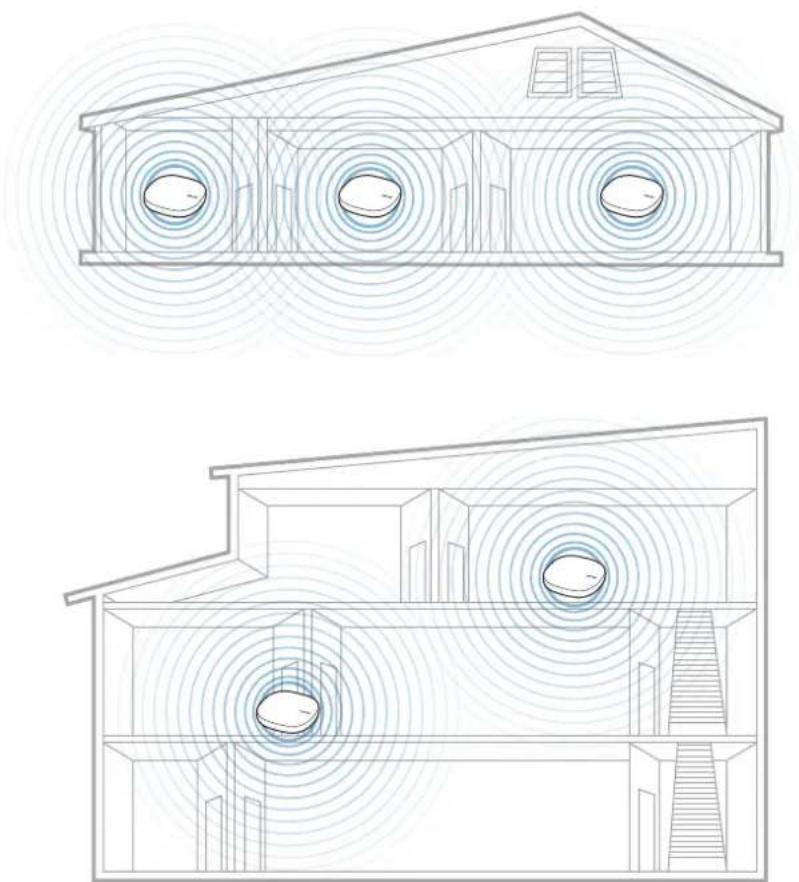
1 AC/DC adaptorunü ilave Wi-Fi hub'ina baglayin.
2 Mobil cihazda, SmartThings uygulamasini calistirin ve baglantiyi tamamlamak icin ekrandaki talimatlan izleyin.
Kurulum sirasinda hub'in 4,6 m yakininda durun.

31 adede kadir ilave Wi-Fi hub'i baglayabilirsiniz.
Wi-Fi hub'inı baglamak icin bilgiler
Kaydedilecek cihazlarin yakınina bir Wi-Fi hub'ikurun.
- Ek Wi-Fi hub'larik eklerken, baglanti araligi dahilinde kurun.
- Wi-Fi hub've kaydedilecek cihazlarinarasinda engel olmamasini saglayin.
- Insanlar, duvarlar, koserer veya Çitler sinyalleri zayiflatabilir.
- Wi-Fi hub kullanilirken Ethernet kablosuyla baglanmaldir.
Bluetooth kullanimi seks bildirimler
- Wi-Fi hub'iniziISTA bir cihaza baglarken sorun yaşamamak icin cihazlarin birbirine yakin olmasini saglayin.
- Wi-Fi hub'inizla diger Bluetooth cihazinin, maksimum Bluetooth baglantisi menzilinde (5 m) oldugundan emin olun. Mesafe cihazlarin kullanildigi ortama bagli olarak farklik gosterebilir.
- Wi-Fi hub'la bagl i cihaz arasinda insan, duvar, kse vya c it gibi herhangi bir engel olmadigiindan emin olun.
- Bluetooth, bazı endüstrijel, bilimsel, tibbi ve tatsächık,gerektiren ürünler ilayo frekansı kullanı ve buTurkeyananda baglanti kurarken etkileşim olusabilir.
- Özellikle Bluetooth SIG tarafindan test edilmeyen veya onaylanmayan bazı cihazlar Wi-Fi hub'inizla uyumlulu olmayabilir.
Nesnelerin Interneti (IoT) cihazlarini ve akilı ev aletlerini kaydetme
SmartThings uygulamasini kullanma
Nesnelerin Interneti (IoT) cihazlarini ve akilii ev aletlerini mobil cihazinizdaki SmartThings uygulamasina kaydedin ve durumlarini kontrol edin veya denetleyin. Cihazları eviniz ya da ofisiniz gibi bir konuma gore kontrol etmek icin bir konum olusturun ve bu konuma kayitli cihazlar atayin. Ayrıca ayınandaçok sayida cihazi kontrol etmek icin bir sahne kurabilir ya da önceden ayarlanmışbir zamanda eylemleri otomatik olarak erfolgleleşirmek icin bir otomasyon belirleyebilirsiniz.
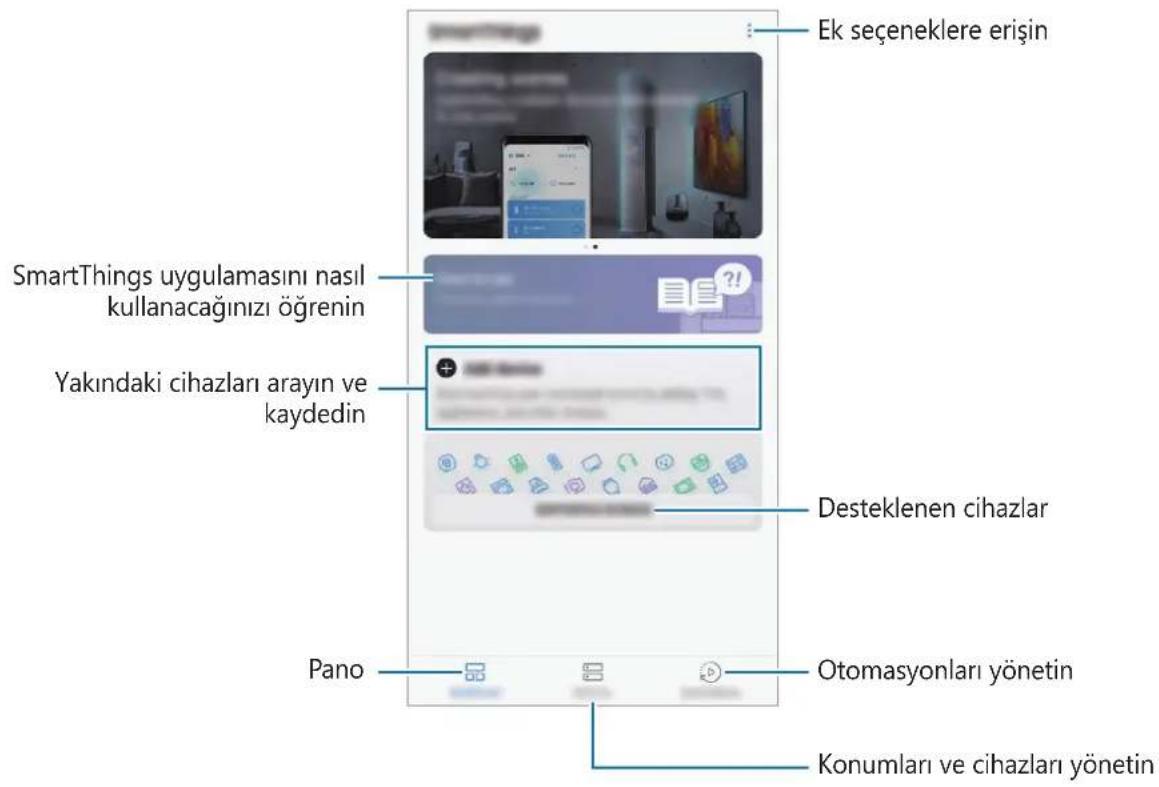
Panoyu ve SmartThings uygulamasini yapilandirma
Panoyu ve SmartThings uygulaması ayarlarını yapilalandırın. Panoda öğesine dokunun ve su ayarları kullanin.
Panoyu yonet: Panoda gosterilecek ogeleri belirleyin.
- Bildirimler: SmartThings uygulamasindan bildirimleri görtüleyin. Ayrica bildirim ayarlarini da degistirebilirsiniz.
- Ipuçları: Kullanı Şi SmartThings ipuçları gürntlüleyin.
- Kullanim: SmartThings uygulamasini :(nil kullanacaginizi ogrenin.
- Ayarlar. SmartThings uygulaması hakkında bilgilere ve Samsung hesabı bilgilerine erişn. Ayrıca bildirim panelinde:güruntülenecekSmartThings panelini de ayarlayabilirsiniz.
- Uyarilar: SmartThings hizmetinden bilgileriGORuntuleyin.
- Bize ulasin: Soru sorun ya da sikca sorulan sorulari görtüleyin.
Cihaz kaydetme
Wi-Fi ile akilli ev aletlerini kaydetme
Wi-Fi destegi olan akili ev alelerini SmartThings uygulamasina kaydedin ve kontrol edin. Cihazlarin{nasil kaydedilecegiyle ilgili talimatlara diger cihazlarin kullanim kilavuzlarindan ulaşabilirsiniz.

- Desteklenen cihazlari görtülemek icin panoda DESTEKLENEN CIHAZLAR ögesine dokunun.
- Bagl i cihazlardaki hatalar ya da arizalar Samsung garantisi kapsaminda degildir. Bagl i cihazlarda hata ya da aniza olustugunda cihazin ureticisilye iletisimeGPCn.
Samsung SmartThings Hub Özelligi ile IoT cihazlarini kaydetme
Z-Wave, Zigbee, LAN veya Buluttan Buluta Özelligini destekleyen Nesnelerin Interneti (IoT) cihazlarini SmartThings uygulamasina kaydedin ve kontrol edin.
1 Panoda Cihaz ekle üzerine dokunun.
2 CihAZI MANUEL OLARAK EKLE alta dokunun.
3 Kaydedilecek cihaz kategorisini secin.
Alternatif olarak arama alanina cihazin adini girip cihazinizin yanindaki EKLE uzerine dokunabilirsiniz.
4 Kayit islemini tamamlamak iin ekrandaki talimatlari uygulayin.

Samsung SmartThings Hub özelliği bölgeye®,對於 kullanılamayabilir. Ayrınlilar icin www.samsung.com adresini ziyaret edin.
- Yalnizca Samsung tarafindan onaylanan IoT cihazlarini kaydedebilirsiniz. Desteklenen cihazlarin listesini gormek icin SmartThings uygulamasini indirin.
- Diger cihazlarin eşleşirilmesiyle ilgili talimatlar icin ilgili cihazlarin kullanim kilavuzlarina bakin.
Samsung SmartThings Hub özelliği hakkinda daha fazla bilgi edinemek icin support.smartthings.com adresini ziyaret edin.
Kayithi cihazlari kontrol etme
1 SmartThings ekraninda Cihazlar ögesine dokunun.
2 Kayitli cihazlar listede bir cihaza dokunun.
Cihazin kumandası indirilir.
3 Indirilen kumundayi kullanarak SmartThings uygulaması araciligiyla kayitll cihazlari uzaktan kontrol edin.
Konum oluzturma
Cihazlari konuma gore kaydedebilir ve yonetebilirsiniz.
1 SmartThings ekraninda Cihazlar ögesine dokunun.
2 TÜM CIHAZLAR Konum ekle simgeleri üzerine dokunun.
3 Bir konum adi girin ve konum icin bir simge secin.
4 Haritada bir konum seçmek icin Cografi konum üzerine ve sonrasinda Bitti ögesine dokunun.
5 KAYDET ögesine dokunun.
Konumunuz kaydedilir.
6 Cihazlari kaydetmek icin CIHAZ EKLE simgesi uzerine dokunun.
Konumu oda oda yönetmek istiyorsaniz Oda ekle simgesi üzerine dokunup odayi ve istediginiz cihazları��.
Oluşturulan konuma üye davet etme
Cihazlari kontrol etmek icin diger üyeleri olusturulan konuma ve o konuma atanan sahnelere davet edin.
1 SmartThings ekraninda Cihazlar ögesine dokunun.
2 TUM CIHAZLAR ögesi üzerine dokunup bir konum seçmek icin yukari ya da aşaqi kayırın.
3 Uye davet et ögesi üzerine dokunun.
4 Samsung account kimligi girin ögesi üzerine dokunun, davet etmek istedügeniz kisinin Samsung hesabini girin ve simgesine dokunun.
QR kodunu taratarak kullaniciari davet edebilirsiniz. QR KODU OLUŞTUR üzerine dokunun ve dioşer kullaniciari bu kodu taramaya davet edin.

- Kullanicicları Samsung hesabinda oturum açmaya yalnizca SmartThings uygulamasi araciliğiyla davet edebilirsiniz.
- Daveti kabul etmek icin SmartThings ekraninda davetin acilir penceresine ve sonrasinda KABUL ET üzerine dokunun. QR kodunu taratarak daveti kabul etmek icin panoda Ayarlar Daveti kabul et (QR kodu) üzerine dokunduktan sonra QR kodunu taratin.
5 Davet islemini tamamlamak icin ekrandaki talimati uygulayin.
Sahne kurma ve calistirma
Birden*cok cihazi aynianda calistirmak icin bir sahne kurun. Sahne kurmak icin konum olusturmaniz gerekir.Daha fazla bilgi icin Konum olusturma bolumune bakir.
1 SmartThings ekraninda Cihazlar ögesine dokunun.
2 TÜM CİHAZLAR ögesi üzerine dokunup bir konum/seçmek icin yukari ya da aşaq kaydirin.
3 Sahne ekle üzerine dokunun.
Sahne kurma ekrani aciir.
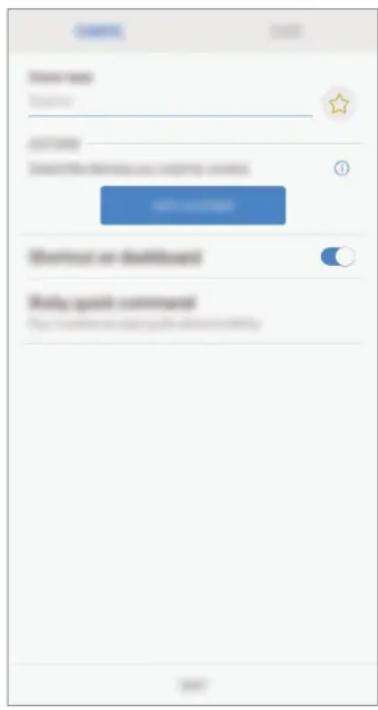
4 Sahnenin basligini girin, sahne icin bir simge secin ve EYLEM EKLE uzerine dokunun.
5 Çalıstırilacak bir cihaz ve yapilacak bir eylem seçṭikten sonra BiTTI üzerine dokunun. Örneğin hem bir TV ve robot elektrik supürgesi hem de yapilacak ilgili eylemleri seksin.
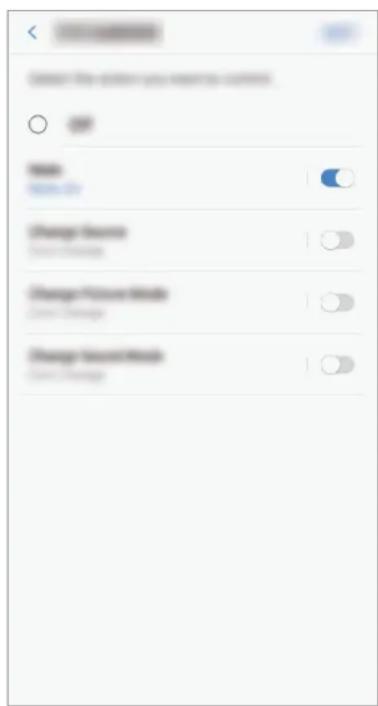
6 Panoda sahneyi görtülemek icin Panodaki kisayol dugmesi üzerine dokunun.
7 Sahnenin adini Bixby'e söyleyerek sahneyi calistirmak icin Bixby hizl komutu uzerine ve sonra SAVE uzerine dokunun.
8 Kurulu olan islevin calistirilip calistirilmadigi test etmek icin ekranin alta bulunan TEST ögesine dokunun.
9 KAYDET ögesine dokunun. Sahne kuruldu. Kurulan sahneyi belirlenen konum ekraninda görtüleyebilirsiniz.
Sahneleri etkinleşirme
1 SmartThings ekraninda Cihazlar ögesine dokunun.
2 Etkinleşirmek istediginiz sahnenin bulundugu konumu seçmek icin TÜM CIHAZLAR ögesine dokunun ve yukari ya da aşaği kayırın.
3 Etkinleştreceğiniz sahneyi seçın. Belirlediginiz cihazlar sahneye uygun olarak calisacaktı.
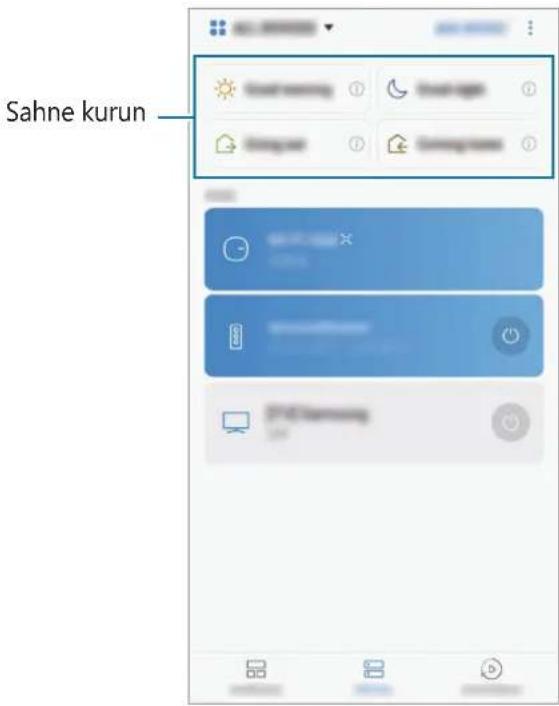
Cihazlari ve konumlari)yonetme
Konumlarin yani sira bunlara atadiginiz cihazlarv sahnerleri yonetebilirsiniz.
1 SmartThings ekraninda Cihazlar ögesine dokunun.
2 TÜM CIHAZLAR ögesi üzerine dokunup bir konum/seçmek icin yukari ya da asağır kaydirın.
3 Düzenle ögesine dokunup su seçenekleri kullanin.
- Konum ismi: Konum adini ve simgesini degistirin.
Cografi konum: Konumu harita uzerinde görtüleyin ya da degistirin. - Konum özetini panoda göster. Konum kartı panoda göstermek icin ayarlayın.
SAHNELER: Sahne bilgilerini degiistirin ya da sahneyi silin. - CIHAZLAR: Cihaz bilgilerini degişirin veya atanan konumdan cihazi silin.
- ÜYELER: Konumu paylasaçınüz üyeleriGORuntüleyin. Baskaları da davet edbilirsiniz.
- KONUMU KALDIR: Konumu silin.

- Bir Z-Wave cihazinciDAQ bir cihaza baglamak icin halihazirda bagli mobil cihaz uzerinden cihazi SmartThings uygulamasindan cikarin. Cihazi SmartThings uygulamasindan kaldiriginizda bir URL ile cihazi cikarma talimatlari verilir. Z-Wave cihazinci cikarmak icin talimatlari uygulayin. Wi-Fi hub'in sifirlarsaniz Z-Wave cihazinci cikarmaniz ve yeniden baglamaniz (yeniden dahil etmeniz) gerekir. Z-Wave cihazlarini cikarma talimatlari icin ilgili Z-Wave cihazinin kullanma kilavuzuna bakin ya da cihazin ureticisiyle iletisimeGPCIN.
- Ek Z-Wave ağı kullanım ilevleri icin www.smartthings.com adresini ziyaret edin.
- Ilisi'yi destekleyen bir cihaz eklendikten sonra Wi-Fi hub, 4 Düğüm icin otomatik olarak Yasam hatti/grup1 Ilisi Dizisi gonderir.
Otomasyonlar belirleme
Belirli bir kosulda Çesitli eylemleri otomatik olarak.Sincekleşirmek üzere bir konuma atanan cihazlar icin otomasyonlar belirleyin.
1 SmartThings ekraninda Otomasyonlar ögesine dokunun.
2 EKLE ögesine dokunun.

Bazi otomasyonlar bölgeye gore varsayilan olarak ayarlanmigs olabilir.
3 Otomasyon eklenecek bir konum seksin.
4 ÖZEL OTOMASYON ögesine dokunun.
Kosul belirlemekrani acilir.

SmartThings tarafindan onerilen otomasyonlari ayarlamak icin ONERILEN.altinda bulunan otomasyonu secin.
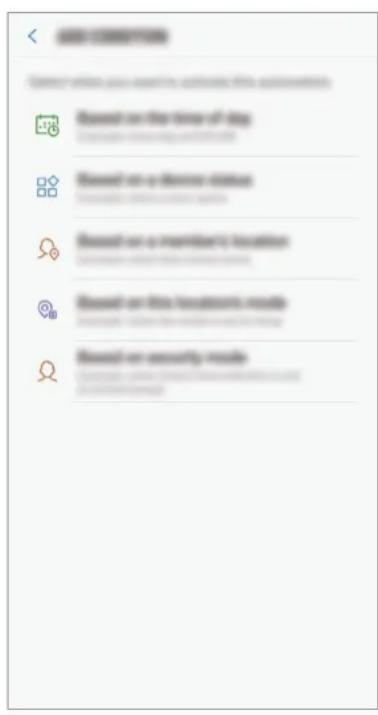
5 Otomasyon eklenecek bir kosul belirleyin.
- Günün saatine Göre: K Ölulu geleçerli zamana Göre belirleyin. Bkz. Otomasyonlarin,—gün saatine®, olarak belirlenmesi.
- Cihaz durumuna gore: Kosulu cihaz durumuna gore belirleyin. Bkz. Otomasyonlarin cihaz durumuna baglì olarak belirlenmesi.
- Bir üyenin konumuna gore: Koşulu üyenin konumuna gore belirleyin. Bkz. Otomasyonlarin üyenin konumuna®, Olarak belirlenmesi.
- Bu konumun moduna baglī olarak Koşulu, mevcut konumun moduna gore belirleyin. Bkz. Otomasyonlarin konum moduna gore belirlenmesi.
- Güvenlik moduna®, Olarak: Koşulu, Akıllı Ev Monitor'u nın Güvenlik moduna®, Olarak ayarlayin. Bkz. Otomasyonlari Smart Home Monitor'in Güvenlik moduna®, Olarak ayarlama.

Bölgeye baglì olarak bu özellik kullanīlamayabilir.
Otomasyonların).(gün) saatine).(olarak belirlenmesi
Otomasyon önceden ayarlanmş zamanda etkinleşirilir. Örnegün ses sistemini her günt saat 07:00'deMZIK calacak sekilde ayarlayabilirsiniz.
1 Kosul ekraninda, Gunun saatine gore ögesine dokunun.
2 Otomasyonlarin etkinlesmesini istediginiz zamani ayarlayin ve SONRAKI ögesine dokunun.
3 Eylemleri onceden ayarlanmigi zamanda gereklesecek sekilde ayarlamak icin Ardindan ögesinin yaninda bulunan EKLE ögesine dokunun.
Eylembeliremeekraniacilir.
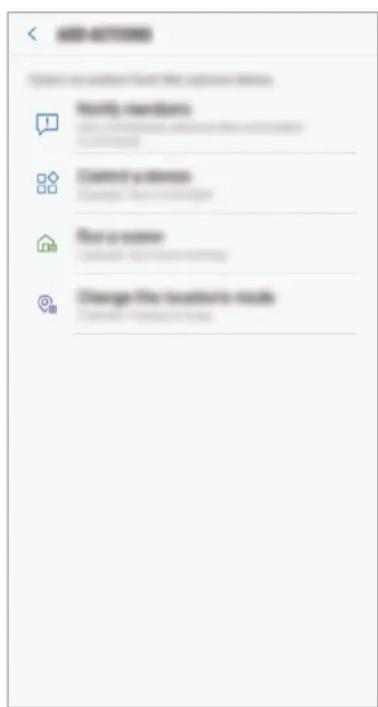
4 Seceneklerarasindanbir eylemsein.
- Üyeleri bilgilendirir: Cihazlarin otomasyonlara uygun bir eylemGPCleştreceğine dair ilgili konumda bulunan üyeleri bildirim gonderin ve üyelerden bildirim aln.
- Bir cihazi kontrol et: Cihazi önceden belirlenmiş kosulda belirli bir eylemiGPCekleşirmek üzere ayarlayin.
- Bir sahneyi yurut: Önceden ayarlanmş kosulda etkinleşirilecek bir sahne seçın. Bu seçeneşi yalinizca halihazırda sahneler olduğunda kullanabilirsiniz.
- Bu konumun modunudehyi: Onceden ayarlanmig kosuldaki konum modunudehyi.
5 KAYDET ögesine dokunun.
Atanan cihazlar, belirlenen otomasyona gore calisir.
Otomasyonlarin cihaz durumuna baglı olarak belirlenmesi
Otomasyon, seci cihaz belirli bir kosulda oldugunda etkinlestirilir. Ornegin lamba isigini kapi acldiinda aclacak sekilde ayarlayabilirsiniz.
1 Kosul ekraninda, Cihaz durumuna gore ögesine dokunun.
2 Bir cihaz ve onun kosulunu seksin.
3 Seçeneklerarasindanbir eylemsein.
4 KAYDET ögesine dokunun.
Atanan cihazlar, belirlenen otomasyona gore calisir.
Otomasyonlarin üyenin konumuna®, Olarak belirlenmesi
Otomasyon, seçili üyeler belirlen konumdan ayrildiginda veya bu konuma vardiginda etkinleşirilir. Örneğin robot supürgeyi Baba eve geldiginde calisacak sekilde ayarlayabilirsiniz.
1 Kosul ekraninda, Bir üyenin konumuna gore ögesine dokunun.
2 Hangi üyeler? ögesine dokunun, üyeleri seksin, ardindan Bitti ögesine dokunun.
3 Ne zaman? ögesine dokunun, seçeneklerden birini/sein, ardindan SONRAKI ögesine dokunun.
4 Eylemleri onceden ayarlanmigi kosulda gereklesecek sekilde ayarlamak icin Ardindan ögesinin yaninda bulunan EKLE ögesine dokunun.
5 Seceneklerarasindanbir eylem secin.
6 KAYDET ögesine dokunun.
Atanan cihazlar, belirlenen otomasyona gore calisir.
Otomasyonlarin konum moduna gore belirlenmesi
Otomasyon, konum modu önceden ayarlanmş moda seksificante etkinleşirilir. Örnégin klimayi konum modu Away olarak ayarlandiginda kapanacak sekilde ayarlayabilirsiniz.

Konum modunuGORuntulemek icin SmartThings ekraninda Cihazlar TUM CIHAZLAR uzerine dokunun ve istediginiz konumu segin. Konum modu ekranin yukarisinda gORunecekir.
1 Kosul ekraninda, Bu konumun moduna bagli olarak ögesine dokunun.
2 Kosul olarak kullanmak üzere bir konum modu seçin, ardindan SONRAKI ögesine dokunun.
3 Eylemleri onceden ayarlanmigi kosulda gereklesecek sekilde ayarlamak icin Ardindan ögesinin yaninda bulunan EKLE ögesine dokunun.
4 Seçeneklerarasindanbir eylemsein.
5 KAYDET ögesine dokunun.
Atanan cihazlar, belirlenen otomasyona gore calisir.
Otomasyonlari Smart Home Monitor'in güvenlik moduna®,對於 ayarlama
Otomasyon, Akilli Ev Monitoru'nun güvenlik modu önceden ayarlanmış moda gezgünnde etkinleşirilir. Öregin pencingeyi Akilli Ev Monitoru'nun güvenlik modu Etkin (uzakta) olarak ayarlandışında otomatik olarak kilitlenecek seksilde ayarlayabilirsiniz.
1 Kosul ekraninda, Güvenlik moduna®, öğesine dokunun.
2 Kosul olarak kullanmak üzere bir güvenlik modu/seçin veİLERİ ögesine dokunun.
3 Eylemleri onceden ayarlanmigi kosulda gereklesecek sekilde ayarlamak icin Ardindan ögesinin yaninda bulunan EKLE ögesine dokunun.
4 Seceneklerarasindanbir eylemsein.
5 KAYDET ögesine dokunun.
Atanan cihazlar, belirlenen otomasyona gore calisir.
Otomasyonlari yönetme
Belirlenotomasyonlarigoruntuleyebilirveyonetebilirsiniz.
SmartThings ekraninda Otomasyonlar ögesine dokunun.
- Etkinleşirmek ya da devre disi birakmak icin otomasyonun yanindaki Düğmeye dokunun.
- Detaylarini degiistirmek icin otomasyona dokunun.
- Ismi duzenle üzerine dokunup otomasyonun adini degişirin. Ismi duzenle yalnizca elle eklenmis otomasyonlar oldugunda belirir.
- Sil üzerine dokunup otomasyonu silin.
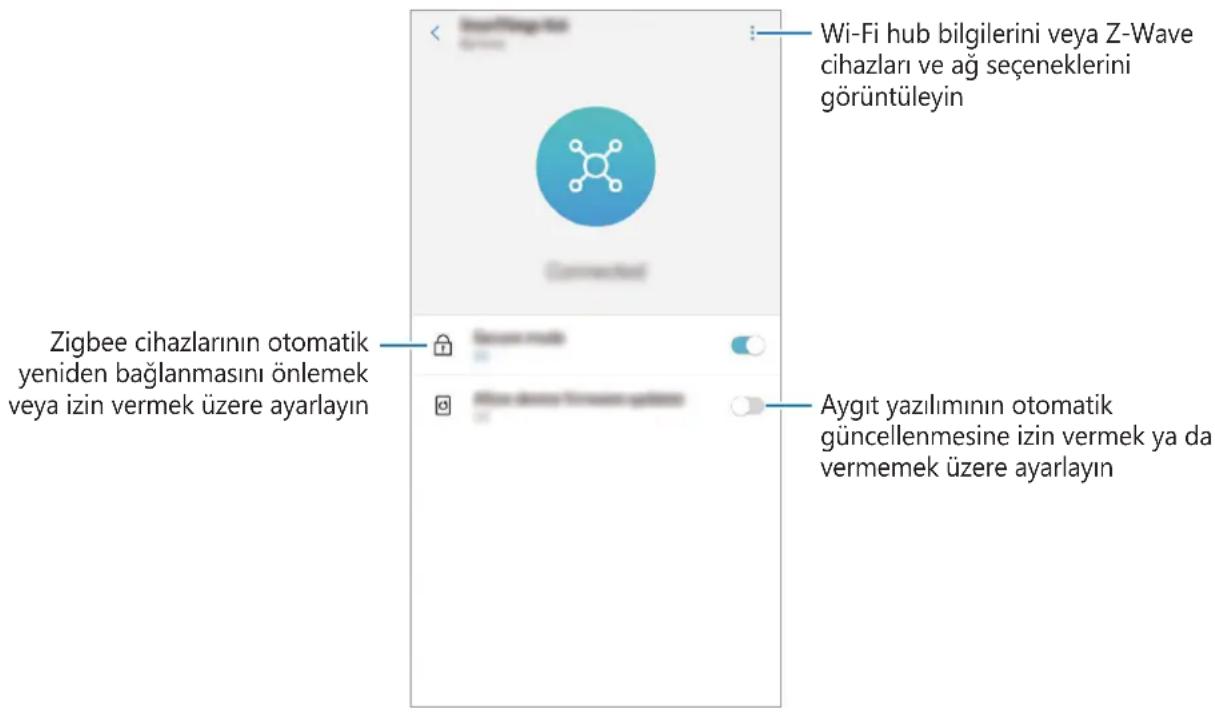
Samsung SmartThings Hub Özelligini yapilandirma
Wi-Fi hub'in Samsung SmartThings Hub özelliginin detayli ayaralarini yapilandirabilirsiniz.
1 SmartThings ekraninda Cihazlar ögesine dokunun.
2 Kayitli cihazlar listede Wi-Fi hub'ina dokunun.
3 SmartThings Hub'i kullanin ögesine dokunun.
4 Bir seçeneği secip Samsung SmartThings Hub Özelligini yapilalandirin.
SmartThings uygulamasinin pratik kullanimi
Hayatinizi kolaylastirmak ve daha rahat kilmak icin SmartThings uygulamasini kullanabilirsiniz. Rutininize gore otomasyonlar olusturun veya kayitli cihazlari her yerden kolayca kontrol edin.
- Sicak bir yaz günde ofisinizin serin olmasini saglamak istiyorsaniz varmadan once SmartThings uygulaması ile®, klimayı®, acın.
- Geldiginizde evin temiz olmasini istiyorsaniz varmadan once SmartThings uygulaması ile,—bagl robot elektrik supürgesini,—çın.
- Evinizin güvenligini artirmak istiyorsaniz hareket sensörlerinin uyku zamanindo calismasi,—in bir otomasyon olusturun ve bilgilendirme Özelligini etkinleştinir. Hareket sensörleri beklenmeyen hareketler algiladında sizi bilgilendirir.
Wi-Fi yönendiirici Özelligini kullanma
Wi-Fi yönlendirici Özelligini yapilandirma
Wi-Fi hub'in Wi-Fi yönlendirici Özelliginin detayli ayarlarini yapilandirabilirsiniz.
1 SmartThings ekraninda Cihazlar ögesine dokunun.
2 Kayitl cihazlar listede Wi-Fi hub'ina dokunun.
Wi-Fi hub'in Wi-Fi Özelligini ilk kez kullandiginizda kumandasini indirmek icin Wi-Fi hub'ina dokunun.
3 Bir secenek belirleyin ve Wi-Fi yönlendirici özelligini yapilandirin.
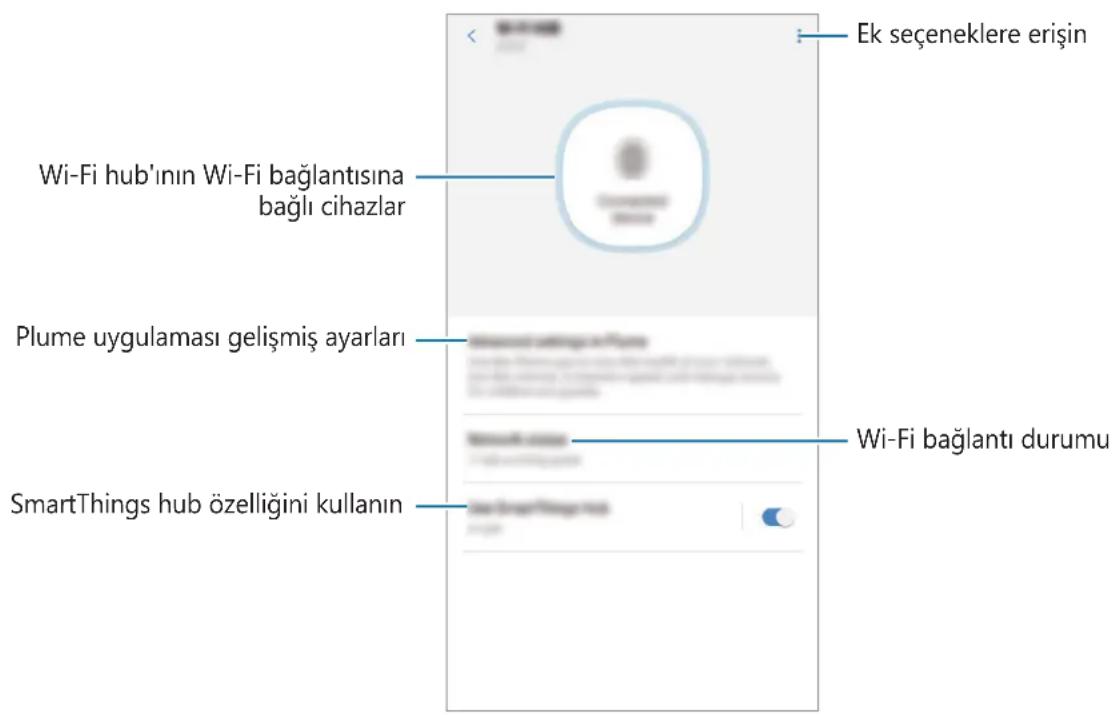
Wi-Fi yönlendirici Özellignin ghetto miţayarları
Wi-Fi yönlendirici Özelliginin gelismis ayarlarını Plume uygulaması kullanarınapyapilandirabilirsiniz. Wi-Fi hub'inı Wi-Fi böglantisıyeti vererek ve farkı parolalar ekleyerekyonetebilirsiniz. Plume uygulaması, Galaxy Apps, Play Store veya App Store'danindirebilirsiniz.
1 SmartThings ekraninda Cihazlar ögesine dokunun.
2 Kayitli cihazlar listede Wi-Fi hub'ina dokunun.
3 Plume'da gelismis ayarlar ogesine dokunun.
Plume uygulaması görünür.
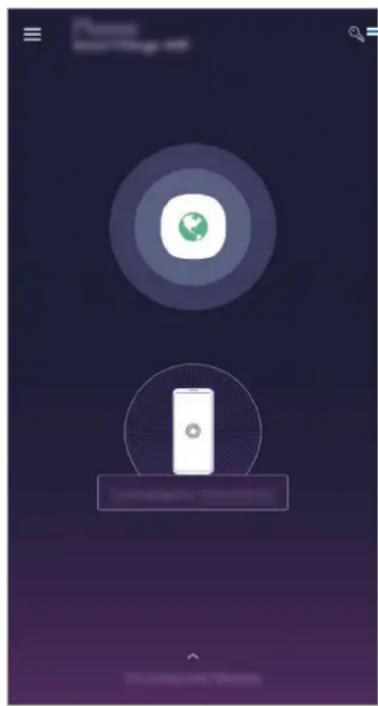
Wi-Fi hub'in Wi-Fi baglantisini yönetin

Plume uygulaması SmartThings uygulaması ile girdigünizde Plume uygulaması hemen besteht bilir ve SmartThings uygulaması kullanmadan Wi-Fi böglantı yönetebilirsiniz.
Bagli akilli Telefonlara tam yetki verme
Baglı akilı telefona Wi-Fi hub'inin Wi-Fi baglantisini kullanmak ve hiçbir sinirlama olmadan kayitli cihazlari ve sahneleri kontrol etmek icin yetki verebilirsiniz.
1 Plume uygulamasini baslatip imgesine dokunun.
2 Hiçbir sinirlama olmadan Wi-Fi hub'inni Wi-Fi baglantı nii kullanmak icin Home sekmesindeki + simgesine dokunun.

Birden fazla parola ekleyebilirsiniz.
3 Bir parola girip simgesine dokunun.
4 Baglaki telefon Wi-Fi hub'inin Wi-Fi baglantisin kullanabilir.
Bagli akilli Telefonlara sinirli yetki verme
Wi-Fi hub'inin Wi-Fi böglantisini kullanması icin bir misafir aği ekleyebilirsiniz. Kaytlı cihazlari ve saheleri kontrol etmek icin böglı akılı telefonlari seçebilirsiniz.
1 Plume uygulamasini baslatip jmgesine dokunun.
2 Misafir aina parola eklemek iin Guest sekmesindeki -simgesine dokunun.

Birden fazla parola ekleyebilirsiniz.
3 Bilgileri girin.
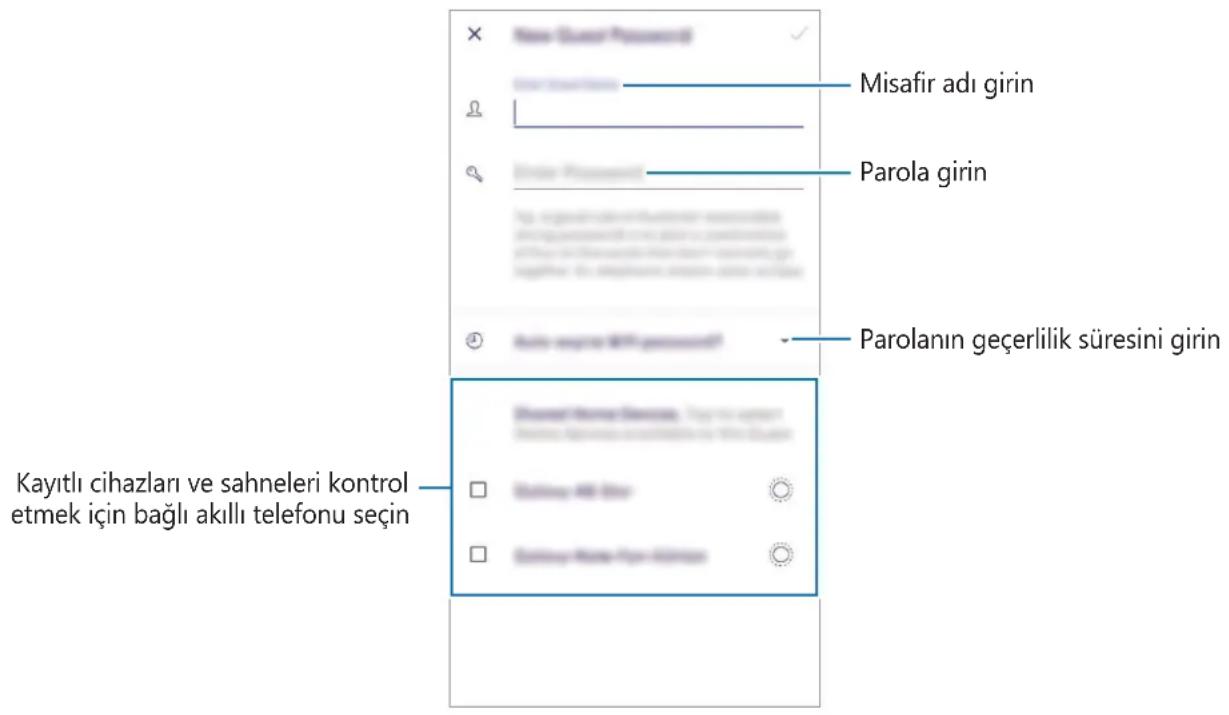
4 simgesine dokunun.
5 Baglaki telefon Wi-Fi hub'inin Wi-Fi baglantisin kullanabilir.
Baglaki telefonlarin yetkisini sinirlandirma
Bagli akilli Telefonun Wi-Fi hub'in Ni Wi-Fi baglantisin kullanmasina izin verebilirsiniz. Fakat bagli akilli Telefonlar kayitll cihazlar ve sahnerleri kontrl edemez.
1 Plume uygulamasini baslatip imgesine dokunun.
2 Wi-Fi baglantisini kullanmak uzere parola eklemek icin Internet Only sekmesindeki simgesine dokunun.

Birden fazla parola ekleyebilirsiniz.
3 Bir parola girip parola icin bir gecerlik suresi secin.
4 simgesine dokunun.
5 Bagl i akil telefon Wi-Fi hub"in Wi-Fi baglantisini kullanabilir.
Ek
Sorun giderme
Bir Samsung Servis Merkeziyle iletisim kurmadan once, lufen asagidaki czumleri deneyin.
Wi-Fi hub'iniz donuyor
Wi-Fi hub' donarsa ya da takili kalirsa adaptororu Wi-Fi hub'indan cikarip yeniden baglayin.
SmartThings uygulamasini mobil cihazinizda tamamen kapatip yeniden巴斯latin.
Wi-Fi donarsa ve yanit vermezse bir igneyi Sifirlama deligine 8 saniye boyunca bastirin.
Yukaridaki ipuçlari sorunu czmuyorsa, bir Samsung Servis Merkeziyle iletşim kurun.
Wi-Fi hub'iniz bir yönlendiriciye baglıdecessı
Wi-Fi hub' yalnizca SmartThings yönlendiricilerini destekler. Yalnizca SmartThings Wifi'yi baglayin.
Wi-Fi hub'iniz SmartThings uygulaması tarafindan algilanmyor
Wi-Fi hub' donarsa ya da takili kalirsa adaptororu Wi-Fi hub'indan cikarip yeniden baglayin.
- SmartThings uygulaması mobil cihazınizda tamamen kapatı yanideninoxl.
- Wi-Fi hub'iniz donuyorsa veya tepki vermiyorsa sifirlama deligine bir igne dokun.
Diger cihazlarin maksimum baglanti mensilinde oldugundan emin olun.
Yukaridaki ipuçlari sorunuçozmuyorsa, bir Samsung Servis Merkeziyle iletişim kurun.
Diger cihazlar SmartThings uygulamasina baglanamiyor
- Diger cihazda Wi-Fi baglantisini kesin ve yeniden baglanin.
Cihazi kapatip acin.
Baglanti seksa kesiliyor
- Eger ci hazlararasinda engeller varsa, calisma mesafesi azalabilir.
Diger cihazlarin maksimum baglanti menzilinde oldugundan emin olun. - Wi-Fi hub' i diger cihazlarla kullanirken baglanti, elektromanyetik dalgalardan etkilenebilir. Wi-Fi hub'in i daha az kablosuz cihaz bulunan ortamlarda kullanin.
Wi-Fi hub'i kullanim kilavuzunda anlatilandan farkli calisiyor
Mevcut islevler bagli cihaza bagli olarak farkllik gosterebilir.
Wi-Fi fazla yavaş
Wi-Fi hijinin duşuk olmasina neden olabilecek birkaç farkl sorun vardir. Asagidaki olasi nedenlerden bazilarini kontrol edin:
- Wi-Fi hub'inin konumu: Wi-Fi hub'inı açık bir alana ve Wi-Fi destekli cihazlara mumkün olduğunca)yakinbir yere yerleşirin.Wi-Fi'ya baglci cihazlarve Wi-Fi hub'ıarasinda bulunan:tüm engeller Wi-Fi hizinci duşurebilir.
- Baglcihaz sayisi: Cok sayida Wi-Fi destekli cihaz tek bir Wi-Fi hub'ina baglandiinda tmu internet erismini sinrli hizda payaigr. Bu da Wi-Fi hizinizin duşmesine yol acabilir.
- Modem Higgins: Wi-Fi baglanti durumu sabit dahi olsa modemin internet Higgins Düşükke Wi-Fi Higgins Düşebilir. Modemi yeniden baslatmaya calisin ya da Higgins**) farkı zamanlarindo olçın.
- Ethernet kablosu: Ürün paketinde bulunan Ethernet kablosu 1 Gbps'e kadar destekleyebilir fakat bazı Ethernet kabolari bunu desteklemez. Modemi, ürünle birlikte gelen Ethernet kablosunu kullanarak baglayın.
- Ethernet böglanti noktası: Modem üstündeki ya da Wi-Fi hub'ina®, Ethernet Düğmesindeki Ethernet böglanti noktasınin destekledigi®, kontrol edin. Ethernet®, Düşük olduğunda Wi-Fi hub'inın®, da düsebilir.
- Wi-Fi hub'inin üstunde herhangi bir sey olup olmadigi vya Wi-Fi hub'inin diş mekandan gelen isyla isinan bir alanda olup olmadigi kontrol edin. Wi-Fi hub'isindigiinda asiri isinmasini onlemek icin CPU hijiGPCi olarak ayarlanabilir.
Guc adaptorunu Wi-Fi hub'indan cikarip tekrar takin.
Samsung Cagri Merkezi:4447711
Uretici Firma: SAMSUNG ELECTRONICS CO., LTD
443-742 129, SAMSUNG-RO, YEONGTONG-GU SUWON KYONGGI-DO SOUTH KOREA
Tel: +82-2-2255-0114
Ithalatci Firma: Samsung Electronics Istanbul Paz. ve Tic. Ltd. Şti
Adres: Flatofis Istanbul Iş Merkezi Otakçilar Cad. No:78 Kat:3 No:B3 Eyüp 34050
ISTANBUL TURKIYE
Tel:+902124670600
Telif hakki
Bu kilavuz uluslararasi telif hakki kanunjari ile korunmaktadir.
Bu kullanim kilavuzunun hiçbir kismi çogaltilamaz, daßṭilamaz, tercüme edilemez veya elektronik veya mekanik olarak herhangi bir sekilde aktarilamaz ve bunlara Samsung
Electronics'in önceden yazil izni olmaksizin fotokopi çekme, kaydetme veya herhangi bir bilgi depolama ve Alma sistemine saklama dahildir.
Ticari Markalar
SAMSUNG ve SAMSUNG logosu, Samsung Electronics'in tescilli ticari markalaridir.
- Bluetooth®,unjya capinda Bluetooth SIG,Inc. sirketinin tescilli ticari markasidir.
- Wi-Fi®, Wi-Fi CERTIFIED™ ve Wi-Fi logosu Wi-Fi Alliance'in tescilli ticari markalaridir.
- Z-Wave ve Z-Wave Plus, Silicon Laboratories ve Birlesik Devletler ve diger ülkelerdeki®, baglı sirketlerinin tescilli ticari markalaridir.
- Diger tum ticari markalar ve telif haklari, kendi ilgili sahiplerinin mulkiyetidir.
Getting started
Read me first

- Önce bu kilavuzu okuyun
- Talimat simgeleri
- SmartThings Wifi hakkinda
- Paket icindekiler
- Cihaz yerleşimi
- Gösterge iSIGI
- Wi-Fi hub'in'i bir mobil cihazla baglama
- Wi-Fi hub'1
- Mobil Cihaz
- Ilave Wi-Fi hub'lari ekleme
- Wi-Fi hub'inı baglamak icin bilgiler
- Bluetooth kullanimi seks bildirimler
- Nesnelerin Interneti (IoT) cihazlarini ve akilı ev aletlerini kaydetme
- SmartThings uygulamasini kullanma
- Panoyu ve SmartThings uygulamasini yapilandirma
- Cihaz kaydetme
- Wi-Fi ile akilli ev aletlerini kaydetme
- Samsung SmartThings Hub Özelligi ile IoT cihazlarini kaydetme
- Kayithi cihazlari kontrol etme
- Konum oluzturma
- Oluşturulan konuma üye davet etme
- Sahne kurma ve calistirma
- Sahneleri etkinleşirme
- Cihazlari ve konumlari)yonetme
- Otomasyonlar belirleme
- Otomasyonların).(gün) saatine).(olarak belirlenmesi
- Otomasyonlarin cihaz durumuna baglı olarak belirlenmesi
- Otomasyonlarin üyenin konumuna®, Olarak belirlenmesi
- Otomasyonlarin konum moduna gore belirlenmesi
- Otomasyonlari Smart Home Monitor'in güvenlik moduna®,對於 ayarlama
- Otomasyonlari yönetme
- Samsung SmartThings Hub Özelligini yapilandirma
- Bir seçeneği secip Samsung SmartThings Hub Özelligini yapilalandirin.
- SmartThings uygulamasinin pratik kullanimi
- Wi-Fi yönendiirici Özelligini kullanma
- Wi-Fi yönlendirici Özelligini yapilandirma
- Wi-Fi yönlendirici Özellignin ghetto miţayarları
- Bagli akilli Telefonlara tam yetki verme
- Bagli akilli Telefonlara sinirli yetki verme
- Bilgileri girin.
- Baglaki telefonlarin yetkisini sinirlandirma
- Ek
- Sorun giderme
- Wi-Fi hub'iniz donuyor
- Wi-Fi hub'iniz bir yönlendiriciye baglıdecessı
- Wi-Fi hub'iniz SmartThings uygulaması tarafindan algilanmyor
- Diger cihazlar SmartThings uygulamasina baglanamiyor
- Baglanti seksa kesiliyor
- Wi-Fi hub'i kullanim kilavuzunda anlatilandan farkli calisiyor
- Wi-Fi fazla yavaş
- Telif hakki
- Ticari Markalar
- Getting started
- Read me first
Marka : SAMSUNG
Model : SmartThings Wifi ETWV525
Kategori : Router