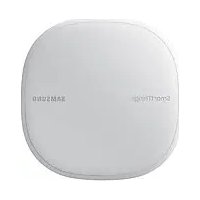
SmartThings Wifi ETWV525 - Router SAMSUNG - Kostenlose Bedienungsanleitung
Finden Sie kostenlos die Bedienungsanleitung des Geräts SmartThings Wifi ETWV525 SAMSUNG als PDF.



| Marke | Samsung |
| Modell | SmartThings Wifi ETWV525 |
| Produkttyp | WiFi-Router mit Smart Home Hub |
| Stromversorgung | Netzteil 12 V / 2,1 A (AC/DC) |
| Drahtlose Technologien | WiFi, Bluetooth, Z-Wave, Zigbee |
| Anschlüsse | 1 Ethernet WAN Port (RJ45) |
| WiFi-Abdeckung | Bis zu 140 m² (in Holzgebäuden) |
| Max. Anzahl zusätzlicher Hubs | 31 |
| Steuerungs-App | SmartThings (Android, iOS) |
| Kompatibilität | IoT-Geräte (Z-Wave, Zigbee), intelligente Haushaltsgeräte |
| Hauptfunktionen | Automatisierungen, Programme, Fernsteuerung, Benachrichtigungen |
| Leuchtanzeige | Zeigt Status: grün (aktiv), blinkt (Start), rot (Fehler) |
| Sicherheit | Zugelassenes Samsung-Netzteil verwenden; bei Nichtgebrauch abziehen |
| Pflegehinweise | Von Wärmequellen fernhalten, nicht blockieren |
| Urheberrecht | © Samsung Electronics, 2018 |
Häufig gestellte Fragen - SmartThings Wifi ETWV525 SAMSUNG
Benutzerfragen zu SmartThings Wifi ETWV525 SAMSUNG
0 Frage zu diesem Gerät. Beantworten Sie die, die Sie kennen, oder stellen Sie Ihre eigene.
Eine neue Frage zu diesem Gerät stellen
Laden Sie die Anleitung für Ihr Router kostenlos im PDF-Format! Finden Sie Ihr Handbuch SmartThings Wifi ETWV525 - SAMSUNG und nehmen Sie Ihr elektronisches Gerät wieder in die Hand. Auf dieser Seite sind alle Dokumente veröffentlicht, die für die Verwendung Ihres Geräts notwendig sind. SmartThings Wifi ETWV525 von der Marke SAMSUNG.
BEDIENUNGSANLEITUNG SmartThings Wifi ETWV525 SAMSUNG
Vor Inbetriebnahme lesen
Lesen Sie dieses Handbuch vor der Verwendung des Geräts aufmerksam durch, um seine sichere und sachgemäße Verwendung zu gewährleisten.
- Bilder können vom Aussehen des tatsächlichen Produkts abweichen. Die Inhalte können ohne vorherige Ankündigung geändert werden.
- Stellen Sie vor Verwendung des WLAN-Hubs sicher, dass er mit Ihrem Gerät kompatibel ist. Die Leistung des WLAN-Hubs kann je nach Umgebung unterschiedlich sein.
- Dieses Produkt enthält bestimmte freie Software sowie Open-Source-Software. Eine Anleitung zum Anzeigen der Open-Source-Lizenz finden Sie auf der Website von Samsung (opensource.samsung.com).
Hinweissymbole

Warnung: Situationen, die zu Verletzungen führen können

Vorsicht: Situationen, die zu Schäden an Ihrem oder anderen Geräten führen könnten

Hinweis: Hinweise, Verwendungstipps oder zusätzliche Informationen
Informationen zu SmartThings Wifi
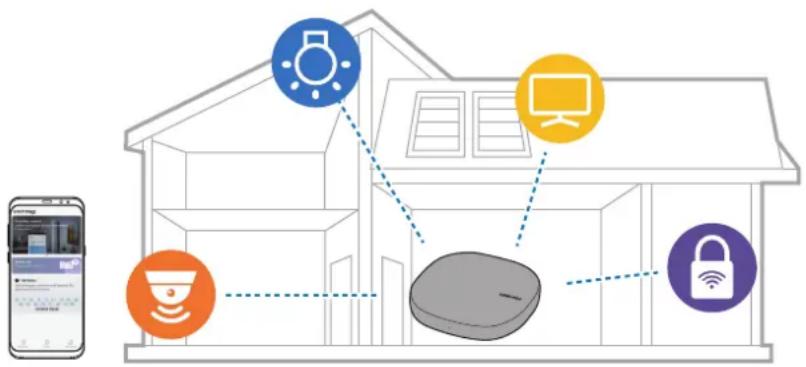
Der SmartThings Wifi ist ein WLAN-Router, über den Ihr Smartphone per WLAN mit Ihren smarten Heimgeräten verbunden werden kann. Sie können auch Geräte im Internet der Dinge über die Samsung SmartThings Hub-Funktion mit diesem WLAN-Hub verbinden.
Sollen mehrere Geräte verbunden werden, können Sie mehrere WLAN-Hubs nutzen.
Lieferumfang
Vergewissern Sie sich, dass der Produktkarton die folgenden Artikel enthält:
- WLAN-Hub
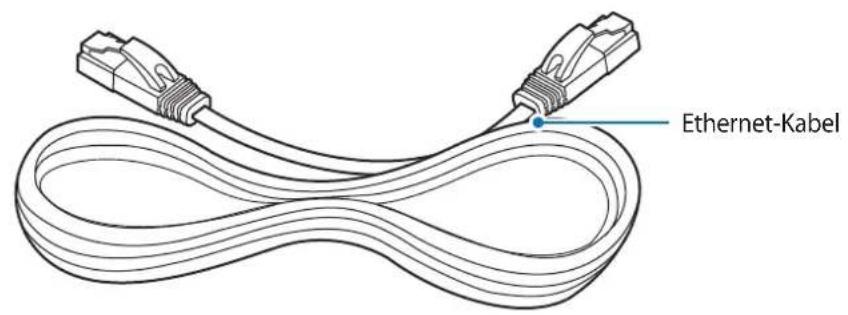
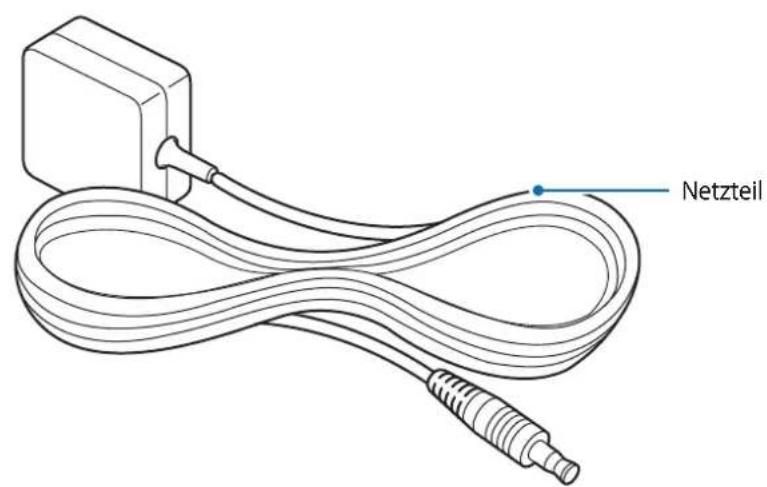
- Ethernet-Kabel Netzteil
- Kurzanleitung

Die mit dem Gerät und anderen verfügbaren Zubehörteilen bereitgestellten Artikel können je nach Region oder Dienstanbieter variieren. - Die mitgelieferten Artikel sind nur für die Verwendung mit diesem Gerät vorgesehen und sind möglicherweise nicht mit anderen Geräten kompatibel. - Änderungen am Aussehen und an den technischen Daten sind ohne vorherige Ankündigung vorbehalten. - Weitere Zubehörteile können Sie bei Ihrem örtlichen Samsung-Händler erwerben. Stellen Sie vor dem Kauf sicher, dass sie mit dem Gerät kompatibel sind. - Verwenden Sie ausschließlich von Samsung zugelassene Zubehörteile. Bei Verwendung nicht zugelassener Zubehörteile können Leistungsbeeinträchtigungen und Fehler auftreten, die nicht von der Garantie gedeckt sind. Die Verfügbarkeit der Zubehörteile ist vollständig von den entsprechenden Herstellern abhängig. Weitere Informationen zu verfügbarem Zubehör finden Sie auf der Website von Samsung.
Geräteaufbau
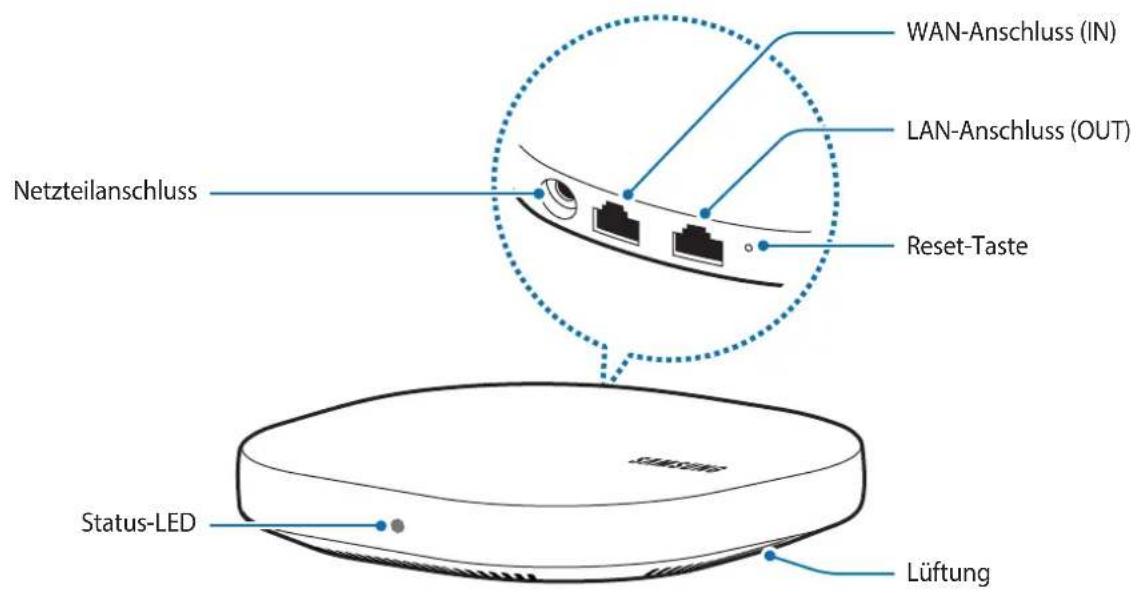

Das Erscheinungsbild und der interne Aufbau des Produkts können je nach Modell unterschiedlich sein.
Status-LED
Die Status-LED zeigt den Status des WLAN-Hubs an.
| Farbe Status | |
| Grün Einschalten, in Betrieb | |
| Blinkt grün System wird gestartet/zurückgesetzt | |
| Blinkt grün und rot Auf Geräte zum Verbinden warten | |
| Blinkt rot Funktionsehler |
WLAN-Hub mit einem Mobilgerät verbinden
Zum Verbinden des WLAN-Hubs mit einem Mobilgerät müssen Sie die SmartThings-Anwendung auf dem Mobilgerät installieren. Sie können die Anwendung aus den Galaxy Apps, dem Play Store oder dem App Store herunterladen.

- Für die Verwendung der SmartThings-Anwendung müssen Sie sich registrieren und in Ihrem Samsung Account anmelden.
- Welche Funktionen unterstützt werden, hängt vom verwendeten Mobilgerät und Betriebssystem ab.
WLAN-Hub
1 Stecken Sie ein Ende des Ethernet-Kabels am WAN-Anschluss (IN) des Hubs und das andere Ende am LAN-Anschluss des Modems ein.
2 Stecken Sie das Netzteil am WLAN-Hub ein.
Der WLAN-Hub wird eingeschaltet und die Status-LED blinkt grün.

Verwenden Sie nur von Samsung zugelassene Netzteile (mindestens 12 V / 2,1 A).

- Sie können den WLAN-Hub nur verwenden, wenn Sie den WLAN-Hub an das Netzteil anschließen.
- Falls der WLAN-Hub über einen längeren Zeitraum hinweg sehr heiß ist, schaltet sich der WLAN-Hub möglicherweise automatisch aus oder er wird unter Umständen automatisch zurückgesetzt. Ist dies der Fall, trennen Sie das Netzteil vom WLAN-Hub und wenden Sie sich an ein Servicecenter von Samsung.
- Um Energie zu sparen, können Sie das Netzteil bei Nichtgebrauch von der Stromversorgung trennen. Das Netzteil verfügt über keinen Ein-/Ausschalter. Um Energie zu sparen, müssen Sie das Netzteil bei Nichtgebrauch von der Stromversorgung trennen. Das Netzteil sollte sich während der Verwendung in der Höhe der Stromversorgung befinden und leicht zugänglich sein.
Mobilgerät
3 Starten Sie auf dem Mobilgerät die Anwendung SmartThings. 4 Anhand der Anweisungen im Pop-up-Fenster können Sie einstellen, dass die WLAN- und Bluetooth-Funktion automatisch aktiviert sind.
Beim Starten der SmartThings-Anwendung werden WLAN und Bluetooth dann automatisch aktiviert.
5 Der WLAN-Hub wird automatisch erkannt. Tippen Sie auf JETZT HINZUFÜGEN.
Sollte der WLAN-Hub nicht erkannt werden, tippen Sie auf dem Dashboard Gerät hinzufügen an. Tippen Sie anschließend unter MANUELLES HINZUFÜGEN EINES GERÄTS → Wi-Fi/Hub → SmartThings Wifi das Symbol an und wählen Sie den Namen Ihres WLAN-Hubs aus.
Halten Sie sich bei der Einrichtung in einem Radius von 4,6 Metern vom Hub auf.
6 Vergeben Sie einen Netzwerknamen und ein Kennwort für den WLAN-Hub. 7 Befolgen Sie die Anweisungen auf dem Bildschirm, um die Verbindung herzustellen.
Weitere WLAN-Hubs hinzufügen
Ein WLAN-Hub kann einen Anschlussbereich von etwa 140 m² abdecken (ausgehend von Gebäuden aus Holz), wobei dieser Wert je nach Betriebsumgebung abweichen kann.
Installieren Sie einen weiteren WLAN-Hub, um Geräte in einem größeren Bereich als dem Anschlussbereich über ein WLAN-Netzwerk miteinander zu verbinden.
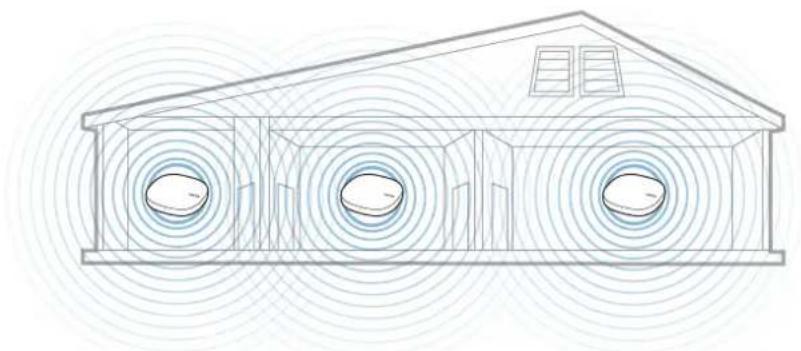
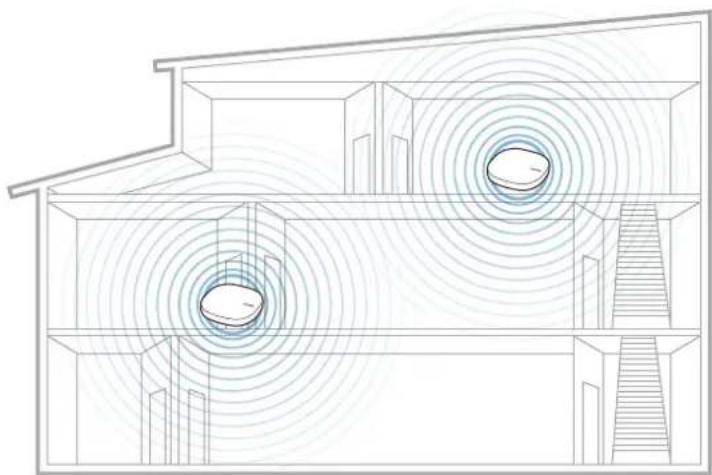
1 Stecken Sie das Netzteil am zusätzlichen WLAN-Hub ein.
Starten Sie auf dem Mobilgerät die Anwendung SmartThings und befolgen Sie die Anweisungen auf dem Bildschirm, um die Verbindungsherstellung abzuschließen.
Halten Sie sich bei der Einrichtung in einem Radius von 4,6 Metern vom Hub auf.

Sie können bis zu 31 weitere WLAN-Hubs nutzen.
Hinweise zum Anschließen eines WLAN-Hubs
- Installieren Sie einen WLAN-Hub in der Höhe der zu registrierenden Geräte.
- Wenn Sie zusätzliche WLAN-Hubs hinzufügen möchten, müssen Sie diese innerhalb der Verbindungsreichweite installieren.
- Achten Sie darauf, dass sich keine Hindernisse zwischen dem WLAN-Hub und den zu registrierenden Geräten befinden.
- Hindernisse wie Personen, Wände, Hausecken oder Zäune können die Signale abschwächen.
- Für den Betrieb soll der WLAN-Hub mit einem Ethernet-Kabel angeschlossen werden.
Hinweise zur Verwendung von Bluetooth
- Platzieren Sie die Geräte nahe beieinander, um Probleme bei der Verbindungsherstellung zwischen dem WLAN-Hub und einem anderen Gerät zu vermeiden.
- Stellen Sie sicher, dass sich der WLAN-Hub und das zweite Bluetooth-Gerät innerhalb der maximalen Bluetooth-Reichweite (5 m) befinden. Die Reichweite kann je nach Umgebung, in der die Geräte verwendet werden, variieren.
- Zwischen dem WLAN-Hub und dem verbundenen Gerät dürfen sich keine Hindernisse wie Personen, Wände, Hausecken oder Zäune befinden.
- Bluetooth verwendet dieselbe Frequenz wie Produkte mit geringer Sendeleistung in der Industrie, Wissenschaft und Medizin, weshalb Interferenzen entstehen können, wenn in der Nähe derartiger Produkte eine Bluetooth-Verbindung hergestellt wird.
- Einige Geräte, insbesondere solche, die nicht von Bluetooth SIG getestet oder zugelassen wurden, sind möglicherweise nicht mit Ihrem WLAN-Hub kompatibel.
IoT-Geräte und Smart-Home-Haushaltsgeräte registriert
SmartThings-Anwendung verwenden
Registrieren Sie Smart-Home-Haushaltsgeräte und Geräte im Internet der Dinge in der SmartThings-Anwendung auf Ihrem Mobilgerät, um sie zu steuern oder ihren Status zu überwachen. Um Geräte nach Standort steuern zu können, z. B. in Ihrem Büro oder zu Hause, müssen Sie einen Standort erstellen und die registrierten Geräte diesem Standort zuweisen. Sie können auch eine Szene festlegen, mit der Sie mehrere Geräte gleichzeitig steuern können. Alternativ können Sie eine Automatisierung erstellen, um bestimmte Aktionen automatisch zu einem bestimmten Zeitpunkt auszuführen.
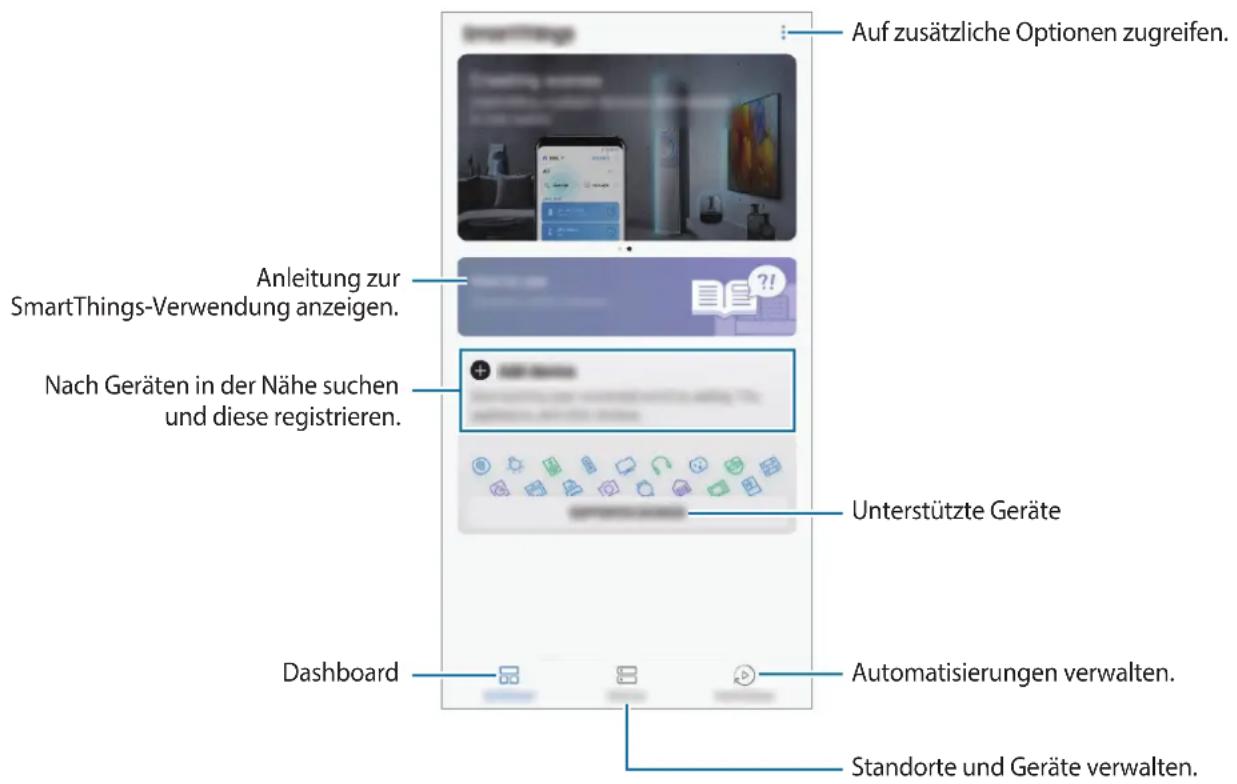
Dashboard und SmartThings-Anwendung konfigurieren
Konfigurieren Sie das Dashboard und die SmartThings-Anwendung. Tippen Sie auf dem Dashboard an und verwenden Sie die folgenden Optionen:
- Dashboard verwalten: Legen Sie fest, welche Elemente auf dem Dashboard angezeigt werden sollen.
- Benachrichtigungen: Rufen Sie die Benachrichtigungen von der SmartThings-Anwendung auf. Sie können die Benachrichtigungseinstellungen auch ändern.
- Tipps: Zeigen Sie die hilfreichen SmartThings-Tipps an. Anleitung: Machen Sie sich mit der Verwendung der SmartThings-Anwendung vertraut.
- Einstellungen: Dient zum Abrufen von Samsung-Kontoinformationen sowie von Informationen über die SmartThings-Anwendung. Sie können auch einstellen, dass das SmartThings-Feld im Benachrichtigungsfeld angezeigt wird.
- Hinweise: Zeigen Sie die Hinweise des SmartThings-Dienstes an.
- Kontaktieren Sie uns: Stellen Sie Fragen oder zeigen Sie häufig gestellte Fragen an.
Geräte registriert
Smart-Home-Haushaltsgeräte per WLAN registriert
Registrieren Sie Smart-Home-Haushaltsgeräte mit WLAN-Unterstützung in der SmartThings-Anwendung, um sie zu steuern. Wie Sie Ihre Geräte registrieren können, erfahren Sie in den Benutzerhandbüchern der entsprechenden Geräte.

- Tippen Sie zum Anzeigen der unterstützten Geräte auf dem Dashboard UNTERSTÜTZTE GERÄTE an.
- Fehler oder Fehlfunktionen der verbundenen Geräte werden nicht von der Samsung Garantie abgedeckt. Wenn bei den verbundenen Geräten Fehler oder Fehlfunktionen auftreten, wenden Sie sich bitte an den entsprechenden Gerätehersteller.
Geräte im Internet der Dinge über die Samsung SmartThings Hub-Funktion registrieren
Registrieren Sie die Geräte im Internet der Dinge, die Z-Wave-, Zigbee-, LAN- oder Cloud-to-Cloud-Verbindungen unterstützen, in der SmartThings-Anwendung, um sie zu steuern.
Tippen Sie auf dem Dashboard „Gerät hinzufügen“ an. 2. Tippen Sie unter „MANUELLES HINZUFÜGEN EINES GERÄTS“ die Option an. 3. Wählen Sie eine Kategorie für das zu registrierende Gerät aus.
Alternativ dazu können Sie im Sucheingabefeld den Gerätenamen eingeben und darüber „HINZUFÜGEN“ antippen.
4. Befolgen Sie die Anweisungen auf dem Bildschirm, um die Registrierung abzuschließen.

Die Samsung SmartThings Hub-Funktion ist je nach Region möglicherweise nicht verfügbar. Details finden Sie auf www.samsung.com. - Sie können nur die Geräte im Internet der Dinge registrieren, die von Samsung zugelassen wurden. Laden Sie die SmartThings-Anwendung herunter, um die Liste der unterstützten Geräte anzuzeigen. - In den Benutzerhandbüchern der anderen Geräte finden Sie Informationen zum Koppeln dieser Geräte. - Weitere Informationen zur Samsung SmartThings Hub-Funktion finden Sie unter support.smartthings.com.
Registrierte Geräte steuern
Tippen Sie auf dem SmartThings-Bildschirm „Geräte“ an. 2. Tippen Sie in der Liste der registrierten Geräte auf ein Gerät.
Der Controller für das Gerät wird heruntergeladen.
3. Mit dem heruntergeladenen Controller können Sie die registrierten Geräte über die SmartThings-Anwendung fernsteuern.
Standorte erstellen
Sie können Geräte nach Standort registrieren und verwalten.
Tippen Sie auf dem SmartThings-Bildschirm „Geräte“ an. 2. Tippen Sie „ALLE GERÄTE → Standort hinzufügen“ an. 3. Geben Sie einen Standortnamen ein und wählen Sie ein Symbol aus. 4. Tippen Sie „Standortinformationen“ an, wählen Sie einen Ort auf der Karte aus und tippen Sie anschließend „OK“ an. 5. Tippen Sie auf „SPEICHERN“.
Der ausgewählte Standort wird hinzugefügt.
6 Tippen Sie GERÄT HINZUFÜGEN an, um ein Gerät zu registrieren.
Wenn Sie den Standort zimmerweise verwalten möchten, tippen Sie → Raum hinzufügen an und legen Sie den Raum und die jeweiligen Geräte fest.
Mitglieder an einen erstellten Standort einladen
Laden Sie andere Mitglieder an den erstellten Standort ein, um die Geräte und Szenen zu steuern, die diesem Standort zugeordnet sind.
Tippen Sie auf dem SmartThings-Bildschirm Geräte an. 2 Tippen Sie ALLE GERÄTE an und scrollen Sie nach oben oder unten, um einen Standort auszuwählen. 3 Tippen Sie auf → Mitglied einladen. 4 Tippen Sie auf Samsung Account-ID eingeben, geben Sie das Samsung-Konto für die Person ein, die Sie einladen möchten, und tippen Sie anschließend auf
Sie können Benutzer auch einladen, indem Sie den entsprechenden QR-Code scannen. Tippen Sie auf QR-CODE ERSTELLEN und laden Sie andere Benutzer zum Scannen des Codes ein.

- Sie können nur Benutzer einladen, die über die SmartThings-Anwendung in ihrem Samsung-Konto angemeldet sind.
- Tippen Sie zum Annehmen der Einladung auf dem SmartThings-Bildschirm auf das Einladungs-Pop-up und tippen Sie auf ANNEHMEN. Tippen Sie zum Annehmen der Einladung durch Scannen des QR-Codes auf dem Dashboard → Einstellungen → Annehmen der Einladung (QR-Code) an und scannen Sie anschließend den QR-Code.
5 Befolgen Sie die Anweisungen auf dem Bildschirm, um die Einladung abzuschließen.
Szenen festlegen und ausführen
Legen Sie eine Szene fest, um mehrere Geräte gleichzeitig zu bedienen. Um eine Szene festzulegen, sollten Sie Standorte erstellen. Weitere Informationen finden Sie unter Standorte erstellen.
Tippen Sie auf dem SmartThings-Bildschirm Geräte an. 2 Tippen Sie ALLE GERÄTE an und scrollen Sie nach oben oder unten, um einen Standort auszuwählen. 3 Tippen Sie → Szenario hinzufügen an.
Der Bildschirm zum Festlegen der Szenen wird angezeigt.
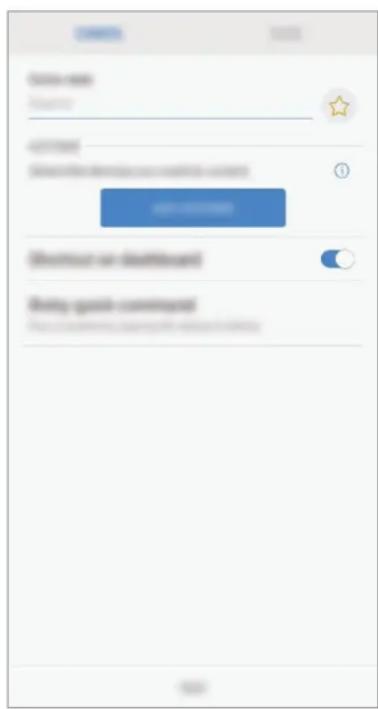
4 Geben Sie einen Titel für die Szene ein, wählen Sie ein Symbol aus und tippen Sie anschließend AKTIONEN HINZUFÜGEN an.
5 Wählen Sie ein Gerät und eine auszuführende Aktion aus und tippen Sie anschließend auf FERTIG. Wählen Sie z. B. einen Fernseher und einen Saugroboter sowie die entsprechenden Aktionen aus, die ausgeführt werden sollen.
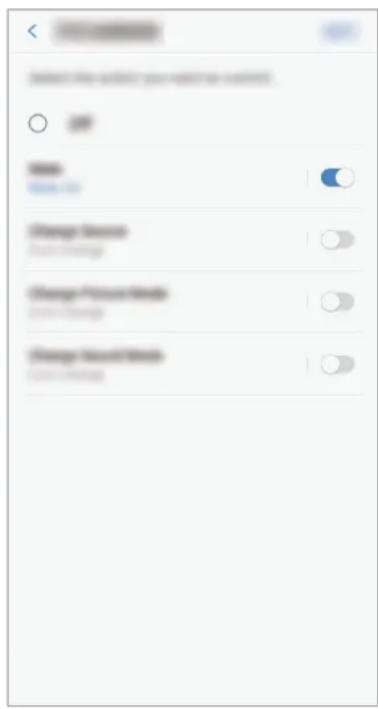
6 Aktivieren Sie den Schalter Shortcut auf dem Dashboard, um die Szene auf dem Dashboard einzublenden. Tippen Sie Bixby-Schnellbefehl an, damit die Szene angewendet wird, wenn Sie Bixby den Szenennamen nennen. Tippen Sie dann SAVE an. 8 Tippen Sie unter auf dem Bildschirm TEST an, um zu testen, ob die Aktion bei der Einrichtung ausgeführt wird. 9 Tippen Sie auf SPEICHERN.
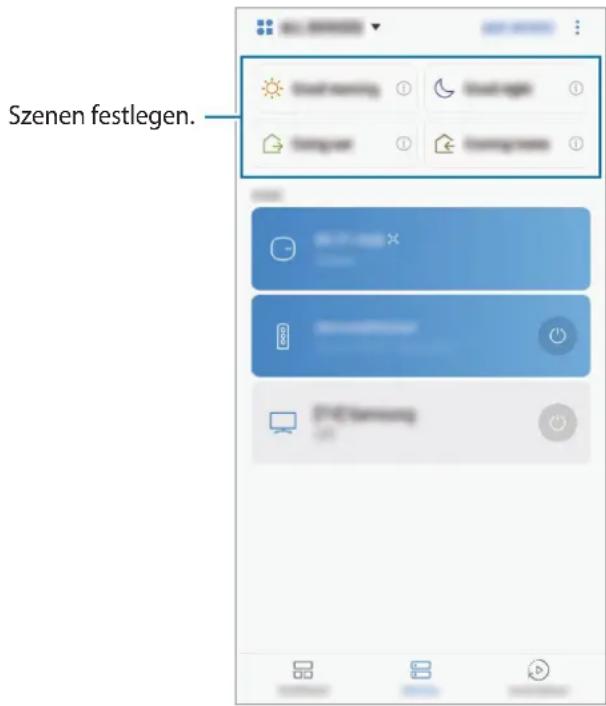
Die Szene ist festgelegt. Sie können die festgelegten Szenen auf dem Bildschirm des entsprechenden Standorts anzeigen.
Szenen aktivieren
Tippen Sie auf dem SmartThings-Bildschirm Geräte an. 2 Tippen Sie ALLE GERÄTE an und scrollen Sie nach oben oder unten, um einen Standort auszuwählen, für den Sie eine Szene aktivieren möchten. 3 Wählen Sie eine zu aktivierende Szene aus.
Die Geräte, die Sie hier festlegen, führen die Aktionen aus, die Sie für die entsprechende Szene festgelegt haben.
Geräte und Standortverhalten
Sie können Standorte und deren zugewiesene Geräte und Szenen verwalten.
Tippen Sie auf dem SmartThings-Bildschirm Geräte an. 2 Tippen Sie ALLE GERÄTE an und scrollen Sie nach oben oder unten, um einen Standort auszuwählen. 3 Tippen Sie auf Bearbeiten und verwenden Sie die folgenden Optionen.
- Standortname: Ändern Sie den Standortnamen und das zugehörige Symbol.
- Standortinformationen: Zeigen Sie den Ort auf der Karte an oder ändern Sie ihn.
- Standortübersicht auf dem Dashboard: Zeigen Sie die Standortkarte auf dem Dashboard an.
- SZENARIEN: Ändern Sie die Szenenangaben oder löschen Sie die Szene.
- GERÄTE: Dienst zum Ändern der Geräteinformationen und zum Entfernen des Geräts vom zugewiesenen Standort.
- MITGLIEDER: Dienst zum Anzeigen der Mitglieder für die Freigabe des Standorts. Sie können auch andere Benutzer einladen. STANDORT ENTFERNEN: Zum Löschen des Standorts.

- Um ein Z-Wave-Gerät mit einem anderen Gerät verbinden zu können, müssen Sie das entsprechende Gerät auf dem aktuell verbundenen Mobilgerät aus der SmartThings-Anwendung entfernen, um es auszuschließen. Wenn Sie das Gerät aus der SmartThings-Anwendung entfernen, erhalten Sie die Anweisungen zum Ausschließen per URL. Folgen Sie den Anweisungen, um das Z-Wave-Gerät auszuschließen. Wenn Sie den WLAN-Hub zurücksetzen, sollten Sie das Z-Wave-Gerät ausschließen und wieder anschließen (einbinden). Anweisungen zum Ausschließen von Z-Wave-Geräten finden Sie im Benutzerhandbuch des entsprechenden Z-Wave-Geräts bzw. erhalten Sie beim jeweiligen Gerätehersteller.
- Weitere Informationen zur Funktionsweise von Z-Wave-Netzwerk-Dienstprogrammen erhalten Sie unter www.smartthings.com.
- Der WLAN-Hub sendet automatisch ein „Association Set“ für Lifeline/Group1 für 4 Knoten, nachdem ein Gerät hinzugefügt wurde, das die Zuordnung unterstützt.
Automatisierungen einstellen
Legen Sie eine Automatisierung für Geräte fest, die einem Standort zugeordnet sind, damit diese automatisch beim Eintreten einer festgelegten Bedingung bestimmte Aktionen ausführen.
Tippen Sie auf dem SmartThings-Bildschirm „Regel“ an. 2. Tippen Sie „HINZUFÜGEN“ an.

Je nach Region sind u. U. Automatisierungen standardmäßig festgelegt.
3. Wählen Sie für das Erstellen einer Automatisierung einen Ort aus. 4. Tippen Sie „BENUTZERDEFINIERTE AUTOMATISIERUNG“ an. Der Bildschirm zum Festlegen von Bedingungen wird angezeigt.

Wählen Sie unter „EMPFOHLEN“ eine von SmartThings empfohlene Automatisierung aus.
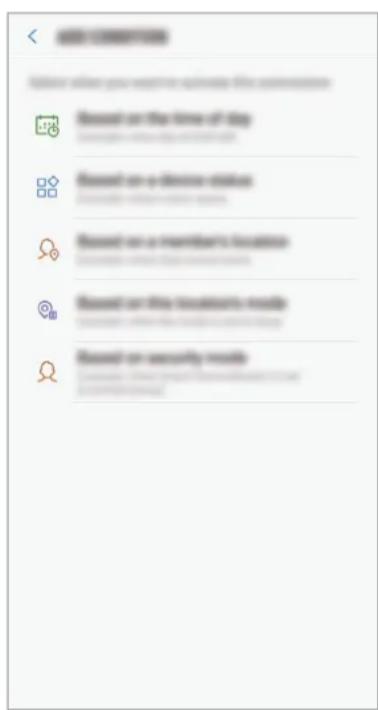
5. Wählen Sie eine Bedingung für das Erstellen einer Automatisierung aus.
- Basierend auf der Tageszeit: Legen Sie eine von der Uhrzeit abhängige Bedingung fest. Weitere Informationen finden Sie unter „Auf Tageszeit basierende Automatisierungen einstellen“.
- Basierend auf Gerätestatus: Legen Sie eine vom Gerätestatus abhängige Bedingung fest. Weitere Informationen finden Sie unter „Auf Gerätestatus basierende Automatisierungen einstellen“.
- Basierend auf Mitgliedsstandort: Legen Sie eine Bedingung fest, die vom Standort eines Mitglieds abhängig ist. Weitere Informationen finden Sie unter „Auf Mitgliederstandort basierende Automatisierungen einstellen“.
- Basierend auf diesem Standortmodus: Legen Sie eine vom Modus des aktuellen Standorts abhängige Bedingung fest. Weitere Informationen finden Sie unter „Auf dem Standortmodus basierende Automatisierungen einstellen“.
- Basierend auf Sicherheitsmodus: Legen Sie eine vom Sicherheitsmodus des Smart Home Monitors abhängige Bedingung fest. Weitere Informationen finden Sie unter „Auf dem Sicherheitsmodus des Smart Home Monitors basierende Automatisierungen einstellen“.

Diese Funktion ist je nach Region u. U. nicht verfügbar.
Auf Tageszeit basierende Automatisierungen einstellen
Die Automatisierung wird zur eingestellten Zeit ausgeführt. Sie können beispielsweise festlegen, dass jeden Morgen um 7:00 Uhr Musik wiedergegeben wird.
Tippen Sie auf dem Bedingungsbildschirm auf "Basierend auf der Tageszeit". 2. Legen Sie die Uhrzeit fest, zu der die Automatisierung ausgeführt werden soll, und tippen Sie auf "WEITER".
3. Tippen Sie dann auf die Option "HINZUFÜGEN" und legen Sie die Aktionen fest, die zur eingestellten Zeit ausgeführt werden sollen.
Der Bildschirm zum Festlegen von Aktionen wird angezeigt.
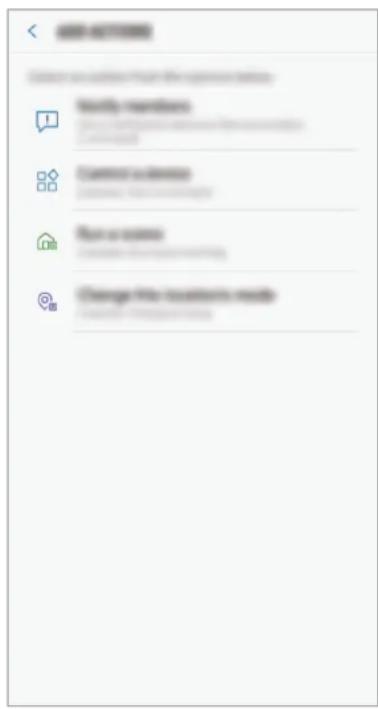
4. Wählen Sie die gewünschte Aktion aus.
- Mitglieder benachrichtigen: Wenn Geräte aufgrund der Automatisierung eine Aktion ausführen, erhalten Sie und die Mitglieder am Standort eine Benachrichtigung.
- Steuern eines Geräts: Ein Gerät führt beim Eintreten der festgelegten Bedingung eine bestimmte Aktion aus.
- Ausführen eines Szenarios: Wählen Sie eine Szene aus, die beim Eintreten der festgelegten Bedingung aktiviert wird. Diese Funktion kann nur verwendet werden, wenn bereits Szenen vorhanden sind.
- Standortmodus ändern: Beim Eintreten der festgelegten Bedingung wird der Standortmodus geändert.
5. Tippen Sie auf "SPEICHERN".
Die zugewiesenen Geräte führen die entsprechenden Aktionen gemäß den festgelegten Automatisierungen aus.
Auf Gerätestatus basierende Automatisierungen einstellen
Die Automatisierung wird aktiviert, wenn eine bestimmte Bedingung auf das von Ihnen ausgewählte Gerät zutrifft. Sie können beispielsweise festlegen, dass die Lampe eingeschaltet wird, sobald sich die Tür öffnet.
1. Tippen Sie auf dem Bedingungsbildschirm auf "Basierend auf Gerätestatus". 2. Wählen Sie ein Gerät und die zugehörige Bedingung aus. 3. Wählen Sie die gewünschte Aktion aus. 4. Tippen Sie auf "SPEICHERN".
Die zugewiesenen Geräte führen die entsprechenden Aktionen gemäß den festgelegten Automatisierungen aus.
Automatisierungen basierend auf dem Mitgliederstandort einstellen
Die Automatisierung wird ausgeführt, wenn das von Ihnen ausgewählte Mitglied den Ort verlässt oder dort eintrifft. Sie können beispielsweise festlegen, dass der Saugroboter eingeschaltet wird, wenn der Vater heimkommt.
1. Tippen Sie auf dem Bedingungsbildschirm "Basierend auf Mitgliederstandort" an. 2. Tippen Sie "Welche Mitglieder?" an, wählen Sie die entsprechenden Personen aus und tippen Sie anschließend "OK" an. 3. Tippen Sie "Wann?" an, wählen Sie eine Option und tippen Sie anschließend "WEITER" an. 4. Tippen Sie "Dann" und dann die Option "HINZUFÜGEN" an und legen Sie die Aktionen fest, die beim Eintreten der festgelegten Bedingung ausgeführt werden sollen. 5. Wählen Sie die gewünschte Aktion aus. 6. Tippen Sie auf "SPEICHERN".
Die zugewiesenen Geräte führen die entsprechenden Aktionen gemäß den festgelegten Automatisierungen aus.
Automatisierungen basierend auf dem Standortmodus einstellen
Die Automatisierung wird ausgeführt, wenn der aktuelle Standort in den festgelegten Modus wechselt. Sie können beispielsweise festlegen, dass die Klimaanlage ausgeschaltet wird, wenn der Standortmodus zu "Abwesend" wechselt.

Tippen Sie zum Anzeigen des Standortmodus auf dem SmartThings-Bildschirm "Geräte → ALLE GERÄTE" an und wählen Sie den gewünschten Standort aus. Der Modus des Standorts wird oben auf dem Bildschirm angezeigt.
1. Tippen Sie auf dem Bedingungsbildschirm "Basierend auf Standortmodus" an. 2. Wählen Sie einen zu verwendenden Standortmodus aus und tippen Sie "WEITER" an. 3. Tippen Sie "Dann" und dann die Option "HINZUFÜGEN" an und legen Sie die Aktionen fest, die beim Eintreten der festgelegten Bedingung ausgeführt werden sollen. 4. Wählen Sie die gewünschte Aktion aus. 5. Tippen Sie auf "SPEICHERN".
Die zugewiesenen Geräte führen die entsprechenden Aktionen gemäß den festgelegten Automatisierungen aus.
Automatisierungen basierend auf dem Standortmodus des Smart Home Monitors einstellen
Die Automatisierung wird ausgeführt, wenn der Sicherheitsmodus Ihres Smart Home Monitors in den festgelegten Modus wechselt. Sie können beispielsweise einstellen, dass das Fenster automatisch geschlossen wird, wenn der Sicherheitsmodus des Smart Home Monitors zu "Aktiviert (abwesend)" wechselt.
1. Tippen Sie auf dem Bedingungsbildschirm "Basierend auf Sicherheitsmodus" an. 2. Wählen Sie einen zu verwendenden Sicherheitsmodus aus und tippen Sie "WEITER" an. 3. Tippen Sie "Dann" und dann die Option "HINZUFÜGEN" an und legen Sie die Aktionen fest, die beim Eintreten der festgelegten Bedingung ausgeführt werden sollen. 4. Wählen Sie die gewünschte Aktion aus. 5. Tippen Sie auf "SPEICHERN".
Die zugewiesenen Geräte führen die entsprechenden Aktionen gemäß den festgelegten Automatisierungen aus.
Automatisierungen verwalten
Sie können die festgelegten Automatisierungen einsehen und verwalten.
Tippen Sie auf dem SmartThings-Bildschirm Regeln an.
- Tippen Sie den Schalter neben der Automatisierung an, um diese zu aktivieren bzw. zu deaktivieren. Tippen Sie eine Automatisierung an, um die Angaben zu ändern. Tippen Sie auf "Namen ändern", um die Bezeichnung der Automatisierung zu ändern. "Namen ändern" wird nur dann angezeigt, wenn manuell hinzugefügte Automatisierungen vorhanden sind.
- Tippen Sie auf "Löschen", um die Automatisierung zu löschen.
Samsung SmartThings Wifi/Hub-Funktion konfigurieren
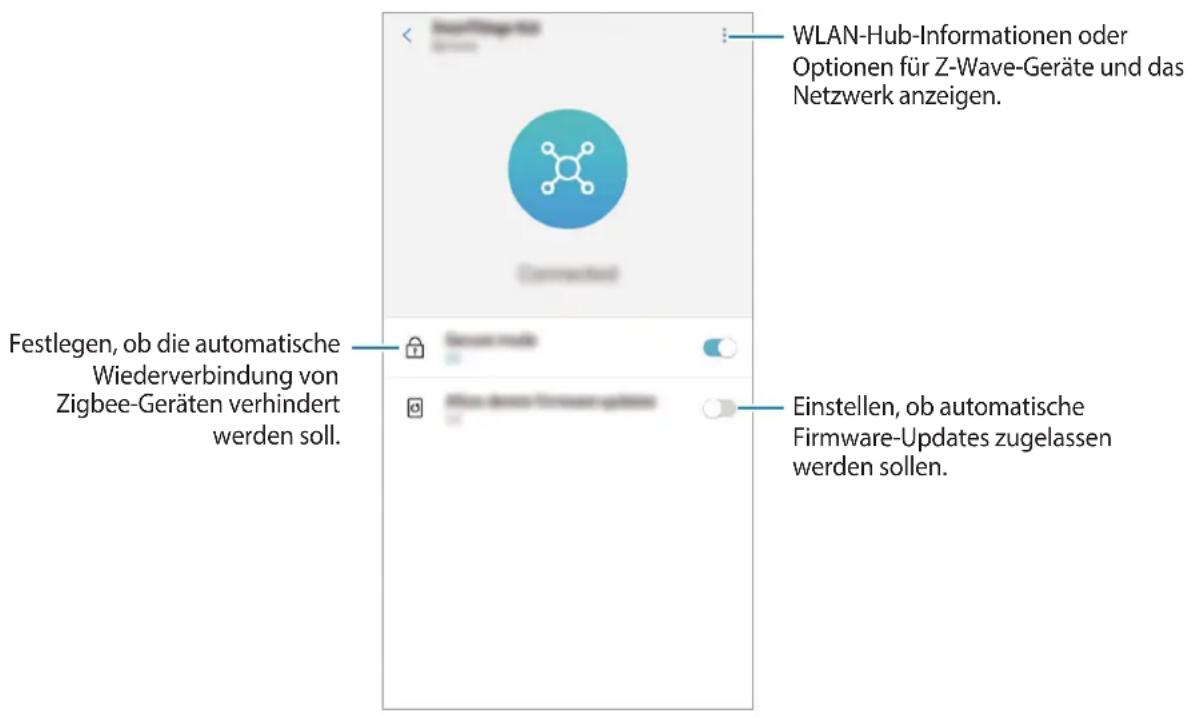
Sie können die Detaileinstellungen für die Samsung SmartThings Hub-Funktion des WLAN-Hubs konfigurieren.
Tippen Sie auf dem SmartThings-Bildschirm Geräte an. 2. Tippen Sie in der Liste der registrierten Geräte auf den WLAN-Hub. 3. Tippen Sie "SmartThings-Hub verwenden" an. 4. Wählen Sie eine Option aus und konfigurieren Sie die Samsung SmartThings Wifi/Hub-Funktion.
Praktische Verwendung der SmartThings-Anwendung
Nutzen Sie die SmartThings-Anwendung, um Ihr Leben einfacher und komfortabler zu gestalten. Erstellen Sie Automatisierungen, die Ihrer täglichen Routine entsprechen, und steuern Sie die registrierten Geräte ganz einfach von dort, wo Sie gerade sind.
- Wenn Sie sichergehen möchten, dass Ihr Büro kühl ist, wenn Sie an einem heißen Sommertag dort eintreffen, können Sie die verbundene Klimaanlage mithilfe der SmartThings-Anwendung vor Ihrer Ankunft einschalten.
- Möchten Sie in ein sauberes Haus zurückkehren, können Sie den verbundenen Saugroboter über die SmartThings-Anwendung vor Ihrer Rückkehr einschalten.
- Wenn Sie die Sicherheit Ihres Hauses verbessern möchten, können Sie eine Automatisierung für Bewegungssensoren erstellen, um diese zur Schlafenszeit zu aktivieren. Außerdem können Sie die Benachrichtigungsfunktion einschalten. Wenn die Bewegungssensoren unerwartete Bewegungen feststellen, werden Sie darüber informiert.
WLAN-Routerfunktion verwenden
WLAN-Routerfunktion konfigurieren
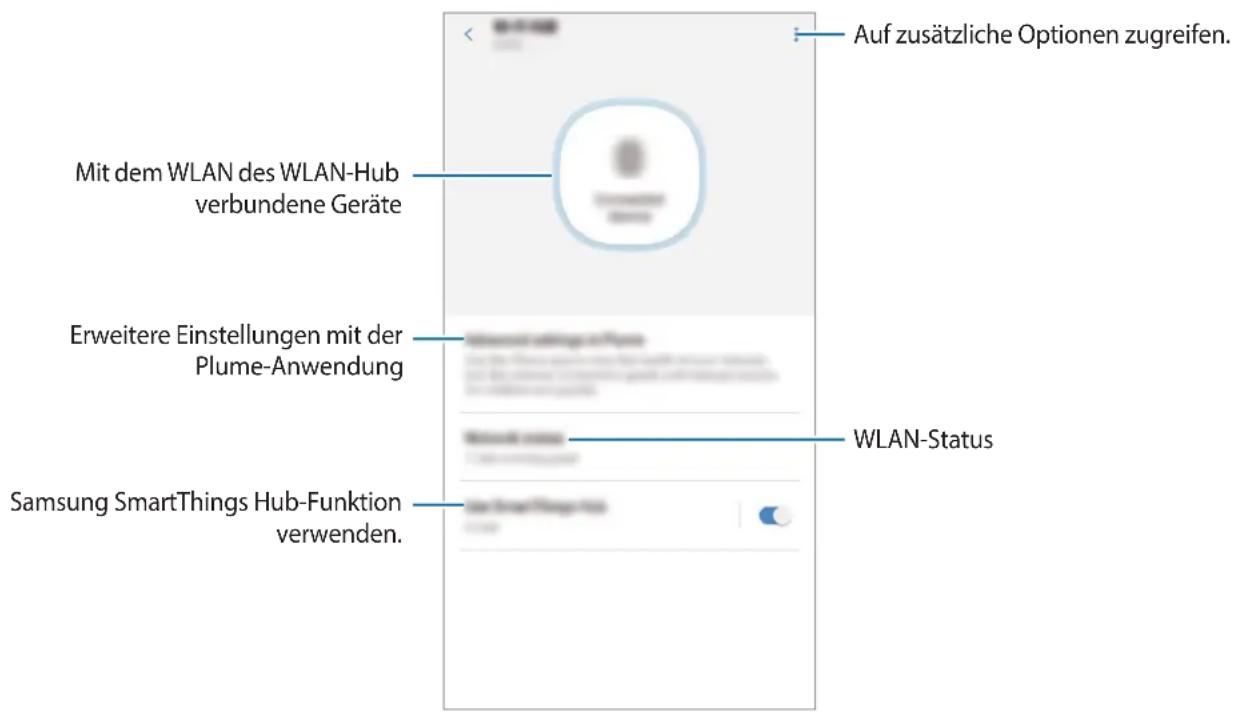
Sie können die Detaileinstellungen für die WLAN-Routerfunktion des WLAN-Hubs konfigurieren.
Tippen Sie auf dem SmartThings-Bildschirm Geräte an. 2 Tippen Sie in der Liste der registrierten Geräte auf den WLAN-Hub.
Tippen Sie bei der ersten Verwendung der WLAN-Routerfunktion des WLAN-Hubs den WLAN-Hub an, um den entsprechenden Controller herunterzuladen.
3 Wählen Sie eine Option aus und konfigurieren Sie die WLAN-Routerfunktion.
Erweiterte Einstellungen der WLAN-Routerfunktion verwenden
Sie können die erweiterten Einstellungen für die WLAN-Routerfunktion über die Plume-Anwendung konfigurieren. Zudem können Sie das WLAN des WLAN-Hubs verwalten, indem Sie Berechtigungen zuweisen und entsprechende Passwörter hinzufügen. Laden Sie die Plume-Anwendung aus den Galaxy Apps, dem Play Store oder dem App Store herunter.
Tippen Sie auf dem SmartThings-Bildschirm Geräte an. 2 Tippen Sie in der Liste der registrierten Geräte auf den WLAN-Hub. 3 Tippen Sie Erweiterte Einstellungen in Plume an.
Die Plume-Anwendung wird angezeigt.
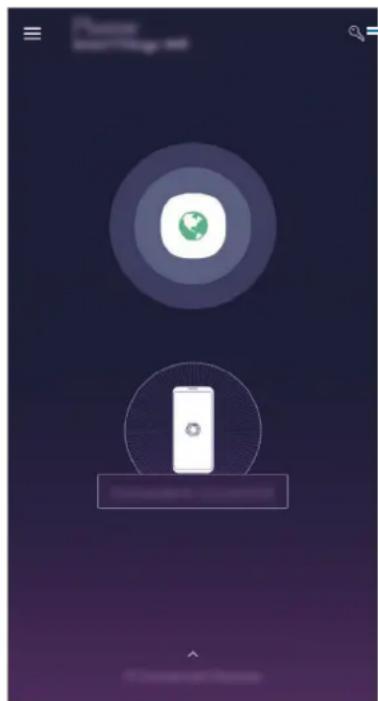
WLAN des WLAN-Hubs verwalten.

Sobald Sie die Plume-Anwendung einmal über die SmartThings-Anwendung aufgerufen haben, können Sie die Plume-Anwendung auch direkt öffnen und das WLAN ohne die SmartThings-Anwendung verwalten.
Verbundenen Smartphones umfassende Berechtigung zuweisen
Sie können verbundene Smartphones autorisieren, das WLAN des Wi-Fi-Hubs zu verwenden und die registrierten Geräte und Szenen uneingeschränkt zu steuern.
1 Starten Sie die Anwendung Plume und tippen Sie an. 2 Tippen Sie auf der Registerkarte Home das Symbol an und fügen Sie ein Passwort für die uneingeschränkte Verwendung des WLAN-Hub-WLANs hinzu.

Es können auch mehrere Passwörter hinzugefügt werden.
3 Geben Sie ein Passwort ein und tippen Sie an. 4 Sie können jetzt mit dem verbundenen Smartphone das WLAN des WLAN-Hubs verwenden.
Verbundenen Smartphones beschränkte Berechtigung zuweisen
Sie können einen Gastzugriff für das WLAN des WLAN-Hubs einrichten. Die verbundenen Smartphones zum Steuern der registrierten Geräte und Szenen können Sie auswählen.
1. Starten Sie die Anwendung Plume und tippen Sie an. 2. Tippen Sie auf der Registerkarte „Guest“ das Symbol an, um ein Passwort für ein Gast-Netzwerk hinzuzufügen.

Es können auch mehrere Passwörter hinzugefügt werden.
3. Geben Sie die benötigten Informationen ein.
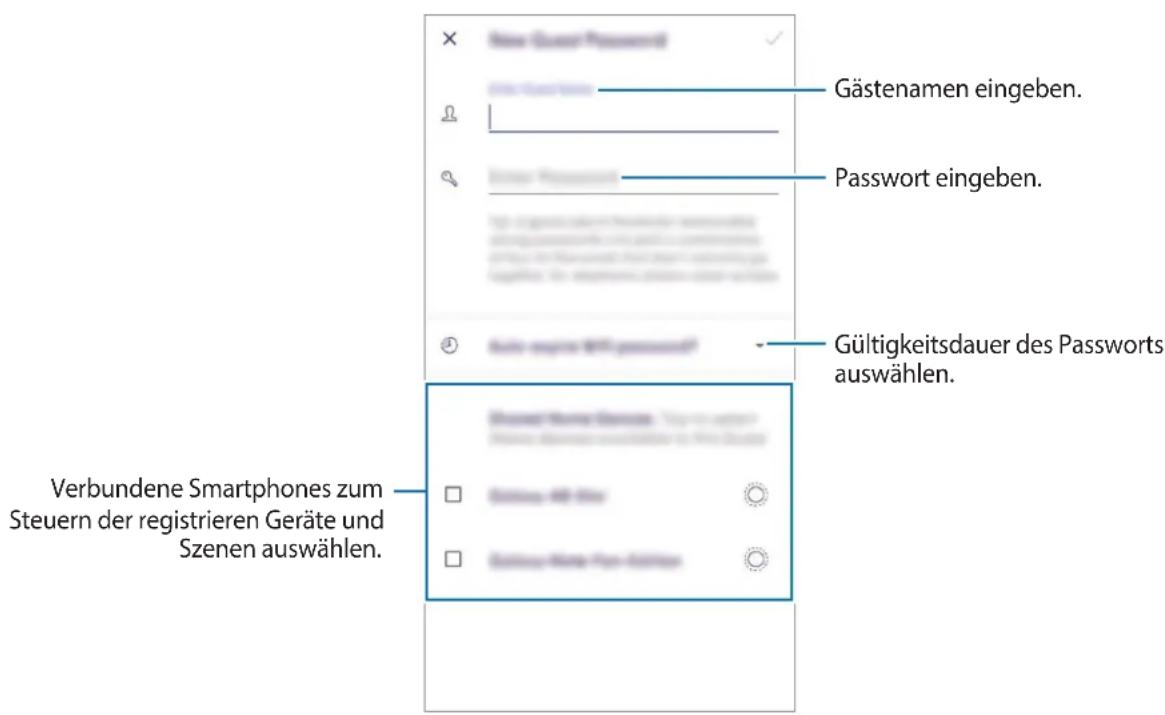
4. Tippen Sie an. 5. Sie können jetzt mit dem verbundenen Smartphone das WLAN des WLAN-Hubs verwenden.
Berechtigung verbundener Smartphones einschränken
Sie können dem verbundenen Smartphone die Nutzung des WLAN-Hub-WLANs ermöglichen. Mit den verbundenen Smartphones können jedoch die registrierten Geräte und Szenen nicht gesteuert werden.
1. Starten Sie die Anwendung Plume und tippen Sie an. 2. Tippen Sie auf der Registerkarte „Internet Only“ das Symbol an, um ein Passwort für die Verwendung des WLANs hinzuzufügen.

Es können auch mehrere Passwörter hinzugefügt werden.
3. Geben Sie ein Passwort ein und wählen Sie die Gültigkeitsdauer aus. 4. Tippen Sie an. 5. Sie können jetzt mit dem verbundenen Smartphone das WLAN des WLAN-Hubs verwenden.
Anhang
Rat und Hilfe bei Problemen
Bevor Sie sich an ein Samsung Servicezentrum wenden, versuchen Sie folgende Lösungen.
Ihr WLAN-Hub reagiert nicht
Falls der WLAN-Hub nicht reagiert oder sich aufgehängt hat, ziehen Sie das Netzteil vom WLAN-Hub ab und schließen Sie es wieder an.
Schließen Sie die SmartThings-Anwendung auf Ihrem Gerät vollständig und starten Sie sie neu.
Sollte Ihr WLAN-Hub nicht oder nur sehr langsam reagieren, drücken Sie mit einem schmalen Gegenstand länger als 8 Sekunden auf die Reset-Taste.
Kann das Problem anhand der beschriebenen Tipps nicht behoben werden, wenden Sie sich an ein Samsung Servicezentrum.
Ihr WLAN-Hub hat keine Verbindung zu einem Router
Dieser WLAN-Hub unterstützt ausschließlich SmartThings-Router. Verbinden Sie dazu auch nur den SmartThings Wifi.
Der WLAN-Hub wird von der SmartThings-Anwendung nicht erkannt
- Falls der WLAN-Hub nicht reagiert oder sich aufgehängt hat, ziehen Sie das Netzteil vom WLAN-Hub ab und schließen Sie es wieder an. Schließen Sie die SmartThings-Anwendung auf Ihrem Gerät vollständig und starten Sie sie neu.
- Sollte Ihr WLAN-Hub nicht oder nur sehr langsam reagieren, drücken Sie mit einem schmalen Gegenstand auf die Reset-Taste.
- Stellen Sie sicher, dass sich die anderen Geräte innerhalb der maximalen Verbindungsreichweite befinden.
Kann das Problem anhand der beschriebenen Tipps nicht behoben werden, wenden Sie sich an ein Samsung Servicezentrum.
Es können keine weiteren Geräte mit der SmartThings-Anwendung verbunden werden
Trennen Sie das andere Gerät vom WLAN und stellen Sie die Verbindung anschließend wieder her. Schalten Sie das Gerät aus und wieder ein.
Die Verbindung wird häufig unterbrochen
- Wenn sich Hindernisse zwischen den Geräten befinden, kann sich die Reichweite reduzieren.
- Stellen Sie sicher, dass sich die anderen Geräte innerhalb der maximalen Verbindungsreichweite befinden.
- Bei Verwendung des WLAN-Hubs mit anderen Geräten kann die Verbindung durch elektromagnetische Wellen beeinträchtigt werden. Verwenden Sie den WLAN-Hub in einer Umgebung mit weniger Drahtlosgeräten.
Der WLAN-Hub funktioniert nicht der Beschreibung in der Anleitung entsprechend.
Die verfügbaren Funktionen können je nach angeschlossenem Gerät variieren.
Der WLAN-Hub ist zu langsam.
Eine verlangsamte WLAN-Geschwindigkeit kann durch verschiedene Probleme verursacht werden.
Folgende Probleme sind mögliche Ursachen:
- Position des WLAN-Hubs: Positionieren Sie den WLAN-Hub in einem Raum ohne Hindernisse und so nah an den WLAN-fähigen Geräten wie möglich. Die WLAN-Geschwindigkeit kann durch Hindernisse zwischen den WLAN-fähigen Geräten und dem WLAN-Hub beeinträchtigt werden.
- Anzahl der verbundenen Geräte: Wenn die WLAN-Geräte mit einem einzigen WLAN-Hub verbunden sind, verlangsamt sich der Internetzugriff durch die gemeinsame Nutzung. Dadurch wird das WLAN unter Umständen langsamer.
- Modemgeschwindigkeit: Wenn die Übertragungsrate des Modems langsam ist, nimmt die WLAN-Geschwindigkeit ab, selbst wenn der WLAN-Verbindungsstatus stabil ist. Starten Sie das Modem neu oder messen Sie die Geschwindigkeit zu entsprechenden Tageszeiten.
- Ethernet-Kabel: Das im Lieferumfang enthaltene Ethernet-Kabel unterstützt Geschwindigkeiten von bis zu 1 GBit/s. Dies trifft jedoch nicht für alle Ethernet-Kabel zu. Verwenden Sie für das Verbinden des Modems das mitgelieferte Ethernet-Kabel.
- Ethernet-Anschluss: Überprüfen Sie, welche Geschwindigkeit der Ethernet-Anschluss des Modems oder des Ethernet-Switch unterstützt, der bzw. das mit dem WLAN-Hub verbunden ist. Bei niedriger Ethernet-Geschwindigkeit wird möglicherweise auch der WLAN-Hub langsamer.
- Vergewissern Sie sich, dass sich kein Gegenstand auf dem WLAN-Hub befindet und dass der WLAN-Hub nicht an einer Stelle positioniert ist, die von der Außentemperatur beeinflusst wird. Wenn sich der WLAN-Hub erwärmt, wird die CPU-Geschwindigkeit u. U. vorübergehend reguliert, um eine Überhitzung zu vermeiden.
- Trennen Sie das Netzteil vom WLAN-Hub und schließen Sie es wieder an.
Copyright
Diese Anleitung ist durch internationale Urheberrechtsgesetze geschützt.
Diese Anleitung darf weder als Ganzes noch in Teilen ohne vorherige schriftliche Genehmigung von Samsung Electronics reproduziert, verteilt, übersetzt oder in anderer Form oder mit anderen Mitteln elektronischer oder mechanischer Art übertragen werden. Dazu zählt auch das Fotokopieren, Aufzeichnen oder Speichern in jeglicher Art von Informationsspeicher- und -abrufsystem.
Marken
SAMSUNG und das SAMSUNG-Logo sind eingetragene Marken von Samsung Electronics. - Bluetooth® ist eine weltweit eingetragene Marke von Bluetooth SIG, Inc. - Wi-Fi®, Wi-Fi CERTIFIED™ und das Wi-Fi-Logo sind eingetragene Marken der Wi-Fi Alliance. - Z-Wave und Z-Wave Plus sind eingetragene Marken von Silicon Laboratories und deren Tochtergesellschaften in den USA und anderen Ländern. - Alle weiteren Marken und Copyrights sind Eigentum ihrer jeweiligen Besitzer.
- VOR INBETRIEBNAHME LESEN
- HINWEISSYMBOLE
- INFORMATIONEN ZU SMARTTHINGS WIFI
- LIEFERUMFANG
- GERÄTEAUFBAU
- STATUS-LED
- WLAN-HUB MIT EINEM MOBILGERÄT VERBINDEN
- WLAN-HUB
- MOBILGERÄT
- WEITERE WLAN-HUBS HINZUFÜGEN
- HINWEISE ZUM ANSCHLIESSEN EINES WLAN-HUBS
- HINWEISE ZUR VERWENDUNG VON BLUETOOTH
- IOT-GERÄTE UND SMART-HOME-HAUSHALTSGERÄTE REGISTRIERT
- SMARTTHINGS-ANWENDUNG VERWENDEN
- DASHBOARD UND SMARTTHINGS-ANWENDUNG KONFIGURIEREN
- GERÄTE REGISTRIERT
- SMART-HOME-HAUSHALTSGERÄTE PER WLAN REGISTRIERT
- GERÄTE IM INTERNET DER DINGE ÜBER DIE SAMSUNG SMARTTHINGS HUB-FUNKTION REGISTRIEREN
- REGISTRIERTE GERÄTE STEUERN
- STANDORTE ERSTELLEN
- MITGLIEDER AN EINEN ERSTELLTEN STANDORT EINLADEN
- SZENEN FESTLEGEN UND AUSFÜHREN
- SZENEN AKTIVIEREN
- GERÄTE UND STANDORTVERHALTEN
- AUTOMATISIERUNGEN EINSTELLEN
- AUF TAGESZEIT BASIERENDE AUTOMATISIERUNGEN EINSTELLEN
- AUF GERÄTESTATUS BASIERENDE AUTOMATISIERUNGEN EINSTELLEN
- AUTOMATISIERUNGEN BASIEREND AUF DEM MITGLIEDERSTANDORT EINSTELLEN
- AUTOMATISIERUNGEN BASIEREND AUF DEM STANDORTMODUS EINSTELLEN
- AUTOMATISIERUNGEN BASIEREND AUF DEM STANDORTMODUS DES SMART HOME MONITORS EINSTELLEN
- AUTOMATISIERUNGEN VERWALTEN
- SAMSUNG SMARTTHINGS WIFI/HUB-FUNKTION KONFIGURIEREN
- PRAKTISCHE VERWENDUNG DER SMARTTHINGS-ANWENDUNG
- WLAN-ROUTERFUNKTION VERWENDEN
- WLAN-ROUTERFUNKTION KONFIGURIEREN
- ERWEITERTE EINSTELLUNGEN DER WLAN-ROUTERFUNKTION VERWENDEN
- VERBUNDENEN SMARTPHONES UMFASSENDE BERECHTIGUNG ZUWEISEN
- VERBUNDENEN SMARTPHONES BESCHRÄNKTE BERECHTIGUNG ZUWEISEN
- GEBEN SIE DIE BENÖTIGTEN INFORMATIONEN EIN
- BERECHTIGUNG VERBUNDENER SMARTPHONES EINSCHRÄNKEN
- ANHANG
- RAT UND HILFE BEI PROBLEMEN
- IHR WLAN-HUB REAGIERT NICHT
- IHR WLAN-HUB HAT KEINE VERBINDUNG ZU EINEM ROUTER
- DER WLAN-HUB WIRD VON DER SMARTTHINGS-ANWENDUNG NICHT ERKANNT
- ES KÖNNEN KEINE WEITEREN GERÄTE MIT DER SMARTTHINGS-ANWENDUNG VERBUNDEN WERDEN
- DIE VERBINDUNG WIRD HÄUFIG UNTERBROCHEN
- DER WLAN-HUB FUNKTIONIERT NICHT DER BESCHREIBUNG IN DER ANLEITUNG ENTSPRECHEND
- DER WLAN-HUB IST ZU LANGSAM
- COPYRIGHT
- MARKEN
Marke : SAMSUNG
Modell : SmartThings Wifi ETWV525
Kategorie : Router