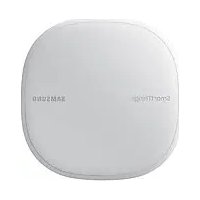
SmartThings Wifi ETWV525 - Router SAMSUNG - Manual de uso y guía de instrucciones gratis
Encuentra gratis el manual del aparato SmartThings Wifi ETWV525 SAMSUNG en formato PDF.



| Marca | Samsung |
| Modelo | SmartThings Wifi ETWV525 |
| Tipo de producto | Router WiFi con concentrador domótico |
| Alimentación | Adaptador de corriente 12 V / 2,1 A (c.a./c.c.) |
| Tecnologías inalámbricas | WiFi, Bluetooth, Z-Wave, Zigbee |
| Puertos | 1 puerto Ethernet WAN (RJ45) |
| Cobertura WiFi | Hasta 140 m² (en edificios de madera) |
| Número máx. de concentradores adicionales | 31 |
| Aplicación de control | SmartThings (Android, iOS) |
| Compatibilidad | Dispositivos IoT (Z-Wave, Zigbee), electrodomésticos inteligentes |
| Funciones principales | Automatizaciones, programas, control remoto, notificaciones |
| Indicador luminoso | Indica el estado: verde (activo), parpadeante (inicio), rojo (error) |
| Seguridad | Usar adaptador aprobado por Samsung; desconectar si no se usa |
| Consejos de mantenimiento | Mantener alejado de fuentes de calor, no obstruir |
| Derechos de autor | © Samsung Electronics, 2018 |
Preguntas frecuentes - SmartThings Wifi ETWV525 SAMSUNG
Preguntas de los usuarios sobre SmartThings Wifi ETWV525 SAMSUNG
0 pregunta sobre este aparato. Responde a las que conoces o haz la tuya.
Hacer una nueva pregunta sobre este aparato
Descarga las instrucciones para tu Router en formato PDF gratis! Encuentra tus instrucciones SmartThings Wifi ETWV525 - SAMSUNG y toma tu dispositivo electrónico nuevamente en la mano. En esta página están publicados todos los documentos necesarios para el uso de su dispositivo. SmartThings Wifi ETWV525 de la marca SAMSUNG.
MANUAL DE USUARIO SmartThings Wifi ETWV525 SAMSUNG
Lea este manual antes de usar el dispositivo para garantizar un uso correcto y seguro.
- Es posible que las imágenes no sean exactamente iguales al producto real. El contenido está sujeto a cambios sin previo aviso.
- Antes de usar el hub Wi-Fi, asegúrese de que sea compatible con su dispositivo.
- El rendimiento del hub Wi-Fi puede variar en función del entorno.
- Este producto incluye software de código abierto. Si desea consultar las instrucciones sobre cómo ver la licencia de código abierto, diríjase al sitio web de Samsung (opensource.samsung.com).
Iconos instructivos

Advertencia: situaciones que podrían producirle lesiones a usted o a otras personas.

Precaución: situaciones que podrían causar daños a su dispositivo o a otros equipos.

Aviso: notas, consejos de uso o información adicional.
Acerca del Wi-Fi SmartThings
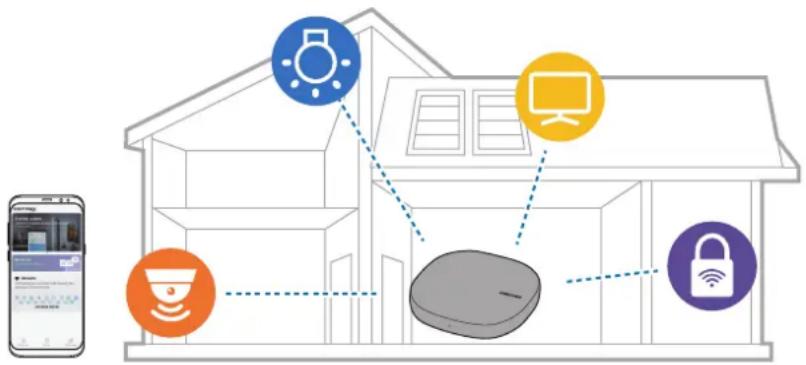
El Wi-Fi SmartThings es un router Wi-Fi capaz de conectar su smartphone a dispositivos domésticos inteligentes mediante Wi-Fi. También puede conectar dispositivos del Internet de las cosas (IoT) a este hub Wi-Fi mediante la función Hub Samsung SmartThings.
Si su casa es grande, puede conectar más hubs Wi-Fi.
Contenido de la caja
Compruebe que la caja del producto contiene los siguientes artículos:
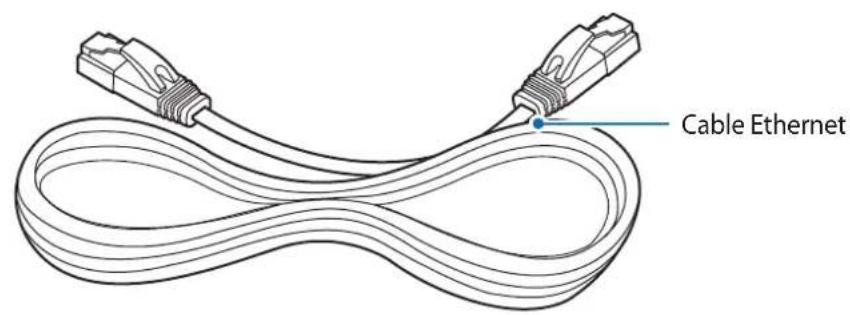
Hub Wi-Fi, Cable Ethernet, Adaptador de CA/CC (en lo sucesivo "adaptador"), Guía de inicio rápido

- Es posible que los artículos incluidos con el dispositivo y los accesorios disponibles varíen dependiendo de la región o el proveedor de servicios.
- Los artículos incluidos están diseñados solo para este dispositivo y es posible que no sean compatibles con otros.
- La apariencia y las especificaciones están sujetas a cambios sin previo aviso.
- Puede adquirir accesorios adicionales en su distribuidor local de Samsung. Asegúrese de que sean compatibles con el dispositivo antes de comprarlos.
- Utilice únicamente accesorios aprobados por Samsung. De lo contrario, podrá causar problemas de rendimiento y fallos de funcionamiento que no están cubiertos por la garantía.
- La disponibilidad de todos los accesorios está sujeta a cambios y depende enteramente de los fabricantes. Para obtener más información sobre los accesorios disponibles, consulte el sitio web de Samsung.
Diseño del dispositivo
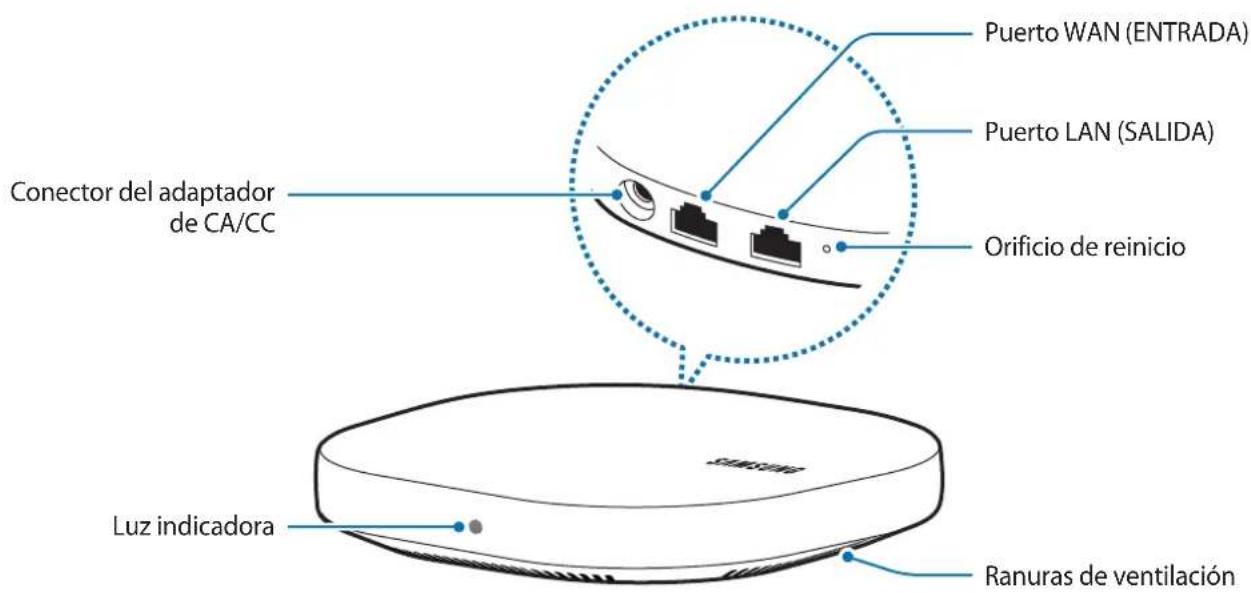


El aspecto y la estructura interna del producto pueden variar en función del modelo.
Luz indicadora
La luz indicadora le informa del estado del hub Wi-Fi.
| Color Estado |
| Verde Encendido, operativo |
| Parpadea en verde Iniciando o restableciendo el sistema |
| Parpadea en verde y rojo A la espera de dispositivos para connectarse |
| Parpadea en rojo Error de funcionaiento |
Conectar el hub Wi-Fi a un dispositivo móvil
Para conectar el hub Wi-Fi a un dispositivo móvil, deben instalar primero la aplicación SmartThings en su dispositivo. Puede descargarla de Galaxy Apps, Play Store o App Store.

- Deberá registrar e iniciar sesión en su cuenta de Samsung para poder usar la aplicación SmartThings.
- Los sistemas compatibles pueden variar según el dispositivo móvil y el sistema operativo.
Hub Wi-Fi
1 Conecte un extremo del cable Ethernet al puerto WAN (ENTRADA) del hub y el otro extremo al puerto LAN del módem.
El hub Wi-Fi se encenderá y la luz indicadora parpadeará en verde.

Utilice únicamente adaptadores aprobados por Samsung (12 V/2,1 A o superior).

- Solo puede utilizar el hub Wi-Fi cuando conecta el hub Wi-Fi a un adaptador.
- Si el hub Wi-Fi se sobrecalienta durante un periodo de tiempo prolongado, podría apagarse o reiniciarse automáticamente. Cuando esto ocurra de forma continua, desconecte el adaptador del hub Wi-Fi y póngase en contacto con un Servicio de Atención Técnica (SAT) de Samsung.
- Para ahorrar energía, desenchufe el adaptador cuando no lo esté utilizando. El adaptador no tiene interruptor de encendido, por tanto, para evitar malgastar energía, el usuario debe desenchufarlo de la red cuando no lo esté utilizando. Además, debe permanecer cerca de la toma de corriente eléctrica y ser fácilmente accesible cuando está cargando.
Dispositivo móvil
3 Abra la aplicación SmartThings en el dispositivo móvil. 4 Siga las instrucciones de la ventana emergente para activar la función de activación automática del Wi-Fi y el Bluetooth.
Cuando abra la aplicación SmartThings, las conexiones Wi-Fi y Bluetooth se activarán automáticamente.
5 El hub Wi-Fi se detectará automáticamente. Pulse AÑADIR AHORA.
Si no se detecta el hub Wi-Fi, pulse Añadir dispositivo en el panel de control. A continuación, pulse en AÑADIR DISPOSITIVO MANUALMENTE → Wi-Fi/Hub → Wi-Fi SmartThings y pulse el nombre de su hub Wi-Fi.
Durante la configuración, manténgase a 4,6 m del hub.
6 Introduzca el nombre y la contraseña de la red para asignarla al hub Wi-Fi. 7 Siga las instrucciones que aparecen en la pantalla para completar la conexión.
Añadir hubs Wi-Fi adicionales
Un hub Wi-Fi puede cubrir un alcance de conexión de 140 m² (cobertura basada en edificios con vigas de madera), excepto que la cobertura puede variar en función del entorno de uso.
Instale un hub Wi-Fi adicional para conectar a una red Wi-Fi una zona más grande que está fuera del alcance de conexión.
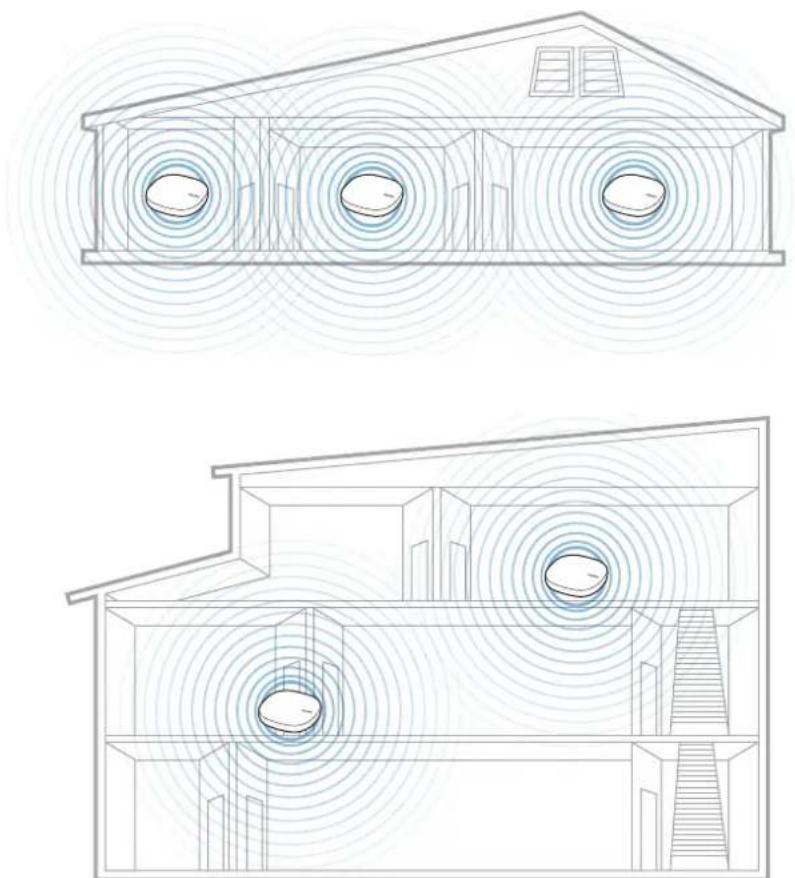
1 Conecte el adaptador de CA/CC al hub Wi-Fi adicional.
2 Abra la aplicación SmartThings en el dispositivo móvil y siga las instrucciones que aparecen en la pantalla para completar la conexión.
Durante la configuración, manténgase a 4,6 m del hub.

Puede conectar hasta 31 hubs Wi-Fi adicionales.
Avisos a la hora de conectar el hub Wi-Fi
- Instale el hub Wi-Fi cerca de los dispositivos que desea registrar.
- Cuando añada hubs Wi-Fi adicionales, instálelos dentro del alcance de conexión.
- Asegúrese de que no haya obstáculos, tales como paredes, esquinas, vallas o personas, entre el hub Wi-Fi y los dispositivos que desea registrar, ya que estos pueden debilitar las señales.
- Al utilizar el hub Wi-Fi, se debe conectar con un cable Ethernet.
Advertencias sobre el uso de Bluetooth
- Para evitar problemas a la hora de conectar el hub Wi-Fi a otro dispositivo, coloque los dispositivos uno cerca del otro.
- Asegúrese de que el hub Wi-Fi y el otro dispositivo Bluetooth se encuentren dentro del alcance máximo de la conexión Bluetooth (5 m). La distancia puede variar en función del entorno en el que se usen los dispositivos.
- Asegúrese de que no haya obstáculos entre el hub Wi-Fi y el dispositivo conectado, incluidas personas, paredes, esquinas o vallas.
- La función Bluetooth usa la misma frecuencia que algunos productos industriales, científicos, médicos o de bajo consumo de energía, por lo que podrá haber interferencias al establecer conexiones cerca de este tipo de productos.
- Algunos dispositivos, en especial aquellos que no han sido probados o aprobados por Bluetooth SIG, podrían no ser compatibles con el hub Wi-Fi.
Registrar dispositivos del Internet de las Cosas (IoT) y de domótica
Utilizar la aplicación SmartThings
Registre dispositivos del Internet de las Cosas (IoT) y de domótica en la aplicación SmartThings de su dispositivo móvil. Podrá consultar su estado o controlarlos desde esta aplicación. Si desea controlar los dispositivos por ubicación, como por ejemplo su casa u oficina, cree una ubicación y asígnele los dispositivos registrados. Además, puede controlar varios dispositivos a la vez o configurar una acción automática para realizar acciones automáticamente a una hora previamente establecida.
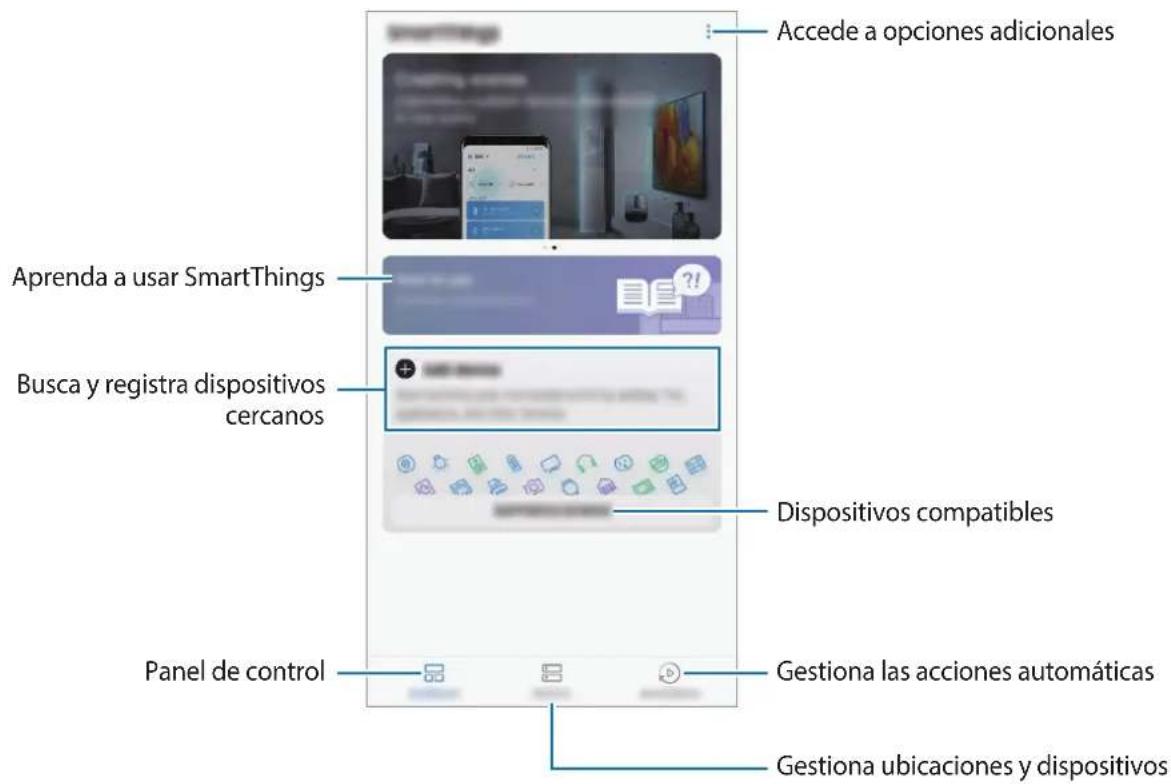
Configurar el panel de control y la aplicación SmartThings
Configure el panel de control y los ajustes de la aplicación SmartThings. En el panel de control, pulse y utilice las siguientes opciones.
- Administrar panel: establezca los elementos que se muestran en el panel de control.
- Notificaciones: muestra las notificaciones de la aplicación SmartThings. Además, le permite configurarlas.
- Información: muestra las notificaciones de la aplicación SmartThings. Además, le permite configurarlas.
- Cambio en la forma en que SmartThings se utiliza para detectar e informar incidentes.
- Consejos: muestra consejos útiles sobre SmartThings.
- Guía de uso: aprenda a usar la aplicación SmartThings.
- Ajustes: acceda a información sobre la aplicación SmartThings y la cuenta de Samsung. Además, puede configurar el panel de SmartThings para que se muestre en el panel de notificaciones.
- Avisos: muestra los avisos desde el servicio SmartThings.
- Contáctanos: realice preguntas o vea preguntas frecuentes.
Registrar dispositivos
Registrar dispositivos mediante Wi-Fi
Registre dispositivos con conectividad Wi-Fi en la aplicación SmartThings y contrólelos. Si desea instrucciones sobre cómo registrar dispositivos, consulte los manuales de usuario de los dispositivos correspondientes.

- Para ver los dispositivos compatibles, pulse DISPOSITIVOS COMPONENTES en el panel de control.
- La garantía de Samsung no cubre los errores o defectos de los dispositivos que son propiedad del usuario. Si aparecen errores o defectos en los dispositivos conectados, póngase en contacto con el fabricante de estos.
Registrar dispositivos del IoT mediante la función Hub Samsung SmartThings
Registre los dispositivos del Internet de las cosas (IoT) que admiten Z-Wave, Zigbee, LAN o Cloud-to-Cloud en la aplicación SmartThings y contrólelos.
1 Pulse Añadir dispositivo en el panel de control. 2 Pulse en AÑADIR DISPOSITIVO MANUALMENTE. 3 Seleccione la categoría del dispositivo que quiere registrar.
También puede introducir el nombre del dispositivo en el campo de entrada de búsqueda y pulsar AÑADIR hasta que aparezca su dispositivo.
4 Siga las instrucciones que aparecen en la pantalla para completar el registro.

- La función Hub Samsung SmartThings puede no estar disponible en determinadas zonas geográficas. Visite www.samsung.com para obtener información detallada.
- Solo puede registrar dispositivos del Internet de las cosas (IoT) aprobados por Samsung. Descargue la aplicación SmartThings para ver una lista de los dispositivos compatibles.
- Consulte el manual de usuario de los otros dispositivos para obtener instrucciones sobre cómo asociarlos.
- Para obtener más información sobre la función Hub Samsung SmartThings, visite support.smartthings.com.
Controlar los dispositivos registrados
1 Pulse Dispositivos en la pantalla de SmartThings. 2 Pulse un dispositivo en la lista de dispositivos registrados.
Se descargará el controlador del dispositivo. 3 Con el controlador descargado, podrá controlar los dispositivos registrados de forma remota desde la aplicación SmartThings.
Crear ubicaciones
Puede registrar dispositivos por ubicación y gestionarlos.
1 Pulse Dispositivos en la pantalla de SmartThings. 2 Pulse TODOS → Añadir ubicación. 3 Escriba el nombre de la ubicación y elija el icono de la misma. 4 Pulse Ubicación geográfica para seleccionar una ubicación en el mapa, y pulse HECHO. 5 Pulse GUARDAR.
Se añadirá su ubicación.
6 Pulse AÑADIR DISPOSITIVO para registrar dispositivos.
Si desea gestionar la ubicación de cada habitación por separado, pulse → Añadir sala y configure tanto la habitación como sus dispositivos.
Invitar miembros a la ubicación creada
Invite a otros miembros a la ubicación creada para controlar los dispositivos y las escenas asignados a dicha ubicación.
1 Pulse Dispositivos en la pantalla de SmartThings. 2 Pulse TODOS y desplace hacia arriba o hacia abajo para seleccionar una ubicación. 3 Pulse: → Invitar a un miembro. 4 Pulse Introducir ID de Samsung account, introduzca la Samsung account de la persona que desea invitar y, a continuación, pulse.
Puede invitar a sistemas escaneando el código QR. Pulse CREAR CÓDIGO QR e invite a otros sistemas a que lo escaneen.

- Solo puede invitar a sistemas que inicien sesión en la Samsung account desde la aplicación SmartThings.
- Para aceptar la invitación, en la pantalla de SmartThings, pulse la invitación emergente y, a continuación, pulse ACEPTAR. Para aceptar la invitación escaneando el código QR, en el panel de control, pulse → Ajustes → Aceptar invitación (código QR) y, a continuación, escanee el código QR.
5 Siga las instrucciones que aparecen en la pantalla para completar la invitación.
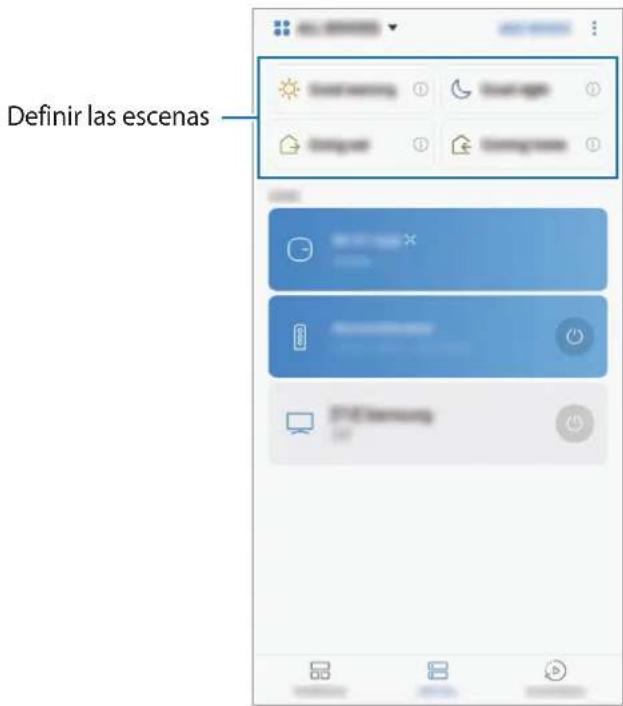
Configure una escena para controlar varios dispositivos a la vez. Para configurar una escena, debe crear ubicaciones. Consulte "Crear ubicaciones" para obtener más información.
1. Pulse Dispositivos en la pantalla de SmartThings. 2. Pulse TODOS y desplácese hacia arriba o hacia abajo para seleccionar una ubicación. 3. Pulse: → Añadir escena.
Aparecerá la pantalla de configuración de escenas.
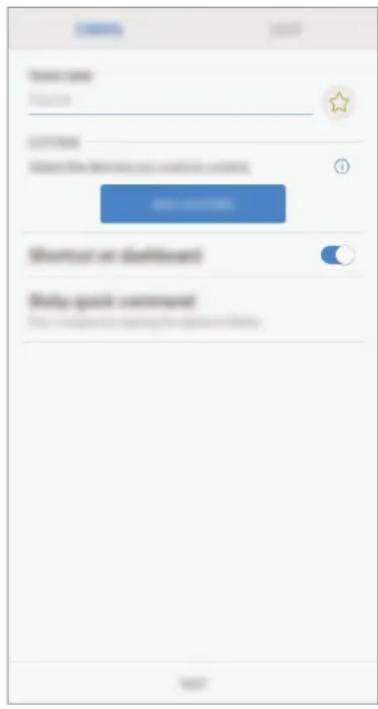
4. Introduzca el título del modo, seleccione un icono para la escena y, a continuación, pulse AÑADIR ACCIONES.
5. Seleccione un dispositivo y la acción que desea realizar y, a continuación, pulse LISTO. Por ejemplo, seleccione un televisor y un robot aspirador y, a continuación, las acciones correspondientes que desea efectuar.
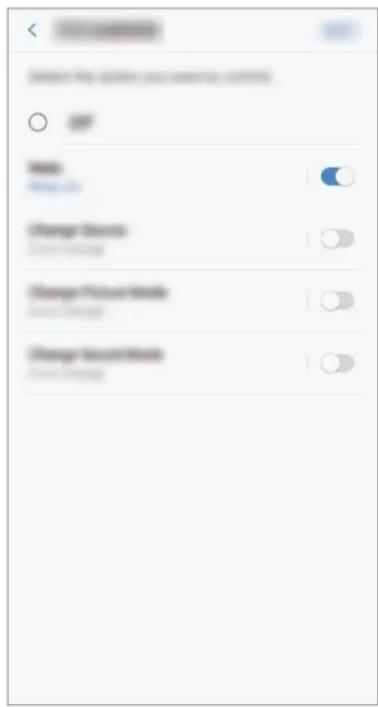
6. Pulse el interruptor Acceso directo en el panel para ver la escena en el panel de control. 7. Pulse Comando rápido de Bixby para ejecutar la escena al decirle a Bixby el nombre de la misma y pulse GUARDAR. 8. Pulse PROBAR en la parte inferior de la pantalla para probar si la acción se ejecuta tal como está configurada. 9. Pulse GUARDAR. La escena queda configurada y puede verla en la pantalla de la ubicación designada.
Activar escenas
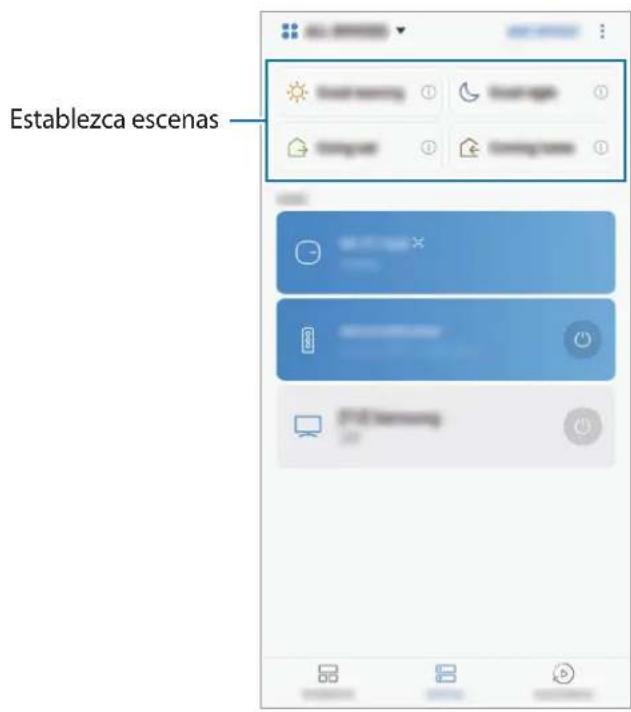
1. Pulse Dispositivos en la pantalla de SmartThings. 2. Pulse TODOS y desplácese hacia arriba o hacia abajo para seleccionar la ubicación que contiene la escena que desea activar. 3. Seleccione la escena que desea activar. Los dispositivos que configure se configurarán de acuerdo con la escena.
Gestionar dispositivos y ubicaciones
Puede gestionar las ubicaciones y también los dispositivos y las escenas que tiene asignadas.
1. Pulse Dispositivos en la pantalla de SmartThings. 2. Pulse TODOS y desplácese hacia arriba o hacia abajo para seleccionar una ubicación. 3. Pulse → Editar para ver las siguientes opciones.
- Nombre de ubicación: cambia el nombre de la ubicación y su icono.
- Ubicación geográfica: muestra o cambia la ubicación en el mapa.
- Mostrar resumen de ubicación en panel: muestra la tarjeta de la ubicación en el panel de control.
- ESCENAS: cambia la información de la escena o elimina la escena. DISPOSITIVOS: cambia la información del dispositivo o elimina el dispositivo de la ubicación asignada. MIEMBROS: muestra los miembros para compartir la ubicación. Internacionalmente, puede invitar a otras personas.
- ELIMINAR UBICACIÓN: elimina la ubicación.

- Para conectar un dispositivo Z-Wave a otro dispositivo, diríjase al dispositivo móvil conectado y quítelo de la aplicación SmartThings para excluirlo. Cuando quite el dispositivo de la aplicación SmartThings, las instrucciones de exclusión se proporcionarán mediante una URL. Siga las instrucciones para excluir el dispositivo Z-Wave. Si restablece el hub Wi-Fi, debe excluir el dispositivo Z-Wave y volver a conectarlo (volver a incluirlo). Si desea obtener instrucciones sobre cómo excluir dispositivos Z-Wave, consulte el manual de usuario del dispositivo Z-Wave correspondiente o póngase en contacto con el fabricante del dispositivo.
- Si desea conocer unidades de la calidad de red Z-Wave adicionales, visite www.smartthings.com.
- El hub Wi-Fi envía automáticamente un Grupo de asociación de línea de vida (Grupo 1) para 4 nodos tras añadir un dispositivo que admite asociación.
Configurar acciones automáticas
Configure acciones para los dispositivos asignados a una ubicación y realice acciones automáticamente cuando se dé una condición concreta.
1 Pulse Acciones en la pantalla de SmartThings. 2 Pulse AÑADIR.

Puede que en algunas regiones determinadas acciones automáticas estén configuradas de forma predeterminada.
3 Seleccione una ubicación para configurar una acción automática. 4 Pulse ACCIÓN AUTOMÁTICA PERSONALIZADA
Aparecerá la pantalla para configurar las condiciones.

Seleccione la acción automática en RECOMENDADAS para configurar las acciones automáticas recomendadas por SmartThings.
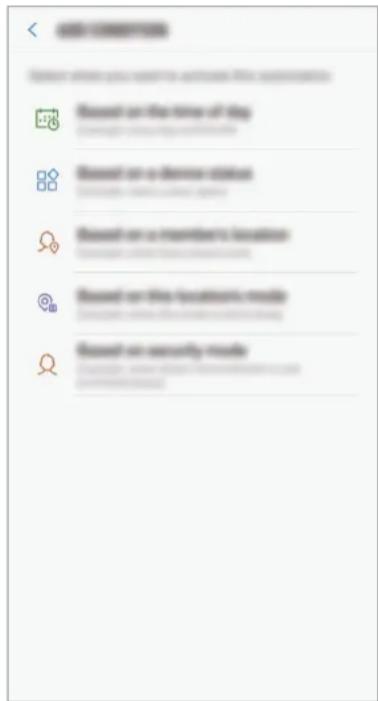
5 Seleccione una condición para configurar una acción automática.
- En función de la hora del día: configure la condición basándose en la hora. Consulte Configurar acciones según la hora del día.
- Según estado de dispositivo: configure la condición según el estado de un dispositivo. Consulte Configurar acciones según el estado de un dispositivo.
- Según ubicación de un miembro: configure la condición según la ubicación de un miembro. Consulte Configurar acciones automáticas según la ubicación de un miembro.
- Según modo de esta ubicación: configurar la condición según el modo de la ubicación actual. Consulte Configuración de automatizaciones según el modo de la ubicación.
- Según el modo de seguridad: configura la condición según el modo de seguridad del Smart Home Monitor. Consulte Configuración de automatizaciones según el modo de seguridad del Smart Home Monitor.

Es posible que esta función no esté disponible en todas las regiones.
Configuración de automatizaciones según la hora del día
La automatización se activa a la hora preestablecida. Por ejemplo, puede configurar el audio para que reproduzca música todos los días a las 7:00 AM.
1 Pulse En dirección de la hora del día en la pantalla de condición. 2 Configure la hora a la que desea que se active la automatización y pulse SIGUIENTE.
3 Pulse AÑADIR Acción para configurar las acciones que se deben realizar a la hora preestablecida.
Aparecerá la pantalla de configuración de acciones.
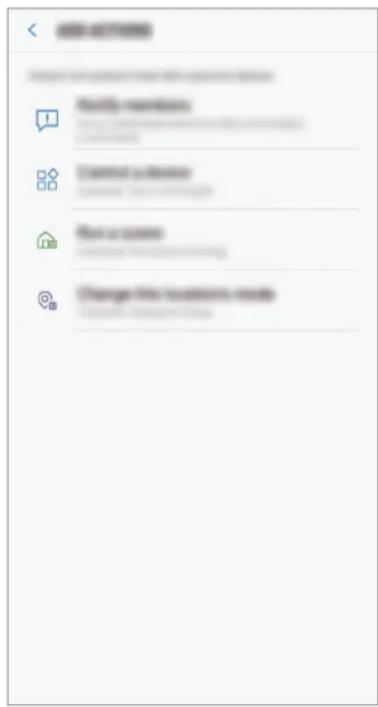
4 Seleccione una acción de las opciones.
- Notificar a miembros: recibe y envía una notificación a los miembros que se encuentran en la ubicación cuando los dispositivos realizan una acción según la acción automática.
- Controlar un dispositivo: configura un dispositivo para que realice una acción determinada cuando se dé la condición preestablecida.
- Ejecutar una escena: seleccione una escena para que se active cuando se dé la condición preestablecida. Solo puede usar esta opción cuando hay escenas existentes.
- Cambiar modo de esta ubicación: cambia el modo de la ubicación cuando se dé la condición preestablecida.
5 Pulse GUARDAR.
Los dispositivos asignados funcionan de acuerdo con la acción automática establecida.
Configurar rutinas según el estado de un dispositivo
La rutina se activa cuando el dispositivo que seleccionó se encuentra en la condición elegida. Por ejemplo, puede configurar la luz de la lámpara para que se encienda al abrir la puerta.
1. Pulse Según estado de dispositivo en la pantalla de condición. 2. Seleccione un dispositivo y su condición. 3. Seleccione una acción de las opciones. 4. Pulse GUARDAR.
Los dispositivos asignados funcionan de acuerdo con la acción automática establecida.
Configurar rutinas según la ubicación de un miembro
La rutina se activa cuando los miembros que seleccionó llegan a la ubicación o salen de ella. Por ejemplo, puede configurar el robot aspirador para que empiece a funcionar cuando llegue a casa.
1. Pulse Según ubicación de un miembro en la pantalla de condición. 2. Pulse ¿Qué miembro?, seleccione los miembros y, a continuación, pulse HECHO. 3. Pulse ¿Cuándo?, seleccione una opción y, a continuación, pulse SIGUIENTE. 4. Pulse AÑADIR para configurar las acciones que se deben realizar cuando se dé la condición preestablecida. 5. Seleccione una acción de las opciones. 6. Pulse GUARDAR.
Los dispositivos asignados funcionan de acuerdo con la acción automática establecida.
Configurar rutinas según el modo de la ubicación
La rutina se activa cuando el modo de la ubicación actual cambia al modo preestablecido. Por ejemplo, puede configurar el aire acondicionado para que se apague cuando el modo de la ubicación esté configurado como Fuera.

Para ver el modo de la ubicación, en la pantalla de SmartThings, pulse Dispositivos → TODOS y seleccione la ubicación que desee. El modo de la ubicación aparecerá en la parte superior de la pantalla.
1. Pulse Según modo de esta ubicación en la pantalla de condición. 2. Seleccione el modo de ubicación que desea usar como condición y pulse SIGUIENTE. 3. Pulse AÑADIR para configurar las acciones que se deben realizar cuando se dé la condición preestablecida. 4. Seleccione una acción de las opciones. 5. Pulse GUARDAR.
Los dispositivos asignados funcionan de acuerdo con la acción automática establecida.
Configurar rutinas según el modo de seguridad del Smart Home Monitor
La rutina se activa cuando el modo de seguridad del Smart Home Monitor cambia al modo preestablecido. Por ejemplo, puede configurar la ventana para que se cierre automáticamente cuando el modo de seguridad del Smart Home Monitor esté establecido en Activado (fuera).
1 Pulse Según el modo de seguridad en la pantalla de condición. 2 Seleccione el modo de seguridad que desea usar como condición y pulse SIGUIENTE. 3 Pulse AÑADIR hasta entonces para configurar las acciones que se deben realizar cuando se dé la condición preestablecida. 4 Seleccione una acción de las opciones. 5 Pulse GUARDAR.
Los dispositivos asignados funcionarán de acuerdo con la acción automática establecida.
Gestionar las acciones automáticas
Puede ver las acciones ajustadas y gestionarlas.
Pulse Acciones en la pantalla de SmartThings.
- Pulse el interruptor situado junto a la acción para activarla o desactivarla.
- Pulse la acción automática para ver los detalles.
- Pulse → Editar nombre para cambiar el nombre de la acción automática. Editar nombre solo aparece cuando hay acciones automáticas que usted ha añadido manualmente.
- Pulse → Eliminar para eliminar la acción automática.
Configurar la función Hub Samsung SmartThings
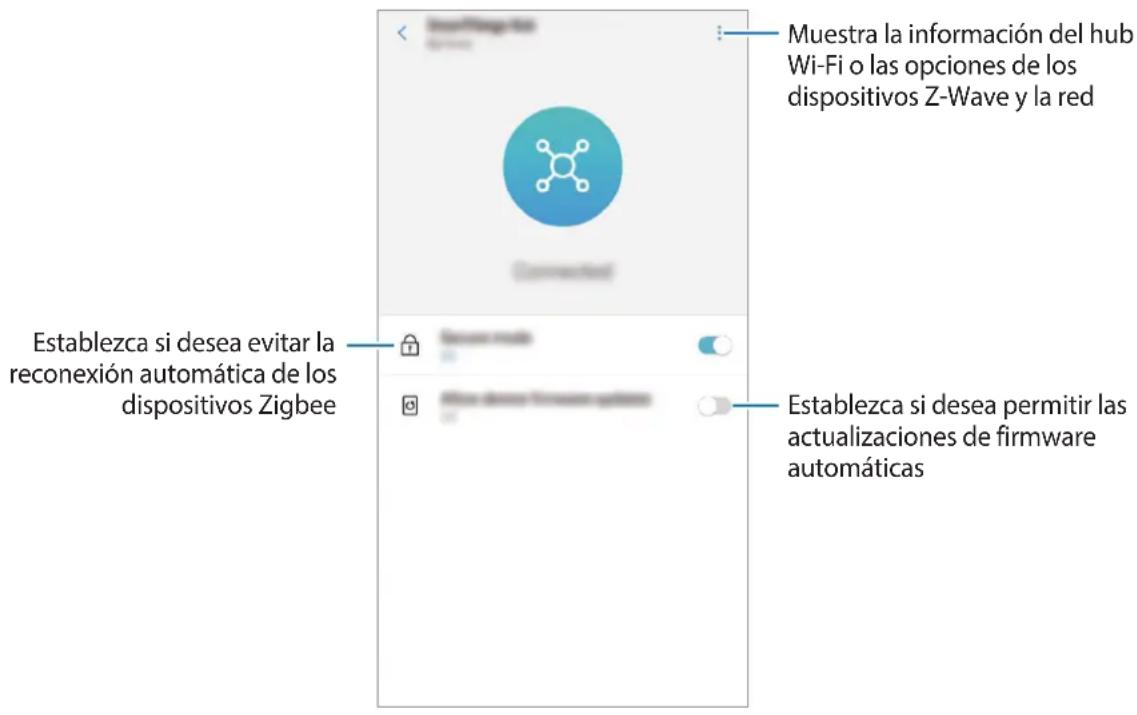
Es posible configurar los ajustes detallados de la función Hub Samsung SmartThings del hub Wi-Fi.
1 Pulse Dispositivos en la pantalla de SmartThings. 2 Pulse Hub Wi-Fi en la lista de dispositivos registrados. 3 Pulse Usar Hub SmartThings.
4 Seleccione una opción y configure la referencia de Hub Samsung SmartThings.
Uso práctico de la aplicación SmartThings
Utilice la aplicación SmartThings para que su vida resulte más sencilla y cómoda. Cree acciones automáticas basadas en su rutina o controle fácilmente los dispositivos registrados desde donde quiera.
- Si desea asegurarse de que no haga calor en la oficina cuando llegue a trabajar un día de verano, active el aire acondicionado conectado desde la aplicación SmartThings antes de llegar.
- Si quiere llegar a casa y que esté limpia, envíe el robot aspirador conectado desde la aplicación SmartThings antes de llegar a casa.
- Si desea mejorar la seguridad de su hogar, cree una acción automática para que los sensores de movimiento se pongan en marcha al acostarse y active la función de notificación. Cuando los sensores de movimiento detecten movimientos inesperados, le avisarán de ello.
Utilizar la función Wi-Fi del router
Configurar la función Wi-Fi del router
Es posible configurar los ajustes detallados de la función de router Wi-Fi del hub Wi-Fi.
1 Pulse Dispositivos en la pantalla de SmartThings. 2 Pulse Hub Wi-Fi en la lista de dispositivos registrados.
Cuando utilice por primera vez la función de router Wi-Fi del hub Wi-Fi, pulse el hub para descargar el controlador.
3 Seleccione una opción y configure la función de router Wi-Fi.
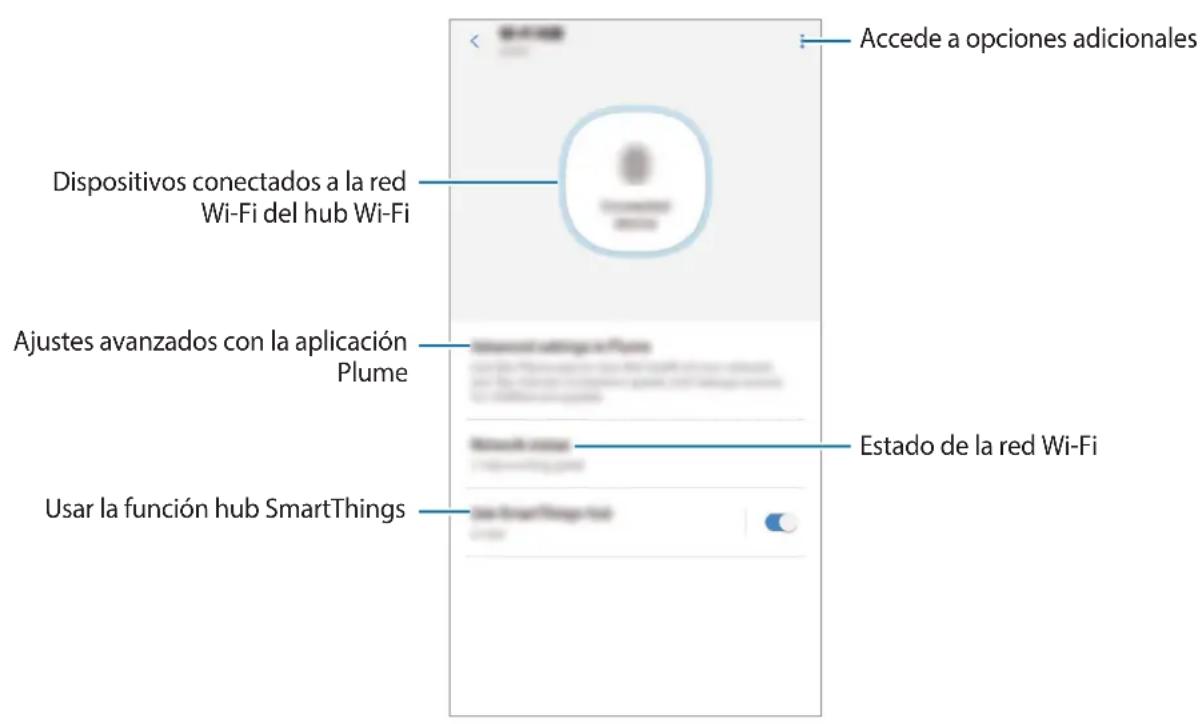
Configuración avanzada de la función de router Wi-Fi
Con la aplicación Plume se pueden configurar los ajustes avanzados de la función de router Wi-Fi. También es posible administrar la red Wi-Fi del hub Wi-Fi al asignar autoridades y añadir distintas contraseñas. Puede descargar la aplicación Plume de Galaxy Apps, Play Store o App Store.
1 Pulse Dispositivos en la pantalla de SmartThings. 2 Pulse Hub Wi-Fi en la lista de dispositivos registrados. 3 Pulse Ajustes avanzados en Plume.
Aparecerá la aplicación Plume.
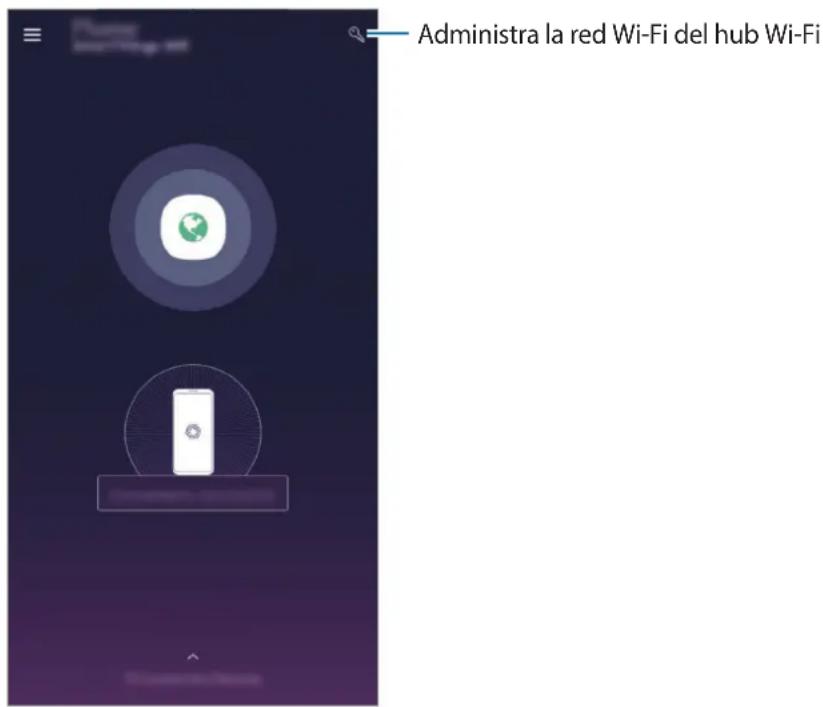

Tras acceder a la aplicación Plume desde la aplicación SmartThings, puede iniciar la aplicación Plume directamente y administrar la red Wi-Fi sin necesidad de usar la aplicación SmartThings.
Asignar autoridad total a smartphones conectados
Puede conceder autoridad al smartphone conectado para que use la red Wi-Fi del hub Wi-Fi y para que controle los dispositivos y las escenas registrados sin ningún tipo de restricción.
1. Abra la aplicación Plume y pulse 2. Pulse en la pestaña Home para añadir una contraseña para usar la red Wi-Fi del hub Wi-Fi sin ningún tipo de restricción.

Puede añadir más de una contraseña.
3. Introduzca una contraseña y pulse 4. El smartphone conectado podrá usar la red Wi-Fi del hub Wi-Fi.
Asignar autoridad limitada a smartphones conectados
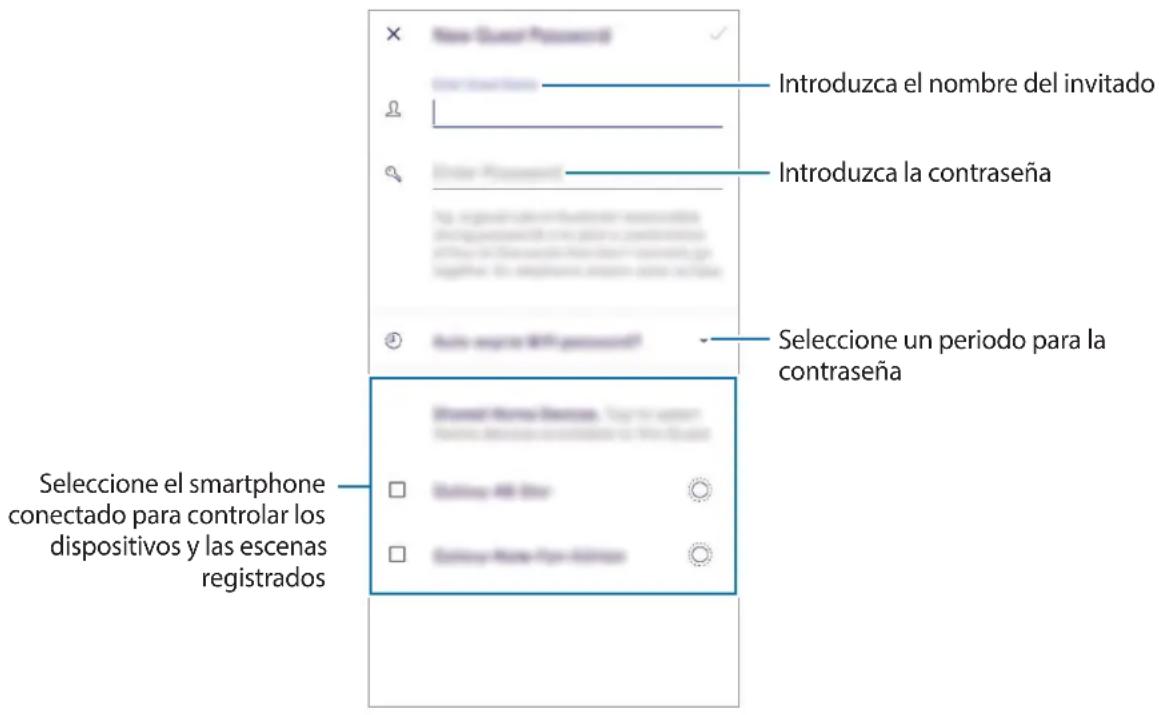
Puede añadir una red para que los invitados usen la red Wi-Fi del hub Wi-Fi. Puede seleccionar los smartphones conectados para controlar los dispositivos y las escenas registrados.
1. Abra la aplicación Plume y pulse 2. Pulse en la pestaña Guest para añadir una contraseña para una red de invitados.

Puede añadir más de una contraseña.
3. Introduzca los detalles.
4. Pulse
5. El smartphone conectado puede usar la red Wi-Fi del hub Wi-Fi.
Restringir la autoridad a los smartphones conectados
Puede permitir que un smartphone conectado use la red Wi-Fi del hub Wi-Fi. Sin embargo, los smartphones conectados no pueden controlar los dispositivos y las escenas registrados.
1. Abra la aplicación Plume y pulse 2. Pulse en la pestaña Solo internet para añadir una contraseña de uso de la red Wi-Fi.

Puede añadir más de una contraseña.
3 Introduzca una contraseña y seleccione un periodo para la contraseña. 4 Pulse 5 El smartphone conectado puede usar la red Wi-Fi del hub Wi-Fi.
Apéndice
Solución de problemas
Antes de ponerse en contacto con un centro de Servicio de Atención Técnica (SAT) de Samsung, intente las siguientes soluciones.
El hub Wi-Fi se bloquea
Si el hub Wi-Fi se bloquea o se cuelga, desconecte el adaptador del hub Wi-Fi y vuelva a conectarlo.
Cierre la aplicación SmartThings por completo en el dispositivo móvil y ábrala de nuevo.
Si el hub Wi-Fi está bloqueado y no responde, introduzca un objeto puntiagudo en el orificio de reinicio durante más de 8 segundos.
Si las sugerencias anteriores no solucionan el problema, póngase en contacto con un Servicio de Atención Técnica (SAT) de Samsung.
El hub Wi-Fi no está conectado a un router
Este hub Wi-Fi solo es compatible con routers SmartThings. Conecte únicamente el Wi-Fi SmartThings.
La aplicación SmartThings no detecta el hub Wi-Fi
- Si el hub Wi-Fi se bloquea o se cuelga, desconecte el adaptador del hub Wi-Fi y vuelva a conectarlo.
- Cierre la aplicación SmartThings por completo en el dispositivo móvil y ábrala de nuevo.
- Si el hub Wi-Fi está bloqueado y no responde, introduzca un objeto puntiagudo en el orificio de reinicio.
- Asegúrese de que el resto de dispositivos se encuentren bajo el alcance de conexión máximo.
Si las sugerencias anteriores no solucionan el problema, póngase en contacto con un Servicio de Atención Técnica (SAT) de Samsung.
- En el otro dispositivo, desconéctese de la red Wi-Fi y conéctese a ella de nuevo.
- Apague y encienda el dispositivo.
La conexión se desconecta a menudo.
- Si hay obstáculos entre los dispositivos, el alcance de conexión podrá reducirse.
- Asegúrese de que el resto de dispositivos se encuentren bajo el alcance de conexión máximo.
- Al utilizar el hub Wi-Fi con otros dispositivos, la conexión puede verse afectada por las ondas electromagnéticas. Use el hub Wi-Fi en entornos que tengan la menor cantidad posible de dispositivos inalámbricos presentes.
El hub Wi-Fi funciona de forma diferente a la que se describe en el manual.
Las funciones disponibles pueden variar en función del dispositivo conectado.
La conexión Wi-Fi es demasiado lenta.
Los problemas que pueda provocar una velocidad de Wi-Fi lenta son diversos. A continuación se indican las posibles causas:
- Ubicación del hub Wi-Fi: Coloque el hub Wi-Fi en un espacio abierto y lo más cerca posible de los dispositivos compatibles con Wi-Fi. La presencia de obstáculos entre los dispositivos conectados a la Wi-Fi y el hub Wi-Fi puede ralentizar la velocidad de la conexión Wi-Fi.
- Nivel de dispositivos conectados: cuando se conectan muchos dispositivos compatibles con Wi-Fi a un hub Wi-Fi, todos comparten el acceso a Internet a una velocidad limitada. Esto puede provocar que la velocidad de la conexión Wi-Fi disminuya.
- Velocidad del módem: aunque el estado de la conexión Wi-Fi sea estable, si la velocidad de Internet del módem es lenta, la velocidad de la conexión Wi-Fi puede disminuir. Pruebe a reiniciar el módem o mida la velocidad a distintas horas del día.
- Cable Ethernet: el cable Ethernet incluido en el paquete puede alcanzar velocidades de hasta 1 Gbps, pero algunos cables Ethernet no son compatibles con esta velocidad. Conecte el módem con el cable Ethernet incluido en el paquete.
- Puerto Ethernet: disfrute la velocidad admitida por el puerto Ethernet en el módem o en el conmutador Ethernet conectado al hub Wi-Fi. Cuando la velocidad de Ethernet es baja, el hub Wi-Fi también puede ralentizarse.
- Compruebe si hay algo colocado sobre el hub Wi-Fi o si el hub Wi-Fi está situado en una zona que pueda acumular temperatura debido al calor del exterior. Si el hub Wi-Fi se calienta, la velocidad de la CPU se puede ajustar temporalmente para evitar el sobrecalentamiento. Desenchufe el adaptador de corriente del hub Wi-Fi y conéctelo de nuevo.
Resumen Declaración de Conformidad
SAMSUNG declara, bajo su responsabilidad, que este aparato cumple con lo dispuesto en la Directiva 2014/53/UE del Parlamento Europeo y del Consejo, de 16 de abril de 2014, trasladada a la legislación española mediante el Real Decreto 188/2016, de 6 de mayo.
Copyright
Este manual se encuentra protegido por las leyes internacionales de derechos de autor.
No está permitido reproducir, distribuir, traducir o transmitir ninguna parte de este manual de ningún modo o por ningún medio, ya sea electrónico o mecánico, incluidas fotocopias, grabaciones o almacenamiento en cualquier sistema de almacenamiento y recuperación de información, sin el previo consentimiento por escrito de Samsung Electronics.
Marcas comerciales
- SAMSUNG y el logotipo de SAMSUNG son marcas comerciales registradas de Samsung Electronics.
- Bluetooth® es una marca comercial registrada de Bluetooth SIG, Inc. en todo el mundo. Wi-Fi®, Wi-Fi CERTIFIED™ y el logotipo Wi-Fi son marcas comerciales registradas de la Wi-Fi Alliance.
- Z-Wave y Z-Wave Plus son marcas comerciales registradas de Silicon Laboratories y sus filiales en los Estados Unidos y en otros países. Las demás marcas comerciales y derechos de autor son propiedad de sus respectivos dueños.
Começar
Lea primero
Registrar dispositivos domésticos inteligentes a través de Wi-Fi
Lea la información del producto
Lea este manual antes de utilizar el dispositivo a fin de garantizar el uso correcto y seguro.
- Es posible que las imágenes no sean exactamente iguales al producto real. El contenido está sujeto a cambio sin previo aviso.
- Antes de utilizar la base Wi-Fi, asegúrese de que sea compatible con el dispositivo.
- El desempeño de la base Wi-Fi puede variar según el entorno.
- Este producto incluye ciertos programas de software libre o de origen abierto. Para ver las instrucciones para visualizar la licencia de origen abierto, visite el sitio web de Samsung (opensource.samsung.com).
Iconos instructivos

Advertencia: Situaciones que puedan provocarles lesiones a usted o a otras personas

Precaución: Situaciones que puedan provocarle daños al dispositivo o a otros equipos

Aviso: Notas, sugerencias de uso o información adicional
Acerca de SmartThings Wifi
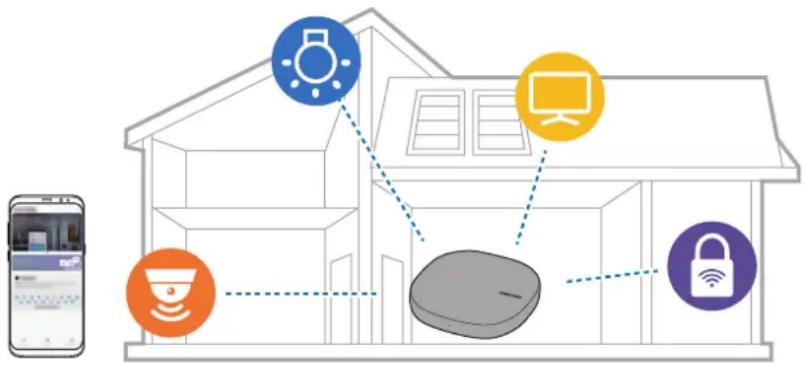
SmartThings Wifi es un router Wi-Fi que puede conectar su smartphone con sus electrodomésticos inteligentes a través de Wi-Fi. Además, es posible conectar dispositivos Internet de las cosas (IoT) a esta base Wi-Fi a través de la función Samsung SmartThings Hub.
En el caso de los hogares más grandes, puede conectar más bases Wi-Fi.
Contenidos de la caja
Busque los siguientes elementos en la caja del producto:
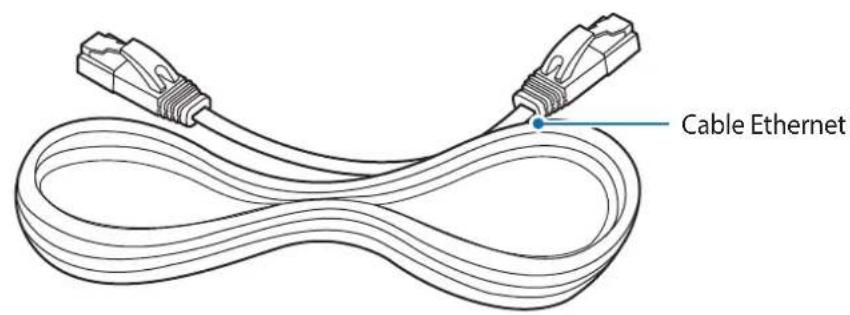
- Base Wi-Fi Cable Ethernet
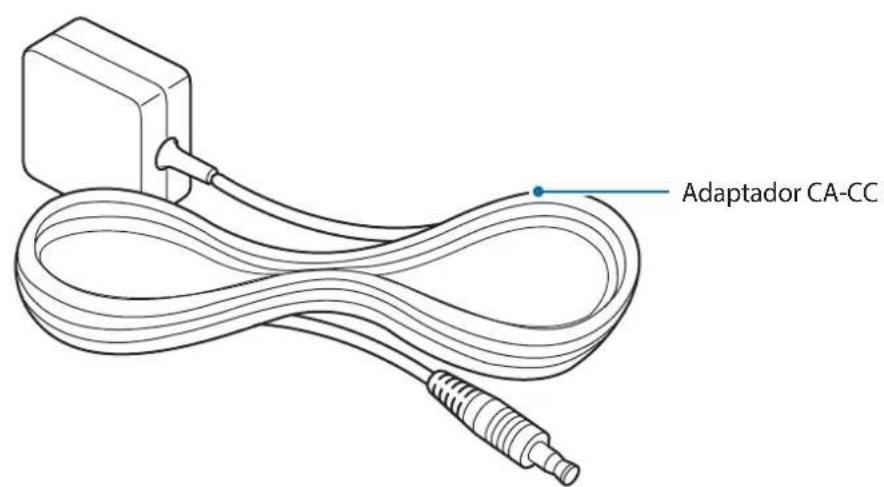
- Adaptador CA-CC (de aquí en adelante, "adaptador")
- Guía de inicio rápido

- Los elementos que vienen con el dispositivo y los accesorios disponibles pueden variar según la región o el proveedor de servicios.
- Los elementos suministrados están diseñados exclusivamente para este dispositivo y podrían no ser compatibles con otros dispositivos.
- El aspecto y las especificaciones están sujetos a cambio sin previo aviso.
- Podrá comprar accesorios adicionales en su distribuidor local de Samsung. Asegúrese de que sean compatibles con el dispositivo antes de comprarlos.
- Utilice solo accesorios aprobados por Samsung. El uso de accesorios no aprobados podrá provocar problemas de rendimiento y errores de funcionamiento que no se encuentran cubiertos por la garantía.
- La disponibilidad de todos los accesorios está sujeta a cambio y depende completamente de las empresas fabricantes. Para obtener más información sobre los accesorios disponibles, consulte el sitio web de Samsung.
Diseño del dispositivo
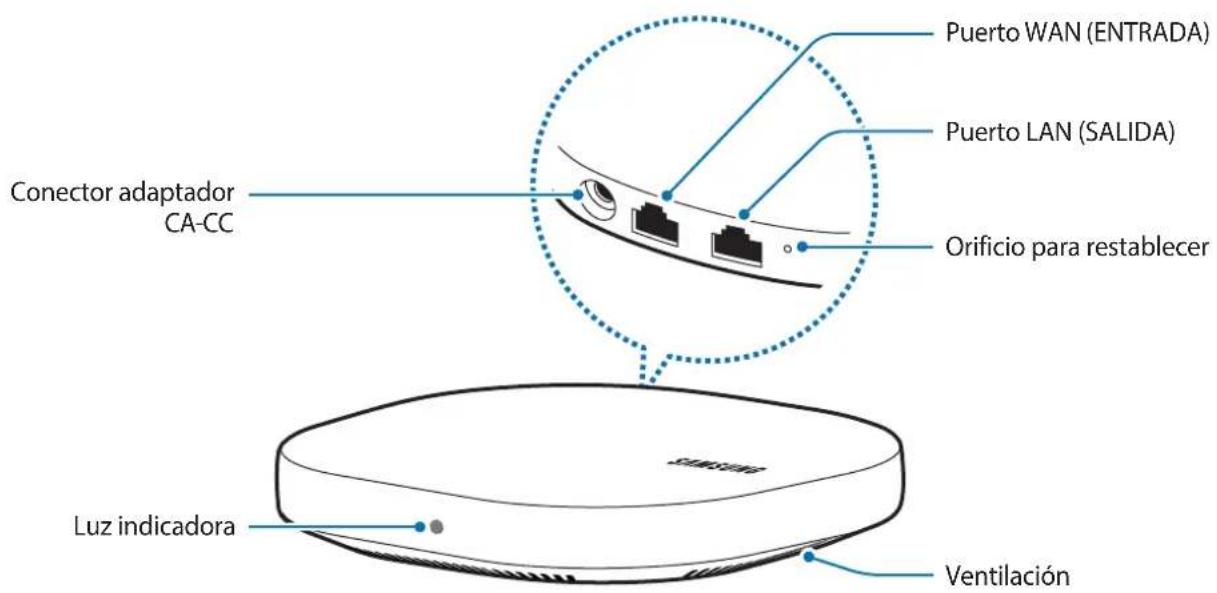

El aspecto y la estructura interna del producto pueden variar según el modelo.
Luz indicadora
La luz indicadora le comunica el estado de la base Wi-Fi.
| Color Estado | |
| Verde Encendido, en funcionaiento | |
| Parpadea de color verde Reiniciando/Restableciendo el sistema | |
| Parpadea de color verde y rojo | Esperando la connexion de los dispositivos |
| Intermitente rojo Error de funciona |
Conectar la base Wi-Fi con un dispositivo móvil
Para conectar la base Wi-Fi con un dispositivo móvil, deben instalar la aplicación SmartThings en el dispositivo móvil. Puede descargar la aplicación de Galaxy Apps, Play Store o App Store.

- Debe registrar e iniciar sesión en Samsung account para usar la aplicación SmartThings. Las funciones compatibles pueden variar en función del dispositivo móvil y el sistema operativo.
Base Wi-Fi
1 Conecte un extremo del cable Ethernet al puerto WAN del hub (ENTRADA) y el otro extremo al puerto LAN del módem.
La base Wi-Fi se enciende y la luz indicadora parpadea de color verde.

Utilice solo adaptadores aprobados por Samsung (12 V/2,1 A o superior).

- Puede utilizar la base Wi-Fi solo cuando la conecte a un adaptador.
- Si la base Wi-Fi se sobrecalienta durante un periodo prolongado, es posible que se apague o se restablezca en forma automática. Cuando esto suceda varias veces, desconecte el adaptador de la base Wi-Fi y comuníquese con el Centro de Servicios de Samsung.
- Para ahorrar energía, desconecte el adaptador cuando no lo esté utilizando. El adaptador no dispone de interruptor de encendido, por lo que debe desconectarlo de la toma eléctrica cuando no esté en uso para evitar el consumo innecesario de energía. El adaptador debe permanecer cerca de la toma eléctrica, y debe poder acceder a él fácilmente mientras se esté usando.
Dispositivo móvil
3 Abra la aplicación SmartThings en el dispositivo móvil. 4 Siga las instrucciones de la pantalla emergente para activar Wi-Fi y Bluetooth automático en la función.
Al abrir la aplicación SmartThings, se activan automáticamente las funciones Wi-Fi y Bluetooth.
5 La base Wi-Fi se detecta automáticamente. Pulse AÑADIR AHORA.
Si no se detecta la base Wi-Fi, pulse Añadir dispositivo en el panel de control. A continuación, pulse en AÑADIR DISPOSITIVO DE FORMA MANUAL → Wi-Fi/Hub → SmartThings Wifi y pulse el nombre de su base Wi-Fi.
Durante la configuración, manténgase a 15 pies de la base.
6 Introduzca un nombre de red y contraseña para asignar a la base Wi-Fi. 7 Siga las instrucciones que aparecen en la pantalla para completar la conexión.
Agregar bases Wi-Fi adicionales
Una base Wi-Fi puede abarcar un rango de conexión de 140m2 (construcciones de madera) pero puede variar según el entorno de uso.
Instale una base Wi-Fi adicional para conectar un área más grande más allá del alcance de conexión con una red Wi-Fi.
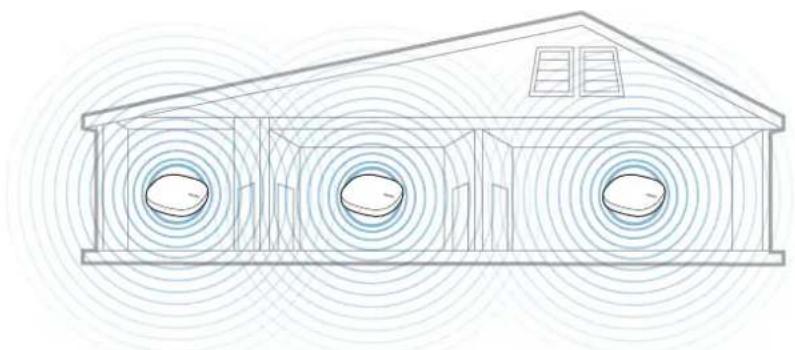
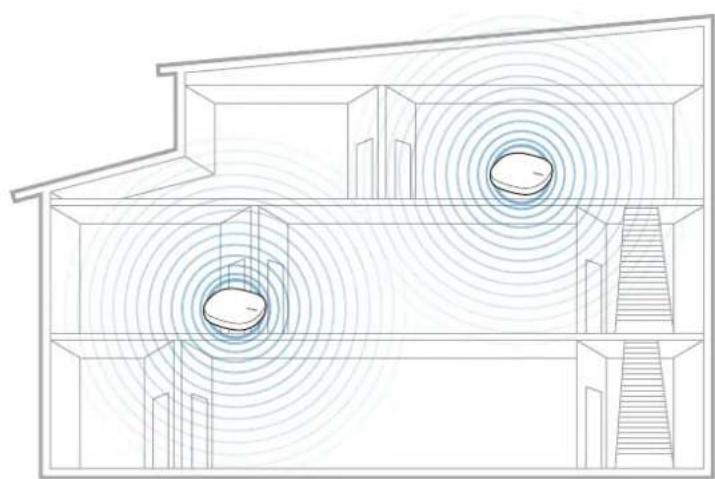
1 Conecte el adaptador CA-CC a la base Wi-Fi adicional.
2 En el dispositivo móvil, abra la aplicación SmartThings y siga las instrucciones en pantalla para completar la conexión.
Durante la configuración, manténgase a 15 pies de la base.

Es posible conectar hasta 31 bases Wi-Fi adicionales.
Observaciones para la conexión de una base Wi-Fi
- Instale una base Wi-Fi cerca de los dispositivos a registrar.
- Al agregar bases Wi-Fi adicionales, instálelas dentro del rango de conexión.
- No coloque obstáculos entre la base Wi-Fi y los dispositivos a registrar.
- Los obstáculos tales como personas, paredes, esquinas o cercos pueden debilitar las señales.
- Al usar la base Wi-Fi, deben conectarse a temas del cable Ethernet.
Avisos para el uso de Bluetooth
- Para registrar problemas al conectar la base Wi-Fi con otro dispositivo, acerque los dispositivos.
- Asegúrese de que la base Wi-Fi y el otro dispositivo Bluetooth se encuentren dentro del rango máximo de alcance de Bluetooth (5 m). La distancia puede variar según el entorno en el que se usen los dispositivos.
- Asegúrese de que no haya obstáculos entre la base Wi-Fi y el dispositivo conectado, incluyendo personas, paredes, esquinas o cercos.
- La función Bluetooth utiliza la misma frecuencia que algunos productos industriales, científicos, médicos o de bajo consumo de energía, y podrá producirse interferencia al establecer conexiones cerca de este tipo de productos.
- Es posible que algunos dispositivos, en especial aquellos que no están probados o autorizados por Bluetooth SIG, no sean compatibles con la base Wi-Fi.
Registro de dispositivos Internet of Things (IoT) y electrodomésticos inteligentes
Usar la aplicación SmartThings
Registre los dispositivos Internet de las cosas (IoT) y los electrodomésticos inteligentes en la aplicación SmartThings de su dispositivo móvil y compruebe su estado o contrólelos. Para controlar los dispositivos por su ubicación, como su hogar o la oficina, cree una ubicación y asígnele los dispositivos registrados. También es posible configurar una escena para controlar varios dispositivos al mismo tiempo o establecer una automatización para llevarla a cabo en forma automática en un momento predeterminado.
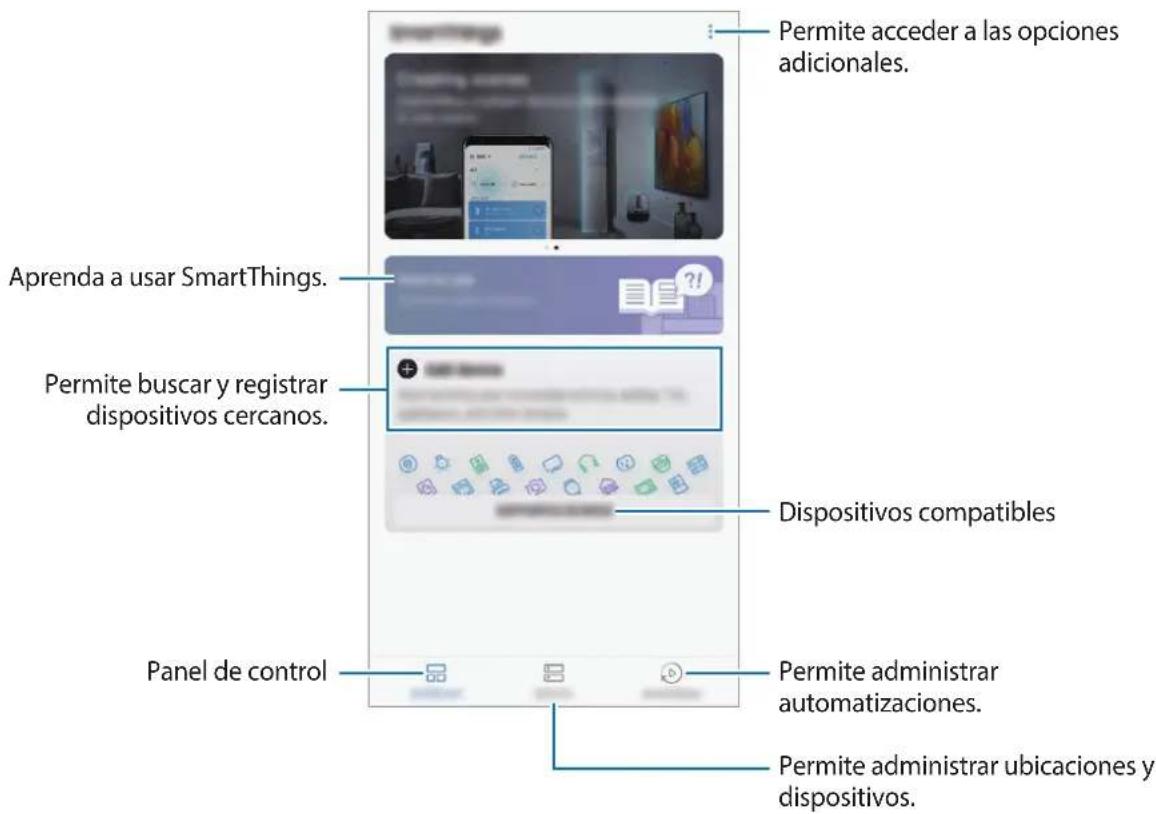
Configurar el panel de control y la aplicación SmartThings
Configure los ajustes del panel de control y de la aplicación SmartThings. En el panel de control, pulse y utilice las siguientes opciones.
- Administrar panel: Permite definir los elementos que se muestran en el panel de control.
- Notificaciones: Permite visualizar las notificaciones de la aplicación SmartThings. Internacional para modificar los parámetros de las notificaciones.
- Consejos: Vea los consejos útiles de SmartThings.
- Guía de uso: Aprenda a usar la aplicación SmartThings.
- Ajustes: Permite acceder a la información de la aplicación SmartThings y a la información de la cuenta Samsung. También es posible configurar el panel de SmartThings para que se muestre en el panel de notificaciones.
- Avisos: Permite visualizar los avisos del servicio SmartThings.
- Contáctenos: Permite formular preguntas o ver las preguntas frecuentes.
Registrar los dispositivos
Registrar de electrodomésticos inteligentes a través de Wi-Fi
Registre los electrodomésticos inteligentes que admiten Wi-Fi en la aplicación SmartThings y contrólelos. Para las instrucciones sobre cómo registrar los dispositivos, consulte los manuales del usuario de los dispositivos correspondientes.

- Para ver los dispositivos compatibles, pulse DISPOSITIVOS COMPATIBLES en el panel de control.
- Los defectos o errores propios de los dispositivos conectados no se encontrarán bajo la cobertura de la garantía Samsung. Cuando se produzcan defectos o errores en los dispositivos conectados, comuníquese con los fabricantes de dichos dispositivos.
Registrar dispositivos IoT a través de la función Samsung SmartThings Hub
Registre los dispositivos de Internet de las cosas (IoT) que admiten Z-Wave, Zigbee, LAN o Cloud-to-Cloud en la aplicación SmartThings y contrólelos.
1 En el panel de control, pulse Añadir dispositivo. 2 Pulse en AÑADIR DISPOSITIVO DE FORMA MANUAL. 3 Seleccione una categoría del dispositivo a registrar.
Como opción, introduzca el nombre del dispositivo en el campo de entrada para buscar y pulse AÑADIR hasta que aparezca su dispositivo.
4 Siga las instrucciones que aparecen en la pantalla para completar el registro.

- Es posible que la función Samsung SmartThings Hub no esté disponible según la región. Para obtener más información, visite www.samsung.com.
- Solo puede registrar los dispositivos IoT aprobados por Samsung. Descargue la aplicación SmartThings para ver la lista de dispositivos compatibles.
- Para obtener información sobre cómo vincularlos, consulte los manuales del usuario de los otros dispositivos.
- Para obtener más información sobre la característica SmartThings Hub de Samsung, visita support.smartthings.com.
Controlar los dispositivos registrados
1. En la pantalla SmartThings, pulse Dispositivos. 2. En la lista de dispositivos registrados, pulse un dispositivo.
Se descargará el controlador para el dispositivo. 3. Con el controlador descargado, controle en forma remota los dispositivos registrados a través de la aplicación SmartThings.
Crear ubicaciones
Es posible registrar dispositivos según la ubicación y administrarlos.
1. En la pantalla SmartThings, pulse Dispositivos. 2. Pulse TODOS LOS DISPOSITIVOS → Añadir ubicación. 3. Introduzca el nombre de una ubicación y seleccione un icono para la ubicación. 4. Pulse Ubicación geográfica para seleccionar una ubicación en el mapa y pulse REALIZADO. 5. Pulse GUARDAR. Se agregará su ubicación. 6. Pulse AÑADIR DISPOSITIVO para registrar los dispositivos.
Si desea administrar la ubicación sala a sala, pulse → Añadir sala y defina la sala y los dispositivos correspondientes.
Invitar a miembros a la ubicación creada
Invite a otros miembros a la ubicación creada para controlar los dispositivos y las escenas asignadas a esa ubicación.
1. En la pantalla SmartThings, pulse Dispositivos. 2. Pulse TODOS LOS DISPOSITIVOS y desplace hacia arriba o hacia abajo para seleccionar una ubicación. 3. Pulse: → Invitar miembro. 4. Pulse Introduzca el ID de la Samsung account, introduzca la cuenta Samsung para la persona que desea invitar y, a continuación, pulse.
Puede invitar usuarios escaneando el número QR. Pulse CREAR NÚMERO QR e invite a que otros usuarios lo escaneen.

- Solo puede invitar a los usuarios que hayan iniciado sesión en Samsung account a través de la aplicación SmartThings.
- Para aceptar la invitación, en la pantalla SmartThings, pulse el elemento emergente de la invitación y pulse ACEPTAR. Para aceptar la invitación escaneando el número QR, en el panel de control, pulse → Ajustes → Aceptar invitación (código QR) y, a continuación, escanee el número QR.
5 Siga las instrucciones que aparecen en la pantalla para completar la invitación.
Configure una escena para operar varios dispositivos al mismo tiempo. Para configurar una escena, debe crear las ubicaciones. Consulte Crear ubicaciones para obtener más información.
1 En la pantalla SmartThings, pulse Dispositivos. 2 Pulse TODOS LOS DISPOSITIVOS y desplace hacia arriba o hacia abajo para seleccionar una ubicación. 3 Pulse: → Añadir escena.
Se muestra la pantalla para configurar escenas.
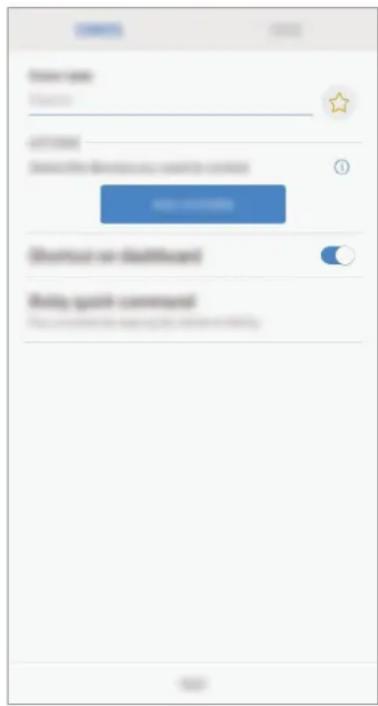
4 Ingrese el título de la escena y seleccione un icono para la escena; a continuación, pulse AÑADIR ACCIONES.
5 Seleccione un dispositivo y una acción para operar y, a continuación, pulse SIG. Por ejemplo, seleccione una TV y una aspiradora robot y las acciones correspondientes a realizar.
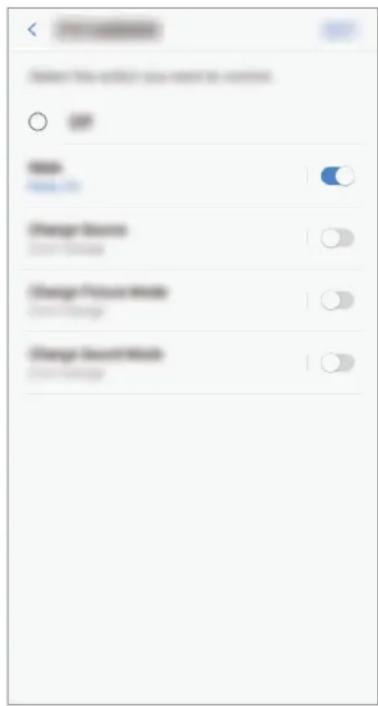
6 Pulse el interruptor Atajo en el panel para ver la escena en el panel de control. 7 Pulse el Comando rápido de Bixby para ejecutar la escena diciendo el nombre de la escena a Bixby y pulse GUARDAR. 8 Pulse PROBAR en la parte inferior de la pantalla para comprobar si la acción se realiza tal como está configurada. 9 Pulse GUARDAR. Se configura la escena. Puede visualizar la escena configurada en la pantalla de la ubicación designada.
Activar escenas
1 En la pantalla SmartThings, pulse Dispositivos. 2 Pulse TODOS LOS DISPOSITIVOS y desplace hacia arriba o hacia abajo para seleccionar una ubicación que tenga la escena que desea activar. 3 Seleccione una escena para activar. Los dispositivos que configuró operan según la escena.
Administrar dispositivos y ubicaciones
Puede administrar ubicaciones y sus dispositivos y escenas asignadas.
1 En la pantalla SmartThings, pulse Dispositivos. 2 Pulse TODOS LOS DISPOSITIVOS y desplace hacia arriba o hacia abajo para seleccionar una ubicación. 3 Pulse: → Editar. Las siguientes opciones están disponibles.
- Nombre de la ubicación: Permite cambiar el nombre de la ubicación y su icono.
- Ubicación geográfica: Permite visualizar o cambiar la ubicación en el mapa.
- Mostrar resumen de ubicación en panel: Permite mostrar la tarjeta de ubicación en el panel de control.
- ESCENAS: Permite modificar la información de la escena y eliminarla. DISPOSITIVOS: Permite modificar la información del dispositivo o eliminarlo de la ubicación asignada. MIEMBROS: Permite visualizar los miembros para compartir la ubicación. Internacionalmente, puedes invitar a otras personas.
- ELIMINAR UBICACIÓN: Permite eliminar la ubicación.

- Para conectar un dispositivo Z-Wave a otro dispositivo, en el dispositivo móvil actualmente conectado, elimine el dispositivo de la aplicación SmartThings para excluirlo. Cuando elimina el dispositivo de la aplicación SmartThings, las instrucciones para la exclusión se proporcionan mediante una URL. Siga las instrucciones para excluir el dispositivo Z-Wave. Si restablece la base Wi-Fi, debe excluir el dispositivo Z-Wave y volver a conectarlo (volver a incluirlo). Para obtener instrucciones sobre cómo excluir los dispositivos Z-Wave, consulte el manual del usuario del dispositivo Z-Wave respectivo o comuníquese con el fabricante del dispositivo.
- Para poder usar las funciones de los servicios adicionales de red Z-Wave, visite www.smartthings.com.
- La base Wi-Fi automáticamente envía un grupo de asociación para DUCTA/grpO1 para 4 nodos tras registrar un dispositivo que admite asociación.
Configurar automatizaciones
Configure una automatización para los dispositivos asignados a una ubicación para que lleve a cabo acciones en forma automática en una condición específica.
1 En la pantalla SmartThings, pulse Automatización. 2 Pulse AÑADIR.

Algunas automatizaciones pueden configurarse por defecto dependiendo de la región.
3 Seleccione una ubicación para configurar una automatización. 4 Pulse AUTOMATIZACIÓN PERSONALIZADA
Se muestra la pantalla para configurar condiciones.

Seleccione la automatización en RECOMENDADA para configurar las automatizaciones recomendadas por SmartThings.
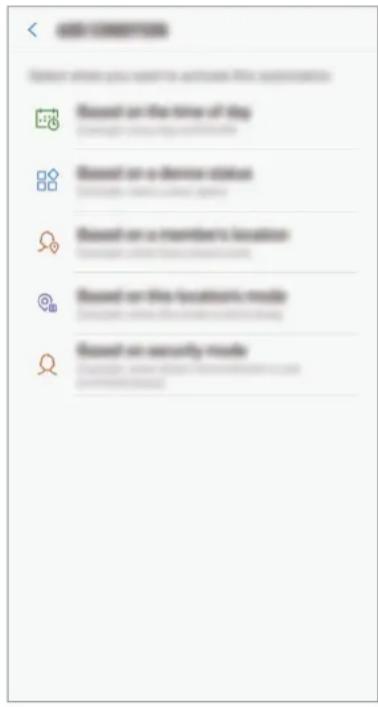
5 Seleccione una condición para configurar una automatización.
- Según la hora del día: Establezca la condición en función de la hora. Consulte Configuración de automatizaciones basadas en la hora del día.
- Según estado de dispositivo: Establezca la condición en función del estado del dispositivo. Consulte Configuración de automatizaciones basadas en el estado de un dispositivo.
- Según ubicación de un miembro: Establezca la condición en función del estado del dispositivo. Consulte Configuración de automatizaciones basadas en la ubicación de un miembro.
- Según el modo de esta ubicación: Establezca la condición en función del modo de la ubicación actual. Consulte Configuración de automatizaciones basadas en el modo de la ubicación.
- Según el modo de seguridad: Establezca la condición en función del modo de seguridad de Smart Home Monitor. Consulte Configuración de automatizaciones basadas en el modo de seguridad de Smart Home Monitor.

Esta función podrá no estar disponible según la región.
Configuración de automatizaciones basadas en la hora del día
La automatización se activa a la hora preestablecida. Por ejemplo, puede configurar el audio para que reproduzca música diariamente a las 7:00 a.m.
1 En la pantalla de condiciones, pulse Según la hora del día. 2 Establezca la hora de activación de la automatización y pulse SIGUIENTE.
3 Pulse AÑADIR hasta Entonces para configurar las acciones que deben ejecutarse a la hora preestablecida.
Se muestra la pantalla para configurar acciones.
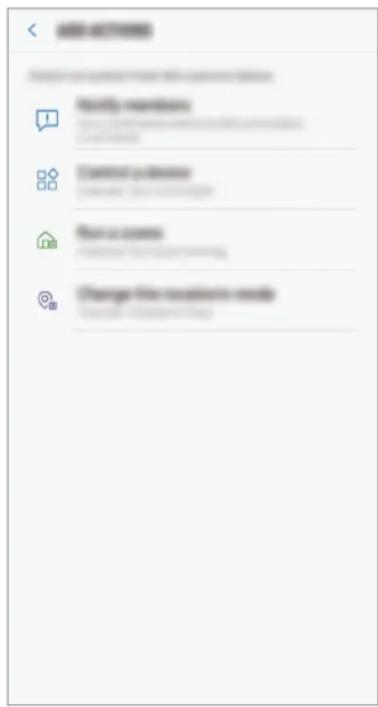
4 Seleccione una acción de las opciones.
- Notificar a los miembros: Reciba y envíe una notificación a los miembros en la ubicación cuando los dispositivos realicen una acción de acuerdo con la automatización.
- Controlar un dispositivo: Configure un dispositivo para realizar una determinada acción en la condición preestablecida.
- Ejecutar una escena: Seleccione una escena para activar en la condición preestablecida. Puede usar esta opción solo cuando ya hay escenas.
- Cambiar modo de esta ubicación: Cambie el modo de ubicación en la condición preestablecida.
5 Pulse GUARDAR.
Los dispositivos asignados operan según la automatización establecida.
Configuración de automatizaciones basadas en el estado de un dispositivo.
La automatización se activa cuando el dispositivo que usted selecciona está en ciertas condiciones. Por ejemplo, puede configurar la luz de la lámpara para que se encienda al abrirse la puerta.
1 En la pantalla de condiciones, pulse Según estado de dispositivo. 2 Seleccione un dispositivo y su condición. 3 Seleccione una acción de las opciones. 4 Pulse GUARDAR.
Los dispositivos asignados operan según la automatización establecida.
Configuración de automatizaciones basadas en la ubicación de un miembro.
La automatización se activa cuando los miembros que selecciona se van o llegan a la ubicación. Por ejemplo, puede configurar la aspiradora robot para que funcione cuando Papá llega a casa.
1 En la pantalla de condiciones, pulse Según ubicación de un miembro. 2 Pulse ¿Qué miembros?, seleccione a los miembros y luego pulse REALIZADO. 3 Pulse ¿Cuándo?, seleccione una opción y luego pulse SIGUIENTE. 4 Pulse AÑADIR hasta Entonces para configurar las acciones que deben ejecutarse en la condición preestablecida. 5 Seleccione una acción de las opciones. 6 Pulse GUARDAR.
Los dispositivos asignados operan según la automatización establecida.
Configuración de automatizaciones basadas en el modo de la ubicación.
La automatización se activa cuando el modo de la ubicación actual cambia al modo preestablecido. Por ejemplo, puede configurar el aire acondicionado para que se apague cuando el modo de ubicación se establece en Away.

Para ver el modo de la ubicación en la pantalla SmartThings, pulse Dispositivos → TODOS LOS DISPOSITIVOS y seleccione la ubicación que desee. El modo de ubicación aparecerá en la parte superior de la pantalla.
1 En la pantalla de condiciones, pulse Según el modo de esta ubicación. 2 Seleccione un modo de ubicación para usar como condición y pulse SIGUIENTE. 3 Pulse AÑADIR hasta Entonces para configurar las acciones que deben ejecutarse en la condición preestablecida. 4 Seleccione una acción de las opciones. 5 Pulse GUARDAR.
Los dispositivos asignados operan según la automatización establecida.
Configuración de automatizaciones basadas en el modo de seguridad de Smart Home Monitor.
La automatización se activa cuando el modo de seguridad de Smart Home Monitor cambia al modo preestablecido. Por ejemplo, puede configurar la puerta para que se trabe de forma automática cuando el modo de seguridad de Smart Home Monitor se establezca en Activado (fuera).
1 En la pantalla de condiciones, pulse Según el modo de seguridad. 2 Seleccione un modo de seguridad para usar como condición y pulse SIGUIENTE. 3 Pulse AÑADIR y luego Entonces para configurar las acciones que deben ejecutarse en la condición preestablecida. 4 Seleccione una acción de las opciones. 5 Pulse GUARDAR.
Los dispositivos asignados operan según la automatización establecida.
Administrar automatizaciones
Permite visualizar las automatizaciones existentes y administrarlas.
En la pantalla SmartThings, pulse Automáticas.
- Pulse el interruptor que se encuentra junto a la automatización para activarla o desactivarla.
- Pulse la automatización para modificar los detalles.
- Pulse: → Editar nombre para cambiar el nombre de la automatización. Editar nombre aparece únicamente cuando hay automatizaciones que se agregaron manualmente.
- Pulse → Eliminar para eliminar la automatización.
Configurar la función Samsung SmartThings Hub
Puede configurar los ajustes detallados de la referencia Samsung SmartThings Hub de la base Wi-Fi.
1 En la pantalla SmartThings, pulse Dispositivos. 2 En la lista de dispositivos registrados, pulse la base Wi-Fi. 3 Pulse Usar Unidad central SmartThings.
4 Seleccione una opción y configure la función Samsung SmartThings Hub.
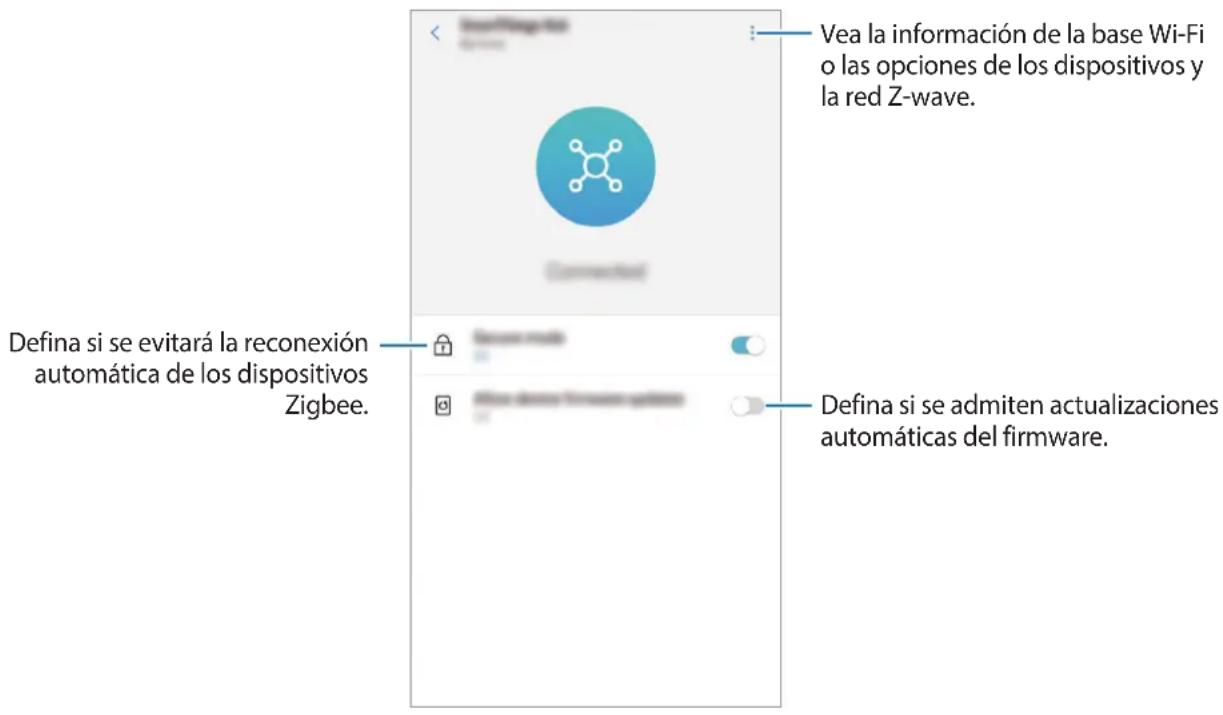
Uso práctico de la aplicación SmartThings
Utilice la aplicación SmartThings para que su vida sea más fácil y más cómoda. Cree automatizaciones en función de su rutina o controle fácilmente los dispositivos registrados desde cualquier lugar.
- Si desea garantizar que la oficina está climatizada cuando llega en un día caluroso de verano, encienda el aire acondicionado a través de la aplicación SmartThings antes de llegar.
- Si desea llegar a su casa y que esté limpia, encienda la aspiradora robot conectada a través de la aplicación SmartThings antes de llegar.
- Si desea mejorar la seguridad de su hogar, cree una automatización para que los sensores de movimiento se activen a la hora de ir a dormir y active la función de notificaciones. Cuando los sensores de movimiento detecten movimientos inesperados, le enviarán una notificación.
Uso de la función de router Wi-Fi
Configuración de la función de router Wi-Fi
Puede configurar los ajustes detallados de la función de router Wi-Fi de la base Wi-Fi.
1 En la pantalla SmartThings, pulse Dispositivos. 2 En la lista de dispositivos registrados, pulse la base Wi-Fi.
Cuando utilice la función de router Wi-Fi de la base Wi-Fi por primera vez, pulse la base Wi-Fi para descargar el controlador correspondiente.
3 Seleccione una opción y configure la función de router Wi-Fi.
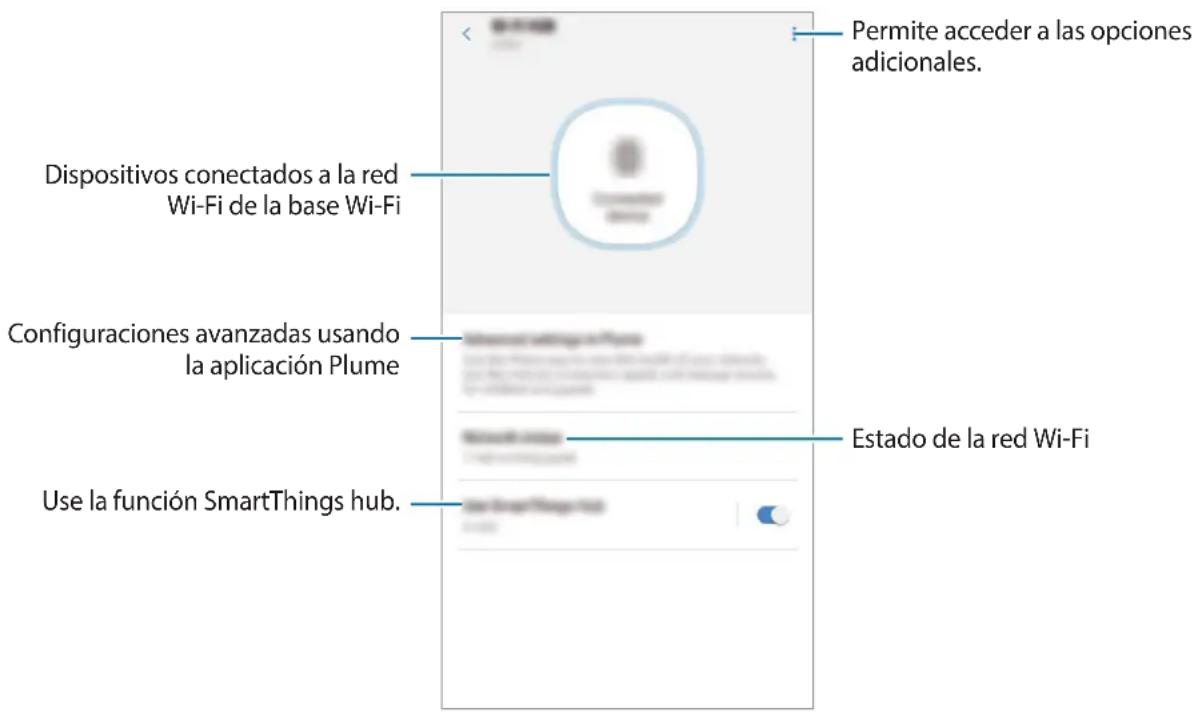
Configuraciones avanzadas de la función de router Wi-Fi
Puede configurar los ajustes avanzados de la función de router Wi-Fi mediante la aplicación Plume. También puede administrar la red Wi-Fi de la base Wi-Fi asignando derechos y agregando distintas contraseñas. Puede descargar la aplicación Plume de Galaxy Apps, Play Store o App Store.
1 En la pantalla SmartThings, pulse Dispositivos. 2 En la lista de dispositivos registrados, pulse la base Wi-Fi. 3 Pulse Ajustes avanzados en Plume.
Se abre la aplicación Plume.
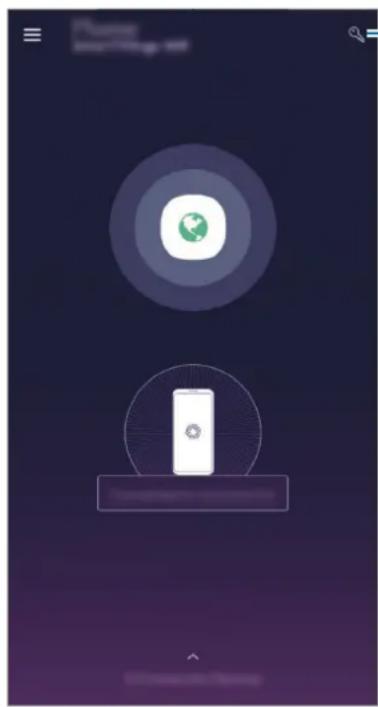
Administre la red Wi-Fi de la base Wi-Fi.

Una vez que ingresa a la aplicación Plume, puede configurar la aplicación Plume de inmediato y administrar la red Wi-Fi sin usar la aplicación SmartThings.
Asignar derechos completos a los smartphones conectados
Puede asignar derechos al smartphone conectado para usar la red Wi-Fi de la base Wi-Fi y para controlar los dispositivos registrados y las escalas sin ninguna restricción.
1 Abra la aplicación Plume y pulse 2 Pulse en la pestaña Home para registrar una contraseña para usar la red Wi-Fi de la base Wi-Fi sin ninguna restricción.

Puede registrar más de una contraseña.
3 Introduzca una contraseña y pulse 4 El smartphone conectado puede usar la red Wi-Fi de la base Wi-Fi.
Asignar derechos limitados a los smartphones conectados
Es posible registrar una red de invitados para usar la red Wi-Fi de la base Wi-Fi. Puede seleccionar los smartphones conectados para controlar los dispositivos registrados y las escalas.
1 Abra la aplicación Plume y pulse 2 Pulse en la pestaña Guest para agregar una contraseña para una red de invitados.

Puede registrar más de una contraseña.
3 Introduzca los detalles.
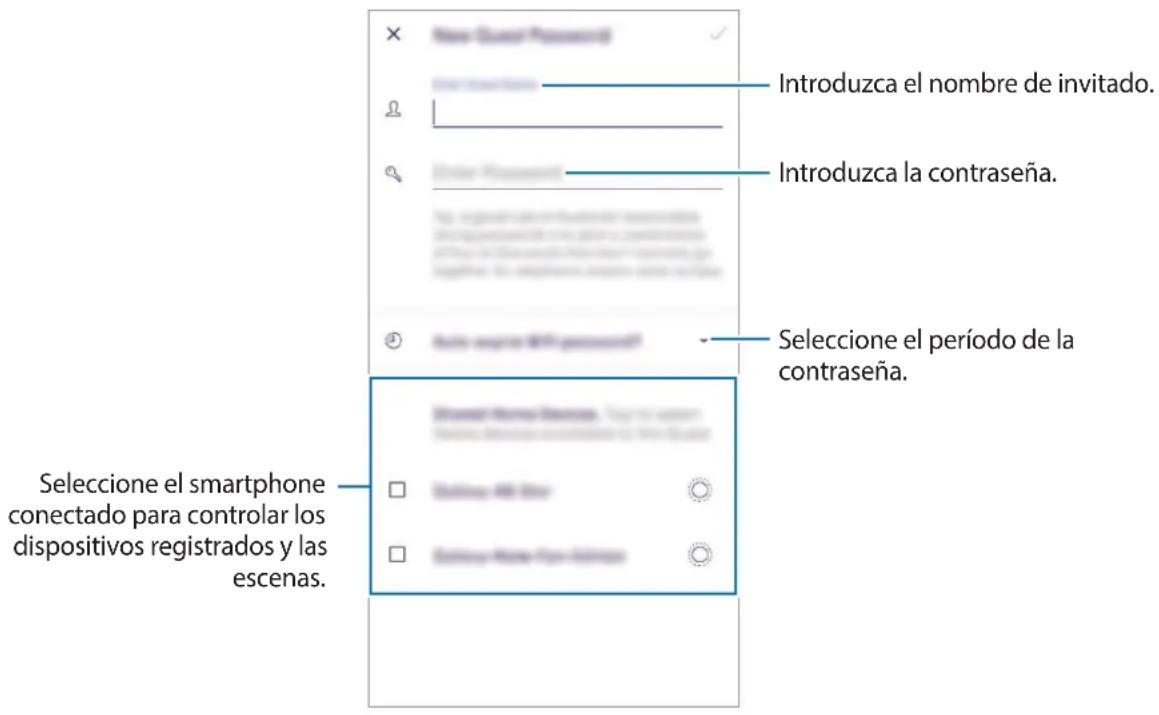
4 Pulse
5 El smartphone conectado puede usar la red Wi-Fi de la base Wi-Fi.
Restringir derechos a los smartphones conectados
Puede autorizar al smartphone conectado para usar la red Wi-Fi de la base Wi-Fi. No obstante, los smartphones conectados no pueden controlar los dispositivos registrados y las escalas.
1 Abra la aplicación Plume y pulse 2 Pulse en la pestaña Internet Only para regar una contraseña para usar la red Wi-Fi.

Puede regar más de una contraseña.
3 Introduzca una contraseña y seleccione un periodo para la contraseña. 4 Pulse 5 El smartphone conectado puede usar la red Wi-Fi de la base Wi-Fi.
Apéndice
Solución de problemas
Antes de comunicarse con un Centro de Servicios de Samsung, intente las siguientes soluciones.
Su base Wi-Fi se congela
Si la base Wi-Fi se congela o se cae, desconecte el adaptador de la base Wi-Fi y vuelva a conectarlo.
Cierre la aplicación SmartThings por completo en su dispositivo móvil y reiníciela.
Si la base Wi-Fi no responde y se congela, inserte un pasador en el orificio para restablecer durante más de 8 segundos.
Si, una vez seguidas las sugerencias, el problema persiste, póngase en contacto con un Centro de Servicio técnico de Samsung.
La base Wi-Fi no está conectada con un router
Esta base Wi-Fi solo admite routers SmartThings. Conecte solo el SmartThings Wifi.
La base Wi-Fi no se detecta con la aplicación SmartThings
- Si la base Wi-Fi se congela o se cae, desconecte el adaptador de la base Wi-Fi y vuelva a conectarlo. Cierre la aplicación SmartThings por completo en su dispositivo móvil y reiníciela. Si la base Wi-Fi no responde y se congela, inserte un pasador en el orificio para restablecer.
- Asegúrese de que los otros dispositivos se encuentren bajo el rango máximo de conexión.
Si, una vez seguidas las sugerencias, el problema persiste, póngase en contacto con un Centro de Servicio técnico de Samsung.
Otros dispositivos no pueden conectarse con la aplicación SmartThings
- En el otro dispositivo, desconecte la red Wi-Fi y vuelva a conectarse.
- Apague el dispositivo y enciéndalo.
La conexión se interrumpe con frecuencia
- Si hay obstáculos entre los dispositivos, la distancia de operación podrá reducirse.
- Asegúrese de que los otros dispositivos se encuentren bajo el rango máximo de conexión.
- Al utilizar la base Wi-Fi junto con otros dispositivos, la conexión podría verse afectada por las ondas electromagnéticas. Utilice la base Wi-Fi en entornos en los cuales no haya tantos dispositivos inalámbricos.
La base Wi-Fi no funciona de acuerdo con la descripción del manual
Las funciones disponibles podrían variar según el dispositivo conectado.
La red Wi-Fi es demasiado lenta
Es posible que existan distintos problemas que hacen lenta la velocidad de la red Wi-Fi. Compruebe todas las causas posibles a continuación:
- Ubicación de la base Wi-Fi: Ubique la base Wi-Fi en un espacio abierto y lo más cerca posible de los dispositivos compatibles con Wi-Fi. Los obstáculos ubicados entre los dispositivos Wi-Fi conectados y la base Wi-Fi pueden reducir la velocidad de la red Wi-Fi.
- Cantidad de dispositivos conectados: Cuando se conectan muchos dispositivos compatibles Wi-Fi a una base Wi-Fi, todos comparten el acceso a Internet con velocidad limitada. Esto puede hacer que disminuya su velocidad Wi-Fi.
- Velocidad del módem: Incluso si el estado de conexión Wi-Fi es estable, cuando se reduce la velocidad de Internet del módem, es posible que disminuya la velocidad de la red Wi-Fi. Intente reiniciar el módem o mida la velocidad en distintos momentos del día.
- Cable Ethernet: El cable Ethernet que se incluye en el paquete puede admitir hasta 1 Gbps, pero algunos cables Ethernet no. Conecte el módem usando el cable Ethernet que se provee en el paquete.
- Puerto Ethernet: Compruebe la velocidad que admite el puerto Ethernet en el módem o en el interruptor Ethernet que está conectado a la base Wi-Fi. Cuando la velocidad de Ethernet es baja, es posible que también pierda velocidad la base Wi-Fi.
- Compruebe si hay algo colocado sobre la base Wi-Fi o si la base Wi-Fi está ubicada en un área que pueda calentarse con calor exterior. Cuando la base Wi-Fi se calienta, es posible que se regule temporalmente la velocidad de la CPU para evitar que se sobrecaliente.
- Desenchufe el adaptador de corriente de la base Wi-Fi y conéctelo nuevamente.
Derechos de autor
Este manual está protegido por las leyes internacionales de derechos de autor.
No está permitido reproducir, distribuir, traducir o transmitir parte de este manual de ninguna forma o por ningún medio, ya sea electrónico o mecánico, incluyendo fotocopiado, grabación o almacenamiento en cualquier sistema de almacenamiento y recuperación de información, sin el permiso previo por escrito de Samsung Electronics.
Marcas comerciales
- SAMSUNG y el logotipo de SAMSUNG son marcas comerciales registradas de Samsung Electronics.
- Bluetooth® es una marca comercial registrada de Bluetooth SIG, Inc. en todo el mundo.
- Wi-Fi®, Wi-Fi CERTIFIED™ y el logotipo Wi-Fi son marcas comerciales registradas de Wi-Fi Alliance.
- Z-Wave y Z-Wave Plus son marcas comerciales registradas de Silicon Laboratories y de sus subsidiarias en los Estados Unidos y en otros países.
- El resto de las marcas comerciales y derechos de autor son propiedad de sus respectivos dueños.
A litro en primer lugar
- ICONOS INSTRUCTIVOS
- ACERCA DEL WI-FI SMARTTHINGS
- CONTENIDO DE LA CAJA
- DISEÑO DEL DISPOSITIVO
- LUZ INDICADORA
- CONECTAR EL HUB WI-FI A UN DISPOSITIVO MÓVIL
- HUB WI-FI
- DISPOSITIVO MÓVIL
- AÑADIR HUBS WI-FI ADICIONALES
- AVISOS A LA HORA DE CONECTAR EL HUB WI-FI
- ADVERTENCIAS SOBRE EL USO DE BLUETOOTH
- REGISTRAR DISPOSITIVOS DEL INTERNET DE LAS COSAS (IOT) Y DE DOMÓTICA
- UTILIZAR LA APLICACIÓN SMARTTHINGS
- CONFIGURAR EL PANEL DE CONTROL Y LA APLICACIÓN SMARTTHINGS
- REGISTRAR DISPOSITIVOS
- REGISTRAR DISPOSITIVOS MEDIANTE WI-FI
- REGISTRAR DISPOSITIVOS DEL IOT MEDIANTE LA FUNCIÓN HUB SAMSUNG SMARTTHINGS
- CONTROLAR LOS DISPOSITIVOS REGISTRADOS
- CREAR UBICACIONES
- INVITAR MIEMBROS A LA UBICACIÓN CREADA
- ACTIVAR ESCENAS
- GESTIONAR DISPOSITIVOS Y UBICACIONES
- CONFIGURAR ACCIONES AUTOMÁTICAS
- CONFIGURACIÓN DE AUTOMATIZACIONES SEGÚN LA HORA DEL DÍA
- CONFIGURAR RUTINAS SEGÚN EL ESTADO DE UN DISPOSITIVO
- CONFIGURAR RUTINAS SEGÚN LA UBICACIÓN DE UN MIEMBRO
- CONFIGURAR RUTINAS SEGÚN EL MODO DE LA UBICACIÓN
- CONFIGURAR RUTINAS SEGÚN EL MODO DE SEGURIDAD DEL SMART HOME MONITOR
- GESTIONAR LAS ACCIONES AUTOMÁTICAS
- CONFIGURAR LA FUNCIÓN HUB SAMSUNG SMARTTHINGS
- 4 SELECCIONE UNA OPCIÓN Y CONFIGURE LA REFERENCIA DE HUB SAMSUNG SMARTTHINGS
- USO PRÁCTICO DE LA APLICACIÓN SMARTTHINGS
- UTILIZAR LA FUNCIÓN WI-FI DEL ROUTER
- CONFIGURAR LA FUNCIÓN WI-FI DEL ROUTER
- CONFIGURACIÓN AVANZADA DE LA FUNCIÓN DE ROUTER WI-FI
- ASIGNAR AUTORIDAD TOTAL A SMARTPHONES CONECTADOS
- ASIGNAR AUTORIDAD LIMITADA A SMARTPHONES CONECTADOS
- INTRODUZCA LOS DETALLES
- PULSE
- EL SMARTPHONE CONECTADO PUEDE USAR LA RED WI-FI DEL HUB WI-FI
- RESTRINGIR LA AUTORIDAD A LOS SMARTPHONES CONECTADOS
- APÉNDICE
- SOLUCIÓN DE PROBLEMAS
- EL HUB WI-FI SE BLOQUEA
- EL HUB WI-FI NO ESTÁ CONECTADO A UN ROUTER
- LA APLICACIÓN SMARTTHINGS NO DETECTA EL HUB WI-FI
- LA CONEXIÓN SE DESCONECTA A MENUDO
- EL HUB WI-FI FUNCIONA DE FORMA DIFERENTE A LA QUE SE DESCRIBE EN EL MANUAL
- LA CONEXIÓN WI-FI ES DEMASIADO LENTA
- RESUMEN DECLARACIÓN DE CONFORMIDAD
- COPYRIGHT
- MARCAS COMERCIALES
- COMEÇAR
- LEA PRIMERO
- REGISTRAR DISPOSITIVOS DOMÉSTICOS INTELIGENTES A TRAVÉS DE WI-FI
- LEA LA INFORMACIÓN DEL PRODUCTO
- ACERCA DE SMARTTHINGS WIFI
- CONTENIDOS DE LA CAJA
- CONECTAR LA BASE WI-FI CON UN DISPOSITIVO MÓVIL
- BASE WI-FI
- AGREGAR BASES WI-FI ADICIONALES
- OBSERVACIONES PARA LA CONEXIÓN DE UNA BASE WI-FI
- AVISOS PARA EL USO DE BLUETOOTH
- REGISTRO DE DISPOSITIVOS INTERNET OF THINGS (IOT) Y ELECTRODOMÉSTICOS INTELIGENTES
- USAR LA APLICACIÓN SMARTTHINGS
- REGISTRAR LOS DISPOSITIVOS
- REGISTRAR DE ELECTRODOMÉSTICOS INTELIGENTES A TRAVÉS DE WI-FI
- REGISTRAR DISPOSITIVOS IOT A TRAVÉS DE LA FUNCIÓN SAMSUNG SMARTTHINGS HUB
- INVITAR A MIEMBROS A LA UBICACIÓN CREADA
- ADMINISTRAR DISPOSITIVOS Y UBICACIONES
- CONFIGURAR AUTOMATIZACIONES
- 5 SELECCIONE UNA CONDICIÓN PARA CONFIGURAR UNA AUTOMATIZACIÓN
- CONFIGURACIÓN DE AUTOMATIZACIONES BASADAS EN LA HORA DEL DÍA
- CONFIGURACIÓN DE AUTOMATIZACIONES BASADAS EN EL ESTADO DE UN DISPOSITIVO
- CONFIGURACIÓN DE AUTOMATIZACIONES BASADAS EN LA UBICACIÓN DE UN MIEMBRO
- CONFIGURACIÓN DE AUTOMATIZACIONES BASADAS EN EL MODO DE LA UBICACIÓN
- CONFIGURACIÓN DE AUTOMATIZACIONES BASADAS EN EL MODO DE SEGURIDAD DE SMART HOME MONITOR
- ADMINISTRAR AUTOMATIZACIONES
- CONFIGURAR LA FUNCIÓN SAMSUNG SMARTTHINGS HUB
- 4 SELECCIONE UNA OPCIÓN Y CONFIGURE LA FUNCIÓN SAMSUNG SMARTTHINGS HUB
- USO DE LA FUNCIÓN DE ROUTER WI-FI
- CONFIGURACIÓN DE LA FUNCIÓN DE ROUTER WI-FI
- CONFIGURACIONES AVANZADAS DE LA FUNCIÓN DE ROUTER WI-FI
- ASIGNAR DERECHOS COMPLETOS A LOS SMARTPHONES CONECTADOS
- ASIGNAR DERECHOS LIMITADOS A LOS SMARTPHONES CONECTADOS
- 3 INTRODUZCA LOS DETALLES
- 4 PULSE
- 5 EL SMARTPHONE CONECTADO PUEDE USAR LA RED WI-FI DE LA BASE WI-FI
- RESTRINGIR DERECHOS A LOS SMARTPHONES CONECTADOS
- SU BASE WI-FI SE CONGELA
- LA BASE WI-FI NO ESTÁ CONECTADA CON UN ROUTER
- LA BASE WI-FI NO SE DETECTA CON LA APLICACIÓN SMARTTHINGS
- OTROS DISPOSITIVOS NO PUEDEN CONECTARSE CON LA APLICACIÓN SMARTTHINGS
- LA CONEXIÓN SE INTERRUMPE CON FRECUENCIA
- LA BASE WI-FI NO FUNCIONA DE ACUERDO CON LA DESCRIPCIÓN DEL MANUAL
- LA RED WI-FI ES DEMASIADO LENTA
- DERECHOS DE AUTOR
- A LITRO EN PRIMER LUGAR
Marca : SAMSUNG
Modelo : SmartThings Wifi ETWV525
Categoría : Router