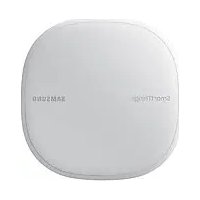
SmartThings Wifi ETWV525 - Router SAMSUNG - Manuale utente e istruzioni gratuiti
Trova gratuitamente il manuale del dispositivo SmartThings Wifi ETWV525 SAMSUNG in formato PDF.



| Marca | Samsung |
| Modello | SmartThings Wifi ETWV525 |
| Tipo di prodotto | Router WiFi con hub domotico |
| Alimentazione | Adattatore di rete 12 V / 2,1 A (AC/DC) |
| Tecnologie wireless | WiFi, Bluetooth, Z-Wave, Zigbee |
| Porte | 1 porta Ethernet WAN (RJ45) |
| Copertura WiFi | Fino a 140 m² (in edifici in legno) |
| Numero max di hub aggiuntivi | 31 |
| App di controllo | SmartThings (Android, iOS) |
| Compatibilità | Dispositivi IoT (Z-Wave, Zigbee), elettrodomestici intelligenti |
| Funzioni principali | Automazioni, programmi, controllo remoto, notifiche |
| Indicatore luminoso | Indica lo stato: verde (attivo), lampeggiante (avvio), rosso (errore) |
| Sicurezza | Utilizzare un adattatore approvato Samsung; scollegare se non in uso |
| Consigli per la manutenzione | Tenere lontano da fonti di calore, non ostruire |
| Copyright | © Samsung Electronics, 2018 |
Domande frequenti - SmartThings Wifi ETWV525 SAMSUNG
Domande degli utenti su SmartThings Wifi ETWV525 SAMSUNG
0 domanda su questo apparecchio. Rispondi a quelle che conosci o fai la tua.
Fai una nuova domanda su questo apparecchio
Scarica le istruzioni per il tuo Router in formato PDF gratuitamente! Trova il tuo manuale SmartThings Wifi ETWV525 - SAMSUNG e riprendi in mano il tuo dispositivo elettronico. In questa pagina sono pubblicati tutti i documenti necessari per l'utilizzo del tuo dispositivo. SmartThings Wifi ETWV525 del marchio SAMSUNG.
MANUALE UTENTE SmartThings Wifi ETWV525 SAMSUNG
Operazioni preliminari
Leggere prima dell'utilizzo
Leggete il presente manuale prima di utilizzato il dispositivo per garantire un uso sicuro e corretto.
- Le immagini potrebbero variare nell'aspetto dal prodotto reale. Il contento è soggetto a modifiche alla preavviso.
- Prima di utilizzato l'hub Wi-Fi, assicuratevi che sua compatibile con il dispositivo.
- Le prestazioni dell'hub Wi-Fi potrebbero variate in base all'ambiente.
- Il presente prodotto include alcuni software gratuite/open source. Per consultare le istruzioni per visualizzare la licenza open source, visitate il site Web di Samsung (opensource.samsung.com).
lcone informative

Avvertenza: indica situazioni che potrebbero causare lesioni alle persone

Attenzione: indica situazioni che potrebbero causare danni al vosto dispositivo o ad altri appearecchi

Nota: indica note, suggerimenti per l'uso o informazioni aggintive
Info su SmartThings Wifi
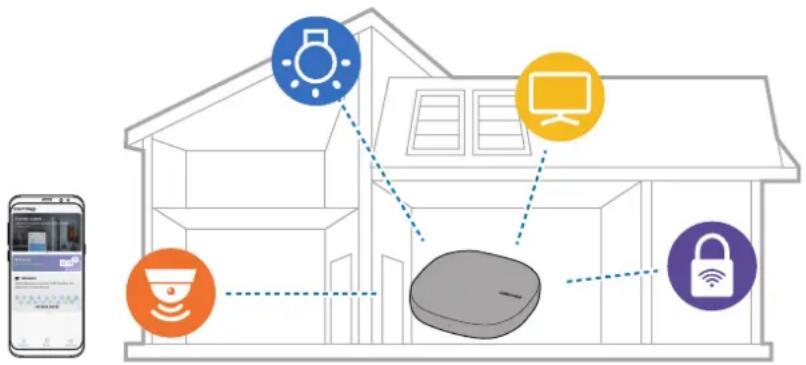
SmartThings Wifi è un router Wi-Fi in grado di connettere il,vostro smartphone ai vostri elettrodomestici intelligentitramiteWi-Fi.Inoltre,poteteconnetteraquesto hubWi-Fi i dispositivi IoT(Internet of Things)la funzionalitàSamsungSmartThingsHub.
Per abitatazioni più grandi, potete connettere altri hub Wi-Fi.
Contenuto della confezione
Accertatevi che nella confezione siano presenti i seguenti elementi:
Hub Wi-Fi
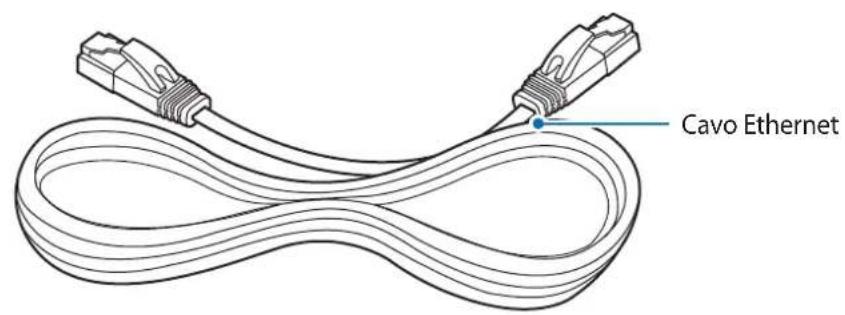
Cavo Ethernet
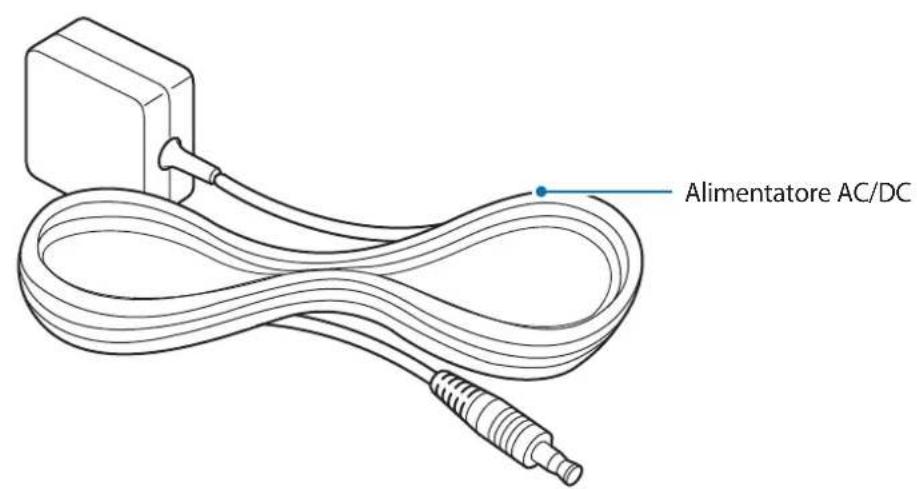
- Alimentatore AC/DC (di seguito "alimentatore")
Guida di riferimento rapido

- Gli elementi forniti con il disposativo e gli accessori disponibili potrebbero variare in base al Paese o al gestore Telefonico.
- Gli elementi forniti sono stati creati soltanto per il presente dispositivo e potrebbero non essere compatibili con altri dispositivi.
L'aspetto e le specifiche sono soggette a modifiche alla preavviso. - Potrete acquistare accessori aggiuntivi dal rivenditore Samsung di zona. Accertatevi che siano compatibili con il dispositivo prima di acquistarli.
- Utilizzate solo accessori approvati da Samsung. L'utilizzo di accessori non approvati potrebbe causare problemi di prestazione e malfunzionamenti non coperti alla garanzia.
- La disponibilità di tutti gli accessori potrebbe variate in base alle aziende produttrici. Per maggiori informazioni sugli accessori disponibili, fate riferimento al site Web di Samsung.
Componenti del dispositivo
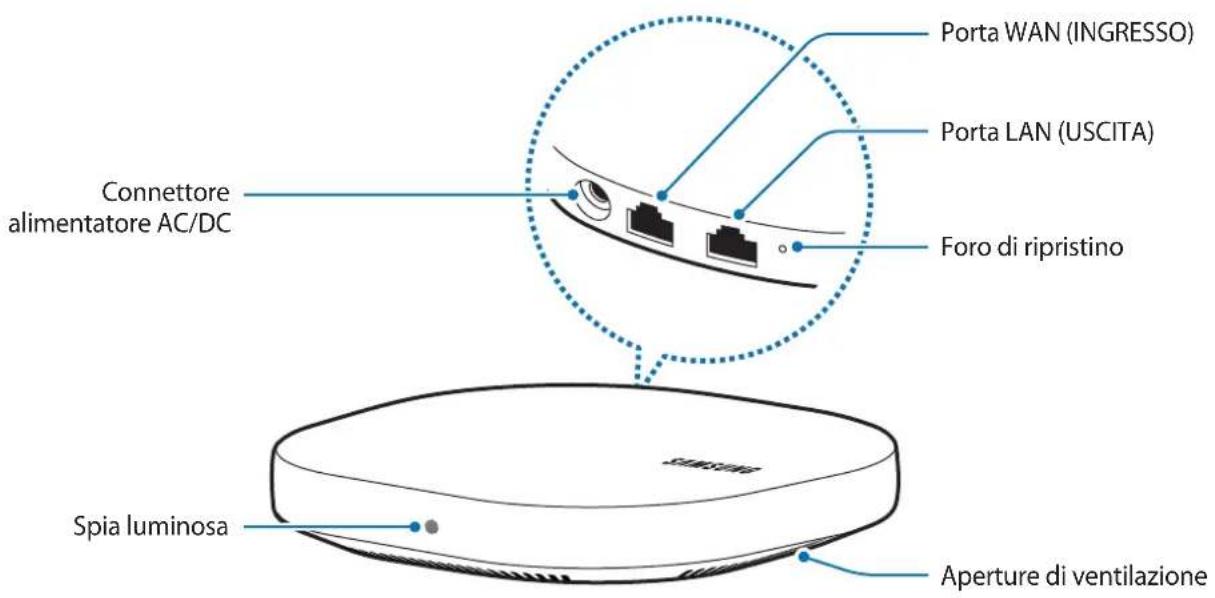

L'aspetto e la struttura interna del prodotto potrebbero variare in base al modello.
Spia luminosa
La spia luminosa vi fornisce informazioni sullo fatto dell'hub Wi-Fi.
| Colore Stato | |
| Verde Acceso, in funzione | |
| Lampeggia in verde Riavvio-reset delsystema | |
| Lampeggia in verde e rossso | In attesa della connessione dei dispositivi |
| Lampeggia in rosso Errore di funzione |
Connessione dell'hub Wi-Fi a un dispositivo mobile
Per connettere l'hub Wi-Fi a un dispositivo mobile, dovete installare l'application SmartThings sul dispositivo mobile. Potete scaricare l'application da Galaxy Apps, Play Store oppure App Store.

- Perutilizzare l'applicazione SmartThings, dovete registrarvi e accedere al vosto account Samsung.
- Le funzionalità supportate potrebbero variare in base al dispositivo mobile e al suo sistema operativo.
Hub Wi-Fi
1 Collegate un'estremità del cavo Ethernet alla porta WAN (INGRESSO) dell'hub e l'altra estremità alla porta LAN del modem.
2 Collegate l'alimentatore all'hub Wi-Fi.
L'hub Wi-Fi si accende e la spia luminosa lampeggia in verde.

Utilizzate solo alimentatori approvati da Samsung (12 V/2,1 A o superiore).

- Potete utilizes l'hub Wi-Fi solo quando collegate l'hub Wi-Fi ad un alimentatore.
- Se l'hub Wi-Fi si surriscalda per un lungo periodo di tempo, l'hub Wi-Fi potrebbspegnersi o resettarsi automaticamente. Se ciò accade ripetutamente, scollegate l'alimentatore dall'hub Wi-Fi e contattate un Centro Assistenza Samsung.
- Quando la batteria è carica, scollegate l'alimentatore alla presa della corrente. L'alimentatore non è dotato di un erruttor di accensione o spegnimento, pertanto dovete scollegarlo alla presa di corrente quando non è in uso per evitare di consumare energia. Durante l'uso, l'alimentatore dovrebbe rimanere vicino alla presa di corrente appropriata ed essere facilemente accessibile.
Dispositivo mobile
3 Avviate l'applicazione SmartThings sul dispositivo mobile.
4 Seguite le istruzioni della finestra a comparna per attivare il Wi-Fi e il Bluetooth.
Quando avviate l'applicazione SmartThings, il Wi-Fi e il Bluetooth si attivano automaticamente.
5 L'hub Wi-Fi sare rilevato automaticamente. ToccateAGGIUNGI ORA.
Se I'hub Wi-Fi non viene rilevato, toccate Aggiungi dispositivo sul pannello di controlo.
Successivamente, toccate ): AGGIUNGI DISPOSITIVO MANUALMENTE - Wi-Fi/ Hub SmartThings Wifi e toccate il nome del vostro hub Wi-Fi.
Durante la configurazione, posizionatev entro 4,6 m dall'hub.
6 Inserte un nombre e una password di rete da assegnare all'hub Wi-Fi.
7 Seguite le istruzioni visualizzate per completare la connessione.
Aggiunta di altri hub Wi-Fi
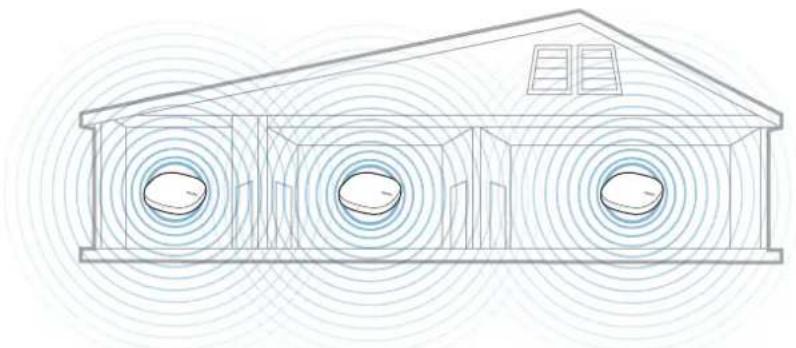
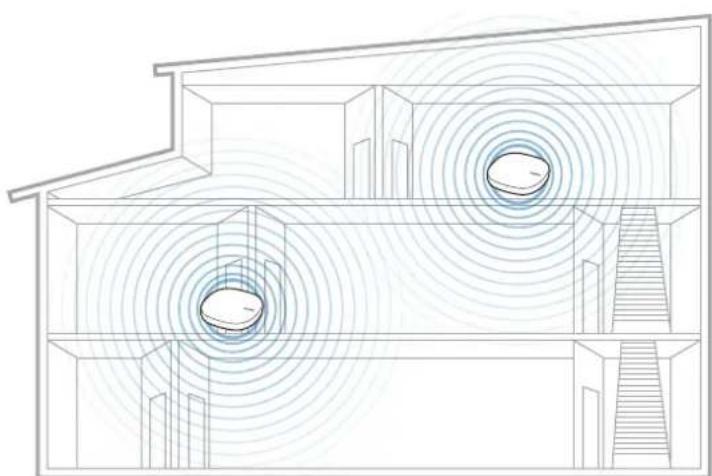
Un hub Wi-Fi può coprire un raggio di connessione fino a 140 m² ( dato riferito agli edifici in legno) ma può variare in base all'ambiente di utilizzo.
Per connettere un'area superiore al raggio di connessione tramite rete Wi-Fi, installate un hub Wi-Fi aggiuntivo.
1 Collegate l'alimentatore AC/DC all'hub Wi-Fi aggiuntivo.
2 Sul disposativo mobile, avviate l'applicazione SmartThings e seguite le istruzioni visualizzate per completare la connessione.
Durante la configurazione, posizzionatevi entro 4,6 m dall'hub.

Potete connettere fino a un massimo di 31 hub Wi-Fi aggiuntivi.
Avvisi sulla connessione di un hub Wi-Fi
- Installate un hub Wi-Fi vicino ai dispositivi da registrar.
- Quando aggiungete altri hub Wi-Fi, installati entro il raggio di connessione.
- Evitate la presenza di ostacoli tra l'hub Wi-Fi e i dispositivi da registrar.
- Ostacoli come persone, pareti, angoli o recinzioni possono indebolire i segnali.
- Quando utilizzate l'hub Wi-Fi, è necessario collegarlo tramite cavo Ethernet.
Avvisi sull'utilizzo del Bluetooth
- Per evitare problemi durante la connessione dell'hub Wi-Fi ad un altro disposativo, posizzionate i dispositivi l'uno vicino all'altro.
- Assicuratevi che l'hub Wi-Fi e l'altro dispositivo Bluetooth si trovino entro il raggio di connessione massimo del Bluetooth (5 m). La distance potrebbe variate in base all'ambiente in cui vengono utilizzati i dispositivi.
- Assicuratevi che non ci siano ostacoli tra l'hub Wi-Fi e un dispositivo connesso, comprese persone, muri, angoli o recinzioni.
- Il Bluetooth utilizza la stessa frequenza di alcuni prodotti industriali, scientifici, medicali e a bassa potenza, il che potrebbe causare interferenze nella connessione se nelle vicinanze sono presenti quello tipo di prodotti.
- Alcuni dispositivi, specialmente quelli non testati o non approvati da Bluetooth SIG, potrebbero essere incompatibili con l'hub Wi-Fi.
Registrazione di dispositivi Internet of Things (IoT) ed elettrodomestici intelligenti
Utilizzo dell'applicazione SmartThings
Register dispositivi Internet of Things (IoT) ed elettrodomestici intelligenti all'applicazione SmartThings del dispositivo mobile, verificatene lo stato e controllati. Per controllingi dispositivi in base al luogo, a casa o in ufficio, create un luogo e assegnate a quello i dispositivi registrati. Inoltre, potete impostare una scena per controlare multi dispositivi contemporaneamente oppure impostare un'automazione per eseguire delle azioni automaticamente ad una data ora.
Configurazione del pannello di controllo e dell'applicazione SmartThings
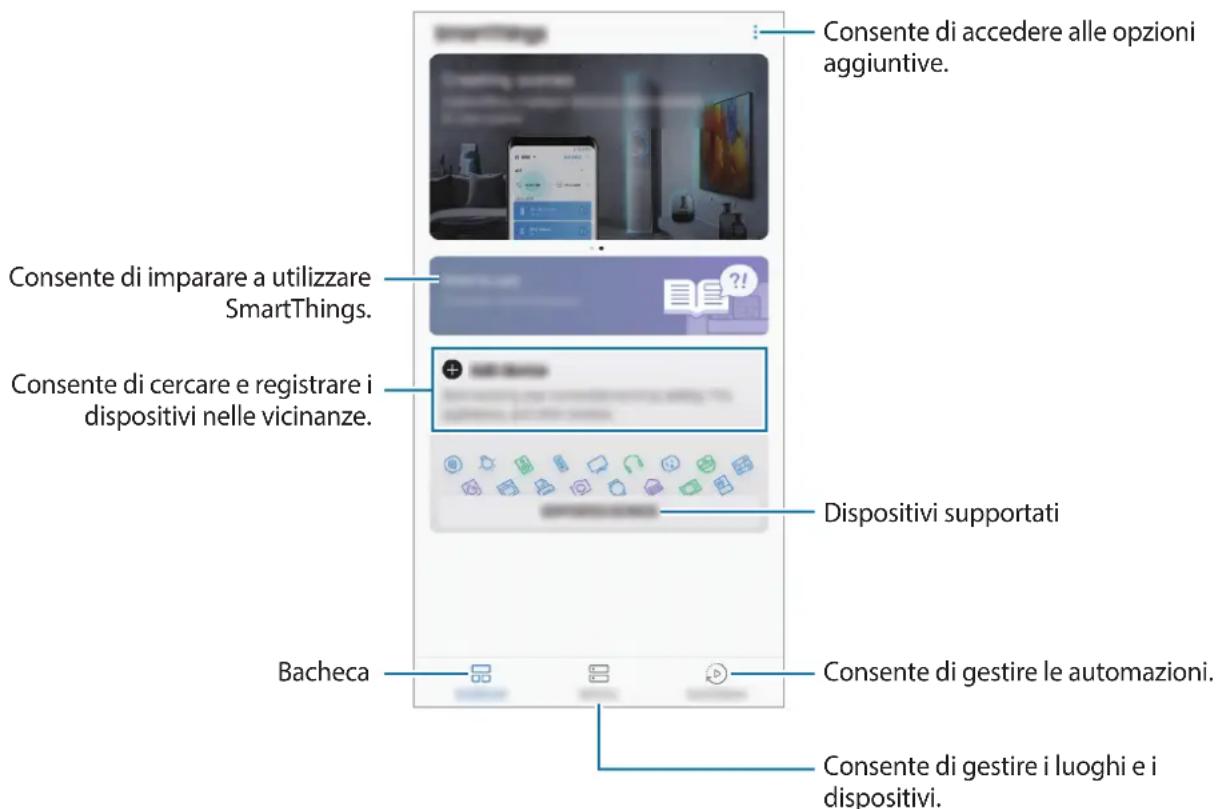
Configurate le impostazioni del pannello di controllo e dell'applicazione SmartThings. Sul pannello di controllo, toccate eutilizzate le seguenti opzioni.
Gestisci dashboard: consente di impostare gli elementi da mostrare sul pannello di controllo.
- Notifiche: consente di visualizzare le notifiche dall'applicazione SmartThings. Inoltre, potete modificare le impostazioni delle notifiche.
- Suggerimenti: consente di visualizzare gli utili suggerimenti SmartThings.
- Info sull'uso: consente di imparare a utilizzare l'applicazione SmartThings.
- Impostazioni: consente di accedere alle informazioni relative all'applicazione SmartThings e alle informazioni dell'account Samsung. Inoltre, potete impostare la visualizzazione della pagina SmartThings sul pannello delle notifiche.
- Avvisi: consente di visualizzare gli avvisi ricevuti dal servizio SmartThings.
- Guida: consente di fare domande oppure di consulfare le domande Frequenti.
Registrazione dei dispositivi
Registrazione di elettrodomestici intelligenti tramite Wi-Fi
Registrate gli elettrodomestici intelligenti che supportano il Wi-Fi all'applicazione SmartThings e controllati. Per conoscere le istruzioni di registrazione dei dispositivi, consultate i manuali dell'utente degli altri dispositivi.

- Per visualizzare i dispositivi supportati, toccate DISPOSITIVI SUPPORTATI sul pannello di controllo.
- Errori o difetti propri dei dispositivi connessi non sono coperti alla garanzia Samsung. Se i dispositivi connessi presentano errors o difetti, contattate il produttore del dispositivo.
Registrazione di dispositivi IoT tramite Samsung SmartThings Hub
Register i dispositivi IoT (Internet of Things) che supportano Z-Wave, Zigbee, LAN, o Cloud-toCloud sull'applicazione SmartThings per controlarli.
1 Sul pannello di controllo, toccate Aggiungi dispositivo.
2 Toccate sotto AGGIUNG DISPOSITIVO MANUALMENTE.
3 Selezionate la categoria del dispositivo da registrar.
In alternatively, inserte il nome del dispositivo nel Campo di ricerca e toccate AGGIUNGI in corrispondenza del vostro dispositivo.
4 Seguite le istruzioni visualizzate per completare la registrazione.

- La disponibilità di Samsung SmartThings Hub potrebbe variare in base al Paese. Per i dettagli, visitate il site www.samsung.com.
- Potete registrare solo i dispositivi IoT approvati da Samsung. Scaricate l'applicazione SmartThings per consultare la lista dei dispositivi supportati.
- Consultate i manuali dell'utente degli altri dispositivi per conoscere le istruzioni su come effettuare gli abbinamenti.
- Per ulteriori informazioni sulla funzionalità Samsung SmartThings Hub, visitare support.smartthings.com.
Controllo dei dispositivi registrati
1 Nella schermata SmartThings, toccate Dispositivi.
2 Nell'elenco dei dispositivi registrati, toccate un disposativo.
Viene scaricato il controller per il dispositivo.
3 Il controller scaricato vi permette di controllare in remoto i dispositivi registrati tramite l'applicazione SmartThings.
Creazione dei luoghi
Potete registrare i dispositivi in base al luogo e gestirli.
1 Nella schermata SmartThings, toccate Dispositivi.
2 Toccate TutTI DISPOSITIVI Aggiungi posizione.
3 Inserite il nome del luogo e selezionate un'icona da associere.
4 Toccate Posizione geografica per selezionare un luogo sulla mappa e toccate FATTO.
5 Toccate SALVA
Il luogo verrà aggiunto.
6 Toccate AGGIUNGI DISPOSITIVO per registrar i dispositivi.
Per gestire un luogo, stanza per stanza, toccate Aggiungi stanza, quando impostate la stanza e i dispositivi adessa associati.
Invito di membri nel luogo creato
Invitate altrmbri nel luogo creato per controllare i dispositivi e le scene assegnate a quel luogo.
1 Nella schermata SmartThings, toccate Dispositivi.
2 Toccate TUTTI DISPOSITIVI e scorrete in alto o in basso per selezionare un luogo.
3 Toccate: Invita membr.
4 Toccate Inserisci ID Samsung account, inserte l'account Samsung della persona da invitare, quando toccate.
Potete invitare gli utenti facendo la scansione del codice QR. Toccate CREA CODICE QR e invitate gli altri utenti a farne la scansione.

- Potete invitare gli utenti ad accedere all'account Samsung solotramite l'applicazione SmartThings.
- Per accettare l'invito, nella schermata SmartThings, toccate il pop-up dell'invito e toccate ACCETTA. Per accettare l'invito eseguendo la scansione del codice QR, sul pannello di controllo, toccate Impostazioni Accetta invito (codice QR), quando eseguite la scansione del codice QR.
5 Seguite le istruzioni visualizzate per completare l'invito.
Impostazione ed esecuzione delle scene
Impostate una scena per gestire più dispositiivi alla volta. Per impostare una scena, è necessario creare dei luoghi. Fate riferimento a Creazione dei luoghi per maggiori informazioni.
1 Nella schermata SmartThings, toccate Dispositivi.
2 Toccate TUTTI DISPOSITIVI e scorrete in alto o in basso per selezionare un luogo.
3 Toccate: Aggiungi scenai.
Compare la schermata di impostazione delle scene.
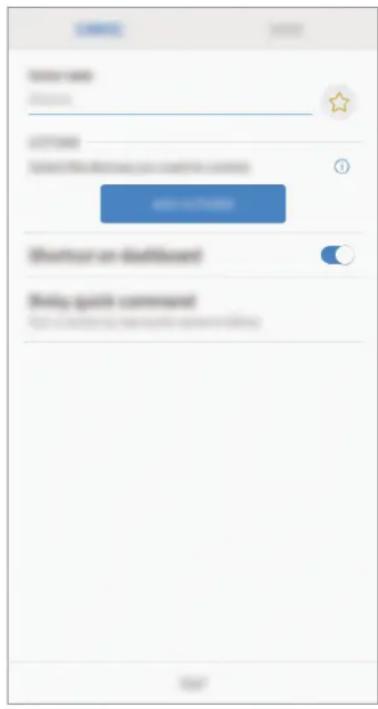
4 Inserite un titolo per la scena, selezionate un'icona, quindi toccate AGGIUNGI AZIONI.
5 Selezionate un dispositivo e un'azione da eseguire, quindi toccate FATTO.
Ad esempio, selezionate un TV e un robot aspirapolvere e le rispettive azioni da eseguire.
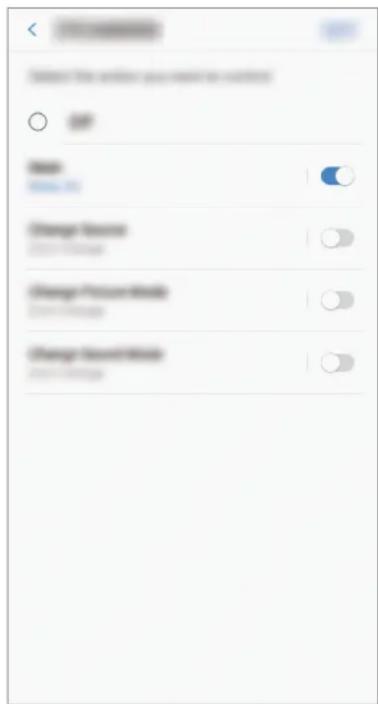
6 Toccate il cursore Collegamento sul dashboard per visualizzare la scena sul pannello di controllo.
7 Toccate Comando rapido di Bixby per riproduire la scena dicendo a Bixby il nome della scena e toccate SAVE.
8 Toccate TEST nella parte inferiore dello schermo per verificare che l'azione sia eseguita secondo l'impostazione.
9 Toccate SALVA
La scenà è stata impostata. Potete visualizzare la scenà impostata sulla schermata dei luoghi dedicata.
Attivazione delle scene
1 Nella schermata SmartThings, toccate Dispositivi.
2 Toccate TutTI DISPOSITIVI e scorrete in alto o in basso per selezionare il luogo con la scena da attivare.
3 Selezionate una scenadattivare.
I dispositivi impostati funzioneranno in base alla scenai.
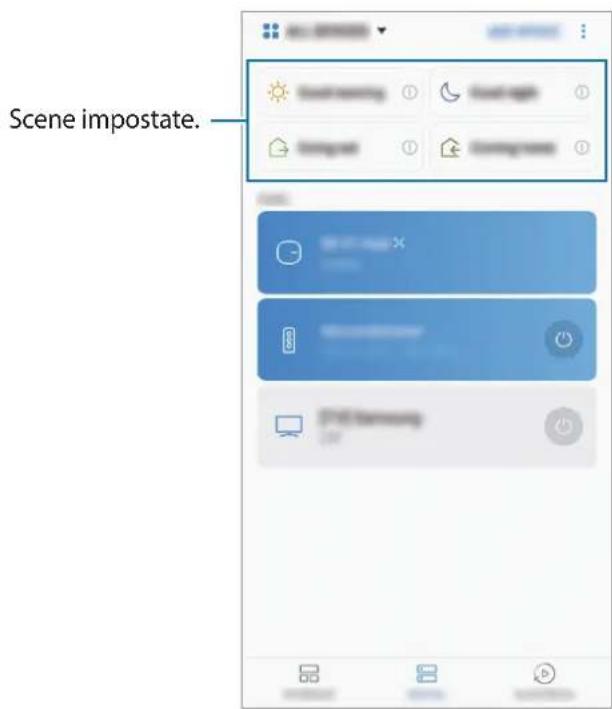
Gestione di dispositivi e luoghi
Potete gestire un luogo insieme alle scene e ai dispositivi relativi.
1 Nella schermata SmartThings, toccate Dispositivi.
2 Toccate TUTTI DISPOSITIVI e scorrete in alto o in basso per selezionare un luogo.
3 Toccate Modifica eutilizzate le seguenti opzioni.
- Nome posizione: consente di modificare il nome e l'icona del luogo.
- Posizione geografica: consente di visualizzare o modificare il luogo sulla mappa.
- Mostra riepilogo posiz. su dashboard: consente di migliorare la scheda del luogo sul pannello di controllo.
SCENE: consente di cuiare le informazioni relative alla scene oppure di eliminare la scene. - DISPOSITIVI: consente di modificare le informazioni sul dispositivo oppure di eliminare il disposativo dal luogo assegnato.
- MEMBRI: consente di visualizzare i membri per condidere il luogo. Inoltre, potete invitarne altri.
RIMUOVI POSIZIONE: consente di eliminare il luogo.

- Per connettere un dispositivo Z-Wave a un altro dispositivo, rimuovete il dispositivo dall'applicazione SmartThings per escluderlo. Quando rimuovete il dispositivo dall'applicazione SmartThings, le istruzioni per l'esclusione vengono fornitetramite URL. Seguite le istruzioni per escludere il dispositivo Z-Wave. Se resettate I'hub Wi-Fi, è necessario escludere il dispositivo Z-Wave e riconnetterlo (includerlo nuovamente). Per le istruzioni su come escludere i dispositivi Z-Wave, fate riferimento al manuale dell'utente relativato al dispositivo Z-Wave oppure contattate il produttore del dispositivo.
Per maggiori funzioni utility della rete Z-Wave, visitate www.smartthings.com. - Dopo aver aggiunto un dispositivo che supporta l'Associazione, l'hub Wi-Fi invia automaticamente un Set di Associazione per Lifeline/gruppo1 per 4 nodi.
Impostazione delle automazioni
Impostate un'automazione per i dispositivi assegnati a un luogo per eseguire automaticamente delle azioni in specifiche condizioni.
1 Nella schermata SmartThings, toccate Automazioni.
2 Toccate AGGIUGI.

Alcune automazioni potrebbero essere impostate in maniera predefinita in base al Paese.
3 Selezionate un luogo per impostare un'automazione.
4 Toccate AUTOMAZIONE PERSONALIZZATA
Compare la schermata di impostazione delle condizioni.

Selezionate l'automazione sotto CONSIGLIATE per impostare le automazioni consigliate da SmartThings.
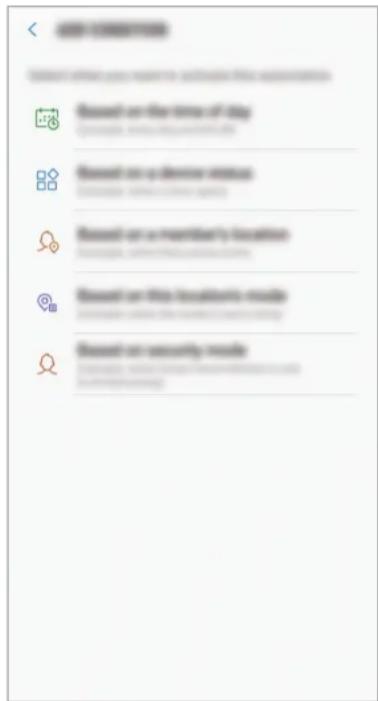
5 Selezionate una condizione per impostare un'automazione.
- Basata sull'ora del giorno: consente di impostare la condizione in base all'ora. Fate riferimento a Impostazione delle automazioni in base all'ora del giorno.
- In base a stato del disp.: consente di impostare la condizione in base allo stato di un disposativo. Fate riferimento a Impostazione delle automazioni in base allo stato di un disposativo.
- In base alla posizione del membrò: consente di impostare la condizione in base alla posizione di un membrò. Fate riferimento a Impostazione delle automazioni in base alla posizione di un membrò.
- In base alla modalità posizione: consente di impostare la condizione in base alla modalità della posizione attuale. Fate riferimento a Impostazione delle automazioni in base alla modalità della posizione.
- In base a modalità protezione: consente di impostare la condizione in base alla modalità di sicurezza di Smart Home Monitor. Fate riferimento a Impostazione delle automazioni in base alla mod. V-Home Monitor.

La disponibilità di但这a funzionalità potrebbe variare in base al Paese.
Impostazione delle automazioni in base all'ora del giorno
L'automazione si attiva all'ora impostata. Ad esempio, potete impostare l'audio per riproduire la musica agli giorni alle ore 07:00.
1 Nella schermata delle condizioni, toccate Basata sull'ora del giorno.
2 Impostate l'ora di attivazione dell'automazione e toccate SUCCESSIVA
3 Toccate AGGIUNGI accanto a Allora per impostare le azioni da eseguire all'ora impostata. Compare la schermata di impostazione delle azioni.
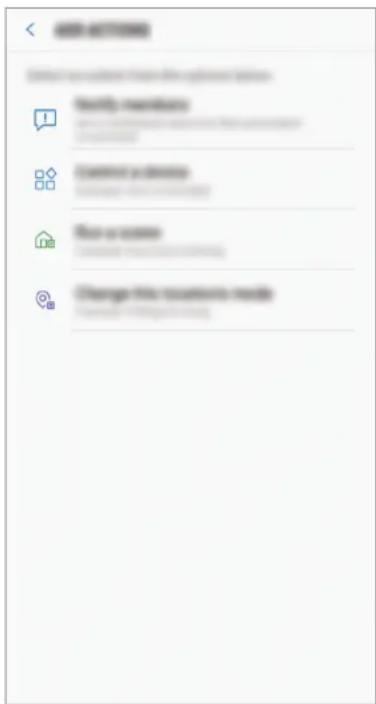
4 Selezionate un'azione delle opzioni.
- Invia notifica ai membri: consente di ricevere e inviare una notifica ai membri nel luogo quando i dispositivi esuguono un'azione in base all'automazione.
- Controlla un dispositivo: consente di impostare l'esecuzione di una specifica azione alla condizione impostata.
- Esegui una scena: consente di selezionare una scena da attivare alla condizione impostata. Potete usare esta opzione solo quando sono più presenti delle scene.
- Modifica modalità posizione: consente diambiare la modalità della posizione secondo alla condizione impostata.
5 Toccate SALVA
Il disposativo assegnato esegue l'azione in base all'automazione impostata.
Impostazione delle automazioni in base allo stato di un dispositivo
L'automazione si attiva quando il dispositorio selezionato è in una specifica condizione. Ad esempio, potete impostare l'accensione della luce quando si après la porta.
1 Nella schermata delle condizioni, toccate in base a stato del disp.
2 Selezionate un dispositivo e la sua condizione.
3 Selezionate un'azione delle opzioni.
4 Toccate SALVA
Il dispositorio assegnato esegue l'azione in base all'automazione impostata.
Impostazione delle automazioni in base alla posizione di un membr0
L'automazione si attiva quando i membri selezionati lasciano o raggiungono il luogo. Ad esempio, potete impostare l'attivazione del robot aspirapolvere quando Papà torna a casa.
1 Nella schermata delle condizioni, toccate In base alla posizione del membrro.
2 Toccate Quali membr?, selezionate i membr, quindi toccate FATTO.
3 Toccate Quando?, selezionate un'opzione, quindi toccate SUCESSIVA
4 Toccate AGGIUNGI accanto a Allora per impostare le azioni da eseguire alla condizione impostata.
5 Selezionate un'azione delle opzioni.
6 Toccate SALVA
Il dispositorio assegnato esegue l'azione in base all'automazione impostata.
Impostazione delle automazioni in base alla modalità della posizione
L'automazione si attiva quando la modalità della posizione attuale passa alla modalità impostata. Ad esempio, potete impostare lo spegnimento del condizionatore quando la modalità della posizione è impostata su Assente.

Per visualizzare la modalità della posizione, nella schermata SmartThings, toccate Dispositivi TUTTI DISPOSITIVI e selezionate la posizione desiderata. La modalità della posizione compare in cima alla schermata.
1 Nella schermata delle condizioni, toccate in base alla modalità posizione.
2 Selezionate una modalità di posizione da usare come condizione e toccate SUCCESSIVA.
3 Toccate AGGIUNGI accanto a Allora per impostare le azioni da eseguire alla condizione impostata.
4 Selezionate un'azione delle opzioni.
5 Toccate SALVA
Il dispositorio assegnato esegue l'azione in base all'automazione impostata.
Impostazione delle automazioni In base alla mod. V-Home Monitor
L'automazione si attiva quando la modalità di sicurezza di V-Home Monitor passa alla modalità preimpostata. Ad esempio, potete impostare il blocco automatico della finestra quando la modalità di sicurezza è impostata su Inserito (fuori casa).
1 Nella schermata delle condizioni, toccate in base a modalità protezione.
2 Selezionate una modalità di sicurezza da usare come condizione e toccate AVANTI
3 Toccate AGGIUNGI accanto a Allora per impostare le azioni da eseguire alla condizione impostata.
4 Selezionate un'azione dalle opzioni.
5 Toccate SALVA
Il disposativo assegnato esegue l'azione in base all'automazione impostata.
Gestione delle automazioni
Potete visualizzare le automazioni imposte e gestirle.
Nella schermata SmartThings, toccate Automazioni.
- Toccate il cursore accanto all'automazione per attivarla o disattivarla.
- Toccate l'automazione per modificarne i dettagli.
- Toccate Modifica nome per cancellare il nome dell'automazione. Modifica nome compare solo quando sono presenti automazioni aggiunte manualmente.
- Toccate Elimina per eliminare l'automazione.
Configurazione della funzionalità Samsung Hub SmartThings
Potete configurare in dettaglio le impostazioni della funzionalità Samsung SmartThings Hub dell'hub Wi-Fi.
1 Nella schermata SmartThings, toccate Dispositivi.
2 Nell'elenco dei dispositivi registrati, toccate l'hub Wi-Fi.
3 Toccate Hub di SmartThings.
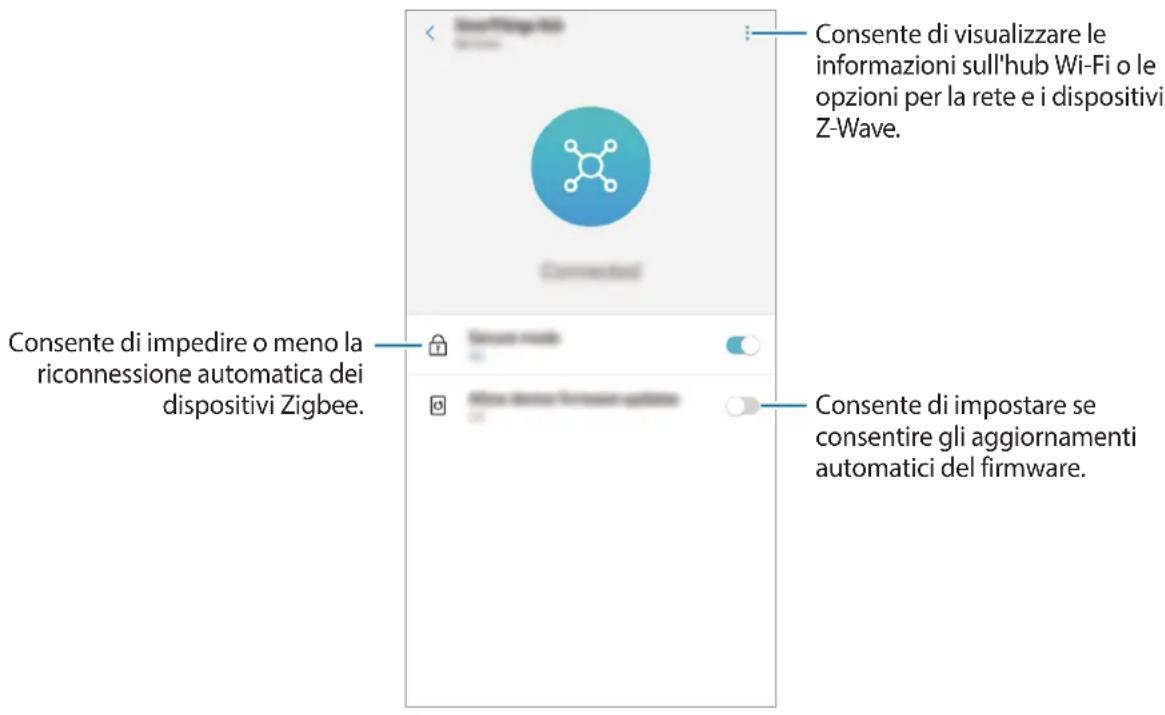
4 Selezionate un'opzione e configurate la funzionalità Samsung Hub SmartThings.
Uso pratico dell'applicazione SmartThings
Utilizzate l'applicazione SmartThings per rendervi la vita più semplice e agevole. Create delle automazioni in base alle vosre abitudini, oppure controllate lavoramente i dispositivi registrati ovunkue vi troviate.
- Se volete assicurarvi che l'ufficio sia fresco in una calda giornata d'estate, attivate il condizionatore d'aria connessotramite l'applicazione SmartThings prima del loro arrivivo.
- Se desiderate che la casa si a pulita al vostro ritorno, attivate il robot aspirapolvere connesso tramite l'applicazione SmartThings prima di arrivare a casa.
- Se volete augmentare la sicurezza della vostra casa, create un'automazione per far funzionare i sensori di movimento quando andate a dormire e attivate le notifiche. Quando i sensori di movimento rilevano movimenti inaspettati, vi inviano una notifica.
Utilizzo della funzionalità router Wi-Fi
Configurazione della funzionalità router Wi-Fi
Potete configurare in dettaglio le impostazioni della funzionalità router Wi-Fi dell'hub Wi-Fi.
1 Nella schermata SmartThings, toccate Dispositivi.
2 Nell'elenco dei dispositivi registrati, toccate l'hub Wi-Fi.
Quandoutilizzate la funzionalita router Wi-Fi dell'hub Wi-Fi per la prima volta, toccate I'hub Wi-Fi per scaricare il relativo controller.
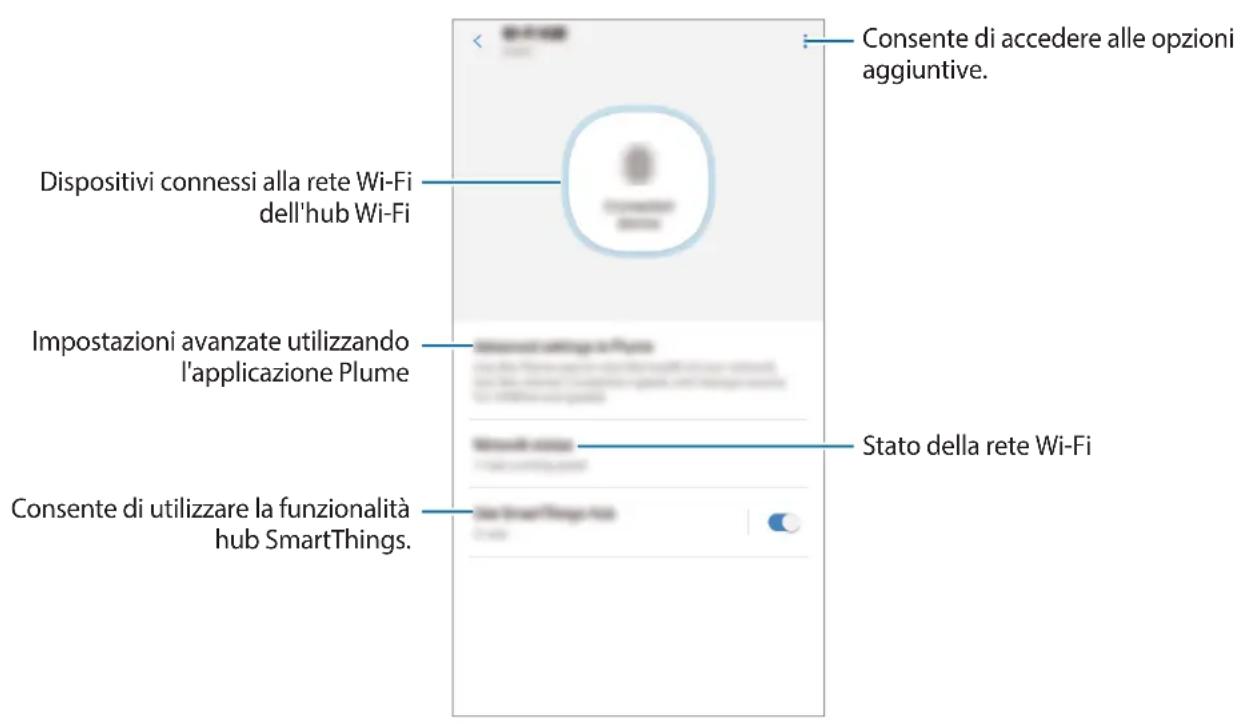
3 Selezionate un'opzione e configurate la funzionalità router Wi-Fi.
Impostazioni avanzate della funzionalità router Wi-Fi
Potete configurare le impostazioni avanzate della funzionalità router Wi-Fi utilizzando l'applicazione Plume. Inoltre, potete gestire la rete Wi-Fi dell'hub Wi-Fi assegnando autorizzazioni eaggiungendo diverse password. Potete scaricare l'applicazione Plume da Galaxy Apps, Play Store oppure App Store.
1 Nella schermata SmartThings, toccate Dispositivi.
2 Nell'elenco dei dispositivi registrati, toccate l'hub Wi-Fi.
3 Toccate Impostazioni avanzate in Plume.
Compare l'applicatione Plume.
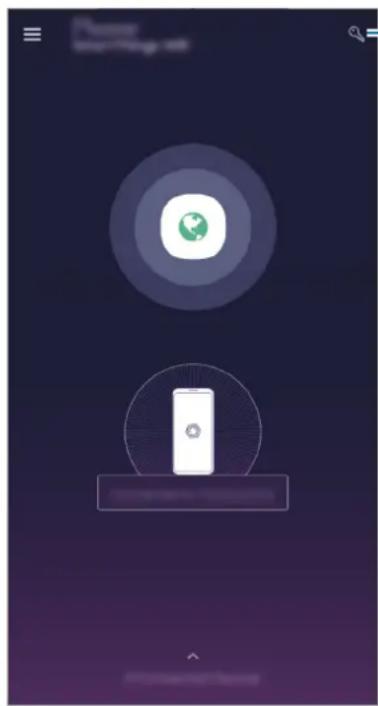
Consente di gestire la rete Wi-Fi dell'hub Wi-Fi.

Una volta inserta l'applicazione Plume dall'applicazione SmartThings, potete avviare subito l'applicazione Plume e gestire la rete Wi-Fi senza utilizzato l'applicazione SmartThings.
Assegnazione dell'autorizzato completaagli smartphone connessi
Potete autorizzato lo smartphone connesso a utilizzare la rete Wi-Fi dell'hub Wi-Fi e a controllare le scene e i dispositivi registrati alla restrizioni.
1 Avviate l'applicatione Plume et toccate
2 Toccate sulla scheda Home per aggiungere una password e utilizzare la rete Wi-Fi dell'hub Wi-Fi senza restrizioni.

Potete aggiungere più di una password.
3 Inserte una password e toccate
4 Lo smartphone connesso cui utilizzare la rete Wi-Fi dell'hub Wi-Fi.
Assegnazione di un'autorizzato limitataaglismartphone connessi
Potete permettere a una rete ospite di utilizzare la rete Wi-Fi dell'hub Wi-Fi. Potete selezionare gli smartphone connessi per il controllo delle scene e dei dispositivi registrati.
1 Avviate l'applicatione Plume et toccate
2 Toccate sulla scheda Guest per aggiungere una password per la rete ospite.

Potete aggiungere più di una password.
3 Inserite i dettagli.
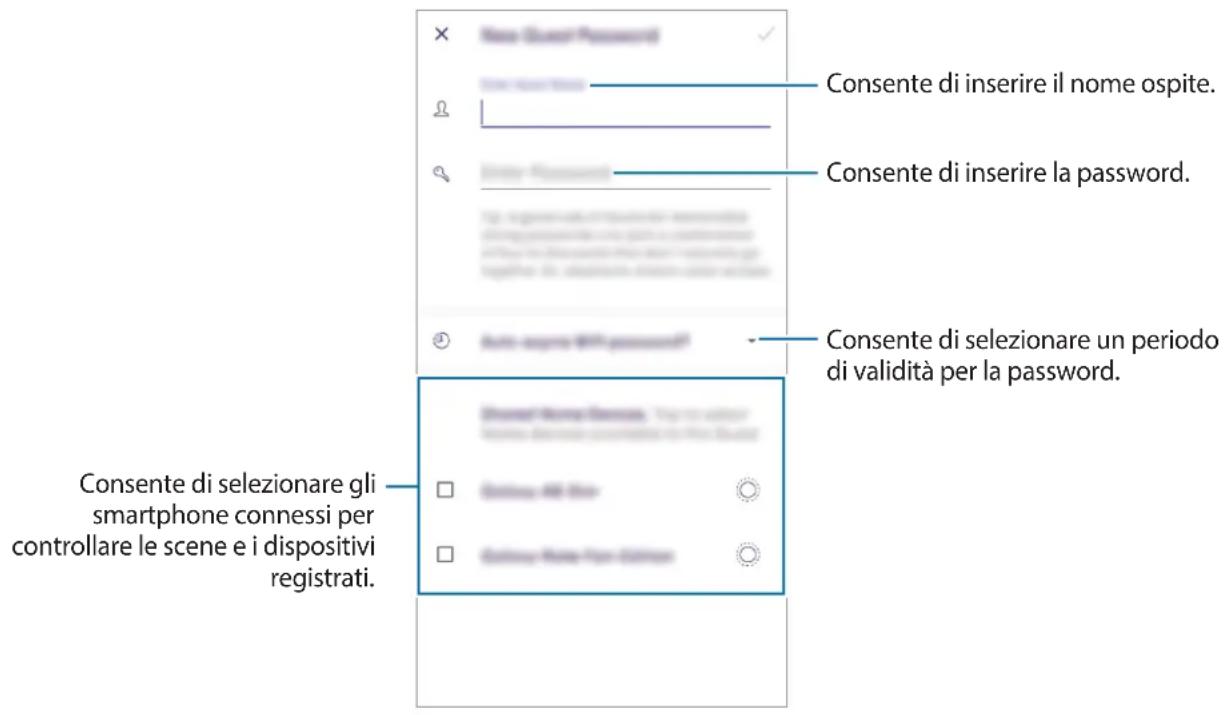
4 Toccate
5 Lo smartphone connesso cui utilizzare la rete Wi-Fi dell'hub Wi-Fi.
Limitazione dell'autorizzatoeaglismartphone connessi
Potete consentire allo smartphone connesso di utilizzato la rete Wi-Fi dell'hub Wi-Fi. Tuttavia, gli smartphone connessi non possono controllare le scene e i dispositivi registrati.
1 Avviate l'applicatione Plume et toccate
2 Toccate sulla scheda Internet Only per aggiungere una password per l'utilizzo della rete Wi-Fi.

Potete aggiungere più di una password.
3 Inserte una password e selezionate un periodo di validità per la password.
4 Toccate
5 Lo smartphone connesso cui utilizzare la rete Wi-Fi dell'hub Wi-Fi.
Appendice
Risoluzione dei problemi
Prima di rivolgervi ad un centro di assistenza Samsung, provate le seguenti soluzioni.
Il vosto hub Wi-Fi si blocca
Se I'hub Wi-Fi si blocca o non risponde, scollegate l'alimentatore dall'hub Wi-Fi e ricollegatelo.
Chiudete completeness SmartThings sul vostro dispositivo mobile e riaviatela.
Se l'hub Wi-Fi è bloccato e non risponde, inserite una graffiti nel foro di ripristino per più di 8 secondi.
Se i suggerimenti sopra indicati non risultassero utili per la risoluzione del problema, contattate un centro assistenza Samsung.
L'hub Wi-Fi non è connesso a un router
Questo hub Wi-Fi supporta solo router SmartThings. Connette solo SmartThings Wifi.
L'hub Wi-Fi non viene rilevato dall'applicazione SmartThings
Se I'hub Wi-Fi si blocca o non risponde, scollegate l'alimentatore dall'hub Wi-Fi er ricollegatelo.
- Chiodete completeness l'application SmartThings sul vostro dispositivo mobile e riavviatela.
- Se l'hub Wi-Fi è bloccato e non risponde, inserte una graffiti nel foro di ripristino.
- Assicuratevi che gli altri dispositivi si trovino nel raggio di connessione massimo.
Se i suggerimenti sopra indicate non risultassero utili per la risoluzione del problema, contattate un centro assistenza Samsung.
Impossibile connettere altri dispositivi all'applicazione SmartThings
- Sull'altro dispositivo, disconnettetevi alla rete Wi-Fi e riconnettevi adessa.
- Spegnete eriaccendete il dispositivo.
La connessione si interrompe spesso
- Se ci fossero degli ostacoli tra i dispositivi, la distanza di funzionamento potrebberidursi.
- Assicuratevi che gli altri dispositivi si trovino entro il raggio di connessione massimo.
- Quando utilizzate l'hub Wi-Fi con altri dispositivi, la connessione potrebbe essere disturbata da onde elettromagnetiche. Utilizzate l'hub Wi-Fi in ambienti con una minore presenza di dispositivi wireless.
Il funzionamento dell'hub Wi-Fi è diverso da quello descritto nel manuale
Le funzioni disponibili potrebbero variare in base al dispositivo connesso.
Il Wi-Fi è troppo lento
La velocità del Wi-Fi potrebbe rallentare per diverse ragioni. Alcune delle possibili cause sono elencate di seguito:
- Posizione dell'hub Wi-Fi: posizionate l'hub Wi-Fi in uno spazio aperto e il più possibile vicino ai dispositivi Wi-Fi supportati. Eventuali ostacoli posti tra i dispositivi connessi al Wi-Fi e l'hub Wi-Fi potrebbero rallentare la velocità del Wi-Fi.
-Numero di dispositivi connessi: quando molti dispositivi Wi-Fi sono connessi a un unico hub Wi-Fi, condidono l'accesso Internet a una velocità limitata. Ciò può rallentare la velocità del Wi-Fi. - Velocità del modem:anche se lo stato della connessione Wi-Fi è stabile, quando la velocità Internet del modem rallenta, la velocità del Wi-Fi potrebbe diminuire. Provate a riavviare il modem oppure misurate la velocità in diversi momenti della giornata.
- Cavo Ethernet: a differenza di altri cavi Ethernet, il cavo Ethernet incluso nella confezione cui supportare fino a 1 Gbps. Collegate il modem utilizzato il cavo Ethernet fornito nella confezione.
- Porta Ethernet: verificate la velocità supportata alla porta Ethernet sul modem o sull'interruttore Ethernet connessi all'hub Wi-Fi. Quando la velocità Ethernet rallenta,anche l'hub Wi-Fi potrebberallentarsi.
- Accertatevi che non vi sia nulla sull'hub Wi-Fi oppure che l'hub Wi-Fi non sia in un'area esposta al calore esterno. Quando l'hub Wi-Fi si riscalda, la velocità del CPU potrebbe essere temporaneamente regolata per evitare il surriscaldamento.
- Scollegate l'alimentatore dall'hub Wi-Fi ericollegatelo.
Il dispositivo e gli accessori illustrati in quello manuale potrebbero variate in base al Paese nel quale i prodotti vengono distribuiti.
Copyright
Questo manuale è protetto dalle leggi internazionali sul copyright.
Nessuna parte di quello manuale può essere riprodotta, distribuita, tradotta o trasmessa in alcuna forma otramite alcun mezzo, elettronico o meccanico, compresi fotocopie, registrazione o salvataggio in qualsiasi archivio di informazioni o sistema di recupero,enza previa autorizzazione scritta da parte di Samsung Electronics.
Marchi commerciali
SAMSUNG e il logo SAMSUNG sono marchi commerciali registrati di Samsung Electronics.
- Bluetooth® è un marchio commerciale registrato in tutto il mondo di Bluetooth SIG, Inc.
- Wi-Fi®, Wi-Fi CERTIFIED™ e il logo Wi-Fi sono marchi commerciali registrati di Wi-Fi Alliance.
- Z-Wave e Z-Wave Plus sono marchi commerciali registrati di Silicon Laboratories e delle sue affiliate negli Stati Uniti e in altri Paesi.
- Tutti gli altri marchi commerciali e copyright sono proprietà dei rispetti proprietari.
Primeros pasos
Antes de empezar
- Operazioni preliminari
- Leggere prima dell'utilizzo
- lcone informative
- Info su SmartThings Wifi
- Contenuto della confezione
- Componenti del dispositivo
- Spia luminosa
- Connessione dell'hub Wi-Fi a un dispositivo mobile
- Hub Wi-Fi
- Dispositivo mobile
- Aggiunta di altri hub Wi-Fi
- Avvisi sulla connessione di un hub Wi-Fi
- Avvisi sull'utilizzo del Bluetooth
- Registrazione di dispositivi Internet of Things (IoT) ed elettrodomestici intelligenti
- Utilizzo dell'applicazione SmartThings
- Configurazione del pannello di controllo e dell'applicazione SmartThings
- Registrazione dei dispositivi
- Registrazione di elettrodomestici intelligenti tramite Wi-Fi
- Registrazione di dispositivi IoT tramite Samsung SmartThings Hub
- Controllo dei dispositivi registrati
- Creazione dei luoghi
- Invito di membri nel luogo creato
- Impostazione ed esecuzione delle scene
- Attivazione delle scene
- Gestione di dispositivi e luoghi
- Impostazione delle automazioni
- Selezionate una condizione per impostare un'automazione.
- Impostazione delle automazioni in base all'ora del giorno
- Impostazione delle automazioni in base allo stato di un dispositivo
- Impostazione delle automazioni in base alla posizione di un membr0
- Impostazione delle automazioni in base alla modalità della posizione
- Impostazione delle automazioni In base alla mod. V-Home Monitor
- Gestione delle automazioni
- Configurazione della funzionalità Samsung Hub SmartThings
- Selezionate un'opzione e configurate la funzionalità Samsung Hub SmartThings.
- Uso pratico dell'applicazione SmartThings
- Utilizzo della funzionalità router Wi-Fi
- Configurazione della funzionalità router Wi-Fi
- Impostazioni avanzate della funzionalità router Wi-Fi
- Assegnazione dell'autorizzato completaagli smartphone connessi
- Assegnazione di un'autorizzato limitataaglismartphone connessi
- Inserite i dettagli.
- Toccate
- Lo smartphone connesso cui utilizzare la rete Wi-Fi dell'hub Wi-Fi.
- Limitazione dell'autorizzatoeaglismartphone connessi
- Appendice
- Risoluzione dei problemi
- Il vosto hub Wi-Fi si blocca
- L'hub Wi-Fi non è connesso a un router
- L'hub Wi-Fi non viene rilevato dall'applicazione SmartThings
- Impossibile connettere altri dispositivi all'applicazione SmartThings
- La connessione si interrompe spesso
- Il funzionamento dell'hub Wi-Fi è diverso da quello descritto nel manuale
- Il Wi-Fi è troppo lento
- Copyright
- Marchi commerciali
- Primeros pasos
- Antes de empezar
Marca : SAMSUNG
Modello : SmartThings Wifi ETWV525
Categoria : Router