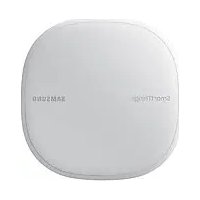
SmartThings Wifi ETWV525 - Roteador SAMSUNG - Manual de utilização gratuito
Encontre gratuitamente o manual do aparelho SmartThings Wifi ETWV525 SAMSUNG em formato PDF.



| Marca | Samsung |
| Modelo | SmartThings Wifi ETWV525 |
| Tipo de produto | Roteador WiFi com hub de automação residencial |
| Alimentação | Adaptador de energia 12 V / 2,1 A (CA/CC) |
| Tecnologias sem fio | WiFi, Bluetooth, Z-Wave, Zigbee |
| Portas | 1 porta Ethernet WAN (RJ45) |
| Cobertura WiFi | Até 140 m² (em edifícios de madeira) |
| Número máx. de hubs adicionais | 31 |
| Aplicativo de controle | SmartThings (Android, iOS) |
| Compatibilidade | Dispositivos IoT (Z-Wave, Zigbee), eletrodomésticos inteligentes |
| Funções principais | Automações, programas, controle remoto, notificações |
| Indicador luminoso | Indica o estado: verde (ativo), piscando (inicialização), vermelho (erro) |
| Segurança | Use adaptador aprovado pela Samsung; desconecte se não estiver em uso |
| Dicas de manutenção | Manter longe de fontes de calor, não obstruir |
| Direitos autorais | © Samsung Electronics, 2018 |
Perguntas frequentes - SmartThings Wifi ETWV525 SAMSUNG
Perguntas dos utilizadores sobre SmartThings Wifi ETWV525 SAMSUNG
0 pergunta sobre este aparelho. Responda às que conhece ou faça a sua.
Faça uma nova pergunta sobre este aparelho
Baixe as instruções para o seu Roteador em formato PDF gratuitamente! Encontre o seu manual SmartThings Wifi ETWV525 - SAMSUNG e retome o controlo do seu dispositivo eletrónico. Nesta página estão publicados todos os documentos necessários para a utilização do seu dispositivo. SmartThings Wifi ETWV525 da marca SAMSUNG.
MANUAL DE UTILIZADOR SmartThings Wifi ETWV525 SAMSUNG
Leia atentamente o presente manual antes de utilizes o disposicao para assegurar uma utilizaao segura e correta.
- As imagens poderão ter um aspecto diferente em RELATED ao proprietary produto. O conteudo está sujeito a alterações sem qualquer avisao previo.
- Antes de utiliser o hub Wi-Fi, certificque-se de que este é compatível com o seu disposativo.
- O desempenho do hub Wi-Fi pode ser diferente dependendo do ambiente.
- Este produit inclui algoum software open source/gratuito. Para consultar as instruções de visualização da licences open source, visite a págin web da Samsung (opensource.samsung.com).
Iconesindicadores

Atença: situações possíveis de causar ferimentos em si ou noutras pessoas

Cuidado: situações possíveis de Causear danos no seu disposito ou noutro equipamento

Informação: notas, dicas de utilizesao ou informacao adicular
Acerca do Wifi SmartThings
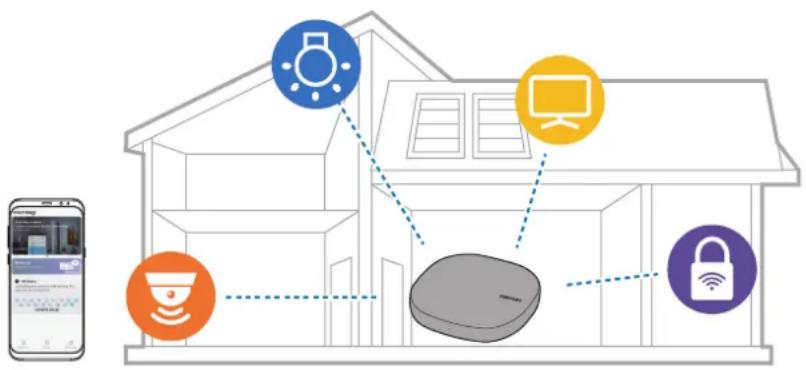
O Wifi SmartThings é um router com Wi-Fi que liga o seu smartphone aos dispositivos dométricos inteligentes por Wi-Fi. Não tem稗e ligar dispositivos Internet das Coisas (IoT) a este hub Wi-Fi atraves de funcionalidade Samsung SmartThings Hub.
Para casas maiores, pode ligar mais hubs Wi-Fi.
Conteudo da embalagem
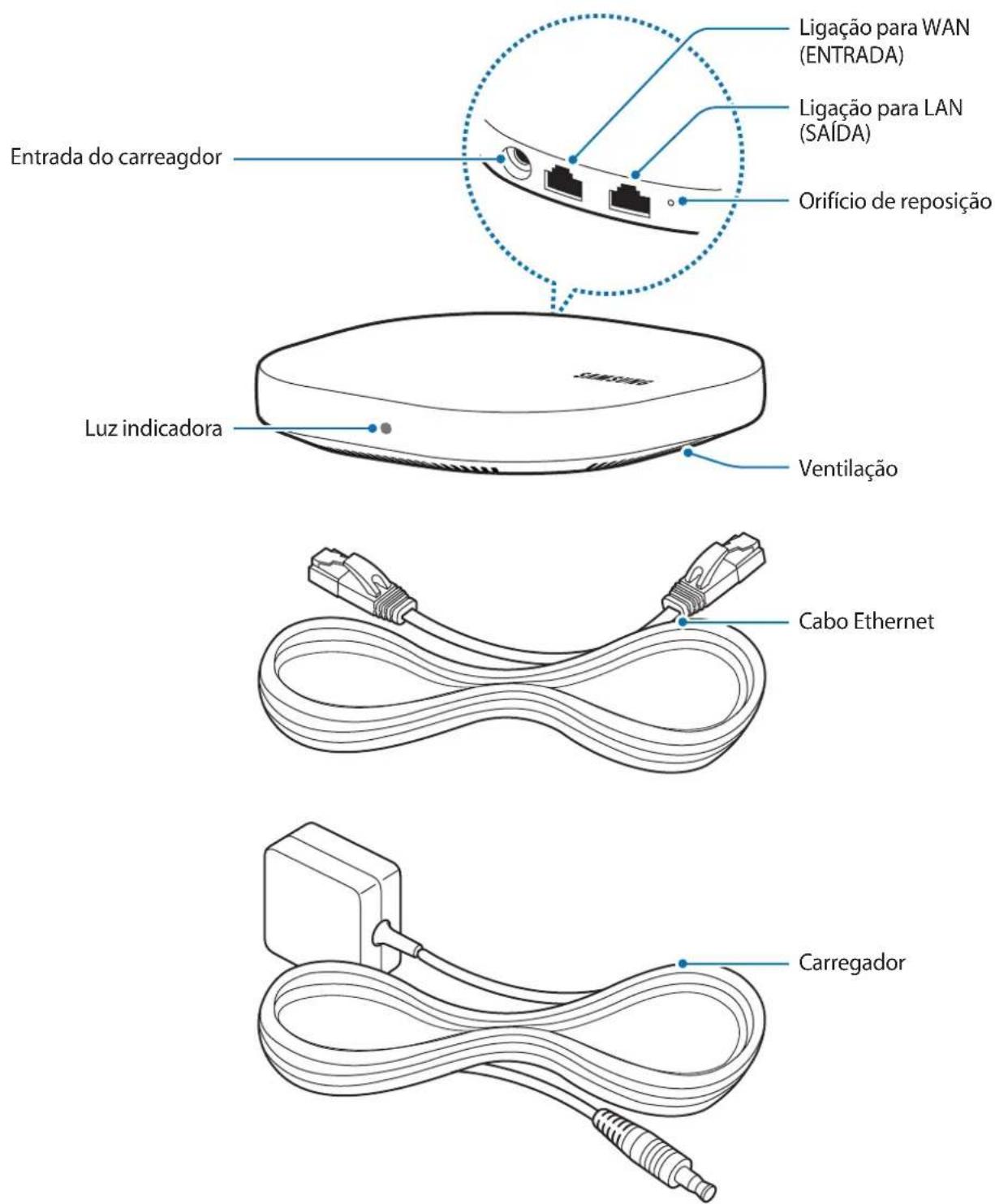
Verifique se na embalagem está todos"These itens:
Hub Wi-Fi
Cabo Ethernet
- Carregador
- Manual de consultarapida

- Os itens foramecidos com o disposito e quaisquer acessos os disponiveis podem variar dependendo da sua regia ou operadora.
- Os itens fornecidos foram criados apenas para o seu dispositivo pelo que poderão ser incompatíveis com outros dispositivos.
- A aparência e as espécificações podem ser alteradas sem qualquer aviso prévio.
- Podera adquirir acessórios adiconais para o seu dispositivo num distribuidor oficial Samsung. Certifique-se de que são compatíveis com o seu dispositivo antes de os adquirir.
- Utilize aparas acessórios recomendados pela Samsung. O mau functimento causado pelo uso de acessórios não aprovados não é coberto pelo service de garantia.
- A disponibilitadé de todos os acessórios está sujeita a alteração dependendo inteiramente das entreprises que os fabricam. Para mais informação sobre a disponibilitadedos acessórios, consulte a página web da Samsung.
Descrição do disposicao

O aspeto e a estrutura interna do produito pode variar dependendo do modelos.
Luz indicadora
A luz indicaora alerta-o para o estado do hub Wi-Fi.
| Cor Estado | |
| Verde Ligado, Em funct ionamento | |
| Pisca em verde A arrancar/repor oSYSTEMA | |
| Pisca em verde evermelho | A aguardar que os dispositivos se liguem |
| Pisca em vermelho Erro de funcao | |
Ligar o hub Wi-Fi através a um dispositivo móvil
Para ligar o hub Wi-Fi a um disposítivo móvil, tem de instalar a aplicação SmartThings no seu disposítivo móvil. Pode transferir a aplicação a partir da Galaxy Apps, da Play Store ou da App Store.

- Tem de registrar e,iniciar sessao na sua conta da Samsung para utilizear a aplicacao SmartThings.
- As functionalities suportadas podem ser différentes dependendo do seu disposicao molevel e do respetivoSYSTEMA operativo.
Hub Wi-Fi
1 Ligue uma extremidade do cabo Ethernet à ligação WAN do hub (ENTRADA) e ligue a outras extremidade à ligação LAN do modem.
2 Ligue o adaptor ao hub Wi-Fi.
O hub Wi-Fi ligar-se-a e a luz indicadora irá piscar em verde.

Utilize apenas carregadores aprovados pela Samsung (12 V/2,1 A ou superior).

- Só pode utiliser o hub Wi-Fi se o ligar a um carregaror.
- Se o hub Wi-Fi sobreaquecer durante um longo periodo de tempo, este poderá ser automaticamente desativado ou reposto. Se isto ocorro de forma continua, deslige o carregarador do hub Wi-Fi e contacte o Centro de assistência da Samsung.
- Para economizar energia, deslue o carregarador da tomada quando não estiver em uso. O carregarador não possui um interruptor Ligar/Desligar,elo que deve desligal do tomada elétrica quando não estiver em uso, de maneira a poupar energia. O carregarador deve ficar proximity da tomada elétrica e ser fácilmente accesível quando o utilizes.
Dispositivo móvil
3 Inicie a aplicação SmartThings no disposicaoovy molev.
4 Siga as instruções da janela de pop-up para"Ativar a funcionalidade de Wi-Fi e Bluetooth de ligaçao automatica.
Quando,iniciaraplicaçãoSmartThings,asfunctionalidadesdeWi-FieBluetoothserao ativadas automaticamente.
5 O hub Wi-Fi está detetado automaticamente. Toque em ADICIONAR AGORA.
Se o hub Wi-Fi não for detetado, toque em Adicional dispositivo no pail. Em seguida, toque em em ADICIONAR DISPOSITIVO MANUALMENTE Wi-Fi/Hub SmartThings Wifi e toque no nome do hub Wi-Fi.
Durante a configuração,deer está num raio de 4,6 m de distência do hub.
6 Introduza um nome ePALavra-passede redea contribuir ao hub Wi-Fi.
7 Siga as instruções no érá para conclusir a ligação.
Adicionar mais hubs Wi-Fi
Um hub Wi-Fi pode cobrir uma area de ligação de 140m^2 (com base em edificios demadeira), mas varia consoante o ambiente de utilizesao.
Instale um hub Wi-Fi adicondional para cobrir una area de ligaço maior com una rede Wi-Fi.
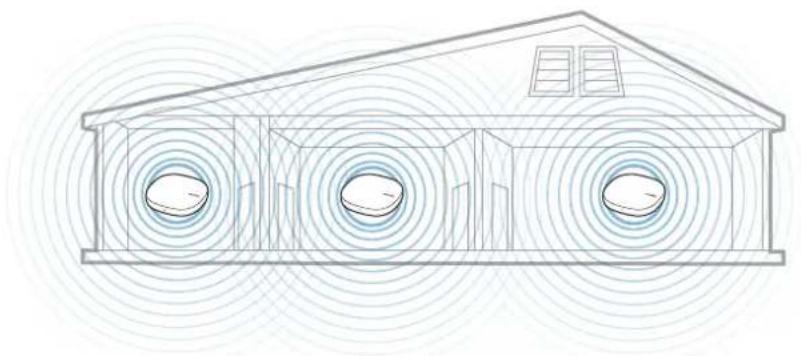
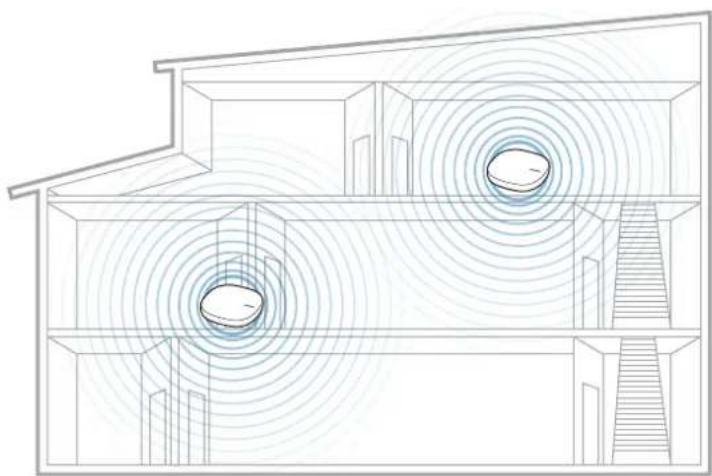
1 Ligue o carregador ao hub Wi-Fi adicional.
2 No dispositoivo movel, inie a aplicacao SmartThings e siga as instruções no eça para construiar a ligação.
Durante a configuração,deer estar num raio de 4,6 m de distência do hub.

Pode ligar até 31 hubs Wi-Fi adicionesis.
Avisos para a ligação de um hub Wi-Fi
- Instale um hub Wi-Fi jinto a dispositivos a registrar.
- Ao adicional hubs Wi-Fi adiconais, instale-os dentro da area de ligação.
- Não coloque obstáculos entre o hub Wi-Fi e os dispositivos a registrar.
- Obstáculos como corpos humanos, paredes, esquinas ou vedações podem enfraquecer os sinais.
- Ao utilizes o hub Wi-Fi, este deve ser conectado através do cabo Ethernet.
Informações ao usar Bluetooth
- Para evaporar problemas ao ligar o hub Wi-Fi a除外 dispositivo, colocque-os proxies um do除外.
- Certifique-se de que o hub Wi-Fi e o除外POSITivo Bluetooth está dentro do alcance máximo de Bluetooth (5 m). A distance possible variar dependendo do ambiente em que os dispositivos são usados.
- Certifique-se de que não existem obstáculos entre o hub Wi-Fi e o dispositivo ligado, incluindo pessoas, paredes, cantos ouVEDações.
- O Bluetooth utilizes a mesma frequência que algunos produits industriais,@criclicos, Médicos e produits de baixa voltagem e podem ocorro interferências quando Criar ligações perto desse tipo de produits.
- Alguns dispositivos, especialmente aquelines que não foram testados ou aprovados pela Bluetooth SIG, podem não ser compatíveis com o hub Wi-Fi.
Registrar dispositivos Internet das Coisas (IoT) e dispositivos dométricos inteligentes
Utilizar a aplicação SmartThings
Registe dispositivos Internet das Coisas (IoT) e dispositivos dométricos inteligentes na aplicação SmartThings no dispositivo móvil e verifique o estado dosleasedos ou controle-os. Para controlar dispositivos por localização, como a sua casa ou escritório, crie uma localização e atruibua os dispositivos registados à mesma. Temém é possivel definir um cenário para controlar variousdispositivos ao mesmo tempo ou definir uma automatização para desempenharingações automaticamente a uma hora predeterminada.
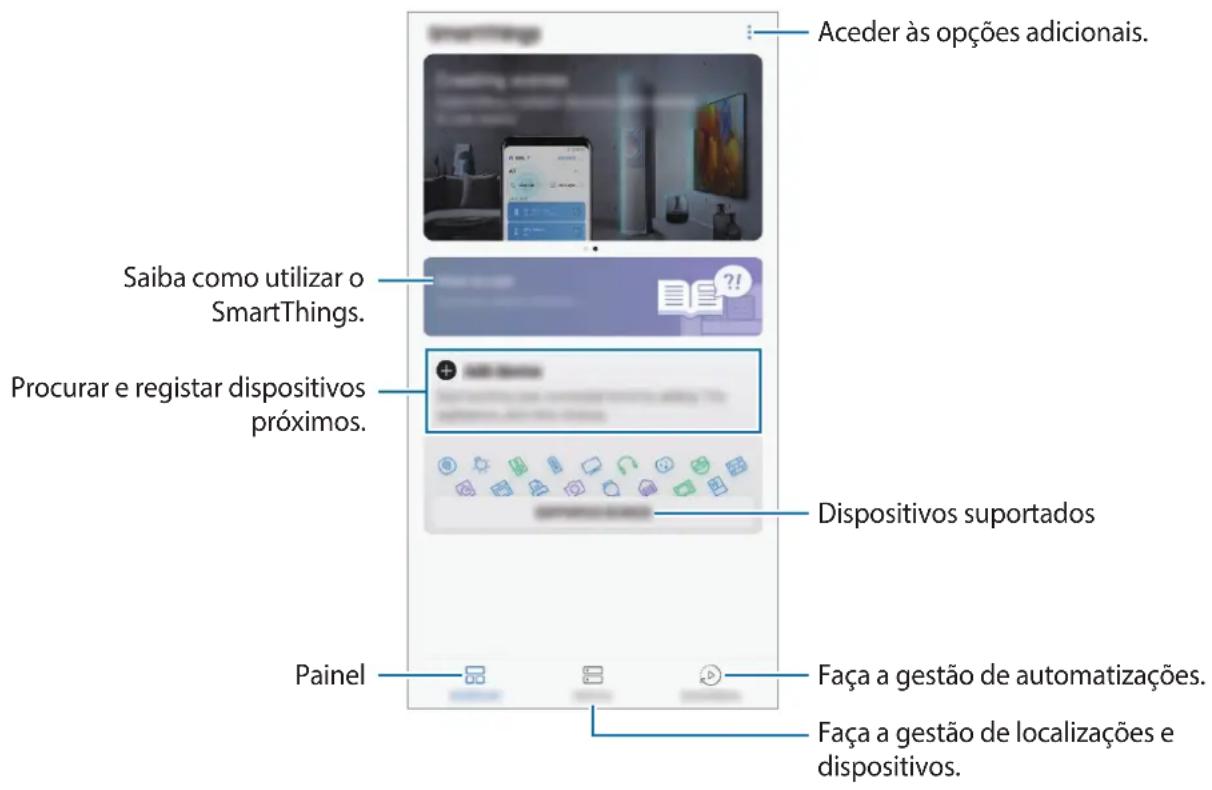
Configurar o panei e a aplicacao SmartThings
Configure as definições do paine e da aplicação SmartThings. No paine, toque em e utilize as opções seguiès.
- Gerir paine: defina os itens a:no painel.
- Notificações: veja as notificationsões da aplicação SmartThings. Não é possível alterar as definições de notificationsão.
- Dicas: veja as dicas úteis da SmartThings.
- Como utiliser: saiba como usar a aplicação SmartThings.
- Definições: aceda a informações sobre a aplicação SmartThings e informações sobre a conta Samsung. Não é possível configurar o PANEL SmartThings para serpresentado nopainel de notifications.
- Avisos: veja os avisos do service SmartThings.
- Contacte-nos: faça perguntas ou consulte as perguntas freqentes.
Registrar dispositivos
Registe dispositivos dométricos inteligentes que suportem Wi-Fi na aplicação SmartThings e controle-os. Para instruções sobre como registrar dispositivos, consulte osmanuals do utilizesdorculosdispositivos.

- Para ver os dispositivos suportados, toque em DISPOSITIVOS SUPORTADOS no panei.
- Os erros ou defeitos dos dispositivos ligados não está cobertos pela garantia da Samsung. quando ocorrerem erros ou defeitos nos dispositivos ligados, contacte o fabricante do disposativo.
Registar dispositivos IoT através da funcionalidade Samsung SmartThings Hub
Registe dispositos Internet das Coisas (IoT) que suportam Z-Wave, Zigbee, LAN ou Cloud-toCloud para a aplicacao SmartThings e controle-os.
1 No painel, toque em Adicionar dispositivo.
2 Toque em ADICIONAR DISPOSITIVO MANUALMENTE.
3 SeLECTIONAuna catogoria de dispositivo para registrar.
Em alternativa, introduza o nome do dispositivo no campo de entrada da pesquisa e toque em ADICIONAR quanto ao dispositivo.
4 Siga as instruções no eça para conclusir o registo.

- A funcionalidade Samsung SmartThings Hub pode não estar disponible consoante a região. Visit www.samsung.com para mais detalhes.
- Pode registrar aspenas dispositivos IoT aprovados pela Samsung. Transfira a aplicação SmartThings para consulutar a lista de dispositivos compatíveis.
- Consulte osmanualsdoutilizadordosotirosdispositivosparaobterinstruções sobre comoos emparelhar.
- Para saber mais acerca da funcionalidade Samsung SmartThings Hub, visite support.smartthings.com
Controlar dispositivos registados
1 No eça SmartThings, toque em Dispositivos.
2 Na lista de dispositivos registados, toque num dispositivo.
O controlador para o disposicao sera transferido.
3 Com o controlador transferido, controle remotamente os dispositivos registados atraves da aplicação SmartThings.
Criar localizations
É possével registrar dispositivos por localização e geri-los.
1 No eça SmartThings, toque em Dispositivos.
2 Toque em TODOS OS DISPOSITIVOS Adicional localização.
3 Insira o nome de uma localização e selecione umicone para a localização.
4 Toque em Geolocalização para selecionar uma localização no mapa e toque em CONCLUIR.
5 Toque em GUARDAR
A sua localização sera adicondada.
6 Toque em ADICIONAR DISPOSITIVO para registrar dispositivos.
Se desejar gerir a localização divisão a divisão, toque em Adicional sala e define a divisão e os respetivos discretivos.
Convidar membros para a localização criada
Convide outros membros para a localização Criada para controlar os dispositivos e as cenas atribuidas aessa localização.
1 No ecra SmartThings, toque em Dispositivos.
2 Toque em TODOS OS DISPOSITIVOS e deslize para cima ou para baixo para的选择ar uma localização.
3 Toque em Convidar membr.
4 Toque em Introduzir ID de Samsung account, introduza a conta Samsung da pessoa que pretende convidar e, em seguida, toque em.
Pode convidar realizadores atraves do��o QR.Toque emCRIAR CODIGO QR e convideculosutilizadores para a leitura deste.

- Apenas é possível convidar os'utilizadores para início de sessão de utiliser da conta Samsung na aplicação SmartThings.
- Para aceitar o convite, no érá SmartThings, toque no convite pop-up e toque em ACEITAR. Para aceitar o convite atraves da leitura do padrão QR, no painel, toque em → Definições → Aceitar convite (código QR) e, em seguida, para a leitura do padrão QR.
5 Siga as instruções no érá para conclusir o convite.
Definir e executar cenas
Defina uma cena a operar em various dispositivos ao mesmo tempo. Para definir uma cena, deve Criar localizations. Consulte Criar localizations para mais informacoes.
1 No ecran SmartThings, toque em Dispositivos.
2 Toque em TODOS OS DISPOSITIVOS e deslize para cima ou para baixo para的选择ar uma localização.
3 Toque em Adicionar cena.
O érá para a definição de cenas estápresentado.
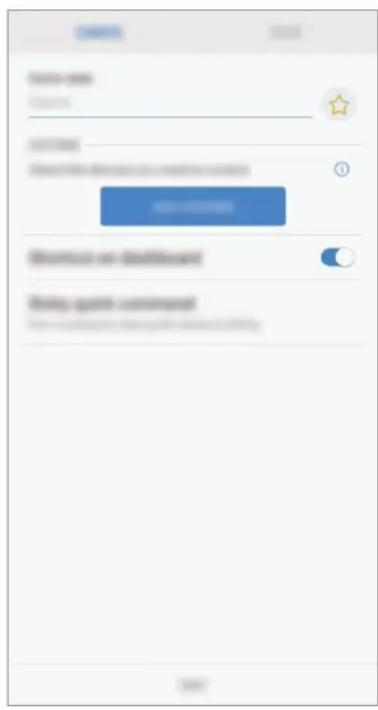
4 Insira o titulo da pena, selecione umicone para o mesmo e, sem seguida, toque em ADICIONAR ACOs.
5 SeLECTIONE um disposicao e localização a operar e, em seguida, toque em CONCLUSIDO. Por example, selecione uma TV e um aspirador robot e as ações correspondentes a operar.
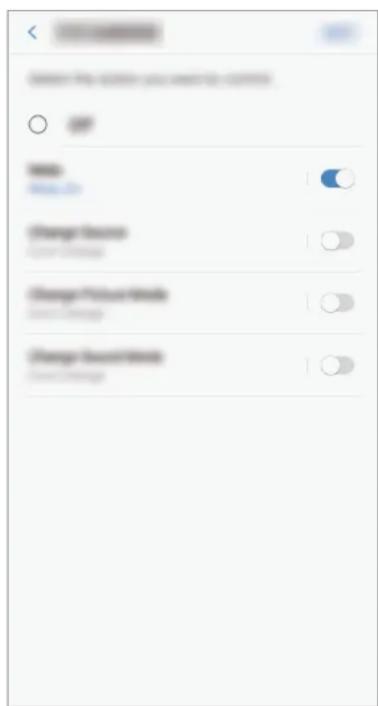
6 Toque no interruptor Atalho no painei para ver a cena no painei.
7 Toque no Comando rápido Bixby para executar a pena ao dizer o nome da mesma à Bixby e toque em SAVE.
8 Toque em TESTAR na parte inferior do ecra para testar se ação é realizada tal como foi configurada.
9 Toque em GUARDAR. A pena é definida. Pode ver a pena definida no eça da localização designada.
Ativar as cenas
1 No eça SmartThings, toque em Dispositivos.
2 Toque em TODOS OS DISPOSITIVOs e deslize para cima ou para baixo para的选择ar uma localização que tem a pena que pretende ativar.
3 SeLECTIONAuna cena a ativar. Os dispositivos que definiu sera operados de acordo com a cena.
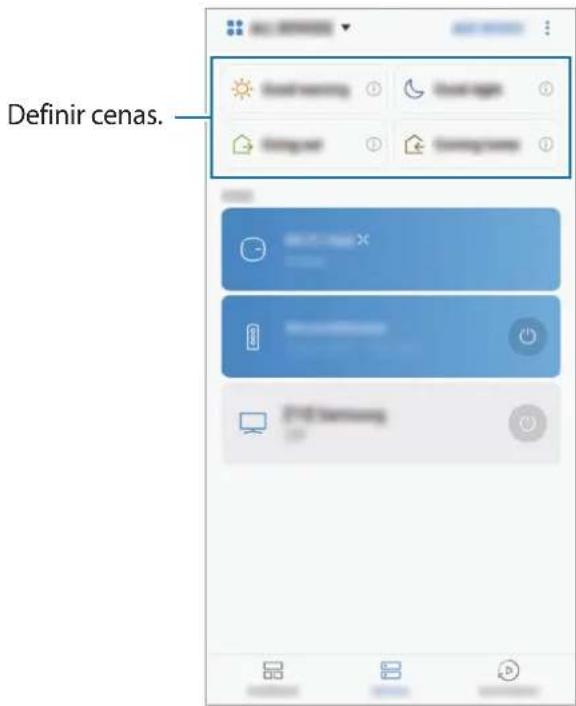
Gerir dispositivos e localizations
É possével gerir as localizações e os respetivos dispositivos e cenas atribuías.
1 No ecra SmartThings, toque em Dispositivos.
2 Toque em TODOS OS DISPOSITIVOS e deslize para cima ou para baixo para的选择ar uma localização.
3 Toque em: Editar e'utilizar as seguientes opções.
- Nome da localização: altere o nome da localização e o respetivo Úcone.
- Geolocalização: veja ou altere a localização no mapa.
- Ver resumo da localização no painel: configure a definição para fazer o cartão de localações no painel.
- CENAS: altere as informações da pena ou elimine a pena.
- DISPOSITIVOS: altere as informações do dispositivo ou elimine-o da localização contribuira.
- MEMBROS: identifique os membros para partilhar a localização. Não pode convariar outras pessoas.
- REMOVER LOCALIZACAO: elimine a localização.

- Para ligar um dispositivo Z-Wave a outras dispositivo, no dispositivomoidel atualmente ligado,remova o dispositivo da aplicacao SmartThings de modo a exclui-lo.Ao remove o dispositivo da aplicacao SmartThings,as instruções de exclusão são fornecidas atraves de um URL. Siga as instruções de exclusão do dispositivo Z-Wave. Caso reinicio o hub Wi-Fi,deve exclui r dispositivo Z-Wave e voltar a ligá-lo (voltar a inclui-lo).Para instruções sobre como excluiir dispositivos Z-Wave,consulte o manual do utilizesdo dispositivo Z-Wave respetivo ou contacte or fabricante do dispositivo.
- Para funções de享用 de rede do Z-Wave adiconais, visite www.smartthings.com
- O hub Wi-Fi envia automaticamente um Association Set for Lifeline/group1 para quando noscedes de adicionar um dispositivo que suporte Associacao.
Definir automatizations
Defina uma automatização para os dispositivos atribuções à uma localização, de modo a que executem ações de forma automática de acordo com uma condição spécifique.
1 No écã SmartThings, toque em Automatismos.
2 Toque em ADICIONAR.

Algumas automatizacoes podem ser predefinidas dependendo da regiao.
3 SeLECTIONA umalocalizaao para definiruma automatizacao.
4 Toque em AUTOMATIZACAO PERSONALIZADA Ser-Ihe-á aparecido o ecra para a definicao das condições.

Seleciona a automatização em RECOMENDADO para definir automatizations recomendadas pela SmartThings.
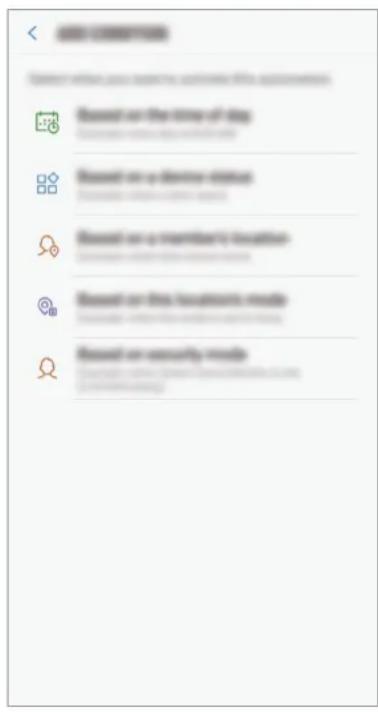
5 Seleciona umacondicao para definiruma automatizacao.
- Com base na hora do dia: define a condição de acordo com a hora. Consulte Definir automatizations de acordo com a altera do dia.
- Com base num estado de disp.: defin a condição de acordo com o estado do disposítivo. Consulte Definir automatizations de acordo com o estado de um dispositivo.
- Com base na localiz. de um membro: define a condição de acordo com a localização de um membro. Consulte Definir automatizations de acordo com a localização de um membro.
- Com base no modo这其中 localização: define a condição de acordo com o modo da localização atual. Consulte Definir automatizations de acordo com o modo da localização.
- Com base no modo de segurar: define a condição de acordo com o modo de segurar do Monitor Smart Home. Consulte Configurar automatizations de acordo com o modo de segurar do Monitor Smart Home.

Esta funcionalidade pode não estar disponible dependendo da região.
Definir automatizations de acordo com a alta do dia
A automatização está ativada para a hora atual. Por exemplo, pode programar o audio para reproduzir música todos os dias às 7 da mesma.
1 No eça das condições, toque em Com base na hora do dia.
2 Defina a hora para a automatização de modo a ativá-la e toque em SEGUIENTE.
3 Toque em ADICIONAR jusqu a Entao para definir as ações a desempenhar na hora atual. Ser-Ihe-á aparecido o éra para a definição das ações.
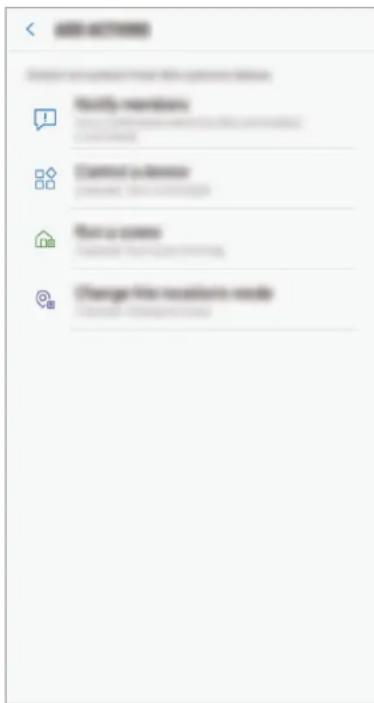
4 Seleciona uma acao a partir das opsoes.
- Notificar membros: receba e envie uma notificationsao aos membros na localização sempre que os dispositivos desempenhem uma acao de acordo com a automatização.
- Controller um disposicao: define um disposicao para desempenhar uma determinada acao na condicao atual.
- Executar uma pena: selecione uma pena para ativá-la na condição atual. Pode utilizez esta opção apenas quando já existirem cenas.
- Alterar o modo这其中 localização: mude o modo da localização na condição predefinida.
5 Toque em GUARDAR
Os dispositivos atribuções são operados de acordo com a automatização definida.
Definir automatizations de acordo com o estado de um disposicao
A automatização éatarsada quando o disposito que tiver selecionado se encontrar na condição determinada. Por exemplo, pode programar para que a luz acenda quando as portas abrem.
1 No ecra das condições, toque em Com base num estado de disp.
2 Selecione um disposicao e a respetiva condicao.
3 SeLECTIONA uma acao a partir das opsoes.
4 Toque em GUARDAR
Os dispositivos atribuções são operados de acordo com a automatização definida.
Definir automatizations de acordo com a localização de um membership
A automatização ékovada quando os membros que tiver selecionado tiverem saido ou chegado à localização. Por exemplo, pode programar o aspirador robot para que funcione quando o pai chega a casa.
1 No eça das condições, toque em Com base na localiz. de um membro.
2 Toque em Que membrs? selecione os membrs, e toque em CONCLUIR.
3 Toque em Quando?, selecione uma opcao e, de seguida, toque em SEGUInte.
4 Toque em ADICIONAR jusqu a Entao para definir as aoces a desempenhar na condicao atual.
5 Seleciona umacaoapartirdasopoes.
6 Toque em GUARDAR
Os dispositivos atribuções são operados de acordo com a automatização definida.
Definir automatizations de acordo com o modo da localização
A automatização éativada quando o modo da localização atual é alterado para o modo predefinido. Por exemplo, pode programar o ar condição para se deslugar quando o modo da localização está definido como Away.

Para ver o modo da localização, no érá da SmartThings, toque em Dispositivos → TODOS OS DISPOSITIVOS e seleciona a localização que pretende. O modo da localização aparecerá na parte de cima do érá.
1 No eça das condições, toque em Com base no modo这其中 localização.
2 SeLECTION um modo de localização para utilizear como uma condição e toque em SEGUIENTE.
3 Toque em ADICIONAR jusqu a Entao para definir as acones a desempenhar na condicao atual.
4 SeLECTIONA uma acao a partir das opsoes.
5 Toque em GUARDAR
Os dispositivos atribuções são operados de acordo com a automatização definida.
Configurar automatizations de acordo com o modo de seguranca do Monitor Smart Home
A automatização éatarsada quando o modo de segurar do Monitor Smart Home é alterado para o modo predefinido. Por exemplo, pode programar para que a janela bloqueie automaticamente quando o modo de segurar do Monitor Smart Home está definido como Armado (fora).
1 No érá das condições, toque em Com base no modo de segurarça.
2 Selecione um modo de segurar para utilizear como uma condição e toque em SEG.
3 Toque em ADICIONAR jusqu a Entao para definir as aoces a desempenhar na condicao atual.
4 Seleciona umacaoapartirdasopsoes.
5 Toque em GUARDAR
Os dispositivos atribuções são operados de acordo com a automatização definida.
Gerir automatizations
Pode ver as automatizations definidas e geri-las.
No eça SmartThings, toque em Automatismos.
Toque no interruptor jusqu'à automatização para ativa-la ou desativá-la.
Toque na automatização para alterar os detailhes.
Toque em Editor nome para alterar o nome da automatização. Editor nome aparece apenas quando existem automatizations que adcionou manualmente.
Toque em Eliminar para eliminar a automatização.
Configurar a funcionalidade Hub Samsung SmartThings
Pode configurar as definições detalphadas da funcionalidade Hub Samsung SmartThings do hub Wi-Fi.
1 Nocraft SmartThings, toque em Dispositivos.
2 Na lista de dispositivos registados, toque em hub Wi-Fi.
3 Toque em Utilizar Hub SmartThings.
4 Seleciona uma opcao e configura a funcionalidade Hub Samsung SmartThings.
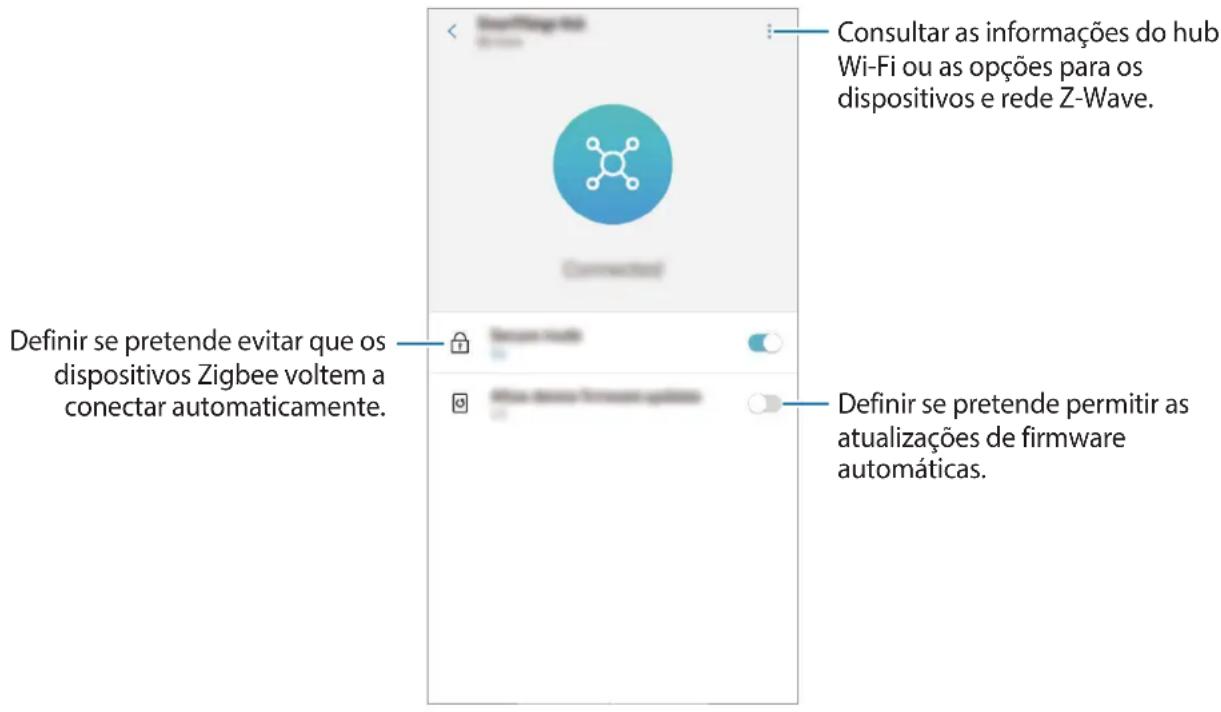
Utilização praticada aplicação SmartThings
Utilize a aplicação SmartThings para tornar a sua vida mais fácil e mais)cömoda. Crie automatização com base na sua rotina ou controle fácilmente os dispositivos registados a partir de qualquer lugar.
- Se quer assegurar-se de que o escritório está fresco ao chegar num dia quente de verão, ative o ar condicionado ligado atraves da aplicação SmartThings antes de chegar.
- Se quer voltar a casa e ter a casa limpa, ative o aspirador robot ligado atraves da aplicacao SmartThings antes de voltar a casa.
- Se pretende melhorar a segurar a casa, crie uma automatização para que os senores de movimento operem à hora de dormir e ative a funcionalidade de notifications. quando os senores de movimento detetarem movimentos inesperados, sera notificado.
Utilizar a funcionalidade router Wi-Fi
Configurar a funcionalidade router Wi-Fi
Pode configurar as definições detailhadas da funcionalidade router Wi-Fi do hub Wi-Fi.
1 NocraftSmartThings,toque em Dispositivos.
2 Na lista de dispositivos registados, toque em hub Wi-Fi.
Quando utilizes a funcionalidade router Wi-Fi do hub Wi-FiPGA primaira vez, toque no hub Wi-Fi para transferir o respetivo controlo.
3 SeLECTIONAumaopaoeconfigureafuncionalidaderouterWi-Fi.
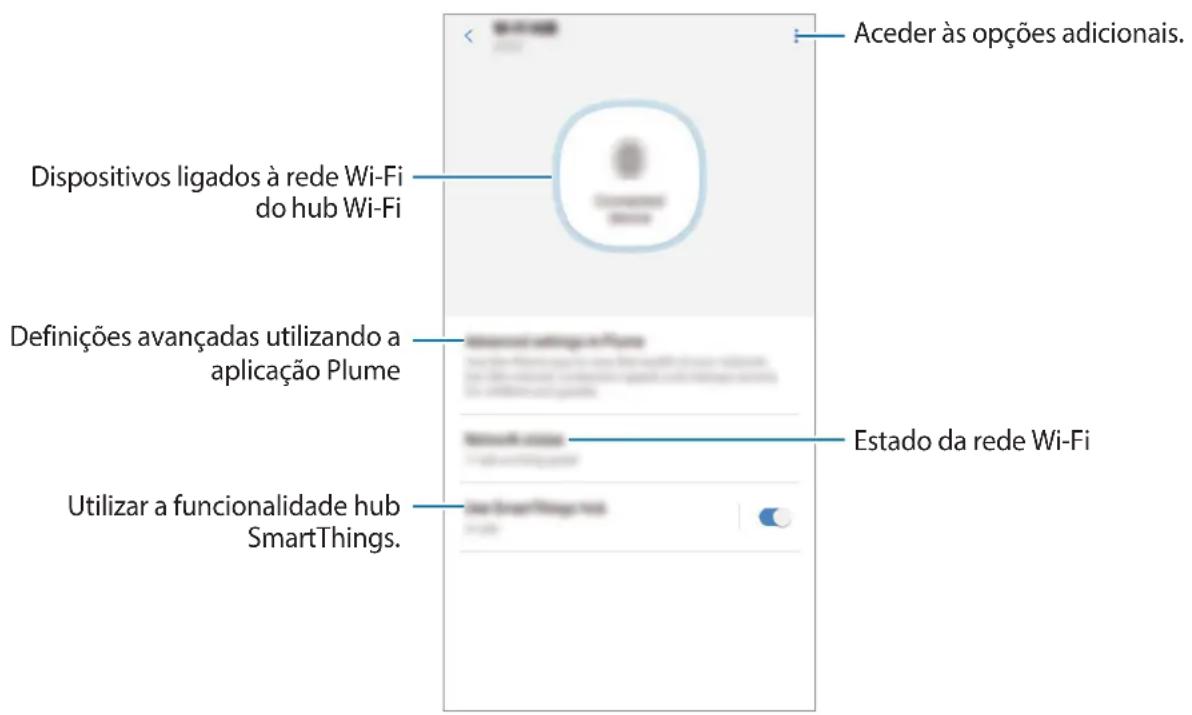
Definições avançadas da funcionalidade router Wi-Fi
Pode configurar as definições avançadas da funcionalidade router Wi-Fi atraves da aplicação Plume. Pode también gerir a rede Wi-Fi do hub Wi-Fi ao atribuir autoridades e ao adcionar不同类型 palavras-passe. Pode transferir a aplicação Plume a partir da Galaxy Apps, da Play Store ou da App Store.
1 Nocraft SmartThings, toque em Dispositivos.
2 Na lista de dispositivos registados, toque em hub Wi-Fi.
3 Toque em Definições avançadas no Plume.
A aplicação Plume irá aparecer.
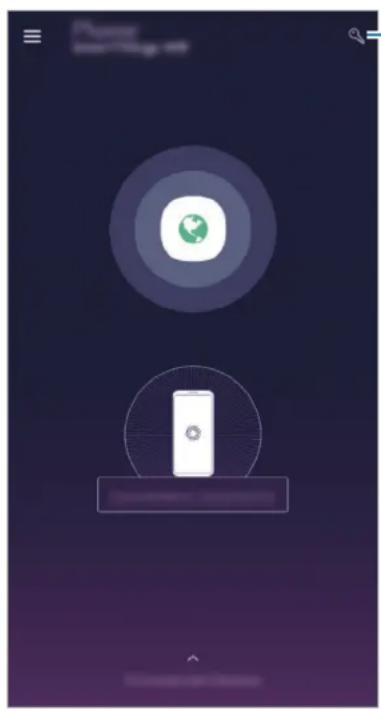
Gerir a rede Wi-Fi do hub Wi-Fi.

Assim que entra na aplicação Plume atraves de a aplicação SmartThings, pode inicializar a aplicação Plume imeditamente e gerir a rede Wi-Fi sem utilizes a aplicação SmartThings.
Atribuir autoridade total a smartphones ligados
Pode concede autoridade ao smartphone ligado para usar a rede Wi-Fi do hub Wi-Fi e controlar os dispositivos e cenas registados sem quaisquer restricções.
1 Inicie a aplicação Plume e toque em
2 Toque em no separator Home para adcionar umaPALavra-passe para utilizear a rede Wi-Fi do hub Wi-Fi sem quaisquer restricoes.

Pode adicional mais do que umaPALavra-passe.
3 Introduza umaPALavra-passe e toque em
4 O smartphone ligado pode utiliser a rede Wi-Fi do hub Wi-Fi.
Atribuir autoridade limitada a smartphones ligados
Pode adicional uma rede guest para que as suas visitas possam usar a rede Wi-Fi do hub Wi-Fi. Pode selecionar os smartphones ligados para controlar os dispositivos e as cenas registados.
1 Inicie a aplicação Plume e toque em
2 Toque em no separator Guest para adcionar umaPALavra-passe para uma rede guest.

Pode adicional mais do que umaPALavra-passe.
3 Introduza os detalles.
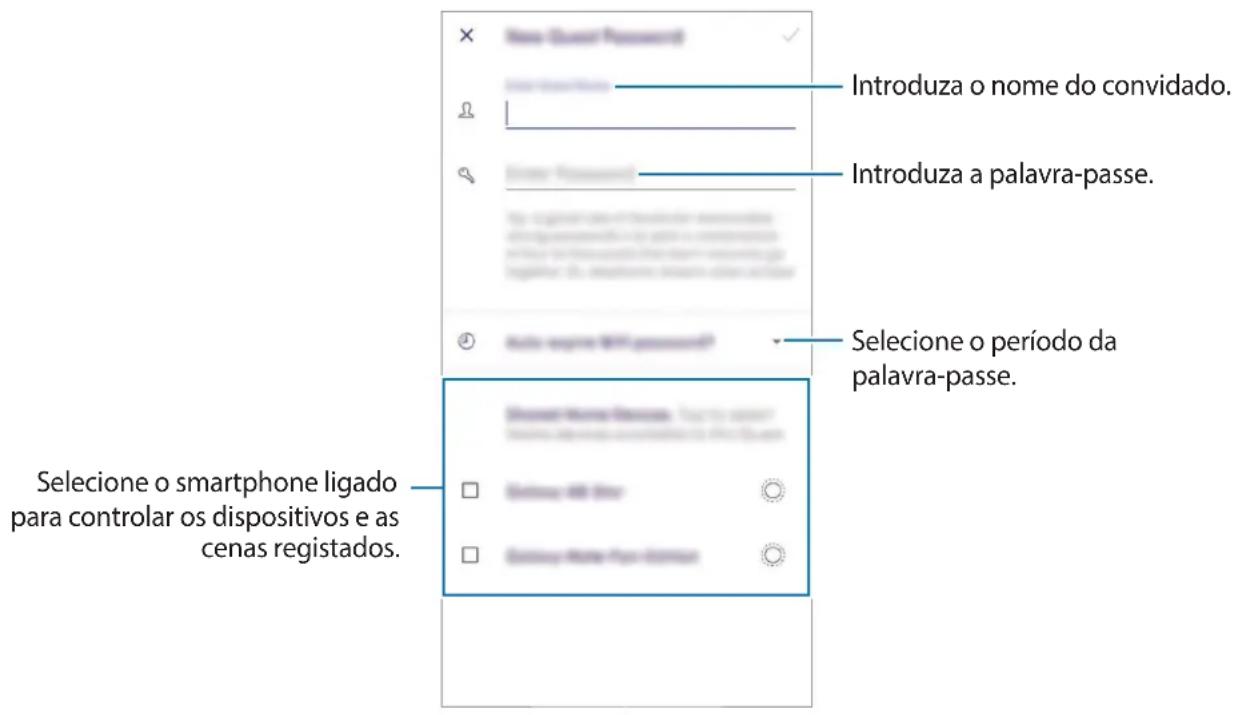
4 Toque em
5 O smartphone ligado pode utiliser a rede Wi-Fi do hub Wi-Fi.
Restringir autoridade a smartphones ligados
Pode permitir que o smartphone ligado utilize a rede Wi-Fi do hub Wi-Fi. No entanto, os smartphones ligados não podem controlar os dispositivos e as cenas registados.
1 Inicie a aplicação Plume e toque em
2 Toque em no separator Internet Only para adicional uma palavra-passe para a rede Wi-Fi.

Pode adicional mais do que umaPALavra-passe.
3 Introduza umaPALavra-passe e selecione um periodo para a palavra-passe.
4 Toque em
5 O smartphone ligado pode utiliser a rede Wi-Fi do hub Wi-Fi.
Índice
Resolução de problemas
Antes de contactar o Centro de Assistência Samsung, por favor tente as soluções següntes.
Paragens do hub Wi-Fi
Se o hub Wi-Fi parar ou bloquear, desligue o adaptordo hub Wi-Fi e volta a ligá-lo.
Encerre totalmente a aplicação SmartThings no dispositalo molevel e reinicie a mesma.
Se o hub Wi-Fi estiver parado e sem resposta, insira um pino no orificio de reposicao durante mais de 8 segundos.
Se as sugestões acima não resolveram o seu problema, contacte um Centro de Assistência Samsung.
O hub Wi-Fi não está ligado a um router.
Este hub Wi-Fi é compatívelapanas com routers SmartThings. Ligueapanas o Wifi SmartThings.
O hub Wi-Fi não é detetado pela aplicação SmartThings
Se o hub Wi-Fi parar ou bloquear, deslige o adaptordo hub Wi-Fi e volta a ligá-lo.
- Encerre totalmente a aplicação SmartThings no disposicao很方便 e reinicire a mesma.
- Se o hub Wi-Fi estiver parado e sem resposta, insira um pino no orifico de reposicao.
- Certifique-se de que os outros dispositivos está dentro da区内 de ligação Tmaxima.
Se as sugestões acima não resolveram o seu problema, contacte um Centro de Assistência Samsung.
Não é possível ligar outros dispositivos à aplicação SmartThings
- No除外 dispositivo, deslige-se da rede Wi-Fi e volta a ligar-se.
- Desligue e volta a ligar o disposativo.
A ligação des Liga-se muitas vezes
- Se existrem obstáculos entre os dispositivos, a distência de operação pode ser reduzida.
- Certifique-se de que os outros dispositivos está dentro da区内 de ligação Tmaxima.
- Quando utiliser o hub Wi-Fi com outros dispositivos, a conexão poderá ser afetada por ondas eletromagnéticas. Utilize o hub Wi-Fi em ambientes com poucos dispositivos sem fios presentes.
O hub Wi-Fi funciona de forma diferente da descririta no manual
As funções disponíveis podem diferir dependendo do disposítivo ligado.
O Wi-Fi é demasiado lento
A lentidão na velocidade do Wi-Fi pode ser causada por diversos motivos. Consulte abaixo algumas das possíveis causas:
- Localização do hub Wi-Fi: Coloque o hub Wi-Fi num espaço aberto, o mais proxies possível dos dispositivos Wi-Fi compatíveis. Quaisquer obstáculos que se encontrar entre os dispositivos Wi-Fi ligados e o hub Wi-Fi podem atrasar a velocidade do Wi-Fi.
- Nível de dispositivos ligados: quando existem muitos dispositivos Wi-Fi compatíveis ligados a um únic hub Wi-Fi, está todos a partilhar acesso à Internet a uma velocidade limitada. Isto pode fazer com que a velocidade do Wi-Fi seja mais lenta.
- Velocidade do modem: mesmo se o estado da ligação do Wi-Fi for estável, quando a velocidade da Internet do modem é lenta, a velocidade do Wi-Fi pode diminuir. Tente reiniciar o modem ou medir a velocidade em algumas alturas do dia.
- Cabo Ethernet: o cabo Ethernet incluído no pacote pode suportar até 1 Gbps, mas outros cabos Ethernet não. Ligue o modem com o cabo Ethernet fornecido no pacote.
- Porta Ethernet: verifique a velocidade suportada pela porta Ethernet no modem ou no interruptor Ethernet ligado ao hub Wi-Fi. quando a velocidade Ethernet é lenta, o hub Wi-Fi también pode fazer mais lento.
- Verifique se existe algo sobre o hub Wi-Fi ou se o hub Wi-Fi se encontrar numa area que pode ser aquecida pelo calor externo. quando o hub Wi-Fi aquece, a velocidade da CPU pode ser ajustada temporariamente para impeder que sobraqueça.
- Retire o carregarador do hub Wi-Fi e ligne-o novamente.
Copyright
Este manual está protegado pelas leis internzonais de copyright.
Nenhuma parte deste manual pode ser reproduzida, traduzida ou transmitida de maneira alguma, nem por nenhum meio, eletrônico ou mecânico, incluindo fotocópia, gravação ou armazenado em armazenamento de informação ouSYSTEMA de obtenção, sem obter primeiro o consentimento escrito da Samsung Electronics.
Marcas Registadas
SAMSUNG e o logotipo SAMSUNG são MARCAS registadas da Samsung Electronics.
- Bluetooth® é uma marca registada da Bluetooth SIG, Inc. por todo o mundo.
- Wi-Fi®, Wi-Fi CERTIFIED™ e o logótno Wi-Fi são MARs registadas da Wi-Fi Alliance.
- Z-Wave e Z-Wave Plus são MARCAS registadas da Silicon Laboratories e subsidiaries nos Estados Unidos e noutros paises.
- Todas as outras MARCAS registadas e copyrights sãopropriada dos seures respetivos propriétários.
Başlarken
- Iconesindicadores
- Acerca do Wifi SmartThings
- Conteudo da embalagem
- Descrição do disposicao
- Luz indicadora
- Ligar o hub Wi-Fi através a um dispositivo móvil
- Hub Wi-Fi
- Dispositivo móvil
- Adicionar mais hubs Wi-Fi
- Avisos para a ligação de um hub Wi-Fi
- Informações ao usar Bluetooth
- Registrar dispositivos Internet das Coisas (IoT) e dispositivos dométricos inteligentes
- Utilizar a aplicação SmartThings
- Configurar o panei e a aplicacao SmartThings
- Registrar dispositivos
- Registar dispositivos IoT através da funcionalidade Samsung SmartThings Hub
- Controlar dispositivos registados
- Criar localizations
- Convidar membros para a localização criada
- Definir e executar cenas
- Ativar as cenas
- Gerir dispositivos e localizations
- Definir automatizations
- Definir automatizations de acordo com a alta do dia
- Definir automatizations de acordo com o estado de um disposicao
- Definir automatizations de acordo com a localização de um membership
- Definir automatizations de acordo com o modo da localização
- Configurar automatizations de acordo com o modo de seguranca do Monitor Smart Home
- Gerir automatizations
- Configurar a funcionalidade Hub Samsung SmartThings
- Utilização praticada aplicação SmartThings
- Utilizar a funcionalidade router Wi-Fi
- Configurar a funcionalidade router Wi-Fi
- Definições avançadas da funcionalidade router Wi-Fi
- Atribuir autoridade total a smartphones ligados
- Atribuir autoridade limitada a smartphones ligados
- Introduza os detalles.
- Toque em
- O smartphone ligado pode utiliser a rede Wi-Fi do hub Wi-Fi.
- Restringir autoridade a smartphones ligados
- Índice
- Resolução de problemas
- Paragens do hub Wi-Fi
- O hub Wi-Fi não está ligado a um router.
- O hub Wi-Fi não é detetado pela aplicação SmartThings
- Não é possível ligar outros dispositivos à aplicação SmartThings
- A ligação des Liga-se muitas vezes
- O hub Wi-Fi funciona de forma diferente da descririta no manual
- O Wi-Fi é demasiado lento
- Copyright
- Marcas Registadas
- Başlarken
Marca : SAMSUNG
Modelo : SmartThings Wifi ETWV525
Categoria : Roteador