
TVAC19100B - Övervakningskamera ABUS - Gratis bruksanvisning och manual
Hitta enhetens manual gratis TVAC19100B ABUS i PDF-format.


| Typ | Wi-Fi utomhus dag & natt IP-kamera |
| Modell | TVAC19100B |
| Varumärke | ABUS |
| Mått (H x B x L) | 134 mm x 67 mm x 48 mm (utan fäste) |
| Vikt | 300 g |
| Strömförsörjning | 5 V DC / 1,5 A (via medföljande strömadapter med EU-, AU-, UK-adapter) |
| Upplösning | HD 720p (1280 x 720) |
| Bildsensor | 1 MP CMOS |
| Mörkerseende | 6 IR-LED, räckvidd ca 5 m |
| Skyddsklass | IP66 |
| Trådlös standard | IEEE 802.11 b/g/n (2,4 GHz) |
| Trådburet nätverk | Ethernet 10/100 Base-T via LAN-adapterkabel |
| Betraktningsvinkel | Horisontell 50° ±3°, Vertikal 30° ±3° |
| Minsta belysning | 1 - 8 Lux |
| Videokomprimering | H.264 |
| Bildhastighet | Upp till 20 bilder/s (VGA) / 10 bilder/s (720p) |
| Lagring | microSD-kort (Class 10 rekommenderas), ringlagring |
| Driftstemperatur | -10 °C till 50 °C |
| App-kompatibilitet | iOS och Android (App2Cam) |
| Säkerhet | WPA/WPA2/WPA2-PSK, adminlösenord (standard: 123456), säkerhetskod (standard: 123456) |
| Montering | Vägg- eller takfäste, justerbar 90° vridning |
| Underhåll | Rengör med fuktig trasa; inga användarservicebara delar inuti |
Vanliga frågor - TVAC19100B ABUS
Användarfrågor om TVAC19100B ABUS
0 fråga om denna apparat. Svara på dem du kan eller ställ din egen.
Ställ en ny fråga om denna apparat
Ladda ner instruktionerna för din Övervakningskamera i PDF-format gratis! Hitta din manual TVAC19100B - ABUS och ta tillbaka ditt elektroniska enhet i hand. På denna sida publiceras alla dokument som behövs för att använda din enhet. TVAC19100B av märket ABUS.
BRUKSANVISNING TVAC19100B ABUS
Denna bruksanvisning innehåller viktiga anvisningar för idrifttagande och användning.
Svenska
Dessa anvisningar ska observerad även om denna produkt överlämnas till tredje part. Förvara denna bruksanvisning för framtida referens!
På sidan 99 finns finns en innehållsförteckning med sidoreferenser.
Русский
Viktiga anvisningar och vanliga frågor om denna och andra produkter hittar du på webbplatsen
Vi vill tacka dig för att du valt denna produkt.
Härmed försäkrar ABUS Security-Center att typen av trådlös anläggning TVAC19100B överensstämmer med radioutrustningsdirektivet 2014/53/EU. Enheten uppfyller dessutom kraven i följande EU-direktiv: EMC-direktivet 2014/30/EU, lågspänningsdirektivet 2014/35/EU samt RoHS-direktivet 2011/65/EU. Den fullständiga texten i EU-försäkran om överensstämmelse är tillgänglig under följande webbadress: www.abus.com/product/TVAC19100B
För att bibehålla detta skick och säkerställa säker drift måste du som användare följa denna bruksanvisning!
Läs igenom hela bruksanvisningen innan du börjar använda produkten och följ alla användnings- och säkerhetsanvisningar!
Alla företagsnamn och produktbeteckningar som omnämns är varumärken som tillhör respektive innehavare. Alla rättigheter förbehållna.
Vänd dig till din installatör eller återförsäljare med frågor.

Datalagring är föremål för landsspecifika sekretesslagar.

Varning enligt § 201 i tyska Strafgesetzbuch:
Den som utan tillstånd spelar in en persons tal när denne inte talar offentligt som eller använder inspelningen som spelats in på detta sätt, eller som gör den tillgänglig för tredje part kan straffas med fängelse eller böter! Även följande är straffbart: Att med en avlyssningsanordning avlyssna en annan person när denne talar i icke-offentliga sammanhang utan att personen i fråga är medveten om att avlyssning sker. Det är dessutom straffbart att offentliggöra avlyssnade eller inspelade icke-offentliga samtal, delvis och i sin helhet.

Ansvarsfriskrivning
Denna bruksanvisning har tagits fram med största omsorg. Om du upptäcker några felaktigheter eller brister, vänligen meddela oss skriftligen på den adress som anges på baksidan av bruksanvisningen. ABUS Security-Center GmbH ansvarar inte för tekniska eller typografiska fel och förbehåller sig rätten att när som helst, och utan förvarning, utföra ändringar på produkten och i bruksanvisningarna. ABUS Security-Center ansvarar inte för direkta och indirekta följdskador, som uppstår i samband med installation eller användning av denna produkt eller av produktens arbetssätt. Vi ger inte någon slags garanti för innehållet i detta dokument.
Symbolförklaring
 | Symbolen med en blixt i triangeln används för att ange risk för hälsan, t.ex. på grund av elektrisk stöt. |
 | Ett utropstecken i triangeln markerar viktiga anvisningar i bruksanvisningen som måste iakttas. |
 | Denna symbol återfinns där särskilda tips och anvisningar för användning av produkten ska ges. |
Viktiga säkerhetsanvisningar
 | Vid skador som uppstår på grund av att anvisningarna i bruksanvisningen inte har följts upphör garantin att gälla. Vi övertar inget ansvar för följdskador! |
 | Vi övertar inget ansvar för sak- och personskador som kan härledas till felaktig användning eller till att säkerhetsanvisningarna inte har följts. I sådana fall upphör alla garantianspråk! |
Denna apparat har tillverkats under iakttagande av internationella säkerhetsstandarder.
Läs uppmärksamt igenom följande säkerhetsanvisningar.
Anslut kameran bara till en strömkälla som har den nätspänning som anges på typskylten. Kontakta din elleverantör om du är osäker på vilken nätspänning som gäller på användningsplatsen. Bryt strömtillförseln till apparaten innan du påbörjar underhålls- eller installationsarbeten.
- Överbelastning
Undvik att överbelasta eluttag, förlängningskablar eller adaptrar, det kan orsaka eldsvådor eller elektriska stötar.
- Rengöring
Rengör kameran endast med en fuktig trasa utan starka rengöringsmedel.
Vid rengöringen ska strömtillförseln till apparaten brytas.
- Ventilation
Kamerans lufthål får inte täckas över eller byggas för.
Förhindra att föremål tränger in i apparaten, t.ex. via lufthålen.
- Tillbehör
Anslut endast apparater som är uttryckligen avsedda för det. Annars kan risksituationer eller skador på apparaten uppstå.
- Uppställningsplats
Denna produkt är avsedd för användning både i skyddade utomhusmiljöer och i inomhusmiljöer.
Placera inte kameran i direkt närhet av värmeaggregat, ugnar, andra värmekällor eller i direkt solljus.
Använd apparaten bara på platser med temperaturer i det tillåtna omgivningstemperaturområdet -10 °C\~50 °C.
Varningar
Alla säkerhets- och användningsanvisningar måste läsas innan produkten används för första gången!
-
Observera följande anvisningar för att undvika skador på nätkabel och nätkontakt:
-
Förändra eller manipulera inte nätkabeln och nätkontakten.
- Dra inte i nätkabeln när du bryter strömtillförseln till apparaten, utan håll i kontakten.
-
Se till att nätkabeln befinner sig så långt bort som möjligt från värmeaggregat, så att plastmanteln inte smälter.
-
Följ dessa anvisningar. Vid åsidosättande kan elektriska stötar uppstå:
-
Öppna aldrig huset eller nätdelen.
- Stick inte in metallföremål eller brandfarliga föremål i produkten.
-
Använd ett överspänningsskydd för att förhindra skador på grund av överspänning (t.ex. genom åskväder).
-
Bryt omedelbart strömtillförseln till defekta produkter och informera din återförsäljare.

Låt en behörig installatör utföra montering, installation och kabeldragning om du är osäker på hur dessa arbeten ska utföras. Felaktig eller oprofessionellt utförda arbeten på elnätet och den elektriska utrustningen utgör inte bara en fara för dig, utan även för andra människor. Utför installationen så att matningskretsen och lågspänningskretsen alltid är åtskilda, aldrig är anslutna till varandra och inte heller kan anslutas till varandra på grund av störningar.
Undvik följande omgivningsförhållanden vid användning:
- Fukt eller för hög luftfuktighet
- Temperaturer utanför det tillåtna området
- Direkt solljus
- Damm eller brännbara gaser, ångor eller lösningsmedel
- Kraftiga vibrationer
- Starka magnetfält, t.ex. i närheten av maskiner och högtalare
Uppackning
Hantera produkten med största varsamhet under uppackningen.

Om originalförpackningen är skadad, kontrollera först produkten. Om produkten uppvisar skador, skicka tillbaka den med förpackningen och informera speditören.
Innehåll
- Ändamålsenlig användning.... 100
- Leveransomfång 100
- Egenskaper och funktioner 100
- Apparatbeskrivning 101
4.1. Översikt.... 101
4.2. Beskrivning av kameran 101
- Installation....102
- Manövrering och konfiguration via app.... 104
- Underhåll och rengöring 115
7.1. Underhåll 115
7.2. Rengöring 115
- Avfallshantering 115
- Tips för åtgärdande av fel 116
- Tekniska data.... 117
1. Ändamålsenlig användning
Med dag/natt PnP IP-kameran möjliggörs effektiv övervakning. Kameran är avsedd för installation inomhus eller utomhus. De inbyggda IR-lysdioderna möjliggör dag- och nattövervakning för objektavständ på upp till 5 meter.
Tack vare skyddsklass IP66 kan kameran användas både inomhus och utomhus.
Genom den enkla konfigurationen och manövreringen via app säkerställs åtkomst till kameran över hela världen.
En utförlig funktionsbeskrivning finns i kapitlet "3. Egenskaper och funktioner".
2. Leveransomfång

Nätdel inkl. EU-, AU- och UK-adapter 5 V DC/1,5 A

Kamerahållare inkl. monteringsmaterial
3. Egenskaper och funktioner
- För effektiv runtomövervakning av utrymmen inomhus
- Kompakt IP66 utomhuskamera med IR-nattfunktion
• Guidad steg-för-steg-installation via app (iOS, Android) - HD 720p-upplösning och infraröd nattfunktion för fantastisk bildkvalitet
- Inspelning på microSD-kort
4. Apparatbeskrivning
4.1. Översikt
| Artikelnummer TVAC19100B | |
| Upplösning 720p | |
| IR-lysdioder | √ |
| Vridbart IR-filter (ICR) | √ |
| Driftspänning 5 V DC |
4.2. Beskrivning av kameran
Framsida:

Beskrivning av lysdioden/-dioderna
| Lysdiod Status | Innebörd | |
| Statuslysdiod | Blinkning | Kameran i AP-läge, kameran ansluten till WLAN |
| Snabb blinkning 4 x/s (grönt) | Reset | |
| Från Kameran är inte | ansluten till WLAN | |
| Power-lysdiod | Till Kamera till | |
| Blinkning (röd) Reset | ||
| Från Kamera från |
Baksida:
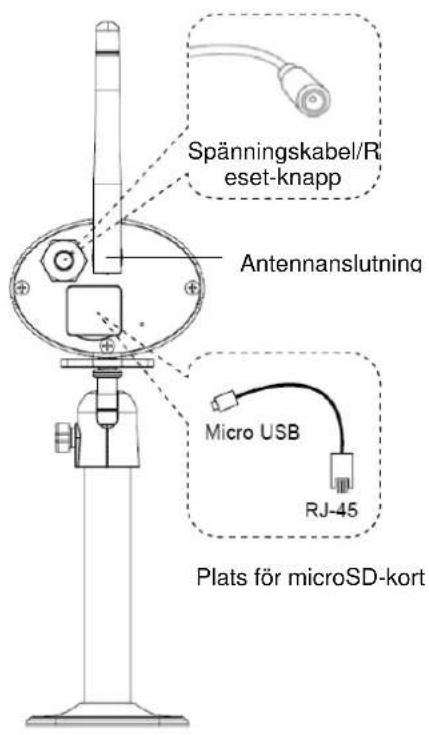
5. Installation
Välj ut en lämplig installationsplats med hjälp av kamerahållaren. Markera borrhålen på underlaget och förborra dem. Använd först de medföljande pluggarna och fäst dem i hållaren med skruvarna.
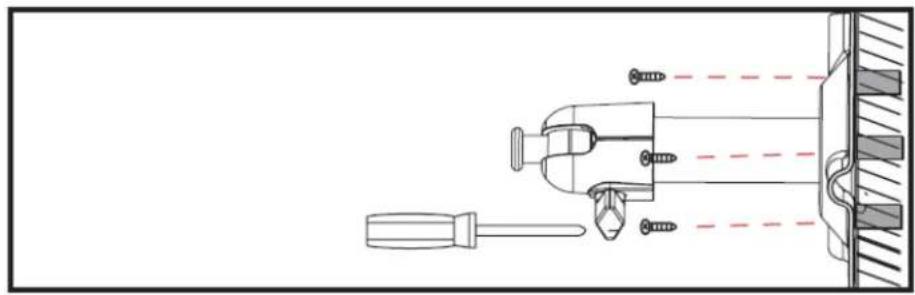
Du kan svänga hållaren 90° för att välja önskad position. Lossa först skruven på sidan och ställ in önskad blickvinkel. Fixera därefter skruven för att fixera önskad position.

Skruva sedan fast kameran på hållaren och anslut nätdelen till kameran.

6. Manövrering och konfiguration via app
Med WLAN-utomhuskameran & appen TVAC19100 kan du visa kamerans upptagning i realtid och konfigurera kameran. Appen för denna produkt finns i App Store/Google Playstore med namnet "App2Cam".
Gör så här för att konfigurera åtkomst till kameran:
| 1 | Inställning – förberedelse | |
 | Ladda ned appen "App2Cam" och installera den på din smartphone.Förvissa dig om att din smartphone eller surfplatta har internetåtkomst. | |
 | Du har två möjligheter att ansluta kameran till nätverket:Alternativ 1:(kabellös inställning)Anslut den medföljande nätdelen till kameran.Påbörja inte inställningen av kameran förrän båda lysdioderna lyser. Det kan dröja ca 60 sekunder.Alternativ 2:(kabelansluten inställning)Anslut den medföljande LAN-adapterkabeln till kameran. Anslut i nästa steg kabeln till routern.Anslut sedan den medföljande nätdelen.Påbörja inte inställningen av kameran förrän båda lysdioderna lyser. Det kan dröja ca 60 sekunder. | |
② Inställning – iOS App

Tänk på att inställningen skiljer sig åt mellan iOS-appen och Android-appen. Om du har en Android-enhet fortsätter du med inställningen under ③.
Öppna W-Lan-inställningarna i din iOS-enhet och anslut dig till kamerans HD-XXXXXX-nät.
Kamerans WLAN-lösenord är "12345678"
Starta appen och välj typ av inställning
Alternativ 1: (kabellös inställning)

Kamera läggs till automatiskt. Klicka på "Livevisning".
Appen uppmanar dig nu att välja kamerans anslutningstyp.
W-LAN
Välj ut ditt W-Lan-nät i rullgardinsmenyn, ange din W-Lan-kod och klicka på "OK".
Vänta i 90 sekunder tills kameran startar om och ansluter sig till ditt W-Lan-nätverk. Kontrollera att din mobila slutenhet åter är ansluten till ditt W-Lan-nätverk.
AP-läge
Kameran förblir i Access Point-läge och kan fortsatt nås via detta. Anslut dig med kamerans Access Point, kamerans WLAN-lösenord är "12345678" och kan inte ändras.

Installation av flera kameror med "kabellös inställning" kan leda till störningar. Installera enheterna efter varandra.
 | Alternativ 2:(kabelansluten inställning) Tilldela kameran ett lämpligt namn.Klicka på "Sök" för automatisk registrering av DID.Nu visas kamerans DID, som är ansluten till routern via nätverkskabel. Välj ut den för att överta DID. Alternativt kan du också mata in DID manuellt.Ange därefter säkerhetskoden (standard: "123456") och lägg till kameran genom att klicka på "Spara".!Kameran är nu åtkomlig lokalt i ditt nätverk. Gå till menypunkt 12för att ansluta kameran till ett W-Lan-nät. Tilldela kameran ett lämpligt namn.Klicka på "Sök" för automatisk registrering av DID.Nu visas kamerans DID, som är ansluten till routern via nätverkskabel. Välj ut den för att överta DID. Alternativt kan du också mata in DID manuellt.Ange därefter säkerhetskoden (standard: "123456") och lägg till kameran genom att klicka på "Spara".!Kameran är nu åtkomlig lokalt i ditt nätverk. Gå till menypunkt 12för att ansluta kameran till ett W-Lan-nät. | |
| 3 | Inställning – Android App | |
 Tänk på att inställningen skiljer sig åt mellan Android- appen och iOS-appen. Om du har en iOS-enhet fortsätter du med inställningen under 2. Tänk på att inställningen skiljer sig åt mellan Android- appen och iOS-appen. Om du har en iOS-enhet fortsätter du med inställningen under 2. | ||
 | Starta appen på din smartphone eller surfplatta och klicka på "Lägg till ny kamera".Välj härnäst inställningstyp.Alternativ 1:(kabellös inställning)[ZBA5]Appen söker efter ett tillgängligt HD-XXXXXX-nät som kameran sänder och ansluter automatiskt din smartphone till detta.Vid en manuell anslutning med HD-XXXXX-nätet använder du WLAN-lösenordet "12345678".Klicka sedan på "Livevisning" om sökningen lyckades. Appen uppmanar dig nu att välja kamerans anslutningstyp.W-LANVälj ut ditt W-Lan-nät i rullgardinsmenyn, ange din W- Lan-kod och klicka på "OK".Vänta i 90 sekunder tills kameran startar om och ansluter sig till ditt W-Lan-nätverk. Kontrollera att din mobila slutenhet åter är ansluten till ditt W-Lan-nätverk. | |

Kameran förblir i Access Point-läge och kan fortsatt nås via detta. Anslut dig med kamerans Access Point, kamerans WLAN-lösenord är "12345678" och kan inte ändras.

Installation av flera kameror med "kabellös inställning" kan leda till störningar. Installera enheterna efter varandra.
Alternativ 2: (kabelansluten inställning)

Tilldela kameran ett lämpligt namn.
Klicka på "Sök" för automatisk registrering av DID.
Nu visas kamerans DID, som är ansluten till routern via nätverkskabel. Välj ut den för att överta DID. Alternativt kan du också mata in DID manuellt.
Ange därefter säkerhetskoden (standard: "123456") och lägg till kameran genom att klicka på "Spara".

Kameran är nu åtkomlig lokalt i ditt nätverk. Gå till menypunkt ⑫ för att ansluta kameran till ett W-Lan-nät
④ Anslutningsstatus

Om du har lyckats lägga till din kamera visas kamerans namn och aktuell anslutningsstatus i översikten. Den bild som visas är den bild som senast visades i den senaste sessionen.
Du kan lägga till upp till 8 kameror i appen.
Peta på önskad kamera för att komma till livevisningen.

Då livevisningen anropas första gången uppmanas du av appen att ändra säkerhetskoden. Denna övertas automatiskt i kamerans inställningar.
Systemnamn
t.ex. test
Anslutningsstatus
Connected = du är ansluten till systemet
Disconnected = det finns ingen anslutning till systemet

Här kan du lägga till ytterligare ett system Lägg till.

Kamerakonfiguration
Med denna tonar du in kamerakonfigurationerna

Inställningar av kameran

Ta bort kamera

Åtkomst till inspelningar på SD-kortet
Tryck på för att återvända till anslutningsstatus.

Anslutningsuppdatering
Anslutningen uppdateras.

PIN-kod/pushinställningar/ instruktion/firmwarekonfiguration
Här kan du spara en PIN-kod, aktivera eller avaktivera pushmeddelanden, betrakta instruktionen till din kamera som PDF eller granska appens firmwareversion.
⑤ Spara PIN-kod

Gör på följande sätt om du vill spara en PIN-kod för den här appen:
Öppna "Ställa in PIN-spärr" vid

Mata in en 4-siffrig PIN-kod och upprepa den.
Sätt en bock vid "Aktivera spärr vid start".

Om du har sparat en PIN-kod så efterfrågas den då du öppnar appen.
⑥
Livevisning

Välj önskad kamera från urvalslistan. Nu ser du kamerans livebild. Bilden visas i läge 4:3. För att visa format 16:9 vrider du den mobila slutenheten 90°.

Ögonblicksbild
Här kan du framställa en skärmdump av livebilden. Bilden sparas sedan i fotogalleriet på din mobilapparat.
De sparade bilderna förses med en tidsstämpel och sparas i fotogalleriet.

Audio
Här kan du aktivera eller avaktivera audio.

Starta inspelning
Här kan du starta en manuell inspelning på SD-kort. Inspelningen tar en minut och kan inte avbrytas. Ikonen visas under inspelningen.

Tillbaka
Här återvänder du till kameraöversikten. Den senaste skärmdumpen visas alltid.
⑦
Inställningar

Här kan du ändra kamerainställningarna. Dessutom kan en e-postnotifiering aktiveras eller avaktiveras.
Notifiering per e-post
Aktivering av e-postnotifiering vid rörelse.

Observera att falsklarm kan uppstå vid videoövervakning utomhus.
Klicka på "Avancerade inställningar" för att starta konfigurationen.
För att komma till inställningarna måste du ange adminlösenordet (standard: "123456").

⑧
Allmänna inställningar

I inställningarna kan du genomföra konfigurationen av kameran.
Admin-lösenord
Admin-lösenordet används för åtkomst av kamerans inställningar. Standard-admin-lösenordet är "123456".
För att skydda kameran mot obehörig åtkomst ska du ändra detta vid den första installationen.

Om du har glömt ditt lösenord kan du återställa kameran till fabriksinställningar genom att trycka in reset-knappen i 5 sekunder. Den röda lysdioden börjar blinka.
Tidszon
I urvalslistan är tidszonerna förtecknade. Välj den tidszon som kameran ska installeras i. Aktivera sommartid ifall världstid szonen använder omställning till sommartid.
Sommartid
Aktivera/avaktivera sommartid.
Säkerhetskod enhet
Säkerhetskoden används för inställning av kameran i appen, Standardsäkerhetskoden är: "123456".
Vid första installationen uppmanas du alltid att ändra denna säkerhetskod.

Om du har glömt din säkerhetskod kan du återställa kameran till fabriksinställningar genom att trycka in reset-knappen i 5 sekunder.

Videoinställningar

Videoinställningarna låter dig ändra videokvaliteten och omgivningsvillkoren för kameran.
Videokvalitet:
Inställningen av videokvalitet låter dig välja ut videoströmningens kvalitet.
Bättre streaming:
Videovisningen framställs jämnare.
Bättre bild:
Videobilden framställs med högre upplösning.
HD-video:
Videobilden överförs med HD-upplösning. Bilden kan emellertid framställas med fördröjning på grund av den stora datavolymen.

Använd inställningen bättre bild/HD-video endast om bandbredden är tillräcklig (1Mbps) och vid tillräcklig systemförutsättning och observera att det på grund av de olika överföringsteknikerna för audio och video kan uppstå asynkron överföring på grund av olika nätverksutnyttjanden.
Bildjustering
Här kan du vrida eller spegla bilden.
Luta:
Bilden vrids 180 grader.
Spegla:
Bilden speglas
Luta och spegla:
Bilden vrids 180 grader och speglas.
Omgivningsförhållanden
Här kan du välja nätfrekvens inomhus (50 Hz), inomhus (60 Hz) och utomhus.
Standardvärde Tyskland: 50 Hz
Anpassning till dåliga ljusförhållanden
Anpassning av videobilden vid dåliga ljustförhållanden i nattläge. Du kan välja mellan 5 nivåer, där nivå 5 lyser upp bilden mest.
⑩
WiFi-inställningar

WiFi-inställningar
Under WiFi-inställningar kan du välja det nätverk som kameran ska användas med för internetåtkomst.
Vid val av menypunkt visas alla nätverk som finns i närheten. Välj nätverk och ange ditt eget hemlösenord för WiFi.

Skydda ditt nätverk genom kryptering med WPA/WPA2/ WPA2-PSK för att förhindra obehörig åtkomst.

Då inställningarna har sparats startas kameran om. Glöm inte att dra ur Ethernet-adapterkabeln (om den används vid första inställningen).

Om förbindelsen inte kunde upprättas eller om felaktiga WiFi-uppgifter har matats in trycker du på resetknappen i 5 sekunder för att återställa kameran till fabriksinställningar.
⑪
Rörelsedetektering

Inställningarna för rörelsedetektering krävs för notifiering via e-post eller push-notifiering samt för rörelsestyrd inspelning.
Detekteringsläge
Välj här vilket läge som ska användas för notifieringarna.
Man kan välja mellan Från, PIR eller Programvara.
Från:
Det sker ingen notifiering/inspelning vid rörelse.
PIR:
Rörelsedetekteringen sker via kamerans PIR-sensor
Programvara:
Rörelsedetekteringen sker via kamerans programvara.
Här kan du ställa in olika känslighetsgrader för dagen och för natten för rörelsedetekteringen. Ju högre känslighetsgrad, desto mindre måste rörelsen vara i bild för att utlösa rörelsedetekteringen.
⑫
Inställningar för e-post

Inställningar för e-post
E-postinställningarna behövs för försändelse av en notifiering.
Använda SSL:
Aktivera kryssrutan för att överföra krypterad e-post. De nödvändiga inställningarna får du från leverantören av e-posttjänsten.
SMTP-server:
Skriv in SMTP-serverns adress här, t.ex. smtp.test.com
SMTP-port:
För in SMTP-porten här, t.ex. 465
Användarnamn:
Skriv in avsändarens e-postadress här, t.ex. xxx@test.com
Lösenord:
Skriv in lösenordet till avsändarens e-postadress här.
Mottagare:
Skriv in mottagarens e-postadress här, t.ex. xxxx123@test.com

Vi rekommenderar användning av "googlemail" för att skicka e-post.
⑬
Ytterligare inställningar

Inställningar för SD-kort
Formatera SD-kort
Formatering av SD-kortet. Använd ett SD-kort av klass 10 för varaktig användning av ett SD-kort.

Alla data raderas när SD-kortet formateras. Spara alla data före formateringen.
Aktivera cirkulär buffert
Om denna funktion är aktiverad skrivs de äldsta inspelningarna över med nya, så snart som SD-kortet
Profilinställningar
Den här funktionen gör det möjligt att spara inställningarna för en kamera och kopiera dem till nästa kamera genom att ladda profilen.
14
Uppspelning
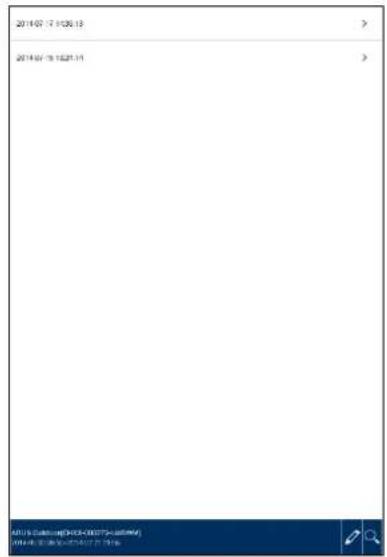
Åtkomst till inspelningar
Här kan du granska inspelningarna för den önskade kameran på din smartphone. Välj önskad inspelning och uppspelningen startar genast.
Tryck på för att göra paus i uppspelningen, för att återvända till händelselistan trycker du på
Med kan du aktivera eller avaktivera audio.
För att spara en fil på din smartphone trycker du länge på inspelningen. Det öppnas ett fönster för bekräftelse.

Under nedladdningen är livevisning och inspelning inte möjliga. Om andra användare vill ha åtkomst till kameran avvisas sessionen.
Radering av inspelningar
Välj "Radera alla" för att radera hela händelselistan. Det öppnas ett nytt fönster med frågan om du säker på att du vill radera alla händelser. Om du vill radera händelselistan bekräftar du med "Ja", i annat fall avbryter du med "Nej".
För att radera en enskild fil väljer du "radera" och klickar därefter på den önskade filen samt bekräftar förloppet.

Filtrera händelselista
Du kan filtrera inspelningarna enligt vissa riktlinjer. Tryck på "Sök" eller på symbolen
Det öppnas ett fönster för ytterligare sökalternativ. Du kan söka med ledning av start- och slutdatum och söka tidpunkt för start eller stopp.
Klicka på "Sök" för att visa önskade händelser.
7. Underhåll och rengöring
7.1. Underhåll
Kontrollera regelbundet produktens tekniska säkerhet, t.ex. skador på höljet.
Om det kan antas att produkten inte längre kan användas på ett säkert sätt, ska produkten tas ur drift och säkras så att den inte kan användas oavsiktligt.
Man kan anta att produkten inte längre kan användas på ett säkert sätt om
• enheten uppvisar synliga skador
- enheten inte längre fungerar

Observera:
Produkten är underhållsfri för dig. Produkten innehåller inga komponenter som behöver underhållas eller kontrolleras. Öppna den aldrig.
7.2. Rengöring
Rengör produkten med en ren, torr trasa. Vid kraftig smuts kan trasan fuktas lätt med ljummet vatten.

Se dock till att ingen vätska tränger in i enheten.
Använd inga kemiska rengöringsmedel. Höljets och bildskärmens yta kan skadas (missfärgningar).
8. Avfallshantering

OBS: EG-direktivet 2011/65/EU reglerar korrekt hantering, insamling och återvinning av använda elektroniska apparater. Denna symbol innebär att apparaten av hänsyn till miljön måste avfallshanteras åtskilt från hushållsavfall och kommersiellt avfall och i enlighet med lagstadgade föreskrifter i slutet av sin livslängd. Uttjänta apparater kan lämnas till officiella återvinningsanläggningar i ditt land. Följ lokala föreskrifter vid avfallshantering av material. För mer information om återvinning (även för länder utanför EU), kontakta de lokala myndigheterna. Genom separat insamling och återvinning skonas naturresurserna och vidare säkerställs att alla miljö- och hälsoskyddsbestämmelser iaktas då produkten återvinns.
9. Tips för åtgärdande av fel
| Nr | Frågor | Svar |
| 1 | Kameran hittas inte. | Kontrollera följande punkter:1. Säkerställ att nätverket stöder DHCP.2. Är den mobila enheten och kameran i samma nätverk? Se till att båda enheterna är i samma nätverk vid den första konfigurationen.3. Routern har ingen strömförsörjning.4. Kameran har ingen strömförsörjning.5. Försöka att lägga till kameran genom att ange alla data manuellt. |
| 2 | Ditt trådlösa nätverk visas inte i listan i kamera-appen. | Om ditt trådlösa nätverk inte visas i listan, kontrollera följande:1. Se till att din routers SSID är synligt.2. Ändra din routers kryptering till WPA/WPA2/WPA2-PSK. |
| 3 | Ingen bild visas. | Kontrollera följande punkter:1. Är kameran spänningsförsörjd? Se till att nätdelen inte är defekt och att den är ansluten till elnätet.2. Är kameran installerad i nätverkets omgivning?3. Se till att kameran är riktigt konfigurerad.4. Se till att din mobila enhet finns i nätverket eller i 3G-nätet. |
| 4 | Låg nätverkssignal eller dålig bildkvalitet. | Här är några möjliga orsaker:1. Enheter i trådlösa nätverk kan begränsa signalöverföringen. Se till att avståndet mellan kameran och och andra trådlösa enheter är tillräckligt stort.2. Avlägsna föroreningar från kameran eftersom dessa kan påverka bildkvaliteten negativt. |
| 5 | Vad kan orsaka att produkten inte detekterar rörelser? | Här är några möjliga orsaker:1. Har SD-kortet satts in på ett korrekt sätt?2. Är rörelsedetektering aktiverad?3. Formatera SD-kortet innan du använder det för första gången!4. Se till att du använder ett SD-kort i klass 10. |
| 6 | Kamerabilden är bländad (vita fläckar på bilden). | Kameran har IR-lysdioder för användning på natten. IR-ljuset reflekteras på ytor som t.ex. glas. Placera inte kameran framför glasytor och se till att installera den skyddat utomhus. |
| 7 | Vad kan orsaka fel på SD-kort. | Kontrollera följande:1. Se till att SD-kortet har satts i riktigt och är formaterat. Spara viktiga data på annan plats innan du formaterar kortet eftersom de efter formateringen inte längre är tillgängliga.2. Se till att du endast använder ett SD-kort i klass 10. |
| 8 | Tid- och datumvisning är inte korrekt. | Här är några möjliga orsaker:1. Är datum och tid korrekt inställda på din mobila enhet?2. Har rätt tidszon valts?3. Systemet synkroniserar tiden med Internet när det är anslutet. Se till att kameran är ansluten till Internet. |
10. Tekniska data
| Typnummer TVAC19100B | |
| W-Lan-standard | IEEE 802.11 b/g/n (2,4Ghz) |
| RF-effektnivå | IEEE 802.11b: 17-18dBm; IEEE 802.11g: 14-15dBm; IEEE 802.11n: 14-15dBm |
| Nätverksanslutning | Ethernet (10/100 Base-T/Base-TX); WiFi |
| Nätverksprotokoll | TCP/IP, UDP, SMTP, NTP, DHCP, ARP |
| Användare samtidigt 3 åtkomster samtidigt | |
| Säkerhet | WPA/WPA2/WPA2-PSK (TKIP, 128 bits AES) |
| Bildupptagare MP CMOS | |
| Brännvidd 2,8 mm | |
| Blickvinkel | H: 50^ ± 3^ / V: 30^ ± 3^ |
| Antenn 3 dBi Dipol | |
| Höljets material Vädertålig metall | |
| Skyddsklass IP66 | |
| Anpassning ljusförhållanden | Inne (50 Hz), Inne (60 Hz), Utomhus |
| Minsta belysning | 1 – 8 Lux |
| Antal IR-lysdioder | 6 IR Power-lysdioder |
| Räckvidd, nattfunktion | Ca 5 m |
| Bildkompression | H.264 |
| Upplösning | HD 1280 x 720 inkl. audio |
| Bildhastighet | VGA @ 20 fps / VGA @ 25 fps / 720p @ 5fps / 720p @ 10 fps |
| Inspelning | 720p @ 5/ 10/ 20 fps (max.) inkl. audio |
| Spänningsförsörjning | 5 V D C /1,5 A |
| Driftstemperatur | -10 °C – 50 °C |
| Mått (L x B x H) | 134 mm x 67 mm x 48 mm (utan hållare) |
| Vikt | 300 g |
Lagringskapacitet
| Lagringskapacitet | HD/bättre bild | Bättre streaming |
| 4 GB | 150 händelser/minut | 180 händelser/minut |
| 8 GB | 300 händelser/minut | 360 händelser/minut |
| 16 GB | 600 händelser/minut | 720 händelser/minut |
| 32 GB | 1 200 händelser/minut | 1 440 händelser/minut |
TVAC19100B

Denna publikation kommer från ABUS Security-Center GmbH & Co KG, Linker Kreuthweg 5, 86444 Affing, Tyskland. Alla rättigheter, inklusive översättning, förbehållna. Alla typer av reproduktion, till exempel fotokopiering, mikrofilmning eller lagring i elektronisk utrustning för databehandling kräver skriftligt tillstånd från utgivaren.
Mångfaldigande, helt eller delvist, är förbjudet. Denna bruksanvisning motsvarar vid tryckningen aktuell teknisk nivå. Förändringar av teknik och utrustning förbehållna.
RU Выходные данные


- Varning enligt § 201 i tyska Strafgesetzbuch:
- Ansvarsfriskrivning
- Symbolförklaring
- Viktiga säkerhetsanvisningar
- Varningar
- Uppackning
- Innehåll
- Ändamålsenlig användning
- Leveransomfång
- Egenskaper och funktioner
- Apparatbeskrivning
- Översikt
- Beskrivning av kameran
- Framsida:
- Baksida:
- Installation
- Manövrering och konfiguration via app
- ② Inställning – iOS App
- Alternativ 1: (kabellös inställning)
- W-LAN
- AP-läge
- ④ Anslutningsstatus
- Systemnamn
- Anslutningsstatus
- Kamerakonfiguration
- Anslutningsuppdatering
- PIN-kod/pushinställningar/ instruktion/firmwarekonfiguration
- ⑤ Spara PIN-kod
- Ögonblicksbild
- Audio
- Starta inspelning
- Tillbaka
- Notifiering per e-post
- $ % & - + ( ) Klart
- Admin-lösenord
- Tidszon
- Sommartid
- Säkerhetskod enhet
- Videoinställningar
- Videokvalitet:
- Bildjustering
- Omgivningsförhållanden
- Anpassning till dåliga ljusförhållanden
- ⑩
- WiFi-inställningar
- ⑪
- Rörelsedetektering
- Detekteringsläge
- Från:
- PIR:
- Programvara:
- Inställningar för e-post
- Använda SSL:
- SMTP-server:
- SMTP-port:
- Användarnamn:
- Lösenord:
- Mottagare:
- Inställningar för SD-kort
- Formatera SD-kort
- Aktivera cirkulär buffert
- Profilinställningar
- 14
- Uppspelning
- Åtkomst till inspelningar
- Radering av inspelningar
- Filtrera händelselista
- Underhåll och rengöring
- Underhåll
- Rengöring
- Avfallshantering
- Tips för åtgärdande av fel
- Tekniska data
- Lagringskapacitet
- TVAC19100B
- RU Выходные данные
Märke : ABUS
Modell : TVAC19100B
Kategori : Övervakningskamera