
TVAC19100B - Камера наблюдения ABUS - Бесплатное руководство пользователя
Найдите руководство к устройству бесплатно TVAC19100B ABUS в формате PDF.


| Тип | Wi-Fi уличная IP-камера день/ночь |
| Модель | TVAC19100B |
| Бренд | ABUS |
| Размеры (В x Ш x Д) | 134 мм x 67 мм x 48 мм (без крепления) |
| Вес | 300 г |
| Электропитание | 5 В DC / 1.5 A (через блок питания в комплекте с адаптерами EU, AU, UK) |
| Разрешение | HD 720p (1280 x 720) |
| Сенсор изображения | 1 МП CMOS |
| Ночное зрение | 6 ИК-светодиодов, дальность прибл. 5 м |
| Класс защиты | IP66 |
| Стандарт Wi-Fi | IEEE 802.11 b/g/n (2.4 ГГц) |
| Проводная сеть | Ethernet 10/100 Base-T через кабель-адаптер LAN |
| Угол обзора | Горизонтальный 50° ±3°, Вертикальный 30° ±3° |
| Минимальная освещенность | 1 - 8 Люкс |
| Видеосжатие | H.264 |
| Частота кадров | До 20 кадров/с (VGA) / 10 кадров/с (720p) |
| Хранение | Карта microSD (рекомендуется класс 10), циклическая запись |
| Рабочая температура | от -10 °C до 50 °C |
| Совместимость с приложением | iOS и Android (App2Cam) |
| Безопасность | WPA/WPA2/WPA2-PSK, пароль администратора (по умолчанию: 123456), код безопасности (по умолчанию: 123456) |
| Монтаж | Настенный или потолочный, регулировка поворота на 90° |
| Обслуживание | Чистить влажной тканью; внутренние части не обслуживаются пользователем |
Часто задаваемые вопросы - TVAC19100B ABUS
Вопросы пользователей о TVAC19100B ABUS
0 вопрос об этом устройстве. Ответьте на те, что знаете, или задайте свой.
Задать новый вопрос об этом устройстве
Скачайте инструкцию для вашего Камера наблюдения в формате PDF бесплатно! Найдите своё руководство TVAC19100B - ABUS и возьмите своё электронное устройство обратно в руки. На этой странице опубликованы все документы, необходимые для использования вашего устройства. TVAC19100B бренда ABUS.
РУКОВОДСТВО ПОЛЬЗОВАТЕЛЯ TVAC19100B ABUS
Данная инструкция по эксплуатации содержит важные указания по вводу в эксплуатацию и обращению с продуктом.
Примите это во внимание, также при передаче продукта в пользование третьим лицам. По этой причине сохраните данную инструкцию для повторного прочтения!
Вся информация отражена в Содержании с указанием соответствующих номеров страниц на Странице 122.
TVAC19100B
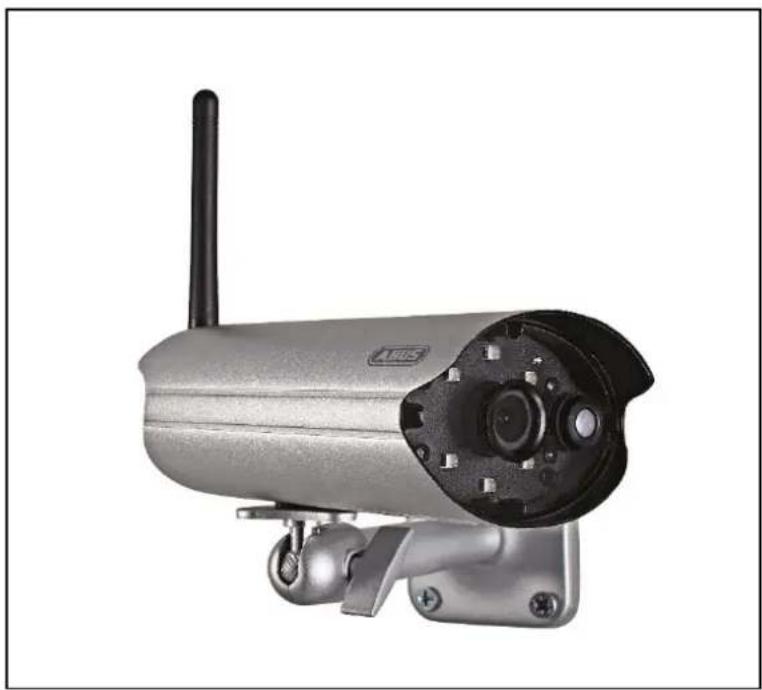
Инструкция по эксплуатации
Важный указание и часто задаваемые вопросы по этому и другим изделиям вы найдете в Интернете на странице www.abus.com/eng/Self-installed-security
Введение
Уважаемый клиент,
Благодарим вас за приобретение данного изделия.
Чтобы сохранить устройство в данном состоянии и обеспечить его безопасную эксплуатацию, вы как пользователь обязаны соблюдать данную инструкцию!
Перед вводом изделия в эксплуатацию ознакомьтесь с полной инструкцией и обратите внимание на указания по эксплуатации и технике безопасности!
Все названия фирм и продуктов являются торговыми марками соответствующих владельцев. Все права защищены.
Если у вас возникли вопросы, обратитесь к вашему специалисту по монтажу или дилеру по продажам.

Сохранение данных осуществляется согласно национальным директивам по защите информационных данных.

Предупредительные указания в соответствии с § 201 Уголовного кодекса:
Неуполномоченные лица, записывающие конфиденциальную информацию на какой-либо носитель, использующие подобную запись или предоставляющие ее третьему лицу, подлежат наказанию в виде лишения свободы или штрафа! Наказанию также подлежат не имеющие соответствующих полномочий лица, которые с помощью того или иного устройства подслушивают не предназначенную для них информацию и публикуют содержание записанной или подслушанной информации (дословно или примерно).

Исключение ответственности
Данная инструкция по эксплуатации была составлена самым тщательным образом. В том случае если вы все же заметите упущения или неточности, сообщите нам о них в письменной форме по адресу, указанному на обратной стороне руководства. Компания ABUS Security-Center GmbH не несет ответственности за технические и типографские ошибки и оставляет за собой право в любой момент времени вносить изменения в изделие и инструкции по эксплуатации без предварительного уведомления. Компания ABUS Security-Center GmbH не несет ответственности за прямой и косвенный ущерб, возникший в связи с оснащением, качеством работы и применением данного изделия. Компания не предоставляет какой-либо гарантии на содержание данного документа.
Пояснения к символам
 | Заключенный в треугольник символ молнии используется в том случае, если существует непосредственная угроза для здоровья, например вследствие поражения электрическим током. |
 | Заключенный в треугольник восклицательный знак указывает на важные и необходимые для соблюдения предписания данной инструкции. |
 | Данный символ используется там, где даются особые рекомендации и указания по эксплуатации. |
Важные указания по технике безопасности
 | Гарантия не распространяется на случаи ущерба, вызванного несоблюдением данной инструкции по эксплуатации. Мы не несем ответственности за косвенный ущерб! |
 | Мы не несем ответственности в случае материального ущерба и вреда здоровью, причиненного в результате применения изделия не по назначению или при несоблюдении указаний по технике безопасности. В этих случаях все гарантийные требования теряют силу! |
Данное устройство было изготовлено с соблюдением международных стандартов безопасности.
Внимательно прочтите следующие указания по технике безопасности.
Указания по технике безопасности
1. Электропитание
Используйте для камеры только тот источник электропитания, напряжение которого соответствует указанному на заводской табличке. Если вы не знаете точных характеристик сети электропитания, обратитесь в организацию энергоснабжения. Перед проведением работ по техническому обслуживанию или установке отключите устройство от электросети.
2. Перегрузка
Старайтесь не допускать перегрузки штепсельных розеток, удлинительных кабелей и адаптеров, так как это может привести к пожару или удару током.
3. Очистка
Производите очистку камеры только влажной салфеткой, без применения чистящих средств. При этом необходимо отключить устройство от сети.
4. Вентиляция
Вентиляционные отверстия камеры нельзя ни закрывать, ни застраивать. Избегайте попадания в устройство посторонних предметов, например, через вентиляционные отверстия.
5. Дополнительное оборудование
Подключайте только специально предназначенные для этого устройства. В противном случае возможно возникновение опасной ситуации или повреждение устройства.
6. Место установки
Дальность передачи радиосигнала зависит от различных факторов окружающей среды. Не помещайте камеру в непосредственной близости от систем отопления, печей и иных источников тепла и не подвергайте их прямому солнечному излучению. Эксплуатация устройства допускается только в местах с температурой окружающей среды, соответствующей диапазону допустимых температур от -10° до 50°C.
Предупреждения
Перед первым вводом в эксплуатацию необходимо принять во внимание все указания по технике безопасности и эксплуатации!
-
Соблюдайте следующие указания во избежание повреждений сетевого кабеля и штепселя:
-
Не изменяйте конструкцию сетевого кабеля и штепселя и не производите с ними каких-либо манипуляций.
- При отключении устройства от сети следует браться за штекер, а не за провод сетевого кабеля.
-
Во избежание оплавления пластиковой оболочки кабеля следите за тем, чтобы кабель находился как можно дальше от нагревательных приборов.
-
Следуйте данным указаниям. Их несоблюдение может привести к поражению электрическим током:
-
Запрещается открывать корпус или сетевой блок питания.
- Запрещается помещать металлические и огнеопасные объекты внутрь устройства.
-
Во избежание повреждений вследствие перенапряжения (например, при грозе) используйте электрический предохранитель.
-
Немедленно отключите неисправные устройства от сети электропитания и свяжитесь с вашим дилером.

В случае сомнений не производите монтаж, установку и прокладку кабеля самостоятельно, а предоставьте это специалистам. Ненадлежащее и неквалифицированное выполнение работ по электромонтажу и установке приборов в домашних условиях представляет опасность не только для вас, но и для других лиц. Соединяйте кабелем установленные устройства так, чтобы сеть высокого напряжения и цепь низкого напряжения были проложены отдельно друг от друга, не пересекались и не могли пересечься в случае неисправности.
Во время эксплуатации избегайте следующих неблагоприятных условий окружающей среды:
- Сырость или чрезмерная влажность воздуха
• Температуры за пределами допустимого диапазона. - Прямое солнечное излучение
- Пыль или воспламеняющиеся газы, пары или растворители
- Сильные вибрации
• Сильные магнитные поля, например, вблизи машин или громкоговорителей
Распаковка
Во время распаковки обращайтесь с устройством с особой осторожностью.

При повреждении оригинальной упаковки необходимо вначале проверить устройство. В случае выявления повреждений устройства отошлите его вместе с упаковкой обратно и сообщите об этом в службу поставки.
Содержание
- Использование по назначению.... 123
- Комплект поставки 123
- Свойства и функции.... 124
- Описание устройства.... 124
4.1. Обзор 124
4.2. Техническое описание камеры.... 124
- Установка.... 125
- Управление и конфигурация с помощью приложения 127
- Техническое обслуживание и очистка 138
7.1. Техническое обслуживание .... 138
7.2. Очистка 138
- Утилизация 138
- Советы для устранения неисправностей 139
- Технические характеристики .... 140
1. Использование по назначению
Камера PnP IP дневного и ночного наблюдения обеспечивает качественное видеонаблюдение. Камера разработана для установки в помещениях или вне помещений.
Встроенные инфракрасные светодиоды позволяют осуществлять круглосуточное наблюдение за объектами, находящимися на расстоянии до 5 метров от камеры.
Благодаря классу защиты (IP66) может быть установлена как внутри, так и снаружи помещений.
Простая конфигурация и управления с помощью приложения обеспечивают доступ к камере из любой точки мира.
Подробное техническое описание функций продукта см. в пункте "3. Свойства и функции".
2. Комплект поставки

Наружная видеокамера WLAN и приложение
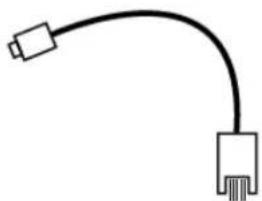
Кабель адаптера LAN
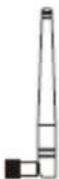
Антенна

Сетевой блок питания, вкл. адаптер EU-, AU- и UK
5 В пост. тока/1,5 А
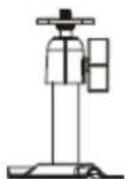
Кронштейн для камеры, включая материал
для выполнения монтажных работ
3. Свойства и функции
- Для эффективного круглосуточного наблюдения внутри помещений
- Компактная наружная камера IP66 с функцией инфракрасного ночного видения
- Установка с пошаговым сопровождением через приложение (iOS, Android)
- Высокое разрешение 720р и функция инфракрасного ночного видения для превосходного качества изображения
- Запись на карту памяти microSD
4. Описание устройства
4.1.063op
| Номер товара TVAC19100B | |
| Разрешение 720р | |
| ИК светодиоды | √ |
| Фильтр, отсекающий ИК-излучение (ICR) | √ |
| Рабочее напряжение | 5В пост. тока |
4.2. Техническое описание камеры
Лицевая сторона:

| 1 | Антенна |
| 2 | Состояние светодиода |
| 3 | Фиксированный объектив |
| 4 | Инфракрасный светодиод |
| 5 | Крепление видеокамеры |
| 6 | Датчик PIR |
| 7 | Светодиод питания |
Тыльная сторона:

5. Установка
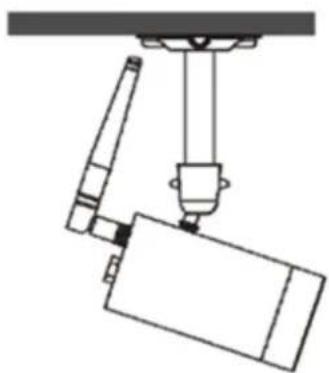
С помощью кронштейна для камеры определите подходящее место установки. Сделайте отметки на основании и просверлите отверстия. Вставьте в отверстия дюбели, поставляемые в комплекте, и закрепите кронштейн с помощью винтов.

Вы можете повернуть кронштейн на 90°, чтобы обеспечить нужное положение камеры. Ослабьте боковой винт и настройте нужный угол обзора. Чтобы закрепить камеру в необходимом положении, затяните винт.

После этого закрепите камеру на кронштейне и подсоедините к ней блок питания.

Возможности монтажа:
Потолочный
монтаж
Настенный
6. Управление и конфигурация с помощью приложения
При помощи наружной видеокамеры WLAN и АПП TVAC19100 можно подключиться к видеокамере в реальном времени и сконфигурировать ее. Прил. для данного прибора находится в Интернет-магазине App Store/Google Playstore под названием «App2Cam».
Чтобы настроить доступ к камере, действуйте следующим образом:
| 1 | Настройка - подготовка | |
 | Загрузите приложение "App2Cam" и установите его на своем смартфоне.Убедитесь в том, что ваш смартфон или планшет имеют доступ к Интернету. | |
 | У вас есть две возможности подключения камеры к сети:Опция 1:(Беспроводная настройка)Подключите к камере сетевой блок питания из комплекта.Начинайте настройку камеры только после того, как светодиод питания будет гореть постоянно. Это может занять около 60 секунд.Опция 2:(Настройка с кабельным соединением)Подключите прилагаемый кабель адаптера LAN к видеокамере. Затем соедините кабель с роутером.Затем подключите блок питания из комплекта.Начинайте настройку камеры только после того, как светодиод питания будет гореть постоянно. Это может занять около 60 секунд. | |
② Настройка через приложение iOS



Обратите внимание: способы настройки для приложений iOS и Android отличаются друг от друга. Если у вас устройство Android, продолжайте настройку, как описано в пункте ③.
Откройте настройки беспроводной сети в вашем устройстве iOS и подключитесь к сети камеры HD-XXXXXX.
Пароль беспроводной сети камеры - "12345678"
Запустите приложение и выберите вид настройки.
Опция 1: (Беспроводная настройка)

Камера автоматически добавляется. Щелкните на "Просмотр в режиме реалтайм".
Теперь приложение запросит тип подключения камеры.
Беспроводная сеть
Выберите в раскрывающемся списке вашу беспроводную сеть, введите ключ безопасности и нажмите "ОК".
Подождите 90 секунд, пока камера не перезагрузится и не подключится к вашей беспроводной сети. Убедитесь, что ваше мобильное конечное устройство подключено к вашей беспроводной сети.
Режим АР
Камера остается в режиме AP (Access Point), в котором к ней возможен постоянный доступ. Для этого нужно подключиться к камере в режиме AP, пароль беспроводной сети камеры - "12345678", его изменить нельзя.

Одновременная установка нескольких камер с "беспроводной настройкой" может привести к неисправностям. Осуществляйте установку устройств последовательно.
 | Опция 2:(Настройка с кабельным соединением)Присвойте вашей камере соответствующее имя.Для автоматического ввода DID нажмите "Поиск".После этого отобразится DID камеры, которая подключена к маршрутизатору по сетевому кабелю.Выберите DID, чтобы принять его. В качестве альтернативы DID можно ввести вручную.После этого введите код безопасности (по умолчанию: "123456") или добавьте камеру, нажав кнопку "Сохранить".Теперь в сети есть локальный доступ к камере.Чтобы подключить камеру к беспроводной сети, выберите пункт меню 12. | |
| 3 | Настройка через приложение Android | |
 Обратите внимание: способы настройки для приложений Android и iOS отличаются друг от друга. Если у вас устройство iOS, продолжайте настройку, как описано в пункте 2. Обратите внимание: способы настройки для приложений Android и iOS отличаются друг от друга. Если у вас устройство iOS, продолжайте настройку, как описано в пункте 2. | ||
 | Запустите приложение на вашем смартфоне или планшете и нажмите "Добавить новую камеру".Затем выберите вид настройки.Опция 1:(Беспроводная настройка) Приложение ищет доступную сеть HD-XXXXXX, по которой идет сигнал от камеры, и автоматически соединит с ней ваш смартфон.При подключении к сети HD-XXXXX в ручном режиме используйте пароль беспроводного подключения "12345678".После успешного завершения поиска нажмите "Просмотр в режиме реалтайм".Теперь приложение запросит тип подключения камеры.Беспроводная сетьВыберите в раскрывающемся списке вашу беспроводную сеть, введите ключ безопасности и нажмите "OK".Подождите 90 секунд, пока камера не перезагрузится и не подключится к вашей беспроводной сети. Убедитесь, что ваше мобильное конечное устройство подключено к вашей беспроводной сети. Приложение ищет доступную сеть HD-XXXXXX, по которой идет сигнал от камеры, и автоматически соединит с ней ваш смартфон.При подключении к сети HD-XXXXX в ручном режиме используйте пароль беспроводного подключения "12345678".После успешного завершения поиска нажмите "Просмотр в режиме реалтайм".Теперь приложение запросит тип подключения камеры.Беспроводная сетьВыберите в раскрывающемся списке вашу беспроводную сеть, введите ключ безопасности и нажмите "OK".Подождите 90 секунд, пока камера не перезагрузится и не подключится к вашей беспроводной сети. Убедитесь, что ваше мобильное конечное устройство подключено к вашей беспроводной сети. | |
③
Опция 1: (Беспроводная настройка)
Беспроводная сеть
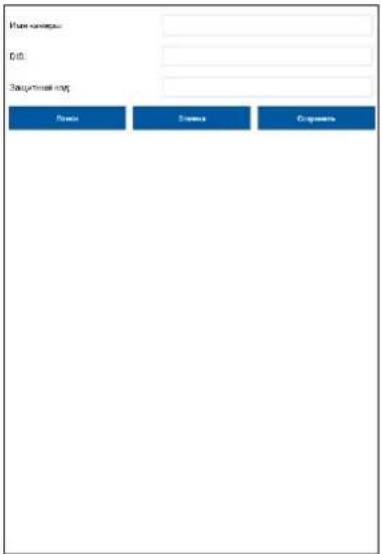 | Режим APКамера остается в режиме AP (Access Point), в котором к ней возможен постоянный доступ. Для этого нужно подключиться к камере в режиме AP, пароль беспроводной сети камеры - "12345678", его изменить нельзя.⚠️Одновременная установка нескольких камер с "беспроводной настройкой" может привести к неисправностям. Осуществляйте установку устройств последовательно.Опция 2:(Настройка с кабельным соединением)💡Присвойте вашей камере соответствующее имя.Для автоматического ввода DID нажмите "Поиск".После этого отобразится DID камеры, которая подключена к маршрутизатору по сетевому кабелю. Выберите DID, чтобы принять его. В качестве альтернативы DID можно ввести вручную.После этого введите код безопасности (по умолчанию: "123456") или добавьте камеру, нажав кнопку "Сохранить".⚠️Теперь в сети есть локальный доступ к камере. Чтобы подключить камеру к беспроводной сети, выберите пункт меню 12 | |
| 4 | Статус подключения | |
 | Если вы успешно добавили камеру, то в секторе обзора появится имя камеры и текущий статус ее подключения. Показанное изображение - последнее видеоизображение, полученное во время последней сессии.Вы можете добавить в приложение до 8 камер.Щелкните по нужной камере и начните просмотр в режиме реалтайм.⚠️При первом запросе просмотра в режиме реалтайм приложение запросит у вас изменение кода безопасности. Код будет автоматически принят в настройки камеры.Имя системынапример, TestСтатус подключенияConnected=вы подключены к вашей системеДisconnected=нет соединения с системой | |
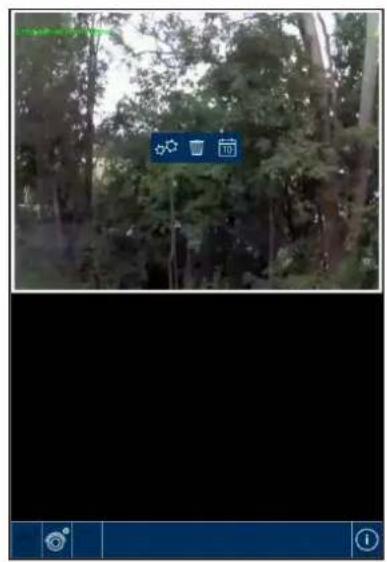
Здесь вы можете добавить другую систему.

Настройка камеры
Здесь вы выводите на экран настройки камеры.

Настройки камеры

Удалить камеру

Доступ к записям на SD-карте
Нажмите чтобы снова перейти к статусу подключения.

Обновление подключения
Подключение обновляется.

PIN-код / Push-настройки / Инструкция / информация о микропрограммном обеспечении
Здесь вы можете задать PIN-код, активировать или отключить Push-уведомления, прочитать инструкцию к вашей камере в виде файла PDF или просмотреть версию микропрограммного обеспечения приложения.
⑤
Задать PIN-код
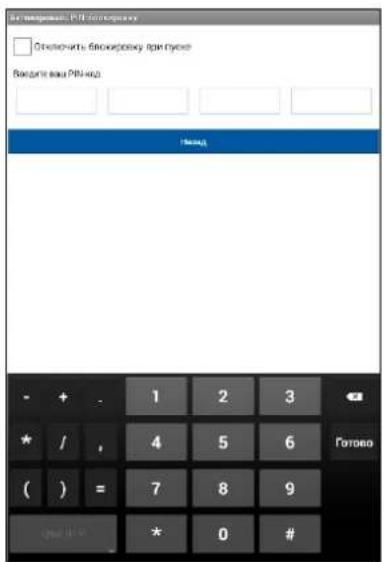
Если вы хотите задать PIN-код для этого приложения, действуйте следующим образом:
Откройте "Настроить PIN-блокировку" на
Введите 4-значный PIN-код и повторите его.
Установите галочку на строке "Активировать блокировку при пуске".

Если вы задали PIN-код, то он будет запрашиваться при открытии приложения.
⑥
Просмотр в режиме реалтайм

Выберите нужную камеру из вкладки выбора, и вы выйдете в режим реалтайм этой камеры. Отображение происходит в режиме 4:3, если вы хотите перейти в формат 16:9, поверните ваше мобильное устройство на 90°.

Снимок экрана
Здесь у вас есть возможность сделать снимок экрана при просмотре изображения в режиме реалтайм. После этого изображение будет сохранено в фотогалерее на вашем мобильном устройстве.
Сохраненный изображения помечаются указанием времени и сохраняются в фотогалерее.

Аудио
Здесь у вас есть возможность активировать или отключить аудио.

Начать запись
Здесь у вас есть возможность начать запись на SD-карту в ручном режиме. Время записи составляет одну минуту, запись не может быть отменена или прервана. Во время записи появится иконка .

Назад
Здесь вы вернетесь в сектор обзора камер. Всегда будет отображаться последний снимок экрана.
⑦
Настройки

Здесь вы можете изменить настройки камеры. Помимо этого, можно активировать или отключить уведомление по электронной почте.
Уведомление по электронной почте
Включение уведомления по электронной почте при движении.

Обратите внимание, что при видеонаблюдении снаружи помещений возможны случаи ложного срабатывания сигнализации.
Нажмите "Дополнительные настройки", чтобы начать конфигурацию.
Чтобы перейти в меню настроек, вам нужно ввести пароль администратора (по умолчанию: "123456").

Общие настройки

В настройках можно осуществить конфигурацию камеры.
Пароль администратора
Пароль администратора служит для доступа к настройкам камеры. Пароль администратора по умолчанию - "123456".
Чтобы защитить камеру от доступа посторонних лиц, измените его при первой установке.

Если вы забудете пароль, то камеру можно вернуть к заводским настройкам, нажав кнопку сброса на 5 секунд. Красный светодиод начнет мигать.
Часовой пояс
Во вкладке выбора есть список часовых поясов. Выберите часовой пояс участка, где установлена камера. Если в этой часовой зоне необходим переход на летнее время, активируйте летнее время.
Летнее время
Активация/отключение летнего времени.
Код безопасности устройства
Код безопасности необходим для настройки камеры через приложение. Код безопасности по умолчанию: "123456".
При первой установке всегда приходит запрос на изменение этого кода безопасности.

Если вы забудете код безопасности, то камеру можно вернуть к заводским настройкам, нажав кнопку сброса на 5 секунд.

Настройки видео

Настройки видео позволяют изменить качество видеоизображения и окружающие условия для камеры.
Качество видео:
Настройка качества видео позволяет изменить качество потока видео.
Лучшее качество потока:
Скорость потока отображения видео становится выше.
Лучшее качество изображения:
Видео отображается с более высоким разрешением.
Видео HD:
Видео отображается с разрешением НД. Однако по причине большого количества данных возможна задержка изображения.

Используйте настройку для улучшения изображения / видео с разрешением HD только при достаточной ширине полосы пропускания (1 Мбит/с) и полному соответствую системы всем требованиям, а также помните, что по причине различия технологий передачи аудио- и видеосигнала возможна потеря их синхронности из-за разной нагрузки на сеть.
Ориентация изображения
У вас есть возможность повернуть изображение или отразить его зеркально.
Поворот:
Изображение поворачивается на 180 градусов.
Отражение:
Изображение отражается зеркально
Поворот и отражение:
Изображение поворачивается на 180 градусов и отражается зеркально.
Условия окружающей среды
Здесь у вас есть возможность выбрать сетевую частоту внутри (50 Гц, 60 Гц) и снаружи помещений.
Стандартное значение в Германии: 50 Гц
Регулировка при плохих условиях освещения
Регулировка видеоизображения при плохих условиях освещения в ночном режиме. У вас есть 5 уровней на выбор, уровень 5 максимально осветляет изображение.
⑩
Настройки WiFi

Настройки WiFi
В меню настроек Wi-Fi вы можете выбрать нужную сеть, через которую камера получит доступ к Интернету.
При выборе этого пункта меню будут отображены все сети, находящиеся в непосредственном окружении. Выберите сеть и введите свой пароль для Wi-Fi.

Во избежание доступа посторонних лиц защитите вашу сеть кодом с WPA/ WPA2/ WPA2-PSK.

После сохранения настроек камера перезапустится. Не забудьте вытащить кабель переходника Ethernet (если он использовался при первой настройке).

Если соединение не было установлено или были введены неверные данные для WiFi, то камеру можно вернуть к заводским настройкам, нажав кнопку сброса на 5 секунд.
⑪
Детектор движения
Настройки детектора движения необходимы для уведомления по электронной почте или Push-уведомления, а также для записи при распознавании движения.
Режим распознавания
Выберите здесь, какой режим должен быть использован для уведомлений.
Вы можете выбрать "Выкл.", „PIR“ или "Программное обеспечение".
Выкл:
Включения уведомления по электронной почте/записи при движении не происходит.
PIR:
Распознавание движения осуществляет пассивный инфракрасный датчик камеры (PIR).
Программное обеспечение:
Распознавание движения осуществляет программное обеспечение камеры.
В данном меню можно выбрать разную степень чувствительности для распознавания движения в ночном и дневном режиме. Чем выше чувствительность, тем меньшим должно быть движение на изображении, запускающее функцию распознавания.
⑫
Настройки электронной почты

Настройки электронной почты
Настройки электронной почты необходимы для отправки уведомления.
Использовать протокол SSL:
Установите флажок, для закодированной передачи электронным писем. Информацию о необходимых настройках вы получите у вашего провайдера электронной почты.
Сервер SMTP:
Введите адрес сервера SMTP. например, smtp.test.com
Порт SMTP:
Введите адрес порта SMTP. например, 465
Имя пользователя:
Введите адрес электронной почты отправителя. например, xxx@test.com
Пароль:
Введите пароль адреса электронной почты отправителя.
Получатель:
Введите адрес электронной почты получателя. например, xxxx123@test.com

Для отправки электронных писем мы рекомендуем воспользоваться сервисом "googlemail".
⑬
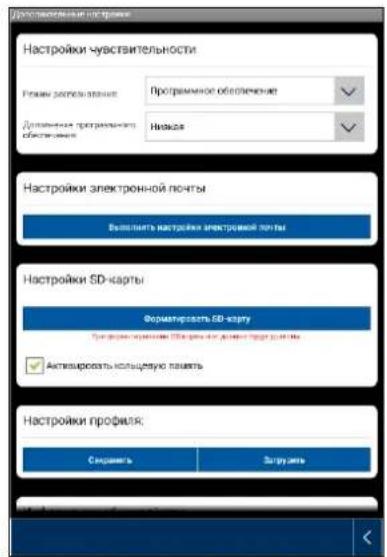
Дополнительные настройки

Настройки SD-карты
Форматировать SD-карту
Сохранение на SD-карту При постоянном применении SD-карты мы рекомендуем пользоваться SD-картой класса 10.

При форматировании SD-карты все данные будут удалены. Перед форматированием сохраните данные.
Активировать кольцевую память
Если эта функция активирована, то при заполнении SD-карты переписываются самые старые записи.
Настройки профиля
Эта функция позволяет сохранить настройки камеры и скопировать их при загрузке профиля на следующую камеру.
14
Воспроизведение
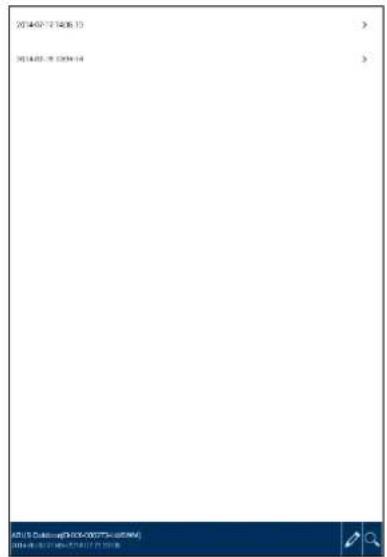
Здесь вы можете посмотреть записи с нужной камеры на вашем смартфоне. Выберите нужную запись, после этого сразу начнется воспроизведение.
Нажмите Ⓞ чтобы поставить запись на паузу, для возврата в журнал событий нажмите кнопку
С помощью кнопки у вас есть возможность активировать или отключить аудио.
Чтобы сохранить файл на вашем смартфоне, сделайте продолжительное нажатие на запись - появится окно для подтверждения.

Во время загрузки просмотр в режиме реалтайм и функция записи невозможны. Если доступ к камере хотят получить другие пользователи, то разрешение на сессию не дается.
Удаление записей
Выберите "Удалить все", чтобы полностью удалить журнал событий. Откроется новое окно с вопросом, действительно ли нужно удалить все события. Если вы хотите удалить журнал событий, подтвердите это нажатием кнопки "Да" или отмените нажатием кнопки "Нет".
Чтобы удалить отдельный файл, выберите "Удалить", затем нажмите на нужный файл и подтвердите действие.

Фильтр журнала событий
У вас есть возможность включить фильтр записей на основании определенных критериев. Для этого нажмите на кнопку "Поиск" или на символ
Появится окно с различными опциями поиска. Вы можете осуществить поиск с помощью даты начала и окончания, а также времени запуска и остановки.
Нажмите кнопку «Поиск», чтобы найти нужные события.
7. Техническое обслуживание и очистка
7.1. Техническое обслуживание
Периодически проверяйте изделие на предмет технической безопасности, например на наличие повреждения корпуса.
Если существуют предположения, что обеспечить безопасную эксплуатацию более не возможно, изделие необходимо изъять из эксплуатации и заблокировать к нему непреднамеренный доступ.
Вероятные случаи, когда безопасная эксплуатация более не возможна:
• если выявлены видимые повреждения устройства;
- если устройство находится в нерабочем состоянии.

Обратите внимание:
Данное изделие не требует технического обслуживания. Внутри изделия нет каких-либо деталей, требующих проверки или технического обслуживания. Открывать изделие запрещено.
7.2. Очистка
Производите очистку изделия только чистым сухим материалом. При сильном загрязнении материал можно смочить теплой водой.

Жидкости не должны попадать внутрь устройства.
Не применяйте химических очистителей, так как это может вызвать повреждение поверхности корпуса и монитора (изменение цвета).
8. Утилизация

Внимание: Надлежащий сбор, переработка и использование отходов электрического и электронного оборудования регламентируются директивой 2011/65/EU. Данный символ означает, что в целях охраны окружающей среды по окончании срока службы данного устройства его необходимо утилизировать отдельно от бытовых и производственных отходов в соответствии с действующими законодательными нормами. Утилизация бывшего в употреблении оборудования может осуществляться через официальные пункты возврата в вашей стране. Соблюдайте местные предписания по утилизации материалов. Более подробную информацию о возврате оборудования (в т. ч. для стран, не входящих в ЕС) вы получите в местных органах управления. Раздельный сбор и переработка отходов помогают сбережь природные ресурсы. Это гарантирует, что при вторичной переработке изделия будут соблюдены все предписания по охране здоровья и окружающей среды.
9. Советы для устранения неисправностей
| No | Вопросы | Ответы |
| 1 | Видеокамера не обнаружена. | Проверьте следующие пункты:1. Убедитесь, что ваша сеть поддерживает протокол DHCP.2. Находятся ли мобильный терминал и видеокамера в одной и той же сети? Убедитесь, что при первичной конфигурации оба устройства находятся в одной и той же сети.3. Отсутствует электропитание роутера.4. Отсутствует электропитание видеокамеры.5. Попытайтесь добавить видеокамеру путем ручного ввода данных. |
| 2 | Ваш WiFi не отображается в списке выбора в Приложении к видеокамере. | Если ваш персональный WiFi не отображается в списке выбора, проверьте следующее:1. Убедитесь, что SSID вашего роутера является видимым.2. Измените вид кодирования вашего роутера на WPA/WPA2/WPA2-PSK. |
| 3 | Изображение не отображается. | Проверьте следующие пункты:1. Подводится ли напряжение к камере? Убедитесь, что сетевой блок питания исправен и подключен к сети.2. Установлена ли видеокамера в окружающей зоне сети?3. Убедитесь, что камера сконфигурирована правильно.4. Убедитесь в том, что ваш мобильный терминал в сети или в сети 3G. |
| 4 | Плохой сетевой сигнал или плохое качество изображения | Возможные причины:1. Сетевые приборы Wi-Fi могут ограничивать передачу сигнала, обеспечьте достаточное расстояние между видеокамерой и другими приборами Wi-Fi.2. Удалите загрязнения с камеры. Загрязнения могут отрицательно повлиять на качество изображения. |
| 5 | Почему прибор в движении не выполняет запись? | Возможные причины:1. Правильно ли вставлена карта памяти SD?2. Активировано ли распознавание движения?3. Отформатируйте карту памяти SD перед первым вводом в эксплуатацию.4. Убедитесь в том, что вы используете карту SD класс 10. |
| 6 | Изображение видеокамеры засвечено (белые области в кадре). | Видеокамера располагает инфракрасными СИДами для ночной работы. Инфракрасный свет отражается от поверхностей, например, от стекла. Не размещайте видеокамеру перед стеклянными поверхностями, а вне помещения устанавливайте видеокамеру в защищенных местах. |
| 7 | В чем может быть причина неисправности карт памяти SD. | Проверьте следующее:1. Убедитесь в том, что карта памяти SD вставлена правильно и отформатирована. Сохраните важные данные перед форматированием, так как после форматирования они станут недоступны.2. Убедитесь в том, что вы используете карту памяти SD класс 10. |
| 8 | Время и индикация даты неправильны. | Возможные причины:1. Правильно ли настроены дата и время на вашем мобильном терминале?2. Правильно ли выбран часовой пояс?3. Система выбирает часовой пояс из Интернета, если имеется подключение к Интернету. Убедитесь, что видеокамера подключена к Интернету. |
- Технические характеристики
| Номер типа TVAC19100B | |
| Стандарт W-LAN | IEEE 802.11 b/g/n (2,4Ghz) |
| Уровень мощности радиочастоты | IEEE 802.11b: 17-18dBm; IEEE 802.11g: 14-15dBm; IEEE 802.11n: 14-15dBm |
| Подключение к сети | Ethernet (10/100 Base-T/Base-TX); Wi-Fi |
| Сетевые протоколы | TCP/IP, UDP, SMTP, NTP, DHCP, ARP |
| Одновременные пользователи | 3 одновременных доступа |
| Безопасность | WPA/WPA2/WPA2-PSK (TKIP, 128 бит AES) |
| Датчик изображения Мп CMOS | |
| Фокусное расстояние | 2,8 мм |
| Угол обзора | по горизонтали: 50^ ± 3^ / по вертикали: 30^ ± 3^ |
| Антенна | 3 dBi, двухполюсная |
| Материал корпуса Погодоустойчивый металл | |
| Класс защиты IP66 | |
| Адаптация условий освещения | внутри (50 Гц), внутри (60 Гц), снаружи |
| Минимальное освещение | 1–8 люкс |
| Количество инфракрасных СИДов | 6 инфракрасных СИДов питания |
| Зона досягаемости для функции ночного видения | ок. 5 м |
| Сжатие изображения | H.264 |
| Разрешение | Высокая четкость 1280 x 720 вкл. звук |
| Частота смены кадров | Стандарт VGA @ 20 кадров в секунду /Стандарт VGA @ 25 кадров в секунду /720 пикселей @ 5 кадров в секунду /720 пикселей @ 10 кадров в секунду |
| Запись | Стандарт 720p @ 5/ 10/ 20 кадров в секунду (макс.)вкл. звук |
| Электропитание | 5 В пост. тока/1,5 А |
| Рабочая температура | -10 °C – 50 °C |
| Размеры (Д х Ш х В) | 134 mm x 67 mm x 48 mm (без держателя) |
| Вес | 300 г |
Объем памяти
| Объем памяти | HD / Лучшее качество изображения | Лучшее качество потока |
| 4 ГБ | 150 событий / минут | 180 событий / минут |
| 8 ГБ | 300 событий / минут | 360 событий / минут |
| 16 ГБ | 600 событий / минут | 720 событий / минут |
| 32 ГБ | 1200 событий / минут | 1440 событий / минут |
UK Imprint
Данная инструкция по эксплуатации является публикацией компании ABUS Security-Center GmbH & Co. KG, Linker Kreuthweg 5, 86444 Affing. Все права, включая перевод, защищены. Для воспроизведения в любом виде, например: фотокопии, микрофильмирования или распознании электронным устройством обработки данных, необходимо письменное разрешение издателя. Повторная печать, включая отдельные фрагменты, запрещена. Данная инструкция по эксплуатации соответствует состоянию техники на момент печати. Компания оставляет за собой право на внесение изменений в состав техники и оснащения


- TVAC19100B
- Инструкция по эксплуатации
- Введение
- Указания по технике безопасности
- Электропитание
- Перегрузка
- Очистка
- Вентиляция
- Дополнительное оборудование
- Место установки
- Предупреждения
- Распаковка
- Содержание
- Использование по назначению
- Комплект поставки
- Свойства и функции
- Описание устройства
- 4.1.063op
- Техническое описание камеры
- Лицевая сторона:
- Тыльная сторона:
- Установка
- Возможности монтажа:
- Управление и конфигурация с помощью приложения
- ② Настройка через приложение iOS
- Опция 1: (Беспроводная настройка)
- Режим АР
- ③
- Беспроводная сеть
- Настройка камеры
- Обновление подключения
- PIN-код / Push-настройки / Инструкция / информация о микропрограммном обеспечении
- ⑤
- Задать PIN-код
- Снимок экрана
- Аудио
- Начать запись
- Назад
- Уведомление по электронной почте
- Общие настройки
- Пароль администратора
- Часовой пояс
- Летнее время
- Код безопасности устройства
- Настройки видео
- Качество видео:
- Ориентация изображения
- Условия окружающей среды
- Регулировка при плохих условиях освещения
- ⑩
- Настройки WiFi
- ⑪
- Детектор движения
- Режим распознавания
- Выкл:
- PIR:
- Настройки электронной почты
- Использовать протокол SSL:
- Сервер SMTP:
- Порт SMTP:
- Имя пользователя:
- Пароль:
- Получатель:
- Настройки SD-карты
- Настройки профиля
- Удаление записей
- Фильтр журнала событий
- Техническое обслуживание и очистка
- Техническое обслуживание
- Очистка
- Утилизация
- Советы для устранения неисправностей
- UK Imprint
Марка : ABUS
Модель : TVAC19100B
Категория : Камера наблюдения