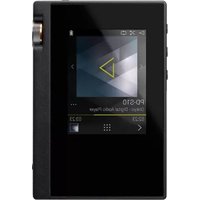
PD-S10B - Bärbar ljudspelare ONKYO - Gratis bruksanvisning och manual
Hitta enhetens manual gratis PD-S10B ONKYO i PDF-format.


| Produkttyp | Hi-Fi bärbar ljudspelare |
| Märke | Onkyo |
| Modell | PD-S10B |
| Skärm | 2,4 tum, upplösning 240 x 320 pixlar, kapacitiv pekskärm |
| Internt minne | 16 GB (inklusive systemdel) |
| Externt minne | 2 platser för micro SD-kort, upp till 256 GB vardera |
| Ljudformat som stöds | DSD (DSF/DSDIFF, native 2,8/5,6 MHz), FLAC etc. |
| Trådlös anslutning | Wi-Fi 802.11 a/b/g/n, Bluetooth A2DP/AVRCP med aptX HD |
| Hörlursutgång | 3,5 mm uttag (16-300 Ω) och balanserat 2,5 mm uttag (32-600 Ω) |
| Uteffekt | 75 mW + 75 mW (obalanserad, 32 Ω) ; 150 mW + 150 mW (balanserad, 32 Ω) |
| Signalbrusförhållande | 115 dB eller högre |
| Harmonisk distorsion | 0,006% eller lägre |
| Frekvensomfång | 20 Hz - 80 000 Hz |
| Batteritid | 15 timmar (FLAC 24/96, skärm och trådlöst avstängt) |
| Vikt | 135 g |
| Mått (B x H x D) | 63 mm x 94 mm x 15 mm |
| Strömförsörjning | Laddningsbart batteri via micro USB |
| Huvudfunktioner | Ljuduppspelning, bibliotek, spellistor, onlinetjänster (TuneIn, Deezer, TIDAL), linjeutgång, balanserat läge A.C.G., equalizer, digitala filter |
| Underhåll och rengöring | Skydda mot damm; applicera medföljande skyddsfilm; blockera inte den inbyggda antennen |
| Säkerhet | Använd inte båda hörlursuttagen samtidigt; anslut inte hörlurar utanför impedansområdet; använd endast medföljande micro USB-kabel |
Vanliga frågor - PD-S10B ONKYO
Användarfrågor om PD-S10B ONKYO
0 fråga om denna apparat. Svara på dem du kan eller ställ din egen.
Ställ en ny fråga om denna apparat
Ladda ner instruktionerna för din Bärbar ljudspelare i PDF-format gratis! Hitta din manual PD-S10B - ONKYO och ta tillbaka ditt elektroniska enhet i hand. På denna sida publiceras alla dokument som behövs för att använda din enhet. PD-S10B av märket ONKYO.
BRUKSANVISNING PD-S10B ONKYO
Grundläggande bruksanvisning
Grundläggande bruksanvisning
" Alla andra varumärken tillhör deras respektive ägare. "
Grundläggande bruksanvisning
" Alla andra varumärken tillhör deras respektive ägare. "
Grundläggande bruksanvisning
Grundläggande bruksanvisning
Grundläggande bruksanvisning
Grundläggande bruksanvisning
Innan du börjar
Delarnas namn
Grundinställning
Uppspelning

Avancerade inställningar | Ytterligare information | Övrigt
Innehållsförteckning
Innan du börjar 2
Vad som finns i förpackningen 3
Delarnas namn 4
Delarnas namn 4
Grundinställning 6
Sätta på strömmen och grundinställningar ......6
Uppspelning 8
Kopiera musik med "X-DAP Link" 8
Dra och släpp för att kopiera musik 13
Lyssna på musik från "Bibliotek" 14
Skapa en spellista ....16
Använda nätverkstjänster 17
Koppling BLUETOOTH ^® .....18
Line out 19
Usb-utgång 20
Avancerade inställningar 21
Andra inställningar 21
Ljudjustering 25
Anpassa startskärmen 27
Programuppdatering 28
Ytterligare information ....30
Ytterligare information ....30
Övrigt 31
Skriva in text 31
Allmänna specifikationer 32
Försiktighetsåtgärder vid användning ....33
Innan du börjar
Delarnas namn
Grundinställning
Uppspelning
Avancerade inställningar | Ytterligare information | Övrigt

Vad som finns i förpackningen
1
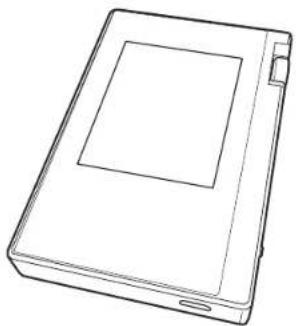
-
Huvudapparat (1)
-
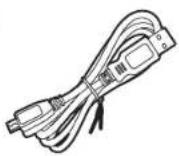
Mikro-usb-kabel (1)
-
Skyddsfilm (1)
Den skyddar huvudapparaten. Dra av den tillfälliga filmen som sitter på displayen först, och fäst sedan den här filmen.
• Snabbstartsguide (1)
* Det här dokumentet är en onlinebruksanvisning. Den följer inte med som ett tillbehör.
2
3
Innan du börjar
Delarnas namn
Grundinställning
Uppspelning
Avancerade inställningar | Ytterligare information | Övrigt
Delarnas namn
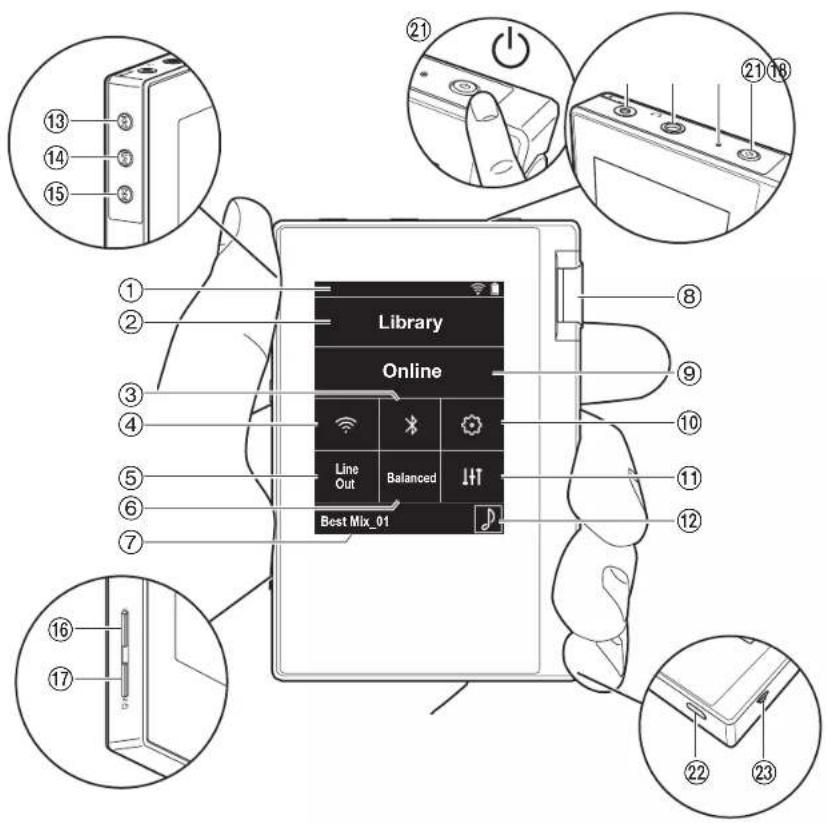
- Statusfält
- Bibliotek: Tryck för att visa spåren som kopierats från din dator (P14).
- Sätter på eller stänger av BLUETOOTH-funktionen. "visas i statusfältet när den är på. Koppling krävs för att ansluta enheter som är kompatibla med den trådlösa BLUETOOTH-tekniken. Se "Koppling BLUETOOTH" (P18) för info om anslutningsinställningar.
- Sätter på eller stänger av Wi-Fi-funktionen. "Visas i statusfältet när den är på. Det är nödvändigt att göra anslutningsinställningar för att använda wifi-funktioner. Se "2. Wi-Fi" (P7) för info om anslutningsinställningar.
- Line out: Du kan ändra hörlursutgången till läget för linjeutgången för att ansluta extern utrustning. "Line Out" visas i statusfältet när den är på.
- Tryck här när du använder balanserade hörlurar och vill växla mellan lägena "Balanced" och "A.C.G.". Balanced: Jämfört med den normala osymmetriska driften gör detta läge att kan du få en högre utmatning, och eftersom den höga spänningen inte är jordad tillsammans med den lägre signalen, kan du förvänta dig överlägsen ljudkvalitet. Eftersom du får en större utmatning, kan du driva hörlurar med en högre impedans.
A.C.G.: Den grundläggande användningsmetoden är densamma som vid Balanced (läge), men använder teknik för att ännu kraftfullare kunna klara jordningsstandarderna, så att du kan njuta av en ljudkvalitet med en förbättrad klarhet och stabilitet än i Balanced (läge). Utmatningsvolymen är dock densamma som med den normala osymmetriska driften. - Visar namnet på det spår som spelas. Tryck för att visa uppspelningsskärmen.
- Volymratt: Vrid ratten för att justera volymen.
- Online: Tryck för att växla till en skärm som visar en lista över nätverkstjänster, som Tuneln Radio etc. (P17).
- Du kan ställa in olika inställningar för enheten, såsom Wi-Fi- och BLUETOOTH-inställningar (P21).
- Du kan ställa in den ljudkvalitet du föredrar (P25).
- Grafik: Visar albumgrafiken för det spår som spelas.
Innan du börjar
Delarnas namn
Grundinställning
Uppspelning

Avancerade inställningar | Ytterligare information | Övrigt
Tryck för att visa uppspelningsskärmen.
- Hoppa över-knapp (▶) Hdppa till nästa spår. Tryck och håll ned för att spola framåt genom spåret.
- Spela upp/paus-knapp (▶/II)
- Hoppa över-knapp (J) - koppa till början av spåret eller till det föregående spåret. Tryck och håll ned för att snabbt spola tillbaka spåret.
- Mikro sd-kortplats 1
- Mikro sd-kortplats 2
- När du sätter i mikro sd-kortet i kortplatsen, ska du sätta i det med kontakterna uppåt och trycka in det helt så att kortet klickar på plats.
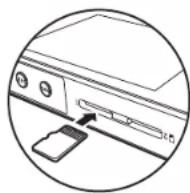
- Gör först en säker borttagning av mikro sd-kortet, innan du tar ur det (P33). Efter att du gjort en säker borttagning, trycker du på mikro sd-kortet tills du hör ett klick och sedan drar du det rakt ut. Mikro sd-kortet kan hoppa ut så se till att du inte blir av med det.
- Hörlursuttag (J. Anslot hörlurar som är kompatibla med balanserad utmatning. (2,5 mm/4 ledare)
- Hörlursuttag (Anslut vanliga hörlurar. (3,5mm/3 ledare)
- Den här apparaten stöder inte samtidig användning av det balanserade hörlursuttaget och hörlursuttaget. Om man använder båda uttagen samtidigt kan det uppstå skador.
- Laddningslampa: Den lyser vitt när laddningen börjar. Den släcks när laddningen är klar. Om enheten är i ett tillstånd som förhindrar laddning blinkar den vitt. Försök
att ladda den igen efter ett tag.
- Strömbrytare (☐): Tryck på strömbrytaren och håll kvar den för sätta på strömmen. Tryck på strömbrytaren och håll kvar den så att skärmen "Stäng av7?" visas, för att stänga av strömmen. Du kan stänga av strömmen genom att trycka på "Ja". Det är bara att trycka på knappen för att sätta på eller stänga av skärmen.
- Om funktionen blir instabil, kan du stänga av apparaten genom att trycka på och hålla kvar strömknappen i minst 10 sekunder. Se "Om funktionerna inte är stabila" (P33) för mer information.
- Mikro-usb-port Anslut den medföljande mikro-usb-kabeln för att ladda apparaten (P6) eller överföra musikfiler (P8, P13).
- HOLD-omkopplare: Du kan låsa apparatens funktioner genom att dra omkopplaren uppåt. När inställningen "Funktioner m. knapp intr." (P23) står på "Aktivera", kan volymratten och sidoknapparna för att spela etc., fortfarande användas.

Innan du börjar
Delarnas namn
Grundinställning
Uppspelning
Avancerade inställningar | Ytterligare information | Övrigt
Sätta på strömmen och grundinställningar
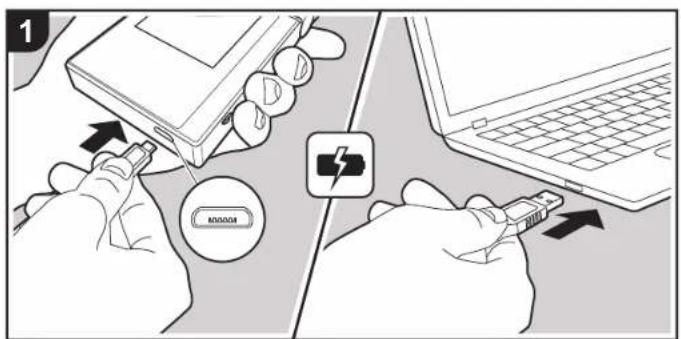
Grundinställningen startar automatiskt
- Batteriet är inte laddat vid inköpstillfället. Ladda apparaten med den medföljande mikro-usb-kabeln innan den används. Anslut så att den breda sidan av kontakten är neråt när du sätter i den i den här apparatens mikro-usb-port. Laddningsindikeringen visas överst till höger på skärmen vid laddning.
- Då det kan leda till funktionsfel, använd inte tillbehören med andra apparater än denna enhet och använd ingen annan USB-kabel än den som medföljer denna enhet.
- Du kan också ladda batterierna när apparaten är på. I så fall kan laddningstiden öka.
- Strömmen sätts på automatiskt när laddningen startar, och grundinställningarna sätts i gång.
- Först väljer du det språk du vill använda. Svep uppåt eller nedåt i listan över språk, tryck sedan på det språk du vill använda. När du valt språk, visas en bekräftelse för grundinställningarna. Tryck på "Ja". Om du trycker på "Nej", kommer du att avsluta grundinställningarna och hemskärmen visas.
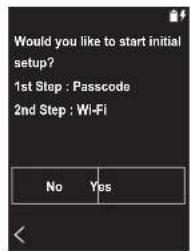
- "Lösenord (P23)" och "Wi-Fi (P21)"-inställningarna kan slutföras senare.
Innan du börjar
Delarnas namn
Grundinställning
Uppspelning
Avancerade inställningar | Ytterligare information | Övrigt

■ 1. Lösenord
Ställ in ett lösenord som används för att skydda den här apparaten. När du ställer in ett lösenord, visas lösenordsskärmen när strömmen sätts på eller när du använder den efter att skärmen slocknat. Du bör skapa ett lösenord för att skydda ditt konto om du kommer att använda en nätverkstjänst.
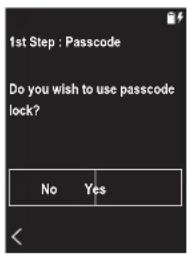
- Skriv in ett fyrsiffrigt nummer. Om du skrev fel på en siffra, trycker du på "
- Ange lösenordet igen för att bekräfta.
- Om du anger fel lösenord tre gånger, visas ett meddelande som frågar om du vill återställa apparatens inställningar. Observera att även om inställningarna återställs, raderas inte de kopierade musikfilerna.
2. Wi-Fi
Ställs in för att använda nätverkstjänster som TuneIn Radio på den här apparaten.
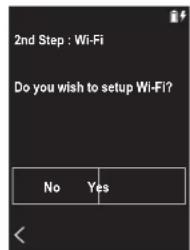
Wi-Fi kan anslutas på följande två sätt.
Genom att välja ett SSID:
- Tryck på det SSID för den åtkomstpunkt som du vill ansluta bland de SSID som visas.
- Om åtkomstpunktens SSID inte visas, trycker du på "Övriga..." i SSID-listan och följer instruktionerna på skärmen för att konfigurera.
- Efter att du tryckt på fältet där man skriver in lösenordet, skriver du lösenordet för åtkomstpunkten och trycker sedan på "Anslut". Mer information om hur du skriver in text finns under "Skriva in text" (P31).
- " visas i skärmens statusfält när anslutningarna är
klara.
Genom att använda tryckknappen:
- Åtkomstpunkten måste ha en knapp för automatisk inställning.
- Tryck på "Tryckknapp" på skärmen och tryck på knappen för automatisk inställning på åtkomstpunkten.
-
Hur du använder knappen för automatisk inställning beror på enheten. Titta i enhetens instruktionsbok för att få anvisningar.
-
"Visas i skärmens statusfält när anslutningarna är klara.

Innan du börjar
Delarnas namn
Grundinställning
Uppspelning

Avancerade inställningar | Ytterligare information | Övrigt
Kopiera musik med "X-DAP Link"
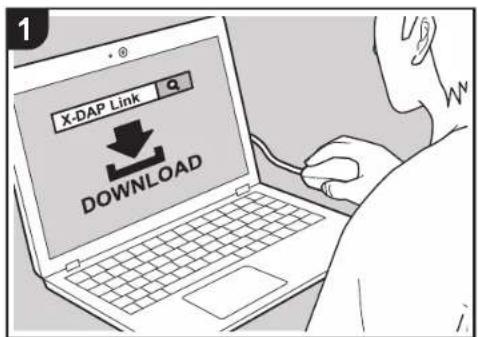
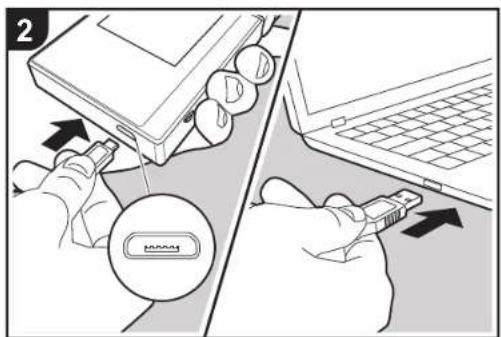
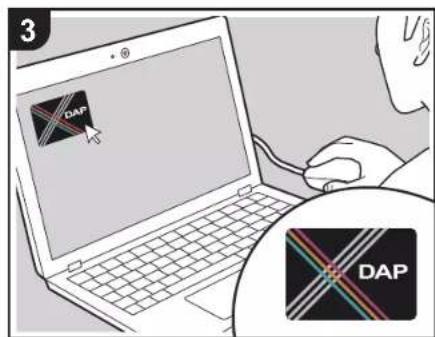
Du kan kopiera musikfiler som lagras på din dator till det inbyggda minnet på den här apparaten eller till ett mikro sd-kort i den här apparaten, och sedan lyssna på musiken via "Bibliotek" (P14). Du kan antingen kopiera med datakopieringsprogramvaran "X-DAP Link" eller genom att dra och släppa (P13).
- X-DAP Link är kompatibel med Windows® 10 (32 bitar/64 bitar), Windows® 8 / 8.1 (32 bitar/64 bitar), och Windows® 7 (32 bitar/64 bitar).
- Sätt i ett mikro sd-kort i kortplatsen (P5) för att kopiera till ett mikro sd-kort.
- När du tar bort mikro sd-kortet, ska du först göra en säker borttagning av mikro sd-kortet innan du tar ut det (P33).
- Den här apparaten stöder inte NTFS-formaterade mikro sd-kort.
Installera [X-DAP Link] på datorn
Den här apparaten stöder X-DAP Link version 1.2.0 och senare. Om du använder version 1.2.0 eller tidigare, ska du installera den senaste versionen innan du fortsätter.
Utför följande procedur när apparaten är på.
- Starta datorn och ladda ner installationsprogrammet för
X-DAP Link från följande webbplats.
http://www.jp.onkyo.com/audiovisual/portable/dap/license.htm
Dubbelklicka på "setup.exe" för att installera. Följ instruktionerna på skärmen för att installera. Det skapas en genväg på skrivbordet efter installationen.
- Anslut den här apparaten till en dator med den medföljande mikro-usb-kabeln. Anslut så att den breda sidan av kontakten är neråt när du sätter i den i den här apparatens mikro-usb-port. Du kan skada kontakten eller uttaget om du försöker sätta i den på fel håll. Skärmen "Ändra t. USB-masslagringsläge?" visas, så tryck på "Ja". Tryck inte på "Koppla bort", som visas när du tryckt på det här, förrän överföringen av spellistan är klar. Om du trycker på den, ska du dra ur mikro-usb-
Innan du börjar
Delarnas namn
Grundinställning
Uppspelning
Avancerade inställningar | Ytterligare information | Övrigt
![ONKYO PD-S10B - Installera [X-DAP Link] på datorn - 1](/content/2026/04/667251/images/26a7c3b67b982d1b434c636fd20f3823c9bda30dac3f8614897744aa1d2167ff.jpg)
kabeln och ansluta den igen.
- Starta X-DAP Link. Följande typer av skärmar visas när du startar den.
![ONKYO PD-S10B - Installera [X-DAP Link] på datorn - 2](/content/2026/04/667251/images/f3c86f141ab2522d755100debb62fe3b6ff95c950c4682a72edac0184ea2f48b.jpg)
Kopiera musik från en dator
- Klicka på ① och välj den mapp som innehåller de musikfiler som du vill kopiera. Om mappen du vill kopiera redan visas, börjar du välja i ②.
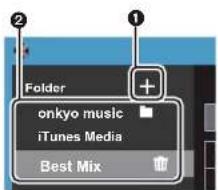
Om det finns musikfiler som du har laddat ned från onkyo music (en webbplats som distribuerar musikfiler), väljer du den mappen.
iTunes Media
Om du använder iTunes ^® , visas en spellista och innehålet. Om det inte går att välja iTunes, öppnar du "Inställningar" - "Avancerat" i iTunes, och sedan sätter du en bock bredvid "Dela iTunes Library-XML med andra program".
• Det kan finnas vissa skillnader i hur funktionerna
fungerar i funktionsskärmarna beroende på iTunesversionen. Mer information finns i bruksanvisningen för iTunes.
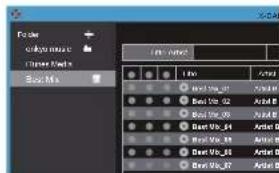
- En lista över musikfiler visas i mitten på skärmen när du har valt den.
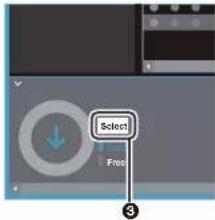
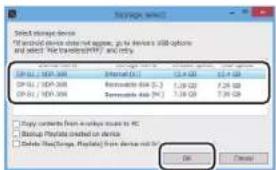
- Klicka på ③ i nedre vänstra hörnet av skärmen och välj kopieringsmål. Vid kopiering till den här apparatens Internminne, väljer du "Internal"; vid kopiering till ett mikro sd-kort, välj sedan "Removable disk" för kortet du ska kopiera till, och klicka sedan på "OK". Du kan också klicka på ④ ⑤ för att ange olika kopieringsmål i ③.
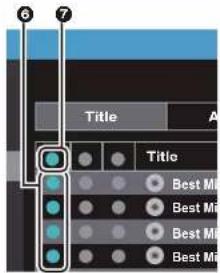
- Välj musikfiler som du vill kopiera enligt kopieringsmålet som angavs i steg 3. Om kopieringsmålet valdes genom att klicka på 5, sätter du bockar i kolumn 6 till vänster om de musikfiler som ska läggas till. Genom att klicka på knappen med en bock 7 högst upp i listan, kan du antingen markera eller avmarkera alla spår. • Om det redan finns kopierade musikfiler i kopieringsmålet, markeras knappen med en bock automatiskt. Om det finns musikfiler som du vill ta bort från den här apparaten, ta bort markeringen vid dem.
Innan du börjar
Delarnas namn
Grundinställning
Uppspelning

Avancerade inställningar | Ytterligare information | Övrigt
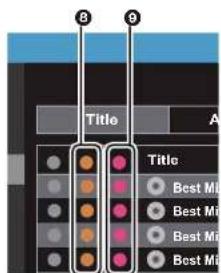
Om kopieringsmålet valdes genom att klicka på 4, klickar du på 8 i den mittkolumnen, och om du klickade på 5 för att välja kopieringsmål, klickar du på knappen med en bock 9 i kolumnen till höger.
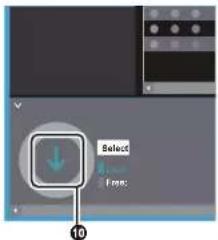
- Om kopieringsmålet valdes genom att klicka på ③ i steg 3, klickar du på ⑩.
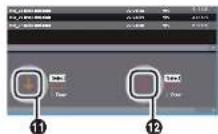
Om kopieringsmålet valdes genom att klicka på 4 klickar du på 11, och om du valde 5, klickar du på 12.
- När du klickar på "OK" i bekräftelseskärmen, kopieras de markerade musikfilerna till den här apparaten.
- När du kopierar en musikfil och ett felmeddelande visas, startar du om apparaten och gör om proceduren igen. Om felmeddelandet visas igen, använder du datom för att ta bort "xdaplink"-mappen från det inbyggda minnet i den här apparaten.
- Tryck "Koppla bort" på den här apparatens skärm och dra ur mikro-usb-kabeln. Se "Lyssna på musik från "Bibliotek"(P14) för info om uppsplningsfunktioner,
Skapa en spellista med "X-DAP Link"
Du kan skapa en spellista med "X-DAP Link" och sedan överföra den tillsammans med musikfilerna till den här enheten. Det finns stöd för att skapa spellistor med X-DAP Link i X-DAP Link version 1,3.0 eller senare. Om du använder version 1,3.0 eller tidigare, ska du installera den senaste versionen innan du fortsätter.
Utför följande procedur när apparaten är på.
-
Anslut den här apparaten till en dator med den medföljande mikro-USB-kabeln. Anslut så att den breda sidan av kontakten är neråt när du sätter i den i den här apparatens mikro-USB-port. Du kan skada kontakten eller uttaget om du försöker sätta i den på fel håll. Skärmen "Ändra t. USB-masslagringsläge?" visas, så tryck på "Ja". Tryck inte på "Koppla bort", som visas när du tryckt på det här, förrän överföringen av spellistan är klar. Om du trycker på den, ska du dra ur mikro-usb-kabeln och ansluta den igen.
-
Starta X-DAP Link.
-
Klicka på ① i vänstra hörnet av skärmen och skriv in spellistans namn. Spellistan du skapade läggs till i skärmens vänstra sida när du klickar på "OK".
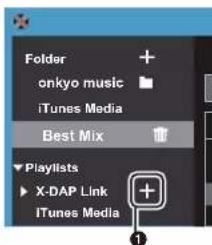
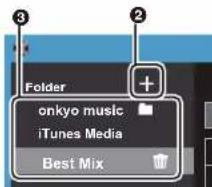
- Klicka på ② och välj den mapp som innehåller de musikfiler du vill lägga till i spellistan. Om mappen du vill lägga till i spellistan redan visas, börjar du välja i ③.
Innan du börjar
Delarnas namn
Grundinställning
Uppspelning

Avancerade inställningar | Ytterligare information | Övrigt
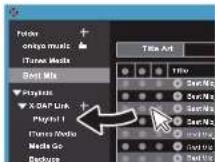
- Dra de musikfiler du vill lägga till i spellistan och släpp dem i den spellista du har skapat.
- Upprepa steg 4 och 5 för att fortsätta att lägga till spår i spellistan.
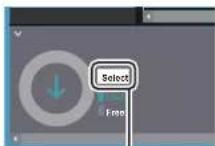
- Klicka på ④ i nedre vänstra hörnet av skärmen och välj överföringsmål.
4
- Vid överföring till den här apparatens inbyggda minne väljer du "Internal"; vid överföring till ett micro sd-kort väljer du "Removable disk" för kortet du ska kopiera till, och klickar sedan på "OK" vid 5.
- Oberoende av målet du överförde spellistan till, visas den på samma plats i en lista på den här apparaten.
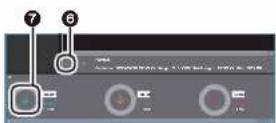
- När spellistan som ska överföras till den här apparaten väljs, visas en skärm i mitten av skärmen, som påminner om den som visas nedan. Efter att du satt en bock i ⑥ i den vänstra kanten, klickar du på ⑦.
-
När du väljer "OK" i bekräftelseskärmen, kopieras den markerade spellistan till den här apparaten.
-
När du överför en spellista och ett felmeddelande visas, startar du om den här apparaten och gör om proceduren igen. Om felmeddelandet visas igen, använder du datorn för att ta bort "xdaplink"-mappen från det inbyggda minnet i den här apparaten.
- Tryck "Koppla bort" på den här apparatens skärm och dra ur mikro-usb-kabeln. Se "Ladda spellistor" (P16) för info om hur du läser in spellistor.
Säkerhetskopiera spellistor på din dator
Du kan säkerhetskopiera spellistor du har skapat på den här apparaten till din dator med hjälp av X-DAP Link. Du kan återställa spellistorna du har säkerhetskopierat genom att överföra dem från X-DAP Link.
Så här säkerhetskopierar du:
- Anslut den här apparaten till en dator med den medföljande mikro-USB-kabeln. Skärmen "Ändra t. USB-masslagringsläge?" visas, så tryck på "Ja".
- Starta X-DAP Link
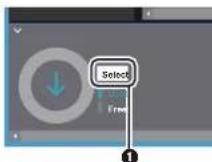
- När du trycker på ① nere till vänster i skärmen, visas skärmen "Storage select".
-
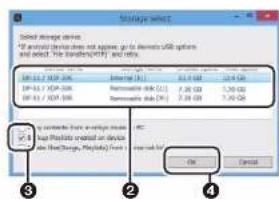
Välj lagring i ②, sätt en bock bredvid "Backup Playlists created on device" i ③, klicka sedan på "OK" vid ④ för att starta säkerhetskopieringen.
-
Oavsett vilken lagring som valts, säkerhetskopieras spellistefilerna som skapats på den här apparaten på datorn på en gång.
- Spellistor som skapats på andra enheter säkerhetskopieras inte.
Innan du börjar
Delarnas namn
Grundinställning
Uppspelning
Avancerade inställningar | Ytterligare information | Övrigt
- När säkerhetskopieringen är klar, läggs säkerhetskopians datum och tid och spellistefilen till i skärmen, på vänster sida.
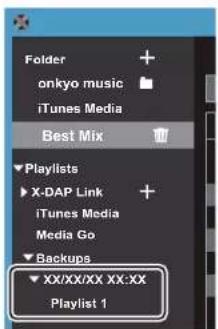
- Du kan inte redigera de säkerhetskopierade spellistefilerna i din dator.
Så här återställer du:
- Anslut den här apparaten till en dator med den medföljande mikro-USB-kabeln. Skärmen "Ändra t. USB-masslagringsläge?" visas, så tryck på "Ja".
- Starta X-DAP Link.
- När du trycker på 5 nere till vänster i skärmen, visas skärmen "Storage select".
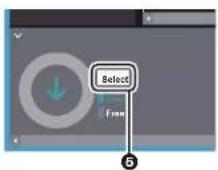
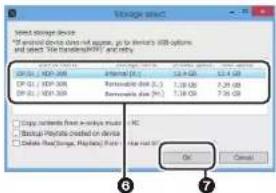
- Välj lagringsplats där du vill återställa spellistefilen vid och klicka sedan på "OK" vid 7.
- Oavsett vilken lagring som valts som återställningsplats, återställs spellistan automatiskt som en spellista för den här apparaten.
- Välj den spellistefil du vill återställa vid 8, sätt sedan en bock bredvid "Send backup Playlist to the device" vid 9 till höger i skärmen. Observera att om det finns en spellista med samma namn på den här apparaten när du återställer en spellista, kommer spellistan att skrivas över.
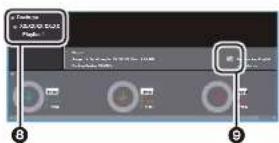
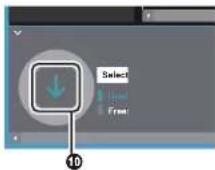
- Klicka på 10 nedtill i skärmen och klicka sedan på "OK" för att starta återställningen av filen.
Innan du börjar
Delarnas namn
Grundinställning
Uppspelning
Avancerade inställningar | Ytterligare information | Övrigt
Dra och släpp för att kopiera musik
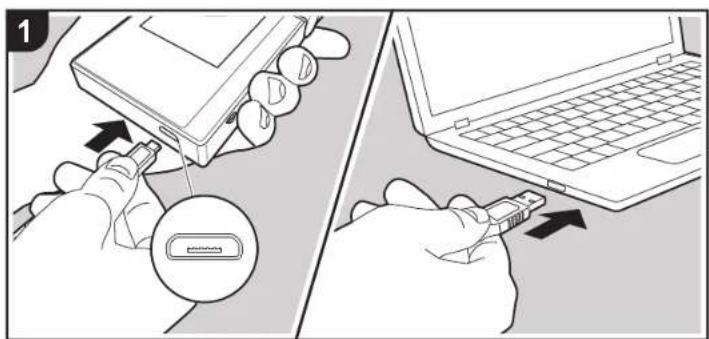
Du kan kopiera musikfiler som lagras på din dator till det inbyggda minnet på den här apparaten eller dra och släppa på ett mikro sd-kort i den här apparaten, och sedan lyssna på musiken via "Bibliotek" (P14).
- Sätt i ett mikro sd-kort i kortplatsen (P5) för att kopiera till ett mikro sd-kort.
- När du tar bort mikro sd-kortet, ska du först göra en säker borttagning av mikro sd-kortet innan du tar ut det (P33).
- Den här apparaten stöder inte NTFS-formaterade mikro sd-kort.
Kopiera musik från en dator
- Anslut den här apparaten till en dator med den medföljande mikro-usb-kabeln. Anslut så att den breda sidan av kontakten är neråt när du sätter i den i den här apparatens mikro-usb-port. Du kan skada kontakten eller uttaget om du försöker sätta i den på fel håll. Skärmen "Ändra t. USB-masslagringsläge?" visas, så tryck på "Ja". Tryck inte på "Koppla bort", som visas när du tryckt på det här, förrän överföringen av spellistan är klar. Om du trycker på den, ska du dra ur mikro-usb-kabeln och ansluta den igen.
- Om "Autoplay" eller något liknande visas på datorn, väljer du "Open folder to view files" och går sedan vidare till steg 3.
-
Öppna "PC", "My Computer", etc., på din dator.
-
Välj spara mål i listan. Öppna "Internal" för att kopiera till den här apparatens inbyggda minne. Öppna "Removable disk"-kortet som du vill kopiera till, för att kopiera till ett mikro sd-kort.
- Vilken skärm som visas beror datorns OS och språk.
-
Dra och släpp mappen på datorn som innehåller de musikfiler du vill kopiera till kopieringsmålet.
-
Tryck "Koppla bort" på den här apparatens skärm och dra ur mikro-usb-kabeln. Se "Lyssna på musik från "Bibliotek"(P14) för info om uppspeinningsfunktioner.
Innan du börjar
Delarnas namn
Grundinställning
Uppspelning

Avancerade inställningar | Ytterligare information | Övrigt
Lyssna på musik från "Bibliotek"
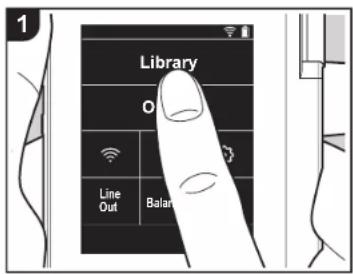
Du kan lyssna på musikfiler som kopierats från din dator eller lyssna på musik på ett mikro sd-kort som satts i. Observera att funktionerna för att spela upp är likadana för båda.
- Se (P5) för information om hur du sätter i mikro sd-kortet.
- När du tar bort mikro sd-kortet, ska du först göra en säker borttagning av mikro sd-kortet innan du tar ut det (P33).
- Den här apparaten stöder inte NTFS-formaterade mikro sd-kort.
■ Spela musik med "Bibliotek"
- En kategoriserad lista över de spår du kopierade från datom visas när du trycker på "Bibliotek" i hemskärmen.
- Det kan ta lite tid innan synkroniserade spår visas.
- Svep listskärmen uppåt och nedåt och tryck sedan på skärmen på önskad kategori.
Mappar
Alla spår som sparats i samma
mappnivå visas.
Spellistor
Visar en lista med spellistor som du skapat (P16).
Artister
Visar efter artist enligt informationen om vilka artister som varit med, och som sparats i musikfilerna.
Album artister
Visar efter artist enligt informationen som sparats om vilka artister som varit med i albumet.
Album
Visar after album.
Sånger
Visar alla spår.
Genrer
Visar efter genre.
- När du trycker på det spår du vill spela i
listan över spår, växlar skärmen till upspelningsskärmen och börjar spela. Tryck på "längst ned till vänster på skärmen för att återgå till listan över spår.
- Anslut inte hörlurar som har en impedans utanför märkområdet eftersom det kan leda till skador. Under "Allmänna specifikationer"(P32) finns specifikationer för hörlurar.
- Vid inköpstillfället, är Automatisk synkronisering-funktionen på, så när musikfiler kopieras till den här apparaten eller när ett mikro sd-kort med musikfiler sätts i (P5), synkroniseras information automatiskt. Spåren kan inte visas när "Automatisk synkronisering" (P22) inte stälts in.
- Ändra ordningen för kategorier i "Bibliotek"
Tryck på " ! på höger sida av skärmen för
den kategori som du vill byta plats på i den "Bibliotek" kategoriserade listan och tryck sedan antingen på "↑ eller " ↓ Tryck på "x" för att bekräfta den ändrade ordningen.
Justera volymen
Vrid volymratten för att justera volymen.
- Volymfältet visas på skärmen när du vrider på volymratten.
> Innan du börjar > Delarnas namn > Grundinställning > Uppspelning

Avancerade inställningar | Ytterligare information | Övrigt
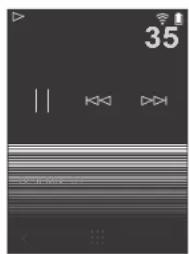
■ Uppspelningsskärmen
Skärm A
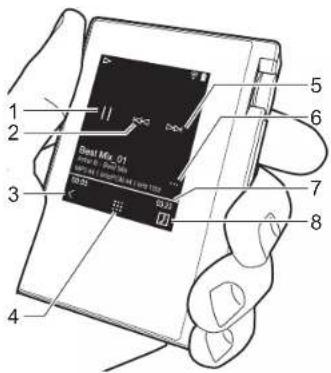
-
Spela/pausa (▶) /
-
Hoppa (I)
Hoppa till början av spåret eller till det föregående spåret.
-
Återgår till listan över spår.
-
Växlar till hemskärmen.
-
Hoppa (▶▶)
Hoppa till nästa spår.
-
Växlar till skärm B.
-
Sökfält
Flyttar sig allteftersom spåret spelas upp. Genom att dra åt vänster eller höger från det aktuella uppspeinningsläget, kan du flytta uppspeinningsläget till den position där du lyfter fingret.
- Tryck för att visa albumgrafiken.
Skärm B
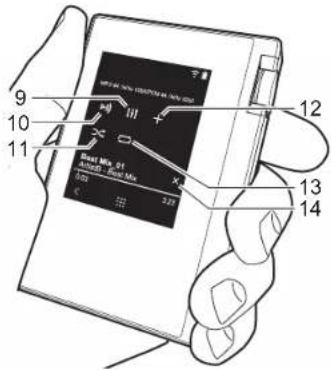
- Ljudjustering
Du kan ställa in den ljudkvalitet du föredrar (P25).
- Växla utgång mellan "Hörlur", "Line out" eller "Bluetooth".
- När du väljer "Line out", matas ljudet ut genom hörlursuttaget på högsta volym, så använd inte hörlurar. Justera volymen på den anslutna enheten.
- "Bluetooth" visas när BLUETOOTH är på och en enhet som är kompatibel med den trådlösa tekniken BLUETOOTH är ansluten.
- Blandningsläge
Du kan växla mellan att ha slumpmässig uppspelning på eller av genom att trycka
på den här. "visas i skärmens statusfält när den är på.
-
Spåret som spelas läggs till i spellistan (P16).
-
Upprepa-läge
Tryck för att ändra läge. Repetera 1 spår, → repetera alla spår, → ingen repetering. "Visas i skärmens statusfält när repetition av 1 spår ställts in, och "Visas när alla spår repeteras.
- Det går inte att ställa in repetition av 1 spår när blandningsläget är på.
- Växlar till skärm A. När du har bytt till skärm B från skärmen med albumgrafik, ändras den till skärmen med albumgrafik.
Innan du börjar
Delarnas namn
Grundinställning
Uppspelning

Avancerade inställningar | Ytterligare information | Övrigt
Skapa en spellista

Du kan välja de spår du vill, för att skapa en egen spellista.
- Tryck på "Spellistor" i den kategoriserade listan i "Bit
- Tryck på "Ny spellista" och skriv in titeln. Mer information om hur du skriver in text finns under "Skriva in text" (P31). Tryck på "längst ner till vänster på skärmen för att växla till spårlistan när du har skrivit klart texten.
- I listan trycker du på "+" till höger om det spår du vill lägga till i spellistan.
- Tryck på en spellista som du har skapat för att spara spåret i spellistan.
- Upprepa steg 3 och 4 för att fortsätta att lägga till spår i spellistan.
- Spellistor som skapats utanför "Bibliotek", som i iTunes, visas inte i listan över spellistor på den här apparaten.
■ Redigera en spellista
Tryck på "Spellistor" i listan över kategorier i "Bibliotek" för att visa listan med spellistor.
Så här raderar du en spellista:
Tryck på "längst upp till höger i den spellista du vill ta bort, och tryck sedan på "
Så här ändrar du namn på en spellista: Tryck på "längst upp till höger i den spellista vars namn du vill ändra, och tryck sedan på "
■ Redigera spår i en spellista
Tryck på "Spellistor" i listan över kategorier i "Bibliotek" för att visa listan med spellistor. Tryck på den spellista du vill redigera.
Så här raderar du ett spår i en spellista:
Tryck på "längst upp till höger vid de spår du vill ta bort, och tryck sedan på "
- Spåren tas inte bort från den här apparaten även om du tar bort dem från en spellista.
Så här ändrar du ordningen på spåren i en spellista:
Tryck på "längst upp till höger vid det spår du vill byta plats på, och tryck sedan på "↑.↓
■ Ladda spellistor
Läs in de spellistefiler som överförts till det inbyggda minnet i den här apparaten eller till ett micro SD-kort för att använda som en spellista för den här apparaten.
-
Den här apparaten kan läsa in spellistor i formaten m3u, m3u8, pls och wpl.
-
Tryck på "Spellistor" i den kategoriserade listan i "Bibliotek".
-
Tryck på "Importera spellistefil" för att visa en lista över de spellistefiler du har sparat.
- "Importera spellistefil" visar en lista över alla spellistefiler som har överförts till det inbyggda minnet, till micro SD-kort 1, eller till micro SD-kort 2.
- Efter att ha tryckt på filen i listan du vill läsa in som spellista, trycker du på "Ja".
- Spellistefilen raderas inte från listan även om du läser in den.
Innan du börjar
Delarnas namn
Grundinställning
Uppspelning

Avancerade inställningar | Ytterligare information | Övrigt
Använda nätverkstjänster
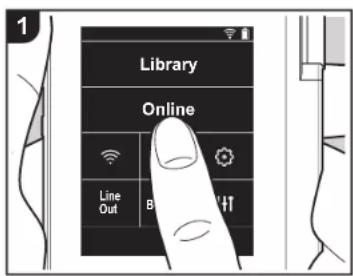
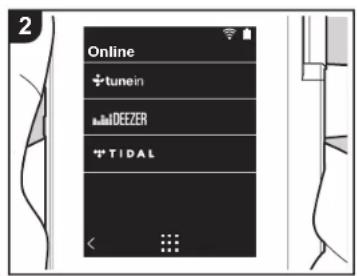
Du kan använda nätverkstjänster som Tuneln Radio, DEEZER och TIDAL genom att ansluta den här apparaten till ett nätverk som har internetanslutning.
- Det måste finnas en Wi-Fi-anslutning för att kunna spela upp nättjänsterna.
- Beroende på nätverkstjänsten, kan användaren behöva registrera sig från datorn först. Se webbsidorna för varje tjänst för information om dessa.
- Programuppdateringar kan introducera funktioner och tjänsteleverantörer kan lägga ned sina tjänster, vilket innebär att vissa nätverkstjänster och visst innehåll kanske inte är tillgängliga i framtiden.
Uppspelning
Utför följande procedur när apparaten är på.
- Tryck på "Online" i den här apparatens hemskärm.
- Tryck på den nätverkstjänst du vill använda.
- Följ instruktionerna på skärmen och
tryck på radiostationen eller programmet för att börja spela.
- Tryck på < " längst ner till vänster i skärmen för att återgå till föregående skärm.
Nätverkstjänstmenyer
Du kan registrera vissa kanaler som dina favoriter eller ta bort kanaler som du har registrerat från dina favoriter. Den meny som visas beror på vilken tjänst som har valts för närvarande.
En meny visas genom att trycka på "J... längst ner till höger på skärmen när du spelar en station och sedan trycker på " i mitten av skärmen.
Om Tuneln Radio-kontot
Genom att skapa ett konto på webbplatsen för TuneIn Radio (tunein.com) och logga in från enheten kan du automatiskt lägga till favoritradiokanaler och program i "My Presets" på enheten när du följer dem på webbplatsen. "My Presets" visas i nivån
under TuneIn Radio.
Du måste logga in på Tuneln Radio från enheten för att kunna visa radiokanaler som registrerats i "My Presets". För att logga in, välj "Login" - "I have a Tuneln account" i topplistan för "tunein" på enheten och ange sedan ditt användarnamn och lösenord.
- Om du associerar enheten till My Page på webbplatsen Tuneln Radio med registreringskoden som du får när du väljer "Login" på apparaten, kan du logga in från "Login" - "Login with a registration code" utan att ange användarnamn och lösenord.
Innan du börjar
Delarnas namn
Grundinställning
Uppspelning

Avancerade inställningar | Ytterligare information | Övrigt
Koppling BLUETOOTH®
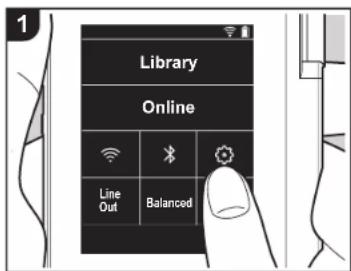
Du kan lyssna på musik trädlöst med hjälp av enheter som är kompatibla med den trädlösa BLUETOOTH-tekniken, som hörlurar eller högtalare. Det går att få mottagning över en sträcka på 10 m vid fri sikt. Kommunikationsavständet kommer att minskas under vissa förhållanden. Den här apparaten stöder Qualcomm® aptX™ HD. Du kan njuta av trädlöst ljud i högre kvalitet genom att ansluta hörlurar och trädlösa högtalare som stöder aptX HD.
- Uppspelningen kommer att vara aptX när apparaten är ansluten till en Bluetooth-kompatibel enhet som stöder aptX och aptX HD när den är ansluten till en Bluetooth-kompatibel enhet som stöder aptX HD.
Att koppla för uppspelning
Det är nödvändigt att koppla ihop dem när du ansluter enheter som är kompatibla med den trädlösa BLUETOOTH-tekniken första gången. Se till att den enhet som är kompatibel med den trädlösa BLUETOOTH-tekniken och som du vill
ansluta, är redo att upptäckas.
- Tryck på "öi hemskärmen.
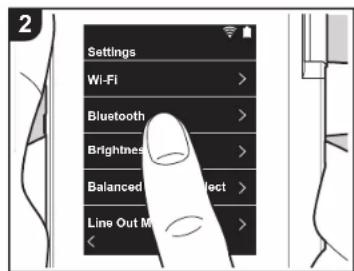
- Tryck på "Bluetooth".
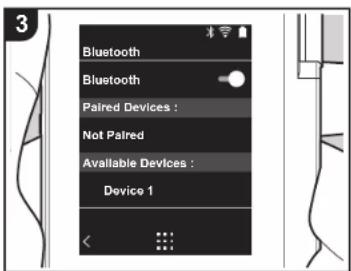
- Sätt på BLUETOOTH-funktionen och välj enheten att ansluta i listan "Tillgängliga enheter".
- Kopplingen blir klar efter en liten stund.
- Tryck på "Bibliotek" eller "Online" i hemskärmen.
- Enheten kan lagra data för upp till åtta hopkopplade enheter.
När du ansluter efter att första anslutningen gjorts
- Tryck på "©i hemskärmen.
- Tryck på "Bluetooth" och tryck på den enhet som du vill ansluta i "Kopplade enheter".
Avbryta en anslutning
- Tryck på "©i hemskärmen.
- Tryck på "Bluetooth".
- Tryck på "längst upp till höger vid den enhet du vill koppla från, och tryck
sedan på "Koppla från".
- Kopplingsinformationen raderas inte även om du avbryter anslutningen. Tryck på "Glöm denna enhet" för att radera kopplingsinformationen.
- Kopplingsinformationen raderas inte även om du avbryter anslutningen. Tryck på "Glöm denna enhet" för att radera kopplingsinformationen.
Innan du börjar
Delarnas namn
Grundinställning
Uppspelning
Avancerade inställningar | Ytterligare information | Övrigt

Line out
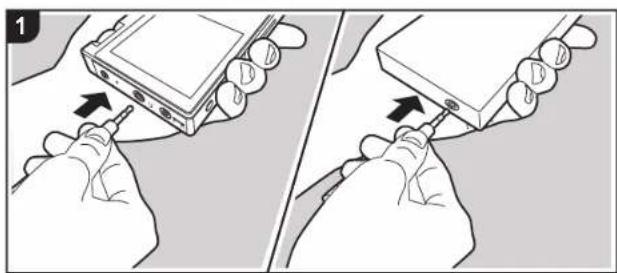
Du kan till exempel ansluta en hörlursförstärkare eller D/A-omvandlare som har en linjeingång. Du kommer att behöva en hörlurskontakt (finns i handeln) för att ansluta till den här enheten. Kontrollera att du har rätt typ av hörlurskontakt till uttaget på den enhet du ansluter.
Ansluta en enhet
- Anslut enheten till den här apparaten via hörlursuttaget.
- Sätt på strömmen till den här apparaten, och välj "Line Out" i hemskärmen för att sätta på linjeutgången. "Line out" visas i skärmens statusfält när den är på.
- När "Line out" är på, matas ljudet ut genom hörlursuttaget på högsta volym, så använd inte hörlurar. Justera volymen på den anslutna enheten.
Innan du börjar
Delarnas namn
Grundinställning
Uppspelning

Avancerade inställningar | Ytterligare information | Övrigt
Usb-utgång
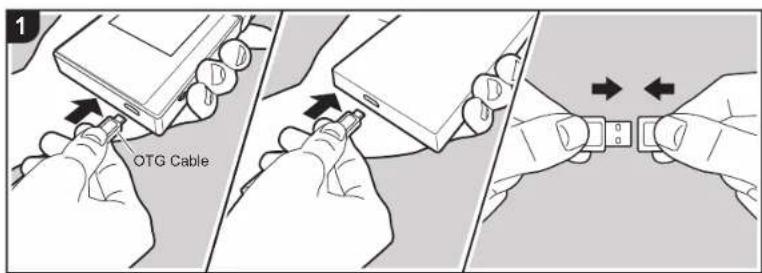
Du kan till exempel ansluta en hörlursförstärkare eller D/A-omvandlare som har en usb-kontakt. Du kommer att behöva en usb OTG-kabel (On-The-Go) (finns i handeln) för att ansluta till den här enheten. Kontrollera att du har rätt typ av usb-kabel till usb-porten på den enhet du ansluter OTG-kabeln till. Om det är en micro-usb-port, kan du använda usb-kabeln som följer med den här apparaten.
Den här apparaten är kompatibel med följande enheter. (Gäller från december 2017)
Hörlursförstärkare: XPA-700, DAC-HA300
- Om den anslutna USB-DAC inte stödjer DoP-strömning kan uppspelning och anslutna enheter påverkas negativt.
Ansluta en enhet
- Anslut den här apparaten till enheten du vill ansluta med hjälp av en OTG-kabel, etc. Se till att du sätter i kabeln med rätt sida uppåt när du ansluter. Du kan
skada kontakten eller uttaget om du försöker sätta i den på fel håll.
- Sätt på strömmen på apparaten och den anslutna enheten. När den här apparaten hittar den anslutna enheten, visas "i skärmens statusfält.
- När musikfiler i DSD-format spelas, kan DoP-formatet matas ut via usb (P22).
> Innan du börjar > Delarnas namn > Grundinställning > Uppspelning

Avancerade inställningar | Ytterligare information | Övrigt
Andra inställningar
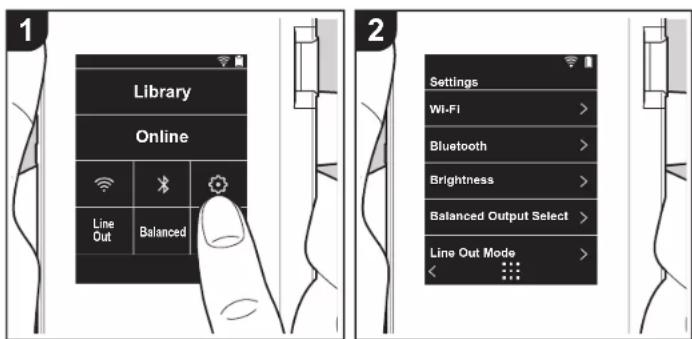
Tryck på ⚫för att göra inställningar för Wi-Fi och BLUETOOTH, inställningar för ljudutmatning, inställningar för lösenord, programuppdateringar och många andra inställningar.
1. Tryck på "©i hemskärmen.
2. Tryck på det alternativ du vill ställa in.
■ Wi-Fi
"På": Anslutning till ett nätverk via Wi-Fi är aktiverad. Detta gör att du kan göra olika inställningar som har med Wi-Fi att göra, som att välja SSID för den åtkomstpunkt som skall anslutas.
"Av (standardvärde)": Anslutning via wifi är inte aktiverat
Bluetooth
Bluetooth
"På": Möjliggör anslutning till en enhet som är kompatibel med den trådlösa tekniken BLUETOOTH. Det gör också att du kan göra olika inställningar som har med BLUETOOTH att göra, som koppling.
"Av (standardvärde)": När BLUETOOTH inte ska användas
Aktivera aptX™ HD: När den här funktionen är på kan du få ännu bättre trådlöst ljud från dina hörlurar eller högtalare som är kompatibla med trådlös Bluetooth-teknik och som stöder aptX HD. Om ljudavbrott uppstår under uppspelningen med aptX HD kan problemet avhjälpas genom att inaktivera denna funktion.
"På (standardvärde)": Aktivera aptX HD
"Av": Inaktivera aptX HD. När funktionen är inaktiverad sker uppspelningen med aptX eller SBC, enligt den kodek som stöds av den anslutna enheten som är kompatibel med trådlös Bluetooth-teknik.
■ Ljusstyrka
Du kan justera skärmens ljusstyrka. Ljusstyrkan kan ställas in med skjutreglaget i 10 steg mellan "(1)" och "(10)". Skärmen blir ljusare när du skjuter det åt höger (standardvärdet är "9").
■ Välj balanserad utmatning
Används när balanserade hörlurar ska anslutas.
"Balanced (standardvärde)": Jämfört med den normala osymmetriska driften, kan du få en högre utmatning, och eftersom den höga spänningen inte är jordad tillsammans med den mindre signalen, kan du förvänta dig en överlägsen effekt på musikens kvalitet. Eftersom du
> Innan du börjar > Delarnas namn > Grundinställning > Uppspelning
Avancerade inställningar | Ytterligare information | Övrigt

får en större utmatning, kan du driva hörlurar med en högre impedans.
"A.C.G.": Den grundläggande användningsmetoden är densamma som vid Balanced (läge), men använder teknik för att ännu kraftfullare kunna klara jordningsstandarderna, så att du kan njuta av en ljudkvalitet med en förbättrad klarhet och stabilitet än i Balanced (läge). Utmatningsvolymen är dock densamma som med den normala osymmetriska driften.
- Den här apparaten stöder inte samtidig användning av det balanserade hörlursuttaget och hörlursuttaget. Om man använder båda uttagen samtidigt kan det uppstå skador.
■ Line Out-läge
"På": Ändra hörlursutgängen till läget för linjeutgängen för att ansluta extern utrustning. När "Line Out-läge" är på, matas ljudet ut genom hörlursuttaget på högsta volym, så använd inte hörlurar. Justera volymen på den anslutna enheten.
- När den sätts på för europeiska modeller, kan du sedan välja antingen "Fast (Standardvärde)" eller "Variabel". När "Variabel" väljs, kan volymen justeras på den här apparaten. Om du väljer "Fast", kan du justera volymen på den anslutna externa enheten. "Av (standardvärde)": Linjeutgängen är inte aktiverad.
Ljud
Förstärkning: Du kan välja en nivå för hörlursutgången som passar dina hörlurar. Välj "Hög (standardvärde)", "Normal", eller "Låg".
- Sänk volymen först om du tänker att välja "Hög".
- När du ansluter ett par hörlurar för första gången, ställ in den på "Låg" och ändra volymen gradvis.
Volymbegränsare: Du kan ställa in en övre gräns för den maximala volymen så att volymen inte ökar för mycket. Välj mellan "0" och "60 (standardvärde)".
USB Audio: Det går att mata ut musikfiler i DSD-format i DoP-format via usb. Observera att DSD inte matas ut om "Utmatning DSD" ställts in på av.
- Om den anslutna USB-DAC inte stödjer DoP-strömning kan uppspelning och anslutna enheter påverkas negativt.
Utmatning DSD: "På" / "Av (standardvärde)"
ReplayGain
När den här funktionen är på korrigeras volymskillnaderna mellan varje musikfil och spelas upp enligt ett standardvärde. För att använda ReplayGain måste du först använda programvara osv. på en dator för att bädda in volyminformationen i musikfilen. Aktivera ReplayGain: "På" / "Av (standardvärde)"
Inst. normalisera: Välj antingen "Spärförstärkning" eller "Albumförstärkning" för att skapa en
jämnare volym.
"Spårförstärkning (standardvärde)" / "Albumförstärkning"
Förförstärkn. m. RG-info: När musikfilen har ReplayGain-information höjs eller sänks volymnivån enligt standardvärdet. Volymnivån kan ställas in i 25 steg mellan "-12 dB" och "12 dB". ("6 dB" är standardvärdet)
Förförstärkn. u. RG-info: När musikfilen inte har ReplayGain-information höjs eller sänks volymnivån enligt standardvärdet. Volymnivån kan ställas in i 13 steg mellan "-12 dB" och "0 dB". ("0 dB" är standardvärdet)
■ Synka musikbiblioteket
Automatisk synkronisering: När den är på, synkroniseras musikfiler som du har kopierat till den här apparaten från en dator eller musikfiler på ett mikro sd-kort automatiskt med biblioteket.
"På (standardvärde)": När den här funktionen ska används
"Av": När den här funktionen inte ska används
Synkronisera nu
Om "Automatisk synkronisering" är avstängd, trycker du på den för att manuellt synkronisera musikfilerna med biblioteket. Du kan välja "Synkronisera alla" eller "Synkronisera nya sånger" efter att du tryckt på den.
Synkronisera alla: Väljs för att synkronisera alla överförda spår.
Synkronisera nya sånger: Väljs för att endast synkronisera spår som har lagts till.
SD-kort
Koppla bort SD-kort: Du kan göra en säker borttagning av ett mikro sd-kort. Kortet kan skadas eller kan sluta fungera som det ska, om du inte gör en säker borttagning av kortet först.
Formatera SD-kort: Du kan formatera ett mikro SD-kort. All data på kortet kommer att raderas när du formatera det, så se till att du sparar data som du vill behålla på en dator, etc. För att formatera, tryck på mikro SD-kortet som ska formateras, och tryck sedan på "Formatera" - "Bekräfta".
■ Fysiska knappar
Vridning volym: Du kan ställa in riktningen som du vrider ratten på, när du justerar volymen.
Normal (standardvärde): Vrid ratten medurs för att öka volymen.
> Innan du börjar > Delarnas namn > Grundinställning > Uppspelning
Avancerade inställningar | Ytterligare information | Övrigt

Omvänd: Vrid ratten moturs för att öka volymen.
Funktioner m. knapp intr.
Även när den är inställd på "Aktivera" och du skjuter läsknappen (P5) uppåt för att läsa funktionerna på den här apparaten, kan du fortfarande använda Volym-ratten och sidoknapparna för uppspelning (P5) etc. Tryck på den här för att ändra inställningarna för "Volym" och "Sidoknappar".
Volym: "Inaktivera (standardvärde)" / "Aktivera"
Sidoknappar: "Inaktivera (standardvärde)" / "Aktivera"
Funktioner m. släckt skärm
När den är inställd på "Inaktivera" kommer sidoknapparna, såsom Volym-ratten och upspelningsknappen (P5) inte att fungera när enhetens LCD är av. Tryck på den här för att ändra inställningarna för "Volym" och "Sidoknappar".
- När du skjuter läsknappen (P5) uppåt för att läsa funktionerna på den här apparaten stämmer funktionerna överens med inställningarna i "Funktioner m. knapp intr.".
Volym: "Inaktivera" / "Aktivera (standardvärde)"
Sidoknappar: "Inaktivera" / "Aktivera (standardvärde)"
Home
Du kan ändra knapparna som visas på startskärmen till knappar för de funktioner som du föredrar.
- Ändra knapparna som visas på startskärmen, från startskärmen. Se "Anpassa startskärmen" (P27) för hur du ändrar.
Auto Display av: Apparatens LCD stängs av automatiskt när den angivna tiden har förflutit utan användning.
Välj "Av", "15 sekunder", "30 sekunder (standardvärde)", "1 minut", "2 minuter", eller "5 minuter".
Auto Power av: Strömmen till apparaten ändras automatiskt till "Av" när den angivna tiden har förlutit utan användning.
Välj "Av (standardvärde)", "10 minuter", "30 minuter" eller "60 minuter".
Onkyo DapController: Detta begränsar anslutningar mellan smartmobilappen "Onkyo DapController" och den här apparaten. Genom att ställa in den på "Inaktivera", kan batteriförbrukningen minskas även när BLUETOOTH är på.
"Aktivera (standardvärde)": för att aktivera anslutningen till "Onkyo DapController".
"Inaktivera": för att inaktivera anslutningen till "Onkyo DapController".
Lösenord
Lösenordslås: Ställ in ett fyrsiffrigt lösenord för att skydda den här apparaten. (Det är inte inställt som standard.)
Ändra lösenord: Ändra siffrorna i det inställda lösenordet. Du kan inte välja det här om du inte ställt in ett lösenord.
- Om du anger fel lösenord tre gånger, visas ett meddelande som frågar om du vill återställa apparatens inställningar. Observera att även om inställningarna återställs, raderas inte de kopierade musikfilema.
- Du bör skapa ett lösenord för att skydda ditt konto om du kommer att använda en nätverkstjänst.
■ Språk(Language)
Väljer det språk du vill använda. Svep uppåt eller nedåt i listan över språk, tryck sedan på det språk du vill använda.
Engelska, tyska, franska, spanska, italienska, svenska, ryska, traditionell kinesiska, förenklad kinesiska, japanska
■ Programuppdatering
Meddelande om uppdatering: Meddelande om att en programuppdatering är tillgänglig kommer via nätverket när "Aktivera" ställts in.
"Inaktivera": Meddela mig inte
"Aktivera (standardvärde)": Meddela mig
Uppdatera nu: Programmet kan uppdateras via ett nätverk eller via ett mikro sd-kort. Välj "via nätverket" eller "via SD-kortet". Det går inte att välja om det inte finns någon uppdatering av programmet.
■ Enhetsinformation
Programversion: Den aktuella programversionen visas.
MAC-adress: Den här apparatens MAC-adress. Detta värde är unikt för komponenten och kan inte ändras.
Serienummer: Den här apparatens unika identifieringsbeteckning.
Licens: Visar en guide till vår sekretesspolicy och licenserna för programmen med öppen
> Innan du börjar > Delarnas namn > Grundinställning > Uppspelning

Avancerade inställningar | Ytterligare information | Övrigt
källkod.
Certifiering (Endast nordamerikanska modeller): Certifikaten för de säkerhetsstandarder den uppfyller visas.
■ Återställ
Äterställ alla inst.: Apparatens inställningar återställs. Observera att musikfiler som kopierats till interminnet inte raderas. Efter återställningen visas skärmen för grundinställningarna automatiskt.
Fabriksåterställning: Återställ apparaten till det skick den var i när du köpte den. Observera att musikfiler som kopierats till interminnet och inställningsinformationen kommer att raderas.
> Innan du börjar > Delarnas namn > Grundinställning > Uppspelning

Avancerade inställningar | Ytterligare information | Övrigt
Ljudjustering
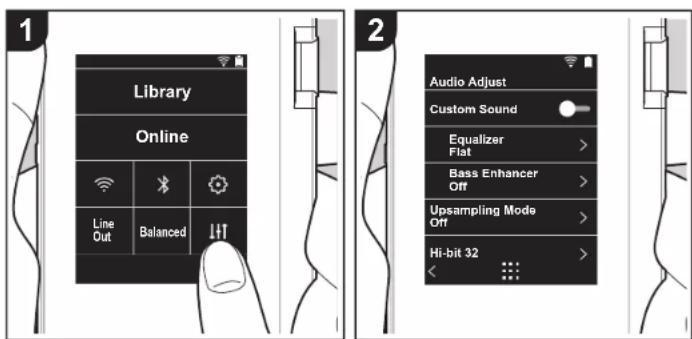
Tryck på för att ställa in den ljudkvalitet du föredrar.
- Tryck på "Lifti hemskärmen.
- Tryck på det alternativ du vill ställa in.
■ Anpassat ljud
"På": Väljs för att använda "Equalizer" och "Bass Enhancer"
"Av (standardvärde)": När den här funktionen inte ska används
Equalizer: Du kan välja den ljudkvalitet du gillar bland "Flat (standardvärde)", "Pop", "Rock", "Jazz", "Dance", "Vocal", "Anpassad 1", "Anpassad 2", eller "Anpassad 3".
Observera att du kan registrera din egen ursprungliga equalizer i Anpassad 1 till 3 med följande åtgärder.
-
Om du vill redigera en equalizer, trycker du först på den equalizer som du vill redigera och trycker sedan på den igen.
-
Tryck på "< >" för att ändra frekvensen och tryck på "√ ∧" för att justera volymen för den valda frekvensen.
- Tryck på "Spara" när redigeringen är klar och välj var du vill spara den bland Anpassad 1 till 3.
Bass Enhancer: Välj en basljudseffekt bland fem olika nivåer.
Välj "Av (standardvärde)", "1", "2", "3", "4" eller "5".
■ Läge för uppsampling
Samplingsfrekvensema för spåren som spelas, samplas upp innan de skickas ut.
Välj "Av (standardvärde)", "96k / 88.2k", eller "192k / 176.4k".
Hi-bit 32
"På": 16-bitars- eller 24-bitarsljud återkvantiseras till 32 bitar, så att du får ett jämnare, mer raffinerat ljud.
"Av (standardvärde)": När den här funktionen inte ska används
Digitalfilter
Genom att ändra filteregenskaperna i den inbyggda digitala omvandlaren, kan du njuta av tre olika slags modifierad ljudkvalitet.
Välj "SKARP (standardvärde)", "LÄNGSAM", eller "KORT".
■ Justera Lock Range
Du kan förbättra ljudkvaliteten genom att justera låsomfånget av ljudinsignalens jitter
> Innan du börjar > Delarnas namn > Grundinställning > Uppspelning

Avancerade inställningar | Ytterligare information | Övrigt
(modulering). Låsomfånget kan justeras från det mer exakta "Smal" upp till "Bred" i sju steg. (Standardvärdet är "Normal")
- Om du ändrar låsomfånget och ljudet avbryts, justerar du den mot ändlägena för Normal eller Bred.
Innan du börjar > Delarnas namn > Grundinställning > Uppspelning

Avancerade inställningar | Ytterligare information | Övrigt
Anpassa startskärmen
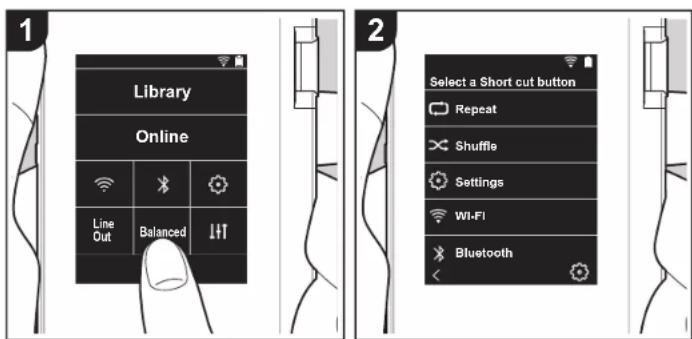
Genom att trycka och hålla ner knapparna på startskärmen på denna enhet, kan du ändra knapparna som visas till att styra de funktioner som du föredrar.
- "Bibliotek" och "Online" kan inte ändras.
Ändra genvägsknappar
- På startskärmen trycker du på och håller ner den knapp som du vill ändra.
- På "Välj en genvägsknapp" skärmen trycker du på den funktion som du vill visa på startskärmen. Funktioner som redan visas på startskärmen visas i grått och du kan inte välja dem. Välj "Ingen" om du inte vill placera en knapp.
> Innan du börjar > Delarnas namn > Grundinställning > Uppspelning

Avancerade inställningar | Ytterligare information | Övrigt
Programuppdatering
Den här apparatens uppdateringsfunktion
Den här apparaten har en funktion för att kunna uppdatera programmet via ett nätverk eller ett mikro-sd-kort. Det gör att vi kan göra förbättringar i ett antal funktioner och lägga till funktioner.
Hur man uppdaterar
Det finns två metoder för att uppdatera den fasta programvaran: via nätverk och via mikro sd-kort. Använd den som bäst passar din miljö. Uppdateringen kan ta cirka 3 minuter att slutföra med endera metoden: via nätverk eller via mikro sd-kort. Dessutom garanteras de befintliga inställningarna oavsett vilken metod som används för att uppdatera.
- Besök vår webbplats för att få den senaste informationen om uppdateringar. Det finns inget behov att uppdatera den här apparatens program om det inte finns någon uppdatering tillgänglig.
• Under uppdateringen, undvik att
- Dra ur och återanslut en kabel eller ett mikro sd-kort, hörlurar eller utför en åtgård på komponenten, som att stänga av strömmen
- Komma åt den här apparaten från din dator
Ansvarsfriskrivning: Programmet och medföljande onlinedokumentation tillhandahålls till dig för användning på egen risk.
Vi tar inget ansvar för, och du får ingen gottgörelse för några som helst anspråk angående din användning av programmet eller den medföljande online-dokumentationen, oavsett rättslig princip, och oavsett om det innefattar ersättningsrätt eller kontrakt.
Vi kommer under inga omständigheter vara ansvariga inför dig eller en tredje part för några särskilda, indirekta, oavsiktilga skador eller följdskador av något slag, inklusive, men ej begränsat till, ersättning, återbetalning eller skadeständ på grund av förlust av nuvarande eller framtida vinst, förlust av data eller av några andra skål.
Uppdatera firmware via nätverk
Se först till att apparaten är ansluten via wifi.
- Kontrollera att enheten är tillräckligt laddad innan du uppdaterar.
- Tryck på 📋 i hemskärmen.
- Tryck på "Programuppdatering".
- Efter att du tryckt på "Uppdatera nu", startar programuppdateringen när du trycker på "via nätverket".
- Du kan inte välja "via nätverket" om det inte finns någon uppdatering av programmet.
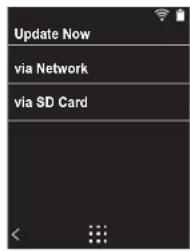
- "Slutförd!" visas när uppdateringen är slutförd.
- Om skärmen "Uppdatering misslyckad" visas, har uppdateringen misslyckats. Gör om den från början.
Uppdatera via mikro sd-kort
- Se (P5) för information om hur du sätter i mikro sd-kortet.
- När du tar bort mikro sd-kortet, ska du först göra en säker borttagning av mikro sd-kortet innan du tar ut det (P33).
- Den här apparaten stöder inte NTFS-formaterade mikro sd-kort.
- Kontrollera att enheten är tillräckligt laddad innan du uppdaterar.
- Sätt i ett mikro sd-kort i datorn.
> Innan du börjar > Delarnas namn > Grundinställning > Uppspelning

Avancerade inställningar | Ytterligare information | Övrigt
- Ladda ner programfilen från vår webbplats till din dator och packa upp den.
- Kopiera alla uppackade filer och mappar till rotmappen på ett mikro sd-kort.
• Se till att kopiera de uppackade filerna.
- Sätt i mikro sd-kortet i en kortplats (antingen 1 eller 2) på den här apparaten.
- Tryck på "©i hemskärmen.
- Tryck på "Programuppdatering"
- Efter att du tryckt på "Uppdatera nu", startar programuppdateringen när du trycker på "via SD-kortet".
- Du kan inte välja "via SD-kortet" om det inte finns någon uppdatering av programmet.
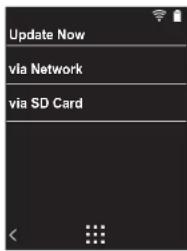
-
"Slutförd!" visas när uppdateringen är slutförd.
-
Om skärmen "Uppdatering misslyckad" visas, har uppdateringen misslyckats. Gör om den från början
- Du kan behöva uppdatera ett antal gånger för att uppdatera enhetens firmware till den senaste versionen.
Innan du börjar > Delarnas namn > Grundinställning > Uppspelning
Avancerade inställningar | Ytterligare information
|Övriig
Ytterligare information
På grund av programuppdateringar efter det att du köpt produkten eller ändringar i programmet under produktens tillverkning, kan det finnas tillägg till eller ändringar av inställningar och tillvägagångssätt jämfört med de som finns i bruksanvisningen.
Information om inställningar och tillvägagångssätt som har lagts till eller ändrats, finns i följande referenser.
Ytterligare information
Klicka här <<<
> Innan du börjar > Delarnas namn > Grundinställning > Uppspelning
Avancerade inställningar | Ytterligare information | Övrigt

Skriva in text
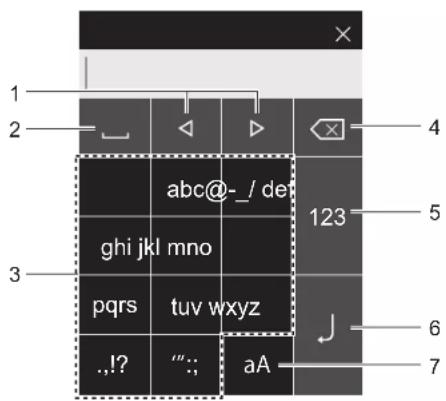
- Flyttar markören.
- Skriver ett mellanslag.
- Tryck här för att skriva in text.
- Tar bort ett tecken till vänster om markören.
- Ändra typen av text.
- Bekräfta texten du skrev in.
- Växlar mellan versaler och gemener.
- Du kan bara mata in alfabetet, symboler och siffror på den här apparaten.
> Innan du börjar > Delarnas namn > Grundinställning > Uppspelning
Avancerade inställningar | Ytterligare information | Övrigt

Allmänna specifikationer
Display
2,4 tum, 240 × 320 punkters upplösning, kapacitiv touchskärm
Internminne
16 GB (inklusive systemområdet)
Externt minne
2 micro sd-kortplatser (maximalt 256 GB × 2)
Nätverk
Trädlöst nätverk: IEEE802.11 a/b/g/n standard BLUETOOTH: A2DP, AVRCP, SBC-codec
Format som stöds vid uppspelning
FLAC/ALAC/WAV/AIFF/MP3/AAC/MQA (44,1 kHz/48 kHz /88,2 kHz /96 kHz/176,4 kHz/192 kHz (16 bitar/24 bitar/32 bitar))
DSD/DSF/DSDIFF *DSD Native (2,8 MHz/5,6 MHz (1 bit))
0,006 % eller mindre
Signal-/brusförhållande
115 dB eller mer
Frekvensområde
20 Hz - 80 000 Hz
Gränssnitt och in-/utgångar
Hörlursuttag: 3-ledare, 3,5 mm, impedans: 16 till 300 ^ Hörlursuttag (balanserad utmatning): 4-ledare, 2,5 mm, impedans: 32 till 600 ^
* Anslut inte hörlurar som har en impedans utanför märkområdet eftersom det kan leda till skador.
1 micro-usb-port (B-typ, kombinerad laddning och dataöverföring)
Förstärkaromkopplare
Låg/normal/hög
Kontinuerlig speltid
Tiderna som visas är en vägledning. Uppspelningstiderna beror på inställningarna. FLAC 24 bitar 96 kHz: 15 timmar *
* Med skärmen av, trädlöst nätverk och BLUETOOTH av, uppspelning av musik med en 3-ledare 3,5 mm hörlursanslutning
Huvudapparatens vikt
135 g (4,76 oz)
Yttermått (exklusive utskjutande delar)
63 mm × 94 mm × 15 mm 2-1/2" × 3-11/16" × 9/16" (bredd/höjd/djup)
Specifikationer och utseende kan ändras utan föregående meddelande.
Vi kommer inte att ta något ansvar för skador som uppstår på grund av anslutning av utrustning som tillverkats av andra företag.
> Innan du börjar > Delarnas namn > Grundinställning > Uppspelning
Avancerade inställningar | Ytterligare information | Övrigt

Försiktighetsåtgärder vid användning
■ Om funktionerna inte är stabila
- Det här problemet går att rätta till genom att starta om den här apparaten. Tryck på och håll kvar strömbrytaren på den här apparaten i minst 10 sekunder för att tvångsavsluta apparaten. Tryck därefter på strömbrytaren igen och håll kvar den för att återstarta apparaten. (Apparatens inställningar bibehålls.)
■ Ta bort mikro sd-kortet
- När du ska ta bort mikro sd-kortet, går du till hemskärmen och trycker på "☐ - "SD-kort" - "Koppla bort SD-kort" - "SD-kort 1" - " eller "SD-kort 2" för att göra en säker borttagning av mikro sd-kortet, och sedan tar du bort det. Kortet kan skadas eller kan sluta fungera som det ska, om du inte gör en säker borttagning av kortet först. Du ser hur du tar bort det på (P5).
Den här enheten
- Använd en 4-ledarkontakt för hörlursuttaget med ∅ 2,5 mm diameter på den här apparaten, och en 3-ledarkontakt för hörlursuttaget med ∅ 3,5 mm diameter. Den är inte kompatibel med mikrofoningången.
- Den här apparaten stöder inte samtidig användning av det balanserade hörlursuttaget och hörlursuttaget. Om man använder båda uttagen samtidigt kan det uppstå skador.
- Var försiktig så att damm och främmande föremål inte kommer in i ingången till mikro sd-kortplatsen, eftersom det kan orsaka fel.
- Tryck inte neråt på apparaten med kraft, när den placerats med skärmen vänd nedåt. Det kan skada LCD:n och volymratten.
- Antennen är inbyggd i botten av huvudapparatens baksida. Apparatens överföringshastighet kan påverkas negativt om du blockerar antennområdet med handen.
Albumomslag
Om albumomslaget inte har registrerats som metadata för musikfilen kan du använda en bild som uppspelningsskärm för en musikfil, genom att lägga in en bildfil i samma mapp som musikfilen. Observera att för musikfiler som redan har synkroniserats i biblioteket kommer albumomslaget inte att visas på skärmen med listan för den kategoriserade skärmen efter att du har lagt till albumomslaget. Synkronisera genom att trycka på "©" - "Synka musikbiblioteket" - "Synkronisera nu" - "Synkronisera alla" på hemskärmen.
- Om albumomslaget har registrerats i metadata ges metadata prioritet. Bildformat som stöds: PNG (.png), JPEG (.jpg, .jpeg) Filstorlek: 3MB eller mindre
■ Mapp- och filnamn
Om artistnamn, albumnamn och låtnamn inte har registrerats i musikfilernas metadata bäddas mapp- och filnamn in i metadata.
- Om artistnamn, albumnamn och lätnamn har registrerats i metadata ges metadata prioritet.
Exempel på mappstruktur
Huvudmapp - Undermapp - Musikfil Artistnamn: Namnet på huvudmappen har registrerats Albumnamn: Namnet på undermappen har registrerats Låtnamn: Namnet på musikfilen har registrerats
■ Märkning med elektroniska tillständ (Endast nordamerikanska modeller)
Du kan bekräfta information som avser tillständ med hjälp av följande procedur:
- Tryck på "i hemskärmen.
- Tryck på "Enhetsinformation".
- Tryck på "Certifiering".
> Innan du börjar > Delarnas namn > Grundinställning > Uppspelning
Avancerade inställningar | Ytterligare information | Övrigt

Licens och varumärke
Bluetooth
Qualcomm aptX är en av produkt från Qualcomm Technologies International, Ltd.
Qualcomm är ett varumärke som tillhör Qualcomm Incorporated, registrerat i USA och andra länder, används med deras tillständ. aptX är ett varumärke som tillhör Qualcomm Technologies International, Ltd., registrerat i USA och andra länder, används med deras tillstand.
“ Alla andra varumärken tillhör deras respektive ägare. ”
Musk- och bildinnehå osv, vars rättigheter ägs av tredje part skydas som verk av upphovsrtätslagen. Sådant innehå som du laddar upp på den här apparaten får inte kopieras, ändras, distribueras eller överföras till allmänheten utan tillständ från upphovsrttshållaren, med undantag för die fall då detta är tillåtet under upphovsrtätslagen, såsom kopiering och utdrag för privat bruk. Observera att det kan finnas andra begränsninger for att ladda upp material såsom uppträdanden, föreställningar och utställningar, även för privat bruk.
Viktigt meddelande om program
Programpaketet som installerats på den här produklen inkluderar program som licensierats till Onkyo & Pioneer Corporation (nedan kallad "O&P Corporation") direkt eller indirekt av tredjepartsutvecklare. Se till att läsa detta meddelande angående sådana program.
Meddelande som gäller GNU GPL/LGPL-program.
Den här produkten inkluderar det program som omfaltas av GNU General Public License (nedan kallad "GPL") eller av GNU Lesser General Public License (nedan kallad "LGPL"). O&P Corporation underrättar dig om att du har rätt att skaffa dig, ändra och distribuera programmets källkod på nytt, när det gäller de listade programmen, enligt bifogad GPL/LGPL.
Meddelande som gäller MPL-program.
Den här produkten inkluderar det program som omfattas av Mozilla Public License (nedan kallad "MPL"). O&P Corporation underrättar dig om att du har rätt att erhålla, ändra och vidare distribuera programmets källkod när det gäller de listade programmen, enligt bifogad MPL.
Utför följande procedur för att se vilka av GPL, LGPL, och MPL som gäller för varie del av programvaran.
-
Tryck på "hemskärmen.
-
Tryck på "Enhetsinformation".
-
Tryck på "Licens" och tryck på den programvara som du vill kontrollera.
Du kan få en fullständig, maskinläsbar kopia av den motsvarande källkoden på ett fysiski medium genom att konlakta kundtjänst. Detta erbjudande gäller för tredje parter inom tre år efter den senaste leveransen av produklan. Kosinaderna för fysisk distribution måste betalas av kunden.
ONKYO
1-10-5 Yokoami, Sumida-ku, Tokyo 130-0015 Japan
18 PARK WAY, UPPER SADDLE RIVER, NEW JERSEY 07458, U.S.A.
Tel: 1-201-785-2600
Gutenberg str. 3, D-82178 Puchheim Germany
Tel: +49-8142-4401-0
Grundläggande bruksanvisning
Grundläggande bruksanvisning
§ Ila andra varumärken tillhör deras respektive ågare. *
Grundläggande bruksanvisning
