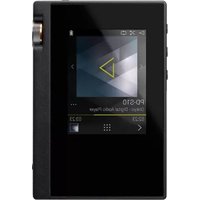
PD-S10B - 便携式音频播放器 ONKYO - 免费用户手册
免费查找设备手册 PD-S10B ONKYO PDF格式.


| 产品类型 | 高保真便携式音频播放器 |
| 品牌 | Onkyo |
| 型号 | PD-S10B |
| 屏幕 | 2.4英寸,240x320像素分辨率,电容触摸屏 |
| 内置存储 | 16GB(包含系统部分) |
| 外部存储 | 2个micro SD卡槽,每个最大支持256GB |
| 支持的音频格式 | DSD(DSF/DSDIFF,原生2.8/5.6MHz),FLAC等 |
| 无线连接 | Wi-Fi 802.11 a/b/g/n,蓝牙A2DP/AVRCP支持aptX HD |
| 耳机输出 | 3.5mm插孔(16-300Ω)和2.5mm平衡插孔(32-600Ω) |
| 输出功率 | 75mW+75mW(非平衡,32Ω);150mW+150mW(平衡,32Ω) |
| 信噪比 | 115dB或以上 |
| 谐波失真 | 0.006%或以下 |
| 频率响应 | 20Hz - 80,000Hz |
| 续航时间 | 15小时(FLAC 24/96,屏幕和无线关闭) |
| 重量 | 135克 |
| 尺寸(长x高x深) | 63mm x 94mm x 15mm |
| 电源 | 通过micro USB充电的可充电电池 |
| 主要功能 | 音频播放、图书馆、播放列表、在线服务(TuneIn、Deezer、TIDAL)、线路输出、A.C.G.平衡模式、均衡器、数字滤波器 |
| 保养与清洁 | 防尘;使用附带的保护膜;不要遮挡内置天线 |
| 安全 | 不要同时使用两个耳机插孔;不要连接超出阻抗范围的耳机;仅使用附带的micro USB线缆 |
常见问题 - PD-S10B ONKYO
用户关于以下问题的提问 PD-S10B ONKYO
0 问题 关于此设备。回答您知道的问题或提出自己的问题。
提出关于此设备的新问题
下载您的设备说明 便携式音频播放器 免费PDF格式!查找您的手册 PD-S10B - ONKYO 并重新掌握您的电子设备。本页发布了使用您的设备所需的所有文档。 PD-S10B 品牌 ONKYO.
用户手册 PD-S10B ONKYO
*所有其他商標為各自所有者所有。*
“所有其他商标均为其各自所有者的财产。”
Haftungsausschluss
Urheberrecht
*所有其他商標為各自所有者所有。*
“所有其他类标均为其各自所有者的财产。”
啟動之前
零件名稱
初始設置
播放

進階設定 | 補充資訊 | 其他
目錄
啟動之前 2
包装内容物 3
零件名稱 4
零件名稱 4
初始設置 6
開啟電源和初始設定 6
播放 8
透過 “X-DAP Link” 複製音樂 8
以拖放方式複製音樂 13
聆聽 “檔案庫”內的音樂 14
建立播放清單 16
使用網路服務 17
連接 BLUETOOTH ^® 18
線路輸出 19
USB 輸出 20
進階設定 21
各項設定 21
11音訊調整 24
自訂主畫面 25
軟體更新 26
補充資訊 28
補充資訊 28
其他 29
输入文字 29
一般規格 30
使用注意事項 31
啟動之前
零件名稱
初始設置
播放

進階設定 | 補充資訊 | 其他
包装內容物
1
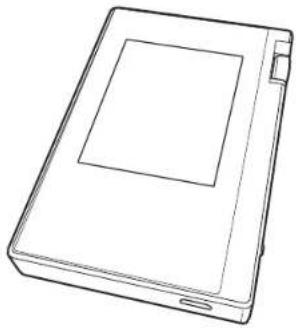
- 主機 (1)
- micro USB 傳槍線 (1)
- 保護膜 (1)
用於保護主機。請先斷下顯示螢幕上的暫時性薄膜,然後貼上此保護膜。
- 快速入門指南 (1)
* 本文件為線上使用說明書,並未隨附為配件。
啟動之前
零件名稱
初始設置
播放

進階設定 | 補充資訊 | 其他
零件名稱
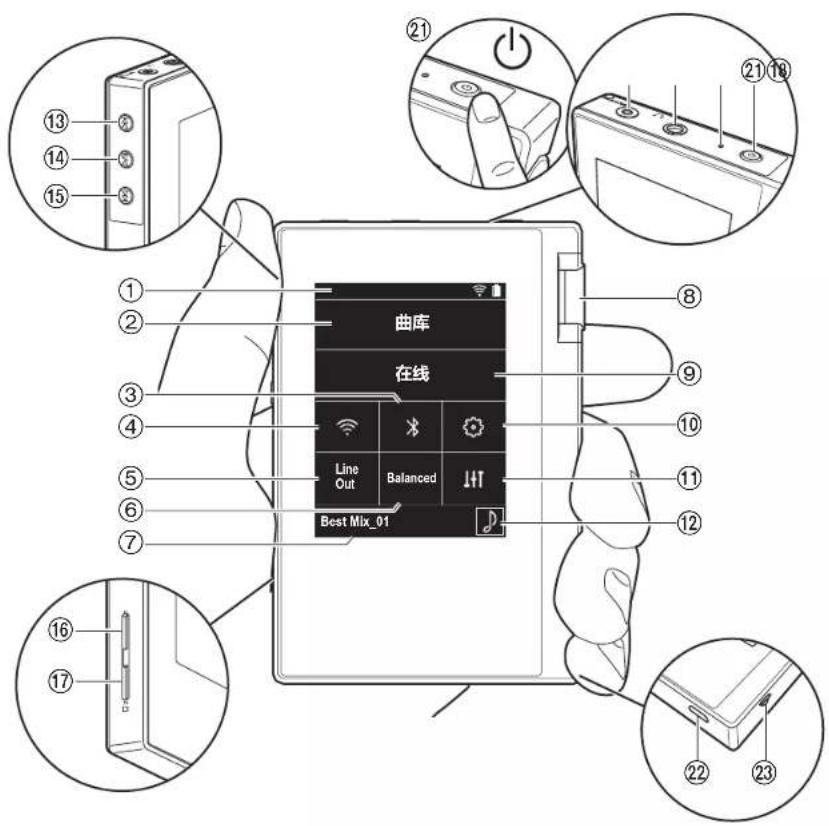
⑳
- 狀態列
- 檔案庫:點選可顯示從電腦複製的由目 (P14)。
- 開啟或關閉 BLUETOOTH 功能。開啟時 “✗” 會顯示在狀態列。需配對才能連接 BLUETOOTH 無線技術啟用裝置。請參閱 “連接 BLUETOOTH (P18),取得連線設定。
- 開啟或關閉 Wi-Fi 功能。開啟時 “ ” 會顯示在狀態列。連線設定為使用 Wi-Fi 功能時所需。請參閱 “2. Wi-Fi” (P7),取得連線設定。
- 線路輸出:可將耳機輸出切換為線路輸出模式,以連接外部設備。開啟時狀態列會顯示 “Line Out”。
- 使用平衡式耳機時點選,可切換 “Balanced” 和 “A.C.G.” 模式。
Balanced:相較於一般的單一端點操作,此模式提供較大的輸出,且高電壓未隨小訊號一併接地,因此可獲得絕佳的音樂音質。且由於輸出較大,因此可驅動較高抗阻的耳機。
A.C.G.:基本操作方式與 Balanced(模式)相同,但利用技術強制修正接地標準,因此音質的清晰度及穩定性比 Balanced(模式)更為出色。但輸出音量與一般的單一端點操作時相同。
- 顯示播放中由目的名稱。點選可顯示播放畫面。
- 音量轉盤:轉動轉盤可調整音量
- 線上:點選可切換至顯示網路服務清單的畫面,例如 Tuneln Radio 等 (P17)。
- 您可以為本機進行各項設定,包括 Wi-Fi 和 BLUETOOTH 設定 (P21)。
- 可設為您偏好的音質 (P24)
- 封面:顯示播放中曲目的專輯封面。點選可顯示播放畫面。
13.跳過(▶▶) 鍵:跳至下一首由目。按住可快進由目。 14.播放/暂停(▶/Ⅲ)鍵
15.跳過(◀◀)鍵:跳至曲目開頭或上一首曲目。按住可快退曲目。
16.micro SD 記憶卡插槽 1
17.micro SD 記憶卡插槽 2
啟動之前
零件名稱
初始設置
播放

進階設定 | 補充資訊 | 其他
- 將 micro SD 記憶卡插入記憶卡插槽時,請將接點朝上,完全推入插槽,將記憶卡卡入定位。
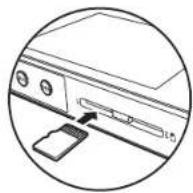
- 要取出 micro SD 記憶卡,請先卸載記憶卡 (P31)。完成卸載後,將 micro SD 記憶卡往內推,直到聽到咯一聲,然後將記憶卡直直抽出。micro SD 記憶卡可能會彈出,小心不要遺失。
18.耳機插孔 (balanced): 連接相容於平衡輸出的耳機。(2.5 mm/4 極)
19.耳機插孔(○):連接一般耳機。(3.5 mm/3 極)
- 本裝置不支援同時使用平衡耳機插孔和耳機插孔,同時使用兩種插孔可能會導致損壞。
-
充電指示燈:開始充電時會亮白燈,充電完成後則熄滅。如果裝置為無法充電的狀態,將閃爍白燈。請稍候再答試充電。
-
電源鍵(小):按住電源鍵開啟電源。若要關閉電源,按住電源鍵以顯示“關機?”書面,然後點選“是”關閉電源。若要開啟或關閉顯示螢幕,只要按一下此鍵。
- 如果運作不穩定,可按住電源健 10 秒以上,將裝置關機。詳情請參閱 “如果運作不穩定” (P31)。
-
micro USB 埠:若要為裝置充電 (P6) 或傳輸音樂檔案 (P8、P13),請用隨附的 micro USB 傳輸線連接。
-
HOLD 開關:將開關往上推,可鎖住裝置,使其無法操作。“握持操作”(P22)設定設為“啟用”時,音量轉盤和用於播放的側邊按鈕等仍可使用。
啟動之前
零件名稱
初始設置
播放

進階設定 | 補充資訊 | 其他
開啟電源和初始設定
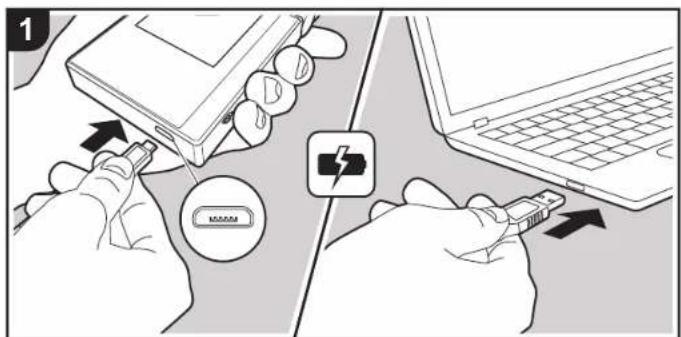
- 購買時,電池尚未充電。使用前請先用隨附的 micro USB 傳輸線為裝置充電。將傳輸線插頭較寬處朝下,插入裝置的 micro USB 埠。充電時螢幕右上角會顯示充電符號。
- 由於可能造成故障,切勿將配件用於此設備以外的裝置中,除非是本設備障附的 USB 線,否則請勿使用。
- 也可以在裝置開機時充電,但充電時間在此情況下可能會拉長。
- 開始充電時裝置便會自動開啟電源,並開始進行初始設定。
- 先選取要使用的語言。向上或向下滑動語言清單,接著點選想要使用的語言。選取語言時,會出現初始設定的確認畫面。點選“是”。如果點選“否”,將退出初始設定並顯示主畫面。
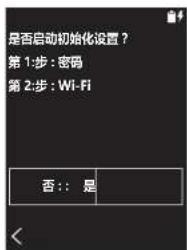
- “通行碼 (P23)” 和 “Wi-Fi (P21)” 的設定可稍後完成。
啟動之前
零件名稱
初始設置
播放

進階設定 | 補充資訊 | 其他
■ 1. 通行碼
設定要用來保護本機的密碼。設定密碼後,開啟電源或螢幕恢復顯示時將出現密碼畫面。如果要使用網路服務,應建立密碼來保護您的帳戶。
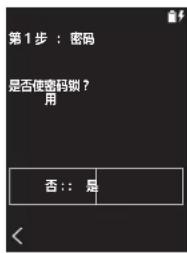
- 輸入任意的四位數字。如果輸入有誤,請點選“×”。
- 再次輸入密碼以進行確認。
- 如果輸入錯誤密碼三次,將出現訊息詢問您是否要初始化裝置設定。請注意,初始化設定不會刪除已複製的音樂檔案。
■ 2. Wi-Fi
設定以在本機上使用 TuneIn Radio 等網路服務。
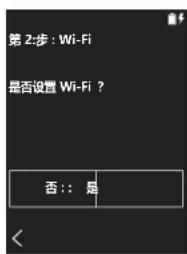
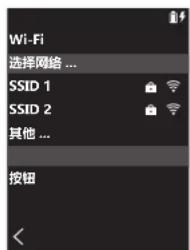
Wi-Fi 可用下列兩種方式連接。
選取 SSID :
- 從顯示的 SSID 中點選想要連線的存取點的 SSID。
- 如果未顯示存取點的 SSID,請點選 SSID 清單中的
“其他 …”,依照螢幕上的指示進行設定。 - 點選密碼輸入欄位,輸入存取點的密碼,然後點選“連接”。關於如何輸入文字的詳細資料,請參閱“輸入文字”(P29)。
- 完成連線後,螢幕狀態列將顯示
使用按鈕:
- 存取點需要有自動設定按鈕
- 點選螢幕上的 “按鈕”,並按存取點上的自動設定按鈕。
- 自動設定按鈕的操作視裝置而定。請參閱裝置的使用
說明書以取得說明。
- 完成連線後,螢幕狀態列將顯示

啟動之前
零件名稱
初始設置
播放

進階設定 | 補充資訊 | 其他
透過 “X-DAP Link” 複製音樂
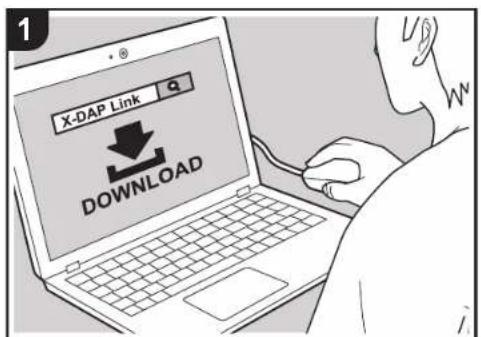
您可將儲存在電腦內的音樂檔案複製到本機的內建儲存空間或本機的 micro SD 記憶卡上,然後透過 “檔案庫” 瞬感音樂 (P14)。您可用資料複製軟體 “X-DAP Link” 或用拖放方式進行複製 (P13)。
- X-DAP Link 相容於 Windows® 10 (32 位元 /64 位元)、Windows® 8/8.1 (32 位元 /64 位元) 和 Windows® 7 (32 位元 /64 位元)。
- 若要複製到 micro SD 記憶卡,請將 micro SD 記憶卡插入記憶卡插槽 (P4)。
- 要取出 micro SD 記憶卡時,請先卸載 micro SD 記憶卡,然後再取出 (P31)。
- 本機不支援 NTFS 格式的 micro SD 記憶卡。
在電腦上安裝 [X-DAP Link]
本機支援 X-DAP Link 1.2.0 以上版本。使用 1.2.0 以下版本時,請先安裝最新版本,然後再繼續。
請於本機開機時執行下列程序
- 攟動電腦,從下列網站下載 X-DAP Link 安裝程式。http://www.jp.onkyo.com/audiovisual/portable/dap/license.htm
按兩下 “setup.exe”,以進行安裝。依照螢幕上的指示進行安裝。安裝完成後,桌面上將建立一個捷徑。
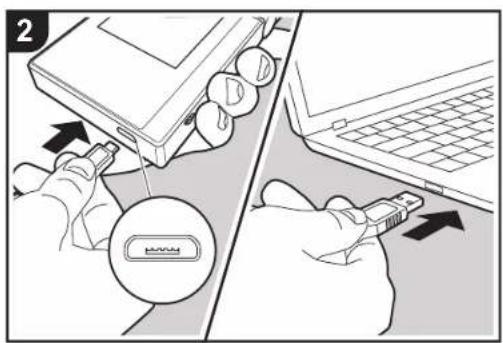
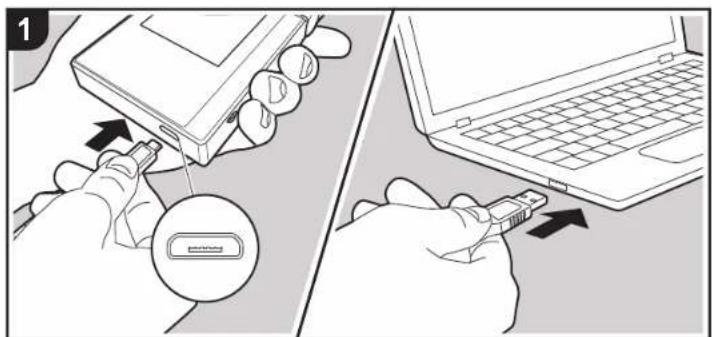
- 使用隨附的 micro USB 傳輸線將本機連接至電腦。將傳輸線插頭較寬處朝下,插入裝置的 micro USB 坤。插入的方式錯誤可能使插頭或插孔損壞。
顯示 “變更為 USB 大容量儲存模式?”畫面時請點選“是”。出現 “卸載”時請勿點選,等播放清單傳輸完成後再點選。如果在完成前點選,請先拔出 micro USB 傳輸線,然後再重新連接。
啟動之前
零件名稱
初始設置
播放
![ONKYO PD-S10B - 在電腦上安裝 [X-DAP Link] - 1](/content/2026/04/667251/images/5b31419d15c660f27b78d0cba2c5a3b5564a83a9ba0f208ed8cdbb06265598c8.jpg)
進階設定 | 補充資訊 | 其他
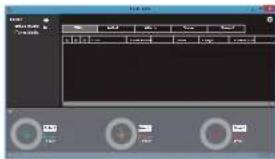
- 敕動 X-DAP Link。啟動程式時會顯示下列類型的畫面。
![ONKYO PD-S10B - 在電腦上安裝 [X-DAP Link] - 2](/content/2026/04/667251/images/260902e04d38a06cdb2682a33652647ab6a85055a9bb5977cc1bcf32885d3181.jpg)
- 按一下 ① 並選取內含要複製之音樂檔案的資料夾。如果要複製的資料夾已顯示,請從 ② 開始選取。
![ONKYO PD-S10B - 在電腦上安裝 [X-DAP Link] - 3](/content/2026/04/667251/images/23886ce9d9f0606f55f967104168f3379daed09740d847d65f6165cfc06e116a.jpg)
如果您擁有已從 onkyo 音樂(散佈音樂檔案的網站)下載的音樂檔案,請選擇此資料夾。
iTunes 媒體
如果使用 iTunes®,會顯示播放清單和內容。如果無法選取 iTunes,請在 iTunes 內開啟“偏好設定”-“進階”,然後勾選“與其他應用程式共享 iTunes 資料庫 XML”。
- 視 iTunes 版本而定,操作畫面與實際操作畫面可能有所不同。詳情請見 iTunes 的使用說明書。
- 選取後,音樂檔案清單會顯示在畫面中央。
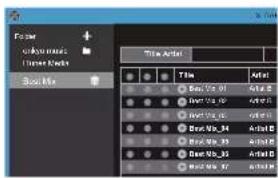
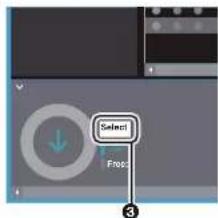
- 按一下畫面左下角的 ③,並選取複製目的地。要複製到本機的內部儲存空間,請選取 “Internal”,要複製到 micro SD 記憶卡,請選取要複製的 “Removable disk”,然後按一下 “OK”。也可以按一下 ④ ⑤,將其他複製目的地指定為 ⑥。

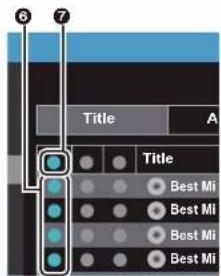
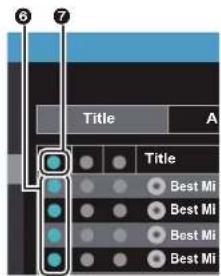
- 按照步驟 3 指定的複製目的地,選擇想要複製的音樂檔案。如果按一下 ③ 選取複製目的地,請勾選要新增的音樂檔案左側的欄位 ⑥。按一下清單最上方的勾選雜 ⑦,可全選或取消選取所有曲目。
如果複製目的地中已有複製的音樂檔案,將自動選取
勾選鍵。如果想從本機刪除音樂檔案,請移除以取消選取。
啟動之前
零件名稱
初始設置
播放

進階設定 | 補充資訊 | 其他
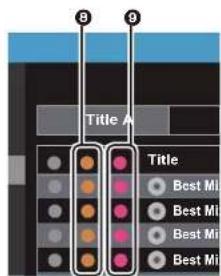
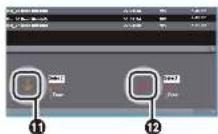
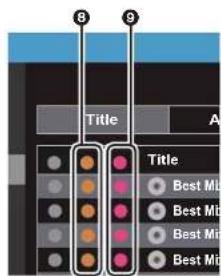
如果按一下 ④ 以選取複製目的地,請按一下中央欄位中的 ⑧,如果按一下 ⑤ 以選取複製目的地,請按一下右側欄位中的勾選鍵 ⑨。
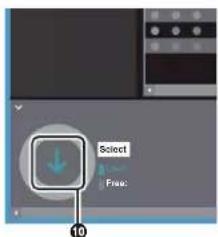
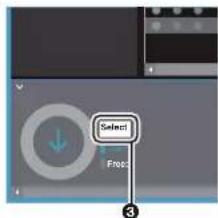
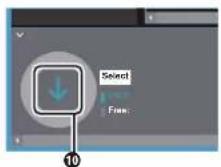
- 如果在步骤 3 中按一下 ③ 以選取複製目的地,請按一下 ⑩。
如果按一下 ④ 以選取複製目的地,請按一下 ⑪,如果選取 ⑤,請按一下 ⑫。
- 在確認畫面中選取 “OK” 後,所選的音樂檔案便會複製到本機。
若複製音樂檔案時出現錯誤訊息,請重新啟動本機並再次執行作業。如果仍出現錯誤訊息,請用電腦刪除本機內建儲存空間的“xdaplink”資料來。
- 在本機畫面上點選 “卸載”,並拔出 micro USB 傳輪線。 如需播放說明請參閱 “聆聽” “檔案庫” 內的音樂 "(P14)
使用 “X-DAP Link” 建立播放清單
您可使用 “X-DAP Link” 建立播放清單,然後將清單與音樂檔案一起傳輸到本機。使用 X-DAP Link 建立播放清單的功能僅在 X-DAP Link 1.3.0 以上版本支援。使用 1.3.0 以下版本時,請先安裝最新版本,然後再繼續。
請於本機開機時執行下列程序
-
使用隨附的 micro USB 傳輸線將本機連接至電腦。將傳輸線插頭較寬處朝下,插入裝置的 micro USB 珉。插入的方式錯誤可能使遠頭或短孔損壞。 顯示 “變更為 USB 大容量儲存模式?” 畫面時請點選 “是”。出現 “卸載” 时請勿點選,等播放清單傳輸完成後再點選。如果在完成前點選,請先拔出 micro USB 傳輸線,然後再重新連接。
-
放動 X-DAP Link
-
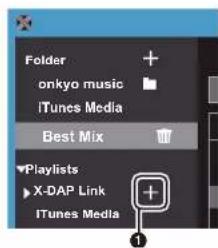
按一下畫面左側的①,然後輸入播放清單名稱。按一下“OK”後,所建立的播放清單將新增到畫面左側。
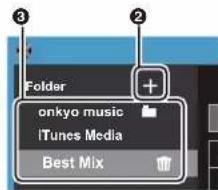
- 按一下 ②,並選取內含要新增到播放清單之音樂檔案的資料夾。如果要新增到播放清單的資料夾已顯示,請從 ③開始選取。
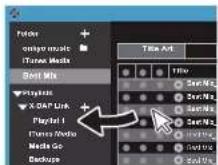
- 將想要新增到播放清單的音樂檔案拖放到所建立的播放清單。
-
重複進行步驟 4 與 5,繼續將曲目新增至播放清單。
-
按一下面左下角的 ④,並選取傳輸目的地。
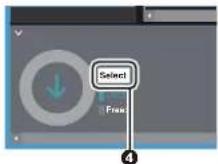
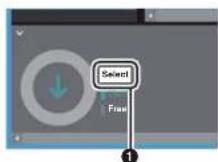
- 要傳輸到本機的內建儲存空間,請選取 “Internal”,要複製到 micro SD 記憶卡,請選取要複製之記憶卡的 “Removable disk”,然後按一下⑥的 “OK”。
- 無論要將播放清單傳輸到任何目的地,其在本機上的列表內都會顯示在相同的位置。
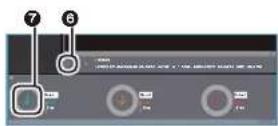
- 選取要傳輸至本機的播放清單時,螢幕中間將出現與下方
類似的畫面。勾選左側的⑥之後,按一下⑦。
- 在確認書面中選取 “OK” 後,所選的播放清單便會複製到本機。
- 若傳輸播放清單時出現錯誤訊息,請重新啟動本機並再次執行作業。如果仍出現錯誤訊息,請用電腦刪除裝置內建儲存空間的“xdaplink”資料夾。
- 在本機書面上點選 “卸載”,並拔出 micro USB 傳輸線。請參閱 “載入播放清單” (P16) 以瞭解如何載入播放清單。
在電腦上備份播放清單
您可用 X-DAP Link 將在本機上建立的播放清單備份至電腦。若要這原備份的播放清單,只需用 X-DAP Link 傳輸。
備份程序:
-
使用隨附的 micro USB 傳輸線將本機連接至電腦。顯示“變更為 USB 大容量儲存模式?”畫面時請點選 “是”
-
故動 X-DAP Link
-
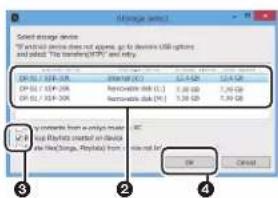
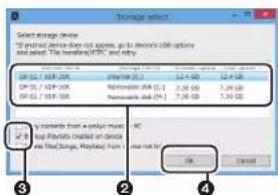
按一下畫面左下角的 ①,將顯示 “Storage select” 畫面。
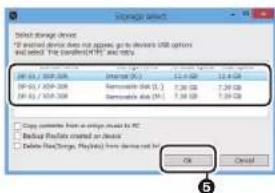
- 選取 ② 的儲存空間,勾選 ③ 的 “Backup Playlists created on device”,然後按一下 ④ 的 “OK” 開始備份。
- 無論選取的儲存空間為何,在本機上建立的播放清單檔案將全部同時備份至電腦。
- 在其他装置上建立的播放清单不會備份。
啟動之前
零件名稱
初始設置
播放

進階設定 | 補充資訊 | 其他
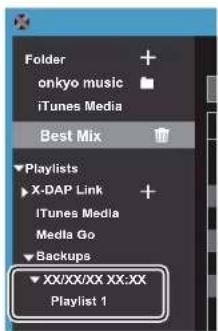
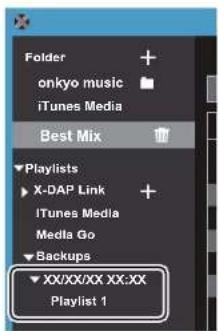
- 備份完成後,備份的日期與時間及播放清單檔案將新增至畫面左側。
- 您無法在電腦上編輯所備份的播放清單檔案。
還原程序:
- 使用隨附的 micro USB 傳輸線將本機連接至電腦。顯示“變更為 USB 大容量儲存模式?”畫面的請點選 “是”。
- 放動 X-DAP Link
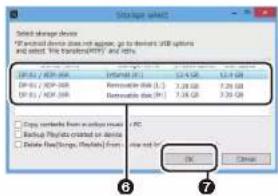
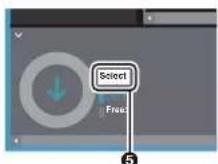
- 按一下畫面左下角的 ⑤,將顯示 “Storage select” 畫面。
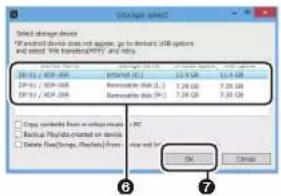
- 從⑥中選取要還原播放清單檔案的儲存目的地,然後按一下⑦的“OK”。
- 無論選取為還原目的地的儲存空間為何,播放清單將自動還原為本機的播放清單。
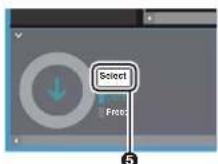
- 從 ⑧ 選取要還原的播放清單,然後勾選畫面右側 ⑨ 的 “Send backup Playlist to the device”。請注意,如果還原播放清單時本機上有相同名稱的播放清單,播放清單將遭覆寫。
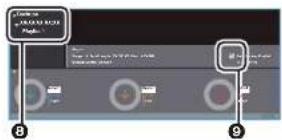
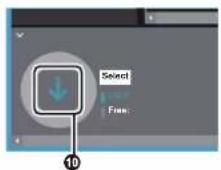
- 按一下畫面左下角的 10,然後按一下 “OK” 開始還原檔案。
啟動之前
零件名稱
初始設置
播放

進階設定 | 補充資訊 | 其他
以拖放方式複製音樂
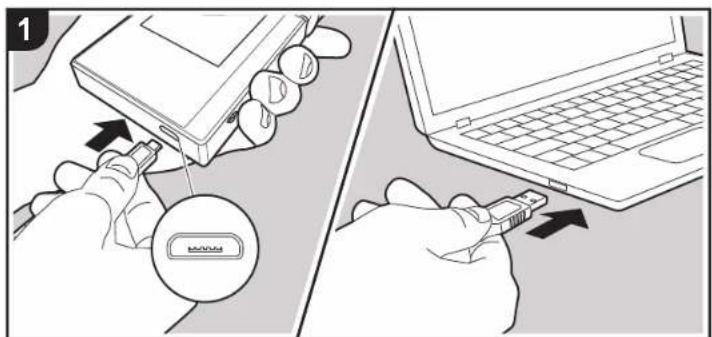
您可將儲存在電腦內的音樂檔案複製到本機的內建儲存空間或拖放至本機內的 micro SD 記憶卡上,然後透過 “檔案庫” 瞬聽音樂 (P14)。
- 若要複製到 micro SD 記憶卡,請將 micro SD 記憶卡插入記憶卡插槽 (P4)。
- 要取出 micro SD 記憶卡時,請先卸載 micro SD 記憶卡,然後再取出 (P31)。
- 本機不支援 NTFS 格式的 micro SD 記憶卡。
從電腦複製音樂
- 使用隨附的 micro USB 傳輪線將本機連接至電腦。將傳輪線插頭較寬處朝下,插入裝置的 micro USB 埠。插入的方式錯誤可能使症頭或插孔損壞。 顯示 “變更為 USB 大容量儲存模式?” 書面時請點選 “是”。出現 “卸载” 這請勿點選,等描述清單傳輸完成後再點選。如果在完成前點選,請先拔出 micro USB 傳輪線,然後再重新運授。
- 如果電腦上顯示 “AutoPlay” 或類似項目,請選擇 “Open folder to view files”,然後繼續進行步驟 3。
- 在電腦上開啟 “PC”、“My Computer” 等。
- 從清單中選取儲存目的地。若要複製到本機的內建儲存空間,請開啟“Internal”。若要複製到 micro SD 記憶卡,請開啟複製目的地的“Removable disk”記憶卡。 • 顯示的畫面將視電腦的 OS 和語言而有所不同。
- 在電腦上,將內含想要複製之音樂檔案的資料夾拖放到複製目的地。
- 在本機畫面上點選“卸載”,並拔出 micro USB 傳軸線。 如需播放說明請參閱 “聆聽” “檔案庫” 內的音樂 "(P14)。
啟動之前
零件名稱
初始設置
播放

進階設定 | 補充資訊 | 其他
聆聽 “檔案庫” 內的音樂
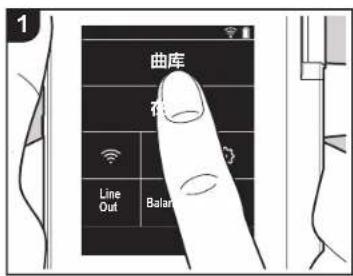
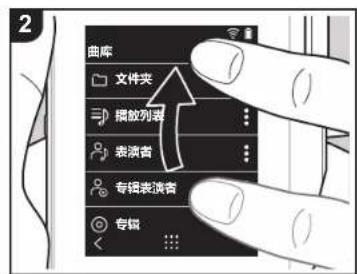
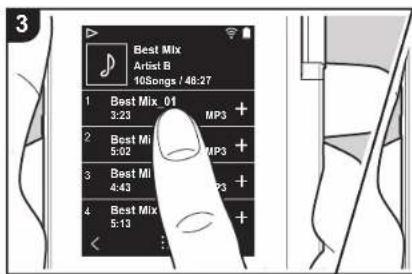
您可聆聽從電腦複製的音樂檔案或聆聽插入的 micro SD 記憶卡內的音樂。請注意,這兩種操作方式相同。
• 請參閱 (P4) 以瞭解如何插入 micro SD 記憶卡。
- 要取出 micro SD 記憶卡時,請先卸載 micro SD 記憶卡,然後再取出 (P31)。
- 本機不支援 NTFS 格式的 micro SD 記憶卡。
■ 透過 “檔案庫” 播放音樂
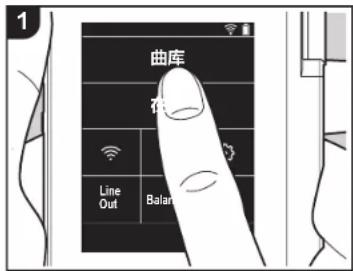
- 在主畫面中點選 “檔案庫” 時,將顯示從電腦複製之曲目的分類清單。
- 可能要過一些時間才會顯示同步的曲目。
- 向上和向下滑動清單畫面,接著點選想要的顯示類別。
文件夹
將顯示儲存在同一個資料夾匯級的所有由目。
播放列表
顯示所建立之播放清單列表 (P16)。
演出者
依音樂檔案內記錄的參與演出者顯示。
專輯演出者
依音樂檔案內記錄的專輯參與演出者顯示。
專輯
依專輯顯示。
歌曲
顯示所有曲目。
樂曲類型
依音樂類型顯示。
- 在曲目清單中點選想要播放的曲目時,畫面將變為播放畫面並開始播放。若要返回曲目清單,請點選畫面左下角的
“<”
- 請勿連接阻抗超過額定範疊的耳機,以免裝置損壞。請參閱“一般規格”(P30)以取得耳機規格。
- 購買時裝置已開啟自動同步功能,因此將音樂檔案複製到本機或插入內含音樂檔案的 micro SD 記憶卡時 (P4)
會自動同步資料。若未設定“自動同步”(P22),可能不會顯示曲目。
■變更 “檔案庫” 中類別的順序
針對 “檔案庫” 分類清單中想要重新排序的類別,點選畫面右側的 “ ”,然後點選 ↑“ 或 ↓“”。點選 “X”,確認變更順序。
調整音量
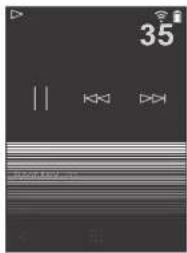
轉動音量轉盤可調整音量。
• 轉動音量轉盤時,會面上會顯示音量條。
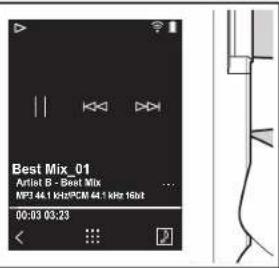
- 播放 / 暂停 (▶ / ▶)
- 跳過 (◀◀) 跳至曲目開頭或上一首曲目。
- 返回曲目清單。
- 切换至主面。
- 跳過 (▶▶▶) 跳至下一首曲目。
- 切换到三面 B
- 搜尋列 會隨曲目進度前進。從目前的播放位置往左或右滑動,可將播放位置移到手指掌開的位置。
- 點選可顯示專輯封面。
畫面B
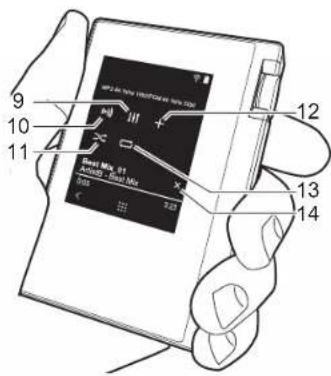
-
音訊調整 可設為您偏好的音質 (P24)。
10.切換輸出為 “耳機”、“線路輸出”或“Bluetooth”。 -
選取 “線路輸出” 時,耳機插孔的輸出會以最大音量輸出,此時請勿使用耳機。調整所連接裝置的音量。
-
BLUETOOTH 開啟並連接 BLUETOOTH 無線技術啟用裝置時會顯示 “Bluetooth”。
-
隨機播放模式 點選此項目可開啟或關閉隱機播放。開啟時畫面狀態列會顯示“×”。
12.播放中的曲目將加入播放清單(P16)。 - 重複播放模式 點選以變更模式:重複 1 首曲目,→ 重複所有曲目,→ 不重複。設定重複 1 首
曲目時畫面狀態列會顯示
定重複所有曲目時則顯示
01,設。
- 開啟隨機播放模式時無法設定重複 1 首曲目。
14. 切換到畫面 A。從專輯封面畫面切換到畫面 B 時,此項目將切換為專輯封面畫面。
啟動之前
零件名稱
初始設置
播放

進階設定 | 補充資訊 | 其他
建立播放清單

您可選取喜歡的曲目以建立自己的播放清單。
- 在 “檔案庫” 的分類清單中點選 “播放列表”。
- 點選 “新增播放列表”,並輸入標題。關於如何輸入文字的詳細資料,請參閱 “輸入文字” (P29)。輸入完文字後,點選畫面左下角的“×”,切換至曲目清單。
- 在清單中點選想要加入至播放清單之曲目右側的“+”。
- 點選已建立的播放清單可將曲目記錄到播放清單。
- 重複進行步驟 3 與 4,繼續將曲目新增至播放清單。
- 在 “檔案庫” 外部 (如 iTunes) 建立的播放清單不會顯示在本機的播放清單列表中。
■ 編輯播放清單
在 “檔案庫” 的類別清單中點選 “播放列表”,顯示播放清單列表。
删除播放清單:
點選想要刪除之播放清單右上角的“:”,然後點選“”
變更播放清單的名稱:
點選想要變更名稱之播放清單右上角的“:”,然後點選“”。
■ 編輯播放清單中的曲目
在 “檔案庫” 的類別清單中點選 “播放列表”,顯示播放清單列表。點選下一個要編輯的播放清單。
删除播放清單中的曲目:
點選想要刪除之曲目右上角的“:”,然後點選“曲”。
- 從播放清單刪除曲目後,該曲目仍會保留在裝置上。
變更播放清單中曲目的順序:
點選想要重新排序之曲目右上角的 然後點選 ↑↓
■ 載入播放清單
您可載入傳輸至本機內建儲存空間或 micro SD 記憶卡的播放清單檔案,做為本機的播放清單。
- 本機可載入 m3u、m3u8、pls 和 wpl 格式的播放清單檔案。
- 在 “檔案庫” 的分類清單中點選 “播放列表”。
- 點選 “匯入播放清單檔案”,顯示儲存的播放清單檔案列表。
- “匯入播放清單檔案”將顯示已傳輸至內建儲存空間、micro SD 記憶卡 1 或 micro SD 記憶卡 2 的所有播放清單列表。
- 點選列表中想要載入為播放清單的檔案後,點選“是”。
- 已載入的播放清單檔案不會從列表中刪除。
啟動之前
零件名稱
初始設置
播放

進階設定 | 補充資訊 | 其他
使用網路服務
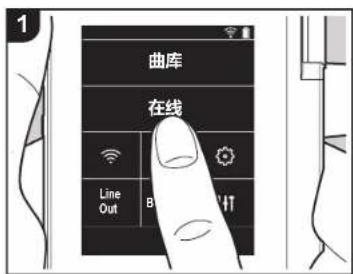
將本機連接至有網際網路連線的網路,便能使用 TuneIn Radio 和 TIDAL 等網路服務。
- 需有 Wi-Fi 連線,方可播放網路服務。
- 根據網路服務而定,使用者可能需要先在電腦上註冊。詳情請見各項服務的網站。
- 軟體更新可能會推出新功能,而服務供應商可能停止服務,換言之,部分網路服務及內容可能於日後無法再供使用。
播放
請於本機開機時執行下列程序。
- 在本機主畫面上點選 “線上”。
- 點選想要使用的網路服務
- 依照螢幕上的指示操作,點選無線電台或節目開始播放。
- 若要返回前一個畫面,請點選畫面左下角的“<”。
網路服務功能表
您可將部分電台記錄為喜愛電台,或刪除已記錄的喜愛電台。顯示的功能表取決於目前所選的服務。
在播放電台時點選畫面右下角的“...”
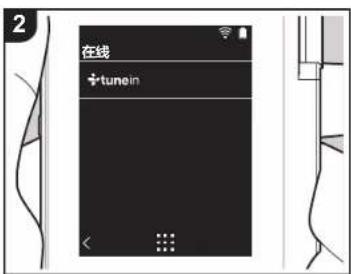
然後點選畫面中央的“:”,可顯示功能表。
關於 Tuneln Radio 帳戶
在 Tuneln Radio 網站 (tunein.com) 上建立一個帳戶,並從本機登入該帳戶後,當您在網站上追蹤喜愛的無線電台和節目時,這些電台和節目會自動新增至本機 “My Presets” 中。“My Presets” 會顯示在 Tuneln Radio 的下一層。
要顯示 “My Presets” 中記錄的無線電台,您必須從本機登錄 Tuneln Radio。要登入,請選擇本機 “Tuneln” 頂部選單中的
"Login" - "I have a TuneIn account". 然後輸入您的使用者名稱和密碼。
- 如果您使用選擇本機上 “Login” 後所獲得的註冊碼在 Tuneln Radio 網站上關聯 My Page 上的裝置,那麼您無需輸入使用者名稱和密碼即可從 “Login” - “Login with a registration code” 登入。
啟動之前
零件名稱
初始設置
播放

進階設定 | 補充資訊 | 其他
連接 BLUETOOTH®
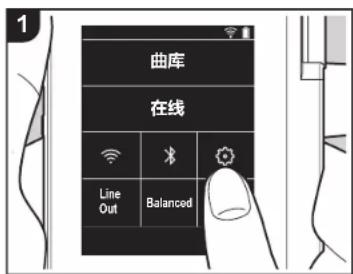
您可用耳機或揚聲器等 BLUETOOTH 無線技術啟用裝置,以無線方式聆聽音樂。視線清晰無阻的情況下,10 公尺距離外也能接收到訊號。特定條件下,通訊距離會縮短。本機支援 Qualcomm® aptXTM HD。您可連接支援 aptX HD 的耳機和無線揚聲器,以享受更優質的無線音訊。
- 連接支援 aptX 的 Bluetooth 故用裝置時將播放 aptX,連接支援 aptX HD 的 Bluetooth 故用裝置時則播放 aptX HD。
配對播放
首次連接 BLUETOOTH 無線技術啟用裝置時,需要進行配對。確定要連接的 BLUETOOTH 無線技術啟用裝置已可供偵測。
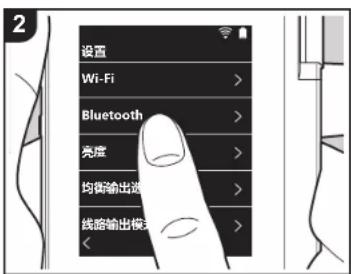
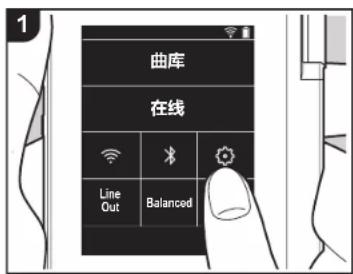
- 在主畫面上點選 ☑ ”。
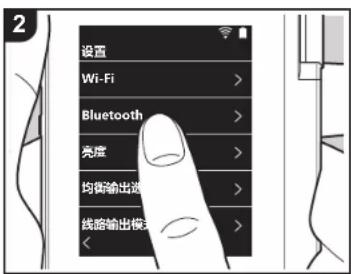
- 點選 “Bluetooth”。
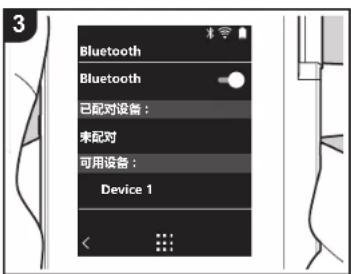
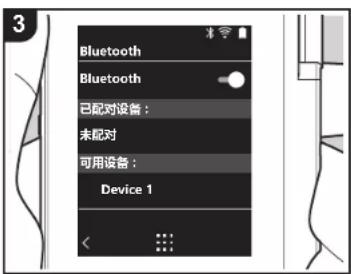
- 開設 BLUETOOTH 功能,從 “可用裝置” 清單中選取要連接的裝置。
- 配對在短時間後即結束。
- 在主畫面上點選 “檔案庫” 或 “線上”。
- 本機可儲存多達8台配對裝置的資料。
第一次之後的連接
- 在主畫面上點選 ☐ ”。
- 點選 “Bluetooth”,然後在 “配對裝置” 中點選想要連接的裝置。
取消連線
- 在主畫面上點選 ☉”。
- 點選 “Bluetooth”。
- 點選想要中斷連接之裝置右上角的“:”,然後點選“中斷連接”。
- 取消連線不會刪除配對資訊。點選“清除此裝置”刪除配對資訊。
啟動之前
零件名稱
初始設置
播放

進階設定 | 補充資訊 | 其他
線路輸出
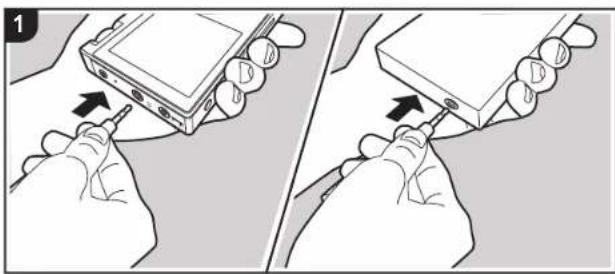
可連接耳機擴大機或 D/A 轉換器,例如有線路輸入的裝置。需有耳機插頭(另售)才能連接本機。確定您的耳機插頭適用於要連接之裝置的插孔類型。
連接裝置
-
透過耳機插孔將裝置連接至本機。
-
開啟本機電源,選取主畫面中的 “Line Out”,開啟 Line Out。開啟時畫面狀態列會顯示“線路輸出”。
- 開啟 “線路輸出”時,耳機插孔的輸出會以最大音量輸出,此時請勿使用耳機。調整所連接裝置的音量。
啟動之前
零件名稱
初始設置
播放

進階設定 | 補充資訊 | 其他
USB 輸出
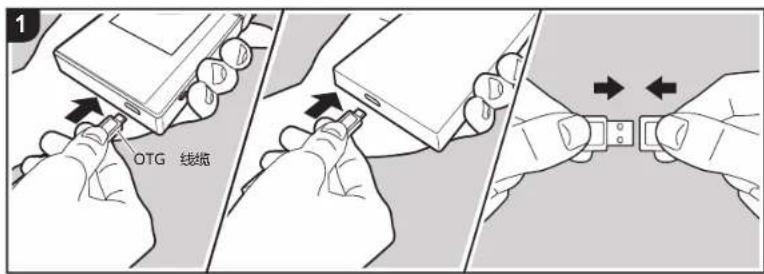
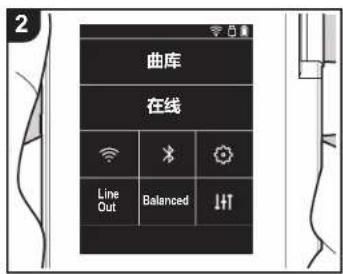
可連接耳機擴大機或 D/A 轉換器,例如有 USB 連接器的裝置。需有 USB OTG (On-The-Go) 傳輸線(另售)才能連接本裝置。確定您的 USB 傳輸線類型適用於要連接 OTG 傳輸線之裝置的 USB 連接埠。如為 micro USB 連接埠,可使用裝着隨附的 USB 傳輸線。
本機相容於下列裝置。(截至2017年12月的資訊)
耳機擴大機:XPA-700、DAC-HA300
- 如果所連接的 USB-DAC 不支援 DoP 串流,則回放和所連接的裝置可能會受到不利影響。
連接裝置
- 使用 OTG 傳輸線等將本機連接至要連接的裝置,確定連接時以正確的方式插入傳輸線。插入的方式錯誤可能使插頭或插孔損壞。
- 開啟本機和連接裝置的電源。本機辨識出連接裝置時,畫面狀態列會顯示“B”。
- 播放 DSD 格式的音樂檔案時,DoP 格式可透過 USB 輸出 (P22)。
啟動之前
零件名稱
初始設置
播放

進階設定 | 補充資訊 | 其他
各項設定
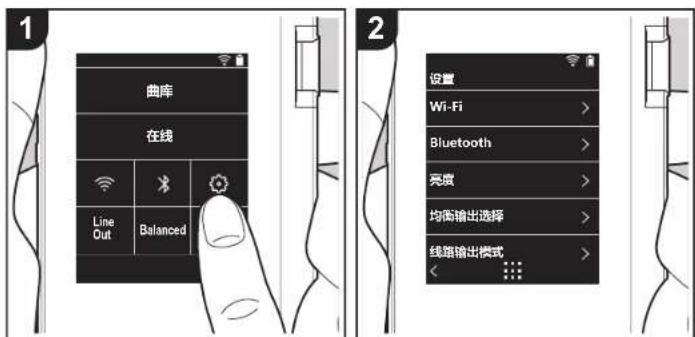
點選 ☑ 可設定 Wi-Fi 和 BLUETOOTH、音訊輸出的設定、密碼設定、軟體更新和各項其他設定。
-
在主面上點選 ☑ ”。
-
點選想要設定的項目
■ Wi-Fi
“開啟”:啟用 Wi-Fi 連接至網路。也能讓您進行各項與 Wi-Fi 有關的設定,例如選取要連接之存取點的 SSID。
“關(預設值)”:停用Wi-Fi連接
Bluetooth
Bluetooth
“開啟”:啟用 BLUETOOTH 無線技術啟用裝置的連接。也能讓您進行各項與 BLUETOOTH 有關的設定,例如配對。
“關(預設值)”:不使用 BLUETOOTH
啟用 aptX™ HD:開啟此選項,經由 Bluetooth 無線技術啟用且支援 aptX HD 的耳機或喇叭還能進一步提升無線音訊。如果啟用 aptX HD 播放時聲音發生中斷,停用此功能或許能改善問題。
“開啟(預設值)”:啟用 aptX HD
“關”:停用 aptX HD。停用此選項時,將依據連接的 Bluetooth 無線技術啟用裝置所支援的編解碼器以 aptX 或 SBC 播放。
亮度
您可調整螢霜的亮度。可用滑桿以10級調整亮度,從“○(1)”至“●(10)”。往右滑螢霜變亮(預設值為“9”)。
■ 平衡輸出選擇
連接平衡式耳機時使用。
“Balanced(預設值)”:相較於一般的單一超點操作,此模式提供較大的輸出,且高電壓未隨小訊號一併接地,因此可獲得絕佳的音樂品質。且由於輸出較大,因此可驅動較高抗阻的耳機。
"A.C.G.":基本操作方式與 Balanced(模式)相同,但利用技術強制修正接地標準,因此音質的清晰度及穩定性出 Balanced(模式)更為出色。但輸出音量與一般的單一端點操作時相同。
- 本装置不支援同時使用平衡耳機插孔和耳機插孔,同時使用兩種插孔可能會導致損壞。
■ 線路輸出模式
> 啟動之前 > 零件名稱 > 初始設置 > 播放

進階設定 | 補充資訊 | 其他
“開啟”:將耳機輸出切換為線路輸出模式,以連接外部設備。開啟 “線路輸出模式” 時,耳機插孔的輸出會以最大音量輸出,此時請勿使用耳機。調整所連接裝置的音量。
- 欧洲機型開啟此選項後可選取“固定(預設值)”或“可變”。選取“可變”時,可在本機上調整音量。如果選取“固定”,則透過連接的外部裝置調整音量。
“關(預設值)”:不啟用線路輸出
■ 音訊
增益:您可針對耳機需求選擇輸出音量。
選取“高(預設值)”、“正常”或“低”。
- 如果想要選擇 “高”,請先降低音量
初次連接耳機時,請設為“低”,並逐步變更音量。
音量限制器:您可設定最高音量上限,以免音量一下增加太多。可在“0”至“60(預設值)”之間選取。
USB Audio:DSD 格式音樂檔案可透過 USB 以 DoP 格式輸出。請注意,“輸出 DSD”設為關閉時,DSD 不輸出。
- 如果所連接的 USB-DAC 不支援 DoP 串流,則回放和所連接的裝置可能會受到不利影響。輸出 DSD:“開啟” / “關(預設值)”
播放增益
開啟此選項時,會校正各音樂檔案的音量變動並以標準值播放。若要使用播放增益,您必須先在電腦上使用軟體將音量資訊嵌入音樂檔案。
啟用播放增益:“開啟” / “關(預設值)”
標準化設置:選取“追蹤收益”或“專輯收益”,讓音量一致。
“追踪收益(預設值)” / “專輯收益”
含 RG 資訊的前置放大器:音樂檔案內含有播放增益資訊時,會將音量提高或降低到標準值。音量可從 “-12 dB” 到 “12 dB” 分 25 級調整。(預設值為 “6 dB”)
無 RG 資訊的前置放大器:音樂檔案內不含播放增益資訊時,會將音量提高或降低到標準值。音量可從 “-12 dB” 到 “0 dB” 分 13 級調整。(預設值為 “0 dB”)
■ 音樂檔案庫同步
自動同步:開啟此選項時,從電腦複製到本機的音樂檔案或 micro SD 記憶卡中的音樂檔案將自動與媒體庫同步。
“開啟(預設值)”:要使用此功能時
“關”:不使用此功能時
立即同步
如果 “自動同步”為關閉,點選此項目可手動將音樂檔案同步至媒體庫。點選此項目後可選取“同步所有”或“同步已新增歌曲”。
同步所有:选择同步所有已传输的曲目。
同步已新增歌曲:選擇只同步已經新增的曲目。
■ SD 卡
卸載 SD 卡:您可卸載 micro SD 記憶卡。若未先卸載記憶卡,記憶卡可能會損壞或無法再正常運作。
將 SD 卡格式化:您可以初始化 micro SD 記憶卡。初始化記憶卡會刪除裡面的所有資料,因此務必將需要保留的資料儲存至電腦等裝置。若要初始化,請點選要進行初始化的 micro SD 記憶卡,然後點選 “格式化” - “確認”。
■ 實體按鈕
音量循環:您可設定調整音量時轉動轉盤的方向。
標準(預設值):順時針轉動可提高音量。
相反:逆時針轉動可提高音量。
握持操作
設定為“啟用”時,即使將HOLD開關(P5)往上推使本機無法操作,音星轉盤和用於擺放的側邊按鈕(P4)等仍可使用。點選此項目可變更“音星”和“側邊按鈕”的設定。
音量:“停用(預設值)”/“啟用”
側邊按鈕:“停用(預設值)”/“啟用”
在螢幕關閉時作業
設定為“停用”時,在本機 LCD 開閉下無法使用音量轉盤和播放按鈕(P4)等側邊按鍵。點選此項目可變更“音量”和“側邊按鈕”的設定。
- 將鎖定開關 (P5) 往上推使本機無法操作時,將依據 “握持操作” 中的設定來操作。
音量:“停用”/“啟用(預設值)”
側邊按鈕:“停用”/“啟用(預設值)”
■ 主畫面
您可將顯示於主書面的按鈕變更為想要的功能按鈕。
- 在主畫面上變更主畫面所顯示的按鈕。請參閱"自訂主畫面"(P25)以瞭解如何變更。
■ 電源管理
自動關閉螢幕:裝置的 LCD 會自動在未操作達指定的時間後自動關閉。
選取“關”、“15秒”、“30秒(預設值)”、“1分鐘”、“2分鐘”或“5分鐘”。
自動關機:裝置電源會自動在未操作達指定的時間後自動切為“錢”。 選取“關(預設值)”、“10分鐘”、“30分鐘”或“60分鐘”。
Onkyo DapController:此選項將限制 “Onkyo DapController” 智慧型手機應用程式與本機的連線。即使已開啟 BLUETOOTH,設定 “停用” 可減少電池的耗電量。 “啟用(預設值)”:啟用與 “Onkyo DapController”的連線。 “停用”:停用與 “Onkyo DapController”的連線。
■通行碼
通行碼鎖:設定四位數密碼以保護本機。(此設定未預設)
變更通行碼:變更已設定的密碼。未設定密碼時無法選取此項目。
- 如果輸入錯誤密碼三次,將出現訊息詢問您是否要初始化裝言設定。即使初始化設定,也不會刪除已複製的音樂檔案。
- 如果要使用網路服務,應建立密碼來保護您的帳戶。
■ 語言 (Language)
選取要使用的語言。向上或向下滑動語言清單,接著點選想要使用的語言。 英文、德文、法文、西班牙文、義大利文、瑞典文、俄文、繁體中文、簡體中文、日文
■ 軟體更新
更新通知:設定“啟用”時,有可用軟體更新將會透過網路通知。
立即更新:軟體可透過網路或 micro SD 記憶卡更新。 選取 “透過網路” 或 “透過 SD 卡”。若沒有軟體更新,則無法選取。
■ 裝置資訊
軟體版本:顯示目前軟體版本。
MAC 位址:本機的 MAC 位址。此值為設備特定,不能更改。
序號:本機的唯一識別碼。
許可:顯示我們的隱私權政策指南和開放原始碼軟體的授權。
認證(僅限北美地區型號):顯示已取得的安全標準認證。
■重置
重置所有設定:初始化裝置設定。請注意,此動作不會刪除已複製到內建儲存空間的音樂檔案。此外,重設後將自動顯示初始設定畫面。
重置原廠預設值:將裝置重認為購買時的狀態。請注意,此動作不會刪除已複製到內建儲存空間的音樂檔案和設定資料。
啟動之前
零件名稱
初始設置
播放

進階設定 | 補充資訊 | 其他
↓↑音訊調整
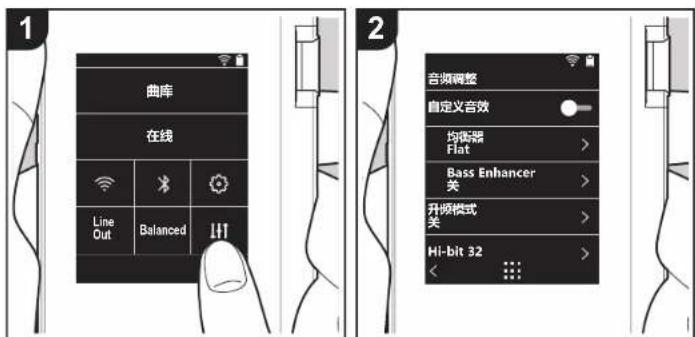
點選出 可設為您偏好的音質。
- 在主畫面上點選 10 ”。
- 點選想要設定的項目。
■ 自訂音效
“開啟”:選取以使用 “均衡器” 和 “Bass Enhancer”
“關(預設值)”:不使用此功能時
均衡器:您可選取想要的音質,選項有“Flat(預設值)”、“Pop”、“Rock”、“Jazz”、
“Dance”、“Vocal”、“自訂1”、“自訂2”或“自訂3”
請注意,您可利用下列操作將原本的等化器登錄到自訂1至3。
- 若要編輯等化器,請先點選想要編輯的等化器,然後再點選一次。
- 粘選 < > 可修改頻率,粘選 “√”可調整所選頻率的音量。
- 完成編輯後點選“儲存”,並選取自訂1至3作為儲存位置。
Bass Enhancer:選取重低音音效,有五個等級。
選取 “關(預設值)”、“1”、“2”、“3”、“4” 或 “5”。
■升頻模式
所播放曲目的取樣頻率在輸出時將提高取樣。
選取“關(預設值)”、“96k/88.2k”或“192k/176.4k”。
■ Hi-bit 32
“開敘”:16 位元或 24 位元的音訊將重新量化為 32 位元,以實現更流暢、更細闊的音質。 “關(預設值)”:不使用此功能時
■數位滤波器
您可修改內建數位轉換器的濾波器特性,以享受三種不同類型的修改後音質。
選取 “尖(預設值)”、“慢”或“短”。
■ 調整鎖定範圍
您可調整音訊輸入訊號抖動(調變)的鎖定範圍,以改善音質。鎖定範圍可從更準確的
“窄”調整至 “寬”,共有七階可調整。(預設值為 “正常”)
- 如果變更鎖定範圍後音訊中斷,請調整至正常或寬端。
啟動之前
零件名稱
初始設置
播放

進階設定 | 補充資訊 | 其他
自訂主畫面
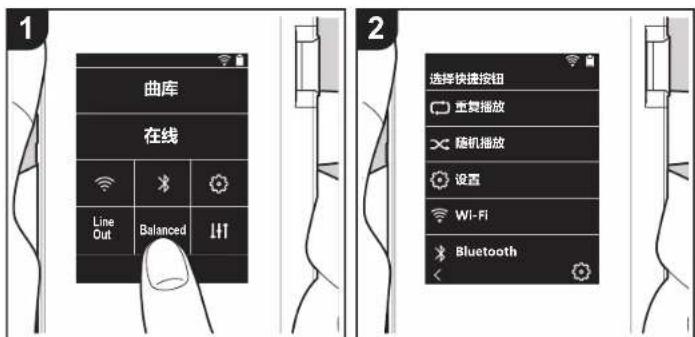
按住本機主畫面上的按鈕,可將顯示的按鈕變更為想要的功能按鈕。
- “檔案庫”和“線上”無法變更。
變更捷徑按鈕
- 在主畫面上按住想要變更的按鈕。
- 在 “選擇快顯按鈕” 畫面上,點選想要顯示於主畫面的功能。已經顯示於主畫面的功能將呈現灰色,您無法選擇這些功能。如果不想加入按鈕,請選擇 “無”。
啟動之前
零件名稱
初始設置
播放

進階設定 | 補充資訊 | 其他
軟體更新
本機的更新功能
本機具備透過網路或 micro SD 記憶卡更新軟體的功能,可協助我們改善各項操作功能和新增功能。
更新方式
更新翻體有兩種方法:透過網路和透過 micro SD 記憶卡。 請使用最適合度的環境的方法。不管用網路:透過網路或 micro SD 記憶卡,要完成更新均可能需要大約 3 分鐘。 此外,無論使用哪種方法更新,當前設定都會得以保存。 - 最新的更新相雜資訊請見本公司網站。若無更新可用,則無需更新本機的軟體。
- 更新期間切勿 - 斷開和重新連接任何傳輸線或 micro SD 記憶卡、耳機,或在設備上執行任何操作,如關閉其電源 - 從電腦存取本機
免責聲明:您需要自行承擔使用該程式和隨附線上文件的相關風險。
對於與您使用該程式或隨附線上文件相關的任何類型的任何損失任何索賠,無論是否有法律依據,以及是否因侵權或合同而起,本公司均不負任何責任,您也沒有任何補救措施。在任何情況下,本公司對您或任何第三方承受的任何特殊、間接、偶爾或後果性損失不負任何責任,包括但不限於補償、報銷或目前或潛在利潤的損失、資料丟失或任何其他原因造成的損失。
透過網路更新韌體
請先確定裝置已透過 Wi-Fi 連接。
- 更新前先確定裝置有足夠的電力。
-
在主畫面上點選 ” 。
-
點選 “軟體更新”。
-
點選 “立即更新”,再點選 “透過網路”,便會開始更新軟體。
- 若沒有軟體更新,則無法選取 “透過網路”。
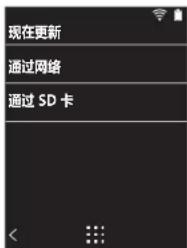
- 更新完成後將顯示 “完成!”。
- 如果顯示 “無法更新” 書面,表示更新失敗。請從頭再試一次。
透過 micro SD 記憶卡更新
- 請參閱 (P4) 以瞭解如何插入 micro SD 記憶卡。
- 要取出 micro SD 記憶卡時,請先卸載 micro SD 記憶卡,然後再取出 (P31)。
• 本機不支援 NTFS 格式的 micro SD 記憶卡。 -
更新前先確定裝置有足夠的電力
-
將 micro SD 記憶卡插入電腦。
-
從本公司網站將軟體檔案下載到您的電腦並解壓縮。
-
將所有解壓縮的檔案和資料夾複製到 micro SD 記憶卡的根資料夾。
- 一定要複製解壓縮後的檔案。
- 將 micro SD 記憶卡插入本機的記憶卡插槽 (1 或 2)。
啟動之前 > 零件名稱 > 初始設置 > 播放

進階設定 | 補充資訊 | 其他
- 在主書面上點選 “ ”。
- 點選 “軟體更新”。
- 點選 “立即更新”,再點選 “透過 SD 卡”,便會開始更
新軟體
- 若沒有軟體更新,則無法選取“透過SD卡”。
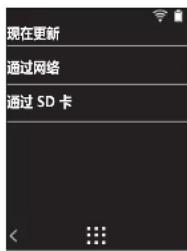
-
更新完成後將顯示 “完成!”。
-
如果顯示 “無法更新” 畫面,表示更新失敗。請從頭再試一次。
- 您可能需要經過數次更新,才能更新至最新版的韌體。
啟動之前
零件名稱
初始設置
播放

進階設定 | 補充資訊 | 其他
補充資訊
購買後發佈的軟體更新或產品生產期間的軟體變更,都可能導致實際設定與操作有所新增或變更,而與本使用手冊的內容不同。
有關新增或變更後的設定與操作詳情,請參閱下列參考資訊。
補充資訊
按一下此底 <<<
啟動之前
零件名稱
初始設置
播放

進階設定 | 補充資訊
其他
輸入文字
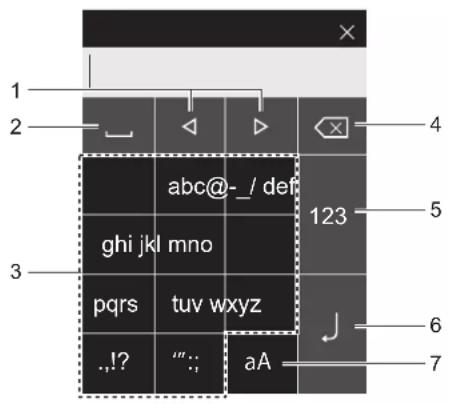
- 移動游標。
- 输入一個空格。
- 點選以輸入文字。
- 刪除游標左邊的一個字元。
- 變更文字類型。
- 確認輸入的文字。
- 切換大小寫
- 本機僅允取輸入字母、符號和數字。
一般規格
顯示
2.4 英寸,240 × 320 像素解析度,電容式觸控螢幕
內建記憶體
16 GB (包含系統空間)
外接記憶體
2 micro SD 記憶卡插槽 (最大 256 GB × 2)
網路部份
kHz/88.2 kHz/96 kHz/176.4 kHz/192 kHz (16 位元 /24 位
元 /32 位元 ))
DSD/DSF/DSDIFF *DSD Native (2.8 MHz/5.6 MHz (1 位
元 ))
最大有效输出功率 (JEITA)
150 毫瓦 + 150 毫瓦 (平衡,32 Ω,1 kHz,10% THD)
THD+N (總諧波失真率 + 噪音)
0.006% 以下
信噪比
115 dB 以上
频段
20 Hz - 80,000 Hz
介面與輸入 / 輸出插孔
耳機插孔:3 極、φ 3.5 mm、阻抗:16 至 300 Ω
耳機插孔(平衡輸出):4極、φ2.5mm、阻抗:32至
600 Ω
* 請勿連接阻抗超過額定範圍的耳機,以免裝置損壞。
1 個 micro USB 連接埠 (B type,結合充電與資料傳輸)
增益開關
低 / 正常 / 高
連續播放時間
顯示的時間僅供參考,播放時間因設定而異。
FLAC 24 位元 96 kHz:15 小時
* 關閉螢幕,無線 LAN 和 BLUETOOTH 關閉,播放音樂並使用 3 極的 3.5 mm 耳機連接
主機重量
135 g
外部尺寸(不含突起處)
63 mm × 94 mm × 15 mm (宽/高/深)
規格與外觀如有更改,恕不先行通知。
若其他公司製造之設備連線方式造成損壞,本公司概不負
貢。
啟動之前
零件名稱
初始設置
播放

進階設定 | 補充資訊
其他
使用注意事項
■ 如果運作不穩定
- 重新啟動本機或許可解決問題。按住本機的電源鍵10秒以上,強制關機,然後再次按住電源鍵,重新啟動本機。(裝置設定將保留。)
■ 取出 micro SD 記憶卡
- 要取出 micro SD 記憶卡,請在主畫面上點選“◎”-“SD 卡”-“卸载 SD 卡”-“SD 卡 1”或“SD 卡 2”,以卸载 micro SD 記憶卡,然後將其取出。若未先卸載記憶卡,記憶卡可能會損壞或無法再正常運作。請參閱(P4)以瞭解如何取出記憶卡。
■本機
- 本機直徑 2.5 mm 的耳機插孔可使用 4 極插頭,直徑 3.5 mm 的耳機插孔可使用 3 極插頭。與麥克風輸入不相容。
- 本裝置不支援同時使用平衡耳機插孔和耳機插孔,同時使用兩種插孔可能會導致損壞。
- 小心不要讓灰壓和異物進入 micro SD 記憶卡插槽的開口,否則可能導致裝置故障。
- 裝置螢幕朝下放置時,請勿用力按摩裝置,否則可能損壞LCD和音量轉盤。
- 天線內建於裝置背面的底部。假如手擋住天線部位,可能會對裝置的傳輸速度造成不良影響。
■ 專輯封面
如果專輯封面沒有記錄在音樂檔案的中繼資料內,您可將影像檔案放入與音樂檔案相同的資料夾內,將影像用作音樂檔案的播放書面。請注意,對於已在媒體庫內同步的音樂檔案,新增封面時,專輯封面不會顯示在分類顯示的清筆書面中。請在主畫面點選“◎”-“音樂檔案庫同步”-“立即同步”-“同步所有”進行同步。
如果有專輯封面記錄在中繼資料內,將以中繼資料為優先。
支援的影像格式:PNG (.png)、JPEG (.jpg、.jpeg)
档案大小:3MB以下
■ 資料夾和檔案名稱
如果演出者名稱、專輯名稱和曲目名稱沒有記錄在音樂檔案的中纖資料內,資料夾名稱和檔案名稱將嵌入到中纖資料內。
如果有演出者名稱、專輯名稱和曲目名稱記錄在中繼資料內,將以中繼資料為優先。
資料夾結構範例
□父資料夾 - □子資料夾 - 音樂檔案 演出者名稱:已記錄父資料夾的名稱 專輯名稱:已記錄子資料夾的名稱 曲目名稱:已記錄音樂檔案的名稱
■ 電子授權標籤(僅限北美地區型號)
您可以使用下列程序確認授權相關資訊:
-
在主畫面上點選 ☑ ”。
-
點選 “裝置資訊”。
-
點選 “認證”。
啟動之前 > 零件名稱 > 初始設置 > 播放

進階設定 | 補充資訊 | 其他
授權和商標
Bluetooth
Bluetooth®文字商標和圓形商標是 Bluetooth SIG 的註冊商標。
Qualcomm aptX HD

Qualcomm aptX 是 Qualcomm Technologies International, Ltd. 的产品。Qualcomm 是 Qualcomm Incorporated 在美国和其他国家的注册商标,经过可使用。aptX 是 Qualcomm Technologies International, Ltd. 在美国和其他国家的注册商标,经过可使用。
“所有其他商标均为其各自所有者的财产。”
免責聲明
著作摘
音樂和影像內容等所有權為第三方所有,以作品形式受著作權法之保護。本經作權所有人同意,您不得將這條內容載入本機並公開複製、修改、啟佈或謹送,但著作權法同意之都重則為例外,例如快個人使用的複製及引用。請注意即使可供匯入使用,載入內容時可能仍有其他現役,例如不得用於演出、節日和民營。
軟體重要注意事項
本準於內安裝的軟體套件包含由第二方質發商直接或間接授權給 Onkyo & Pioneer Corporation(以下稱“O&P Corporation”)的軟體。將以詳情以下的軟體注意事項。
GNU GPL/LGPL 适用软稿的注意事项
本產品內含受 GNU 连用公共授權(以下稱 “GPL”)或 GNU 寬隱適用公共授權(以下稱 “LGPL”)涵蓋之軟體。O&P Corporation 在此通知後,您有權依附件中的 GPL/LGPL,取得、修改及轉敲作所列出軟體的軟體原始體。
MPL 通用软體的注意事項
本產品內含受 Mozilla 公共授權(以下码“MPL”)涵蓋之映證。O&P Corporation 在此證知您,您有經依據附件中的 MPL、取得、修改及轉散佈所列出軟體的軟體原始請。
请执行下列程序,以查看GPL、LGPL和MPL内容通用或哪些权限。
-
在主畫面上點邊
-
貼選 “許可”,然後點選想要查看的軟體項目。
您可聯絡客戶服務部門,經由寶證保證取得對應原始碼完整的機器可讀版本。任何第三方皆可於產品最後出貨日後的三年內申請本服務。申請人需支付寶證 設備產生的成本。
ONKYO
1-10-5 Yokoami, Sumida-ku, Tokyo 130-0015 Japan
18 PARK WAY, UPPER SADDLE RIVER, NEW JERSEY 07458, U.S.A.
Tel: 1-201-785-2600
Gutenberg str. 3, D-82178 Puchheim Germany
Tel: +49-8142-4401-0
开始之前
零件名称
初始设置
播放

高级设置 | 补充信息 | 其他
目录
开始之前 2
包装箱中的物品 3
零件名称 4
零件名称 4
初始设置 6
打开电源和初始设置 6
播放 8
使用 “X-DAP Link” 复制音乐 8
通过拖放来复制音乐 13
通过“曲库”收听音乐 14
创建播放列表 16
使用网络服务 17
连接 BLUETOOTH ^® .....18
线路输出 19
USB 输出 20
高级设置 21
- 各种设置 21
音频调整 24
自定义主屏幕 25
软件更新 26
补充信息 28
补充信息 28
其他 29
输入文本 29
一般规格 30
使用注意事项 31
开始之前
零件名称
初始设置
播放

高级设置 | 补充信息 | 其
包装箱中的物品
1
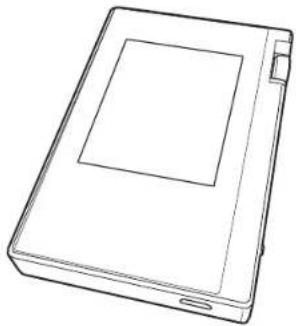
- 主机 (1)
- micro USB 线缆 (1)
- 保护膜 (1)
用于保护主机。首先撕掉显示屏上的临时膜,然后再粘贴这张膜。 - 快速入门指南 (1)
* 本文档是在线使用手册。未作为附件提供。
开始之前
零件名称
初始设置
播放

高级设置 | 补充信息 | 其
零件名称
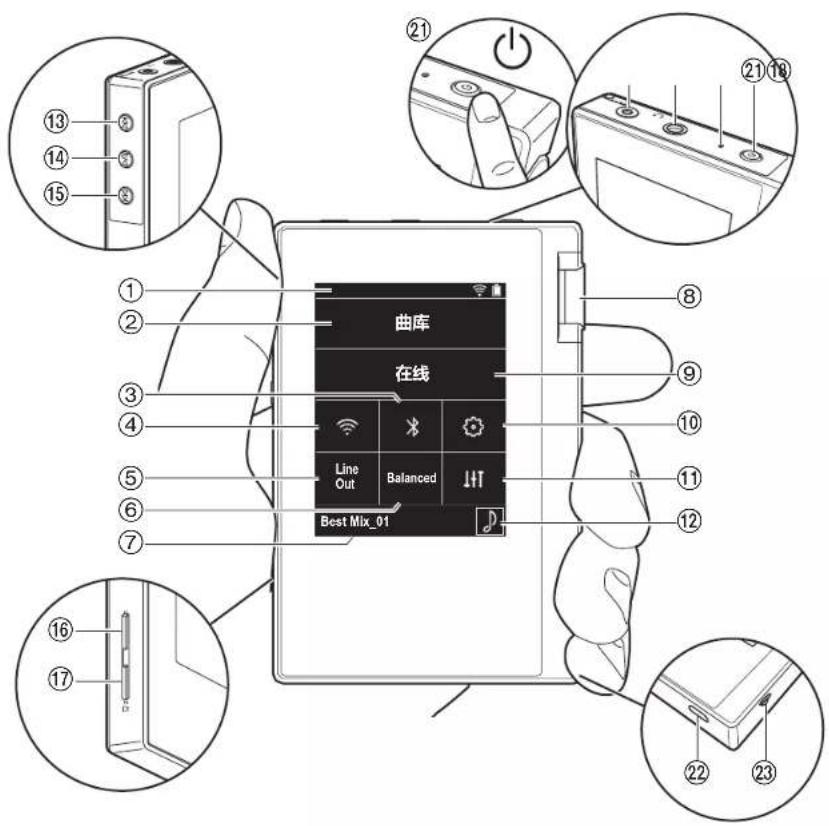
⑳
- 状态栏
- 曲库:点按可显示从您的计算机复制的歌曲 (P14)。
- 开启或关闭 BLUETOOTH 功能。此功能开启时,状态栏上显示“8”。需要进行配对才能连接支持 BLUETOOTH 无线技术的设备。有关连接设置,请参阅“连接 BLUETOOTH® (P18)。
- 开启或关闭 Wi-Fi 功能。此功能开启时,状态栏上显示 °°。需要进行连接设置才能使用 Wi-Fi 功能。有关连接设置,请参阅 "2.Wi-Fi" (P7)。
- 线路输出:您可以将耳机输出切换到线路输出模式以连接外部设备。此功能开启时,状态栏上显示“Line Out”。
- 使用平衡式耳机时,可点击切换“Balanced”模式与“A.C.G.”模式。
Balanced:与普通的单端操作相比,此模式可以让您获得更大的输出,由于高压没有与小信号一起接地,因此您可以期待出色的音质。由于您获得了更大的输出,因此可以驱动更高阻抗的耳机。
A.C.G:基本操作方法与 Balanced(模式)相同,但利用技术来更强大地修正接地标准,因此您可以享受清晰度和稳定性比 Balanced(模式)改进的音质。但是,输出音量与常规单端操作相同。
- 显示正在播放的歌曲的名称。点按可显示播放画面。
- 音量调节拨盘:转动拨盘可以调节音量。
- 在线:点按可切换到显示网络服务列表的屏幕,比如 Tuneln Radio 等等 (P17)。
- 可以对本机进行各种设置,比如 Wi-Fi 和 BLUETOOTH 设置 (P21)。
- 可设置自己偏好的音质 (P24)。
- 封面:显示正在播放的歌曲的专辑封面。点按可显示播放画面。
- 跳过 (▶▶) 按钮:跳到下一首歌曲。按住不放可在歌曲中快进。
14.播放/暂停(▶/Ⅱ)按钮 - 跳过 (▶▶▶) 按钮:跳到歌曲的开头或上一首歌曲。按住不放可在歌曲中快退。
16.micro SD 卡槽 1
17.micro SD 卡槽 2
> 开始之前 > 零件名称 > 初始设置 > 播放

高级设置 | 补充信息 | 其
- 在卡槽中插入 micro SD 时,将有触点的一面朝上,完全推入直至卡咔塔一声插入到位。
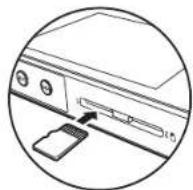
- 要取出 micro SD 卡,请首先将其卸载 (P31)。卸载后,按 micro SD 卡,直到您听到咔塔一声,然后拉出。 micro SD 卡可能弹出,因此请注意不要丢失。
-
耳机插孔()连接兼容平衡输出的耳机。(2.5 mm/4 线)
-
耳机插孔 (☐): 连接普通耳机 (3.5 mm/3 线) • 本机不支持同时使用平衡式耳机插孔和耳机插孔。同时使用两种插孔可能会造成损坏。
-
充电灯:开始充电后,此灯亮白灯。完成充电后,此灯熄灭。如果本机无法充电,此灯闪白光。请稍等片刻后重试。
-
电源按钮(☐):按住电源按钮打开电源。要关闭电源,请长按电源按钮,直至显示“关机?”屏幕。可以通过点按“是”来关闭电源。如需打开或关闭显示屏,只需按一下此按钮。
- 如果操作不稳定,可按住电源按钮 10 秒以上来关闭本机。参阅“如果操作不稳定”(P31)了解详细信息。
- micro USB 端口:要为本机充电 (P6) 或者传输音乐文件 (P8, P13),请连接提供的 micro USB 线缆。
23.HOLD 开关:向上滑动此开关可锁定本机上的操作。当“按住时的操作”(P22)设置为“启动”时,仍可以使用音量旋钮和侧边播放按钮等操作。
开始之前
零件名称
初始设置
播放

高级设置 | 补充信息 | 其
打开电源和初始设置
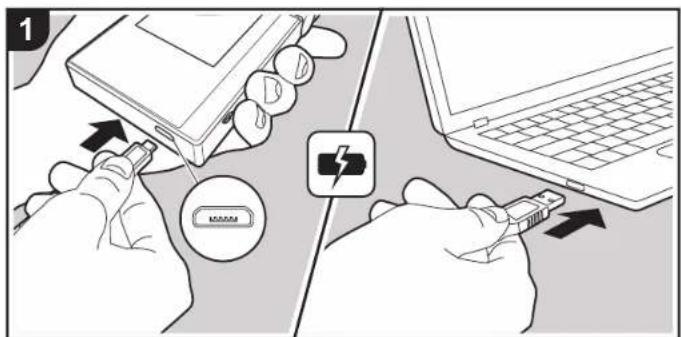
初始设置自动启动
- 在购买时,电池没有充电。在使用之前,请首先使用提供的 micro USB 线缆为本机充电。插入到本机的 micro USB 端口中时,将插头的宽面朝下进行连接。充电时,屏幕右上角会显示充电标记。
- 由于可能导致故障,请勿将附件用于本设备以外的其他设备,也不要使用本设备以外的 USB 电缆。
- 也可以在开机状态充电。这种情况下,充电时间可能会延长。
- 开始充电时,电源自动开启,并启动初始设置。
- 首先选择您要使用的语言。上下滑动语言列表,然后点按要使用的语言。选择语言后,将显示初始设置的确认消息。点按“是”。如果点按“否”,将退出初始设置,并显示主屏幕。
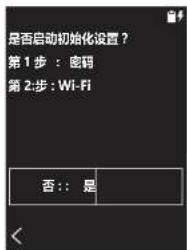
- 可稍后完成“密码(P23)”和“Wi-Fi(P21)”设置。
> 开始之前 > 零件名称 > 初始设置 > 播放

高级设置 | 补充信息 | 其他
■ 1. 密码
设置用于保护本机的密码。设置密码后,在打开电源或者恢复屏幕显示时,将显示密码屏幕。如果要使用网络服务,应创建密码以保护您的帐户。
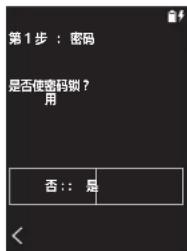
- 输入任意四位数字。如果输错,请点按“×”。
- 再次输入密码并确认。
- 如果密码输错三次,将会显示一条消息,询问您是否要初始化本机的设置。注意,即使设置初始化,复制的音乐文件也不会被删除。
■ 2. Wi-Fi
在本机上设置为使用网络服务,比如 Tuneln Radio。

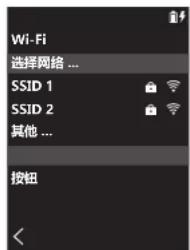
可以通过以下两种方法连接 Wi-Fi。
选择SSID:
- 从显示的 SSID 中点按要连接的接入点的 SSID。
- 如果未显示接入点的 SSID,请在 SSID 列表中点按
“其他...”,然后遵循屏幕上的说明来配置。 - 点按字段以输入密码之后,输入接入点的密码,然后点按“连接”。有关如何输入文本的详细信息,请参阅“输入文本”(P29)。
- 连接完成后,屏幕上的状态栏显示 “” 。
使用按压按钮:
- 接入点需要一个自动设置按钮。
- 点按屏幕上的“按钮”,然后按接入点上的自动设置按钮。
- 自动设置按钮的操作取决于您的设备。请参阅您的设备的使用手册以了解相关说明。
- 连接完成后,屏幕上的状态栏显示“”。
开始之前
零件名称
初始设置
播放

高级设置 | 补充信息 | 其他
使用 “X-DAP Link” 复制音乐
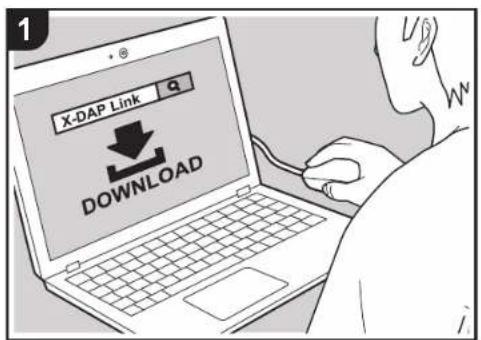
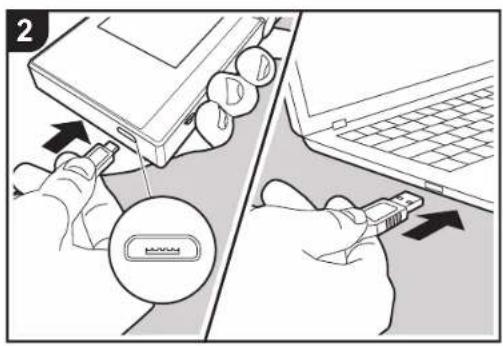
可以将计算机上存储的音乐文件复制到本机上的内置存储器或复制到本机中的 micro SD 卡,然后通过 “曲库” (P14) 来收听音乐。可以使用数据复制软件 “X-DAP Link” 或 通过拖放来复制音乐 (P13)。
- X-DAP Link 兼容 Windows ^® 10 (32位/64位)
Windows ^® 8/8.1(32位/64位)和 Windows ^® 7(32位/64位)。 - 若要复制到 micro SD 卡,请将一张 micro SD 卡插入卡槽 (P4).
- 如果要取出 micro SD 卡,请在取出之前首先卸载 micro SD 卡 (P31)。
- 本机不支持 NTFS 格式的 micro SD 卡。
在您的计算机上安装 [X-DAP Link]
本机支持 X-DAP Link 版本 1.2.0 和更高版本。使用版本 1.2.0 或之前版本时,请首先安装最新版本,然后再继续。
开启本机后执行以下步骤。
-
启动您的计算机,然后从以下站点中下载 X-DAP Link 的安装程序。
http://www.jp.onkyo.com/audiovisual/portable/dap/license.htm
双击 “setup.exe” 进行安装。请遵循屏幕上说明进行安装。安装后,会在桌面上创建一个快捷方式。 -
使用提供的 micro USB 线将本机连接至计算机。插入到本机的 micro USB 端口中时,将插头的宽而顺下进行连接。如果插入方式有误,可能会损坏插头或插孔。将显示“是否更改为 USB 大容量存储模式?”屏幕,此时点按“是”。在播放列表传输完成之前,请勿点按此屏幕上显示的“卸载”。如果点按了此图标,请拔掉 micro USB 线缆,然后重新连接。
> 开始之前 > 零件名称 > 初始设置 > 播放

高级设置 | 补充信息 | 其他
- 启动 X-DAP Link。启动后,会显示以下类型的屏幕。
- 单击 ① 并选择包含要复制音乐文件的文件夹。如果已经显示了您要复制的文件夹,请从 ② 开始选择。
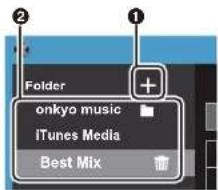
如果有些音乐文件是您从 onkyo 音乐 (一个用于分发音乐文件的站点)下载的,请选择此文件夹。
iTunes 媒体
如果在使用 iTunes ^® ,那么将显示播放列表和内容。如果无法选择 iTunes,请在 iTunes 中打开“偏好设置”、“高级”,选中“与其他应用程序分享 iTunes 资料库 XML”旁边的标记。
- 根据 iTunes 版本,操作屏幕中的内容以及执行操作的方式可能有一些区别。有关详细信息,请参阅 iTunes 的操作说明。
- 选中文件夹时,屏幕中央将显示音乐文件列表。
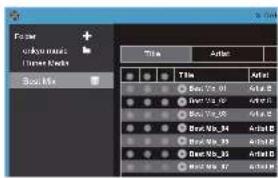
- 单击屏幕左下角的③,然后选择复制目标。复制到本机的内部存储器时,请选择“Internal”,复制到 micro SD 卡时,请针对作为复制目标的卡选择“Removable disk”,然后单击“OK”。还可以单击④⑤以指定不同于③的复制目标。
- 根据步骤 3 中指定的复制目标来选择要复制的音乐文件。如果已经单击 ③ 选中了复制目标,请选中要添加的音乐文件左侧的第 ⑥ 列的标记。单击列表最顶部的复选按钮,您可以选择或取消选择所有歌曲。 • 如果复制目标中存在已复制的音乐文件,则会自动选
择复选按钮。如果存在某些您要从本机中删除的音乐文件,请首先取消选中这些文件。
> 开始之前 > 零件名称 > 初始设置 > 播放

高级设置 | 补充信息 | 其他
如果通过单击 ④ 选择了复制目标,请单击中间列中的 ⑧,如果单击了 ⑤ 来选择复制目标,则单击右侧列中的复选按钮 ⑨。
- 如果通过在步骤 3 中单击 ③ 选择了复制目标,则单击 ⑩。
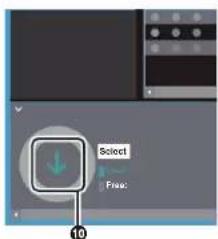
如果通过单击 ④ 选择了复制目标,则单击 ⑪,如果选择了 ⑤,则单击 ⑫。
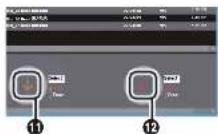
- 在确认屏幕中选择了“OK”后,所选音乐文件将复制到本机。
- 复制音乐文件并且显示错误消息时,请重新启动本机并再次执行操作。如果再次显示错误消息,请使用您的计算机从本机的内置存储器中删除“xdaplink”文件夹。
- 在本机屏幕上点按“卸载”,然后拔掉 micro USB 线缆。相关播放操作,请参阅“通过”“曲库”收听音乐”(P14)。
使用 “X-DAP Link” 创建播放列表
可以使用“X-DAP Link”来创建播放列表,然后将播放列表连同音乐文件一起传输到本机。X-DAP Link版本1.3.0或更高版本支持使用X-DAP Link来创建播放列表。使用版本
1.3.0 或之前版本时,请首先安装最新版本,然后再继续。
开启本机后执行以下步骤。
-
使用提供的 micro USB 线缆将本机连接至计算机。插入到本机的 micro USB 端口中时,将插头的宽面朝下进行连接。如果插入方式有误,可能会损坏插头或插孔。将显示“是否更改为 USB 大容量存储模式?”屏幕,此时点按“是”。在播放列表传输完成之前,请勿点按此屏幕上显示的“卸载”。如果点按了此图标,请拔掉 micro USB 线缆,然后重新连接。
-
启动 X-DAP Link。
-
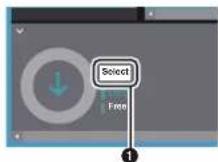
单击屏幕左侧的 ① 并输入播放列表名称。在您单击 “OK” 之后,您创建的播放列表将被添加到屏幕左侧。
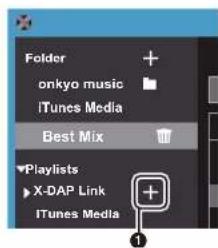
- 单击 ② 并选择包含要添加到播放列表的音乐文件的文件夹。如果已经显示了要添加到播放列表的文件夹,请从 ③ 开始选择。
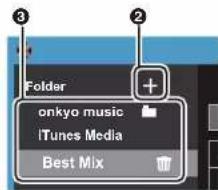
> 开始之前 > 零件名称 > 初始设置 > 播放

高级设置 | 补充信息 | 其
- 将要添加到播放列表的音乐文件拖放到您创建的播放列表中。
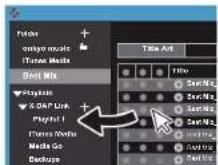
- 重复步骤 4 和 5 以不断向播放列表中添加歌曲。
- 单击屏幕左下角的 ④,然后选择传输目标。
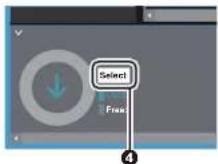
- 传输到本机的内置存储器时,请选择“Internal”,传输到 micro SD 卡时,请针对作为复制目标的卡选择 “Removable disk”,然后单击⑤中的“OK”。 无论您将播放列表传输到哪个目标,播放列表在本机列表中都会显示在相同位置。
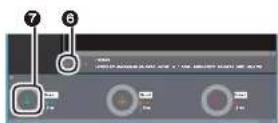
- 选择要传输到本机的播放列表后,屏幕中间会显示类似于
下图所示的屏幕。在勾选左侧边缘的⑥后,单击⑦。
-
在确认屏幕中选择了 “OK” 后,所选播放列表将复制到本机。
-
传输播放列表并且显示错误消息时,请重新启动本机并再次执行操作。如果再次显示错误消息,请使用您的计算机从本机的内置存储器中删除“xdaplink”文件夹。
- 在本机屏幕上点按 “卸载”,然后拔掉 micro USB 线缆。请参阅 “加载播放列表” (P16) 以了解如何加载播放列表。
在您的计算机上备份播放列表
您可以使用 X-DAP Link 将在本机上创建的播放列表备份到您的计算机。通过 X-DAP Link 传输您备份的播放列表,即可将其恢复。
要进行备份:
- 使用提供的 micro USB 线缆将本机连接至计算机。将显示 “是否更改为 USB 大容量存储模式?” 屏幕,此时点按 “是”。
- 启动 X-DAP Link。
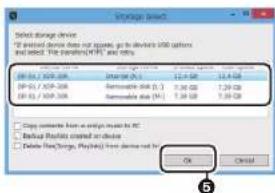
- 在屏幕左下角按 ① 时,将显示 "Storage select" 屏幕。
- 在②中选择存储器,在③中选中“Backup Playlists created on device”旁边的复选标记,然后单击④中的
"OK" 以开始备份。
- 无论选择何种存储器,本机上创建的播放列表文件都会立即备份到 PC。
- 在其他设备上创建的播放列表不会备份。
> 开始之前 > 零件名称 > 初始设置 > 播放

高级设置 | 补充信息 | 其
- 备份完成后,备份的日期和时间以及播放列表文件将添加到屏幕的左侧。
- 您备份的播放列表文件无法在您的计算机上编辑。
要进行恢复:
- 使用提供的 micro USB 线缆将本机连接至计算机。将显示 “是否更改为 USB 大容量存储模式?” 屏幕,此时点按 “是”。
- 启动 X-DAP Link。
- 在屏幕左下角按 ⑤ 时,将显示 "Storage select" 屏幕。
- 选择存储器目标以恢复 ⑧ 中的播放列表文件,然后单击 ⑦ 中的 “OK”。
无论选择哪个存储器作为恢复目标,播放列表都会自动恢复为本机的播放列表。
- 在 ⑧ 中选择要恢复的播放列表文件,然后选中屏幕右侧 ⑨ 中 “Send backup Playlist to the device” 旁边的复选标记。请注意,恢复播放列表时,如果在本机上有相同名称的播放列表,则该播放列表将被覆盖。
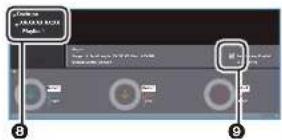
- 单击屏幕左下角的 10,然后单击“OK”以开始恢复文件。
开始之前
零件名称
初始设置
播放

高级设置 | 补充信息 | 其
通过拖放来复制音乐
可以将计算机上存储的音乐文件复制到本机上的内置存储器或拖放到本机中的 micro SD 卡,然后通过 “曲库” (P14) 来收听音乐。
- 若要复制到 micro SD 卡,请将一张 micro SD 卡插入卡槽 (P4)。
- 如果要取出 micro SD 卡,请在取出之前首先卸载 micro SD 卡 (P31)。
- 本机不支持 NTFS 格式的 micro SD 卡。
从计算机复制音乐
- 使用提供的 micro USB 线将本机连接至计算机。插入到本机的 micro USB 端口中时,将插头的宽面朝下进行连接。如果插入方式有误,可能会损坏插头或插孔。将显示“是否更改为 USB 大容量存储模式?”屏幕,此时点按“是”。在播放列表传输完成之前,请勿点按此屏幕上显示的“卸载”。如果点按了此图标,请拨掉 micro USB 线缆,然后重新连接。
- 如果您的计算机上显示 “AutoPlay” 或类似内容,请选择 “Open folder to view files”,然后继续步骤 3。
- 在您的计算机上打开 "PC"、"My Computer" 等图标。
- 从列表中选择保存目标。要复制到本机中的内置存储器,请打开“Internal”。若要复制到 micro SD 卡,请打开您要复制到的“Removable disk”卡。
显示的屏幕取决于计算机的操作系统和语言。 - 将计算机中包含要复制的音乐文件的文件夹拖放到复制目标。
- 在本机屏幕上点按“卸载”,然后拔掉 micro USB 线缆。相关播放操作,请参阅“通过”曲库“收听音乐”(P14)。
通过 “曲库” 收听音乐
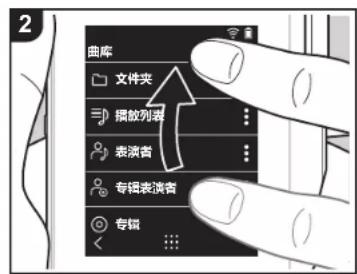
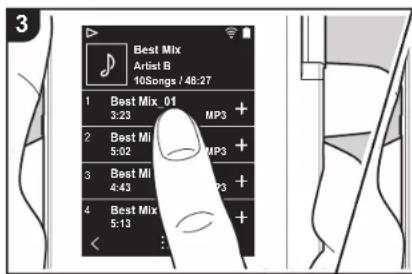
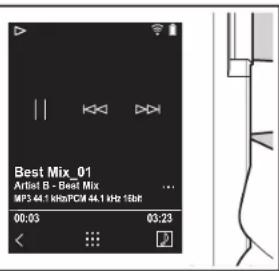
您可以收听从计算机复制的音乐文件,也可以收听插入的 micro SD 卡上的音乐文件。注意,无论是从计算机复制的音乐文件还是 micro SD 卡上的音乐文件,播放操作均相同。
- 有关如何插入 micro SD 卡,请参阅 (P4)。
- 如果要取出 micro SD 卡,请在取出之前首先卸载 micro SD 卡 (P31)。
- 本机不支持 NTFS 格式的 micro SD 卡。
■ 通过 “曲库” 播放音乐
- 当您在主屏幕中点按“曲库”时,将显示从您的计算机复制的歌曲的分类列表。
- 同步歌曲可能需要一些时间才能显示。
- 上下滑动列表屏幕,然后点按所需要的显示类别。
文件夹
显示相同文件夹级别中保存的所有歌曲。
播放列表
显示您已创建的播放列表的列表 (P16)。
表演者
按照音乐文件中记录的艺术家,显示为参与艺术家。
专辑表演者
按照音乐文件中记录的艺术家,显示为专辑中的参与艺术家。
专辑
按专辑显示。
歌曲
显示所有歌曲。
类型
按风格显示。
-
点按要在歌曲列表中播放的歌曲时,屏幕更改为播放屏幕,然后播放开始。要回到歌曲列表,请点按屏幕左下角的“<”。
-
请勿连接阻抗在额定范围之外的耳机,因为这可能会造成损坏。请参阅“一般规格”(P30)以了解耳机规格。
- 购买时,自动同步功能开启,因此当音乐文件复制到本机或者插入了包含音乐文件的 micro SD 卡时 (P4),数据
会自动同步。尚未设置“自动同步”(P22)时,可能无法显示歌曲。
■在“曲库”中更改类别的顺序
在“曲库”分类列表中,点按您要重新排序的类别屏幕右侧的“ ”,然后点按“↑或“↓”。点按“x”以确认更改顺序。
调节音量
转动音量调节拨盘可以调节音量。
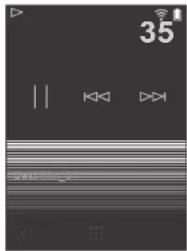
- 在您旋转音量调节拨盘时,屏幕上将显示音量条。
> 开始之前 > 零件名称 > 初始设置 > 播放

高级设置 | 补充信息 | 其他
■ 播放屏幕
屏幕 A
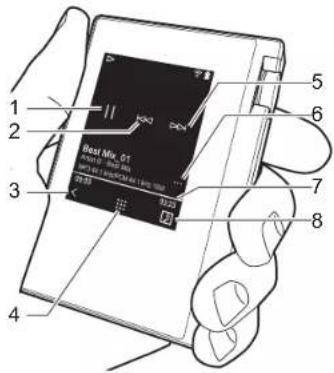
- 播放 / 暂停 (▶/Ⅲ)
- 跳过 ( )◀◀ 跳到歌曲的开头或上一首歌曲。
- 返回歌曲列表。
4.切换到主屏幕。 - 跳过 (▶▶) 跳到下一首歌曲。
- 切换到屏幕 B
- 进度条 进度以及歌曲的进度。在当前播放位置左右滑动,可以将播放位置移动到抬起手指的位置。
- 点按可显示专辑封面。
屏幕B
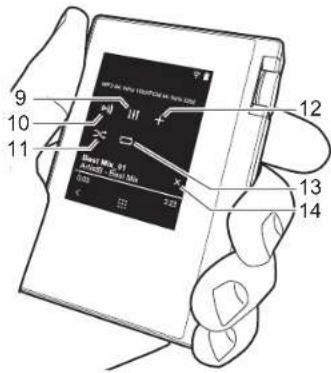
-
音频调整 可设置自己偏好的音质 (P24)。
-
在 “耳机”、“线路输出” 或 “Bluetooth” 之间切换输出。
-
如果选择“线路输出”,通过耳机插孔的输出处于最大音量,因此请勿使用耳机。调解已连接设备的音量。
-
当 BLUETOOTH 开启并且连接了支持 BLUETOOTH 无线技术的设备时,将显示 “Bluetooth”。
-
随机播放模式 您可以通过点按此图标来打开 / 关闭随机播放。此功能打开时,屏幕上的状态栏中显示“×”。
- 将正在播放的歌曲添加到播放列表 (P16)。
- 重复模式
点按可更改模式:单曲重复,→重复所有歌曲,→不重复。如果设置了单曲重复,则状态栏上显示“01”,设置为重复所有歌曲时则显示“0”。
- 当随机播放模式开启时,无法设置单曲重复。
- 切换到屏幕 A。从专辑封面屏幕切换到屏幕 B 时,会切换到专辑封面屏幕。
开始之前
零件名称
初始设置
播放

高级设置 | 补充信息 | 其
创建播放列表

您可以选择喜欢的歌曲创建自己的播放列表。
- 点按 “曲库” 的分类列表中的 “播放列表”。
- 点按 “新建播放列表”,然后输入标题。有关如何输入文本的详细信息,请参阅“输入文本”(P29)。在输入文本之后,点按屏幕左下角的“<”可切换到歌曲列表。
- 在列表中,点按要添加到播放列表的歌曲右侧的“+”。
- 点按已创建的播放列表以在播放列表中记录歌曲。
- 重复步骤 3 和 4 以不断向播放列表中添加歌曲。
- 本机上的播放列表清单中不会显示在“曲库”外部创建的播放列表(比如在 iTunes 中创建的播放列表)。
删除播放列表:
点按要删除的播放列表右上角的“:”,然后点按“面”。
更改播放列表的名称:
点按要更改名称的播放列表右上角的“;然后点按“/”。
■ 编辑播放列表中的歌曲
在“曲库”的类别列表中点按“播放列表”以显示播放列表的清单。点按随后要编辑的播放列表。
从播放列表中删除歌曲:
点按要删除的歌曲右上角的“:”,然后点按“血”。
- 从播放列表中删除歌曲并不会从本机中删除歌曲。
■ 编辑播放列表
在“曲库”的类别列表中点按“播放列表”以显示播放列表的清单。
更改播放列表中歌曲的顺序:
点按要重新排序的歌曲右上角的“:”,然后点按“↑↓”。
■ 加载播放列表
加载传输到本机的内置存储器或 micro SD
卡的播放列表文件以用作本机的播放列表。
- 本机可以加载 m3u、m3u8、pls 和 wpl 格式的播放列表文件。
- 点按 “曲库” 的分类列表中的 “播放列表”。
- 点按“导入播放列表文件”显示您存储的播放列表文件列表。
- “导入播放列表文件”显示已传输到内置存储器、micro SD 卡 1 或 micro SD 卡 2 的所有播放列表文件的列表。
- 点按列表中要加载为播放列表的文件后,点按“是”。
播放列表文件不会从列表中删除,即使您加载它。
开始之前
零件名称
初始设置
播放

高级设置 | 补充信息 | 其他
使用网络服务
通过将本机连接到具有互联网连接的网络,您可以使用 TuneIn Radio。
- 需要有 Wi-Fi 连接才能使用网络服务。
- 根据网络服务,用户可能需要首先在其计算机中注册。请参阅各个服务的网站了解相关详情。
- 软件更新可能会引入某些功能并且服务提供商可能停止一些服务,因此某些网络服务和内容在将来可能无法使用。
然后点按屏幕中间的“:”,即会显示菜单。
关于 Tuneln Radio 账户
在 TuneIn Radio 网站上 (tunein.com) 创建账户并从本机登录后,当您在网站上关注无线电台和节目时,可自动将您喜爱的电台和节目添加到本机上您的 “ My Presets” 中。
"My Presets" 显示在 TuneIn Radio 下的级别中。
要显示“My Presets”中记录的无线电台,您必须从本机登录 Tuneln Radio。要登录时,选择本机“Tuneln”顶部列表中的“Login”-“I have a Tuneln account”,然后输入您的用户名和密码。
- 如果您使用注册码 (通过在本机上选择“Login”而获得)在 Tuneln Radio 网站内 “我的页面” 中关联设备,则您无需输入用户名和密码即可通过 “Login” - “Login with a registration code” 登录。
回放
开启本机后执行以下步骤。
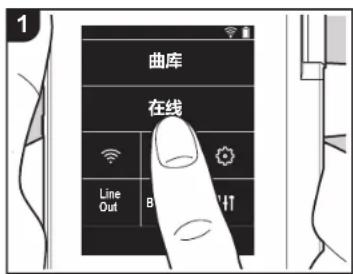
- 点按本机主屏幕中的“在线”。
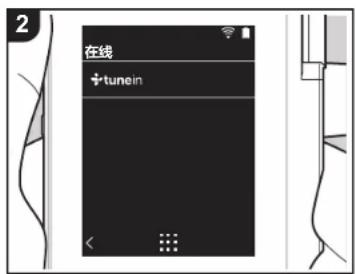
- 点按要使用的网络服务。
- 遵循屏幕上的说明,然后点按无线电台或节目开始播放。
- 要回到先前屏幕,请点按屏幕左下角的“<”。
网络服务菜单
您可以将某些电台注册为收藏,也可以从收藏夹中删除已注册的电台。显示的菜单取决于当前所选的服务。
在播放电台时点按屏幕右下角的“...”,
开始之前
零件名称
初始设置
播放

高级设置 | 补充信息 | 其
连接 BLUETOOTH®
可以使用支持 BLUETOOTH 无线技术的设备(如耳机或扬声器)以无线方式收听音乐。能够隔着 10 米的清晰视距接收。通信距离在某些情况下将会缩短。本机支持
Qualcomm® aptX™ HD。您可以通过连接支持 aptX HD 的耳机和无线扬声器来享受更高质量的无线音质。
- 当连接了支持 aptX 的 Bluetooth 功能设备时,将提供 aptX 回放,当连接了支持 aptX HD 的 Bluetooth 功能设备时,将提供 aptX HD 回放。
配对以进行播放
第一次连接支持 BLUETOOTH 无线技术的设备时,必须进行配对。确保您要连接的支持 BLUETOOTH 无线技术的设备可以检测到。
- 点按主屏幕中的 “○” 。
- 点按 "Bluetooth".
- 开启 BLUETOOTH 功能,然后从“可用设备”列表中选择要连接的设备。
- 在短暂的时间后配对将结束。
- 点按主屏幕中的 “曲库” 或 “在线”。
- 本机可储存多达8组配对设备的数据。
在首次连接之后进行连接
- 点按主屏幕中的 “○”
- 点按 “Bluetooth”,然后在“已配对设备”中点按要连接设备。
取消连接
- 点按主屏幕中的 ^a ^b ^c 。
- 点按 "Bluetooth"。
- 点按要断开连接的设备右上角的“”,然后点按“取消连接”
- 即使您删除连接,配对信息也不会被删除。点按“忘记此设备”以删除配对信息。
开始之前
零件名称
初始设置
播放

高级设置 | 补充信息 | 其
线路输出
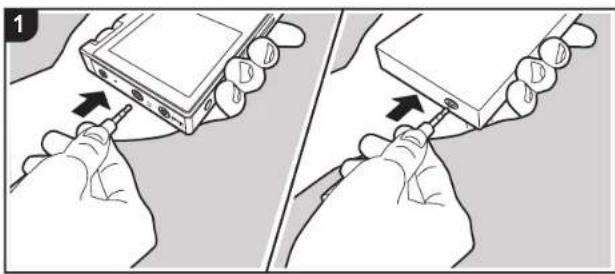
您可以连接耳机放大器或 D/A 转换器,例如带线路输入的设备。将需要使用一个耳机插头(市售)连接到本机。确保设备插孔插入正确的耳机插头类型。
连接设备
- 通过耳机插孔将设备连接到本机。
- 打开本机的电源,然后在主屏幕中选择
“Line Out”以开启Line Out。此功能打开时,屏幕上的状态栏中显示“线路输出”。
- 在“线路输出”开启时,通过耳机插孔的输出处于最大音量,因此请勿使用耳机。调解已连接设备的音量。
开始之前
零件名称
初始设置
播放

高级设置 | 补充信息 | 其
USB 输出
2
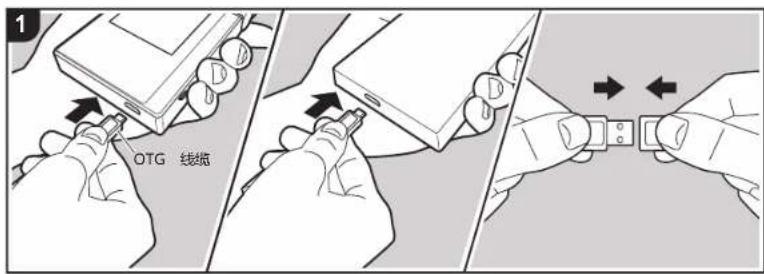
您可以连接耳机放大器或 D/A 转换器,例如带 USB 接头的设备。将需要使用一条 USB OTG(活动式)线缆(市售)连接到本机。确保正在连接至 OTG 线缆的设备 USB 端口使用正确的 USB 线型号。如果这是 micro USB 端口,您可以使用本机中附带的 USB 线。
本机兼容下列设备。(截至2017年12月)耳机放大器:XPA-700和DAC-HA300
- 如果连接的 USB-DAC 不支持 DoP 流,则播放和连接的设备可能受到负面影响。
连接设备
- 使用 OTG 线缆等将本机连接到您要连接的设备。确保在连接时以正确方式插入线缆。如果插入方式有误,可能会损坏插头或插孔。
- 打开本机和连接设备的电源。当本机识别了连接的设备时,屏幕上的状态栏中显示“B”。
- 播放 DSD 格式音乐文件时,可以通过 USB 来输出 DoP 格式 (P22)。
开始之前 > 零件名称 > 初始设置 > 播放

高级设置 | 补充信息 | 其他
各种设置
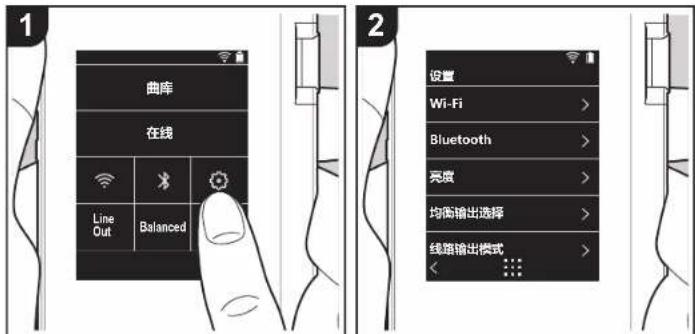
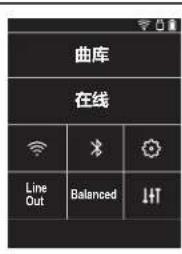
点按 ☑ 可进行 Wi-Fi 和 BLUETOOTH 的设置、音频输出设置、密码设置、软件更新以及各种其他设置。
- 点按主屏幕中的“○”。
- 点按要设置的项目。
■ Wi-Fi
“开”:开启 Wi-Fi 连接到网络。还使您可以进行与 Wi-Fi 相关的各种设置,比如选择要连接的接入点的 SSID。
“关(默认值)”:不开启 Wi-Fi 连接
Bluetooth
Bluetooth
“开”:启用与支持 BLUETOOTH 无线技术的设备的连接。这还使您可以进行与 BLUETOOTH 相关的各种设置,比如配对。
“关(默认值)”:不使用 BLUETOOTH 时
启用 aptX™ HD:开启此功能时,您可以通过支持 aptX HD 的 Bluetooth 无线技术功能耳机或扬声器获得更好的无线音质。如果在启用 aptX HD 的情况下播放时声音中断,那么可以通过禁用此功能来解决问题。
“开(默认值)”:启用 aptX HD
“关”:禁用 aptX HD。禁用时,播放将通过 aptX 或 SBC 进行,具体取决于连接的 Bluetooth 无线技术功能设备支持的编解码器。
■亮度
可以调整屏幕的亮度。通过滑动条,在“○(1)”到“●(10)”之间按10个步长来设置亮度。向右侧滑动时,屏幕变亮(默认值为“9”)。
■均衡输出选择
要连接平衡式耳机时使用。
“Balanced(默认值)”与普通的单端操作相比,您可以获得更大的输出,并且高压没有与小信号一起接地,因此您可以期待在音质方面产生出色效果。由于您获得了更大的输出,因此可以驱动更高阻抗的耳机。
A.C.G.:基本操作方法与 Balanced(模式)相同,但利用技术来更强大地修正接地标准,因此您可以享受清晰度和稳定性比 Balanced(模式)改进的音质。但是,输出音量与常规单端操作相同。
- 本机不支持同时使用平衡式耳机插孔和耳机插孔。同时使用两种插孔可能会造成损坏。
> 开始之前 > 零件名称 > 初始设置 > 播放

高级设置 | 补充信息 | 其他
■ 线路输出模式
“开”:将耳机输出切换到线路输出模式以连接外部设备。在“线路输出模式”开启时,通过耳机插孔的输出处于最大音量,因此请勿使用耳机。调解已连接设备的音量。
- 开启欧洲型号产品时,您随后可以选择“固定(默认值)”或“可变”。选择
时,可以在本机调整音量。如果选择“固定”,则在连接的外部设备中调整音量。
“关(默认值)”:线路输出未启用
■音频
增益:您可以选择耳机输出级别以适合您的耳机。
选择“高(默认值)”、“标准”或“低”。
- 如果您想要选择“高”,请首先降低音量。
- 首次连接一副耳机时,请设置为“低”并逐步调整音量。
音量限制器:您可以设置最大音量的上限,以便音量不会过高。选择“0”到“60(默认值)”之间的值。
USB Audio:DSD 格式音乐文件可以通过 USB 以 DoP 格式来输出。请注意,如果“输出 DSD”设置为关闭,则不会输出 DSD。
- 如果连接的 USB-DAC 不支持 DoP 流,则播放和连接的设备可能受到负面影响。
输出 DSD:“开”/“关(默认值)”
播放增益
开启时,每个音乐文件之间的音量变化将根据标准值进行校正和播放。要使用播放增益,首先需要使用计算机上的软件等将音量信息嵌入音乐文件。
启用播放增益:“开”/“关”(默认值)
标准化设置:选择使用“追踪收益”或“专辑收益”来统一音量。
“追踪收益(默认值)”/“专辑收益”
含 RG 信息的前置放大器:如果音乐文件包含播放增益信息,则音量将根据标准值增加或减少。音量可以设置为“-12 dB”到“12 dB”之间的 25 个步长。(默认值为“6 dB”)
集 RG 信息的前置放大器:如果音乐文件不包含播放增益信息,则音量将根据标准值增加或减少。音量可以设置为 “-12 dB” 到 “0 dB” 之间的 13 个步长。(默认值为 “0 dB”)
■ 音乐库同步
自动同步:开启此功能时,您从计算机复制到本机的音乐文件或者 micro SD 卡上的音乐文件将自动与库同步。
开(默认值):要使用此功能时
“关”:不使用此功能时
现在同步
如果“自动同步”关闭,则点按此图标手动将音乐文件与库同步。点按此图标之后,您可以可选择“同步所有”或“同步已添加歌曲”。
同步所有:选择此项可同步所有已传输的歌曲。
同步已添加歌曲:选择此项可仅同步已添加的歌曲。
■ SD 卡
卸载 SD 卡:您可以卸载 micro SD 卡。如果您未首先卸载卡,那么卡可能损坏或者停止正常工作。
格式化 SD 卡:您可以初始化 micro SD 卡。初始化 micro SD 卡时,卡上的所有数据都将被删除,因此请务必将希望保留的数据保存到计算机等设备上。要初始化,请在点按要初始化的 micro SD 卡之后,点按“格式化”-“确认”。
■ 物理按钮
音量调整:您可在调节音量时设置旋转拨盘的方向。
正常(默认值):顺时针旋转增加音量。
相反:逆时针旋转增加音量。
按住时的操作
设置为“启动”时,即使您将锁定开关(P5)向上滑来锁定本机的操作,仍可以使用音量拨盘和侧边播放按钮等操作(P4)。点击此图标可更改“音量”和“侧按钮”的设置。
音量:“禁止(默认值)”/“启动”
侧按钮:“禁止(默认值)”/“启动”
屏幕关闭时的操作
如果设置为“禁止”,那么在本机的液晶屏幕关闭时,侧边键(比如音量旋钮和播放按钮(P4))将无效。点击此图标可更改“音量”和“侧按钮”的设置。
- 将锁定开关 (P5) 向上滑来锁定本机的操作时,操作将取决于“按住时的操作”中的设
置
音量:“禁止”/“启动(默认值)”
侧按钮:“禁止”/“启动(默认值)”
■主屏幕
可以将主屏幕中显示的按钮更改为您首选的功能按钮。
- 从主屏幕更改主屏幕中显示的按钮。请参阅“自定义主屏幕”(P25)以了解如何更改。
> 开始之前 > 零件名称 > 初始设置 > 播放

高级设置 | 补充信息 | 其他
■ 电源管理
自动关闭显示:如在指定的时间间隔内无任何操作,本机的液晶屏幕将自动关闭。 选择“关”、“15秒钟”、“30秒钟(默认值)”、“1分钟”、“2分钟”或“5分钟”。
自动关机:如在指定的时间间隔内无任何操作,本机电源将自动切换到“关”。选择“关(默认值)”、“10分钟”、“30分钟”或“60分钟”。
Onkyo DapController:这限制了“Onkyo DapController”智能手机应用与本机之间的连接。通过设置为“禁止”,即使在 BLUETOOTH 打开时,也可减少耗电量。 “启动(默认值)”:要启用与“Onkyo DapController”的连接。 “禁止”:要禁用与“Onkyo DapController”的连接。
■ 密码
密码锁:设置四位数字密码以保护本机。(默认情况下不设置)
更改密码:更改设置的密码。如果尚未设置密码,则无法选择此选项。
- 如果密码输错三次,将会显示一条消息,询问您是否要初始化本机的设置。即使设置初始化,复制的音乐文件也不会被删除。
- 如果要使用网络服务,应创建密码以保护您的帐户。
■ 语言 (Language)
选择您要使用的语言。上下滑动语言列表,然后点按要使用的语言。 简体中文、英语、德语、法语、西班牙语、意大利语、瑞典语、俄语、繁体中文、日语
■ 软件更新
更新提醒:当设置为“启动”时,可用的软件更新将通过网络通知。
禁止:不通知启动(默认值):通知
现在更新:可以通过网络或通过 micro SD 卡来更新软件。 选择 “ 通过网络” 或 “ 通过 SD 卡”。如果没有软件更新,则您无法选择。
■ 设备信息
软件版本:显示软件当前版本。
MAC 地址:本机的 MAC 地址。此值为设备特定,不能更改。
序列号:本机的唯一标识符。
许可:显示我们的隐私政策指南以及开源软件许可证。
认证(仅北美产品类型):显示已获得安全标准的证书。
■重置
还原所有设置:本机的设置将初始化。注意,复制到内部存储器的音乐文件不会被删除。此外,在重置之后,会自动显示初始设置屏幕。
出厂重置:将本机重置为您购买时的状态。注意,复制到内部存储器的音乐文件和设置数据都将被删除。
开始之前 > 零件名称 > 初始设置 > 播放

高级设置 | 补充信息 | 其他
↓↑音频调整
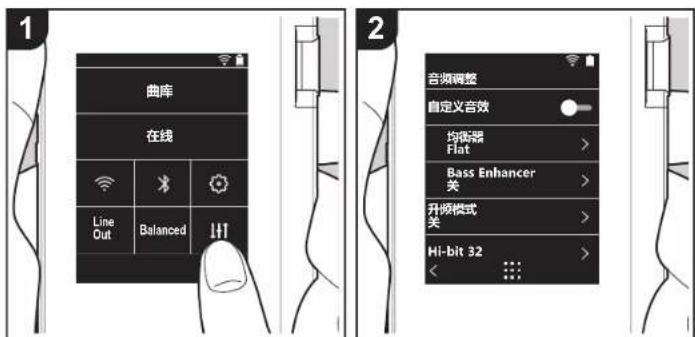
点按川 设置自己偏好的音质。
- 点按主屏幕中的 “H”。
- 点按要设置的项目。
■ 自定义音效
“开”:选择使用“均衡器”和“Bass Enhancer”
“关(默认值)”:不使用此功能时
均衡器:您可以从“Flat(默认值)”、“Pop”、“Rock”、“Jazz”、“Dance”、
“Vocal”、“自定义1”、“自定义2”或“自定义3”中选择您喜欢的音质。
注意,您可以使用以下操作将自己的原始均衡器注册到自定义 1 到 3。
1. 要编辑均衡器,首先点按您要编辑的均衡器,然后再次点按。
2. 点按 “<” 以修改频率,然后点按 “√” 以调解所选频率的音量。
3. 完成编辑后,点按“保存”,然后从自定义 1 到 3 中选择要保存到的位置。
Bass Enhancer:从五个级别中选择一个低音音效。
选择“关(默认值)”、“1”、“2”、“3”、“4”或“5”。
■升频模式
输出时对播放歌曲的采样频率进行提升采样。
选择“关(默认值)”、“96k/88.2k”或“192k/176.4k”。
■ Hi-bit 32
“开”:16位或24位音频重新量化为32位,以实现更平滑、更细腻的声音。
“关(默认值)”:不使用此功能时
■ 数字滤波器
通过修改内置数字转换器的过滤器特征,您可以享受不同类型的修正音质。
选择“尖(默认值)”、“慢”或“短”。
■ 调整锁定范围
可以通过调整音频输入信号的抖动(调制)的锁定范围来提高音质。锁定范围可以通过更精
确的由“窄”到“宽”七步骤来调整。(默认值为“标准”)
- 如果您更改锁定范围并且声音中断,请调整为“标准”或“宽”端。
开始之前
零件名称
初始设置
播放

高级设置 | 补充信息 | 其
自定义主屏幕
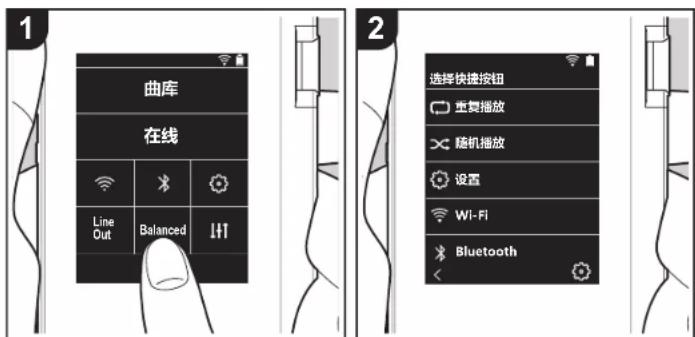
按住本机主屏幕中的按钮,可将显示的按钮更改为您首选的功能按钮。
- 无法更改“曲库”和“在线”
更改快捷按钮
- 在主屏幕中,按住要更改的按钮。
- 在 “选择快捷按钮” 屏幕中,点按要在主屏幕中显示的功能。已在主屏幕中显示的功能将以灰色显示,并且将无法选择这些功能。如果不希望放置按钮,请选择 “无”。
开始之前 > 零件名称 > 初始设置 > 播放

高级设置 | 补充信息 | 其他
软件更新
本机中的更新功能
本机具备通过网络或 micro SD 卡更新软件的功能。这使我们可以改进各种操作以及增加功能。
如何更新
更新固件有两种方法:通过网络和通过 micro SD 卡。请使用最适合您的环境的方法。任一方法(通过网络或通过 micro SD 卡)均可能需要约 3 分钟的时间才能完成更新。此外,无论使用哪种更新方法,都会保证现存设置。 - 有关最新的更新信息,请访问我们的网站。如果没有可用更新,则无需更新本机软件。 - 更新期间切勿 - 断开和重新连接任何线、micro SD 卡或耳机,或在设备上执行任何操作,如关闭其电源 - 从计算机访问本机
免责声明:您需要自行承担使用该程序和随附在线文档的相关风险。
对于与您使用该程序或就附在线文档相关的任何类型的任何损失任何索赔,无论是否有法律依据,以及是否因侵权或合同而起,我们均不负任何责任,您也没有任何补救措施。在任何情况下,我们对您或任何第三方承受的任何特殊、间接、偶尔或后果性损失不负任何责任,包括但不限于补偿、报销或当前或潜在利润的损失、数据丢失或任何其他原因造成的损失。
通过网络更新固件
首先确保本机已连接 Wi-Fi。
- 在更新之前,请确保本机电量充足。
-
点按主屏幕中的 “○” 。
-
点按 “软件更新”。
-
点按“现在更新”之后,如果您点按“通过网络”,软件更新便会开始。
- 如果没有软件更新,则您将无法选择“通过网络”。
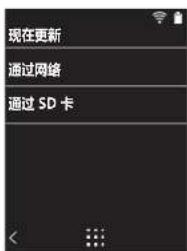
- 更新完成后显示“完成!”
- 如果显示“更新失败”屏幕,则更新失败。从头开始重复操作。
通过 micro SD 卡进行更新
- 有关如何插入 micro SD 卡,请参阅 (P4)。
- 如果要取出 micro SD 卡,请在取出之前首先卸载 micro SD 卡 (P31)。
- 本机不支持 NTFS 格式的 micro SD 卡。
-
在更新之前,请确保本机电量充足。
-
将 micro SD 卡插入计算机。
- 从我们的网站将软件文件下载到您的计算机并解压。
- 将所有解压的文件和文件夹复制到 micro SD 卡的根文件夹。
- 一定要复制解压后的文件。
- 将 micro SD 卡插入本机的卡槽中(1 或 2)。
> 开始之前 > 零件名称 > 初始设置 > 播放

高级设置 | 补充信息 | 其
- 点按主屏幕中的 Ⓤ * 。
- 点按 “软件更新”。
- 点按“现在更新”之后,如果您点按“通过 SD 卡”,软件更新便会开始。
- 如果没有软件更新,则您将无法选择“通过 SD 卡”。
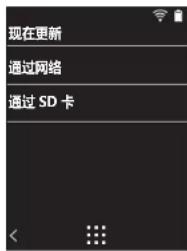
- 更新完成后显示“完成!”。
- 如果显示“更新失败”屏幕,则更新失败。从头开始重复操作。
- 您可能需要更新多次才能更新到最新版本的固件。
开始之前 > 零件名称 > 初始设置 > 播放

高级设置 | 补充信息 | 其
补充信息
由于购买后软件更新或产品生产过程中软件更改,使用手册中的设置和操作信息可能会有相应增加或更改。
有关新增或更改的设置和操作信息,请查看以下参考资料。
补充信息
单击此处 <<<
开始之前 > 零件名称 > 初始设置 > 播放

高级设置 | 补充信息 | 其
输入文本
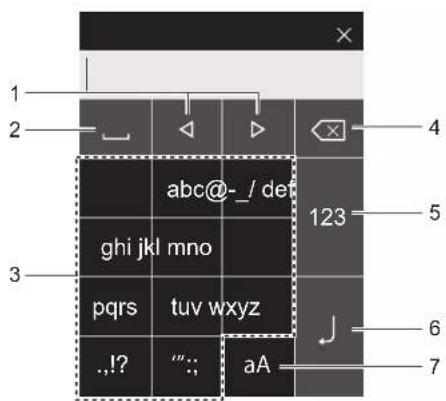
1 移动光标
2. 输入空格。
3. 点按以输入文本。
4. 移除光标左侧的一个字符。
5. 更改文字类型。
6. 确认输入的文字。
7. 在大小写之间切换。
- 本机仅支持输入字母、符号和数字。
> 开始之前 > 零件名称 > 初始设置 > 播放

高级设置 | 补充信息 | 其他
一般规格
显示屏
2.4 英寸,240 × 320 点分辨率,电容式触摸屏
内部存储器
16 GB(包括系统区域)
外部存储器
2 个 micro SD 卡槽(最大 256 GB × 2)
网络部分
无线 LAN:兼容 IEEE802.11 a/b/g/n
75 mW + 75 mW (不平衡,32 Ω,1 kHz,10% THD)
150 mW + 150 mW (平衡, 32 Ω, 1 kHz, 10% THD)
THD+N(总谐波失真率+噪声)
0.006%或更低
信噪比
115 dB 或更高
频段
20 Hz - 80,000 Hz
接口和输入 / 输出插孔
耳机插孔:3 线,直径 3.5 mm,阻抗:16 到 300 ^ 耳机插孔(平衡输出):4 线,直径 2.5 mm,阻抗:32 到 600 ^
* 请勿连接阻抗在额定范围之外的耳机,因为这可能会造成损坏。
1 个 micro USB 端口(B 型,组合充电和数据传输)
增益开关
低 /标准 /高
连续播放时间
显示的时间是参考。播放时间取决于设置。
FLAC 24 位 96 kHz : 15 小时
* 屏幕关闭,无线 LAN 和 BLUETOOTH 关闭,播放音乐,
使用 3 线 3.5 mm 直径耳机连接
主机质量
135 g
外形尺寸 (不包括凸起部分)
63 mm × 94 mm × 15 mm (宽/高/厚)
规格和外形如有更改,恕不另行通知。
对于因连接其他公司生产的设备而造成的损害,我们将概不负责。
> 开始之前 > 零件名称 > 初始设置 > 播放

高级设置 | 补充信息 | 其他
使用注意事项
■ 如果操作不稳定
- 重新启动本机可能会解决问题。按住本机上的电源按钮至少10秒可强制本机关闭,然后再次按住电源按钮可重新启动本机。(本机中的设置将被保持。)
■ 取出 micro SD 卡
- 取出 micro SD 卡时,在土屏幕中点按“○”-“SD 卡”-“卸载 SD 卡”-“SD 卡 1”-或“SD 卡 2”以卸载 micro SD 卡,然后取出卡。如果您未首先卸载卡,那么卡可能损坏或者停止正常工作。请参阅 (P4) 以了解如何取卡。
■本机
- 针对本机上直径 2.5 mm 的耳机插孔使用 4 线插头,针对直径 3.5 mm 的耳机插孔使用 3 线插头。不兼容麦克风输入。
- 本机不支持同时使用平衡式耳机插孔和耳机插孔。同时使用两种插孔可能会造成损坏。
- 请小心不要让灰尘和异物进入 micro SD 卡槽,因为这可能导致故障。
- 当本机的屏幕朝下时,请勿用力按压本机。这可能损坏LCD 屏幕和音量调解拨盘。
- 天线内置于主机背面的底部。如果用手挡住天线区域,可能会对本机的传输速度产生不利影响。
■ 专辑封面
如果专辑封面未注册为音乐文件的元数据,那么您可以使用一张图像作为音乐文件的播放屏幕,方法是将图像文件与音乐文件放在同一个文件夹中。请注意,对于已经在库中同步的音乐文件,在您添加封面时,专辑封面不会显示在分类显示的列表屏幕中。同步的方法是:在主屏幕中依次点按
“音乐库同步”-“现在同步”-“同步所有”。
- 如果专辑封面已在元数据中注册,则元数据优先。 支持的图像格式:PNG (.png) 和 JPEG (.jpg 和 .jpeg) 文件大小:3MB 以内
■ 文件夹和文件的名称
如果艺术家姓名、专辑名称和歌曲名称未在音乐文件的元数据中注册,则文件夹名称和文件名称将嵌入在元数据中。
- 如果艺术家姓名、专辑名称和歌曲名称已在元数据中注册,则元数据优先。
文件夹结构示例
父文件夹·子文件夹·音乐文件
艺术家姓名:父文件夹的名称已注册
专辑名称:子文件夹的名称已注册
歌曲名称:音乐文件的名称已注册
■ 电子授权标签 (仅北美产品类型)
您可以通过以下程序来确认与授权相关的信息:
- 点按主屏幕中的 “○” 。
- 点按 “设备信息”。
- 点按 “认证”。
> 开始之前 > 零件名称 > 初始设置 > 播放

高级设置 | 补充信息 | 其他
授权和商标
Bluetooth
Bluetooth ^® 文字商标和图形商标是 Bluetooth SIG 所有的注册商标。
Qualcomm aptX HD

Qualcomm aptX 是 Qualcomm Technologies International, Ltd. 的产品,Qualcomm 是 Qualcomm Incorporated 在美国和其他国家或地区注册的商标,经许可使用。aptX 是 Qualcomm Technologies International, Ltd. 在美国和其他国家或地区注册的商标,经许可使用。
权利归第三方所有的音乐和图像内容等作为作品受到版权法的保护,未经版权所有者的许可,您加载到本机的此类内容不得进行复制、修改、公发或公开传播,除非在版权法允许的情况下,比如出于个人使用的目的进行复制和引用。请注意,即使是仅供个人使用,对于加载材料可能还存在其他限制(比如表演、节目和展览)。
关于软件的重要声明
本产品中安装的软件包含由第二方开发者直接或间接许可 Onkyo & Pioneer Corporation(以下简称“O&P Corporation”)使用的软件,请务必阅读与此类软件有关的本声明。
与 GNU GPL/LGPL 适用软件有关的声明
本产品包含 GNU 通用公共许可证(以下简称“GPL”)或 GNU 宽通用公共许可证(以下简称“LGPL”)所涵盖的软件。O&P Corporation 向您声明,根据附则的 GPL/LGPL,您有权获取、修改和重新分发所列软件的软件源代码。
与 MPL 适用软件有关的声明
本产品包含 Mozilla 公共许可证(以下简称“MPL”)涵盖的软件。O&P Corporation 向您声明,根据功能的 MPL,您有权获取、修改和重新分发所列软件的软件源代码。
执行以下过程便可以看到 GPL、LGPL 和 MPL 适用的软件。 1. 点按主屏中的 “○”。 2. 点按 “设备信息” 3. 点按 “许可”,然后点按要检查的软件项。
您可以联系客户服务部门,获得物理介质格式的对应源代码的完整机器可读副本。 本内容在产品最后发货后三年内对任何第三方有效,将收取实物配送费用。
ONKYO
1-10-5 Yokoami, Sumida-ku, Tokyo 130-0015 Japan
18 PARK WAY, UPPER SADDLE RIVER, NEW JERSEY 07458, U.S.A.
Tel: 1-201-785-2600
Gutenberg str. 3, D-82178 Puchheim Germany
Tel: +49-8142-4401-0
