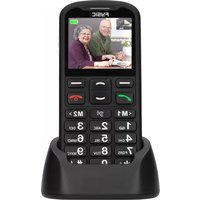
F10 - Telefon Fysic - Gratis bruksanvisning och manual
Hitta enhetens manual gratis F10 Fysic i PDF-format.


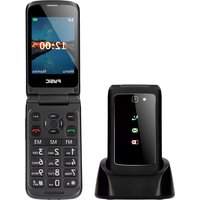
| Produkttyp | Mobiltelefon för seniorer |
| Märke | Fysic |
| Modell | F10 |
| Kompatibla nätverk | GSM, DCS, WCDMA, LTE (4G) |
| Skärm | LCD-färg, stora ikoner och text |
| Batteri | Litiumjon 3,7 V, 1000 mAh |
| Drifttid | Lång driftstid i standby och i användning |
| Huvudfunktioner | SOS-knapp, volymförstärkning (+25 dB), ficklampa, FM-radio, kamera, förstoringsglas, inspelare, kalender, miniräknare, väckarklocka, Bluetooth 5.0 |
| Lagring | microSD-kort (ingår ej) |
| Strömförsörjning | Nätadapter 100-240 V AC, utgång 5 V DC / 0,5 A |
| Underhåll och rengöring | Rengör med en mjuk, torr trasa. Använd inte slipande rengöringsmedel. |
| Säkerhet | SOS-knapp, tangentbordslås, SIM-lås, svart lista, fast numrering |
| Reservdelar och reparerbarhet | Kontakta kundtjänst via www.fysic.nl |
| Allmän information | Uppfyller direktiv 2014/53/EU. SAR huvud: 0,665 W/kg, kropp: 1,783 W/kg |
Vanliga frågor - F10 Fysic
Användarfrågor om F10 Fysic
0 fråga om denna apparat. Svara på dem du kan eller ställ din egen.
Ställ en ny fråga om denna apparat
Ladda ner instruktionerna för din Telefon i PDF-format gratis! Hitta din manual F10 - Fysic och ta tillbaka ditt elektroniska enhet i hand. På denna sida publiceras alla dokument som behövs för att använda din enhet. F10 av märket Fysic.
BRUKSANVISNING F10 Fysic
Du kan tilføje en ny kontakt på SIM-kortet eller telefonen.
Tack för att du köpte telefonen Fysic F10. Den här lättanvända mobiltelefonen för seniorer är kompatibel med hörapparater och passar för 4G-mobilnätverk. Den har många funktioner, såsom en SOS-larmknapp som skickar sms med SOS-meddelande till nödnummer eller ringer nödnummer i handsfree-läge.
LCD-displayen i färg har stort teckensnitt och knapparna på knappsatsen är lätta att se och använda. Telefonen har stora knappar, kortnummerknappar, förstärkning av samtalsvolym, zoomfunktion, inbyggd ficklampa, lång standby- och drifttid, kalender, miniräknare, kamera, video, FM-radio, telefonbok samt högtalartelefon, och den saknar simkortslås. Det är viktigt att du läser anvisningarna nedan så att du får ut så mycket som möjligt av din Fysic F10-telefon. Förvara denna bruksanvisning på en säker plats för framtida referens.
Beskrivning av telefonen
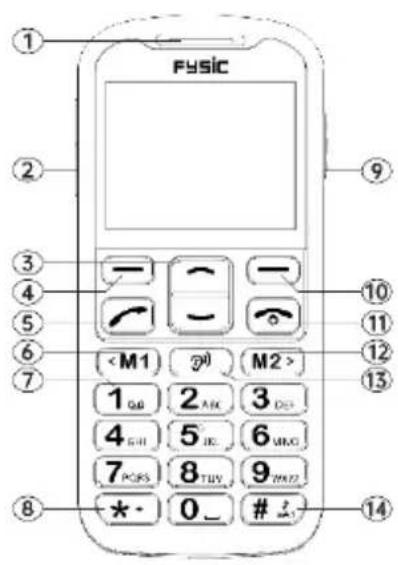
text_image
FUSIC 1 2 3 4 5 6 7 8 9 10 11 12 13 14 M1 M2 1 G0 2 A0 3 D0 4 G0 5 I0 6 U0 7 P0S 8 T0V 9 W0Z *· 0__
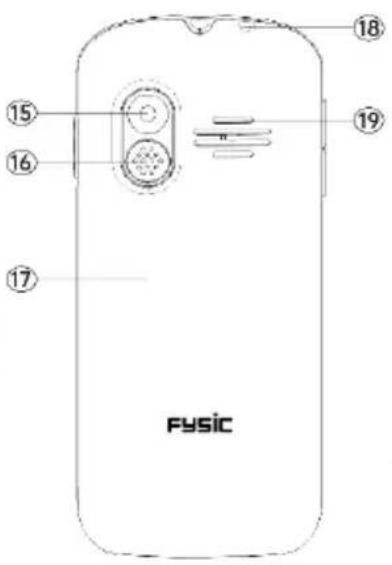
text_image
FYSIC 15 16 17 18 19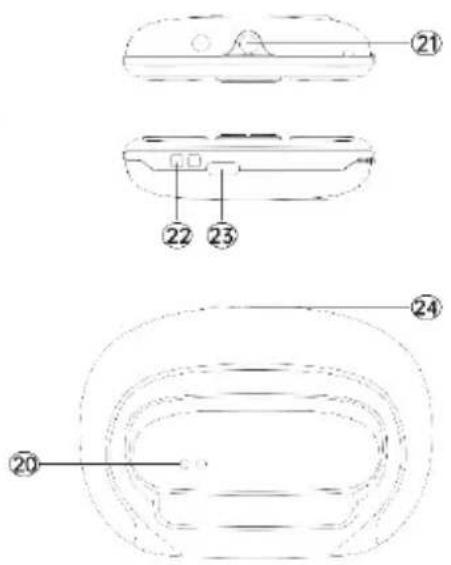
Instruktionsknappar och telefonens utseende
| 1. Hörlur | 2. Volymknappar |
| 3. Pilknappar | 4. Vänsterknapp |
| 5. Samtalsknapp | 6. Kortnummerknapp: M1 |
| 7. Röstbrevlåda | 8. Blockera knapp |
| 9. Knapp för ficklampa | 10. Högerknapp/bakåtknapp |
| 11. Avsluta samtal/på/av | 12. Kortnummerknapp: M2 |
| 13. Knapp för förstärkning | 14. Tyst/inmatningsmetod |
| 15. Kamera | 16. SOS-knapp |
| 17. Batterilock | 18. Biluttag |
| 19. Högtalare | 20. Utgång på laddningsstation |
| 21. Ficklampa | 22. Kontaktpunkt för laddning av laddstation |
| 23. USB-laddningsuttag | 24. Kontaktpunkt för laddning av telefon |
Innehåll
Installation 7
Sätta i SD-kortet 7
Sätta i simkortet....8
Sätta i batteriet....8
Phonebook (telefonbok) 9
Add new contact (lägg till ny kontakt):....10
Photo Contact (fotokontakt): 11
Others (övrigt):....12
Meddelande....12
Write message" (skriv meddelande):....13
Inbox (inkorg): 14
Outbox (utkorg):....15
Drafts (utkast):....15
Sentbox (skickade meddelanden):....15
Security inbox (säker inkorg):....16
Templates (mallar):....16
Broadcast message (broadcast-meddelande):....16
Voice mail server (server för röstbrevlåda):......16
Settings (inställningar): 16
Message capacity (meddelandekapacitet):....17
Samtalsloggar....17
Alarm....18
Kamera....18
Förstoringsglas....20
Inspelare....21
Planeringskalender....21
SOS settling (SOS-inställning):....26
Phone settings (telefoninställningar): 27
Call settings (samtalsinställningar):....29
Display: 29
Profiles (profiler):....29
Security (säkerhet): 30
Anslutningar:....31
Bluetooth: 31
Speed dial (kortnummer): 32
Dial Num voice (knappsatsens röst):....33
Amplify receiver volume (förstärk lurens volym): 33
Lås-/upplåsningknapp: 34
Specifikationer....34
EU-försäkran om överensstämmelse....36
Installation
VIKTIGT
Stäng av telefonen och koppla ur laddaren innan du tar bort batteriluckan.
Sätta i SD-kortet
Sätt i minneskortet i kortplatsen under simkorthållaren. Kontrollera att kortet är vänt nedåt. Se till att kortet inte repas eller böjs. SD-kortet används som telefonens lagringsplats. När du ansluter till en dator med en USB-kabel kan du kopiera t. ex. musik, kontakter och bilder.
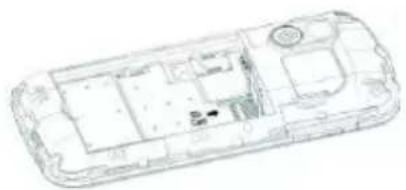
- Sätt i simkortet i simkortplatsen ovanför minneskorthållaren.
(Kontrollera att kortet är vänt inåt.) - Stäng av telefonen innan simkortet tas ut.
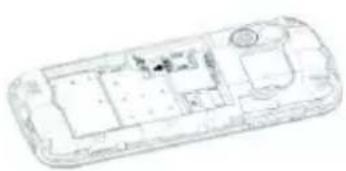
Innan du använder telefonen för första gången bör du ladda batteriet i fyra timmar för optimal batteriprestanda. Ta bort batteriluckan, sätt i batteriet i batterifacket och sätt tillbaka luckan.
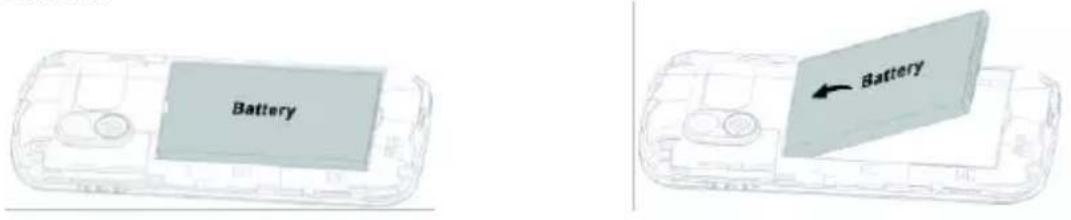
I standbyläge kan du välja med vänsterknappen — och bläddra i olika menyalternativ med knapparna Du kan välja alternativen "Phonebook" (telefonbok) "Message" (meddelande), "Call logs" (samtalsloggar), "Alarm", "Camera" (kamera), "Magnifier" (förstoringsglas), "Recorder" (inspelare), "Organiser" (planeringskalender), "Multimedia" och "Settings" (inställningar). I avsnitten nedan beskrivs varje funktion i detalj.
Phonebook (telefonbok)
När du öppnar menyn Phonebook (telefonbok) kan du börja lägga till kontakter direkt eller trycka på vänsterknappen — och välja Options (alternativ). Där finns: "New" (ny), "Photo contact" (fotokontakt), "Delete multiple" (ta bort flera), "Import/Export" (importera/exportera) och "Others" (övrigt).
Du kan öppna dessa alternativ genom att använda och välja med önskat alternativ med vänsterknappen.
Obs: Du kan öppna menyn "Phonebook" (telefonbok) genom att trycka på högerknappen/bakåtknappen — eller vänsterknappen — och välja ikonen "Phonebook" (telefonbok).
Add new contact (lägg till ny kontakt):
Du kan lägga till en ny kontakt på simkortet eller i telefonen.
- Tryck på högerknappen/bakåtknappen — för att öppna telefonbokens meny.
- Välj Add contacts (lägg till kontakter) med vänsterknappen — och sedan New (ny) med vänsterknappen —. Du kan spara kontakten i "Phone" (telefonen) eller "SIM card" (på simkortet).
- Du kan använda för att välja att ange ett foto, namn och telefonnummer. Följ sedan menyn genom att trycka på vänsterknappen för att ange dina uppgifter.
- Tryck på högerknappen/bakåtknappen — för att spara.
Söka efter kontakter: När du vill söka efter en kontakt följer du stegen nedan: gå till Phonebook (telefonboken) . Du kan:
a. Använda — för att hitta önskad kontakt.
b. Skriv de första bokstäverna i namnet i sökfältet så visas din önskade kontakt.
Photo Contact (fotokontakt):
Gå till "Phonebook" (telefonboken) och välj alternativet "Photo Dial" (ring upp med foto).
Välj en kontakt från 1-8 med skrollknappen
- Tryck på Options (alternativ):
→ lägg till kontakten från telefonboken
→ ange detaljerna för att redigera nummer, redigera bild (välj från album eller ta en bild direkt med kameran. Om du använder standardformatet 176 x 220 pixlar för att ta bilden passar den perfekt.) Den här bilden visas när du ringer till motsvarande kontakt eller när denne ringer dig. Och redigera ringsignalen.
Välj "save" (spara).
- Välj för att välja den bild du har skapat.
Obs: När du väljer en kontaktperson i telefonboken och sedan trycker på "options" (alternativ) kan du se, redigera, ringa eller sms:a denna kontakt direkt.
Du kan välja flera kontakter och ta bort dem.
Import/Export (importera/exportera):
Du kan importera eller exportera kontakter.
Others (övrigt):
Anger minnesstatusen för dina kontakter.
Meddelande
I standbyläge trycker du på Menu (meny) och skrollar till Message (meddelande). Du kan välja följande alternativ "Write message" (skriv meddelande), "Inbox" (inkorg), "Outbox" (utkorg), "Drafts" (utkast), "Sentbox" (skickade meddelanden), "Security inbox" (säker inkorg), "Templates" (mallar), "Broadcast message" (broadcast-meddelande), "Voice mail" (röstbrevlåda), "Settings" (inställningar) och "Message capacity" (meddelandekapacitet).
Write message (skriv meddelande):
- Tryck på Menu (meny), skrolla till Message (meddelande).
- Välj Write message (skriv meddelande) och tryck på OK.
- Välj först kontakttpersonen via Options (alternativ) – Phonebook (telefonbok) – Select contact (välj kontakt) – Options (alternativ) – Mark (markera) – Ok → du kan se kontakten och börja skriva meddelandet.
- Tryck på Options (alternativ) och välj Send (skicka) så skickas meddelandet. När du får ett sms hörs ett aviseringsljud. 1 NEW MESSAGE (1 nytt meddelande) visas på LCD-displayen.
Obs: Om du trycker på Options (alternativ) kan du välja bland funktionerna "Insert template" (infoga mall), "Add contact info" (lägg till kontaktinfo), "Add phiz" (lag till smiley), "Save as draft" (spara som utkast) och "Exit" (avsluta).
VIKTIGT! Du kan trycka på knappen för inmatningsmetod för att välja önskat sätt att skriva meddelanden
Inbox (inkorg):
- Tryck på Menu (meny) och skrolla till Message (meddelande).
- Välj Inbox (inkorg) och tryck på OK.
- Välj ett meddelande från listan och tryck på OK-knappen för att se meddelandet.
Andra alternativ enligt nedan: Reply by SMS (svara via sms)
Skriv ditt meddelande och skicka till avsändaren.
a. Reply (svara): Du kan svara på meddelandet.
b. Delete (ta bort): Tryck på OK för att ta bort meddelandet.
c. Delete all (ta bort alla): Ta bort alla mottagna meddelanden.
d. Call (ring): Tryck på Call för att ringa ett telefonsamtal.
e. Move (flytta): Tryck på Move för att flytta meddelanden till den säkra inkorgen, simkortet eller telefonen.
f. Mark (markera): Markera eller avmarkera de meddelanden du har valt.
g. Sort (sortera): Du kan välja alternativen: "Time" (tid), "Phonebook" (telefonbok), "Subject" (ämne) och "Type" (typ).
h. Export SMS (exportera sms): Exportera sms:et till en sökväg eller ett minneskort.
i. Add sender to (lägg till avsändaren i): Du kan lägga till avsändaren i din kontaktlista.
j. Delete repeated numbers (ta bort upprepade nummer)
k. Add to blacklist (lägg till i svartlista): Du kan lägga till numret i svartlistan så
att avsändaren inte kan kontakta dig längre.
Outbox (utkorg):
- Tryck på Menu (meny), gå till Message (meddelande) och tryck på OK.
- Välj Outbox (utkorg) och tryck på OK.
- Välj ett meddelande från listan och tryck på Options (alternativ) för att skicka meddelanden igen/ta bort/ta bort alla/flytta/markera/sortera meddelanden.
Drafts (utkast):
Här kan du se meddelanden som du sparat. I utkastskorgen lagras meddelanden som du har sparat men inte skickat ännu.
- Menu (meny) ---> Message (meddelande) ---> Drafts (utkast).
- Skrolla till det meddelande du vill granska.
- Därefter kan du ta bort/redigera/flytta/markera eller sortera meddelandet.
Sentbox (skickade meddelanden):
Här kan du se alla säkra meddelanden du har flyttat. Standardlösenordet är "1234".
Templates (mallar):
Här kan du se de meddelandemallar du gillar när du skickar ett meddelande. Du kan även skapa ett eget meddelande genom att välja "Edit (redigera) och skapa din egen text.
Broadcast message (broadcast-meddelande):
Här kan du se och aktivera broadcast-meddelanden. Ett broadcast-meddelande är ett meddelande som du kan skicka till alla dina kontakter eller en grupp kontakter.
Voice mail server (server för röstbrevlåda):
Här kan du spara röstbrevlådans nummer.
Settings (inställningar):
Här kan du kontrollera SMS validity (sms-giltighet), Status report (statusrapport), Reply path (svarsväg), Save sent messages (spara skickade meddelanden), Preferred storages (standardlagring) (på simkort eller i telefon) samt Export SMS (exportera sms).
Message capacity (meddelandekapacitet):
Här kan du kontrollera sms-minnet för simkortet eller telefonen (högst 200).
Obs! Du kan ta bort meddelanden i inkorgen, utkorgen, utkastkorgen eller skickade meddelanden.
- Menu (meny) ---> Message (meddelande) ---> Välj antingen Inbox (inkorg), Outbox (utkorg), Drafts (utkast) or Sentbox (skickade meddelanden) ---> Options (alternativ) ---> Delete All (ta bort alla) ---> Yes (ja)
Samtalsloggar
- I standbyläge trycker du på Menu (meny), skrollar till Call logs (samtalsloggar) och trycker på OK.
- Alla missade, uppringda, mottagna och avvisade samtal sparas i samtalsloggarna.
- Använd och skrolla för att visa missade samtal/uppringda samtal/mottagna samtal/avvisade samtal och radera samtalsloggar eller kontrollera samtalstimers.
Alarm
- I standbyläge trycker du på Menu (meny) och skrollar till Alarm. Tryck på OK och välj önskade larm.
- Använd knappen — för att välja Status på/av.
- Använd knappen — för att välja Edit (redigera) och skapa ett alarm, en tid, en ringsignal, ett upprepningsläge.
- Ange tiden med sifferknappsatsen.
- Skrolla för att välja Repeat mode (upprepningsläge) och välj Once/Daily/Working days (en gång/dagligen/vardagar).
För att stoppa alarmet trycker du på Off (av) eller Snooze för att fördröja alarmets påminnelse.
Obs: Alarmet fungerar även om telefonen är avstängd.
Kamera
- Tryck på Menu (meny), skrolla till Camera (kamera) och tryck på OK.
-
Ta en bild och tryck på OK
-
Tryck på Options (alternativ) och välj Image viewer (bildvisning)
a) Du kan se alla dina bilder genom att skrolla.
b) När du trycker på "Options" (alternativ) igen kan du välja "View" (visa), "Delete" (ta bort), "Mark" (markera), "Rename" (byt namn), "Slide play" (visa bildspel), "Details" (detaljer)
View (visa): hela bilden visas i fullskärmsläge.
Delete(ta bort): du kan ta bort alla bilder.
Mark (markera): du kan välja flera bilder.
Rename (byt namn): du kan ge bilden ett namn.
Slide play (visa bildspel): ett bildspel med alla dina bilder visas.
Details (detaljer): du kan se alla data om din bild, som filnamn, datum, tid, storlek, plats och upplösning.
-
Tryck på Options (alternativ) och välj Video mode (videoläge). Tryck på OK så kan du börja filma. När du är klar kan du välja Options (alternativ) och sedan "New" (ny), "Delete" (ta bort), "Send" (skicka), "Play" (spela upp), "View video directory" (visa videokatalog) för att välja vad du vill göra.
-
Tryck på Options (alternativ) och välj Effect (effekt). I den här vyn kan du välja olika färginställningar.
-
Tryck på Options (alternativ) och välj Settings (inställningar). Du kan välja den inställning du föredrar under "Size" (storlek), "Quality" (kvalitet), "Banding" (användning av värdeområden), "Sound" (ljud), "Auto save" (spara automatiskt,) "Storage" (lagring)
Varning! Om minneskortet är otillräckligt behöver du radera några dokument eller utöka lagringen.
Förstoringsglas
I standbyläge trycker du på Menu (meny) och skrollar till Magnifier (förstoringsglas): Med kamerans förstoringsglas kan användarna zooma in genom att justera fokusavständet. Med denna funktion kan äldre användare enklare läsa tidningar, tidskrifter och böcker.
Tryck på knappen för att zooma in eller ut.
Inspelare
I standbyläge trycker du på Menu (meny) och skrollar till Recorder (inspelare).
- Tryck på OK —
- Tryck på Options (alternativ) — och välj något av "Start recording," (börja inspelning) "Record file list" (spela in fillistan), "Storage" (lagring), "File format" (filformat), "Start recording" (påbörja inspelning).
Inspelaren börjar spela in. Du kan byta genom Pause/Continue (paus/fortsätt). När du trycker på "Stop" (stopp) sparas din inspelning. Genom att trycka på "Options" (alternativ), kan du välja att spela upp det inspelade ljudet (tryck på Play), radera det (Delete), skicka det (Send) spela in det (Record), spara det (Store) samt välja filformat.
Obs: Vi rekommenderar att du gör inställningarna innan du börjar spela in!
Planeringskalender
I standbyläge trycker du på Menu (meny) och skrollar till alternativen "Calendar" (kalender), "Calculator" (miniräknare) och "Alarm".
- Tryck på Menu (meny), gå till Organiser (planeringskalender) och tryck på OK för att välja Calendar (kalender).
Dagens veckodag och datum visas på displayen.
- Tryck på Options (alternativ) för att göra följande inställningar:
Add new schedule (lägg till nytt schema): för viktiga påminnelser
a) Skriv in händelsens rubrik.
b) Ange ett startdatum oc en starttid för händelsen.
c) Aktivera ringsignal och upprepningsläge för händelsen.
d) Spara händelsen.
View schedules (visa scheman): Visa händelserna för de valda datumen.
All schedules (alla schema): Visa alla händelser.
Clear today's schedules (rensa dagens scheman): Rensa dagens händelser.
Clear all (rensa alla): Rensa alla händelser.
Go to date (gå till datum): Visa dagens datum.
Calculator (miniräknare):
-
Tryck på Menu (meny), gå till Organiser (planeringskalender) och tryck på OK för att välja Calculator (miniräknare).
-
Gör beräkningar på följande sätt:
a) Ange det första talet och använd knappen *+ för att skapa decimaltal.
b) Använd och
c) Skriv in det andra talet och tryck på vänsterknappen, OK. Summan visas på skärmen.
Alarm:
- Tryck på Menu (meny), gå till Organiser (planeringskalender) och tryck på OK för att välja Alarm.
- Det går att ställa in tre olika alarm. Mer information om inställningarna finns i kapitlet "Alarm".
Multimedia
I standbyläge trycker du på Multimedia och sedan OK. Du kan skrolla och välja följande alternativ: "Image" (bild), "Camera" (kamera), "DV", "Audio" (ljud), "Video", "FM radio" (FM-radio), "My files" (mina filer).
Image (bild): Se alla sparade foton under den här menyn.
Camera (kamera): Mer information finns i kapitlet "Kamera"
DV: Här kan du spela in en video. Mer information finns i kapitlet "Inspelning" Audio (ljud): Alla ljudfiler kan visas i den här menyn. Volymen kan justeras med skrollknappen. Genom att trycka på "Options" (alternativ) kan du välja "Music list" (musiklista), "Refresh" (uppdatera), "Add" (lägg till), "Set as ringtone" (ställ in som ringsignal), "Shuffle" (blanda), "Repeat" (upprepa), "Settings" (inställningar) och "Exit" (avsluta)
Video: Alla videofiler kan visas i den här menyn. Volymen kan justeras med skrollknappen.
FM radio (FM-radio): Tryck på "Option" (alternativ) och välj ett alternativ.
- Välj Auto search and save (sök automatiskt och spara) och håll knappen intryckt i några sekunder. Kanaler söks automatiskt
- Tryck på Options (alternativ) för att se och ställa in/spara din Channel list (kanallista). Välj Manual search (manuell sökning) när du vill söka efter en specifik kanal.
- Välj Open speaker (öppen högtalare). När du sätter i hörlurar i telefonen kan du trycka på öppen högtalare för att lyssna via hörlurar.
- Tryck på Background play (bakgrundsuppspelning). Om du ställer in bakgrundsuppspelning på On (på) fortsätter radion att spela i standbyläge.
-
Välj Record (spela in). Du kan spela in ljudet från den aktuella kanalen.
-
Visa Timing record (inspelning med timer) och Predefined time & frequency (fördefinierad tid och frekvens) om så önskas.
-
Välj Record file list (spela in fillista) för att se inspelningslistan.
-
Välj Storage to (spara i) för att välja lagringssökväg i telefonen eller på minneskortet.
-
Tryck på pilknapparna
, M2> för att byta kanal. -
Tryck på volymknappen — för att justera volymen. Tryck på knappen för att slå på eller stänga av FM-radio
My files (mina filer): Hantera alla dina filer. Du kan visa, byta namn på, kopiera eller ta bort filerna, eller flytta dem från telefonen och minneskortet. Du kan kontrollera alla sparade dokument som ljud, musik, foton, video etc.
Inställningar
I standbyläge trycker du på Menu (meny) och skrollar till Settings (inställningar). Du kan välja följande alternativ: "SOS", "Phone settings" (telefoninställningar), "Call settings" (samtalsinställningar), "Display", "Profiles" (profiler), "Security" (säkerhet), "Connections" (anslutningar), "Bluetooth", "Speed dial" (kortnummer), "Dial Num Voice" (knappsatsens röst), "Amplify receiver volume" (förstärk lurens volym).
SOS settling (SOS-inställning):
- Skrolla till Menu (meny) --> Settings (inställningar) --> SOS setting (SOS-inställning), välj Status "On" (på).
- SOS number list (SOS-nummerlista): Det finns möjlighet att lägga till fem kontaktnummer.
- Send SOS SMS (skicka SOS-sms): Om du vill skicka ett SOS-meddelande när SOS-knappen trycks in väljer du Status "On" (på).
- SOS message settings (inställningar för SOS-meddelande): Standardmeddelandet är "Please help me! I am in an emergency" (Hjälp mig! Jag är i en nödsituation). Du kan ändra textmeddelandet om du vill.
- Warning Tone Status (status för varningsljud): Om du vill att en varning ska höras när SOS-knappen trycks in väljer du Status "On" (på).
Då kan larmet göra omgivningen uppmärksam på att en äldre person behöver hjälp.
Phone settings (telefoninställningar):
Tryck på Menu (meny), skrolla till Settings (inställningar), välj Phone settings (telefoninställningar) och tryck på OK.
Då kan du ställa in följande:
- Tid och datum
a) Välj Time and date (tid och datum) och tryck på OK.
b) Välj Set time/date (ställ in tid/datum) för att ställa in tiden och datumet.
c) Välj Set format (ställ in format) för att ställa in formatet för tid (12 eller 24) och datum.
d) Select Date format (datumformat) för att ställa in datumformatet (årmånad-dag eller månad-dag-år eller dag-månad-år).
e) Välj World clock (världsklocka) för att lägga till stad, ta bort stad eller ställa in sommartid.
f) Välj Update time settings (uppdatera tidsinställningar)
1) Aktivera eller inaktivera Auto update time (automatisk tidsuppdatering).
2) Du kan även välja Manual update time (manuell uppdateringstid) när det finns ett simkort.
- Language settings (språkinställningar): Ställ in standardspråk.
- Shortcut settings (genvägsinställningar): Du kan definiera hur standardmenyn ska se ut när du trycker på pilknapparna.
1) Standardinställningen för uppåtknappen är Messages (meddelanden).
2) Standardinställningen för nedåtknappen är Photo contact (fotokontakt).
Anmärkning: du kan använda knappen — för att ändra pilknappsmenyn till Meny, Kontakter, Samtalsloggar, Meddelande, Skriv SMS, Ljudspelare, Videospelare, FM-radio, Kamera, Profiler, Alarm, Mina filer, Bild, Bluetooth, Kalender, Miniräknare, Inkorg, Inspelare, Fotokontakt etc.
- Auto power on/off (automatisk påslagning/avstängning): Du kan aktivera automatisk påslagning och avstängning genom att trycka på knappen och ställa in Time (tid) och Repeat mode (upprepningsläge) enligt dina preferenser.
- Power management (energisparfunktioner): Du kan se batteriets status.
- Restore factory setting (återställ fabriksinställning): I den här menyn kan du starta om telefonen och återställa alla telefonens inställningar till de ursprungliga inställningarna när du har angett telefonens lösenord. Telefonens standardlösenord för återställning "1234".
Call settings (samtalsinställningar):
- Tryck på Menu (meny), skrolla till Settings (inställningar), välj Call settings (samtalsinställningar) och tryck på OK. Du kan ställa in Call divert (vidarekoppling), Call waiting (samtal väntar), Call barred (samtal spärrat), Hide ID (dölj ID) och Others (övrigt) (vissa avancerade inställningar som svars-sms efter avvisning, flygläge och automatisk inspelning av röstsamtal, etc.)
Display:
- Ställ in Wallpaper (bakgrund) från telefonen eller minneskortet.
- Ställ in LCD-displayens Brightness (ljusstyrka) genom att trycka på knapparna
och M2>. - Ställ in LCD-displayens tid för Backlight (bakgrundsbelysning).
- Ställ in button pad backlight time (tiden för knappsatsens bakgrundsbelysning).
Profiles (profiler):
- Tryck på Menu (meny), skrolla till Settings (inställningar), välj Profiles (profiler) och tryck på OK.
-
Skrolla för att välja tillgänglighetsläge – det finns fyra lägen: Normal/Silent/Meeting/Outdoor (normalt/tyst/möte/utomhus).
-
I standbyläge håller du # ^R intryckt för att ändra till Meeting mode (mötesläge) (tyst eller vibration).
- När du har valt Normal mode (normalt läge) kan du ställa in Ring settings (ringinställningar) som Caller ringtone (ringsignal för den som ringer), Message ringtone (ringsignal för meddelande), Adjust volume (justera volymen), Ring type (typ av ringsignal), Other alert rings (övrigt) som Button tone (knappljud), Battery low alert (batterivarning) och Dial tone (kopplingston).
Security (säkerhet):
- SIM security (SIM-skydd): Under den här menyn kan du aktivera eller inaktera PIN-låset och ändra PIN-koden.
- Phone locked (telefon låst): Under den här menyn kan du aktivera eller inaktera telefonlåset och ändra telefonens lösenord. Telefonens standardlösenord är "1234".
- Modify the cellphone Password (ändra mobiltelefonens lösenord): Under den här menyn kan du ange ett lösenord när du använder telefonen.
- Auto button pad lock (automatisk låsning av knappsatsen): Under den här menyn kan du välja hur många sekunder telefonen ska vara i låst läge.
-
Lock screen by end-button (läsa skärmen med knapp): Under den här menyn kan du välja att aktivera ett skärmlås eller inte.
-
Fixed dialing number (fast nummer): Hur använder man den här funktionen? Om du till exempel använder din mobiltelefon men inte vill att någon ska ringa slumpmässiga samtal. Du kan helt enkelt ställa in ett fast nummer. Då kan någon kan bara ringa dessa fasta nummer och inte andra nummer.
- Blacklist (svartlista): Här kan du blockera specifika kontakter genom att ange numret eller importera kontakter från telefonboken. Välj Blacklist settings (inställningar för svartlista) och sedan Audio call interception (stoppa samtal) eller Message interception (stoppa meddelanden) för att använda svartlistan.
Anslutningar:
Här hittar du Network selection (nätverksval), Network type (nätverkstyp) och VoLTE.
Bluetooth:
Tryck på Menu (meny), skrolla till Settings (inställningar) och tryck på OK.
Skrolla till Bluetooth och tryck på OK så kommer du till följande inställningar: Activate Bluetooth, (aktivera Bluetooth), Bluetooth visible (Bluetooth synligt), Pair another device (para ihop en annan enhet)
Visibility (synlighet): Välj vänsterknappen och Activate/Close (aktivera/stäng) för att göra telefonen synlig eller osynlig för andra enheter.
Pair device (para ihop enhet): Gör att du kan söka efter nya tillgängliga enheter och para ihop nya enheter.
Device name (enhetens namn): Den aktuella enhetens Bluetooth-namn.
Bluetooth-fillagring – du kan välja att spara filen i telefonen eller på minneskortet.
Speed dial (kortnummer):
- Knapparna M1/M2: Tryck på Menu (meny), skrolla till Settings (inställningar), välj Speed dial (kortnummer) och tryck på OK. Välj Status för att ställa in statusen på On/Off (på/av) och välj sedan Set numbers (ställ in nummer) och ställ in <M1/.Knapparnas nummer från telefonboken. Klicka sedan på OK för att spara.
Anmärkning: Håll knapparna /
När du trycker på en av dessa knappar börjar uppringningen.
- Nummer 2-9: Tryck på OK, välj Status för att ställa in statusen på On/Off (på/av), välj sedan Set numbers (ställ in nummer) och ställ in nummer 2-9 från telefonboken. Tryck på OK för att spara.
Dial Num voice (knappsatsens röst):
Här kan du aktivera eller inaktivera knappsatsens röst genom att trycka på Activate (aktivera) eller Off (av).
Amplify receiver volume (förstärk lurens volym):
Den här mobiltelefonen har en hög ringsignal. Dessutom finns det en förstärkningsfunktion så att du kan lägga till ytterligare 25 dB med hjälp av en förstärkningsknapp. Denna användbara funktion gör den till en mycket lämplig telefon för äldre med hörselnedsättningar som inte använder en extra hörapparat eller personer i mycket bullriga miljöer.
Tryck på Menu (meny), gå till Settings (inställningar), skrolla till Amplify receiver volume (förstärk lurens volym), och tryck på OK för att välja On (på) eller Off (av). När detta är inställt på On (på) kan förstärkningsfunktionen ställas in på On (på) eller Off (av) som standard när du ringer eller tar emot samtal. Du aktiverar eller inaktiverar förstärkningen genom att trycka på knappen M2 en gång.
Lås-/upplåsningknapp:
Visar telefonen meddelandet "Phone input blocked" (telefoningång blockerad)? Då är omkopplaren (8) på telefonens vänstra sida inställd på att blockera. För omkopplaren åt andra hållet så läses telefonen upp.
Knapp för låsning/upplåsning:
- För att låsa knapparna: På startskärmen, tryck på "Meny" (övre vänstra tangenten).
Tryck sedan på *-tangenten (nedre vänstra tangenten). - För att låsa upp tangenterna: På henskärmen, tryck på 'Meny' (övre vänstra tangenten).
Tryck sedan på *knappen (längst ner till vänster).
Specifikationer
Nätverk:
GSM900 klass 4/880,2–959,8 MHz/<33 dBm DCS1800 klass 1/1 710,2–1 879 MHz/<30 dBm WCDMA klass 3 band I/1922,4–2167,6 MHz/<24 dBm WCDMA klass 3 band VIII/882,4–957,6 MHz/<24 dBm LTE klass 3 band 1,3,7,8,20,28/703–2170 MHz/<24 dBm Bluetooth 5.0 FHSS/2 402–24 80 MHz/<20 dBm
FM-mottagning/87,5–108 MHz
GNSS GPS/1575,42 MHz
Batteri: Li-Ion 3,7 V 1000 mAh
SAR/DAS: Huvud: 0,665 W/kg – Kropp: 1,783 W/kg – Extremiteter: 1,779 W/kg
Information om strömadapter:
Tillverkarens namn och adress: Shenzhen YingQin Electronic Co., Ltd, Floor 5, Building
Modellbeteckning: EE-0501000DPE
Inspänning: 100–240 VAC
Inspänningens frekvens: 50/60 Hz
Utspänning: 5,0 VDC
Utström: 0,5 A
Uteffekt: 5,0 W
Genomsnittlig aktiv effektivitet: 73,78 %
Effektförbrukning utan belastning: 0,08 W
EU-försäkran om överensstämmelse
Härmed intygar Commaxx att radioutrustningen av typen F10 överensstämmer med direktiv 2014/53/EU. Den fullständiga texten till EU-försäkran om överensstämmelse finns på följande webbadress: https://commaxx-certificates.com/doc/F10_doc.pdf
flowchart
graph LR
    A["Service"] --> B["Help"]
    B --> C["→"]
    C --> D["WWW.FYSIC.NL SERVICE@FYSIC.NL"]
    C --> E["Commaxx B.V., Wiebachstraat 37, 6466 NG, Kerkrade, The Netherlands"]