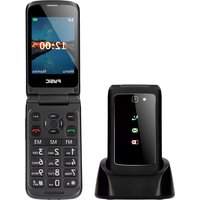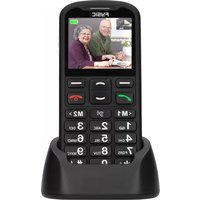
F10 - Telefon Fysic - Gratis brugsanvisning og manual
Find enhedens vejledning gratis F10 Fysic i PDF-format.

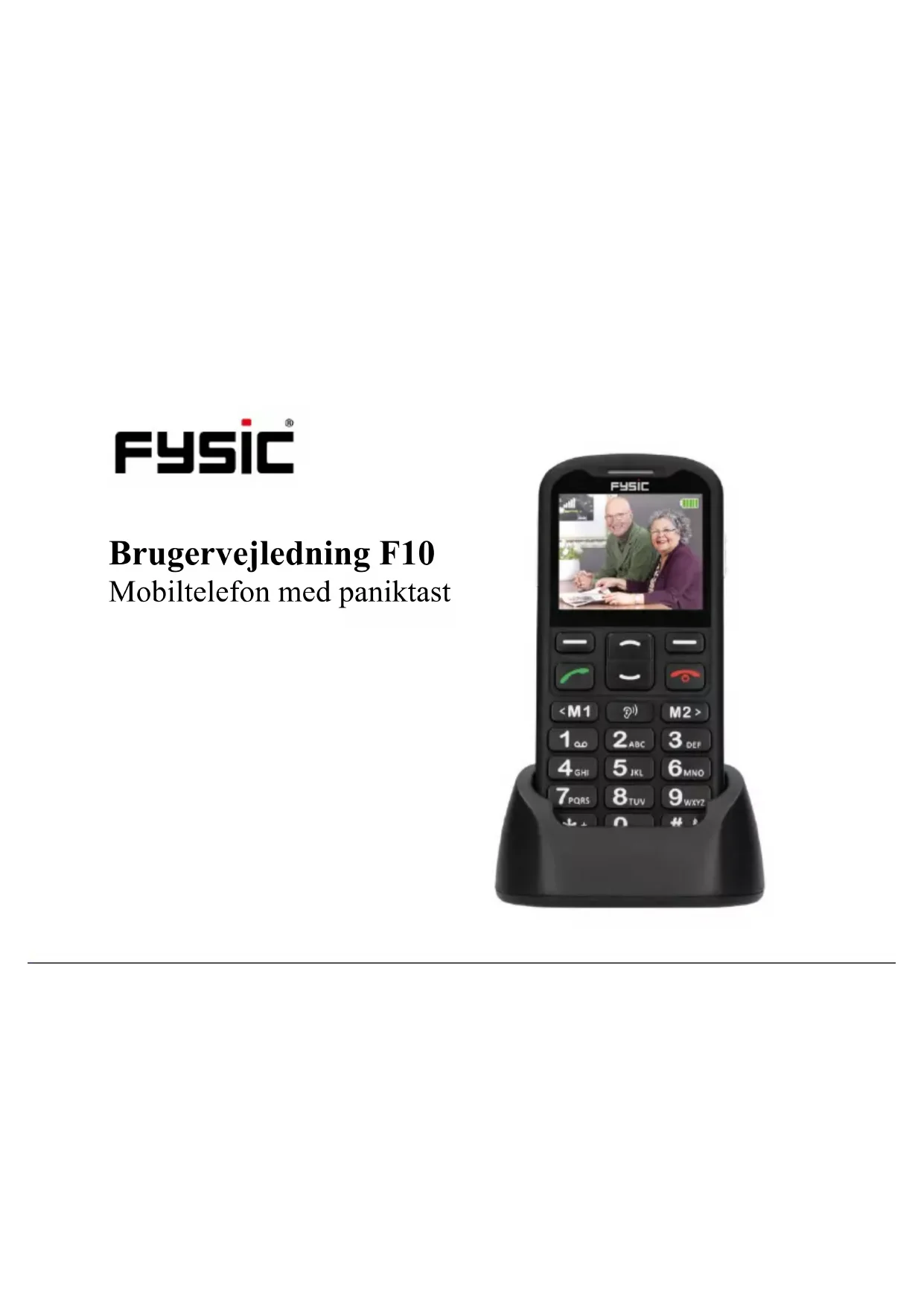


| Produkttype | Mobiltelefon til seniorer |
| Mærke | Fysic |
| Model | F10 |
| Kompatible netværk | GSM, DCS, WCDMA, LTE (4G) |
| Skærm | LCD-farveskærm, store ikoner og tekst |
| Batteri | Lithium-ion 3,7 V, 1000 mAh |
| Batteritid | Lang batteritid i standby og i brug |
| Hovedfunktioner | SOS-knap, volumenforstærkning (+25 dB), lommelygte, FM-radio, kamera, forstørrelsesglas, optager, kalender, lommeregner, vækkeur, Bluetooth 5.0 |
| Lagerplads | microSD-kort (medfølger ikke) |
| Strømforsyning | Netadapter 100-240 V AC, udgang 5 V DC / 0,5 A |
| Vedligeholdelse og rengøring | Rengør med en blød, tør klud. Brug ikke slibende rengøringsmidler. |
| Sikkerhed | SOS-knap, tastaturlås, SIM-lås, sort liste, fast opkald |
| Reservedele og reparationsmuligheder | Kontakt kundeservice via www.fysic.nl |
| Generelle oplysninger | Overholder direktiv 2014/53/EU. SAR hoved: 0,665 W/kg, krop: 1,783 W/kg |
Ofte stillede spørgsmål - F10 Fysic
Brugerspørgsmål om F10 Fysic
0 spørgsmål om dette apparat. Besvar dem du kender, eller stil dit eget.
Stil et nyt spørgsmål om dette apparat
Download vejledningen til din Telefon i PDF-format gratis! Find din vejledning F10 - Fysic og tag din elektroniske enhed tilbage i hånden. På denne side er alle dokumenter nødvendige for brugen af din enhed offentliggjort. F10 af mærket Fysic.
BRUGSANVISNING F10 Fysic
Brugervejledning F10
Mobiltelefon med paniktast
text_image
FYSIC < M1 1 QD 4 GHI 7 PQRS M2 > ABC JKL TUV M2 > DEF MNO WXYZIntroduktion
Tak, fordi du valgte at købe denne telefon af mærket Fysic F10. Denne brugervenlige mobiltelefon er velegnet til seniorer, kompatibel med høreapparat og egnet til 4G mobilt netværk. Den tilbyder mange funktioner, som fx en SOS alarmtast, der sender SMS med en SOS-besked til nødnumrene eller ringer dem op i håndfri tilstand.
Skriftstørrelsen på LCD-farvedisplayet er stor, og tasterne på tastaturet er lette at se og bruge med store taster, hurtigopkaldstaster, forstærkning af opkaldslydstyrke, zoomfunktion, indbygget lygte, lang standby- og driftstid, kalender, lommeregner, kamera, video, FM-radio, telefonbog, speakerphone, hurtigopkaldstaster og ingen SIM-lås. Det er vigtigt, at du læser vejledningen herunder for at få mest muligt ud af din Fysic F10 mobiltelefons potentiale. Gem denne vejledning som fremtidig reference.
Beskrivelse af telefonen

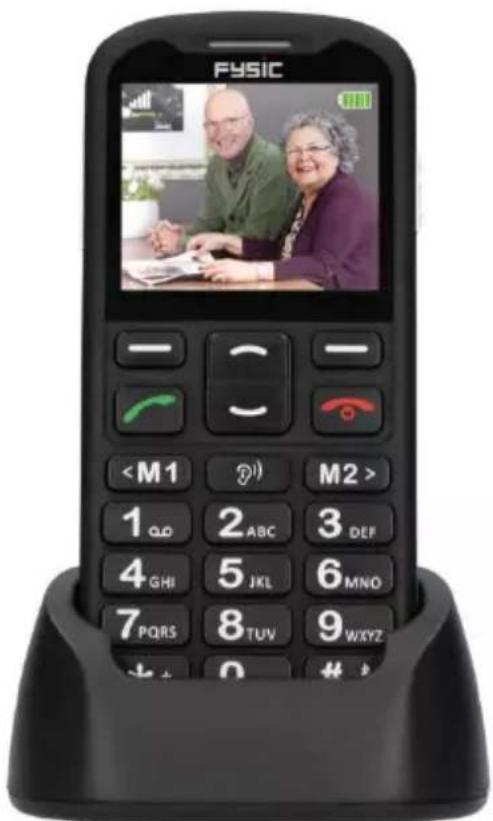
Oversigt over telefonens taster og udseende
| 1. ∅restykke | 2. Lydstyrketaster |
| 3. Piletaster | 4. Venstre valgtast |
| 5. Opkaldstast | 6. Hurtigopkaldstast: M1 |
| 7. Telefonsvarer | 8. Tasten Lås |
| 9. Lygtetast | 10. Højre valgtast/Tilbage |
| 11. Tasten Afslut opkald/Tænd/sluk | 12. Hurtigopkaldstast: M2 |
| 13. Tasten forstærkning | 14. Lydløs/Indtastningsmetode |
| 15. Kamera | 16. SOS-tast |
| 17. Batteridæksel | 18. Auto-stik |
| 19. Højttaler | 20. Oplader med ladestik |
| 21. Lygte | 22. Kontaktpunkt til opladning af ladestation |
| 23. Stik til USB-opladning | 24. Kontaktpunkt til opladning af telefon |
Indhold
Installation 7
Isætning af SD-kort 7
Isætning af SIM-kort 8
Ilægning af batteri 9
PHONEBOOK....10
Tilføj ny kontakt:.... 10
Billedkontakt: 12
Slet flere: 13
Sikkerhedsindbakke: 17
Skabeloner: 17
Rundsend besked:.... 17
Forstærk modtagerlydstyrke: 35
Tast til låsning/oplåsning: 35
Specifikationer.... 36
Sluk telefonen, og kobl den fra opladeren, inden du fjerner batteridækslet.
Isætning af SD-kort
Sæt hukommelseskortet i holderen under SIM-kortholderen. Kontakterne skal vende nedad. Kortet må ikke ridses eller bøjes. SD-kortet anvendes som telefonens lager. Hvis du forbinder telefonen til en computer via et USB-kabel, kan du kopiere data som fx musik, kontakter, billeder...

Isætning af SIM-kort
-
Sæt SIM-kortet i holderen til SIM-kort ovenpå holderen til hukommelseskort. (Kortets kontakter skal vende nedad).
-
Sluk telefonen, før du tager SIM-kortet ud.
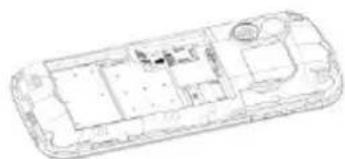
Når du tager telefonen i brug første gang, skal du starte med at oplade batteriet i 4 timer for at lade det helt op. Fjern batteridækslet, sæt batteriet i batterirummet, og luk dækslet.

Når telefonen står på standby, kan du med Venstre valgtast — “Menu” vælge blandt forskellige menupunkter med piletasterne , herunder “Phonebook” (telefonbog), “Message” (SMS), “Call logs” (opkaldslogge), “Alarm”, “Camera” (kamera), “Magnifier” (zoom), “Recorder” (optager), “Organiser” (organisator), “Multimedia”, “Settings” (indstillinger). Kapitlet herunder gennemgår de enkelte punkter i detaljer.
PHONEBOOK
Når du åbner menuen Phonebook (telefonbog), kan du omgående begynde at tilføje kontakter, eller du kan trykke på Venstre valgtast ⚡ og vælge Options (funktioner), hvor du finder: “New” (ny), “Photo contact” (billedkontakt), “Delete multiple” (slet flere), “Import/Export” (importér/eksportér), “Others” (andet).
Du kan scrolle i disse funktioner med piletasterne ⏻ og vælge med Venstre valgtast for at få adgang til den ønskede funktion.
Bemærk: Du kan åbne menuen “Phonebook” (telefonbog) ved at trykke på Højre valgtast/Tilbage — eller Venstre valgtast — og vælge ikonet “Phonebook” (telefonbog).
Tilføj ny kontakt:
- Tryk på Højre valgtast/Tilbage — for at åbne menuen “Phonebook” (telefonbog).
-
Vælg Add contacts (tilføj kontakter) med Venstre valgtast, — og vælg dernæst New (ny) med Venstre valgtast—. Du kan vælge at gemme din kontakt på din “Phone” (telefon) eller “SIM card” (SIM-kort).
-
Du kan scrolle med tasten ⏰ og vælge at indsætte et billede, navn og telefonnummer. Følg dernæst vejledningen i menuen ved at trykke på Venstre valgtast og indtaste dine data.
- Tryk på Højre valgtast/Tilbage — for at gemme.
Søgning i kontakter: Når du vil søge efter en kontakt, skal du gøre som beskrevet herunder:
Gå til Phonebook — (telefonbog), hvor du kan:
a. Scrollé ned med tasten for at finde den ønskede kontakt.
b. I søgefeltet kan du indtaste de første få bogstaver i navnet, hvorefter den ønskede kontakt vises.
Billedkontakt:
Gå til “Phonebook” (telefonbog), vælg punktet “Photo Dial” (billedopkald), og vælg en kontakt fra 1 – 8 med piletasterne
- Tryk på Options(funktioner):
→ Tilføj en kontakt fra telefonbogen
→ Indtast oplysninger for at redigere nummer, redigere billede (vælg fra albummet, eller tag et billede til formålet med telefonens kamera. Bemærk, brug standardbilledstørrelsen 176 x 220 pixel for at tage et billede, der er velegnet til formålet). Dette billede vises på displayet, når du ringer op til den tilhørende kontakt, eller når kontakten ringer til dig. Redigér ringetonen. Vælg “Save” (gem).
- Brug til at vælge det opkaldsbillede, du har lavet.
Bemærk: Hvis du vælger en kontakt i din telefonbog og dernæst trykker på “Options” (funktioner), kan du se kontakten samt redigere, ringe op eller sende en SMS.
Slet flere:
Du kan vælge flere kontakter og slette dem samlet.
Importér/Eksportér:
Du kan importere eller eksportere kontakter.
Andet:
Angiver hukommelsesstatus for dine kontakter.
SMS
I standbytilstand kan du trykke på Menu og scrollé ned til Message (SMS). Du kan vælge blandt følgende funktioner: “Write message” (skriv SMS), “Inbox” (indbakke), “Outbox” (udbakke), “Drafts” (kladder), “Sentbox” (sendt), “Security inbox” (sikkerhedsindbakke), “Templates” (skabeloner), “Broadcast message” (rundsend besked), “Voice mail” (telefonsvarer), “Settings” (indstillinger), “Message capacity” (beskedkapacitet).
Skriv SMS:
- Tryk på tasten Menu, scroll til Message (SMS).
- Vælg Write message (skriv SMS), og tryk på OK.
- Vælg først din kontaktperson via Options – Phonebook – Select contact – Options – Mark – OK(funktioner - telefonbog - vælg kontakt - funktioner - markér - OK). → Du kan se din kontakt og begynde skrivning af din SMS.
- Tryk på Options (funktioner), og vælg Send for at sende beskeden. Når du modtager en SMS, høres et lydsignal. 1 NEW MESSAGE (1 ny besked) vises på displayet.
Bemærk: Tryk på Options (funktioner), hvor du kan vælge “Insert template” (indsæt skabelon), “Add contact info” (tilføj kontaktoplysninger), “Add phiz” (tilføj ansigt), “Save as draft” (gem som kladde), “Exit” (afslut) efter behov.
VIGTIGT! Du kan trykke på tasten indtastningsmetode for at vælge den ønskede indtastningsmetode til beskederne
Indbakke:
- Tryk på Menu, og scroll til Message(SMS).
- Vælg Inbox (indbakke), og tryk på OK.
- Vælg en SMS på listen, og tryk på tasten OK for at se beskeden.
Andre funktioner som herunder: Reply by SMS (svar med SMS)
Indtast din besked, og send den til afsenderen.
a. Reply (svar): Du kan svare på beskeden.
b. Delete (slet): Tryk på OK for at slette beskeden.
c. Delete all (slet alle): Slet alle modtagne beskeder.
d. Call (kald op): Tryk på Call (kald op) for at foretage et telefonopkald.
e. Move (flyt): Tryk på Move (flyt) for at flytte beskeden til sikkerhedsindbakke, SIM eller telefon.
f. Mark (markér): Markér eller fjern markering ved den valgte besked.
g. Sort (sortér): Du har følgende valgmuligheder: "Time" (tid), "Phonebook" (telefonbog), "Subject" (emne) og Type".
h. Export SMS (eksportér SMS): Eksportér SMS'en til en sti eller hukommelseskortet.
i. Add sender to (føj afsender til): Du kan føje afsender til din liste over kontakter.
j. Delete repeated numbers (slet dublerede numre)
k. Add to blacklist (føj til negativliste): Du kan føje nummeret til negativlisten, så afsender ikke længere kan kontakte dig.
Udbakke:
- Tryk på Menu, vælg Message (SMS), og tryk på OK.
- Vælg Outbox (udbakke), og tryk på OK.
- Vælg en besked på listen, og tryk på Options (funktioner) for at gensende/slette/slette alle/flytte/markere/sorter beskeder.
Kladder:
Her kan du se de beskeder, du har gemt. I mappen kladder findes de beskeder, du har skrevet, men endnu ikke sendt.
- Menu ---> Message (SMS) ---> Drafts (kladder).
- Scroll til den besked, du vil se.
- Du kan nu vælge, om du vil slette/redigere/flytte/markere eller sortere din besked.
Sendt:
Her kan du se alle beskeder, du har sendt.
Sikkerhedsindbakke:
Her kan du se alle sikkerhedsmeddelelser, du har flyttet. Standardadgangskoden er "1234".
Skabeloner:
Her kan du se de beskedskabeloner, du foretrækker, når du sender en besked. Du kan også oprette din egen besked ved at vælge “Edit” (redigér) og dernæst indsætte din egen tekst.
Rundsend besked:
Her kan du tjekke og aktivere en besked til rundsendelse. En besked til rundsendelse er en besked, du kan sende til alle dine kontakter eller en gruppe kontakter.
Voicemail-server:
Her kan du gemme nummeret til din telefonsvarer.
Indstillinger:
Her kan du tjekke SMS'ens gyldighed, statusrapport, svarsti, gem sendte beskeder, foretrukket lager (SIM-kort eller telefon), eksportér SMS.
Beskedkapacitet:
Her kan du tjekke hukommelseskapaciteten for SMS'er på SIM-kortet eller telefonen (maks: 200).
Bemærk: Du kan slette beskeder i indbakken, udbakken, kladder eller sendte beskeder.
- Menu ---> Message (SMS) ---> Vælg enten Inbox (indbakke), Outbox (udbakke), Drafts (kladder) eller Sentbox (sendt) ---> Options (funktioner) ---> Delete All (slet alle) ---> Yes (ja)
Opkaldslogge
- I standbytilstand kan du trykke på Menu, scrollle til Call logs (opkaldslogge) og trykke på OK.
-
Alle mistede, foretagne, modtagne og afviste opkald gemmes i Call logs (opkaldslogge).
-
Brug tasterne ☐, og scroll for at gennemse mistede opkald/foretagne opkald/modtagne opkald/afviste opkald, slette opkaldslogge eller tjekke opkaldstimere.
Alarm
- I standbytilstand kan du trykke på Menu og scrolle til Alarm. Tryk på OK, og vælg de ønskede alarmer.
- Brug tasten til at vælge Status On/Off(til/fra).
- Brug tasten til at vælge Edit (redigér) for at oprette en alarm, vælge tid, ringetone, gentagefunktion.
- Indtast tidspunkt med de numeriske taster.
- Scroll til punktet Repeat mode (gentagetilstand), vælg mellem Once (én gang)/Daily (dagligt)/Working days (hverdage).
Afbryd alarmen ved at trykke på Off or Snooze (fra eller på Snooze) for at udsætte alarmen.
Bemærk: Alarmen er tilgængelig, selv når telefonen er slukket.
Kamera
-
Tryk på Menu, scroll til Camera, og tryk på OK.
-
Tag et billede, og tryk på OK

- Tryk på Options (funktioner), og vælg Image viewer(billedviser).
a) Du kan scrollle for at gennemse alle dine billeder.
b) Hvis du trykker på “Options” (funktioner) igen, kan du vælge mellem “View” (vis), “Delete” (slet), “Mark” (markér), “Rename” (omdøb), “Slide play” (afspil diasshow), “Details” (detaljer)
View (vis): Du kan se alle billeder på fuld skærm.
Mark (markér): Du kan vælge flere billeder.
Rename (omdøb): Du kan give dit billede et navn.
Slide play (afspil diasshow): Der afspilles et slideshow af alle dine billeder.
Details (detaljer): Du kan få vist alle data vedr. dit billede, såsom filnavn, dato, klokkeslæt, størrelse, placering, opløsning.
- Tryk på Options (funktioner), og vælg Video mode (videotilstand). Tryk på OK for at starte en optagelse. Når du er færdig, skal du vælge Options (funktioner), hvor du kan vælge den ønskede funktion blandt “New” (ny), “Delete” (slet), “Send”, “Play” (afspil), “View video directory” (se videomappe).
- Tryk på Options (funktioner), og vælg Effect (effekt). Under dette punkt kan du vælge forskellige farveindstillinger.
- Tryk på Options (funktioner), og vælg Settings (indstillinger). Du kan vælge dine egne indstillinger under "Size" (størrelse), "Quality" (kvalitet), "Banding" (farveskift), "Sound" (lyd), "Auto save" (gem automatisk), "Storage" (lager)
Advarsel! Hvis der ikke er plads nok på hukommelseskortet, skal du slette nogle filer eller sætte et større kort i.
Zoom
I standbytilstand kan du trykke på Menu og scrolle til Magnifier (zoom). Med kameraets zoomfunktion kan du zoome ind ved at justere fokusafstanden. Med denne funktion kan seniorer lettere læse aviser, blade, bøger m.v. Tryk på tasten

for at zoome ind eller ud.
Optager
I standbytilstand kan du trykke på Menu og scrollle til Recorder (optager).
- Tryk på OK —
- Tryk på Options — (funktioner), og vælg "Start recording" (start optagelse), "Record file list" (liste over optagelser), "Storage" (lager), "File format" (filformat). Start optagelsen.
Optagelsen starter. Du kan sætte på pause og genoptage optagelsen (Pause/Continue). Når du trykker på "Stop", gemmes optagelsen. Hvis du trykker på "Options" (funktioner), kan du vælge Play (afspil) din lydoptagelse, Delete (slet), Send (send), Record (optag), Store (gem) og vælge dit File format (filformat).
Bemærk: Det er bedst at foretage de ønskede indstillinger, inden du starter optagelsen!
Organisator
I standbytilstand kan du trykke på Menu og scrolle gennem funktionerne “Calendar” (kalender), “Calculator” (lommeregner), “Alarm”.
Kalender:
- Tryk på Menu, vælg Organiser (organisator), tryk på OK, og vælg Calendar (kalender).
- Tryk på Options (funktioner) for at foretage følgende indstillinger:
Add new schedule (tilføj ny tidsplan): for at indsætte påmindelser om vigtige begivenheder.
a) Indtast emnet for begivenheden.
b) Indtast en startdato og et klokkeslæt for begivenheden.
c) Aktivér en ringetone og gentagefrekvens for begivenheden.
d) Gem begivenheden.
View schedules (vis tidsplaner): Viser de forskellige begivenheder for de valgte datoer.
All schedules (alle tidsplaner): Viser alle begivenheder.
Clear today's schedules (ryd dagens tidsplan): Rydder alle begivenheder for dagen.
Clear all (ryd alle): Sletter alle begivenheder.
- Tryk på Menu, vælg Organizer, tryk på OK, og vælg Calculator (lommeregner).
- Foretag dine beregninger som følger:
a) Indtast det første tal, og brug tasterne ^* + til indtastning af decimal.
b) Brug tasterne og
c) Indtast det andet tal, og tryk på venstre tast OK. Resultatet vises på displayet.
Alarm:
- Tryk på Menu, vælg Organizer, tryk på OK, og vælg Alarm.
- Du kan indstille 3 forskellige alarmer. Se afsnittet "Alarm" for vejledning i opsætning.
Multimedie
I standbytilstand kan du trykke på Multimedia og dernæst trykke på OK. Scroll for at vælge blandt følgende funktioner: “Image” (billede), “Camera” (kamera), “DV”, “Audio” (lyd), “Video”, “FM radio”, “My files” (mine filer).
Image (billede): I denne menu kan du se alle gemte billeder.
Camera (kamera): Se de nærmere oplysninger i afsnittet "Kamera"
DV: Du kan optage en video. Se de nærmere oplysninger i afsnittet "Optagelse"
Audio (lyd): Alle lydfiler kan vises i denne menu. Du kan indstille lydstyrken med piletasterne. Tryk på “Options” (funktioner), hvor du kan vælge mellem “Music list” (musikliste), “Refresh” (opdatér), “Add” (tilføj), “Set as ringtone” (indstil som ringetone), “Shuffle” (bland), “Repeat” (gentag), “Settings” (indstillinger), “Exit” (afslut)
Video: Alle videofiler kan vises i denne menu. Du kan indstille lydstyrken med piletasterne.
FM-radio: Tryk på "Options" (funktioner), og vælg den ønskede funktion.
-
Vælg Auto search and save (søg og gem automatisk), og hold tasten inde nogle få sekunder. Der søges automatisk efter stationer
-
Tryk på Options (funktioner) for at få vist og opsætte/gemme din Channel list (kanalliste). Vælg Manual search (manuel søgning), for at søge efter favoritstationer.
-
Vælg Open speaker (aktivér højttaler), hvis du vil slutte øretelefoner til telefonen. Herefter kan du vælge Open speaker for at lytte via øretelefonerne.
-
Tryk på Background play (afspilning i baggrunden), hvis du vil indstille afspilning i baggrunden til On (til). Radioen fortsætter med at spille, mens telefonen står på standby.
-
Vælg Record (optag), hvis du vil optage lyden fra den aktuelle station.
-
Få vist Timing record (timing af optagelse) og Predefined time & frequency (foruddefineret tid og frekvens), hvis du ønsker det.
-
Vælg Record file list (liste over optagelser), hvis du vil se listen med optagelser.
-
Vælg Storage(lager) for at vælge lagersti til telefon eller hukommelseskort.
-
Tryk på piletasterne
-
Tryk på lydstyrketasten for at indstille lydstyrken. Tryk på tasten for at slå FM radio til eller fra.
My files (mine filer): Filhåndtering af alle filer. Du kan gennemse, omdøbe, kopiere, slette, flytte filer fra din telefon og hukommelseskort. Du kan gennemse alle gemte filer, som lyd, min musik, billeder, video osv.
Indstillinger
I standbytilstand kan du trykke på Menu og scrolle til Settings (indstillinger). Du kan vælge blandt følgende funktioner: “SOS”, “Phone settings” (telefonindstillinger), “Call settings” (opkaldsindstillinger), “Display”, “Profiles” (profiler), “Security” (sikkerhed), “Connections” (tilslutninger), “Bluetooth”, “Speed dial” (hurtigopkald), “Dial Num Voice” (oplæs tal), “Amplify receiver volume” (forstærk modtagerlydstyrke).
SOS-indstilling:
- Scroll til Menu --> Settings (indstillinger) --> SOS setting (SOS-indstilling), vælg status "On" (til).
- SOS number list (liste over SOS-numre): Det er muligt at tilføje op til 5 kontaktnumre.
- Send SOS SMS: Hvis du vil kunne sende en SOS-besked, når SOS-tasten aktiveres, skal du indstille status til “On” (til).
- SOS message settings (indstillinger for SOS-besked): Standardbeskeden er "Please help me! I am in an emergency" (hjælp mig! Jeg har problemer). Du kan redigere enhver SMS efter behov.
- Warning Tone Status (status for adverselstone): Hvis du ønsker, at telefonen skal afgive en adverselstone, hvis SOS-tasten aktiveres, skal du vælge status "On" (til).
Dette kan i påkommende tilfælde advisere dine omgivelser om, at en senior er i fare.
Tryk på Menu, scroll til Settings (indstillinger), vælg Phone settings (telefonindstillinger), og tryk på OK.
Herefter kan du opsætte følgende:
e) Vælg World clock (verdensur) for at tilføje en by eller indstille sommertid.
f) Vælg Update time settings (opdatér tidsindstillinger).
1) Aktivér eller deaktivér Auto update time(opdatér tid automatisk).
2) Du kan også vælge Manual update time (opdatér tid manuelt), hvis telefonen indeholder et SIM-kort.
- Language settings (sprogindstillinger): Til indstilling af standardsprog.
- Shortcut settings (genvejsindstillinger): Du kan angive den standardmenu, du vil åbne, när du trykker på piletasterne.
1) Standardindstillingen for Up button (Pil op) er Messages (SMS),
2) Standardindstillingen for Down button (Pil ned) er Photo contact(billedkontakter).
Bemærk: Du kan bruge tasterne til at ændre pilenes menuer til Menu, Contacts(kontakter), Call logs(opkaldslogge), Message (SMS), Write SMS(skriv SMS), Audio player (lydafspiller), Video player (videoafspiller), FM radio, Camera (kamera), Profiles (profiler), Alarm, My files (mine filer), Image (billede), Bluetooth, Calendar (kalender), Calculator (lommeregner), Inbox (indbakke), Recorder (optager), Photo contact (billedkontakter) osv.
-
Auto power on/off (autotænd/-sluk): Du kan aktivere Auto power on and off (autotænd/-sluk) ved at trykke på tasten ⏚ og indstille Time (tid) og Repeat mode (gentagetilstand) efter behov.
-
Power management (strømstyring): Her kan du se status for batteriet.
- Restore factory setting (gendan standardindstillinger): Hvis du vil gendanne standardindstillingerne, kan du gå ind i menuen til gendannelse af standardindstillinger og indtaste adgangskoden til telefonen, hvorefter telefonen slukker og tænder igen. Dette gendanner alle telefonens oprindelige indstillinger. Standardadgangskoden til nulstilling af telefonen er “1234”.
- Tryk på Menu, scroll til Settings (indstillinger), vælg Call settings (opkaldsindstillinger), og tryk på OK.
Du kan indstille Call divert(viderestilling), Call waiting (opkald venter), Call barred (opkald blokeret), Hide ID (skjul ID) og Others (andet) (visse avancerede indstillinger, som Reply SMS after reject (svar-SMS efter afvisning), Flight mode (flytilstand) og Auto record voice call (optag taleopkald automatisk) osv.).
Display:
- Tryk på Menu, scroll til Settings (indstillinger), vælg Profiles (profiler), og tryk på OK.
- Scroll for at vælge mellem de 4 tilgængelige tilstande: Normal/Silent (lydløs)/Meeting (møde)/Outdoor (udendørs).
- I standbytilstand kan du holde tasten #1 inde for at skifte til Meeting mode (mødetilstand) (lydløs eller vibration).
- Når du har valgt Normal tilstand, kan du opsætte telefonens Ring settings (ringeindstillinger) som Caller ringtone (ringtone for opkalder), Message ringtone (ringtone for SMS), Adjust volume (justér lydstyrke), Ring type (ringetype), Other alert rings (andre advarselstoner) som fx tastetone, advarsel ved lavt batteri og opkaldstone.
Sikkerhed:
- SIM security (SIM-sikkerhed): I denne menu kan du slå PIN lock (PIN-kodelås) til og fra samt ændre PIN-kode.
- Phone locked (telefonlås): I denne menu kan du slå Phone lock (telefonlås) til og fra samt ændre telefonens adgangskode. Default phone password (Standardadgangskode) er "1234".
- Modify the cellphone Password (skift adgangskode til telefon): I denne menu kan du indtaste adgangskoden, när du bruger telefonen.
- Auto button pad lock (automatisk låsning af tastatur): I denne menu kan du vælge, hvor mange sekunder der skal forløbe, inden telefonens tastatur låses.
- Lock screen by end (lås skærm ved afslutning): I denne menu kan du vælge, om du vil aktivere skærmlåsen eller ej.
- Fixed dialing number (fast opkaldsnummer): Hvordan bruges denne funktion? Hvis du fx udlåner din mobiltelefon, men ikke ønsker, at låneren skal ringe på må og få, kan du blot sætte et faste opkaldsnummer op. Dermed kan låneren kun ringe til disse faste numre, men kan ikke ringe til andre.
- Blacklist (negativliste): Her kan du blokere specifikke kontakter ved at indtaste nummeret eller importere kontakter fra telefonbogen. Vælg Blacklist settings (indstillinger for negativliste), vælg Audio call interception or Message interception (automatisk opsnapning af opkald og beskeder) for kontakterne på negativlisten.
Tilslutninger:
Her finder du valg af netværk, netværkstype og VoLTE.
Bluetooth:
Visibility (synlighed): Tryk på venstre tast Aktivér/Luk for at gøre telefonen synlig eller usynlig for andre enheder.
Pair device (par enhed): Lader dig søge efter tilgængelige enheder, du kan oprette forbindelse til.
Device name (enhedsnavn): Bluetooth-navnet på den aktuelle enhed.
Bluetooth file storage (Bluetooth-fillagring): Vælg mellem at gemme filen fra telefon eller hukommelseskort.
Hurtigopkald:
- Tasten M1/M2: Tryk på Menu, vælg Settings (indstillinger), vælg Speed dial (hurtigopkald), og tryk på OK. Vælg Status for at indstille status til On/Off (til/fra), vælg dernæst Set numbers (indstil numre), indstil nummeret for tasten
fra telefonbogen, og tryk på OK for at gemme.
Bemærk: I standbytilstand kan du holde tasten
- Numrene 2-9: Tryk på OK, vælg Status, indstil status til On/Off (til/fra), vælg Set numbers (indstil numre), og indstil numrene 2-9 fra telefonbogen. Tryk på OK for at gemme.
Oplæs tal:
Her kan du aktivere eller deaktivere oplæsning af tal ved at vælge Activate (aktivér) eller Off (fra).
Forstærk modtagerlydstyrke:
Denne mobiltelefon har en kraftig ringetone. Desuden indeholder telefonen en forstærkerfunktion, der kan øge lydstyrken med ekstra 25 dB ved brug af tasten til forstærkning. Denne nyttige funktion gør det til en meget velegnet telefon til seniorer med nedsat hørelse, så der ikke er brug for høreapparat, eller folk i meget støjende omgivelser.
Tryk på Menu, gå ind i Settings (indstillinger), vælg Amplify receiver volume (forstærk modtagerlydstyrke), tryk på OK, og vælg mellem On (til) eller Off (fra). Hvis du vælger On, vil forstærkerfunktionen for indgående opkald kunne indstilles til On (til) eller Off (fra), og du kan som standard aktivere eller deaktivere forstærkerfunktionen ved at trykke 1 gang på tasten M2.
Lås/oplås knap:
-
Sådan låser du tasterne: Tryk på 'Menu' (øverste venstre tast) på startskærmen. Tryk derefter på *-tasten (nederste venstre tast).
-
Sådan låses tasterne op: På startskærmen skal du trykke på 'Menu' (øverste venstre tast). Tryk derefter på *-knappen (nederst til venstre).
Specifikationer
Netværk:
GSM900 klasse 4/880,2-959,8 MHz/<33 dBm
DCS1800 klasse 1/1710,2-1879 MHz/<30 dBm
WCDMA klasse 3 bänd I/1922,4-2167,6 MHz/< 24 dBm
WCDMA klasse 3 bänd VIII/882,4-957,6 MHz/< 24 dBm
LTE klasse 3 bänd 1, 3, 7, 8, 20, 28/703-2170 MHz/< 24 dBm
Bluetooth 5.0 FHSS/2402-2480 MHz/< 20 dBm
FM-modtager / 87,5-108 MHz
GNSS GPS / 1575,42 MHz
Batteri: Li-Ion 3,7 V 1000 mAh
SAR/DAS: Hoved: 0,665 W/kg - Krop: 1,783 W/kg - Lemmer: 1,779 W/kg
Oplysninger om strømforsyning:
Indgangsspænding: 100 - 240 V vekselstrøm
AC-indgangsfrekvens: 50/60 Hz
Udgangsspænding: 5,0 V jævnstrøm
Udgangsstrøm: 0,5 A
Udgangseffekt: 5,0 W
Gns. aktiv effektivitet: 73,78 %
Strømforbrug ved ingen belastning: 0,08 W
Commaxx erklærer hermed, at radioudstyret af typen F10 er i overensstemmelse med direktivet 2014/53/EU. EU-overensstemmelseserklæringens fulde tekst kan findes på følgende internetadresse: https://commaxx-certificates.com/doc/F10_doc.pdf
text_image
Service Help → HSC WWW.FYSIC.NL SERVICE@FYSIC.NL FYSIC® Commaxx B.V., Wiebachstraat 37, 6466 NG, Kerkrade, The NetherlandsFYSIC®
Bruksanvisning F10
Här kan du se alla meddelanden du har skickat.