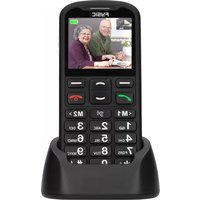
F10 - Telefoon Fysic - Gratis gebruiksaanwijzing en handleiding
Vind de handleiding van het apparaat gratis F10 Fysic in PDF-formaat.



| Producttype | Mobiele telefoon voor senioren |
| Merk | Fysic |
| Model | F10 |
| Compatibele netwerken | GSM, DCS, WCDMA, LTE (4G) |
| Scherm | LCD-kleuren, grote pictogrammen en tekst |
| Accu | Lithium-ion 3,7 V, 1000 mAh |
| Batterijduur | Lange stand-by- en gesprekstijd |
| Belangrijkste functies | SOS-knop, volumeversterking (+25 dB), zaklamp, FM-radio, camera, loep, recorder, kalender, rekenmachine, wekker, Bluetooth 5.0 |
| Opslag | MicroSD-kaart (niet inbegrepen) |
| Voeding | Netadapter 100-240 V AC, uitgang 5 V DC / 0,5 A |
| Onderhoud en reiniging | Reinigen met een zachte, droge doek. Geen schurende middelen gebruiken. |
| Beveiliging | SOS-knop, toetsenblokkering, SIM-vergrendeling, zwarte lijst, vaste nummers |
| Onderdelen en repareerbaarheid | Neem contact op met de klantenservice via www.fysic.nl |
| Algemene informatie | Voldoet aan richtlijn 2014/53/EU. SAR hoofd: 0,665 W/kg, lichaam: 1,783 W/kg |
Veelgestelde vragen - F10 Fysic
Gebruikersvragen over F10 Fysic
0 vraag over dit apparaat. Beantwoord die u kent of stel uw eigen vraag.
Stel een nieuwe vraag over dit apparaat
Download de handleiding voor uw Telefoon in PDF-formaat gratis! Vind uw handleiding F10 - Fysic en neem uw elektronisch apparaat weer in handen. Op deze pagina staan alle documenten die nodig zijn voor het gebruik van uw apparaat. F10 van het merk Fysic.
GEBRUIKSAANWIJZING F10 Fysic
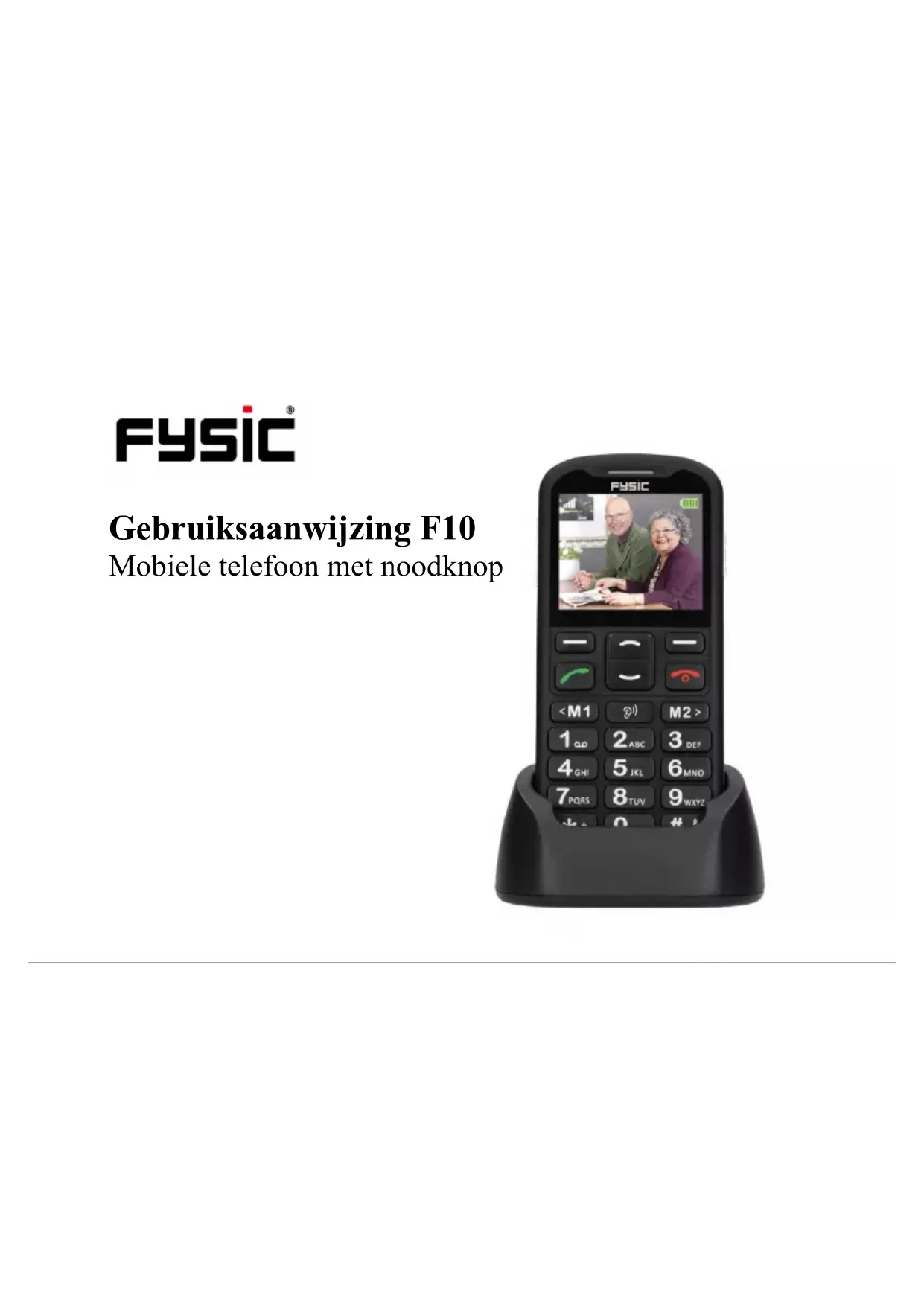
Gebruiksaanwijzing F10
Mobiele telefoon met noodknop
text_image
FYSIC M1 1 4 7 0 M2 > ABC JKL TUV 9 WXYZInleiding
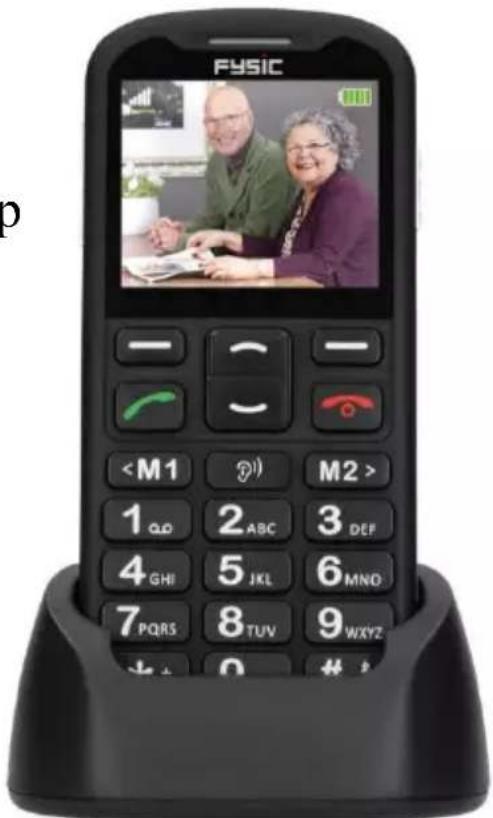
Bedankt voor de aankoop van de Fysic F10-telefoon. Deze gebruiksvriendelijke mobiele telefoon voor senioren is compatibel met en geschikt voor gehoorapparaten op het 4G mobiele netwerk. Het biedt vele functies zoals een SOS-alarmknop die een SMS met SOS naar noodnummers verstuurt of noodnummers belt in handsfree modus.
De lettergrootte op het LCD-kleurenscherm is groot en de grote toetsen op het toetsenblok zijn gemakkelijk te zien en te gebruiken, met snelkiestoetsen, versterking van het gespreksvolume, zoomfunctie, ingebouwde zaklamp, lang-standby en gebruikstijd, kalender, rekenmachine, camera, video, FM-radio, telefoonboek, luidsprekertelefoon, snelkiestoetsen en geen SIM-lock. Het is belangrijk dat u de onderstaande instructies leest om uw Fysic F10 telefoon optimaal te kunnen gebruiken. Bewaar deze gebruiksaanwijzing op een veilige plaats voor toekomstig gebruik.
Beschrijving telefoon
text_image
FYSIC ① ② ③ ④ ⑤ ⑥ ⑦ < M1 > 2# M2 > 1 GND 2 RAK 3 GH+ 4 GHI 5 JL 6 MFC 7 PADS 8 TLN 9 WWT *+ 0 ... # ⑧ ⑨ ⑩ ⑪ ⑫ ⑬ ⑭ ⑮ ⑯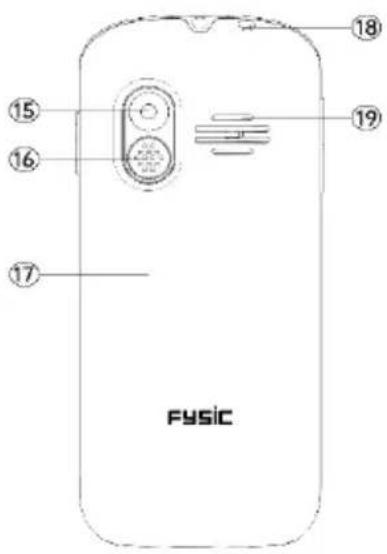
text_image
15 16 17 FYSIC 18 19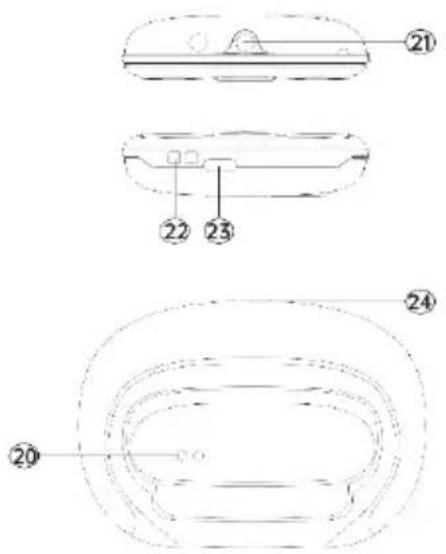
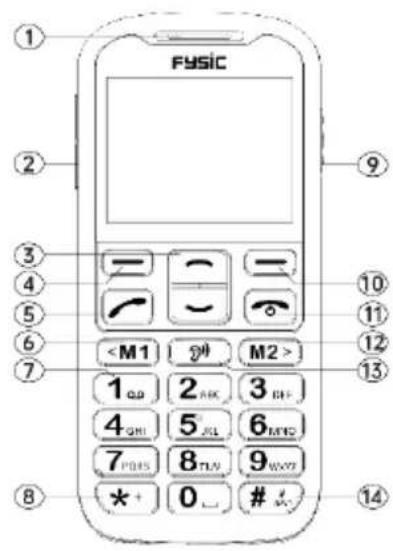
Instructie over toetsen en het uiterlijk van de telefoon
| 1. Oortje | 2. Volumetoetsen |
| 3. Pijltjestoetsen | 4. Linker selectietoets |
| 5. Beltoets | 6. Snelkiestoets: M1 |
| 7. Voicemail | 8. Blokkeertoets |
| 9. Zaklamptoets | 10. Rechter-selectietoets/Terugtoets |
| 11. Einde-GesprekstoetsInschakelen/Uitschakelen | 12. Snelkiestoets: M2 |
| 13. Versterkingstoets | 14. Stil/Invoermethode |
| 15. Camera | 16. SOS-knop |
| 17. Batterijklepje | 18. Audio-aansluiting |
| 19. Luidspreker | 20. Houderaansluiting |
| 21. Zaklamp | 22. Contactpunt voor opladen laadstation |
| 23. USB-aansluiting | 24. Contactpunt voor opladen telefoon |
Inhoud
Installatie....7
De SD-kaart plaatsen 7
De SIM-kaart plaatsen---- 8
De batterij plaatsen 8
Menu....9
Telefoonboek....9
Nieuw contact 10
Foto dial 11
Verwijderen 12
Import/Export----12
Overig 12
Berichten 12
Nieuw----13
Postvak in 14
Postvak uit 15
Concepten 15
Verzonden 15
Beveiliging postvak in---- 16
Sjablonen----16
Cell broadcast----16
Voicemailserver 16
Instellingen----17
Bericht capaciteit----17
Gesprekken 17
Wekker 18
Camera....19
Vergrootglas....20
Geluidsopname 21
Gereedschap 22
Kalender----22
Calculator 23
Wekker----23
Multimedia.... 24
Instellingen 26
SOS-instellingen 26
Telefooninstellingen 27
Gesprek----29
Display 30
Profielen----30
Beveiliging----31
Verbindingen----32
Bluetooth----32
Snelkiezen----33
Dial Num Voice 34
EU-conformiteitsverklaring 37
Installatie
BELANGRIJK
Schakel de telefoon uit en ontkoppel de oplader voordat u het batterijdeksel verwijdert.
De SD-kaart plaatsen
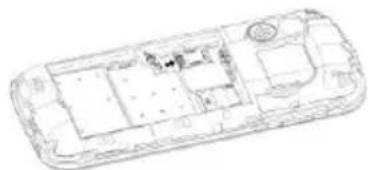
Plaats de geheugenkaart in de sleuf onder de SIM-kaarthouder en zorg ervoor dat de kaart naar beneden is gericht. Kras of buig de kaart niet. De SD-kaart wordt gebruikt als telefoonopslag. Bij aansluiting op een computer met een USB-kabel kunt u gegevens zoals muziek, contacten en foto's kopieren.

De SIM-kaart plaatsen
- Plaats de SIM-kaart in de SIM-kaartsleuf op de geheugenkaarthouder. (Zorg ervoor dat de kaart naar binnen is gericht.)
- Schakel de telefoon eerst uit voordat u de SIM-kaart eruit haalt.
De batterij plaatsen
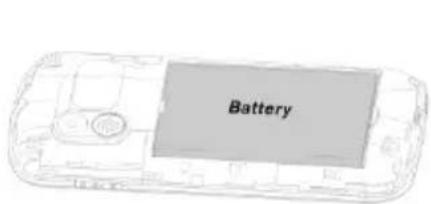
Laad de batterij van de telefoon 4 uur lang op voor het eerste gebruikt om de beste conditie van de batterij te realiseren. Verwijder het batterijdeksel, plaats de batterij in het batterijvak en plaats het deksel terug.
text_image
Battery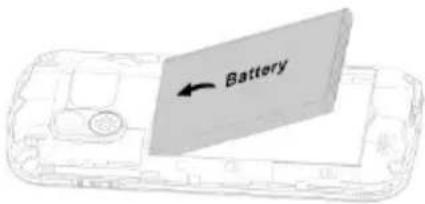
text_image
BatteryMenu
In de stand-by modus kunt u met de Linker-selectietoets "Menu" d.m.v. bladeren verschillende door opties kiezen en kunt u kiezen uit de opties "Phonebook (Telefoonboek)", "Message (Berichten)", "Call logs (Gesprekken)", "Alarm (Wekker)", "Camera", "Magnifier (Vergootglas)", "Recorder"(Geluidsopname), "Organiser (Gereedschap)", "Multimedia", "Settings (Instellingen)". In de onderstaande hoofdstukken wordt elk onderdeel nauwkeurig uitgelegd.
Telefoonboek
Wanneer u het menu Phonebook (Telefoonboek) opent kunt u direct beginnen met het toevoegen van contacten of door op de Linker-selectietoets te drukken kunt u Options (Options) kiezen waar u het volgende kunt vinden: "New (Nieuw)", "Foto dial, "Delete multiple (Verwijderen)", "Import/Export", "Others (Overig)". U kunt deze opties invoeren door te bladeren door en met de Linker-selectietoets de gewenste optie te kiezen.
Opmerking: U kunt het menu "Phonebook (Telefoonboek)" openen door op de Rechter-selectietoets/Terugtoets — of de Linker-selectietoets — te drukken en het pictogram "Phonebook (Telefoonboek)" te kiezen.
Nieuw contact toevoegen:
U kunt een nieuw contact aan de SIM-kaart of de telefoon toevoegen.
- Druk op de Rechter-selectietoets/Terugtoets — om het menu van het "Phonebook (Telefoonboek)" te openen.
- Selecteer Add contacts (Nieuw contact) met de Linker-selectietoets ⚫. U kunt kiezen om uw contactpersoon op uw "Phone (Telefoon)" of "SIM card (SIM-kaart)" op te slaan.
- U kunt bladeren met ☐ om te kiezen voor het invoeren van een Foto, Naam en Telefoonnummer. Volg dan het menu door op de Linker-selectietoets ☐ te drukken om uw gegevens in te voeren.
- Druk op de Rechter-selectietoets/Terugtoets ⊖ om Save (op te slaan).
Contacten zoeken: Wanneer u een contact wilt zoeken volg dan onderstaande stappen:
ga naar Phonebook (Telefoonboek) en u kunt:
a. Met — bladeren om uw gewenste contact te vinden.
b. In het zoekveld typt u een paar eerste letters van de naam en uw gewenste contact verschijnt.
Foto dial:
Ga naar "Phonebook (Telefoonboek)" en kies bij opties "Photo Dial (Kiezen met foto)" en kies uit 1 - 8 een contact met de scroll-knop
- Druk op Options (Opties):
→ En voeg contact toe uit Telefoonboek
→ Voer gegevens in voor Nummer bewerken, Afbeelding bewerken (selecteer uit album of neem een foto met de camera. Als u de standaard afbeeldingsgrootte 176*220 pixels gebruikt om een foto te maken, dan is de foto van de better passende en mooier). Deze foto wordt weergegeven wanneer u het betreffende contact belt of wanneer u wordt gebeld. Beltoon bewerken. Selecteer "Save (Opslaan)".
- Gebruik [—] om de gemaakte Foto van de beller te selecteren.
Opmerking: Wanneer u in uw telefoonboek een contactpersoon selecteert en vervolgens op "Options (Opties)" drukt, dan kunt u dit contact direct bekijken, bewerken, bellen of sms'en.
Verwijderen:
U kunt de contacten meervoudig selecteren en verwijderen.
Import/Export:
U kunt contacten importeren of exporteren.
Overig:
Geeft de geheugenstatus van uw contacten aan.
Berichten
In stand-by modus drukt u op Menu en bladert u naar Message (Berichten). U kunt de volgende opties kiezen: "Write message (Nieuw)", "Inbox (Postvak in)", "Outbox (Postvak uit)", "Drafts (Concepten)", "Sentbox (Verzonden)", "Security inbox (Beveiliging inbox)", "Templates (Sjablonen)", "Broadcast message (Cell
broadcast)", "Voice mail (Voicemail)", "Settings (instellingen)", "Message capacity (Bericht capaciteit)".
Bericht schrijven:
- Druk op Menu, ga naar Message (Berichten).
- Selecteer Write message (Nieuw) en druk op OK.
- Kies eerst uw contactpersoon via Options (Options) - Namen – Selecteer contact - Mark (Markeren) - OK → u ziet uw contactpersoon en begint uw bericht te typen.
- Druk op Options (Options) en kies Send (Verzenden) om het bericht te versturen. Wanneer u een tekstbericht ontvangt, dan hoort u een meldingstoon. 1 NEW MESSAGE (1 Nieuwe berichten) verschijnt op het LCD-scherm.c
Opmerking: Als u op Options (Options) drukt, kunt u "Insert template (Sjabloon invoegen)" "Add contact info (Contactgegevens toevoegen)" "Add phiz (Smilies toevoegen)" "Save as draft (Opslaan als concept)" "Exit (Afsluiten)" selecteren, welke functies u dan ook nodig hebt.
BELANGRIJK! U kunt op de invoermethodetoets drukken om uw gewenste manier van berichten typen te kiezen.
Postvak in:
- Druk op Menu en blader naar Message (Berichten).
- Selecteer Inbox (Postvak in) en druk op OK.
- Selecteer een bericht uit de lijst en druk op OK om het bericht te bekijken.
Andere opties zoals hieronder: Beantwoorden per SMS
Voer uw bericht in en verstuur het naar de afzender.
a. Antwoord: U kunt het bericht beantwoorden.
b. Verwijderen: Druk op OK om het bericht te verwijderen.
c. Verwijderen: Verwijder alle ontvangen berichten.
d. Oproep: Druk op "oproep" om een telefoongesprek te initiëren.
e. Verplaatsen: Druk op Verplaatsen om de berichten te verplaatsen naar Beveiligd postvak-in, SIM of Telefoon.
f. Markeren: Markeer of de-markeer de berichten die u selecteert.
g. Sorteren: Er zijn opties: "Time (Tijd)", "Phonebook (Telefoonboek)", "Subject (Onderwerp)" en "Type" die u kunt selecteren.
h. Exporteer berichten: Exporteer de SMS naar een pad of geheugenkaart.
i. Afzender toevoegen aan: U kunt de afzender toevoegen aan uw contactenlijst.
j. Herhaalde nummers verwijderen
k. Toevoegen aan niet-toegestaanlijst: U kunt het nummer toevoegen aan de niet-toegestaanlijst zodat de afzender u niet meer kan contacteren.
Postvak uit:
- Druk op Menu voer in Message (Bericht) en druk op OK.
- Selecteer Outbox (Postvak uit) en druk op OK.
- Selecteer een bericht uit de lijst en druk op Options (Opties) om het bericht Opnieuw te verzenden/Verwijderen/ Alles verwijderen/Verplaatsen/Markeren/Sorteren.
Concepten:
Hier ziet u de berichten die u hebt opgeslagen. In het concepten worden berichten opgeslagen die u nog niet hebt verzonden.
- Menu ---> Message (Bericht) ---> Drafts (Concepten).
- Blader naar het bericht dat u wilt bekijken.
- U kunt het bericht nu verwijderen/bewerken/verplaatsen/markeren of sorteren.
Verzonden:
Hier kunt u alle verzonden berichten controleren.
Beveiligd postvak in:
Hier kunt u alle beveiligingsberichten controleren die u hebt verplaatst en het standaard wachtwoord is "1234".
Sjablonen:
Hier kunt u de gewenste berichtensjablonen aanvinken bij het versturen van een bericht. U kunt ook uw eigen bericht maken door "Edit (Bewerken)" te kiezen en uw eigen tekst te creëren.
Cell broadcast:
Hier kunt u een “te verzenden bericht” controlleren en activeren. Een te verzenden bericht is een bericht dat u naar al uw contacten of een groep contacten kunt sturen.
Voicemailserver:
Hier kunt u het voicemailnummer opslaan.
Instellingen:
Hier kunt u de van SMS-geldigheid controleren, Statusrapport, Antwoordpad, Verzonden berichten opslaan, Voorkeursopslag (op SIM-kaart of Telefoon), SMS exporteren.
Berichtencapaciteit:
Hier kunt u het SMS-geheugen op de SIM-kaart of Telefoon controleren (max: 200).
Opmerking: U kunt berichten in Postvak-in, Postvak-uit, Concepten of Verzonden berichten verwijderen.
- Menu ---> Message (Berichten) ---> Select either Inbox (Selecteer Postvak in), Outbox (Postvak uit), Drafts (Concepten) of Sentbox (Verzonden berichten) ---> Options (Opties) ---> Delete All (Alles verwijderen) ---> Yes (Ja)
Gesprekken
- Druk in stand-by modus op Menu, blader naar Call logs (Gesprekken) en druk op OK.
-
Alle gemiste, gekozen, ontvangen en geweigerde oproepen worden opgeslagen in het Call logs (Gesprekken).
-
Gebruik en blader om Gemiste oproepen/ Uitgaande oproepen/ Ontvangen oproepen/ Geweigerde oproepen te bekijken en Gesprekken te verwijderen of Oproepentimers te controleren.
Wekker
- Druk in stand-by modus op Menu en blader naar Wekker. Druk op OK en selecteer de gewenste alarmen.
- Gebruik de toets (Opties) om Status On/Off (Aan/Uit) te selecteren.
- Gebruik de toets — om Edit (Bewerken) te selecteren om een Alarm, Tijd, Beltoon, Herhaalmodus te creëren.
- Voer de tijd in met de cijfertoetsen.
- Blader naar Repeat mode (Herhaalmodus) om Once/Daily/Working days (Eénmalig/Dagelijks/Wekelijks) te selecteren.
Om het alarm te stoppen of om de alarmherinnering uit te stellen drukt u op Off or Snooze (Uit of Snooze).
Opmerking: Het alarm werkt zelfs als de telefoon is uitgeschakeld.
Camera
-
Druk op Menu en blader naar Camera en druk op OK.
-
Maak een foto en druk op OK

- Druk op Options (Options) en selecteer Image viewer (Afbeeldingsviewer)
a) U kunt al uw foto's bekijken door te bladeren. b) Wanneer u nogmaals op "Options (Optics)" drukt, kunt u kiezen uit "View (Bekijken)", "Delete (Wissen)", "Mark (Markeren)", "Rename (Hernoemen)", "Slide play (Diashow)", "Details".
View (Bekijken): u kunt alle foto's op het volledige scherm zien.
Delete (Wissen): u kunt elke foto verwijderen.
Mark (Markeren): u kunt meerdere foto's selecteren.
Rename (Hernoemen): u kunt uw foto een naam geven.
Slide play (Diashow): er wordt een diavoorstelling van al uw foto's getoond.
Details: u kunt alle gegevens van uw foto bekijken, zoals bestandsnaam, datum, tijd, grootte, locatie en resolutie.
- Druk op Options (Options) en selecteer Video mode (Videomodus). Door op OK
te drukken kunt u beginnen met filmen. Als u klaar bent, kunt u Options (Opties) kiezen en "New (Nieuw)", "Delete (Verwijderen)", "Send (Verzenden)", "Play (Afspelen)", "View video directory (Videomap bekijken)" om uw gewenste optie te selecteren - Druk op Options (Optics) en selecteer Effect. U kunt hier verschillende kleurinstellingen kiezen.
- Druk op Options (Options) en selecteer Settings (Instellingen). U kunt uw eigen instellingen kiezen in "Size (Grootte)", "Quality (Kwaliteit)", "Banding (Frequentie)", "Sound (Sluitergeluid)", "Auto save (Automatisch opslaan)", "Storage (Opslag)".

Waarschuwing! Als de geheugenkaart onvoldoende is, verwijder dan enkele documenten of vergroot de opslag.
Vergrootglas
Druk in stand-by modus op Menu en bladert naar Magnifier (Vergrootglas).
Met de zoomlens van de camera kunnen gebruikers inzoomen door de focusafstand aan te passen.
Met deze functie kunnen oudere gebruikers gemakkelijker kranten, tijdschriften en andere boeken lezen. Druk op de teets om in of uit te zoomen.
Geluidsopname
Druk in stand-by modus op Menu en bladert naar Geluidsopname.
- Druk op OK
- Druk op Options (Options) — en kies "Start recording (Start opname)", "Record file list (Geluidsopnames)", "Storage (Locatie)", "File format (Bestand)"
De recorder begint met opnemen. U kunt schakelen met Pauze/Continue. Wanneer u op "Stop" drukt, wordt uw opname opgeslagen. Door op "Options (Opties)" te drukken, kunt u kiezen om het opgenomen geluid Play (Luister naar sample), Delete (Wissen), Send (Verzenden), Record (Opnieuw opnemen), Store (Geluidsopnames), (Locatie) en Bestandsformaat te kiezen.
Opmerking: Het is beter eerst uw gewenste instellingen in te stellen voordat u begint met opnemen!
Gereedschap
Druk in stand-by modus op Menu en blader naar de opties "Gereedschap (Kalender)", "Calculator", "Wekker".
Kalender:
- Druk op Menu om naar Gereedschap te gaan, druk op OK om kalender te selecteren. De huidige dag en datum verschijnen op het display.
- Druk op Options (Options) om de volgende instellingen in te stellen:
Nieuwe taak toevoegen: voor een belangrijke herinnering
a) Voer een onderwerp voor de gebeurtenis in.
b) Voer een begindatum en -tijd voor de gebeurtenis in.
c) Activeer Beltoon en herhalingsmodus voor de gebeurtenis.
d) Sla de gebeurtenis op.
Bekijk taken: Gebeurtenissen voor de geselecteerde datums weergeven.
Alle taken: Alle gebeurtenissen bekijken.
Taken van vandaag wissen: Gebeurtenis van vandaag wissen.
Naar datum: Toon huidige datum.
Calculator:
- Druk op Menu om naar Gereedschap te gaan, druk op OK om Calculator te selecteren.
- Bereken een getal volgens de volgende stappen:
a) Voer het eerste getal in en gebruik de toets *+ voor de decimalen.
b) Gebruik en
c) Voer het tweede getal in en druk op de linker toets OK. Het resultaat wordt op het scherm getoond.
Wekker:
- Druk op Menu om naar Gereedschap te gaan, druk op OK om wekker te selecteren.
- U kunt 3 verschillende alarmen instellen. Raadpleeg het hoofdstuk "Wekker" om de gewenste instellingen te maken.
Multimedia
Druk in stand-by op Multimedia en druk op OK. U kunt door de volgende opties bladeren en kiezen: "Image (Afbeelding)", "Camera", "Video-mode", "Audio", "Video", "FM radio", "My files (Bestanden)".
Afbeelding: Alle opgeslagen foto's onder dit menu bekijken.
Camera: Zie gegevens in hoofdstuk "Camera"
Video-mode: U kunt een video opnemen. Zie gegevens in hoofdstuk "Geluidsopname"
Audio: Alle audiobestanden kunnen in dit menu worden weergegeven. Met de bladeren-toets kunt u het volume aanpassen. Door op "Options (Opties)" te drukken, kunt u kiezen voor "Music list (Muzieklijst)", "Refresh (Vernieuwen)", "Add (Toevoegen)", "Set as ringtone (Instellen als beltoon)", "Shuffle (Willekeurig)", "Repeat (Herhalen)", "Settings (Instellingen)", "Exit (Afsluiten)"
Video: Alle videobestanden kunnen in dit menu worden getoond. Met de bladerentoets kunt u het volume aanpassen.
FM-radio: Druk op "Option (Optie)" en kies een gewenste optie.
-
Selecteer Auto search and save (Automatisch zoeken en opslaan) en houd de toets enkele seconden ingedrukt. De kanalen worden automatisch gezocht.
-
Druk op Options (Options) om uw Channel list (Lijst met station) te bekijken en in te stellen/op te slaan. Selecteer Manual search (Handmatig zoeken) wanneer u een kanaal hebt dat u bevalt.
- Selecteer Open speaker (Open luidspreker), wanneer u oortelefoons in de telefoon steekt, kunt u op Open luidspreker drukken om via de oortelefoon te luisteren.
- Druk Background play (Op achtergrond afspelen), als u Op achtergrond afspelen On (Aan) zet, dan blijft de radio spelen in de stand-by modus.
- Selecteer Record (Opnemen), u kunt het geluid van het huidige kanaal opnemen.
- Bekijk eventueel Timing record
- Selecteer Record file list (Geluidsopnames) om de opnamelijst te bekijken.
- Selecteer Storage (Locatie) om het opslagpad op de telefoon of geheugenkaart te kiezen.
- Druk op de pijltoetsen,
- Druk op de volumetoets □ om het volume te regelen.
Druk op de Ⓗ+ toets om de FM-radio aan of uit te zetten
Bestanden: Beheer al uw bestanden. U kunt de bestanden van uw telefoon en geheugenkaart bekijken, hernoemen, kopieren, verwijderen en verplaatsen. U kunt alle opgeslagen documenten zoals Audio, Mijn muziek, Foto's, Video enz. controleren.
Instellingen
Druk in stand-by modus op Menu en bladert naar Settings (Instellingen). U kunt de volgende opties kiezen: "SOS (SOS)", "Phone settings (Telefooninstellingen)", "Call settings (Gesprek)", "Display", "Profiles (Profielen)", "Security (Beveiliging)", "Connections (Verbindingen)", "Bluetooth", "Speed dial (Snelkiezen)", "Dial Num Voice (Num Spraak Kiezen)", "Amplify receiver volume (Ontvangervolume versterken)".
SOS-instellingen:
- Blader naar Menu --> Settings (Instellingen) --> SOS setting (SOS-instellingen), selecteer Status "On (Aan)".
- SOS-nummerlijst: U kunt optioneel 5 contactnummers toevoegen.
-
SOS SMS versturen: Als u een SOS-bericht wilt versturen wanneer de SOS-knop wordt geactiveerd, selecteer dan Status "On (Aan)".
-
SOS-bericht-instellingen: Het standaardbericht is " Please help me (Help me alstublieft)! I am in an emergency (Ik zit in een noodsituatie)". U kunt elk gewenst SMS-bericht bewerken.
- Waarschuwingstoonstatus (Warning tone status): Als u wilt dat er een waarschuwingstoon klinkt wanneer de SOS-toets wordt geactiveerd, dan selecteert u Status "On (Aan)".
In dat geval kan de waarschuwing mensen in de buurt alarmeren dat een ouder persoon in gevaar is.
Telefooninstellingen:
Druk op Menu, blader naar Settings (Instellingen) en selecteer Phone settings (Telefooninstellingen) en druk op OK.
Vervolgens kunt u de onderstaande instellingen uitvoeren:
- Tijd en datum
a) Selecteer Time and date (Tijd en datum) en druk op OK.
b) Selecteer Set time/date (Tijd/datum instellen) om de tijd en datum in te stellen.
c) Selecteer Set format (Indeling Instellen) om de indeling van Tijd (12 of 24) en Datum in te stellen.
d) Selecteer Date format (Indeling datum) om de indeling van Datum (Jaar-Maand-Dag of Maand-Dag-Jaar of Dag-Maand-Jaar) in te stellen.
e) Selecteer World clock to (Wereldklok) om stad toe te voegen, stad te verwijderen of zomertijd in te stellen.
f) Selecteer Update time settings (Tijdinstellingen updaten)
1) Auto update time (Tijd automatisch updaten) in- of uitschakelen.
2) U kunt ook Manual update time (Tijd handmatig updaten) selecteren wanneer er een SIM-kaart is.
- Taleninstellingen: Standaardtaal instellen.
- Snelkoppelingsinstellingen: U kunt het standaardmenu zoals u dat wenst instellen wanneer u op de pijltjestoetsen drukt.
1) De standaardinstelling van de Omhoogtoets is Messages (Berichten),
2) De standaardinstelling van de Omlaagtoets is Photo contact (Fotocontact).
Opmerking: U kunt de toets gebruiken om het pijltjestoetsenmenu te veranderen in Menu, Contacts (Contacten), Call logs (Oproepenlogboeken), Message (Bericht), Write SMS (SMS schrijven), Audio player (Audiospeler), Video player
(Videspeler), FM radio (FM-radio), Camera, Profiles (Profielen), Alarm, My files (Mijn bestanden), Image (Afbeelding), Bluetooth, Calendar (Agenda), Calculator (Rekenmachine), Inbox (Postvak-in), Recorder, Photo contact (Fotocontact enz).
- Automatisch in-/uitschakelen: U kunt Auto power on and off (automatisch in-/uitschakelen) door op de toets — te drukken en de gewenste Time (Tijd) en Repeat mode (Herhaalmodus) in te stellen.
- Batterij: U kunt de status van de batterij zien.
- Fabrieksinstellingen herstellen: In dit menu Fabrieksinstellingen herstellen kunt u, nadat u het wachtwoord van de telefoon hebt ingevoerd en de telefoon weer inschakelt, alle instellingen van de telefoon terug laten zetten naar de oorspronkelijke instellingen. Het standaard wachtwoord van de telefoon is "1234".
Gesprek:
- Druk op Menu, blader naar Settings (Instellingen), selecteer Gesprek en druk op OK.
- U kunt Gesprek doorschakelen, Oproep in wachtrij, Oproep geblokkeerd, Verberg ID en Andere dingen instellen (sommige geavanceerde instellingen zoals SMS
beantwoorden na afwijzing, Vliegtuigmodus en Automatisch opnemen van spraakoproep, enz.)
U kunt Call divert (Gesprek doorschakelen), Call waiting (Oproep-in-de-wacht), Call barred (Oproep geblokkeerd), Hide ID (Verberg ID) en Others (Andere) dingen instellen (sommige geavanceerde instellingen zoals SMS beantwoorden na afwijzing, Vliegtuigmodus en Automatisch opnemen van spraakoproep, enz.)
Display:
- Wallpaper (Achtergrond) van de telefoon of geheugenkaart instellen.
- LCD-Brightness (helderheid) instellen door op
en M2> toetsen te drukken. - LCD-backlight (achtergrondverlichtingstijd) instellen.
- Button pad backlight time (Toetsverlichting) van het toetsenblok instellen.
Profielen:
- Druk op Menu, blader naar Settings (Instellingen), selecteer Profiles (Profielen) en druk op OK.
-
Blader naar beschikbare modus, u ziet vier modi: Normal (Algemeen) / Silent (Stil) / Meeting (Vergadering) / Outdoor (Buitenshuis).
-
Druk in stand-by modus op lang op #1aA1 en u gaat naar de Meeting mode (Vergadermodus) (stil of trillen).
-
Nadat u de Normal mode (Normale-modus) hebt geselecteerd, kunt u de Adjust volume (Beltooninstellingen) instellen, zoals Beltoon, Meldingsgeluid voor berichten, Adjust volume (Volume aanpassen), Ring type (Beltoontype), Other alert rings (andere alarmgeluiden), zoals Toetstoon, waarschuwing voor lege batterij en Kiestoon.
Beveiliging:
- SIM-beveiliging: In dit menu kunt u de PIN lock (PIN-vergrendeling) aan of uitzetten en de PIN-code wijzigen.
- Telefoon vergrendeld: In dit menu kunt u de Phone lock (Telefoonvergrendeling) in- of uitschakelen en het telefoonwachtwoord wijzigen. Het default phone password (standaard telefoonwachtwoord) is "1234".
- Het Modify the cellphone Password (mobiele-telefoonwachtwoord) wijzigen: In dit menu kunt u een wachtwoord invoeren wanneer u uw telefoon gebruikt.
- Auto-toetsenblokblokkering: In dit menu kunt u het aantal seconden kiezen tot wanneer de telefoon wordt vergrendeld.
-
Scherm vergrendelen met einde-toets: In dit menu kunt u kiezen of u het scherm wilt vergrendelen of niet.
-
Vast kiesnummer: Hoe deze functie te gebruiken? Bijvoorbeeld, wanneer u uw mobiele telefoon hebt uitgeleend, maar niet wilt dat iemand willekeurig gaat bellen. U kunt gewoon een vaste kiesnummers instellen. Zodat iemand alleen deze vaste nummers kan bellen, en geen andere nummers kan bellen.
- Zwarte lijst: Hier kunt u specifieke contacten blokkeren door het nummer in te voeren of contacten te importeren uit het telefoonboek..
Verbindingen:
Hier vindt u Netwerkenselectie, Netwerktype en VoLTE.
Bluetooth:
Druk op Menu blader naar Settings (Instellingen) en druk op OK.
Blader naar Bluetooth en druk op OK voor de onderstaande instellingen: Activate
Bluetooth (Bluetooth activeren), Bluetooth visible (Bluetooth zichtbaar), Pair another device (Ander apparaat koppelen)
Zichtbaarheid: Selecteer de linker toets Activeren/Sluiten om de telefoon zichtbaar of onzichtbaar te maken voor andere apparaten.
Apparaat koppelen: Hiermee kunt u nieuwe beschikbare apparaten zoeken en een nieuw apparaat koppelen.
Apparaatnaam: Bluetooth naam voor het huidige apparaat.
Bluetooth-bestandsopslag, u kunt kiezen om het bestand op te slaan van de telefoon of geheugenkaart.
Snelkiezen:
- M1/M2-toets: Druk op Menu, scroll naar Instellingen, selecteer Settings (Snelkiezen) en druk op OK, selecteer Status om de status On/Off (Aan/Uit) in te stellen, selecteer vervolgens Set numbers (Nummers instellen) en stel het nummer van de /
toets in uit het telefoonboek en druk vervolgens op OK om op te slaan.
Opmerking: Druk, wanneer u in stand-by modus bent, lang op de toets
Wanneer u op een van deze toetsen drukt, zal het kiezen beginnen.
- 2-9 nummers: druk op OK, selecteer Status om de status On/Off (Aan/Uit) te zetten, selecteer dan Set numbers (Nummers instellen) en stel de 2-9 nummers uit het telefoonboek in, druk dan op OK om op te slaan.
Dial Num Voice:
Hier kunt u de toetsenblokstem in- of uitschakelen door op Activate (Activeren) of Off (Uit) te drukken.
Deze mobiele telefoon heeft een luide beltoon. Bovendien is er een versterkingsfunctie om met een versterkingstoets het volume met 25dB te verhogen. Deze handige functie maakt het een zeer geschikte telefoon voor slechthorende ouderen zonder extra gehoorapparaat of mensen in een lawaaierige omgeving.
Druk op Menu om naar Settings (Instellingen) te gaan, blader naar Amplify receiver volume (Ontvangervolume versterken) en druk op OK om On (Aan) of Off (Uit) te selecteren. Als u On (Aan) selecteert, kan de versterkingsfunctie bij elk gesprek dat u voert of ontvangt standaard worden ingesteld op On (Aan) of Off (Uit) om de versterkingsfunctie te openen of te sluiten door 1 keer op de M2-toets te drukken.
Blokkeer-/deblokkeertoets:
- Om de toetsen te blokkeren: Druk in het thuis-scherm op ‘Menu’ (toets bovenaan links). Druk daarna op de *Toets (links onderaan).
- Om de toetsen te deblokkeren: Druk in het thuis-scherm op ‘Menu’ (toets bovenaan links). Druk daarna op de *Toets (links onderaan).
Specifications
Netwerk:
GSM900 klasse 4 / 880.2-959.8 MHz / < 33 dBm
DCS1800 klasse 1/1710.2-1879 MHz / < 30 dBm
WCDMA klasse 3 band I / 1922.4-2167.6 MHz / < 24 dBm
WCDMA klasse 3 band VIII / 882.4-957.6 MHz / < 24 dBm
LTE klasse 3 band 1,3,7,8,20,28 / 703-2170 MHz / < 24 dBm
Bluetooth 5.0 FHSS / 2402-2480 MHz / < 20 dBm
FM-ontvangst / 87.5-108 MHz
GNSS GPS / 1575.42 MHz
Accu: Li-Ion 3,7V 1000mAh
SAR/DAS: Kop: 0,665W/kg - Body: 1,783W/kg - Ledematen: 1,779W/kg
De gegevens netstroomadapter:
Naam en adres van de fabrikant: Shenzhen YingQin Electronic Co., Ltd, Floor 5,
Uitgangsspanning: 5,0V DC
Uitgangsstroom: 0,5A
Uitgangsvermogen: 5,0W
Gemiddelde actieve efficiëntie: 73,78%
Stroomverbruik bij geen belasting: 0,08W
EU-conformiteitsverklaring
Hierbij verklaart Commaxx dat de radioapparatuur van het type F10 in overeenstemming is met Richtlijn 2014/53/EU. De volledige tekst van de EU-conformiteitsverklaring is beschikbaar op het volgende internetadres:
https://commaxx-certificates.com/doc/F10_doc.pdf
flowchart
graph LR
    A["Service Help"] --> B["→"]
    B --> C["WWW.FYSIC.NL SERVICE@FYSIC.NL"]
    B --> D["Commaxx B.V., Wiebachstraat 37, 6466 NG, Kerkrade, The Netherlands"]