ENVY 5546 - Skrivare HP - Gratis bruksanvisning och manual
Hitta enhetens manual gratis ENVY 5546 HP i PDF-format.


| Produkttyp | Bläckstråleskrivare med flera funktioner |
| Märke | HP |
| Modell | ENVY 5546 |
| Huvudfunktioner | Utskrift, skanning, kopiering |
| Trådlös anslutning | Wi-Fi 802.11 b/g/n, Wi-Fi Direct |
| Mobilkompatibilitet | Apple AirPrint, HP Smart-app |
| Kontrollpanel | Pekskärm, knappar för På/Av, Tillbaka, Hjälp, Hem |
| Strömförsörjning | 100-240 V AC, 50/60 Hz |
| Förbrukningsmaterial | HP bläckpatroner (svart och färg) |
| Trådlös utskrift | Wi-Fi Direct utan router, delad nätverksutskrift |
| Medföljande programvara | Installations-CD (Windows), HP Smart-app, diagnosverktyg |
| OS-kompatibilitet | Windows 7/8/8.1/10, macOS X och senare versioner |
| Säkerhet | Koppla ur före rengöring, utsätt inte för vatten, använd HP-sladden |
| Underhåll | Rengör med mjuk, torr trasa, använd inte vätskor |
| Tillverkarens garanti | 1 år delar och arbete (beroende på land), telefonsupport 1 år |
| Ytterligare support | HP Support-webbplats, Trådlöst utskriftscenter, Print and Scan Doctor (Windows) |
Vanliga frågor - ENVY 5546 HP
Användarfrågor om ENVY 5546 HP
0 fråga om denna apparat. Svara på dem du kan eller ställ din egen.
Ställ en ny fråga om denna apparat
Ladda ner instruktionerna för din Skrivare i PDF-format gratis! Hitta din manual ENVY 5546 - HP och ta tillbaka ditt elektroniska enhet i hand. På denna sida publiceras alla dokument som behövs för att använda din enhet. ENVY 5546 av märket HP.
BRUKSANVISNING ENVY 5546 HP
- Folj anvisiningarna i haftet. Borja har for att installerera skrivaren.
- Besök 123.hp.com/ency5540 for att installerera mobilappen erer skrivarens program och ansluta skrivaren till natverket.
Obs! En CD med HP-skrivarens program medfoljer också. Om du använder Windows och installationsprogrammet inte startar automatiskt nar du sätter i CD:n dubbelklickar du på setup.exe.
- Skapa ett konto online for att aktivera din skrivare. Du fär anvisningar om att skapa ett konto Near du har installerat mobilappen eller programmet for skrivaren.
Läs mer
Elektronisk hjälp: Installera den elektroniska hjälpen genom att välja den bland den rekommenderade programvaran under programinstallationen. Läs mer om Produktfunktioner, utskrift, felsökning och support. Se visiteringar och information om miljö och regleringar, inklusive information om bestämmelser inom EU och regelefterlevnad, i avsnittet Teknisk information.
- Windows® 8.1: Klicka på nedatpilen i det nedre vänstra hörnet av Startskärmen, ∀lj skrivarens namn, klicka på Hjälp och ∀lj Sök i HP-hjälpen.
- Windows® 8: Gå till Start-skärmen, högerblicka på att tomt område av skärmen, klicka på Alla appar i appfältet, klicka på ikonen med skrivarens namn och klicka sedan på Hjälp.
- Windows® 7, Windows Vista® och Windows® XP: Klicka på Start,wälj Alla program,wälj HP och sedan skrivarens namn.
- OS X: Klicka på Hjälp > Hjälpcenter. Klicka på Hjälp För alla program i hjälpvisningsfönstret och klicka sedan på hämper den für din skrivare.
Readme (Viktigt): Innehälter information om HP-support, operativsystemkrav och aktuella skrivaruppateringar.
- Windows: Satt i program-CD:n i datorn och sök filen ReadMe.chm. Dubbellicka på ReadMe.chm sä att filen öppnas och väll sedan Viktigt (ReadMe) på ditt språk.
Mac: Oppna mapper den Dokument pa hoga nivan installationsprogrammet. Dubbellicka pa Viktigt (ReadMe) och vali Viktigt (ReadMe) pa ditt sprak.
På webben: Ytterligare hjälp och information: www.hp.com/go/support. Skrivarregistrering: www.registerer.hp.com. Konformitetsdeklaration: www.hp.eu/certificates. Användning av black: www.hp.com/go/inkusage.
Skanna koden sà fãr du veta mer!
Standardavgifter for dataoverforing kan tillampas. Informationen kanske inte ar tillganglig alla sprak.
HP ENVY 5540
www.hp.com/eu/m/ENVY5540
Kontrollpanel
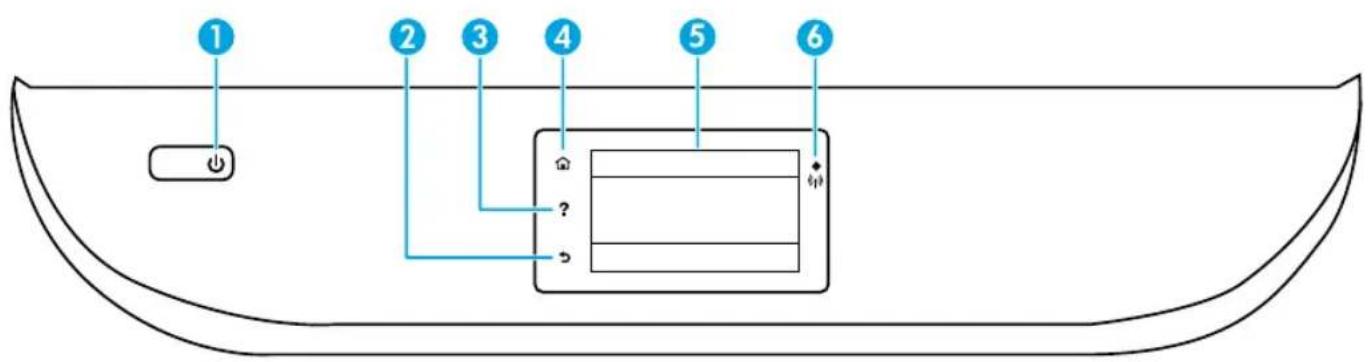
1 Strömbrytare: Startar eller stänger av skrivaren.
2 Tillbaka-knapp: Garttilbaka till foregande skarm.
3 Hjalpknapp: Visar hjalpinformation om sadan finns tillganglig for den aktuella atgarden.
4 Hemknapp: Tar dig tillbaka till startskarmen, dvs. den skarm som forst visas nar du startar skrivaren.
5 Kontrollpanelens display: Tryck på skärmen for att välja menyalternativ eller bläddraigenom menyerna.
Lampa for tradlost: Visar statusen for skrivarens tradlosa anslutning.
- Blätt fast sken visar att en tradlós anslutning har upprättats och att du kan skriva ut.
- En langsamt blinkande lampa anger att den tradlosa fonctionen ar pa, men att skrivaren inte ar ansluten till nagot natverk. Se till att skrivaren befindner sig inom den tradlosa signalens räckvidd.
- En snabb blinkende lampa indikerar nagot fel i den tradlosa Funktionen. Se meddelandet på skrivarens bildskärn.
- Om den tradlosa Funktionen ar avstängd ar lampan for tradlost slackt och bildskärmen visar Trädlost av.
Sakerhetsinformation
Vidta alltid grundlaggande sakerhetsatgarder narrenna skrivare anvands for att minska risken att skada dig pagnrund av brand ell er falelektriska stotar.
- Läs noga alla anvisiningar i den dokumentation som medfoljer skrivaren.
- lakttag alla varninger och anvisninger som anges pa skrivaren.
- Dra ut strömkabeln ur vagguttaget innand rengor skrivaren.
- Tänk på att inte installerera eller använda skrivaren i narheten av vatten erlen nr du ar blot.
- Skrivaren ska sta paaett stadigt och stabilt underlag.
- Installera skrivaren på en skyddad plats)där strömkabeln inte kan skadas och)där ingen kan trampa pa ell snubbla over kabeln.
- Om skrivaren inte fungerar normalt kan du gå till hjälpfilen (som ar tillganglig på datorn nar du har installerat programvaran).
- Det finns inga delar inuti encheten som kan repareras av användaren. Überlät servicearbetet at kvalificerad personal.
- Far endast anvandas med den strömkabel och natströmsadapter som (i förekommande fall) levererats av HP.
Grundläggande felsökning
Om duinte kan skriva ut:
- Kontrollera att kablarna ar ordentligt anslutna.
- Kontrollera att skrivaren ar pascalen. P-a-kappen sha lysa med vitt ske.
- Kontrollera statuslampan for tradlost for att forsakra dig om att skrivaren ar ansluten till ett natverk.
- Gå till webbplatsen for HPs diagnostikverktyg på www.hp.com/go/tools)där du kostnadsfritt kan hamta diagnostikverktyg som du kan använda for att atgärda vanlga skrivarproblem.
Kontrollera att skrivaren ar installd som standardskrivare:
- Windows 8.1 och Windows 8: Peka eller tryck på det övre högra hornet av skärmen För att visa snabbknapparna, klicka på ikonen Installningar, klicka eller tryck på Kontrollpanelen och klicka eller tryck sedan på Visa,enheter och skrivare.
- Windows 7: Gå till Start-menyn i Windows och klicka på Enheter och skrivare.
- Windows Vista: Gå till aktivitetsfältet i Windows och klicka på Start, Kontrollpanelen och Skrivare.
- Windows XP: Gà till aktivitetsfältet i Windows och klicka på Start, Kontrollpanelen och Skrivare och fax.
Kontrollera att cirkeln bredvid skrivaren ar markerad med en bock. Om skrivaren inte ar vald som standardskrivare högerklickar du på skrivarikonen och valjer Använd som standardskrivare på menyn.
Om du anvander en USB-kabel och fortfarande inte kan skriva ut ell er om installationen av programvaran misslyckas:
- Ta ut CD:n ur CD/DVD-enheten och koppla sedan ur USB-kabeln frän datorn.
- Starta om datorn.
- Satt i program-CD:n i CD/DVD-enheten och folj instruktionerna på skärmen for att installerara skrivarprogrammet. Anslut inte USB-kabeln forrän du blir ombedd att gora det.
- När installationen ar klar startar du om datorn.
Omdu anvanderentradlosanlutningoch fortfarandeinte kan skriva ut:
Gà till avsnittet "Trädlösa natverk" på<nästa sida fürytterligare information.
MacWindows
Kontrollera utskriftskön:
- Gå till Systeminställningar och klicka på Skrivare och skanners (Skriv ut och skanna i OS X v10.8 Mountain Lion).
- Klicka på Öppna utskriftskön.
- Markera önskad utskrift.
-
Använd foljande knappar till att hantera utskriftsjobbet:
-
Ikonen Avbryt: Avbryt den valda utskriften.
-
Fortsatt: Ateruppta en pausad utskrift.
-
Om du gjort nagra andringar sca du gora ett nytt forsok att skriva ut.
Starta om och Återställ:
- Starta om datorn.
- Aterställ skrivaren.
a. Stäng av skrivaren och dra ur strömkabeln.
b. Vänta en minut, anslut sedan strömkabelnigen och starta skrivaren.
Aterstall utskriftssystemet:
- Gà till Systeminställninger och klicka på Skrivare och skanners (Skriv ut och skanna i OS X v10.8 Mountain Lion).
- Hall Ctrl-tangenten intryckt samtidigt som du klickar på listen till vänster och välj sedan Återställ utskriftssystemet.
- Lagg till den skrivare som du vill anvanda.
Avinstallera programvaran:
- Om skrivaren ar ansluten till datorn via USB kopplar du bort skrivaren fran datorn.
- Oppna machen Program/Hewlett-Packard.
- Dubbelklicka på HP Avinstallerare och följ anvisingarna på skärmen.
Lagring av anonym användningsinformation: HPs blackpatroner lagrar en begränsad mangd anonym information om användningen av skrivaren. Om du vill ha mer information och anvisningar om hur du inaktivarenna lagring kan du gà till den elektroniska hjälpen.
Tillkännagivanden: Windows XP, Windows Vista, Windows 7, Windows 8 och Windows 8.1 År USA-Registrarade varumärken som tillhör Microsoft Corporation.
Mac, OS X och AirPrint ar varumärken som tillhör Apple Inc., registrarade i USA och andraalander.
Trådlösa nitverk
Behöver du mer hjälp med natverket?
På HP Wireless Printing Center på www.hp.com/go/wirelessprinting fãr du hjälp med att forbereda ditt tradlõsa natverk, installerera eller konfigurera om skrivaren och felsöka problem i natverket.
Omduinte lyckats ansluta skrivaren till natverket
-
Bekräfta att trådlös Funktion ar aktiverad på din skrivare.
-
Gä till skrivarens kontrollpanel och tryck pa (T) (Trädlost).
- Om Trädlöst av visas trycker du pa (Inställninger) och sedan på Trädlöstinställning.
-
Gà till skármen Trädlös inställning och välj Pá vid alternatively Trädlöst.
-
Bekräfta att skrivaren ar ansluten till natverket.
-
Gä till skrivarens kontrollpanel och tryck pa' (T) (Trädlöst).
- Tryck på (Inställningar).
- Tryck på Skriv ut rapporter och tryck sedan på Testrapport om tradlost. En rapport frän testet av tradlost natverk skrives ut automatiskt.
-
Om nāgon del av testet inte fick godkänt resultat, anges detta högst upp i rapporten.
-
Gå till sektionen Diagnostiska resultat for att se alla tester som genomförs och huruvida de fick godkänt erler inte.
- I sekctionen Aktuell konfiguration visas natverksnamnet (SSID) for det natverk som skrivaren ar ansluten till. Kontrollera att skrivaren ar ansluten till sama natverk som datorn.
0bs! Om datorn ar ansluten till att virtuellt privat natverk (VPN) koplar du bort den tillfälligt fran VPN innan du fortsätter med installationen. Efter installationen maste du koppla bort VPN for att kunna na skrivaren via hemnätverket.
- Se till att ingen sakerhetsprogramvara blockerar kommunikationen via natverket.
Sakerhetsprogramvara, exemplvis brandvaggar, kan blockera kommunikationen mellan datorn och skrivaren\ när programvaran installeras via ett natverk. Om skrivaren inte kan hittas kan du inaktivera brandvagggen\ tillfällig for att se om problemet forsvinner. Du hittar mer hjälp och tips om sakerhetsprogramvara på: www.hp.com/go/wpc-firewall.
- Starta om komponenter i det tradlosa nitverket.
Stäng av routern och skrivaren och starta dem sedan igen i följande ordning: routern Först och sedan skrivaren. Ibland kan problem med natverskommunikationen Lösas genom att du stänger av encheterna och sedan startar dem igen. Om du fortfarande inte kan ansluta datorn ske du stänga av routern, skrivaren och datorn och starta dem igen i följande ordning: Först routern, sedan skrivaren och sist datorn.
Om du fortfarande har problem går du till HP Wireless Printing Center (www.hp.com/go/wirelessprinting). Den här webbplatsen innehäller den mest kompletta och aktuella informationen om tradlös utskrift damit information som hjälper dig att forbereda ditt tradlösa natverk, söa problem nar du ansluter skrivaren till det tradlösa natverket och söa problem med sakerhetsprogramvara.
0bs! Om du anvander en Windows-dator kan du anvanda verktyget Print and Scan Doctor som kan hjalpa dig att losa mga problem som kan uppsta med skrivaren. Du kan ladda ned det hare verktyget fran www.hp.com/go/tools.
Omdu vill dela skrivaren medflera datorer i nätverket
Börja med att installerera skrivaren i hemnätverket. När du har anslutit skrivaren till hemnätverket kan du lata andra datorer i sama nätverk dela den. För varje ny dator behöver du bara installerera HPs skrivarprogramvara.
Trådlösa nitverk (forts.)
Omdu vill byta frän en USB-anslutning till entrådlös anslutning
Börja med att kontrollera att skrivarprogramvaran ar installerad.
Windows
-
Gör námgot av foljande beroende på vad du har für operativsystem:
-
Windows 8.1: Klicka på nedatpilen i det nedre vänstra hörnet av Startskärmen, valj skrivarens namn och klicka på Verktyg.
- Windows 8: Gå till Start-skärmen, högerklicka på ett tomt område av skärmen och klicka sedan på Alla appar i appfältet.
-
Windows 7, Windows Vista och Windows XP: Gå till datörns Start-meny, välj Alla program eller Program och välj sedan HP.
-
Markera skrivarens namn.
-
Välj Skrivarinstallation och programvara.
- Valj Gor om en USB-ansluten skrivare till tradlös. Folj anvisingarna på skärmen.
Mac
Anvand HP Verktyg i Program/Hewlett-Packard for att andra anslutningen av skrivaren till tradlös.
Omdu vill anvanda skrivaren tradlostutan router
Använd Wi-Fi Direct für att skriva ut tradlöstutan router frän din dator, din smarttelefon eller nàgon annan enchet med tradlös Funktion. För att du sca kunna använda Wi-Fi Direct frän en dator mäste skrivarprogrammet vara installererat på datorn.
- Kontrollera att Wi-Fi Direct ar aktiverat på skrivaren:
a. Gä till startskärmen på skrivarens bildskärn och tryck på Wi-Fi Direct).
b. Om Status ar Av trycker du pa (Inställninger for Wi-Fi Direct) och startar Wi-Fi Direct.
- Anslut din enchet med tradlós Funktion till skrivaren:
a. Aktivera Wi-Fi-anslutningen på den mobila encheten. Mer information finns i den dokumentation som medfoljde den mobila encheten.
b. Anslut till ennyt natverk fran den mobila encheten. Gör på samma satt som du brukar for att ansluta till ennyt tradlõst natverk eller en tradlós surfzon. Välj namnet for Wi-Fi Direct i listen over tradlõsa natverk, till exempl DERECT-HP ENVY-5540 (där ** motsvaras av unika tecken som identiferar din skrivare).
c. Angelosenordet for Wi-Fi Direct nár du blir ombedd att gora det.
- Skriv ut pa vanligt satt fran datorn ellr den mobila encheten.
Obs! En Wi-Fi Direct-anslutning ger ingen Internet-åtkomst.
Gà till HP Wireless Printing Center på www.hp.com/go/wirelessprinting om du vill ha mer information om Wi-Fi Direct.
Den harprodukten ar avsedd att anvandas i öppna miljöer (t.ex. i hemmamiljö ochutan anslutning till offentligt Internet) där vem som helst kan komma at och använda skrivaren. Däför ar Wi-Fi Direct som standardinställt i "automatisch" lage utan nagot administratorssenord, vilket gör att alla som befinner sig inom den tradlösa räckvdden kan ansluta sig och komma at alla Funktioner och inställninger pa skrivaren. Om du vill ha en högre sakerhetsniva rekommanderer HP att du andrar metoden for anslutning till Wi-Fi Direct frän "automatisch" till "manuell" och tillämpar ett administratorssenord.
Om du vill skriva ut med AirPrint
Den har skrivaren ar Apple AirPrintTM-foberedd. Du kan skriva ut tradlost fran din iOS-enhet erer Mac.
- Skrivaren och iOS-enheten eller Mac-datorn måste vara anslutna till sama tradlösa natverk.
- Med Apple AirPrint™ kan du inte skanna dokument fran skrivaren till din iOS-enhet.
Begränsad garanti für HP-skrivare
| HP-product Omfattning | |
| Programvarummedia 90 davon | |
| Skrivare Teknisk telefonsupport: 1 År över hela världen Material- och tillverkningsfel: 90 dagar i USA och Kanada | (i övriga länder 1 År eller enligt gällande lag) |
| Bläckpatroner Tills HP-blåcket År slut eller till och med det sista giltighetsdatum som stär tryckt på patronen (vikket som inträffar Först). Garantin gäller inte HP-blækprodukter som har fyllts på, äandrats, reparerats, missbrukats eller manipulerats. | |
| Skrivhuvudern (gäller endastprodukter med skrivhuvudensom kunden själv kan byta ut) | 1 År |
| Tillbehör | 1 År om inte annat anges |
A. Omfattning
- Hewlett-Packard (HP) garanterar att den oven angivna HP-producten inte arbehafstad med material-ller tillverkningsfel under oven angivna tid. Garantin galler fran och med inkopsdatum.
- For programvaruprodukter galler endast HP:s begransade garanti om det inte gar att kora programmeringsinstruktionerna. HP garantar er inte att produkterna kommt att fungera utan avbrott ell ferl.
- HP:s begransade garanti omfattar endast sādana fel som uppstār till följd av normal använding och tacker inte andra typav problem, inklusive sādana som uppstār till följd av:
a. felaktigt unterhäll och d:o modifying
b. anvandning av programvara, media, delar erforbrukningsartiklar som inte tilhandahallits er omfattas av support av HP c. anvandning som falter utanfor produktspecifikationen d. obehorig anvandning der felaktig anvandning. - Vad gäller skrivare fran HP páverkar inte använding av patroner som ej tillverkats av HP erer använding av pafyllda patroner kundens garanti erler eventuella supportöverenskommelser med HP. Om felet erler skadan pa skrivaren beror pa använding av patroner fran andra leverantör an HP, erler pa en pafylld erler for gammal blackpatron,kommen dock HP att debitera standardserviceavgifter for tid och material for att ägårda felet erller skadan.
- Om HP under garantipioden meddelas om fel pa nagon produkt som tacks av HP:s garanti skall HP antingen reparera ell byta ut Produkten after eget gottfinnande.
- Om HP inte kan reparera aller byta ut en felaktig produkt som tacks av garantin skull HP betala tillbaka produktens inkopspris inom en rimlig tid after att ha meddelats om felet.
- HP ar inte skydigt att reparera, ersatta aller erlagga kompensation for en produit forän kunden returnerat den defektaprodukten till HP.
- Ersättningsprodukter kan vara antingen nya eller likvärdiga nya, under forutsätting att dess funkionalitet minst motsvar den produit som ersätts.
- HP:s produit kan inehalla ateranvanda delar, komponenter ellr material som ar likvardiga nya.
- HP:s begransade garanti gäller i alla ländere den aktuella HP-producten distribueras av HP. Avtal forytterligare garantiservice, exempliviservice paplats, kan finnas tillganglighos alla av HP auktoriserae servicefretag i länderradprodukten saljs av HP erler av en auktoriserad importor.
B. Begransingar i garantin SAVIDA INTE ANNAT STADGAS I LOKAL LAGSTIFTNING, LAMNAR HP OCH DESS TREDJEPARTSLEVERANTÖRER INGA ANDRA GARANTIER, VARKEN UTTRYCKLIGEN ELLER UNDERFÖRSTÄTT, OM SÄLJBARHET, KVALITETSNIVA ELLER LAMPLIGHTET FOR SPECIELLA ÄNDAMÄL.
C. Ansvarsbegransing
- I den utstrackng lagen foreskriver utgorden ersattning som anges i denna garanti den enda gottgorelse kunden har ratt till.
- UTÖVER DE SKYLDIGHER SOM NAMNS SPECİKTI DENNA GARANTI, KAN HP OCH DESS UNDERLEVERANTÖR UNDER INGA OMSTÄNDIGHER HALLAS ANSVARIGA FÖR DIREKT, INDIREKT, SÄRSKILDA ELLER OFÖRUTSEDDA SKADOR ELLER FÖLJDSKADOR, OAVSETT OM GARANI, KONTRAKT ELLER ANDRA LAGLIGA GRUNDER ABEROPAS.
D. Lokal lagstiftning
- Denna garanti ger kunden specifika lagliga rattigheter. Kunden kan ocks ha andra rattigheter, som kan variera i olika stater i USA, i olika provinser i Kanada och i olika lander i ovriga varlden.
- I det fall dàenna garanti strider mot den lag som gäller där kunden anvander HP-producten, ska denna garanti anses modifierad sa att den överensstämmer medenna lag.I vissaalandarfriskrivningar och begransningar i garantin inte tillatna, varfor ovanstaende friskrivningar och begransningar inte gäller alla kunder.I exempelvis vissa stater i USA, liksom i vissa andra lander (daribland vissa provinser i Kanada), ar ffolande tillate:
a. Forhindra att friskrivningarna och begransingarna ienna garanti begrarsar konsumentens lagstadgade rattigheter (t.ex. i Storbritannien).
b. I övrit begränsa en tillverkares möjligeter att hädva sādana friskrivningar och begränsningar, eller
c. Bevila kunden ytterligare rattigheter, specicera gittightestid for underforstadda garantier som tilverkaren inte kan fransaga sig ell erforbjuda begransingar i gittightestid for underforstadda garantier. - MED RESERVATION FÜR VAD LAGEN FÖRESKRIVER, BEGRÄNSAR ELLER ANDRAR VILLKOREN I DETTA GARANTIAVTAL INTE DE LAGENLIGA RÄTTIGHER SOM GÄLLER VID FÖRSALJING AV HP-PRODUKTER TILL SÄDANA KUNDER, UTAN AR ETT TILLAGG TILL DESSA RÄTTIGHER.
Information om HPs begränsade garanti
Av bilagda foreckning framgarnn och adress till det HP-foretag som svarar for HPs begransade garanti (fabriksgaranti) i Sverige.
Sverige: Hewlett-Packard Sverige AB, SE-169 85 Stockholm
Ni kan utover denna fabriksgaranti aven ha tlikommande lagstadgade rattigheter, som foljer av Ert avtal med saljaren av Produkten. Dessa rattigheter inskranks inte av fabriksgarantin.
Komme i gang
- Følg instruksjönene i Start her-heftet og konfigurer skriveren.
- Gå til 123.hp.com/envy5540 og installer mobilappen eller skriverprogramvaren og koble skriveren til nettverket.
Du mà Först kontrollere at skriverprogramvaren allerede er riktig installert.
Windows
- Kontroller at Wi-Fi Direct på skriveren er slätt på:


- Läs mer
- Skanna koden sà fãr du veta mer!
- Kontrollpanel
- Sakerhetsinformation
- Grundläggande felsökning
- Om duinte kan skriva ut:
- Kontrollera att skrivaren ar installd som standardskrivare:
- Om du anvander en USB-kabel och fortfarande inte kan skriva ut ell er om installationen av programvaran misslyckas:
- Omdu anvanderentradlosanlutningoch fortfarandeinte kan skriva ut:
- MacWindows
- Kontrollera utskriftskön:
- Starta om och Återställ:
- Aterstall utskriftssystemet:
- Avinstallera programvaran:
- Trådlösa nitverk
- Behöver du mer hjälp med natverket?
- Omduinte lyckats ansluta skrivaren till natverket
- Omdu vill dela skrivaren medflera datorer i nätverket
- Trådlösa nitverk (forts.)
- Omdu vill byta frän en USB-anslutning till entrådlös anslutning
- Windows
- Mac
- Omdu vill anvanda skrivaren tradlostutan router
- Om du vill skriva ut med AirPrint
- Begränsad garanti für HP-skrivare
- Omfattning
- Ansvarsbegransing
- Lokal lagstiftning
- Information om HPs begränsade garanti
- Komme i gang
Märke : HP
Modell : ENVY 5546
Kategori : Skrivare