ENVY 5546 - Impresora HP - Manual de uso y guía de instrucciones gratis
Encuentra gratis el manual del aparato ENVY 5546 HP en formato PDF.


| Tipo de producto | Impresora multifunción de inyección de tinta |
| Marca | HP |
| Modelo | ENVY 5546 |
| Funciones principales | Impresión, escaneo, copia |
| Conectividad inalámbrica | Wi-Fi 802.11 b/g/n, Wi-Fi Direct |
| Compatibilidad móvil | Apple AirPrint, HP Smart app |
| Panel de control | Pantalla táctil, botones Encendido/Apagado, Atrás, Ayuda, Inicio |
| Alimentación | 100-240 V CA, 50/60 Hz |
| Consumibles | Cartuchos de tinta HP (negro y color) |
| Impresión inalámbrica | Wi-Fi Direct sin enrutador, impresión en red compartida |
| Software incluido | CD de instalación (Windows), HP Smart app, utilidades de diagnóstico |
| Compatibilidad con SO | Windows 7/8/8.1/10, macOS X y versiones posteriores |
| Seguridad | Desconectar antes de limpiar, no exponer al agua, usar cable HP |
| Mantenimiento | Limpiar con un paño suave y seco, no usar líquidos |
| Garantía del fabricante | 1 año piezas y mano de obra (según país), asistencia telefónica 1 año |
| Asistencia adicional | Sitio de HP Support, Centro de impresión inalámbrica, Print and Scan Doctor (Windows) |
Preguntas frecuentes - ENVY 5546 HP
Preguntas de los usuarios sobre ENVY 5546 HP
0 pregunta sobre este aparato. Responde a las que conoces o haz la tuya.
Hacer una nueva pregunta sobre este aparato
Descarga las instrucciones para tu Impresora en formato PDF gratis! Encuentra tus instrucciones ENVY 5546 - HP y toma tu dispositivo electrónico nuevamente en la mano. En esta página están publicados todos los documentos necesarios para el uso de su dispositivo. ENVY 5546 de la marca HP.
MANUAL DE USUARIO ENVY 5546 HP
- Siga las instrucciones que aparecen en el folleto Comenzar ahora.
- Visit 123. hp.com/envy5540 para instalar el software de la aplicacion movable o de la impresora y conecte la impresora a su red.
Note: Internacional se Facilita en el CD de software de la impersonora HP. Para sistemas de Windows, si el programa de instalacion no se inicia automatistically al insertar el CD en el equipo, haga doble click en setup.exe.
- Creación de una cuenta online para activar la impresa. Recibirá instrucciones para la 创建ion de la cuenta antes de que haya instalado el software de la aplicacion móvil o de la impresa.
Más資訊
Ayuda electrónica: Instale la Ayuda electrónica selecciónandola del software recomendado durante la instalación del software. Obtenga información sobre las functions del producto, la impresión, laResolution de problemas y el soporte. En la sección Información技术水平a, encontrará información sobre avisos, medio ambiente y normativa, incluidos losAVIS reglamentarios de la Unión Europea y lasdeclaraciones de complimiento.
- Windows® 8.1: Hagablick en la flecha hacia abajo en la esquina inferior izquierda de la pantalla Inicio, seleccione el nombre de la impresora, hagablick en Ayuda y, bajo, seleccione Buscar aplicada de HP.
- Windows® 8: Haga tic con el boton derecho del raton en una parte vacia de la pantalla de Inicio; bajo, haga tic en Todas las aplicaciones en la barra Aplicaciones. A continuacion, haga tic en el icono con el nombre de la impressora y, bajo, haga tic en Ayuda.
- Windows® 7, Windows Vista® y Windows® XP: Hagablick en Inicio, seleccione Todos los programas y, bajo, HP. Por ultimo, seleccione el nombre de la impressora.
- OS X: Hagablick enAyuda > Centro deayuda.En la ventana del Visor de ayuda, hagablick en Ayuda para todas las aplicaciones y, bajo, en la Ayuda para su impresora.
Leame: Contiene informacion de soporte de HP, los requisitos del systema operativo y lasactualizaciones recientes de la impresora.
- Windows: Inserte el CD de software en el equipo y vaya al archivo ReadMe.chm. Haga dobleblick en ReadMe.chm para abrirlo y elija Léame en su idioma.
- Mac: Abra la carpeta Documentos que se enquiryra en el nivel superior del instalador de software. Haga doble cli en ReadMe y seleccione ReadMe en su idioma.
En la Web: Informacion y ayuda adiconiales: www.hp.com/go/support. Registro de la impresora:
www.registerer.hp.com. Declaracion de conformidad: www.hp.eu/certificates. Uso de la tinta:
jEscanee para descubrir más!
Es possible que se aplicen las tarifas estandar para datos. Puede que no está disponible en todos los idiomas.
HP ENVY 5540

www.hp.com/eu/m/ENVY5540
Panel de control
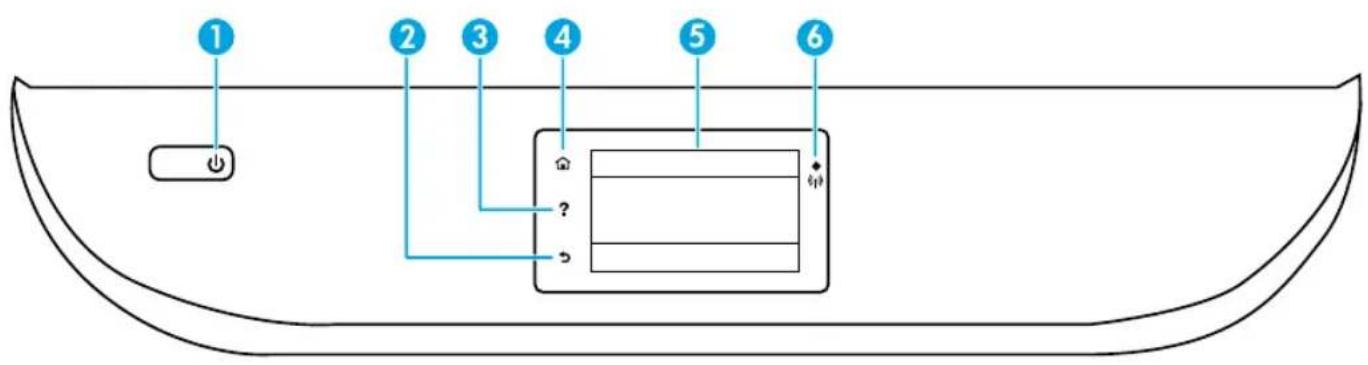
| 1 | Botón Encender: Enciende o apaga la impresora. |
| 2 | Botón Atrás: Vuelve a la pantalla anterior. |
| 3 | Botón Ayuda: Muestra el contenido de laalysis si hay algoa disponible para la operation actual. |
| 4 | Botón Inicio: Vuelve a la pantalla Inicio, la pantalla que se muestra al encender la impresora porprimera vez. |
| 5 | Pantalla del panel de control: Toque la pantalla para selectionar options de menu o desplazarse por los elementos del menú. |
| 6 | Indicador luminoso de conexión inalábrica: Indica el estado de la conexión inalábrica de laimpresora.La luz azul indica que se ha establecido la conexión inalábrica y que se pueda imprimir.Unea luz con parpadeo lento indica que lafunción inalábrica está encendida, pero que laimpresora no está connectada a una red. Asegúrese de que la impresora está dentro del rango de la sealsnal inalábrica.Una luz con parpadeo=rápido indica error en la conexión inalábrica.Consulte el mensaje en la pantalla de la impresora.Si la conexión inalábrica está desactivada, la luz indicadora del estado de conexión inalábrica también está apagada y en la pantalla se lee Inalábrica desactivada. |
Información de seguridad
Tome siempre las precauciones BASicas de seguidad cuando use esta impresora, asiouldra reducir los riesgos de sufir lesiones fisicas como consecuencia de un incendio o una descarga electrica.
- Lea y comprenda todas las instrucciones de la documentoacion incluida con la impresora.
- Tenga presente todos los avisos y las instrucciones indicados en la impresa.
- Antes de limpiarla, desenchufe la impresora de la toma de corriente de la pared.
- No instale ni utilise esta impresora si está mojada ooca de agua.
- Coloque la impresora de manière segura sobre una superficie estable.
- Instale la impresora en un lugar protegidoonde nadie poder pisar el cable de alimentacion electrica ni tropezarse con el, y donde el cable no sufra daños.
- Si la impresora no funciona con normalidad, consulte el archivo deridge (disponible en su equipo tras la instalacion del software).
- En el interior no hay piezas que el usuario pueda reparar. El personal de servicios relacionado se encargará de las tareas de reparación.
- Use solo el cable y el adaptor de alimentacion (si se incluyen) proportionados por HP.
Solución de problemas basics
Sino puede imprimir:
- Compruebe que los cables estén bien conectados.
- Compruebe que la impresora este encendida. El boton Encender esta encendido con luz blanca.
- Compruebe el estado de connexion inalambrica para asegurarse de que la impressora este conectada a una red.
- Visite el Sitio web Herramrientas de diagnóstico de HP en www.hp.com/go/tools para descargarmericanas (herramrientas) Gratis de diagnóstico queoulda usar para resolver los problemas habituales de la impressora.
Compruebe que la impresora está establecida como dispositivo de impresión predeterminado:
- Windows 8.1 y Windows 8: Senale o toque la esquina superior derecha de la pantalla paraAbrir la barra Accesos; hagablick en el icono Ajustes; hagalick o toque el Panel de control y, bajo, haga click o toque Ver dispositivos e impresoras.
- Windows 7: Entre el menu Inicio de Windows, haga click en Dispositivos e impresoras.
- Windows Vista: En la barra deareas de Windows, haga click en Inicio, despues en Panel de control y, a continuacion, haga click en Impresora.
- Windows XP: En la barra de tareas de Windows, hagablick en Inicio,despues en Panel de contro y,a continuacion,hagablick en Impresoras y faxes.
Compruebe que junto a la impresora aparezca unamarca de verificacion dentro de un circulo. Si laimpresora no está seleccionada como predeterminada, haga click con el boton derecho en el icono de laimpresora y elija Establisher como impresorapredeterminada en el menu.
Si utilizes un cable USB y sugie sin poder imprimir o la instalacion del software falla:
- Extraiga el CD de launidad de CD/DVD y, a continuación, desconnecte el cable USB del equipo.
- Reinicie el equipo.
- Inserte el CD del software de la impresora en la unidad de CD/DVD y siga las instrucciones que apareceran en la pantalla para instalar el software de la impresora. No connecte el cable USB hasta que se le indique.
- Cuando se complete la instalación, reinicia el equipo. Si utilizes la connexion inalámbrica y sigue sin poder imprimir:
Vaya a la sección "Conexión inalámbrica en red" de la páginasuma para Obtener más información.
MacWindows
Compruebe la cola de impresión:
- En Preferencias del sistema, hagablick en Impresoras y escaleres (Impresion y Escaneado en OS X v10.8 Mountain Lion).
- Hagablick en Abrir cola de impresion.
- Hagablick sobre un trabajo de impresion para selectionarlo.
-
Utilice los botonesesionales para administrar el trabajo de impresion:
-
Icono Cancelar: Cancela el trabajo de impresión selectionado.
-
Reanudar: Continúa un trabajo de impresión que se ha detenido.
-
Si ha hecho algoqn cambio,intaente vigor a imprimir.
Reiniciar y restablecer:
- Reinicie el equipo.
- Restablezka la impresora.
a. Apague la impresora y desconecte el cable de alimentacion.
b. Espere un minuto, vuelva a conectar el cable y encienda la impresora.
Restablecer el sistemas de impresión:
- En Preferencias del sistema, hagablick en Impresoras y escaleres (Impresion y Escaneado en OS X v10.8 Mountain Lion).
- Mantenga pulsada la tecla Control cuando haceblick en la lista de la izquierda y, bajo, seleccionRestablecer sistemas de impresion.
- Agregue la impersona que desea utiliser.
Desinstalar el software:
- Si la impresora está conectada al equipo a性和 de USB, desconecte la impresora del equipo.
- Abra la carpeta Aplicaciones/Hewlett-Packard.
- Haga dobleblick en Desinstalador de HP y siga las instrucciones que aparecen en pantalla.
Almacenamento de informacion de uso anonimo: Los cartuchos HP almacenan cierta informacion anonima sobre el uso de la impressora. Si desea tener mas informacion e instrucciones para desactivar el almacenamento, consulte la Ayuda electrònica.
Reconocimientos: Windows XP, Windows Vista, Windows 7, Windows 8 y Windows 8.1 son marcas commerciales registradas de Microsoft Corporation en EE. UU.
Mac, OS X y AirPrint son marcas registradas de Apple Inc. en EE. UU. y otros paises.
Conexión inalámbrica en red
Necesitaridge con el trabajo en red?
El Centro de impresion inalámbrica HP en www.hp.com/go/wirelessprinting le ayudar a preparar la red inalámbrica, configurar o reconfigurar su impresora y SOLUTIONAR problemas del trabajo en red.
Si la connexion de la impresa a la red falló
-
Confirme que esté activada la funciona inalámbrica en la impresa.
-
En el panel de control de la impresora, toque (Inalámbrico).
- Si aparece Inalámbrica desactivada, toque (Configuración) y, luego, Configuración inalámbrica.
-
En la pantalla de Configuración inalámbrica, selección Activar para la option Inalámbrica.
-
Compruebe que la impresora está connectada a la red.
-
En el panel de control de la impresora, toque (Inalámbrica).
- Toque (Configuración).
- Pulse Imprimir informes y, a continuacion, Informe de prueba Inalambrica. El informe de prueba Inalambrica se imprime automatamente.
-
Consulte la parte superior del informe para ver si se produit algo incorrecto durante la prueba.
-
Consulte la sección Resultado del diagnóstico para ver todas las pruebas realizadas y si la impresa las ha pasado o no.
- En la sección Configuración actual, busque el nombre de red (SSID) al que está conectadaactualmente su impersonora. Compruebe que la impersonora está conectada a la mesma red que el equipo.
Note: Si la impresa está connectada a una Red Privada Virtual (VPN), desconectela de forma temporal antes deContinuar con la instalacion. Despues de la instalacion, deben disconnectar la impresora de la VPN para accederaella a truths de la red domestica.
- Asegürese de que ningún software de seguridad está bloqueando la communicator en la red.
El software de seguridad, como firewalls, puede bloquear la communicator entre su equipo y la impresora cuando se instala en una red. Si no se encontrarla impresora, desactive el firewall de forma temporal y verifique si el problema desaparece. Para Obtener más afecta y consejos sobre software decurity, visita: www.hp.com/go/wpc-firewall_es-es.
- Reinicie los componentes de la red inalábrica.
Apache el enrutador y la impresora y, a continuación, vuelva a encenderlos en elsignificanteorden: primero el enrutador y después la impresora. A vez, si apaga y vuelva a encender los dispositivos, se resuelven problemas de communicator de red. Si aun no可以选择 connectarse, apague el enrutador, la impresora y el equipo, y vuelva a encenderlos en esteorden: primero el enrutador, luego la impresora y, a continuación, el equipo.
Si los problemas persisten, visite el Centro de impresion inalábrica HP (www.hp.com/go/wirelessprinting).
Esta page web contiene la información actual más completa sobre la impresión inalábrica, como como información para poderarle a preparar su red inalábrica, SOLUTIONAR problemas cuando conecte la impresora a la red inalábrica y resolver los problemas de software de seguridad.
Note: Si está utilizes un equipo que ejecta Windows, pueda usar la herramienta Print and Scan Doctor, que usa a resolver manyos problemas de la impressora. Paradescendinga esta herramienta, visite www.hp.com/go/tools.
Si desea partir la impresora con various equipos en la red
Primero, instale la impersona en la red domestica. Después de que haya connectado correctamente la impersona a la red domestica,uede partirla conothers equipos en la mesma red. Por cada equipo adicular solodeferabestar el software de la impersona HP.
Conexión inalámbrica en red (continuación)
Si desea cambiar de una connexion USB a una connexion inalámbrica
Primero, asegúrese de que ya ha instalado el software de la impersona correctamente.
Windows
-
Lleve a cabo uno de los pasos siguientes en función del sistema operativo:
-
Windows 8.1: Hagablick en la flecha hacia abajo en la esquina inferior izquierda de la pantalla Inicio, seleccione el nombre de la impresora y, a continuacion, hagablick en Utilidades.
- Windows 8: Haga tic con el boton derecho del raton en una parte vacia de la pantalla Inicio, bajo, haga tic en Todas las aplicaciones de la barra de aplicaciones.
-
Windows 7, Windows Vista, y Windows XP: Entre el menu Inicio del equipo, seleccione Todos los programas o Programas y, afterwards, seleccione HP.
-
Seleccione el nombre de la impresora.
- Seccione Configuracion y software de impressora.
- Selectione Convertir una impresora conectada USB a inalambrica. Siga las instrucciones que aparecen en la pantalla.
Mac
Utilice la Utilidad HP en Aplicaciones/Hewlett-Packard paraCambiar la conexión del software a inalámbrica para esta impressora.
Si desea usar la impresora de forma inalábrica sin un enrutador
Use WiFi Direct para imprimir de forma inalábrica sin un enrutador desde su equipo,smartphone o dispositivo inalábrico. Para utiliser WiFi Direct en su equipo,debé instalar el software de la impressora.
- Asegürese de que está encendido WiFi Direct en la impresora:
a. En la pantalla de inicio de la impresora, toque (WiFi Direct).
b. Si el Estado es Desactivado, toque (Configuración de WiFi Direct) y active WiFi Direct.
- Conecte su dispositivo inalámbrico a la impresora:
a. Activación de la connexion WiFi en su dispositivo móvil. Para Obtener más información, consulte la documentación proportionada con el dispositivo móvil.
b. Aside el dispositivo móvil, conectese a una nuevo red. Utilice el proceso que normalmente utilizes para connectarse a una nuevo red inalámbrica o hotspot. Elija el nombre de WiFi Direct de la lista de redes inalámbricas, como DIRECT-HP ENVY-5540 (donde ** son caracteres únicos que permiten identificar la impressora).
c. Escribe la contraseña de WiFi Direct cuando el sistemas lo Solicite.
- Imprima de forma normal desde el ordinador o dispositivo movable.
Nota: La connexion de WiFi Direct no proporcióna acces a Internet.
Visite el Centro de impresión inalámbrica de HP en www.hp.com/go/wirelessprinting para Obtener más información acerca de WiFi Direct.
Este produit está diseñado para su uso en enternos abiertos (p. ej., en hogares y sin conexión a Internet) en el querialquier persona pueda acceder yutilizar la impressora. Como的结果ado,elajuste deWiFiDirectes en modo "Automático"de forma predeterminada,sin contraseña de administrador;esto permite que qualquier persona que se encontrar en el Campo inalámbrico pueda conectar y acceder a todas las functions y ajustes de la impressora. Si sepurposenvelesde seguidadmasstrictos,HP recomiendachangerel método deconexiónWiFiDirectde "Automático"a"Manual"yestablecerunacontraseña de administrador.
Para imprint con AirPrint
Esta impressora es compatible con Apple AirPrint™. Puede imprintir de forma inalámbrica desde su dispositivo iOS o Mac.
- La impresora y el dispositivo iOS o Mac deben estar en la misma red inalámbrica.
- Con Apple AirPrint™, puede escanear documents desde la impresora al dispositivo iOS.
Declaración de garantía limitada de la impresora HP
| Producto HP Duración de la garantía limitada | |
| Medio de almacenimiento del software 90 días | |
| Impresora Soporte técnicotelefónico: 1 año en todo el mundo Piezas | as y mano deobra: 90 días en EE.UU. y Canadá (Fuera de EE.UU. y Canadá, 1 año osegún la legislación local) |
| Cartuchos de tinta o impresión La garantía es valida hasta que seagote la tinta HP o haya que sealcance la Fecha de "fin de garantía" indicada en el cartucho, qualquera dellos hechos que se produzca en primer lugar.Esta garantía no cubrirá los productos de tinta HP que se hayan rellenado o Manipulado, se hayan vuelto a limpiar, se hayan utilizado Incorrectamente o se haya alterado sucomposión. | |
| Cabezales de impresión (sólo se aplica a productos 1 anoc con cabezales de impresión que el cliente pueda sustituir) | |
| Accesorios | 1 año, a no ser que se specifiesque other dato |
A. Alcance de la garantía limitada
- Hewlett-Packard (HP) garantía al usuario final que el producto de HP asignrado no tarda defectos de materiales ni mano de obra por el periodo anteramente indicado, cuydu ruración empieza el dia de la compra por parte del cliente.
- Para los produits de software, la garantía limitada de HP se aplicá unalicamente a la incapacidad del programa para ejectar las instruetiones. HP no garantía que el funcionaimiento de los produits se interrupma o no contenga errors.
- La garantia limitada de HP abarca solo los defectos que se originen como consecuencia del uso normal del producto, y no cubre或者其他 problems, incluyendo los originados como consecuencia de:
a. Mantenimiento o modificacion indebidos;
b. Software, soportes de impresion, piezas o consumables que HP no proporcione o no admita; c. Uso que no se aiuste a las specifications del producto;
d.Modificacion o uso Incorrecto no autorizados.
- Para los productos de impresoras de HP, el uso de un cartucho que no sea de HP o de un cartucho recargado no afecta ni a la garantia del cliente ni a whomier oto contrato de asistencia de HP con el cliente.No obstarne, si el error o el desperfcto en la impresora se attribuye al uso de un cartucho que no sea de HP, un cartucho recargado o un cartucho de tinta caducado, HP cobraraparate el tiempo y los materiales de service para dicho error or desperfcto.
- Si durante la vigencia de la garantía aplicable, HP recibe un avis de que[qualquier producto presenta un defecto cubierto por la garantía, HP reparar o sustitui é el producto defectuoso como considere conveniently.
- Si HP no logra reparar o satisfirui, segun correspunda, un produits defectuoso que este cubierto por la garantia, HP reembolsara al cliente el preco de compra del producto, dentro de un plazo razonable tras recibir la Notification del defecto.
- HP noicare obligation alquna de reparar, sustituir o reembolsar el precio del producto defectuoso hasta que el cliente lo haya devuelto a HP.
- Los produits de sustitución peuvent ser新产品 o seminuevos, siempre que sus prestaciones Sean iguales o mayores que las del producto sustituido.
- Los productos HP podrián incluir piezas, componentes o materiales refabricados equivalentes a los新模式 en cuando al rendimiento.
- La Declaracion de garantia limitada de HP es valida en qualier pais en que los productos HP cubiertos sean distribuidos por HP. Es possible que existan contratos disponibles para serviceis de garantia adiconcdo, como el service in situ, en qualier suministrador de serviceis autorizado por HP, en aquellos paisesonde HP o un importar autorizado distribuyan el producto.
B. Limitaciones de la garantía
HASTADONDELOPERMITANLASLEYESLOCALES,NHPNISUSTERCEROSPROVEEDORESOTORGANNINGUNAOTRA
GARANTIA O CONDIDO DE NINGUN TPO, YA SEAN GARANTIAS O CONDICIONES DE COMERCIABILID EXPRESAS O IMPLICITAS, CALIDAD SATISFACTORIA E IDONEIDAD PARA UN FIN DETERMINADO.
C. Limitaciones de responsabilidad
- Hastaonde lo permitan las leyes locales,los recursos indicados en esta Declaracion de garantia son los unicos y exclusivos recursos de los que dispone el cliente.
- HASTA EL PUNTO PERMITIDO POR LALEY LOCAL, EXCEPTO PARA LAS OBLIGACIONES EXPUESTAS ESPECIFICANTE EN ESTA DECLARACION DE GARANTIA, EN NINGUN CASO HP O SUS PROVEEDORES SERAN RESPONSABLES DE LOS DANOS DIRECTOS,
INDIRECTOS. ESPECIALES. INCIDENTALES O CONSECUENCALES. YA ESTE BASADO EN CONTRATO. RESPONSABILIDAD
EXTRACONTRACTUAL O CUALQUIER OTRATEORIALEGAL, YAUNQUE SE HAYAAVISADO DE LA POSIBILIDAD DE TALES DANOS.
D. Legislation local
- Dea Ciaracion de gantia confierte drechs legales especiflos al cliente. I eliente podria thang gozar o deros cheres que varian sein el estado en Estados Unidos) la province (en Canada), o la entidad gubernamental en qualquer oto Pais del mundo.
- Hastaonde se establezca que esta Declaracion de garantia contraviene las leyes locales, dicha Declaracion de garantia se considerarad modifica para acatar tales leyes locales. Bajo dichas leyes locales,quepe alginos de las declinaciones de responsabilitad y limitaciones estipuladas en esta Declaracion de garantia no se aplicen al cliente. Por example,algunos Estados en Estados Unidos,asi como ciertas entidades gubernamentales en el exterior de Estados Unidos (incluidas las provincias de Canada)pueden:
a. Evitar que las renuncias y limitaciones de esta Declaracion de garantia limiten los derechos estatutarios del cliente (por example, en el Reino Unido);
b. Restringir de otro modo la capacité de un fabricante de augmentar dichas renuncias o limitaciones; u
c. Ofrecer al usuario direchos adiconiales de garantia, especificar la duracion de las garantias implicitas a las que no可以选择 renunciar el
fabricante o permitir limitaciones en la duracion de las garantias implicitas.
- LOS TERMINOS ENUNCIADOS EN ESTA DECLARACION DE GARANTIA, SALVO HASTA DONDE LO PERMITA LA LEY, NO EXCLUYEN,
RESTRIENG NIMODIFICAN LOS DERECHOS ESTATUTARIOS OBLIGATORIOS PERTINENTES A LA VENTA DE PRODUCTOS HP A DICHOS CLIENTES, SINO QUE SON ADICIONALES A LOS MISMOS.
Información sobre la Garantía Limitada del Fabricante HP
Adjunto可以选择 encontrar el nombre y direccion de las entidades HP que Offeren la Garantia Limitada de HP (garantia commercial adinclional del fabricante) en su pays.
Espana Hewlett-Packard Espanola S.L.U. C Vicente Aleixandre 1 Parque Empresarial Madrid - Las Rozas, E-28232 Madrid
La garantia commercial adscional de HP (Garantia Limitada de HP) no aecta a los direchos que usted, como consumidor,可以更好 tener frete al vendedor por la falta de conformidad del producto con el contrato de compraventa. Dichos direchos son independentes y compatibles con la garantia commercial adscional de HP y no quanado afectados por esta. De conformidad con los mismos, si durante un plazo de dos años desde laenta del producto
aparec aluna fata de conformidad existente en el momento de la entrega, el consumidor y usuario Tiene direcho a exigir al vendedor la reparacion del producto, su sustituation, la rebaja del precio o la resolution del contrato de acuardo con lo previsto en el Titulo V del Real Decrto Legislativo 1/2007. Salvo prueba que demuestre lo contrario, se presumira que las faltas de conformidad que se manifesten en losSESmesos posterioriores a la entrega del producto ya existian cuando el producto se entrego.
Ucnicamente when al consumider y 用户 le resulte imposible o lesuponga una carga excesa dirigirse al vendedor por la falta de conformidad con el contrato podra reclamar directamente al fabricante con el fin de obtaining la sutitio o reparacion.
Información valida para México
La presente garantía cube unicamente áquelloles defectos que surgiensen como resultado del uso normal del producto y no por áquelloles que resultados: Cuando el producto se hubiese utilisé en conditiones Distinas a las normales; cuando el producto no hubiese sido operado de accurate con el instructivo de uso que se le accompanies; cuando el producto hubiese sido alterado o reparado por personas no autorizadas por el fabricante nacional, importador o commercializator responsable respectivo. Los gastos de transporte generados en lagoes Dentro de la red de servicios de HP en la Republica Mexicana para dar complementio a esta garantía serán cubiertos por Hewlett-Packard. Los gastos de transporte para pagar el producto al lugar donde se aplicará la garantía, seran cubiertos por el cliente.
Procedimiento:
Para hacer valida su garantía solo se deben comunicar al Centro de Asistencia Telefonica de HP (Telefonos: 1800-88-8588 o para la Ciudad de Mexico 55-5258-9922) y seguir las instruciones de unrepresentante, quen le indicar el procedimiento a seguir.
Importador y planta de piezas, componentes, refacciones, consumibles y accesarios:
Hewlett-Packard de Mexico, S. de R.L. de C.V.
Prolongacion Reforma No.700
Delegacion Alvaro Obregón
Sello del establecimiento donde fue adquirido:
Introdução
Se desejar imprintir como AirPrint

- Más資訊
- jEscanee para descubrir más!
- Panel de control
- Información de seguridad
- Solución de problemas basics
- Sino puede imprimir:
- Compruebe que la impresora está establecida como dispositivo de impresión predeterminado:
- Si utilizes un cable USB y sugie sin poder imprimir o la instalacion del software falla:
- MacWindows
- Compruebe la cola de impresión:
- Reiniciar y restablecer:
- Restablecer el sistemas de impresión:
- Desinstalar el software:
- Conexión inalámbrica en red
- Necesitaridge con el trabajo en red?
- Si la connexion de la impresa a la red falló
- Si desea partir la impresora con various equipos en la red
- Conexión inalámbrica en red (continuación)
- Si desea cambiar de una connexion USB a una connexion inalámbrica
- Windows
- Mac
- Si desea usar la impresora de forma inalábrica sin un enrutador
- Para imprint con AirPrint
- Declaración de garantía limitada de la impresora HP
- Alcance de la garantía limitada
- Limitaciones de la garantía
- Limitaciones de responsabilidad
- Legislation local
- fabricante o permitir limitaciones en la duracion de las garantias implicitas.
- Información sobre la Garantía Limitada del Fabricante HP
- Información valida para México
- Procedimiento:
- Introdução
- Se desejar imprintir como AirPrint
Marca : HP
Modelo : ENVY 5546
Categoría : Impresora