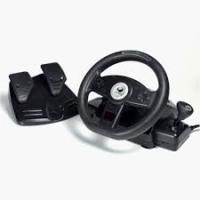
NITRO TRI-FORCE 3IN1 RACING WHEEL - Speltillbehör JOYTECH - Gratis bruksanvisning och manual
Hitta enhetens manual gratis NITRO TRI-FORCE 3IN1 RACING WHEEL JOYTECH i PDF-format.



Användarfrågor om NITRO TRI-FORCE 3IN1 RACING WHEEL JOYTECH
0 fråga om denna apparat. Svara på dem du kan eller ställ din egen.
Ställ en ny fråga om denna apparat
Ladda ner instruktionerna för din Speltillbehör i PDF-format gratis! Hitta din manual NITRO TRI-FORCE 3IN1 RACING WHEEL - JOYTECH och ta tillbaka ditt elektroniska enhet i hand. På denna sida publiceras alla dokument som behövs för att använda din enhet. NITRO TRI-FORCE 3IN1 RACING WHEEL av märket JOYTECH.
BRUKSANVISNING NITRO TRI-FORCE 3IN1 RACING WHEEL JOYTECH
Innan du anvander Nitro Trforce Racing Wheel, lss denna anvandarhandledning noga och behall den for framtida behov.
Valkommen
Grattis til kopet av Nitro Triforce Racing Wheel for anvandng med PlayStation@2- och XboxTM-konsoler som PC. Upplev akti bittavingskansla med Racing Wheel som lagger dig i pole position varenda gang! Racing Wheel, som ar kompatibel med PlayStation@2, Xbox® och PC bilspel och all aktuell PlayStation@2 Force Feedback-kompatibel programvara, fullkomligt drakner, dig i ett realistisk kornus for den ultima spelupplevelsen! JOYTECHs avancerade 'Luftkyda Motorer' simularcher chockerande realistisk varenda duns, stöt, och smalr nar den anvands tillsamans med Force Feedback-kompatibel programvara och later dig t.o.m. justera kraten after dit eget satt att spelva. Skraddarsy din kontroll med "Styrkansklighestägena", overvaka kontrlen av din bil med en inbyggd digital display ach spelva som proffsen med Shift-Tronic™ spaken och der rattmonterade paddlama och uplev det yppersta iv koreaslism!
Egenskaper
Force Feedback-teknik
o Kann varje gupp, skakning och krasch med enastäende realism
o Kontrollera kraften och justera motständet sa att det passar din stil
o Tre Luftkylda motorer ger realistisk respons
Fyra rattmonterade paddlar och Shift-Tronic™-spak
Växla upp eller ned bekvåmt med lättatkomliga kontroller.
Dubbelt monteringssystem
Fäst ratten sākert pā en bordsskiva aller i knät
Fyra forinstalda lagen for styrkanslighe
Gas- och bromspedaluppsätting med halkskydd
Förpackningens Innehäll
Kontrollera att foljande delar finns med:

2
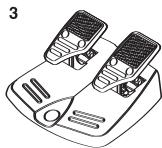
3
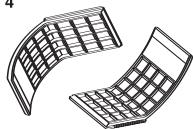
4
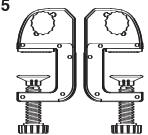
5

6

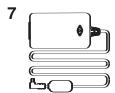

8
Snabbstartsguide
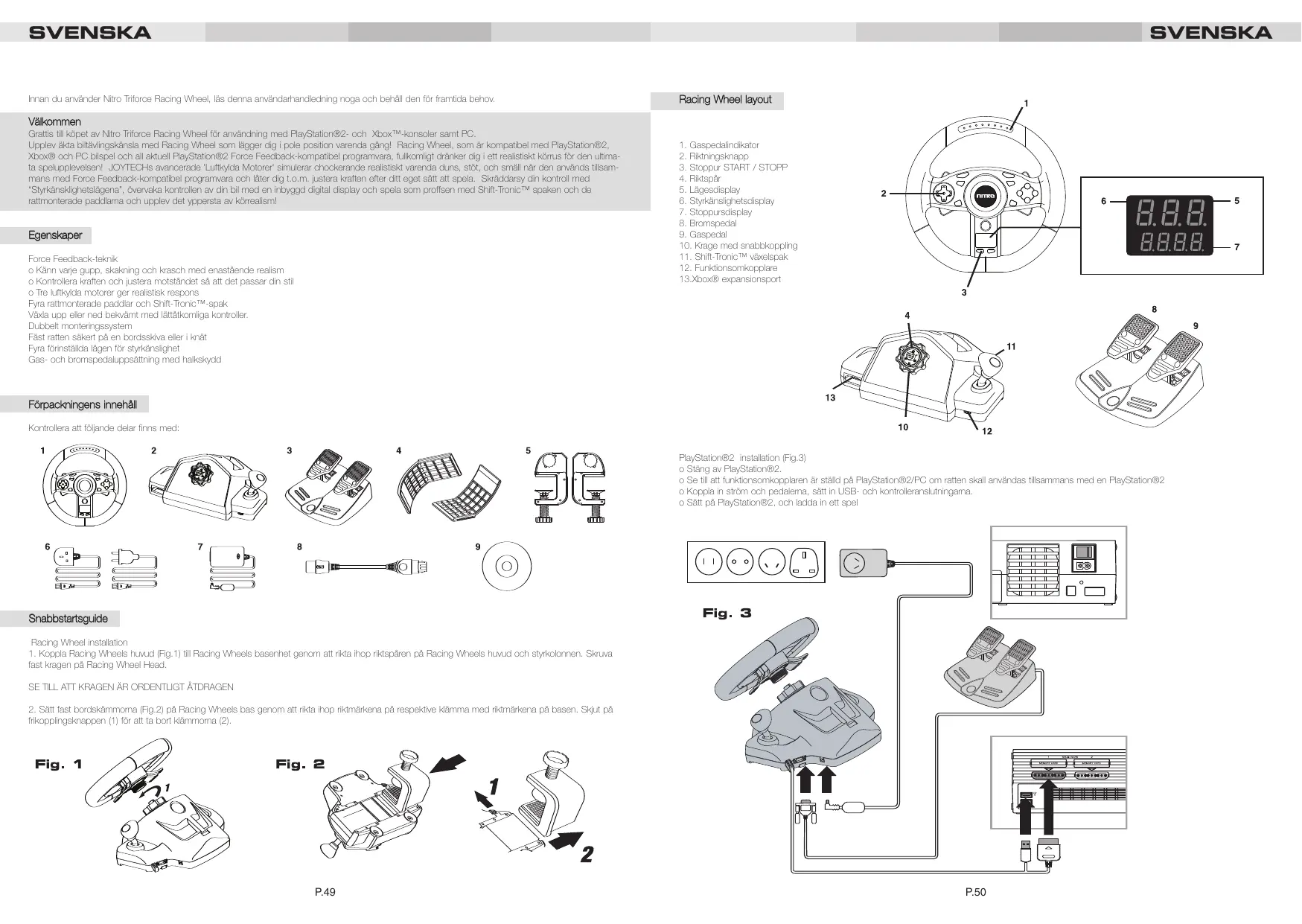
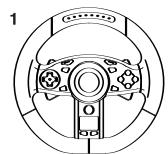
- Koppla Racing Wheels huvud (Fig. 1) till Racing Wheels basenhet genomm riktia ihop riktsparen pa Racing Wheels huvud och styrkolonnen. Skruva fast kragen pa Racing Wheel Head.
SE TILL ATT KRAGEN AR ORDENTLIGHT ATDRAGEN
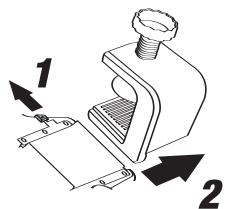
- Satt fast bordskämmy (Fig. 2) på Racing Wheels bas gen at rika h op riktmärkena på respektive klamma med riktmärkena på basen. Skjut på frikoppilingsknappen (1) for at ta bor klammma (2).
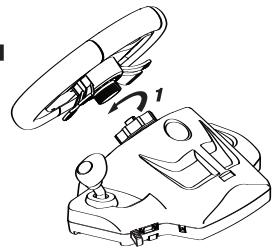
Fig. 1
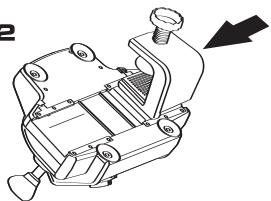
Fig. 2
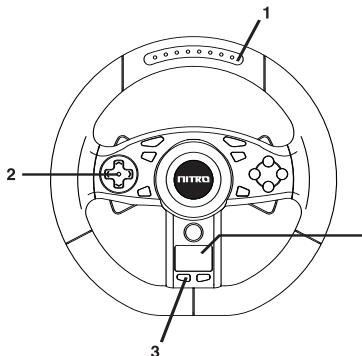
Racing Wheel layout
- Gaspedalindikator
- Riktningsknapp
- Stoppur START / STOPP
- Riktspar
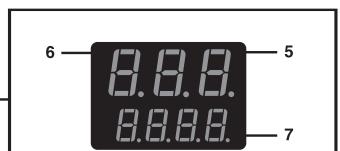
- Lagesdisplay
- Styrkänslighthetsdisplay
- Stoppursdisplay
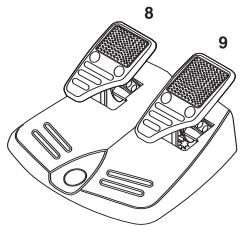
- Bromspedal
- Gaspedal
- Krage med snabbkoppling
- Shift-Tronic™ vaxelspark
- Funktionssomkopplare
13.Xbox® expansionsport

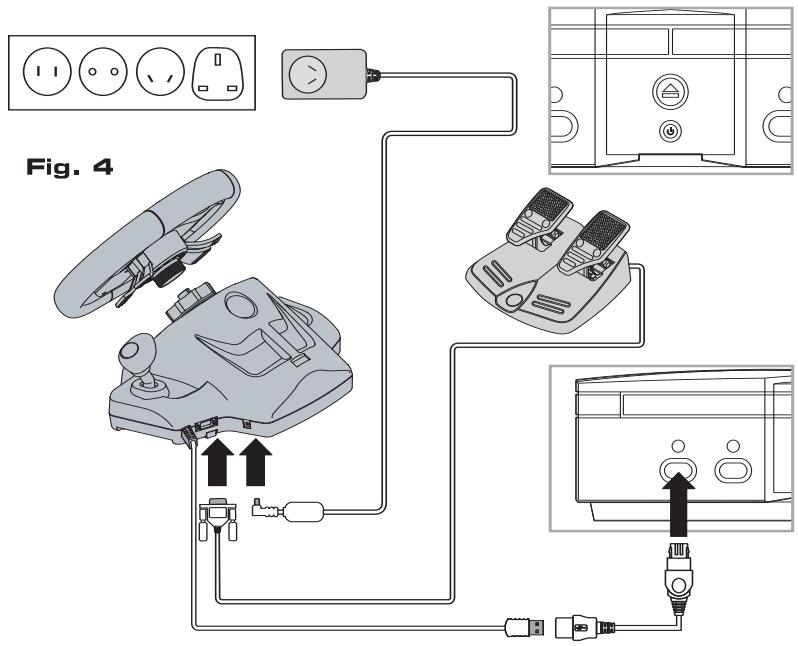
PlayStation®2 installation (Fig.3)
o Stang av PlayStation®2.
o Se till att functionsomkopplaren ar stalld pa PlayStation®2/PC om ratten skall anvandas tillsammans med en PlayStation®2
o Koppla in strom och pedalema, satt in USB- och kontrolleranslutningama.
o Satt pÅ PlayStation®2, och ladda in ett spel
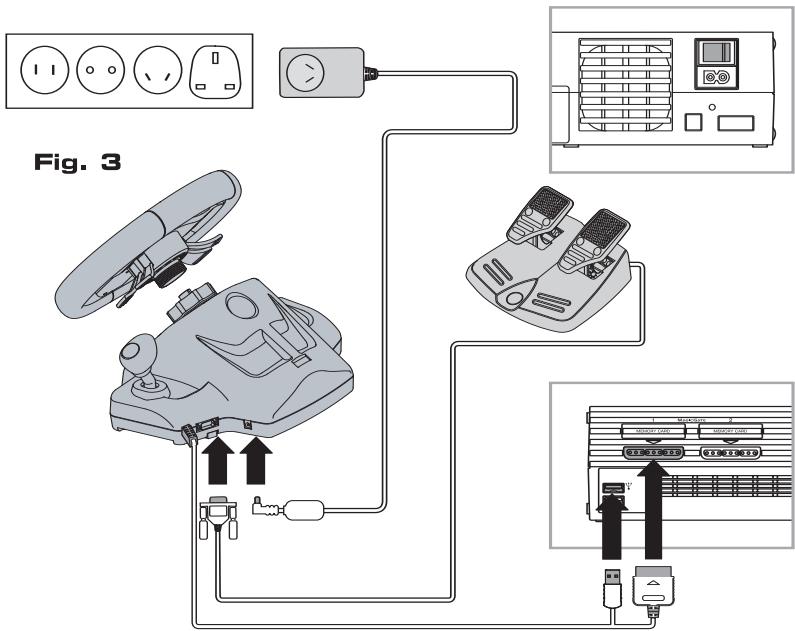
o Stang av Xbox®
e
o Koppla in ström och pedalema, sätt in USB-kontroleransluttingama. PlayStation®2s kontroleranslutting används inte medenna konfiguration.
o Satt pa Xbox® och ladda in ett spel
WARNING: Racing Wheel kalibrerar sig själv medan spelprogrammet laddar in.
Att satta PÅ konsolen nar Racing Wheel Head inte År centrerad kan góra att Racing Wheel inte fungerar korrekt. För att Återställa Racing Wheel, stäng
AV konsolen, vrid Racing Wheel Head till den centrerade positionen och satt sedan PÅ konsolen.
Innan Racing Wheel kan användas med en PC maste du Först installerera programvaran på medfoljande CD-Rom.
Minimisystemkrav for PC
PC med Pentium® system, 1.0 GHz
WINDOWS® 2000 aller XP
DirectX 8.0 aller högre.
Ledig USB-port
Obs! Om du inte har DirectX kan du ladda ner den senaste versionen hare:
www.microsoft.com/directx
1) Satt in Racing Wheels installations-CD i din PC:s CD-ROM-enht. Applienationen borb koras automatiskt; i annat fall, anvand WINDOWS Uftorskare for att oppna CD-ROM-enhten och cklicka 'setup'-ikonen.
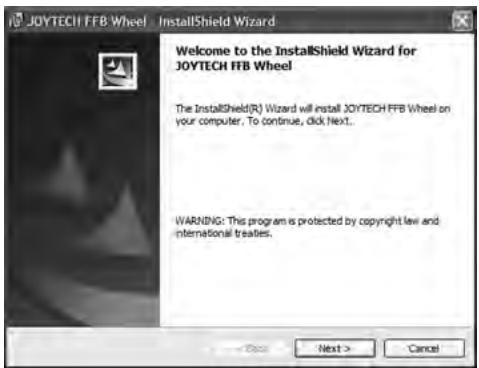
2) Du fãrfram JOYTECH Force Feedbacks drivrutinstallationsskãrm; klicka pa NEXT
Obs! Om du fãr fram skãmen 'Program Maintenance' i det hãr lâget, se steg 7
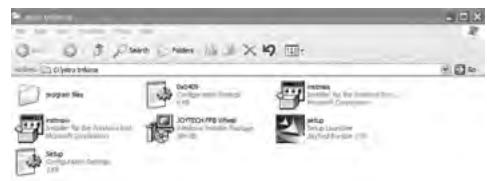
1.
2.
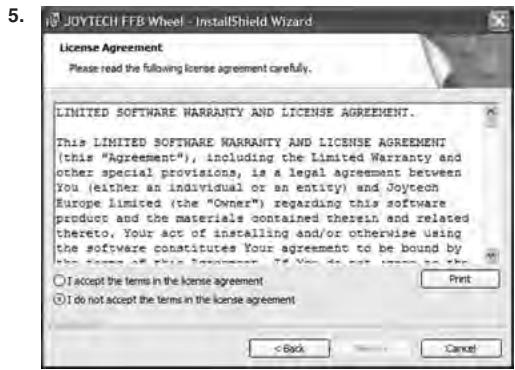
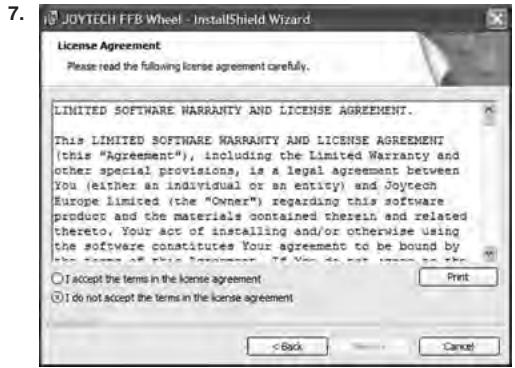
3) Acceptera licensesavalets villkor
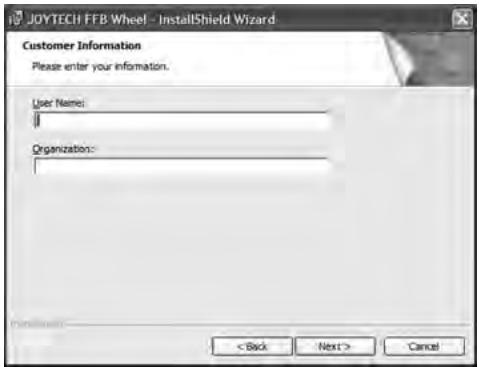
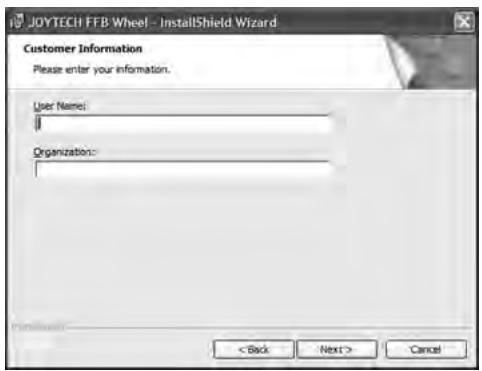
4) Skriv in ditt namn och din organisations namn (valfritt)
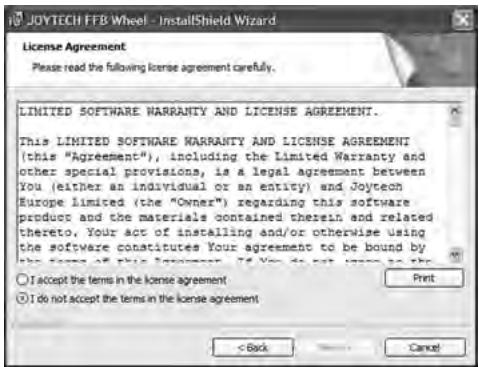
3.
4.
5) Klickaenna Install-knapp for att pabörj installationen.
6) Klicka SlUTFÖRA for att slUTFÖRA installationen.
6.
7) Om du ser skämen 'Program Maintenance' enligt nedan finns det en tidigare version av Racing Wheels drivrutin pâ din dator.
o Valj REPAIR och sedan Next for att installera drivrutinen aller drivrutinsupppateringar.
o Valj REMOVE for att avinstallera JOYTECH Nitro Triforce drivrutin
o Alternativet MODIFY har ingen Funktion i denna programvara
8) Installera rattenheden på sama sätt som i steg 1 och 2 i PlayStation®2-installationen.
9) Se till att Funktionsomkopplaren ar ställd på PlayStation®2/PC
10) Koppla rattens USB-anslutng direkt till en ledig USB-anslutng pa PC-n. PlayStation@2s kontrolleranslutng behover inte anslutas.
1) 10 m pedalerma ine kopplas till rattens bas, nar ratten anvands kommer de nedre padlma baktill rathuvudet at driva gas- (hoger padel) och broms- (vander padel) Funktionerna i spelet.
Obs! PC-n känner inte av ratten om en mellanliggande USB-hubenet används.
Programvaruuppateringar for PC
For de senaste drivrutinema till programvaran, besök Joytechs webbplats http://www.joytech.net/download.php
Visning av lage
Lagesvisningen anger Racing Wheel-laget och kontrolleras av spelets mjukvara.
F - Force Feedback-läge
Spelet stoder Force Feedback
A - Analogt lage
Spelet ar Dual Shock®2-kompatibelt men stöder inte Force Feedback.
D-Digitalt lage
Vissa spel for PlayStation®2 stöder inte analog kontroll sä din Racing Wheel ställs automatiskt in på digitaltläge.
E- Emuleringslage
Detta lage ar till for Xbox®- spel och ger simulerad Force Feedback
Lagen for styrkanslighem
Stymingen på din Racing Wheel kan justeras sa att den passar dina personiga preferenser. Det finns fya lagen for styrkänsigkeit, vilket gör ratten lamplig for en rad olka bilspel.
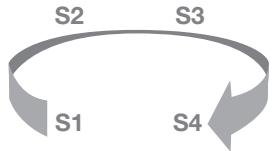
När du trycker på "SENS"-knappen går du mellan de olika lögena För styrkänslighem. Varjegang du trycker på "SENS"-knappenalandraslagetett steg. StandardinställingenforrattenarS-3.
| Lägen für styrkändslight | Typ av spel |
| S-1 | Formel 1 / Indy Car |
| S-2 | Formel 1 / Indy Car / Rally |
| S-3 | Rally / Gatulopp |
| S-4 | Buggy / Lastbil |
Force Feedback-motstand
Stymotstendet i Force Feedback-laget kan justeras enligt din personiiga preferenser. Du kan valja fran fem forinstalda lagen: F-0, F-1, F-2, F-3 och F-4.
F-0 - Force Feedback ar avaktiverad.
F-1 - Minimal Force Feedback
F-4 - Maximal Force Feedback
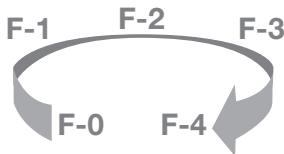
För att gã mellan de olka Force Feedback-niväema, tryck på "SENS"-knappen och hãll den nedtryckt och tryck sedan på "MODE"-knappen och släpp den. Varje gäng du trycker på "MODE"-knappen öndras Force Feedback-låget ett steg. Standardinställingen für ratten är F-3.
For att programmare en knapp, tryk for "SELECT"-knappen, folt av malknappen och utgangsknappen. For att till exempel gora sà att L2-paddle fungerar som "X"-knapp, sku da góra ffoljande.
- Tryck på "SELECT" ochhall knappen nedtryckt.Lagesvisningen blinkar.
- Tryck pa L2-paddeln och häll den nedtryckt.
- Tryck pa "X".
- Slapp alla knapper.
For att aterstalla alla programmerade knappar, tryck pa "SELECT" och hall knappen nedtryckt och tryck pa "RESET". Alla knappar atergar til standard-funktionema när din Racing Wheel kopplas bort frän konsolen erer narr konsolen stängs av.
Stoppur
Tryck på "START/STOP"-knappen en gäng sá startas stoppuaret. Tryck på "START/STOP"-knappen ilgen for attroppa det. Återställa stoppuaret: Tryck på "RESET"-knappen en gäng.
Växla mellan visning av sekunder och tiondilar av en sekund genom att trycka på "SENS"-knappen och hälla den nedtryckt och sedan trycka på "START/STOP"-knappen och släppa den.
Felsökning
Din Racing Wheel svarar inte.
o Kontrollera alla anslutningar.
O om spelet kraver at en styrenhet n sats in 1 port, stang av konslen och tag bred Racing Wheel-kontaken from styrenhetport 1 och anslut den till styrenhetport 2. Anslut en Dual Shock@2- kompatibel styrenhet til styrenhetport 1 och satt p konsten. -Kontaken sks aka ansa ansulten.
o Kontrollera att FUNKTIONSSWITCHEN på RATTENS BAS és korrekt installd Playstation 2/PC eller XBOX
Stymingen ar inte korrekt centrerad.
o Stang av konsolen, vrid Racing Wheel-huvudet till mittlaget och starta sedan om konsolen.
Ingen Force Feedback
o Kontrollera att stromforsorjningen ansluits till kontaktuttaget.
o Kontrollera att spelet stoder Force Feedback
Manuell vaxling har inte ställts in på Shift-Tronic™-spaken eller paddlama på ratten.
o Använd Funktionprogrammering für att programmera och anpassa knappama.
Amerikanska patent
Skyddad av amerikanskt patent: 6, 263, 392 B1.
Internationella patent har sökts.
Vaming
o Koppla inte lossprodukten när strömmen till konsolen ar tillslagen.
o Undvik att placeraprodukten i extrem temperatur erler fuktigkeit.
o Låt inteprodukten komma i kontakt med vatten. Använd den endast pà tora platser.
o Bam bör inte användaprodukten utan en vuxens overinseende.
o Anvandnng av tillbehor til produkten fran andra leverantorer an JOYTECH kan resultera i risk for brand, elektriska stotar erler skada pa person eller produkt.
o Rengör inte nägra delar med alkohol, rengöringslösningar som innehäller alkohol ell starka slipmedel. Använd en mjuk tygduk fuktad med lite vatten.
o Otilatna ingrepp i Produkten medfor att garantin fran JOYTECH blir ogiltig.
Viktiga halsovamigar
WARNING OM FOTOSENSITIVA ANFALL
En mycket liters procentuell andel av befolkningen kan fä anfall nar de utsats for vissa visuella Bilder, därribland blinkande Ius erer mönster som kan visas i videospel. Aven personer som inte har haft anfall erlepsi tidigare kan ha ett odiagnostiser tilstand som kan orsaka dessa "fotosensitive epileptiska anfall" vid betraktende av videospel. Dessa anfall kan h a olka symptom, därribland yrsel, synrubbingar, ogon- ell ansiktsnyckninger, skakninger ar armor ch ben, farsamrad orientering, forvirring erll tillfaltigt forlorande av medvetandet.
Anfall kan även orsaka medvetsloshet ell konvulsioner som kan leda till skada vid fall ell eristotning av foremal i narhen.
Upphor omedelbart att spel a och kontakta en lakare om du kanner av nagot av dessa symptom.
Foraldrar bocrvaka och fraga sina bam om ovanstaaende symptom - bam och tonaringar ar mer disponerade att raka ut for dessa anfall.
Genom att vidta foljande forsktighetsatgder kan du minska risken for fotosensitiva epileptiska anfall
o Sitt langre ifran skarmen
o Använd en mindre TV-skärn
o Spela iett val upplyst rum
o Spela inte när du ar sömnig eller utmattad
Om du ellr nagon av dina anhoriga har haft anfall tidigare erer epilepsy bcr du radfraga en lakare innan du spelar.
VI REKOMMENDERAR OCKSA ATT DU TAR REGELBUNDNA
PAUSER PÄ 15 MINUTER VARJE TIMME
Garanti
När du köper frän JOYTECH köper du kvalitet. JOYTECH ger en utbytesgaranti pà ett (1) ár fürenna produit. JOYTECH garanteran den ursprunglga kunden attenna produit ar felifi băde i material och uffrande. Om ett fel som omfattas avenna garanti intraflar,kommen JOYTECH, enigt sitt val, att reparaer erle byte ut Produkten Gratis. JOYTECH-productma testas for att uthárda normal slitage, men de ár inte offorstörba rch kan skadas om de används pà fel satt. JOYTECH-garantin täcker inte normal slitage er missbruk. Denna garanti gäller inte produits son används for industriella, professionella erkommensiella andamal. Denna garanti gäller inteprodukter som har skadats genom missbruk, felaktig använding, andringar erll manipulatione, ellav nçon annan orsk as meite ár førknippad med material efter urfandme. Oem ett ubyte ár nócvändigt och din produkt inte longre ár tillganglig, kan den ersattas med en motsvarande produit pà JOYTECHs eget gottfinnande.
FÖR TEKNISK SUPPORT, GÄ IN PÅ JOYTECHS WEBBSIDA PÅ WWW.JOYTECH.NET/SUPPORT