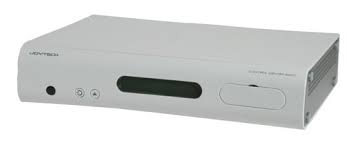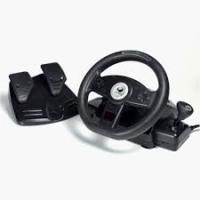
NITRO TRI-FORCE 3IN1 RACING WHEEL - Spielzubehör JOYTECH - Kostenlose Bedienungsanleitung
Finden Sie kostenlos die Bedienungsanleitung des Geräts NITRO TRI-FORCE 3IN1 RACING WHEEL JOYTECH als PDF.



Benutzerfragen zu NITRO TRI-FORCE 3IN1 RACING WHEEL JOYTECH
0 Frage zu diesem Gerät. Beantworten Sie die, die Sie kennen, oder stellen Sie Ihre eigene.
Eine neue Frage zu diesem Gerät stellen
Laden Sie die Anleitung für Ihr Spielzubehör kostenlos im PDF-Format! Finden Sie Ihr Handbuch NITRO TRI-FORCE 3IN1 RACING WHEEL - JOYTECH und nehmen Sie Ihr elektronisches Gerät wieder in die Hand. Auf dieser Seite sind alle Dokumente veröffentlicht, die für die Verwendung Ihres Geräts notwendig sind. NITRO TRI-FORCE 3IN1 RACING WHEEL von der Marke JOYTECH.
BEDIENUNGSANLEITUNG NITRO TRI-FORCE 3IN1 RACING WHEEL JOYTECH
Vor Verwendung des Nitro Triforce Racing Wheel lesen Sieitte dee Bedienungsanleitung sorgfaltig durch und haben Si sie zum Nachschlagen auf.
Willkommen
Herzlichen Glückwunsch zum Kauf des Nitro Triforce Racing Wheel fur PlayStation2, XboxTM und PC.
Geniefen Sie authentische Rennerfahrung dank des Racing Wheel, das Ihnen immer und überall die Pole Position sichert! Kompattilen mit Fahrspielen für PlayStation®2, Xbox® und PC und ähnlicher aktueller PlayStation®2-Force-Feedback-kompatibler Software. Das Racing Wheel versetzt Sie practisch in die Realität, so dass Sie beim Fahren die ultimative Spielerferhung versprüren! Die erstklassigen luftgekühten Motoren von JOYTECH simulieren jeder Unebenheit, jedem Rütteln und jeder Crash mit schockierendem Realismus, wenn Force-Feedback-kompatible Software eingesetzt wird. Und Sie konnen selbst die umgesetzte Kraft ihren Vorstellungen entsprechend anpassen. Stellen Sie die gewünschte Lenkempfindlichkeit ein, überwachen Sie die Steuerung Ihr Fahrezeugs dank der intergierten Digitalanzeige und spielten Sie wie die Profis mit dem Shift-Tronic™ Stick und am Lenkrad montierten Pedalen für die ultimative Rennerfahrung!
Funktionen
Force Feedback-Technologie
o Spuren Sie jeder Unebenheit, jeder Ruck und Crash mit erstaunlichem Realismus
o Bestimmen Sie die Stärke und passen Sie die Widersstandslever auf ihre Anforderungen an
o Drei luftgekühte Motoren bieten realistisches Feedback
Vier rollgelagerte Pedale und die Shift-TronicTM-Schaltung
Schalten Sie einfach über die leicht zugänglichen Steueroptionen einen Gang hoch oder runter
Duales Klemmensystem
Befestigen Sie das Steuerrad einfach auf dem Tisch oder Schoß.
Vier voreingestellte Modi für die Steuerradempfindlichkeit
Gas- und Bremspedale, von denen Sie nicht abrutsche
Lieferumfang
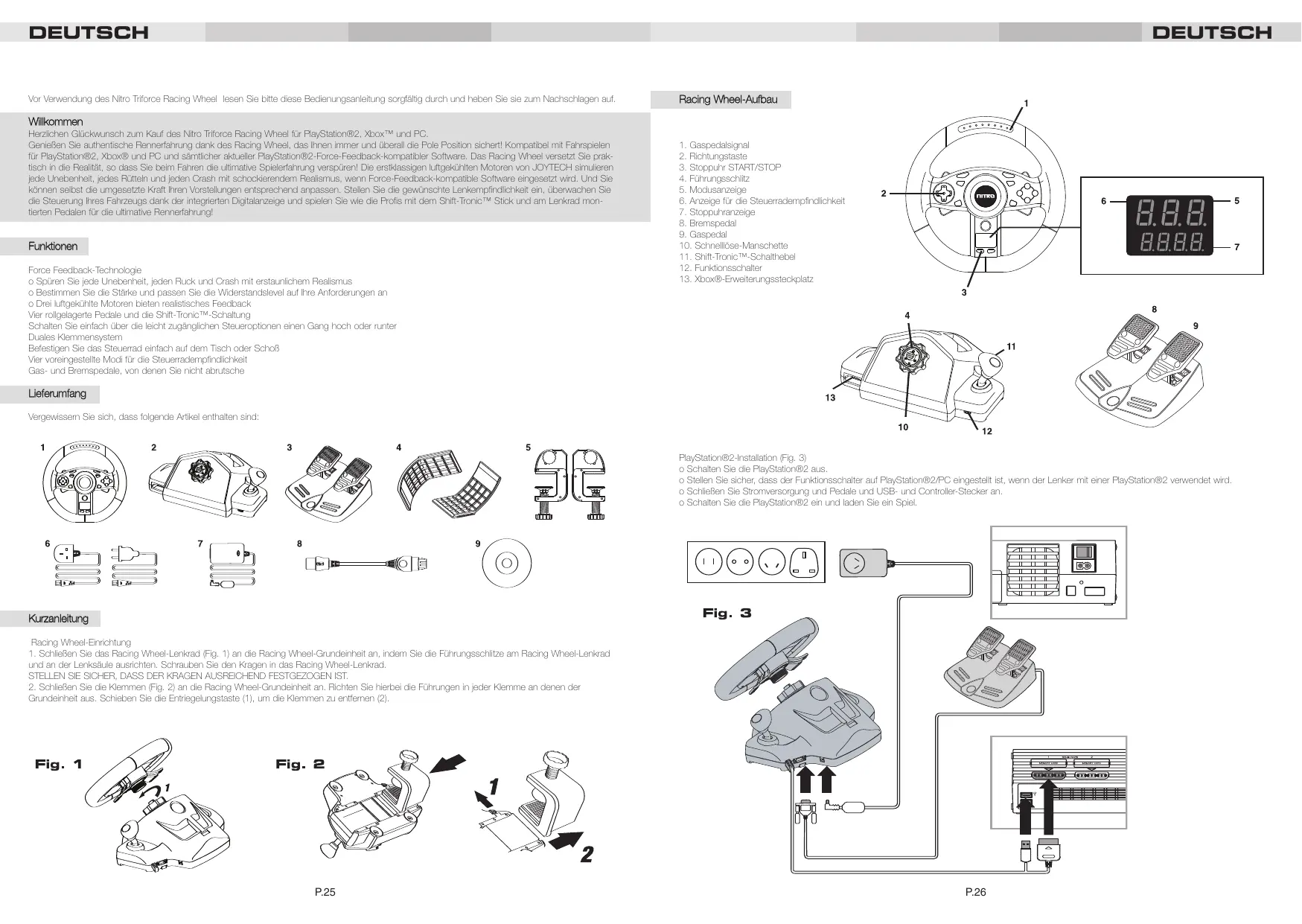
Vergewissem Sie sich, dass folgende Antikel enthalten sind:
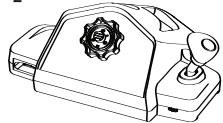
2
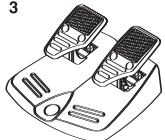
3
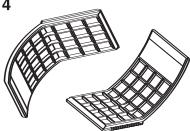
4
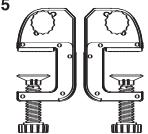
5

6

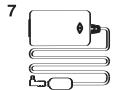
7

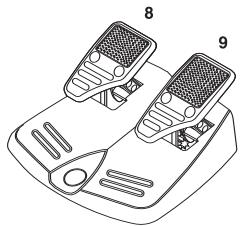
8
9
Kurzanleitung
Racing Wheel-Einrichtung
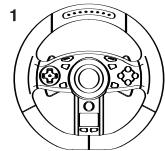
- Schlieben Sie das Racing Wheel-Lenkrad (Fig. 1) an die Racing Grundeinheit an, indem Sie die Führungschilte am Racing Wheel-Lenkrad und an der Lenksäure ausrichten. Schrauben Sie den Kragen in das Racing Wheel-Lenkrad.
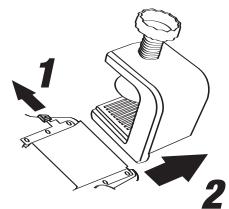
STellen SIE SICHER, DASS DER KRAGEN AUSREICHEND FESTGEZOGEN IST. - Schlieben Sie die Klemmen (Fig. 2) an die Racing Wheel-Grundeinheit an. Richten Sie hierbei die Führungen in jeder Klemme an denen der Grundeinheit aus. Schieben Sie die Entregelungstaste (1), um die Klemmen zu externen (2).
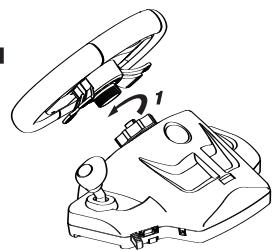
Fig. 1
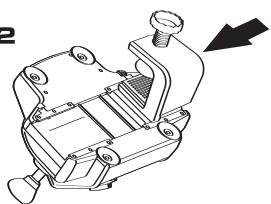
Fig. 2
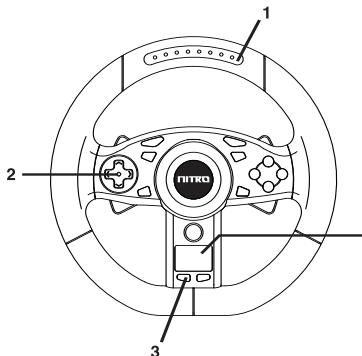
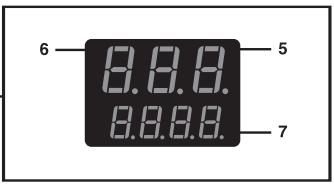
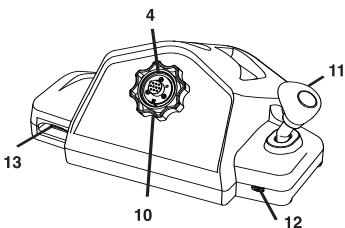
Racing Wheel-Aufbau
- Gaspedalsignal
- Richtungstaste
- Stoppuhr START/STOP
- Führungsschlitz
- Modusanzeige
- Anzeige für die Steuerradempfindlichkeit
- Stoppuhranzeige
- Bremspedal
- Gaspedal
- Schnellöse-Manschette
- Shift-TronicTM-Schalthelbel
- Funktionsschalter
- Xbox®-Erweiterungssdeckplatz
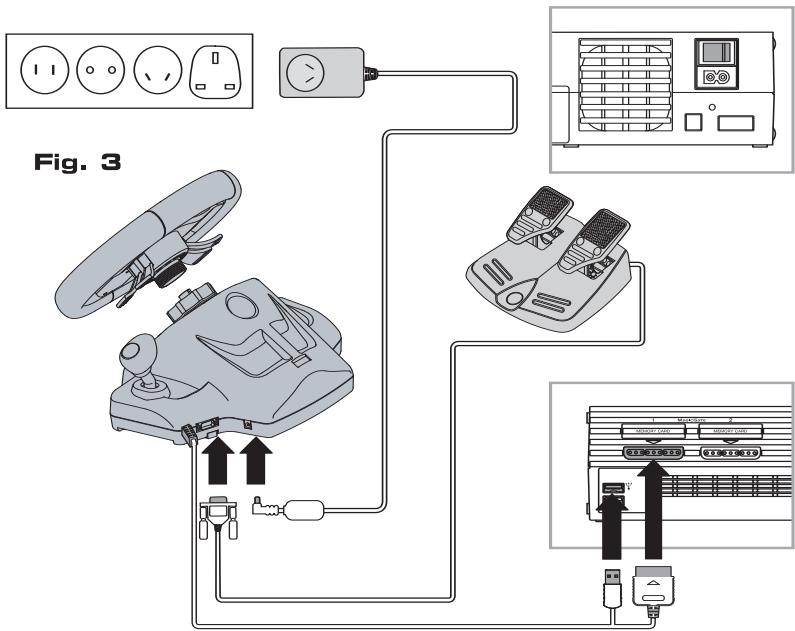
PlayStation®2-Installation (Fig. 3)
o Schalten Sie die PlayStation®2 aus.
o Stellen Sie safer, dass der Funktionsschalter auf PlayStation®2/PC eingestellt ist, wenn der Lenker mit einer PlayStation®2 verwendet wird.
o SchlieBen Sie Stromversorgung und Pedale und USB- und Controller-Stecker an.
o Schalten Sie die PlayStation®2 ein und laden Sie ein Spiel.
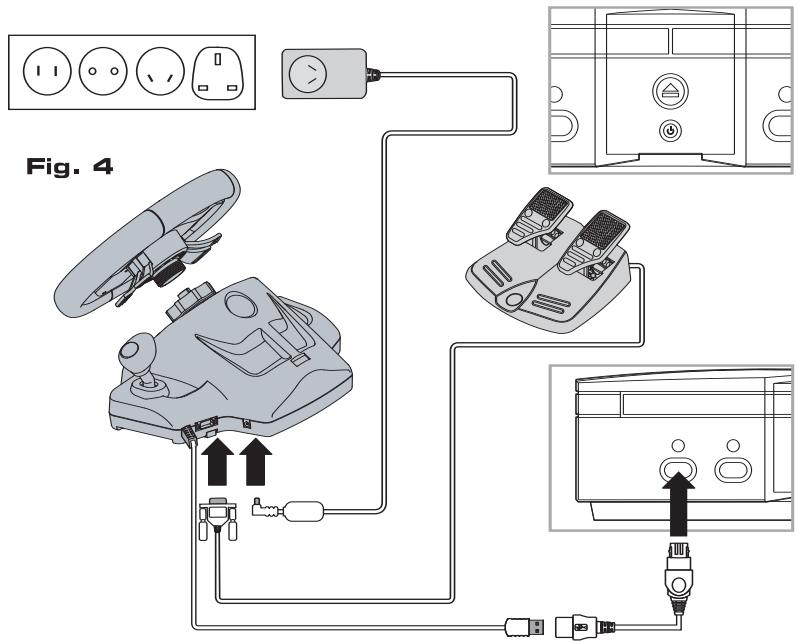
Xbox®-Installation (Fig. 4)
o Schalten Sie die Xbox® aus.
o Stellen Sie sich, dass der Funktionsschalter auf Xbox® eingestellt ist und schlieben Sie den Xbox® USB-Controller-Anschlussadapter an das USB-Kabel des Lenkers an. (Der PlayStation®2-Controller-Stecker muss nicht angeschlossen werden).
o Schlieben Sie Stromversorgung und Pedale und USB-Controller-Stecker an. Der PlayStation®2-Controller-Anschluss wird bei dieser Konfiguration nicht verwendet.
o Schalten Sie die Xbox® ein und laden Sie ein Spiel.
ACHTUNG: Das Racing Wheel kalibriert sich selbst, während das Spiel geladen wird.
DREHEN SIE DEN Racing Wheel-Lenker nicht während des Ladevorgangs.
Das Einschalten der Konsole bei nicht zentriertem Racing Wheel-Lenker kann dazu führen, dass das Racing Wheel nicht richtig Funktioniert. Um das Racing Wheel zusückzusetzen, schalten Sie die Konsole AUS, drehen Sie den Racing Wheel-Lenker in die Mittelposition und schalten Sie die Konsole dann EIN.
Bevor das Racing Wheel mit einem PC verwendet werden kann, müssen Sie zunachst die Software installieren, die auf der CD mitgeliefert wurde.
Mindestsystemanforderungen für PC
PC mit Pentium®-System, 1,0 GHz
WINDOWS® 2000 oder XP
DirectX 8.0 oder higher
Freier USB-Anschluss
Hinweis: Wenn Sie DirectX nicht installiert haben, können Sie hier die neueste Version herunterlagen:
www.microsoft.com/directx
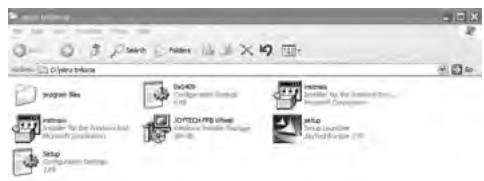
1) Legen Sie die Racing Wheel-Installations-CD in das CD-Laufwerk Ihres PCs ein. Die Anwendung wird automatisch gestartet. Anderfalls öffnen Sie das CD-ROM-Laufwerk über WINDOWS Explorer und doppelklicken Sie auf das Symbol „Setup".
2) Sie setzen das Fenster für die JOYTECH Force Feedback-Treiberinstallation. Klichen Sie auf NEXT.
Hinweis: Wenn Sie das Auswahlfenster „Program Maintenance" sehen, fahren Sie mit Schritt 7 fort.
1.
2.
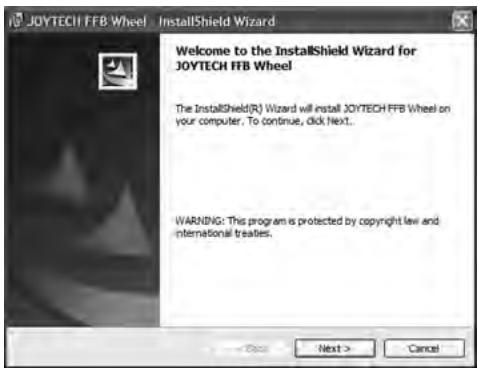
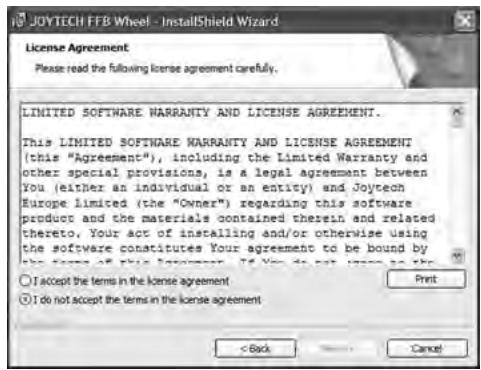
3) Nehmen Sie die Lizenzvereinbarung an.
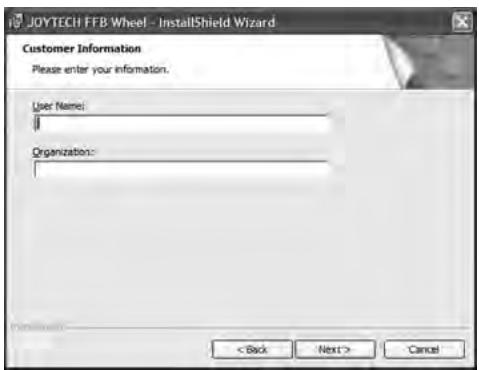
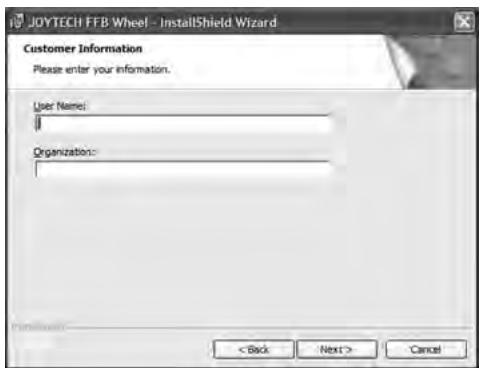
4) Geben Sie Ihr Namen und (optional) ihre Firma ein.

3.
4.
5) Kicken Sie auf „Install“, um die Installation zu beginnen.
6) Klichen Sie auf "Finish", um die Software-Installation abzuschlieBen.
5.
6.
7) Wenn Sie das Fenster „Program Maintenance" angezeigt gekommen, ist eine frühere Installation des Racing Wheel-Treibers auf Ihr Computer vorhänden.
o Wahlen Sie "REPAIR" und dann "Next", um den Treiber oder Treiberaktualisierungen zu installieren.
o Wahlen Sie "REMOVE", um den JOYTECH Nitro Triforce-Treiber zu deinstallieren.
o Die Option MODIFY" besitz bei dieser Software keine Funktion.
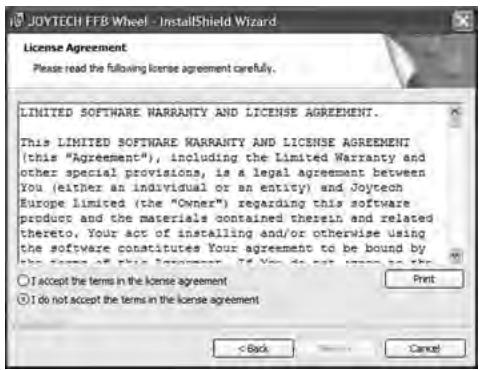
7.
8) Richten Sie die Lenkereinheit wie in den Schritten 1 und 2 der PlayStation®2-Installation ein.
9) Stellen Sie safer, dass der Funktionsschalter auf PlayStation®2/PC eingestellt ist.
10) Schlieben Sie den Lenker-USB-Stecker direkt an einen freien Anschluss am PC an. Der PlayStation®2-Controller-Stecker muss nicht angeschlossen werden.
11) Wenn die Pedale nicht an den Grundinheit angeschlossen sind, wenn Sie den Lenker benutzten, fungieren die unteren Pedale auf der Rückseite des Lenkers selbst als Gas (rechts Pedal) und Bremse (links Pedal) innerhalb des Spiels.
Hinweis: Das Lenkrad wird vom PC nicht erkannt, wenn ein USB-Hub zwischen geschalteit ist.
PC Software-Treiber-Updates
Die neuesten Software-Treiber fühden Sie auf der Joytech-Website: http://www.joytech.net/download.php
Modusanzeige
Die Modusanzeige stellt den Modus des Racing Wheel dar und wird von der Spiesoftware gesteuert.
F - Force Feedback Modus
Das Spiel unterscht Force Feedback
A - Analogmodus
Das Spiel ist Dual Shock®2 kompatibel, unterstützt jeder Force Feedback nicht.
D-Digitalmodus
Da der Analogmodus bei einigen Spieln for PlayStation®2 in der Analogsteuerung nicht stutz wird, schaltet das Racing Wheel automatisch auf den Digitalmodus um.
E - Emulationsmodus
Dieser Modus ist für Xbox®-Spiele und bietet ein simuliertes Force Feedback
Modi für die Steuerradempfindlichkeit
Die Steuerleistung des Racing Wheel kann an die personlichen Anforderungen angepasst werden. Es gibt vier Modi für die Steuerermpfindlichkeit. Das Lenkrad ist somit für weitere Rennspiele geeignet.
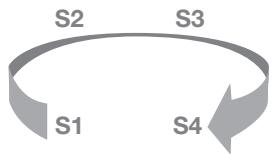
Drücken Sie die Taste 'SENS', um die verschiedene Modi der Steuererpfindlichkeit anzuzeigen. Bei jedem Drücken der Taste 'SENS' wird der{nachste Modus für das Steuerrad ausgewählt. Die Standardeinstellung für das Lenkrad ist S-3.
| Modus für die Steuerradempfindlichkeit | Art des Rennens |
| S-1 | Formula1 / Indy Car |
| S-2 | Formula1 / Indy Car / Rally |
| S-3 | Rally / Street |
| S-4 | Buggy / Truck |
Force Feedback Widerstand
Der Steuerungswiderstand im Force Feedback Modus kann an die personlichen Anforderungen angepasst werden. Sie konnen einen von f芮 vor-eingestellten Werten auswahlen: F-0, F-1, F-2, F-3 und F-4.
F-0 - Force Feedback ist deaktiviert.
Drücken und halten Sie die Taste 'SENS', und drücken Sie die Taste 'MODE', um die verschiedene Force Feedback Modi anzuzeigen. Bei jedem Drücken der Taste 'MODE wird der nächste Force Feedback Modus ausgewählt. Die Standardeinstellung für das Lenkrad ist F-3.
Funktionsbelegung
Die Belegung (Programmierung) der Tasten des Racing Wheel kann geändert werden. Durch die Zuordnung kann das Racing Wheel schnell an verscheidene Fahrtechniken angepasst werden. Jede Action-Taste ( ^串 , i, O, X, L1, L2 L3, R1, R2, R3) kann mit den rollgelagerten Pedalen, den Wippschalttem oder der Shift-Tronic™-Schaltung belegt werden. Die Belegung der Tasten soll noch nur auf dem Menübildschirm des Games oder im Pausen-Modus vorgenommen werden.
Zur Programmierung einer Taste wird zunachst die Taste SELECT' gestrück und gehalten, gefolgrt von der Zieltaste und der ursprünglichen Taste. Damit beispieleweise die Schalterfunktion L2 mit der Taste X' begebgt wird, muss das folgende Verfahren angewandten werden.
- Die Taste 'SELECT' drücken und halten. Die Modusanzeige blinkt.
- Den L2-Wippschalter drücken und halten.
- 'X' betätigten.
- Alle Tasten loslassen
Drucken und halten Sie zum Zurücksetzen aller Tasten SELECT, und drucken Sie RESET. Alle Tasten kehren wieder in die Standardeinstellung zuck, wenn das Racing Wheel von der Konsole getrennt oder wenn die Konsole ausgeschaltet wird.
Stoppuhr
Nach某一malig betagating the Tase 'START/STOP' beginn die Stuppu lau fauhen. Bettigen Sie erneut die Tase 'START/STOP', um die Stuppu weder anzuhalten. Zur Rückstellung der Stuppu: Bettigen Sie enamil die Tase RESET'.
Schalten Sie die Anzeige zwischen Sekunden und 1/10 Sekunden um, indem Sie die Taste 'SENS' drücken und halten und dann die Taste 'START / STOP' drucken und loslassen.
Das Racing Wheel reagiert nicht.
o Prufen Sie alle Verbindungen.
o Wenn bei dem Spiel ein Controller mit dem Anschluss 1 verbunden sein muss, schaffen Sie die Konsole AUS, entfernen Sie den Racing Wheel Stecker aus dem Controlleranschluss 1 und verbinden Sie him mit dem Controlleranschluss 2. Schließen sie einen Dual Shock@2 compatiblen Controller an Controlleranschluss 1 an, und schalten Sie die Konsole ein. Der -Anschluss sollen außerdem verbunden sein.
o Stellen Sie sicher, dass der Funktionsschalter an der Grundeinheit richtig auf PlayStation®2/PC oder Xbox®eingestellt ist.
Das Lenkad ist nicht richtig zentriert.
o Schalten Sie die Konsole AUS, direhen Sie den Lenkradkopf in die Mittelposition, und starten Sie die Konsole erneut.
Force Feedback Funktioniert nicht
o Stellen Sie sicher, dass der Stecker richtig mit der AC Steckdose verbunden ist.
o Prufen Sie, ob das Spiel Force Feedback Unterstützung.
Die manuelle Gangschaltung ist für die Shift-TronicTM-Schaltung oder die rollgelagerten Pedale nicht eingerichtet.
o Verwenden Sie die Funktionsbelegung, um die Tasten zu belegen.
Patente in den Vereinigten Staaten
Geschützt durch das United States Patent: 6, 263, 392 B1
Internationales Patent angemeldet.
Dual Shock™ und Dual Shock®2 sind entweder Warenzeichen oder eingetragene Warenzeichen von Sony Computer Entertainment Inc.
o Entfemen Sie这点es Produkt nicht, wenn die Konsole eingeschaltet ist.
o Setzen Sie diese Produkt keine externen Temperatren oder Luftfeuchtigkeiten aus.
o Das Produkt darweder in Wasser eingetaucht werden noch mit Wasser in Kontaktkommen. Nur an trockenen Standorten verwenden.
o Kleinere Kinder sollenn mit dem Produkt nur unter Aufsicht eines Erwachsenen spiel.
o Die Verwendung von Komponenten oder Zubehoher zusammen mit dem Projekt, die nicht von JOYTECH emplohen oder verkauf wurden, kann ein Feuer oder einen Stromschlag verursachen und zu Verletzungen von Personen oder Beschäftigungen des Produktions führen.
o Das Produkt darf wederr mit Alkohol oder aggressiven Scheuermitteln noch mit anderen Reinigungslösungen gereinigt werden, in denen Alkohol enthalten ist. Verwendten Sie ein feuchtes Tuch und etwas Wasser.
o Durch die Manipulation des Produkts verliert die von JOYTECH gewährte Garantie ihre Gültigkeit.
Wichtige Gesundheitshinweise
Fotosensitive Anfälle - Warnhinweis
Ein geringer Prozentsatz an Personen kann Anfälle erleiden, wenn sie bestimmten visuellen Bildern (einschließlich blinkkenden Lichtern oder Mustem, die in Videospielen aufreten können) ausgesetzt werden. Auch Personen, die keine Vorgeschichte mit Anfallen oder Epilepsie haben, können einen nicht festgestellteten Gesundheitszustand haben, der zu diesen ‘fosensitiven Anfallen’ bei Videospielen führen kann.
These Anfalle knonn vie Symptome einschieBich Benomenhheit, verandte Schkraft, Augen- oder Gesichtszucken, Zucken oder Schuteln der Arme oder Beine, Gestorteit, Verwirung oder vorübergehend Verlust der Wahmehnung aufweisen. Anfalle knonn auch zu Bewusstseinsverlusten oder Krampfen fuhren, die zu Verletzungen beim Schlagen oder Treffen von Objten fuhren knonn. Wenn eines dieser Symtome bei Hnen auftritt, unterbrenchen Sie das Spiel sofort und suchen Sie einen Arzt auf. Eltem sollen den by hnen Kindem auf this Symtome achen oder danach fragen -these Anfalle treten hauiger bei Kindern und Teenagem als bei Erwachsenen auf.
Folgende Vorsichtsmaßnahmen können das Risiko dieser photosensitive epileptischen Anfälle verringgem:
o Größen Abstand zum Bildschirm halten
o Einen kleineren Fermsehbildschirm verwenden
o In einem gut beleuchteten Zimmer spiel
o Nicht spielen, wenn Sie schlafrig oder mäde sind
Wen bei Ihnen oder in Ihr Verwandschaft Anfalle oder Epilepsie bereits aufgetretten sind, wenden Sie sich vor dem Spielen an einen Arzt. Wir empfehlen weiterhin, dass Sie jeder Stunde eine Pause von 15 Minuten einlagen. Design und Spezialifikationen können ohne vorherige Ankündigung geändert werden. Entsorgen Sie these Produkt oder mitgelieferte Produkte nach den ortlichen Entsorgungsrichtlinien.
Garantie
Wenn Sie Produkte von JOYTECH kaufen, kaufen Sie Qualität. JOYTECH gewährt eine einjährige Austauschgarantie für diese Produkte. JOYTECH garantiert dem ursprünglichen Käufer, dass diese Produkt frei von Materialund Herstellungsschäden ist. Wenn ein von dieser Garantie abgedeckter Schaden auftrift, wird JOYTECH nach eigenen Ermessen das Produkt kostenlos reparieren oder aausstachen. JOYTECH-Produkte wurden unter Bedingungen normaler Abnutzung getestet, sind jedoch nicht unsterorbbar und können bei missbrauchlicher Verwendung beschäftigt werden. Die JOYTECH-Garantie gilt nicht für normale Abnutzung oder missbrächliche Verwendung. Diese Garantie gilt nicht für Produkte, die zu industriellen oder gewerblichen Zwecken eingesetzt werden. Diese Garantie gilt nicht für Produkte, die durch missbrächliche Verwendung, Veränderung, Manipulation oder andere Ursachen als Material- oder Herstellungsschäden beschäftigt wurden. Wenn ein Austausch nötig wird und Ihr Produkt nicht mehr erhältlich ist, kann JOYTECH Ihnen das Produkt nach eigenen Ermessen durch ein vergleichbares Produkt ersetzen.
INFORMATIONEN ZU TECHNISCHEM SUPPORT FINDEN SIE AUF DER JOYTECH-WEBSITE UTER WWW.JOYTECH.NET/SUPPORT
Funktionsprogrammering
Knapparna pa din Racing Wheel kan programmateri til oika positioner. Dnna pgramming gort att du snabot kan anpassa din Racing Wheel sa deten passar for olka kostlar. Alla atgardsknappar (, 1, O, X, L1, L2, R3, R2, R3) kan programmateris til paddlarna ratten, pedalerna er ShiftTronicTM-spaken. Progymrering ske endast utforas nare spelet ar pusat er nennyskarm i spelet visas.