
TVIP41660 - Övervakningskamera ABUS - Gratis bruksanvisning och manual
Hitta enhetens manual gratis TVIP41660 ABUS i PDF-format.


| Produkttyp | IP-övervakningskamera |
| Märke | Abus |
| Modell | TVIP41660 |
| Upplösning | Full HD (1920 x 1080 pixlar) |
| Sensor | CMOS 1/2.7", 2 MP |
| Nattseende | Ja, infraröd LED upp till 30 meter |
| Betraktningsvinkel | 90° (horisontell) |
| Strömförsörjning | PoE (Power over Ethernet) eller 12 V DC-adapter (ingår ej) |
| Anslutning | Ethernet RJ45 10/100 |
| Lagring | Plats för microSD-kort (max 128 GB) eller inspelning på NVR |
| Mått | Cirka 70 x 70 x 180 mm |
| Vikt | Cirka 500 g |
| Skyddsklass | IP66 (väderbeständig) |
| Huvudfunktioner | Rörelsedetektering, push-notis, nattseende, tvåvägsaudio |
| Underhåll och rengöring | Rengör linsen med en mjuk, torr trasa; undvik aggressiva lösningsmedel |
| Säkerhet | Datakryptering, administratörslösenord, firmware-uppdatering |
| Reservdelar och reparerbarhet | Nätadapter, Ethernet-kabel, monteringssats; reparation möjlig av fackman |
| Allmän information | 2 års garanti, kompatibel med videohanteringssystem (NVR) |
Vanliga frågor - TVIP41660 ABUS
Användarfrågor om TVIP41660 ABUS
0 fråga om denna apparat. Svara på dem du kan eller ställ din egen.
Ställ en ny fråga om denna apparat
Ladda ner instruktionerna för din Övervakningskamera i PDF-format gratis! Hitta din manual TVIP41660 - ABUS och ta tillbaka ditt elektroniska enhet i hand. På denna sida publiceras alla dokument som behövs för att använda din enhet. TVIP41660 av märket ABUS.
BRUKSANVISNING TVIP41660 ABUS
Viktiga anvisningar och vanliga frågor om denna och andra produkter hittar du på webbplatsen
www.abus.com
Inledning
Bästa kund!
Vi vill tacka dig för att du har valt denna produkt.
Den här apparaten uppfyller kraven i gällande EU-direktiv. Försäkran om överensstämmelse kan fås från:
För att bibehålla detta skick och säkerställa säker drift måste du som användare följa den här bruksanvisningen!
Läs igenom hela bruksanvisningen innan du börjar använda produkten och följ alla användnings- och säkerhetsanvisningar!
Alla företagsnamn och produktbeteckningar som omnämns är varumärken som tillhör respektive ägare. Alla rättigheter förbehållna.
Vänd dig till din installatör eller återförsäljare om du har frågor!

Datalagring är föremål för landsspecifika sekretesslagar.

Varning i enlighet med § 201 StGB (tyska strafflagen):
Den som obehörigen spelar in någon annans icke-offentligt talade ord på ett ljudmedium och använder en på det sättet framställd inspelning eller ställer den till förfogande för tredje part kan ådömas fängelsestraff eller böter!
Även den kan straffas, som obehörigen avlyssnar någon annans icke-offentligt talade ord med en avlyssningsapparat och offentliggör det inspelade eller avlyssnade icke-offentligt talade ordet ordagrant eller till sitt väsentliga innehåll.

Ansvarsfriskrivning
Den här bruksanvisningen har utarbetats med största omsorg. Om du upptäcker några felaktigheter eller brister, vänligen meddela oss detta skriftligen under den ovan angivna adressen.
ABUS Security-Center GmbH ansvarar inte för tekniska eller typografiska fel och förbehåller sig rätten att när som helst och utan förvarning göra ändringar på produkten och i bruksanvisningarna.
ABUS Security-Center ansvarar inte för direkta eller indirekta följdskador som uppstår i samband med den här produktens utrustning, kapacitet eller användning. Det ges ingen garanti för innehållet i det här dokumentet.
Symbolförklaring
 | Symbolen med en blixt i triangeln används för att ange risk för hälsoskador, t.ex. på grund av elektrisk stöt. |
 | Ett utropstecken i triangeln markerar viktiga anvisningar i bruksanvisningen som måste följas. |
 | Den här symbolen återfinns där du får särskilda tips och anvisningar om hur produkten används. |
Viktiga säkerhetsanvisningar
 | Vid skador som uppstår på grund av att anvisningarna i bruksanvisningen inte har följts upphör garantin att gälla. Vi övertar inget ansvar för följdskador! |
 | Vi övertar inget ansvar för sak- och personskador som kan härledas till felaktig användning eller till att säkerhetsanvisningarna inte har följts. I sådana fall avböjs alla garantianspråk! |
Bästa kund! Följande säkerhetsanvisningar och varningar syftar inte enbart till att skydda mot personskador, utan även till att skydda mot skador på produkten. Läs noggrant igenom följande punkter:
- Produkten innehåller inga komponenter som behöver underhållas. Om produkten monteras isär upphör godkännandet (CE) och garantin att gälla.
- Även vid fall från små höjder kan produkten skadas.
- Montera produkten så att apparatens bildupptagare inte utsätts för direkt solljus. Observera monteringsanvisningarna i motsvarande kapitel i denna bruksanvisning.
- Apparaten är avsedd för användning inomhus.
Undvik följande omgivningsförhållanden vid användning:
- Fukt eller för hög luftfuktighet
- Extrem kyla eller hetta
- Direkt solljus
- Damm eller brännbara gaser, ångor eller lösningsmedel
- Kraftiga vibrationer
- Kraftiga magnetfält, t.ex. i närheten av maskiner och högtalare
- Kameran får inte installeras på instabila ytor.
Allmänna säkerhetsanvisningar:
- Låt inte förpackningsmaterialet ligga framme! Plastfolie, plastpåsar, polystyren etc. kan vara farliga för barn.
- Av säkerhetsskäl får små barn inte leka med videoövervakningskameran. Kameran innehåller små delar som kan utgöra en kvävningsrisk om de sväljs.
- För inte in föremål genom öppningarna in i produkten.
- Använd endast de tillbehör som anges av tillverkaren. Anslut inga icke-kompatibla produkter.
- Följ säkerhetsanvisningarna och bruksanvisningarna för övriga anslutna enheter.
- Kontrollera produkten med avseende på skador innan den börjar användas. Börja inte använda produkten om skador konstateras!
- Observera gränsvärdena för driftspänning som anges i tekniska data. För hög spänning kan förstöra produkten och utgöra en risk för personskador (elektriska stötar).
- Strömförsörjning: Nätdel 100-240 V AC, 50/60 Hz / 12 V DC, 1 A (ingår i leveransen) Anslut endast apparaten till en strömkälla som har samma nätspänning som anges på typskylten. Kontakta din ellerantör om du är osäker på vilken nätspänning som gäller på användningsplatsen. Bryt strömtillförseln till apparaten innan du påbörjar underhålls- eller installationsarbeten.
2. Överbelastning
Undvik att överbelasta eluttag, förlängningskablar eller adaptrar eftersom det kan orsaka eldsvådor eller elektriska stötar.
3. Rengöring
Rengör apparaten endast med en fuktig trasa utan starka rengöringsmedel.
Vid rengöringen ska strömtillförseln till apparaten brytas.
Varningar
laktta alla säkerhets- och användningsanvisningar innan produkten används för första gången!
-
Observera följande anvisningar för att undvika skador på nätkabel och nätkontakt:
-
Förändra eller manipulera inte nätkabeln och nätkontakten.
- Böj eller tvinna inte nätkabeln.
- Dra inte i nätkabeln när du bryter strömtillförseln till apparaten, utan håll i kontakten.
-
Se till att nätkabeln befinner sig så långt bort som möjligt från värmeaggregat, så att plastmanteln inte smälter.
-
Följ de här anvisningarna. Vid åsidosättande kan det uppstå elektriska stötar:
-
Öppna aldrig huset eller nätdelen.
- Stick inte in metallföremål eller brandfarliga föremål i apparaten.
-
Använd ett överspänningsskydd för att undvika skador på grund av överspänning (t.ex. genom åskväder).
-
Bryt omedelbart strömtillförseln till defekta produkter och informera din återförsäljare.
 | Vid installation i ett befintligt videoövervakningssystem, kontrollera att all utrustning skiljs från elnätet och lågspänningskretsen. |
 | Låt en behörig installatör utföra montering, installation och kabeldragning om du är osäker på hur dessa arbeten ska utföras. Felaktigt eller oprofessionellt utförda arbeten på elnätet och den elektriska utrustningen utgör inte bara en fara för dig, utan även för andra människor. Utför installationen så att matningskretsen och lågspänningskretsen alltid är åtskilda, aldrig är anslutna till varandra och inte heller kan anslutas till varandra på grund av störningar. |
Uppackning
Hantera produkten med största varsamhet under uppackningen.
| Om originalförpackningen är skadad ska du direkt kontrollera produkten. Om produkten uppvisar skador, skicka tillbaka den med förpackningen och informera speditören. |
Innehåll
- Ändamålsenlig användning 668
- Leveransomfång 668
- Egenskaper och funktioner....668
- Beskrivning av kameran 669
- Beskrivning av anslutningarna....670
- Montering/installation....671
- Första användning....672
- Den första åtkomsten av nätverkskameran 673
- Lösenordsförfrågan 674
- Användarfunktioner 675
10.1. Menyrad....675
10.2. Livebildvisning 676
10.3. Audio/video-styrning 676
10.4. Kamerastyrning....677
10.4.1. PTZ-styrning 677
10.4.2. Preset-inställningar 677
- Avspelning 678
- Konfiguration 679
12.1. Lokal konfiguration....679
12.2. Baskonfiguration 681
12.3. Avancerad konfiguration....682
12.3.1. System 682
12.3.1.1. Enhetsinformation....683
12.3.1.2. Tidsinställningar....684
12.3.1.3. Underhåll 685
12.3.1.4. Sommartid 686
12.3.2. Nätverk 687
12.3.2.1. TCP/IP 688
12.3.2.2. Port 690
12.3.2.3. DDNS....691
12.3.2.5.Wi-Fi 694
12.3.2.6. UPnP™ 696
12.3.3. Video/ljud 697
12.3.3.1. Video....698
12.3.3.2. Ljud 699
12.3.4. PTZ 700
12.3.4.1. Bas....701
12.3.4.2. Grundposition 702
12.3.4.3. Schemalagda uppgifter....703
12.3.4.4. Rensa konfiguration....705
12.3.5. Bild 706
12.3.5.1. Visningsinställningar 707
12.3.5.2. OSD-inställningar 710
12.3.5.3. Överläggstext....711
12.3.5.4. Privatzonmaskering 712
12.3.6. Säkerhet 713
12.3.6.1. Användare 714
12.3.6.2. Filter IP-adress 715
12.3.7. Händelser 716
12.3.7.1. Rörelsedetektering 717
12.3.7.3. Larmingång....719
12.3.7.4. Larmutgång.... 721
12.3.7.5. E-post 723
12.3.7.6. Ögonblicksbild 725
12.3.8. Lagring 727
12.3.8.2. Inspelningsschema....728
12.3.8.3. Lagringshantering....730
- Logg....731
- Underhåll och rengöring 732
14.1. Underhåll 732
14.2. Rengöring 732
- Avfallshantering 732
- Avfallshantering 732
- Tekniska data 733
- GPL licensinformation 734
1. Ändamålsenlig användning
Med en hög, detaljtrogen upplösning på 1280 x 720 pixlar registrerar den kupolformade TVIP41660 WLAN HD 720p Panorerings-/Lutnings-/Zoomkameran för Inomhusbruk 25 bilder per sekund. PTZ-kameran (PTZ står för funktionerna Pan, Tilt och Zoom, d.v.s. panorering, lutning och zoomning) har ett trefaldigt optiskt och ett 16-faldigt digitalt zoomobjektiv. Därmed kan även avlägsna bildutsnitt granskas på nära håll, varigenom en exakt personigenkänning blir möjlig.
PoE (Power over Ethernet) gör det möjligt att ansluta kameran till elnätet via nätverkskabeln och därmed behövs ingen extra kabeldragning.
WPS-knappen används för enkel WLAN-anslutning. Via en larmutgång kan dessutom en extern larmgivare, t.ex. en siren, enkelt aktiveras.
2. Leveransomfång
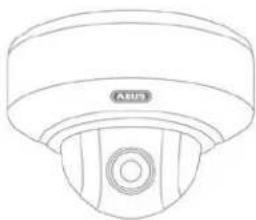
Kupolformad WLAN HD 720p Panorerings-/Lutnings-/Zoomkamera för Inomhusbruk

3. Egenskaper och funktioner
• Hög precis upplösning (1280 x 720 pixlar vid 25 bilder/sekund)
- 3 x optisk och 16 x digital zoom för detaljrika bilder
- Webbaserad och mobil åtkomst av livebilder samt panorering, lutning och zoomning via IPCam och webbläsare
- Integrerat micro-SD-kortuttag för intern datalagring som backuplösning
- Med WDR-funktion för motljuskompensation – passar perfekt för entréytor
• Inbyggd rörelseövervakning
• Med larmutgång för styrning av en extern larmgivare (t.ex. siren, ljus)
• WPS-knapp för enkel WLAN-anslutning
• PoE (Power over Ethernet)-kompatibel
4. Beskrivning av kameran
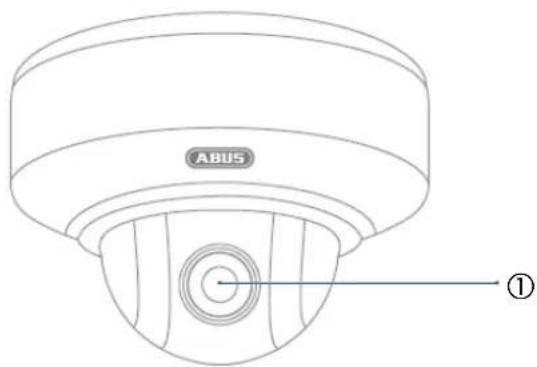

| Nr | Beskrivning |
| 1 | Objektiv |
| 2 | Mikrofon |
| 3 | WPS-knapp & microSD-kortfack |
5. Beskrivning av anslutningarna

①
②
③
| Nr | Beskrivning |
| 1 | Spänningsanslutning 12 V DC(rundstift 5,5 x 2,1 mm) |
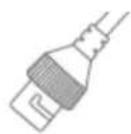
| 2 | Nätverksanslutning (RJ45)Nätverksanslutningen har en kåpa som kan användas vid behov. Kåpan ger ett extra skydd för stickanslutningen. När kåpan används ska nätverkskabeln anslutas (krimpas) till nätverkskontakten först när den har dragits genom kåpan. Dessutom kan anslutningarna (även anslutningen till elnätet) förses med isoleringsband. |
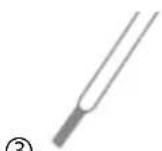
| 3 | KabelpiskaGul/röd larmingångGul/grön larmutgångGul/svart jordVit audioingångSkär audioutgångSvart jord audio Använd följande ledningar för de olika anslutningsalternativen.Anslutning larmingång: larmingång och jordAnslutning larmutgång: larmutgång och jordAnslutning audioingång: audioingång och jord audioAnslutning audioutgång: audioutgång och jord audio Använd följande ledningar för de olika anslutningsalternativen.Anslutning larmingång: larmingång och jordAnslutning larmutgång: larmutgång och jordAnslutning audioingång: audioingång och jord audioAnslutning audioutgång: audioutgång och jord audio |
6. Montering/installation
Under monteringen måste strömmen till kameran vara bruten.
Använd den medföljande borrmallen eller hållaren för att borra fästhålen.
Borra hålen och sätt in de medföljande pluggarna.
Använd de medföljande skruvarna för att sätta fast takfästet.
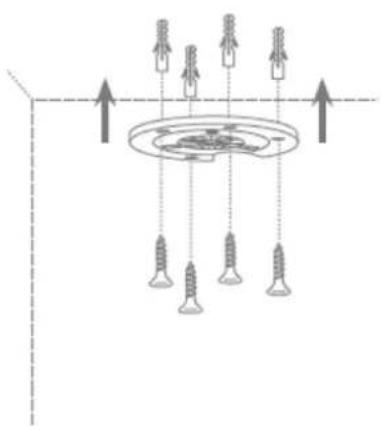
Tänk på att pilen och påskriften "FRONT" på takfästet ska peka i önskad riktning.
6.2. Justering av kameran
Sätt nu kameran på takfästet och låt den haka fast genom att vrida den moturs.

7. Första användning
Nätverkskameran registrerar automatiskt om det ska upprättas en direkt anslutning mellan datorn och kameran. Det behövs ingen crossover-nätverkskabel. För direkt anslutning vid den första installationen kan den medföljande patchkabeln användas.
Direkt anslutning av nätverkskameran till en dator/laptop
- Kontrollera att du använder en nätverkskabel av typ Cat5
- Anslut kabeln till datorns/laptopens ethernet-gränssnitt och till nätverkskameran
- Anslut nätverkskamerans strömförsörjning
- Ställ in IP-adress 192.168.0.2 för datorns/laptopens nätverksgränssnitt och IP-adress 192.168.0.1 för default gateway (standardgateway)
- Fortsätt till punkt 8 för att avsluta den första installationen och upprätta anslutningen till nätverkskameran.

Anslutning av nätverkskameran till en router/switch
- Kontrollera att du använder en Cat5-nätverkskabel för anslutningen.
- Anslut datorn/laptopen till routern/switchen.
- Anslut nätverkskameran till routern/switchen.
- Anslut nätverkskamerans strömförsörjning.
- Om det finns en namnserver (DHCP) i nätverket ska datorns/laptopens nätverksgränssnitt ställas in på "Dela ut IP-adresser automatiskt".
- Om det inte finns någon namnserver (DHCP): ställ in datorns/laptopens nätverksgränssnitt på 192.168.0.2 och default gateway på 192.168.0.1.
- Fortsätt till punkt 8 för att avsluta den första installationen och upprätta anslutningen till nätverkskameran.

8. Den första åtkomsten av nätverkskameran
Den första åtkomsten av nätverkskameran sker via ABUS IP Installer.
När assistenten har startat söker den alla anslutna ABUS-nätverkskameror och videoservrar i nätverket.
Programvaran finns på medföljande CD-ROM. Installera och exekvera programmet på ditt datorsystem.
Om det finns en DHCP-server i nätverket sker tilldelningen av IP-adresser automatiskt för både datorn/laptopen och nätverkskameran.
Om det inte finns någon DHCP-server ställer nätverkskameran automatiskt in följande IP-adress: 192.168.0.100.
För att kunna kommunicera med nätverkskameran måste ditt datorsystem ha samma IP-subnätmask som kameran (datorns IP adress: t.ex. 192.168.0.2).
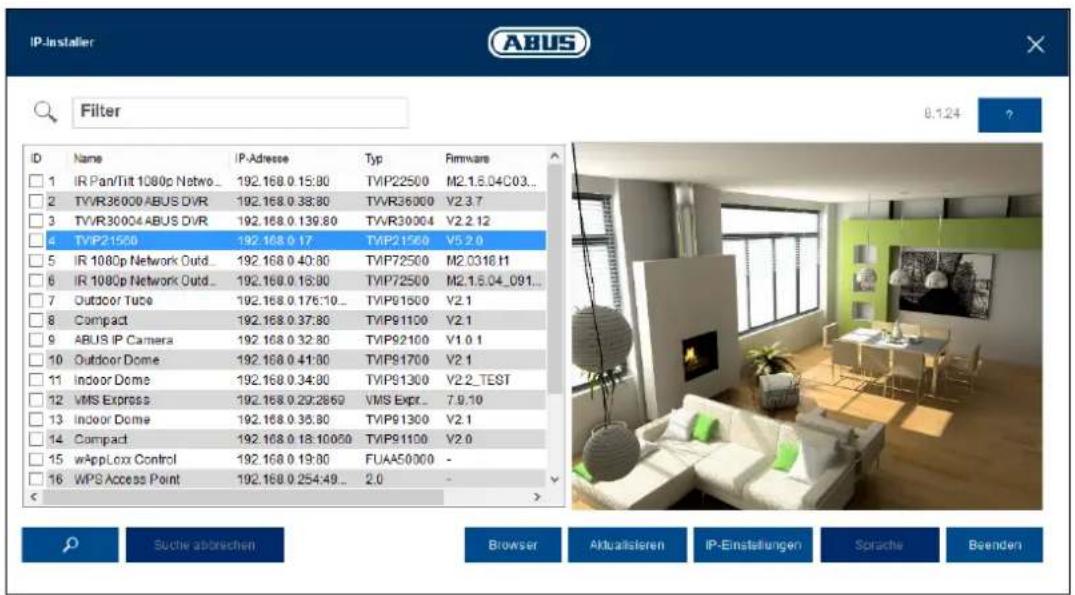

Nätverkskamerans standardinställning är "DHCP". Om det inte finns någon DHCP-server i nätverket rekommenderar vi att du ställer in IP-adressen på ett fast värde manuellt efter den första åtkomsten av nätverkskameran.
9. Lösenordsförfrågan
Vid leveransen har nätverkskameran ett administratörslösenord. Av säkerhetsskäl bör administratören genast ändra detta lösenord. När ett sådant administratörslösenord har sparats frågar nätverkskameran inför varje åtkomst efter användarnamn och lösenord.
Administratörskontot är fabriksinställt enligt följande: Användarnamn "admin" och lösenord "12345". För varje åtkomst till nätverkskameran visar webbläsaren ett autentiseringsfönster och du uppmanas att ange användarnamn och lösenord. Vänd dig till vår tekniska support om dina individuella inställningar för administratörskontot inte längre är tillgångliga.
Gå till väga på följande sätt för att mata in användarnamn och lösenord:
Öppna Internet Explorer och ange kamerans IP-adress (t.ex. "http://192.168.0.100").
Du uppmanas att autentisera dig:
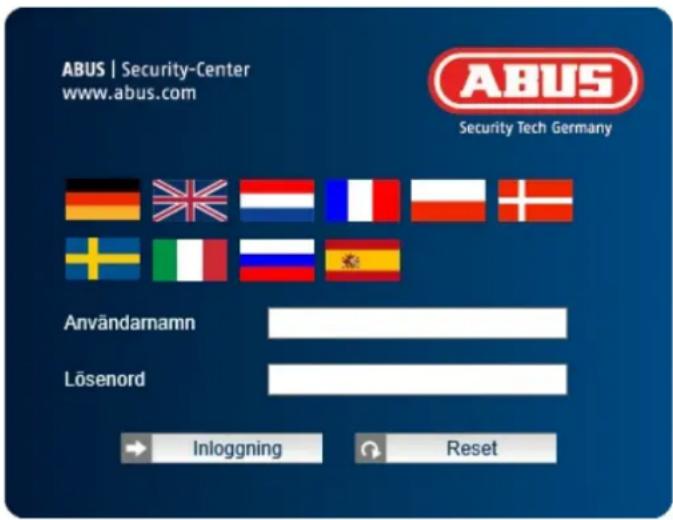
-> Nu är du ansluten till nätverkskameran och det visas en videostream.
10. Användarfunktioner
Öppna nätverkskamerans startsida. Fönstret är uppdelat i följande huvudfält:

10.1. Menyrad
Välj "Livevisning", "Avspelning", "Konfiguration" eller "Protokoll" genom att klicka på motsvarande flik.
| Kommandoknapp Beskrivning | |
| admin | Visa inloggad användare |
| Utloggning | Logga ut användaren |
| Language | Val av språk |
10.2. Livebildvisning
Med ett dubbelklick aktiveras helskärmsläget.
| Kommandoknapp Beskrivning | |
 | Aktivera 4:3-visning |
 | Aktivera 16:9-visning |
 | Visa originalstorlek |
 | Anpassa vyn automatiskt till webbläsaren |
| Sub-Stream Main Stream | Val av streaming-typ för livevisningen |
10.3. Audio/video-styrning
| Kommandoknapp | Beskrivning |
 | Avaktivera livevisningen |
 | Aktivera livevisningen |
 | Slå på/av ljudet, justera volymen |
 | Mikrofon på/av. Då mikrofonen är aktiverad är röstöverföring från datorn till kameran möjlig. (Audioutgång på kameran) |
 | Direktbild (ögonblicksbild) |
 | Starta/stoppa manuell inspelning |
 | Digital zoom på/av |
 | Starta/stoppa 3D-zoom |
10.4. Kamerastyrning
10.4.1. PTZ-styrning
För att ta fram PTZ-styrningen klickar du i livevisningen på fältet
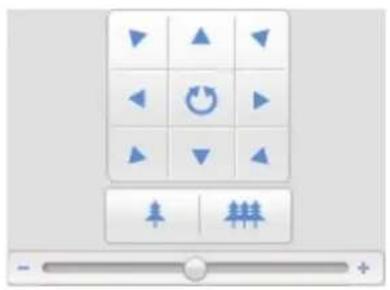
| Kommandoknapp Beskrivning | |
 | Pilknappar:Styrning av panorerings- och lutningsrörelserna |
 | Zooma in/utTryck på knappen för att höja zoomnivån och på knappen för att sänka zoomnivån. |
 | Anpassning PTZ-hastighet |
 | Hämta grundposition (ej tillgänglig) |
10.4.2. Preset-inställningar
Välj fliken Preset för att hämta, sätta och radera upp till 16 preset-positioner. Använd kommandoknapparna för PTZ-styrningen för att välja ut önskad position.
Klicka på kommandoknappen för att skapa preset.
| Kommandoknapp Beskrivning | |
 | Val av önskad preset-position Den valda positionen visas mot blå bakgrund. |
 | Hämta position |
 | Skapa position |
| [kXT8] | Radera position |
11. Avspelning

I avspelningen kan du spela upp inspelade data med microSD-kortet. Välj önskad dag i kalendern och klicka på "Sök".
I tidslinjen visas inspelningarna för den valda dagen. Färgmarkeringen anger inspelningshändelsen. Under avspelningstid kan du ställa in tid för den önskade inspelningen.
12. Konfiguration
12.1. Lokal konfiguration
Under menypunkten "Lokal konfiguration" kan du göra inställningar för filsökvägar till inspelningen och ögonblicksbilder.

Inspelning – filinställningar
Här kan du definiera filstorlek för inspelningar, sökväg för inspelningar och sökväg för nedladdade filer. Klicka på "Spara" för att spara ändringarna.
Spara som
Här kan filsökvägen ställas in för de manuella inspelningarna.
Som standardsökväg används C:\
Spara nedladdn.fil som
Här kan filsökvägen för nedladdade videor sparas.
Som standard används följande sökväg: C:\
Bild-/klippningsinställningar
Här kan sökvägarna bestämmas för direktbilder, fotografier från avspelningen och klippta videor.
Välj filsökväg för direktbilder från livevisningen.
Som standard används följande sökväg: C:\
Spara fotografi vid avspelning
Här kan du spara sökvägen för ögonblicksbilder från avspelningen.
Som standard används följande sökväg: C:\
Sp. clips som
Här kan du spara sökvägen till det minne där klippta videor ska sparas.
Som standard används följande sökväg: C:\
12.2. Baskonfiguration
Alla inställningar som hör till baskonfigurationen finns även under menypunkten "Avancerad konfiguration". Se kolumnen "Tillgänglig i" bland beskrivningarna av "Avancerad konfiguration".

12.3. Avancerad konfiguration
12.3.1. System
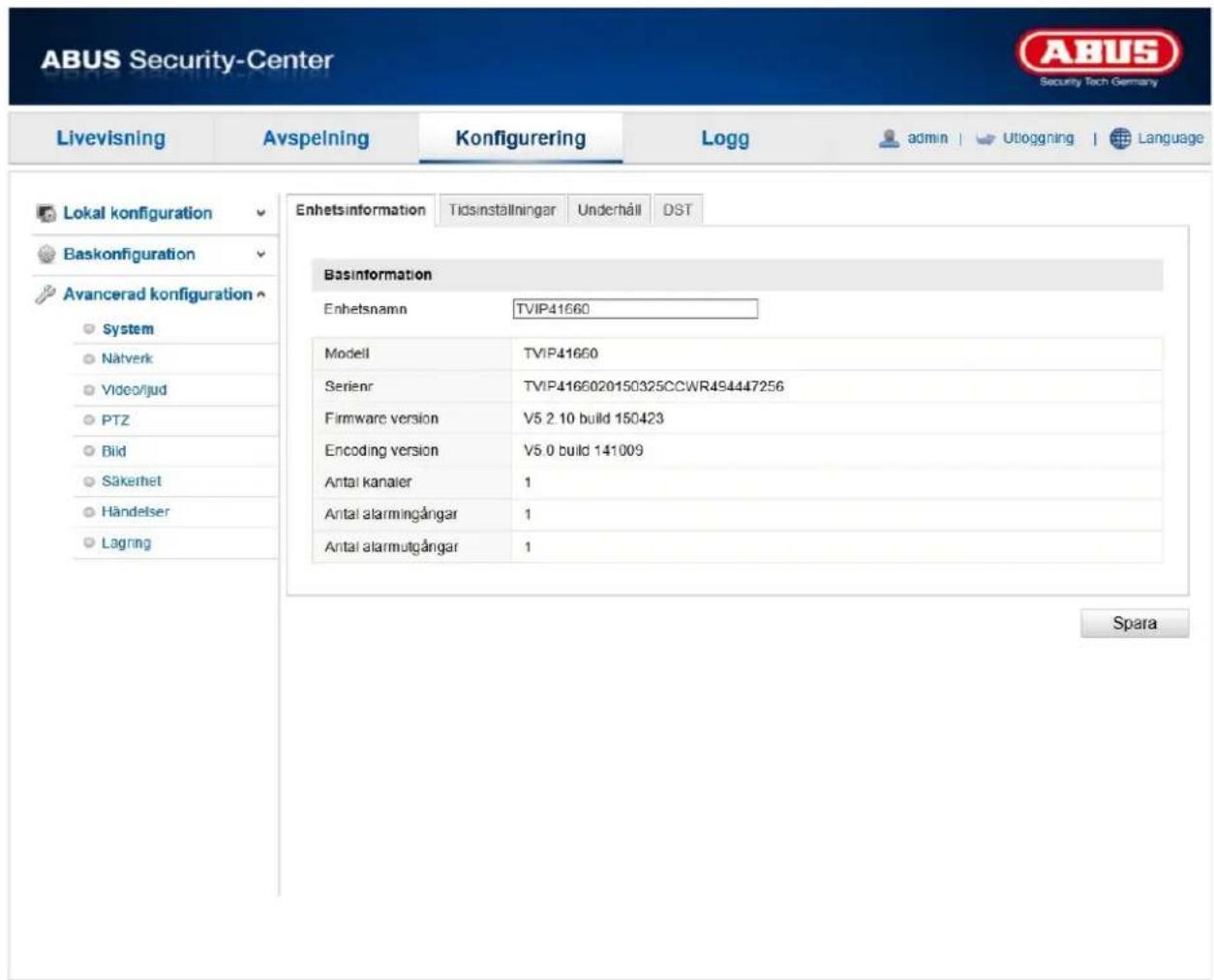
| Menypunkt | Beskrivning | Tillgänglig i läge |
| Apparatinformation | Visning av apparatinformation | Baskonfiguration, Avanc. Konfiguration |
| Tidsinställningar | Konfiguration av klockan | Baskonfiguration, Avanc. Konfiguration |
| Underhåll | Konfiguration för underhåll av systemet | Baskonfiguration, Avanc. Konfiguration |
| Sommartid | Konfiguration av automatisk omställning till/från sommartid | Avanc. Konfiguration |
12.3.1.1. Enhetsinformation

Basinformation
Enhetens namn:
Här kan du ange ett apparatnamn för kameran. Klicka på "Spara" för att spara inställningen.
Modell:
Visning av modellnummer
Serienummer:
Visning av serienummer
Firmware-version:
Visning av firmware-version
Kodn.-version:
Visning av antal kanaler
Antal larmingångar:
Visning av larmingångarna
Antal larmutgångar:
Visning av larmutgångarna
12.3.1.2. Tidsinställningar

Tidszon
Med hjälp av Network Time Protocol (NTP) kan kamerans klocka synkroniseras med en tidsserver. Aktivera NTP för att använda den här funktionen.
Serveradress
NTP-tjänstens nätverksportnummer (standard: port 123)
Intervall
Här anges intervallet för tidssynkronisering i minuter. Tryck på "Test" för att starta en testkörning.
Man. tidssynkron.
Maskintid
Visning av datorns maskintid
Inställning av tid
Visning av aktuellt klockslag enligt tidszoninställningen. Klicka på "Synkronisering med datortid" för att spara datorns maskintid.

Bekräfta inställningarna med "Spara".
12.3.1.3. Underhåll

Omstart
Klicka på "Omstart" för att starta om enheten.
Standard
Äterställ
Klicka på "Återställ" för att återställa standardinställningarna för alla parametrar utom IP-parametrarna.
Standard
Välj detta alternativ för att återställa alla parametrar till standardinställningarna.
Imp. konf.fil
Konfig.-fil
Välj här filsökväg för att importera en konfigurationsfil.
Status
Visning av importstatus
Exportera konfig.-fil
Klicka på exportera för att exportera en konfigurationsfil.
Fjärruppgradering
Firmware
Välj en sökväg för uppgradering av kamerans firmware.
Status
Bekräfta inställningarna med "Spara".
12.3.1.4. Sommartid

Sommartid
Aktivera sommartid
Välj "DST" för automatisk omställning till sommartid.
Starttid
Ställ in när sommartiden ska börja.
Sluttid
Ställ in när vintertiden ska börja.
Sommartid bias
Ställ här in tidsskillnaden i minuter.

Bekräfta inställningarna med "Spara".
12.3.2. Nätverk

| Menypunkt | Beskrivning | Tillgänglig i läge |
| TCP/IP | Inställning av TCP/IP-uppgifterna | Baskonfiguration, Avanc. Konfiguration |
| Port | Inställningar för använda portar | Baskonfiguration, Avanc. Konfiguration |
| DDNS | Inställning av DDNS-uppgifterna | Avanc. Konfiguration |
| Wi-Fi | Inställningar av åtkomstdata för W-Lan | Avanc. Konfiguration |
| UPnPTM | Inställning av UPnP-uppgifterna | Avanc. Konfiguration |
12.3.2.1. TCP/IP

För att kameran ska kunna manövreras via ett nätverk måste TCP/IP-inställningarna vara rätt konfigurerade.
Välja NIC:
Välj ut nätverksgränssnittet för konfiguration. Kameran kan anslutas till nätverket antingen via LAN eller via WLAN.
DHCP
Om en DHCP-server finns tillgänglig, klicka på DHCP för att automatiskt erhålla IP-adress och övriga nätverksinställningar. Dessa data överförs automatiskt till servern och kan inte ändras manuellt.
Om det inte finns någon DHCP-server ska följande uppgifter skrivas in manuellt.
IPv4-adress
Inställning av IP-adressen för kameran
IPv4-subnätmask
Manuell inställning av subnätmasken för kameran
IPv4-standard-gateway
Inställning av standardroutern för kameran
Ipv6-läge
Manuellt: manuell konfiguration av IPv6-data
DHCP: lpv6-anslutningsdata ställs till förfogande av DHCP-servern.
Ruttmeddelande: lpv6-anslutningsdata ställs till förfogande av DHCP-servern (router) tillsammans med ISP (internetleverantören).
IPv6-adress
Visning av IPv6-adress. Adressen kan konfigureras i lpv6-läget "Manuell".
IPv6-subnätmask
Visa IPv6-subnätmasken.
IPv6-standard-gateway
Här visas lpv4-maskinvaruadressen till kameran; de här uppgifterna kan inte ändras.
MTU
Inställning av överföringsenhet, välj ett värde mellan 500 och 9676. Som standard är 1500 förinställt.
DNS-server
Önskad DNS-server
För en del funktioner krävs DNS-serverinställningar (t.ex. för att skicka e-post). Ange adressen för önskad DNS-server här.
Altern. DNS-server
Om den önskade DNS-servern inte är tillgänglig används den här alternativa DNS-servern. Ange adressen till den alternativa servern här.

Bekräfta inställningarna med "Spara".
12.3.2.2. Port

Om du vill ha fjärråtkomst till kameran måste följande portar konfigureras.
HTTP-Port
Port 80 är standardporten för HTTP-överföring. Alternativt kan denna port få ett värde i området 1024\~65535. Om det finns flera kameror i samma subnät bör varje kamera få en egen, unik HTTP-port.
RTSP-port
Port 554 är standardporten för RTSP-överföring. Alternativt kan denna port få ett värde i området 1024\~65535. Om det finns flera kameror i samma subnät bör varje kamera ha en egen, unik RTSP-port.
HTTPS-port
Port 443 är standardporten för HTTPS-överföring.
SDK-port (kontrollport)
Port 8000 är standardporten för SDK-överföring. Kommunikationsport för interna data. Alternativt kan denna port få ett värde i området 1025\~65535. Om det finns flera kameror i samma subnät bör varje kamera få en egen, unik SDK-port.

Bekräfta inställningarna med "Spara".
12.3.2.3. DDNS
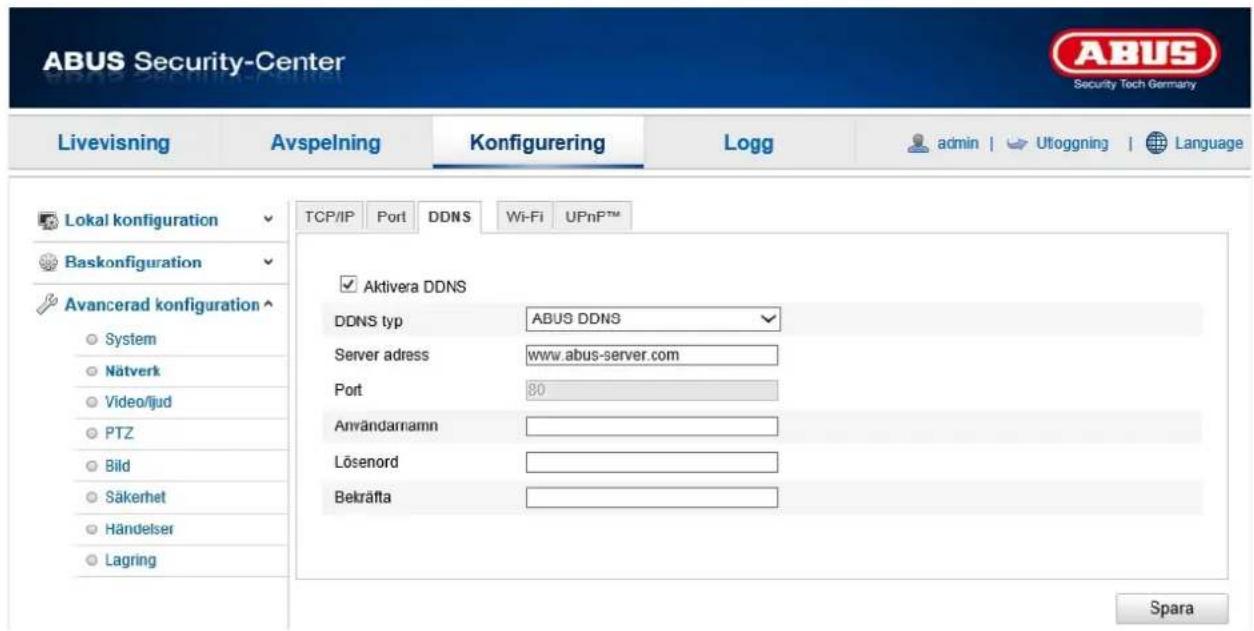
DDNS
DynDNS eller DDNS (dynamiskt domännamnsystem) är ett system som kan uppdatera domännamngivning i realtid. Nätverkskameran har en integrerad DynDNS-klient som automatiskt kan genomföra uppdatering av IP-adressen hos en DynDNS-tjänst. Om nätverkskameran är ansluten till en router rekommenderar vi att routerns DynDNS-funktion används.
Nedan illustreras åtkomst/uppdatering av IP-adresser genom DynDNS-tjänsten.
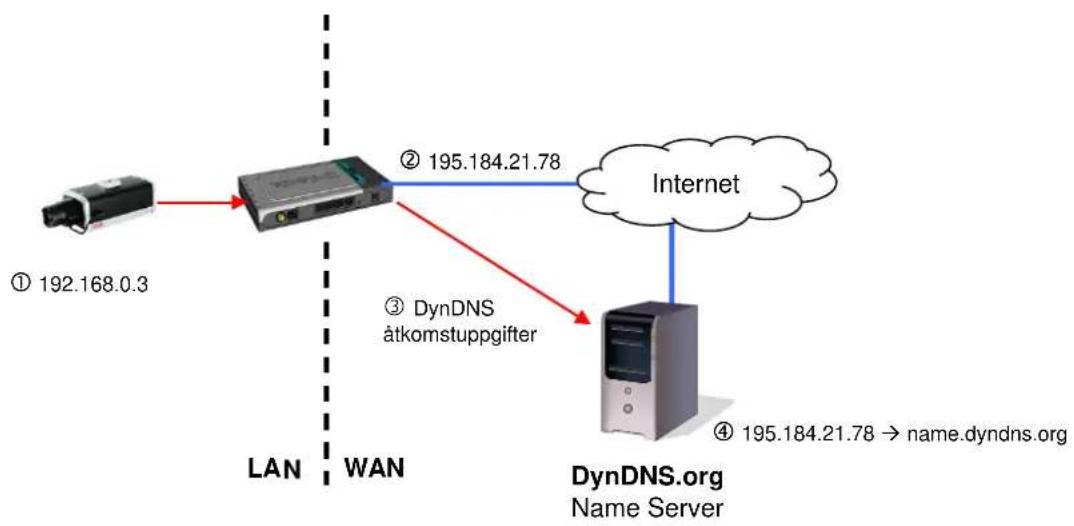
flowchart
graph TD
    A["① 192.168.0.3"] --> B["② 195.184.21.78"]
    B --> C["Internet"]
    D["③ DynDNS åtkomstuppgifter"] --> E["DynDNS.org Name Server"]
    E --> F["④ 195.184.21.78 → name.dyndns.org"]
    style A fill:#f9f,stroke:#333
    style D fill:#f9f,stroke:#333
    style B fill:#ccf,stroke:#333
    style E fill:#ccf,stroke:#333
    style F fill:#ccf,stroke:#333
Aktivera DDNS
Aktiverar och avaktiverar DDNS-funktionen.
DDNS-typ
Välj DDNS-typ. Man kan välja mellan "DynDNS" och "ABUS DDNS".
Serveradress
Välj en DDNS-tjänst. Du måste ha ett registrerat konto hos denna DDNS-tjänst (t.ex. www.dyndns.org).
Om du har valt DDNS-typ "ABUS DDNS" läggs serveradressen in automatiskt.
Domän
Ange det registrerade domännamnet här (värdtjänst) (t.ex. minIPkamera.dyndns.org).
Port
Lägg in porten för portvidarebefordran här.
Användarnamn
Användarnamn för DDNS-kontot
Lösenord
Lösenord för DDNS-kontot
Bekräfta
Här måste lösenordet bekräftas.
Registrera DDNS-konto
Anteckna dina användaruppgifter och lägg in dem i nätverkskamerans konfiguration.
Åtkomst till nätverkskameran via DDNS
Om nätverkskameran är ansluten till en router, ska åtkomsten via DynDNS konfigureras i routern. På ABUS Security-Centers hemsida, www.abus-sc.com finns en beskrivning av DynDNS-router-konfigurationen för vanliga routermodeller.
Nedan illustreras åtkomst via DynDNS.org till en nätverkskamera som är ansluten till en router.

flowchart
graph TD
    A["Server"] -->|⑤ 192.168.0.1| B["Client"]
    B -->|④ 195.184.21.78:1026| C["Internet"]
    C --> D["Laptop"]
    C -->|③ 195.184.21.78:1026| E["DynDNS.org Name Server"]
    E -->|② name.dyndns.org:1026 → 195.184.21.78:1026| F["Server"]
    style A fill:#f9f,stroke:#333
    style B fill:#ccf,stroke:#333
    style C fill:#cfc,stroke:#333
    style D fill:#fcc,stroke:#333
    style E fill:#cff,stroke:#333
    style F fill:#ffc,stroke:#333

För DynDNS-åtkomst via en router måste portvidarebefordran ställas in för alla relevanta portar (minst RTSP + HTTP) i routern.

Bekräfta inställningarna med "Spara". Efter ändringar av nätverkskonfigurationen måste kameran startas om (System\Underhåll\Omstart).
ABUS DDNS
- För att kunna använda funktionen ABUS DDNS måste du först skapa ett konto på www.abusserver.com. Läs först FAQ-sektionen på hemsidan.
- Markera kryssrutan "Aktivera DDNS" och välj sedan DDNS-typ "ABUS DDNS".

Bekräfta inställningarna med "Spara".
12.3.2.5. Wi-Fi

För att upprätta en Wi-Fi-anslutning mellan kameran och routern måste följande inställningar göras.
Lista över trådlösa nätverk
Klicka på "Sök" för att se nåbara WiFi-nätverk i den omedelbara närheten.

Tänk på att dolda nätverk inte visas i listan!
Wi-Fi
SSID
Ange nätverkets namn här.
Nätverksläge
Här kan du välja mellan Manage och Ad-hoc.
Manage
Välj denna punkt för en anslutning till ett nätverk.
Ad-hoc
Välj denna punkt för en direkt anslutning till en dator eller en laptop.
Säkerhetsläge
Välj här nätverkets krypteringssätt.
Krypteringstyp:
Välj här nätverkets krypteringstyp.
Nyckel 1
Ange här nätverksnyckeln (lösenordet) för åtkomst till nätverket.
WPS
WPS-funktion möjliggör en enkel uppbyggnad av en trådlös anslutning av kameran till ett Wi-Fi-nätverk.
Aktivera WPS
Aktivera funktionen för att använda en WPS-anslutning.

Kontrollera att din router stöder funktionen WPS.
PIN-kod
PIN-koden behövs för upprättande av anslutningen. Som standard är den inställd på 12345678. Klicka på "Generera" för att generera en ny kod.
PBC-anslutning
Om din router har en WPS-knapp aktiverar du denna funktion.
- Tryck först in WPS-knappen på routern.
- Klicka sedan inom två minuter på "Anslut".
- W-Lan-anslutningen mellan kamera och router byggs upp inom kort.
Routerns PIN-kod
Här kan du bygga upp en WPS-anslutning manuellt genom att mata in SSID och routerns PIN-kod.
SSID: Ange SSID för det önskade nätverket.
PIN-kod router: Mata in routerns PIN-kod, iaktta routertillverkarens bruksanvisning för att välja ut WPS-PIN-koden.

Bekräfta inställningarna med "Spara".
12.3.2.6. UPnP ^TM

UPnP-funktionen (Universal Plug and Play) möjliggör bekväm aktivering av nätverksenheterna i ett IP-nätverk. Nätverkskameran blir då t.ex. synlig som nätverksenhet på Windows Nätverk.
Aktivera UPnP
Här aktiveras Universal Plug and Play-portvidarebefordran för nätverkstjänster. Om din router stöder UPnP aktiveras portvidarebefordran för videoströmmar automatiskt på routersidan för nätverkskameran.
Läge portmappning
Välj om portvidarebefordran ska ske automatiskt eller manuellt.
Protokollnamn:
HTTP
Port 80 är standardporten för HTTP-överföring. Alternativt kan denna port få ett värde i området 1025\~65535. Om det finns flera IP-kameror i samma subnät bör varje kamera få en egen, unik HTTP-port.
RTSP
Port 554 är standardporten för RTSP-överföring. Alternativt kan denna port få ett värde i området 1025\~65535. Om det finns flera kameror i samma subnät bör varje kamera få en egen, unik RTSP-port.
SDK (kontrollport)
Port 8000 är standardporten för SDK-överföring. Kommunikationsport för interna data. Alternativt kan denna port få ett värde i området 1025\~65535. Om det finns flera kameror i samma subnät bör varje kamera få en egen, unik SDK-port.
Extern port
Du kan endast ändra portarna manuellt om "Mappning porttyp" har ställts in på manuellt läge.
Extern IP-adress
Visning av den externa IP-adressen för mobil åtkomst.
Status
Visar om den angivna externa porten är giltig eller ogiltig.

Bekräfta inställningarna med "Spara".
12.3.3. Video/Ijud

| Menypunkt | Beskrivning | Tillgänglig i läge |
| Video | Videoinställningar | Baskonfiguration,Avanc. Konfiguration |
| Ljud | Ljudinställningar Baskonfiguration, | Avanc. Konfiguration |
12.3.3.1. Video

Strömtyp
Välj strömtyp för kameran. Välj "Main stream (normal)" för inspelning och livevisning med god bandbredd. Välj "Sub-stream" för livevisning med begränsad bandbredd.
Videotyp
Ställ in videotyp för den valda strömningen här. Du kan välja mellan
"Video & ljud" och "Direktuppspelning video"; för det senare sker ingen ljudöverföring.
Upplösning
Ställ in upplösningen för videodata här. Beroende på kameramodell går det att välja mellan 1280*720p; 1280*960;
Bithastighetstyp
Anger bithastighet för videoströmmen. Beroende på rörelsernas intensitet kan videokvaliteten variera. Här kan du välja mellan konstant och variabel bithastighet.
Max. bithastighet
Här ställs videoströmmens bithastighet in på ett visst värde: Ställ in max. bithastighet på 32 till 16384 kbps. Ett högre värde ger högre videokvalitet men behöver större bandbredd.
Videokvalitet
Den här menypunkten är bara tillgänglig när du har valt variabel bithastighet. Här ställer du in videokvaliteten för videodata.Videokvaliteten kan variera beroende på rörelsernas intensitet. Du kan välja mellan sex olika nivåer: "Minimum", "Lägre", "Låg", "Medel", "Högre" och "Maximum".
Bildhastighet
Anger bildhastigheten i bilder per sekund.
Videokodning
Välj standard för videokodning. Du kan välja mellan H.264 och MJPEG.

Bekräfta inställningarna med "Spara".
12.3.3.2. Ljud

Ljudkodning
Välj kodning för ljudöverföringen här.
Du kan välja mellan G.711ulaw; G.711alaw och G.726.
Audioingång
Sätt audioingången på MicIn för att använda mikrofonen eller på LineIn för att använda audioingången.
Ingångsljudvolym
Inställning av utmatningsvolym
Omgivningsbrusfilter
Aktivera detta filter för att filtrera bort omgivningsljud.

Bekräfta inställningarna med "Spara".
12.3.4. PTZ

| Menypunkt | Beskrivning | Tillgänglig i läge |
| Bas | Inställningar för PTZ-baserna | Avanc. Konfiguration |
| Grundposition | Inställningar för grundpositionen | Avanc. Konfiguration |
| Schemalagda uppgifter | Inställningar för schemalagda uppgifter | Avanc. Konfiguration |
| Rensa konfiguration | Inställningar för att rensa PTZ-konfigurationen | Avanc. Konfiguration |
12.3.4.1. Bas

Grundparametrar
Aktivera proportionell panorering
Aktivera den här funktionen för att anpassa panorerings-/lutningshastigheten till respektive zoom. Vid kraftig zoomning är panorerings-/lutningshastigheten lägre för att bilden inte ska röra sig för snabbt i livevisningen.
Hastighet förinställning
Här kan du välja en förinställning av hastighet från 1 till 8.
Hastighet styrning tangentbord
Här kan du anpassa tillkopplingsbeteendet med manöverpanelen. Du kan välja mellan "Låg", "Normal" och "Hög".
PTZ-OSD
Zoomstatus
Ställ in visningstid för zoomstatus här. Du kan välja mellan 2 sekunder, 5 sekunder, 10 sekunder, "Alltid stängd" och "Alltid öppen".
PT-status
Ställ in visningstiden för azimutvinkeln vid panorering och lutning här.
Du kan välja mellan 2 sekunder, 5 sekunder, 10 sekunder, "Alltid stängd" och "Alltid öppen".
Status förinställning
Välj visningstid för preset-namnet vid hämtning av en preset-position här.
Du kan välja mellan 2 sekunder, 5 sekunder, 10 sekunder, "Alltid stängd" och "Alltid öppen".
Minne ström av
Ställ in tidpunkt fortsättning
Efter en omstart kan kameran återuppta sin senaste PTZ-status eller den senast utförda åtgården. Här kan du bestämma den tid efter vilken återupptagningen av den senaste åtgården ska startas. Du kan välja mellan 30 sekunder, 60 sekunder, 300 sekunder och 600 sekunder.

Bekräfta inställningarna med "Spara".
12.3.4.2. Grundposition

Grundpositionen är utgångspunkt för PTZ-koordinaterna. Dessa kan både anpassas och förändras manuellt.
Gör så här för att definiera en grundposition manuellt. Växla med PTZ-manöverknapparna till önskad position. Du kan också bestämma en redan definierad preset-position som grundposition.
Klicka nu på "Set" för att spara positionen. Med "Gå till" kan du hämta en fördefinierad grundposition. För att ta bort en grundposition klickar du på "Ta bort".

Bekräfta inställningarna med "Spara".
12.3.4.3. Schemalagda uppgifter

Här kan du med hjälp av ett schema definiera vilka åtgärder som ska vidtas vid fastställda veckodagar och klockslag.
Markera först kontrollrutan vid "Aktivera schemalagd uppgift".
Bestäm nu en parkeringstid efter vilken speeddome-kameran ska påbörja den schemalagda uppgiften. Konfigurera schemat enligt följande. Klicka på "Redigera uppgifter".
Följande fönster öppnas:

Välj nu en veckodag för den schemalagda uppgiften. Välj "Hela dagen" om uppgiften ska utföras under hela dagen. För att spara fastställda tidsperioder väljer du "Anpassa". Ange nu start- och sluttid, välj typ av uppgift och bekräfta inmatningen med enter.
Markera kryssrutan "Välj alla" för att spara den konfigurerade uppgiften för alla veckodagar. För att kopiera uppgiften till andra veckodagar väljer du veckodag och klickar på "Kopiera".
Klicka på "OK" för att spara ändringarna; klicka på "Avbryt" för att förkasta dem.

Bekräfta inställningarna med "Spara".
12.3.4.4. Rensa konfiguration

Under den här menypunkten kan du rensa PTZ-konfigurationer.
Markera kryssrutorna för de poster du vill ta bort. Markera "Välj alla" för att ta bort alla poster.

Bekräfta inställningarna med "Spara".
12.3.5. Bild
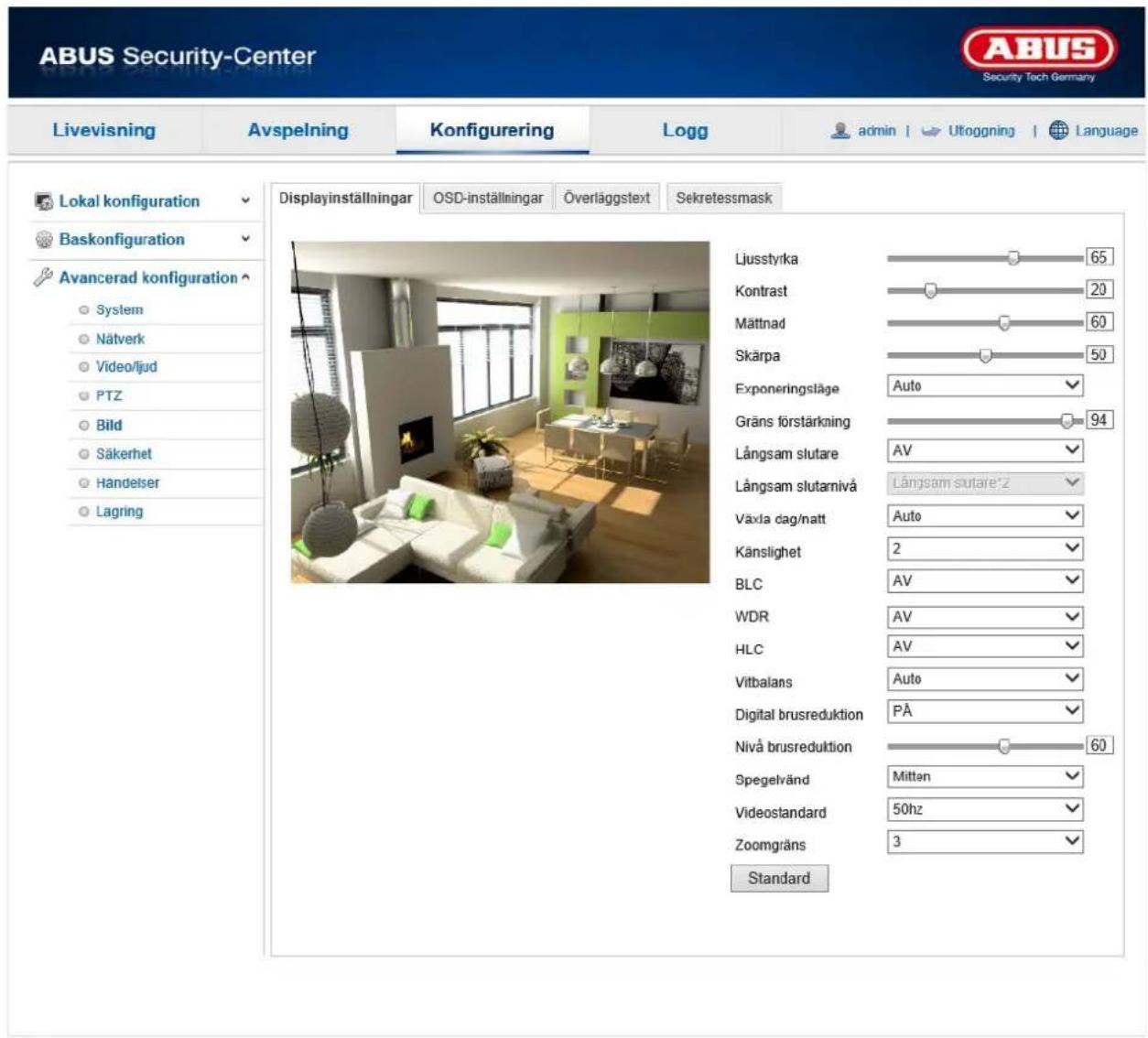
| Menypunkt | Beskrivning | Tillgänglig i läge |
| Visningsinställningar | Inställning av visningsparametrarna | Baskonfiguration, Avanc. Konfiguration |
| OSD-inställningar | Inställning av datum- och tidsformat | Avanc. Konfiguration |
| Överläggstext | Lägga till textfält | Avanc. Konfiguration |
| Maskering privatzon | Lägga till privatzonmaskering | Avanc. Konfiguration |
12.3.5.1. Visningsinställningar
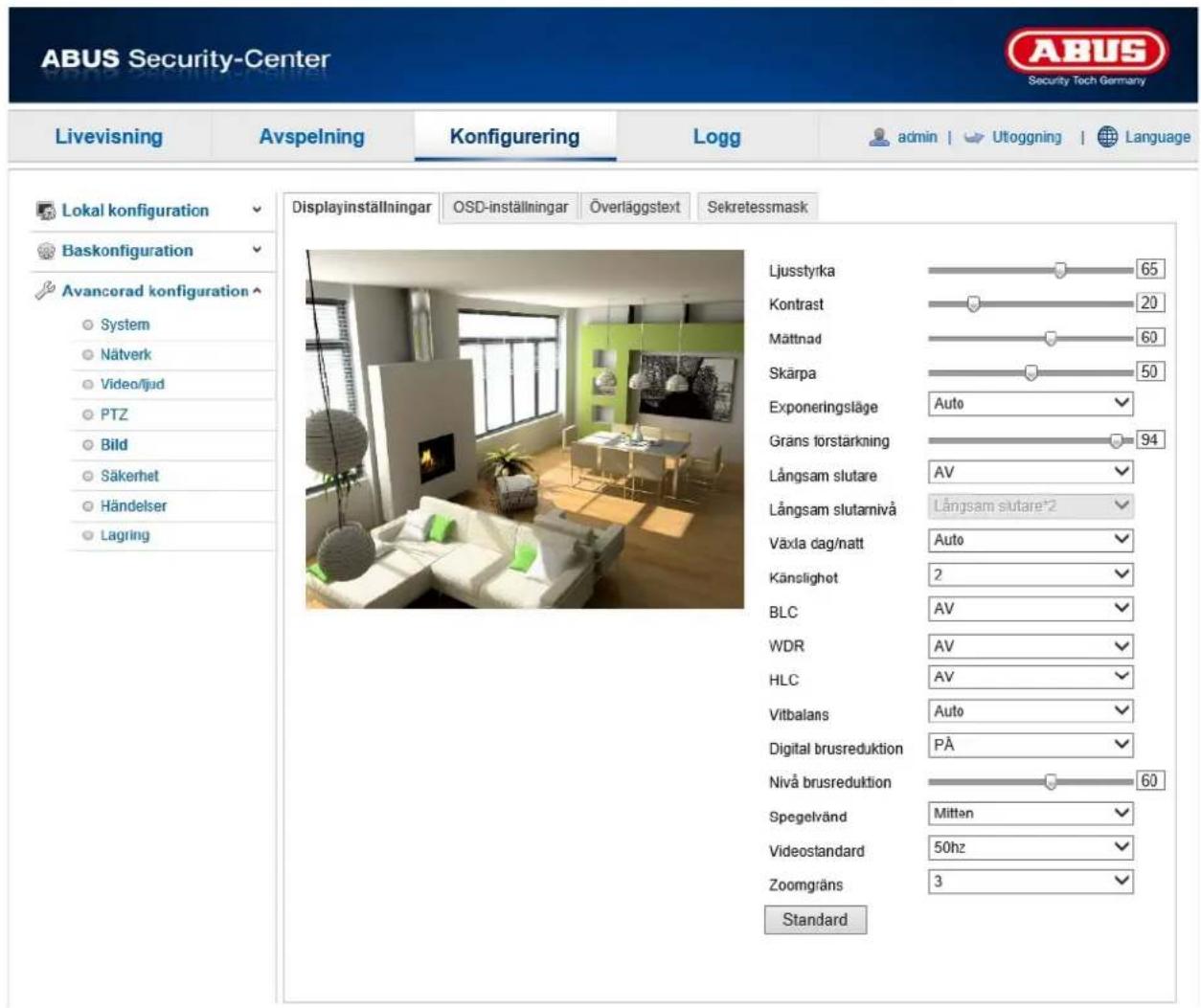
Under den här menypunkten kan kamerans bildkvalitet ställas in, t.ex. Ijusstyrka, skärpa, kontrast o.s.v.

Observera:
Parametrarna till visningsinställningarna kan variera beroende på modell.
Dag/natt-omställning
Du kan här välja mellan automatisk dag/natt-omställning och tidsstyrd omställning. För den senare måste en start- och sluttid för dagläget läggas in.
Följande inställningar kan göras individuellt för dag- eller nattläge.
Ljusstyrka
Inställning av ljusstyrkan. Inställningsområde: 0–100.
Kontrast
Inställning av bildens kontrast. Inställningsområde: 0–100.
Mättnad
Inställning av bildmättnad. Inställningsområde: 0–100.
Nyans
Inställning av bildens färgnyans. Inställningsområde: 0–100.
Skärpa
Inställning av bildskärpan. Ett högre värde för bildskärpan kan ge ökat bildbrus.
Inställningsområde: 0–100.
Exponeringsläge
Sätt exponeringsläget på "Auto" för att anpassa till olika exponeringar. Vid manuellt exponeringsläge måste du själv definiera exponeringstiden.
Exponeringstid
Inställning av max. exponeringstid. Inställningen är oberoende av inställt irisläge.
Dag/natt-omställn.
Växlingen dag/natt ger alternativen "Auto", "Dag", "Natt", "Schema" och "Utlöst av larmingång".
Auto
Beroende på ljusförhållandena växlar kameran automatiskt mellan dag- och nattläge. Känsligheten kan ställas in mellan "0" och "7", där 7 är den högsta känslighetsnivån.
Dag
I detta läge levererar kameran endast färgbilder.

Observera:
Använd den här funktionen bara under jämna ljusförhållanden.
Natt
I detta läge levererar kameran endast svartvita bilder.

Observera:
Använd den här funktionen bara under ogynnsamma ljusförhållanden.
Schema
I detta läge kan du ställa in en start- och sluttid för daganvändningen. Utanför den inställda tidsrymden växlar kameran till svartvitt-läget.
Utlöst av larmingång
Kameran utlöses av larmingången och växlar till färg- eller svartvitt-läget vid en statusändring.
Status
Välj natt för att kameran ska växla till svartvitt-läget då larmingången utlöses. Välj dag om kameran ska växla till färg-läget då larmingången utlöses.
Känslighet
Inställningen av tröskelvärdet för den automatiska dag/nattomställningen (0 – 7).
Ett lägre värde betyder lägre ljusstyrka för växling till nattläget.
Filtreringstid
Inställning av en fördröjningstid mellan registrering av en nödvändig omställning och åtgård.
Överexponeringsskydd
När den här funktionen är aktiverad reduceras IR-ljusintensiteten automatiskt för objekt på korta avständ. På så sätt försöker systemet att undvika överbländningar av objektet.
Med motljuskompensationen kan objekt visas tydligare mot ljus bakgrund. Exponeringen av objektet korrigeras, men bakgrund visas dock oskarpt.
WDR
Med WDR-funktionen kan kameran leverera tydliga bilder även vid ogynnsamma motljustförhållanden.
Om det finns både mycket mörka och mycket ljusa ställen på bilden utjämnas ljusnivån på hela bilden och kameran levererar en tydlig, detaljrik bild.
Klicka i kryssrutan för att aktivera eller avaktivera WDR-funktionen.
Ställ in en högre Wide Dynamic-nivå för att förstärka WDR-funktionen.
Vitbalans
Välj här de belysningsförhållanden som kameran ska installeras i.
Du har följande alternativ att välja bland: "AWB1", "Låst WB", "Glödlampa", "Lampa varmt ljus",
"Naturligt ljus" och "Fluorescerande lampa".
AWB1
I läge AWB1 behåller kameran automatiskt färgbalansen i motsvarighet till den aktuella färgtemperaturen.
Låst WB
Funktionen för vitbalans utförs en gång och resultatet sparas.
Övrigt
Använd de övriga vitbalansalternativen för anpassning av funktionen till ljusförhållandena (glödlampa, varmt ljus, naturligt ljus, fluorescerande lampa).
Nivå brusreduktion
Här ställs nivån för brusreduktion in.
Spegel
När spegelfunktionen är aktiverad speglas bilden horisontellt.
Rotera
När funktionen Rotera är aktiverad vrids bilden vertikalt.
Videostandard
Reglering av exponeringsfrekvensen.
50 Hz: fast inställning på 50 Hz nätfrekvens
60 Hz: fast inställning på 60 Hz nätfrekvens
12.3.5.2. OSD-inställningar
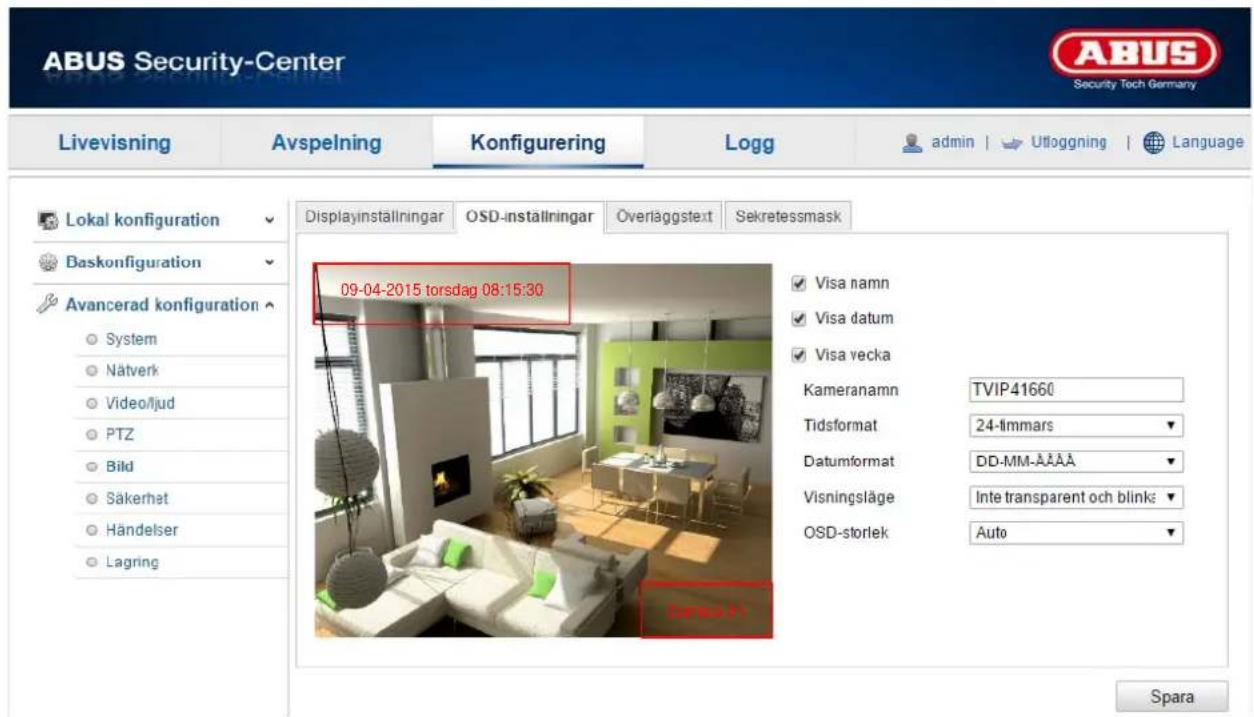
Här kan du ställa in vilket datum- och tidsformat som ska visas på livebilderna.
Visa namn
Markera den här kryssrutan om kameranamnet ska visas.
Visa datum
Markera den här kryssrutan om datumet ska visas på kamerabilden.
Visa vecka
Markera den här kryssrutan om veckodagen ska visas.
Kameranamn
Skriv in det kameranamn som ska visas på bilden.
Tidsformat
Välj om tiden ska visas i 24-timmars eller 12-timmars format.
Datumformat
Välj här format för datumvisningen.
(D= dag; M=månad; Å= år)
Visningsläge
Här kan du välja visningssätt för de element som ska visas. Följande alternativ finns: "Transparent & blinkande", "Transparent & ej blinkande", "Ej transparent & blinkande", "Ej transparent & ej blinkande"
OSD-storlek
Här kan OSD-displayens storlek ställas in. Alternativ: 16x16, 32x32, 48x48, 64x64, Auto. Om "Auto" väljs varierar storleken beroende på inställd upplösning. Inställningen av OSD-storlek kan endast användas för den första videoströmmen (main-stream).

Bekräfta inställningarna med "Spara".
12.3.5.3. Överläggstext

Upp till fyra texter kan visas i bilden, den maximala längden är 45 tecken. Markera kryssrutan för att visa texten.
Textfönstret kan förskjutas med musknappen.

Bekräfta inställningarna med "Spara".
12.3.5.4. Privatzonmaskering
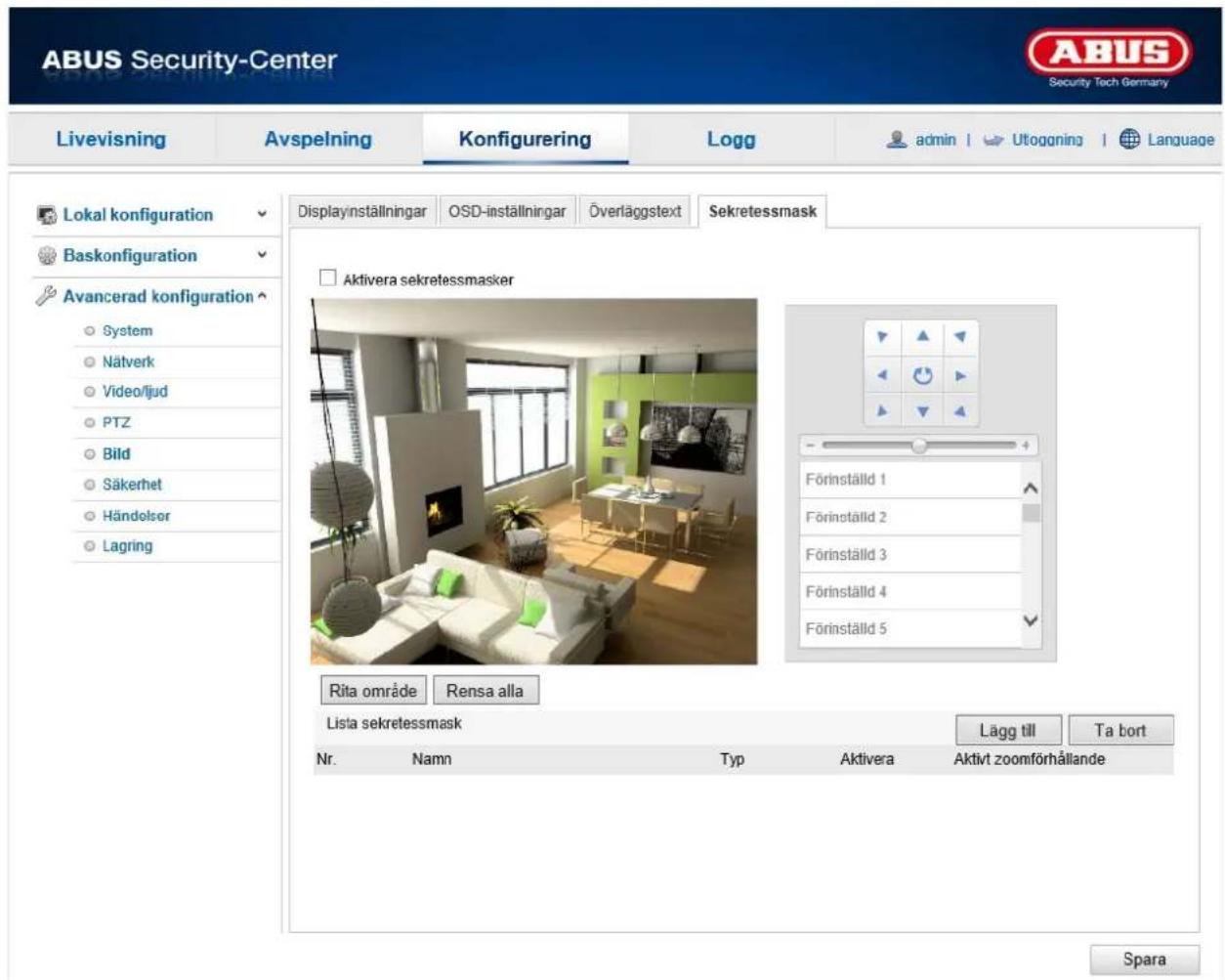
Med hjälp av privatzonerna kan du dölja vissa områden under livevisningen för att förhindra att dessa områden spelas in eller blir synliga i livebilden. Det går att skapa högst 8 rätvinkliga privatzoner i videobilden.
Gör på följande sätt för att skapa en privatzon. Markera kryssrutan
"Aktivera privatzon". Navigera med hjälp av PTZ-styrningen eller de inställda förinställningarna till önskad position. Klicka på kommandoknappen "Yta" för att lägga till en privatzon. Du kan nu markera ett område på bilden med musen. Tryck sedan på knappen "Lägg till". Därefter efter kan du markera och lägga till ytterligare 7 områden. Med knappen "Rensa alla" går det att ta bort ritade områden. För att ta bort en privatzon markerar du motsvarande privatzon i den undre tabellen och trycker på knappen "Ta bort".
När du har lagt till en privatzon kan du namnge den i tabellen. I kolumnen "Aktivera" kan du också tillfälligt avaktivera privatzoner.
I kolumnen "Aktivt zoomförhållande" kan du bestämma från vilken zoomstyrka privatzonen visas. Om till exempel värdet "3" är inställt, visas privatzonen först då zoomstyrka "3" har uppnåtts.

Bekräfta inställningarna med "Spara".
12.3.6. Säkerhet

| Menypunkt | Beskrivning | Tillgänglig i läge |
| Användare | Hantering av användare | Baskonfiguration, Avanc. Konfiguration |
| Filter IP-adress | Filtrering av IP-adresser, för att styra åtkomsten till kameran | Avanc. Konfiguration |
12.3.6.1. Användare

Under denna menypunkt kan användare läggas till, ändras eller raderas.
Klicka på "Lägg till" eller "Ändra" för att lägga till eller ändra en användare.
Det visas ett nytt fönster med uppgifterna och rättigheterna.
Användarnamn
Tilldela här det användarnamn som ska anges för åtkomst till kameran.
Nivå
Välj här en individuell användartyp för användarigenkänningen.
Du kan välja mellan två fördefinierade nivåer: operatör och användare.
Som operatör har du åtkomst till följande fjärrfunktioner: livevisning, PTZ-styrning, manuell inspelning, avspelning, tvåvägs-audio, sök/hämta arbetsstatus.
Som användare har du åtkomst till följande fjärrfunktioner: avspelning, sök/hämta arbetsstatus.
Markera önskad kryssruta för att lägga till fler funktioner.
Lösenord
Tilldela här det lösenord som användaren måste ange för att få åtkomst till kameran.
Bekräfta
Bekräfta lösenordet genom att skriva in det en gång till.

Bekräfta inställningarna med "OK".
Klicka på "Avbryt" för att förkasta uppgifterna.
12.3.6.2. Filter IP-adress

Aktivera filter IP-adress
Filterfunktionen aktiveras med en bock i rutan.
Typ filter IP-adress
Tillåtet: IP-adresserna som definieras längre ned får åtkomst till kameran.
Förbjudet: IP-adresserna som definieras längre ned blockeras. IP-adresserna anges i formatet xxx.xxx.xxx.xxx.
12.3.7. Händelser

| Menypunkt | Beskrivning | Tillgänglig i läge |
| Rörelsedetektering | Inställning av rörelsedetektering | Avanc. Konfiguration |
| Larmingång | Inställning av larmingång | Avanc. Konfiguration |
| Larmutgång | Inställning av larmutgång | Avanc. Konfiguration |
| E-post | Inställning av e-postfunktioner | Avanc. Konfiguration |
| Ögonblicksbild | Inställning av funktionen ögonblicksbild | Avanc. Konfiguration |
12.3.7.1. Rörelsedetektering

Områdesinst.
Aktivera rörelsedetekteringen genom att klicka på kryssrutan "Aktivera rörelsedetektering". Välj ett område genom att klicka på knappen "Yta". Som standard är hela området markerat, klicka på "Radera alla" för att ta bort markeringen. Dra nu musen över önskat område. Ställ in känsligheten med urvalsbalken. Klicka på knappen "Stoppa inspelning" för att spara området.
Höger: hög känslighet
Vänster: låg känslighet
Aktiveringstid
Klicka på "Redigera" för att lägga in ett tidsschema för den rörelsestyrda inspelningen. Nu visas ett nytt fönster där du kan bestämma på vilka veckodagar och vid vilka tidpunkter den rörelsestyrda inspelningen ska göras.

Välj en veckodag för den rörelsestyrda inspelningen. Bestäm tidsintervall genom att ange starttid och sluttid. För att aktivera rörelsedetektering dygnet runt väljer du 00:00 som starttid och 24:00 som sluttid.
Markera kryssrutan "Välj alla" om rörelsedetekteringen ska gälla för alla veckodagar. För att kopiera rörelsedetekteringen till andra veckodagar, välj veckodag och klicka på "Kopiera".
Klicka på "OK" för att spara ändringarna; klicka på "Avbryt" för att förkasta dem. Bekräfta inställningarna med "Spara".
Länkningsmetod
Skicka e-post:
Du får ett meddelande per e-post – markera kryssrutan för detta.
Meddela övervakningscentral:
Skicka ett meddelande till övervakningscentralen om kameran har ställts in i den.
Aktivera inspelning:
Aktiverar inspelning till det interna microSD-kortet.
Övriga länkningar
Du har möjlighet att aktivera larmutgången vid en larmdetektering. Klicka på "Välj alla" för att aktivera larmutgången.

Bekräfta inställningarna med "Spara".
12.3.7.3. Larmingång

Under denna menypunkt kan du konfigurera kamerans larmingång.
Larmingång nr
Välj ut larmingången här för att konfigurera den.
Larmnamn
Här kan du tilldela larmingången ett namn. Använd inte larmingångens nummer och inga specialtecken.
Larmtyp
Välj här ut larmtypen. Du har att välja mellan "NO" (Normally open) och "NC" (Normally closed).
Aktiveringstid
Klicka på "Redigera" för att lägga in ett tidsschema för en larmingång.
Det visas ett nytt fönster där du kan bestämma på vilka veckodagar och vid vilka tidpunkter larmingången ska vara aktiverad.

Välj nu en veckodag för larmingången. Bestäm tidsintervall genom att ange starttid och sluttid. För att aktivera övervakning dygnet runt väljer du 00:00 som starttid och 24:00 som sluttid.
Markera kryssrutan "Välj alla" för att spara inställningarna för alla veckodagar. För att kopiera inställningarna till andra veckodagar, välj veckodag och klicka på "Kopiera".
Klicka på "OK" för att spara ändringarna; klicka på "Avbryt" för att förkasta dem.
Reaktion
Ställ här in vilken åtgärd ett larm ska ge upphov till.
Skicka e-post:
Du får ett meddelande per e-post – markera kryssrutan för detta.
Meddela övervakningscentral:
Skicka ett meddelande till övervakningscentralen om kameran har ställts in i den.
Aktivera inspelning:
Aktiverar inspelning till det interna microSD-kortet.
Annan länkning
Du har möjlighet att aktivera larmutgången vid en larmdetektering.
Klicka på "Välj alla" för att aktivera larmutgången.
PTZ-länkning:
Välj en preset-position som kameran ska svängas till i en larmsituation
12.3.7.4. Larmutgång

Här har du möjlighet att konfigurera larmutgången.
Larmutgång nr
Välj ut larmutgången här för att konfigurera den.
Larmnamn
Här kan du tilldela larmutgången ett namn. Använd inte larmutgångens nummer och inga specialtecken.
Väntetid
Välj här varaktighet för aktivering av larmutgången.
Aktiveringstid
Klicka på "Redigera" för att lägga in ett tidsschema för larmutgången.
Det visas ett nytt fönster där du kan bestämma på vilka veckodagar och vid vilka tidpunkter larmutgången ska vara aktiverad.

Välj nu en veckodag för larmutgången. Bestäm tidsintervall genom att ange starttid och sluttid. För att aktivera övervakning dygnet runt väljer du 00:00 som starttid och 24:00 som sluttid.
Markera kryssrutan "Välj alla" för att spara inställningarna för alla veckodagar. För att kopiera inställningarna till andra veckodagar, välj veckodag och klicka på "Kopiera".
Klicka på "OK" för att spara ändringarna; klicka på "Avbryt" för att förkasta dem.
12.3.7.5. E-post

Här kan du ställa in e-postfunktionerna.
Avsändare
Avsändare
Ange här ett namn som ska visas som avsändare.
Avsändarens adress
Skriv in avsändarens e-postadress.
SMTP-server
Ange här SMTP-serverns IP-adress eller värdnamnet. (t.ex. smtp.googlemail.com)
SMTP-port
Ange här SMTP-porten. Som standard är den inställd på 25.
Aktivera SSL
Markera SSL-funktionen om SMPT-servern kräver detta.
Intervall
Ställ här in med vilka intervall e-post med bifogade bilder ska skickas.
Bifogad bild
Aktivera den här funktionen om bilder ska bifogas e-postmeddelandet vid larm.
Autentisering
Om e-postserver kräver autentisering: aktivera den här funktionen för att logga in dig på servern med hjälp av autentisering.
Användarnamn och lösenord kan bara skrivas in efter aktivering av den här funktionen.
Användarnamn
Ange ditt användarnamn för e-postkontot. Det är den del som kommer före @-tecknet.
Lösenord
Ange ditt lösenord för e-postkontot.
Bekräfta
Bekräfta genom att mata in lösenordet en gång till.
Mottagare
Mottagare1/Mottagare2/Mottagare3
Ange mottagarens namn.
Adress mottagare1/Adress mottagare2/Adress mottagare3
Ange här e-postadressen till den person som ska notifieras. Klicka på "Test" för att skicka ett testmeddelande per e-post.

Bekräfta inställningarna med "Spara".
12.3.7.6. Ögonblicksbild
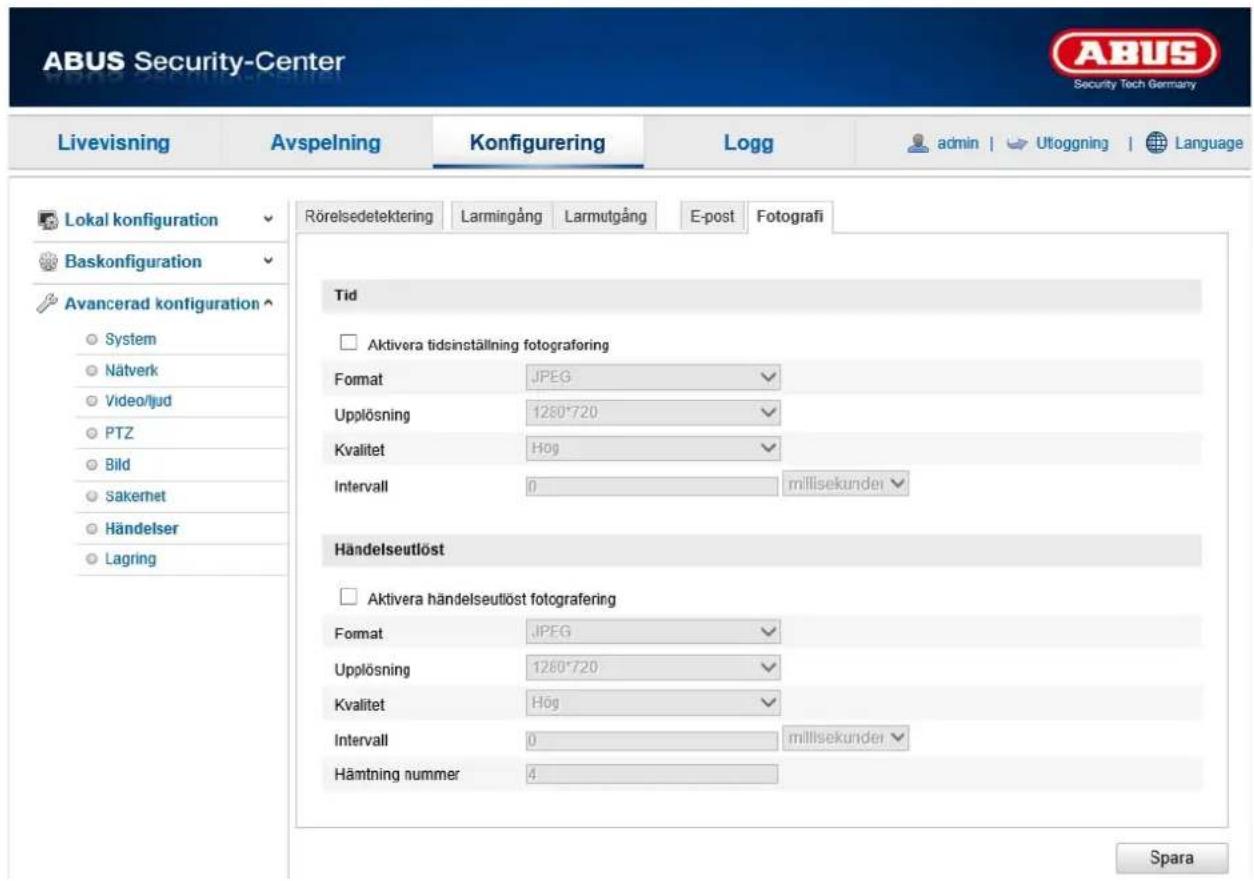
Här kan du göra konfigurationen för tids- och händelsestyrda ögonblicksbilder för att spara dem på ett microSD-kort.
Tid
Aktivera tidsinställning fotografering
Aktivera den här funktionen för att spara bilder i bestämda tidsintervall.
Format
Bildformatet JPEG är förkonfigurerat.
Upplösning
Ställ in bildens upplösning här.
Kvalitet
Välj kvalitet för de sparade bilderna.
Intervall
Ställ in tidsintervall mellan två sparade bilder.
Händelsestyrt
Aktivera händelseutlöst fotografering
Aktivera den här funktionen för att spara händelsestyrda bilder.
Format
Bildformatet JPEG är förkonfigurerat.
Upplösning
Ställ in bildens upplösning här.
Kvalitet
Välj kvalitet för de sparade bilderna.
Intervall
Ställ in tidsintervall mellan två sparade bilder.
Registreringstal
Ställ här in det antal bilder som ska sparas vid en händelse.
12.3.8. Lagring
| Menypunkt | Beskrivning | Tillgänglig i läge |
| Inspelningsschema | Konfiguration av en schemastyrd inspelning | Avanc. Konfiguration |
| Lagringshantering | Hantering av SD-kortet | Avanc. Konfiguration |
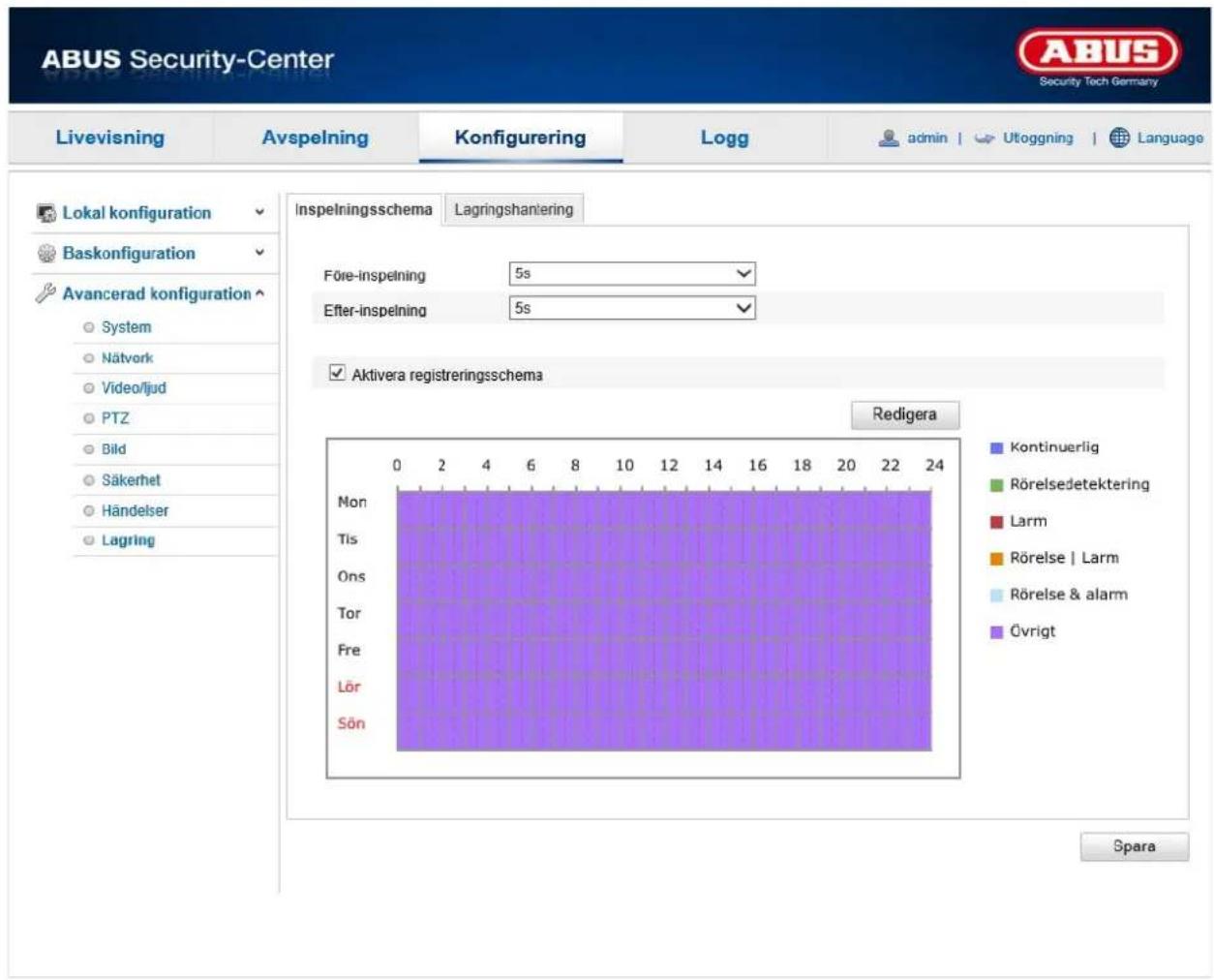
12.3.8.2. Inspelningsschema

Här kan du göra konfigurationen för tids- och händelsestyrda inspelningar för att ladda upp dessa på SD-kortet.
Förinspelning
Ställ här in varaktigheten av inspelning av bilddata från en händelse.
Efterinspelning
Ställ här in varaktigheten av inspelning av bilddata efter en händelse.
Aktivera inspelningsschema
Aktivera tidsschemat för att lägga in det önskade tidsschemat.
För att lägga in tidsschemat klickar du på "Redigera", varvid ett nytt fönster öppnas.

Välj nu en veckodag för den inspelningsinställningen. Bestäm tidsintervall genom att ange starttid och sluttid. För att aktivera övervakning dygnet runt väljer du 00:00 som starttid och 24:00 som sluttid. Markera kryssrutan "Välj alla" för att spara inställningarna för alla veckodagar. För att kopiera inställningarna till andra veckodagar, välj veckodag och klicka på "Kopiera".
Välj inspelningssätt för det önskade tidsintervallet under Inspelningstyp. Du har ett
Val mellan följande inspelningstyper:
Normal: Kontinuerlig inspelning
Rörelsedetektering: Rörelsestyrd inspelning
Rörelse | larm Rörelsestyrd eller av larmingång styrd inspelning. Kameran registrerar antingen vid rörelsedetektering eller vid utlösning av larmingången.
Rörelse och larm: Rörelsestyrd och larmingångsstyrd inspelning. Kameran registrerar endast när rörelse och larmingången utlöses samtidigt.

Tänk på att rörelsedetekteringsmasken och larmingången måste vara konfigurerade.
Klicka på "OK" för att spara ändringarna; klicka på "Avbryt" för att förkasta dem.
12.3.8.3. Lagringshantering

Här har du möjlighet att formatera det använda microSD-kortet och låta visa egenskaperna.
Ange här den procentsats som ska upptas av ögonblicksbilder.
Inspelning procentuell andel
Ange här den procentsats som ska upptas av inspelningar.
Formatera SD-kortet före den första användningen!
13. Logg

Kameraparametrar som larm, undantag, funktion och information kan sparas i loggfiler. Filerna kan vid behov exporteras.
- Klicka på Logg i menyraden för att anropa sökdialogen.
- Bestäm sökkriterierna inklusive huvudtyp, undertyp, starttid och sluttid.
- Klicka på Sök för att söka efter loggfiler. Motsvarande loggfiler visas i dialogen Logg.
- Klicka på Spara logg för att exportera loggfilerna och spara dem på din dator.
14. Underhåll och rengöring
14.1. Underhåll
Kontrollera regelbundet produktens tekniska säkerhet, t.ex. skador på höljet.
Om det kan antas att produkten inte längre kan användas på ett säkert sätt, ska den tas ur drift och säkras så att den inte kan användas oavsiktligt.
Man kan anta att produkten inte längre kan användas på ett säkert sätt om
• den har synliga skador
- den inte längre fungerar.

Observera:
Produkten är underhållsfri för dig. Produkten innehåller inga komponenter som behöver underhållas eller kontrolleras. Öppna den aldrig.
14.2. Rengöring
Rengör produkten med en ren, torr trasa. Vid kraftig smuts kan trasan fuktas lätt med ljummet vatten.

Se dock till att ingen vätska tränger in i apparaten.
Använd inga kemiska rengöringsmedel. Höljets och bildskärmens yta kan skadas (missfärgningar).
15. Avfallshantering
OBS: EU-direktivet 2002/96/EG reglerar korrekt hantering, insamling och återvinning av använda elektroniska produkter. Den här symbolen innebär att apparaten, av hänsyn till miljön, måste avfallshanteras åtskild från hushållsavfall och kommersiellt avfall och i enlighet med lagstadgade föreskrifter i slutet av sin livslängd. Uttjänta apparater kan lämnas till officiella återvinningsanläggningar i ditt land. Följ lokala föreskrifter vid avfallshantering av material. För mer information om återvinning (även för länder utanför EU), kontakta de lokala myndigheterna. Den separata insamlingen och återvinningen skyddar naturresurserna och dessutom kan du vara säker på att alla miljö- och hälsoskyddsbestämmelser följs när produkten återvinns.
- Tekniska data
| Modellnummer | TVIP41660 |
| Mått (D x H) | 120 x 84 mm |
| Larmingång (NO/NC) | 1 |
| Larmmeddelande | E-post, inspelning på SD-kort |
| Anslutningar | 1x RJ45, 1x audioingång, 1x audioutgång, 1x DC, 1x larmingång, 1x larmutgång |
| Antal parallella strömmar | 2 |
| Ljudutgång | 2 ledningarLjudkompression: G.711/G.726/MP2L2/G.722 |
| Upplösningssätt | Huvudström: 1280 x 960, 704 x 576, 640 x 480Underström: 704 x 576, 640 x 480, 352 x 288, 320 x 240 |
| Rörelsedetektering | ja |
| Bildupptagare | 1/3" Progressive Scan CMOS |
| Bildelement (effektiva) | 1280 x 960 pixlar |
| Överläggsbild | datum, kameranamn, privatzoner |
| Bildhastighet | 25 fps |
| Brännvidd | 4,0 mm @ F2.0 |
| Kameratyp | dag/natt |
| Dynamikområde (WDR) | digital WDR |
| Electronic-Shutter-reglering | 1/3 – 1/100000 sek. |
| Motljuskompensation | BLC, DWDR |
| Samtidig nätverksåtkomst | ja |
| Horisontell blickvinkel | 33-80° |
| Kameratyp | Dag/natt panorerings-/lutnings-/zoomkamera |
| Max. upplösning @ bildhastighet | 1280 x 960 @ 25 fps |
| Max. driftstemperatur | 50 °C |
| Max. luftfuktighet | 90 % |
| Mikrofon | ja |
| Min. driftstemperatur | - 10 °C |
| Min. belysning färg | 0,1 lux @(F1.2, AGC på) |
| Minimibelysning S/V | 0 lux |
| Nätverksbandbredd video | 32 kBit/s – 8 MBit/s |
| Nätverksanslutning LAN | RJ-45 ethernet 10/100 Base-T |
| Nätverksanslutning WLAN | IEEE802.11b, 802.11g, 802.11n |
| Nätverkskamera protokoll | Bonjour, TCP/IP, DHCP, PPPoE, ARP, ICMP, FTP, SMTP, DNS, NTP, UPnP, RTSP, RTP, HTTP, TCP, UDP, 3GPP/ISMA RTSP |
| ONVIF | Profil S |
| Privatzoner | Ja (8) |
| Brusreducing | DNR |
| Kapslingsklass IP | 54 |
| Vridnings-/lutningsområde | 0° – 355°/-20° – 90° |
| Spänningsförsörjning | 12 V DC (+/-10 %) |
| Lagringsmedium | microSD-kort (upp till 64 GB) |
| Språk, vägledning | DE, UK, FR, NL, DK, ES, IT, PL, RU, SWE |
| Språk OSD | DE, UK, FR, NL, DK, ES, IT, PL, RU, SWE |
| Strömförbrukning | Max. 500 mA |
| Dag-/nattomställning | Elektromekaniskt svängbart IR-spärrfilter (ICR) |
| Stödda webbläsare | Mozilla Firefox, Safari, eller Internet Explorer 6.x och senare |
| Stödd programvara | ABUS VMS Express, IPCam App (iOS/Android) |
| Kryptering | 64/128-bit WEP, WPA/WPA2, WPA-PSK/WPA2-PSK, WPS |
| Videokomprimering | H.264, MJPEG |
| Vitbalans | AWB |
| Certifikat | CE, RoHS, REACH |
17. GPL licensinformation
Vi informerar härmed om att nätverksövervakningskamerorna TVIP41660 bl.a. innehåller open source-programvara som endast licensieras under GNU General Public License (GPL). För att säkerställa GPL-kompatibel användning av programmen hänvisar vi till GPL-licensvillkoren.

Impressum
Denna publikation kommer från ABUS Security-Center GmbH & Co KG, Linker Kreuthweg 5, 86444 Affing, Tyskland. Alla rättigheter, inklusive översättning, förbehållna. Alla typer av reproduktion, till exempel fotokopiering, mikrofilmning eller lagring i elektronisk utrustning för databehandling kräver skriftligt tillstånd från utgivaren. Mångfaldigande, helt eller delvist, är förbjudet.
Denna bruksanvisning motsvarar vid tryckningen aktuell teknisk nivå.
Förändringar av teknik och utrustning förbehållna.


- Inledning
- Varning i enlighet med § 201 StGB (tyska strafflagen):
- Ansvarsfriskrivning
- Symbolförklaring
- Viktiga säkerhetsanvisningar
- Allmänna säkerhetsanvisningar:
- Överbelastning
- Rengöring
- Varningar
- Uppackning
- Innehåll
- Ändamålsenlig användning
- Leveransomfång
- Egenskaper och funktioner
- Beskrivning av kameran
- Beskrivning av anslutningarna
- Montering/installation
- Justering av kameran
- Första användning
- Direkt anslutning av nätverkskameran till en dator/laptop
- Anslutning av nätverkskameran till en router/switch
- Den första åtkomsten av nätverkskameran
- Lösenordsförfrågan
- Användarfunktioner
- Menyrad
- Livebildvisning
- Audio/video-styrning
- Kamerastyrning
- PTZ-styrning
- Preset-inställningar
- Avspelning
- Konfiguration
- Lokal konfiguration
- Inspelning – filinställningar
- Spara som
- Spara nedladdn.fil som
- Bild-/klippningsinställningar
- Spara fotografi vid avspelning
- Sp. clips som
- Baskonfiguration
- Avancerad konfiguration
- System
- Enhetsinformation
- Basinformation
- Enhetens namn:
- Modell:
- Serienummer:
- Firmware-version:
- Kodn.-version:
- Antal larmingångar:
- Antal larmutgångar:
- Tidsinställningar
- Tidszon
- Serveradress
- Intervall
- Man. tidssynkron.
- Maskintid
- Inställning av tid
- Underhåll
- Omstart
- Standard
- Äterställ
- Imp. konf.fil
- Konfig.-fil
- Status
- Exportera konfig.-fil
- Fjärruppgradering
- Firmware
- Sommartid
- Sommartid
- Aktivera sommartid
- Starttid
- Sluttid
- Sommartid bias
- Nätverk
- TCP/IP
- Välja NIC:
- DHCP
- IPv4-adress
- IPv4-subnätmask
- IPv4-standard-gateway
- Ipv6-läge
- IPv6-adress
- IPv6-subnätmask
- IPv6-standard-gateway
- MTU
- DNS-server
- Önskad DNS-server
- Altern. DNS-server
- Port
- HTTP-Port
- RTSP-port
- HTTPS-port
- SDK-port (kontrollport)
- DDNS
- DDNS
- Aktivera DDNS
- DDNS-typ
- Domän
- Port
- Användarnamn
- Lösenord
- Bekräfta
- Registrera DDNS-konto
- Åtkomst till nätverkskameran via DDNS
- ABUS DDNS
- Wi-Fi
- Lista över trådlösa nätverk
- Wi-Fi
- SSID
- Nätverksläge
- Manage
- Ad-hoc
- Säkerhetsläge
- Krypteringstyp:
- Nyckel 1
- WPS
- Aktivera WPS
- PIN-kod
- PBC-anslutning
- Routerns PIN-kod
- UPnP TM
- Aktivera UPnP
- Läge portmappning
- Protokollnamn:
- HTTP
- RTSP
- SDK (kontrollport)
- Extern port
- Extern IP-adress
- Video/Ijud
- Video
- Strömtyp
- Videotyp
- Upplösning
- Bithastighetstyp
- Max. bithastighet
- Videokvalitet
- Bildhastighet
- Videokodning
- Ljud
- Ljudkodning
- Audioingång
- Ingångsljudvolym
- Omgivningsbrusfilter
- PTZ
- Bas
- Grundparametrar
- Aktivera proportionell panorering
- Hastighet förinställning
- Hastighet styrning tangentbord
- PTZ-OSD
- Zoomstatus
- PT-status
- Status förinställning
- Minne ström av
- Ställ in tidpunkt fortsättning
- Grundposition
- Schemalagda uppgifter
- Rensa konfiguration
- Bild
- Visningsinställningar
- Observera:
- Dag/natt-omställning
- Ljusstyrka
- Kontrast
- Mättnad
- Nyans
- Skärpa
- Exponeringsläge
- Exponeringstid
- Dag/natt-omställn.
- Auto
- Dag
- Natt
- Schema
- Utlöst av larmingång
- Känslighet
- Filtreringstid
- Överexponeringsskydd
- WDR
- Vitbalans
- AWB1
- Låst WB
- Övrigt
- Nivå brusreduktion
- Spegel
- Rotera
- Videostandard
- OSD-inställningar
- Visa namn
- Visa datum
- Visa vecka
- Kameranamn
- Tidsformat
- Datumformat
- Visningsläge
- OSD-storlek
- Överläggstext
- Privatzonmaskering
- Säkerhet
- Användare
- Nivå
- Filter IP-adress
- Aktivera filter IP-adress
- Typ filter IP-adress
- Händelser
- Rörelsedetektering
- Områdesinst.
- Aktiveringstid
- Länkningsmetod
- Övriga länkningar
- Larmingång
- Larmingång nr
- Larmnamn
- Larmtyp
- Reaktion
- Skicka e-post:
- Meddela övervakningscentral:
- Aktivera inspelning:
- Annan länkning
- PTZ-länkning:
- Larmutgång
- Larmutgång nr
- Väntetid
- E-post
- Avsändare
- Avsändarens adress
- SMTP-server
- SMTP-port
- Aktivera SSL
- Bifogad bild
- Autentisering
- Mottagare
- Mottagare1/Mottagare2/Mottagare3
- Adress mottagare1/Adress mottagare2/Adress mottagare3
- Ögonblicksbild
- Tid
- Aktivera tidsinställning fotografering
- Format
- Kvalitet
- Händelsestyrt
- Aktivera händelseutlöst fotografering
- Registreringstal
- Lagring
- Inspelningsschema
- Förinspelning
- Efterinspelning
- Aktivera inspelningsschema
- Val mellan följande inspelningstyper:
- Lagringshantering
- Inspelning procentuell andel
- Logg
- Underhåll och rengöring
- Underhåll
- Rengöring
- Avfallshantering
- GPL licensinformation
- Impressum
Märke : ABUS
Modell : TVIP41660
Kategori : Övervakningskamera