
PDP-435XDE - Tv PIONEER - Gratis bruksanvisning och manual
Hitta enhetens manual gratis PDP-435XDE PIONEER i PDF-format.


| Produkttyp | Plasma-TV |
| Märke | Pioneer |
| Modell | PDP-435XDE |
| Skärmstorlek | 43 tum (109 cm) |
| Upplösning | 1024 x 768 pixlar (HD Ready) |
| Mått (med stativ) | 1050 mm x 680 mm x 310 mm |
| Vikt (med stativ) | 28,5 kg |
| Strömförsörjning | 220-240 V ~ 50/60 Hz |
| Energiförbrukning (max) | 295 W |
| Huvudfunktioner | Pure Drive, Pure Contrast, digital brusreducering |
| Ingångar | HDMI, SCART, VGA, komponent, S-Video, AV |
| Utgångar | optisk digital audio, hörlurar |
| Tuner | DVB-T analog och digital |
| Fjärrkontroll | Ingår med batterier |
| Rekommenderad miljö | Inomhus, temperatur 5-35 °C, luftfuktighet < 80% |
| Rengöring | Mjuk torr trasa; specialprodukter för plasma-skärmar |
| Säkerhet | Blockera inte ventilationsöppningarna; utsätt inte för dropp eller stänk |
| Reservdelar | Finns hos auktoriserad Pioneer-service |
| Reparerbarhet | Reparerbarhetsindex: 6,5/10 (enligt europeiska regler) |
| Allmän information | Användarmanual finns på flera språk; tillverkad i Japan |
Vanliga frågor - PDP-435XDE PIONEER
Användarfrågor om PDP-435XDE PIONEER
0 fråga om denna apparat. Svara på dem du kan eller ställ din egen.
Ställ en ny fråga om denna apparat
Ladda ner instruktionerna för din Tv i PDF-format gratis! Hitta din manual PDP-435XDE - PIONEER och ta tillbaka ditt elektroniska enhet i hand. På denna sida publiceras alla dokument som behövs för att använda din enhet. PDP-435XDE av märket PIONEER.
BRUKSANVISNING PDP-435XDE PIONEER
Denna symbol av ett blixtnedslag med pilspets i en liksidig triangel är avsedd att varna användaren för oisoleraad "farlig spänning" som finns innanför produktens hölje och som kan vara tillräcklig stark för att orsaka elektriska stötar på personer.
CAUTION
RISK OF ELECTRIC SHOCK DO NOT OPEN
VARSAMHET:
FÖR ATT FÖRHINDRA RISK FÖR ELEKTRISKA STÖTAR FÄR INTE HÖLJET (ELLER BAKSTYCKET) TAS BORT. INGEN REPARATION FÄR UTFÖRAS AV ANVÄNDAREN. ANLITA KVALIFICERAD SERVICEPERSONAL FÖR REPARATION.

Detta utropstecken i en liksidig triangel används för att uppmärksamma användaren på viktiga användar- och underhålls (reparations) instruktioner i den bifogade litteraturen som medföljer apparaten.
FÖRSIKTIGHET: STRÖMBRYTAREN KOPPLAR INTE BORT APPARATEN FRÄN ELNÄTET HELT NÄR DEN STÄR I LÄGET AV. DÄRFÖR SKA DU PLACERA APPARATEN PÅ EN PLATS SÅ ATT DU ENKELT KAN DRA UR NÄTSLADDEN OM DET HÄNDER EN OLYCKA. DU SKA OCKSÅ DRA UR NÄTSLADDEN OM APPARATEN INTE SKA ANVÄNDAS UNDER EN LÄNGRE TID.
WARNING! DENNA APPARAT ÄR INTE VATTENTÄT. UTSÄTT ALDRIG APPARATEN FÖR REGN ELLER FUKT FÖR ATT UNDVIKA RISK FÖR BRAND ELLERELEKTRISKA STÖTAR. STÄLL INGA BEHÄLLARE MED VATTEN I NÄRHETEN AV DENNA APPARAT SÄSOM VASER, KRUKOR, BEHÄLLARE MED KOSMETIKA, MEDICINFLASKOR, M.M.
Denna produkt överensstämmer med föreskrifterna i Lågspänningsdirektiv (73/23/EEC, uppdaterat med 93/68/EEC), EMC-direktiv (89/336/EEC, uppdaterat med 92/31/EEC och 93/68/EEC).
WARNING: INNAN DU KOPPLAR IN APPARATEN FÖRSTA GÄNGEN MÄSTE DU LÄSA FÖLJANDE SEKTION NOGA. SPÄNNINGEN PÅ ELNÄTET VARIERAR I OLIKA LÄNDER OCH REGIONER. KONTROLLERA NOGA ATT ELNÄTET PÅ DEN PLATS DÄR APPARATEN SKA ANVÄNDAS STÄMMER MED DEN SPÄNNING SOM STÅR PÅ MÄRKSKYLTEN PÅ BAKSIDAN (T.EX. 230V ELLER 120V).
WARNING: DENNA APPARAT MÅSTE JORDAS.
WARNING: DENNA APPARAT ÄR FÖRSEDD MED EN JORDAD STICKKONTAKT. EN JORDAD STICKKONTAKT PASSAR BARA I ETT JORDAT VÄGGUTTAG. DETTA ÄR EN SÄKERHETSFUNKTION. OM DU INTE KAN SÄTTA I KONTAKTEN I VÄGGUTTAGET SKA DU KONTAKTA EN ELEKTRIKER SOM HJÄLPER DIG ATT BYTA UT UTTAGET. DITT FELAKTIGA UTTAG. KRINGGÅ INTE SÄKERHETSFUNKTIONEN MED DEN JORDADE STICKKONTAKTEN. Följande symboler finns på etiketter på apparaten. De varnar dig och servicepersonalen för eventuella farliga förhållanden.
WARNING
Denna symbol visar på en fara eller att en osäker användning kan resultera i personskada eller sakskada.
FÖRSIKTIGHET
Denna symbol visar på en fara eller att en osäker användning kan resultera i allvarlig personskada eller dödsfall.
WARNING: INGA FÖREMÅL MED ÖPPEN LÅGA, EXEMPELVIS ETT TÄNT LJUS, FÅR PLACERAS PÅ DENNA APPARAT. OM FÖREMÅL MED ÖPPEN LÅGA RÅKAR FALLA, KAN ELDEN SPRIDAS TILL SJÄLVA APPARATEN.
VENTILATION: VID PLACERINGEN AV DENNA APPARAT SKA DU SE TILL ATT LÄMNA TILLRÄCKLIGT MED UTRYMME RUNT DEN FÖR TILLRÄCKLIG VENTILATION. MINSTA OMRÅDE SOM BEHÖVS VISAS PÅ SIDAN 15.
WARNING: FACK OCH ÖPPNINGAR I YTTERHÖLJET ÄR AVSEDDA FÖR VENTILATION OCH FÖR ATT APPARATEN SKA FUNGERA KORREKT. FÖR ATT SKYDDA DEN FRÅN ÖVERHETTNING, OCH MOT BRANDRISK SKA ÖPPNINGARNA ALDRIG BLOCKERAS OCH ÖVERTÄCKAS MED SAKER SOM TIDNINGAR, DUKAR, GARDINER ETC. DU SKA HELLER INTE SÄTTA APPARATEN PÅ EN TJOCK MATTA, SÄNG, SOFFA ELLER TYG SOM HAR TJOCK LUGG.
Tack för att du köpte denna Pioneer produkt.
Läs igenom denna bruksanvisning noga så att du lär dig hur du använder din apparat på rätt sätt. Efter att du läst färdigt instruktionerna bör du förvara dem på en säker plats för framtida användning.
I vissa länder eller regioner, ser kanske nätkontakten och vägguttaget annorlunda ut än vad som visas på illustrationerna här. Inkoppling och användning är dock samma.
För funktioner som gäller enbart PDP-505XDE/435XDE hänvisar vi till den separata bruksanvisningen för DTV.
01 Viktiga råd till dig som använder apparaten
02 Säkerhetsföreskrifter
03 Användningsföreskrifter
04 Medföljande tillbehör
Plasmaskärm 11
Mottagare 11
05 Delarnas benämningar
Angående illustrationerna i dessa bruksanvisningar ..... 12
Plasmaskärm 12
Mottagare 13
Fjärrkontroll 14
06 Förberedelser
Installera plasmaskärmen 15
Installera mottagaren 15
Installera mottagaren vertikalt 16
Sätta upp systemet 17
Förlägga kablar 18
Förberedelse av fjärrkontrollen 19
Sätta i batterier 19
Fjärrkontrollens användningsområde.... 19
Försiktighet beträffande fjärrkontrollen 19
Grundläggande anslutningar 20
Koppla in antennen 20
Ansluta nätsladden 20
07 Titta på TV
Sätta på strömmen 21
Stänga av strömmen 21
Byta kanal 22
Inställning av analoga favoritkanaler 23
Ändra volym och ljud 23
Använda multibildfunktionerna 25
Dela upp skärmen 25
Frysa bilder 26
08 Grundläggande inställningar
Använda menyer 27
Menyer för AV-läget 27
Menyer för PC-läget 27
Menyoperationer 27
09 Grundläggande inställningar
Ställa in TV-kanaler automatiskt 28
Använda automatisk installation.... 28
Manuell inställning av analoga TV-kanaler 28
Använda manuell inställning.... 28
Namnge TV-kanaler 29
Ställa in barnspärren 30
Välja en ingångskontakt för en dekoder 30
Sortera förinställda TV-kanaler 30
Inställning av klockan.... 30
Språkinställning 31
AV-alternativ 31
Bildjusteringar 32
Pro-justering 32
Färgkontroll 33
Ljudjusteringar 34
FOCUS 34
Surround framsida 34
Strömkontroll.... 35
10 Använda elektronisk programguide (EPG) (endast för analog TV)
Inställning för att använda EPG 36
Uppdatera EPG-information automatiskt 36
Specificera en EPG-informationslämnare 36
Begränsa visningen av EPG-information.... 36
Söka efter program 36
Visa programinformation 37
Spela in ett program på en inspelningsapparat ...... 37
Titta direkt på ett TV-program.... 37
11 Nyttiga justeringsmöjligheter
Justera bildens position (endast AV-läge) 38
Justera bildposition och klockan automatiskt (endast PC-läge) 38
Justera bildpositioner och klockan manuellt (endast PC-läge) 38
Välja typ av ingångssignal.... 39
Inställning av färgsystem (endast AV-läge) 39
Välja skärmstorlek 40 Manuell inställning 40 Automatiskt val 41
Widescreen-signalering (WSS) (endast AV-läge) 41
Skärmförhållande (endast AV-läge)...... 41
Andra ljusstyrkan på maskerna på skärmens bägge sidor (sidomask) 41
Insomningstimer 42
Använda lösenord (endast AV-läge) 42 Ange ett lösenord 42
Andra lösenord 42
Återställa lösenordet 43
Avaktivering av lösenordet 43
12 Visa från extern apparat
Titta på bilder från en dekoder 44
Koppla in en dekoder 44
Visa bild från en dekoder.... 44
Titta på bilder från en videobandspelare 44
Koppla in en videobandspelare 44
Visa bild från en videobandspelare 44
Använda HDMI-ingång.... 45
Ansluta HDMI-utrustning 45
Använda i/o Link.A 46
Titta på bilder från en dvd-spelare 46
Koppla in en dvd-spelare.... 46
Visa bild från en dvd-spelare.... 46
Använda en spelkonsol och visa bild från videokamera 47
Koppla in en spelkonsol eller videokamera 47
Visa bild från spelkonsolen eller videobandspelaren 47
Lyssna på ljud via en ljudanläggning 47
Koppla in ljudutrustning 47
Ansluta kontrollkablar .... 48 Om SR+ .... 48
Visa bild från en persondator.... 48
Koppla in en persondator 48
Visa bild från en persondator 48
Kompatibilitetslista för datorer.... 49
Använda minneskort (funktionen Home Gallery) ...... 49
Läsbara minneskort 49
Läsbara datafiler 49
Sätt i ett minneskort 49
Ta ur ett minneskort 49
Starta Home Gallery 50
Välja en mapp 50
Visa en skärmbild med indexbilder 50
Öppna en standard skärmbild med bara en bild ..... 51
Starta bildspelets inställningsskärm 51
Starta bildspelet 52
Justera bildkvaliteten 52
13 Använda Text-TV-funktionerna
Vad är Text-TV? 53
Använda de grundläggande Text-TV-funktionerna .... 53
Sätta av och på Text-TV 53
Välja och använda Text-TV-sidor 53
Visa fortsättningssida 54
Visa TOP-översikt.... 54
Visning av textningssidor 54
14 Bilaga
Felsökning 55
Stiftanslutning i SCART-kontakter 57
Specifikationer 58
För att du ska få ut det mesta från denna Pioneer PureVision PDP-505XDE/435XDE, PDP-505HDE/435HDE plasmaskärm, ska du först läsa denna information noga.
Med Pioneer PureVision PDP-505XDE/435XDE, PDP-505HDE/435HDE, kan du vara säker på att du har fått en mycket pålitlig plasmaskärm med lång livslängd. För att ge dig bilder av högsta kvalitet innehåller denna Pioneer plasmaskärm den allra modernaste designen och konstruktionen, likväl som noggrann högteknologi.
Över hela dess livslängd kommer ljusstyrkan hos Pioneer PDP-505XDE/435XDE, PDP-505HDE/435HDE plasmaskärm att minska mycket långsamt, så som sker med alla fosforbaserade skärmar (exempelvis en TV med ett traditionellt bildrör). Om du vill avnjuta vackra och skarpa bilder på din Pioneer plasmaskärm under lång tid, ska du läsa och följa noga nedanstående användningsråd:
Användningsråd
Alla fosforbaserade skärmar (inklusive TV-apparater med konventionella bildrör) kan påverkas när de visar stillastående bilder under en längre tid. Plasmaskärmar är inget undantag från denna regel. Efterbilder och permanent inbrända bilder kan undvikas om du vidtar vissa enkla försiktighetsåtgårder. Genom att följa rekommendationerna nedan, får du längre och mera tillfredsställande resultat från din plasmaskärm:
- När det är möjligt ska du undvika att ofta visa samma bild eller stillbilder av rörliga bilder (t.ex. närbilder eller videospel med statiska delar).
- Visa inte Text-TV under en längre tid.
- Undvik att visa skärmmenyer (OSD) under längre tid från dekodrar, dvd-spelare, videobandspelare och alla andra komponenter.
- Lämna inte samma frysta eller pauserade bild under en längre tid, när du använder stillbildsläget från en TV, videobandspelare, dvd-spelare eller någon annan komponent.
- Bilder som har både mycket ljusa och mycket mörka delar sida vid sida ska inte visas under en längre tid.
- När du spelar spel, rekommenderar vi starkt att du använder lägesinställningen "SPEL" i "AV-alternativ". Under alla förhållanden ska du begränsa användningen till mindre än 2 timmar per gång.
- Efter att du spelat ett spel, eller visat en datorbild eller någon annan stillbild, är det bäst att du tittar på en normal rörlig bild i skärminställningen "BRED" eller "HELSKÄRM" i mer än tre gånger den tid som du tittade på stillbilden.
- Efter att du använt plasmaskärmen, ska du alltid sätta den i läget "STANDBY (viloläge)".
Installationsråd
Pioneer PureVision PDP-505XDE/435XDE, PDP-505HDE/435HDE plasmaskärm har en mycket tunn design. Av säkerhetsskäl ska du alltid montera plasmaskärmen så att den inte kan välta vid vibrationer eller annan rörelse.
Denna produkt ska bara installeras med delar och tillbehör som tagits fram av PIONEER. Om du använder andra tillbehör än PIONEER:s stativ eller installationsbygel, kan detta resultera i instabilitet och orsaka skada. Kontakta först affären där du köpte produkten om du vill installera apparaten på något eget sätt. Erfarna och behöriga experter måste installera apparaten på ett korrekt sätt. PIONEER påtar sig inget ansvar för olyckor eller skador som orsakats av att delar och tillbehör som tillverkats av andra företag har använts.
Undvik felfunktion och överhettning genom att se till att ventilationsöppningarna på apparaten inte blockeras när du installerar den och att värmen kan avges ordentligt.
- Sätt apparaten på avständ från annan utrustning, väggar etc. Se sidan 15 för kraven på minsta avständ runt apparaten.
- Placera inte apparaten inuti trånga platser med dålig ventilation.
• Täck den inte med en duk, etc. - Rengör ventilationsöppningarna på apparatens sidor och baksida och ta bort damm som samlats där, med en dammsugare som du satt till lägsta sugkraft.
- Placera inte apparaten på en matta eller en filt.
- Lämna inte apparaten lutande förutom i de fall när mottagaren installerats vertikalt.
• Vänd inte apparaten upp och ner.
Om du använder apparaten utan ordentlig ventilation kan det orsaka att temperaturen stiger inuti apparaten, vilket i sin tur kan orsaka fel. När omgivningstemperaturen eller temperaturen inuti apparaten överstiger en viss gräns, stängs skärmen av automatiskt för att kyla ner elektroniken inuti skärmen och förhindra farliga situationer.
Fel kan uppstå på grund av: en felaktig plats för installationen, felaktig montering, installation, montering, eller användning av denna produkt eller modifieringar som gjorts på den. PIONEER kan emellertid inte hållas ansvariga för sådana olyckor eller fel.

NOTERA
Typiska effekter och karaktäristika för en fosforbaserad matrisskärm, t.ex. permanent inbrända biler i skärmens fosforskikt och förekomsten av ett mindre antal inaktiva celler på skärmen täcks inte av lokala garantier.

FÖRSIKTIGHET
Skärminbränning och inbränning
- Om du visas samma bild, exempelvis en stillbild, under en längre tid kan detta orsaka att bilden finns kvar på skärmen. Detta kan hända i dessa två fall:
1. Kvarvarande bild som beror på elektriska laddningar
När bilder med mycket stark ljusstyrka visas under mer än 1 minut, kan bilden dröja kvar på skärmen beroende på kvarvarande elektrisk laddning. Denna typ av kvardröjande bilder försvinner när du åter visar rörliga bilder. Hur länge det dröjer innan bilden försvinner, beror på stillbildens ljusstyrka och hur länge den visades.
2. Kvarvarande bild som beror på inbränning
Undvik att visa samma bild på plasmaskärmen under en lång tidsperiod. Om samma bild visas kontinuerligt under flera timmar, eller kortare tid under flera dagar, kan du få en permanent kvarvarande bild som beror på inbränning i det fluorescerande materialet. Sådana bilder blir inte så påtagliga efter att du visat rörliga bilder vid senare tillfälle, men de försvinner inte helt.
- Energisparfunktionen kan ställas in så att den hjälper dig skydda skärmen mot inbränningsskador, (se sidan 35).
Elektricitet används för många nyttiga ändamål, men kan också orsaka personskador och sakskador om den används felaktigt. Denna apparat har tagits fram och tillverkats med högsta prioritet på säkerheten. Men felaktig användning kan resultera i elektriska stötar och/eller brand. För att undvika eventuella faror, observera följande instruktioner när du installerar, använder och rengör apparaten. För att garantera din säkerhet och för att din apparat ska hålla länge, ska du läsa igenom följande föreskrifter noga innan du använder apparaten.
- Läs instruktionerna —du måste ha läst och förstått alla användningsinstruktioner innan du använder apparaten.
- Förvara denna bruksanvisning på en säker plats – Dessa säkerhets- och användningsinstruktioner måste förvaras på en säker plats för framtida bruk.
- Observera varningarna —Alla varningar på apparaten och i instruktionerna måste tas på största allvar.
- Följ instruktionerna—Alla användningsinstruktioner måste följas.
- Rengöring —Dra ur nätsladden ur vägguttaget innan du rengör apparaten. Använd en fuktig trasa för att rengöra apparaten. Använd inte flytande rengöringsmedel eller aerosoler.
- Tillbehör —Använd inte tillbehör som inte rekommenderas av tillverkaren. Om du använder felaktiga tillbehör kan det orsaka olyckor.
- Vatten och fukt —Använd inte apparaten nära vatten, som exempelvis badkar, tvåltkar, diskbänk och tvättmaskin, swimmingpool och i en fuktig källare.
- Stativ —placera inte apparaten på en ostabil vagn, ställning, stativ eller bord. Om du placerar apparaten på ett ostabilt underlag, kan det orsaka att den faller vilket kan resultera i allvarliga personskador, liksom skador på själva apparaten. Använd bara en vagn, ställning, stativ, bygel eller bord som rekommenderas av tillverkaren eller som säljs ihop med apparaten. Om du monterar apparaten på en vägg, följ tillverkarens instruktioner noga. Använd bara de monteringsdetaljer som rekommenderas av tillverkaren.
- Om du flyttar apparaten när den står på en vagn, måste den flyttas med yttersta försiktighet. Plötsliga stopp, onödig kraft och ojämna golvytor kan orsaka att apparaten faller från vagnen.

- Ventilation—Ventiler och andra öppningar i ytterhöljet används för ventilation. Täck inte över, eller blockera, dessa ventiler eftersom otillräcklig ventilation kan orsaka överhettning och/eller förkorta apparatens livslängd. Placera inte apparaten på en säng, soffa, matta eller annan liknande yta då dessa kan blockera ventilationsöppningarna. Denna apparat är inte designad för att byggas in; placera inte apparaten på en sluten plats som en bokhylla eller ett rack om du inte förser den med tillräcklig ventilation, eller följer tillverkarens instruktioner.
- Strömkälla—Denna apparat måste kopplas till en strömkälla enligt märkningen på märketiketten. Om du inte är säker på vilken typ av elnät som används i ditt hem, ska du kontakta din återförsäljare eller ditt lokala elbolag.
-
Skydd för nätsladden—Nätsladden måste förläggas så att den skyddas från att människor trampar på den, eller att det står saker på den. Kontrollera sladdarna vid kontakten och apparaten.
-
Plasmaskärmen som används i denna apparat är tillverkad av glas. Därför kan den gå sönder om du tappar den om du brukar våld på den. Var försiktig så att du inte skadas av vassa glasbitar om plasmaskärmen går sönder.
-
Överbelastning—Överbelasta inte vägguttagen eller förlängningssladdar. Överbelastning kan orsaka brand eller elektrisk stöt.
-
Stoppa in föremål och spilla vätskor—Stoppa aldrig in något främmande föremål i apparaten genom ventilationsöppningarna och andra öppningar. Det finns höga spänningar inuti apparaten och om du stoppar in något föremål i den kan du få en elektrisk stöt och/eller orsaka en kortslutning inuti den. Av samma anledning ska du inte spilla vatten eller annan vätska på apparaten.
-
Service—Försök inte att laga apparaten själv. Om du tar bort ytterhöljet kan du utsättas för höga spänningar och andra faror. Overlämna servicearbetet till en behörig tekniker.
-
Reparation—Om något av följande händer, drar du ur nätsladden ur vägguttaget och kontaktar en behörig servicetekniker för att få apparaten lagad.
a. Om nätsladden eller stickproppen är skadad.
b. Om du har spillt vätska i apparaten eller om något föremål fallit in i den.
c. Om apparaten har utsatts för regn eller vatten.
d. Om apparaten inte fungerar ordentligt, som det beskrivs i bruksanvisningen.
Rör inte vid andra kontroller än de som beskrivs i bruksanvisningen. Felaktig justering av kontroller som inte beskrivs i instruktionerna kan orsaka skador, som ofta leder till omfattande justeringsarbeten av en kvalificerad tekniker.
f. Om apparaten uppvisar en onormal kondition. Alla onormala saker som du kan observera, betyder att apparaten är i behov av service.
-
Reservdelar—Om apparaten behöver reservdelar, se till att serviceteknikern använder reservdelar som specificerats av tillverkaren, eller sådana med samma karakteristik och prestanda som originaldelarna. Användning av icke godkända delar kan resultera i elektriska stötar, brand och/eller andra faror.
-
Säkerhetskontroller—När servicen eller reparationen är klar, ska du be teknikern att utföra en säkerhetskontroll för att försäkra att apparaten i god kondition.
-
Vägg- eller takmontage—När du monterar apparaten på en vägg eller i taket, ska du bara montera den enligt den metod som rekommenderas av tillverkaren.
-
Värmekällor—Håll apparaten på avständ från värmekällor som element, värmefläktar, spisar och andra apparater som avger värme (inklusive förstärkare).
-
Dra ur nätsladden ur vägguttaget innan du installerar högtalarna.
-
Utsätt aldrig plasmaskärmens bildskärm för starkt våld, exempelvis att slå på den. Bildskärmen kan krossas, vilket kan orsaka brand eller personskada.
-
Exponera inte plasmaskärmen för direkt solljus under en längre tid. De optiska egenskaperna hos den främre skyddspanelen ändras, vilket resulterar i missfärgning eller att den slår sig.
-
Plasmaskärmens vikt är cirka 32,8 kg för PDP-505PE och cirka 26,8 kg för PDP-435PE. Eftersom den inte är så djup och därför instabil, ska du ha minst en person som hjälper dig att packa upp, bära och installera den, samt använda handtagen.
Installationsföreskrifter
Observera följande föreskrifter vid installation av exempelvis stativet (tillbehör).
När du använder stativet (tillbehör), uppfästningsbyglar och liknande
- Be din återförsäljare att utföra installationen.
- Var noga med att använda de medföljande skruvarna.
- Läs i de instruktionsböcker som medföljer de olika tillbehören för ytterligare detaljer.
När du använder andra tillbehör
- Konsultera din återförsäljare.
- Följande sex monteringshål kan användas för installationen:


FÖRSIKTIGHET
- Var noga med att använd fyra eller flera monteringshål och montera symmetriskt i förhållande till de vertikala och horisontella mittlinjerna.
- Använd M8 skruvar som tränger in 12 till 18 mm relativt plasmaskärmens monteringsyta. Se sidovyn ovan!
- Var noga med att inte blockera ventilationsöppningarna på plasmaskärmens baksida.
- Installera alltid plasmaskärmen på en plan yta, eftersom den består av glas.
- Andra skruvhål än de som visas ovan ska bara användas för specificerade produkter. Använd dem aldrig för att montera produkter som inte specificerats.
- Montera aldrig, och ta aldrig bort plasmaskärmen från stativet med högtalarna sittande kvar.

NOTERA
- Vi rekommenderar verkligen att du använder PIONEER:s monteringsdetaljer.
- PIONEER ska inte hållas ansvarigt för någon person- eller sakskada som uppstår vid användning av andra monteringsdetaljer är företagets egna tillbehör.

FÖRSIKTIGHET
PIONEER åtar sig inget ansvar för skador som uppstår på grund av felaktig användning av apparaten av dig eller andra personer, fel när den används, andra produktrelaterade problem, och användning av apparaten förutom i de fall när företaget måste ta sitt ansvar.
Skyddsfunktion för plasmaskärmen
När stillbilder (exempelvis foton och datorbilder) visas på skärmen under en längre tid, sänks ljustyrkan en aning. Detta beror på att skyddsfunktionen i plasmaskärmen automatiskt justerar ljustyrkan för att skydda skärmen när den upptäcker stillbilder; så detta är inget fel. Ljustyrkan sänks när en stillbild detekteras under cirka tre minuter.
Infraröda strålar
Plasmaskärmen avger infraröd strålning beroende på sina egenskaper. Beroende på hur plasmaskärmen används, kan fjärrkontrollema för apparater i närheten påverkas liksom att trådlösa hörlurar som använder infraröd överföring kan störas av brus. Om detta händer måste du placera denna utrustning på en plats där dess fjärrkontrollsensor inte påverkas.
Radiostörningar
Även om denna apparat uppfyller de specifikationer som krävs, avger den en mindre mängd brus. Om du placerar apparater som AM-radio, personatorer och videobandspelare nära denna apparat, kan dessa apparater störas. Om detta händer måste du placera den utrustningen på tillräckligt avständ från denna apparat.
Oljud från fläktmotorn
När omgivningstemperaturen för mottagaren blir hög, ökar fläktmotorns hastighet. Detta gör att du kanske tycker att motorn för mycket oväsen i en sådan situation.
Sätt inte på föremål som etiketter och tejp på apparaten.
- Detta kan resultera i missfärgning eller repor på ytterhöljet.
När du inte använder apparaten under en längre tid
- Om du inte använder apparaten under en längre tid, kan dess funktion komma att påverkas negativt. Sätt på och kör den lite då och då.
Kondensering
- Kondens kan bildas på apparatens utsida och inuti den om du flyttar den snabbt från en kall plats till en varm, eller precis efter att t.ex. värmen sätts på en vintermorgon. Om det bildas kondens, sätt inte på apparaten och vänta till kondensen försvinner. Om du använder apparaten när det är kondens på den kan detta resultera i att något fel uppstår.
- När du rengör apparatens bildskärm ska du torka av den försiktigt med en torr mjuk trasa; den medföljande rengöringsduken eller liknande duk (t.ex. av bomull eller flanell). Om du använder en hård trasa eller gnuggar bildskärmen hårt, repar du bildskärmen.
- Om du rengör bildskärmens yta med en blöt trasa, kan vattendroppar på ytan tränga in i apparaten och orsaka något fel.
Rengöring av ytterhöljet
- Denna apparats ytterhölje består till största del av plast. Använd inte kemikalier som bensin eller thinner för att rengöra det. Om du använder dessa kemikalier kan det resultera i försämrad kvalitet eller att beläggningen tas bort.
- Utsätt inte apparaten för flyktig gas eller vätskor som insektsmedel. Låt inte apparaten vara i kontakt med gummi- eller vinylprodukter under en längre tid. Plastikeffekten i plasten kan resultera i försämrad kvalitet eller att beläggningen tas bort.
- Om du rengör ytterhöljets yta med en blöt trasa, kan vattendroppar på ytan tränga in i apparaten och orsaka något fel.
Handtag på plasmaskärmens baksida
- Ta inte bort handtagen på plasmaskärmens baksida.
- När du flyttar plasmaskärmen, be någon annan hjälpa dig och använd handtagen på skärmens baksida. Flytta inte plasmaskärmen genom att hålla den i bara ett av handtagen. Använd handtagen enligt illustrationen.
- Använd inte handtagen för att hänga upp apparaten vid installation eller när du bär den. Använd inte handtagen för att förhindra att apparaten välter.
Plasmaskärm
| Nätsladd (2 m) |  Rengöringsduk Rengöringsduk | |
 (För Europa, Storbritannien och Irland undantaget) (För Europa, Storbritannien och Irland undantaget) | 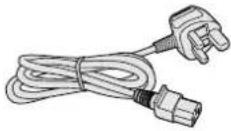 (För Storbritannien och Irland) (För Storbritannien och Irland) | |
| Endast den nätsladd som är aktuell i ditt land eller region levereras med apparaten. | ||
 3 st snabbklämmor 3 st buntband 3 st snabbklämmor 3 st buntband |   Garantikort Garantikort |  3 st högtalarfästen(Använd dessa när du monterar extrahögtalarna på plasmaskärmens undersida.) 3 st högtalarfästen(Använd dessa när du monterar extrahögtalarna på plasmaskärmens undersida.) |
Mottagare
| Nätsladd (2 m) | Fjärrkontroll | ||
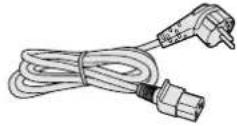 (För Europa, Storbritannien och Irland undantaget) (För Europa, Storbritannien och Irland undantaget) | 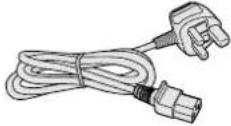 (För Storbritannien och Irland) (För Storbritannien och Irland) |  (för PDP-505XDE/435XDE) (för PDP-505XDE/435XDE) |  (för PDP-505HDE/435HDE) (för PDP-505HDE/435HDE) |
| Endast den nätsladd som är aktuell i ditt land eller region levereras med apparaten. | |||
   2 st AA-batterier (manganbatterier) 4 st skruvar (för stativet) 4 st hattar för skruvhål 2 st AA-batterier (manganbatterier) 4 st skruvar (för stativet) 4 st hattar för skruvhål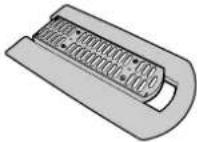 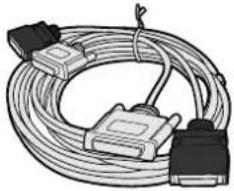   Stativ Systemkabel (3 m) Tre bruksanvisningar (för PDP-505XDE/435XDE) Två bruksanvisningar (för PDP-505HDE/435HDE) Stativ Systemkabel (3 m) Tre bruksanvisningar (för PDP-505XDE/435XDE) Två bruksanvisningar (för PDP-505HDE/435HDE) | |||

NOTERA
- Använd alltid de respektive nätsladdar som levereras med plasmaskärmen och mottagaren.
Angående illustrationerna i dessa bruksanvisningar
Dessa anvisningar avser både PDP-505XDE/435XDE och PDP-505HDE/435HDE, vars mottagare och fjärrkontroller ter sig en aning olika. För förklaringarna i dessa anvisningar används illustrationerna för serien PDP-505XDE/435XDE.
Plasmaskärm

1 POWER (strömbrytare)
2 STANDBY-lampa (viloläge)
3 Nätindikeringslampa (apparaten påsatt)
4 Fjärrkontrollens sensor
5 STANDBY/ON (strömbrytare)
6 INPUT (ingångsväljare)
7 VOLUME +/- (volymkontroll)
8 CHANNEL +/- (kanalinställning)
Baksidan

Kontakterna är vända nedåt.
9 Kontakt för systemkabel (BLACK)
10 Kontakt för systemkabel (WHITE)
11 Högtalarkontakter (vänster/höger)
12 Nätingång
Mottagare (PDP-505XDE/435XDE)
Framifrån

1 POWER (strömbrytare)
2 Nätindikeringslampa (apparaten påsatt)
3 STANDBY-lampa (viloläge)
4 TIMER-lampa
Enbart PDP-505XDE/435XDE
5 PHONES (hörlursutgång)
6 Kontakt för INPUT 4 (S-videoingång)
7 Kontakter för INPUT 4 (videoingång)
8 Kontakter för INPUT 4 (ljudingång)
9 Kontakt för PC INPUT (dator/ljudingång)
10 Kontakt för PC INPUT (dator/analog RGB-ingång)
11 PC CARD fack
12 Utmatningsknapp för PC CARD EJECT
Baksidan

1 Ingången ANT (antenn)
2 RS-232C-kontakt
(används vid inställning på fabriken)
3 Kontakt för CONTROL IN
4 Kontakt för CONTROL OUT
5 Kontakt för INPUT 1 (SCART-ingång)
6 Utgången ANT OUT (antennutgång)
Enbart PDP-505XDE/435XDE
7 Ingången ANT IN (antenningång för DTV)
Enbart PDP-505XDE/435XDE
• Denna kontakt kan användas för strömförsörjning
8 Digitalutgång DIGITAL OUT (OPTICAL)
Enbart PDP-505XDE/435XDE
9 Öppning för COMMON INTERFACE
(samfällt gränssnitt)
Enbart PDP-505XDE/435XDE
- För en CD-modul med ett smartkort
10 Nätingång
11 i/o link.A-omkopplare
12 Kontakt för INPUT 2 (SCART-ingång)
13 Kontakt för INPUT 3 (SCART-ingång)
14 Kontakt för SUB WOOFER OUTPUT
15 MONITOR OUTPUT-kontakt (S-videoutgång)
16 MONITOR OUTPUT-kontakt (videoutgång)
17 MONITOR OUTPUT-kontakter (ljudutgång)
18 Kontakter för INPUT 2 (COMPONENT VIDEO: Y, PB, PR)
19 Kontakt för INPUT 3 (HDMI)
20 Kontakt för systemkabel (WHITE)
21 Kontakt för systemkabel (BLACK)
Fjärrkontroll
(PDP-505XDE/435XDE)

1 Slår på strömmen till plasmaskärmen eller ställer den i beredskapsläge.
2 INPUT Väljer en ingångskälla för plasmaskärmen. (INGÅNG 1, INGÅNG 2, INGÅNG 3, INGÅNG 4)
30-9 TV/Externingångsläge: Väljer en kanal. Text-TV-läge: Väljer en sida.
4 PC Väljer en dator som ingångskälla.
5 I-II Väljer ljud i multiplexläge.
6 Växlar skärmläge mellan 2-bild, bild-i-bild och enbild.
7 P +/P - TV/Externingångsläge: Väljer en kanal. Text-TV-läge: Väljer en sida.
8 TV/DTV (Enbart PDP-505XDE/435XDE) Skiftar mellan ingångsläget TV och DTV.
9 Färg (röd/grön/gul/blå)
Text-TV-läge: Väljer en sida.
10 TV/Externingångsläge: Hoppar till textningssidan för text-TV. DTV-ingångsläge: Slår textning på och av.
11 ☐? Text-TV-läge: Visar dolda tecken.
12 RETURN Återgår till föregående menyskärm.
13 ↗/★ ↔ Väljer önskat objekt på inställningsskärmbilden. ENTER Utför ett kommando.
14 EXIT (Enbart PDP-505XDE/435XDE) Återgår till den normala skärmen i ett steg.
15 i+ TV/Externingångsläge: Visar information om kanalen. DTV-ingångsläge: Visar banderollinformation.
16 Flyttar position för den lilla skärmen vid visning av bildi-bilden.
17 Skiftar mellan de två skärmarna vid visning av dubbelskärm eller bild-i-bilden.
18 ∠+/△- Ställer in volymen.
19 ✉ Stänger av ljudet.
20 Väljer Text-TV-läget (bara TV-bild, bara Text-TV, TV/Text-TV mixat)
21 Text-TV-läge: Visar en indexsida för formatet CEEFAX/FLOF. Visar en TOP-översiktssida för TOP-formatet.
22 HOME MENU (huvudmeny) TV/Externingångsläge: Visar menyskärmbilden.
23 EPG Visar elektronisk programguide (EPG).
24 TV/Externingångsläge: Väljer skärmstorlek. Text-TV-läge: Växlar visning av Text-TV (hel övre halva/undre halva)
25 TV/Externingångsläge: Fryser en bildruta från rörliga bilder. Tryck igen för att avbryta funktionen.
Text-TV-läge: Stoppar uppdatering av Text-TV-sidor. Tryck igen för att frigöra pausläget.
NOTERA
- När du använder fjärrkontrollen ska du peka mot plasmaskärmen med den.
Installera plasmaskärmen
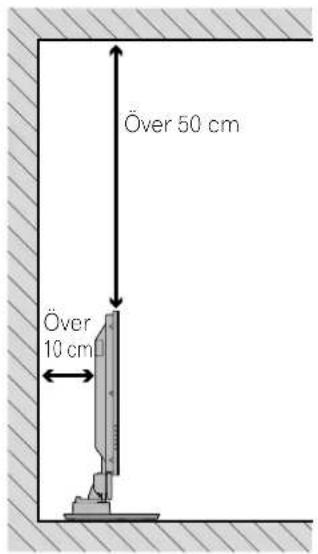
Placering
- Undvik direkt solljus. Se till att den får bra ventilation.
- Längden på systemkabeln som används för att ansluta plasmaskärmen och mottagaren är cirka 3 m.
- Eftersom plasmaskärmen är tung, måste du be någon att hjälpa dig när du flyttar den.

FÖRSIKTIGHET
- Om du placerar någonting ovanpå mottagaren får den inte tillräcklig ventilation och fungerar inte korrekt.

NOTERA
- Lämna tillräckligt med utrymme runt de övre delarna och baksidan vid installationen för att försäkra en god ventilation runt baksidan.
Använda PIONEER:s stativ (tillval)
- I instruktionsboken som medföljer stativet finns detaljer om hur du installerar det.
Använda PIONEER:s högtalare (tillval)
- I instruktionsboken som medföljer högtalarna finns detaljer om hur du installerar dem.

FÖRSIKTIGHET
Omgivningsvillkor
Omgivande temperatur och luftfuktighet: 0°C till +40°C, mindre än 85 % relativ fuktighet (kylventilerna ej blockerade) Undvik att installera apparaten på följande platser:
• Under direkt exponering för solljus
• Under starkt konstljus
- I hög luftfuktighet
• Dåligt ventilerade
Installera mottagaren
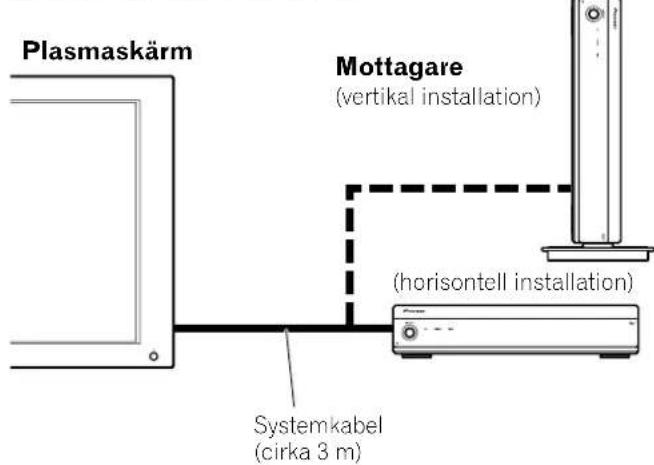

FÖRSIKTIGHET
- Placera inte en videobandspelare eller någon annan apparat ovanpå mottagaren.
- Vid installationen ska du lämna tillräcklig plats på sidorna och ovanför mottagaren.
- Blockera inte kylventilerna på någon sida av mottagaren eller den bakre fläktöppningen.
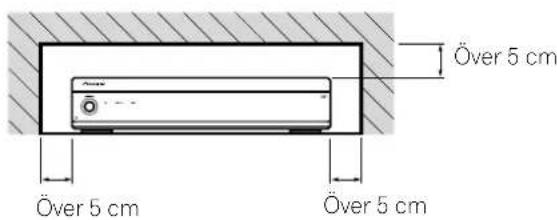


Installera mottagaren vertikalt
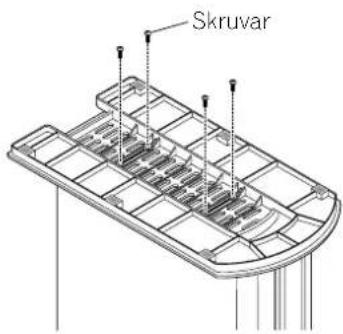
Du kan använda det medföljande stativet för att installera mottagaren vertikalt.
1. För in stativet på sidan av mottagaren.

2. Fäst stativet med de medföljande skruvarna.

3. Ta av stötdämparkuddarna.
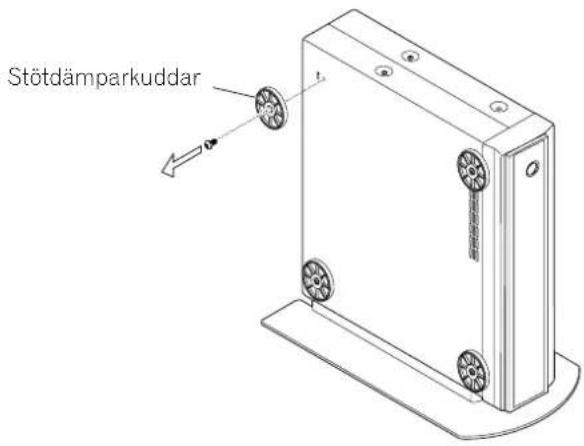
Behåll stötdämparkuddarna och skruvarna. De behövs när du placerar mottagaren i horisontell position.
4. Plugga igen skruvhålen med de medföljande hattarna.


FÖRSIKTIGHET
- När du önskar installera mottagaren vertikalt ska du alltid använda det medföljande stativet. Om du placerar apparaten direkt på golvet, blockerar du kylventilerna vilket resulterar i mekanisk skada.
Sätta upp systemet
Koppla in systemkabeln till plasmaskärmen.

Koppla in systemkabeln till mottagaren.

FÖRSIKTIGHET
- DESSA HÖGTALARKONTAKTER KAN INNEHÅLLA FARLIGA SPÄNNINGAR NÄR DU KOPPLAR I ELLER UR HÖGTALARKABLARNA. FÖR ATT UNDVIKA RISK FÖR ELEKTRISK STÖT SKA DU INTE RÖRA OISOLERADE DELAR INNAN DU DRAGIT UR NÄTSLADDEN.
Förlägga kablar
Snabbklämmor och buntband levereras med detta system så att du kan bunta ihop kablarna. När du har buntat ihop dem ordentligt följer du följande steg för att förlägga kablarna.
När högtalarna installeras på sidorna
(baksidan)

Sätta fast snabbklämmorna på huvudenheten
Sätt fast snabbklämmorna i de 4 hålen som markeras med ↑ nedan, beroende på hur du vill förlägga kablarna.
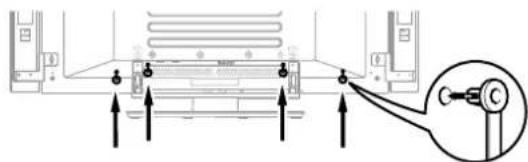
Sätta fast och ta bort snabbklämmor
Sätt i [1] i ett passande hål på baksidan av plasmaskärmen och knäpp fast [2] på baksidan av [1] för att låsa klämman. Snabbklämmor är designade att vara svåra att ta bort när de väl är på plats. Tänk efter innan du sätter fast dem.
Använd en tång för att vrida klämman 90 grader och dra ut den. Klämman kan försämras med tiden och skadas om den tas bort.

När högtalarna installeras på undersidan
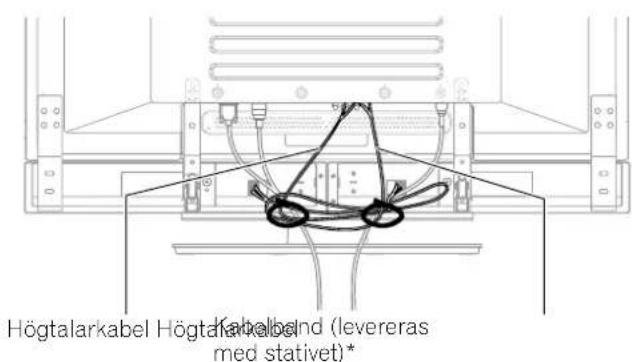
*Kabelband
Använd de kabelband som levereras med stativet och sätt ihop högtalar- och systemkablarna så att de inte syns framifrån. Var försiktig så att du inte utövar något våld mot kablarnas anslutningspunkter när du utför detta.
Förberedelse av fjärrkontrollen
Sätta i batterier
1 Öppna batteriluckan.

2 Sätt i de två AA-batterier som levereras med apparaten.

- Placera batterierna med polerna mot respektive symboler (+) och (−) i batterifacket.
3 Stäng batteriluckan.
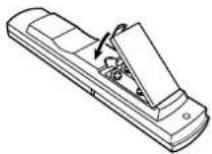
Felaktig användning av batterier kan resultera i att kemikalier läcker ut, eller explosion. Följ noga instruktionerna nedan.
- Använd inte alkaliska batterier. Använd mangan-batterier när du byter batterier.
- Placera batterierna med polerna mot respektive symboler (+) och (-).
- Blanda inte batterier av olika typer. Olika typer av batterier har olika egenskaper.
- Blanda inte gamla och nya batterier. Om du blandar gamla och nya batterier kan du förkorta livslängden på de nya eller orsaka att de gamla batterierna läcker ut kemikalier.
- Ta bort batterier så snart de är urladdade. Kemikalier som läcker från batterier kan orsaka hudutslag. Om du hittar kemikalier som läckt ut, så torka ordentligt rent med en trasa.
- De batterier som levereras med denna produkt kan ha kortare livslängd än normalt beroende på hur de har lagrats.
- Om du inte ämnar använda fjärrkontrollen under en längre tid, ska du ta ur batterierna ur den.

FÖRSIKTIGHET
- NÄR DU KASTAR BORT ANVÄNDA BATTERIER MÅSTE DU FÖLJA DE MILJÖREGLER SOM GÄLLER I DITT LAND/OMRÅDE.
Fjärrkontrollens användningsområde
Peka på fjärrkontrollsensorn (SR) som är placerad nere till höger på plasmaskärmen när du önskar använda fjärrkontrollen. Avständet till sensorn får inte överstiga 7 m och vinkeln relativt sensorn måste vara inom 30 grader i samtliga riktningar.
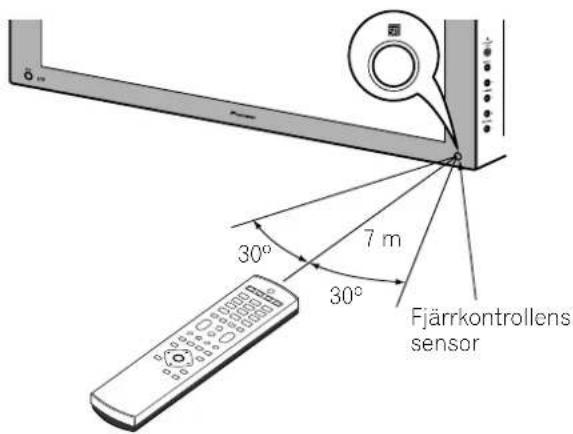
Försiktighet beträffande fjärrkontrollen
- Utsätt inte fjärrkontrollen för stötar. Utsätt den inte heller för vätskor och placera den inte på en plats med hög luftfuktighet.
- Placera eller installera inte fjärrkontrollen under direkt solljus. Hettan kan deformera den.
- Fjärrkontrollen fungerar kanske inte tillfredsställande om plasmaskärmens sensor befinner sig i direkt solljus eller annan stark belysning. I sådana fall ändrar du vinkeln på belysningen eller vrider plasmaskärmen, eller använder fjärrkontrollen närmare sensorn.
- Om någonting skymmer fjärrkontrollen från sensorn, fungerar kanske fjärrkontrollen inte.
- Ju mer urladdade batterierna blir, desto kortare avständ kan fjärrkontrollen användas på. Ersätt batterierna med nya i tid.
- Plasmaskärmen avger mycket svaga infraröda strålar från sin bildskärm. Om du placerar någon annan utrustning som manövreras via en infraröd fjärrkontroll, exempelvis en videobandspelare, i närheten, kan denna kanske inte ta emot kommandon från sin fjärrkontroll helt eller delvis. Om detta händer måste du placera denna utrustning på en plats på tillräckligt avständ från plasmaskärmen.
- Beroende på installationens omgivning, kan kanske infraröda strålar från plasmaskärmen göra att detta system inte tar emot kommandon från fjärrkontrollen på rätt sätt, eller att det i praktiken fungerande avståndet förkortas mellan fjärrkontrollen och sensorn. Styrkan på de infraröda strålarna som avges från bildskärmen varierar beroende på de bilder som visas på skärmen.
Grundläggande anslutningar
Koppla in antennen
Du bör använda en utomhusantenn för att få en bättre och klarare bild. Här följer en kortfattad förklaring till de typer av anslutningar som används för en koaxialkabel.

flowchart
graph TD
    A["Standard DIN45325-kontakt (IEC169-2)"] --> B["75-ohms koaxialkabel (rund kabel) (extra tillbehör)"]
    B --> C["Antenna 75-ohms koaxialkabel"]
    C --> D["Analog ingång (anomhusantenn med en signalförstärkare på 5 V, 30 mA)"]
    D --> E["Antenna 75-ohms koaxialkabel (extra tillbehör) till ingången ANT 75-ohms koaxialkabel"]
    E --> F["Antenna 75-ohms koaxialkabel (extra tillbehör) till ingången ANT 75-ohms koaxialkabel"]
    F --> G["Antenna 75-ohms koaxialkabel (extra tillbehör) till ingången ANT 75-ohms koaxialkabel"]
    G --> H["Antenna 75-ohms koaxialkabel (extra tillbehör) till ingången ANT 75-ohms koaxialkabel"]
    H --> I["Antenna 75-ohms koaxialkabel (extra tillbehör) till ingången ANT 75-ohms koaxialkabel"]
    I --> J["Antenna 75-ohms koaxialkabel (extra tillbehör) till ingången ANT 75-ohms koaxialkabel"]
    J --> K["Antenna 75-ohms koaxialkabel (extra tillbehör) till ingången ANT 75-ohms koaxialkabel"]
    K --> L["Antenna 75-ohms koaxialkabel (extra tillbehör) till ingången ANT 75-ohms koaxialkabel"]
    L --> M["Antenna 75-ohms koaxialkabel (extra tillbehör) till ingången ANT 75-ohms koaxialkabel"]
    M --> N["Antenna 75-ohms koaxialkabel (extra tillbehör) till ingången ANT 75-ohms koaxialkabel"]
    N --> O["Antenna 75-ohms koaxialkabel (extra tillbehör) till ingången ANT 75-ohms koaxialkabel"]
    O --> P["Antenna 75-ohms koaxialkabel (extra tillbehör) till ingången ANT 75-ohms koaxialkabel"]
    P --> Q["Antenna 75-ohms koaxialkabel (extra tillbehör) till ingången ANT 75-ohms koaxialkabel"]
    Q --> R["Antenna 75-ohms koaxialkabel (extra tillbehör) till ingången ANT 75-ohms koaxialkabel"]
    R --> S["Antenna 75-ohms koaxialkabel (extra tillbehör) till ingången ANT 75-ohms koaxialkabel"]
    S --> T["Antenna 75-ohms koaxialkabel (extra tillbehör) till ingången ANT 75-ohms koaxialkabel"]
    T --> U["Antenna 75-ohms koaxialkabel (extra tillbehör) till ingången ANT 75-ohms koaxialkabel"]
    U --> V["Antenna 75-ohms koaxialkabel (extra tillbehör) till ingången ANT 75-ohms koaxialkabel"]
    V --> W["Antenna 75-ohms koaxialkabel (extra tillbehör) till ingången ANT 75-ohms koaxialkabel"]
    W --> X["Antenna 75-ohms koaxialkabel (extra tillbehör) till ingången ANT 75-ohms koaxialkabel"]
    X --> Y["Antenna 75-ohms koaxialkabel (extra tillbehör) till ingången ANT 75-ohms koaxialkabel"]
    Y --> Z["Antenna 75-ohms koaxialkabel (extra tillbehör) till ingången ANT 75-ohms koaxialkabel"]
    Z --> AA["Antenna 75-ohms koaxialkabel (extra tillbehör) till ingången ANT 75-ohms koaxialkabel"]
    AA --> AB["Antenna 75-ohms koaxialkabel (extra tillbehör) till ingången ANT 75-ohms koaxialkabel"]
    AB --> AC["Antenna 75-ohms koaxialkabel (extra tillbehör) till ingången ANT 75-ohms koaxialkabel"]
    AC --> AD["Antenna 75-ohms koaxialkabel (extra tillbehör) till ingången ANT 75-ohms koaxialkabel"]
    AD --> AE["Antenna 75-ohms koaxialkabel (extra tillbehör) till ingången ANT 75-ohms koaxialkabel"]
    AE --> AF["Antenna 75-ohms koaxialkabel (extra tillbehör) till ingången ANT 75-ohms koaxialkabel"]
    AF --> AG["Antenna 75-ohms koaxialkabel (extra tillbehör) till ingången ANT 75-ohms koaxialkabel"]
    AG --> AH["Antenna 75-ohms koaxialkabel (extra tillbehör) till ingången ANT 75-ohms koaxialkabel"]
    AH --> AI["Antenna 75-ohms koaxialkabel (extra tillbehör) till ingången ANT 75-ohms koaxialkabel"]
    AI --> AJ["Antenna 75-ohms koaxialkabel (extra tillbehör) till ingången ANT 75-ohms koaxialkabel"]
    AJ --> AK["Antenna 75-ohms koaxialkabel (extra tillbehör) till ingången ANT 75-ohms koaxialkabel"]
    AK --> AL["Antenna 75-ohms koaxialkabel (extra tillbehör) till ingången ANT 75-ohms koaxialkabel"]
    AL --> AM["Antenna 75-ohms koaxialkabel (extra tillbehör) till ingången ANT 75-ohms koaxialkabel"]
    AM --> AN["Antenna 75-ohms koaxialkabel (extra tillbehör) till ingången ANT 75-ohms koaxialkabel"]
    AN --> AO["Antenna 75-ohms koaxialkabel (extra tillbehör) till ingången ANT 75-ohms koaxialkabel"]
    AO --> AP["Antenna 75-ohms koaxialkabel (extra tillbehör) till ingången ANT 75-ohms koaxialkabel"]
    AP --> AQ["Antenna 75-ohms koaxialkabel (extra tillbehör) till ingången ANT 75-ohms koaxialkabel"]
    AQ --> AR["Antenna 75-ohms koaxialkabel (extra tillbehör) till ingången ANT 75-ohms koaxialkabel"]
    AR --> AS["Antenna 75-ohms koaxialkabel (extra tillbehör) till ingången ANT 75-ohms koaxialkabel"]
    AS --> AT["Antenna 75-ohms koaxialkabel (extra tillbehör) till ingången ANT 75-ohms koaxialkabel"]
    AT --> AU["Antenna 75-ohms koaxialkabel (extra tillbehör) till ingången ANT 75-ohms koaxialkabel"]
    AU --> AV["Antenna 75-ohms koaxialkabel (extra tillbehör) till ingången ANT 75-ohms koaxialkabel"]
    AV --> AW["Antenna 75-ohms koaxialkabel (extra tillbehör) till ingången ANT 75-ohms koaxialkabel"]
    AW --> AX["Antenna 75-ohms koaxialkabel (extra tillbehör) till ingången ANT 75-ohms koaxialkabel"]
    AX --> AY["Antenna 75-ohms koaxialkabel (extra tillbehör) till ingången ANT 75-ohms koaxialkabel"]
Antenn som finns att köpa i fackhandeln

Om din utomhusantenn har en 75-ohms koaxialkabel med en standard DIN45325-kontakt (IEC169-2), kan du koppla den till antennuttaget på baksidan av mottagaren.
Ansluta nätsladden
Plasmaskärm (underifrån)
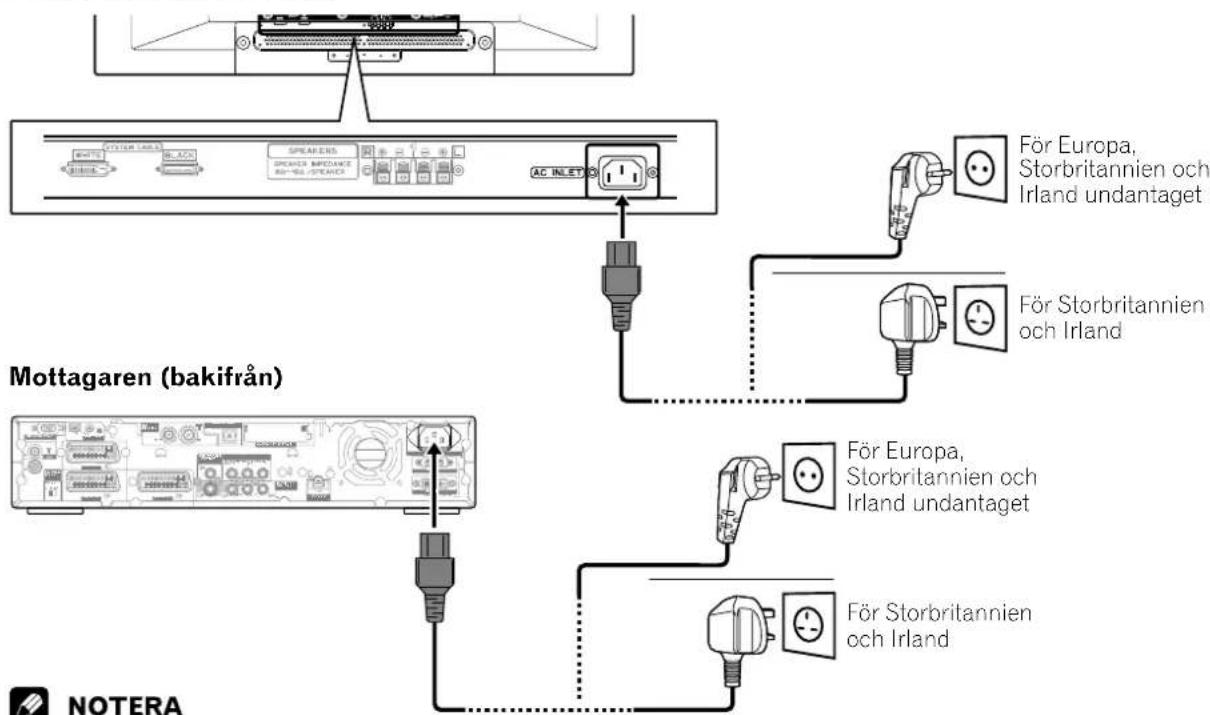

NOTERA
- Stäng alltid av strömbrytarna på plasmaskärmen och mottagaren när du ansluter nätsladdarna.
- Dra ur nätsladden från vägguttaget, plasmaskärmen och mottagaren om systemet inte ska användas under en längre tid.
Om du inte ställer in några TV-kanaler kan du inte titta på dem. Hur du gör detta kan du läsa om i "Ställa in TV-kanaler automatiskt" på sidan 28.
Sätta på strömmen
1 Tryck på POWER (strömbrytaren) på plasmaskärmen.
• STANDBY-lampan på plasmaskärmen blinkar rött.
2 Tryck på POWER (strömbrytaren) på mottagaren.
- Systemet är nu påsatt och försatt i viloläge.
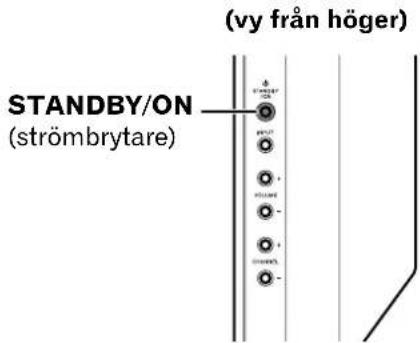
3 Kontrollera att indikatorerna STANDBY tänds i rött och tryck sedan på ⏻ eller valfri tangent från 0 till 9 på fjärrkontrollen eller STANDBY/ON på plasmaskärmen för att slå på systemet.
- När du trycker på 0 i viloläget slås strömmen på och bilden på skärmen kommer från källan INPUT 1 (ingång 1). Om du trycker på någon av knapparna från 1 till 9 visas en TV-bild. Vid ett tryck på ⏻ visas den sista bilden.
- Nätindikeringslamporna på plasmaskärmen och mottagaren tänds i grönt.
NOTERA
- I denna bruksanvisning betyder "systemet" plasmaskärmen och mottagaren.
- Du kan också göra tvärtom i steg 1 och steg 2.
Stänga av strömmen
1 Tryck på ⏻ på fjärrkontrollen eller STANDBY/ON på plasmaskärmen.
- Systemet går in i viloläget och bilden visas inte längre på skärmen.
- Båda STANDBY-lamporna lyser rött.
- Indikatorn TIMER tänds när ett program är förinställt för inspelning/tittning. Slå inte av strömbrytaren POWER på mottagare när indikatorn TIMER är tänd då detta häver förinställningen.
- Vi rekommenderar att systemet ställs i beredskaps-läge efter avslutad användning. Detta gör att systemet automatiskt kan mottaga informationssignaler om den elektroniska programguiden (och automatisk uppdatering av DTV: endast PDP-505XDE/435XDE) i beredskapsläget.
2 Tryck på POWER på mottagaren.
- STANDBY-lampan på mottagaren släcks och den på plasmaskärmen blinkar rött.
3 Tryck på POWER på plasmaskärmen.
- STANDBY-lampan på plasmaskärmen släcks.
NOTERA
- Du kan också göra tvärtom i steg 2 och steg 3.
- Om du inte ska använda systemet under en längre tid, ska du dra ur nätsladden ur vägguttaget.
- När systemet är satt i viloläge är nätströmmen avstängd och systemet kan inte användas på vanligt sätt. En liten mängd ström tillförs systemet för att upprätthålla dess driftberedskap.
Plasmaskärm
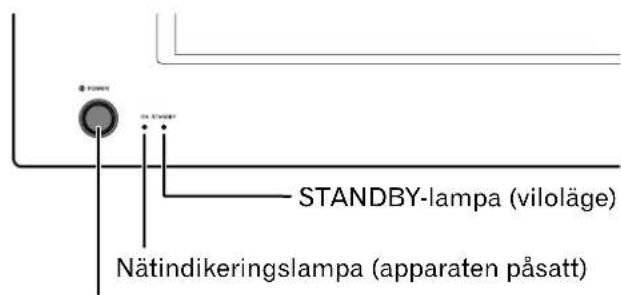
POWER (strömbrytare)
Mottagare (PDP-505XDE/435XDE)

POWER (strömbrytare)

Statuslampor på plasmaskärmen/mottagaren
| Statuslampa Systemets status | ||||
| Plasmaskärm Mottagare | ||||
| Nätindikeringslampa | STANDBY-lampa | Nätindikeringslampa | STANDBY-lampa | |
| [Sevart] | ● | ● | ● | Strömmen till plasmaskärmen och mottagaren är avstängd eller också är nätsladdarna urdragna. |
| [17CTT] | ● | ● | ● | Strömmen till systemet är på. |
| [SEMA] | ● | ● | ● | Systemet är i viloläge. |
| [Gesst] | Blinkar | ● | ● | Strömmen till mottagaren också är avstängd eller också är nätsladden urdragen ur mottagaren. |
| [Gesst] | ● | ● | ●Blinkar | Strömmen till plasmaskärmen är avstängd eller också är nätsladden urdragen ur plasmaskärmen. |
Plasmaskärm (vy från höger)


(PDP-505XDE/435XDE)
Kanalavisning

Byta kanal
Skifta mellan lägena TV och DTV
Enbart PDP-505XDE/435XDE
- Tryck på INPUT på plasmaskärmen eller TV/DTV på fjärrkontrollen för att välja ingångsläget TV eller DTV.
Använda P +/P - på fjärrkontrollen
- Tryck på P + för att välja nästa kanal.
- Tryck på P – för att välja föregående kanal.
När du tittar på Text-TV:
- Tryck på P + för att öppna nästa sida med högre nummer.
- Tryck på P – för att öppna nästa sida med lägre nummer.

NOTERA
- CHANNEL +/- på plasmaskärmen fungerar på samma sätt som P+/P-.
- P + / P - kan inte uppfånga kanaler som är inställda på överhoppning.
- P+/P - kan inte uppfånga kanaler som inte är registrerade som favoriter (i läget DTV, endast PDP-505XDE/435XDE).
Använda 0 – 9 på fjärrkontrollen
Välj kanal direkt genom att trycka på knapparna 0 till 9.
EXEMPEL
- Välj kanal 2 (1-siffrig kanal) genom att trycka på 2.
- Tryck på 1 och sedan 2 för att välja kanal 12 (en 2-siffrig kanal).
- I läget DTV ska du välja kanal 123 (en 3-siffrig kanal) genom att trycka på 1, 2 och sedan 3. (Enbart PDP-505XDE/435XDE)
När du tittar på Text-TV:
Du kan välja en sidas 3-siffriga nummer (100 till 899) direkt genom att trycka på knapparna 0 till 9. Se sidan 53.

NOTERA
- När du trycker på 0 i viloläget slås strömmen på och bilden på skärmen kommer från källan INPUT 1 (ingång 1). Om du trycker på någon av knapparna från 1 till 9 visas en TV-bild.
Inställning av analoga favoritkanaler
Det går att registrera totalt 16 analoga TV-kanaler och sedan utföra snabbval bland dina favoritkanaler.
1 Tryck medan du tittar på en analog sändning på ENTER för att återkalla listan över favoritkanaler.
| 01 | ********** | 09 | ********** |
| 02 | **** | 10 | **** |
| 03 | **** | 11 | **** |
| 04 | **** | 12 | **** |
| 05 | **** | 13 | **** |
| 06 | **** | 14 | **** |
| 07 | **** | 15 | **** |
| 08 | **** | 16 | **** |
2 Välj en favoritkanal att ställa in (+/↓, ←/→ och sedan ENTER).
- Tryck på RETURN för att lämna listan över favoritkanaler.

NOTERA
- Se sidorna 28 och 29 för detaljer om registrering av favoritkanaler.
Ändra volym och ljud
Använda ∠ +/ △ - på fjärrkontrollen
- Du ökar volymen genom att trycka på ∠+
- Du minskar volymen genom att trycka på △ -

NOTERA
- VOLUME +/- på plasmaskärmen fungerar på samma sätt som ∠+/△-.
Använda ✉ på fjärrkontrollen
※ stänger av ljudet.
1 Tryck på ☐.
- "呫" visas på skärmen.
2 Tryck på ✉ igen för att sätta på ljudet igen.
- Du kan också trycka på + för att sätta på ljudet igen.
Plasmaskärm
(sedd från höger)

Volyminställning

Använda I-II på fjärrkontrollen

Varje gång du trycker på I-II växlas MTS enligt nedan.

flowchart
graph LR
    A["Läget I"] --> B["Läget II"]
    B --> C["Läget MONO"]
| Inställning | ||||
| MONOIII | ||||
| NICAM-sändningar | Stereo | 1AAA NICAM STEREO 10:00 | 1AAA NICAM STEREO 10:00 | 1AAA MONO 10:00 |
| Tvåspråkigt | 2BBB NICAM I 10:00 | 2BBB NICAM II 10:00 | 2BBB MONO 10:00 | |
| Mono | 3CCC NICAM MONO 10:00 | 3CCC NICAM MONO 10:00 | 3CCC MONO 10:00 | |
| A2-sändningar | Stereo | 4DDD STEREO 10:00 | 4DDD STEREO 10:00 | 4DDD MONO 10:00 |
| Tvåspråkigt | 5EEE DUAL I 10:00 | 5EEE DUAL II 10:00 | 5EEE MONO 10:00 | |
| Mono | 6FFF MONO 10:00 | 6FFF MONO 10:00 | 6FFF MONO 10:00 | |
| Digitala Enbart PDP-505XDE/435XDE | 7GGG STEREO 10:00 | 7GGG STEREO 10:00 | 7GGG MONO 10:00 | |
NOTERA
- I vart och ett av de ljudmultiplexlägen du valt med tangenten I-II ändras visningen beroende på de signaler som tas emot.
- Om du har valt Läget MONO, så förblir ljudet i mono även om systemet tar emot en stereoutsändning. Du måste ställa tillbaka till något av lägena I eller II om du vill lyssna på stereoljud igen.
- Om du väljer ett ljudmultiplexläge när ingångskällan är INPUT 1 till 4 eller PC ändras inte ljudtypen. I detta fall bestäms ljudtypen av videokällan.
Använda multibildfunktionerna
Dela upp skärmen
Använd följande procedur för att välja läget 2-bild eller bild-i-bild.
2-bild

1 Tryck på ⚠ för att välja visningsläge.
- Varje gång du trycker på 📄 ändras skärmen mellan 2-bild, bild-i-bild och enbild.
- Tryck vid visning av dubbelskärm eller bild-i-bilden på för att skifta position för de två visade skärmarna. Den vänstra skärmen är den aktiva skärmen, vilket anges av "♪". Du kan på denna ställs in bild och ljud.

- Tryck vid visning av dubbelskärm på ⚠️ för att ändra storlek på den vänstra skärmen.
- Tryck vid visning av bild-i-bilden på för att flytta den lilla skärmens position moturs.

2 Välj önskad ingångskälla genom att trycka på lämplig knapp för ingångskälla.
- Om du tittar på TV-program trycker du på P+/P- för att byta kanal.
NOTERA
- Multibildfunktionen kan inte visa två bilder från samma ingångskälla samtidigt. Om du försöker utföra detta visas ett varningsmeddelande.
- När du trycker på HOME MENU återställs enbildsvisningen och motsvarande meny visas.
- När du är i 2-bildsläget kan de bilder som visas på den högra delen av skärmen se mindre bra ut, beroende på bilderna.
- Listan över analoga favoritkanaler kan inte visas vid visning av dubbelskärm.
- Den digitala kanallistan kan inte visas vid visning av dubbelskärm. (Enbart PDP-505XDE/435XDE)
Frysa bilder
Använd följande procedur för att fånga in och frysa en bildruta från exempelvis en film eller andra rörliga bilder som du tittar på.
1 Tryck på 📄.
- En stillbild visas på den högra delen av skärmen, medan de rörliga bilderna visas på den vänstra.
2 Tryck på 📄 igen för att avbryta funktionen.

NOTERA
- När du har delat upp skärmen kan inte bilder frysas.
- När du inte kan använda funktionen visas ett varningsmeddelande.
Använda menyer
Menyer för AV-läget
| Home Menu (huvudmeny) | Objekt Sida | |
| Bild AV-alternativ 31 | ||
| Kontrast | 32 | |
| Ljusstyrka 32 | ||
| Färg 32 | ||
| Färgton | 32 | |
| Skärpa | 32 | |
| Pro-justering | 32 | |
| Nollställning | 32 |
| Ljud Diskant 34 | ||
| Bas 34 | ||
| Balans | 34 | |
| Nollställning | 34 | |
| FOCUS 34 | ||
| Surround framsida | 34 |
| Strömkontroll | Energisparfunktion | 35 |
| Ingen Signal av | 35 | |
| Ingen Funktion av | 35 |
| Insomningstimer | — | 42 |
| Alternativ | Position | 38 |
| WSS | 41 | |
| 4:3-läge | 41 | |
| Färgsystem | 39 | |
| Val av ingång | 39 | |
| Sidomask | 41 | |
| HDMI ingång | 45 |
| Inställning | Autoinstallering | 28 |
| Analog TV-inställning | 28–30 | |
| DTV-inställningEnbart PDP-505XDE/435XDE | * | |
| Lösenord | 42, 43 | |
| Språk | 31 |
| Home Gallery | —— | 50-52 |
* Anlita den separata bruksanvisningen för DTV.
Menyer för PC-läget
| Home Menu (huvudmeny) | Objekt Sida | |
| Bild AV-alternativ 31 | ||
| Kontrast 32 | ||
| Ljusstyrka 32 | ||
| Röd 32 | ||
| Grönt 32 | ||
| Blå 32 | ||
| Nollställning 32 |
| Ljud Diskant 34 | ||
| Bas 34 | ||
| Balans | 34 | |
| Nollställning 34 | ||
| FOCUS 34 | ||
| Surround framsida | 34 |
| Alternativ | Automatisk inställning | 38 |
| Manuell inställning | 38 |
| Home Gallery | —— | 50-52 |
Menyoperationer
Det följande beskriver den generella proceduren för menyinställning. Se sidorna som beskriver de olika funktionerna för den faktiska proceduren.
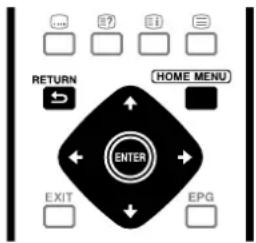
1 Tryck på HOME MENU.
2 Tryck på ↑/↓ för att välja en menypost och tryck sedan på ENTER.
3 Upprepa steg 2 tills den önskade delmenyposten visas.
- Antalet menylager varierar beroende på menyposterna ifråga.
4 Tryck på ←/→ för att välja ett alternativ (eller en parameter) och tryck sedan på ENTER.
- För vissa menyposter ska du trycka på ↑/↓ istället för ←/→.
5 Tryck på HOME MENU för att stänga menyn.
NOTERA
- Återgå till övre menynivåer genom att trycka på RETURN.
Ställa in TV-kanaler automatiskt
Denna sektion beskriver hur man söker och ställer in TV-kanaler automatiskt.
För funktioner som gäller enbart PDP-505XDE/435XDE hänvisar vi till den separata bruksanvisningen för DTV.
Använda automatisk installation
När systemet (skärmen och mottagaren) sätts på allra första gången efter att du köpt det, startas den automatiska installationen. Du kan automatiskt ställa in språk, land och kanaler i påföljande operationer.
1 Välj "Språk" (↑).↓
2 Välj önskat språk (✗)→
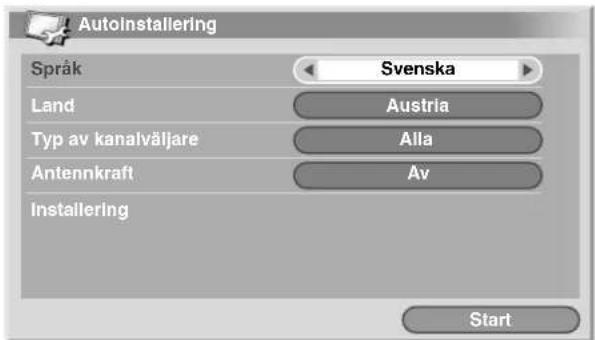
Exempel: PDP-505XDE/435XDE
- Du kan välja mellan 12 olika språk: engelska, tyska, franska, italienska, spanska, holländska, svenska, portugisiska, grekiska, finska, ryska och turkiska.
3 Välj "Land" (♠).
4 Välj önskat land (←)→
- Hoppa till steg 9 vid användning av serien PDP-505HDE eller PDP-435HDE.
5 Välj "Typ av kanalväljare" (↑)↓
6 Välj en tunertyp (←)→
- Det finns 3 alternativ: Alla, Digital och Analog.
7 Välj "Antennkraft" (↑)↓
- Valbar enbart när "Digital" eller "Alla" valts för "Typ av kanalväljare" i steg 5. Hoppa i annat fall till steg 9.
8 Välj "På" eller "Av" (◄)►
9 Välj "Installering" (↑/↓ och sedan ENTER).
10 Välj "Start" (↑ och sedan ENTER).
- Den automatiska installationen startas nu automatiskt.
- Om du vill stänga av den pågående automatiska installationen trycker du på RETURN.
11 Efter att den automatiska installationen är klar, trycker du på HOME MENU för att stänga menyn.
NOTERA
- Du kan starta den automatiska installationen från huvudmenyn Home Menu, om du exempelvis flyttat till ett annat land. Utför steg ① till ③ nedan innan autoinstallation startas.
①Tryck på HOME MENU.
② Välj "Inställning" (↑/↓ och sedan ENTER).
③ Välj "Autoinstallering" (↑/↓ och sedan ENTER).
- Skärmen där du matar in lösenord visas. Ange ditt 4-siffriga lösenord med knapparna 0 – 9.
- Om proceduren inte hittar några kanaler kontrollerar du antennanslutningarna och kör den automatiska installationen igen.
Manuell inställning av analoga TV-kanaler
Detta avsnitt beskriver manuell inställning av analoga TVkanaler.
Använda manuell inställning
Använd det manuella läget för manuell inställning av analoga TV-kanaler.
1 Tryck på HOME MENU.
2 Välj "Inställning" (↑/↓ och sedan ENTER).
3 Välj "Analog TV-inställn." (↑/↓ och sedan ENTER).
- Skärmen där du matar in lösenord visas. Ange ditt 4-siffriga lösenord med knapparna 0 – 9.
4 Välj "Manuell inställning" (↑/↓ och sedan ENTER).
5 Välj "Kanalingång" (↑).↓
6 Välj ett programnummer (▲)→
• Du kan välja från 1 till 99.

7 Välj "Sök" (♠).↓
8 Mata in en frekvens med tangenterna 0 – 9 och ENTER.
- Du kan också trycka på ←/→för att välja en frekvens.
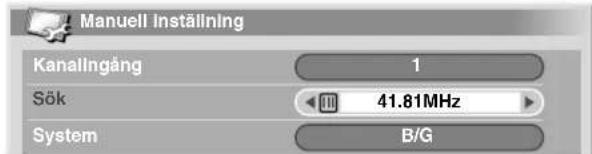
9 Välj "System" (↑).↓
10 Välj önskat ljudsysyem (★).→
- Du kan välja mellan "B/G", "D/K", "I", "L" och "L".

11 Välj "Färgsystem" (♠).
12 Välj önskat färgsystem (✗)→
- Du kan välja mellan "Auto", "PAL", "SECAM" och "4.43NTSC".

13 Välj "Lagra" (♠).
14 Välj "Ja", "Ja (listat)" eller "Nej" (◀).

Objekt Beskrivning
| Ja | Kanalen kan väljas med P+/P- . |
| Ja (listat) Kanalen kan väljas med listan över favoritkanaler och P+/P- . | |
| Nej | Kanalen kan inte väljas med P+/P- . |
- Upprepa stegen 6 till 14 för att ställa in ytterligare kanaler.
15 Tryck på HOME MENU för att stänga menyn.
NOTERA
- Ovanstående procedur överför och ställer in den valda kanalinformationen till ansluten inspelningsutrustning som exempelvis en videobandspelare eller en dvd-brännare.
- Den manuella inställningen låter dig också göra inställningar för "Etikett", "Barnläs" och "Avkodare". Se "Namnge TV-kanaler", "Ställa in barnspärren" och "Välja en ingångskontakt för en dekoder".
Namnge TV-kanaler
Du kan namnge de TV-kanaler du har ställt in, med högst fem tecken. Detta kan hjälpa dig att hitta kanalerna när du väljer dem.
1 Följ steg 1 till 4 under Använda manuell inställning. Efter att du valt en kanal för att ange namn (använd Kanalingång), utför följande steg.
2 Välj "Etikett" (↑/↓ och sedan ENTER).

- Skärmen där du anger namn visas.
3 Välj det första tecknet (↑/↓, ←/→ och sedan ENTER).

- Markören flyttar sig till det andra tecknet.
4 Upprepa steg 3 för att mata in upp till fem tecken.
- Välj [←] eller [→] på skärmen om du behöver rätta något tecken och tryck sedan på ENTER. Markören flyttar sig till det föregående eller efterföljande tecknet.
- För att ta bort det tecken som markören står på väljer du [Delete] på skärmen och trycker sedan på ENTER.
- För att ange ett mellanslag (tomt tecken) för det tecken som markören står på, väljer du [Space] på skärmen och trycker sedan på ENTER.
5 Du avslutar namninmatningen genom att trycka på ♦ eller ♦ för att markera [OK] på skärmen och trycker sedan på ENTER.
6 Tryck på HOME MENU för att stänga menyn.
Ställa in barnspärren
Barnspärren spärrar valda TV-kanaler, så att det inte går att ställa in och titta på dem.
1 Följ steg 1 till 4 under Använda manuell inställning. Efter att du valt en kanal för att ange namn (använd Kanalingång), utför följande steg.
2 Välj "Barnlås" (♠)
3 Välj "Lås" (◀)→

- Markeringen växlar mellan "Visa" och "Lås".
4 Tryck på HOME MENU för att stänga menyn.
Välja en ingångskontakt för en dekoder
Om du har en dekoder ansluten ska du välja en ingångskontakt för den (INGÅNG1).
1 Följ steg 1 till 4 under Använda manuell inställning. Efter att du valt en kanal för att ange namn (använd Kanalingång), utför följande steg.
2 Välj "Avkodare" (↑).↓
3 Välj "INGÅNG1" (←)→

4 Tryck på HOME MENU för att stänga menyn.
NOTERA
- Om du valt "Av" (fabriksinställning) kan du inte få några bilder från dekodern.
Sortera förinställda TV-kanaler
Använd följande procedur för att ändra ordningen på de förinställda TV-kanalerna.
1 Tryck på HOME MENU.
2 Välj "Inställning" (↑ och sedan ENTER).
3 Välj "Analog TV-inställn." (↑/↓ och sedan ENTER).
- Skärmen där du matar in lösenord visas. Ange ditt 4-siffriga lösenord med knapparna 0 – 9.
4 Välj "Sortera" (↑ och sedan ENTER).
- Sorteringsskärmen visas.

5 Välj kanalen som ska flyttas (↑, ↓ och sedan ENTER).
6 Välj en ny position (↑/↓, ←/→ och sedan ENTER).
- Sorteringen utförs.
7 Tryck på HOME MENU för att stänga menyn.
NOTERA
- För att byta sida på sorteringsskärmen i steg 6 markerar du ▲/▼ på skärmen med ↑/↓ för att välja sida och trycker sedan på ENTER.
- Ovanstående procedur överför och ställer endast in den ändrade kanalinformationen till ansluten inspelningsutrustning, som exempelvis en videobandspelare eller en dvd-brännare.
Inställning av klockan
Använd följande procedur för att ställa in rätt tid.
1 Tryck på HOME MENU.
2 Välj "Inställning" (↑/↓ och sedan ENTER).
3 Välj "Analog TV-inställn." (↑/↓ och sedan ENTER).
- Skärmen där du matar in lösenord visas. Ange ditt 4-siffriga lösenord med knapparna 0 – 9.
4 Välj "Klocka" (↑ och sedan ENTER).
5 Välj "Klockinställn.kanal" (♠).
6 Välj en TV-kanal att använda för automatisk klockinställning (★).→

7 Tryck på HOME MENU för att stänga menyn.
NOTERA
- Om systemet misslyckas med att ställa in datum och tid via den valda TV-kanalen, så öppnas inmatningsskärmbilden "Tid & datum". Ställ in rätt aktuell tid.
Språkinställning
Du kan välja det språk som visas på skärmen för t.ex. menyer och instruktioner från 12 olika språk: engelska, tyska, franska, Italienska, spanska, holländska, svenska, portugisiska, grekiska, finska, ryska och turkiska.
Du kan också välja språk för Text-TV mellan Västeuropa, Östeuropa, Grekland/Turkiet, Ryssland och Arabien.
Välja språk för visning på skärmen
1 Tryck på HOME MENU.
2 Välj "Inställning" (↑/↓ och sedan ENTER).
3 Välj "Språk" (↑/↓ och sedan ENTER).
4 Välj "Meny" (↑).↓
5 Välj önskat språk (◄)→

6 Välj "Text-TV" (▲)
7 Välj önskat språk (◀)→
8 Tryck på HOME MENU för att stänga menyn.
AV-alternativ
Välj bland de fem tittalternativen i enlighet med den omgivande miljön (t.ex. belysningen i rummet), typ av TV-program du tittar på eller typ av bilder som inmatas av yttre utrustning.
1 Tryck på HOME MENU.
2 Välj "Bild" (↑/↓ och sedan ENTER).
3 Välj "AV-alternativ" (↑/↓ och sedan ENTER).
4 Välj önskat alternativ (↑/↓ och sedan ENTER).
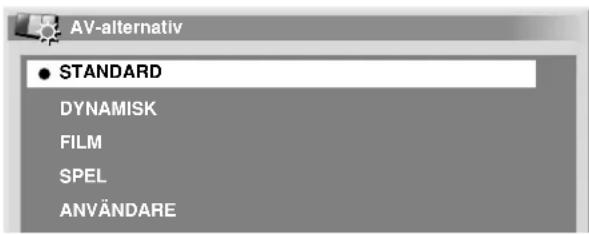
För AV-källa
Objekt Beskrivning
STANDARD För en bild med hög upplösning i ett normalt ljust rum
DYNAMISK För en mycket skarp bild med maximal kontrast Detta läge medger inte manuell justering av bildkvalitet.
FILM För filmer
SPEL Minskar bildens ljusstyrka så att det är lättare att se den
ANVÄNDARE Här kan du göra dina egna inställningar. Du kan ställa in läget för varje ingångskälla.
För PC-källa
Objekt Beskrivning
STANDARD För en bild med hög upplösning i ett (fabriksinställt) normalt ljust rum
ANVÄNDARE Här kan du göra dina egna inställningar. Du kan ställa in läget för varje ingångskälla.
5 Tryck på HOME MENU för att stänga menyn.
NOTERA
- Om du har valt "DYNAMISK" kan du inte välja "Kontrast", "Ljusstyrka", "Färg", "Färgton", "Skärpa" och "Pro-justering". Dessa menyobjekt är då nedtonade.
Bildjusteringar
Justera bilden enligt dina egna önskemål för det valda AV-alternativet (förutom DYNAMISK).
1 Tryck på HOME MENU.
2 Välj "Bild" (↑/↓ och sedan ENTER).
3 Välj posten som ska justeras (↑/↓ och sedan ENTER).

För PC-källa eller Home Gallery öppnas följande skärmbild.
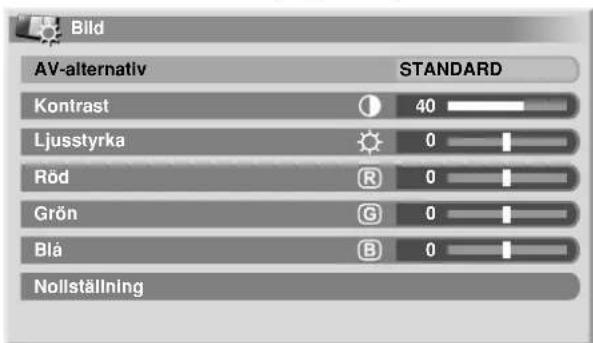
4 Välj önskad nivå (◄)→

- När justeringsskärmen visas kan du också ändra ett objekt som är under justering genom att trycka på ↑/↓.
5 Tryck på HOME MENU för att stänga menyn.
För AV-källa
| Objekt Knappen Knappen | |
| Kontrast För mindre kontrast För mera kontrast | |
| Ljusstyrka För mindre ljusstyrka För mera ljusstyrka | |
| Färg För mindre färgintensitet För mera färgintensitet | |
| Färgton Hudtoner blir lila | Hudtoner blir grönaktiga |
| Skärpa För mindre skärpa | För mera skärpa |
För PC-källa
| Objekt Knappen Knappen | ||
| Kontrast | För mindre kontrast För mera kontrast | |
| Ljusstyrka | För mindre ljusstyrka För mera ljusstyrka | |
| Röd | För svagare rött | För starkare rött |
| Grön | För svagare grönt | För starkare grönt |
| Blå | För svagare blätt | För starkare blätt |
NOTERA
- Utför inställningar för "PureCinema", "Färgtemperatur", "MPEG NR", "DNR", "CTI" och "DRE" genom att välja "Pro-justering" i steg 3 och sedan trycka på ENTER. Se "Pro-justering" för den efterföljande proceduren.
- Om du vill återgå till fabriksinställningarna för alla objekten trycker du på ↑/↓ för att markera "Nollställning" i steg 3 och trycker sedan på ENTER. En bekräftelseskärm visas. Tryck på ↑/↓ att markera "Ja" och tryck sedan på ENTER.
Pro-justering
Detta system är försett med diverse avancerade funktioner för optimering av bildkvaliteten.
1 Tryck på HOME MENU.
2 Välj "Bild" (↑ och sedan ENTER).
3 Välj "Pro-justering" (↑/↓ och sedan ENTER).
4 Välj posten som ska justeras (↑/↓ och sedan ENTER).
- Det går att välja "PureCinema", "Färgtemperatur", "MPEG NR", "DNR", "CTI" eller "DRE".
5 Välj önskad parameter (↑/↓ och sedan ENTER).
- Se tabellen för valbara parametrar.
PureCinema
Detekterar automatiskt en filmbaserad källa (ursprungligen filmad med 24 bilder per sekund), analyserar den och återskapar varje bildruta för högupplöst bildkvalitet.
| Val | Av | Stänger av PureCinema. |
| Standard | Ger mjuka och livliga rörliga bilder (specifikt för film) genom att automatiskt detektera om den inspelade informationen vid visning av dvd-skivor eller högupplösta bilder (t.ex. filmer) är inspelad med 24 bilder per sekund. | |
| ADV | Ger mjuka och rörliga bilder av hög kvalitet (som de visas på biodukar) genom att omvandla till 72 Hz vid visning av dvd-skivor (t.ex. filmer) som är inspelade med 24 bilder per sekund. |
Färgtemperatur
Justera färgtemperaturen för att skapa en bättre vitbalans.
Val Hög Vit med blåaktig ton
Mellanhög Mellanton mellan Hög och Mellan
Mellan Naturlig ton
Mellanlåg Mellanton mellan Låg och Mellan
Låg Vit med rödaktig ton
Manuell Här kan du justera färgtemperaturen enligt dina egna önskemål

NOTERA
Du kan ställa in färgtemperaturen manuellt med följande procedur:
①Välj "Manuell" vid justering av "Färgtemperatur" i steg 5 ovan och håll sedan ENTER intryckt i drygt tre sekunder för att visa skärmen för manuell justering.
②Tryck på ↑/↓ör att välja det objekt som ska justeras och tryck sedan på ENTER.
③Tryck på ←/→för att välja önskad nivå och tryck sedan på ENTER.
Objekt Knappen Knappen
| R Hög | Finjustering för ljusa partier | För svagare rött | För starkare rött |
| G Hög | För svagare grönt | För starkare grönt | |
| B Hög | För svagare blått | För starkare blått | |
| R Låg | Finjustering för mörka partier | För svagare rött | För starkare rött |
| G Låg | För svagare grönt | För starkare grönt | |
| B Låg | För svagare blått | För starkare blått |
- Du utför justeringar för andra objekt genom att trycka på RETURN och upprepa steg ② och ③.
- Du kan trycka på ↑ för att direkt ändra ett objekt som ska justeras.
④Tryck på HOME MENU för att stänga menyn.
MPEG NR
Eliminerar motorstörningar och sörjer för en klarare bild vid visning av en digital TV-kanal eller avspelning av en DVD.
Val Av Stänger av MPEG NR
Hög Förbättrad MPEG NR
Mellan Standard MPEG NR
Låg Moderat MPEG NR
DNR
Eliminerar motorstörningar för en ren, klar bild. Förkortningen DNR står för Digital Noise Reduction.
Val Av Stänger av DNR.
Hög Förbättrad DNR
Mellan Standard DNR
Låg Moderat DNR
CTI
Sörjer för bilder med klarare färgkonturer. Förkortningen CTI står för Colour Transient Improvement.
| Val | Av Stänger av CTI. | |
| På | Sätter på CTI. | |
DRE
Justerar de mörka och ljusa delarna av en bild så att kontrasten mellan ljus och mörker blir tydligare. Förkortningen DRE står för Dynamic Range Expander.
| Val | Av Stänger av DRE. | |
| Hög | Förbättrad DRE | |
| Mellan | Standard DRE | |
| Låg Moderat DRE | ||
Färgkontroll
Utför finjustering av färgtonen för varje grundfärg.
1 Tryck på HOME MENU.
2 Välj "Bild" (↑/↓ och sedan ENTER).
3 Välj "Pro-justering" (↑/↓ och sedan ENTER).
4 Välj "Färgkontroll" (↑/↓ och sedan ENTER).
5 Välj posten som ska justeras (↑/↓ och sedan ENTER).
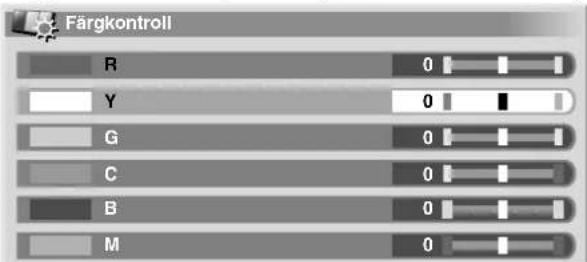
6 Välj önskad nivå (◄)→
| Objekt | Knappen ← | Knappen ➔ |
| Röd Närmare mot magenta Närmare mot gult | ||
| Gul | Närmare mot rött | Närmare mot grönt |
| Grön | Närmare mot gult | Närmare mot cyan |
| Cyan | Närmare mot grönt | Närmare mot blått |
| Blå | Närmare mot cyan | Närmare mot magenta |
| Magenta | Närmare mot blått | Närmare mot rött |
- Du utför justeringar för andra objekt genom att trycka på RETURN och upprepa steg 5 och 6.
- Du kan trycka på ↑/↓ för att direkt ändra ett objekt som ska justeras.
7 Tryck på HOME MENU för att stänga menyn.
Ljudjusteringar
Du kan justera ljudkvaliteten enligt dina egna önskemål med följande inställningar.
Justera ljudet enligt dina egna önskemål för det valda AV-alternativet. Se sidan 31.
1 Tryck på HOME MENU.
2 Välj "Ljud" (↑ och sedan ENTER).
3 Välj posten som ska justeras (↑).↓
4 Välj önskad nivå (←)→
![Ljud [STANDARD] Diskant - + 2 + Bas 0 Balans 0 Nolliställning](/content/2026/05/1081418/images/bc4ed10575b1146a66e3706f32ab95b92aaf625f5795871b0493fb9ad2d41758.jpg)
| Objekt Knappen Knappen | ||
| Diskant | För svagare diskant | För starkare diskant |
| Bas | För svagare bas | För starkare bas |
| Balans Minskar ljudet i höger högtalare | Minskar ljudet i vänster högtalare | |
5 Tryck på HOME MENU för att stänga menyn.
NOTERA
- Om du vill återgå till fabriksinställningarna för alla objekten trycker du på ↑/↓för att markera "Nollställning" i steg 3 och trycker sedan på ENTER. En bekräftelseskärm visas. Tryck på ↑/↓för att markera "Ja" och tryck sedan på ENTER.
- Du kan inte justera ljudkvaliteten för lyssning i hörlurar.
- Om du utför ljudjusteringar med hörlurarna anslutna kommer de nya inställningarna inte att träda i kraft för ljud från högtalarna förrän du kopplat ur hörlurarna.
FOCUS
Detta flyttar den riktning som ljudet kommer ifrån (ljudbilden) uppåt och ger klarare konturer för ljudet.
1 Tryck på HOME MENU.
2 Välj "Ljud" (↑ och sedan ENTER).
3 Välj "FOCUS" (↑).↓
4 Välj önskad parameter (←)→
![Ljud [STANDARD] Diskant + 2 Bas 0 Balans 0 Nollställning FOCUS På Surround framsida Av](/content/2026/05/1081418/images/a78aaf43b508724957c998967d5e0eca681b4bc4bdc41ebefc89274752a5e213.jpg)
| Objekt Beskrivning | |
| Av (fabriksinställt) | Stänger av FOCUS. |
| På | Sätter på FOCUS. |
5 Tryck på HOME MENU för att stänga menyn.
NOTERA
- Effekten av denna funktion varierar beroende på signalerna.
- Du kan inte justera ljudfältet för lyssning i hörlurar.
- Om du justerar ljudfältet med hörlurarna anslutna kommer de nya inställningarna inte att träda i kraft för ljud från högtalarna förrän du kopplat ur hörlurarna.
Surround framsida
Detta skapar tredimensionella ljudeffekter och/eller djup, rik bas.
1 Tryck på HOME MENU.
2 Välj "Ljud" (▲ och sedan ENTER).
3 Välj "Surround framsida" (↑).
4 Välj önskad parameter (◄)→
Objekt Beskrivning
Av Stänger av både SRS och TruBass.
| SRS Återger högeffektivt tredimensionellt ljud. |
TruBass Ger djup, rik bas med en ny teknologi. (fabriksinställt)
| TruBass+SRS Ger både TruBass- och SRS-effekter. |
5 Tryck på HOME MENU för att stänga menyn.
NOTERA
- SRS(OW) visar en status när FOCUS är på och TruBass + SRS har valts för Surround framsida.
• SRS do varumärke som tillhör SRS Labs, Inc. - WOW-teknologi är införlivat under licens från SRS Labs, Inc.
- Effekten av denna funktion varierar beroende på signalerna.
- Du kan inte justera ljudfältet för lyssning i hörlurar.
- Om du justerar ljudfältet med hörlurarna anslutna kommer de nya inställningarna inte att träda i kraft för ljud från högtalarna förrän du kopplat ur hörlurarna.
Strömkontroll
Strömkontroll erbjuder bekväma funktioner för att spara energi.
Energisparfunktion
Energi sparas genom att minska bildens ljusstyrka.
1 Tryck på HOME MENU.
2 Välj "Strömkontroll" (♠/♦ och sedan ENTER).
3 Välj "Energisparfunktion" (↑/↓ och sedan ENTER).
4 Välj "Spara" eller "Bild Av" (↑/↓ och sedan ENTER).
Objekt Beskrivning
| Standard Minskar inte bildens ljusstyrka. (fabriksinställt) |
| Spara Minskar bildens ljusstyrka för att spara energi. |
Bild Av Avaktiverar skärmen för strömbesparing.

5 Tryck på HOME MENU för att stänga menyn.

NOTERA
- Du kan också välja denna funktion från huvudmenyn Home Menu, om ingångskällan är en dator.
Ingen signal av (endast läget AV)
Systemet går automatiskt in i viloläge om det inte tar emot någon signal under 15 minuter.
1 Tryck på HOME MENU.
2 Välj "Strömkontroll" (↑/↓ och sedan ENTER).
3 Välj "Ingen Signal av" (↑/↓ och sedan ENTER).
4 Välj "Aktivera" (♠ och sedan ENTER).
Objekt Beskrivning
| Avaktivera Sätter inte systemet i viloläge. (fabriksinställt) |
| Aktivera Systemet går automatiskt in i viloläge om det inte tar emot någon signal under 15 minuter. |
5 Tryck på HOME MENU för att stänga menyn.

NOTERA
- Fem minuter innan systemet går in i viloläge visas ett meddelande varje minut.
- Systemet går kanske inte in i viloläge om brussignaler finns från mottagaren efter att en TV-kanal slutat sända.
Ingen funktion av (endast läget AV)
Systemet går automatiskt in i viloläge om du inte har utfört något med det under 3 timmar.
1 Tryck på HOME MENU.
2 Välj "Strömkontroll" (↑/↓ och sedan ENTER).
3 Välj "Ingen Funktion av" (↑/↓ och sedan ENTER).
4 Välj "Aktivera" (↑ och sedan ENTER).
Objekt Beskrivning
| Avaktivera Sätter inte systemet i viloläge. (fabriksinställd) |
| Aktivera Systemet går automatiskt in i viloläge om du inte utför något med det under 3 timmar. |
5 Tryck på HOME MENU för att stänga menyn.

NOTERA
- Fem minuter innan systemet går in i viloläge visas ett meddelande varje minut.
Strömhantering (endast läget PC)
Systemet går automatiskt in i viloläge om det inte tar emot någon signal från personatorn.
1 Tryck på HOME MENU.
2 Välj "Strömkontroll" (↑/↓ och sedan ENTER).
3 Välj "Strömhantering" (↑/↓ och sedan ENTER).
4 Välj "Läge 1" eller "Läge 2" (↑/↓ och sedan ENTER).
Objekt Beskrivning
| Av Ingen strömhantering (fabriksinställt) |
Läge1 • Systemet går automatiskt in i viloläge om det inte tar emot någon signal från persondatorn under åtta minuter.
- Även när du börjar använda datorn igen och signalen kommer tillbaka förblir systemet avstängt.
- Systemet slås på igen med ett tryck på STANDBY/ON på plasmaskärmen eller TV ⏻ på fjärrkontrollen.
Läge2 • Systemet går automatiskt in i viloläge om det inte tar emot någon signal från personatorn under åtta sekunder.
- När du börjar använda datorn igen och signalen kommer tillbaka sätts systemet på.
- Systemet slås på igen med ett tryck på STANDBY/ON på plasmaskärmen eller TV ⏻ på fjärrkontrollen.
5 Tryck på HOME MENU för att stänga menyn.
10 Använda elektronisk programguide (EPG) (endast för analog TV)
Använd den Elektroniska programguiden (EPG) för att söka efter önskade TV-program eller se information om dem. Du kan också använda timern för att förinställa önskade program för inspelning på en videobandspelare.
För funktioner som gäller enbart PDP-505XDE/435XDE hänvisar vi till den separata bruksanvisningen för DTV.
Inställning för att använda EPG
Uppdatera EPG-information automatiskt
Ange huruvida systemet automatiskt ska erhålla EPG-information från en specificerad TV-station.
1 Tryck på HOME MENU.
2 Välj "Inställning" (↑/↓ och sedan ENTER).
3 Välj "Analog TV-inställn." (↑/↓ och sedan ENTER).
4 Välj "EPG" (↑ och sedan ENTER).
5 Välj "Dataautouppdatering" (↑).
6 Välj "Avaktivera" eller "Aktivera" (←).→

ObjektBeskrivning
AvaktiveraStänger av EPG. (fabriksinställt)
Aktiveralnsamlar automatiskt informationen EPG vid midnatt, vid av användaren angiven tidpunkt (endast PDP-505XDE/435XDE) och när du tittar på en sändande station som angivits som källa för EPG-information.
7 Tryck på HOME MENU för att stänga menyn.
Specificera en EPG-informationslämnare
Specificera en TV-station som EPG-informationslämnare.
1 Tryck på HOME MENU.
2 Välj "Inställning" (↑/↓ och sedan ENTER).
3 Välj "Analog TV-inställn." (↑/↓ och sedan ENTER).
4 Välj "EPG" (↑ och sedan ENTER).
5 Välj "Datatillhandahållare" (♠ och sedan ENTER).
6 Välj önskad sändande station (◄)→
7 Tryck på HOME MENU för att stänga menyn.
Begränsa visningen av EPG-information
Använd denna funktion för att bara visa EPG-information för TV-program som du kan ta emot och titta på.
1 Tryck på HOME MENU.
2 Välj "Inställning" (↑/↓ och sedan ENTER).
3 Välj "Analog TV-inställn." (↑/↓ och sedan ENTER).
4 Välj "EPG" (♠ och sedan ENTER).
5 Välj "Stationsmatchning" (↑/↓ och sedan ENTER).
6 Välj "På" (←)→
ObjektBeskrivning
| Av (fabriksinställt) | Visar alla stationers EPG-information från den specificerade EPG-informationslämnaren. |
| På | Visar EPG-information endast för de TV-program som du kan ta emot och titta på. |
7 Tryck på HOME MENU för att stänga menyn.
Söka efter program
1 Tryck på EPG.
2 Tryck på en färgad knapp för att välja sökparameter.
3 Utför val för parametern ifråga (♦).→

- En lista över de sökta programmen visas.
4 Tryck på EPG för att stänga menyn.
NOTERA
- För "Tid" eller "Datum" kan du inte välja tidigare än aktuell tid/datum.
- Innan du visar EPG-information ska du välja en TV-kanal och återställa skärmen till enbildsläget.
- Medan EPG-informationen visas kan du bara använda följande knappar:
⊕, ∠+/△-, 呵 och I-II
Symboler som visas på programlistan och i programinformationen
SymbolBetydelse
| 4:3 | Skärmförhållande 4:3 |
| 16:9 | Skärmförhållande 16:9 |
| ○○ | Tvåspråkigt |
| ○○ | Stereo |
| ---- | Textad kanal |
Visa programinformation
1 Tryck på EPG.
2 Välj önskat program (↑/↓ och sedan ENTER).

• Information om det markerade programmet visas.
3 Rulla informationen (↑).↓
- Du återgår till skärmbilden med programlistan genom att trycka på RETURN.
4 Tryck på EPG för att stänga menyn.
Spela in ett program på en inspelningsapparat
Om du har anslutit någon en apparat för inspelning (exempelvis en videobandspelare eller en dvd-brännare), kan du använda den elektroniska programguiden (EPG) för att förinställa inspelning av TV-program.
1 Tryck på EPG.
2 Välj önskat program (↑/↓ och sedan ENTER).

• Information om det markerade programmet visas.
3 Tryck på den röda knappen.
4 Välj "Inspelningshastighet" (↑).↓
Justera bildens horisontella och vertikala position på plasmaskärmen.
1 Tryck på HOME MENU.
2 Välj "Alternativ" (↑ och sedan ENTER).
3 Välj "Position" (♦ och sedan ENTER).
4 Välj "Justering av H/V-position" (↑ och sedan ENTER).
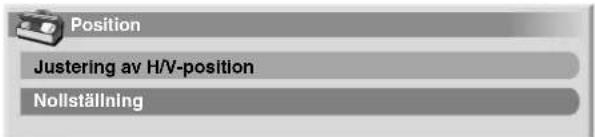
5 Justera vertikal (↑)↓ller horisontell position (/)←→
6 Tryck på HOME MENU för att stänga menyn.
NOTERA
- Om du vill återgå till fabriksinställningarna för alla objekten trycker du på ↑/↓för att markera "Nollställning" i steg 4 och trycker sedan på ENTER. En bekräftelseskärm visas. Tryck på ↑/↓för att markera "Ja" och tryck sedan på ENTER.
- Justeringarna lagras separat för varje ingångskälla.
Justera bildposition och klockan automatiskt (endast PC-läge)
Använd Automatisk inställning för att automatiskt justera positioner och ställa klockan för bilder som kommer från en persondator.
1 Tryck på HOME MENU.
2 Välj "Alternativ" (♠ och sedan ENTER).
3 Välj "Automatisk inställning" (↑/↓ och sedan ENTER).

- Den automatiska inställningen startas.
4 Tryck på HOME MENU för att stänga menyn.
NOTERA
- När den automatiska inställningen är slutförd, visas "Autoinställning fullföljd.".
- Beroende på de aktuella förhållandena kan det hända att automatisk inställning misslyckas även om "Autoinställning fullföljd." visas.
- Den automatiska inställningen kan misslyckas om dator bilden består av likadana mönster eller är monokrom. Om inställningen inte lyckas, byt bild från datorn och försök igen.
- Kontrollera att datorn är ansluten till mottagaren och att den är påsatt innan du startar den automatiska inställningen.
Justera bildpositioner och klockan manuellt (endast PC-läge)
För det mesta kan du använda den automatiskt inställningen för att enkelt ställa in positioner och klockan för bilderna. Vid behov kan du göra dessa inställningar manuellt för att optimera dem.
1 Tryck på HOME MENU.
2 Välj "Alternativ" (↑ och sedan ENTER).
3 Välj "Manuell inställning" (↑/↓ och sedan ENTER).
4 Välj posten som ska justeras (↑/↓ och sedan ENTER).

5 Utför justering (◄ogh /).↑↓
- Använd bara ↑når du justerar den vertikala positionen efter att du valt "Justering av H/V-position".
6 Tryck på HOME MENU för att stänga menyn.
NOTERA
- Om du vill återgå till fabriksinställningarna för alla objekten trycker du på ↑/↓ör att markera "Nollställning" i steg 4 och trycker sedan på ENTER. En bekräftelseskärm visas. Tryck på ↑/↓ör att markera "Ja" och tryck sedan på ENTER.
Välja typ av ingångssignal
Efter att du anslutit apparater till kontakterna INPUT 1, INPUT 2 eller INPUT 3 ska du ange vilken typ av videosignaler som ska tas emot på dessa. Mer information om de olika signalerna hittar du i bruksanvisningarna för de apparater som du anslutit.
Innan du öppnar menyn trycker du på INPUT 1, INPUT 2 eller INPUT 3 på fjärrkontrollen eller på INPUT på plasmaskärmen för att välja ingångskälla.
1 Tryck på HOME MENU.
2 Välj "Alternativ" (↑ och sedan ENTER).
3 Välj "Val av ingång" (↑/↓ och sedan ENTER).
4 Välj en signaltyp (↑ och sedan ENTER).

- För INGÅNG1 kan du välja Video eller RGB.
- För INGÅNG2 kan du välja Video, S-video eller KOMPONENT
- För INGÅNG3 kan du välja Video, S-video eller RGB.
5 Tryck på HOME MENU för att stänga menyn.

NOTERA
- Om du inte får någon bild, eller bilden visas i fel färger, anger du en annan video signaltyp.
- Mer information om de olika signalerna hittar du i bruksanvisningarna för de apparater som du anslutit.
Inställning av färgsystem (endast AV-läge)
Om bilden inte visas korrekt kan du välja ett annat färgsystem (t.ex. PAL eller NTSC).
1 Tryck på HOME MENU.
2 Välj "Alternativ" (↑ och sedan ENTER).
3 Välj "Färgsystem" (↑ och sedan ENTER).
4 Välj ett videosignalsystem (↑/↓ och sedan ENTER).

- Du kan välja mellan "Auto", "PAL", "SECAM", "NTSC" och "4.43NTSC".
- När du valt "Auto" identifieras ingångssignalerna automatiskt.
5 Tryck på HOME MENU för att stänga menyn.

NOTERA
• Fabriksinställningen är "Auto".
- Du måste utföra inställningen av färgsystem för var och en av ingångarna INPUT 1 till 4.
- Se sidorna 28 och 29 om du ställer in färgsystem för varje kanal.
Välja skärmstorlek
Manuell inställning
Tryck på 📄 för att växla mellan de alternativ för skärmstorlekar som finns för den typ av videosignaler som tas emot just nu.
- Varje gång du trycker på 🏠️ ändras valet.
- Vilka skärmstorlekar som du kan välja beror på ingångssignalens typ.
AV-läge
Objekt Beskrivning
| 4:3 För 4:3 "standard"-bilder. En mask visas på varje sida. |
| HELSKÄRM För 14:9 squeeze-bilder. En tunn mask visas på 14:9 varje sida. |
| BIO14:9 För 14:9 letterbox-bilder. En tunn mask visas på varje sida och du kan också se masker på toppen och botten i vissa program. |
| BRED I detta läge sträcks bilden ut mot skärmens sidor. |
| HELSKÄRM För 16:9 squeeze-bilder. |
| ZOOM För 16:9 letterbox-bilder. Masker kanske visas på toppen och botten i vissa program. |
| BIO För 14:9 letterbox-bilder. Masker kanske visas på toppen och botten i vissa program. |
PC-läge, förutom XGA-signaler
Objekt Beskrivning
| 4:3 Fyller ut skärmen utan att ändra ingångssignalens höjd-/breddförhållande. |
| HELSKÄRM 16:9 helskärmsvisning |
| Punkt för Matchar ingångssignaler med samma antal punkt bildpunkter. |
PC-läge för XGA-signaler
| (t.ex. immatningen 1024 × 768 till PDP-505XDE/505HDE) |
Objekt Beskrivning
| 4:3 Matchar ingångssignaler med samma antalbildpunkter.Optimerat för visning av 1024 × 768 | |
| HELSKÄRM1 | 16:9 helskärmsvisningOptimerat för visning av 1024 × 768 |
| HELSKÄRM2 | För visning av bredbild.Använd detta vid visning av upplösningen 1280 × 768 . |

NOTERA
- Specifikationerna för PC-läget gäller för PDP-505XDE och 505HDE. För PDP-435XDE och 435HDE är antalet bildpunkter på skärmen inte samma och därmed kan signalbearbetningen och visningsvillkoren variera en aning.
- Ett tryck på 📋 medan du tittar på en TV-sändning med högupplösning skiftar mellan HELSKÄRM och BRED.
AV-läge

flowchart
graph TD
    A["4:3"] --> B["BIO"]
    A --> C["HELSKÄRM 14:9"]
    B --> D["ZOOM"]
    C --> E["BIO14:9"]
    D --> F["HELSKÄRM"]
    E --> G["BRED"]
    F <--> G
PC-läge, förutom för XGA-signaler

flowchart
graph TD
    A["4:3"] --> B["Punkt för punkt"]
    A --> C["HELSKÄRM"]
    B <--> C
PC-läge för XGA-signaler

Om du ställer in "WSS" och "4:3-läge" i Alternativ-menyn, kommer det optimala skärmläget att väljas automatiskt för varje videosignal som innehåller WSS-information.
Widescreen-signalering (WSS) (endast AV-läge)
WSS låter systemet växla automatiskt mellan de olika skärmformaten.
1 Tryck på HOME MENU.
2 Välj "Alternativ" (↑ och sedan ENTER).
3 Välj "WSS" (↑ och sedan ENTER).
4 Välj "På" (↑ och sedan ENTER).

Av Stänger av WSS-funktionen. (fabriksinställt)
5 Tryck på HOME MENU för att stänga menyn.

NOTERA
- Välj manuellt en passande skärmstorlek, om bilden inte ställs in automatiskt till rätt format.
- Om videosignalerna inte innehåller någon WSS-information fungerar inte denna funktion även om du valt "På".
Skärmförhållande (endast AV-läge)
Med WSS-funktionen satt till "På" väljer du skärmformatet till signaler med förhållandet 4:3.
1 Tryck på HOME MENU.
2 Välj "Alternativ" (↑ och sedan ENTER).
3 Välj "4:3-läge" (↑ och sedan ENTER).
4 Välj "4:3" eller "BRED" (↑/↓ och sedan ENTER).

Objekt Beskrivning
4:3 Behåller förhållandet 4:3 och ger masker på sidorna.
BRED Bredbild utan mask på sidorna. (fabriksinställt)
4:3 BRED
5 Tryck på HOME MENU för att stänga menyn.
Ändra ljusstyrkan på maskerna på skärmens bägge sidor (sidomask)
När du har valt skärmförhållandet 4:3/HELSKÄRM14:9/BIO14:9 i AV-läget kan du ändra ljusstyrka på de grå masker som visas på bägge sidor på skärmen.
1 Tryck på HOME MENU.
2 Välj "Alternativ" (♠ och sedan ENTER).
3 Välj "Sidomask" (▲ och sedan ENTER).
4 Välj önskad parameter (↑/↓ och sedan ENTER).
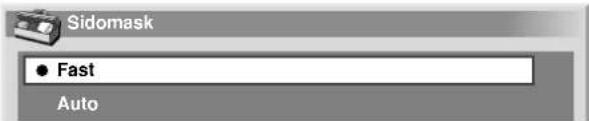
Fast Använder alltid samma ljusstyrka för de (fabriksinställt) grå sidomaskerna.
Auto Justerar ljusstyrkan på de grå sidomaskerna enligt bildens ljusstyrka.
5 Tryck på HOME MENU för att stänga menyn.
Insomningstimer
Insomningstimern sätter automatiskt systemet i viloläge när den valda tiden har gått ut.
1 Tryck på HOME MENU.
2 Välj "Insomningstimer" (↑/↓ och sedan ENTER).
3 Välj önskad tid (↑ och sedan ENTER).
- Du kan välja mellan "Av" (avbryt), "30min", "60min", "90min" och "120min".
4 Tryck på HOME MENU för att stänga menyn.
NOTERA
- Fem minuter innan den valda tiden går ut visas den återstående tiden varje minut.
- För att kontrollera hur lång tid som återstår utför du steg 1 och 2.
Använda lösenord (endast AV-läge)
Detta system är försett med en barnspärr som förhindrar att barn tittar på opassande program. Du måste ange ett lösen ord om du vill titta på program som är specificerade med "Lås". Innan systemet lämnar fabriken förinställs lösenordet "1234". Du kan dock ändra lösenordet till vad du vill.
När du använder huvudmenyn Home Menu och väljer "Autoinstallering", "Analog TV-inställn.", "DTV-inställning" eller "Lösenord", visas en skärmbild där du ombeds att ange ett lösenord för att hindra att andra ändrar programinställningarna.
Ange ett lösenord
Om du väljer en kanal som är låst med barnspärren, eller om du ombeds ange ett lösenord när du öppnar menyn, måste lösenordet anges korrekt.
1 Ange ditt 4-siffriga lösenord med knapparna 0 - 9.

NOTERA
- Om du anger fel lösenord tre gånger visas "Ogiltigt lösenord." och menyn stängs. För att åter öppna skämbilden där du anger lösenord för att låsa upp detta, väljer du den låsta kanalen eller öppnar menyn igen.
Ändra lösenord
Använd följande procedur för att ändra lösenordet.
1 Tryck på HOME MENU.
2 Välj "Inställning" (↑ och sedan ENTER).
3 Välj "Lösenord" (↑ och sedan ENTER).
- Skärmen där du matar in lösenord visas. Ange det nuvarande 4-siffriga lösenordet med knapparna 0 – 9.
4 Välj "Ändra lösenord" (↑/↓ och sedan ENTER).
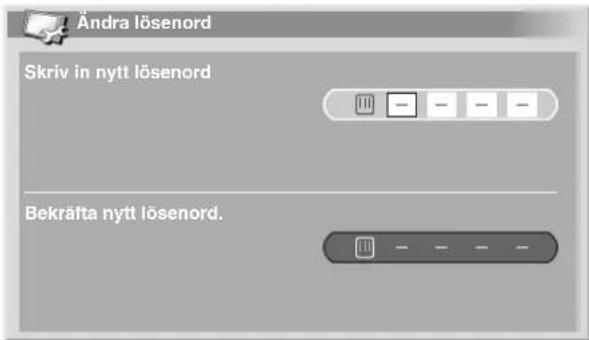
5 Ange ett nytt 4-siffrigt lösenord med knapparna 0 - 9.
6 Ange samma lösenord som du angav i steg 5.
- Om detta inte stämmer med föregående, kommer du tillbaka till steg 5 och får göra om från början.
- Om du anger fel lösenord (andra gången) tre gånger i rad, så stängs menyn.
7 Tryck på HOME MENU för att stänga menyn.
NOTERA
- Skriv upp det nya lösenordet och förvara det på lämpligt sätt.
Återställa lösenordet
1 Tryck på HOME MENU.
2 Välj "Inställning" (↑ och sedan ENTER).
3 Välj "Lösenord" (↑ och sedan ENTER).
- Skärmen där du matar in lösenord visas. Ange ditt 4-siffriga lösenord med knapparna 0 – 9.
4 Välj "Nollställning" (↑/↓ och sedan ENTER).
5 Välj "Ja" (▲ och sedan ENTER).
6 Tryck på HOME MENU för att stänga menyn.

NOTERA
- Ovanstående procedur återställer lösenordet till fabriksinställningen (1234).
Avaktivering av lösenordet
1 Tryck på HOME MENU.
2 Välj "Inställning" (↑ och sedan ENTER).
3 Välj "Lösenord" (↑ och sedan ENTER).
- Skärmen där du matar in lösenord visas. Ange ditt 4-siffriga lösenord med knapparna 0 – 9.
4 Välj "Lösenordsinställning" (↑/↓ och sedan ENTER).
5 Välj "Avaktivera" (▲ och sedan ENTER).
6 Tryck på HOME MENU för att stänga menyn.
Vi rekommenderar att du skriver ner ditt lösenord så att du inte glömmer bort det.
PDP-505XDE/435XDE PDP-505HDE/435HDE
Ditt lösenord är:


När meddelandet "Skriv in ditt lösenord" visas i steg 3 ovan, trycker du på ENTER på fjärrkontrollen och håller den inne i 3 sekunder eller längre.
Lösenordet återställs till "1234".
12 Visa från extern apparat
Du kan koppla många typer av externa apparater till ditt system, exempelvis dekoder, videobandspelare, dvd-spelare, persondator, spelkonsol och videokamera.
För att titta på bilder från någon av dessa apparater, väljer du ingång med knapparna INPUT på fjärrkontrollen (sidan 14) eller knappen INPUT på plasmaskärmen.

FÖRSIKTIGHET
- Skydda all utrustning genom att alltid stänga av mottagaren innan du kopplar in en dekoder, videobandspelare, dvd-spelare, persondator, spelkonsol, videokamera eller någon annan extern apparat.

NOTERA
- Läs noga i respektive bruksanvisningar (dvd-spelare, persondator etc.) innan du kopplar in någon av dessa apparater.
Titta på bilder från en dekoder
Koppla in en dekoder
Använd kontakten INPUT 1 när du kopplar in en dekoder och annan AV-utrustning.
Mottagaren (bakifrån)

Visa bild från en dekoder
Titta på bilder från en dekoder
① Tryck på knapparna 0 – 9 eller P+/P– för att välja det program som specificerats för dekodern (sidan 30).
② Tryck på INPUT 1 på fjärrkontrollen eller INPUT på plasmaskärmen för att välja INGÅNG1.

NOTERA
- Använd bara INGÅNG1 när du kopplar in en dekoder.
- Om bilden från dekodern inte visas tydligt, måste du kanske ändra inställningen för typ av ingångssignal genom att använda menyn. Se sidan 39.
- Läs om signaltyper i dekoderns bruksanvisning.
Titta på bilder från en videobandspelare
Koppla in en videobandspelare
Använd kontakterna INPUT 2 när du kopplar in en videobandspelare och annan AV-utrustning. Om din videobandspelare stöder systemen TV-VCR advanced "AV link" (sidan 46), kan du koppla videobandspelaren till kontakterna INPUT 2 eller 3 på mottagaren med en fullt bestyckad 21-polig SCART-kabel.
Systemet AV link advanced
- Ladda ner inställningsinformationen direkt från TV:n till videobandspelaren (nerladdning av förinställningar).
- Medan du tittar på TV kan du spela in ett program genom att bara trycka en gång på videobandspelarens inspelningsknapp. (WYSIWYR*)
* Läs mera om detta i videobandspelarens bruksanvisning eftersom vissa videobandspelare har en speciell knapp för WYSIWYR. - När du trycker på uppspeinningsknappen på videobandspelaren lämnar systemet automatiskt viloläget och visar bild från videobandspelaren.

NOTERA
- Systemen TV-VCR advanced "AV link" är kanske inte kompatibla med vissa externa apparater.

Visa bild från en videobandspelare
Visa bild från videobandspelaren genom att trycka på INPUT 2 på fjärrkontrollen eller INPUT på plasmaskärmen för att välja INGÅNG2.

NOTERA
- Om bilden från videobandspelaren inte visas tydligt måste du kanske ändra inställningen för typ av ingångssignal genom att använda menyn. Se sidan 39.
- Läs om signaltyper i videobandspelarens bruksanvisning.
- Förekomsten av kabelanslutning till ingångarna INPUT 2 kontrolleras i ordningen: 1) S-Video, 2) Video.
- Anslut bara externa apparater till kontakter som verkligen ska användas.
Använda HDMI-ingång
Kontakterna INPUT 3 innehåller stift för HDMI till vilka digitala video- och ljudsignaler kan tas emot. Du använder HDMI-kontakten genom att aktivera den och specificera de typer av video- och ljudsignaler som ska tas emot från den anslutna utrustningen. Mera information om de olika signalerna hittar du i bruksanvisningarna för de apparater som du anslutit.
Tryck före visning av menyn på INPUT 3 på fjärrkontrollen eller på INPUT på plasmaskärmen för att välja INPUT 3.
Korrelationstabell för ingångssignaler
| 1920*1080i vid 50 Hz |
| 720*576p vid 50 Hz |
| 1280*720p vid 50 Hz |
| 720(1440)*576i vid 50 Hz |
| 1920*1080i vid 59,94/60 Hz |
| 720*480p vid 59,94/60 Hz |
| 1280*720p vid 59,94/60 Hz |
| 720(1440)*480i vid 59,94/60 Hz |

NOTERA
• PC-signaler har ingen motsvarighet
Ansluta HDMI-utrustning
Mottagaren (bakifrån)

du tar emot analoga ljudsignaler.
HDMI-utrustning
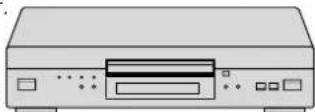
1 Tryck på HOME MENU.
2 Välj "Alternativ" (♠∅h sedan ENTER).
3 Välj "HDMI ingång" (↑ och sedan ENTER).
4 Välj "Inställning" (♠ och sedan ENTER).
5 Välj "Aktivera" (♠ och sedan ENTER).
Objekt Beskrivning
| Avaktivera (fabriksinställt) | Stänger av HDMI-kontakten. |
| Aktivera | Aktiverar HDMI-kontakten. |
6 Tryck på HOME MENU för att stänga menyn.
Specificera typen av digitala videosignaler:
1 Upprepa steg 1 till 3 såsom anges under Aktivera HDMI-kontakten.
2 Välj "Video" (▲ och sedan ENTER).
3 Välj typ av digital videosignal (↑ och sedan ENTER).
- Om du väljer "Auto" kommer ett försök att göras att identifiera typen av videosignal när en digital videosignal tas emot.
| Objekt | Beskrivning |
| Auto (fabriksinställd) | Identifierar automatiskt mottagna digitala videosignaler. |
| Färg-1 | Videosignal från digital komponent (4:2:2) läst |
| Färg-2 | Videosignal från digital komponent (4:4:4) läst |
| Färg-3 | Digital RGB-signal läst |
4 Tryck på HOME MENU för att stänga menyn.

NOTERA
- Om du väljer en annan parameter än "Auto", gör då en inställning som resulterar i naturliga färger.
- Ange en annan digital videosignaltyp, om inget meddelande visas.
- Mera information om de olika digitala signalerna hittar du i bruksanvisningarna för de apparater som du anslutit.
Specificera typen av ljudsignaler:
1 Upprepa steg 1 till 3 såsom anges under Aktivera HDMI-kontakten.
2 Välj "Audio" (↑ och sedan ENTER).
3 Välj typ av ljudsignal (↑/↓ och sedan ENTER).
- Om du väljer "Auto" kommer ett försök att göras att identifiera typen av ljudsignal när en digital ljudsignal tas emot.
Objekt Beskrivning
Auto Identifierar automatiskt mottagna (fabriksinställt) digitala ljudsignaler.
Digital Acceptorar digitala ljudsignaler.
Analog Acceptorar analoga ljudsignaler.
4 Tryck på HOME MENU för att stänga menyn.

NOTERA
- Om inget ljud hörs, så ange en annan ljudsignaltyp.
- Anlita bruksanvisningen för den anslutna utrustningen för vilka typer av ljudsignaler som kan väljas.
- Beroende på utrustningen som ansluts kan det vara nödvändigt att ansluta även analoga ljudkablar.
Använda i/o Link.A
Detta system innehåller tre typiska i/o Link. A-funktioner för smidig koppling mellan mottagaren och annan AV-utrustning.
Entrycksupppspelning
Om ditt system står i viloläget, sätts det automatiskt på och visar bild från AV-utrustningen (t.ex. videobandspelare, dvdspelare).
WYSIWYR (What You See Is What You Record (du spelar in det du ser))
Om fjärrkontrollen på den inkopplade videobandspelaren har en WYSIWYR-knapp, kan du starta inspelning automatiskt genom att trycka på denna knapp.
Ladda ner förinställningar
För automatiskt över information om förinställda kanaler från systemet till någon av de apparaler (t.ex. videobandspelaren) som är inkopplade till kontakterna INPUT 2 eller 3.

NOTERA
- Funktionerna i/o Link.A kan bara användas om AV-utrustningen är kopplad till kontakterna INPUT 2 eller 3 på mottagaren med i/o Link.A via en fullbestyckad 21-polig SCART-kabel.
- Om INPUT 2 eller 3 kan användas för i/o Link.A beror på inställningen av denna omkopplare på mottagarens baksida.
- Använd denna omkopplare för att välja den ingångskontakt som videobandspelaren eller annan inspelningsutrustning är kopplad till.
- Läs i manualerna för respektive extern apparat för ytterligare detaljer.
- Om du har kopplat in en SCART-kabel till ingången INPUT 3 med i/o Link.A aktiverad, kommer ingångssignalerna (förutom komponentsignaler) att identifieras och visas automatiskt. Om i/o Link.A är avstängt kommer Video alltid att väljas för signalerna istället för RGB eftersom systemet inte kan skilja mellan signaltyperna RGB, Y/C (S-Video) och CVBS (Video). Exempelvis skulle mottagning av Y/C-signaler (S-Video) resultera i monokrom visning.
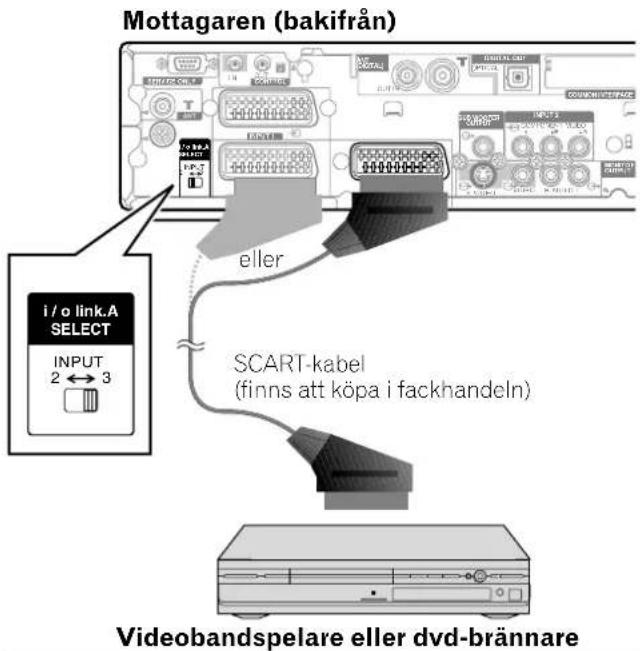
Titta på bilder från en dvd-spelare
Koppla in en dvd-spelare
Använd kontakten INPUT 2 när du kopplar in en dvd-spelare och annan AV-utrustning.
Mottagaren (bakifrån)

Visa bild från en dvd-spelare
Visa bild från dvd-spelaren genom att trycka på
INPUT 2 på fjärrkontrollen eller INPUT på plasmaskärmen för att välja INGÅNG2.

NOTERA
- Om bilden från dvd-spelaren inte visas tydligt måste du kanske ändra inställningen för typ av ingångssignal genom att använda menyn. Se sidan 39.
- Läs om signaltyper i dvd-spelarens bruksanvisning.
Använda en spelkonsol och visa bild från videokamera
Koppla in en spelkonsol eller videokamera
Använd kontakten INPUT 4 när du kopplar in en spelkonsol, videokamera och annan AV-utrustning.
Mottagaren (framifrån)
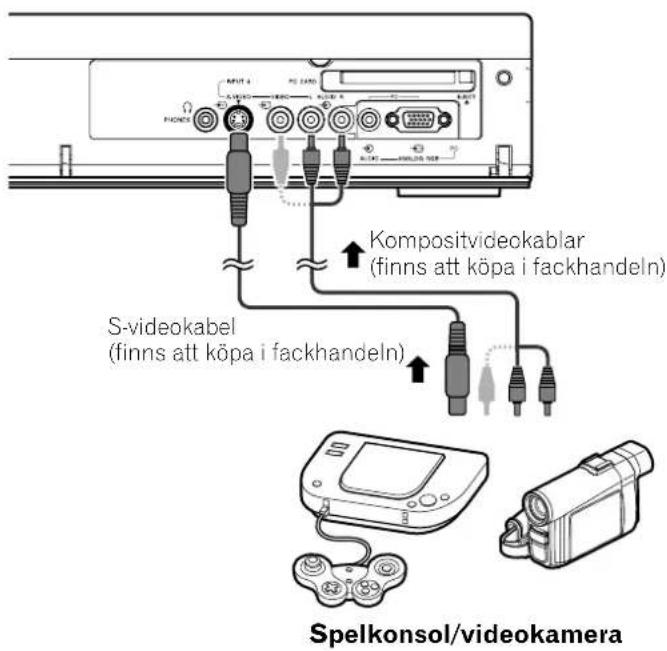
Visa bild från spelkonsolen eller videobandspelaren
Visa bild från spelkonsollen eller videokameran genom att trycka på INPUT 4 på fjärrkontrollen eller INPUT på plasmaskärmen för att välja INGÅNG4.

NOTERA
- Kontakten INPUT 4 kontrolleras för kabelanslutning i följande ordning: 1) S-Video, 2) Video.
- Anslut bara externa apparater till kontakter som verkligen ska användas.
Lyssna på ljud via en ljudanläggning
Koppla in Ijudutrustning
Du kan få ett mera kraftfullt ljud genom att ansluta sådan ljudutrustning som exempelvis en receiver eller subwoofer.
Mottagaren (bakifrån)


NOTERA
- Ytterligare detaljer om hur du kopplar in ljudutrustningen finner du i respektive bruksanvisningar.
- Bilderna som visas på skärmen och det åtföljande ljudet utmatas alltid till utgången MONITOR OUTPUT.
- Ljud som åtföljer bilder som visas på bildskärmen matas alltid ut till utgången SUBWOOFER OUTPUT.
- I läget DTV utmatas inga kopieringsskyddade signaler.
Ansluta kontrollkablar
Anslut kontrollkablar mellan mottagaren och andra apparater från PIONEER som har logotypen SR. Du kan sedan manövrera de anslutna apparaterna genom att skicka kommandon från deras fjärrkontroller till fjärrkontrollsensorn på mottagaren.
Efter att kontakterna CONTROL IN har anslutits accepterar fjärrkontrollsensorna på de andra apparaterna inga kommandon från deras respektive fjärrkontroller. Rikta fjärrkontrollerna mot plasmaskärmens fjärrkontrollsensor när du önskar styra de inkopplade apparaterna.

NOTERA
- Se till att strömmen är avstängd när du utför anslutningarna.
- Anslut alla komponenter innan du ansluter kontrollsladdarna.
Om SR+
Kontakten CONTROL OUT på mottagarens baksida stöder SR+ som tillåter länkad drift med en AV-receiver från PIONEER. SR+ ger funktioner som länkning av omkoppling av ingångar och visningsfunktion för DSP-surroundläge. För mera information, se bruksanvisningen för PIONEER-recieven om hur den stöder SR+.

NOTERA
- Vid inkoppling via SR+ är volymen på detta system tillfälligt neddragen till minimum.
Mottagaren (bakifrån)

flowchart
graph TD
    A["Control Panel"] --> B["Audio System"]
    B --> C["Audio Controller"]
    C --> D["CD-ROM"]
    D --> E["Audio System"]
    E --> F["Audio Controller"]
    F --> G["CD-ROM"]
    G --> H["Audio System"]
    H --> I["Audio Controller"]
    I --> J["Control Panel"]
    style A fill:#f9f,stroke:#333
    style B fill:#ccf,stroke:#333
    style C fill:#cfc,stroke:#333
    style D fill:#fcc,stroke:#333
    style E fill:#cff,stroke:#333
    style F fill:#ffc,stroke:#333
    style G fill:#cfc,stroke:#333
    style H fill:#fcc,stroke:#333
    style I fill:#cfc,stroke:#333
    style J fill:#fcc,stroke:#333
Visa bild från en persondator
Koppla in en persondator
Använd PC-ingångarna för att koppla in personatorn.

NOTERA
• PC-kontakterna är DDC2B-kompatibla.
Mottagaren (framifrån)
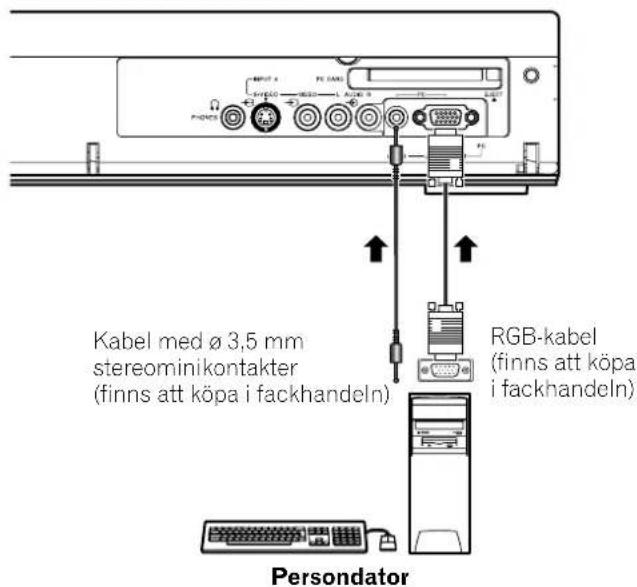
Visa bild från en persondator
Visa bild från personatorn genom att trycka på PC på fjärrkontrollen eller INPUT på plasmaskärmen för att välja "PC".
När du kopplar in en persondator detekleras automatiskt rätt signaltyp. Om bilden från persondatorn inte visas korrekt måste du kanske använda menyn Automatisk inställning. Se sidan 38.

NOTERA
- PC-ingångarna kan inte användas för AV-utrustning.
Kompatibilitetslista för datorer
| UpplösningFrekvensAnmärkningar | ||
| 720×400 70 Hz | ||
| 640×480 60 Hz | ||
| 65 Hz Macintosh 13" (67 Hz) | ||
| 72 Hz | ||
| 75 Hz | ||
| 800×600 56 Hz | ||
| 60 Hz | ||
| 72 Hz | ||
| 75 Hz | ||
| 832×624 74,5 Hz | Macintosh 16" | |
| 1024×768 | 60 Hz | |
| 70 Hz | ||
| 75 Hz | Macintosh 19" | |
| 1280×768 | 56 Hz | |
| 60 Hz | ||
| 70 Hz | ||
Använda minneskort (funktionen Home Gallery)
I detta system kan du visa JPEG-bilder som har tagits med en digitalkamera och lagrats på ett minneskort.

flowchart
graph LR
    A["Digital camera"] --> B["PC-kortadapter med minneskort"]
    C["Visning av bild"] --> D["Monitor"]
    E["Air conditioner"] --> F["Computer"]
Läsbara minneskort
Detta system kan läsa minneskort som är kompatibla med PCMCIA Type II och är formaterade i FAT12, FAT16, FAT32 eller VFAT.
Läsbara datafiler
Detta system kan bara läsa JPEG-filer som uppfyller följande villkor:
• Filändelsen är JPG eller JPEG
- JPEG-format 4:2:2 och 4:2:0
- Bildupplösningen måste vara mindre än 2400 pixlar i horisontell riktning och 1800 pixlar i vertikal riktning.
- Bildupplösningen måste vara högre än 160 pixlar i horisontell riktning och 120 pixlar i vertikal riktning.
NOTERA
- Detta system kan kanske inte visa bilder beroende på typen av PC-kortadapter eller minneskort.
- Systemet kan kanske heller inte visa bilder som bearbetats på en dator eller annan utrustning.
Sätt i ett minneskort
1 Öppna frontluckan på mottagaren.
2 Håll minneskortet med översidan vänd uppåt och sätt in det i PC-kortfacket.
- Stoppa in minneskortet så långt det går.
- Om du sätter i minneskortet medan systemet är påsatt, visas den första bilden i Home Gallery.
Mottagarens framsida (med frontluckan öppen)
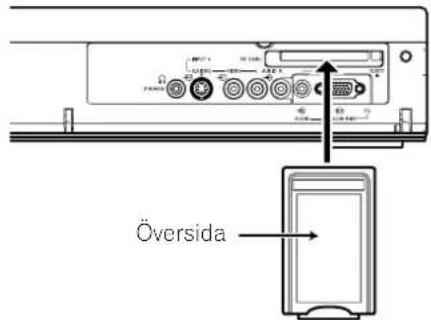
PC-kortadapter med minneskort
3 Stäng frontluckan på mottagaren.
Ta ur ett minneskort
Du tar ut ett minneskort genom att lämna skärmbilden för minneskort och trycker sedan på utmatningsknappen för PC-kort. Minneskortet matas ut.

- Se till att lämna skärmbilden Home Gallery innan du tar ut minneskortet. Om du tar ut minneskortet medan Home Gallery visas på skärmen, kan data på kortet förstöras.
- Sätt inte i eller ta ur ett minneskort ur PC-kortfacket omedelbart efter att du satt på eller stängt av systemet. Detta kan förorsaka att data på minneskortet skadas.
12 Visa från extern apparat
Starta Home Gallery
Om du sätter i minneskortet när systemet är påsatt, visas följande välkomstbild för Home Gallery.


Starta Home Gallery från huvudmenyn Home Menu:
Om det redan sitter ett minneskort i PC-kortfacket, använder du huvudmenyn Home Menu för att starta Home Gallery.
1 Tryck på HOME MENU.
2 Välj "Home Gallery" (♠ och sedan ENTER).
Välja en mapp
Den första sidan i Home Gallery visar mappar som lagrats på minneskortet. Olika typer av symboler visas beroende på vad mapparna innehåller.

- Visar att en mapp innehåller andra mappar.

- Visar att en mapp innehåller en eller flera bildfiler.

- Visar att mappen inte innehåller några bildfiler.

- Visar att det är en bildfil som sparats i rotkatalog.
Välj önskad mapp genom att trycka på ♠/♦och sedan på ENTER. Bilder i den valda mappen visas i miniatyrformat.
Visa en skärmbild med indexbilder
När du har valt en mapp i den första skärmbilden i Home Gallery, visas bilderna i mappen som indexbilder (miniatyrbilder).
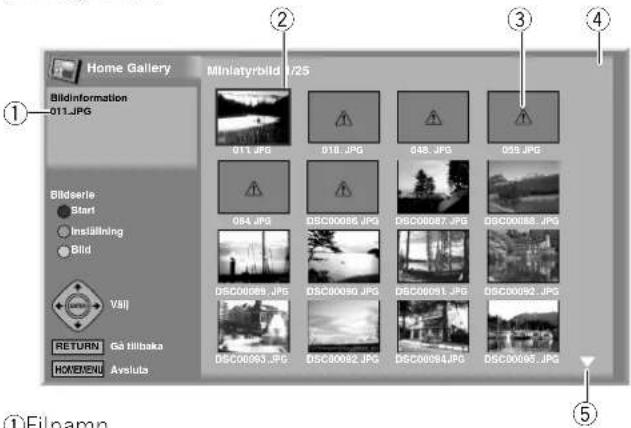
①Filnamn
②Markör för val av bilder
③Visas för bilder som inte kan läsas.
④Totalt antal bilder i mappen
⑤Visas om mappen innehåller mer än 16 bilder. Tryck på ↑/↓ för att bläddra i skärmbilden.
Markera önskad bild genom att trycka på ↑/↓och /←fö→ att flytta markören. Information om den markerade bilden visas uppe till vänster på skärmen.

①Filnamn
② Antal pixlar (horisontellt × vertikalt)
③Datum när den sparades
Om du vill stänga av funktionen Home Gallery, trycker du på HOME MENU.
Öppna en standard skärmbild med bara en bild
När indexbildskärmen visas trycker du på ⬆ och
←/→för att markera önskad bild och trycker sedan på
ENTER. Indexbildskärmen stängs och bara den markerade bilden visas.

När ovanstående skärmbild visas kan du använda följande knappar för att utföra olika operationer:
↑/↓och /←→
Panorerar över den visade bilden om hela bilden inte visas.
Röd knapp:
Visar bilden på hela skärmen. Om du vill stänga av fullskärmsvisningen trycker du på RETURN.
Grön knapp:
Förstorar den visade bilden (om bilden tillåter det).
Gul knapp:
Förminskar den visade bilden (om den förstorats via den gröna knappen).
Blå knapp:
Roterar den visade bilden medurs. Varje gång du trycker på knappen roteras bilden i följande ordning: 90°, 180° och sedan 270°.
HOME MENU:
Avslutar funktionen Home Gallery.

NOTERA
- Var noga med att inte visa samma bild under en längre tid. Bilden kan brännas in i bildskärmen och resultera i en kvarvarande bild.
- Bilder som är mindre än 1024 × 768 pixlar visas med en tom ram runt dem.
- Du kan kanske inte förstora eller förminska bilder beroende på deras originalstorlek.
Starta bildspelets inställningsskärm
När indexbildskärmen visas trycker du på den gröna knappen för att starta den skärmbild där du kan sätta upp ett bildspel som skiftar bilder i sekvens.
1 Välj "Displayläge" (♠).
2 Välj "Normal" eller "Hel" (✗)→
- Med "Hel" valt visas bilderna på hela skärmen.
3 Välj "Uppspelningsordning" (↑).↓
4 Välj "Namnordning" eller "Slumpvis" (◀).
5 Välj "Antal gånger det spelas upp" (♠).
6 Välj "En enda gång" eller "Slinga" (✗)→
- Om du valt "Slinga" repeteras bildspelet tills du trycker på RETURN.
7 Välj "Uppspelningsläge" (↑).↓
- Om du valt "Auto" byts bilderna automatiskt med angivna intervall.
- När du har valt "Manuell" byter du bild varje gång du trycker på P+/P-.

9 Om du har valt "Auto" i steg 8, trycker du på ♦ för att markera "Intervall(sek)" och trycker sedan på ♦/♂ för att markera önskad visningstid för de individuella bilderna.
- Du kan välja mellan 3 sekunder, 5 sekunder, 10 sekunder, 20 sekunder, 30 sekunder, 60 sekunder och 90 sekunder.
10 Du startar bildspelet genom att trycka på den röda knappen.
- Du återgår till indexbildskärmen genom att trycka på RETURN.
- Om du vill stänga av funktionen Home Gallery, trycker du på HOME MENU.
Starta bildspelet
Efter att du satt upp bildspelet, kan du starta det så att bilderna visas sekventiellt.
1 Du startar bildspelet genom att trycka på den röda knappen när antingen inställningssidan för bildspel eller indexbildsidan visas.
- Om du valt "Auto" för "Uppspelningsläge" byts bilderna automatiskt med angivna intervall.
- När du har valt "Manuell" för "Uppspelningsläge" byter du bild varje gång du trycker på P + / P- .
- Vid automatiskt bildbyte kan du göra en paus i bildspelet i cirka 90 sekunder genom att trycka på 📄.
2 När du vill avsluta bildspelet, trycker du antingen på RETURN för att gå tillbaka till indexbildsidan eller HOME MENU för att gå tillbaka till funktionen Home Gallery.

NOTERA
- När du har valt "Slumpmässig" för "Uppspelningsordning" kan du inte byta bild manuellt genom att trycka på P-.
Justera bildkvaliteten
Tryck på den gula tangenten när indexbildsidan visas. Samma skärmbild för bildjustering som för PC-källa (dator) visas. Se sidan 32 om denna procedur.
Vad är Text-TV?
Text-TV sänder ut informationssidor och underhållning till TV-apparater som kan ta emot detta. Ditt plasmaskärmsystem tar emot Text-TV som sänds ut av TV-stationerna och avkodar signalerna till grafik så att du kan titta på dem. Nyheter, väder och sport, börskurser och programtablåer är typiska tjänster.


flowchart
graph TD
    A["Input Image"] --> B["Text-TV"]
    B --> C["Output Image"]
    C --> D["Text-TV"]
Använda de grundläggande Text-TV-funktionerna
Sätta av och på Text-TV
1 Välj en TV-kanal eller en extern ingång som sänder ut Text-TV.
2 Tryck på Ⓔ för att visa Text-TV (fullskärmsvisning).
3 Tryck på Ⓔ igen för att visa Text-TV på den högra delen av skärmen och normal bild på den vänstra.
- Varje gång du trycker på Ⓗ, växlar skärmen enligt bilden till vänster.
- Om du väljer ett program som inte sänder ut Text-TV visas "Kan inte visa Text-TV.".
Välja och använda Text-TV-sidor
Använd följande knappar på fjärrkontrollen för att välja och använda Text-TV-sidor.
Färgknappar (röd/grön/gul/blå):
Du kan välja en grupp eller ett block av sidor som visas i de färgade parenteserna på skärmens botten genom att trycka på de motsvarande färg knapparna (röd/grön/gul/blå) på fjärrkontrollen.
0 - 9:
Direktvälj en sida från 100 till 899 genom att använda 0 – 9.
/
Väljer nästa eller föregående sida.
三
Varje gång du trycker på ⚫ ändras visningen av Text-TV enligt nedan.

flowchart
graph TD
    A["Hela skärmen"] --> B["Övre halvan"]
    B --> C["Nedre halvan"]
    C --> A
三?:
Om du vill visa dold information, exempelvis svaret på en fråga, trycker du på Ⓔ?
- Tryck på Ⓔ? igen för att dölja informationen.
三
Tryck på för att stoppa uppdatering av Text-TV-sidor.
- Tryck på 📄igen för att frigöra pausläget.
三i:
Visar en indexsida för formatet CEEFAX/FLOF. Visar en TOP-översiktssida för TOP-formatet.
#
NOTERA
- Innan du visas Text-TV ska du återställa skärmen till enbildsläget.
Visa fortsättningssida
Du kan visa flera fortsättningssidor så som de sänds ut.
Skärm med fortsättningssida
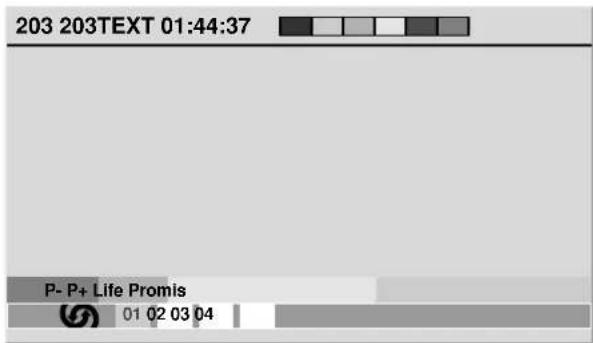
1 Tryck på Ⓔ för att visa Text-TV.
- Om du öppnar en sida som innehåller fortsättnings sidor visas dessa automatiskt i tur och ordning.
2 Om du vill stänga av det automatiska bytet av sidor trycker du på ←/→.
- Du kan sedan byta fortsättningssidor manuellt genom att trycka på ←/→.
NOTERA
- När du trycker på 📋/◄◄ ändras sidan och visningen av fortsättningssidor avslutas.
- När du trycker på 📄 popas automatiskt byte av fortsättningssidor och de olika knapparna kan användas för sina respektive funktioner.
Visa TOP-översikt
Om du tar emot TOP Text-TV kan du läsa TOP text-översikt.
Skärm med TOP-översikt

1 Tryck på Ⓔ för att visa Text-TV.
2 Tryck under pågående mottagning av TOP Text-TV på Ⓔ for att ta fram TOP-översikten på skärmen.
3 Tryck på ♠ och / för→tt markera önskat block eller grupp av sidor och tryck sedan på ENTER.
NOTERA
- När skärmbilden TOP-översikt visas fungerar bara knapparna + / - I-II, och ⏻.
Visning av textningssidor
Det går att visa flera textningar som överförs.
1 Tryck på ⚠️ för att visa textning.
- Textning uppdateras av information från den sändande stationen.
2 Tryck på 📄 igen för att tillgå nästa tillgängliga textningsskärm.
Felsökning
| Problem Möjlig lösning | |
| Ingen ström.Systemet kan inte sättas på. | Kontrollera att plasmaskärmen och mottagaren är korrekt anslutna. (Se sidan 17.)Är nätsladden urdragen? (Se sidan 20.)Har du satt på huvudströmbrytaren? (Se sidan 21.)Tryckte du på knapparna 0 – 9 på fjärrkontrollen? (Se sidan 21.)Om systemets indikeringslampa tänds röd, så tryck på 0 – 9. |
| Gröna och röda rektanglar visas omväxlande på skärmen. | Kontrollera så att systemkabeln inte är urkopplad eller delvis urkopplad. (Se sidan 17.) |
| Systemet kan inte användas. | Yttre påverkan, som åskväder, statisk elektricitet etc. kan orsaka dålig funktion.Om detta händer, stänger du först av strömmen på plasmaskärmen och mottagaren, eller drar ur nätsladden och sätter i den igen efter 1 till 2 minuter. |
| Fjärrkontrollen fungerar inte. | Är batterierna isatta med rätt polaritet (+, –)? (Se sidan 19.)Är batterierna slut? Byt till nya batterier. (Se sidan 19.)Använd fjärrkontrollen genom att rikta den mot fjärrkontrollsensorn på plasmaskärmen.(Se sidan 19.)Använder du den under stark belysning eller lysrörsbelysning?Har du ett lysrör som är riktat mot fjärrkontrollsensorn? |
| Ingen bild visas och inget ljud hörs. | Kontrollera om video eller dator har valts som ingångskälla av misstag, trots att du vill titta på ett TV-program. (Se sidan 22.)Har du valt en kanal som är låst med barnspärren? (Se sidan 30.)Ange ett lösenord för att tillfälligt läsa upp barnspärren. (Se sidan 42.) |
| Ingen bild visas. | Är anslutningen till andra komponenter korrekt? (Se sidorna 44 till 48.)Matar du in en icke-kompatibel datorsignal? (Se sidan 49.)Är inställningen för ingångsval korrekt? (Se sidan 39.) |
| Ljudet utmatas men ingen bild visas. | Kontrollera om du valt "Bild Av" för energibesparing. Med detta val är skärmen avslagen och endast ljudet utmatas. Tryck på valfri tangent utöver + / - eller för att återställa bildvisning. (Se sidan 35.) |
| Bilden visas men inget ljud hörs. | Kontrollera så att du inte vridit ner volymen till minimum. (Se sidan 23.)Kontrollera så att du inte stängt av ljudet. (Se sidan 23.)Kontrollera så att hörlurarna inte fortfarande är anslutna till kontakten PHONES. (Se sidan 13.)Om du använder INPUT 4 eller PC som ingångskälla, så kontrollera att du också anslutit ljudkablarna. (Se sidan 47.) |
| Ljudet är omkastat mellan vänster och höger.Ljudet hörs bara från en högtalare. | Kontrollera om högtalarkablarna har kastats om mellan vänster och höger eller om någon av högtalarkablarna råkat kopplas ur. (Se sidorna 12 och 18.)Är balanskontrollen rätt inställd? (Se sidan 34.) |
| Bilden är avklippt. | Är bildens position rätt inställd? (Se sidan 38.)Har du valt rätt skärmstorlek? (Se sidorna 40 och 41.) |
| Konstiga färger, ljusa färger, mörk bild eller fel anpassning mellan färgerna uppstår. | Justera bildens färgtoner. (Se sidorna 32 till 33.)Är det för ljust i rummet? Bilden kan verka mörk i ett rum som är för ljust.Kontrollera inställningarna av färgsystemet. (Se sidorna 28 och 39.) |
| Strömmen stängs plötsligt av. | Systemets interna temperatur har stigit. Ta bort eventuella föremål som blockerar ventilationen, eller rengör apparaten. (Se sidan 15.)Kontrollera inställningarna av strömkontrollen. (Se sidan 35.)Kontrollera inställningarna av insomningstimern. (Se sidan 42.) |
Kod Meddelande Kontrollera
| SD04 Stänger av strömmen. Intern temperatur är för hög. Kontrollera om omgivningstemperaturen runt plasmaskärmen är hög.Kontrollera temperaturen kring PDP. | ||
| SD05 | Stänger av strömmen. Interna skyddskretsar har aktiverats. högtalarna.Har kortslutning uppstått i högtalarkablarna? | Kontrollera anslutningen av högtalarkablarna mellan plasmaskärmen och |
| SD11 Stänger av strömmen. Intern temperatur är för hög. Kontrollera om temperaturen runt mottagaren är onormalt hög.Kontrollera temperaturen runt mediamottagaren. | ||
Signalernas namn i den 15-poliga mini-D-subkontakten

(Framifrån)
Stift nummer Signalens namn
| 1R |
| 2G |
| 3B |
| 4Inte ansluten |
| 5Inte ansluten |
| 6GND (jord) |
| 7GND (jord) |
| 8GND (jord) |
| 9+5V |
| 10GND (jord) |
| 11Inte ansluten |
| 12SDA |
| 13HD |
| 14VD |
| 15SCL |
NOTERA
- En Macintosh-adapter behövs kanske för vissa Macintosh-datorer.
Stiftanslutning i SCART-kontakter
Olika ljud- och videoapparater kan kopplas in via SCART-kontakterna.

SCART (INPUT 1)
- Ljudutgång höger
- Ljudingång höger
- Ljudutgång vänster
- Ljudjord
- Jord för blått
- Ljudingång vänster
-
Blå ingång
-
AV-kontroll
- Jord för grönt
- Inte ansluten
- Grön ingång
- Inte ansluten
- Jord för rött
-
Inte ansluten
-
Röd ingång
- Kontroll för röd/grön/blå
- Jord för video
- Jord för kontroll för röd/grön/blå
- Videoutgång
- Videoingång
- Skärm (kontaktens)
SCART (INPUT 2)
- Ljudutgång höger
- Ljudingång höger
- Ljudutgång vänster
- Ljudjord
- Jord
- Ljudingång vänster
-
Inte ansluten
-
AV-kontroll
- Jord
- AV-linkkontroll
- Inte ansluten
- Inte ansluten
- Jord
-
Inte ansluten
-
Krominanssignalingång för S-video
- Inte ansluten
- Jord för video
- Jord
- Videoutgång
- Videoingång/S-videoingång
- Skärm (kontaktens)
SCART (INPUT 3)
- Ljudutgång höger
- Ljudingång höger
- Ljudutgång vänster
- Ljudjord
- Jord
- Ljudingång vänster
-
Blå ingång
-
AV-kontroll
- Jord
- AV-linkkontroll
- Grön ingång
- Inte ansluten
13 Jord -
Inte ansluten
-
Röd ingång/krominanssignalingång för S-video
- Kontroll för röd/grön/blå
- Jord för video
- Jord
- Videoutgång
- Videoingång/S-videoingång
- Skärm (kontaktens)
Specifikationer
| Objekt 50" plasmaskärm, | modell: PDP-505PE 43" plasmaskärm, modell: PDP-435PE | |
| Antal pixlar (bildpunkter) | 1280 × 768 pixlar | 1024 × 768 pixlar |
| Ljudförstärkare | 13 W + 13 W (1 kHz, 10 %, 8 Ω) | 13 W + 13 W (1 kHz, 10 %, 8 Ω) |
| Surroundsystem SRS/FOCUS | SRS/FOCUS/TruBass | SRS/FOCUS/TruBass |
| Strömförsörjning | 220–240 V nätspänning, 50/60 Hz, 352 W (0,4 W i viloläge) | 220–240 V nätspänning, 50/60 Hz, 295 W (0,4 W i viloläge) |
| Dimensioner | 1270 (B) × 737 (H) × 93 (D) mm | 1120 (B) × 652 (H) × 93 (D) mm |
| Vikt | 32,8 kg | 26,8 kg |
| Objekt | Mottagare, modell: PDP-R05XE | Mottagare, modell: PDP-R05E | ||
| Färgsystem | Analog | PAL/SECAM/NTSC 3.58/NTSC 4.43/PAL 60 | ||
| Digital | PAL/SECAM | Ej tillämplig | ||
| TV-funktion (analog) | Mottagningssystem | B/G, D/K, I, L/L' | ||
| Tuner | VHF/UHF | Kanal E2-E69, kanal F2-F10, kanal I21-I69, kanal IR A-IR J | ||
| CATV | Hyper-band, kanal S1-S41 | |||
| Automatisk förinställning av kanaler | 99 kanaler, automatisk förinställning, automatisk benämning, Automatisk sortering | |||
| STEREO | NICAM/A2 | |||
| TV-funktion (digital) | Mottagningssystem | DVB-T (2K/8K COFDM) | Ej tillämplig | |
| Tuner | VHF/UHF | VHF-band III (170 till 230 MHz) och UHF-band IV, V (470 till 862 MHz) | ||
| Automatisk förinställning av kanaler | 999 kanaler, automatisk förinställning, automatisk benämning, automatisk sortering | |||
| Stereo | MPEG layer I/II, Dolby Digital | |||
| Kontakter | Baksidan | INPUT 1 | SCART (AV in, RGB in, TV ut) | |
| INPUT 2 | SCART (AV in/ut, S-VIDEO in, AV link *), komponentvideo in | |||
| INPUT 3 | SCART (AV in/ut, S-VIDEO in, RGB in, AV link *), HDMI in | |||
| Antenn | 75 Ω Dintyp för VHF/UHF in (analog) | |||
| 75 Ω Dintyp för VHF/UHF in (digital) | Ej tillämplig | |||
| 75 Ω Dintyp för VHF/UHF ut (digital) | Ej tillämplig | |||
| Framsidan | INPUT 4 | S-VIDEO, AV in | ||
| PC (dator) | Analog RGB in, ljud in | |||
| PC CARD | PCMCIA Type II | |||
| MONITOR OUTPUT (monitorutgång) (baksidan) | S-VIDEO ut, AV ut | |||
| SUB WOOFER OUTPUT (baksidan) | Variabel | |||
| PHONES OUTPUT (hörlursutgång) (framsidan) | 16-32 Ω rekommenderas | |||
| DIGITAL OUT (digitalutgång) | Digital ljudutgång (optisk) | Ej tillämplig | ||
| COMMON INTERFACE (samfällt gränssnitt) (baksidan) | CA-modul | Ej tillämplig | ||
| Strömförsörjning | 220-240 V nätspänning, 50/60 Hz, 41 W (1,3 W i viloläge: antennkraft av) | 220-240 V nätspänning, 50/60 Hz, 35 W (0,5 W i viloläge) | ||
| Dimensioner | 420 (B) × 90 (H) × 295 (D) mm | |||
| Vikt | 5,6 kg | 4,9 kg | ||
*1 Omkopplingsbar
- Design och specifikationer kan ändras utan föregående meddelande.
Varumärken
- FOCUS, WOW, SRS och symbolen (●)® är varumärken som tillhör SRS Labs, Inc. FOCUS-och SRS-teknologier används med licens från SRS Labs, Inc.
- Denna produkt använder typsnitt från FontAvenue® som är licensierade från NEC Corporation. FontAvenue är ett registrerat varumärke som tillhör NEC Corporation.
- DDC är ett registrerat varumärke som tillhör Video Electronics Standards Association.
- HDMI, HDMI-logotypen och High-Definition Multimedia Interface är varumärken eller registrerade varumärken som tillhör HDMI Licensing LLC.
- Namn på företag eller institutioner är varumärken eller registrerade varumärken som tillhör respektive företag eller institution.
Enbart PDP-505XDE/435XDE
- Tillverkas under licens från Dolby Laboratories. "Dolby" och den dubbla D-symbolen är varumärken tillhörande Dolby Laboratories.
Tryckt på återanvänt papper.


- CAUTION
- RISK OF ELECTRIC SHOCK DO NOT OPEN
- VARSAMHET:
- WARNING
- FÖRSIKTIGHET
- Tack för att du köpte denna Pioneer produkt.
- Viktiga råd till dig som använder apparaten
- Säkerhetsföreskrifter
- Användningsföreskrifter
- Medföljande tillbehör
- Delarnas benämningar
- Förberedelser
- Titta på TV
- Grundläggande inställningar
- Grundläggande inställningar
- Använda elektronisk programguide (EPG) (endast för analog TV)
- Nyttiga justeringsmöjligheter
- Visa från extern apparat
- Använda Text-TV-funktionerna
- Bilaga
- Användningsråd
- Installationsråd
- NOTERA
- Skärminbränning och inbränning
- Kvarvarande bild som beror på elektriska laddningar
- Kvarvarande bild som beror på inbränning
- Installationsföreskrifter
- När du använder stativet (tillbehör), uppfästningsbyglar och liknande
- När du använder andra tillbehör
- Skyddsfunktion för plasmaskärmen
- Infraröda strålar
- Radiostörningar
- Oljud från fläktmotorn
- Sätt inte på föremål som etiketter och tejp på apparaten.
- När du inte använder apparaten under en längre tid
- Kondensering
- Rengöring av ytterhöljet
- Handtag på plasmaskärmens baksida
- Angående illustrationerna i dessa bruksanvisningar
- Mottagare (PDP-505XDE/435XDE)
- Färg (röd/grön/gul/blå)
- Placering
- Använda PIONEER:s stativ (tillval)
- Använda PIONEER:s högtalare (tillval)
- Omgivningsvillkor
- Installera mottagaren vertikalt
- För in stativet på sidan av mottagaren.
- Fäst stativet med de medföljande skruvarna.
- Ta av stötdämparkuddarna.
- Plugga igen skruvhålen med de medföljande hattarna.
- Sätta upp systemet
- Förlägga kablar
- Sätta fast snabbklämmorna på huvudenheten
- Sätta fast och ta bort snabbklämmor
- Förberedelse av fjärrkontrollen
- Sätta i batterier
- Fjärrkontrollens användningsområde
- Försiktighet beträffande fjärrkontrollen
- Grundläggande anslutningar
- Koppla in antennen
- Ansluta nätsladden
- Sätta på strömmen
- Stänga av strömmen
- Byta kanal
- Skifta mellan lägena TV och DTV
- Använda P +/P - på fjärrkontrollen
- När du tittar på Text-TV:
- Använda 0 – 9 på fjärrkontrollen
- EXEMPEL
- Inställning av analoga favoritkanaler
- Ändra volym och ljud
- Använda ∠ +/ △ - på fjärrkontrollen
- Använda ✉ på fjärrkontrollen
- Använda multibildfunktionerna
- Dela upp skärmen
- Frysa bilder
- Använda menyer
- Menyoperationer
- Ställa in TV-kanaler automatiskt
- Använda automatisk installation
- Manuell inställning av analoga TV-kanaler
- Använda manuell inställning
- Välj "System" (↑).↓
- Välj önskat ljudsysyem (★).→
- Välj "Färgsystem" (♠).
- Välj önskat färgsystem (✗)→
- Välj "Lagra" (♠).
- Välj "Ja", "Ja (listat)" eller "Nej" (◀).
- Tryck på HOME MENU för att stänga menyn.
- Namnge TV-kanaler
- Ställa in barnspärren
- Välja en ingångskontakt för en dekoder
- Sortera förinställda TV-kanaler
- Inställning av klockan
- Språkinställning
- Välja språk för visning på skärmen
- AV-alternativ
- För AV-källa
- Objekt Beskrivning
- För PC-källa
- Bildjusteringar
- Pro-justering
- Färgtemperatur
- MPEG NR
- DNR
- CTI
- DRE
- Färgkontroll
- Ljudjusteringar
- FOCUS
- Surround framsida
- Strömkontroll
- Energisparfunktion
- Ingen signal av (endast läget AV)
- Ingen funktion av (endast läget AV)
- Strömhantering (endast läget PC)
- Inställning för att använda EPG
- Uppdatera EPG-information automatiskt
- ObjektBeskrivning
- Specificera en EPG-informationslämnare
- Begränsa visningen av EPG-information
- Söka efter program
- Symboler som visas på programlistan och i programinformationen
- Visa programinformation
- Spela in ett program på en inspelningsapparat
- Justera bildposition och klockan automatiskt (endast PC-läge)
- Justera bildpositioner och klockan manuellt (endast PC-läge)
- Välja typ av ingångssignal
- Inställning av färgsystem (endast AV-läge)
- Välja skärmstorlek
- Manuell inställning
- Widescreen-signalering (WSS) (endast AV-läge)
- Skärmförhållande (endast AV-läge)
- Ändra ljusstyrkan på maskerna på skärmens bägge sidor (sidomask)
- Insomningstimer
- Använda lösenord (endast AV-läge)
- Ange ett lösenord
- Ändra lösenord
- Återställa lösenordet
- Avaktivering av lösenordet
- Titta på bilder från en dekoder
- Koppla in en dekoder
- Visa bild från en dekoder
- Titta på bilder från en videobandspelare
- Koppla in en videobandspelare
- Systemet AV link advanced
- Visa bild från en videobandspelare
- Använda HDMI-ingång
- Ansluta HDMI-utrustning
- HDMI-utrustning
- Specificera typen av digitala videosignaler:
- Specificera typen av ljudsignaler:
- Använda i/o Link.A
- Entrycksupppspelning
- WYSIWYR (What You See Is What You Record (du spelar in det du ser))
- Ladda ner förinställningar
- Titta på bilder från en dvd-spelare
- Koppla in en dvd-spelare
- Visa bild från en dvd-spelare
- Använda en spelkonsol och visa bild från videokamera
- Koppla in en spelkonsol eller videokamera
- Visa bild från spelkonsolen eller videobandspelaren
- Lyssna på ljud via en ljudanläggning
- Koppla in Ijudutrustning
- Ansluta kontrollkablar
- Om SR+
- Visa bild från en persondator
- Koppla in en persondator
- Använda minneskort (funktionen Home Gallery)
- Läsbara minneskort
- Läsbara datafiler
- Sätt i ett minneskort
- Ta ur ett minneskort
- Starta Home Gallery
- Starta Home Gallery från huvudmenyn Home Menu:
- Välja en mapp
- Visa en skärmbild med indexbilder
- Öppna en standard skärmbild med bara en bild
- Röd knapp:
- Grön knapp:
- Gul knapp:
- Blå knapp:
- HOME MENU:
- Starta bildspelets inställningsskärm
- Starta bildspelet
- Justera bildkvaliteten
- Vad är Text-TV?
- Använda de grundläggande Text-TV-funktionerna
- Sätta av och på Text-TV
- Välja och använda Text-TV-sidor
- Färgknappar (röd/grön/gul/blå):
- - 9:
- /
- 三
- 三?:
- 三i:
- #
- Visa fortsättningssida
- Visa TOP-översikt
- Visning av textningssidor
- Stiftanslutning i SCART-kontakter
- SCART (INPUT 1)
- SCART (INPUT 2)
- SCART (INPUT 3)
- Varumärken
- Enbart PDP-505XDE/435XDE
Märke : PIONEER
Modell : PDP-435XDE
Kategori : Tv