
PDP-435XDE - Televisione PIONEER - Manuale utente e istruzioni gratuiti
Trova gratuitamente il manuale del dispositivo PDP-435XDE PIONEER in formato PDF.


| Tipo di prodotto | Televisore al plasma |
| Marca | Pioneer |
| Modello | PDP-435XDE |
| Dimensioni schermo | 43 pollici (109 cm) |
| Risoluzione | 1024 x 768 pixel (HD Ready) |
| Dimensioni (con supporto) | 1050 mm x 680 mm x 310 mm |
| Peso (con supporto) | 28,5 kg |
| Alimentazione | 220-240 V ~ 50/60 Hz |
| Consumo energetico (max.) | 295 W |
| Funzioni principali | Pure Drive, Pure Contrasto, riduttore di rumore digitale |
| Ingressi | HDMI, SCART, VGA, componente, S-Video, AV |
| Uscite | audio digitale ottico, cuffie |
| Sintonizzatore | DVB-T analogico e digitale |
| Telecomando | Incluso con batterie |
| Ambiente consigliato | Interno, temperatura 5-35 °C, umidità < 80% |
| Pulizia | Panno morbido e asciutto; prodotti speciali per schermi al plasma |
| Sicurezza | Non bloccare le griglie di ventilazione; non esporre a gocciolamento o schizzi |
| Pezzi di ricambio | Disponibili presso il servizio tecnico autorizzato Pioneer |
| Riparabilità | Indice di riparabilità: 6,5/10 (secondo normativa europea) |
| Informazioni generali | Manuale utente disponibile in più lingue; fabbricato in Giappone |
Domande frequenti - PDP-435XDE PIONEER
Domande degli utenti su PDP-435XDE PIONEER
0 domanda su questo apparecchio. Rispondi a quelle che conosci o fai la tua.
Fai una nuova domanda su questo apparecchio
Scarica le istruzioni per il tuo Televisione in formato PDF gratuitamente! Trova il tuo manuale PDP-435XDE - PIONEER e riprendi in mano il tuo dispositivo elettronico. In questa pagina sono pubblicati tutti i documenti necessari per l'utilizzo del tuo dispositivo. PDP-435XDE del marchio PIONEER.
MANUALE UTENTE PDP-435XDE PIONEER
Il simbolo del lampo con terminale a forma di freccia situato all'interno di un triangolo equilatere serve ad avvisare l'utilizzatore della presenza di un "voltaggio pericoloso" non isolato nella struttura del prodotto che potrebbe essere di un'intensità tale da provocare scosse elettriche all'utilizzatore.
CAUTION
RISK OF ELECTRIC SHOCK DO NOT OPEN
ATTENZIONE:
PER EVITARE IL RISCHIO DI SCOSSE ELETTRICHE, NON RIMUOVERE IL COPERCHIO (O IL RETRO). NON CI SONO PARTI INTERNE ACCESSIBILIALL'UTILIZZATORE. INCASO DINECESSITÀ, RIVOLGERSI ESCLUSIVAMENTE A PERSONALE DI SERVIZIO QUALIFICATO.

Il punto esclamativo in un triangolo equilatere serve ad avvisare l'utilizzatore della presenza di importanti istruzioni di funzionamento e manutenzione riportate nel libretto allegato al prodotto.
ATTENZIONE: QUANDO SI TROVA IN POSIZIONE DI SPEGNIMENTO (OFF), IL PULSANTE DI ACCENSIONE NON ISOLA COMPLETAMENTE L'UNITÀ DALL'ALIMENTAZIONE DI RETE. INSTALLATE QUINDI L'UNITÀ IN UN LUOGO ADATTO, OVE SIA FACILE SCOLLEGARNE LA PRESA DI ALIMENTAZIONE IN CASO DI INCIDENTE. IN CASO DI INUTILIZZO PROLUNGATO, LA SPINA DI ALIMENTAZIONE DELL'UNITÀ DEVE ESSERE RIMOSSA DALLA PRESA DI RETE.
AVVERTENZA: QUESTO APPARECCCHIO NON E' IMPERMEABILE. NON SISTEMARE VICINO AD ESSO NESSUN OGGETTO CONTENENTE ACQUA, COME VASI, CONTENITORI DI PRODOTTI DI BELLEZZA O FLACONI DI MEDICINALI.
Questo prodotto è conforme alla direttiva sul basso voltaggio (73/23/CEE emendata 93/68/CEE), direttive EMC 89/338/CEE, emendata 92/31/CEE e 93/68/CEE.
AVVERTENZA: PRIMA DI ALIMENTARE L'UNITÀ PER LA PRIMA VOLTA, LEGGETE ATTENTAMENTE LA SEZIONE CHE SEGUE.
LA TENSIONE DI ALIMENTAZIONE DISPONIBILE DIFFERISCE DA PAESE E PAESE E DA REGIONE A REGIONE. ACCERTATEVI PERTANTO CHE LA TENSIONE DI ALIMENTAZIONE EROGATA NELL'AREA IN CUI L'UNITÀ VIENE INSTALLATA CORRISPONDA ALLA TENSIONE EFFETTIVAMENTE NECESSARIA (ES. 230V O 120V) IN BASE ALLE INDICAZIONI RIPORTATE SUL PANNELLO POSTERIORE.
AVVERTENZA: QUESTO SISTEMA DEVE ESSERE DOTATO DI ADEGUATA MESSA A TERRA.
AVVERTENZA: QUESTO APPARECCHIO È PROVVISTO DI SPINA A TRE FILI CONDUTTORI CON MESSA A TERRA. UNA PRESA DI RETE PROVVISTA DI TERZO SPINOTTO (DI MESSA A TERRA) PUÒ ESSERE INSERITA SOLAMENTE IN UNA PRESA DI RETE ANCH'ESSA PROVVISTA DI CONTATTO DI MESSA A TERRA. QUESTA È UNA MISURA DI SICUREZZA. QUALORA NON RIUSCIATE AD INSERIRE LA SPINA NELLA PRESA DI RETE, RICHIEDETE L'INTERVENTO DI UN ELETTRICISTA AFFINCHÈ SOSTITUISCA LA PRESA STESSA, ORMAI DI MODELLO OBSOLETO. NON VANIFICATE LA FINALITÀ DI SICUREZZA DELLA SPINA PROVVISTA DI CONTATTO DI MESSA A TERRA.
Questo prodotto è conforme al DM 20/8/1995, N°548, ottemperando alle prescrizioni di cui al DM 25/6/1985 (par. 3, All. A) e DM 27/8/1987 (All. I.)
Sulle etichette affisse a questo apparecchio appaiono i simboli più oltre descritti. Essi hanno lo scopo di allertare l'utilizzatore ed il personale di manutenzione dell'apparecchio sulle condizioni di potenziale pericolo.
AVVERTENZA
Questo simbolo si riferisce a pratiche rischiose o non sicure dalle quali possono derivare lesioni personali ovvero danneggiamenti alle cose.
ATTENZIONE
Questo simbolo si riferisce a pratiche rischiose o non sicure dalle quali possono derivare lesioni personali gravi o fatali.
AVVERTENZA: NON FATE PENETRARE FIAMME VIVE NELL'APPARECCHIO, QUALE AD ESEMPIO UNA CANDELA ACCESA.
QUALORA NELL'APPARECCHIO CADA ACCIDENTALMENTE UNA FIAMMA VIVA, ESSA POTREBBE ESPANDERSI E CAUSARE QUINDI UN INCENDIO.
VENTILAZIONE: DURANTE L'INSTALLAZIONE DELL'UNITÀ, ACCERTATEVICHE AL SUO INTORNO VI SIA SPAZIO SUFFICIENTE PER LA VENTILAZIONE E QUINDI PER LO SMALTIMENTO DELLA RADIAZIONE TERMICA. NELLE PAGINA 15 TROVERETE INFORMAZIONI SULLO SPAZIO MINIMO DA RISERVARE ALL'INSTALLAZIONE.
AVVERTENZA: IL MOBILE DELL'APPARECCHIO È PROVVISTO DI FESSURE E DI APERTURE DI VENTILAZIONE IL CUI SCOPO È ASSICURARE IL CORRETTO FUNZIONAMENTO DELL'UNITÀ NONCHÉ PROTEGGERLA DAL SURRISCALDAMENTO. PER PREVENIRE I RISCHI DI INCENDIO, QUESTE APERTURE NON DEVONO MAI ESSERE BLOCCATE O COPERTE CON MATERIALI QUALI GIORNALI, TOVAGLIE, TENDE E COSÌ VIA. EVITATE INOLTRE DI DEPORRE L'UNITÀ SU TAPPETI SPESSI, LETTI, POLTRONE O TIPI DI STOFFA A PELO LUNGO.
Innanzi tutto, grazie per avere acquistato questo apparecchio Pioneer.
Vi preghiamo di leggere a fondo queste istruzioni per l'uso, in modo da impiegare l'apparecchio in modo corretto. Una volta letto il presente manuale di istruzioni, conservatelo in un luogo sicuro per farvi riferimento in futuro.
In alcuni Paesi o Regioni del mondo, la forma della spina di alimentazione e della presa di rete potrebbe differire da quella illustrata nei disegni. Il metodo di collegamento e di utilizzo dell'unità rimane tuttavia invariato.
Per le funzioni relative solo alla serie PDP-505XDE/435XDE, consultate le istruzioni per l'uso del DTV fornite separatamente.
01 Informazioni importanti di guida per l'utilizzatore
02 Precauzioni per la sicurezza
03 Precauzioni relative all'utilizzo
04 Accessori forniti in dotazione
Schermo al plasma 11
Ricevitore multimediale 11
05 Denominazione delle parti
Informazioni sulle illustrazioni contenute in queste istruzioni per l'uso 12
Schermo al plasma 12
Ricevitore multimediale 13
Telecomando 14
06 Preparazione
Installazione dello schermo al plasma 15
Installazione del ricevitore multimediale .... 15 Installazione verticale del ricevitore multimediale .... 16
Installazione del sistema 17
Convogliamento dei cavi 18
Preparazione del telecomando .... 19 Inserimento delle batterie .... 19
Cautele da esercitare con le batterie 19
Raggio di azione del telecomando 19
Cautele relative all'utilizzo del telecomando .... 19
Collegamenti di base 20
Collegamento dell'antenna.... 20
Collegamento del cavo di alimentazione 20
07 Visione dei programmi TV
Accensione dell'apparecchio 21
Spegnimento dell'apparecchio 21
Cambio di canale 22
Impostazioni dei canali analogici preferiti.... 23
Variazione del volume del suono 23
Utilizzo delle funzioni multischermo 25
Suddivisione dello schermo.... 25
Blocco delle immagini 26
08 Impostazione del menu
Utilizzo del menu 27
Menu della modalità AV 27
Menu della modalità PC.... 27
Operazioni del menu 27
09 Impostazioni di base
Impostazione automatica dei canali TV 28
Utilizzo dell'autoinstallazione 28
Impostazione manuale dei canali TV analogici ...... 28
Utilizzo della regolazione manuale 28
Etichettatura dei canali TV 29
Impostazione della protezione bambini 30
Sezione del terminale di ingresso per il decoder.... 30
Ordinamento dei canali TV preimpostati 30
Regolazione dell'orologio 30
Impostazione della lingua 31
Selezione AV 31
Regolazione dell'immagine.... 32
Regolazione avanzata 32
Gestione del colore 33
Regolazioni del suono 34
FOCUS 34
Surround anteriore 34
Comando di accensione 35
10 Utilizzo della guida elettronica ai programmi (EPG) (solo per TV analogiche)
Impostazione della funzione EPG 36
Aggiornamento automatico delle informazioni EPG 36
Impostazione di una fonte di informazioni EPG...... 36
Limitazione della visualizzazione delle informazioni EPG 36
Ricerca dei programmi 36
Visione delle informazioni sui programmi 37
Registrazione di un programma con una unità di registrazione ...... 37
Sezione di un programma per la visione immediata .... 37
11 Utili impostazioni di regolazione
Regolazione della posizione dell'immagine (solamente per la modalità AV) 38
Regolazione automatica della posizione dell'immagine e dell'orologio (solamente nella modalità PC).... 38
Regolazione manuale della posizione dell'immagine e dell'orologio (solamente nella modalità PC)....38
Selezione di un tipo di segnale di ingresso .... 39 Impostazione del sistema di colore (solamente nella modalità AV) .... 39
Sezione della dimensione dello schermo .... 40 Sezione manuale .... 40 Sezione automatica .... 41
Segnale di schermo panoramico (WSS) (solamente per la modalità AV) 41
Rapporto d'aspetto dell'immagine (solamente per la modalità AV) 41
Modifica della luminosità di entrambi i lati dello schermo (maschere laterali).... 41
Spegnimento con timer.... 42
Utilizzo della password (solamente nella modalità AV)... 42 Inserimento della password .... 42
Modifica della password 42
Ripristino della password 43
Disabilitazione della password 43
12 Visualizzazione attraverso unità esterne
Visione di immagini provenienti da un decoder .... 44 Collegamento del decoder .... 44
Visualizzazione di immagini provenienti da un decoder 44
Visione di immagini provenienti da un videoregistratore 44
Collegamento di un videoregistratore 44
Visualizzazione delle immagini provenienti da un videoregistratore .... 44
Utilizzo dell'ingresso HDMI.... 45
Collegamento di un'unità HDMI 45
Utilizzo della funzione di ingresso/uscita Link.A.... 46
Visione di immagini provenienti da un lettore DVD...... 46 Connessione del lettore DVD...... 46
Visualizzazione di immagini DVD 46
Utilizzo di una consolle per giochi e visualizzazione di immagini provenienti da una videocamera .... 47
Collegamento di una consolle per giochi o di una videocamera 47
Visualizzazione delle immagini provenienti da una consolle per giochi o da una videocamera .... 47
Utilizzo di unità audio esterne .... 47 Collegamento di un'unità audio .... 47
Collegamento dei cavi di controllo .... 48 Informazioni sulla capacità SR+ .... 48
Visualizzazione di immagini provenienti da un personal computer 48
Collegamento del personal computer 48
Visualizzazione di immagini provenienti da un personal computer 48
Tabella di compatibilità con i computer 49
Utilizzo di schede di memoria (funzione Home Gallery) 49
Schede di memoria utilizzabili 49
Tipi di file utilizzabili.... 49
Inserimento della scheda di memoria 49
Rimozione della scheda di memoria 49
Apertura della schermata iniziale di Home Gallery ... 50
Sezione di una cartella 50
Apertura della schermata delle miniature 50
Apertura della schermata standard a singola immagine 51
Apertura della schermata di impostazione della visualizzazione diapositive 51
Avvio della visualizzazione per diapositive .... 52
Regolazione della qualità delle immagini .... 52
13 Utilizzo delle funzioni Televideo
Cos'è il Televideo? 53
Utilizzo di base di Televideo 53
Attivazione e disattivazione di Televideo 53
Selezione ed utilizzo delle pagine di Televideo ..... 53
Visualizzazione delle sottopagine 54
Visualizzazione della panoramica TOP 54
Visualizzazione delle pagine dei sottotitoli .... 54
14 Appendice
Risoluzione dei problemi 55
Assegnazione dei contatti della presa SCART 57
Caratteristiche tecniche 58
La lettura anticipata delle informazioni che seguono vi consentirà di massimizzare il piacere che trarrete nell'utilizzo di questo sistema con schermo al plasma Pioneer PureVision PDP-505XDE/435XDE, PDP-505HDE/435HDE.
Questo Pioneer PureVision PDP-505XDE/435XDE, PDP-505HDE/435HDE vi garantirà inoltre un'elevata qualità, durata ed affidabilità. Per ottenere immagini di eccezionale qualità, esso incorpora tecnologie di progettazione e di costruzione allo stato dell'arte.
Nel corso della propria vita operativa, la luminosità del sistema con schermo al plasma PDP-505XDE/435XDE, PDP-505HDE/435HDE di Pioneer si ridurrà molto lentamente come si verifica nel caso di tutti gli schermi a fluorescenza (quali ad esempio i tubi dei tradizionali apparecchi TV). Per godere a lungo delle immagini di eccezionale luminosità che questo apparecchio vi può offrire, vi raccomandiamo di leggere con attenzione e quindi osservare i consigli sull'utilizzo di seguito riportati:
Consigli sull'utilizzo
Tutti gli schermi a fluorescenza (compresi i convenzionali tubi televisivi) subiscono l'influenza delle immagini statiche visualizzate per periodi estesi. I sistemi con schermo al plasma non fanno eccezione a questa regola. Con l'adozione di alcune precauzioni fondamentali, è tuttavia possibile evitare la visualizzazione sullo schermo degli effetti post-immagine permanenti. Osservando le raccomandazioni di seguito illustrate, potrete quindi garantire al vostro schermo al plasma una vita più lunga nonché risultati visivi di grande soddisfazione:
- Ogni qualvolta vi è possibile, evitate di visualizzare frequentemente la stessa immagine oppure immagini dinamiche virtualmente immobili, quali ad esempio le immagini ravvicinate oppure di video giochi caratterizzati da porzioni statiche.
• Non visualizzate le trasmissioni Televideo per periodi estesi. - Evitate la visualizzazione prolungata sullo schermo dei testi OSD, quelli provenienti da un decoder, da un lettore DVD, da un videoregistratore o da altri componenti.
- Durante la visione di immagini fisse provenienti da un apparecchio TV, da un videoregistratore, da un lettore DVD o da altri componenti ancora, non mantenete visualizzata per lunghi periodi la stessa immagine in modalità di fermo immagine o di pausa continua.
- Evitate di visualizzare per lunghi periodi immagini caratterizzate contemporaneamente da aree molto luminose e da aree molto scure affiancate l'una all'altra.
- Durante l'esecuzione di videogiochi, vi raccomandiamo di fare utilizzo delle impostazioni offerte dalla modalità "GIOCO" appartenente alla funzione "Selezione AV". Vi suggeriamo tuttavia di limitarne l'utilizzo a periodo individuali inferiori a due ore.
- Successivamente all'esecuzione di un videogioco, oppure alla visualizzazione di un'immagine proveniente da un PC o di qualsiasi imagine fissa, è consigliabile vedere normali immagini dinamiche con l'impostazione di schermo "WIDE" o "FULL" di durata superiore a tre volte la durata della precedente imagine fissa.
- Successivamente all'utilizzo del sistema con schermo al plasma, ricordatevi di riportarlo nella modalità "STANDBY".
Consigli sull'installazione
Il mobile del sistema con schermo al plasma Pioneer PureVision PDP-505XDE/435XDE, PDP-505HDE/435HDE è molto sottile. Per garantire la sicurezza, durante il montaggio o l'installazione non mancate di adottare le misure più opportune affinché esso non cada al verificarsi di vibrazioni o di movimenti accidentali.
Questo apparecchio deve essere installato utilizzando solamente le parti e gli accessori progettati da PIONEER. L'utilizzo di accessori di altra provenienza in luogo del supporto o delle apposite staffe di installazione realizzate da PIONEER può rendere l'apparecchio instabile e, quindi, divenire causa di lesioni personali. In caso di installazione personalizzata, vi raccomandiamo di rivolgervi al vostro rivenditore. La corretta installazione dell'apparecchio può essere garantita solamente da tecnici esperti e qualificati. PIONEER non si assumerà alcuna responsabilità in seguito ad incidenti o danni causati dall'utilizzo di parti ed accessori costruiti da altre società.
Per evitare malfunzionamenti e surriscaldamenti, durante l'installazione accertatevi che le prese di ventilazione dell'unità principale non siano bloccate e che vi sia un'adeguata dispersione di calore:
- Mantenete l'unità lievemente distante da altri apparecchi, dalle pareti e da altri corpi. La pagina 15 riportano il valore delle distanze minime da mantenere attorno all'unità.
- Non collocate l'unità in punti caratterizzati da scarsa ventilazione.
• Non ricoprite l'unità con panni e corpi simili.
- Con un aspirapolvere azionato alla propria potenza minima, rimuovete gli accumuli di polvere in modo da mantenere pulite le prese di ventilazione situate ai lati e posteriormente all'unità.
• Non deponete l'apparecchio su tappeti o coperte.
- Non lasciate l'apparecchio capovolto ad eccezione del caso in cui il ricevitore multimediale è installato verticalmente.
• Non capovolgete l'apparecchio.
L'utilizzo dell'unità senza la garanzia di un'adeguata ventilazione può farne innalzare la temperatura interna e divenire pertanto causa di eventuali malfunzionamenti. Quando la temperatura interna o nelle adiacenze dell'unità eccede un determinato valore, lo schermo automaticamente si spegne in modo da consentire il raffreddamento dei componenti elettronici interni e prevenire così situazioni di rischio.
Si potrebbero infine verificare malfunzionamenti dovuti a: un luogo di installazione non appropriato, un assemblaggio, un'installazione, un montaggio o un utilizzo non corretto dell'apparecchio, ovvero l'apporto di modifiche. PIONEER tuttavia non potrà essere ritenuta responsabile per i suddetti malfunzionamenti o per eventuali incidenti.

NOTA
Gli effetti e le caratteristiche tipiche degli schermi a matrice fluorescente, quali ad esempio le immagini residue permanenti sui fosfori del pannello ovvero l'esistenza di un piccolo numero di celle luminose non attive, non sono coperti dalle garanzie locali.

ATTENZIONE
Blocco e latenza post-immagine del pannello
- La visualizzazione per lungo tempo della stessa immagine può causare il fenomeno della latenza post-immagine. Ciò si può verificare nei seguenti due casi:
1. Latenza post-immagine dovuta al carico elettrico residuo
Quando si visualizzano per oltre un minuto motivi caratterizzati da elevati picchi di luminanza, si può presentare della latenza post-immagine dovuta al carico elettrico residuo. Gli effetti post-immagine che rimangono sullo schermo scompaiono tuttavia alla visualizzazione di immagini dinamiche. Il tempo necessario alla scomparsa dell'effetto post-immagine dipende dalla luminanza dell'immagine fissa e dal proprio tempo di visualizzazione sullo schermo.
2. Effetto post-immagine (immagine latente) dovuto a "bruciatura"
Evitate di visualizzare sullo schermo al plasma la stessa immagine in modo continuo per lunghi periodi. Se un'immagine viene visualizzata in modo continuo per alcune ore, ovvero per periodi più brevi ma per alcuni giorni consecutivi, sullo schermo può rimanere un effetto post-immagine permanente dovuto alla bruciatura del materiale fluorescente di cui lo schermo stesso è composto. Le immagini residue possono divenire meno evidenti una volta visualizzate successivamente immagini dinamiche; tuttavia non scompariranno completamente.
- La funzione di risparmio energetico può essere impostata in modo da prevenire il danneggiamento dello schermo dovuto alla suddetta "bruciatura" (vedere a pagina 35).
Indicazioni concernenti l'applicazione del D.M. 28.8.1995, N. 548 Si dichiara che: l'apperecchio televisore a colori PDP-505PE risponde alle prescrizione dell'art. 2 comma 1 del D.M. 28 agosto 1995, n. 548. Indicazioni concernenti l'applicazione del D.M. 28.8.1995, N. 548 Si dichiara che: l'apperecchio televisore a colori PDP-435PE risponde alle prescrizione dell'art. 2 comma 1 del D.M. 28 agosto 1995, n. 548.
L'elettricità trova applicazione in molte utili funzioni, ma può altresì divenire causa di lesioni personali o danni alle cose qualora impiegata in modo non appropriato. Questo apparecchio è stato progettato e costruito assegnando alla sicurezza la più elevata priorità possibile. Tuttavia, qualora impiegato in modo non adeguato potrebbe dar luogo a scosse elettriche o ad incendi. Per prevenire potenziali pericoli, si raccomanda pertanto di osservare le istruzioni di seguito riportate relative alla sua installazione, all'utilizzo e alla pulizia. Prima di utilizzare l'apparecchio e al fine di garantire la vostra sicurezza, nonché aumentarne la vita operativa, leggete attentamente le seguenti precauzioni.
-
Leggete le istruzioni fornite—Tutte le istruzioni relative all'uso del prodotto devono essere lette e comprese prima di metterlo in funzione per la prima volta.
-
Mantenete il presente manuale in un luogo sicuro - Queste istruzioni relative alla sicurezza e al funzionamento dell'apparecchio devono essere mantenute in un luogo sicuro per pronta consultazione in caso di necessità future.
-
Osservate i segnali di pericolo—Tutti i segnali di pericolo e di attenzione predisposti sull'apparecchio e nel manuale di istruzioni devono essere osservati con scrupolo.
-
Osservate le istruzioni—Tutte le istruzioni relative all'uso devono essere osservate.
-
Pulizia—Prima di procedere con la pulizia dell'apparecchio, estraete la spina del cavo di alimentazione dalla presa di rete CA. Per la pulizia fate utilizzo di un panno inumidito. Non fate utilizzo di prodotti di pulizia liquidi o spray.
-
Accessori—Non utilizzate accessori che non siano tra quelli raccomandati dal costruttore. L'utilizzo di accessori non adeguati può determinare il verificarsi di incidenti.
-
Acqua e umidità—Non utilizzate l'apparecchio in prossimità di acqua, come ad esempio nel caso di vasche da bagno, lavandini, lavelli di cucina e tinozze di lavanderia, ovvero di piscine e seminterrati umidi.
-
Supporto—Non collocate l'apparecchio su carrelli, supporti, treppiedi e tavoli instabili. La sua collocazione su basi instabili può determinarne la caduta, con conseguenti gravi danni personali e danneggiamenti all'apparecchio stesso. Utilizzate solamente un carrello, supporto, treppiede o tavolo raccomandato dal costruttore ovvero venduto insieme all'apparecchio. In caso di installazione a parete, osservate le istruzioni predisposte dal costruttore. Infine, fate utilizzo solamente degli elementi di montaggio raccomandati dal costruttore.
-
Durante lo spostamento dell'apparecchio per mezzo di un carrello, è necessario applicare la massima cautela possibile. Un arresto improvviso, l'applicazione di eccessiva forza od una superficie di appoggio non livellata possono infatti causarne la caduta dal carrello.

-
Ventilazione—Le aperture di ventilazione e le altre aperture presenti sul mobile dell'apparecchio hanno lo scopo di mantenerlo ventilato. Evitate quindi di ostruirle, poiché in caso contrario l'insufficienza di ventilazione derivante può generare surriscaldamenti e/o abbreviare la vita operativa dell'apparecchio. Non deponete l'apparecchio su letti, poltrone, tappeti od altre superfici analoghe che possano ostruire le aperture predisposte per la ventilazione. Questo apparecchio non è stato concepito per installazioni ad incasso; non collocatelo quindi in luoghi chiusi quali librerie o scaffali, a meno che non sia stata predisposta un'adeguata ventilazione o non si siano osservate le istruzioni del costruttore.
-
Sorgente di alimentazione—Questo apparecchio deve essere fatto funzionare alle caratteristiche di alimentazione elettrica riportate sull'etichetta delle specifiche. Qualora non siate sicuri sul tipo di alimentazione elettrica presente nell'ambiente ove l'apparecchio andrà installato, consultate il vostro rivenditore oppure la vostra società elettrica.
-
Protezione del cavo di alimentazione—Il cavo di alimentazione deve essere disposto in modo adeguato, evitandone il calpestio da parte delle persone e lo schiacciamento da parte di oggetti. Controllate inoltre il cavo nei punti di collegamento sull'apparecchio e di connessione alla presa di rete.
-
Il display al plasma utilizzato in questo apparecchio è realizzato in vetro. Di conseguenza esso si potrebbe rompere qualora l'apparecchio stesso cadesse oppure fosse sottoposto ad urti. In caso di rottura, fate estrema attenzione a non ferirvi con i frammenti di vetro.
-
Sovraccarico—Non sovraccaricate le prese CA e i cavi di prolunga. Il sovraccarico può, infatti, divenire causa di incendi o di scosse elettriche.
-
Penetrazione di corpi estranei e di liquidi - Non inserite mai corpi estranei nell'apparecchio attraverso le proprie aperture di ventilazione od ogni altra apertura. L'alta tensione che scorre all'interno potrebbe infatti causare scosse elettriche e/o cortocircuitare i componenti interni. Per la stessa ragione, non fate mai penetrare all'interno acqua od altri liquidi.
-
Manutenzione—Non tentate mai di effettuare voi stessi la manutenzione dell'apparecchio. La rimozione dei pannelli può, infatti, esporvi all'alta tensione o ad altre condizioni di pericolo. In caso di necessità di manutenzione, fate piuttosto intervenire un tecnico qualificato.
-
Riparazione—All'eventuale verificarsi di una delle condizioni di seguito descritte, estraete la spina del cavo di alimentazione dalla presa di rete CA e fate quindi intervenire un tecnico di riparazione qualificato.
a. Qualora il cavo di alimentazione si danneggi.
b. All'eventuale penetrazione nell'apparecchio di liquidi o di corpi estranei.
c. In caso di esposizione dell'apparecchio alla pioggia o all'acqua.
d. Qualora l'apparecchio non funzioni correttamente secondo quanto descritto nelle istruzioni per l'uso. Intervenite esclusivamente sui comandi descritti nelle istruzioni per l'uso. L'inappropriata regolazione dei comandi o dei controlli non descritti nelle presenti istruzioni - che spesso richiedono lunghe operazioni di regolazione da parte di tecnici qualificati - potrebbe infatti divenire causa di danneggiamenti.
e. In caso di caduta o di danneggiamento dell'apparecchio.
f. Qualora l'apparecchio si comporti in modo anomalo. Qualsiasi anomalia mostrata dall'apparecchio indica la necessità di un intervento di riparazione.
-
Parti di ricambio—Qualora l'apparecchio necessiti della sostiluzione di alcune parti, accertatevi che il tecnico di riparazione utilizzi esclusivamente quelle di ricambio specificate dal costruttore, ovvero parti aventi caratteristiche e prestazioni identiche a quelle originali. L'utilizzo di parti non autorizzate potrebbe infatti causare incendi, scosse elettriche e/o altri tipi di danneggiamento.
-
Controllo di sicurezza—Al completamento di un'operazione di manutenzione o di riparazione, richiedete al tecnico intervenuto di eseguire i necessari controlli di sicurezza, in modo da garantire che l'apparecchio operi nuovamente nelle corrette condizioni di impiego.
-
Montaggio a parete o a soffitto—in caso di montaggio dell'apparecchio a parete o a soffitto, accertatevi che esso venga installato in ottemperanza al metodo raccomandato dal costruttore.
-
Sorgenti di calore—Mantenete l'apparecchio lontano da sorgenti di calore quali radiatori, caloriferi, stufe o altre fonti che generano calore (ivi compresi gli amplificatori).
-
Prima di procedere con l'installazione degli altoparlanti, estraete la spina del cavo di alimentazione dalla presa di rete CA.
-
Non sottoponete mai lo schermo dello schermo al plasma a forti impatti, ad esempio colpendolo direttamente. Lo schermo infatti potrebbe frantumarsi, divenendo ciò causa di incendio o di lesioni personali.
-
Non esponete lo schermo al plasma alla luce solare diretta per lunghi periodi. Le caratteristiche ottiche del pannello di protezione frontale potrebbero infatti modificarsi, con conseguente scolorimento o deformazione.
-
Il display al plasma pesa circa 32,8 kg nel caso del modello PDP-505PE e circa 26,8 kg nel caso del modello PDP-435PE. Per via del basso spessore e della propria instabilità, l'imballaggio, il trasporto e l'installazione devono essere effettuati da più di una persona facendo presa sulle apposite maniglie.
Precauzioni per l'installazione
Durante l'installazione di uno qualsiasi degli accessori, quale ad esempio il gruppo di supporto opzionale, osservate le precauzioni di seguito riportate.
In caso di utilizzo del gruppo di supporto, delle staffe o di accessori analoghi
- Richiedete l'installazione da parte del vostro rivenditore.
- Fate utilizzo dei bulloni forniti in dotazione.
- Per ulteriori dettagli, consultate il manuale di istruzioni fornito insieme al gruppo di supporto (o accessorio analogo).
In caso di utilizzo di altri accessori
- Richiedete la consulenza del vostro rivenditore.
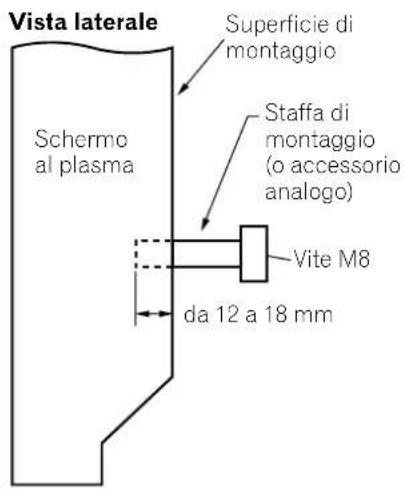
- Per l'installazione possono essere utilizzati i seguenti sei fori di montaggio:


ATTENZIONE
- Utilizzate quattro o più fori di montaggio in modo simmetrico rispetto alle linee mediane verticali e orizzontali.
- Le viti M8 - da 12 a 18 mm - vanno inserite a fondo nella superficie di montaggio dello schermo al plasma. Si prega di vedere la vista laterale qui sopra.
- Fate attenzione a non ostruire l'apertura di ventilazione situata sul lato posteriore dello schermo al plasma.
- Poiché la costruzione dello schermo al plasma comprende altresì l'uso del vetro, installate l'unità su una superficie piatta.
- I fori per viti che non siano tra quelli sopra illustrati devono essere utilizzati solamente per i relativi accessori. Non utilizzateli quindi mai per il montaggio di accessori che non siano tra quelli specificati.
- Non montate o rimuovete lo schermo al plasma dal proprio gruppo di supporto con gli altoparlanti montati.

NOTA
- Vi raccomandiamo fortemente di fare utilizzo solamente dei prodotti di montaggio forniti da PIONEER.
- PIONEER non si assumerà alcuna responsabilità per qualsiasi lesione personale o danneggiamento all'apparecchio che possa risultare dall'utilizzo di accessori di montaggio diversi da quelli opzionali forniti da PIONEER stessa.
Precauzioni relative all'utilizzo
PIONEER non si assume alcuna responsabilità per qualsiasi tipo di danno derivante dall'uso non corretto di questo apparecchio da parte vostra o di altre persone, per malfunzionamenti durante il funzionamento, per problemi derivanti da altri apparecchi e per l'impiego di questi ultimi ad eccezione dei casi in cui la società è effettivamente responsabile.
Funzione di protezione dello schermo al plasma
L'intensità dello schermo si riduce lievemente quando esso visualizza per lungo tempo immagini fisse (quali ad esempio fotografie ed immagini provenienti da un computer). Questo comportamento è dovuto alla funzione di protezione dello schermo, la quale automaticamente regola la luminosità in modo da proteggere lo schermo alla rilevazione di immagini fisse; non si tratta pertanto di un malfunzionamento. La riduzione di intensità avviene tre minuti dopo la rilevazione dell'immagine fissa.
Raggi infrarossi
Per via delle proprie caratteristiche, lo schermo al plasma libera raggi infrarossi. Dipendentemente dalle modalità di funzionamento dell'apparecchio, il telecomando di apparecchi adiacenti potrebbe subire influenze negative ovvero nelle cuffie senza filo ad infrarossi si potrebbero generare interferenze. All'eventuale verificarsi di queste condizioni, collocate questi apparecchi in punti in cui il proprio telecomando non subisca disturbi.
Interferenze radio
Pur rispettando le necessarie caratteristiche tecniche, questo apparecchio emette una piccola quantità di rumore. Collocando nelle sue vicinanze altri apparecchi quali un ricevitore radio AM, un personal computer o un videoregistratore, su di essi si potrebbero osservare interferenze. In tal caso, allontanateli sufficientemente dal display.
Rumorosità del motore della ventola
All'aumento della temperatura interna del ricevitore multimediale, la velocità di rotazione della propria ventola di raffreddamento aumenta. Ciò potrebbe darvi l'impressione che il suo motore è divenuto rumoroso.
Non affiggete sull'apparecchio etichette o nastri adesivi.
- In caso contrario se ne potrebbe ottenere lo scolorimento o la graffiatura del mobile.
Inutilizzo prolungato dell'apparecchio
- Lasciando l'apparecchio inutilizzato per lungo tempo, esso potrebbe dar luogo a malfunzionamenti. Vi suggeriamo pertanto di accenderlo e di spegnerlo di tanto in tanto.
Condensa
- Trasferendo velocemente l'apparecchio da un luogo freddo a un luogo caldo, ovvero, ad esempio, subito dopo avere acceso un apparecchio di riscaldamento durante le mattine invernali, sulla superficie dello schermo o all'interno dell'apparecchio stesso si potrebbe creare della condensa. All'eventuale formarsi di condensa, prima di accendere l'apparecchio attendete che questa sia completamente scomparsa. Il suo utilizzo in presenza di condensa potrebbe infatti generare malfunzionamenti.
Pulizia dello schermo
- La pulizia dello schermo dell'apparecchio va effettuata strofinando delicatamente un panno morbido e asciutto; utilizzate pertanto il panno di pulizia fornito in dotazione, oppure prodotti analoghi (ad esempio di cotone o di flanella). Al contrario, l'utilizzo di panni ruvidi o lo strofinamento a forza può determinare la rigatura dello schermo.
- Pulendo la superficie dello schermo con un panno bagnato, le gocce d'acqua che si depositano sulla superficie potrebbero penetrare nell'apparecchio dando origine a malfunzionamenti.
Pulizia del mobile
- Il mobile dell'apparecchio è prevalentemente costruito in plastica. Per la sua pulizia non utilizzate pertanto prodotti chimici quali la benzina e i solventi. L'utilizzo di prodotti chimici può, infatti, deteriorare la qualità del materiale o l'asportazione del rivestimento.
- Non esponete l'apparecchio a gas volatili o a fluidi quali, ad esempio, i pesticidi. Non lasciate inoltre che vada a contatto per lungo tempo con prodotti di gomma o di plastica. L'effetto del plastificante potrebbe, infatti, deteriorare la qualità del materiale o l'asportazione del rivestimento.
- Pulendo la superficie del mobile con un panno bagnato, le gocce d'acqua che si depositano sulla superficie potrebbero penetrare nell'apparecchio dando così origine a malfunzionamenti.
Maniglie sul lato posteriore dello schermo al plasma
- Non rimuovete le maniglie situate sul lato posteriore dello schermo.
- Durante lo spostamento, richiedete l'assistenza di un'altra persona accertandovi che venga afferrato per le maniglie posteriori. Non trasportate lo schermo afferrandolo per una sola maniglia. Le maniglie devono essere afferrate come mostrato nei disegni.
- Non utilizzate le maniglie per appendere l'apparecchio durante l'installazione o il trasporto. Infine, non utilizzate le maniglie per impedire il capovolgimento dell'apparecchio.
Schermo al plasma
| Cavo di alimentazione (2 m) |  Panno di pulizia Panno di pulizia | ||
 (Per l'Europa ad eccezione del Regno Unito e dell'Irlanda) (Per l'Europa ad eccezione del Regno Unito e dell'Irlanda) | 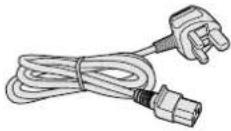 (Per il Regno Unito e l'Irlanda) (Per il Regno Unito e l'Irlanda) | ||
| Viene fornito solamente il cavo di alimentazione appropriato al Paese o alla Regione in cui l'apparecchio è stato fornito. | |||
  N. 3 fascette di chiusura rapida N. 3 fascette di chiusura rapida |  N. 3 fascetta rinforzate N. 3 fascetta rinforzate |  Scheda di garanzia Scheda di garanzia | N. 3 cuscinetti ammortizzanti per altoparlanti (Da utilizzare per l'installazione degli altoparlanti opzionali sul fondo dello schermo al plasma.) |
Ricevitore multimediale
| Cavo di alimentazione (2 m) | Telecomando | ||
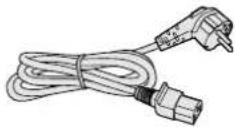 (Per l'Europa ad eccezione del Regno Unito e dell'Irlanda) (Per l'Europa ad eccezione del Regno Unito e dell'Irlanda) |  (Per il Regno Unito e l'Irlanda) (Per il Regno Unito e l'Irlanda) |  (per la serie PDP-505XDE/435XDE) (per la serie PDP-505XDE/435XDE) | 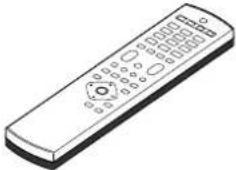 (per la serie PDP-505HDE/435HDE) (per la serie PDP-505HDE/435HDE) |
| Viene fornito solamente il cavo di alimentazione appropriato al Paese o alla Regione in cui l'apparecchio è stato fornito. | |||
  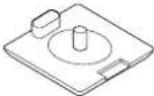 N. 2 batterie AA (Batterie al manganese) N. 4 viti (per il gruppo di supporto) N. 4 coperchietti per fori vite N. 2 batterie AA (Batterie al manganese) N. 4 viti (per il gruppo di supporto) N. 4 coperchietti per fori vite    Gruppo di supporto Cavo di sistema (3 m) Tre istruzioni per l'uso (per la serie PDP-505XDE/435XDE) Due istruzioni per l'uso (per la serie PDP-505HDE/435HDE) Gruppo di supporto Cavo di sistema (3 m) Tre istruzioni per l'uso (per la serie PDP-505XDE/435XDE) Due istruzioni per l'uso (per la serie PDP-505HDE/435HDE) | |||

NOTA
- Utilizzate sempere il del cavo di alimentazione fornito con lo schermo al plasma e quello fornito con il ricevitore multimediale.
Informazioni sulle illustrazioni contenute in queste istruzioni per l'uso
Queste istruzioni sono relative sia alla serie PDP-505XDE/435XDE che a quella PDP-505HDE/435HDE, anche se il ricevitore multimediale e il telecomando presentano un aspetto leggermente diverso. Notare che all'interno delle istruzioni, le illustrazioni della serie PDP-505XDE/435XDE sono riportate unicamente a scopo illustrativo.
Schermo al plasma
Vista frontale

(vista del lato destro)
1 Tasto POWER (accensione)
2 Indicatore STANDBY (attesa)
3 Indicatore POWER ON
4 Sensore del telecomando
5 Tasto STANDBY/ON
6 Tasto INPUT
7 Tasti VOLUME +/-
8 Tasti CHANNEL +/-
Vista posteriore
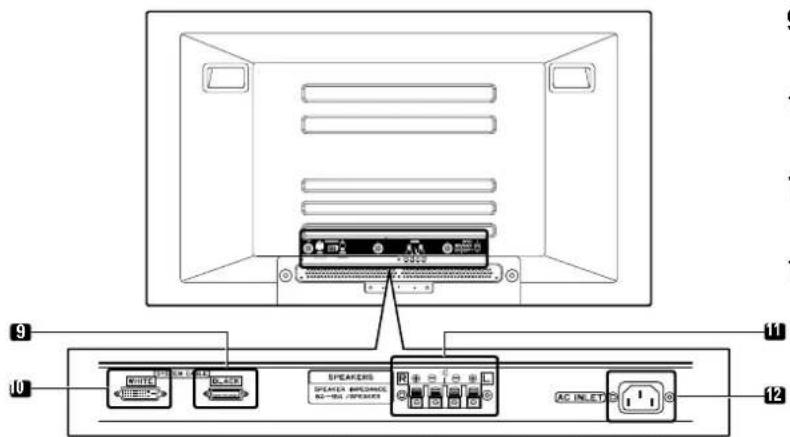
I terminali sono orientati vero il basso.
9 Terminale SYSTEM CABLE (BLACK)
10 Terminale SYSTEM CABLE (WHITE)
11 Terminali altoparlanti (destro/sinistro)
12 Terminale AC INLET
Ricevitore multimediale (PDP-505XDE/435XDE)
Vista frontale
Tirare qui per aprire lo sportello.
1 Tasto POWER (accensione)
2 Indicatore POWER ON
3 Indicatore STANDBY (attesa)
4 Indicatore TIMER
Solo per la serie PDP-505XDE/435XDE
5 Terminale di uscita PHONES
6 Terminale INPUT 4 (S-VIDEO)
7 Terminale INPUT 4 (VIDEO)
8 Terminali INPUT 4 (AUDIO)
9 Terminale PC INPUT (AUDIO)
10 Terminale PC INPUT (ANALOG RGB)
11 Alloggio PC CARD
12 Tasto di espulsione PC CARD EJECT
Vista posteriore

1 Terminale di ingresso ANT (antenna)
2 Terminale RS-232C (utilizzato durante l'impostazione in fabbrica)
3 Terminale CONTROL IN
4 Terminale CONTROL OUT
5 Terminale INPUT 1 (SCART)
6 Terminale ANT OUT (Antenna estratta)
Solo per la serie PDP-505XDE/435XDE
7 Terminale ANT IN (Antenna non estratta per DTV)
Solo per la serie PDP-505XDE/435XDE
- Attraverso questo terminale è possibile alimentare il sistema.
8 Terminale DIGITAL OUT (OPTICAL)
Solo per la serie PDP-505XDE/435XDE
9 Ingresso COMMON INTERFACE
Solo per la serie PDP-505XDE/435XDE
- Per un modulo CA con una smart card
10 Terminale AC IN
11 Selettore di selezione i/o link.A SELECT
12 Terminale INPUT 2 (SCART)
13 Terminale INPUT 3 (SCART)
14 Terminale SUB WOOFER OUTPUT
15 Terminale MONITOR OUTPUT (S-VIDEO)
16 Terminale MONITOR OUTPUT (VIDEO)
17 Terminali MONITOR OUTPUT (AUDIO)
18 Terminali INPUT 2 (COMPONENT VIDEO: Y, PB, PR)
19 Terminale INPUT 3 (HDMI)
20 Terminale SYSTEM CABLE (WHITE)
21 Terminale SYSTEM CABLE (BLACK)
Telecomando
(PDP-505XDE/435XDE)
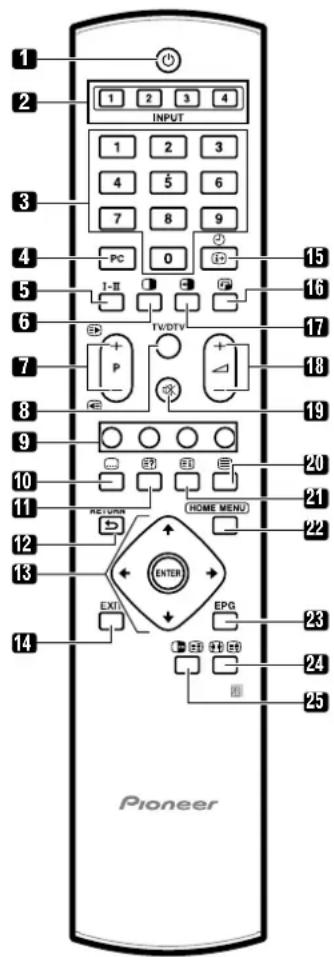
1 ⏻
Consente di accedere il display al plasma oppure di metterlo in modalità di attesa (standby).
2 INPUT
Consente di selezionare una sorgente di ingresso del display al plasma. (INGRESSO 1, INGRESSO 2, INGRESSO 3, INGRESSO 4)
30-9
Modalità TV/ingresso esterno: selezionano un canale. Modalità TELEVIDEO: selezionano una pagina.
4 PC
Seleziona il terminale PC come sorgente di ingresso.
5 I-II
Seleziona la modalità di suono multiplex.
6
Commuta la visualizzazione tra doppio schermo, immagine nell'immagine e singolo schermo.
7 P+/P-
Modalità TV/ingresso esterno: selezionano un canale.
≡/
Modalità TELEVIDEO: selezionano una pagina.
8 TV/DTV
Consente di passare dalla modalità di ingresso TV alla modalità DTV e viceversa.
9 Colore (ROSSO/VERDE/GIALLO/BLU)
Modalità TELEVIDEO: selezionano una pagina.
10 ....
Modalità TV/ingresso esterno: per passare alla pagina dei sottotitoli del televideo.
Modalità di ingresso DTV: consente di attivare e disattivare (on/off) i sottotitoli.
11 ≡?
Modalità TELEVIDEO: visualizza i caratteri nascosti.
12 RETURN
Ripristina il menu precedente.
13↑/↓←→
Seleziona l'opzione desiderata sullo schermo di impostazione.
ENTER
Da esecuzione ai comandi impostati.
14 EXIT (Solo per la serie PDP-505XDE/435XDE)
Consente di ritornare immediatamente allo schermo normale.
15 i+
Modalità TV/ingresso esterno: Visualizza le informazioni sui canali.
Modo di ingresso DTV: consente di visualizzare le informazioni a pagina intera.
16
Consente di spostare la posizione dello schermo piccolo nella modalità immagine nell'immagine.
17
Consente di passare da uno schermo all'altro nella modalità doppio schermo o immagine nell'immagine.
18 ∠+/△-
Imposta il volume.
19
Azzera il volume del suono.
20
Seleziona la modalità TELEVIDEO.
(solo immagine TV, solo immagine TEXT, immagine TV/TEXT)
21 i
Modalità TELEVIDEO: visualizza l'indice delle pagine relative al formato CEEFAX/FLOF. Visualizza la pagina Panoramica TOP per il formato TOP.
22 HOME MENU
Modalità TV/ingresso esterno: visualizza lo schermo del menu.
23 EPG
Visualizza la guida elettronica ai programmi.
24
Modalità TV/ingresso esterno: Consente di selezionare le dimensioni dello schermo.
三
Modalità TELEVIDEO: commuta tra le immagini
Televideo. (full/metà superiore/metà inferiore)
25
Modalità TV/ingresso esterno: Blocca un fotogramma dell'immagine dinamica. Premendolo nuovamente, si annula l'azione.
三
Modalità TELEVIDEO: arresta l'aggiornamento delle pagine di Televideo. Premendolo nuovamente, si sblocca la modalità di arresto.

NOTA
- Quando si utilizza il telecomando, è necessario puntarlo in direzione dello schermo al plasma.
Installazione dello schermo al plasma

Posizionamento
- Evitate l'esposizione diretta alla luce del sole. Mantenete inoltre un'adeguata ventilazione.
- La lunghezza del cavo di sistema utilizzato per collegare lo schermo al plasma al ricevitore multimediale è di circa 3 metri.
- Poiché lo schermo al plasma è pesante, richiedete l'assistenza di altre persone per spostarlo.

ATTENZIONE
- La collocazione sul ricevitore multimediale di qualsiasi tipo di oggetto potrebbe impedirne un'adeguata ventilazione oltre che il corretto funzionamento.

NOTA
- Per garantire sufficiente ventilazione sul lato posteriore dell'apparecchio, durante la fase di installazione mantenete spazio sufficiente intorno al lato superiore e al lato posteriore stesso.
Utilizzo del gruppo di supporto opzionale di PIONEER
- Per informazioni sull'installazione, consultate il manuale di istruzioni fornito con il gruppo di supporto.
Utilizzo degli altoparlanti opzionali di PIONEER
- Per informazioni sull'installazione, consultate il manuale di istruzioni fornito con gli altoparlanti.

ATTENZIONE
Ambiente di utilizzo
Temperatura ed umidità di utilizzo: da +0°C a +40°C; inferiore all'85% RH (con le aperture di ventilazione non ostruite)
Evitate di eseguire l'installazione nelle seguenti condizioni:
- Esposizione alla luce diretta del sole
• In presenza di forte luce artificiale
• In presenza di elevata umidità
• In assenza di adeguata ventilazione
Installazione del ricevitore multimediale


ATTENZIONE
- Non deponete sopra il ricevitore multimediale un videoregistratore od altre unità.
- Lasciate sufficiente spazio ai lati e al di sopra del ricevitore multimediale.
- Non ostruite le aperture di ventilazione ai lati del ricevitore multimediale né le aperture posteriori della ventola di raffreddamento.

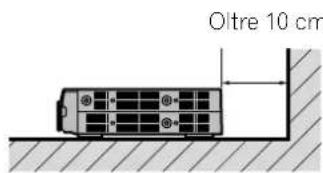

Installazione verticale del ricevitore multimediale
Con l'apposito supporto fornito in dotazione, è possibile installare il ricevitore multimediale in posizione verticale.
1. Inserite il supporto sul lato del ricevitore multimediale.

2. Assicurate il supporto con le viti fornite.


3. Rimuovete i cuscinetti di assorbimento degli urti.

Conservate sia i cuscinetti ammortizzatori sia le relative viti. Essi, infatti, vi serviranno nuovamente qualora in futuro decidiate di collocare il ricevitore multimediale in posizione orizzontale.
4. Coprite i fori delle viti con gli appositi coperchietti forniti in dotazione.
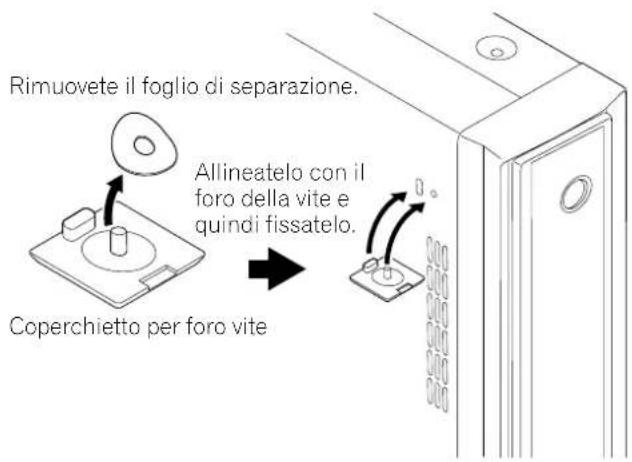
ATTENZIONE
- Qualora intendiate collocare il ricevitore multimediale in posizione verticale, fatelo solamente utilizzando l'apposito supporto. Se si colloca l'unità direttamente sul pavimento, le aperture di ventilazione si ostruiscono con conseguenti possibilità di guasti meccanici.
Installazione del sistema
Connessione del cavo di sistema allo schermo al plasma
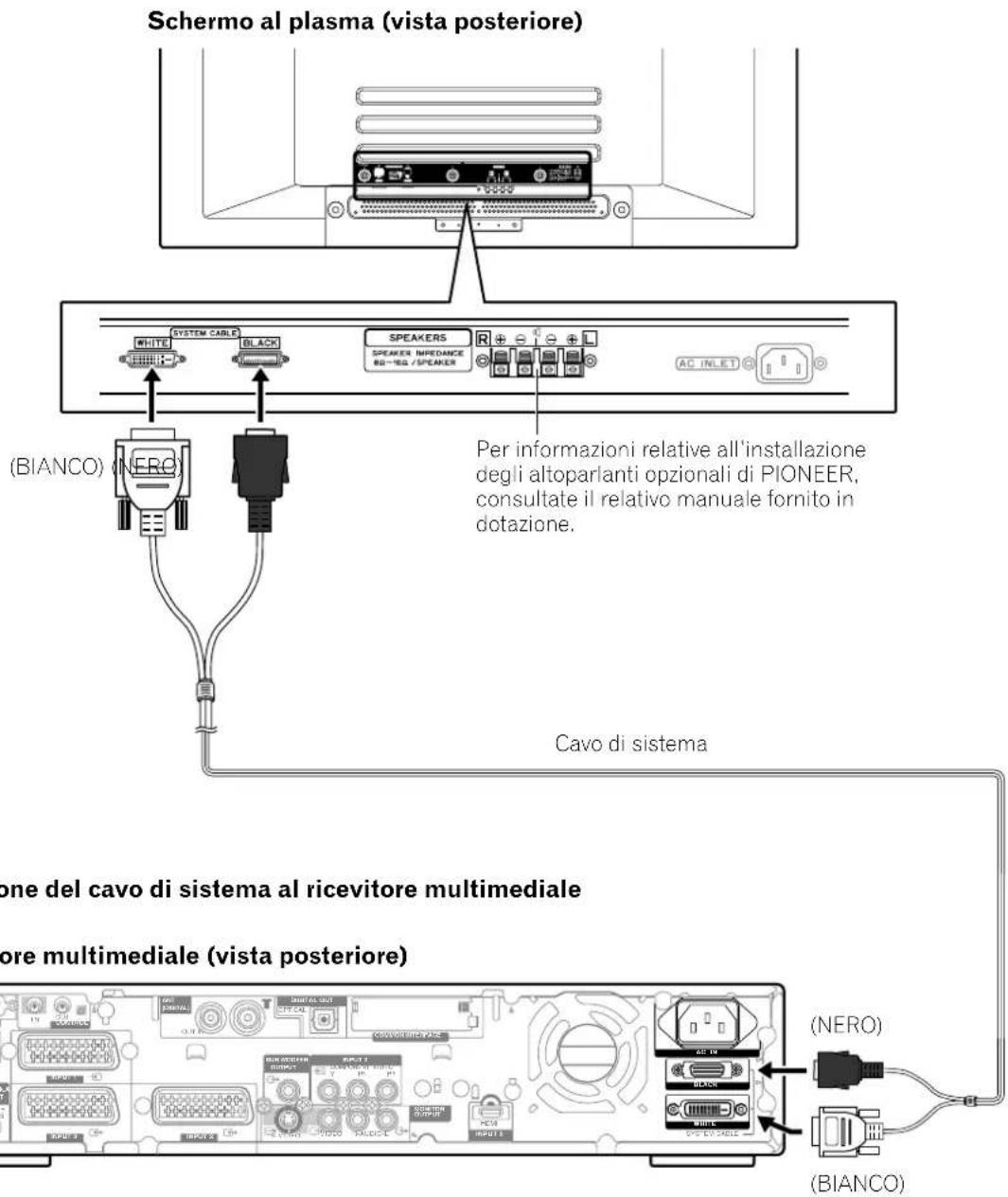

ATTENZIONE
• DURANTE IL COLLEGAMENTO E LO SCOLLEGAMENTO DEI CAVI DEGLI ALTOPARLANTI, I RELATIVI TERMINALI POSSONO ESPORVI A UN VOLTAGGIO PERICOLOSO. PER PREVENIRE LE SCOSSE ELETTRICHE, NON TOCCATE QUINDI LE PARTI NON ISOLATE PRIMA DI AVERE SCOLLEGATO IL CAVO DI ALIMENTAZIONE.
Convogliamento dei cavi
Con questo sistema sono state fornite fascette di chiusura rapida e fascette rinforzate per il raggruppamento dei cavi. Dopo averli opportunamente raggruppati, convogliateli nel modo di seguito descritto.
Con gli altoparlanti installati ai lati

Fissaggio delle fascette di chiusura rapida all'unità principale
Dipendentemente dal convogliamento dei cavi effettuato, fissate le fascette di chiusura rapida ai quattro fori identificati con la marcatura ↑ mostrati qui sotto.
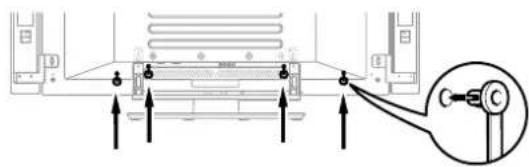
Fissaggio e rimozione delle fascette di chiusura rapida
Inserite [1] nel corrispondente foro situato sul lato posteriore dello schermo al plasma e quindi premete [2] nel lato posteriore di [1] in modo da bloccare la fascetta.
Le fascette di chiusura rapida sono costruite in modo da renderne difficile l'apertura una volta bloccate in posizione. Fissatele quindi con molta attenzione.
Con una pinzetta torcete la fascetta di 90° e tiratela quindi verso l'esterno. Con il tempo la fascetta si può consumare e quindi danneggiarsi se rimossa.

Con gli altoparlanti installati sul fondo

*Fermacavo
Facendo uso dei fermacavo forniti con il supporto, raggruppate i cavi degli altoparlanti con il cavo di sistema in modo che risultino invisibili dal lato frontale. Durante il collegamento dei cavi evitate di applicarvi una forza eccessiva.
Preparazione del telecomando
Inserimento delle batterie
1 Aprite il coperchio del comparto batterie.
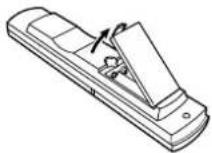
2 Inserite le due batterie di formato AA fornite in dotazione all'apparecchio.

- Le batterie vanno inserite orientandone i terminali in accordo alle indicazioni (+) e (−) che troverete nel comparto delle batterie stesse.
3 Richiudete il coperchio del comparto batterie.
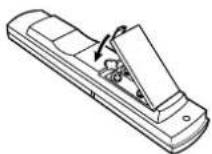
Cautele da esercitare con le batterie
L'uso improprio delle batterie può determinarne la fuoriuscita di liquido chimico oppure l'esplosione. Osservate pertanto le seguenti istruzioni.
- Non fate utilizzo di batterie alcaline. Durante la sostituzione delle batterie, utilizzate solamente quelle di tipo manganese.
- Fate corrispondere le polarità delle batterie con gli indicatori (+) e (−) presenti nel comparto batterie.
- Non mischiate fra loro batterie di tipo diverso. Tipi diversi di batterie possiedono infatti caratteristiche diverse.
- Non mischiate batterie scariche con batterie nuove. Inserendo contemporaneamente batterie scariche e batterie nuove, si riduce infatti la vita operativa di quelle nuove, oppure si può causare la fuoriuscita di liquido chimico da quelle scariche.
- Rimuovete le batterie non appena si scaricano. I liquidi chimici che fuoriescono dalle batterie possono causare infiammazioni. All'eventuale individuazione di perdite di liquido chimico, ripulite bene il comparto con un panno.
- Dipendentemente dalle condizioni di conservazione, le batterie fornite in dotazione a questo apparecchio possono fornire una durata inferiore al previsto.
- Qualora intendiate non utilizzare il telecomando per lungo tempo, rimuovetene le batterie.

ATTENZIONE
- LO SMALTIMENTO DELLE BATTERIE SCARICHE DEVE ESSERE EFFETTUATO IN CONFORMITÀ ALLE NORME GOVERNATIVE O ALLE DISPOSIZIONI AMBIENTALI RELATIVE AL PAESE O ALL'AREA PERTINENTE.
Raggio di azione del telecomando
Il telecomando deve essere puntato in direzione del corrispondente sensore (SR) situato nell'angolo inferiore destro del pannello frontale dello schermo al plasma. La distanza massima entro la quale il telecomando funziona è di 7 metri, mentre l'angolo di puntamento massimo è di 30 gradi nella direzione destra, sinistra, in alto e in basso.

Cautele relative all'utilizzo del telecomando
- Non sottoponete il telecomando ad urti. Non lasciate che esso entri in contatto con liquidi ed inoltre che rimanga in ambienti molto umidi.
- Non esponete il telecomando alla luce diretta del sole. Il calore potrebbe infatti causarne la deformazione.
- Il telecomando potrebbe non operare correttamente qualora il corrispondente sensore situato sullo schermo al plasma si trovi esposto alla luce diretta del sole o a forte illuminazione. Al verificarsi di tale condizione, modificate l'angolazione dell'illuminazione o dello schermo, oppure avvicinate il telecomando al sensore.
- Il telecomando potrebbe non funzionare efficacemente qualora tra esso ed il corrispondente sensore risulti frapposto un ostacolo.
- La distanza efficace del telecomando può inoltre ridursi, rispetto al sensore, nel caso in cui le batterie si scarichino. Provedete quindi a sostituire, con sufficiente anticipo, le batterie scariche con batterie nuove.
- Lo schermo al plasma emette dallo schermo radiazioni all'infrarosso molto deboli. Collocando nelle vicinanze dell'apparecchio altri apparecchi gestiti tramite comandi all'infrarosso, quale ad esempio un videoregistratore, questi potrebbero non ricevere adeguatamente, oppure non ricevere affatto, le emissioni del proprio telecomando. All'eventuale verificarsi di questa condizione, allontanate quanto basta i suddetti apparecchi dallo schermo al plasma.
- Dipendentemente dall'ambiente in cui si esegue l'installazione, i raggi infrarossi emessi dallo schermo al plasma potrebbero impedire la corretta ricezione dei segnali provenienti dal proprio telecomando, oppure la distanza efficace tra telecomando e sensore potrebbe ridursi. L'intensità dei raggi infrarossi emessi dallo schermo differisce secondo le immagini visualizzate.
Collegamenti di base
Collegamento dell'antenna
Utilizzando un'antenna esterna, è possibile ottenere immagini più nitide. Di seguito si riporta una breve descrizione dei tipi di collegamento da utilizzare con il cavo coassiale.

flowchart
graph TD
    A["Spina DIN45325 standard (IEC169-2)"] --> B["Cavo coassiale da 75 ohm (di sezione tonda) (reperibile in commercio)"]
    B --> C["Antenna network with I/O ports"]
    C --> D["Disconnection to Antenna (ingresso analogico)"]
    D --> E["Disconnection to Antenna (ingresso analogico)"]
    E --> F["Disconnection to Antenna (ingresso analogico)"]
    F --> G["Disconnection to Antenna (ingresso analogico)"]
    G --> H["Disconnection to Antenna (ingresso analogico)"]
    H --> I["Disconnection to Antenna (ingresso analogico)"]
    I --> J["Disconnection to Antenna (ingresso analogico)"]
    J --> K["Disconnection to Antenna (ingresso analogico)"]
    K --> L["Disconnection to Antenna (ingresso analogico)"]
    L --> M["Disconnection to Antenna (ingresso analogico)"]
    M --> N["Disconnection to Antenna (ingresso analogico)"]
    N --> O["Disconnection to Antenna (ingresso analogico)"]
    O --> P["Disconnection to Antenna (ingresso analogico)"]
    P --> Q["Disconnection to Antenna (ingresso analogico)"]
    Q --> R["Disconnection to Antenna (ingresso analogico)"]
    R --> S["Disconnection to Antenna (ingresso analogico)"]
    S --> T["Disconnection to Antenna (ingresso analogico)"]
    T --> U["Disconnection to Antenna (ingresso analogico)"]
    U --> V["Disconnection to Antenna (ingresso analogico)"]
    V --> W["Disconnection to Antenna (ingresso analogico)"]
    W --> X["Disconnection to Antenna (ingresso analogico)"]
    X --> Y["Disconnection to Antenna (ingresso analogico)"]
    Y --> Z["Disconnection to Antenna (ingresso analogico)"]
    Z --> AA["Disconnection to Antenna (ingresso analogico)"]
    AA --> AB["Disconnection to Antenna (ingresso analogico)"]
    AB --> AC["Disconnection to Antenna (ingresso analogico)"]
    AC --> AD["Disconnection to Antenna (ingresso analogico)"]
    AD --> AE["Disconnection to Antenna (ingresso analogico)"]
    AE --> AF["Disconnection to Antenna (ingresso analogico)"]
    AF --> AG["Disconnection to Antenna (ingresso analogico)"]
    AG --> AH["Disconnection to Antenna (ingresso analogico)"]
    AH --> AI["Disconnection to Antenna (ingresso analogico)"]
    AI --> AJ["Disconnection to Antenna (ingresso analogico)"]
    AJ --> AK["Disconnection to Antenna (ingresso analogico)"]
    AK --> AL["Disconnection to Antenna (ingresso analogico)"]
    AL --> AM["Disconnection to Antenna (ingresso analogico)"]
    AM --> AN["Disconnection to Antenna (ingresso analogico)"]
    AN --> AO["Disconnection to Antenna (ingresso analogico)"]
    AO --> AP["Disconnection to Antenna (ingresso analogico)"]
    AP --> AQ["Disconnection to Antenna (ingresso analogico)"]
    AQ --> AR["Disconnection to Antenna (ingresso analogico)"]
    AR --> AS["Disconnection to Antenna (ingresso analogico)"]
    AS --> AT["Disconnection to Antenna (ingresso analogico)"]
    AT --> AU["Disconnection to Antenna (ingresso analogico)"]
    AU --> AV["Disconnection to Antenna (ingresso analogico)"]
    AV --> AW["Disconnection to Antenna (ingresso analogico)"]
    AW --> AX["Disconnection to Antenna (ingresso analogico)"]
    AX --> AY["Disconnection to Antenna (ingresso analogico)"]
    AY --> AZ["Disconnection to Antenna (ingresso analogico)"]
    AZ --> BA["Disconnection to Antenna (ingresso analogico)"]
    BA --> BB["Disconnection to Antenna (ingresso analogico)"]
    BB --> BC["Disconnection to Antenna (ingresso analogico)"]
    BC --> BD["Disconnection to Antenna (ingresso analogico)"]
    BD --> BE["Disconnection to Antenna (ingresso analogico)"]
    BE --> BF["Disconnection to Antenna (ingresso analogico)"]
    BF --> BG["Disconnection to Antenna (ingresso analogico)"]
    BG --> BH["Disconnection to Antenna (ingresso analogico)"]
    BH --> BI["Disconnection to Antenna (ingresso analogico)"]
    BI --> BJ["Disconnection to Antenna (ingresso analogico)"]
    BJ --> BK["Disconnection to Antenna (ingresso analogico)"]
    BK --> BL["Disconnection to Antenna (ingresso analogico)"]
    BL --> BM["Disconnection to Antenna (ingresso analogico)"]
    BM --> BN["Disconnection to Antenna (ingresso analogico)"]
    BN --> BO["Disconnection to Antenna (ingresso analogico)"]
    BO --> BP["Disconnection to Antenna (ingresso analogico)"]
    BP --> BQ["Disconnection to Antenna (ingresso analogico)"]
    BQ --> BR["Disconnection to Antenna (ingresso analogico)"]
    BR --> BS["Disconnection to Antenna (ingresso analogico)"]
    BS --> BT["Disconnection to Antenna (ingresso analogico)"]
    BT --> BU["Disconnection to Antenna (ingresso analogico)"]
    BU --> BV["Disconnection to Antenna (ingresso analogico)"]
    BV --> BW["Disconnection to Antenna (ingresso analogico)"]
    BW --> BX["Disconnection to Antenna (ingresso analogico)"]
    BX --> BY["Disconnection to Antenna (ingresso analogico)"]
    BY --> BZ["Disconnection to Antenna (ingresso analogico)"]
Cavo d'antenna reperibile in commercio

Collegamento del cavo di alimentazione
Schermo al plasma (vista inferiore)


NOTA
- Prima di collegare il cavo di alimentazione dello schermo al plasma e del ricevitore multimediale, accertatevi che le due unità siano spente.
- Qualora non intendiate utilizzare lo schermo al plasma e il ricevitore multimediale per molto tempo, scollegate.
È possibile vedere solamente i canali TV impostati anticipatamente nelle condizioni attuali. Per la procedura di impostazione, consultate la sezione "Impostazione automatica dei canali TV" a pagina 28.
Accensione dell'apparecchio
1 Premete il tasto POWER dello schermo al plasma.
- L'indicatore STANDBY dello schermo al plasma lampeggia di colore rosso.
2 Premete il tasto POWER del ricevitore multimediale.
- Il sistema si accende ovvero si porta in modalità di attesa (standby).
3 Per accendere il sistema, verificate che gli indicatori di STANDBY siano accesi in rosso e poi premete ⏻, qualsiasi tasto compreso tra 0 e 9 sul telecomando oppure STANDBY/ON sul display al plasma.
- Quando in modalità di attesa si preme il tasto 0, il sistema si accende inviando allo schermo le immagini provenienti dalla sorgente INPUT 1. Invece, premendo un tasto da 1 a 9 appaiono le immagini TV. Oppure premete ⏻ per visualizzare l'ultima immagine.
- Gli indicatori POWER ON dello schermo al plasma e del ricevitore multimediale si illuminano di colore verde.
- Nel presente manuale, il termine "sistema" indica il complesso dello schermo al plasma e del ricevitore multimediale.
- I passi 1 e 2 sopra riportati possono anche essere invertiti.
Spegnimento dell'apparecchio
1 Premete il tasto ⏻ del telecomando oppure il tasto STANDBY/ON dello schermo al plasma.
- Il sistema entra quindi in modalità di attesa e l'immagine visualizzata sullo schermo scompare. - Entrambi gli indicatori STANDBY si illuminano di colore rosso.
- Quando un programma è preimpostato per la registrazione/visione, l'indicatore TIMER si accende. Per evitare di disabilitare l'impostazione preselezionata, non disinserite il tasto POWER sul ricevitore multimediale se l'indicatore TIMER è accesso.
- Dopo l'uso, si consiglia di mettere il sistema in modalità di attesa (standby). In questo modo si consentirà al sistema di ricevere automaticamente i segnali delle informazioni della guida elettronica dei programmi (e Aggiornamento automatico DTV: solo la serie PDP-505XDE/435XDE) nella modalità di attesa (standby).
2 Premete il tasto POWER del ricevitore multimediale.
- L'indicatore STANDBY del ricevitore multimediale si spegne, mentre quello dello schermo al plasma inizia a lampeggiare di colore rosso.
3 Premete il tasto POWER dello schermo al plasma.
- L'indicatore STANDBY dello schermo al plasma si spegne.
- I passi 2 e 3 sopra riportati possono anche essere invertiti.
- Qualora intendiate non utilizzare il sistema per lungo tempo, rimuovetene i cavi di alimentazione dalla presa di rete.
- Quando il sistema si trova in modalità di attesa, il flusso di corrente elettrica si interrompe ed il sistema stesso non è più completamente operativo. In esso circolerà solamente un piccolissima quantità di corrente in modo da mantenerlo pronto ad un nuovo utilizzo.
Schermo al plasma
Indicatore STANDBY (attesa)
Indicatore POWER ON
Tasto POWER (accensione)
(vista del lato destro)
Tasto STANDBY/ON
Ricevitore multimediale (PDP-505XDE/435XDE)
Indicatore TIMER
Indicatore STANDBY (attesa)
Indicatore POWER ON
Tasto POWER (accensione)
Indicatori di stato dello schermo al plasma e del ricevitore multimediale
| Indicatore di stato Stato del sistema | ||||
| Schermo al plasma Ricevitore multimediale | ||||
| ACCENSIONE | STANDBY | ACCENSIONE | STANDBY | |
| Lo schermo al plasma ed il ricevitore multimediale sono spenti oppure i cavi di alimentazione sono scollegati. | ||||
| Il sistema è acceso. | ||||
| Il sistema si trova in modalità di attesa. | ||||
| Il ricevitore multimediale è spento oppure il cavo di alimentazione del ricevitore multimediale è scollegato. | ||||
| Lo schermo al plasma è spento oppure il cavo di alimentazione dello schermo al plasma è scollegato. | ||||
Per altre condizioni oltre a quelle sopra riportate, consultate la sezione "Risoluzione dei problemi" a pagina 55.
Schermo al plasma (vista del lato destr


(PDP-505XDE/435XDE)
Visualizzazione dei canali

Cambio di canale
Passaggio dalla modalità TV alla modalità DTV e viceversa.
Solo per la serie PDP-505XDE/435XDE
- Premete INPUT sul display al plasma oppure TV/DTV sul telecomando per selezionare la modalità di ingresso DTV o TV.
Utilizzo dei tasti P +/P - del telecomando
- Per passare ad un canale di numero superiore, premete P+ .
- Per passare ad un canale di numero inferiore, premete P-.
Visualizzazione delle informazioni Televideo:
- Per passare ad una pagina di numero superiore, premete P+ .
- Per passare ad una pagina di numero inferiore, premete P-.

NOTA
- Il tasto CHANNEL +/- sullo schermo al plasma ha la stessa funzione dei tasti P+/P−.
- P +/P – impossibile ricevere i canali che sono impostati per essere saltati.
- P +/P – impossibile ricevere i canali che non sono registrati come preferiti (nella modalità DTV solo la serie PDP-505XDE/435XDE).
Utilizzo dei tasti da 0 a 9 del telecomando
Premendo i tasti da 0 a 9 si selezionano direttamente i canali.
ESEMPIO
- Per selezionare il canale 2 (canale di numero ad una cifra), premete 2.
- Per selezionare il canale 12 (canale a 2 numeri), premete 1 seguito da 2.
- Nel modo DTV, per selezionare il canale 123 (canale a 3 numeri), premete 1, 2 e poi 3. (Solo per la serie PDP-505XDE/435XDE)
Visualizzazione delle informazioni Televideo:
Premendo i tasti da 0 a 9, si possono vedere direttamente le pagine con numero a tre cifre da 100 a 899. Vedere a pagina 53.

NOTA
- Quando in modalità di attesa si preme il tasto 0, il sistema si accende inviando allo schermo le immagini provenienti dalla sorgente INPUT 1. Oppure, se si preme un tasto da 1 a 9 appaiono le immagini TV.
Impostazioni dei canali analogici preferiti
Potete registrare fino a 16 canali TV analogici e selezionarli rapidamente solo dai canali preferiti.
1 Durante la visione delle trasmissioni analogiche, premete ENTER per visualizzare l'Elenco dei canali preferiti.

2 Scegliete un canale preferito da sintonizzare (↑, ↓
←/→e poi ENTER).
- Premete RETURN per uscire dall'Elenco dei canali preferiti.
NOTA
- Per istruzioni su come registrare i canali preferiti, vedete le pagine 28 e 29.
Variazione del volume del suono
Utilizzo dei tasti ∠+/△- del telecomando
- Per aumentare il volume premete ∠ +.
- Per ridurre il volume premete △ -
NOTA
- Il tasto VOLUME +/- dello schermo al plasma ha la stessa funzione dei tasti ∠+/-.
Utilizzo del tasto ☐ del telecomando
silenzia il suono attualmente prodotto.
1 Premete ☐X.
- Sullo schermo appare "呎".
2 Una seconda pressione di ✉ annulla la modalità di silenziamento.
- Il suono si silenzia anche premendo il tasto ∠ +.
Schermo al plasma
(vista del lato destro)

Regolazione del volume

Silenziamento

Utilizzo del tasto I-Ⅱ del telecomando
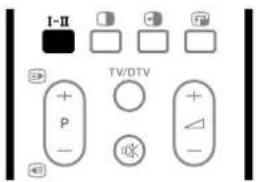
Ad ogni pressione del tasto I-II, la funzione MTS esegue la seguente commutazione.
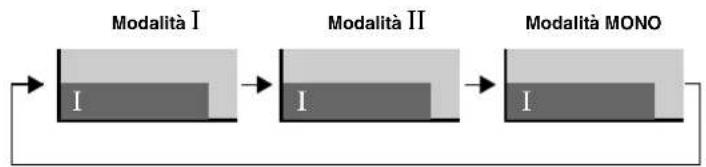
flowchart
graph LR
    A["Modalità I"] --> B["Modalità II"]
    B --> C["Modalità MONO"]
| Impostazione | ||||
| MONOIII | ||||
| Diffusioni NICAM | Stereofonico | 1AAA NICAM STEREO 10:00 | 1AAA NICAM STEREO 10:00 | 1AAA MONO 10:00 |
| Bilingue | 2BBB NICAM I 10:00 | 2BBB NICAM II 10:00 | 2BBB MONO 10:00 | |
| Monofonico | 3CCC NICAM MONO 10:00 | 3CCC NICAM MONO 10:00 | 3CCC MONO 10:00 | |
| Diffusioni A2 | Stereofonico | 4DDD STEREO 10:00 | 4DDD STEREO 10:00 | 4DDD MONO 10:00 |
| Bilingue | 5EEE DUAL I 10:00 | 5EEE DUAL II 10:00 | 5EEE MONO 10:00 | |
| Monofonico | 6FFF MONO 10:00 | 6FFF MONO 10:00 | 6FFF MONO 10:00 | |
| Trasmissioni Digitali | Solo per la serie PDP-505XDE/ 435XDE | 7GGG STEREO 10:00 | 7GGG STEREO 10:00 | 7GGG MONO 10:00 |

NOTA
- In ciascuna multipla multiplo selezionata con il tasto I-II, la visualizzazione sullo schermo varia secondo segnali ricevuti.
- Se si seleziona MONO, l'audio rimane monofonico anche se il sistema riceve stazioni stereofoniche. Per ascoltare l'audio stereofonico, è quindi necessario ripristinare il modo I oppure II.
- La selezione di una modalità di audio multiplo mentre la sorgente di ingresso è INPUT da 1 a 4 oppure PC, non determina alcuna variazione del tipo di suono. In tal caso le caratteristiche audio vengono determinate dalla sorgente video.
Utilizzo delle funzioni multischermo
Suddivisione dello schermo
Per selezionare la modalità di visualizzazione a doppio schermo oppure di immagine nell'immagine, osservate la procedura riportata di seguito.
Doppio schermo
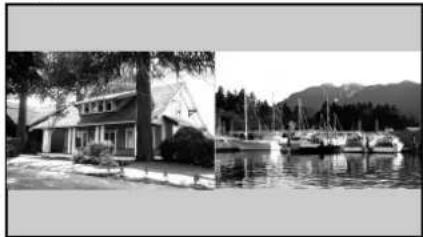
Immagine nell'immagine

1 Per selezionare la modalità di visualizzazione desiderata, premete il tasto 📄.
- Ogni qualvolta si preme il tasto 📄, la modalità di visualizzazione si commuta tra doppio schermo, immagine nell'immagine e schermo singolo.
- Nella modalità doppio schermo o immagine nell'immagine, premete ⊕ per modificare la posizione dei 2 schermi visualizzati. Lo schermo di sinistra è lo schermo attivo e viene indicato come "♪": l'utente può attivarne le immagini e l'audio.
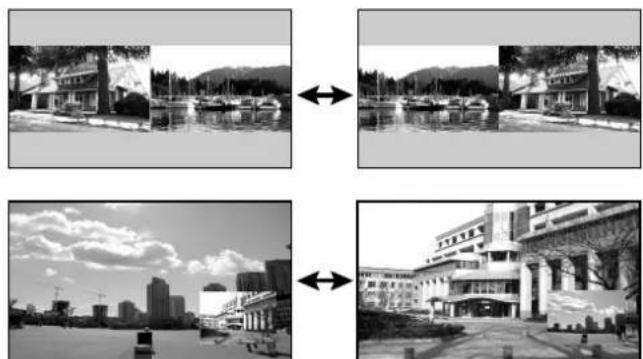
- Nella modalità doppio schermo, premete 🎨 per modificare le dimensioni dello schermo di sinistra.
- Nella modalità immagine nell'immagine, premete per spostare la posizione dello schermo piccolo in senso antiorario.


2 Per selezionare la sorgente di ingresso desiderata, premete il tasto ad essa corrispondente.
- Durante la visione dei programmi TV, premendo P+/P- si cambia il canale.
NOTA
- La funzione multischermo non può visualizzare contemporaneamente le immagini provenienti dalla stessa sorgente di ingresso. Se si cerca di procedere in tal senso, apparira un messaggio di avviso,
- Premendo HOME MENU, si ripristina la visualizzazione a singolo schermo ed inoltre si visualizza il menu corrispondente.
- Durante la modalità di visualizzazione a doppio schermo, secondo il tipo di immagini quelle visualizzate sullo schermo di destra potrebbero apparire di qualità inferiore.
- Nella modalità doppio schermo, l'elenco dei canali analogici preferiti non è disponibile.
- Nella modalità doppio schermo, l'elenco dei canali digitali non è disponibile. (Solo per la serie PDP-505XDE/435XDE)
Blocco delle immagini
Per catturare e bloccare un fotogramma appartenente ad un'immagine in movimento visualizzata, osservate le seguente procedura.
1 Premete
- Sullo schermo di destra appare un'immagine fissa, mentre su quello di sinistra continua ad apparire l'immagine in movimento.
2 Premendo nuovamente 📄, si annulla l'azione.
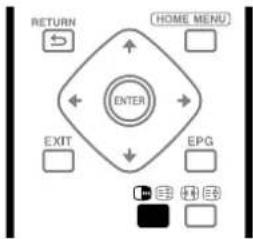

Immagine normale Fermo immagine

NOTA
- In modalità di suddivisione dello schermo, non è possibile bloccare le immagini.
- Nei casi in cui questa funzione non è disponibile, sullo schermo appare un messaggio di avviso.
Utilizzo del menu
Menu della modalità AV
| Home Menu Opzione | Pagina | |
| Immagine Selezione A | 31 | |
| Contrasto 32 | ||
| Luminosità 32 | ||
| Colore | 32 | |
| Sfumatura | 32 | |
| Definizione | 32 | |
| Regolazione avanzata | 32 | |
| Reset 32 | ||
| Suono Alti | 34 | |
| Bassi | 34 | |
| Bilanciamento 34 | ||
| Reset 34 | ||
| FOCUS | 34 | |
| Surround anteriore | 34 | |
| Comando di accensione | Risparmio energia | 35 |
| Nessun segnale Off | 35 | |
| Nessuna operazione Off | 35 | |
| Spegnimento con Timer | —— | 42 |
| Opzioni | Posizione | 38 |
| WSS | 41 | |
| Modalità 4:3 | 41 | |
| Sistema del colore | 39 | |
| Selezione Ingresso | 39 | |
| Maschera laterale | 41 | |
| Ingresso HDMI | 45 | |
| Setup | Autoinstallazione | 28 |
| Impost. TV analogica | 28–30 | |
| Impostazione DTV Solo per la serie PDP-505XDE/435XDE | * | |
| Password 42, 43 | ||
| Lingua | 31 | |
| Home Gallery | —— | 50–52 |
* Consultate le istruzioni per l'uso del DTV fornite separatamente.
Menu della modalità PC
| Home Menu Opzione | Pagina | |
| Immagine Selezione AV 31 | ||
| Contrasto 32 | ||
| Luminosità 32 | ||
| Rosso 32 | ||
| Verde 32 | ||
| Blu 32 | ||
| Reset 32 | ||
| Suono Alti | 34 | |
| Bassi | 34 | |
| Bilanciamento 34 | ||
| Reset 34 | ||
| FOCUS | 34 | |
| Surround anteriore | 34 | |
| Comando di accensione | Risparmio energia | 35 |
| Gestione alimentazione | 35 | |
| Spegnimento con Timer | —— | 42 |
| Opzioni | Setup automatico | 38 |
| Setup manuale | 38 | |
| Home Gallery | —— | 50–52 |
Operazioni del menu
Di seguito è illustrata la procedura standard di impostazione dei menu. Per altre procedure, consultate le relative pagine in cui sono descritte le singole funzioni.

1 Premete HOME MENU.
2 Premete / per selezionare una voce del menu e poi premete ENTER.
3 Ripetete il passo 2 fino ad accedere alla voce del sottomenu desiderata.
- Il numero di livelli del menu si differenzia a seconda delle voci del menu stesso.
4 Premete ←/→ per selezionare un'opzione (o un parametro) e poi premete ENTER.
- Per alcune voci del menu, premete / invece di / .
5 Premete HOME MENU in modo da uscire dal menu.
NOTA
- Premete RETURN per ritornare ai livelli superiori del menu.
Impostazione automatica dei canali TV
Questa sezione descrive le modalità di ricerca automatica e di impostazione dei canali TV.
Per le funzioni relative solo alla serie PDP-505XDE/435XDE, consultate le istruzioni per l'uso del DTV fornite separatamente.
Utilizzo dell'autoinstallazione
Alla prima accensione del sistema con schermo al plasma dopo l'acquisto, si avvia l'autoinstallazione iniziale. Nel corso delle operazioni successive è quindi possibile impostare automaticamente la lingua, il Paese e i canali.
1 Selezionate "Lingua" (▲).
2 Selezionate una lingua (◀)→

Esempio: PDP-505XDE/435XDE
- È possibile selezionare una lingua fra le dodici disponibili: Inglese, Tedesco, Francese, Italiano, Spagnolo, Olandese, Svedese, Portoghese, Greco, Finlandese, Russo e Turco.
3 Selezionate "Paese" (↑).
4 Selezionate il paese (◀)→
• Andate direttamente al passo 9 se utilizzate la serie PDP-505HDE o PDP-435HDE.
5 Selezionate "Tipo sintonizzatore" (▲).
6 Selezionate il tipo di sintonizzatore (◀)→
• Potete scegliere tra 3 opzioni: Tutti, Digitale e Analogico.
7 Selezionate "Alimentazione aerea" (◀)↓
• Selezionabile solo se sono stati selezionati "Digitale" o "Tutto" per "Tipo di sintonizzatore" al passo 5. In caso contrario, andate al passo 9.
8 Selezionate "Acceso" oppure "Spento" (◀)→
9 Selezionate "Installazione" (↑/↓ e poi ENTER).
10 Selezionate "Inizio" (♠ e poi ENTER).
- L'autoinstallazione si avvia così automaticamente.
- Per uscire dall'autoinstallazione, premete RETURN.
11 Al completamento dell'autoinstallazione, premete HOME MENU in modo da uscire dal menu.

NOTA
- L'autoinstallazione può essere inoltre avviata, ad esempio, dopo avere cambiato il Paese di interesse. Prima di avviare l'Autoinstallazione, eseguite le procedure dei passi ①-③ indicati di seguito.
①Premete HOME MENU.
② Selezionate "Setup" (▲/▼e poi ENTER).
③ Selezionate "Autoinstallazione" (▲/▼e poi ENTER).
- Appare quindi la schermata di inserimento della password. Agendo sui tasti da 0 a 9, inserite la password composta da 4 cifre.
- Qualora non troviate alcun canale, controllate i collegamenti dell'antenna e quindi riavviate l'autoinstallazione.
Impostazione manuale dei canali TV analogici
In questa sezione viene descritta la procedura per impostare manualmente i canali analogici TV.
Utilizzo della regolazione manuale
Usate la funzione Regolazione manuale per impostare manualmente i canali analogici TV.
1 Premete HOME MENU.
2 Selezionate "Setup" (♠ e♦poi ENTER).
3 Selezionate "Impost. TV analogica" (▲ e▼poi ENTER).
- Appare quindi la schermata di inserimento della password. Utilizzando tasti da 0 a 9, inserite la password composta da 4 cifre.
4 Selezionate "Regolazione manuale" (↑/↓ e poi ENTER).
5 Selezionate "Inserimento programma" (↑).
6 Selezionate il numero di un programma (★)→
- Sono selezionabili numeri da 1 a 99.
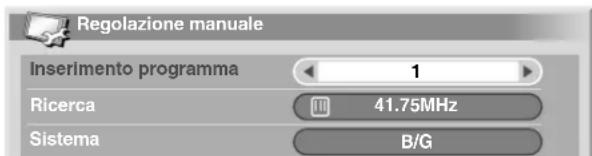
7 Selezionate "Ricerca" (♠).
8 Inserite una frequenza usando i tasti 0 - 9 e poi premete ENTER.
- La frequenza può inoltre essere inserita con i tasti

9 Selezionate "Sistema" (▲).
10 Selezionate un sistema audio (✗).→
- La selezione può essere effettuata tra le opzioni "B/G", "D/K", "I", "L" ed "L".

11 Selezionate "Sistema del colore" (↑).↓
12 Selezionate un sistema a colori (✗)→
- La selezione può essere effettuata tra le opzioni "Automatico", "PAL", "SECAM" e "4.43NTSC".

13 Selezionate "Memorizzazione" (♠).
14 Selezionate "Si", "Si (In elenco)" oppure "No" (★)→

Funzione Descrizione
Si Potete selezionare il canale usando P+/P-.
Sì (In elenco) Potete selezionare il canale usando l'Elenco dei canali preferiti e P+/P-.
No Non potete selezionare il canale usando P+/P-.
- Per procedere con l'impostazione di un altro canale, ripetete i passi da 6 a 14.
15 Premete HOME MENU in modo da uscire dal menu.
NOTA
- La procedura sopra illustrata consente di trasferire ed impostare nell'unità di registrazione collegata - quale ad esempio un videoregistratore od un registratore DVD - le informazioni relative ai canali selezionati.
- Anche durante la Regolazione manuale è possibile effettuare le selezioni desiderate relative ad "Etichetta", "Protezione" e "Decoder". Si prega di vedere le sezioni "Etichettatura dei canali TV", "Impostazione della protezione bambini" e "Selezione del terminale di ingresso per il decoder".
Etichettatura dei canali TV
Ai canali TV impostati è possibile assegnare un nome composto da un massimo di cinque caratteri. Questa funzione consente quindi di identificarli con facilità durante la successiva selezione.
1 Ripetete i passi 1 a 4 specificati per Utilizzo della regolazione manuale. Dopo avere selezionato il canale per l'assegnazione del nome (con la funzione Inserimento programma), procedete come descritto di seguito.
2 Selezionate "Etichetta" (↑/↓ e poi ENTER).

- Appare così la schermata di inserimento del nome.
3 Selezionate il primo carattere (↑/↓, ←/→ e poi ENTER).

- Il cursore quindi si sposta nella posizione di inserimento del carattere successivo.
4 Ripetete il passo 3 sino all'inserimento complessivo di cinque caratteri al massimo.
- Per sostituire i caratteri inseriti, sullo schermo selezionate [←] o [→] e quindi premete ENTER. Il cursore si sposta così sul carattere precedente o successivo.
- Per cancellare il carattere attualmente selezionato, selezionate sullo schermo [Delete] e quindi premete ENTER.
- Per inserire uno spazio in luogo del carattere correntemente selezionato, sullo schermo selezionate [Space] e quindi premete ENTER.
5 Per completare la procedura di inserimento del nome, sullo schermo premete / / in a selezionare [OK] e quindi premete ENTER.
6 Premete HOME MENU per uscire dal menu.
Impostazione della protezione bambini
La protezione bambini impedisce la sintonia e la visione dei canali TV selezionati.
1 Ripetete i passi 1 a 4 specificati per Utilizzo della regolazione manuale.
Dopo avere selezionato il canale per l'assegnazione del nome (con la funzione Inserimento programma), procedete come descritto di seguito.
2 Selezionate "Protezione" (↑)↓
3 Selezionate "Blocco" (◀)→
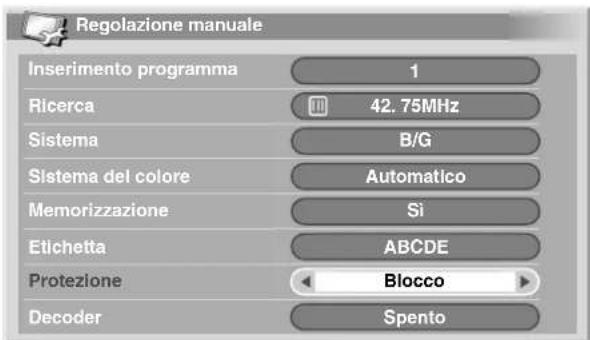
- Le selezioni possibili sono "Visualizzazione" e "Blocco".
4 Premete HOME MENU in modo da uscire dal menu.
Selezione del terminale di ingresso per il decoder
Se al sistema è collegato un decoder, selezionate il relativo il terminale di ingresso (INGRESSO1).
1 Ripetete i passi 1 a 4 specificati per Utilizzo della regolazione manuale.
Dopo avere selezionato il canale per l'assegnazione del nome (con la funzione Inserimento programma), procedete come di seguito descritto.
2 Selezionate "Decoder" (↑).↓
3 Selezionate "INGRESSO1" (←)→
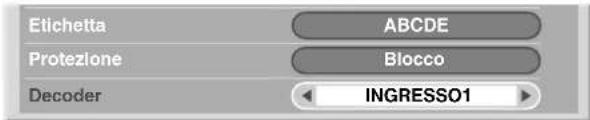
4 Premete HOME MENU in modo da uscire dal menu.

NOTA
- Se risulta selezionato "Spento" (impostazione predefinita), non è possibile vedere le immagini provenienti dal decoder.
Ordinamento dei canali TV preimpostati
L'utilizzo della procedura illustrata di seguito consente di modificare la sequenza dei programmi TV preimpostati.
1 Premete HOME MENU.
2 Selezionate "Setup" (♠e♦poi ENTER).
3 Selezionate "Impost. TV analogica" (▲ e▼poi ENTER).
- Appare quindi la schermata di inserimento della password. Agendo sui tasti da 0 a 9, inserite la password composta da 4 cifre.
4 Selezionate "Ordina" (▲ e▲poi ENTER).
- Appare così la schermata di ordinamento.

5 Selezionate un canale da spostare (↑, ↓ e pe) ENTER).
6 Selezionate una nuova posizione (↑/↓, ←/→ e poi ENTER).
• Viene così eseguito l'ordinamento dei canali.
7 Premete HOME MENU in modo da uscire dal menu.

NOTA
- Per cambiare un pagina della schermata di ordinamento nel passo 6, selezionate sullo schermo ▲/▼ con ▲sno a selezionare la pagina desiderata e quindi premete ENTER.
- La procedura sopra illustrata trasferisce ed imposta nell'unità di registrazione collegata, quale un videoregistratore od una unità DVD, solamente le informazioni relative al canale del quale si è modificata la posizione.
Regolazione dell'orologio
Per impostare l'ora corretta, osservate la procedura che segue.
1 Premete HOME MENU.
2 Selezionate "Setup" (♠e♦poi ENTER).
3 Selezionate "Impost. TV analogica" (▲ e▼poi ENTER).
- Appare quindi la schermata di inserimento della password. Agendo sui tasti da 0 a 9, inserite la password composta da 4 cifre.
4 Selezionate "Orologio" (↑/↓ e poi ENTER).
5 Selezionate "Progr. imp. Orologio" (♠)
6 Selezionate un canale TV da usare per l'impostazione automatica dell'orologio (◄/►

7 Premete HOME MENU in modo da uscire dal menu.

NOTA
- Se il sistema non è in grado di impostare la data e l'ora con il canale TV selezionato, appare la schermata "Ora e data". Impostate quindi l'ora corretta attuale.
Impostazione della lingua
La lingua nella quale ottenere le visualizzazioni sullo schermo, quali i menu e le istruzioni, può essere selezionata tra le seguenti 12 lingue disponibili: Inglese, Tedesco, Francese, Italiano, Spagnolo, Olandese, Svedese, Portoghese, Greco, Finlandese, Russo e Turco.
Per la lingua da utilizzare nella modalità TELEVIDEO è inoltre possibile scegliere tra le opzioni Europa occidentale, Europa orientale, Greece/Turkey, Russia e Arabo.
Modalità di selezione della lingua per le visualizzazioni sullo schermo
1 Premete HOME MENU.
2 Selezionate "Setup" (♠ e♦poi ENTER).
3 Selezionate "Lingua" (↑/↓ e poi ENTER).
4 Selezionate "Menu" (▲).
5 Selezionate una lingua (◀)→
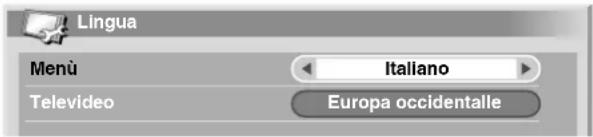
6 Selezionate "Televideo" (↑).
7 Selezionate una lingua (◀)→
8 Premete HOME MENU in modo da uscire dal menu.
Selezione AV
Dalle cinque opzioni di visualizzazione, a seconda dell'ambiente (ad esempio della luminosità della stanza), selezionate il tipo di programma TV corrente oppure il tipo di ingresso delle immagini dal sistema esterno.
1 Premete HOME MENU.
2 Selezionate "Immagine" (↑/↓ e poi ENTER).
3 Selezionate "Sezione AV" (↑/↓ e poi ENTER).
4 Selezionate l'opzione desiderata (↑/↓ e poi ENTER).

Per la sorgente AV
Opzione Descrizione
STANDARD Per immagini ad alta definizione in luoghi con illuminazione normale
DINAMICO Per immagini molto nitide e caratterizzate dal massimo contrasto In questa modalità non potete regolare manualmente la qualità delle immagini.
FILM Per i film
GIOCO Riduce la luminosità dell'immagine in modo da consentirne una più agevole visione.
UTENTE Consente all'utente di personalizzare le impostazioni secondo le proprie necessità. La modalità può essere impostata per ciascuna sorgente di ingresso.
Per la sorgente PC
Opzione Descrizione
STANDARD Per immagini ad alta definizione in (impostazione predefinita) luoghi normalmente illuminati
UTENTE Consente all'utente di personalizzare le impostazioni secondo le proprie necessità. La modalità può essere impostata per ciascuna sorgente di ingresso.
5 Premete HOME MENU in modo da uscire dal menu.
NOTA
- Selezionando "DINAMICO", non è possibile selezionare le opzioni "Contrasto", "Luminosità", "Colore", "Sfumatura", "Definizione" e "Regolazione avanzata"; nel menu queste opzioni sono oscurate e, quindi, non selezionabili.
Regolazione dell'immagine
È possibile regolare a piacimento le immagini per l'opzione Selezione AV selezionata (ad eccezione dell'opzione DINAMICO).
1 Premete HOME MENU.
2 Selezionate "Immagine" (↑/↓ e poi ENTER).
3 Selezionate una voce da regolare (↑/↓ e poi ENTER).

Per la sorgente PC o per Home Gallery appare la seguente schermata:
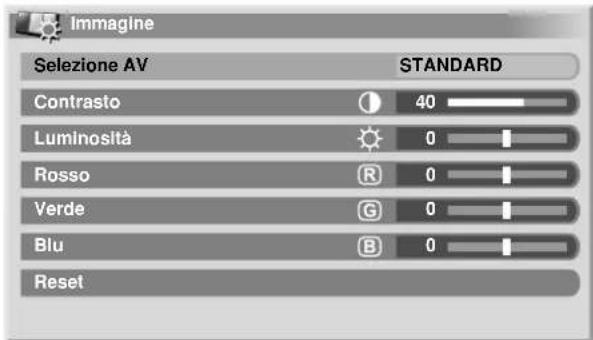
4 Selezionate il livello desiderato (◀)→

- Quando viene visualizzato una schermata di regolazione, premendo il tasto può cambiare l'elemento da regolare.
5 Premete HOME MENU in modo da uscire dal menu.
Per la sorgente AV
| Opzione tasto tasto | |
| Contrasto Minor contrasto Maggior contrasto | |
| Luminosità Minor luminosità Maggior luminosità | |
| Colore Minor intensità di Maggior intensità dicolore colore | |
| Sfumatura Le tonalità della pelle Le tonalità della pelle si si fanno violacee fanno verdognole | |
| Definizione Minor definizione Maggior definizione |
Per la sorgente PC
| Opzione tasto tasto | ||
| Contrasto | Minor contrasto Maggior contrasto | |
| Luminosità | Minor luminosità Maggior luminosità | |
| Rosso | Rosso più debole | Rosso più intenso |
| Verde | Verde più debole | Verde più intenso |
| Blu | Blu più debole | Blu più intenso |

NOTA
- Per scegliere le impostazioni per "PureCinema", "Temp.Colore", "MPEG NR", "DNR", "CTI" e "DRE", selezionate "Regolazione avanzata" come indicato nel passo 3 e poi premete ENTER. Per le successive procedure, vedete la sezione "Regolazione avanzata".
- Per ripristinare i valori predefiniti di tutti gli elementi, premete ↑/↓sino a selezionare "Reset" come indicato nel passo 3 e poi premete ENTER. Appare quindi la schermata di conferma. Premete ↑/↓sino a selezionare "Sì" e quindi premete ENTER.
Regolazione avanzata
Questo sistema comprende diverse funzioni avanzale per ottimizzare la qualità dell'immagine.
1 Premete HOME MENU.
2 Selezionate "Immagine" (♠e♦poi ENTER).
3 Selezionate "Regolazione avanzata" (↑/↓ e poi ENTER).
4 Selezionate una voce da regolare (↑/↓ e poi ENTER).
- Potete scegliere tra "PureCinema", "Temp.Colore", "MPEG NR", "DNR", "CTI" oppure "DRE".
5 Selezionate il parametro desiderato (♠ e♦poi ENTER).
- Per informazioni sui parametri selezionabili, consultate la tabella.
PureCinema
Questa funzione rileva automaticamente le sorgenti dei film (originariamente codificate a 24 fotogrammi al secondo), le analizza e quindi ricrea ciascun fotogramma in modo da generarne un'immagine in alta definizione.
| Selezioni | Spento | Disattiva la funzione PureCinema. |
| Standard | Produce immagini dinamiche vivide e regolari (peculiari dei film) rilevando automaticamente le informazioni registrate relative alle immagini DVD o ad alta definizione visualizzate (ad esempio film) e caratterizzate da 24 fotogrammi al secondo. | |
| ADV | Produce immagini dinamiche regolari e di qualità (quali ad esempio le immagini su schermo cinematografico) attraverso la conversione a 72 Hz durante la visualizzazione di immagini DVD (ad esempio film) e caratterizzate da 24 fotogrammi al secondo. |
Temp. Colore
Consente di regolare la temperatura del colore, producendo un migliore bilanciamento del bianco.
Selezioni Alto Bianco con sfumature bluastre
| Medio alto | Sfumatura intermedia tra Alto e Medio |
| Medio Tonalità naturale | |
| Medio basso | Sfumatura intermedia tra Medio e Basso |
| Basso Bianco con sfumature rossastre | |
| Manuale La temperatura del colore è regolabile a piacimento | |

NOTA
La temperatura del colore può essere regolata manualmente osservando la seguente procedura:
①Selezionate "Manuale" mentre regolate "Temp.Colore" come descritto nel precedente passo 5 e poi tenete premuto ENTER per più di tre secondi in modo da visualizzare la schermata della regolazione manuale.
②Premete /n↓nodo da selezionare l'elemento da regolare e quindi premete ENTER.
③Premete ←/→sino a selezionare il livello desiderato e quindi premete ENTER.
| Opzione tasto tasto | |||
| R Alto | Rosso più debole Sintonia | Rosso più intenso | |
| G Alto | fine di aree luminose | Verde più debole | Verde più intenso |
| B Alto | Blu più debole Blu più intenso | ||
| R Basso | Rosso più debole Sintonia | Rosso più intenso | |
| G Basso | fine di aree scure | Verde più debole | Verde più intenso |
| B Basso | Blu più debole Blu più intenso | ||
- Per eseguire la regolazione di un'altra opzione, premete RETURN e ripetete quindi i passi ② e ③.
- L'immediata selezione di un'altra opzione da regolare si ottiene premendo ↑.↓
④ Premete HOME MENU in modo da uscire dal menu.
MPEG NR
Consente di eliminare i disturbi dalle immagini video quando si guarda un canale TV o viene riprodotto un DVD, producendo immagini senza disturbi.
Selezioni Spento Disattiva la funzione MPEG NR.
Alto Funzione MPEG NR potenziata Medio Funzione MPEG NR standard Basso Funzione MPEG NR limitata
DNR
Consente di eliminare il rumore video per la riproduzione di immagini pulite e nitide. L'acronimo DNR è usato per Digital Noise Reduction, ovvero riduzione digitale del rumore.
Selezioni Spento Disattiva la funzione DNR.
Alto Funzione DNR potenziata Medio Funzione DNR standard Basso Funzione DNR limitata
CTI
Consente di riprodurre immagini con contorni del colore più chiari. L'acronimo CTI è usato per Color Transient Improvement, ovvero miglioramento transitorio del colore.
Selezioni Spento Disattiva la funzione CTI.
Acceso Attiva la funzione CTI.
DRE
Consente di regolare la luminosità e i toni scuri sulle immagini in modo che il contrasto tra la luminosità e i toni scuri risulti più chiaro. L'acronimo DRE è usato per Dynamic Range Expander, ovvero espansore della gamma dinamica.
Selezioni Spento Disattiva la funzione DRE.
| Alto | Potenzia la funzione DRE |
| Medio | Funzione DRE standard |
| Basso Funzione DRE limitata | |
Gestione del colore
Questa funzione esegue la regolazione fine delle tonalità di ciascun colore fondamentale.
1 Premete HOME MENU.
2 Selezionate "Immagine" (↑/↓ e poi ENTER).
3 Selezionate "Regolazione avanzata" (↑/↓ e poi ENTER).
4 Selezionate "Gestione colore" (↑/↓ e poi ENTER).
5 Selezionate una voce da regolare (↑/↓ e poi ENTER).

6 Selezionate il livello desiderato (✗).→
| Opzione | tasto ← | tasto ➔ |
| Rosso | Più prossimo al magenta | Più prossimo al giallo |
| Giallo | Più prossimo al rosso | Più prossimo al verde |
| Verde | Più prossimo al giallo | Più prossimo al ciano |
| Ciano | Più prossimo al verde | Più prossimo al blu |
| Blu Più prossimo al ciano | Più prossimo al magenta | |
| Magenta | Più prossimo al blu | Più prossimo al rosso |
- Per eseguire la regolazione di un'altra opzione, premete RETURN e ripetete quindi i passi 5 e 6.
- L'immediata selezione di un'altra opzione da regolare è ottenibile premendo / .
7 Premete HOME MENU in modo da uscire dal menu.
Regolazioni del suono
Effettuando le impostazioni descritte di seguito, si può regolare a piacimento la qualità del suono.
È possibile regolare a piacimento il suono per l'opzione desiderata relativa alla selezione AV. Vi preghiamo di vedere a pagina 31.
1 Premete HOME MENU.
2 Selezionate "Suono" (♠ e poi ENTER).
3 Selezionate una voce da regolare (▲).
4 Selezionate il livello desiderato (←).→
![Suono [STANDARD] Aiti - + 2 + Bassi 0 Bilanciamento 0 Reset](/content/2026/05/1081418/images/a801ee5fada6e351813b0200032cd8e80d0534954552a2ff3238179a4bb648fb.jpg)
| Opzione tasto tasto | ||
| Alti | Rende più deboli gli alti | Rende più forti gli alti |
| Bassi | Rende più deboli i bassi | Rende più forti i bassi |
| Bilanciamento | Riduce il volume dell'altoparlante destro | Riduce il volume dell'altoparlante sinistro |
5 Premete HOME MENU in modo da uscire dal menu.

NOTA
- Per ripristinare i valori predefiniti di tutti gli elementi, premete / come indicato nel passo 3 e poi premete "Reset" e quindi premete ENTER. Appare quindi la schermata di conferma. Premete no a selezionare "Si" e quindi premete ENTER.
- La qualità del suono non può essere regolata per l'ascolto in cuffia.
- Se si regola il suono con le cuffie collegate, le nuove impostazioni rimangono impostate per gli altoparlanti una volta scollegate le cuffie stesse.
FOCUS
Questa funzione sposta verso l'alto la direzione di provenienza del suono (immagini sonore), in modo da produrre un suono dai contorni più nitidi.
1 Premete HOME MENU.
2 Selezionate "Suono" (♠ e↓poi ENTER).
3 Selezionate "FOCUS" (↑).
4 Selezionate il parametro desiderato (◀)→
![Suono [STANDARD] Alti + 2 Bassi 0 Bilanciamento 0 Reset FOCUS Acceso Surround anteriore Spento](/content/2026/05/1081418/images/a39bc91b1f57e710c81073174491700c754778662a148ddf1321072774f54e81.jpg)
Opzione Descrizione
Spento Disattiva la funzione FOCUS. (impostazione predefinita)
Acceso Attiva la funzione FOCUS.
5 Premete HOME MENU in modo da uscire dal menu.

NOTA
• Gli effetti di questa funzione variano in base al segnale.
- Non è possibile impostare il campo sonoro per l'ascolto in cuffia.
- Se si regola il suono con le cuffie collegate, le nuove impostazioni rimangono impostate per gli altoparlanti una volta scollegate le cuffie stesse.
Surround anteriore
Questa funzione fornisce un suono dagli effetti tridimensionali e/o bassi pieni e profondi.
1 Premete HOME MENU.
2 Selezionate "Suono" (♠ e♦poi ENTER).
3 Selezionate "Surround anteriore" (↑).↓
4 Selezionate il parametro desiderato (◀).→
Opzione Descrizione
Spento Disattiva entrambe le funzioni SRS e TruBass.
SRS Riproduce un suono tridimensionale di grande effetto.
TruBass Produce bassi pieni e profondi utilizzando (impostazione una nuova tecnologia. predefinita)
TruBass + SRS Abilita sia l'effetto TruBass sia l'effetto SRS.
5 Premete HOME MENU in modo da uscire dal menu.

NOTA
- Il simbolo SRS(CUV) identifica la condizione di attivazione della funzione FOCUS e la selezione delle funzioni TruBass + SRS per il surround anteriore.
• SRS marchio di registrato di SRS Labs, Inc. - La tecnologia WOW è registrata su licenza di SRS Labs. Inc.
• Gli effetti di questa funzione variano secondo il segnale trattato. - Non è possibile impostare il campo sonoro per l'ascolto in cuffia.
- Se si regola il suono con le cuffie collegate, le nuove impostazioni rimangono impostate per gli altoparlanti una volta scollegate le cuffie stesse.
Comando di accensione
Il comando di accensione rende disponibili utili funzioni per conseguire il risparmio energetico.
Risparmio energia
La riduzione di consumo elettrico si ottiene riducendo la luminosità dell'immagine.
1 Premete HOME MENU.
2 Selezionate "Comando di accensione" (♠ e♦ poi ENTER).
3 Selezionate "Risparmio energia" (↑/↓ e poi ENTER).
4 Selezionate "Salva" oppure "Immagine disattivata" ( e poi ENTER).
Opzione Descrizione
| Standard Non esegue la riduzione di luminosità (impostazione dell'immagine.predefinita) |
| Salva Esegue la riduzione di luminosità dell'immagine in modo da risparmiare energia. |
| Immagine disattivata | Per risparmiare corrente, viene disattivato lo schermo. Per ripristinare la visualizzazione dello schermo, premete qualsiasi tasto ad eccezione di +/ - e ✗. |
| Questa impostazione non è memorizzata dal sistema. |
5 Premete HOME MENU in modo da uscire dal menu.

NOTA
- Questa funzione può anche essere selezionata dall'Home menu nel caso in cui la sorgente di ingresso sia un personal computer.
Nessun segnale Off (solo modo AV)
Il sistema entra automaticamente in modalità di attesa se non riceve alcun segnale per 15 minuti.
1 Premete HOME MENU.
2 Selezionate "Comando di accensione" (♠ e♣ poi ENTER).
3 Selezionate "Nessun segnale Off" (↑/↓ e poi ENTER).
4 Selezionate "Attiva" (♠ e↓poi ENTER).
Opzione Descrizione
| Disattiva Il sistema non viene posto in modalità di (impostazione attesa. predefinita) |
| Attiva Il sistema viene posto in modalità di attesa (standby) qualora non riceva alcun segnale per 15 minuti. |
5 Premete HOME MENU in modo da uscire dal menu.

NOTA
- Cinque minuti prima della commutazione del sistema nella modalità di attesa, ogni minuto appare un messaggio.
- Non è possibile porre il sistema in modalità di attesa qualora, al termine di un programma TV, nel ricevitore multimediale siano presenti segnali di rumore.
Nessuna operazione Off (solo modo AV)
Il sistema entra automaticamente in modalità di attesa se non riceve alcun comando per tre ore.
1 Premete HOME MENU.
2 Selezionate "Comando di accensione" (↑/↓ e poi ENTER).
3 Selezionate "Nessuna operazione Off" (♠/♦ e poi ENTER).
4 Selezionate "Attiva" (▲ e poi ENTER).
Opzione Descrizione
| Disattiva | Il sistema non viene posto in modalità di (impostazione attesa. predefinita) |
| Attiva | Pone il sistema in modalità di attesa (standby) qualora per tre ore non si dia esecuzione ad alcun comando. |
5 Premete HOME MENU in modo da uscire dal menu.

NOTA
- Cinque minuti prima della commutazione del sistema nella modalità di attesa, ogni minuto appare un messaggio.
Gestione alimentazione (solo modo PC)
Se il sistema non riceve alcun segnale dal personal computer, automaticamente si porta in modalità di attesa.
1 Premete HOME MENU.
2 Selezionate "Comando di accensione" (↑/↓ e poi ENTER).
3 Selezionate "Gestione alimentazione" (↑/↓ e poi ENTER).
4 Selezionate "Modalità 1" oppure "Modalità 2" (▲ e▼ poi ENTER).
Opzione Descrizione
| Spento(impostazione predefinita) | Gestione alimentazione disattivata |
| Modalità 1 | Pone automaticamente il sistema in modalità di attesa qualora per otto minuti non riceva alcun segnale dal personal computer.Il sistema rimane disattivato anche quando, se si inizia nuovamente ad utilizzare il computer, da quest'ultimo giunge un segnale.Il sistema può essere riacceso premendo STANDBY/ON sul display al plasma o TV ⊙ sul telecomando. |
| Modalità 2 | Pone automaticamente il sistema in modalità di attesa qualora per otto minuti non riceva alcun segnale dal personal computer.Se si inizia nuovamente ad usare il computer e si inserisce quindi un segnale, il sistema si accende.Il sistema può essere riacceso premendo STANDBY/ON sul display al plasma o TV ⊙ sul telecomando. |
5 Premete HOME MENU in modo da uscire dal menu.
Utilizzo della guida elettronica ai programmi (EPG) (solo per TV analogiche)
Con la funzione di guida elettronica ai programmi (EPG), è possibile ricercare i programmi TV desiderati o vedere informazioni ad essi relative. Utilizzando il timer, è anche possibile preselezionare i programmi desiderati per registrarli con un videoregistratore.
Per le funzioni relative solo alla serie PDP-505XDE/435XDE, consultate le istruzioni per l'uso del DTV fornite separatamente.
Impostazione della funzione EPG
Aggiornamento automatico delle informazioni EPG
È possibile stabilire se il sistema deve automaticamente acquisire le informazioni EPG dalla stazione di diffusione specificata.
1 Premete HOME MENU.
2 Selezionate "Setup" (▲ e↓poi ENTER).
3 Selezionate "Impost. TV analogica" (▲ epoi ENTER).
4 Selezionate "EPG" (▲ epoi ENTER).
5 Selezionate "Aggiorn. autom. dati" (↑)
6 Selezionate "Disattiva" oppure "Altiva" (◀)→
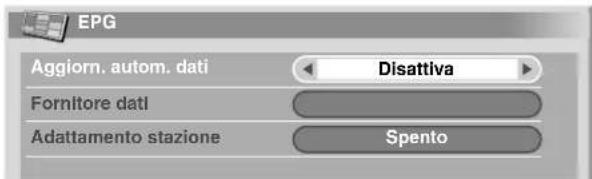
OpzioneDescrizione
Disattiva Disattiva la capacità EPG. (impostazione predefinita)
| Attiva | Consente di acquisire automaticamente le informazioni EPG (guida elettronica dei programmi) a mezzanotte, all'ora specificata dall'utente (solo la serie PDP-505XDE/435XDE) e quando si guarda una stazione specificata come provider di informazioni EPG. |
7 Premete HOME MENU in modo da uscire dal menu.
Impostazione di una fonte di informazioni EPG
Per acquisire le informazioni EPG, è necessario specificare una stazione di diffusione.
1 Premete HOME MENU.
2 Selezionate "Setup" (▲ e↓poi ENTER).
3 Selezionate "Impost. TV analogica" (↑/↓ e poi ENTER).
4 Selezionate "EPG" (▲ epoi ENTER).
5 Selezionate "Fornitore dati" (↑/↓ e poi ENTER).
6 Selezionate la stazione di trasmissione desiderata (←)→
7 Premete HOME MENU in modo da uscire dal menu.
Limitazione della visualizzazione delle informazioni EPG
Con questa funzione è possibile visualizzare solamente le informazioni EPG relative ai programmi TV che possono essere effettivamente ricevuti e guardati.
1 Premete HOME MENU.
2 Selezionate "Setup" (♠ e-poi ENTER).
3 Selezionate "Impost. TV analogica" (↑/↓ e poi ENTER).
4 Selezionate "EPG" (▲ epoi ENTER).
5 Selezionate "Adattamento stazione" (↑/↓ e poi ENTER).
6 Selezionate "Acceso" (←)→
OpzioneDescrizione
| Spento (impostazione predefinita) | Visualizza tutte le informazioni EPG della stazione elaborate dalla fonte di informazioni EPG impostata. |
| Acceso | Visualizza solamente le informazioni EPG relative ai programmi TV che possono essere effettivamente ricevuti e visualizzati. |
7 Premete HOME MENU in modo da uscire dal menu.
Ricerca dei programmi
1 Premete EPG.
2 Premete il tasto colorato in modo da selezionare un parametro di ricerca.
3 Scegliete l'impostazione per il parametro (★).
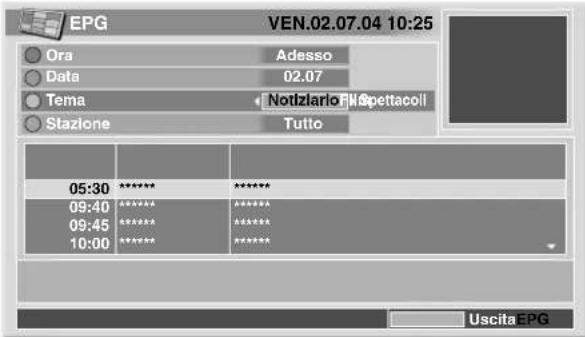
- Appare così l'elenco dei programmi ricercati.
4 Premete EPG in modo da uscire dal menu.

NOTA
- Per i parametri "Ora" e "Data" non è possibile selezionare un'ora ed una data trascorse.
- Prima di visualizzare le informazioni EPG, sintonizzatevi su un canale TV e fate quindi ritorno alla visualizzazione a singolo schermo.
- Mentre sono visualizzate le informazioni EPG, sono funzionanti solamente i seguenti tasti:
$$ ⓞ, \triangle + / \triangle -, \text { 嗽 } e I - I I $$
Icone visualizzate nella Lista dei programmi e nelle Informazioni sui programmi
IconaSignificato
| 4:3 | Rapporto d'aspetto 4:3 |
| 16:9 | Rapporto d'aspetto 16:9 |
| ○○ | Bilingue |
| ○○ | Stereofonico |
| ---- | Canale con sottotitoli |
Utilizzo della guida elettronica ai programmi (EPG) (solo per TV analogiche)
Visione delle informazioni sui programmi
1 Premete EPG.
2 Selezionate il programma desiderato (♠ e♦ poi ENTER).

- Appaiono quindi le informazioni relative ai programmi selezionati.
3 Scorrete le informazioni (↑).↓
- Per fare ritorno alla schermata dell'elenco dei programmi, premete RETURN.
4 Premete EPG in modo da uscire dal menu.
Registrazione di un programma con una unità di registrazione
Se al sistema è collegata una unità di registrazione (quale ad esempio un videoregistratore o un registratore DVD), con la funzione di guida elettronica ai programmi è possibile selezionare i programmi TV da registrare.
1 Premete EPG.
2 Selezionate il programma desiderato (♠ e♦poi ENTER).
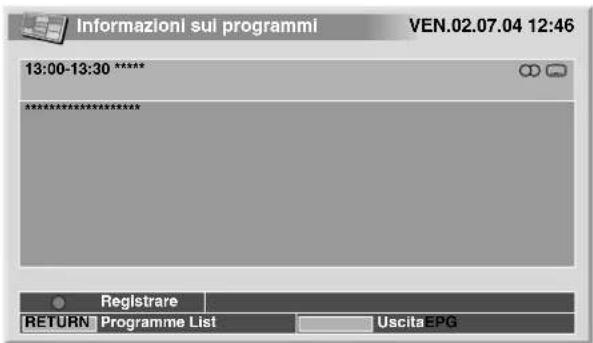
- Appaiono quindi le informazioni relative al programma selezionato.
3 Premete il pulsante rosso.
4 Selezionate "Velocità di regist." (♠)
5 Selezionate "SP" (standard) oppure "LP" (estesa) (◄).
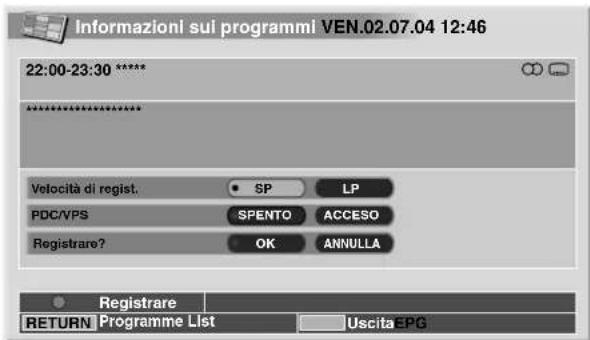
6 Selezionate "PDC/VPS" (↑).↓
7 Selezionate "ACCESO" oppure "SPENTO" (★).
8 Selezionate "Registrare?" (▲)
9 Selezionate "OK" (← epoi ENTER).
10 Premete EPG in modo da uscire dal menu.
NOTA
- Durante la preselezione dei programmi TV da registrare, ricordatevi di lasciare il videoregistratore acceso.
- Premendo RETURN, potete quindi fare ritorno alla schermata dell'elenco dei programmi.
- Questa funzione è disponibile solamente quando l'unità di registrazione è collegata al terminale INPUT 2 o 3, con l'ingresso/uscita Link. A attivato ed utilizzando inoltre un cavo SCART.
- Per la preselezione (di registrazione) dei programmi mediante la funzione EPG, è possibile eseguire cancellazioni o modifiche solamente dall'unità di registrazione (videoregistratore o registratore DVD) che rappresenta una destinazione di trasferimento.
Sezione di un programma per la visione immediata
Mediante la funzione EPG, potete anche selezionare un programma in corso di trasmissione in modo da vederlo immediatamente.
1 Premete EPG.
2 Selezionate il programma desiderato attualmente in onda (♠/♠ poi ENTER).

- Appaiono quindi le informazioni relative al programma selezionato.
3 Premete il pulsante verde. - Il menu EPG si chiude e sull'intero schermo appaiono le immagini del programma TV selezionato.
Regolazione della posizione dell'immagine (solamente per la modalità AV)
È possibile regolare la posizione orizzontale e verticale delle immagini visualizzate sullo schermo al plasma.
1 Premete HOME MENU.
2 Selezionate "Opzioni" (♠ e♦poi ENTER).
3 Selezionate "Posizione" (↑/↓ e poi ENTER).
4 Selezionate "Regolazione posizione Oriz/vert" (♦ e♦ poi ENTER).

5 Regolate la posizione verticale (↑)↓ quella orizzontale (◄/►).
6 Premete HOME MENU in modo da uscire dal menu.

NOTA
- Per ripristinare i valori predefiniti di tutti gli elementi, al passo 4 premete / sino a selezionare "Reset" e quindi premete ENTER. Appare quindi la schermata di conferma. Premete / sino a selezionare "Si" e quindi premete ENTER.
- Le regolazioni effettuate vengono memorizzate separatamente in funzione della sorgente di ingresso.
Regolazione automatica della posizione dell'immagine e dell'orologio (solamente nella modalità PC)
Per regolare automaticamente la posizione dell'immagine e le informazioni sull'ora provenienti da un personal computer, utilizzate funzione Setup automatico.
1 Premete HOME MENU.
2 Selezionate "Opzioni" (♠ e♦poi ENTER).
3 Selezionate "Setup automatico" (↑/↓ e poi ENTER).

- Si avvia quindi la procedura di impostazione automatica.
4 Premete HOME MENU in modo da uscire dal menu.

NOTA
- Al termine dell'impostazione automatica, appare il messaggio "Impostazione automatica completata."
- Anche se appare "Impostazione automatica completata.", a seconda delle condizioni, l'Impostazione automatica potrebbe non essere stata eseguita correttamente.
- La funzione Setup automatico può non riuscire se l'immagine del PC presenta motivi similari oppure monocromatici. In caso di insuccesso, cambiate l'immagine sul PC e riprovate.
- Prima di avviare la funzione Setup automatico, accertatevi che il computer sia collegato al ricevitore multimediale e che inoltre sia acceso.
Regolazione manuale della posizione dell'immagine e dell'orologio (solamente nella modalità PC)
Normalmente la posizione dell'orologio e dell'immagine può essere eseguita con facilità utilizzando la funzione Setup automatico. Essa va quindi utilizzata per ottimizzare la suddetta posizione ogni qualvolta lo si ritenga necessario,
1 Premete HOME MENU.
2 Selezionate "Opzioni" (♠ e♦poi ENTER).
3 Selezionate "Setup manuale" (↑/↓ e poi ENTER).
4 Selezionate una voce da regolare (↑/↓ e poi ENTER).

5 Eseguite la regolazione (◄e►/).↑ ↓
- Utilizzate ♠/♦olamente quando dovete regolare la posizione verticale dopo avere selezionato "Regolazione posizione Oriz/vert".
6 Premete HOME MENU in modo da uscire dal menu.

NOTA
- Per ripristinare i valori predefiniti di tutti gli elementi, al passo 4 premete ↑/↓ino a selezionare "Reset" e quindi premete ENTER. Appare quindi la schermata di conferma. Premete ↑/↓ino a selezionare "Sì" e quindi premete ENTER.
Selezione di un tipo di segnale di ingresso
Dopo avere eseguito il collegamento al terminale INPUT 1, INPUT 2 o INPUT 3, specificate il tipo di segnale video che desiderate ricevere dall'unità collegata. Per quanto riguarda i tipi di segnale, consultate il manuale di istruzioni dell'unità collegata.
Prima di aprire il menu, premete il tasto INPUT 1, INPUT 2 o INPUT 3 del telecomando oppure il tasto INPUT dello schermo al plasma, in modo da selezionare così una sorgente di ingresso.
1 Premete HOME MENU.
2 Selezionate "Opzioni" (♠ e♦poi ENTER).
3 Selezionate "Sezione Ingresso" (↑/↓ e poi ENTER).
4 Selezionate un tipo di segnale (♠ e♦poi ENTER).

- Per l'INGRESSO1 potete selezionare Video o RGB.
- Per l'INGRESSO2 potete selezionare Video, S-Video o COMPONENTE.
- Per l'INGRESSO3 potete selezionare Video, S-Video, RGB.
5 Premete HOME MENU in modo da uscire dal menu.

NOTA
- Se non appare alcuna immagine, oppure i colori dell'immagine che appare non sono corretti, specificate un tipo diverso di segnale.
- Per quanto riguarda i tipi di segnale che si possono specificare, consultate il manuale di istruzioni dell'unità collegata.
Impostazione del sistema di colore (solamente nella modalità AV)
Se l'immagine non appare in modo chiaro, selezionate un sistema di colore diverso (ad esempio PAL oppure NTSC).
1 Premete HOME MENU.
2 Selezionate "Opzioni" (▲ e poi ENTER).
3 Selezionate "Sistema del colore" (↑/↓ e poi ENTER).
4 Selezionate un sistema di segnale video (▲ e▼poi ENTER).

- La selezione è possibile tra le opzioni "Automatico", "PAL", "SECAM", "NTSC" o "4.43NTSC".
- Se si seleziona l'opzione "Automatico", il sistema identifica automaticamente il tipo di segnale in ingresso.
5 Premete HOME MENU in modo da uscire dal menu.

NOTA
• L'impostazione predefinita e "Automatico".
- È necessario eseguire l'impostazione del sistema di colore per tutte le opzioni INGRESSO da 1 a 4.
- Per quanto riguarda l'impostazione del sistema di colore per ciascun canale, vedere le pagine 28 e 29.
Sezione della dimensione dello schermo
Selezione manuale
Per commutare le opzioni di dimensione dello schermo selezionabili per il tipo di segnale video correntemente ricevuto, premete 🎥.
- Ogni qualvolta si preme 🎥, si esegue la commutazione.
- Le dimensioni dello schermo selezionabili variano in base al tipo di segnale in ingresso.
Modalità AV
Opzione Descrizione
| 4:3 Per le immagini “standard” 4:3. Su ciascun lato appare una maschera laterale. |
| FULL 14:9 Per le immagini compresse a 14:9 Su ciascun lato appare una sottile maschera laterale. |
| CINEMA 14:9 Per le immagini di tipo letterbox a 14:9. Con alcuni programmi, su ciascun lato appare una sottile maschera laterale ed è inoltre possibile vedere una barra superiore ed una inferiore. |
| WIDE Con questa modalità l’immagine viene progressivamente allargata verso le estremità laterali dello schermo. |
| FULL Per le immagini compresse a 16:9. |
| ZOOM Per le immagini di tipo letterbox a 16:9. Con alcuni programmi può apparire una barra superiore ed una inferiore. |
| CINEMA Per le immagini di tipo letterbox a 14:9. Con alcuni programmi può apparire una barra superiore ed una inferiore. |
Modalità PC ad eccezione dei segnali XGA
Opzione Descrizione
| 4:3 Riempie lo schermo senza alterare il rapporto d'aspetto del segnale in ingresso. |
| FULL Visualizzazione a schermo intero a 16:9. |
| Dot by Dot Fa corrispondere il segnale in ingresso con lo stesso numero di pixel dello schermo. |
Modalità PC per i segnali XGA
(es. ingresso 1024 x 768 sul modello PDP-505XDE/505HDE)
Opzione Descrizione
| 4:3 Fa corrispondere il segnale in ingresso con lo stesso numero dello pixel dello schermo.Ottimizzato per la visualizzazione a 1024 x 768 pixel |
| FULL1 Visualizzazione a schermo intero a 16:9Ottimizzato per la visualizzazione a 1024 x 768 pixel |
| FULL2 Per la visualizzazione panoramicaUsato per la visualizzazione di segnali da 1280 x 768 pixel. |

NOTA
- Le caratteristiche date per la modalità PC si riferiscono al modello PDP-505XDE o 505HDE. Nel modello PDP-435XDE o 435HDE il numero di pixel di schermo differisce e pertanto l'elaborazione del segnale e le condizioni effettive di visione variano lievemente.
- Mentre guardate le trasmissioni TV ad alta definizione, premete 🏠 per passare da FULL a WIDE e viceversa.
Modalità AV

flowchart
graph TD
    A["4:3"] --> B["CINEMA"]
    A --> C["FULL 14:9"]
    B --> D["ZOOM"]
    C --> E["CINEMA14:9"]
    D --> F["FULL"]
    E --> G["WIDE"]
    F <--> G
Modalità PC ad eccezione dei segnali XGA

Modalità PC per i segnali XGA

Selezione automatica
Impostando "WSS" e "Modalità 4:3" nel menu Opzioni, si seleziona automaticamente la modalità dello schermo ottimale per ciascun segnale video che contiene informazioni di tipo WSS.
Segnale di schermo panoramico (WSS) (solamente per la modalità AV)
La funzione WSS consente la commutazione automatica fra i diversi formati di schermo.
1 Premete HOME MENU.
2 Selezionate "Opzioni" (♠ e♦poi ENTER).
3 Selezionate "WSS" (♠/♦ e poi ENTER).
4 Selezionate "Acceso" (♠ e♦poi ENTER).

Acceso Attiva la funzione WSS.
Spento Disattiva la funzione WSS. (impostazione predefinita)
5 Premete HOME MENU in modo da uscire dal menu.

NOTA
- Qualora l'immagine non si conformi automaticamente al corretto formato dello schermo, selezionatelo manualmente.
- Se il segnale video non contiene informazioni WSS, la funzione non si attiva nemmeno dopo avere selezionato "Acceso".
Rapporto d'aspetto dell'immagine (solamente per la modalità AV)
Impostando su "Acceso" la funzione WSS, selezionate il formato di visualizzazione per il segnale di ingresso con rapporto d'aspetto 4:3.
1 Premete HOME MENU.
2 Selezionate "Opzioni" (♠ e♦poi ENTER).
3 Selezionate "Modalità 4:3" (↑/↓ e poi ENTER).
4 Selezionate "4:3" oppure "WIDE" (↑/↓ e poi ENTER).
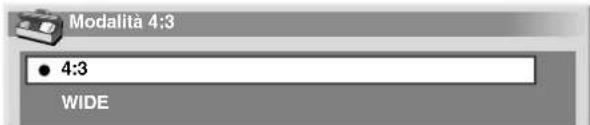
Opzione Descrizione
4:3 Mantiene il rapporto di aspetto a 4:3 visualizzando le maschere laterali.
WIDE Immagine grande senza maschere laterali. (impostazione predefinita)
4:3 WIDE

5 Premete HOME MENU in modo da uscire dal menu.
Modifica della luminosità di entrambi i lati dello schermo (maschere laterali)
Selezionando il formato di visualizzazione 4:3/FULL 14:9/CINEMA 14:9 per la modalità AV, è possibile variare la luminosità delle maschere laterali grigie che appaiono sullo schermo.
1 Premete HOME MENU.
2 Selezionate "Opzioni" (♠ e♦poi ENTER).
3 Selezionate "Maschera laterale" (♠/♦ e poi ENTER).
4 Selezionate il parametro desiderato (♠ e♦poi ENTER).

Opzione Descrizione
Fissa Imposta sempre la stessa luminosità per le (impostazione maschere laterali grigie predefinita)
Automatico Regola la luminosità delle maschere laterali grigie in funzione della luminosità delle immagini.
5 Premete HOME MENU in modo da uscire dal menu.
Spegnimento con timer
Al trascorrere dell'intervallo di tempo specificato, la funzione Spegnimento con Timer automaticamente pone il sistema in modalità di attesa.
1 Premete HOME MENU.
2 Selezionate "Spegnimento con Timer" (♠ e♦poi ENTER).
3 Selezionate l'ora desiderata ( / e poi ENTER).
- È possibile selezionare tra "Spento" (annulla), "30 min", "60 min", "90 min" e "120 min".
4 Premete HOME MENU in modo da uscire dal menu.

NOTA
- Cinque minuti prima dello scadere dell'intervallo di tempo selezionato, ogni minuto appare il tempo residuo.
- Per controllare il tempo residuo, eseguite i passi 1 e 2 sopra descritti.
Utilizzo della password (solamente nella modalità AV)
Questo sistema è provvisto della funzione Protezione bambini, il cui scopo è impedire ai bambini di vedere programmi ad essi non appropriati. Per vedere i programmi per i quali è stato impostato il "Blocco", è necessario inserire una parola d'ordine. Quando il sistema lascia la fabbrica, la password impostata è "1234". Essa può tuttavia essere modificata a piacimento.
Se dall'Home menu si seleziona "Autoinstallazione", "Impost. TV analogica", "Impostazione DTV" oppure "Password", appare uno schermo che richiede l'inserimento della password allo scopo di impedire ad altri di accedere al sistema e modificare così a proprio piacimento le impostazioni dei programmi.
Inserimento della password
Alla selezione di un canale soggetto alla Protezione bambini oppure qualora all'apertura di un menu venga richiesta la parola d'ordine, inseritela in modo corretto.
1 Con i tasti da 0 a 9 inserite la parola d'ordine corretta da 4 cifre.


NOTE
- Al terzo tentativo consecutivo di inserimento di una password non corretta, appare il messaggio "Password invalida." ed il menu quindi si chiude. Per visualizzare nuovamente il menu di inserimento della password, apritelo nuovamente oppure selezionate il canale bloccato.
Modifica della password
Per modificare la password, osservate la procedura descritta di seguito:
1 Premete HOME MENU.
2 Selezionate "Setup" (▲ e↓poi ENTER).
3 Selezionate "Password" (↑/↓ e poi ENTER).
- Appare quindi la schermata di inserimento della password. Utilizzando i tasti da 0 a 9 inserite l'attuale parola d'ordine da 4 cifre.
4 Selezionate "Cambiare password" (↑/↓ e poi ENTER).
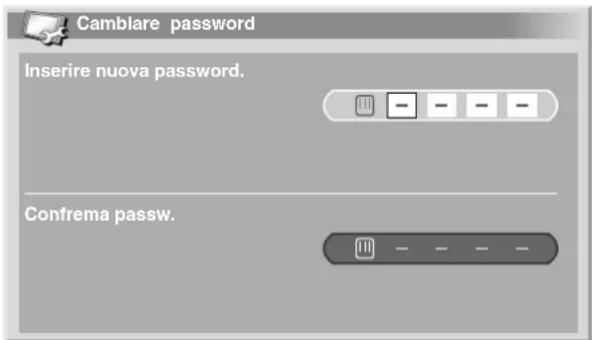
5 Sempre con i pulsanti da 0 a 9 inserite la nuova password da 4 cifre.
6 Inserite la stessa password già inserita al passo 5.
- Se si inserisce una password che non corrisponde, lo schermo ritorna al passo 5 in modo da ripetere la procedura.
- Al terzo tentativo consecutivo di inserimento di una password che non corrisponde, il menu si chiude.
7 Premete HOME MENU in modo da uscire dal menu.

NOTA
- Prendete nota della nuova password appena impostata e tenetela quindi a portata di mano.
Ripristino della password
1 Premete HOME MENU.
2 Selezionate "Setup" (↑ e↓poi ENTER).
3 Selezionate "Password" (▲ elpoi ENTER).
- Appare quindi la schermata di inserimento della password. Utilizzando tasti da 0 a 9, inserite la password composta da 4 cifre.
4 Selezionate "Reset" (▲ e↓poi ENTER).
5 Selezionate "Sì" (♠ e♦poi ENTER).
6 Premete HOME MENU in modo da uscire dal menu.
NOTA
- La procedura appena illustrata ripristina la password all'impostazione predefinita (cioè 1234).
Disabilitazione della password
1 Premete HOME MENU.
2 Selezionate "Setup" (▲ epoi ENTER).
3 Selezionate "Password" (▲ elpoi ENTER).
- Appare quindi la schermata di inserimento della password. Utilizzando i tasti da 0 a 9, inserite la password composta da 4 cifre.
4 Selezionate "Impostaz. password" (↑/↓ e poi ENTER).
5 Selezionate "Disattiva" ( / e poi ENTER).
6 Premete HOME MENU in modo da uscire dal menu.
Vi suggeriamo di scrivere qui la password in modo da non dimenticarla.
PDP-505XDE/435XDE PDP-505HDE/435HDE
La vostra password:

Se avete dimenticato la password
Quando al passo 3 sopra illustrato appare il messaggio "Inserire passw.", premete il tasto ENTER del telecomando e mantenetelo premuto per almeno tre secondi. La password si ripristina così all'impostazione "1234".
Al sistema con schermo al plasma è possibile collegare svariati tipi di unità esterne, quali un decoder, un videoregistratore, un lettore DVD, un computer, una console per giochi oppure una videocamera. Per la visualizzazione delle immagini provenienti da una unità esterna, selezionate la sorgente d'ingresso desiderata per mezzo dei tasti INPUT del telecomando (pagina 14) oppure del tasto INPUT dello schermo al plasma.

ATTENZIONE
- Per assicurarne la protezione, prima di collegare un decoder, un videoregistratore, un lettore DVD, un personal computer, una console per giochi, una videocamera od un altro tipo di unità esterna spegnete sempre il ricevitore multimediale.

NOTA
- Prima di eseguirne il collegamento, leggete con attenzione il manuale di istruzioni delle unità esterne collegate (lettore DVD, personal computer, ecc.).
Visione di immagini provenienti da un decoder
Collegamento del decoder
Per il collegamento del decoder o di altre unità audiovisive, utilizzate il terminale INPUT 1.
Ricevitore multimediale (vista posteriore)

Visualizzazione di immagini provenienti da un decoder Per visualizzare le immagini del decoder
① Premete i tasti da 0 a 9 oppure P+/P- sino a selezionare un programma specificato per l'impostazione del decoder (pagina 30).
②Premete il tasto INPUT 1 del telecomando oppure il tasto INPUT dello schermo al plasma in modo da selezionare INGRESSO1.

NOTA
- Accertatevi innanzi tutto che il decoder sia collegato al terminale INGRESSO 1.
- Se le immagini del decoder non appaiono in modo chiaro, potrebbe essere necessario modificare, attraverso il menu, l'impostazione relativa al tipo di segnale in ingresso. Vi preghiamo di vedere a pagina 39.
- Per informazioni sul tipo di segnale, vi preghiamo di consultare il manuale di istruzioni del decoder.
Visione di immagini provenienti da un videoregistratore
Collegamento di un videoregistratore
Per il collegamento del videoregistratore o di altre unità audiovisive, fate utilizzo del terminale INPUT 2. Se il vostro videoregistratore supporta i sistemi avanzati TV-Videoregistratore di tipo 'AV link' (vedere a pagina 46), lo potete collegare al terminale INPUT 2 o 3 del ricevitore multimediale utilizzando il cavo SCART a 21 contatti totalmente cablati.
Sistema AV link avanzato
- Scarica le informazioni di sintonia direttamente dall'apparecchio TV al videoregistratore (scarico preimpostato).
- Durante la visione di un programma TV, lo potete registrare con un unico comando premendo l'apposito tasto di registrazione del videoregistratore. (WYSIWYR*)
* Poiché alcuni videoregistratori dispongono di un apposito tasto per la funzione WYSIWYR, consultare il relativo manuale di istruzioni.
- Se si preme il tasto di riproduzione del videoregistratore, il sistema automaticamente si attiva dalla modalità di attesa e visualizza quindi le immagini provenienti dall'unità collegata.

NOTA
- I sistemi TV-Videoregistratore avanzati di tipo "AV link" potrebbero non essere compatibili con alcune sorgenti esterne.
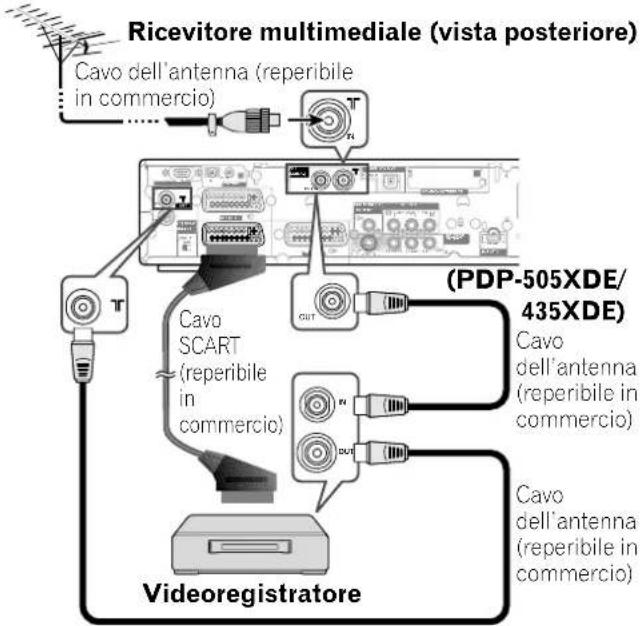
Visualizzazione delle immagini provenienti da un videoregistratore
Per vedere le immagini provenienti da un videoregistratore, premete il tasto INPUT 2 del telecomando oppure il tasto INPUT dello schermo al plasma in modo da selezionare INGRESSO2.

NOTA
- Se le immagini del videoregistratore non appaiono in modo chiaro, potrebbe essere necessario modificare, attraverso il menu, l'impostazione relativa al tipo di segnale in ingresso. Vi preghiamo di vedere a pagina 39.
- Per informazioni sul tipo di segnale, vi preghiamo di consultare il manuale di istruzioni del videoregistratore.
- Controllate che i terminali INPUT 2 per i collegamenti del cavo siano posizionati nell'ordine seguente: 1) S-Video e 2) Video.
- Collegiate le unità esterne solamente ai terminali che vanno effettivamente utilizzati.
Utilizzo dell'ingresso HDMI
I terminali INPUT 3 comprendono altresì il terminale HDMI, nel quale si inseriscono i segnali digitali audio e video. Per utilizzare il terminale HDMI, attivatelo e quindi specificate il tipo di segnale audio e video che desiderate ricevere dall'unità collegata. Per quanto riguarda questi tipi di segnale, consultate il manuale di istruzioni dell'unità collegata.
Prima di accedere al menu, premete INPUT 3 sul telecomando o INPUT sul display al plasma per selezionare INPUT 3.
Tabella di correlazione dei segnali di ingresso
| 1920*1080i@50Hz |
| 720*576p@50Hz |
| 1280*720p@50Hz |
| 720(1440)*576i@50Hz |
| 1920*1080i@59,94/60Hz |
| 720*480p@59,94/60Hz |
| 1280*720p@59,94/60Hz |
| 720(1440)*480i@59,94/60Hz |

NOTA
• I segnali del PC non sono conformi
Collegamento di un'unità HDMI
Ricevitore multimediale (vista posteriore)

Per attivare il terminale HDMI:
1 Premete HOME MENU.
2 Selezionate "Opzioni" (♠ e♦poi ENTER).
3 Selezionate "Ingresso HDMI" (↑/↓ e poi ENTER).
4 Selezionate "Impostazione" (↑/↓ e poi ENTER).
5 Selezionate "Attiva" (♠ e poi ENTER).
Opzione Descrizione
| Disattiva Disattiva il terminale HDMI. (impostazione predefinita) |
Attiva
Attiva il terminale HDMI.
Per specificare il tipo di segnale video digitale:
1 Ripetete i passi 1-3 specificati Per attivare il terminale HDMI.
2 Selezionate "Video" (♠ e♦poi ENTER).
3 Selezionare il tipo di segnali video digitali (♠ e♦poi ENTER).
- Se si seleziona "Automatico", il sistema cerca di identificare il tipo di segnale video digitali qualora questo venga effettivamente ricevuto.
Opzione Descrizione
Automatico Identifica automaticamente i segnali video (impostazione digitali in ingresso. predefinita)
Colore-1 Segnali digitali del video componente (4:2:2) bloccati
Colore-2 Segnali digitali del video componente (4:4:4) bloccati
Colore-3 Segnali digitali RGB bloccati
4 Premete HOME MENU in modo da uscire dal menu.

NOTE
- Se selezionate un parametro diverso da "Automatico", eseguite le impostazioni necessario ad ottenere colori naturali.
- Se non appare alcun messaggio, specificare un altro tipo di segnale video digitale.
- Per quanto riguarda i tipi di segnale video digitale che si possono specificare, consultate il manuale di istruzioni dell'unità collegata.
Per specificare il tipo di segnali audio digitali:
1 Ripetete i passi 1-3 specificati Per attivare il terminale HDMI.
2 Selezionate "Audio" (▲ epoi ENTER).
3 Selezionate il tipo di segnali audio (↑/↓ e poi ENTER).
- Se si seleziona "Automatico", il sistema cerca di identificare il tipo di segnale audio digitali qualora questo vengano effettivamente ricevuto.
Opzione Descrizione
Automatico Identifica automaticamente i segnali audio (impostazione digitali in ingresso. predefinita)
Digitale Accetta i segnali audio digitali.
Analogico Accetta i segnali audio analogici.
4 Premete HOME MENU in modo da uscire dal menu.

NOTA
- Se non viene emesso alcun suono, specificate un tipo diverso di segnale audio.
- Per i tipi di segnali audio da specificare, consultate il manuale d'uso fornito con il sistema collegato.
- A seconda del sistema da collegare, potrebbe essere necessario utilizzare anche cavi analogici audio.
Utilizzo della funzione di ingresso/uscita Link.A
Questo sistema è provvisto di tre tipiche funzioni di ingresso/uscita Link.A, in modo da consentire il corretto collegamento tra il ricevitore multimediale e le altre unità audiovisive.
Riproduzione a singolo comando
Quando il sistema con schermo al plasma si trova in modalità di attesa, esso si accende automaticamente alla ricezione di segnali provenienti da una sorgente audiovisiva (quale ad esempio un videoregistratore o un lettore DVD), visualizzandone quindi le immagini.
WYSIWYR ('Ciò che vedi è ciò che registri')
Se il telecomando del videoregistratore collegato è provvisto del tasto WYSIWYR, la sua semplice pressione determina l'avvio automatico della registrazione.
Scarico preimpostato
Trasferisce automaticamente dal sintonizzatore del sistema con schermo al plasma a quello dell'unità audiovisiva collegata (quale ad esempio un videoregistratore) - attraverso il terminale INPUT 2 o 3 - le informazioni preimpostate relative ai canali.

NOTA
- Le funzioni di ingresso/uscita Link. A sono disponibili solamente quando al terminale INPUT 2 o 3 del ricevitore multimediale è collegata una unità audiovisiva provvista delle funzioni Link. A per mezzo del cavo SCART a 21 contatti totalmente cablati.
- A seconda della posizione del selettore situato sul lato posteriore del ricevitore multimediale, per le funzioni di ingresso/uscita Link. A è disponibile l'ingresso INPUT 2 o 3.
- Utilizzando il suddetto selettore, selezionate quindi il terminale di ingresso al quale è stata collegata l'unità di registrazione, quale ad esempio un videoregistratore.
- Per maggiori informazioni sulle unità esterne da collegare, fate riferimento al relativo manuale di istruzioni.
- Se al terminale INPUT 3 è collegato un cavo SCART e la funzione di ingresso/uscita Link.A è attivata, vengono automaticamente identificati e quindi visualizzati i segnali di ingresso (ad eccezione di Componente). Se la funzione di ingresso/uscita Link.A è stata disattivata, poiché il sistema non è in grado di identificare il segnale tra quelli di tipo RGB, Y/C (S-Video) e CVBS (Video), per i segnali che non siano del tipo RGB risulta essere sempre selezionata la funzione Video: ad esempio, la ricezione dei segnali Y/C (S-Video) determina la visualizzazione in bianco e nero.
Ricevitore multimediale (vista posteriore)
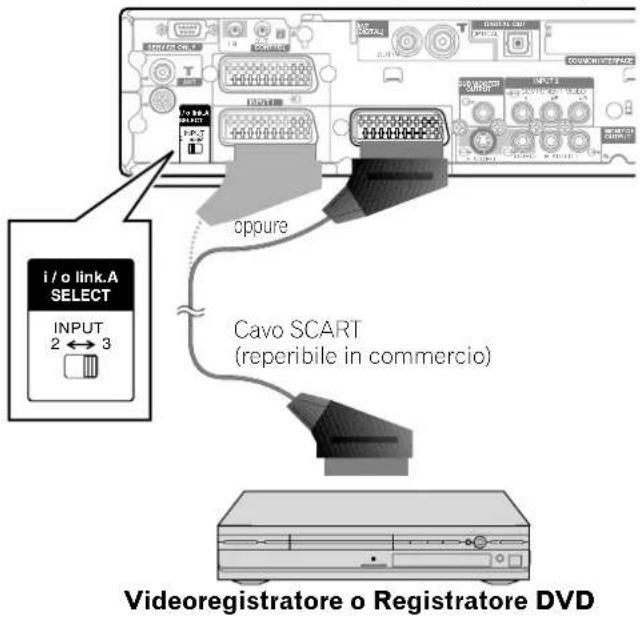
Visione di immagini provenienti da un lettore DVD
Connessione del lettore DVD
Per il collegamento di un lettore DVD e di altre unità audiovisive, utilizzate il terminale INPUT 2.
Ricevitore multimediale (vista posteriore)

Visualizzazione di immagini DVD
Per vedere le immagini provenienti da un lettore DVD, premete il tasto INPUT 2 del telecomando oppure il tasto INPUT dello schermo al plasma in modo da selezionare INGRESSO2.

NOTA
- Se le immagini del lettore DVD non appaiono in modo chiaro, potrebbe essere necessario modificare, attraverso il menu, l'impostazione relativa al tipo di segnale in ingresso. Vedere a pagina 39.
- Per informazioni sul tipo di segnale, consultare il manuale di istruzioni del lettore DVD.
Utilizzo di una consolle per giochi e visualizzazione di immagini provenienti da una videocamera
Collegamento di una consolle per giochi o di una videocamera
Per il collegamento di una consolle per giochi, di una videocamera e di altre unità audiovisive, fate utilizzo del terminale INPUT 4.
Ricevitore multimediale (vista frontale)

Consolle per giochi/Videocamera
Visualizzazione delle immagini provenienti da una consolle per giochi o da una videocamera
Per visualizzare immagini provenienti da una consolle per giochi o da una videocamera, premete il tasto INPUT 4 del telecomando oppure il tasto INPUT dello schermo al plasma sino a selezionare INGRESSO4.

NOTA
- Il sistema esegue il controllo dei cavi collegati ai terminali INPUT 4 nel seguente ordine: 1) S-Video, 2) Video.
- Collegiate le unità esterne solamente ai terminali che vanno effettivamente utilizzati.
Utilizzo di unità audio esterne
Collegamento di un'unità audio
Se si collegano delle unità esterne, quali ad esempio un ricevitore AV od un subwoofer, il sistema è in grado di produrre un suono ancora più potente.
Ricevitore multimediale (vista posteriore)


NOTA
- Per ulteriori dettagli in merito, consultate il manuale di istruzioni dell'unità audio da collegare.
- Le immagini mostrate sul display e il relativo audio sono sempre riprodotti al terminale MONITOR OUTPUT.
- L'audio che accompagna le immagini mostrate sul display è sempre riprodotto al terminale SUBWOOFER OUTPUT.
- Nella modalità DTV, non viene prodotto alcun segnale se protetto contro l'eventuale copia.
Collegamento dei cavi di controllo
Collegate i cavi di controllo tra il ricevitore multimediale e le altre unità PIONEER proviste del logo SR. In tal modo potete gestire le suddette unità utilizzando i rispettivi telecomandi, puntandoli in direzione del sensore situato sul ricevitore multimediale.
Una volta eseguito il collegamento ai terminali CONTROL IN, i sensori per telecomando situati sulle unità collegate cessano di accettare i segnali di comando provenienti dai relativi telecomandi. Durante la gestione delle suddette unità, puntate quindi i rispettivi telecomandi in direzione del sensore situato sullo schermo al plasma.

NOTA
- Durante l'esecuzione dei collegamenti accertatevi che il sistema sia spento.
- Prima di collegare i cavi di controllo, completate le connessioni di tutte le unità.
Informazioni sulla capacità SR+
Il terminale CONTROL OUT situato sul lato posteriore del ricevitore multimediale supporta la capacità SR+, la quale consente di eseguire da un Ricevitore AV di PIONEER operazioni associate. La capacità SR+ offre funzioni quali la commutazione di ingresso in associazione e la modalità di visualizzazione DSP surround. Per ulteriori informazioni vi preghiamo di consultare il manuale di istruzioni del ricevitore AV PIONEER compatibile con la capacità SR+.

NOTA
- Nel corso di un collegamento SR+, il volume audio del sistema viene momentaneamente ridotto al minimo.
Ricevitore multimediale (vista posteriore)
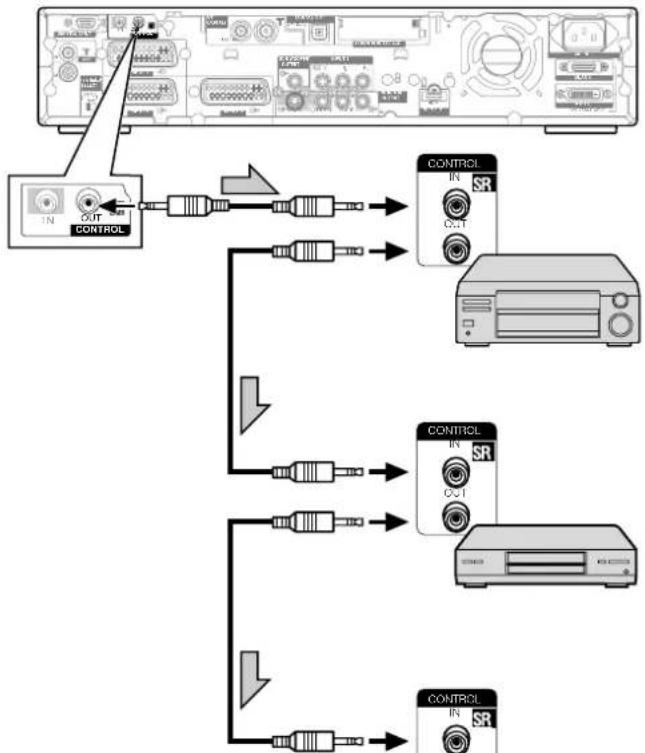
flowchart
graph TD
    A["Device 1"] --> B["Control Unit"]
    B --> C["Controller 1"]
    B --> D["Controller 2"]
    B --> E["Controller 3"]
    B --> F["Controller 4"]
    B --> G["Controller 5"]
    C --> H["Output"]
    D --> I["Output"]
    E --> J["Output"]
    F --> K["Output"]
I cavi di controllo (reperibili in commercio) sono del tipo monofonico con mini spinotto (senza resistenza).
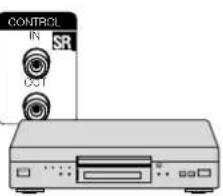
Visualizzazione di immagini provenienti da un personal computer
Collegamento del personal computer
Il personal computer deve essere collegato ai terminali PC.

NOTA
- I terminali di ingresso PC sono compatibili con lo standard DDC2B.
Ricevitore multimediale (vista frontale)

Personal computer
Visualizzazione di immagini provenienti da un personal computer
Per visualizzare immagini provenienti da un personal computer, premete il tasto PC del telecomando oppure il tasto INPUT dello schermo al plasma sino a selezionare "PC".
Una volta collegato il personal computer, ne viene automaticamente rilevato il tipo corretto di segnale di ingresso. Qualora le immagini provenienti dal personal computer non appaiano in modo chiaro, potrebbe essere necessario utilizzare il menu Setup automatico. Vi preghiamo di vedere a pagina 38.

NOTA
- I terminali PC non possono essere utilizzati per le unità audiovisive.
Tabella di compatibilità con i computer
| RisoluzioneFrequenzaNote | |
| 720×400 70 Hz | |
| 640×480 60 Hz | |
| 65 Hz Macintosh 13" (67 Hz) | |
| 72 Hz | |
| 75 Hz | |
| 800×600 56 Hz | |
| 60 Hz | |
| 72 Hz | |
| 75 Hz | |
| 832×624 74,5 Hz | Macintosh 16" |
| 1024×768 | 60 Hz |
| 70 Hz | |
| 75 Hz Macintosh 19" | |
| 1280×768 | 56 Hz |
| 60 Hz | |
| 70 Hz | |
Utilizzo di schede di memoria (funzione Home Gallery)
Questo sistema può visualizzare immagini JPEG catturate con una fotocamera digitale e memorizzate in una scheda di memoria.

flowchart
graph LR
    A["Fotocamera digitale"] --> B["Scheda di memoria con adattatore PC CARD"]
    B --> C["Visualizzazione delle immagini"]
Schede di memoria utilizzabili
Questo sistema può leggere i dati memorizzati nelle schede di memoria conformi allo standard PCMCIA Tipo II e formattate secondo lo standard FAT12, FAT16, FAT32 o VFAT.
Tipi di file utilizzabili
Questo sistema può leggere solamente i file in formato JPEG che soddisfano le seguenti condizioni:
- Estensione di file JPG oppure JPEG.
• JPEG in formato 4:2:2 o 4:2:0 - Risoluzione di immagine inferiore a 2400 pixel orizzontali e a 1800 pixel verticali.
- Risoluzione di immagine superiore a 160 pixel orizzontali e a 120 pixel verticali.

NOTA
- Con questo sistema potrebbe non essere possibile visualizzare le immagini memorizzate in una scheda di memoria a seconda della scheda o dall'adattatore PC CARD utilizzato.
- Potrebbe inoltre non essere possibile visualizzare le immagini modificate con un personal computer o con altre unità.
Inserimento della scheda di memoria
1 Aprite lo sportello frontale del ricevitore multimediale.
2 Mantenendo la scheda di memoria con la superficie superiore rivolta verso l'alto, inseritela nell'apposito Alloggio per PC CARD.
- Inserite la scheda di memoria a fondo.
- Se si inserisce scheda di memoria mentre il sistema è acceso, appare la schermata Home Gallery iniziale.
Lato frontale del ricevitore multimediale (con lo sportello frontale aperto)

Scheda di memoria inserita nell'adattatore PC CARD
3 Richiudete lo sportello frontale del ricevitore multimediale.
Rimozione della scheda di memoria
Per rimuovere la scheda di memoria, innanzi tutto uscite dalla relativa schermata e quindi premete il tasto di espulsione della PC CARD. La scheda di memoria fuoriesce così dall'apparecchio.

- Prima di rimuovere la scheda di memoria, accertatevi di essere usciti dalla schermata Home Gallery. La rimozione della scheda di memoria mentre la schermata Home Gallery è ancora visualizzata, può comportare il danneggiamento dei dati in essa memorizzati.
- Non inserite né rimuovete la scheda di memoria dall'alloggio per PC CARD subito dopo avere acceso o spento il sistema. In tal caso, infatti, la scheda di memoria si potrebbe danneggiare.
Apertura della schermata iniziale di Home Gallery
Se si inserisce una scheda di memoria mentre il sistema è acceso, appare automaticamente la schermata di seguito mostrata.

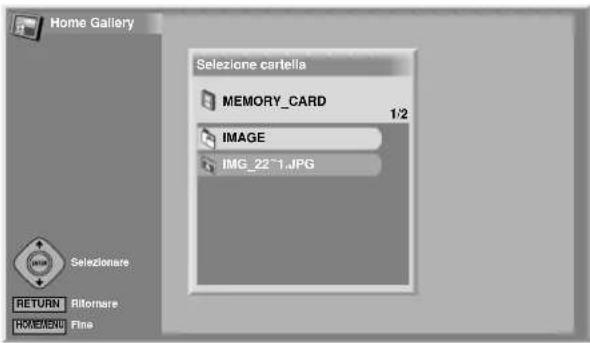
Per aprire la schermata iniziale di Home Gallery dall'Home Menu:
Se nell'alloggio per PC CARD è già inserita una scheda di memoria, dall'Home Menu aprite la schermata iniziale di Home Gallery.
1 Premete HOME MENU.
2 Selezionate "Home Gallery" (↑/↓ e poi ENTER).
Selezione di una cartella
La schermata iniziale di Home Gallery mostra le cartelle memorizzate nella scheda di memoria. Dipendentemente dal contenuto delle cartelle, appaiono tipi diversi di icone.

- Indica una cartella che a sua volta contiene un'altra cartella.

- Indica una cartella che contiene una o più immagini.

- Indica una cartella che non contiene alcuna immagine.

- Indica un'immagine memorizzata nella directory principale.
Per selezionare la cartella desiderata, ↑/↓e quindi ENTER. Appaiono così sullo schermo le miniature delle immagini contenute nella cartella selezionata.
Apertura della schermata delle miniature
Se si seleziona una cartella nella schermata iniziale di Home Gallery, le immagini appaiono in formato miniaturizzato.

①Nome del file
②Cursore di selezione dell'immagine
③Appare nel caso di immagini non leggibili.
④Numero totale di immagini presenti nella cartella
⑤Appare quando la cartella contiene più di 16 immagini.
Premete ↑/↓n modo da fare scorrere lungo lo schermo.
Per selezionare un'immagine, muovete il cursore premendo
/ e / . Nell'angolo superiore sinistro dello schermo appaiono così le informazioni relative all'immagine selezionata.
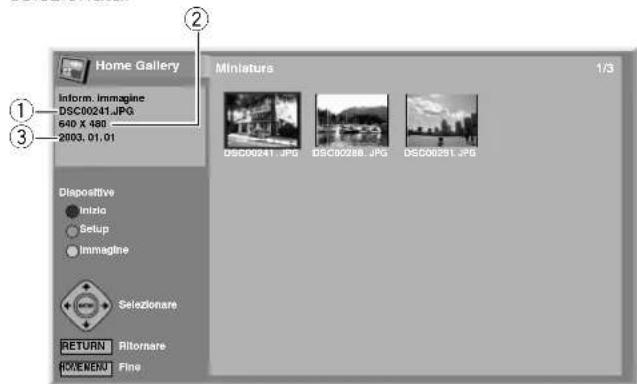
①Nome del file
② Numero di pixel (orizzontali x verticali)
③Data di memorizzazione
Per uscire dalla funzione Home Gallery, premete HOME MENU.
Apertura della schermata standard a singola immagine
Mentre è visualizzata la schermata delle miniature, premete ↑/↓ e ←/→ sino a selezionare l'immagine desiderata e quindi premete ENTER. La schermata delle miniature scompare, lasciando visualizzata solamente l'immagine selezionata.

Mentre è visualizzata questo schermata, con i tasti riportati di seguito potete eseguire varie operazioni:

fanno scorrere l'immagine scoprendola qualora essa non risulti completamente visualizzata.
ROSSO:
visualizza l'immagine a grande schermo. Per uscire dalla visualizzazione a grande schermo, premete RETURN.
VERDE:
ingrandisce l'immagine visualizzata (qualora l'immagine stessa lo consenta).
GIALLO:
riduce l'immagine visualizzata (qualora sia stata precedentemente ingrandita con il tasto VERDE).
BLU:
ruota in senso orario l'immagine visualizzata. Ad ogni pressione del tasto l'immagine ruota nella sequenza: 90°, 180° e 270°.
HOME MENU:
chiude la funzione Home Gallery.
NOTA
- Evitate di lasciare la stessa immagine visualizzata per lungo tempo. Essa potrebbe infatti "imprimersi" nello schermo, dando quindi luogo ad un'immagine residua.
- Le immagini di dimensioni inferiori a 1024 x 768 pixel vengono visualizzate con un contorno vuoto.
- A seconda delle loro dimensioni, potrebbe non essere possibile ingrandire o ridurre le immagini.
Apertura della schermata di impostazione della visualizzazione diapositive
Mentre è visualizzata la schermata delle miniature, premete VERDE in modo da aprire la schermata di impostazione della funzione Diapositive per la visualizzazione delle immagini in sequenza.
1 Selezionate "Modalità display" (▲).
2 Selezionate "Normale" oppure "Tutto schermo" (◀)→
- Se si seleziona l'opzione "Tutto schermo", le immagini appaiono visualizzate a grande schermo.
3 Selezionate "Ordine di riproduzione" (▲).
4 Selezionate "Ordine per nome" oppure "Casuale" (◄/►).
5 Selezionate "Numero ripetiz. riproduzione" (↑).
6 Selezionate "Ripetiz. unica" oppure "Sezione del montaggio" (◄/►)
- Se si seleziona l'opzione "Sezione del montaggio", la visualizzazione per diapositive viene ripetuta sino alla pressione di RETURN.
7 Selezionate "Modalità di riproduzione" (♠).
8 Selezionate "Automatico" oppure "Manuale" (★).
- Se si seleziona "Automatico", le immagini cambiano automaticamente in successione secondo l'intervallo di tempo specificato.
- Se si seleziona "Manuale", al contrario le immagini cambiano solo alla pressione di P + / P- .
- Se si seleziona "Automatico", le immagini cambiano automaticamente in successione secondo l'intervallo di tempo specificato.
- Se si seleziona "Manuale", al contrario le immagini cambiano solo alla pressione di P+/P-.

9 Se al passo 8 avete selezionato "Automatico", premete / sino a selezionare "Interv.(sec)" e quindi / in modo da selezionare la durata di visualizzazione desiderata per ogni singola immagine.
- È possibile selezionare 3 secondi, 5 secondi, 10 secondi, 20 secondi, 30 secondi, 60 secondi o 90 secondi.
10 Per avviare la visualizzazione per diapositive, premete il tasto rosso.
- Per ripristinare la schermata delle miniature, premete RETURN.
- Per uscire dalla funzione Home Gallery, premete HOME MENU.
- Per ripristinare la schermata delle miniature, premete RETURN. - Per uscire dalla funzione Home Gallery, premete HOME MENU.
Avvio della visualizzazione per diapositive
Dopo avere completato l'impostazione della funzione Diapositive, ne potete avviare la visualizzazione in modo da vedere le immagini in sequenza.
1 Per avviare la visualizzazione delle diapositive, premete il tasto rosso quando appare la schermata Impostazione diapositive oppure una schermata di miniature.
- Se si seleziona "Automatico" in corrispondenza di "Modalità di riproduzione", le immagini cambiano automaticamente in successione secondo l'intervallo di tempo specificato.
- Se si seleziona "Manuale" in corrispondenza di "Modalità di riproduzione", il cambio delle immagini si esegue premendo P + / P- .
- Lo scorrimento automatico delle immagini può essere arrestato e sospeso per circa 90 secondi premendo il tasto 📂.
2 Se desiderate uscire dalla funzione Diapositive, premete RETURN in modo da ripristinare la schermata delle miniature oppure HOME MENU in modo da uscire dalla funzione Home Gallery.

NOTA
- Se si seleziona "Casuale" in corrispondenza di "Ordine di riproduzione", anche premendo P– non si ottiene il cambio manuale delle immagini.
Regolazione della qualità delle immagini
Durante la visualizzazione della schermata delle miniature premete GIALLO. Appare così la schermata di regolazione dell'immagine sorgente PC. Per la successiva procedura vi preghiamo di vedere a pagina 32.
Cos'è il Televideo?
Televideo diffonde pagine con informazioni e notizie di intrattenimento ricevibili solamente dagli apparecchi televisivi appositamente equipaggiati. Questo sistema con schermo al plasma riceve le trasmissioni Televideo attraverso le reti televisive, decodificandole in formato grafico per la loro corretta visualizzazione. Tra i molti servizi a disposizione, vi sono i notiziari, le notizie metereologiche e sportive, le informazioni sulla borsa e le anteprime dei programmi.


Utilizzo di base di Televideo
Attivazione e disattivazione di Televideo
1 Selezionate un canale TV o una sorgente esterna di ingresso che sia in grado di fornire un programma Televideo.
2 Premete in modo da visualizzare la trasmissione Televideo (a pieno schermo).
3 Premete nuovamente in modo da visualizzare la trasmissione Televideo sul lato destro dello schermo mentre su quello sinistro appaiono le normali immagini.
- Ogni qualvolta si preme il tasto ☐, lo schermo si modifica secondo quanto illustrato a sinistra.
- Se si seleziona un programma sprovvisto del segnale Televideo, appare il messaggio
"Non è possibile visualizzare il Televideo."
Selezione ed utilizzo delle pagine di Televideo
Per selezionare ed utilizzare le pagine di Televideo, fate uso dei tasti del telecomando di seguito descritti.
Colore (ROSSO/VERDE/GIALLO/BLU):
Premendo i tasti colorati (ROSSO/VERDE/GIALLO/BLU) del telecomando, è possibile selezionare il corrispondente gruppo o blocco di pagine visualizzate tra parentesi sul fondo dello schermo.
0 - 9:
Selezionare direttamente qualsiasi pagina da 100 a 899 usando 0 - 9.
/
Questi tasti selezionano la pagina precedente o successiva.
三
Ogni qualvolta si preme il tasto Ⓔ, l'immagine Televideo si modifica nel seguente modo.
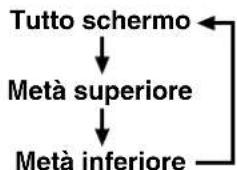
flowchart
graph TD
    A["Tutto schermo"] --> B["Metà superiore"]
    B --> C["Metà inferiore"]
    C --> A
三?:
Premete il tasto Ⓔ per visualizzare le informazioni nascoste quali, ad esempio, le risposte ad un quiz.
- Per nascondere le informazioni, premete nuovamente il tasto ☐?
三
Premete il tasto per interrompere l'aggiornamento delle pagine Televideo.
- Premendo nuovamente lo stesso tasto 📄 si libera la modalità di blocco.
i:
Visualizza l'indice delle pagine relative al formato CEEFAX/FLOF. Visualizza la pagina Panoramica TOP per il formato TOP.

NOTA
- Prima di visualizzare le pagine Televideo, riportate la visualizzazione nella modalità a singolo schermo.
Visualizzazione delle sottopagine
È possibile visualizzare alcune pagine di Televideo mano a mano che esse vengono trasmesse.
Schermo delle sottopagine

1 Premete ⊗ in modo da visualizzare Televideo.
- Se si apre una pagina che a sua volta contiene sottopagine, queste vengono automaticamente visualizzate in sequenza.
2 Per annullare la funzione di cambio automatico di sottopagina, premete i tasti ←/→.
- Potete tuttavia cambiare manualmente le sottopagine premendo i tasti .

NOTA
- La pressione dei tasti 📋/◄/ determina il cambio della pagina e la scomparsa dello schermo delle sottopagine.
- Oltre che eseguire la funzione propria del tasto, premendolo ⚡ determina altresì l'arresto del cambio automatico di sottopagina.
Visualizzazione della panoramica TOP
Durante la ricezione di Televideo TOP, è possibile ottenere una panoramica dei relativi testi TOP.
Schermo della panoramica TOP

1 Premete ☒ in modo da visualizzare Televideo.
2 Durante la ricezione di Televideo TOP, premete Ⓔi in modo da visualizzare la panoramica TOP.
3 Premete ♠ e/ sin a selezionare i blocchi o i gruppi di pagine desiderati e quindi premete ENTER.

NOTA
- Quando è visualizzato lo schermo della panoramica TOP, risultano essere disponibili solamente i tasti + / - , I-II, ☑e ⏻.
Visualizzazione delle pagine dei sottotitoli
Potete visualizzare diversi sottotitoli durante la relativa trasmissione.
1 Premete ☐ per visualizzare il sottotitolo.
- Il sottotitolo viene aggiornato con le informazioni inviate dalla stazione di trasmissione.
2 Premete nuovamente 📄 per accedere alla successiva schermata di sottotitoli disponibile.
Risoluzione dei problemi
| Problema Possibile soluzione | |
| L'alimentazione non e collegata.Il sistema non si accende. | Accertatevi che lo schermo al plasma ed il ricevitore multimediale siano correttamente collegati.(Vedere a pagina 17.)I cavi di alimentazione sono scollegati? (Vedere a pagina 20.)L'alimentazione elettrica principale è stata interrotta? (Vedere a pagina 21.)Controllate se avete correttamente premuto un tasto da 0 a 9 del telecomando. (Vedere a pagina 21.)Se l'indicatore del sistema si accende di colore rosso, premete un tasto da 0 a 9. |
| Sullo schermo appaiono in modo alternato rettangoli verdi e rossi. | Controllate che il cavo di sistema non sia scollegato o solo parzialmente collegato.(Vedere a pagina 17.) |
| È impossibile gestire il sistema. | Influenze esterne quali i lampi e l'elettricità statica possono causare malfunzionamenti.In tal caso spegnete lo schermo al plasma ed il ricevitore multimediale e quindi riaccendeteli, oppure scollegatene i cavi di alimentazione e ricollegateli dopo 1 o 2 minuti. |
| Il telecomando non funziona. | Verificate che le batterie siano inserite con le polarità (+, -) correttamente allineate.(Vedere a pagina 19.)Le batterie sono scariche? Sostituitele con batterie nuove. (Vedere a pagina 19.)Agite sul telecomando dopo averlo puntato in direzione del relativo sensore sullo schermo al plasma.(Vedere a pagina 19.)State usando il telecomando in condizioni di forte illuminazione o di illuminazione fluorescente?Una luce fluorescente sta illuminando il sensore del telecomando? |
| Non si hanno né immagini né suono. | Controllate di non avere involontariamente selezionato la sorgente di ingresso video o PC mentre al contrario desiderate guardare un canale TV. (Vedere a pagina 22.)Verificate se avete selezionato un canale bloccato con la funzione Protezione bambini.(Vedere a pagina 30.)Inserite la password per cancellare temporaneamente la Protezione bambini.(Vedere a pagina 42.) |
| Le immagini non vengono visualizzate. | Il collegamento fatto verso altre unità è stato correttamente eseguito? (Consultate le pagine da 44 a 48.)È stato posto in ingresso un segnale PC non compatibile? (Vedere a pagina 49.)L'impostazione Selezione Ingresso è corretta? (Vedere a pagina 39.) |
| L'audio è riprodotto ma non viene visualizzata l'immagine. | Controllate se è stata selezionata la funzione “Immagine disattivata” per il risparmio energetico. Se questa opzione è selezionata, lo schermo è disattivato e viene riprodotto solo l'audio. Per ripristinare la visualizzazione dello schermo, premete qualsiasi tasto ad eccezione di +/ - e x. (Vedere a pagina 35.) |
| Appaiono le immagini ma non si sente l'audio. | Verificate che il volume non sia al minimo. (Vedere a pagina 23.)Verificate che l'audio non sia stato silenziato. (Vedere a pagina 23.)Verificate che al terminale di uscita PHONES non siano collegate le cuffie.(Vedere a pagina 13.)In caso di utilizzo delle sorgenti di ingresso INPUT 4 o PC, verificate che sia collegato anche il terminale audio. (Vi preghiamo di vedere a pagina 47.) |
| Il suono è invertito tra destra e sinistra.Il suono viene emesso da un solo altoparlante. | Verificate che i cavi degli altoparlanti non siano stati invertiti o che non siano scollegati. (Vedere le pagine 12 e 18.)Il bilanciamento è stato effettuato correttamente? (Vedere a pagina 34.) |
| L'immagine si presenta tagliata. | La posizione dell'immagine è corretta? (Vedere a pagina 38.)Per l'immagine sono state selezionate le corrette dimensioni? (Vedere le pagine 40 e 41.) |
| Appaiono colori anomali, i colori sono deboli o scuri oppure non sono allineati. | Regolate le tonalità dell'immagine. (Consultate le pagine da 32 a 33.)L'ambiente è eccessivamente luminoso? In ambienti eccessivamente luminosi le immagini possono infatti apparire scure.Controllate l'impostazione del sistema di colore. (Vedere le pagine 28 e 39.) |
| Il sistema si spegne improvvisamente. | La temperatura interna del sistema è aumentata. Rimuovete qualsiasi corpo che ostruisca le aperture di ventilazione, ovvero pulitele. (Vedere a pagina 15.)Controllate l'impostazione del comando di accensione. (Vedere a pagina 35.)Controllate l'impostazione della funzione Spegnimento con Timer. (Vedere a pagina 42.) |
14 Appendice
Codice Messaggio Controllo
| SD04 | Spegnimento dell'apparecchio. Temperatura interna Controllate che la temperatura ambiente dello schermo al plasma troppo elevata. Controllare la temperatura in PDP. non sia eccessivamente elevata. | |
| SD05 | Spegnimento dell'apparecchio. Attivati i circuiti di protezione interna, Si è verificato un corto circuito altoparlanti. nel cavo del diffusore? | Controllate il collegamento dei cavi tra lo schermo al plasma e gli |
| SD11 | Spegnimento dell'apparecchio. Temperatura interna troppo elevata. Controllate la temperatura attorno al ricevitore multimediale. | Controllate che la temperatura ambiente del ricevitore multimediale non sia eccessivamente elevata. |
Denominazione dei segnali del connettore D-sub a 15 contatti

(Vista frontale)
N. contatto Denominazione del segnale
| 1R |
| 2G |
| 3B |
| 4Non collegato |
| 5Non collegato |
| 6GND (terra) |
| 7GND (terra) |
| 8GND (terra) |
| 9+5V |
| 10GND (terra) |
| 11Non collegato |
| 12SDA |
| 13HD |
| 14VD |
| 15SCL |

NOTA
- Per utilizzare il del sistema con alcuni computer Macintosh, potrebbe essere necessario utilizzare un apposito adattatore.
Assegnazione dei contatti della presa SCART
Al terminale SCART è possibile collegare varie unità audio e video.

SCART (INPUT 1)
- Uscita audio di destra
- Ingresso audio di destra
- Uscita audio di sinistra
- Terra comune per l'audio
- Terra per il blu
- Ingresso audio di sinistra
-
Ingresso del blu
-
Controllo Audio-video
- Terra per il verde
- Non utilizzato
- Ingresso del verde
- Non utilizzato
- Terra per il rosso
-
Non utilizzato
-
Ingresso del rosso
- Controllo del rosso/verde/blu
- Terra per il segnale video
- Terra per il controllo del rosso/verde/blu
- Uscita video
- Ingresso video
- Schermatura connettore
SCART (INPUT 2)
- Uscita audio di destra
- Ingresso audio di destra
- Uscita audio di sinistra
- Terra comune per l'audio
- Terra
- Ingresso audio di sinistra
-
Non utilizzato
-
Controllo Audio-video
- Terra
- Controllo link AV
- Non utilizzato
- Non utilizzato
- Terra
-
Non utilizzato
-
Ingresso crominanza S-Video
- Non utilizzato
- Terra per il segnale video
- Terra
- Uscita video
- Ingresso video / Ingresso S-Video
- Schermatura connettore
SCART (INPUT 3)
- Uscita audio di destra
- Ingresso audio di destra
- Uscita audio di sinistra
- Terra comune per l'audio
- Terra
- Ingresso audio di sinistra
-
Ingresso del blu
-
Controllo Audio-video
- Terra
- Controllo link AV
- Ingresso del verde
- Non utilizzato
13 Terra -
Non utilizzato
-
Ingresso del rosso/ingresso crominanza S-Video
- Controllo del rosso/verde/blu
- Terra per il segnale video
- Terra
- Uscita video
- Ingresso video / Ingresso S-Video
- Schermatura connettore
Caratteristiche tecniche
| Voce Schermo al plasma da 50", modello: PDP-505PE Schermo al plasma da 43", modello: PDP-435PE | ||
| Numero di pixel 1280 x 768 | 1024 x 768 | |
| Amplificatore audio | 13 W + 13 W (1 kHz, 10 %, 8 Ω) | 13 W + 13 W (1 kHz, 10 %, 8 Ω) |
| Sistema surround SRS/FOCUS/TruBass SRS/FOCUS/TruBass | ||
| Alimentazione 220–240 V | CA, 50/60 Hz, 352 W (0,4 W in standby) 220–240 V | CA, 50/60 Hz, 295 W (0,4 W in standby) |
| Dimensioni | 1270 (L) × 737 (A) × 93 (P) mm | 1120 (L) × 652 (A) × 93 (P) mm |
| Peso | 32,8 kg | 26,8 kg |
| Voce | Ricevitore multimediale modello: PDP-R05XE | Ricevitore multimediale modello: PDP-R05E | ||
| Sistema colore | Analogico | PAL/SECAM/NTSC 3.58/NTSC 4.43/PAL 60 | ||
| Digitale | PAL/SECAM | Non applicabile | ||
| Funzione TV (Analogico) | Sistema di ricezione B/G, | D/K, I, L/L' | ||
| Sintonizzatore | VHF/UHF | Can. E2-E69, can. F2-F10, can. I21-I69, can. IR A-IR J | ||
| CATV | Iperbanda, can. S1 - S41 | |||
| Preimpostazione automatica canali | 99 can., Preimpostazione automatica, Etichettatura automatica, Ordinamento automatico | |||
| STEREO | NICAM/A2 | |||
| Funzione TV (Digitale) | Sistema di ricezione DVB-T | (2K/8K COFDM) | Non applicabile | |
| Sintonizzatore | VHF/UHF | VHF Banda III (da170 a 230 MHz) e UHF Banda IV, V (da 470 a 862 MHz) | ||
| Preimpostazione automatica canali | 999 can., Preimpostazione automatica, Etichettatura automatica, Ordinamento automatico | |||
| STEREO | MPEG livello I/II, Dolby Digital | |||
| Terminali | Posteriori | INPUT 1 | SCART (AV in, RGB in, TV out) | |
| INPUT 2 | SCART (AV in/out, S-VIDEO in, AV link *), Video componente in | |||
| INPUT 3 | SCART (AV in/out, S-VIDEO in, RGB in, AV link *), HDMI in | |||
| Antenna | 75 Ω tipo Din bande VHF/UHF in (Analogico) | |||
| 75 Ω tipo Din bande VHF/UHF in (Digitale) | Non applicabile | |||
| 75 Ω tipo Din bande VHF/UHF out (Digitale) | Non applicabile | |||
| Frontale | INPUT 4 | S-VIDEO, AV in | ||
| PC RGB analogico in, Audio in | ||||
| PC CARD | PCMCIA Tipo II | |||
| Terminale MONITOR OUTPUT (posteriore) | S-VIDEO out, AV out | |||
| Terminale SUB WOOFER OUTPUT (posteriore) | Variabile | |||
| Terminale PHONES OUTPUT (frontale) | Da 16 a 32 Ω (raccomandato) | |||
| Terminale DIGITAL OUT | Riproduzione audio digitale (ottica) | Non applicabile | ||
| COMMON INTERFACE (posteriore) | Modulo CA | Non applicabile | ||
| Alimentazione | 220-240 V CA, 50/60 Hz, 41 W (1,3 W in standby: alimentazione aerea disattivata) | 220-240 V CA, 50/60 Hz, 35 W (0,5 W in standby) | ||
| Dimensioni | 420 (L) × 90 (A) × 295 (P) mm | |||
| Peso | 5,6 kg | 4,9 kg | ||
*1 Commutabile
- L'aspetto e le caratteristiche tecniche sono soggetti a modifiche senza preavviso.
Appendice
Marchi di fabbrica
- I simboli di FOCUS, WOW, SRS e il simbolo (●)® sono marchi commerciali di SRS Labs, Inc.
Le tecnologie FOCUS e SRS sono incorporate su licenza di SRS Labs, Inc. - Questo sistema adotta i caratteri FontAvenue® su licenza di NEC Corporation.
FontAvenue è un marchio registrato di NEC Corporation. - DDC è un marchio registrato di Video Electronics Standards Association.
- HDMI, il logo HDMI e High-Definition Multimedia Interface sono marchi commerciali o marchi registrati di HDMI Licensing LLC.
- I nomi delle società o delle istituzioni sono marchi di fabbrica oppure marchi di fabbrica registrati delle rispettive società ed istituzioni stesse.
Solo per la serie PDP-505XDE/435XDE
- Prodotto su licenza di Dolby Laboratories. "Dolby" e il simbolo della doppia D sono marchi commerciali di Dolby Laboratories.
Pubblicato da Pioneer Corporation.
Tutti i diritti riservati.
BELANGRIJK

Stampato su carta riciclata.
- CAUTION
- RISK OF ELECTRIC SHOCK DO NOT OPEN
- ATTENZIONE:
- AVVERTENZA
- ATTENZIONE
- Innanzi tutto, grazie per avere acquistato questo apparecchio Pioneer.
- Informazioni importanti di guida per l'utilizzatore
- Precauzioni per la sicurezza
- Precauzioni relative all'utilizzo
- Accessori forniti in dotazione
- Denominazione delle parti
- Preparazione
- Visione dei programmi TV
- Impostazione del menu
- Impostazioni di base
- Utilizzo della guida elettronica ai programmi (EPG) (solo per TV analogiche)
- Utili impostazioni di regolazione
- Visualizzazione attraverso unità esterne
- Utilizzo delle funzioni Televideo
- Appendice
- Consigli sull'utilizzo
- Consigli sull'installazione
- NOTA
- Blocco e latenza post-immagine del pannello
- Latenza post-immagine dovuta al carico elettrico residuo
- Effetto post-immagine (immagine latente) dovuto a "bruciatura"
- Precauzioni per l'installazione
- In caso di utilizzo del gruppo di supporto, delle staffe o di accessori analoghi
- In caso di utilizzo di altri accessori
- Precauzioni relative all'utilizzo
- Funzione di protezione dello schermo al plasma
- Raggi infrarossi
- Interferenze radio
- Rumorosità del motore della ventola
- Non affiggete sull'apparecchio etichette o nastri adesivi.
- Inutilizzo prolungato dell'apparecchio
- Condensa
- Pulizia dello schermo
- Pulizia del mobile
- Maniglie sul lato posteriore dello schermo al plasma
- Informazioni sulle illustrazioni contenute in queste istruzioni per l'uso
- Ricevitore multimediale (PDP-505XDE/435XDE)
- Vista frontale
- Vista posteriore
- INPUT
- Colore (ROSSO/VERDE/GIALLO/BLU)
- RETURN
- ENTER
- HOME MENU
- Installazione dello schermo al plasma
- Posizionamento
- Utilizzo del gruppo di supporto opzionale di PIONEER
- Utilizzo degli altoparlanti opzionali di PIONEER
- Ambiente di utilizzo
- Installazione del ricevitore multimediale
- Installazione verticale del ricevitore multimediale
- Inserite il supporto sul lato del ricevitore multimediale.
- Assicurate il supporto con le viti fornite.
- Rimuovete i cuscinetti di assorbimento degli urti.
- Coprite i fori delle viti con gli appositi coperchietti forniti in dotazione.
- Installazione del sistema
- Convogliamento dei cavi
- Fissaggio delle fascette di chiusura rapida all'unità principale
- Fissaggio e rimozione delle fascette di chiusura rapida
- Preparazione del telecomando
- Inserimento delle batterie
- Cautele da esercitare con le batterie
- Raggio di azione del telecomando
- Cautele relative all'utilizzo del telecomando
- Collegamenti di base
- Collegamento dell'antenna
- Collegamento del cavo di alimentazione
- Accensione dell'apparecchio
- Spegnimento dell'apparecchio
- Schermo al plasma
- Cambio di canale
- Passaggio dalla modalità TV alla modalità DTV e viceversa.
- Utilizzo dei tasti P +/P - del telecomando
- Visualizzazione delle informazioni Televideo:
- Utilizzo dei tasti da 0 a 9 del telecomando
- ESEMPIO
- Impostazioni dei canali analogici preferiti
- Variazione del volume del suono
- Utilizzo del tasto ☐ del telecomando
- Utilizzo delle funzioni multischermo
- Suddivisione dello schermo
- Blocco delle immagini
- Premete
- Premendo nuovamente 📄, si annulla l'azione.
- Utilizzo del menu
- Operazioni del menu
- Impostazione automatica dei canali TV
- Utilizzo dell'autoinstallazione
- Esempio: PDP-505XDE/435XDE
- Impostazione manuale dei canali TV analogici
- Utilizzo della regolazione manuale
- Selezionate "Sistema" (▲).
- Selezionate un sistema audio (✗).→
- Selezionate "Sistema del colore" (↑).↓
- Selezionate un sistema a colori (✗)→
- Selezionate "Memorizzazione" (♠).
- Selezionate "Si", "Si (In elenco)" oppure "No" (★)→
- Funzione Descrizione
- Premete HOME MENU in modo da uscire dal menu.
- Etichettatura dei canali TV
- Selezionate "Etichetta" (↑/↓ e poi ENTER).
- Selezionate il primo carattere (↑/↓, ←/→ e poi ENTER).
- Ripetete il passo 3 sino all'inserimento complessivo di cinque caratteri al massimo.
- Per completare la procedura di inserimento del nome, sullo schermo premete / / ← in a selezionare [OK] e quindi premete ENTER.
- Premete HOME MENU per uscire dal menu.
- Impostazione della protezione bambini
- Selezione del terminale di ingresso per il decoder
- Ordinamento dei canali TV preimpostati
- Regolazione dell'orologio
- Impostazione della lingua
- Modalità di selezione della lingua per le visualizzazioni sullo schermo
- Selezione AV
- Per la sorgente AV
- Opzione Descrizione
- Per la sorgente PC
- Regolazione dell'immagine
- Regolazione avanzata
- PureCinema
- Temp. Colore
- MPEG NR
- DNR
- CTI
- DRE
- Gestione del colore
- Regolazioni del suono
- FOCUS
- Surround anteriore
- Comando di accensione
- Risparmio energia
- Nessun segnale Off (solo modo AV)
- Nessuna operazione Off (solo modo AV)
- Gestione alimentazione (solo modo PC)
- Utilizzo della guida elettronica ai programmi (EPG) (solo per TV analogiche)
- Impostazione della funzione EPG
- Aggiornamento automatico delle informazioni EPG
- Impostazione di una fonte di informazioni EPG
- Limitazione della visualizzazione delle informazioni EPG
- Ricerca dei programmi
- Icone visualizzate nella Lista dei programmi e nelle Informazioni sui programmi
- Visione delle informazioni sui programmi
- Registrazione di un programma con una unità di registrazione
- Sezione di un programma per la visione immediata
- Regolazione della posizione dell'immagine (solamente per la modalità AV)
- Regolazione automatica della posizione dell'immagine e dell'orologio (solamente nella modalità PC)
- Regolazione manuale della posizione dell'immagine e dell'orologio (solamente nella modalità PC)
- Selezione di un tipo di segnale di ingresso
- Impostazione del sistema di colore (solamente nella modalità AV)
- Sezione della dimensione dello schermo
- Selezione manuale
- Modalità PC ad eccezione dei segnali XGA
- Modalità PC per i segnali XGA
- Selezione automatica
- Segnale di schermo panoramico (WSS) (solamente per la modalità AV)
- Rapporto d'aspetto dell'immagine (solamente per la modalità AV)
- Modifica della luminosità di entrambi i lati dello schermo (maschere laterali)
- Spegnimento con timer
- Utilizzo della password (solamente nella modalità AV)
- Inserimento della password
- NOTE
- Modifica della password
- Ripristino della password
- Disabilitazione della password
- Se avete dimenticato la password
- Visione di immagini provenienti da un decoder
- Collegamento del decoder
- Visualizzazione di immagini provenienti da un decoder Per visualizzare le immagini del decoder
- Visione di immagini provenienti da un videoregistratore
- Collegamento di un videoregistratore
- Sistema AV link avanzato
- Visualizzazione delle immagini provenienti da un videoregistratore
- Utilizzo dell'ingresso HDMI
- Collegamento di un'unità HDMI
- Per attivare il terminale HDMI:
- Per specificare il tipo di segnale video digitale:
- Per specificare il tipo di segnali audio digitali:
- Utilizzo della funzione di ingresso/uscita Link.A
- Riproduzione a singolo comando
- WYSIWYR ('Ciò che vedi è ciò che registri')
- Scarico preimpostato
- Visione di immagini provenienti da un lettore DVD
- Connessione del lettore DVD
- Visualizzazione di immagini DVD
- Utilizzo di una consolle per giochi e visualizzazione di immagini provenienti da una videocamera
- Collegamento di una consolle per giochi o di una videocamera
- Visualizzazione delle immagini provenienti da una consolle per giochi o da una videocamera
- Utilizzo di unità audio esterne
- Collegamento di un'unità audio
- Collegamento dei cavi di controllo
- Informazioni sulla capacità SR+
- Visualizzazione di immagini provenienti da un personal computer
- Collegamento del personal computer
- Utilizzo di schede di memoria (funzione Home Gallery)
- Schede di memoria utilizzabili
- Tipi di file utilizzabili
- Inserimento della scheda di memoria
- Rimozione della scheda di memoria
- Apertura della schermata iniziale di Home Gallery
- Per aprire la schermata iniziale di Home Gallery dall'Home Menu:
- Selezione di una cartella
- Apertura della schermata delle miniature
- Apertura della schermata standard a singola immagine
- ROSSO:
- VERDE:
- GIALLO:
- BLU:
- HOME MENU:
- Apertura della schermata di impostazione della visualizzazione diapositive
- Avvio della visualizzazione per diapositive
- Regolazione della qualità delle immagini
- Cos'è il Televideo?
- Utilizzo di base di Televideo
- Attivazione e disattivazione di Televideo
- Selezione ed utilizzo delle pagine di Televideo
- Colore (ROSSO/VERDE/GIALLO/BLU):
- - 9:
- /
- 三
- 三?:
- i:
- Visualizzazione delle sottopagine
- Visualizzazione della panoramica TOP
- Visualizzazione delle pagine dei sottotitoli
- Denominazione dei segnali del connettore D-sub a 15 contatti
- Assegnazione dei contatti della presa SCART
- SCART (INPUT 1)
- SCART (INPUT 2)
- SCART (INPUT 3)
- Appendice
- Marchi di fabbrica
- BELANGRIJK
Marca : PIONEER
Modello : PDP-435XDE
Categoria : Televisione