
PDP-435XDE - Televisión PIONEER - Manual de uso y guía de instrucciones gratis
Encuentra gratis el manual del aparato PDP-435XDE PIONEER en formato PDF.


| Tipo de producto | Televisor de plasma |
| Marca | Pioneer |
| Modelo | PDP-435XDE |
| Tamaño de pantalla | 43 pulgadas (109 cm) |
| Resolución | 1024 x 768 píxeles (HD Ready) |
| Dimensiones (con soporte) | 1050 mm x 680 mm x 310 mm |
| Peso (con soporte) | 28,5 kg |
| Alimentación | 220-240 V ~ 50/60 Hz |
| Consumo de energía (máx.) | 295 W |
| Funciones principales | Pure Drive, Pure Contraste, reductor de ruido digital |
| Entradas | HDMI, SCART, VGA, componente, S-Video, AV |
| Salidas | audio digital óptico, auriculares |
| Sintonizador | DVB-T analógico y digital |
| Mando a distancia | Incluido con pilas |
| Entorno recomendado | Interior, temperatura 5-35 °C, humedad < 80% |
| Limpieza | Paño suave y seco; productos especiales para pantallas de plasma |
| Seguridad | No bloquear las rejillas de ventilación; no exponer a goteo o salpicaduras |
| Piezas de repuesto | Disponibles en servicio técnico autorizado Pioneer |
| Reparabilidad | Índice de reparabilidad: 6,5/10 (según normativa europea) |
| Información general | Manual de usuario disponible en varios idiomas; fabricado en Japón |
Preguntas frecuentes - PDP-435XDE PIONEER
Preguntas de los usuarios sobre PDP-435XDE PIONEER
0 pregunta sobre este aparato. Responde a las que conoces o haz la tuya.
Hacer una nueva pregunta sobre este aparato
Descarga las instrucciones para tu Televisión en formato PDF gratis! Encuentra tus instrucciones PDP-435XDE - PIONEER y toma tu dispositivo electrónico nuevamente en la mano. En esta página están publicados todos los documentos necesarios para el uso de su dispositivo. PDP-435XDE de la marca PIONEER.
MANUAL DE USUARIO PDP-435XDE PIONEER
Opzione Descrizione
El relámpago con una flecha dentro de un triángulo equilátero se utiliza para alertar al usuario sobre la presencia de "voltaje peligroso" no aislada dentro del producto, que puede ser de magnitud suficiente para presentar el riesgo de choque eléctrico a las personas.
CAUTION
RISK OF ELECTRIC SHOCK DO NOT OPEN
ATENCIÓN:
PARA PREVENIR EL RIESGO DE CHOQUE ELÉCTRICO, NO QUITE LA CUBIERTA (O PARTE POSTERIOR). NO EXISTEN PIEZAS DENTRO DEL PRODUCTO QUE EL USUARIO PUEDA REPARAR. ENCARGUE EL SERVICIO A PERSONAL CALIFICADO.

El signo de exclamación dentro de un triángulo equilátero se utiliza para alertar al usuario sobre la presencia de importantes instrucciones de operación y mantenimiento (servicio) en los documentos que acompañan el aparato.
PRECAUCIÓN: EL INTERRUPTOR DE ALIMENTACIÓN NO SEPARA COMPLETAMENTE LA UNIDAD DE LA RED ELÉCTRICA EN LA POSICIÓN DE APAGADO. POR LO TANTO, INSTALE EL APARATO EN UN LUGAR ADECUADO PARA PODER DESENCHUFAR LA CLAVIJA DE ALIMENTACIÓN FÁCILMENTE EN EL CASO DE UN ACCIDENTE. LA CLAVIJA DE ALIMENTACIÓN DEL APARATO DEBE DESENCHUFARSE DE LA TOMA DE CORRIENTE CUANDO NO SE UTILIZA EL APARATO DURANTE UN LARGO PERÍODO DE TIEMPO.
ADVERTENCIA: EL APARATO NO ES IMPERMEABLE. NO PONER ALGUNA FUENTE DE AGUA CERCA DEL APARATO, COMO VASO DE FLORES, RECIPIENTES COSMÉTICOS Y MEDICINALES, ETC.
Este producto cumple con la Directiva de Bajo Voltaje (73/23/CE, correcto por la 93/68/CE), Directivas EMC (89/336/CE, correcto por la 92/31/CE y la 93/68/CE).
ADVERTENCIA: ANTES DE ENCHUFAR LA UNIDAD POR PRIMERA VEZ, LEA CUIDADOSAMENTE LA SECCIÓN SIGUIENTE. LA TENSIÓN DE LA FUENTE DE ALIMENTACIÓN DISPONIBLE CAMBIA SEGÚN EL PAÍS O LA REGIÓN. ASEGÚRESE DE QUE LA TENSIÓN DE LA FUENTE DE ALIMENTACIÓN DE LA ZONA DONDE SE EMPLEE ESTA UNIDAD COINCIDA CON LA TENSIÓN REQUERIDA (EJ. 230 V O 120 V) ESCRITA EN EL PANEL TRASERO.
ADVERTENCIA: ESTE APARATO DEBERÁ CONECTARSE A TIERRA.
ADVERTENCIA: ESTE PRODUCTO ESTÁ EQUIPADO CON UNA CLAVIJA DE TRES PATILLAS CON CONEXIÓN A TIERRA (MASA). ESTA CLAVIJA TIENE UN PATILLA DE PUESTA A TIERRA (MASA) Y SÓLO SE PODRÁ CONECTAR A UNA TOMA DE CORRIENTE CON PUESTA A TIERRA (MASA). ESTO CONSTITUYE UNA CARACTERÍSTICA DE SEGURIDAD. SI NO PUEDE INSERTAR LA CLAVIJA EN LA TOMA DE CORRIENTE, PÓNGASE EN CONTACTO CON UN ELECTRICISTA PARA QUE REEMPLACE SU TOMA DE CORRIENTE OBSOLETA. NO ANULE LA CARACTERÍSTICA DE SEGURIDAD DE LA CLAVIJA CON PATILLA DE PUESTA A TIERRA (MASA).
Los símbolos siguientes se encuentran en la etiquetas fijadas al producto. Estos símbolos alertan a los usuarios y personal de servicio de este equipo acerca de cualquier condición potencialmente peligrosa.
ADVERTENCIA
Este símbolo se refiere a un peligro o actuación insegura que puede causar lesiones personales o daños a la propiedad.
PRECAUCIÓN
Este símbolo se refiere a un peligro o situación insegura que puede causar graves lesiones personales o la muerte.
ADVERTENCIA: CERCA DE ESTE APARATO NO DEBERÁN PONERSE LLAMAS COMO, POR EJEMPLO, LA DE UNA VELA. SI LAS LLAMAS CAEN POR ACCIDENTE SOBRE EL APARATO, ÉSTE PRENDERÁ FUEGO Y PODRÁ CAUSAR UN INCENDIO.
VENTILACIÓN: CUANDO INSTALE ESTE APARATO, ASEGÚRESE DE DEJAR UN ESPACIO ALREDEDOR DEL APARATO PARA LA VENTILACIÓN Y MEJORAR LA RADIACIÓN DE CALOR. PARA EL ESPACIO MÍNIMO REQUERIDO, CONSULTE LA PÁGINA 15.
ADVERTENCIA: LAS RANURAS Y LAS ABERTURAS DE LA CAJA SIRVEN PARA LA VENTILACIÓN Y PARA ASEGURAR EL BUEN FUNCIONAMIENTO DEL PRODUCTO, Y PARA PROTEGERLO CONTRA EL RECALENTAMIENTO. PARA IMPEDIR EL PELIGRO DE INCENDIO, LAS ABERTURAS NO DEBERÁN TAPARSE NUNCA CON ELEMENTOS TALES COMO PERIÓDICOS, MANTELES, CORTINAS, ETC. ADEMÁS, NO PONGA EL APARATO SOBRE UNA ALFOMBRA GRUESA, UNA CAMA, UN SOFÁ O UNA TELA QUE TENGA PELUSA GRUESA.
Contenido
Gracias por la adquisición de este producto Pioneer.
Lea completamente este manual de instrucciones para aprender a operar correctamente el aparato. Después de haber terminado la lectura de las instrucciones, guarde el manual en un lugar seguro para poderlo consultar en el futuro.
En algunos países o regiones, la forma de la clavija de alimentación y de la toma de corriente pueden ser diferentes de la mostrada en las ilustraciones de explicación. Sin embargo, el método de conexión y operación del aparato es el mismo.
Con respecto a las funciones relacionadas solamente con el modelo PDP-505XDE/435XDE, consulte el manual de instrucciones de DTV suministrado aparte.
01 Información de orientación importante para el usuario
02 Precauciones de seguridad
03 Precauciones relacionadas con la operación
04 Accesorios suministrados
Pantalla de plasma 11
05 Nombres de los componentes
Acerca de las ilustraciones de este manual de instrucciones....12
Pantalla de plasma 12
Mando a distancia 14
06 Preparación
Instalación de la pantalla de plasma 15
Instalación del Media Receiver.... 15 Instalación vertical del Media Receiver .... 16
Configuración del sistema 17
Encaminamiento de los cables 18
Preparación del mando a distancia .... 19 Instalación de las pilas .... 19
Precauciones relacionadas con las pilas ..... 19
Rango de operación permisible del mando a distancia .. 19
Precauciones relacionadas con el mando a distancia .... 19
Conexiones básicas 20
Conexión a una antena 20
Conexión de cable de alimentación 20
07 Para ver TV
Encendido 21
Apagado....21
Cambio de canales 22
Configuración de sus canales analógicos favoritos ..... 23
Cambio del volumen y sonido.... 23
Utilización de las funciones de multipantalla 25
División de la pantalla 25
Congelamiento de imágenes...... 26
08 Menú de configuración
Utilización de los menús 27
Menús del modo AV 27
Menús del modo PC 27
Operaciones con los menús 27
09 Configuraciones básicas
Configuración automática de los canales de TV ...... 28
Utilización de la autoconfiguración 28
Configuración manual de los canales de TV analógica ... 28
Utilización del ajuste manual 28
Etiquetado de los canales de TV.... 29
Configuración del bloqueo infantil.... 30
Selección de un terminal de entrada para el descodificador 30
Organización de los canales de TV predeterminados ... 30
Ajuste del reloj 30
Configuración del idioma 31
Selección AV 31
Ajustes de la imagen 32
Ajuste profesional 32
Gestión del color 33
Ajustes del sonido 34
FOCUS 34
Surround frontal 34
Control de la alimentación 35
10 Utilización de la guía electrónica de programas (EPG) (para TV analógica solamente)
Configuración para utilización de la guía EPG ...... 36
Actualización automática de la información EPG ..... 36
Especificación de un proveedor de información EPG 36
Restricción de visualización de información EPG ..... 36
Búsqueda de programas.... 36
Visualización de la información de un programa ..... 37
Grabación de un programa utilizando un equipo de grabación....37
Selección de un programa para visualización inmediata 37
11 Ajustes útiles
Ajuste de las posiciones de la imagen (modo AV solamente) 38
Ajuste automático de las posiciones y reloj de las imágenes (modo PC solamente) 38
Ajuste manual de las posiciones y reloj de las imágenes (modo PC solamente) 38
Selección de un tipo de señal de entrada 39
Configuración del sistema de color (modo AV solamente) 39
Seleccione un tamaño de pantalla....40 Selección manual....40 Selección automática....41
Señalización de pantalla panorámica (WSS) (modo AV solamente) 41
Relación de aspecto de la imagen (modo AV solamente) 41
Cambio del brillo en ambos lados de la pantalla (Máscara lateral) 41
Temporizador de apagado 42
Utilización de una contraseña (modo AV solamente) ..... 42 Introducción de una contraseña ..... 42 Cambio de la contraseña ..... 42 Reposición de la contraseña ..... 43 Inhabilitación de la contraseña ..... 43
12 Utilización de un equipo externo
Visualización de la imagen de un descodificador .... 44 Conexión de un descodificador .... 44 Visualización de la imagen de un descodificador .... 44
Visualización de la imagen de una videograbadora ..... 44 Conexión de una videograbadora ..... 44 Visualización de la imagen de una videograbadora ... 44
Utilización de la entrada HDMI .... 45 Conexión de un equipo HDMI .... 45
Utilización de la función i/o Link.A.... 46
Visualización de la imagen de un DVD .... 46 Conexión de un reproductor DVD .... 46 Visualización de la imagen de un DVD.... 46
Reproducción con consola de videojuegos o videocámara 47
Conexión de una consola de videojuegos o una videocámara .... 47 Visualización de la imagen de una consola de videojuegos o videocámara .... 47
Reproducción a través de un equipo de audio conectado ....47 Conexión de un equipo de audio....47
Conexión de los cables de control .... 48 Acerca de SR+ .... 48
Visualización de la imagen de un ordenador .... 48 Conexión de un ordenador .... 48 Visualización de la imagen de un ordenador .... 48 Gráfica de compatibilidad con ordenador .... 49
Utilización de tarjetas de memoria (función Home Gallery) 49
Tarjetas de memoria que pueden leerse 49
Archivos de datos que pueden leerse.... 49
Inserción de una tarjeta de memoria.... 49
Extracción de una tarjeta de memoria 49
Iniciación de la pantalla Home Gallery inicial ..... 50
Selección de una carpeta 50
Iniciación de una pantalla de miniaturas ..... 50
Iniciación de una pantalla de imagen simple estándar 51
Iniciación de la pantalla de configuración de presentación de diapositivas .... 51
Iniciación de la pantalla de presentación de diapositivas....52
Ajuste de la calidad de la imagen 52
13 Utilización de las funciones de teletexto
¿Qué es teletexto? 53
Operaciones básicas de teletexto 53
Encendido y apagado del teletexto 53
Selección y operación de una página de teletexto .... 53
Visualización de páginas secundarias.... 54
Visualización panorámica TOP.... 54
Visualización de páginas de subtítulos 54
14 Apéndice
Solución de problemas 55
Asignaciones de los contactos de conexión para SCART 57
Especificaciones 58
Para disfrutar al máximo con este sistema de pantalla de plasma PureVision PDP-505XDE/435XDE, PDP-505HDE/435HDE de Pioneer, lea primero cuidadosamente esta información.
Con el PureVision PDP-505XDE/435XDE, PDP-505HDE/435HDE de Pioneer, usted puede estar seguro de disponer de un sistema de pantalla de plasma de alta calidad, larga duración y alta fiabilidad. Para lograr imágenes de una calidad excepcional, este sistema de pantalla de plasma de Pioneer incorpora un diseño y una construcción de vanguardia, así como también una tecnología muy precisa y avanzada.
Durante el curso de su vida útil, la luminosidad del sistema de pantalla de plasma PDP-505XDE/435XDE, PDP-505HDE/435HDE de Pioneer se reducirá muy lentamente, al igual que sucede con todas las pantallas basadas en fósforo (la pantalla de un televisor de tubo tradicional, por ejemplo). Para disfrutar de imágenes hermosas y brillantes en su sistema de pantalla de plasma de Pioneer durante mucho tiempo, lea y siga cuidadosamente los consejos de utilización indicados a continuación:
Consejos para la utilización
Todas las pantallas basadas en fósforo (incluyendo los televisores de tubo convencional) pueden ser afectadas al mostrar imágenes estáticas durante un largo periodo de tiempo. El sistema de pantalla de plasma no es ninguna excepción. Los efectos de imagen residual y permanentes en la pantalla pueden evitarse tomando algunas precauciones básicas. Siguiendo las recomendaciones listadas a continuación, usted podrá asegurar que su pantalla de plasma dure más y ofrezca unos resultados más satisfactorios:
- Siempre que sea posible, evite visualizar frecuentemente la misma imagen o imágenes en movimiento virtualmente fijas (ej., imágenes con subtítulos o imágenes de videojuegos con partes estáticas).
- No visualice teletexto durante un periodo de tiempo prolongado.
- Evite ver durante largos periodos de tiempo la visualización en pantalla correspondiente a un descodificador, reproductor DVD, videograbadora y todos los demás componentes.
- Cuando utilice el modo de imagen fija de un televisor, videograbadora, reproductor DVD o cualquier otro componente, no visualice la misma imagen ni haga una pausa durante un largo periodo de tiempo.
- Las imágenes que tienen áreas muy brillantes y muy oscuras unas junto a otras no deberán visualizarse durante largos períodos de tiempo.
- Cuando visualice imágenes de una consola de videojuegos, se recomienda utilizar el modo "JUEGO" dentro de "Selección AV". Sin embargo, limite el tiempo de utilización de ese modo a menos de 2 horas cada vez.
- Después de jugar con una consola de videojuegos, visualizar una imagen de PC o cualquier imagen fija, lo mejor es ver una imagen en movimiento normal en la pantalla "PANORÁMICA" o "COMPLETA" durante un tiempo 3 veces superior al que dura la imagen fija anterior.
- Después de utilizar el sistema de pantalla de plasma, ponga siempre la pantalla en el modo de espera.
Consejos para la instalación
El diseño del sistema de pantalla de plasma PureVision PDP-505XDE/435XDE, PDP-505HDE/435HDE de Pioneer es muy delgado. Para garantizar la seguridad, tome las medidas apropiadas para montar o instalar la pantalla de plasma de forma que no se caiga en el caso de producirse vibraciones o algún movimiento accidental.
Este producto deberá instalarse utilizando solamente las piezas y los accesorios diseñados por PIONEER. La utilización de accesorios que no sean el soporte o la ménsula de instalación de PIONEER puede ser la causa de que se produzcan inestabilidad y lesiones. Para realizar una instalación personalizada, consulte el concesionario a quien adquirió la unidad. Para garantizar una instalación correcta de la unidad, ésta deberá ser llevada a cabo por un experto con experiencia y bien cualificado. PIONEER no se hará responsable de los accidentes o daños causados al utilizar las piezas y los accesorios fabricados por otras compañías.
Para evitar fallos en el funcionamiento y recalentamientos, asegúrese de que los orificios de ventilación de la unidad principal no estén bloqueados al hacer la instalación, para asegurar así una salida del calor apropiada:
- Separe ligeramente la unidad de otros equipos, paredes, etc. Para el espacio mínimo requerido alrededor del aparato, consulte la página 15.
- No instale la unidad en espacios angostos donde la ventilación no sea apropiada.
- No tape la unidad con un paño, etc.
- Utilizando una aspiradora con su potencia de aspiración ajustada al mínimo, limpie el polvo acumulado en los orificios de ventilación de los lados y de la parte trasera de la unidad.
- No ponga el producto sobre una alfombra o manta.
- No deje el producto volcado, excepto en el caso de la instalación vertical del Media Receiver.
- No vuelva el producto al revés
La utilización de la unidad sin la ventilación apropiada puede ser la causa de que la temperatura interna aumente y de que se produzca un fallo en el funcionamiento. Cuando la temperatura ambiental o interna supere cierto valor, la pantalla se apagará automáticamente para que se enfríen los componentes electrónicos internos y se impidan situaciones peligrosas.
Puede que se produzca un fallo en el funcionamiento debido a: un lugar de instalación inapropiado o a un ensamblaje, instalación, montaje o funcionamiento incorrectos de este producto, o a que se han hecho modificaciones en el mismo. Sin embargo, PIONEER no se hace responsable de los accidentes o fallos en el funcionamiento que se puedan producir.

NOTA
Las garantías locales no cubren las características y los efectos típicos de la pantalla con matriz basada en fósforo como, por ejemplo, imágenes residuales permanentes en el fósforo del panel y la existencia de un pequeñísimo número de células de luz inactivas en la pantalla.

PRECAUCIÓN
Imagen remanente del panel
- La visualización de las mismas imágenes, imágenes fijas por ejemplo, durante un largo periodo de tiempo puede causar el efecto de imagen remanente. Esto puede ocurrir en los dos casos siguientes.
1. Imagen remanente debida a carga eléctrica remanente
Cuando hay patrones de imagen en la pantalla con una luminancia de pico muy alto que duran más de 1 minuto, puede que se produzca imagen remanente debido a la carga eléctrica remanente. Las imágenes remanentes que quedan en la pantalla desaparecerán cuando se visualicen imágenes en movimiento. El tiempo que tardan en desaparecer las imágenes remanentes depende de la luminancia de las imágenes fijas y del tiempo que éstas han sido visualizadas.
2. Imagen remanente (imagen retenida) debido al quemado
Evite visualizar continuamente la misma imagen en la pantalla de plasma durante largos periodos de tiempo. Si se visualiza la misma imagen continuamente durante varias horas, o por periodos de tiempo más cortos durante varios días, en la pantalla quedará una imagen remanente permanente debido a que se han quemado materiales fluorescentes. Es posible que tales imágenes se noten menos si luego se visualizan imágenes en movimiento, pero no desaparecerán continuamente.
- La función de ahorro de energía podrá establecerse para ayudar a impedir los daños debidos al quemado de la pantalla (consulte la página 35).
La electricidad se utiliza para realizar muchas funciones útiles, pero ésta también puede causar lesiones a las personas y daños en las propiedades si no se manipula correctamente. Este producto ha sido diseñado y fabricado dando la máxima prioridad a la seguridad. Sin embargo, si no se utiliza de la forma correcta puede producir descargas eléctricas y/o un incendio. Para impedir posibles peligros, siga las instrucciones siguientes cuando instale, utilice y limpie el producto. Para garantizar su seguridad y prolongar la duración de su producto, lea cuidadosamente las instrucciones siguientes antes de utilizarlo.
-
Lea las instrucciones—Antes de utilizar el producto deberán leerse y entenderse todas las instrucciones de funcionamiento.
-
Guarde este manual en un lugar seguro—Estas instrucciones de seguridad y operación deben guardarse en un lugar seguro para futuras consultas.
-
Observe las advertencias—Todas las advertencias del producto y de las instrucciones deberán seguirse al pie de la letra.
-
Siga las instrucciones—Deberán seguirse todas las instrucciones de operación.
-
Limpieza—Desenchufe el cable de alimentación de la toma de CA antes de limpiar el producto. Utilice un paño humedecido para limpiar el producto. No utilice productos de limpieza líquidos ni en aerosol.
-
Accesorios—No utilice accesorios que no hayan sido recomendados por el fabricante. La utilización de accesorios que no son adecuados puede causar accidentes.
-
Agua y humedad—No utilice el producto cerca del agua como, por ejemplo, una bañera, palangana, fregadero de cocina, lavadora, piscina y sótano húmedo.
-
Soporte—No coloque el producto en un carrito, soporte, trípode o mesa inestable. La colocación del producto en una base inestable puede ser la causa de que el producto se caiga, lo que podría causar lesiones graves a personas y también daños al producto. Utilice solamente un carrito, soporte, trípode, ménsula o mesa recomendado por el fabricante o vendido junto con el producto. Cuando coloque el producto en una pared, asegúrese de seguir las instrucciones del fabricante. Utilice solamente el hardware de montaje recomendado por el fabricante.
-
Cuando traslade el producto colocado en un carrito, éste deberá moverse con el máximo cuidado. Las paradas repentinas, la fuerza excesiva y la superficie del suelo irregular pueden ser la causa de que el producto caiga del carrito.

-
Ventilación—Los orificios de ventilación y otras aberturas de la caja han sido diseñados para ventilar el producto. No cubra ni bloquee estos orificios de ventilación y aberturas porque la falta de ventilación puede causar recalentamiento y/o reducir la duración del producto. No coloque el producto en una cama, sofá, alfombra u otra superficie similar porque las aberturas de ventilación podrán quedar bloqueadas. Este producto no ha sido diseñado para ser empotrado; no lo coloque en un lugar cerrado como, por ejemplo, un mueble librería o estantería a menos que disponga de la ventilación apropiada o se sigan las instrucciones del fabricante.
-
Fuente de alimentación—Este producto deberá funcionar con la fuente de alimentación especificada en la etiqueta de especificaciones. Si no está seguro acerca del tipo de alimentación utilizado en su hogar, consulte su concesionario o a la compañía abastecedora de electricidad de su localidad.
-
Protección del cable de alimentación—Los cables de alimentación deberán instalarse correctamente para evitar que los pisen las personas o que puedan colocarse objetos pesados encima de ellos. Compruebe los cables en las clavijas de alimentación y donde se enchufan al producto.
-
La pantalla de plasma utilizada en este producto está hecha de cristal. Por lo tanto, podrá romperse cuando el producto se caiga o reciba un impacto fuerte. En el caso de que se rompa la pantalla de plasma, tenga cuidado para no herirse con las piezas de cristal rotas.
-
Sobrecarga—No sobrecargue las tomas de CA ni los cables de prolongación. La sobrecarga puede causar un incendio o una descarga eléctrica.
-
Entrada de objetos y líquidos—No inserte nunca un objeto en el producto a través de los orificios de ventilación o aberturas. Por el interior del producto circula alta tensión, y la inserción de un objeto puede causar una descarga eléctrica y/o un cortocircuito en las piezas internas. Por la misma razón, no derrame agua o líquidos en el interior del producto.
-
Trabajo de servicio—No intente realizar usted mismo ningún trabajo de servicio en el producto. Quitar las cubiertas puede exponerle a una tensión alta y a otras condiciones peligrosas. Para realizar trabajos de servicio, póngase en contacto con personal de servicio cualificado.
-
Reparaciones—Si se produce cualquiera de las condiciones indicadas a continuación, desenchufe el cable de alimentación de la toma de CA y solicite al personal de servicio cualificado que lleve a cabo las reparaciones.
a. Cuando el cable de alimentación o su clavija estén estropeados.
b. Cuando se derrame líquidos en el producto o hayan caído objetos en su interior.
c. Cuando el producto haya estado expuesto a la lluvia o al agua.
d. Cuando el producto no funcione correctamente como se describe en las instrucciones de operación. No toque otros controles que no sean los descritos en las instrucciones de operación. El ajuste incorrecto de los controles que no se describen en las instrucciones puede causar daños, que a menudo requieren el trabajo exhaustivo de un técnico cualificado.
e. Cuando el producto se haya caído o estropeado.
f. Cuando el producto muestre una condición anormal. Cualquier anormalidad que se note en el producto indicará que éste necesita ser reparado.
-
Piezas de reemplazo—En el caso de que el producto necesite piezas de reemplazo, asegúrese de que el personal de servicio utilice las piezas especificadas por el fabricante, o aquellas que tengan las mismas características y rendimiento que las piezas originales. La utilización de piezas no autorizadas puede causar un incendio, descarga eléctrica y/o otros peligros.
-
Comprobaciones de seguridad—Al finalizar el trabajo de servicio o el trabajo de reparación, pida al técnico de servicio que realice comprobaciones de seguridad para asegurar que el producto se encuentre en condiciones de funcionamiento apropiadas.
-
Montaje en pared o techo—Cuando monte el producto en una pared o en el techo, asegúrese de instalarlo según el método recomendado por el fabricante.
-
Fuentes de calor—Mantenga el producto alejado de las fuentes de calor tales como radiadores, estufas y otros productos que generen calor (incluyendo amplificadores).
-
Desenchufe el cable de alimentación de la toma de CA antes de instalar los altavoces.
-
No exponga nunca la pantalla de plasma a impactos fuertes como, por ejemplo, chocándola contra otros objetos. La pantalla puede romperse, lo que podría causar un incendio o lesiones personales.
-
No exponga la pantalla de plasma a la luz directa del sol por un largo período de tiempo. Las características ópticas del panel de protección frontal cambiará, lo que causará la decoloración o alabeo del panel.
-
La pantalla de plasma pesa aproximadamente 32,8 kg, modelo PDP-505PE, y aproximadamente 26,8 kg, modelo PDP-435PE. Como el producto tiene una profundidad pequeña y es inestable, desempaque, traslade e instale el producto con por lo menos una persona más y utilice los asideros.
Precauciones relacionadas con la instalación
Observe las precauciones siguientes cuando instale con cualesquiera ítems como el soporte opcional.
Cuando utilice el soporte opcional, ménsulas o componentes equivalentes
- Solicite la instalación a su revendedor.
- Asegúrese de utilizar los pernos suministrados.
- Para los detalles, consulte el manual de instrucciones que acompaña el soporte opcional (o componentes equivalentes).
Cuando utilice otros componentes
- Consulte su revendedor.
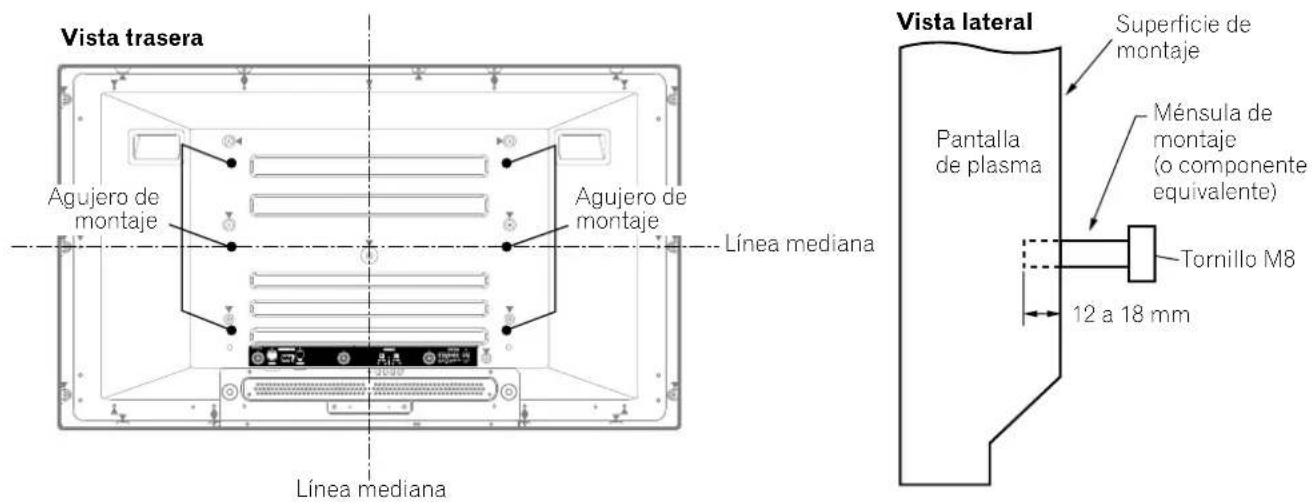
- Los seis agujeros de montaje siguientes pueden utilizarse para la instalación:

PRECAUCIÓN
- Asegúrese de utilizar cuatro o más agujeros de montaje simétricos a las líneas medianas vertical y horizontal.
- Utilice tornillos M8, de 12 a 18 mm de profundidad desde la superficie de montaje de la pantalla de plasma. Vea la vista lateral arriba.
- Tenga cuidado de no bloquear la abertura de ventilación en la parte trasera de la pantalla de plasma.
- Asegúrese de instalar la pantalla de plasma en una superficie plana, porque contiene un cristal.
- Los agujeros de tornillo diferentes de los indicados arriba se utilizan solamente para los productos especificados. No los utilice nunca para el montaje de productos no especificados.
- No monte ni extraiga la pantalla de plasma, en o desde el soporte, con los altavoces instalados.

NOTA
- Recomendamos fuertemente que utilice los productos de montaje opcionales de PIONEER.
- PIONEER no se hace responsable de cualesquier lesiones personales o daños del producto resultantes de la utilización de componentes de montaje diferentes de los productos opcionales de PIONEER.

PRECAUCIÓN
La PIONEER no se hace responsable de los daños provenientes de la utilización incorrecta del producto por el usuario u otras personas, fallos de funcionamiento durante la utilización, problemas relacionados con otros componentes, y utilización del producto, excepto en los casos donde la compañía deba ser responsable.
Función de protección de la pantalla de plasma
Cuando imágenes fijas (como fotos e imágenes de ordenadores) permanecen en la pantalla durante un período de tiempo prolongado, la pantalla se oscurece ligeramente. Esto ocurre porque la función de protección de la pantalla de plasma ajusta automáticamente el brillo para proteger la pantalla al detectar imágenes fijas y, por lo tanto, no indica un fallo de funcionamiento. La pantalla se oscurece cuando se detecta una imagen fija durante aproximadamente tres minutos.
Rayos infrarrojos
La pantalla de plasma radia rayos infrarrojos debido a sus características. Dependiendo de cómo se está utilizando la pantalla de plasma, los mandos a distancia de equipos próximos pueden afectarse adversamente, o teléfonos sin hilos que utilizan rayos infrarrojos pueden sufrir interferencias. Si esto es el caso, ponga el equipo en un lugar donde su sensor de mando remoto no sea afectado.
Interferencia de radio
Aunque este producto satisfaga las especificaciones requeridas, ello emite una pequeña cantidad de ruido. Al poner equipos como radio AM, ordenador o videograbadora cerca de este producto, tales equipos pueden sufrir interferencias. Si esto ocurre, ponga el equipo afectado lo más distante posible de este producto.
Ruido de motor de ventilador
Cuando la temperatura ambiente del Media Receiver se pone alta, la velocidad de rotación del motor del ventilador de enfriamiento aumenta. Esto puede hacerlo sentir considerablemente el ruido del motor del ventilador.
No fije ítems como etiquetas y cintas al producto.
- Esto puede causar la decoloración o arañazo de la caja.
Cuando no utilice el producto durante un largo período de tiempo
- Si no utiliza el producto durante un largo período de tiempo, puede que las funciones del producto se afecten adversamente. Encienda y opere el producto ocasionalmente.
Condensación
- La condensación puede formarse en la superficie o dentro del producto cuando se traslada el producto rápidamente de un lugar frío a un lugar caliente, o inmediatamente después que se encienda un calentador en una mañana de invierno, por ejemplo. Si hay condensación, no encienda el producto. Espere hasta que la condensación desaparezca. Utilizar el producto con condensación puede causar un fallo de funcionamiento.
Limpieza de la pantalla
- Al limpiar la pantalla de este producto, límpiela suavemente con un paño blando y seco, con el paño de limpieza suministrado, u otros paños similares (ej., algodón y franela). Si se utiliza un paño duro o si se frota la pantalla con mucha fuerza, la superficie de la pantalla puede arañarse.
- Si se limpia la superficie de la pantalla con un paño mojado, las gotas de agua en la superficie pueden entrar en el producto, lo que podría causar un fallo de funcionamiento.
Limpieza de la caja
- La caja de este producto está compuesta en su mayor parte de plástico. No utilice substancias químicas como benzina o diluyentes para limpiar la caja. La utilización de estas substancias químicas puede causar el deterioro de la calidad o extracción del revestimiento.
- No exponga el producto a gases o fluidos volátiles como pesticida. No deje el producto quedarse en contacto con productos de caucho o vinilo durante un período de tiempo prolongado. El efecto del plastificante en el plástico puede causar el deterioro de la calidad o extracción del revestimiento.
- Si se limpia la superficie de la caja con un paño mojado, las gotas de agua en la superficie pueden entrar en el producto, lo que podría causar un fallo de funcionamiento.
Asideros en la parte trasera de la pantalla de plasma
- No retire los asideros de la parte trasera de la pantalla de plasma.
- Al trasladar la pantalla de plasma, pida ayuda a otra persona y utilice los asideros instalados en la parte trasera de la pantalla de plasma. No traslade la pantalla de plasma agarrando sólo un asidero. Utilice los asideros como se muestra.
- No utilice los asideros para colgar el producto cuando instale o traslade el producto, por ejemplo. No utilice los asideros para el propósito de evitar que el producto caiga.
Pantalla de plasma
| Cable de alimentación (2 m) |  Paño de limpieza Paño de limpieza | |
 (Para Europa, excepto el Reino Unido e Irlanda) (Para Europa, excepto el Reino Unido e Irlanda) |  (Para el Reino Unido e Irlanda) (Para el Reino Unido e Irlanda) | |
| Sólo se suministra el cable de alimentación que es apropiado para su país o región. | ||
 Abrazadera rápida x 3 Banda de bola x 3 Abrazadera rápida x 3 Banda de bola x 3 |   Tarjeta de garantía Tarjeta de garantía |  Amortiguador de altavoz x 3(Utilice cuando instale los altavoces opcionales en la parte inferior de la pantalla de plasma.) Amortiguador de altavoz x 3(Utilice cuando instale los altavoces opcionales en la parte inferior de la pantalla de plasma.) |
Media Receiver
| Cable de alimentación (2 m) | Mando a distancia | ||
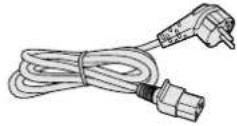 (Para Europa, excepto el Reino Unido e Irlanda) (Para Europa, excepto el Reino Unido e Irlanda) |  (Para el Reino Unido e Irlanda) (Para el Reino Unido e Irlanda) | 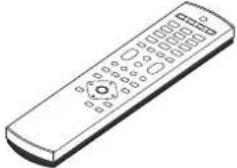 (para el modelo PDP-505XDE/435XDE) (para el modelo PDP-505XDE/435XDE) | 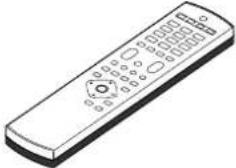 (para el modelo PDP-505HDE/435HDE) (para el modelo PDP-505HDE/435HDE) |
| Sólo se suministra el cable de alimentación que es apropiado para su país o región. | |||
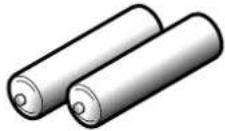   Pila de tamaño AA x 2 (Pila de manganeso) Tornillo x 4 (para soporte) Tapa de agujero de tornillo x 4 Pila de tamaño AA x 2 (Pila de manganeso) Tornillo x 4 (para soporte) Tapa de agujero de tornillo x 4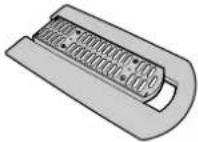 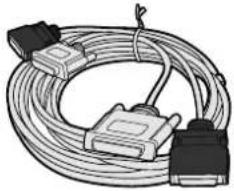  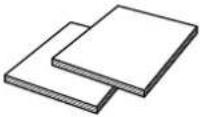 Soporte Cable de sistema (3 m) Tres manuales de instrucciones (para el modelo PDP-505XDE/435XDE) Dos manuales de instrucciones (para el modelo PDP-505HDE/435HDE) Soporte Cable de sistema (3 m) Tres manuales de instrucciones (para el modelo PDP-505XDE/435XDE) Dos manuales de instrucciones (para el modelo PDP-505HDE/435HDE) | |||
NOTA
- Utilice siempre el cable de alimentación suministrado con la pantalla de plasma y el suministrado con el Media Receiver para cada unidad respectiva.
Acerca de las ilustraciones de este manual de instrucciones
Estas instrucciones se suministran para los modelos PDP-505XDE/435XDE y PDP-505HDE/435HDE, en los que el aspecto del Media Receiver y del mando a distancia es ligeramente diferente. Tenga en cuenta que en estas instrucciones se utilizan las ilustraciones del modelo PDP-505XDE/435XDE para fines de explicación.
Pantalla de plasma

Vista trasera

Los terminales tiene la cara hacia abajo.
9 Terminal SYSTEM CABLE (BLACK)
10 Terminal SYSTEM CABLE (WHITE)
11 Terminales de altavoces (derecho/izquierdo)
11 Terminal AC INLET (entrada de CA)
1 Botón POWER (alimentación)
2 Indicador POWER ON (encendido)
3 Indicador STANDBY (espera)
4 Indicador TIMER
PDP-505XDE/435XDE solamente
5 Terminal PHONES (auriculares)
6 Terminal INPUT 4 (S-VIDEO)
7 Terminal INPUT 4 (VIDEO)
8 Terminales INPUT 4 (AUDIO)
9 Terminal PC INPUT (AUDIO)
10 Terminal PC INPUT (ANALOG RGB)
11 Ranura PC CARD (tarjeta de PC)
12 Botón de expulsión PC CARD
EJECT (tarjeta de PC)
Vista trasera

1 Terminal de entrada ANT (antena)
2 Terminal RS-232C (se usa en la configuración de fábrica)
3 Terminal CONTROL IN (Entrada de control)
4 Terminal CONTROL OUT (Salida de control)
5 Terminal INPUT 1 (SCART)
6 Terminal ANT OUT (salida directa de antenna) PDP-505XDE/435XDE solamente
7 Terminal ANT IN (entrada de antena para DTV)
PDP-505XDE/435XDE solamente
- La alimentación podrá suministrarse a través de este terminal.
8 Terminal DIGITAL OUT (salida digital) (OPTICAL) (óptica)
PDP-505XDE/435XDE solamente
9 Ranura COMMON INTERFACE (Interfaz común)
PDP-505XDE/435XDE solamente
- Para un módulo CA con una tarjeta Smart Card
10 Terminal AC IN (entrada de CA)
11 Selector i/o link.A SELECT
12 Terminal INPUT 2 (SCART)
13 Terminal INPUT 3 (SCART)
14 Terminal SUB WOOFER OUTPUT
15 Terminal MONITOR OUTPUT (S-VIDEO)
16 Terminal MONITOR OUTPUT (VIDEO)
17 Terminales MONITOR OUTPUT (AUDIO)
18 Terminales INPUT 2 (COMPONENT VIDEO: Y, PB, PR)
19 Terminal INPUT 3 (HDMI)
20 Terminal SYSTEM CABLE (WHITE)
21 Terminal SYSTEM CABLE (BLACK)
Mando a distancia (PDP-505XDE/435XDE)

1 ⏻
Conecta la alimentación de la pantalla de plasma o la pone en el modo de espera.
2 INPUT
Selecciona una fuente de entrada de la pantalla de plasma. (Entrada 1, Entrada 2, Entrada 3, Entrada 4)
30-9
Modo de entrada de TV/equipo externo: Selecciona un canal.
Modo de teletexto: Selecciona una página.
4 PC
Selecciona el terminal PC como una fuente de entrada.
5 I-II
Selecciona el modo de dos dígitos.
6
Cambia el modo de pantalla entre 2 pantallas, imagen-en-imagen, y pantalla simple.
7 P+/P-
Modo de entrada de TV/equipo externo: Selecciona un canal.
/
Modo de teletexto: Selecciona una página.
8 TV/D
Configura el modo múltiplex de sonido.
9 Color (ROJO/VERDE/AMARILLO/AZUL)
Modo de teletexto: Selecciona una página.
10 ....
Modo de entrada de TV/equipo externo: Salta a la página de subtítulos de teletexto.
Modo de entrada de DTV: Activa y desactiva los subtítulos.
11 ≡?
Modo de teletexto: Visualiza caracteres ocultos.
12 RETURN
Restaura la pantalla del menú anterior.
13 ↗/↓ ← →
Selecciona un ítem deseado en la pantalla de configuración.
ENTER
Ejecuta un comando.
14 EXIT (PDP-505XDE/435XDE solamente)
Devuelve la pantalla a la normal en un paso.
15 i+
Modo de entrada de TV/equipo externo: Visualiza la información de canal.
Modo de entrada de DTV: Visualiza la información de pancarta.
16
Mueve la ubicación de la pantalla pequeña en el modo de imagen en imagen.
17
Cambia entre las dos pantallas en el modo de 2 pantallas o el de imagen-en-imagen.
18
Ajusta el volumen
19
Silencia el sonido.
20
Selecciona el modo de teletexto.
(Todas las imágenes de TV, todas las imágenes de TEXTO, todas las imágenes de TV/TEXTO)
21 i
Modo de teletexto: Visualiza una página de índice para el formato CEEFAX/FLOF. Visualiza una página Panorámica TOP para el formato TOP.
22 HOME MENU
Modo de entrada de TV/equipo externo: Visualiza la pantalla de menú.
23 EPG
Visualiza la guía electrónica de programas.
24
Modo de entrada de TV/equipo externo: Selecciona el tamaño de la pantalla.
三
Modo de teletexto: Cambia las imágenes de teletexto. (completa/mitad superior/mitad inferior)
25
Modo de entrada de TV/equipo externo: Congela un fotograma de una imagen en movimiento. Pulse de nuevo para cancelar la función.
三
Modo de teletexto: Detiene la actualización de páginas de teletexto. Pulse de nuevo para cancelar el modo de retención.

NOTA
- Cuando utilice el mando a distancia, apúntelo a la pantalla de plasma.
Instalación de la pantalla de plasma

Ubicación
- Evite la luz directa del sol. Mantenga la ventilación adecuada.
- La longitud del cable de sistema que se utiliza para conectar la pantalla de plasma y el Media Receiver es de aproximadamente 3 m.
- Como la pantalla de plasma es pesada, asegúrese de pedir la ayuda a otra persona al trasladar la pantalla.

PRECAUCIÓN
- Si se pone cualquier objeto encima del Media Receiver, éste no recibirá ventilación suficiente y no funcionará correctamente.

NOTA
- Permita un espacio suficiente alrededor de las partes superior y trasera al instalar, para asegurar la ventilación alrededor de la parte trasera.
Utilización del soporte PIONEER opcional
- Para los detalles de la instalación, consulte el manual de instrucciones suministrado con el soporte.
Utilización de los altavoces PIONEER opcionales
- Para los detalles de la instalación, consulte el manual de instrucciones suministrado con los altavoces.

PRECAUCIÓN
Entorno de funcionamiento
Temperatura y humedad del entorno de funcionamiento: +0°C a +40°C; humedad relativa inferior a 85% (orificios de ventilación de enfriamiento no bloqueados)
Evite instalar en los lugares siguientes:
- Bajo la exposición directa a la luz del sol
• Bajo una luz artificial fuerte - En alta humedad
- Mal ventilado
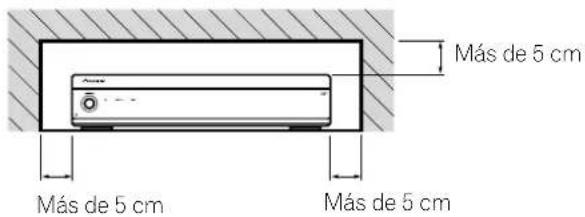
Instalación del Media Receiver


PRECAUCIÓN
- No coloque una videograbadora ni cualquier otro dispositivo encima del Media Receiver.
- Cuando instale, permita un espacio suficiente en los lados y sobre el Media Receiver.
- No bloquee los orificios de ventilación en los lados del Media Receiver o la abertura del ventilador de enfriamiento del Media Receiver.


Instalación vertical del Media Receiver
Puede utilizar el soporte suministrado para instalar el Media Receiver verticalmente.
1. Inserte el soporte en la parte lateral del Media Receiver.

2. Asegure el soporte con los tornillos suministrados.

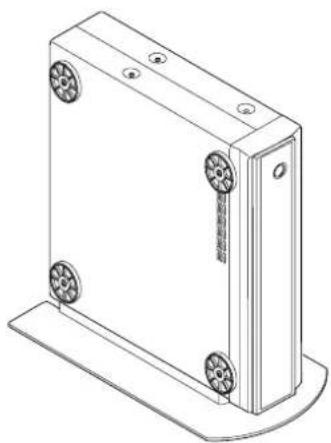
3. Extraiga los amortiguadores.

Guarde las almohadillas amortiguadoras y tornillos. Estos elementos son necesarios para poner el Media Receiver en la posición horizontal.
4. Cierre los agujeros de tornillo utilizando das tapas suministradas.


PRECAUCIÓN
- Después de haber instalado el Media Receiver verticalmente, utilice siempre el soporte suministrado. Si se coloca la unidad directamente en el piso, los orificios de ventilación se bloquearán, lo que podría causar una falla mecánica.
Configuración del sistema
Conexión del cable de sistema a la pantalla de plasma
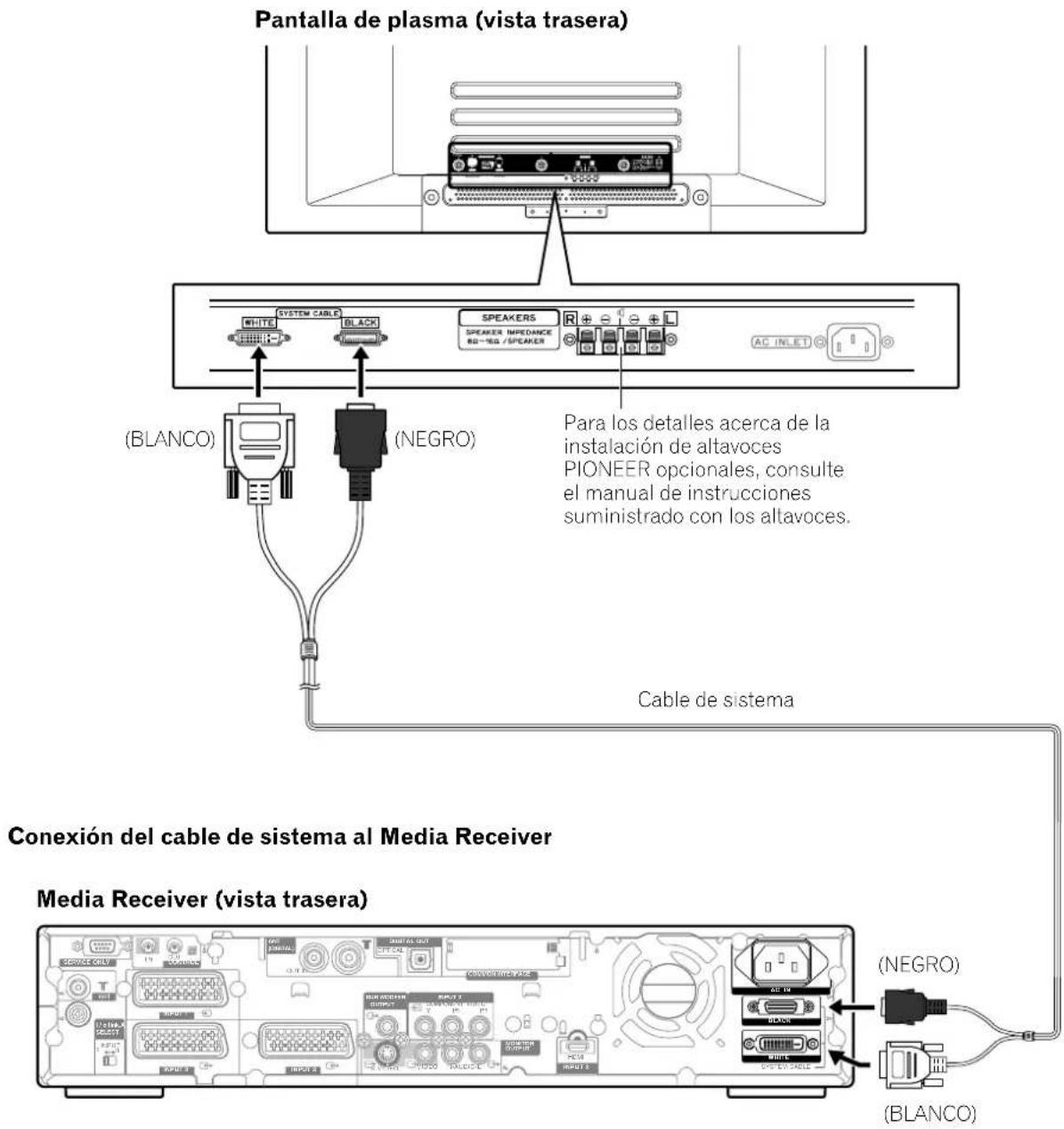

PRECAUCIÓN
- POR ESTOS TERMINALES DE ALTAVOCES PUEDE PASAR UNA TENSIÓN PELIGROSA AL CONECTAR O DESCONECTAR LOS CABLES DE LOS ALTAVOCES. PARA EVITAR EL RIESGO DE SACUDIDA ELÉCTRICA, NO TOQUE LAS PARTES NO AISLADAS ANTES DE DESCONECTAR EL CABLE DE ALIMENTACIÓN.
Encaminamiento de los cables
Este sistema viene con abrazaderas rápidas y bandas de bola para agrupar los cables. Una vez que los cables estén agrupados correctamente, siga los pasos a continuación para encaminarlos.
Cuando los altavoces están instalados en los lados
(vista trasera)

Fijación de las abrazaderas rápidas a la unidad principal
Fije las abrazaderas rápidas utilizando los 4 agujeros marcados con ↑ a continuación, dependiendo del encaminamiento de los cables.
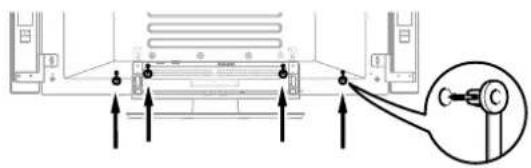
Fijación e extracción de las abrazaderas rápidas
Inserte [1] en el agujero apropiado en la parte trasera de la pantalla de plasma, y meta [2] en la parte trasera de [1] para fijar la abrazadera.
Las abrazaderas rápidas están diseñadas para que no se deshagan fácilmente una vez que estén en posición. Por lo tanto, fíjelas cuidadosamente.
Utilice alicates para girar la abrazadera 90°, tirándola hacia fuera. La abrazadera puede deteriorarse con el paso del tiempo y estropearse si se retira.

Cuando los altavoces están instalados en la parte inferior
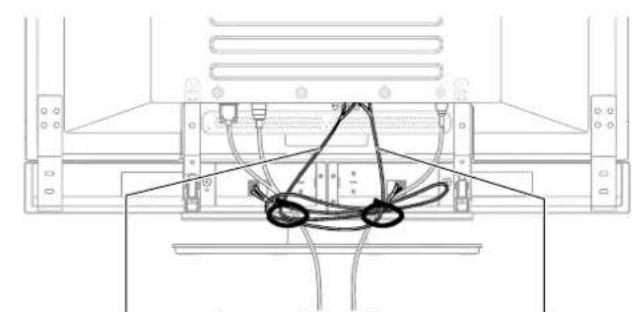
Cable de altavoz Cables a la tocales (suministrados con el soporte)*
*Lazo sujetacables
Utilizando los lazos sujetacables suministrados con el soporte, ponga los cables de altavoz y de sistema juntos de modo que queden invisibles desde la parte delantera. En ese momento, tenga cuidado de no aplicar ninguna fuerza a las secciones de conexión de los cables.
Preparación del mando a distancia
Instalación de las pilas
1 Abra la cubierta del compartimiento de las pilas.
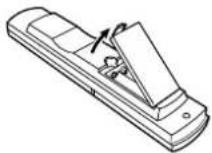
2 Inserte las dos pilas de tamaño AA suministradas con el producto.
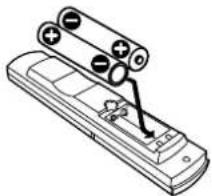
- Ponga las pilas con sus terminales correspondientes alineados con los indicadores (+) y (−) en el compartimiento de las pilas.
3 Cierre la cubierta del compartimiento de las pilas.
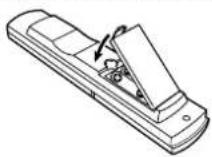
Precauciones relacionadas con las pilas
La utilización incorrecta de las pilas puede causar fugas del electrólito o explosiones. Asegúrese de seguir las instrucciones a continuación.
- No utilice pilas alcalinas. Cuando reemplace las pilas, utilice pilas de manganeso.
- Ponga las pilas con sus terminales correspondientes alineados con los indicadores (+) y (-).
- No mezcle pilas de tipos diferentes. Las pilas de tipos diferentes tienen también características diferentes.
- No mezcle pilas usadas con nuevas. Mezclar pilas usadas con nuevas puede reducir la duración de las pilas nuevas o causar fugas del electrólito en las pilas viejas.
- Retire las pilas tan pronto como se agoten. La fuga de electrólito de las pilas puede causar erupciones en la piel. Si encuentra electrólito derramado, limpie completamente con un paño.
- Las pilas suministradas con este producto pueden durar menos de lo esperado debido a las condiciones de almacenamiento.
- Si no va a utilizar el mando a distancia durante un largo período de tiempo, retire las pilas del mando a distancia.

PRECAUCIÓN
- CUANDO TIRE DE LAS PILAS USADAS, CUMPLA CON LOS REGLAMENTOS GUBERNAMENTALES O CON LAS LEYES PÚBLICAS RELACIONADAS CON EL MEDIO AMBIENTE APLICABLES EN SU PAÍS/ REGIÓN.
Rango de operación permisible del mando a distancia
Opere el mando a distancia apuntándolo al sensor de mando a distancia (SRI) ubicado en la derecha inferior del panel frontal de la pantalla de plasma. La distancia desde el sensor de mando a distancia debe estar dentro de 7 m, y el ángulo relativo al sensor debe estar dentro de 30 grados en la dirección derecha, izquierda, hacia arriba, o hacia abajo.

Precauciones relacionadas con el mando a distancia
- No exponga el mando a distancia a impactos. Además, no exponga el mando a distancia a líquidos, y no lo ponga en un área con alta humedad.
- No instale ni ponga el mando a distancia bajo la luz directa del sol. El calor puede deformar la unidad.
- Puede que el mando a distancia no funcione correctamente si el sensor del mando a distancia de la pantalla de plasma está bajo la luz directa del sol o bajo una iluminación intensa. En este caso, cambie el ángulo de la iluminación o de la pantalla de plasma, u opere el mando a distancia más cerca del sensor de mando a distancia.
- Cuando existe cualquier obstáculo entre el mando a distancia y el sensor de mando a distancia, puede que el mando a distancia no funcione.
- A medida que las pilas se agotan, el mando a distancia puede funcionar dentro de una distancia más corta desde el sensor de mando a distancia. Reemplace las pilas por un juego de pilas nuevas lo más rápido posible.
- La pantalla de plasma emite rayos infrarrojos muy débiles desde su pantalla. Si hay un equipo operado por mando a distancia de rayos infrarrojos, como una videograbadora, en las proximidades, puede que tal equipo no reciba los comandos de su mando a distancia correctamente o mismo no reciba ningún comando. Si esto ocurre, coloque el equipo en un lugar lo más distante posible de la pantalla de plasma.
- Dependiendo del entorno de instalación, los rayos infrarrojos de la pantalla de plasma pueden no permitir que este sistema reciba correctamente los comandos del mando a distancia, o pueden acortar la distancia permisible entre el mando a distancia y el sensor del mando a distancia. La intensidad de los rayos infrarrojos emitidos de la pantalla difiere, dependiendo de las imágenes visualizadas en la pantalla.
Conexiones básicas
Conexión a una antena
Para disfrutar de una imagen clara, utilice una antena exterior. A continuación se explica brevemente los tipos de conexiones que se utilizan para un cable coaxial.

flowchart
graph TD
    A["Clavija estándar DIN45325 (IEC169-2)"] --> B["Cable coaxial de 75 ohmios (cable redondo) (disponible comercialmente)"]
    B --> C["Analog device with TIN"]
    C --> D["Terminal ANT 7T (entrada analógica)"]
    D --> E["Analog device with TIN"]
    E --> F["Terminal ANT 7T (entrada analógica)"]
    F --> G["Terminal ANT 7T (entrada analógica)"]
    style A fill:#f9f,stroke:#333
    style B fill:#ccf,stroke:#333
    style C fill:#cff,stroke:#333
    style D fill:#ffc,stroke:#333
    style E fill:#cfc,stroke:#333
    style F fill:#fcc,stroke:#333
Cable de antena – disponible comercialmente
Si su antenna exterior utiliza un cable coaxial de 75 ohmios con una clavija estándar DIN45325 (IEC169-2), enchúfela al terminal de antena en la parte trasera del Media Receiver.
Conexión de cable de alimentación
Pantalla de plasma (vista inferior)

- Apague siempre la alimentación principal de la pantalla de plasma y Media Receiver antes de conectar los cables de alimentación.
- Desenchufe el cable de alimentación de la toma de corriente, de la pantalla de plasma y del Media Receiver si no planea utilizar el sistema durante un largo período de tiempo.
A menos que configure los canales de TV que puede ver bajo las condiciones actuales, no será posible sintonizar esos canales. Para el procedimiento, consulte "Configuración automática de los canales de TV" en la página 28.
Encendido
1 Pulse POWER en la pantalla de plasma.
- El indicador STANDBY de la pantalla de plasma parpadea en rojo.
2 Pulse POWER en el Media Receiver.
- El sistema se enciende o entra en el modo de espera.
3 Confirme que los indicadores STANDBY estén encendidos en rojo y, a continuación, pulse el botón 🔊 o cualquier otro botón de 0 a 9 del mando a distancia, o STANDBY/ON de la pantalla de plasma para conectar la alimentación del sistema.
- Al pulsar 0 en el modo de espera, el sistema se enciende y la imagen de la fuente INPUT 1 aparece en la pantalla. Quando pulse cualquier botón de 1 a 9, se visualiza una imagen de TV. O, cuando pulse ⏻, se visualizará la última imagen.
- Los indicadores POWER ON de la pantalla de plasma y Media Receiver se encienden en verde.

NOTA
- En este manual, "sistema" significa la pantalla de plasma y el Media Receiver.
- Puede también invertir los pasos 1 y 2.
Apagado
1 Pulse ⏻ en el mando a distancia o STANDBY/ON en la pantalla de plasma.
- El sistema entra en el modo de espera y la imagen desaparece de la pantalla.
- Ambos indicadores STANDBY se encienden en rojo.
- El indicador TIMER se encenderá cuando haya un programa preajustado para grabar/contemplar. No ponga en OFF el botón POWER del Media Receiver cuando el indicador TIMER esté encendido, ya que el preajuste fallará.
- Se recomienda poner el sistema en el modo de espera después de haberlo utilizado. Esto permitirá recibir automáticamente las señales de información de la Guía electrónica de programas (y la actualización automática de DTV: PDP-505XDE/435XDE solamente) en el modo de espera.
2 Pulse POWER en el Media Receiver.
- El indicador STANDBY del Media Receiver se apaga y el indicador de la pantalla de plasma parpadea en rojo.
3 Pulse POWER en la pantalla de plasma.
- El indicador STANDBY de la pantalla de plasma se apaga.

NOTA
- Puede también invertir los pasos 2 y 3.
- Si no planea utilizar este sistema durante un largo período de tiempo, asegúrese de desenchufar el cable de alimentación de la toma de corriente.
- Cuando el sistema está en el modo de espera, el flujo de alimentación principal se corta y el sistema no queda totalmente operacional. Sin embargo, un pequeño flujo de energía alimenta el sistema para mantenerlo listo para el funcionamiento.
Pantalla de plasma

Botón POWER

Indicadores del estado de la Pantalla de plasma/Media Receiver
| Estado de los indicadores Estado del sistema | ||||
| Pantalla de plasma Media Receiver | ||||
| POWER ON STANDBY POWER ON STANDBY | ||||
| [WAZY] | ● | [HBD] | ● | La pantalla de plasma y el Media Receiver están apagados. O los cables de alimentación están desenchufados. |
| [TOT3] | ● |  | ● | El sistema está encendido. |
| [YY7] | ● |  | ● | El sistema está en el modo de espera. |
| [86VH] | Parpadeando |  | ● | El Media Receiver está apagado. O el cable de alimentación del Media Receiver está desenchufado. |
| [SSYX] |  | |||
| [707W] | [8S4K] | ● | La pantalla de plasma está apagada. O el cable de alimentación de la pantalla de plasma está desenchufado. | |
| [SK4T] | ● | [2XGB] | Parpadeando | |


Para casos diferentes de los de arriba, consulte "Solución de problemas" en la página 55.


(PDP-505XDE/435XDE)
Visualización del canal

Cambio de canales
Cambio entre los modos de TV y DTV
PDP-505XDE/435XDE solamente
- Pulse INPUT de la pantalla de plasma o TV/DTV del mando a distancia para seleccionar el modo de entrada de DTV o TV.
Utilización de P +/- del mando a distancia
- Pulse P+ para aumentar el número del canal.
- Pulse P – para disminuir el número del canal.
Cuando esté viendo información de teletexto:
- Pulse P+ para aumentar el número de la página.
- Pulse P – para disminuir el número de la página.

NOTA
- CHANNEL +/- de la pantalla de plasma funciona de la forma que P +/P -.
- P +/P – no podrá captar canales establecidos para ser omitidos.
- P +/P – no podrá captar canales que no estén registrados como favoritos. (En el modo DTV, PDP-505XDE/435XDE solamente)
Utilización de 0 - 9 del mando a distancia
Seleccione los canales directamente pulsando los botones 0 a 9.
EJEMPLO
- Para seleccionar el canal 2 (canal de 1 dígito), pulse 2.
- Para seleccionar el canal 12 (canal de 2 dígitos), pulse 1 y, a continuación 2.
- En el modo de DTV, para seleccionar el canal 123 (canal de 3 dígitos), pulse 1, 2 y, a continuación 3. (PDP-505XDE/435XDE solamente)
Cuando esté viendo información de teletexto:
Visualice una página directamente, que tenga un número de página de 3 dígitos de 100 a 899, pulsando los botones 0 a 9. Consulte la página 53.

NOTA
- Al pulsar 0, en el modo de espera, el sistema se enciende y la imagen de la fuente INPUT 1 aparece en la pantalla. O, cuando pulse cualquier botón de 1 a 9, se visualiza una imagen de TV.
Configuración de sus canales analógicos favoritos
Usted podrá registrar hasta 16 canales analógicos de TV en total, y después seleccionarlos rápidamente.
1 Mientras contemple emisiones analógicas, pulse ENTER para invocar la lista de canales favoritos.

2 Seleccione el canal favorito que desee sintonizar (↑, ↓ ←/→y, a continuación ENTER).
- Pulse RETURN para salida de la Lista de canales favoritos.

NOTA
- Con respecto a cómo registrar sus canales favoritos, consulte las páginas 28 y 29.
Cambio del volumen y sonido
Utilización de ∠+/△- del mando a distancia
- Para aumentar el volumen, pulse ∠+
- Para disminuir el volumen, pulse ∠−.

NOTA
- VOLUME +/- de la pantalla de plasma funciona de la forma que ∠+/△-.
Utilización de ☒ del mando a distancia
silencia la salida actual del sonido.
1 Pulse ☑.
- “ 📄 ” aparece en la pantalla.
2 Pulse ☒ de nuevo para cancelar el modo de silenciamiento.
- Pulsar + también cancela el modo de silenciamiento.
Pantalla de plasma (vista derecha)

Utilización de I-II del mando a distancia
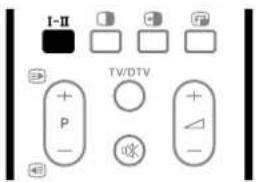
Cada vez que se pulsa I-II, MTS cambia como se muestra a continuación.

flowchart
graph LR
    A["Stage I"] --> B["Stage II"] --> C["Stage MONO"]
    style A fill:#f9f,stroke:#333
    style B fill:#f9f,stroke:#333
    style C fill:#f9f,stroke:#333
| Configuración | ||||
| MONOIII | ||||
| Emissiones NICAM | Estéreo | 1AAA NICAM ESTÉREO 10:00 | 1AAA NICAM ESTÉREO 10:00 | 1AAA MONO 10:00 |
| Bilingüe | 2BBB NICAM I 10:00 | 2BBB NICAM II 10:00 | 2BBB MONO 10:00 | |
| Monoaural | 3CCC NICAM MONO 10:00 | 3CCC NICAM MONO 10:00 | 3CCC MONO 10:00 | |
| Emissiones A2 | Estéreo | 4DDD ESTÉREO 10:00 | 4DDD ESTÉREO 10:00 | 4DDD MONO 10:00 |
| Bilingüe | 5EEE DUAL I 10:00 | 5EEE DUAL II 10:00 | 5EEE MONO 10:00 | |
| Monoaural | 6FFF MONO 10:00 | 6FFF MONO 10:00 | 6FFF MONO 10:00 | |
| Emissiones digitales | PDP-505XDE/435XDE solamente | 7GGG ESTÉREO 10:00 | 7GGG ESTÉREO 10:00 | 7GGG MONO 10:00 |

NOTA
- En cada modo múltiplex de sonido seleccionado, utilice el I–II botón para cambiar la visualización dependiendo de las señales de emisión que están siendo recibidas.
- Una vez el modo MONO, el sonido del sistema de la pantalla de plasma permanece monofónico aun cuando el sistema reciba una emisión en estéreo. Debe cambiar el modo de vuelta al modo I o II si desea escuchar el sonido estéreo de nuevo.
- Seleccionar un modo múltiplex de sonido mientras la fuente de entrada es INPUT 1 a 4 o PC no cambia el tipo de sonido. En este caso, el sonido se determina por la fuente de vídeo.
Utilización de las funciones de multipantalla
División de la pantalla
Utilice el procedimiento siguiente para seleccionar el modo de 2 pantallas o de imagen en imagen.
2 pantallas

1 Pulse □ para seleccionar el modo de visualización.
- Cada vez que se pulsa, el modo de visualización cambia entre 2 pantallas, imagen en imagen y pantalla simple.
- En el modo de 2 pantallas o en el de imagen en imagen, pulse para cambiar la posición de las 2 pantallas mostradas.
La pantalla izquierda será la activa, que se indicará mediante “♪”. El usuario podrá controlar las imágenes y el sonido.

- En el modo de 2 pantallas, pulse 🏠 para cambiar el tamaño de la pantalla izquierda.
- En el modo de imagen en imagen, pulse para mover la posición de la pantalla pequeña hacia la izquierda.

2 Para seleccionar la fuente de entrada deseada, pulse el botón correspondiente a la fuente de entrada.
- Cuando esté vendo programas de TV, pulse P+/P-para cambiar el canal.
NOTA
- La función de multipantalla no puede visualizar imágenes desde la misma fuente de entrada al mismo tiempo. Si intenta hacer eso, aparecerá un mensaje de advertencia.
- Cuando se pulsa HOME MENU, el modo de pantalla simple se restaura, y se visualiza el menú correspondiente.
- En el modo de 2 pantallas, las imágenes visualizadas en la pantalla derecha puede parecer menos nítidas, dependiendo de las imágenes.
- En el modo de 2 pantallas, no estará disponible la lista de canales favoritos.
- En el modo de 2 pantallas, no estará disponible la lista de canales digitales. (PDP-505XDE/435XDE solamente)
Congelamiento de imágenes
Utilice el procedimiento siguiente para capturar y congelar un fotograma de una imagen en movimiento que esté viendo.
1 Pulse 📄.
- Una imagen fija aparece en la pantalla derecha mientras se visualiza una imagen en movimiento en la pantalla izquierda.
2 Pulse de nuevo para cancelar la función.
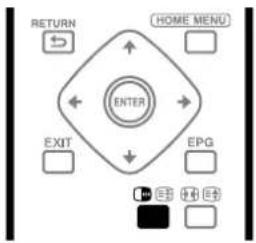
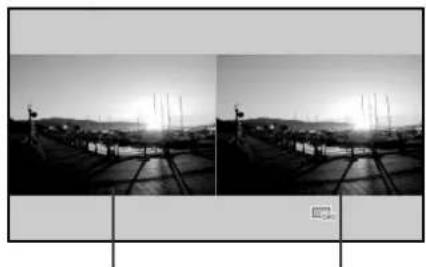
- Con la pantalla dividida, no se puede congelar una imagen.
- Cuando esta función no está disponible, aparece un mensaje de advertencia.
Utilización de los menús
Menús del modo AV
| Home Menu Ítem Página | ||
| Imagen Selección AV 31 | ||
| Contraste 32 | ||
| Brillo 32 | ||
| Color | ||
| Matiz | ||
| Nitidez | ||
| Ajuste profesional | ||
| Reponer 32 | ||
| Sonido | Agudos | 34 |
| Graves | 34 | |
| Balance | 34 | |
| Reponer 34 | ||
| FOCUS | 34 | |
| Surround frontal | 34 | |
| Control de la alimentación | Ahorro de energía | 35 |
| Apagado: sin señal | 35 | |
| Apagado: sin operación | 35 | |
| Temporizador de apagado | —— | 42 |
| Opción | Posición | 38 |
| WSS 41 | ||
| Modo 4:3 | 41 | |
| Sistema de color | 39 | |
| Selector de entrada | 39 | |
| Máscara lateral 41 | ||
| Entrada HDMI | 45 | |
| Configuración | Instalación auto. | 28 |
| Config. TV analógica | 28–30 | |
| Config. DTVPDP-505XDE/435XDE solamente | * | |
| Contraseña | 42, 43 | |
| Idioma | 31 | |
| Home Gallery | —— | 50–52 |
* Consulte el manual de instrucciones de DTV suministrado aparte.
Menús del modo PC
| Home Menu Ítem Página | ||
| Imagen Selección AV 31 | ||
| Contraste 32 | ||
| Brillo 32 | ||
| Rojo 32 | ||
| Verde 32 | ||
| Azul 32 | ||
| Reponer 32 | ||
| Sonido | Agudos | 34 |
| Graves | 34 | |
| Balance | 34 | |
| Reponer 34 | ||
| FOCUS | 34 | |
| Surround frontal | 34 | |
| Control de la alimentación | Ahorro de energía | 35 |
| Gestión de energía | 35 | |
| Temporizador de apagado | —— | 42 |
| Opción | Autoconfiguración | 38 |
| Configuración manual | 38 | |
| Home Gallery | —— | 50–52 |
Operaciones con los menús
A continuación se describe el procedimiento típico para configurar los menús. Con respecto a los procedimientos reales, consulte las páginas apropiadas que describan las funciones individuales.

1 Pulse HOME MENU.
2 Pulse ↑/↓ para seleccionar un elemento del menú y, a continuación, pulse ENTER.
3 Repita el paso 2 hasta poder acceder al elemento del submenú deseado.
- El número de capas del menú diferirá dependiendo de los elementos del menú.
4 Pulse ←/→ para seleccionar una opción (o parámetro) y, a continuación, pulse ENTER.
- Para algunos elementos del menú, pulse ↑/↓ en vez de ←/→.
5 Pulse HOME MENU para salir del menú.
NOTA
- Usted podrá volver a niveles superiores del menú pulsando RETURN.
Configuración automática de los canales de TV
En esta sección se describe cómo buscar y configurar automáticamente los canales de TV.
Con respecto a las funciones relacionadas solamente con el modelo PDP-505XDE/435XDE, consulte el manual de instrucciones de DTV suministrado aparte.
Utilización de la autoconfiguración
Cuando se enciende el sistema de pantalla de plasma por primera vez tras la compra, se inicia la autoconfiguración inicial. Puede configurar automáticamente el idioma, país y canales en operaciones sucesivas.
1 Seleccione "Idioma" (↑).↓
2 Seleccione un idioma (◀)→

Ejemplo: PDP-505XDE/435XDE
- Puede seleccionar entre 12 idiomas: Inglés, Alemán, Francés, Italiano, Español, Holandés, Sueco, Portugués, Griego, Finlandés, Ruso y Turco.
3 Seleccione "País" (↑)↓
4 Seleccione un país (◀)→
- Si está utilizando un modelo de la serie PDP-505HDE o PDP-435HDE, salte el paso 9.
5 Seleccione "Tipo de sintonizador" (↑).↓
6 Seleccione el tipo de sintonizador (←)→
- Usted podrá seleccionar entre 3 opciones: Todo, Digital, y Analógica.
7 Seleccione "Alimentación antena" (↑)
- Solamente podrá seleccionarse cuando haya elegido "Digital" o "Todo" para "Tipo de sintonizador" en el paso 5. Si no, vaya al paso 9.
8 Seleccione "Encendido" o "Apagado" (◀)→
9 Seleccione "Instalación" (♠ a continuación, ENTER).
10 Seleccione "Iniciar" (↑/↓ y, a continuación, ENTER).
- La autoconfiguración comienza automáticamente.
- Para salir de la autoconfiguración en progreso, pulse RETURN.
11 Cuando se finalice la autoconfiguración, pulse HOME MENU para salir del menú.

NOTA
- Puede iniciar la autoconfiguración a partir del menú principal (Home Menu) después de trasladarse para otro país, por ejemplo. Antes de iniciar la Autoconfiguración, realice los pasos ① a ③.
①Pulse HOME MENU.
② Seleccione "Configuración" ( ↑/↓, a continuación, ENTER).
③Seleccione "Installación auto." ( ↑/↓, a continuación, ENTER).
- La pantalla de introducción de contraseña aparece. Introduzca la contraseña de 4 dígitos utilizando los botones 0 - 9.
- Si no se encuentra ningún canal, compruebe las conexiones de la antena y, a continuación, intente de nuevo la autoconfiguración.
Configuración manual de los canales de TV analógica
En esta sección se describe cómo configurar manualmente los canales analógicos de TV.
Utilización del ajuste manual
Utilice Ajuste manual para configurar manualmente los canales analógicos de TV.
1 Pulse HOME MENU.
2 Seleccione "Configuración" (▲y▼a continuación, ENTER).
3 Seleccione "Config. TV analógica" (♦/♦y, a continuación, ENTER).
- La pantalla de introducción de contraseña aparece. Introduzca la contraseña de 4 dígitos utilizando los botones 0 - 9.
4 Seleccione "Ajuste manual" (▲ y★ a continuación, ENTER).
5 Seleccione "Introducción programas" (↑).↓
6 Seleccione un número de programa (★)→
- Puede seleccionar de 1 a 99.

7 Seleccione "Búsqueda" (♠).
8 Introduzca la frecuencia utilizando los botones 0 - 9 y, a continuación, ENTER.
- También puede pulsar ←/→ para introducir una frecuencia.

9 Seleccione "Sistema" (↑).
10 Seleccione un sistema de sonido (✗)→
- Puede seleccionar entre "B/G", "D/K", "I", "L", y "L".

11 Seleccione "Sistema de color" (↑).↓
12 Seleccione un sistema de color (✗)→
- Puede seleccionar entre "Auto", "PAL", "SECAM" y "4.43NTSC".

13 Seleccione "Memorizar" (↑).↓
14 Seleccione "Sí", "Sí (Listado)", o"No" (✗)→

Ítem Descripción
| Sí | Usted podrá seleccionar el canal utilizando P+/P- . |
| Sí (Listado) | Usted podrá seleccionar el canal utilizando la Lista de canales favoritos y P+/P- . |
| No | Usted no podrá seleccionar el canal utilizando P+/P- . |
- Para configurar otro canal, repita los pasos de 6 a 14.
15 Pulse HOME MENU para salir del menú.
NOTA
- El procedimiento anterior transfiere y configura la información del canal seleccionado al equipo de grabación conectado, como una videograbadora o grabadora DVD.
- El ajuste manual también le permite hacer selecciones para "Etiqueta", "Bloqueo infantil" y "Descodificador". Consulte "Etiquetado de los canales de TV", "Configuración del bloqueo infantil" y "Selección de un terminal de entrada para el descodificador".
Etiquetado de los canales de TV
Puede nombrar los canales de TV que ha configurado, utilizando hasta cinco caracteres. Esto puede ayudarle a identificar fácilmente los canales durante las selecciones.
1 Siga los pasos 1 a 4 descritos para la Utilización del ajuste manual.
Tras seleccionar un canal para la introducción de etiqueta (utilizando la introducción de programas), siga los pasos siguientes.
2 Seleccione "Etiqueta" (▲▼a continuación, ENTER).

- El cursor se desplaza al segundo carácter.
3 Seleccione el primer carácter (↑/↓, ←/→ y, a continuación, ENTER).

- El cursor se desplaza al segundo carácter.
4 Repita el paso 3 para introducir hasta cinco caracteres.
- Para corregir los caracteres introducidos, seleccione [4-6] en la pantalla y, a continuación, pulse ENTER. El cursor se desplaza al carácter precedente o subsiguiente.
- Para corregir el carácter actual, seleccione [Delete] en la pantalla y, a continuación, pulse ENTER.
- Para colocar un espacio para el carácter actual, seleccione [Space] en la pantalla y, a continuación, pulse ENTER.
5 Para completar la introducción del nombre, pulse o ←/→ para seleccionar [OK] en la pantalla y, a continuación, pulse ENTER.
6 Pulse HOME MENU para salir del menú.
Configuración del bloqueo infantil
El bloqueo infantil impide la sintonización y visualización de canales de TV seleccionados.
1 Siga los pasos 1 a 4 descritos para la Utilización del ajuste manual.
Tras seleccionar un canal para la introducción de etiqueta (utilizando la introducción de programas), siga los pasos siguientes.
2 Seleccione "Bloqueo infantil" (↑).↓
3 Seleccione "Bloquear" (◀)→

- La selección cambia entre "Ver" y "Bloquear"
4 Pulse HOME MENU para salir del menú.
Selección de un terminal de entrada para el descodificador
Si ha conectado un descodificador, seleccione un terminal de entrada para el descodificador (ENTRADA1).
1 Siga los pasos 1 a 4 descritos para la Utilización del ajuste manual.
Tras seleccionar un canal para la introducción de etiqueta (utilizando la introducción de programas), siga los pasos siguientes.
2 Seleccione "Descodificador" (↑).↓
3 Seleccione "ENTRADA1" (←)→

4 Pulse HOME MENU para salir del menú.

NOTA
- Con "Apagado" (valor predeterminado) seleccionado, no se puede visualizar ninguna imagen del descodificador.
Organización de los canales de TV predeterminados
Utilice el procedimiento siguiente para cambiar la secuencias de los programas de TV predeterminados.
1 Pulse HOME MENU.
2 Seleccione "Configuración" (↑/↓y, a continuación, ENTER).
3 Seleccione "Config. TV analógica" (▲y/a continuación, ENTER).
- La pantalla de introducción de contraseña aparece. Introduzca la contraseña de 4 dígitos utilizando los botones 0 - 9.
4 Seleccione "Organizar" (↑/↓ y, a continuación, ENTER).
- La pantalla de organización aparece.

5 Seleccione el canal que desee desplazar (↑, ↓ y→a→
continuación, ENTER).
6 Seleccione una nueva ubicación (↑, ↓ y/a → continuación, ENTER).
La organización se ejecuta.
7 Pulse HOME MENU para salir del menú.

NOTA
- Para cambiar una página en la pantalla de organización en el paso 6, seleccione ▲/▼ en la pantalla con ↑/▼ para seleccionar una página y, a continuación, pulse ENTER.
- El procedimiento anterior transfiere y configura la información del canal desplazado al equipo de grabación conectado, como una videograbadora o grabadora DVD.
Ajuste del reloj
Utilice el procedimiento siguiente para ajustar la hora correctamente.
1 Pulse HOME MENU.
2 Seleccione "Configuración" (▲ y▼a continuación, ENTER).
3 Seleccione "Config. TV analógica" (▲ y/a continuación, ENTER).
- La pantalla de introducción de contraseña aparece. Introduzca la contraseña de 4 dígitos utilizando los botones 0 - 9.
4 Seleccione "Reloj" (↑/↓y, a continuación, ENTER).
5 Seleccione "Programa ajuste reloj" (♠).
6 Seleccione el canal de TV que desee utilizar para el ajuste automático del reloj (◀/→

7 Pulse HOME MENU para salir del menú.

NOTA
- Si el sistema no puede ajustar la fecha y hora a través del canal de TV seleccionado, la pantalla de introducción "Hora y fecha" aparece. Ajuste la hora actual correctamente.
Configuración del idioma
Puede seleccionar el idioma que se utilizará para la visualización en la pantalla como en los menús e instrucciones, entre 12 idiomas: Inglés, Alemán, Francés, Italiano, Español, Holandés, Sueco, Portugués, Griego, Finlandés, Ruso y Turco.
Para el idioma que se utilizará en el modo de teletexto, también puede seleccionar entre Europa Occidental, Europa Oriental, Grecia/Turquía, Rusia y Arabia.
Para seleccionar el idioma para la visualización en la pantalla
1 Pulse HOME MENU.
2 Seleccione "Configuración" (▲▼a continuación, ENTER).
3 Seleccione "Idioma" (↑/↓ y, a continuación, ENTER).
4 Seleccione "Menú" (↑).↓
5 Seleccione un idioma (♦)→
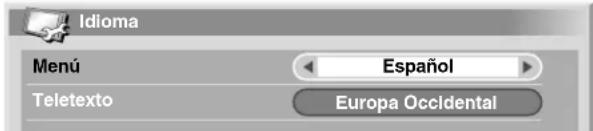
6 Seleccione "Teletexto" (↑)↓
7 Seleccione un idioma (◀)→
8 Pulse HOME MENU para salir del menú.
Selección AV
Seleccione entre las cinco opciones de contemplación, dependiendo del entorno actual (p. ej., brillo de la sala), el tipo de programa de TV actual, o el tipo de entrada de imágenes del equipo externo.
1 Pulse HOME MENU.
2 Seleccione "Imagen" (↑/↓ y, a continuación, ENTER).
3 Seleccione "Selección AV" (▲ y a continuación, ENTER).
4 Seleccione la opción deseada (▲ y▼a continuación, ENTER).

Para la fuente de AV
| Item Descripción |
| ESTÁNDAR Para una imagen altamente definidaen una sala con brillo normal |
| DINÁMICO Para una imagen muy nítida conmáximo contrasteEste modo no permite el ajustemanual de la calidad de la imagen. |
| PELÍCULA Para una película |
| JUEGO Reduce el brillo de la imagen parauna visualización más fácil |
| USUARIO Permite al usuario personalizar lasconfiguraciones que desee. Puedeconfigurar el modo para cadafuente de entrada. |
Para la fuente de PC
| Item Descripción | |
| ESTÁNDAR Para una imagen altamente definida (valor predeterminado) en una sala con brillo normal | |
| USUARIO Permite al usuario personalizar las configuraciones que desee. Puede configurar el modo para cada fuente de entrada. |
5 Pulse HOME MENU para salir del menú.
NOTA
- Si ha seleccionado "DINÁMICO", no es posible seleccionar "Contraste", "Brillo", "Color", "Matiz", "Nitidez" y "Ajuste profesional"; estos ítems de menú están oscurecidos.
Ajustes de la imagen
Ajuste la imagen según sus preferencias para la opción Selección AV elegida (excepto DINÁMICO).
1 Pulse HOME MENU.
2 Seleccione "Imagen" (↑/↓ y, a continuación, ENTER).
3 Seleccione el elemento que desee ajustar (↑/↓ y, a continuación, ENTER).
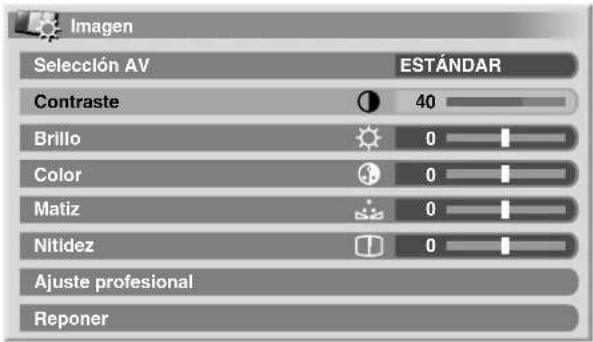
Para fuente de PC o Home Gallery, aparece la pantalla siguiente.
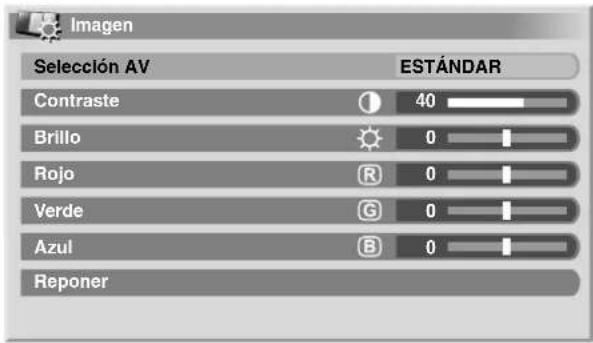
4 Seleccione el nivel deseado (◀)→

- Cuando se visualice una pantalla de ajuste, también puede cambiar un ítem pulsando ↑/↓.
5 Pulse HOME MENU para salir del menú.
Para la fuente de AV
| Ítem Botón Botón ← → | |
| Contraste Para menos contraste Para más contraste | |
| Brillo Para menos brillo Para más brillo | |
| Color Para menos intensidad Para más intensidad de color de color | |
| Matiz Los tonos de la piel tiran a morado | Los tonos de la piel tiran a verde |
| Nitidez Para menos nitidez | Para más nitidez |
Para la fuente de PC
| Ítem | Botón Botón | |
| Contraste | Para menos contraste | Para más contraste |
| Brillo Para menos brillo | Para más brillo | |
| Rojo | Para rojo más débil | Para rojo más fuerte |
| Verde Para verde más débil | Para verde más fuerte | |
| Azul | Para azul más débil | Para azul más fuerte |

NOTA
- Para realizar los ajustes para "PureCinema", "Temperatura de color", "MPEG NR", "DNR", "CTI", y "DRE", seleccione "Ajuste profesional" en el paso 3 y, a continuación, pulse ENTER. Para los siguientes ajustes, consulte "Ajuste profesional".
- Para restaurar los valores predeterminados de fábrica para todos los ítems, pulse ▲ para seleccionar "Reponer" en el paso 3 y, a continuación, pulse ENTER. Una pantalla de confirmación aparece. Pulse ▲ para seleccionar "Sí" y, a continuación, pulse ENTER.
Ajuste profesional
Este sistema proporciona varias funciones avanzadas para optimizar la calidad de las imágenes.
1 Pulse HOME MENU.
2 Seleccione "Imagen" (↑/↓y, a continuación, ENTER).
3 Seleccione "Ajuste profesional" (▲ y a continuación, ENTER).
4 Seleccione el elemento que desee ajustar (▲ y/a continuación, ENTER).
- Usted podrá seleccionar "PureCinema", "Temperatura de color", "MPEG NR", "DNR", "CTI", o "DRE".
5 Seleccione el parámetro deseado (▲ y/a continuación, ENTER).
- Con respecto a los parámetros seleccionables, consulte la tabla.
PureCinema
Detecta automáticamente una fuente basada en película (codificada original en 24 fotogramas/segundo), la analiza y, a continuación, recrea cada fotograma fijo para ofrecer una calidad de imagen de alta definición.
| Selecciones | Apagado | Desactiva la función PureCinema. |
| Estándar | Produce imágenes fluidas y vívidas (específicas para película) detectando automáticamente la información de imagen grabada cuando se visualizan imágenes de DVD o de alta definición (ej., películas) con 24 fotogramas por segundo. | |
| ADV | Produce imágenes en movimiento fluidas y de calidad (como se ve en las pantallas de cine) convirtiendo a 72 Hz cuando se visualizan imágenes de DVD (ej., películas) con 24 fotogramas por segundo. |
Temperatura del color
Ajusta la temperatura de color, resultando en mejor equilibrio del blanco.
Selecciones Alta Blanco con tono azulado
| Media-Alta Tono intermedio entre Alta y Media |
| Media Tono natural |
| Media-Baja Tono intermedio entre Media y Baja |
| Baja Blanco con tono rojizo |
| Manual Temperatura del color ajustada según sus preferencias |

NOTA
Puede ajustar manualmente la temperatura del color utilizando el procedimiento siguiente:
① Seleccione "Manual" para ajustar "Temperatura de color" en el paso 5 anterior y, a continuación, mantenga pulsado ENTER durante más de tres segundos para hacer que se visualice la pantalla de ajuste manual.
②Pulse /▲para seleccionar el ítem que desee ajustar y, a continuación, pulse ENTER.
③Pulse ←/→para seleccionar el nivel deseado y, a continuación, pulse ENTER.
| Ítem | Botón ← | Botón ➔ | |
| R Alta | Ajuste fino para partes brillantes | Para rojo más débil | Para rojo más fuerte |
| G Alta | Para verde más débil | Para verde más fuerte | |
| B Alta | Para azul más débil | Para azul más fuerte | |
| R Baja | Ajuste fino para partes oscuras | Para rojo más débil | Para rojo más fuerte |
| G Baja | Para verde más débil | Para verde más fuerte | |
| B Baja | Para azul más débil | Para azul más fuerte | |
- Para realizar el ajuste para otro ítem, pulse RETURN y, a continuación, repita los pasos ② y ③.
- Puede pulsar ↑/↓ para cambiar inmediatamente un ítem que desee ajustar.
④Pulse HOME MENU para salir del menú.
MPEG NR
Elimina el ruido de mosquito de las imágenes de vídeo cuando se contempla un canal de TV digital o se reproduzca un disco DVD, lo que resultará en imágenes exentas de ruido.
| Selecciones Apagado Desactiva la función MPEG NR. |
| Alta MPEG NR mejorado |
| Media MPEG NR estándar |
| Baja MPEG NR moderado |
DNR
Elimina el ruido de vídeo para ofrecer imágenes nítidas. DNR son las siglas de Digital Noise Reduction (Reducción de ruido digital).
Selecciones Apagado Desactiva la función DNR.
| Alta DNR mejorado |
| Media DNR estándar |
| Baja DNR moderado |
CTI
Proporciona imágenes con contornos de color más claros. CTI son las siglas de Colour Transient Improvement (Mejora transitoria de color).
Selecciones Apagado Desactiva la función CTI.
Encendido Activa la función CTI.
DRE
Ajusta las partes oscuras y brillantes de las imágenes para que el contraste entre el brillo y la oscuridad sea más claro. DRE son las siglas de Dynamic Range Expander (Ampliador de gama dinámica).
Selecciones Apagado Desactiva la función DRE.
| Alta DRE mejorado | |
| Media | DRE estándar |
| Baja DNR moderado | |
Gestión del color
Realice el ajuste de tono fino para cada color básico.
1 Pulse HOME MENU.
2 Seleccione "Imagen" (↑/↓ y, a continuación, ENTER).
3 Seleccione "Ajuste profesional" (♠/♦ y, a continuación, ENTER).
4 Seleccione "Gestión de color" (♠/▼ y, a continuación, ENTER).
5 Seleccione el elemento que desee ajustar (↑/↓ y, a continuación, ENTER).
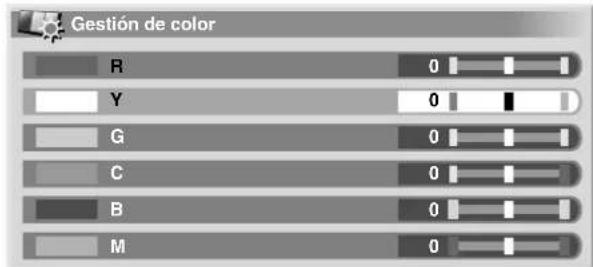
6 Seleccione el nivel deseado (←/→).
| Ítem | Botón ← | Botón ➔ |
| Rojo | Más cerca del magenta | Más cerca del amarillo |
| Amarillo | Más cerca del rojo | Más cerca del verde |
| Verde | Más cerca del amarillo | Más cerca del azul verdoso |
| Azul verdoso | Más cerca del verde | Más cerca del azul |
| Azul | Más cerca del azul verdoso | Más cerca del magenta |
| Magenta | Más cerca del azul | Más cerca del rojo |
- Para realizar el ajuste para otro ítem, pulse RETURN y, a continuación, repita los pasos 5 y 6.
- Puede pulsar / para cambiar inmediatamente un ítem que desee ajustar.
7 Pulse HOME MENU para salir del menú.
Ajustes del sonido
Puede ajustar la calidad del sonido según sus preferencias con las configuraciones siguientes.
Ajuste el sonido según sus preferencias para la opción Selección AV elegida. Consulte la página 31.
1 Pulse HOME MENU.
2 Seleccione "Sonido" (↑/↓ y, a continuación, ENTER).
3 Seleccione el elemento que desee ajustar (↑).
4 Seleccione el nivel deseado (←)→
![Sonido [ESTÁNDAR] Agudos - + 2 + Graves 0 Balance 0 Reponer](/content/2026/05/1081418/images/cba1db5bb24a2d1f038c6dd65916ae9023a167df66a94196f9b59a5aa6718145.jpg)
| Ítem Botón Botón | ||
| Agudos | Para agudos más débiles | Para agudos más fuertes |
| Graves | Para graves más débiles | Para graves más fuertes |
| Balance | Disminuye el audio del altavoz derecho | Disminuye el audio del altavoz izquierdo |
5 Pulse HOME MENU para salir del menú.

NOTA
- Para restaurar los valores predeterminados de fábrica para todos los ítems, pulse ♠ para seleccionar "Reponer" en el paso 3 y, a continuación, pulse ENTER. Una pantalla de confirmación aparece. Pulse ♠ para seleccionar "Sí" y, a continuación, pulse ENTER.
- No es posible ajustar la calidad del sonido para la escucha con auriculares.
- Si hace ajustes con los auriculares conectados, los ajustes entrarán en efecto para el sonido de los altavoces tras la desconexión de los auriculares.
FOCUS
Desplaza el sonido que viene de arriba (imágenes del sonido) y produce contornos de sonido claros.
1 Pulse HOME MENU.
2 Seleccione "Sonido" (♠/♦ y, a continuación, ENTER).
3 Seleccione "FOCUS" (▲).
4 Seleccione el parámetro deseado (◀)→
![Sonido [ESTÁNDAR] Agudos + 2 Graves 0 Balance 0 Reponer FOCUS Encendido Surround frontal Apagado](/content/2026/05/1081418/images/d2f71447002f04a770d259b0ef8cb1757961043143c3f81543f90d4b7b1a2da0.jpg)
| Ítem | Descripción |
| Apagado Desactiva la función FOCUS. (valor predeterminado) | |
| Encendido | Activa la función FOCUS. |
5 Pulse HOME MENU para salir del menú.

NOTA
- El efecto de esta función difiere dependiendo de las señales.
- No es posible ajustar el campo sonoro para la escucha con auriculares.
- Si ajusta el campo sonoro con los auriculares conectados, los ajustes entrarán en efecto para el sonido de los altavoces tras la desconexión de los auriculares.
Surround frontal
Proporciona efectos de sonido tridimensional y/o graves profundos y ricos.
1 Pulse HOME MENU.
2 Seleccione "Sonido" (↑/↓ y, a continuación, ENTER).
3 Seleccione "Surround frontal" (↑).↓
4 Seleccione el parámetro deseado (◀).→
Ítem Descripción
Apagado Desactiva tanto SRS como TruBass.
SRS Reproduce un sonido tridimensional altamente efectivo.
TruBass Proporciona graves profundos y ricos (valor predeterminado) utilizando una nueva tecnología.
TruBass + SRS Proporciona los efectos TruBass y SRS al mismo tiempo.
5 Pulse HOME MENU para salir del menú.

NOTA
- SRS(OW) designa un estado en donde FOCUS está activado y TruBass + SRS ha sido seleccionado para el Surround frontal.
• SRS(●) es una marca registrada de SRS Labs, Inc. - La tecnología WOW está incorporada bajo licencia de SRS Labs, Inc.
- El efecto de esta función difiere dependiendo de las señales.
- No es posible ajustar el campo sonoro para la escucha con auriculares.
- Si ajusta el campo sonoro con los auriculares conectados, los ajustes entrarán en efecto para el sonido de los altavoces tras la desconexión de los auriculares.
Control de la alimentación
El control de la alimentación ofrece funciones convenientes para el ahorro de energía.
Ahorro de energía
El consumo de energía se ahorra mediante la reducción del brillo de la imagen.
1 Pulse HOME MENU.
2 Seleccione "Control de la alimentación" (▲ y/a continuación, ENTER).
3 Seleccione "Ahorro de energía" (▲ y a continuación, ENTER).
4 Seleccione "Ahorrar" o "Desactivar imagen" (▲ y/a continuación, ENTER).
Ítem Descripción
| Estándar No reduce el brillo de la imagen. (valor predeterminado) |
| Ahorrar Reduce el brillo de la imagen para ahorrar energía. |
| Desactivar imagen Desactiva la pantalla para ahorrar energía. Para restablecer la visualización de la pantalla, pulse cualquier botón, excepto +/ - y . Este ajuste no lo memorizará el sistema. |
5 Pulse HOME MENU para salir del menú.

NOTA
- También puede seleccionar esta función utilizando el menú principal cuando la fuente de entrada es un PC.
Apagado: sin señal (Modo AV solamente)
El sistema entra automáticamente en el modo de espera cuando no se recibe ninguna señal durante 15 minutos.
1 Pulse HOME MENU.
2 Seleccione "Control de la alimentación" (▲ y/a continuación, ENTER).
3 Seleccione "Apagado: sin señal" (▲ y/a continuación, ENTER).
4 Seleccione "Activar" (▲y▼a continuación, ENTER).
Ítem Descripción
| Desactivar No coloca el sistema en el modo de (valor predeterminado) espera. |
| Activar Coloca el sistema en el modo de esperacuando no se recibe ninguna señaldurante 15 minutos. |
5 Pulse HOME MENU para salir del menú.

NOTA
- Cinco minutos antes que el sistema entre en el modo de espera, un mensaje aparece cada minuto.
- Puede que el sistema no entre en el modo de espera cuando hay señales de ruido en el Media Receiver tras el fin de la transmisión de TV.
Apagado: sin operación (Modo AV solamente)
El sistema entra automáticamente en el modo de espera cuando no se realiza ninguna operación durante tres horas.
1 Pulse HOME MENU.
2 Seleccione "Control de la alimentación" (▲ y/a continuación, ENTER).
3 Seleccione "Apagado: sin operación" (▲ y a continuación, ENTER).
4 Seleccione "Activar" (▲ y★a continuación, ENTER).
Ítem Descripción
| Desactivar No coloca el sistema en el modo de (valor predeterminado) espera. |
| Activar Coloca el sistema en el modo de esperacuando no se realiza ninguna operacióndurante tres horas. |
5 Pulse HOME MENU para salir del menú.

NOTA
- Cinco minutos antes que el sistema entre en el modo de espera, un mensaje aparece cada minuto.
Gestión de la alimentación (Modo PC solamente)
El sistema entra automáticamente en el modo de espera cuando no se recibe ninguna del ordenador.
2 Seleccione "Control de la alimentación" (▲ y/a continuación, ENTER).
3 Seleccione "Gestión de energía" (▲ y★ a continuación, ENTER).
4 Seleccione "Modo 1" or "Modo 2" (▲ y/a continuación, ENTER).
Ítem Descripción
| Apagado (valor predeterminado) | Sin gestión de alimentación |
| Modo 1 • Coloca el sistema en el modo de espera cuando no se recibe ninguna del ordenador durante ocho minutos. •Aun cuando comience a utilizar el ordenador y se reciba una señal nuevamente, el sistema permanece apagado. •El sistema se volverá a activar al pulsar STANDBY/ON de la pantalla de plasma o TV ⏻del mando a distancia. |
| Modo 2 • Coloca el sistema en el modo de espera cuando no se recibe ninguna del ordenador durante ocho segundos. |
- Cuando comience a utilizar el ordenador y se recibe una señal nuevamente, el sistema se enciende.
- El sistema se volverá a activar al pulsar STANDBY/ON de la pantalla de plasma o TV ⏻del mando a distancia.
5 Pulse HOME MENU para salir del menú.
Utilización de la guía electrónica de programas (EPG) (para TV analógica solamente)
Utilice la guía electrónica de programas (EPG) para buscar programas de TV deseados o para visualizar información acerca de los mismos. La utilización del temporizador le permite predeterminar programas deseados para una grabación con una videograbadora.
Con respecto a las funciones relacionadas solamente con el modelo PDP-505XDE/435XDE, consulte el manual de instrucciones de DTV suministrado aparte.
Configuración para utilización de la guía EPG
Actualización automática de la información EPG
Especifique si el sistema debe o no adquirir automáticamente la información EPG desde una emisora especificada.
1 Pulse HOME MENU.
2 Seleccione "Configuración" (↑/↓ y, a continuación, ENTER).
3 Seleccione "Config. TV analógica" (▲ y/a continuación, ENTER).
4 Seleccione "EPG" (↑/↓ y, a continuación, ENTER).
5 Seleccione "Actualiz. autom. Datos" (↑)
6 Seleccione "Desactivar" o "Activar" (◀).→

Ítem Descripción
Desactivar Desactiva la función EPG. (valor predeterminado)
Activar Adquiere automáticamente la información de EPG a medianoche, la hora especificada por el usuario (PDP-505XDE/435XDE solamente), y cuando se contemple una emisora de teledifusión especificada como proveedor de información de EPG.
7 Pulse HOME MENU para salir del menú.
Especificación de un proveedor de información EPG
Especifique una emisora para adquirir la información EPG.
1 Pulse HOME MENU.
2 Seleccione "Configuración" (↑/↓y, a continuación, ENTER).
3 Seleccione "Config. TV analógica" (▲ y/a continuación, ENTER).
4 Seleccione "EPG" (↑/↓ y, a continuación, ENTER).
5 Seleccione "Proveedor de datos" (♠/♦ y, a continuación, ENTER).
6 Seleccione la emisora de teledifusión deseada (◀)→
7 Pulse HOME MENU para salir del menú.
Restricción de visualización de información EPG
Utilice esta función para visualizar la información EPG acerca solamente de los programas de TV que pueden recibirse y verse actualmente.
1 Pulse HOME MENU.
2 Seleccione "Configuración" (↑/↓y, a continuación, ENTER).
3 Seleccione "Config. TV analógica" (▲ y/a continuación, ENTER).
4 Seleccione "EPG" (↑/↓ y, a continuación, ENTER).
5 Seleccione "Ajuste de emisora" (↑/↓ y, a continuación, ENTER).
6 Seleccione "Encendido" (←)→
Ítem Descripción
Apagado Visualiza las guías EPG de todas las (valor predeterminado) emisoras. Información procesada por el proveedor especificado de información EPG.
Encendido Visualiza la información EPG acerca de los programas de TV que pueden recibirse y verse actualmente.
7 Pulse HOME MENU para salir del menú.
Búsqueda de programas
1 Pulse EPG.
2 Pulse el botón de color para seleccionar un parámetro de búsqueda.
3 Realice la selección para el parámetro (◀)→

- Aparece una lista de los programas buscados.
4 Pulse EPG para salir del menú.

NOTA
- Para "Hora" y "Fecha", no es posible seleccionar una hora o fecha pasada.
- Antes de visualizar la información EPG, sintonice un canal de TV y vuelva al modo de pantalla simple.
- Mientras se visualice la información EPG, sólo los siguientes botones funcionan:
: + / -, 呎 y I-II.
Iconos visualizados en la lista de programas e información de programas
Icono Significado
| 4:3 | Relación de aspecto de 4:3 |
| 16:9 | Relación de aspecto de 16:9 |
| ○○ | Bilingüe |
| ○○ | Estéreo |
| ---- | Canal con subtítulos |
Visualización de la información de un programa
1 Pulse EPG.
2 Seleccione el programa deseado (▲ y▼a continuación, ENTER).

- La información acerca del programa seleccionado aparece.
3 Desplazamiento por la información (♠).
- Para volver a la pantalla de lista de programas, pulse RETURN.
4 Pulse EPG para salir del menú.
Grabación de un programa utilizando un equipo de grabación
Cuando un equipo de grabación (como una videograbadora o grabadora DVD) está conectado, puede utilizar la guía electrónica de programas para predeterminar programas de TV para grabación.
1 Pulse EPG.
2 Seleccione el programa deseado (▲ y▼a continuación, ENTER).

- La información acerca del programa seleccionado aparece.
3 Pulse el botón rojo.
4 Seleccione "Velocidad de grabación" (♠).
5 Seleccione "SP" (estándar) or "LP" (extendido) (◄).→

6 Seleccione "PDC/VPS" (↑).
7 Seleccione "ENCENDIDO" o "APAGADO" (◀)
8 Seleccione "¿Grabar?" (▲).
9 Seleccione "OK" (←/→ y, a continuación, ENTER).
10 Pulse EPG para salir del menú.
NOTA
- Asegúrese de dejar la videograbadora encendida cuando predetermine programas de TV para grabación.
- Puede volver a la pantalla de lista de programas pulsando RETURN.
- Esta función está disponible solamente cuando se ha conectado un equipo de grabación al terminal INPUT 2 o 3 con i/o Link. A activado, utilizando un cable SCART.
- Para programas predeterminados (para grabación) utilizando EPG, puede borrar o cambiar solamente en el equipo de grabación (videograbadora o grabadora DVD) que sea el destino de transferencia.
Selección de un programa para visualización inmediata
Utilizando la información EPG, también puede seleccionar un programa de TV actualmente en el aire para visualizarlo inmediatamente.
1 Pulse EPG.
2 Seleccione el programa deseado que esté emitiéndose actualmente (♠/♥, a continuación, ENTER).

- La información acerca del programa seleccionado aparece.
3 Pulse el botón verde.
- El menú EPG desaparece y se visualiza el programa de TV seleccionado utilizando la pantalla completa.
Ajuste de las posiciones de la imagen (modo AV solamente)
Ajuste las posiciones horizontal y vertical de las imágenes en la pantalla de plasma.
1 Pulse HOME MENU.
2 Seleccione "Opción" (▲/▼ y, a continuación, ENTER).
3 Seleccione "Posición" (↑/↓ y, a continuación, ENTER).
4 Seleccione "Ajuste de la posición H/V" (↑ y/a continuación, ENTER).

5 Ajuste la posición vertical (↑)↓ la horizontal (/)←→
6 Pulse HOME MENU para salir del menú.

NOTA
- Para restaurar los valores predeterminados de fábrica para todos los ítems, pulse ♠ para seleccionar "Reponer" en el paso 4 y, a continuación, pulse ENTER. Una pantalla de confirmación aparece. Pulse ♠ para seleccionar "Sí" y, a continuación, pulse ENTER.
- Los ajustes se memorizan separadamente de acuerdo con la fuente de entrada.
Ajuste automático de las posiciones y reloj de las imágenes (modo PC solamente)
Utilice la autoconfiguración para ajustar automáticamente las posiciones y reloj de las imágenes a partir de un ordenador.
1 Pulse HOME MENU.
2 Seleccione "Opción" (♠/♦ y, a continuación, ENTER).
3 Seleccione "Autoconfiguración" (▲★a continuación, ENTER).

- La autoconfiguración comienza.
4 Pulse HOME MENU para salir del menú.

NOTA
- Una vez que se finalice la autoconfiguración, se visualiza "Ajuste automático completado".
- Aunque aparezca "Ajuste automático completado", es posible que la autoconfiguración haya fallado, dependiendo de las condiciones.
- La autoconfiguración puede fallar con una imagen de PC compuesta por patrones similares o en monocromo. En caso de falla, cambie la imagen de PC e intente de nuevo.
- Asegúrese de conectar el ordenador al Media Receiver y de encenderlo antes de iniciar la autoconfiguración.
Ajuste manual de las posiciones y reloj de las imágenes (modo PC solamente)
Usualmente, puede ajustar fácilmente las posiciones y reloj de las imágenes utilizando la autoconfiguración. Utilice la configuración manual para optimizar las posiciones y reloj de las imágenes cuando se necesario.
1 Pulse HOME MENU.
2 Seleccione "Opción" (▲/▼y, a continuación, ENTER).
3 Seleccione "Configuración manual" (▲ y/a continuación, ENTER).
4 Seleccione el elemento que desee ajustar (▲ y/a continuación, ENTER).

5 Realice el ajuste (◀ y▶/).↑ ↓
- Utilice / solamente cuando ajuste la posición vertical tras seleccionar "Ajuste de la posición H/V".
6 Pulse HOME MENU para salir del menú.

NOTA
- Para restaurar los valores predeterminados de fábrica para todos los ítems, pulse ↑ para seleccionar "Reponer" en el paso 4 y, a continuación, pulse ENTER. Una pantalla de confirmación aparece. Pulse ↑ para seleccionar "Sí" y, a continuación, pulse ENTER.
Selección de un tipo de señal de entrada
Tras conectar al terminal INPUT 1, INPUT 2 o INPUT 3, especifique el tipo de señales de vídeo que se van recibir desde el equipo conectado. Para el tipo de señales, consulte el manual de instrucciones que acompaña el equipo conectado.
Antes de iniciar el menú, pulse INPUT 1, INPUT 2, o INPUT 3 del mando a distancia o pulse INPUT de la pantalla de plasma para seleccionar una fuente de entrada.
1 Pulse HOME MENU.
2 Seleccione "Opción" (↑/↓ y, a continuación, ENTER).
3 Seleccione "Selector de entrada" (▲ y/a continuación, ENTER).
4 Seleccione un tipo de señal (▲▼a continuación, ENTER).

- Para ENTRADA1, puede seleccionar Vídeo o RGB.
- Para ENTRADA2, puede seleccionar Vídeo, S-Vídeo o COMPONENTE.
- Para ENTRADA3, puede seleccionar Vídeo, S-Vídeo, RGB.
5 Pulse HOME MENU para salir del menú.
NOTA
- Si no aparece ninguna imagen o si las imágenes aparecen en colores incorrectos, especifique otro tipo de señales de vídeo.
- Para el tipo de señales que se debe especificar, consulte el manual de instrucciones que acompaña al equipo conectado.
Configuración del sistema de color (modo AV solamente)
Si una imagen no aparece claramente, seleccione otro sistema de color (ej., PAL, NTSC).
1 Pulse HOME MENU.
2 Seleccione "Opción" (↑/↓ y, a continuación, ENTER).
3 Seleccione "Sistema de color" (▲y▼a continuación, ENTER).
4 Seleccione un sistema de señales de vídeo (▲ y/a continuación, ENTER).

- Puede seleccionar entre "Auto", "PAL", "SECAM", "NTSC" o "4.43NTSC".
- Con "Auto" seleccionado, las señales de entrada se identifican automáticamente.
5 Pulse HOME MENU para salir del menú.
NOTA
- El valor predeterminado de fábrica es "Auto".
- Debe realizar la configuración del sistema de color para cada terminal INPUT, de 1 a 4.
- Para la configuración del sistema de color, consulte las páginas 28 y 29.
Seleccione un tamaño de pantalla
Selección manual
Pulse 📋 para cambiar entre las opciones de tamaño de pantalla disponibles para el tipo de señales de vídeo recibidas actualmente.
- Cada vez que se pulsa 📋, la selección cambia.
- Los tamaños de pantalla disponibles difieren dependiendo de los tipos de señales de vídeo.
Modo AV
| Ítem Descripción | |
| 4:3 Para imágenes “estándar” 4:3. Una máscara lateral aparece en cada lado. | |
| COMPLETA 14:9 Para imágenes “anamórficas” 14:9. Una máscara lateral fina aparece en cada lado. | |
| CINE 14:9 Para imágenes tipo buzón 14:9. Una máscara lateral fina aparece en cada lado, y también puede ver barras en las partes superior e inferior con algunos programas. | |
| PANORÁMICA En este modo, la imagen se alarga progresivamente hacia cada lado de la pantalla. | |
| COMPLETA Visualización de pantalla completa 16:9 | |
| ZOOM Para imágenes tipo buzón 16:9. Puede que aparezcan barras en las partes superior e inferior con algunos programas. | |
| CINE Para imágenes tipo buzón 14:9. Puede que aparezcan barras en las partes superior e inferior con algunos programas. |
Modo PC excepto para señales XGA
| Ítem Descripción |
| 4:3 Rellena la pantalla sin cambiar la relación de aspecto de las señales de entrada. |
| COMPLETA Visualización de pantalla completa 16:9 |
| Punto a Adapta las señales de entrada al mismo número de punto píxeles de la pantalla. |
Modo PC para señales XGA
(Ej. entrada de 1024 × 768 a PDP-505XDE/505HDE)
Ítem Descripción
| 4:3 Adapta las señales de entrada al mismo número de pixels de la pantalla. Optimizado para visualización de 1024 × 768 | |
| COMPLETA1 | Visualización de pantalla completa 16:9.Optimizado para visualización de 1024 × 768 |
| COMPLETA2 | Para visualización de señal ancha. Utilice cuando visualice señales con una resolución de 1280 × 768 |

NOTA
- Las especificaciones dadas para el modo PC se aplican al modelo PDP-505XDE y 505HDE. Para el modelo PDP-435XDE y 435HDE, el número de píxels es diferente y, por lo tanto, el procesamiento de las señales y condiciones reales de visualización varían ligeramente.
- Mientras contemple una emisión de TV de alta definición, si pulsa 📋, podrá cambiar entre COMPLETA y PANORÁMICA.
Modo AV

flowchart
graph TD
    A["4:3"] --> B["CINE"]
    A --> C["COMPLETA 14:9"]
    B --> D["ZOOM"]
    C --> E["CINE 14:9"]
    D --> F["COMPLETA"]
    E --> G["PANORÁMICA"]
Modo PC excepto para señales XGA

flowchart
graph TD
    A["4:3"] --> B["Punto a punto"]
    A --> C["COMPLETA"]
Modo PC para señales XGA

flowchart
graph TD
    A["4:3"] --> B["COMPLETA2"]
    A --> C["COMPLETA1"]
Selección automática
Si configura "WSS" y "Modo 4:3" en el menú Opción, se selecciona automáticamente el modo de pantalla óptimo para cada señal de vídeo que contiene información WSS.
Señalización de pantalla panorámica (WSS) (modo AV solamente)
La función WSS permite que el sistema cambie automáticamente entre los diferentes formatos de pantalla.
1 Pulse HOME MENU.
2 Seleccione "Opción" (↑/↓ y, a continuación, ENTER).
3 Seleccione "WSS" (↑/↓ y, a continuación, ENTER).
4 Seleccione "Encendido" (▲▼a continuación, ENTER).
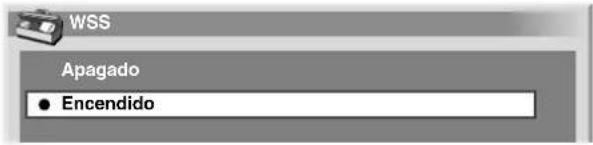
Ítem Descripción
Encendido Activa la función WSS.
Apagado Desactiva la función WSS. (valor predeterminado)
5 Pulse HOME MENU para salir del menú.

NOTA
- Seleccione manualmente un tamaño de pantalla apropiado si una imagen no cambia automáticamente a un formato de pantalla correcto.
- Cuando la señal de vídeo no contiene información WSS, la función no funcionará aunque "Encendido" esté seleccionado.
Relación de aspecto de la imagen (modo AV solamente)
Con la función WSS activada, seleccione el formato de visualización para la entrada de señal con relación de aspecto de 4:3.
1 Pulse HOME MENU.
2 Seleccione "Opción" (↑/↓ y, a continuación, ENTER).
3 Seleccione "Modo 4:3" (▲/▼ y, a continuación, ENTER).
4 Seleccione "4:3" o "PANORÁMICA" (▲▼a continuación, ENTER).
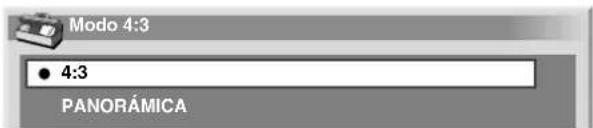
Ítem Descripción
4:3 Mantiene la relación de aspecto de 4:3 y visualiza máscaras laterales.
PANORÁMICA Imagen panorámica sin máscaras laterales. (valor predeterminado)
4:3 PANORÁMICA
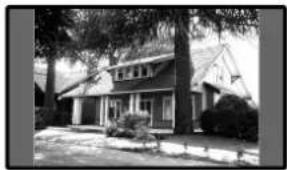
5 Pulse HOME MENU para salir del menú.
Cambio del brillo en ambos lados de la pantalla (Máscara lateral)
Con el tamaño de pantalla 4:3/COMPLETA 14:9/CINE 14:9 seleccionado para el modo AV, puede cambiar el brillo de las máscaras laterales grises que aparecen en ambos lados de la pantalla.
1 Pulse HOME MENU.
2 Seleccione "Opción" (♠/♦ y, a continuación, ENTER).
3 Seleccione "Máscara lateral" (▲▼a continuación, ENTER).
4 Seleccione el parámetro deseado. (▲ y/a continuación, ENTER).

Ítem Descripción
Fija Ajusta siempre el mismo brillo para las (valor predeterminado) máscaras laterales grises.
Auto Ajusta el brillo de las máscaras laterales grises de acuerdo con el brillo de las imágenes.
5 Pulse HOME MENU para salir del menú.
Temporizador de apagado
Cuando el tiempo seleccionado transcurre, el temporizador de apagado coloca el sistema en el modo de espera automáticamente.
1 Pulse HOME MENU.
2 Seleccione "Temporizador de apagado" (▲▼a continuación, ENTER).
3 Seleccione la hora deseada (▲ y★ a continuación, ENTER).
- Puede seleccionar entre “Apagado” (cancelar), “30 min”, “60 min”, “90 min” y “120 min”.
4 Pulse HOME MENU para salir del menú.

NOTA
- Cinco minutos antes que transcurra el tiempo seleccionado, el tiempo restante aparece cada minuto.
- Para comprobar el tiempo restante, realice los pasos 1 y 2.
Utilización de una contraseña (modo AV solamente)
Este sistema ofrece la función de bloqueo infantil para impedir que niños vean programas inapropiados. Debe introducir una contraseña para visualizar programas con "Bloquear" especificado. Al salir de la fábrica, el valor predeterminado de la contraseña es "1234". Sin embargo, puede cambiar la contraseña como desee.
Cuando utilice el menú principal, al seleccionar "Instalación auto.", "Config. TV analógica", "Config. DTV" o "Contraseña", aparece una pantalla que le pide la introducción de la contraseña para impedir que otras personas cambien las configuraciones.
Introducción de una contraseña
Cuando seleccione un canal bloqueado con el bloqueo infantil o cuando se le pide la introducción de una contraseña para abrir un menú, introduzca la contraseña correcta.
1 Introduzca la contraseña correcta de 4 dígitos utilizando los botones 0 - 9.


NOTA
- Si introduce la contraseña incorrecta tres veces, se visualiza "Contraseña no válida.", y el menú se cierra. Para visualizar la pantalla de introducción de contraseña de nuevo para desbloquear la contraseña, seleccione el canal boqueado y abra el menú de nuevo.
Cambio de la contraseña
Utilice el procedimiento siguiente para cambiar la contraseña.
1 Pulse HOME MENU.
2 Seleccione "Configuración" (▲y▼a continuación, ENTER).
3 Seleccione "Contraseña" (▲ y▼a continuación, ENTER).
- La pantalla de introducción de contraseña aparece. Introduzca la contraseña actual de 4 dígitos utilizando los botones 0 – 9.
4 Seleccione "Cambiar contraseña" (▲ y/a continuación, ENTER).
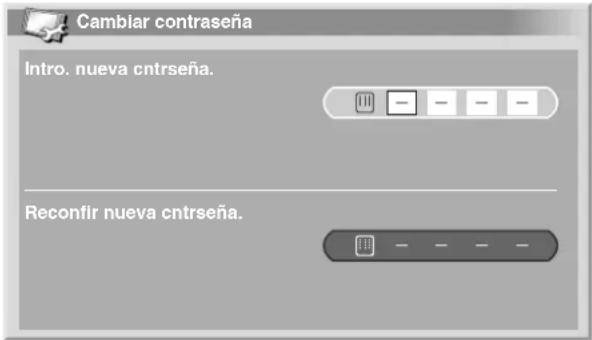
5 Introduzca una nueva contraseña de 4 dígitos utilizando los botones 0 - 9.
6 Introduzca la misma contraseña que ha introducido en el paso 5.
- Si introduce una contraseña incorrecta, el procedimiento vuelve al paso 5 para la reintroducción desde el comienzo.
- Si no puede cambiar la contraseña introduciendo la contraseña incorrecta tres veces, el menú se cierra.
7 Pulse HOME MENU para salir del menú.

NOTA
- Apunte la nueva contraseña y guárdela a mano.
Reposición de la contraseña
1 Pulse HOME MENU.
2 Seleccione "Configuración" (▲ y★ a continuación, ENTER).
3 Seleccione "Contraseña" (▲ y▼a continuación, ENTER).
- La pantalla de introducción de contraseña aparece. Introduzca la contraseña de 4 dígitos utilizando los botones 0 – 9.
4 Seleccione "Reponer" (↑/↓ y, a continuación, ENTER).
5 Seleccione "Sí" (▲ y▼a continuación, ENTER).
6 Pulse HOME MENU para salir del menú.
NOTA
- El procedimiento precedente restaurará la contraseña al valor predeterminado de fábrica (1234).
Inhabilitación de la contraseña
1 Pulse HOME MENU.
2 Seleccione "Configuración" (▲ y★ a continuación, ENTER).
3 Seleccione "Contraseña" (▲ y▼a continuación, ENTER).
- La pantalla de introducción de contraseña aparece. Introduzca la contraseña de 4 dígitos utilizando los botones 0 – 9.
4 Seleccione "Introduc. contraseña" (▲ y/a continuación, ENTER).
5 Seleccione "Desactivar" (▲ y▼a continuación, ENTER).
6 Pulse HOME MENU para salir del menú.
Recomendamos que escriba su contraseña de modo que no se olvide de la misma.
PDP-505XDE/435XDE PDP-505HDE/435HDE N° de su contraseña:

Si se olvida de la contraseña
Cuando se visualice el mensaje "Introduzca contraseña" en el paso 3 de arriba, pulse el botón ENTER del mando a distancia durante 3 segundos o más.
La contraseña revierte a "1234".
12 Utilización de un equipo externo
Puede conectar muchos tipos de equipos externos a su sistema de pantalla de plasma como, por ejemplo, un descodificador, videograbadora, reproductor DVD, ordenador, consola de videojuegos y videocámara. Para visualizar imágenes de un equipo externo, seleccione la fuente de entrada apropiada utilizando los botones INPUT del mando a distancia (página 14) o el botón INPUT de la pantalla de plasma.

PRECAUCIÓN
- Para proteger todos los equipos, apague siempre el Media Receiver antes de conectar un descodificador, videograbadora, reproductor DVD, ordenador, consola de videojuegos, videocámara u otro equipo externo.

NOTA
- Consulte el manual de instrucciones pertinente (reproductor DVD, ordenador, etc.) atentamente antes de hacer las conexiones.
Visualización de la imagen de un descodificador
Conexión de un descodificador
Utilice el terminal INPUT 1 para conectar un descodificador u otro equipo audiovisual.
Visualización de la imagen de un descodificador
Para ver la imagen de un descodificador
① Pulse los botones 0 - 9 o P+/P- para seleccionar un programa especificado para la configuración del descodificador (página 30).
② Pulse INPUT1 del mando a distancia o pulse INPUT de la pantalla de plasma para seleccionar ENTRADA1.

NOTA
- Asegúrese de utilizar ENTRADA1 para conectar un descodificador.
- Si las imágenes del descodificador no se visualicen claramente, puede que sea necesario cambiar la configuración del tipo de señal de entrada utilizando el menú. Consulte la página 39.
- Consulte el manual de instrucciones de su descodificador para el tipo de señal.
Visualización de la imagen de una videograbadora
Conexión de una videograbadora
Utilice el terminal INPUT 2 para conectar una videograbadora u otro equipo audiovisual.
Si su videograbadora soporta los sistemas "AV Link" avanzados de TV-videograbadora (página 46), puede conectar la videograbadora al terminal 2 o 3 del Media Receiver utilizando el cable SCART de 21 contactos todos conectados.
Sistema avanzado AV Link
- Descarga directa de información de sintonización del TV o videograbadora (descarga de preajustes).
- Mientras ve la TV, puede grabar un programa pulsando simplemente el botón de grabación de la videograbadora (WYSIWYR*).
* Consulte el manual de instrucciones de su videograbadora ya que algunas videograbadora tienen un botón exclusivo para WYSIWYR.
- Al pulsar el botón de reproducción de la videograbadora, el sistema cambiará automáticamente del modo de espera a encendido, y visualizará una imagen de la videograbadora.

NOTA
- Puede que los sistemas "AV Link" avanzados de TV-videograbadora no sean compatible con algunas fuentes externas.

Visualización de la imagen de una videograbadora
Para ver la imagen de una videograbadora, pulse INPUT 2 del mando a distancia o pulse INPUT de la pantalla de plasma para seleccionar ENTRADA2.

NOTA
- Si las imágenes de la videograbadora no se visualizan claramente, puede que sea necesario cambiar la configuración del tipo de señal de entrada utilizando el menú. Consulte la página 39.
- Consulte el manual de instrucciones de su videograbadora para el tipo de señal.
- Los terminales INPUT 2 se comprobarán por orden para las conexiones de cable donde; 1) S-Vídeo, 2) Vídeo.
- Conecte un equipo externo sólo a los terminales que realmente se utilizarán.
Utilización de la entrada HDMI
Los terminales INPUT 3 incluyen terminales HDMI a los cuales pueden introducirse señales digitales de audio y vídeo. Para utilizar el terminal HDMI, active el terminal y especifique los tipos de señales de audio y vídeo que se van recibir desde el equipo conectado. Para el tipos de señales, consulte el manual de instrucciones que acompaña el equipo conectado.
Antes de iniciar el menú, pulse INPUT 3 del mando a distancia o pulse INPUT de la pantalla de plasma para seleccionar INPUT 3.
| Tabla de correlación de las señales de entrada |
| 1920*1080i@50Hz |
| 720*576p@50Hz |
| 1280*720p@50Hz |
| 720(1440)*576i@50Hz |
| 1920*1080i@59,94/60Hz |
| 720*480p@59,94/60Hz |
| 1280*720p@59,94/60Hz |
| 720(1440)*480i@59,94/60Hz |

NOTA
- Las señales de PC están fuera de correspondencia.
Conexión de un equipo HDMI
Para activar el terminal HDMI:
1 Pulse HOME MENU.
2 Seleccione "Opción" (↑/↓ y, a continuación, ENTER).
3 Seleccione "Entrada HDMI" (▲ y▼a continuación, ENTER).
4 Seleccione "Valor" (↑/↓ y, a continuación, ENTER).
5 Seleccione "Activar" (▲ y↓a continuación, ENTER).
Item Descripción
| Desactivar (valor predeterminado) | Desactiva el terminal HDMI. |
| Activar | Activa el terminal HDMI. |
6 Pulse HOME MENU para salir del menú.
Para especificar el tipo de señales de vídeo digitales:
1 Repita los pasos 1 a 3 ofrecidos Para activar el terminal HDMI.
2 Seleccione "Vídeo" (▲/▼ y, a continuación, ENTER).
3 Seleccione el tipo de señales de vídeo de entrada (↑↓ y, a continuación, ENTER).
- Si se selecciona "Auto", se hará un intento para identificar el tipo de señales de vídeo digitales cuando se reciben las señales de vídeo digitales.
| Ítem | Descripción |
| Auto (valor predeterminado) | Identifica automáticamente las señales de vídeo digitales. |
| Color-1 | Señales de vídeo de componentes digitales (4:2:2) bloqueadas |
| Color-2 | Señales de vídeo de componentes digitales (4:4:4) bloqueadas |
| Color-3 | Señales RGB digitales bloqueadas |
4 Pulse HOME MENU para salir del menú.

NOTA
- Si selecciona un parámetro diferente de "Auto", haga un ajuste que produzca un color natural.
- Si no aparece ningún mensaje, especifique otro tipo de señal de vídeo digital.
- Para el tipo de señales digitales que se debe especificar, consulte el manual de instrucciones que acompaña el equipo conectado.
Para especificar el tipo de señales de audio:
1 Repita los pasos 1 a 3 ofrecidos Para activar el terminal HDMI.
2 Seleccione "Audio" (▲★a continuación, ENTER).
3 Seleccione el tipo de señales de audio (▲ y★a continuación, ENTER).
- Si se selecciona "Auto", se hará un intento para identificar el tipo de señales de audio cuando se reciben las señales de audio.
Ítem Descripción
Auto Identifica automáticamente las (valor predeterminado) señales de audio introducidas.
Digital Acepta las señales de audio digitales.
Analógico Acepta las señales de audio analógicas.
4 Pulse HOME MENU para salir del menú.

NOTA
- Si no se genera ningún sonido, especifique otro tipo de señales de audio.
- Con respecto a los tipos de señales de audio que podrá especificar, consulte el manual de instrucciones suministrado con el equipo especificado.
- Dependiendo del equipo, es posible que tenga que conectar también cables de audio analógico.
12 Utilización de un equipo externo
Utilización de la función i/o Link.A
Este sistema incorpora tres funciones i/o Link. A típicas para facilitar las conexiones entre el Media Receiver y otros equipos audiovisuales.
Reproducción de un toque
Mientras el sistema de pantalla de plasma está en el modo de espera, éste se enciende automáticamente y reproduce las imágenes de la fuente audiovisual (ej., videograbadora, grabadora DVD).
WYSIWYR (Lo que usted ve es lo que usted graba)
Si el mando a distancia de la videograbadora conectada tiene un botón WYSIWYR, puede iniciar automáticamente la grabación pulsando el botón WYSIWYR.
Descarga de preajustes
Transfiere automáticamente la información predeterminada del canal desde el sintonizador del sistema de pantalla de plasma a un canal de un equipo audiovisual conectado (ej., videograbadora) a través del terminal INPUT 2 o 3.

NOTA
- Las funciones i/o Link.A sólo funcionan cuando el equipo audiovisual está conectado al terminal INPUT 2 o 3 del Media Receiver con i/o Link.A a través de un cable SCART de 21 contactos todos conectados.
- El terminal INPUT 2 o 3 está disponible para i/o Link.A, dependiendo de la conmutación en el panel trasero del Media Receiver.
- Utilizando este interruptor, seleccione el terminal de entrada al cual el quipo de grabación como, por ejemplo, una videograbadora, ha sido conectado.
- Para los detalles, consulte los manuales de instrucciones de cada equipo externo.
- Si un cable SCART ha sido conectado al terminal INPUT 3 con i/o Link.A activado, las señales de entrada (diferentes de las señales componentes) se identifican y se visualizan automáticamente. Si la función i/o Link.A ha sido desactivada, el vídeo se selecciona siempre para las señales que no sean RGB, porque el sistema no puede distinguir entre señales RGB, Y/C (S-Vídeo) y CVBS (Vídeo). Por ejemplo, recibir señales Y/C (S-Vídeo) resulta en una visualización en monocromo.

Visualización de la imagen de un DVD
Conexión de un reproductor DVD
Utilice el terminal INPUT 2 para conectar un reproductor DVD u otro equipo audiovisual.
Visualización de la imagen de un DVD
Para ver la imagen de un DVD, pulse INPUT 2 del mando a distancia o pulse INPUT de la pantalla de plasma para seleccionar ENTRADA2.

NOTA
- Si las imágenes del DVD no se visualizan claramente, puede que sea necesario cambiar la configuración del tipo de señal de entrada utilizando el menú. Consulte la página 39.
- Consulte el manual de instrucciones de su reproductor DVD para el tipo de señal.
Reproducción con consola de videojuegos o videocámara
Conexión de una consola de videojuegos o una videocámara
Utilice el terminal INPUT 4 para conectar una consola de videojuegos, videocámara u otro equipo audiovisual.
Consola de videojuegos/Videocámara
Visualización de la imagen de una consola de videojuegos o videocámara
Para ver la imagen de una consola de videojuegos o videocámara, pulse INPUT 4 del mando a distancia o pulse INPUT de la pantalla de plasma para seleccionar ENTRADA4.

NOTA
- Los terminales INPUT 4 se verifican para conexiones en el orden siguiente: 1) S-Vídeo, 2) Vídeo.
- Conecte un equipo externo sólo a los terminales que realmente se utilizarán.
Reproducción a través de un equipo de audio conectado
Conexión de un equipo de audio
Puede disfrutar de un sonido más potente conectando un equipo de audio como, por ejemplo, un receptor de AV o un subwoofer.

NOTA
- Para los detalles, consulte el manual de instrucciones del equipo de audio que se conectará.
- Las imágenes mostradas en la pantalla y el sonido que las acompaña saldrán siempre a través del terminal MONITOR OUTPUT.
- El sonido que acompaña a las imágenes mostradas en la pantalla saldrá siempre a través del terminal SUBWOOFER OUTPUT.
- En el modo DTV no saldrán señales si éstas están protegidas contra copia.
Conexión de los cables de control
Conecte los cables de control entre el Media Receiver y otro equipo PIONEER que tenga el logotipo SR. Luego, puede operar el equipo conectado enviando comando de su mando a distancia al sensor de mando a distancia del Media Receiver.
Una vez que los terminales CONTROL IN se hayan conectado, los sensores de mando a distancia de los equipos conectados no aceptan comandos de sus mandos a distancia. Apunte los mandos a distancia al sensor de mando a distancia de la pantalla de plasma para operar los equipos conectados.

NOTA
- Antes de hacer las conexiones, asegúrese de que todos los equipos estén apagados.
- Complete todas las conexiones entre los componentes antes de hacer las conexiones de los cables de control.
Acerca de SR+
El terminal CONTROL OUT en la parte trasera del Media Receiver soporta la función SR+, que permite operaciones enlazadas con un receptor de AV PIONEER. La función SR+ ofrece funciones como la operación de enlace de la conmutación de entrada y la función de visualización del modo surround DSP. Para más información, consulte el manual del usuario del receptor de AV PIONEER que soporta SR+.

NOTA
- Durante la conexión a través de SR+, el volumen de este sistema se minimiza temporalmente.
Visualización de la imagen de un ordenador
Conexión de un ordenador
Utilice los terminales PC para conectar un ordenador.

NOTA
- Los terminales de entrada de PC son compatibles con DDC2B.
Visualización de la imagen de un ordenador
Para ver la imagen de un ordenador, pulse PC del mando a distancia o pulse INPUT de la pantalla de plasma para seleccionar "PC".
Al hacer la conexión a un ordenador, el tipo correcto de señal de entrada se detecta automáticamente. Si la imagen del ordenador no se visualiza claramente, puede que sea necesario utilizar el menú Autoconfiguración. Consulte la página 38.

NOTA
- Los terminales de PC no pueden utilizarse para equipos audiovisuales.
Gráfica de compatibilidad con ordenador
| ResoluciónFrecuenciaObservaciones | |
| 720×400 70 Hz | |
| 640×480 60 Hz | |
| 65 Hz Macintosh 13" (67 Hz) | |
| 72 Hz | |
| 75 Hz | |
| 800×600 56 Hz | |
| 60 Hz | |
| 72 Hz | |
| 75 Hz | |
| 832×624 74,5 Hz | Macintosh 16" |
| 1024×768 | 60 Hz |
| 70 Hz | |
| 75 Hz Macintosh 19" | |
| 1280×768 | 56 Hz |
| 60 Hz | |
| 70 Hz | |
Utilización de tarjetas de memoria (función Home Gallery)
En este sistema, puede visualizar imágenes JPEG que han sido capturadas y almacenadas en tarjetas de memoria con una cámara digital.

flowchart
graph LR
    A["Cámara digital"] --> B["Tarjeta de memoria con PC CARD"]
    B --> C["Visualización de datos de imagen"]
Tarjetas de memoria que pueden leerse
Este sistema puede leer tarjetas de memoria que cumplen con PCMCIA Tipo II, y cuyos formatos son FAT12, FAT16, FAT32 o VFAT.
Archivos de datos que pueden leerse
Este sistema sólo puede leer archivos JPEG que satisfacen las condiciones siguientes:
• Las extensiones son JPG o JPEG.
- Formato JPEG 4:2:2 y 4:2:0
- La resolución de la imagen debe ser inferior a 2400 píxeles en la dirección horizontal y 1800 píxeles en la dirección vertical.
- La resolución de la imagen debe ser superior a 160 píxeles en la dirección horizontal y 120 píxeles en la dirección vertical.

NOTA
- Puede que este sistema no sea capaz de visualizar imágenes, dependiendo del tipo de su adaptador PC CARD o tarjeta de memoria.
- Puede que este sistema no sea capaz de visualizar imágenes modificadas o editadas utilizando un ordenador u otro equipo.
Inserción de una tarjeta de memoria
1 Abra la puerta frontal del Media Receiver.
2 Agarre la tarjeta de memoria con su lado superior hacia arriba y, a continuación, insértela en la ranura PC CARD.
- Inserte la tarjeta de memoria hasta donde vaya.
- Cuando se inserta la tarjeta de memoria con el sistema encendido, la pantalla Home Gallery inicial aparece.
Frente del Media Receiver (con la puerta frontal abierta)
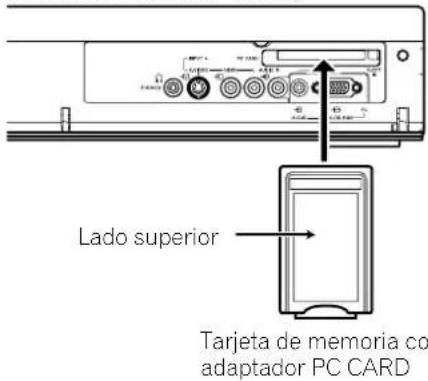
3 Cierre la puerta frontal del Media Receiver.
Extracción de una tarjeta de memoria
Para extraer una tarjeta de memoria, salga de la pantalla de tarjeta de memoria y, a continuación, pulse el botón de expulsión PC CARD. La tarjeta de memoria se expulsa.

- Asegúrese de salir de la pantalla Home Gallery antes de extraer la tarjeta de memoria. Si se extrae la tarjeta de memoria mientras se visualiza la pantalla Home Gallery, puede que los datos en la tarjeta de memoria sufran daños.
- No inserte ni extraiga una tarjeta de memoria en/de la ranura PC CARD inmediatamente después que el sistema se haya encendido o apagado. Esto causará daños a los datos en la tarjeta de memoria.
12 Utilización de un equipo externo
Iniciación de la pantalla Home Gallery inicial
Al insertar una tarjeta de memoria con el sistema encendido, la pantalla Home Gallery inicial aparece automáticamente.

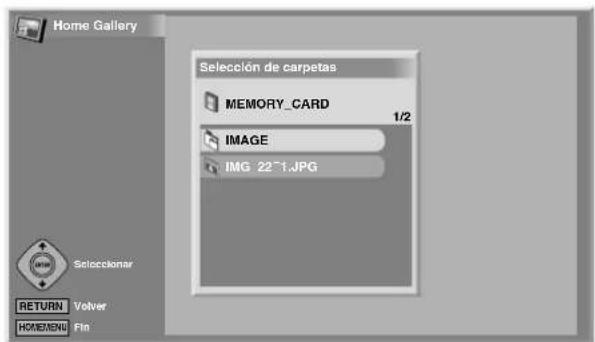
Para iniciar la pantalla Home Gallery inicial a partir del menú principal:
Si ya se ha insertado una tarjeta de memoria en la ranura PC CARD, utilice el menú principal para iniciar la pantalla Home Gallery inicial.
1 Pulse HOME MENU.
2 Seleccione "Home Gallery" (▲y▼a continuación, ENTER).
Selección de una carpeta
La pantalla Home Gallery inicial muestra las carpetas almacenadas en la tarjeta de memoria. Aparecen tipos diferentes de íconos dependiendo de los contenidos de las carpetas.

- Atribuye una carpeta que contiene otra carpeta.

- Atribuye una carpeta que contiene uno o más archivos de imágenes.

- Atribuye una carpeta que no contiene archivos de imágenes.

- Atribuye un archivo de imágenes almacenado en el directorio raíz.
Para seleccionar una carpeta deseada, pulse ↑/↓, a continuación, ENTER. Las imágenes en la carpeta seleccionada se visualizan en el formato miniatura.
Iniciación de una pantalla de miniaturas
Cuando se selecciona una carpeta en la pantalla Home Gallery inicial, las imágenes en la carpeta se visualizan en el formato miniatura.

①Nombre del archivo
②Cursor de selección de imagen
③Aparece para imágenes que no pueden leerse.
④Número total de imágenes en la carpeta
⑤Aparece cuando la carpeta contiene más de 16 imágenes.
Pulse ↑/↓ para desplazar la pantalla.
Para realizar una imagen deseada, pulse ♦/▼ / ◀ para desplazar el cursor. La información acerca de la imagen realizada aparece en la izquierda superior de la pantalla.

①Nombre del archivo
② Número de píxeles (horizontal × vertical)
③Fecha de almacenamiento
Para salir de la pantalla Home Gallery, pulse HOME MENU.
Iniciación de una pantalla de imagen simple estándar
Mientras se visualice la pantalla de miniaturas, pulse ♠ y
←/→para realizar una imagen deseada y, a continuación, pulse ENTER. La pantalla de miniaturas desaparece y se visualiza solamente la imagen seleccionada.

Con la pantalla de arriba visualizada, puede utilizar los botones siguientes para realizar varias operaciones.

Desplaza la imagen visualizada cuando no se visualiza la imagen completa.
ROJO:
Visualiza la imagen utilizando la pantalla completa. Para salir de la visualización de pantalla completa, pulse RETURN.
VERDE:
Amplia la imagen visualizada (si se permite por la imagen).
AMARILLO:
Reduce la imagen visualizada (si ha sido ampliada con el botón VERDE).
AZUL:
Gira la imagen visualizada hacia la derecha. Cada vez que se pulsa el botón, la imagen gira en la secuencia de 90°, 180° y 270°.
HOME MENU:
Cancela la función Home Gallery.

- Tenga cuidado de no visualizar la misma imagen durante un largo período de tiempo. La imagen puede quemarse en la pantalla, causando una imagen residual.
- Imágenes menores que 1024 × 768 píxeles se visualizan con contornos en blanco.
- Puede que no sea capaz de ampliar o reducir imágenes debido a sus tamaños originales.
Iniciación de la pantalla de configuración de presentación de diapositivas
Mientras se visualice la pantalla de miniaturas, pulse GREEN para iniciar la pantalla de configuración para la presentación en diapositivas, que cambia las imágenes en secuencia.
1 Seleccione "Modo de visualización" (♠).
2 Seleccione "Normal" o "Completo" (★).→
- Con "Completo" seleccionada, las imágenes se visualizan en una pantalla completa.
3 Seleccione "Orden de reproducción" (↑)↓
4 Seleccione "Orden de nombre" o "Aleatorio" (◀)→
5 Seleccione "Número de reproducciones" (↑).
6 Seleccione "Tiempo único" o "Bucle" (◀).
- Con "Bucle" seleccionado, la presentación de diapositivas se repite hasta que se pulse RETURN.
7 Seleccione "Modo de reproducción" (♠)
8 Seleccione "Auto" o "Manual" (◀)→
- Con "Auto" seleccionado, las imágenes cambian automáticamente en intervalos especificados.
- Con "Manual" seleccionado, las imágenes cambian cada vez que se pulsa P + / P- .

9 Si ha seleccionado "Auto" en el paso 8, pulse ↑ para seleccionar "Intervalo(seg)" y, a continuación, pulse ←/
→ para seleccionar la duración de visualización deseada para imágenes individuales.
- Puede seleccionar entre 3 segundos, 5 segundos, 10 segundos, 20 segundos, 30 segundos, 60 segundos y 90 segundos.
10 Para iniciar la pantalla de presentación de diapositivas, pulse el botón rojo.
- Para restaurar la pantalla de miniaturas, pulse RETURN.
- Para salir de la pantalla Home Gallery, pulse HOME MENU.
Iniciación de la pantalla de presentación de diapositivas
Tras configurar la presentación de diapositivas, puede iniciar la presentación de diapositivas para cambiar las imágenes en secuencia.
1 Para iniciar la pantalla de presentación de diapositivas, pulse el botón rojo mientras se visualice la pantalla de configuración de presentación de diapositivas o la pantalla de miniaturas.
- Con "Auto" seleccionado para "Modo de reproducción", las imágenes cambian automáticamente en intervalos especificados.
- Con "Manual" seleccionado para "Modo de reproducción", pulse P+/P- para cambiar las imágenes.
- Mientras las imágenes cambian automáticamente, puede parar y retener el cambio automático de las imágenes durante aproximadamente 90 segundos pulsando 📋.
2 Para salir de la pantalla de presentación de diapositivas, pulse RETURN para volver a la pantalla de miniaturas o HOME MENU para salir de la función Home Gallery.

NOTA
- Con "Aleatorio" seleccionado para "Orden de reproducción", no es posible pulsar P- para cambiar las imágenes manualmente.
Ajuste de la calidad de la imagen
Mientras se visualice una pantalla de miniaturas, pulse
AMARILLO. Se visualiza la misma pantalla de ajuste de imagen para la fuente de PC. Para el procedimiento subsiguiente, consulte la página 32.
¿Qué es teletexto?
La función de teletexto transmite páginas de información y entretenimiento a televisores especialmente equipados. Su sistema de pantalla de plasma recibe las señales de teletexto transmitidas por las redes de TV, y descodifícalas al formato gráfico para visualización. Entre los muchos servicios disponibles se encuentran los de noticias, información del tiempo, información deportiva, la bolsa, y preestrenos de programas.

flowchart
graph TD
    A["INPUT"] --> B["1 2 3"]
    B --> C["4 5 6"]
    C --> D["7 8 9"]
    D --> E["PC 0"]
    E --> F["I-II"]
    F --> G["+ P -"]
    G --> H["TV/DTV"]
    H --> I["HOME MENU"]
    I --> J["RETURN"]
    J --> K["ENTER"]
    K --> L["EXIT"]
    L --> M["EPG"]
    M --> N["End"]
    O["Teletexto"] --> P["Teletexto"]
    P --> Q["End"]
Operaciones básicas de teletexto
Encendido y apagado del teletexto
1 Seleccione un canal de TV o fuente de entrada externa que provea un programa de teletexto.
2 Pulse 📄 para visualizar el teletexto (pantalla completa).
3 Pulse de nuevo para visualizar el teletexto en la pantalla derecha y la imagen normal en la pantalla izquierda.
- Cada vez que se pulsa Ⓔ, la pantalla cambia como se muestra a la izquierda.
- Si selecciona un programa sin señal de teletexto, se visualiza "No puede mostrar Teletexto.".
Selección y operación de una página de teletexto
Utilice los siguientes botones del mando a distancia para seleccionar y operar las páginas de teletexto.
Color (ROJO/VERDE/AMARILLO/AZUL):
Puede seleccionar un grupo o bloque de páginas visualizadas entre los corchetes en color en la parte inferior de la pantalla pulsando el color correspondiente (ROJO/VERDE/AMA-RILLO/AZUL) en el mando a distancia.
0 - 9:
Seleccione directamente cualquier página de 100 a 899 utilizando 0 - 9.
/
Selecciona la página siguiente o anterior.
三
Cada vez que se pulsa 🔒, la imagen de teletexto cambia como se muestra a continuación.
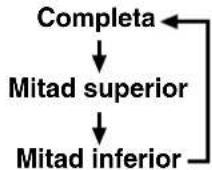
三?:
Para visualizar información oculta como, por ejemplo, la respuesta a una prueba, pulse ☐?
- Pulse Ⓔ? de nuevo para ocultar la información.
三
Para interrumpir la actualización de las páginas de teletexto, pulse 📄
- Pulse 📋 nuevo para cancelar el modo de retención.
三i:
Visualiza una página de índice para el formato CEEFAX/FLOF. Visualiza una página Panorámica TOP para el formato TOP.

NOTA
- Antes de visualizar el teletexto, vuelva a la pantalla del modo de pantalla simple.
13 Utilización de las funciones de teletexto
Visualización de páginas secundarias
Puede visualizar varias páginas secundarias según son transmitidas.
Pantalla de página secundaria

1 Pulse para visualizar el teletexto.
- Si abre una página que contiene páginas secundarias, las páginas secundarias se visualizan automáticamente en secuencia.
2 Para salir del cambio automático de páginas secundarias, pulse ←/→.
- Luego, puede cambiar manualmente las páginas secundarias pulsando ←/→.
NOTA
- Pulsar ▶/◀ hace que la página cambie y que la pantalla de página secundaria desaparezca.
- Pulsar terrumpe el cambio automático de páginas secundarias y realiza la función respectiva del botón.
Visualización panorámica TOP
Al recibir teletexto TOP, puede leer un resumen del texto TOP.
Pantalla panorámica TOP
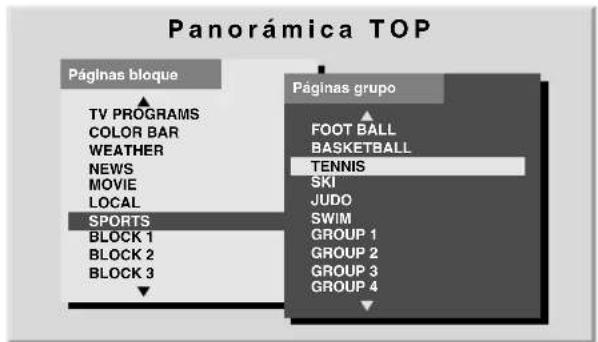
1 Pulse ≡ para visualizar el teletexto.
2 Mientras recibe teletexto TOP, pulse Ⓔi para visualizar la pantalla panorámica TOP.
3 Pulse ↗ ↗/ para seleccionar el bloque o grupo de páginas deseado y, a continuación, pulse ENTER.
NOTA
- Mientras se visualiza la pantalla panorámica TOP, ningún otro botón está disponible con excepción de + / - . I-II, ☑, ⏻.
Visualización de páginas de subtítulos
Usted podrá hacer que se visualice varios subtítulos a medida que se vayan transmitiendo.
1 Pulse 📄 para hacer que se visualice la pantalla de subtítulos.
- Los subtítulos se actualizarán mediante la información transmitida por la emisora de teledifusión.
2 Vuelva a pulsar 📄 para lograr acceso a la siguiente pantalla de subtítulos disponible.
Solución de problemas
| Problema Solución posible | |
| No se enciende el sistema.No se puede encender el sistema. | Asegúrese de que la pantalla de plasma y el Media Receiver estén conectados correctamente.(Consulte la página 17.)¿Está desconectado el cable de la alimentación? (Consulte la página 20.)¿Se ha conectado la alimentación principal? (Consulte la página 21.)Compruebe si pulsó los botones 0 – 9 en el mando a distancia. (Consulte la página 21.)Si el indicador del sistema se enciende en rojo, pulse 0 – 9. |
| Rectángulos verdes y rojos aparecen alternativamente en la pantalla. | ¿No está el cable de sistema desconectado o casi desconectado? (Consulte la página 17.) |
| No se puede operar el sistema. | Existen influencias externas como, por ejemplo, los rayos, la electricidad estática, etc., que pueden causar un funcionamiento incorrecto. En este caso, utilice el sistema después de haber conectado primero la alimentación de la pantalla de plasma y del Media Receiver, o desenchufando el cable de alimentación y enchufándolo de nuevo después de pasar 1 ó 2 minutos. |
| El mando a distancia no funciona. | ¿Están las pilas insertadas con la polaridades (+, –) bien alineadas? (Consulte la página 19.)¿Están agotadas las pilas? Cámbielas por pilas nuevas. (Consulte la página 19.)Opere el mando a distancia apuntándolo hacia el sensor de mando a distancia de la pantalla de plasma. (Consulte la página 19.)¿Lo está utilizando bajo una luz intensa o fluorescente?¿llumina una luz fluorescente el sensor del mando a distancia? |
| No se visualiza ninguna imagen ni se genera ningún audio. | Compruebe si la fuente de entrada para vídeo o PC ha sido seleccionada accidentalmente mientras desee visualizar un canal de TV. (Consulte la página 22.)Compruebe si ha seleccionado un canal bloqueado con el bloqueo infantil. (Consulte la página 30.)Introduzca una contraseña para cancelar el bloqueo infantil temporalmente. (Consulte la página 42.) |
| No hay imagen. | ¿Es correcta la conexión a otros componentes? (Consulte las páginas 44 a 48.)¿Se está introduciendo una señal de PC incompatible? (Consulte la página 49.)¿Está el selector de entrada en la posición correcta? (Consulte la página 39.) |
| Sale sonido, pero no hay imágenes. | Compruebe si ha seleccionado “Desactivar imagen” para Ahorro de energía. Cuando seleccione esta opción, la pantalla se desactivará: solamente habrá salida de sonido. Para restablecer la visualización de la pantalla, pulse cualquier botón excepto △+/- o ☑. (Consulte la página 35.) |
| Se visualizan las imágenes pero no se genera ningún audio. | Compruebe si ha seleccionado el volumen mínimo. (Consulte la página 23.)Compruebe si ha silenciado el sonido. (Consulte la página 23.)Compruebe si los auriculares todavía están conectados al terminal de salida PHONES. (Consulte la página 13.)Cuando utilice INPUT 4 o PC como la fuente de entrada, compruebe si el terminal de audio también está conectado. (Consulte la página 47.) |
| El sonido se revierte entre la derecha e izquierda.Sólo se genera el sonido por un altavoz. | Compruebe si las conexiones de los cables de altavoz no están invertidas entre los canales derecho e izquierdo, o si el cable de altavoz de un de los altavoces no está desconectado. (Consulte las páginas 12 y 18.)¿Se ha ajustado el balance correctamente? (Consulte la página 34.) |
| La imagen queda cortada. | ¿Es correcta la posición de la imagen? (Consulte la página 38.)¿Se ha seleccionado el tamaño de pantalla correcto? (Consulte las páginas 40 y 41.) |
| El color no está normal, color claro u oscuro, el color no está bien alineado. | Ajuste el tono de la imagen. (Consulte las páginas 32 a 33.)¿Está demasiado brillante la habitación? La imagen puede aparecer oscura en una habitación que está demasiado brillante.Compruebe el ajuste del sistema de color. (Consulte las páginas 28 y 39.) |
| La alimentación se desconecta repentinamente. | La temperatura interna del sistema ha aumentado. Retire cualquier objeto que bloque la ventilación o la limpieza. (Consulte la página 15.)Compruebe el ajuste del control de la alimentación. (Consulte la página 35.)Compruebe el ajuste del temporizador de apagado. (Consulte la página 42.) |
14 Apéndice
| Código Mensaje Comprobación | |
| SD04 Apagando. Temperatura interna demasiado elevada.Compruebe la temperatura PDP. | Compruebe si la temperatura ambiente de la pantalla de plasma está alta. |
| SD05 Apagando. Circuits de protección interna activados, ¿Hay un cortocircuito en el cable del altavoz? de plasma y los altavoces. | Compruebe las conexiones de los cables de altavoz entre la pantalla |
| SD11 Apagando. Temperatura interna demasiado elevada. Compruebe si la temperatura ambiente del Media Receiver es alta.Compruebe la temperatura alrededor del Media Receiver. | |
Nombres de señales para el conector mini D-sub de 15 contactos

(Vista frontal)
| No del contacto | Nombre de la señal |
| 1 | R |
| 2 | G |
| 3 | B |
| 4 | No conectado |
| 5 | No conectado |
| 6 | GND (masa) |
| 7 | GND (masa) |
| 8 | GND (masa) |
| 9 | +5V |
| 10 | GND (masa) |
| 11 | No conectado |
| 12 | SDA |
| 13 | HD |
| 14 | VD |
| 15 | SCL |

NOTA
- Para utilizar algunos tipos de ordenadores Macintosh, puede que sea necesario un adaptador para Macintosh.
Asignaciones de los contactos de conexión para SCART
Varios dispositivos de audio y vídeo pueden conectarse a través de los terminales SCART.
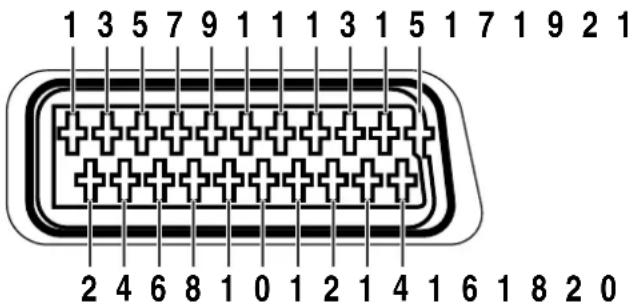
SCART (INPUT 1)
- Salida de audio derecha
- Entrada de audio derecha
- Salida de audio izquierda
- Tierra común para audio
- Tierra para azul
- Entrada de audio izquierda
-
Entrada azul
-
Control de audio-vídeo
- Tierra para verde
- No se usa
- Entrada verde
- No se usa
- Tierra para rojo
-
No se usa
-
Entrada roja
- Control de rojo/verde/azul
- Tierra para vídeo
- Tierra para de rojo/verde/azul
- Salida de vídeo
- Entrada de vídeo
- Vaina de clavija
SCART (INPUT 2)
- Salida de audio derecha
- Entrada de audio derecha
- Salida de audio izquierda
- Tierra común para audio
- Tierra
- Entrada de audio izquierda
-
No se usa
-
Control de audio-vídeo
- Tierra
- Control AV link
- No se usa
- No se usa
- Tierra
-
No se usa
-
Entrada de S-Vídeo de croma
- No se usa
- Tierra para vídeo
- Tierra
- Salida de vídeo
- Entrada de vídeo/Entrada de S-Video
- Vaina de clavija
SCART (INPUT 3)
- Salida de audio derecha
- Entrada de audio derecha
- Salida de audio izquierda
- Tierra común para audio
- Tierra
- Entrada de audio izquierda
-
Entrada azul
-
Control de audio-vídeo
- Tierra
- Control AV link
- Entrada verde
- No se usa
13 Tierra -
No se usa
-
Entrada roja/Entrada de S-Video de croma
- Control de rojo/verde/azul
- Tierra para vídeo
- Tierra
- Salida de vídeo
- Entrada de vídeo/Entrada de S-Vídeo
- Vaina de clavija
Especificaciones
| Ítem Pantalla de plasma de 50", Modelo: PDP-505PE Pantalla de plasma de 43", Modelo: PDP-435PE | ||
| Número de píxeles | 1280 × 768 píxeles | 1024 × 768 píxeles |
| Amplificador de audio | 13 W + 13 W (1 kHz, 10 %, 8 Ω) | 13 W + 13 W (1 kHz, 10 %, 8 Ω) |
| Sistema surround SRS/FOCUS/TruBass SRS/FOCUS/TruBass | ||
| Requisitos de energía | 220–240 V CA, 50/60 Hz, 352 W (0,4 W Modo de espera) | 220–240 V CA, 50/60 Hz, 295 W (0,4 W Modo de espera) |
| Dimensiones | 1270 (An.) × 737 (Al.) × 93 (Pr.) mm | 1120 (An.) × 652 (Al.) × 93 (Pr.) mm |
| Peso | 32,8 kg | 26,8 kg |
| Ítem | Media Receiver, Modelo: PDP-R05XE | Media Receiver, Modelo: PDP-ROSE | ||
| Sistema de color | Analógico | PAL/SECAM/NTSC 3.58/NTSC 4.43/PAL 60 | ||
| Digital | PAL/SECAM | No se utiliza. | ||
| Función de TV (Analógico) | Sistema de recepción | B/G, D/K, I, L/L' | ||
| Sintonizador | VHF/UHF | canales E2-E69, canales F2-F10, canales I21-I69, canales IR A-IR J | ||
| CATV | Hiperbanda, canales S1-S41 | |||
| Preajuste automático de canales | 99 canales, preajuste automático, etiquetado automático, organización automática | |||
| ESTÉREO | NICAM/A2 | |||
| Función de TV (Digital) | Sistema de recepción | DVB-T (2K/8K COFDM) | No se utiliza. | |
| Sintonizador | VHF/UHF | Banda III de VHF (170 a 230 MHz) y Banda IV de UHF, V (470 a 862 MHz) | ||
| Preajuste automático de canales | 999 canales, preajuste automático, etiquetado automático, organización automática | |||
| ESTÉREO | Capa I/II de MPEG, Dolby Digital | |||
| Terminales | Parte trasera | INPUT 1 | SCART (entrada de AV, entrada de RGB, salida de TV) | |
| INPUT 2 | SCART (entrada/salida de AV, entrada de S-VIDEO, AV link*), entrada de vídeo componente | |||
| INPUT 3 | SCART (entrada/salida de AV, entrada de S-VIDEO, entrada de RGB, AV link*), entrada de HDMI | |||
| Antena | Tipo Din de 75 Ω para entrada de VHF/UHF (Analógico) | |||
| Tipo Din de 75 Ω para entrada de VHF/UHF (Digital) | No se utiliza. | |||
| Tipo Din de 75 Ω para salida de VHF/UHF (Digital) | No se utiliza. | |||
| Parte frontal | INPUT 4 | S-VIDEO, entrada de AV | ||
| PC | Entrada de RGB analógica, entrada de audio | |||
| PC CARD | PCMCIA Tipo II | |||
| Terminal MONITOR OUTPUT | (Parte trasera) | S-VIDEO, salida de AV | ||
| Terminal SUB WOOFER OUTPUT | (Parte trasera) | Variable | ||
| Terminal PHONES OUTPUT | (Parte frontal) | 16-32 Ω recomendable | ||
| Terminal DIGITAL OUT | Salida de audio digital (Óptica) | No se utiliza. | ||
| Panura COMMON INTERFACE | (Parte trasera) | Módulo CA | No se utiliza. | |
| Requisitos de energía | 220-240 V CA, 50/60 Hz, 41 W (1,3 W Modo de espera: Alimentación de la antena desconectada) | 220-240 V CA, 50/60 Hz, 35 W (0,5 W Modo de espera) | ||
| Dimensiones | 420 (An.) × 90 (Al.) × 295 (Pr.) mm | |||
| Peso | 5,6 kg | 4,9 kg | ||
*1 Conmutable
- El diseño y las especificaciones están sujetos a cambios sin previo aviso.
Apéndice
Marcas registradas
- FOCUS, WOW, SRS y el símbolo (●)® son marcas comerciales de SRS Labs, Inc.
Las tecnologías FOCUS y SRS se ha incorporado con licencia de SRS Labs, Inc. - Este producto incluye fuentes FontAvenue® bajo licencia de NEC Corporation.
FontAvenue es una marca registrada de NEC Corporation. - DDC es una marca registrada de Video Electronics Standards Association.
- HDMI, el logotipo de HDMI, y la interfaz High-Definition Multimedia Interface son marcas comerciales o marcas comerciales registradas de HDMI licensing LLC.
- Los nombres de las compañías o instituciones son los nombres comerciales o marcas registradas de las respectivas compañías o instituciones.
PDP-505XDE/435XDE solamente
- Fabricado con licencia de Dolby Laboratories. "Dolby" y el símbolo de la doble D son marcas comerciales de Dolby Laboratories.
Publicado por Pioneer Corporation.
Todos los derechos reservados.
Impreso en papel reciclado.
- Opzione Descrizione
- CAUTION
- RISK OF ELECTRIC SHOCK DO NOT OPEN
- ATENCIÓN:
- ADVERTENCIA
- PRECAUCIÓN
- Contenido
- Gracias por la adquisición de este producto Pioneer.
- Información de orientación importante para el usuario
- Precauciones de seguridad
- Precauciones relacionadas con la operación
- Accesorios suministrados
- Nombres de los componentes
- Preparación
- Para ver TV
- Menú de configuración
- Configuraciones básicas
- Utilización de la guía electrónica de programas (EPG) (para TV analógica solamente)
- Ajustes útiles
- Utilización de un equipo externo
- Utilización de las funciones de teletexto
- Apéndice
- Consejos para la utilización
- Consejos para la instalación
- NOTA
- Imagen remanente del panel
- Imagen remanente debida a carga eléctrica remanente
- Imagen remanente (imagen retenida) debido al quemado
- Precauciones relacionadas con la instalación
- Cuando utilice el soporte opcional, ménsulas o componentes equivalentes
- Cuando utilice otros componentes
- Función de protección de la pantalla de plasma
- Rayos infrarrojos
- Interferencia de radio
- Ruido de motor de ventilador
- No fije ítems como etiquetas y cintas al producto.
- Cuando no utilice el producto durante un largo período de tiempo
- Condensación
- Limpieza de la pantalla
- Limpieza de la caja
- Asideros en la parte trasera de la pantalla de plasma
- Acerca de las ilustraciones de este manual de instrucciones
- INPUT
- Color (ROJO/VERDE/AMARILLO/AZUL)
- RETURN
- ENTER
- HOME MENU
- Instalación de la pantalla de plasma
- Ubicación
- Utilización del soporte PIONEER opcional
- Utilización de los altavoces PIONEER opcionales
- Entorno de funcionamiento
- Instalación del Media Receiver
- Instalación vertical del Media Receiver
- Inserte el soporte en la parte lateral del Media Receiver.
- Asegure el soporte con los tornillos suministrados.
- Extraiga los amortiguadores.
- Cierre los agujeros de tornillo utilizando das tapas suministradas.
- Configuración del sistema
- Encaminamiento de los cables
- Fijación de las abrazaderas rápidas a la unidad principal
- Fijación e extracción de las abrazaderas rápidas
- Cuando los altavoces están instalados en la parte inferior
- Preparación del mando a distancia
- Instalación de las pilas
- Precauciones relacionadas con las pilas
- Rango de operación permisible del mando a distancia
- Precauciones relacionadas con el mando a distancia
- Conexiones básicas
- Conexión a una antena
- Conexión de cable de alimentación
- Encendido
- Apagado
- Cambio de canales
- Cambio entre los modos de TV y DTV
- Utilización de P +/- del mando a distancia
- Cuando esté viendo información de teletexto:
- Utilización de 0 - 9 del mando a distancia
- EJEMPLO
- Configuración de sus canales analógicos favoritos
- Cambio del volumen y sonido
- Utilización de las funciones de multipantalla
- División de la pantalla
- Pulse □ para seleccionar el modo de visualización.
- Para seleccionar la fuente de entrada deseada, pulse el botón correspondiente a la fuente de entrada.
- Congelamiento de imágenes
- Pulse 📄.
- Pulse de nuevo para cancelar la función.
- Utilización de los menús
- Operaciones con los menús
- Configuración automática de los canales de TV
- Utilización de la autoconfiguración
- Configuración manual de los canales de TV analógica
- Utilización del ajuste manual
- Seleccione "Sistema" (↑).
- Seleccione un sistema de sonido (✗)→
- Seleccione "Sistema de color" (↑).↓
- Seleccione un sistema de color (✗)→
- Seleccione "Memorizar" (↑).↓
- Seleccione "Sí", "Sí (Listado)", o"No" (✗)→
- Pulse HOME MENU para salir del menú.
- Etiquetado de los canales de TV
- Siga los pasos 1 a 4 descritos para la Utilización del ajuste manual.
- Seleccione "Etiqueta" (▲▼a continuación, ENTER).
- Seleccione el primer carácter (↑/↓, ←/→ y, a continuación, ENTER).
- Repita el paso 3 para introducir hasta cinco caracteres.
- Configuración del bloqueo infantil
- Selección de un terminal de entrada para el descodificador
- Organización de los canales de TV predeterminados
- Ajuste del reloj
- Configuración del idioma
- Para seleccionar el idioma para la visualización en la pantalla
- Selección AV
- Ajustes de la imagen
- Ajuste profesional
- PureCinema
- Temperatura del color
- MPEG NR
- DNR
- CTI
- DRE
- Gestión del color
- Ajustes del sonido
- FOCUS
- Surround frontal
- Ítem Descripción
- Control de la alimentación
- Ahorro de energía
- Apagado: sin señal (Modo AV solamente)
- Apagado: sin operación (Modo AV solamente)
- Gestión de la alimentación (Modo PC solamente)
- Utilización de la guía electrónica de programas (EPG) (para TV analógica solamente)
- Configuración para utilización de la guía EPG
- Actualización automática de la información EPG
- Especificación de un proveedor de información EPG
- Restricción de visualización de información EPG
- Búsqueda de programas
- Iconos visualizados en la lista de programas e información de programas
- Visualización de la información de un programa
- Grabación de un programa utilizando un equipo de grabación
- Selección de un programa para visualización inmediata
- Ajuste de las posiciones de la imagen (modo AV solamente)
- Ajuste automático de las posiciones y reloj de las imágenes (modo PC solamente)
- Ajuste manual de las posiciones y reloj de las imágenes (modo PC solamente)
- Selección de un tipo de señal de entrada
- Configuración del sistema de color (modo AV solamente)
- Seleccione un tamaño de pantalla
- Selección manual
- Selección automática
- Señalización de pantalla panorámica (WSS) (modo AV solamente)
- Relación de aspecto de la imagen (modo AV solamente)
- Cambio del brillo en ambos lados de la pantalla (Máscara lateral)
- Temporizador de apagado
- Utilización de una contraseña (modo AV solamente)
- Introducción de una contraseña
- Cambio de la contraseña
- Reposición de la contraseña
- Inhabilitación de la contraseña
- Si se olvida de la contraseña
- Visualización de la imagen de un descodificador
- Conexión de un descodificador
- Para ver la imagen de un descodificador
- Visualización de la imagen de una videograbadora
- Conexión de una videograbadora
- Sistema avanzado AV Link
- Utilización de la entrada HDMI
- Conexión de un equipo HDMI
- Para activar el terminal HDMI:
- Para especificar el tipo de señales de vídeo digitales:
- Pulse HOME MENU para salir del menú.
- Para especificar el tipo de señales de audio:
- Utilización de la función i/o Link.A
- Reproducción de un toque
- WYSIWYR (Lo que usted ve es lo que usted graba)
- Descarga de preajustes
- Visualización de la imagen de un DVD
- Conexión de un reproductor DVD
- Reproducción con consola de videojuegos o videocámara
- Conexión de una consola de videojuegos o una videocámara
- Visualización de la imagen de una consola de videojuegos o videocámara
- Reproducción a través de un equipo de audio conectado
- Conexión de un equipo de audio
- Conexión de los cables de control
- Acerca de SR+
- Visualización de la imagen de un ordenador
- Conexión de un ordenador
- Utilización de tarjetas de memoria (función Home Gallery)
- Tarjetas de memoria que pueden leerse
- Archivos de datos que pueden leerse
- Inserción de una tarjeta de memoria
- Extracción de una tarjeta de memoria
- Iniciación de la pantalla Home Gallery inicial
- Para iniciar la pantalla Home Gallery inicial a partir del menú principal:
- Selección de una carpeta
- Iniciación de una pantalla de miniaturas
- Iniciación de una pantalla de imagen simple estándar
- ROJO:
- VERDE:
- AMARILLO:
- AZUL:
- HOME MENU:
- Iniciación de la pantalla de configuración de presentación de diapositivas
- Iniciación de la pantalla de presentación de diapositivas
- Ajuste de la calidad de la imagen
- ¿Qué es teletexto?
- Operaciones básicas de teletexto
- Encendido y apagado del teletexto
- Selección y operación de una página de teletexto
- Color (ROJO/VERDE/AMARILLO/AZUL):
- Visualización de páginas secundarias
- Visualización panorámica TOP
- Visualización de páginas de subtítulos
- Nombres de señales para el conector mini D-sub de 15 contactos
- Asignaciones de los contactos de conexión para SCART
- SCART (INPUT 1)
- SCART (INPUT 2)
- SCART (INPUT 3)
- Apéndice
- Marcas registradas
- PDP-505XDE/435XDE solamente
Marca : PIONEER
Modelo : PDP-435XDE
Categoría : Televisión