
BaseCore 9+ - Tablet Overmax - Bezplatný návod na obsluhu
Nájdite návod k zariadeniu zdarma BaseCore 9+ Overmax vo formáte PDF.


Otázky používateľov k BaseCore 9+ Overmax
0 otázka o tomto zariadení. Odpovedzte na tie, ktoré poznáte, alebo položte vlastnú.
Položte novú otázku o tomto zariadení
Stiahnite si návod pre váš Tablet vo formáte PDF zadarmo! Nájdite svoj návod BaseCore 9+ - Overmax a vezmite svoje elektronické zariadenie späť do rúk. Na tejto stránke sú zverejnené všetky dokumenty potrebné na používanie vášho zariadenia. BaseCore 9+ značky Overmax.
NÁVOD NA OBSLUHU BaseCore 9+ Overmax
Ďakujeme za zakúpenie tohto MID. Pred použitím zariadenia si dôkladne prečítajte všetky inštrukcie.
I. Poznámka
-
Vyvarujte sa pádu prístroja. Vyvarujte sa násilným otrasom obrazovky, môže sa poškodit' alebo zobrazovať nesprávne.
-
Nedotýkajte sa prístroja kovovými predmetmi, mohlo by dôjst' k skratu.
-
Zálohujte si dáta v prípade ich straty, hlavne v prípade, že upgradujete firmware.
-
Prístroj nerozoberajte. Na čistenie povrchu nepoužívajte alkohol, riedidlo ani benzín.
-
Prístroj pri formátovaní alebo nahrávaní/st'ahovaní neodpájajte, mohlo by dôjst' k chybám.
-
Zabráňte vniknutiu cudzích predmetov do prístroja.
-
Nepoužívajte prístroj na miestach, ktoré sú veľmi teplé, chladné, prašné či vlhké.
-
Špecifikácie môžu byt' zmenené a vylepšené bez predchádzajúceho upozornenia.
II. Zoznámenie sa s krytom
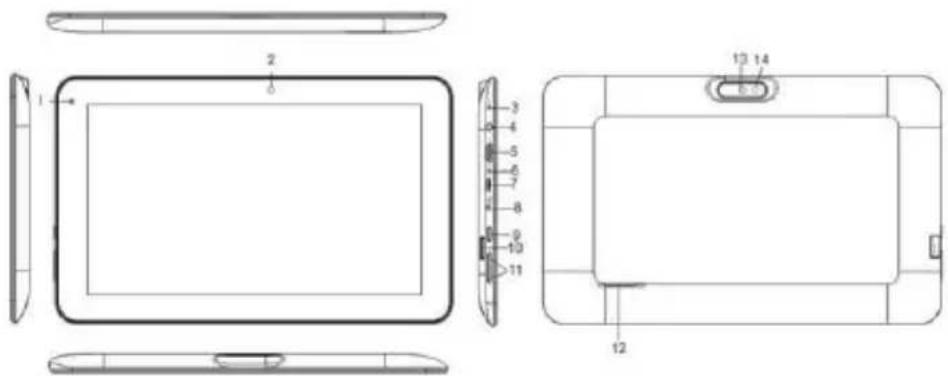
-
Dióda napájania
-
Predná kamera
-
Reštart
-
Konektor pre slúchadlá
-
Rozhranie HDMI
-
MIC
-
Rozhranie MicroUSB
-
Rozhranie nabíjačky
-
Zapnutie/vypnutie
-
Rozhranie TF karty
-
Hlasitost' + Hlasitost' -
-
Reproduktor
-
Zadná kamera
-
Prisvietenie
III. Prevádzkový návod
1. Základné ovládanie
1.1. Zapnutie/vypnutie
Zapnutie
Stlačte a držte tlačidlo napájania po dobu 5 s; obrazovka zobrazí úvodné logo a prístroj zaháji činnosť.
Vypnutie
Stlačením napájacieho tlačidla počas činnosti prístroja spustíte režim spánku, obrazovka zhasne. Opätovným stlačením napájacieho tlačidla obnovíte činnost'. Túto funkciu môžete použit' pre prípad, ked' so zariadením momentálne nepracujete, a ušetríte tak energiu.
1.2. Dobíjanie
Ked' zariadenie ohlási nízky stav akumulátora, nabite ho priloženou nabíjačkou. Poznámka: Pre zvýšenie životnosti akumulátora ho môžete nechat' nabíjat' ešte 15 minút potom, čo ohlási, že je plne nabitý.
1.3. Hlavné menu
Klepnutím na ikonu v hlavnom rozhraní vyvoláte hlavné menu. Obsahuje nastavenia systému, prehrávanie hudby, prehrávanie videa, webový prehliadač a d'alšie Vami inštalované aplikácie.
2. Nastavenia
Klepnutím na "Settings" (Nastavenia) v hlavnom rozhraní sprístupníte rozhranie nastavení. Klepnite na zodpovedajúcu položku nastavení pre sprístupnenie funkcie.
2.1. Nastavenie dátumu a času
2.3. Interval vypnutia obrazovky
Poznámka: Nastavenie vypnutia obrazovky je pri prehrávaní videa vypnuté.
3. Wi-Fi pripojenie
V hlavnom rozhraní klepnite na "Settings" (Nastavenia). Klepnite na Wi-Fi, otvorí sa zoznam sietí v dosahu. Klepnite na názov siete; vyskočí okno s nastavením. S pomocou pokynov sa pripojte k Wi-Fi sieti. Pokial' sú siete šifrované, bude nutné
zadat' užívatel'ské meno a heslo.
4. Inštalácia, odinštalácia a spustenie aplikácií
4.1 Inštalácia
Je mnoho spôsobov ako v Androide inštalovať aplikácie tretích strán prostredníctvom USB. Tu Vám ukážeme inštaláciu za pomoci Apps Instaler. V hlavnom rozhraní klepnite na "APKInstaler", otvorí sa rozhranie "Install and manage" (Inštalácia a správa).
Vyberte APK súbor a prejdite do rozhrania inštalácie aplikácií. Klepnutím na "Install" (Inštalácia) sa aplikácia automaticky nainštaluje. Po inštalácii Vás vyzve "Open" (Otvorit') a "Finish" (Dokončit'). Klepnutím na "Open" (Otvorit') otvorte aplikáciu. Klepnite na "Finish" (Dokončit') pre dokončenie.
4.2 Odinštalácia
Pre inštaláciu môžete použit' zodpovedajúce nástroje pre správu softwaru tretích strán alebo nainštalované aplikácie pre správu softwaru zariadenia.
Zvol'te "Setting/Applications/Manage applications" (Nastavenia/Aplikácie/Správa aplikácií) pre výber inštalovaných aplikácií a ich kontrolu alebo odinštaláciu.
5. Pripojenie na internet
5.1. Po pripojení k WIFI otvorte prehliadač a zadajte webovú adresu, potom môžete začat' web používať.
5.2. Klepnutím na ikonu otvoríte záložku pre prezretie histórie prehliadania internetu. Klepnutím na vybranú webovú stránku ju otvoríte.
6. Prehrávanie audia a video
6.1. Prehrávanie audia
Klepnutím na "Music" (Hudba) v hlavnej ponuke otvoríte interface prehrávania audia. Objaví sa zoznam s uloženými audio súbormi, klepnutím na názov súboru ho prehráte. V rozhraní prehrávania audia klepnutím na príslušné ikony prehráte/zapauzujete/zyšite hlasitost'/znížite hlasitost'/FF/REW...
6.2. Prehrávanie video
Klepnutím na "Gallery" (Galéria) v hlavnom menu otvoríte rozhranie prehrávania videa. Zobrazí sa zoznam uložených videosúborov, kliknutím na názov súbor prehráte, dotykom na displej vyskočia ikonky, pomocou których ovládate prehrávanie/zapauzovanie/zyšenie hlasitosti/zníženie hlasitosti/presun k d'alšiemu súboru/presun k predchádzajúcemu súboru.
7. Prezeranie obrázkov
Pri prezeraní obrázku dotykom na obrazovku vyvoláte ikony, pomocou ktorých môžete obrázok zväčšovat'/zmenšovat'/prejst' k d'alšiemu obrázku/prejst' k predchádzajúcemu obrázku/otočit'/zmazat'...
8. Kamera
V hlavnom rozhraní kliknite na "Camera".
8.1 Kamera
Pokial' je kurzor v polohe
Klepnite na
fotografovanie.
Klepnite na
pre nastavenie režimu scény, veľkost' obrázku, kvalitu obrázku a kt.
farebný efekt.

Klepnutím na
pre nastavenie farebných efektov alebo obnovu pôvodného
9. Pripojenie externého zariadenia
9.1. Prepojenie s PC
Sú podporované vymenitel'né zariadenia s formátom FAT32, ako U disky a MP3. Pripojte vymenitel'né zariadenie k MID.
9.3. Aplikácie
Pre pohodlné používanie MID sme nainštalovali software tretích strán. Pre detailnejšie spôsoby ich používania sa zoznámte s príslušnými návodmi. Niektorý software možno z dôvodu sieťových služieb používať len na určitých miestach.
IV. Riešenie problémov
- Čo robit' v prípade, že sa zariadenie počas činnosti chová neobyčajne?
Odpoved: 1) Reštartujte zariadenie, aby ste zistili, či funguje normálne.
3) Je nutné, aby aktualizáciu OS zariadenia urobil odborník.
- Prečo je prevádzková doba niekedy taká krátka?
Odpoved: Výdrž akumulátora sa mení v závislosti na teplote okolia a nastavenom výkone. Ked je teplota okolia príliš vysoká alebo nízka, ovplyvní to výdrž akumulátora. Je vhodné používať zariadenie za normálnej teploty. Výdrž akumulátora je ovplyvnená tiež úrovňou hlasitosti a častým používaním.
MANUAL DE UTILIZARE
Romana
Prefata

- Poznámka
- Zoznámenie sa s krytom
- Prevádzkový návod
- Základné ovládanie
- Zapnutie/vypnutie
- Zapnutie
- Vypnutie
- Dobíjanie
- Hlavné menu
- Nastavenia
- Nastavenie dátumu a času
- Interval vypnutia obrazovky
- Wi-Fi pripojenie
- Inštalácia, odinštalácia a spustenie aplikácií
- Inštalácia
- Odinštalácia
- Pripojenie na internet
- Prehrávanie audia a video
- Prehrávanie audia
- Prehrávanie video
- Prezeranie obrázkov
- Kamera
- Kamera
- Pripojenie externého zariadenia
- Prepojenie s PC
- Aplikácie
- Riešenie problémov
- MANUAL DE UTILIZARE
- Romana
- Prefata
Značka : Overmax
Model : BaseCore 9+
Kategória : Tablet