
BaseCore 9+ - Tablet Overmax - Ingyenes használati útmutató
Találja meg az eszköz kézikönyvét ingyenesen BaseCore 9+ Overmax PDF formátumban.


Felhasználói kérdések a következőről BaseCore 9+ Overmax
0 kérdés erről a készülékről. Válaszolj azokra, amiket ismersz, vagy tedd fel a sajátod.
Tegyél fel egy új kérdést erről a készülékről
Töltse le az útmutatót a következőhöz Tablet PDF formátumban ingyenesen! Találja meg kézikönyvét BaseCore 9+ - Overmax és vegye vissza elektronikus eszközét a kezébe. Ezen az oldalon közzé van téve az eszköze használatához szükséges összes dokumentum. BaseCore 9+ márka Overmax.
HASZNÁLATI ÚTMUTATÓ BaseCore 9+ Overmax
Köszönjük, hogy megvásárolta a készüléket. Kérjük, olvassa el és tartsa a jelen dokumentumban foglalt összes utasítást, mielőtt elkezdi használni a terméket.
I. Figyelmeztetések
-
Ne ejtse le a készüléket. Ne rázza hevesen a készüléket.
-
Ne érintse meg a készüléket fém tárggyal, így megelőzheti a rövidzárlatot.
- Kérjük, készítsen biztonsági mentést a fontosabb adatairól, mert különösen szoftverfrissítéskor elvesznek az adatok.
- Ne szerelje szét a készüléket. Ne törölje le alkoholos, hígítós vagy benzines ronggyal a terméket.
- Formatálás vagy letöltést/feltöltés vagy folyamatok közben ne húzza ki a készüléket, mert hibához vezethet.
- Ne érje víz vagy idegen tárgya a termék belsejét.
- Ne használja a készüléket extrém forró, hideg, nedves vagy poros helyen.
- Müszaki adatok előzetes bejelentés nélkül változhatnak.
II. Készülék bemutatása
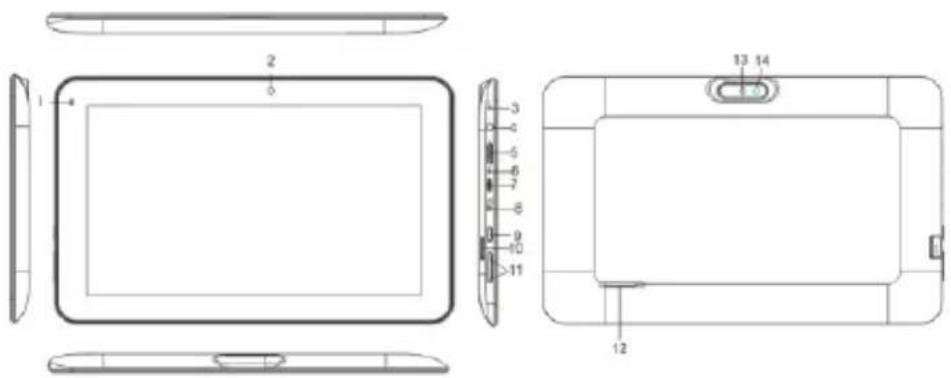
- DC LED
- Elülsö Kamera
- Reset
- Fülhallgató Jack
- HDMI csatlakozó
- MIC
-
Micro USB csatlakozó
-
DC töltő csatlakozó
- Ki/Be-kapcsoló – Power gomb
- TF kártya foglalat
- Hangerő +, Hangerő -
- Hangszóró
- Hátlapi Kamera
- Fény, lámpa
III. Működési útmutató
1. Alapvető működés
1.1. Ki/Be-kapcsolás
Bekapcsolás
Tartsa nyomva a power gombot 5 másodpercig; a kijelzón megjelenik a kezdőlogó.
Kikapcsolás
Tartsa nyomva a power gombot 5 másodpercig a készülék kikapcsolásához.
Alvó mód
Működés közben, nyomja meg a power gombot és a készülék belép alvó módba és a kijelző kikapcsol. Nyomja meg újra a power gombot és visszalép normál módba. Ha nem használja állandóan a készüléket, használja ezt a funkciók energiatakarékosság érdekében.
1.2. Töltés
Ha készülék lemerül, kérjük, a mellékelt töltővel töltse fel.
Megjegyzés: az elemek élettartamának növelése a teljes feltöltés után még 15 percig töltse az elemeket.
1.3. Fömenü
Klikkeljen az ikonra a föfelületen és a fömenü megjelenik. Itt megtalálja a beállításokat, zenelejátszót, videó lejátszót, böngészőt és más telepített alkalmazásokat.
2. Beállítások
Klikkeljen a “Beállítások - Settings” a főmenüben és belép a beállítások menübe. Klikkeljen a megfelelő elemre annak módosításához, megtekintéséhez.
2.1. Dátum és idő beállítás
Klikkeljen a “Dátum & Idő - Date & time” ikonra a beállítások menüben a dátum és idő beállításához. Beállíthatja a dátumot, időt, dátum formátumot, idő formátumot, időzónát stb.
2.2. Fényerősség
Válassza ki a "Kijelző - Display" menüpont a beállítások menüben. Klikkeljen a "Fényerősség - Brightness" ikonra és csúsztassa az ujját a csíkon a fényerősség beállításához.
2.3. Képernyő kikapcsolásának ideje
Beállíthatja a képernyő automatikus kikapcsolását.
Válassza ki a “Kijelző - Display” müpontot a beállítások menüben, majd klikkeljen a “Alvó - Sleep” a menüpontba való belépéshez, majd adja meg a kívánt időtartamot.
Megjegyzés: Képernyő kikapcsolási idejének beállítása nem érvényes videó lejátszása közben.
3. Wi-Fi kapcsolat
Klikkeljen a "Beállítások - Settings" menüpontra, majd a Wi-Fi almenüre a WIFI
bekapcsolásához, majd listázódni fognak a megtalált hálózatok. Klikkeljen a hálózat nevére, felugrik egy beállítás ablak, ahol csatlakozhat a hálózathoz. Amennyiben szükséges adja meg a felhasználónevet és a jelszót.
4. Telepítés, törlés és alkalmazás futtatása
4.1 Telepítés
Többféleképpen telepítheti az alkalmazásokat Android rendszer alatt: USB-vel, harmadik féltől származó programmal. Bemutatjuk az Apps Installer programot. Klikkeljen a "Fájlkezelő" –re a főfelületen.
Válassza ki azt az APK fájlt, amit telepíteni szeretne és lépjen be az alkalmazástelepítőbe. Klikkeljen a “Telepítés” ikonra és az alkalmazás telepítése automatikusan elindul. A telepítés után megjelenik az “Megnyitás” és “Befejezés”. Klikkeljen az “Megnyitás” ikonra az alkalmazás megnyitásához. Klikkeljen a “Befejezés”-re a kilépéshez.
4.2 Törlés
Használhat harmadik féltől származó szoftverkezelő alkalmazásokat vagy a telepített alkalmazáskezelőt a telepítéshez.
Válassza ki a "Beállítások/Alkalmazások/Alkalmazások kezelése" mappát, ahol a telepített alkalmazások tudja ellenőrizni vagy törölni.
5. Csatlakozás az internethez
5.1. WIFI-vel való csatlakozás után, nyissa meg a böngészöt és adja meg a weboldal címét és szörfözhet is az interneten.
5.2. Klikkeljen az ikonra a könyvjelzőhöz való belépéshez és az előzmények megtekintéséhez. Klikkeljen arra a weblapra, amit meg szeretne nyitni.
6. Zene és videó lejátszó
6.1. Zenelejátszó
Klikkeljen a “MUSIC” ikonra a fömenüben a zenelejátszó alkalmazásba való belépéshez. Listázódni fognak a készüléken lévő zenefájlok, klikkeljen az adott fájl nevére, annak lejátszásához. A zenelejátszó felületen a következő ikonok vannak: lejátszás - play/ szünet - pause/ hangerő növelése - increase volume/ hangerő csökkentése - decrease volume/ FF/ REW....
6.2. Video lejátszó
Klikkeljen a “Gallery” ikonra a főmenüben és belép a videoó lejátszó alkalmazásba. Listázódni fognak a készüléken lévő zenefájlok, klikkeljen az adott fájl nevére, annak lejátszásához. A videoó lejátszó felületen érintse meg a képernyőt és megjelenik egy felugró ikon, klikkeljen a következő ikonokra: lejátszás - play/ szünet - pause/ hangerő növelése - increase volume/ hangerő csökkentése - decrease volume / ugrás a következő fájlra/ ugrás az előző fájlra - skip to previous file....
7. Képnézegető
Klikkeljen a “Gallery” ikonra fömenüben és belép a képeket tartalmazó mappák listájához. Válassza ki és klikkeljen az adott mappára és megjelennek a mappában lévő képek, klikkeljen a hüvelykujjával a képre, annak megtekintéséhez.
Érintse meg a képernyőt és a felugró ablakban a következőket tudja elvégezni: közelítés - zoom in/ távolítás - zoom out/ ugrás következő képre - skip to next picture/ ugrás az előző képre - skip to previous picture/ forgatás - rotate/ kép törlése - delete the picture...
8. Kamera
Klikkeljen a "Kamera" ikonra a föfelületen.
8.1 Kamera
Ha a kurzor a van.
van, a készülék fényképezőgép módban Klikkeljen az

nra képkészítéshez.
Klikkeljen képminős

ikonra a képtulajdonságok beállításához, mint képméret, zíneffekt.
Klikkeljen

ikonra és beállíthatja a fehéregyensúlyt.
8.2 DV
Ha a kurzor a van.

pozícióban van, a készülék videó felvevő módban Klikkeljen

ikonra a videó rögzítéséhez.
Klikkeljen nra és beállíthatja a színeffekteket vagy a gyári beállításokat állíthatja vissza.
9. Külső eszközhöz való csatlakozás
9.1. Csatlakozás PC-hez
USB kábel segítségével tud a PC-hez csatlakozni. A PC-n megjelenik kettő új lemez a sikeres csatlakoztatás után. Az egyik a TF kártya, a másik a beépített háttértár.
9.2. OTG használata
A készülék támogatja az olyan hordozható FAT32 formátumú eszközöket, mint az U disk vagy MP3. Csatlakoztassa a hordozható eszközt a készülékhez.
9.3. Alkalmazások
A készülék még jobb kihasználása érdekében telepítettünk néhány harmadik féltől származó alkalmazást. Ezek pontos használatáért, kérjük, olvassa el a megfelelő instrukciókat. Egyes szoftverek hálózati szolgáltatást igényelhetnek.
IV. Hibaelhárítás
11. Mi kell tenni, ha készülék nem működik megfelelően?
Válasz: 1). Indítsa újra a készüléket, és nézze meg, hogy megfelelően működik-e.
2). Töltse fel az akkumulátort. Győződjön meg róla, hogy valóban van energia a működéshez.
3). Javasoljon, hogy szakember frissítse a készülék szoftverét.
12. Miért olyan rövid néha a működési idő?
Válasz: az akkumulátor üzemideje függ a hőmérséklettől és a használat intenzitásától is. Ha a hőmérséklet túl magas vagy túl alacsony, az az akkumulátor használati idejére kihat. Javasoljon normál hőmérsékleti körülmények között a készülék használatát.
Az üzemidőt szintén befolyásolja a hangerő és a működés intenzitása.

- Figyelmeztetések
- Készülék bemutatása
- Működési útmutató
- Alapvető működés
- Ki/Be-kapcsolás
- Bekapcsolás
- Kikapcsolás
- Alvó mód
- Töltés
- Fömenü
- Beállítások
- Dátum és idő beállítás
- Fényerősség
- Képernyő kikapcsolásának ideje
- Wi-Fi kapcsolat
- Telepítés, törlés és alkalmazás futtatása
- Telepítés
- Törlés
- Csatlakozás az internethez
- Zene és videó lejátszó
- Zenelejátszó
- Video lejátszó
- Képnézegető
- Kamera
- Kamera
- DV
- Külső eszközhöz való csatlakozás
- Csatlakozás PC-hez
- OTG használata
- Alkalmazások
- Hibaelhárítás
- Mi kell tenni, ha készülék nem működik megfelelően?
- Miért olyan rövid néha a működési idő?
Márka : Overmax
Modell : BaseCore 9+
Kategória : Tablet