
BaseCore 9+ - Tabletă Overmax - Manual de utilizare gratuit
Găsiți gratuit manualul dispozitivului BaseCore 9+ Overmax în format PDF.


Întrebările utilizatorilor despre BaseCore 9+ Overmax
0 întrebare despre acest aparat. Răspundeți la cele pe care le cunoașteți sau puneți-vă propria.
Pune o întrebare nouă despre acest aparat
Descărcați instrucțiunile pentru Tabletă în format PDF gratuit! Găsiți manualul dvs. BaseCore 9+ - Overmax și luați din nou în mână dispozitivul dvs. electronic. Pe această pagină sunt publicate toate documentele necesare pentru utilizarea dispozitivului dvs. BaseCore 9+ mărcii Overmax.
MANUAL DE UTILIZARE BaseCore 9+ Overmax
Multumim ca ati cumparat acest MID. Va rugam sa cititi si sa retineti toate instructiunile de operare inainte de utilizarea acestei unitati.
I. Nota
-
Evitati ca unitatea sa fie scapata din mana. Evitati ca ecranul sa fie zguduit serios, altfel display-ul va suferi daune sau nu va mai functiona normal.
-
Nu folositi obiecte metalice pentru a atinge dispozitivul, astfel evitand un posibil scurtcircuit.
- Va rugam sa faceti un back-up al datelor pentru a evita pierderea de date importante, in special inaintea unui upgrade de firmware.
- Nu dezasamblati. Nu stergeti suprafata unitatii folosind alcool, diluant sau benzen.
- Nu deconectati unitatea in timp ce formateaza sau uploadeaza/descarca, altfel pot aparea erori.
- Evitati ca apa sau alte obiecte straine sa patrunda in unitate.
- Nu folositi unitatea in medii cu caldura extrema, la temperaturi reci, in medii prafuite sau umede.
- Specificatiile sunt supuse schimbarii si imbunatatirii fara atentionare prealabila.
II. Introducerea carcasei
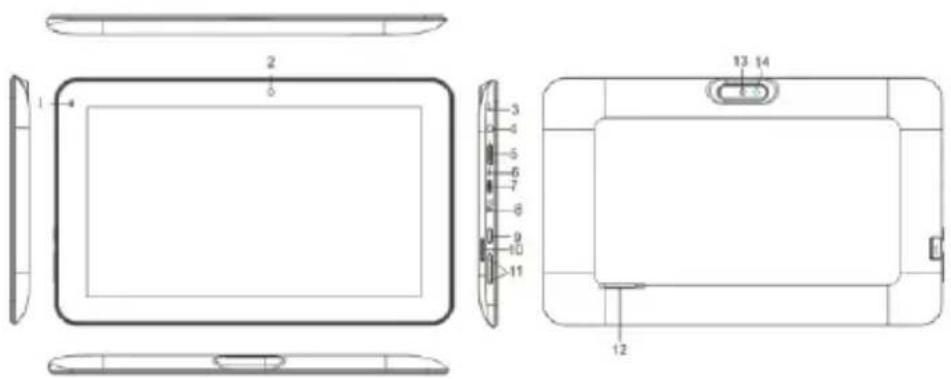
Apasati si tineti apasat butonul de comutare pentru 5 secunde; unitatea va afisa logo-ul de start si va intra in modul de lucru.
Oprire
Apasati si tineti apasat butonul de comutare pentru 5 secunde si unitatea se va opri.
Sleep
In timp ce dispozitivul este in modul de lucru apasati butonul de comutare. Unitatea va intra in modul “sleep” si ecranul se va stinge. Apasati butonul de comutare din nou si va reveni la modul normal. Puteti folosi aceasta functie cand nu folositi dispozitivul un timp pentru a salva energie.
1.2. Incarcarea
Cand dispozitivul afiseaza baterie slaba, va rugam sa incarcati cu incarcatorul furnizat.
Nota: Pentru a creste durata de viata a bateriei, puteti incarca inca 15 minute dupa ce unitatea a afisat mesajul de baterie incarcata complet.
1.3. Meniul principal
Click pictograma in interfata principala si meniul principal apare. Include setarile sistemului, redare muzica, redare video, web browser si alte aplicatii pe care le-ati instalat in meniul principal.
2. Setari
Click “Setari” in interfata principala pentru a intra in interfata de setari. Click articolele corespunzatoare pentru setare.
Click "Data si ora" in interfata de setari pentru a seta data si timpul. Puteti seta data, fusul orar, ora, formatul ceasului, formatul de data etc. in meniu.
2.2. Luminozitate
Selectati “Display” in interfata de setari. Click “Luminozitate” pentru a intra si glisati bara pentru a ajusta luminozitatea.
2.3. Screen Timeout
Ajustati intarzierea inainte ca ecranul sa se stinga.
Selectati "Display" in interfata de setari. Click "Sleep" si apoi selectati timpul dorit Nota: Setarea inchiderii ecranului este dezactivata cand este redat un video.
3. Conexiune Wi-Fi
Click “Setari” in interfata principala.Click Wi-Fi pentru a porni WIFI. Vor fi listate retelele dechise. Click pe numele retelei; va fi afisata fereastra de setari. Va puteti conecta la WIFI conform afisarilor. Trebuie sa introduceti numele de utilizator si parola daca reteaua este criptata.
4. Instaleaza, dezinstaleaza si ruleaza aplicatiile
4.1 Instaleaza
Sunt multe moduri de a instala aplicatii pe Android, prin USB, prin program third-party. Va prezentam instalarea prin Apps Installer.
Click "APKInstaller" in interfata principala pentru a intra in interfata "instaleaza si administreaza".
Selectati fisierul APK dorit si intrati in interfata de instalare a aplicatiei. Click "Instaleaza" pentru a instala aplicatia automat. Dupa instalare va fi afisat "Deschide" si "Terminare". Click "Deschide" pentru a deschide aplicatia. Click "Terminare" pentru a iesi.
4.2 Dezinstalare
Puteti utiliza softul corespunzator third party “management tool” sau softul de administrare al aplicatiilor instalat al dispozitivului pentru a dezinstala aplicatii. Selectati “Setari/Aplicatii/Administrati aplicatii” pentru a selecta aplicatiile instalate si verificati utilitatea lor sau dezinstalati-le.
5. Conectarea la internet
5.1. Dupa conexiunea la WIFI deschideti browserul si introduceti adresa web. In acest moment puteti naviga.
5.2. Click pictograma pentru a intra in bookmark pentru a vizualiza istoricul cautarilor. Click pe pagina web pe care doriti sa o deschideti.
6. Redare audio si video
6.1. Redare audio
Click “MUZICA” in meniul principal pentru a intra in interfata de redare muzicala. Vor fi afisate fisierele video din dispozitiv si puteti face click pe numele fisierului pentru a-l reda. In interfata de redare audio, click pe pictogramele play/pauza/creste volumul/scade volumul/FF/REW....
6.2. Redare video
Click “Galerie” in meniul principal pentru a intra in interfata redarii video. Vor filistate fisierele video din dispozitiv si puteti face click pe numele fisierului pentru a-l reda. In interfata de redare video atingeti ecranul pentru a afisa pictogramele de operare si click pe play/pauza/ creste volumul/ scade volumul/ sari la urmatorul fisier/sari la fisierul anterior...
7. Vizualizarea imaginilor
Click “Galerie” in meniul principal pentru a intra in lista cu imagini. Selectati si click pe folder-ul in care doriti sa intrati si imaginile vor fi afisate. Click pe pictograma imaginii pentru a o vizualiza.
Atingeti ecranul pentru a fi afisate pictogramele de operare in timp ce vizualizati imaginea. Puteti mari/micsora/ sari la urmatoarea imagine/sari la imaginea anterioara/ rotiti/ stergeti imaginea...
8. Camera
Click "Camera" in interfata principala.
8.1 Camera
Atunci cand cursorul este in aceasta pozitie modul camera.
dispozitivul este pe
Click pentru a fotografia.
Click pentru a seta modul scena, marimea imaginii, calitatea imaginii si efectul de culoare.
Click pentru a seta balanta albului.
8.2 DV
Atunci cand cursorul este in pozitia
Click pentru a filma.
Click pentru a seta efectul de culoare sau pentru a restaura setarile implicite.
9. Conexiunea cu un dispozitiv extern
9.1. Conexiunea cu un PC
Conectati dispozitivul cu un PC prin cablu USB. Pc-ul apare cu doua noi simboluri de disc dupa conectarea cu succes. Unul este cardul TF si altul este flash-ul incorporat.
9.2. Utilizarea OTG
Suporta dispozitivul detasabil format FAT32 precum disk U si MP3. Conectati dispozitivul mobil la MID.
9.3. Aplicatii
Pentru o utilizare usoara, noi am instalat cateva programe de soft third party software in MID. Pentru metode detaliate de operare, va rugam sa verificati instructiunile corespunzatoare. Unele dintre softuri ar putea sa nu fie utilizate in unele zone din cauza serviciilor de retea.
IV. Rezolvarea problemelor
9. Daca dispozitivul nu functioneaza normal in timpul operarii?
Raspuns: 1) Restartati dispozitivul sa vedeti daca e OK.
2) Incarcati dispozitivul pentru a activa bateria. Asigurati-va ca are putere inainte de a opera.
3) Va sugeram ca SO al dispozitivului sa fie actualizat de catre un profesionist.
10. De ce timpul de standby este atat de scurt cateodata?
Raspuns: Timpul de utilizare al bateriei depinde de temperatura. Daca temperatura este prea ridicata sau prea scazuta, timpul de utilizare al bateriei ar putea fi afectat. Va sugeram sa folositi dispozitivul la temperatura normala. Timpul de utilizare este afectat si de cresterea volumului sau de functionarea frecventa.
HASZNÁLATI ÚTMUTATÓ
Magyar
Előszó

- Nota
- Introducerea carcasei
- Oprire
- Sleep
- Incarcarea
- Meniul principal
- Setari
- Luminozitate
- Screen Timeout
- Conexiune Wi-Fi
- Instaleaza, dezinstaleaza si ruleaza aplicatiile
- Instaleaza
- Dezinstalare
- Conectarea la internet
- Redare audio si video
- Redare audio
- Redare video
- Vizualizarea imaginilor
- Camera
- Camera
- DV
- Conexiunea cu un dispozitiv extern
- Conexiunea cu un PC
- Utilizarea OTG
- Aplicatii
- Rezolvarea problemelor
- Daca dispozitivul nu functioneaza normal in timpul operarii?
- De ce timpul de standby este atat de scurt cateodata?
- HASZNÁLATI ÚTMUTATÓ
- Előszó
Marcă : Overmax
Model : BaseCore 9+
Categorie : Tabletă