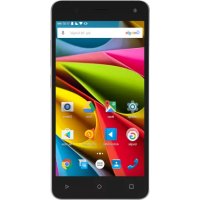
50F Helium Lite - Smartfón ARCHOS - Bezplatný návod na obsluhu
Nájdite návod k zariadeniu zdarma 50F Helium Lite ARCHOS vo formáte PDF.



| Typ produktu | Smartfón |
| Značka | ARCHOS |
| Model | 50F Helium Lite |
| Rozmery (odhadované) | 146 x 73 x 9,5 mm |
| Hmotnosť (odhadovaná) | 150 g |
| Displej | 5 palcov IPS, 480 x 854 pixelov |
| Batéria | Vymeniteľná, 2000 mAh (typická) |
| Napájanie | Nabíjačka cez micro-USB |
| Sieť | 4G (LTE), dual SIM micro-SIM |
| Konektivita | Wi-Fi 802.11 b/g/n, Bluetooth 4.0 |
| Senzory | Čítačka odtlačkov prstov, akcelerometer, senzor priblíženia a osvetlenia |
| Zadný fotoaparát | 8 megapixelov s bleskom |
| Predný fotoaparát | 2 megapixely |
| Ďalšie vlastnosti | GPS, FM rádio |
| Hlavné funkcie | Hovory, SMS, webové prehliadanie, Android aplikácie, GPS, fotoaparát, multimediálny prehrávač |
| Operačný systém | Android 8.1 Oreo (typický) |
| Údržba a čistenie | Čistite mäkkou suchou handričkou. Nepoužívajte chemické prostriedky. |
| Bezpečnosť | Zámok pomocou vzoru, PIN, hesla alebo odtlačku prsta |
| Náhradné diely a opraviteľnosť | Vymeniteľná batéria, vymeniteľný zadný kryt, oprava možná odborníkom |
| Všeobecné informácie | Návod je k dispozícii online na notice-facile.com. Značka: ARCHOS, výrobca: ARCHOS SA, 12 Rue Ampère 91430 Igny Francúzsko |
Často kladené otázky - 50F Helium Lite ARCHOS
Otázky používateľov k 50F Helium Lite ARCHOS
0 otázka o tomto zariadení. Odpovedzte na tie, ktoré poznáte, alebo položte vlastnú.
Položte novú otázku o tomto zariadení
Stiahnite si návod pre váš Smartfón vo formáte PDF zadarmo! Nájdite svoj návod 50F Helium Lite - ARCHOS a vezmite svoje elektronické zariadenie späť do rúk. Na tejto stránke sú zverejnené všetky dokumenty potrebné na používanie vášho zariadenia. 50F Helium Lite značky ARCHOS.
NÁVOD NA OBSLUHU 50F Helium Lite ARCHOS
Tento krátky návod vám poradí, ako používať vaše zariadenie správnym spôsobom. Ak máte viac otázok k používaniu zariadenia, navštívte nás na nasledujúcich adresách:

twitter.com/archos

www.facebook.com/archos
Blog
https://blog.archos.com/

http://faq.archos.com/

www.archos.com, kliknite na položku Podpora > Popredajná podpora

www.archos.com, kliknite na položku Podpora > Súbory na prevzatie > Prehlásenie o zhode
Kedže naše zariadenia sa často aktualizujú a vylepšujú, softvér vo vašom zariadení môže mať v porovnaní s týmto krátkym návodom mierne odlišný vzhľad alebo upravené funkcie.

Obsah balenia
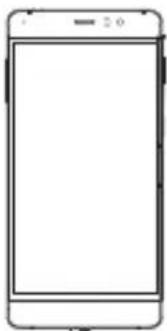
Záručné, právne a bezpečnostné upozornenia
Krátky návod
ARCHOS 50F Helium Lite

Nabíjačka
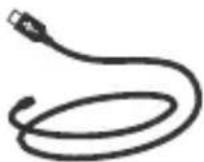
USB kábel
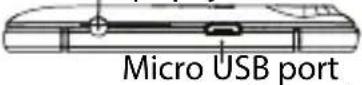
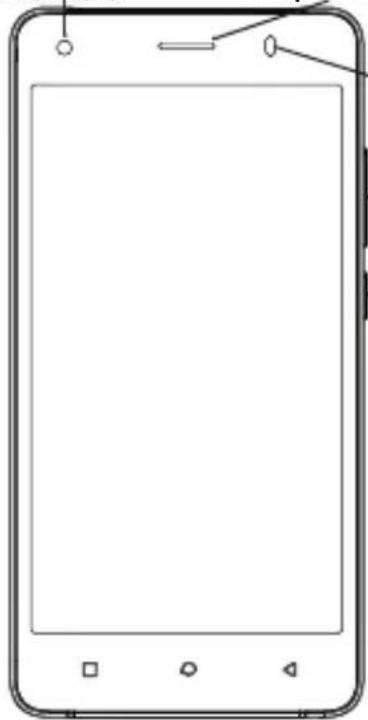
Popis zariadenia
Konektor na pripojenie slúchadiel
Predná kamera
Reproduktor
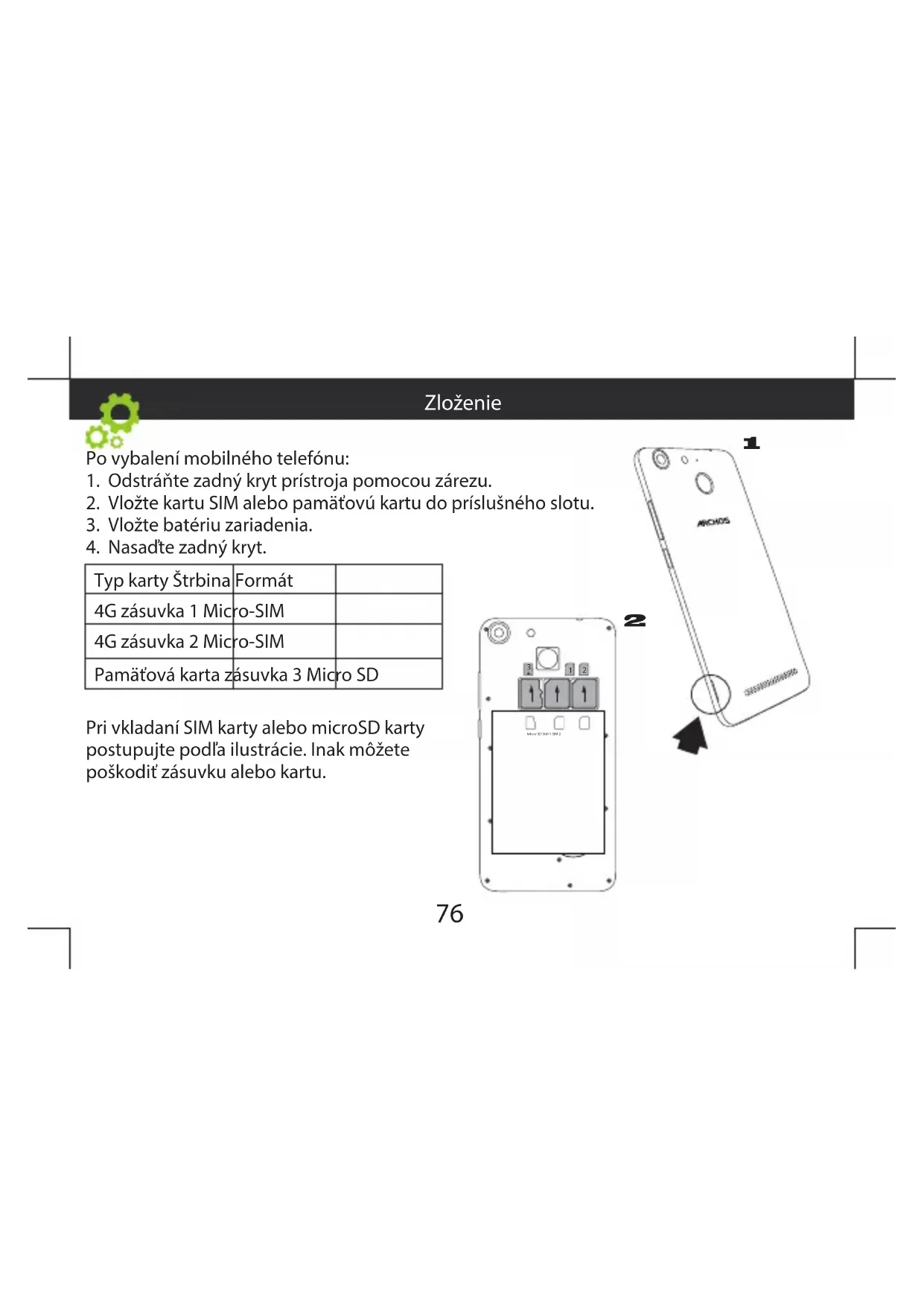
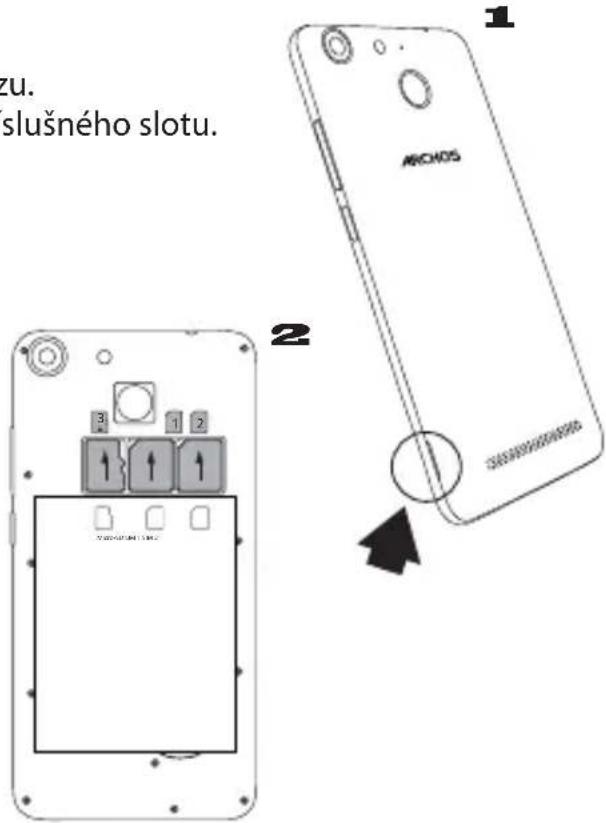
Po vybalení mobilného telefónu:
- Odstráňte zadný kryt prístroja pomocou zárezu.
- Vložte kartu SIM alebo pamätovú kartu do príslušného slotu.
- Vložte batériu zariadenia.
- Nasadte zadný kryt.
| Typ karty Štrbina | Formát | |
| 4G zásuvka 1 Micro-SIM | ||
| 4G zásuvka 2 Micro-SIM | ||
| Pamätová karta zásuvka 3 Micro SD | ||
Pri vkladaní SIM karty alebo microSD karty postupujte podľa ilustrácie. Inak môžete poškodit zásuvku alebo kartu.
Začíname
Aktivácia mobilných dát (4G)
- Dotykom a potiahnutím nadol zobrazíte stavovú lištu.
- Opätovným dotykom lišty zobrazíte rýchle nastavenia.
- Vyberte ikonu Settings (Nastavenia).
- V ponuke Wireless & Networks (Bezdrôtové pripojenia a siete) vyberte položku Data usage (Prenos dát) a následne t'uknite na kartu SIM.
- Posunutím prepínača Mobile data (Mobilné dáta) zapnite alebo vypnite mobilné dáta.
Wi-Fi pripojenie
- Dotykom a potiahnutím nadol zobrazíte stavovú lištu.
-
Opätovným dotykom lišty zobrazíte rýchle nastavenia.
-
Výberom ikony Wi-Fi ☐ aktivujte Wi-Fi pripojenie [].
- Vyberte položku „Wi-Fi“ pod ikonou Wi-Fi.
- Dotknite sa názvu siete, ku ktorej sa chcete pripojit.
Žabezpečené siete sa zobrazujú s ikonou zámku a prístup k nim bude vyžadovať heslo. Čítačka odtlačkov prstov - Vyberte položku Settings (Nastavenia) > Security (Zabezpečenie) a následne možnost Fingerprint (Odtlačok prsta).
- Vyberte položku Continue (Pokračovat).
- Ako alternativu pre prípad, že nebude možné použit odtlačok prsta, vyberte vzor.
- Postupujte podl'a pokynov na obrazovke.
- V záujme zaistenia lepšieho rozpoznania zaznamenajte odtlačok svojho prsta vo viacerých pozíciách.
- Môžete pridat' až 5 odtlačkov prstov.
Svoje zariadenie môžete zabezpečit' používaním odtlačkov prstov.

Riešenie problémov
- SIM karta nebola rozpoznaná: Skontrolujte, či používate platnú SIM kartu. Vložte SIM kartu podľa postupu uvedeného na stránke Zloženie. Ak je SIM karta chybná, kontaktujte svojho poskytovatel’a a požiadaite o vystavenie novej.
- Zariadenie mrzne: Na dlhšie ako 10 sekúnd stlačte vypínač alebo vytiahnite/znova vložte batériu a zariadenie zapnite.
- Zariadenie nefunguje správne: Prejdite do ponuky Settings (Nastavenia) > About phone (O telefóne) > Check for update system (Kontrola aktualizácií systému) a skontrolujte aktualizácie. Ak je vo vašom zariadení nainštalovaná aktuálna verzia systému, skúste ho zresetovať v ponuke Settings (Nastavenia) > Factory data reset (Obnovenie výrobných nastavení) > Backup & restore (Zálohovanie a obnova). Pred zresetovaním odporúčame zálohovať súbory.
- Príjem Wi-Fi je slabý: Skontrolujte, či sa nenachádzate príliš d'aleko od prístupového bodu Wi-Fi. Aktualizujte firmvér zariadenia: http://www.archos.com/support. Zresetujte a znova nastavte parametre pripojenia. Kontaktujte svojho poskytovatel'a Wi-Fi pripojenia.
- Úvodné logo sa na mojom zariadení prehráva stále dookola: Zariadenie musíte úplne zresetovať. Prejdite na stránku faq.archos.com a vyberte svoje zariadenie. V časti Backup & Recovery (Zálohovanie a obnova) vyberte možnosť How to reinitialize my ARCHOS (Ako opätovne inicializovať moje zariadenie značky ARCHOS).
- Zariadenie nedokáže rozpoznať heslo alebo PIN: Pri konfigurácii uzamknutia displeja si zvolte taký kód, ktorý si ľahko zapamätáte. V niektorých prípadoch budete musieť zadať svoju e-mailovú adresu a zariadenie úplne zresetovať. Pozrite naše najčastejšie otázky.
VIAC ODPOVEDÍ NA TECHNICKÉ OTÁZKY NÁJDETE NA STRÁNKE FAQ.ARCHOS.COM.
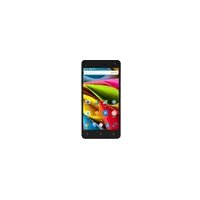
Značka : ARCHOS
Model : 50F Helium Lite
Kategória : Smartfón