
50F Helium Lite - Smartphone ARCHOS - Gratis gebruiksaanwijzing en handleiding
Vind de handleiding van het apparaat gratis 50F Helium Lite ARCHOS in PDF-formaat.



| Producttype | Smartphone |
| Merk | ARCHOS |
| Model | 50F Helium Lite |
| Afmetingen (geschat) | 146 x 73 x 9,5 mm |
| Gewicht (geschat) | 150 g |
| Scherm | 5 inch IPS, 480 x 854 pixels |
| Batterij | Verwijderbaar, 2000 mAh (typisch) |
| Voeding | Lader via micro-USB |
| Netwerk | 4G (LTE), dual SIM micro-SIM |
| Connectiviteit | Wi-Fi 802.11 b/g/n, Bluetooth 4.0 |
| Sensoren | Vingerafdruklezer, accelerometer, nabijheids- en lichtsensor |
| Camera achterzijde | 8 megapixel met flitser |
| Camera voorzijde | 2 megapixel |
| Overige kenmerken | GPS, FM-radio |
| Belangrijkste functies | Bellen, sms, surfen op het web, Android-apps, GPS, camera, mediaspeler |
| Besturingssysteem | Android 8.1 Oreo (typisch) |
| Onderhoud en reiniging | Reinigen met een zachte, droge doek. Gebruik geen chemicaliën. |
| Beveiliging | Vergrendeling via patroon, pincode, wachtwoord of vingerafdruk |
| Reserveonderdelen en repareerbaarheid | Verwijderbare batterij, verwijderbare achterkant, reparatie mogelijk door een professional |
| Algemene informatie | Handleiding beschikbaar online op notice-facile.com. Merk: ARCHOS, fabrikant: ARCHOS SA, 12 Rue Ampère 91430 Igny Frankrijk |
Veelgestelde vragen - 50F Helium Lite ARCHOS
Gebruikersvragen over 50F Helium Lite ARCHOS
0 vraag over dit apparaat. Beantwoord die u kent of stel uw eigen vraag.
Stel een nieuwe vraag over dit apparaat
Download de handleiding voor uw Smartphone in PDF-formaat gratis! Vind uw handleiding 50F Helium Lite - ARCHOS en neem uw elektronisch apparaat weer in handen. Op deze pagina staan alle documenten die nodig zijn voor het gebruik van uw apparaat. 50F Helium Lite van het merk ARCHOS.
GEBRUIKSAANWIJZING 50F Helium Lite ARCHOS
Gefeliciteerd met de aanschaf van uw ARCHOS-apparaat! Met behulp van de verkorte handleiding kunt u meteen aan de slag. Als u nog vragen heeft over het gebruik van het apparaat, ga dan naar:

twitter.com/archos

www.facebook.com/archos
Blog
https://blog.archos.com/

http://faq.archos.com/

www.archos.com, klik op Support > After-sales support

www.archos.com, klik op Support > Downloads > Conformiteitsverklaring
Aangezien wij onze producten regelmatig updaten en verbeteren, kunnen de afbeeldingen en/of de functies van uw apparaatsoftware afwijken van de software in deze verkorte handleiding.

Uitpakken
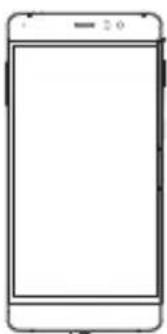
Garantie, wettelijke mededelingen en veiligheidsvoorschriften
Gebruikershandleiding
Oplader/adapter
Oplaadkabel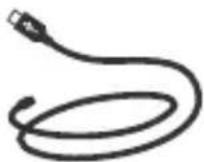
Beschrijving van het apparaat
Hoofdtelefoonaansluiting

Camera aan de achterkant
Telefoonspeaker, vingerafdruklezer
Lichtsensor
Volume
AAN/UIT
Flits
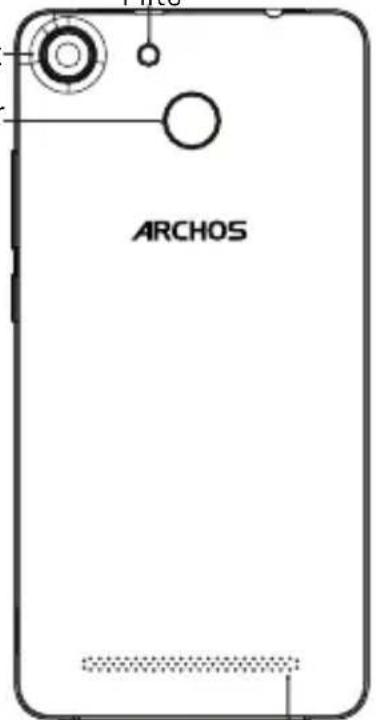
Microfoon
Luidspreker


Montage
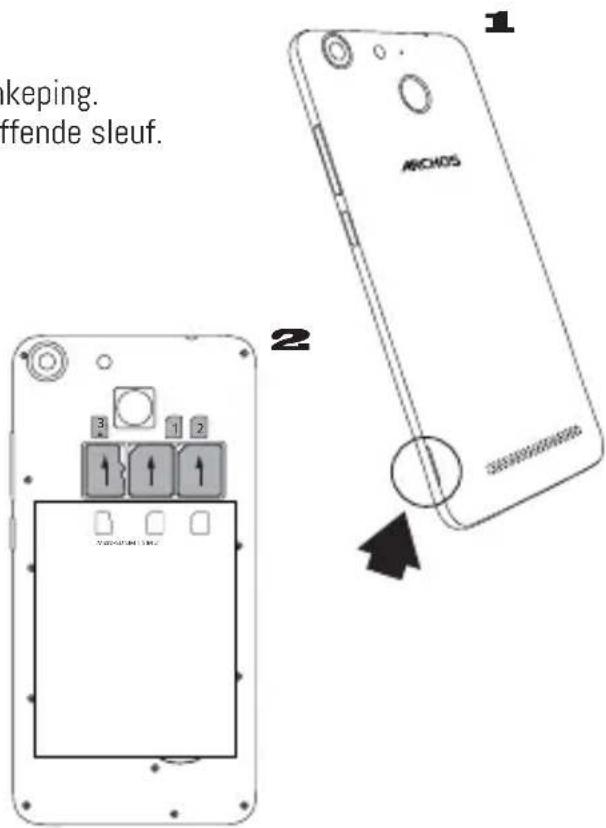
Na het uitpakken van de mobiele telefoon:
- Verwijder de achterklep van het apparaat via de inkeping.
- Plaats de SIM-kaart of micro-SD-kaart in de betreffende sleuf.
- Plaats de batterij van het apparaat.
- Plaats de achterklep terug.
| Kaart Type Locatie | Formaat | |
| 4G 1 Micro-SIM | ||
| 4G 2 Micro-SIM | ||
| Geheugenkaart 3 | Micro-SD |
Kijk tijdens het plaatsen van een SIM-kaart of micro-SD-kaart goed naar de afbeelding. Anders beschadigt u mogelijk de sleuf of de kaart.
Aan de slag

De batterijen laden
Sluit de oplaadkabel aan op de Micro-USB-poort en sluit de kabel aan op de oplader.
Voordat u het apparaat gaat gebruiken, moet u eerst de batterij helemaal opladen.
Inschakelen
- Houd de AAN/UIT-knop ingedrukt om het apparaat in te schakelen.
- Volg de aanwijzingen.
Mobiele dataverbinding (4G)
- Trek de statusbalk omlaag om deze weer te geven.
- Raak de balk nogmaals aan om de snelinstellingen weer te geven.
- Selecteer het pictogram Instellingen.
- Bij Draadloos & Netwerken kiest u Datagebruik en dan de tab Sim-kaart.
- Verschuif de schakelaar voor mobiele data om deze in of uit te schakelen.
WiFi-verbinding
- Trek de statusbalk omlaag om deze weer te geven.
- Raak de balk nogmaals aan om de
snelinstellingen weer te geven.
- Kies het WiFi-pictogram om de WiFi-verbinding in te schakelen.
- Kies "WiFi" onder het WiFi-pictogram.
- Tik op de naam van het netwerk waarmee u verbinding wilt maken. Privé-netwerken worden weergegeven met een slot-pictogram en vereisen de invoer van een wachtwoord.
Vingerafdruklezer
Gebruik de vingerafdruklezer om uw apparaat te beveiligen.
- Kies Settings > Security [Instellingen > Beveiliging] en dan Fingerprint [Vingerafdruk].
- Kies Continue [Doorgaan].
- Kies als alternatief een patroon voor het geval u de vingerafdrukoptie niet kunt gebruiken.
- Volg de aanwijzingen op het scherm.
- Sla uw vinger in verschillende posities op voor een betere detectie.
- U kunt maximaal 5 vingerafdrukken toevoegen.

Probleemoplossing
- Mijn SIM-kaart wordt niet gedetecteerd: controleer of u een geldige SIM-kaart heeft. Plaats de SIM-kaart volgens de stappen op de pagina Montage. Neem contact op met uw provider voor de vervanging van een defecte kaart.
- Mijn apparaat is vastgelopen: houd de AAN/UIT-knop langer dan 10 seconden ingedrukt of verwijder de batterij en installeer deze opnieuw.
- Mijn toestel ondervindt storingen: ga naar Instellingen > Over de telefoon > Controleren op updates om te controleren op updates. Als uw apparaat up-to-date is, probeer dan het apparaat te resetten via Instellingen > Terugzetten op fabrieksinstellingen > Backup en herstel. Wij adviseren om uw bestanden op te slaan voordat u reset.
- Als de WiFi-ontvangst zwak is, controleer dan of u niet te ver weg bent van de WiFi-hotspot. Update de firmware van het apparaat: http://www.archos.com/support. Reset de verbindingsparameters en stel ze opnieuw in. Neem contact op met de provider van uw WiFi-verbinding.
- Mijn toestel blijft in een bootloop: u moet uw apparaat volledig opnieuw instellen. Ga naar faq.archos.com en selecteer uw apparaat. Onder Backup & Recovery selecteert u 'Hoe mijn ARCHOS opnieuw te initialiseren'.
- Mijn apparaat herkent mijn wachtwoord of PIN niet: kies voor schermvergrendeling een code die u gemakkelijk kunt onthouden. In sommige gevallen moet u uw e-mailadres invoeren of moet u uw apparaat resetten. Raadpleeg onze FAQ's.
VOOR MEER ANTWOORDEN OP TECHNISCHE VRAGEN GAAT U NAAR: FAQ.ARCHOS.COM
Portugees
Doe met ons mee



Merk : ARCHOS
Model : 50F Helium Lite
Categorie : Smartphone