
50F Helium Lite - Smartphone ARCHOS - Manual de utilização gratuito
Encontre gratuitamente o manual do aparelho 50F Helium Lite ARCHOS em formato PDF.



| Tipo de produto | Smartphone |
| Marca | ARCHOS |
| Modelo | 50F Helium Lite |
| Dimensões (estimadas) | 146 x 73 x 9,5 mm |
| Peso (estimado) | 150 g |
| Tela | 5 polegadas IPS, 480 x 854 pixels |
| Bateria | Removível, 2000 mAh (típico) |
| Alimentação | Carregador via micro-USB |
| Rede | 4G (LTE), dual SIM micro-SIM |
| Conectividade | Wi-Fi 802.11 b/g/n, Bluetooth 4.0 |
| Sensores | Leitor de impressão digital, acelerômetro, sensor de proximidade e luminosidade |
| Câmera traseira | 8 megapixels com flash |
| Câmera frontal | 2 megapixels |
| Outras características | GPS, rádio FM |
| Funções principais | Chamadas, SMS, navegação na web, aplicativos Android, GPS, câmera, leitor multimídia |
| Sistema operacional | Android 8.1 Oreo (típico) |
| Manutenção e limpeza | Limpar com um pano macio e seco. Não usar produtos químicos. |
| Segurança | Bloqueio por padrão, PIN, senha ou impressão digital |
| Peças de reposição e reparabilidade | Bateria removível, tampa traseira removível, reparo possível por profissional |
| Informações gerais | Manual disponível online em notice-facile.com. Marca: ARCHOS, fabricante: ARCHOS SA, 12 Rue Ampère 91430 Igny França |
Perguntas frequentes - 50F Helium Lite ARCHOS
Perguntas dos utilizadores sobre 50F Helium Lite ARCHOS
0 pergunta sobre este aparelho. Responda às que conhece ou faça a sua.
Faça uma nova pergunta sobre este aparelho
Baixe as instruções para o seu Smartphone em formato PDF gratuitamente! Encontre o seu manual 50F Helium Lite - ARCHOS e retome o controlo do seu dispositivo eletrónico. Nesta página estão publicados todos os documentos necessários para a utilização do seu dispositivo. 50F Helium Lite da marca ARCHOS.
MANUAL DE UTILIZADOR 50F Helium Lite ARCHOS
Obrigado por ter adquirido um dispositivo ARCHOS! Este guia de introdução irá ajudá-lo a utilizar o seu dispositivo corretamente. Caso tenha mais questões sobre como utilizar o seu dispositivo, visite-nos em:

twitter.com/archos

www.facebook.com/archos
Blog
https://blog.archos.com/

http://faq.archos.com/

www.archos.com, clique em Suporte > Suporte pós-venda

www.archos.com, clique em Suporte > Transferências > Declaração de conformidade
Como estamos constantemente a atualizar e a melhorar os nossos produtos, o software do seu dispositivo poderá ter um aspeto ou funcionalidades ligeiramente diferentes das apresentadas neste guia de introdução.

Desempacotamento
Garantia, avisos legais e de segurança
Guia do usuário
Transformador do carregador
Cabo de carregamento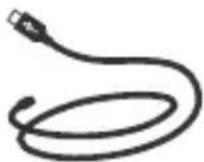
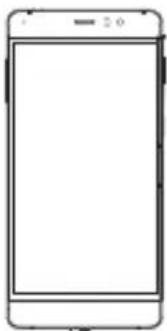
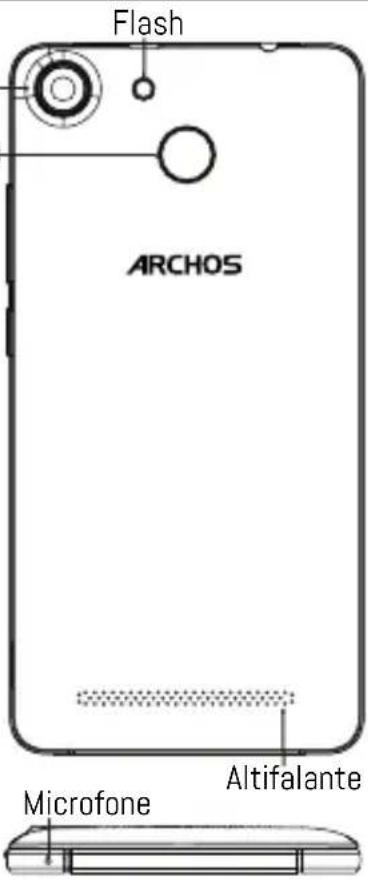
Descrição do seu dispositivo
Altifalante do telemóvel Sensor de luz
Volume
Ligar/Desligar
Câmara traseira Leitor de impressões digitais

Montagem
Depois de remover o telemóvel da embalagem:
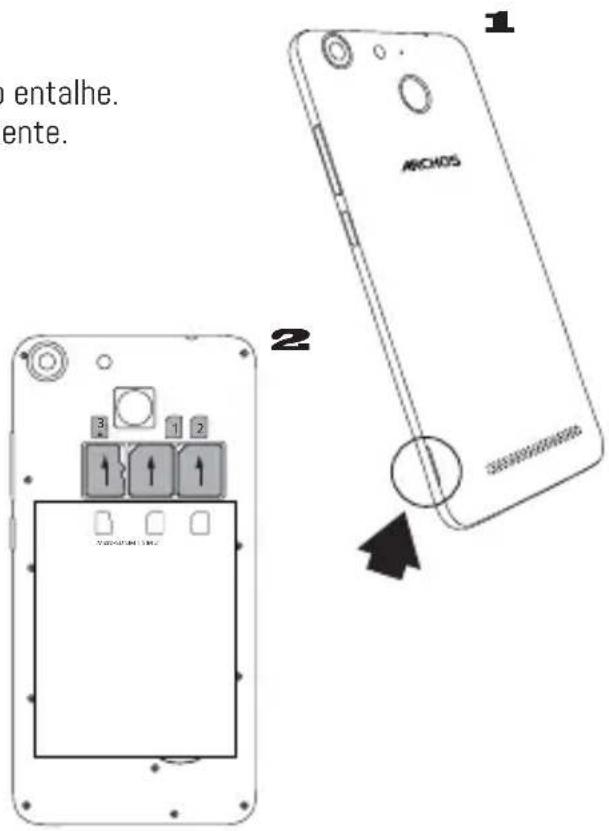
- remova a capa posterior do dispositivo através do entalhe.
- Introduza o seu cartão SIM na ranhura correspondente.
- Introduza a bateria do dispositivo.
- Volte a colocar a capa posterior.
| Tipo de cartão Localização Formato | ||
| 4G 1 Micro-SIM | ||
| 4G 2 Micro-SIM | ||
| Cartão de memória 3 Micro-SD |
Quando inserir um cartão SIM ou um cartão micro-SD, certifique-se de que segue a ilustração, senão poderá danificar a ranhura ou o cartão.
Início

Carregar a bateria
Ligue o cabo de carregamento à entrada Micro USB e ao seu carregador.
Antes de utilizar o seu dispositivo pela primeira vez, carregue totalmente a bateria. Ligar
- Prima e mantenha premido o botão LIGAR/DESLIGAR para ligar o dispositivo.
- Siga as instruções.
Ligação de dados móveis (4G)
- Toque e puxe para baixo a barra de estado para exibi-la.
- Toque de novo na barra para revelar as definições rápidas.
- Selecione o ícone "Definições".
- Em Sem fios e redes, selecione Utilização de dados seguido do separador do Cartão SIM.
- Deslize o botão de dados móveis para ligar/desligar.
Ligação Wi-Fi
- Toque e puxe para baixo a barra de estado para exibi-la.
- Toque de novo na barra para revelar as definições rápidas.
- Selecione o ícone de Wi-Fi para ativar a
ligação Wi-Fi

- Selecione "Wi-Fi" abaixo do respetivo ícone.
- Toque no nome da rede à qual pretende ligar-se. As redes privadas são exibidas com um símbolo de cadeado e precisará de introduzir a sua palavra-passe. Leitor de impressões digitais Use a opção de impressões digitais para proteger o seu dispositivo.
- Seleção Definições>Segurança e Impressões Digitais.
- Seleccione Continuar.
- Seleccione um padrão alternativo caso não consiga usar a opção de impressões digitais.
- Siga as instruções no ecrã.
- Registe a sua impressão digital em várias posições para melhorar a deteção.
- Pode adicionar um máximo de 5 impressões digitais.

Resolução de problemas
- O meu cartão SIM não é detetado: certifique-se de que possui um cartão SIM válido. Introduza o cartão SIM de acordo com o processo apresentado na página de Instalação. Tente contactar o seu fornecedor para renovar o cartão caso este esteja defeituoso.
- O meu dispositivo bloqueou: prima o botão LIGAR/DESLIGAR por mais 10 segundos ou remova a bateria e reinstale-o.
- Meu dispositivo encontra disfunções: vá para Configurações> Sobre o telefone> Verificar sistema de atualização para verificar se há atualizações. Se o dispositivo é up-to-date, tente reiniciar o dispositivo de Configurações> Restaurar dados de fábrica> Backup e restauração. Recomendamos guardar os ficheiros antes de redefinir.
- Se as suas capacidades para Wi-fi forem reduzidas: certifique-se de que não está longe de um hotspot Wi-fi. Atualize o firmware do dispositivo: http://www.archos.com/support. Reponha e redefina os parâmetros de ligação. Contacte o seu prestador de serviços Wi-fi.
- Meu bootlogo dispositivo está jogando em um loop: você precisa redefinir completamente o seu dispositivo. Ir para faq.archos.com e selecione seu dispositivo. Em Backup & Recovery, selecione Como reinicializar meus ARCHOS.
O meu dispositivo não reconhece a minha palavra-passe ou PIN: ao definir um ecrã de bloqueio, selecione um código que seja fácil de lembrar. Em alguns casos, irá precisar de introduzir o seu e-mail ou reiniciar totalmente o dispositivo. Consulte as perguntas mais frequentes.
PARA MAIS RESPOSTAS SOBRE DIFICULDADES TÉCNICAS, NÃO HESITE EM VISITAR: FAQ.ARCHOS.COM


Marca : ARCHOS
Modelo : 50F Helium Lite
Categoria : Smartphone