
50F Helium Lite - Smartfon ARCHOS - Bezpłatna instrukcja obsługi
Znajdź bezpłatnie instrukcję urządzenia 50F Helium Lite ARCHOS w formacie PDF.

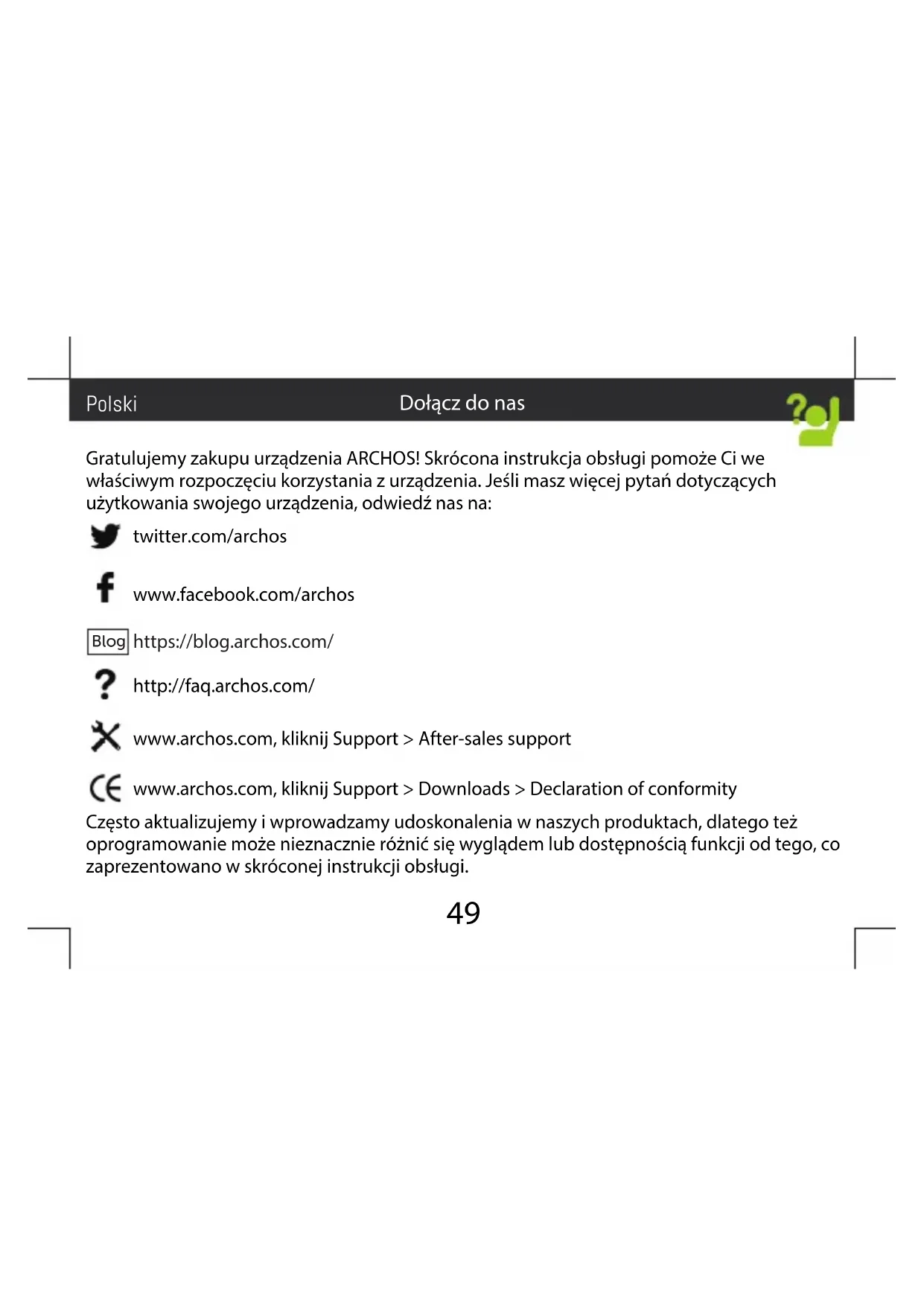


| Typ produktu | Smartfon |
| Marka | ARCHOS |
| Model | 50F Helium Lite |
| Wymiary (szacunkowe) | 146 x 73 x 9,5 mm |
| Waga (szacunkowa) | 150 g |
| Ekran | 5 cali IPS, 480 x 854 pikseli |
| Bateria | Wymienna, 2000 mAh (typowa) |
| Zasilanie | Ładowarka przez micro-USB |
| Sieć | 4G (LTE), podwójna karta SIM micro-SIM |
| Łączność | Wi-Fi 802.11 b/g/n, Bluetooth 4.0 |
| Czujniki | Czytnik linii papilarnych, akcelerometr, czujnik zbliżeniowy i oświetlenia |
| Aparat tylny | 8 megapikseli z lampą błyskową |
| Aparat przedni | 2 megapiksele |
| Inne funkcje | GPS, radio FM |
| Główne funkcje | Połączenia, SMS, przeglądanie stron internetowych, aplikacje Android, GPS, aparat, odtwarzacz multimediów |
| System operacyjny | Android 8.1 Oreo (typowy) |
| Konserwacja i czyszczenie | Czyścić miękką, suchą ściereczką. Nie używać środków chemicznych. |
| Bezpieczeństwo | Blokada wzorem, PIN-em, hasłem lub odciskiem palca |
| Cięści zamienne i naprawialność | Wymienna bateria, wymienna tylna obudowa, możliwa naprawa przez profesjonalistę |
| Informacje ogólne | Instrukcja dostępna online na stronie notice-facile.com. Marka: ARCHOS, producent: ARCHOS SA, 12 Rue Ampère 91430 Igny Francja |
Często zadawane pytania - 50F Helium Lite ARCHOS
Pytania użytkowników dotyczące 50F Helium Lite ARCHOS
0 pytanie dotyczące tego urządzenia. Odpowiedz na te, które znasz, lub zadaj własne.
Zadaj nowe pytanie dotyczące tego urządzenia
Pobierz instrukcję dla swojego Smartfon w formacie PDF za darmo! Znajdź swoją instrukcję 50F Helium Lite - ARCHOS i weź swoje urządzenie elektroniczne z powrotem w ręce. Na tej stronie opublikowane są wszystkie dokumenty niezbędne do korzystania z urządzenia. 50F Helium Lite marki ARCHOS.
INSTRUKCJA OBSŁUGI 50F Helium Lite ARCHOS
Gratulujemy zakupu urządzenia ARCHOS! Skrócona instrukcja obsługi pomoże Ci we właściwym rozpoczęciu korzystania z urządzenia. Jeśli masz więcej pytań dotyczących użytkowania swojego urządzenia, odwiedź nas na:

twitter.com/archos

www.facebook.com/archos
Blog
https://blog.archos.com/

http://faq.archos.com/

www.archos.com, kliknij Support > After-sales support

www.archos.com, kliknij Support > Downloads > Declaration of conformity
Często aktualizujemy i wprowadzamy udoskonalenia w naszych produktach, dlatego też oprogramowanie może nieznacznie różnić się wyglądem lub dostępnością funkcji od tego, co zaprezentowano w skróconej instrukcji obsługi.

W pudełku
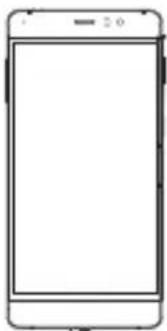
Skrócona instrukcja obsługi
Gwarancja, oświadczenia prawne i informacje dotyczące bezpieczeństwa
Ładowarka
Kabel do ładowania
Opis urządzenia
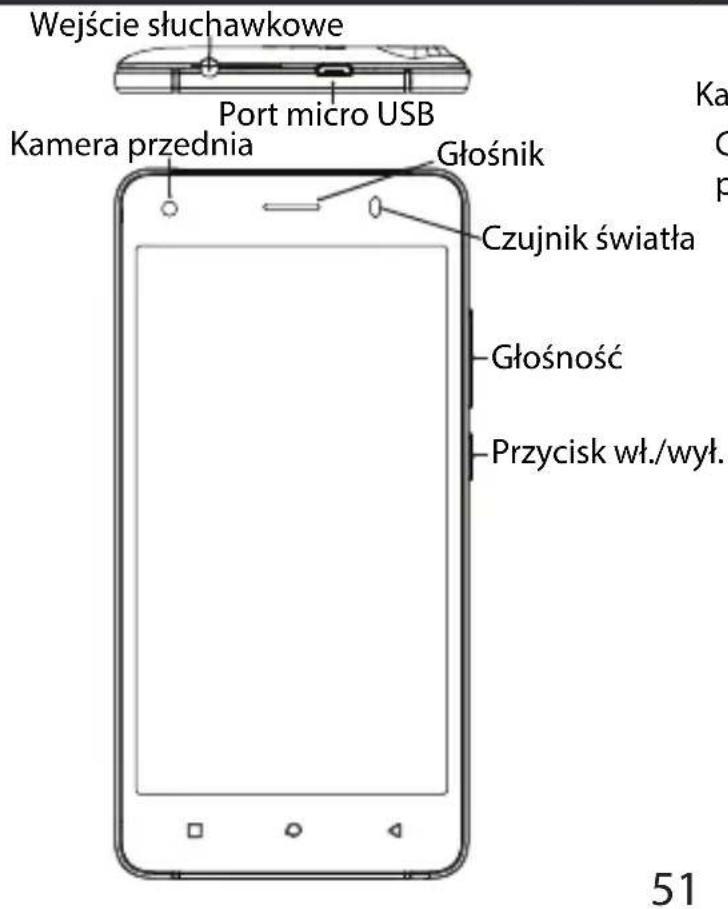
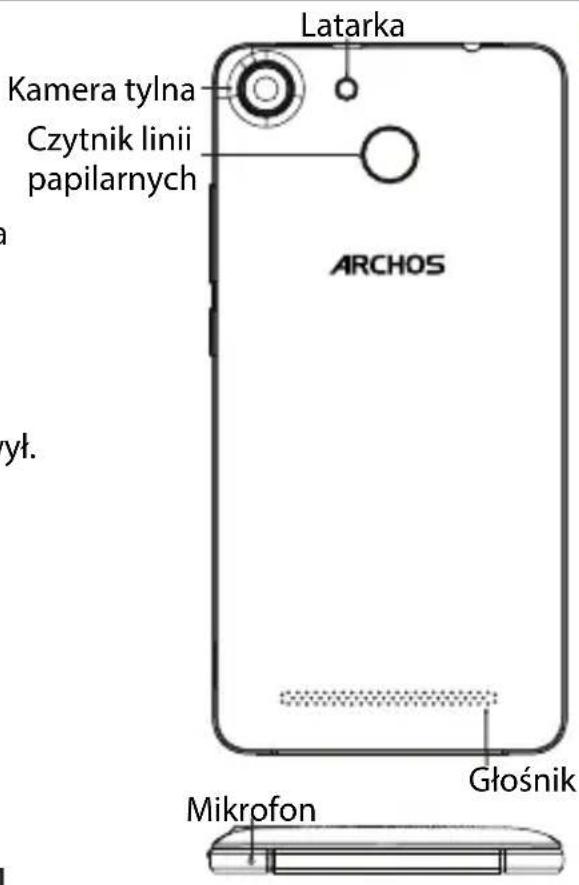

Montaż
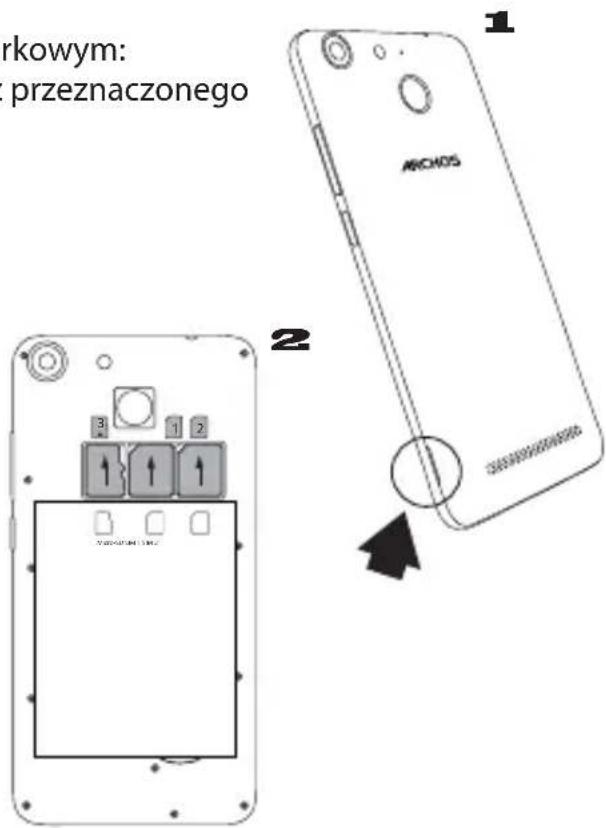
Gdy rozpakujesz opakowanie z telefonem komórkowym:
- Zdejmij klapkę tylną urządzenia, korzystając z przeznaczonego do tego rowka.
- Włóż kartę SIM w odpowiednie gniazdo.
- Włóż akumulator urządzenia.
- Załóż klapkę tylną.
| Typ karty Otwór Format | ||
| 4G 1 Micro-SIM | ||
| 4G 2 Micro-SIM | ||
| Karta pamięci 3 Micro-SD |
Kartę SIM i kartę micro-SD należy wkładać dokładnie tak, jak jest pokazane na ilustracji, aby nie uszkodzić gniazda ani karty.
Włóż wtyczkę kabla ładowania do portu Micro-USB i podłącz go do ładowarki. Przed pierwszym uruchomieniem urządzenia należy całkowicie naładować akumulator.
Włączanie urządzenia
- Naciśnij i przytrzymaj przycisk zasilania, aby uruchomić urządzenie.
- Postępuj według instrukcji. Transmisja danych w sieci komórkowej (4G)
- Dotknij pasek stanu i ściągnij go w dół, aby go wyświetlić.
- Dotknij pasek ponownie, aby odsłonić szybkie ustawienia.
- Wybierz ikonę Ustawienia.
- W sekcji Wireless & networks wybierz opcję Data usage, a następnie kartę SIM card.
- Dane mobilne można włączyć lub wyłączyć, przesuwając przełącznik Mobile data.
Połączenie Wi-Fi
- Dotknij pasek stanu i przeciągnij go w dół, aby go wyświetlić.
- Dotknij pasek ponownie, aby odsłonić szybkie ustawienia.
- Wybierz ikonę Wi-Fi, aby aktywować połączenie Wi-Fi.
- Wybierz „Wi-Fi” poniżej ikony Wi-Fi.
- Dotknij nazwę sieci, z którą chcesz się połączyć.
Sieci prywatne są wyświetlane z ikoną kłódki – aby się z nimi połączyć, musisz wprowadzić hasło.
Czytnik linii papilarnych
Skorzystaj z opcji rozpoznawania linii papilarnych, aby zabezpieczyć urządzenie.
Wybierz Ustawienia > Bezpieczeństwo, a następnie Linie papilarne.
Wybierz Kontynuuj.
Wybierz wzór na wypadek, gdyby rozpoznanie linii papilarnych nie było możliwe.
Postępuj według instrukcji wyświetlanych na ekranie.
Zarejestruj swoje linie papilarne w różnych położeniach, aby usprawnić wykrywanie.
Możesz dodać do 5 schematów linii papilarnych.

Rozwiązywanie problemów
- Karta SIM nie jest wykrywana: upewnij się, że włożona została prawidłowa karta SIM. Włóż kartę SIM zgodnie z procedurą wskazaną na stronie Montaż. Skontaktuj się z dostawcą usługi, aby wymienić wadliwą kartę.
- Urządzenie nie odpowiada: naciśnij i przytrzymaj wciśnięty przez ponad 10 sekund przycisk wł./wył. lub usuń i ponownie zainstaluj baterię.
- Moje urządzenie napotyka dysfunkcje: przejdź do menu Ustawienia > Informacje o telefonie > Sprawdź uaktualnienia systemu, aby sprawdzić dostępność aktualizacji. Jeśli urządzenie jest aktualne, spróbuj zresetować urządzenie z menu Ustawienia > Ustawienia fabryczne > Kopia zapasowa i przywracanie. Zaleca się, aby zapisać swoje pliki przed skasowaniem.
- Jeśli sygnał Wi-Fi jest zbyt słaby, upewnij się, że nie jesteś daleko od hotspotu Wi-Fi. Zaktualizuj oprogramowanie wbudowane: http://www.archos.com/support. Zresetuj i zmień parametry łączności. Skontaktuj się z dostawcą usług sieci Wi-Fi.
- Moje urządzenie odtwarza bootlogo w pętli: trzeba całkowicie zresetować urządzenie. Idź do faq.archos.com i wybierz swoje urządzenie. W Backup & Recovery wybierz Jak ponownie zainicjować moje ARCHOS.
- Urządzenie nie rozpoznaje hasła lub kodu PIN: podczas konfigurowania ekranu blokady wybierz kod, który łatwo zapamiętasz. W niektórych sytuacjach konieczne może okazać się podanie adresu e-mail w celu zresetowania urządzenia. Zapoznaj się z odpowiedziami na często zadawane pytania.
ABY UZYSKAĆ WIĘCEJ ODPOWIEDZI NA TEMAT PROBLEMÓW TECHNICZNYCH, ODWIEDŹ STRONĘ: FAQ.ARCHOS.COM


Marka : ARCHOS
Model : 50F Helium Lite
Kategoria : Smartfon