Notice-Facile
LE-20S81B - Televízor SAMSUNG - Bezplatný návod na obsluhu
Nájdite návod k zariadeniu zdarma LE-20S81B SAMSUNG vo formáte PDF.



Stiahnite si návod pre váš Televízor vo formáte PDF zadarmo! Nájdite svoj návod LE-20S81B - SAMSUNG a vezmite svoje elektronické zariadenie späť do rúk. Na tejto stránke sú zverejnené všetky dokumenty potrebné na používanie vášho zariadenia. LE-20S81B značky SAMSUNG.
NÁVOD NA OBSLUHU LE-20S81B SAMSUNG
) zobrazte stránku s obsahem teletextu.
Odstraňování závad: Dříve než budete kontaktovat servisního technika Žádný zvuk ani obraz Zkontrolujte, zda je hlavní napájecí kabel zapojen do zásuvky. Zkontrolujte, zda jste stiskli tlačítko POWER na čelní straně televizoru. Zkontrolujte nastavení kontrastu a jasu Zkontrolujte hlasitost. Normální obraz, ale žádný zvuk Zkontrolujte hlasitost. Zkontrolujte, zda jste nestiskli tlačítko MUTE Žádný nebo černobílý obraz Nastavte barvy. Zkontrolujte, zda je vybrán správný vysílací systém. Rušení obrazu a zvuku Pokuste se vyhledat elektrické zařízení, které způsobuje rušení televizoru a je do větší vzdálenosti. Zapojte televizor do jiné zásuvky napájení. Rozmazaný nebo bílý obraz, zkreslený zvuk Zkontrolujte směr, umístění a připojení antény. K tomuto rušení často dochází při používání pokojové antény. Dálkové ovládání nefunguje správně Vyměňte baterie v dálkovém ovládání. Očistěte horní okraj dálkového ovládání (komunikační průzor). Zkontrolujte polaritu baterií. Hlášení „Zkontrolujte připojení kabelu.”. Ujistěte se, že je kabel správně zapojen do vašeho PC zdroje. Ujistěte se, že je PC zdroj zapnutý. V režimu PC: zobrazí se hlášení „Nepodporovaný režim.”. Zkontrolujte maximální rozlišení a frekvenci adaptéru videa. Porovnejte tyto hodnoty s údaji uvedenými v režimech zobrazení. Obrazovka je černá a kontrolka napájení bliká U počítače zkontrolujte napájení a kabel signálu. Televizor využívá vlastní systém řízení spotřeby. na dálkovém ovládání. Panel TFT LCD se skládá ze subpixelů (921 600), jejichž zobrazení vyžaduje propracovanou technologii. Na obrazovce však může být málo světlých nebo tmavých pixelů. Tyto pixely nebudou mít žádný dopad na výkon produktu. Technické a ekologické údaje Název modelu Velikost obrazovky (úhlopříčka) Rozlišení počítače Zvuk Výstup Rozměry (š × h × v) Skříň S podstavcem Hmotnost (s podstavcem) Údaje týkající se prostředí Provozní teplota Provozní vlhkost Skladovací teplota Skladovací vlhkost LE20S8 20 palců 640 X 480 @ 60 Hz 3W X 2 574 mm X 70 mm X 428 mm 574 mm X 196 mm X 468 mm 8 kg 10 °C až 40 °C (50 °F až 104 °F) 10 % až 80 %, bez kondenzace -20 °C až 45 °C (-4 °F až 113 °F) 5 % až 95 %, bez kondenzace ➣ Provedení a specifikace mohou být změněny bez předchozího upozornění. ➣ Tento výrobek je digitálním zařízením třídy B. ➣ Údaje o napájení a spotřebě energie lze nalézt na štítku výrobku. Čeština - 21 BN68-1177N-Cze-0822.indd 21 2007-08-24 7:17:53 Bezpečnostné opatrenia pri zobrazení statického obrazu Statický obraz môže spôsobiť trvalé poškodenie televíznej obrazovky.
- Statický obraz nezobrazujte na LCD paneli dlhšie ako 2 hodiny, pretože môže spôsobiť retenciu obrazu na obrazovke. Táto retencia obrazu je známa aj ako “vypálenie obrazovky”. Aby ste zabránili takejto retencii obrazu, pri zobrazovaní statických obrázkov znížte stupeň jasu a kontrastu obrazovky.
- Sledovanie LCD TV vo formáte 4:3 po dlhšiu dobu môže zanechať vľavo, vpravo a v strede obrazovky stopy po okrajoch, spôsobené rozdielnym vyžarovaním svetla na obrazovke. Prehrávanie DVD alebo hranie hier môže na obrazovke spôsobiť podobný efekt. Poškodenia, spôsobené vyššie uvedeným efektom, nie sú chránené zárukou.
- Zobrazenie statických obrázkov z videohier a PC dlhšie ako určitý čas, môže vytvárať čiastočné pretrvávajúce obrazy. Aby ste predišli takémuto efektu, počas zobrazenia statických obrázkov znížte “jas” a “kontrast”. © 2007 Samsung Electronics Co., Ltd. All rights reserved. BN68-1177N-Slk-0822.indd 1 2007-08-24 7:44:17 Obsah
PRIPOJENIE A PRÍPRAVA TELEVÍZORA
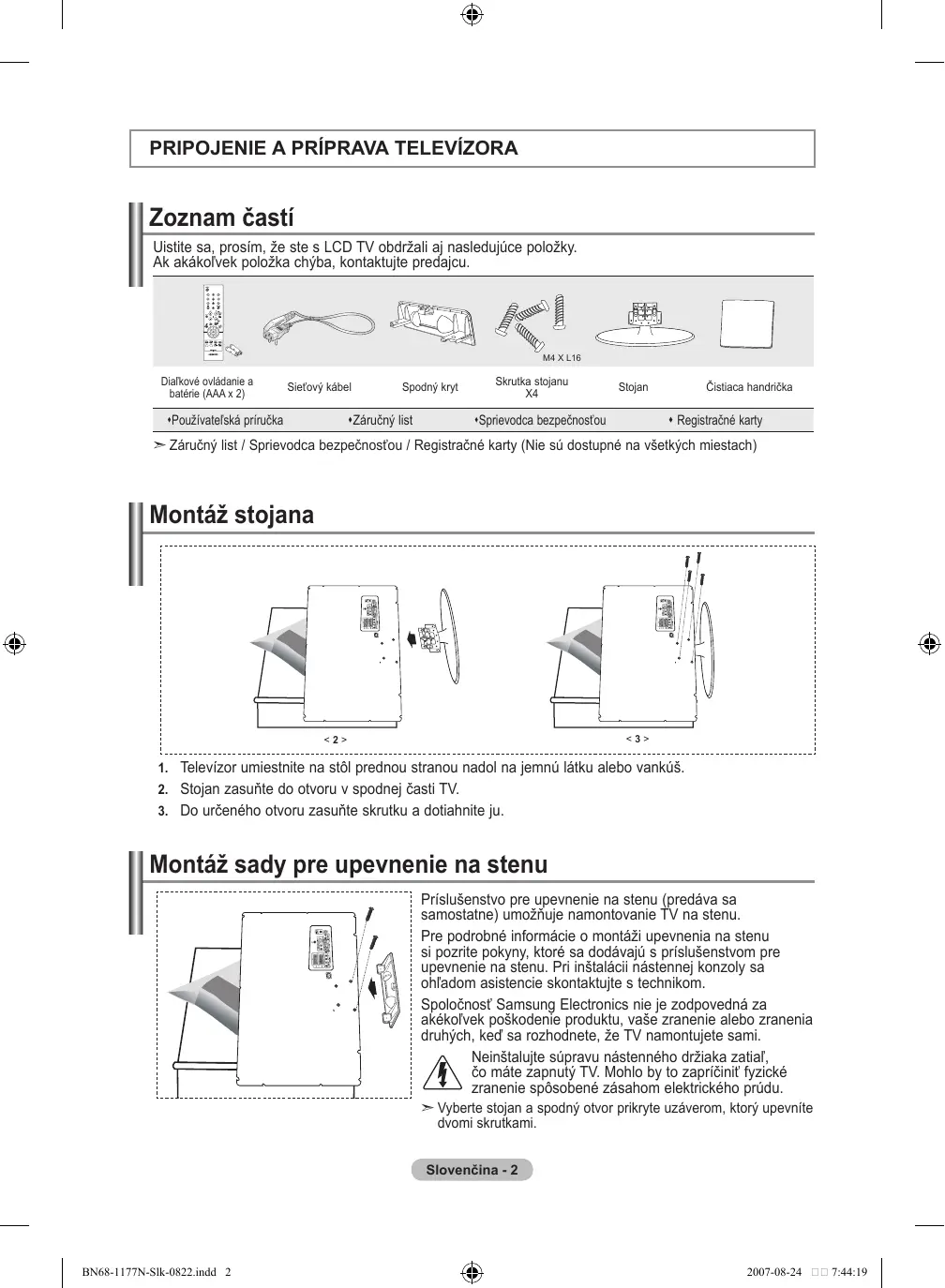
Zoznam častí Uistite sa, prosím, že ste s LCD TV obdržali aj nasledujúce položky. Ak akákoľvek položka chýba, kontaktujte predajcu. M4 X L16 Diaľkové ovládanie a batérie (AAA x 2) Sieťový kábel Používateľská príručka Spodný kryt Záručný list Skrutka stojanu
Stojan Sprievodca bezpečnosťou Čistiaca handrička Registračné karty ➣ Záručný list / Sprievodca bezpečnosťou / Registračné karty (Nie sú dostupné na všetkých miestach) Montáž stojana <3> <2>
1. Televízor umiestnite na stôl prednou stranou nadol na jemnú látku alebo vankúš.
2. Stojan zasuňte do otvoru v spodnej časti TV.
3. Do určeného otvoru zasuňte skrutku a dotiahnite ju.
Montáž sady pre upevnenie na stenu Príslušenstvo pre upevnenie na stenu (predáva sa samostatne) umožňuje namontovanie TV na stenu. Pre podrobné informácie o montáži upevnenia na stenu si pozrite pokyny, ktoré sa dodávajú s príslušenstvom pre upevnenie na stenu. Pri inštalácii nástennej konzoly sa ohľadom asistencie skontaktujte s technikom. Spoločnosť Samsung Electronics nie je zodpovedná za akékoľvek poškodenie produktu, vaše zranenie alebo zranenia druhých, keď sa rozhodnete, že TV namontujete sami. Neinštalujte súpravu nástenného držiaka zatiaľ, čo máte zapnutý TV. Mohlo by to zapríčiniť fyzické zranenie spôsobené zásahom elektrického prúdu. ➣ Vyberte stojan a spodný otvor prikryte uzáverom, ktorý upevníte dvomi skrutkami. Slovenčina - BN68-1177N-Slk-0822.indd 2 2007-08-24 7:44:19 Pohľad na ovládací panel ➣ Farba a tvar produktu sa môže odlišovať v závislosti od modelu. 1 SOURCE Prepína medzi všetkými dostupnými zdrojmi Stlačte, aby ste zmenili kanál. V ponuke na vstupu (TV - Ext. - AV - S-Video - PC). V obrazovke použite tlačidlá rovnako, ponuke na obrazovke použite toto tlačidlo ako používate tlačidlá ▲ na ▼ diaľkovom rovnako, ako tlačidlo ENTER na diaľkovom ovládaní. (Bez diaľkového ovládania môžete ovládaní. TV zapnúť pomocou tlačidiel pre kanály.) 2 MENU 5 Reproduktory Stlačte, aby ste na obrazovke zobrazili ponuku (Napájanie) funkcií vášho TV. Stlačte pre zapnutie a vypnutie televízora. Indikátor napájania Stlačte pre zvýšenie alebo zníženie hlasitosti. Zabliká a vypne sa, keď je napájanie zapnuté V ponuke na obrazovke použite tlačidlá a rozsvieti sa v pohotovostnom režime. rovnako ako tlačidlá ◄ a ► na diaľkovom Snímač pre diaľkové ovládanie ovládaní. Diaľkové ovládanie nastavte smerom na tento bod TV. Slovenčina - BN68-1177N-Slk-0822.indd 3 2007-08-24 7:44:20 Pohľad na prípojný panel ➣ Farba a tvar produktu sa môže odlišovať v závislosti od modelu. Príkon Kedykoľvek, keď k TV pripojíte externé zariadenie, uistite sa, že je napájanie zariadenia vypnuté. ri pripájaní externého zariadenia dodržujte farbu prípojného konektora a kábla. 1 Pripojenie k anténe alebo rozvodu káblovej televízie Na správne zobrazenie televíznych kanálov musí zariadenie prijímať signál z jedného z nasledujúcich zdrojov: - vonkajšia anténa / rozvod káblovej televízie / satelitná televízna sieť 3 Pripojenie externých A/V zariadení - Pripojte kábel RCA (voliteľný) alebo S-VIDEO (voliteľný) k príslušnému externému A/V zariadeniu, ako napr. videorekordér (VCR), DVD prehrávač alebo kamkordér. - Pripojte RCA audio káble ku “R - AUDIO - L” na zadnej strane prístroja a ich opačné konce k príslušným konektorom výstupu audia na A/V zariadení. - Slúchadlá môžete pripojiť k výstupu slúchadiel (2) na zadnej strane vášho zariadenia. Počas doby, keď sú pripojené slúchadlá, zvuk zo vstavaných reproduktorov je vypnutý. 4 Pripojenie satelitného prijímača, videorekordéra (VCR) alebo DVD prehrávača - Pripojte scart kábel videorekordéra alebo DVD prehrávača (voliteľný) k ich scart konektoru. - Ak si želáte pripojiť satelitný prijímač spolu s videorekordérom (alebo prehrávačom DVD), tak by ste mali pripojiť satelitný prijímač k videorekordéru (alebo prehrávaču DVD) a videorekordér (alebo prehrávač DVD) k prijímaču. 5 Pripojenie počítača - Pripojte kábel D-Sub (voliteľný) ku “PC” (PC IN) na zadnej strane prístroja a druhý koniec ku grafickej karte vášho počítača. - Pripojte stereo audio kábel (voliteľný) k “AUDIO” (PC IN) na zadnej strane prístroja a druhý koniec k výstupu zvukovej karty “Audio Out” na vašom počítači. 6 Uzamknutie Kensington - Uzamknutie Kensington (voliteľné) je zariadenie, ktoré sa používa na fyzické uzamknutie systému, keď sa používa na verejnom mieste. - Ak chcete použiť uzamykacie zariadenie, kontaktujte predajcu, u ktorého ste si zakúpili TV. - Umiestnenie uzamknutia Kensington sa môže odlišovať v závislosti od modelu. Slovenčina - BN68-1177N-Slk-0822.indd 4 2007-08-24 7:44:21 Pohľad na diaľkové ovládanie 1 Tlačidlo pohotovostného režimu televízora 2 Číselné tlačidlá pre priamy prístup ku kanálu 3 Výber jednociferného/ dvojciferného kanála : Zvýšenie hlasitosti : Zníženie hlasitosti
8 Výber zvukových efektov ! Predchádzajúci kanál
: Ďalší kanáll :Predchádzajúci kanál # Výber možných zdrojov : Ďalšia strana teletextu : Predchádzajúca strana teletextu # Výber režimu teletextu (LIST/FLOF) $ Zobrazenie teletextu & Uloženie teletextu
- Výber veľkosti teletextu $ Použite pre zobrazenie informácií o aktuálnom vysielaní % Opustenie ponuky na obrazovke ^ Ovládanie kurzora v ponuke & Automatické vypnutie ( Výber efektu obrazu ) Výber režimu zvuku ➣ Činnosť diaľkového ovládača môže ovplyvňovať jasné svetlo. ➣ Ďalšie informácie získate v nasledujúcich pokynoch. Slovenčina - BN68-1177N-Slk-0822.indd 5 2007-08-24 7:44:22 Vloženie batérií do diaľkového ovládania
1. Úplne vysuňte kryt.
2. Vložte dve batérie veľkosti AAA.
➣ Dodržte správne uloženie “+” a “–” pólu batérií podľa diagramu vo vnútri priečinku.
3. Znovu nasaďte kryt.
➣ Ak nebudete diaľkové ovládanie používať dlhší čas, vyberte batérie a uskladnite ich na chladnom a suchom mieste. Diaľkové ovládanie môžete používať až do vzdialenosti 23 stôp od televízora. (Pri typickom používaní televízora vydržia batérie asi jeden rok.) ➣ Ak diaľkové ovládanie nefunguje, skontrolujte nasledujúce:
1. Je zapnutý televízor?
2. Nie sú otočené plusové a mínusové póly batérií?
3. Nie sú batérie vybité?
4. Nie je prerušený prívod energie alebo nie je odpojený napájací kábel?
5. Nie je v blízkosti špeciálne fluorescenčné svetlo alebo neónový znak?
Zapínanie a vypínanie Sieťový napájací kábel je pripojený k zadnej časti televízora.
1. Zapojte sieťový napájací kábel do príslušnej zásuvky.
➣ Ukazovateľ pohotovostného režimu na prednej strane televízora sa rozsvieti.
2. Stlačte tlačidlo POWER
na prednej strane televízora. ➣ Automaticky sa zvolí naposledy sledovaný program.
3. Stlačte tlačidlo s číslom (0~9), tlačidlo pre kanál vyššie/nižšie ( / ) na diaľkovom ovládaní alebo
na pravej strane panela. tlačidlo ➣ Keď televízor po prvýkrát zapnete, budete požiadaní o výber jazyka, v ktorom sa zobrazia ponuky.
Prepnutie televízora do pohotovostného režimu Televízor je možné prepnúť do pohotovostného režimu, aby sa znížila spotreba energie. Pohotovostný režim môže byť užitočný, ak chcete dočasne prerušiť sledovanie televízora (napríklad počas jedla).
1. Stlačte tlačidlo POWER na diaľkovom ovládači.
➣ Obrazovka sa vypne a na prednej strane televízora sa zobrazí červený indikátor pohotovostného režimu.
by ste televízor opäť zapli, tak jednoducho opätovne stlačte tlačidlo POWER , tlačidlá s číslami (0~9) alebo tlačidlo o kanál vyššie/nižšie ( / ). ➣ Televízor nenechávajte v pohotovostnom režime po dlhú dobu (ak ste napríklad preč na dovolenke). Najlepšie je odpojiť televízor od zásuvky a antény. Plug & Play Plug & Play Start Plug & Play
Enter Pri úvodnom zapnutí televízora sa automaticky následne vykoná viacero základných nastavení. K dispozícii sú nasledovné nastavenia.
1. Stlačte tlačidlo POWER na diaľkovom ovládači.
Zobrazí sa správa “Start Plug & Play” so zvolenou možnosťou “OK”. Stlačte tlačidlo ENTER .
2. Stlačením tlačidla ▲ alebo ▼ vyberte príslušný jazyk.
Stlačením tlačidla ENTER potvrďte výber.
3. Zobrazí sa správa “Check antenna input.” so zvolenou možnosťou
“OK”. Stlačte tlačidlo ENTER . ➣ Skontrolujte, prosím, či je správne pripojený kábel antény. Slovenčina - BN68-1177N-Slk-0822.indd 6 2007-08-24 7:44:23
4. Stlačením tlačidla ▲ alebo ▼ vyberte príslušnú krajinu.
Stlačením tlačidla ENTER potvrďte výber.
obrazí sa ponuka “Auto Store” so zvolenou možnosťou “Start”. Stlačte tlačidlo ENTER . ➣ Automaticky sa spustí a skončí vyhľadávanie kanála. Po uložení všetkých dostupných kanálov sa zobrazí ponuka “Clock Set”. , aby ste prerušili proces ➣ Kedykoľvek stlačte tlačidlo ENTER zapamätávania.
tlačte tlačidlo ENTER . Stlačením tlačidla ◄ alebo ► vyberte možnosť “Hour” alebo “Minute”. Stlačením tlačidla ▲ alebo ▼ nastavte možnosť “Hour” alebo “Minute”. ➣ Hodiny a minúty môžete tiež zadať stlačením tlačidiel s číslami na diaľkovom ovládači.
Move Enter Return Ak chcete obnoviť nastavenie tejto funkcie...
1. Stlačením tlačidla MENU zobrazíte ponuku.
Stlačením tlačidla ▲ alebo ▼ vyberte možnosť “Setup” a potom stlačte tlačidlo ENTER .
2. Stlačením tlačidla ▲ alebo ▼ vyberte “Plug & Play” a potom stlačte
3. Zobrazí sa správa “Start Plug & Play”(Spustenie funkcie Plug & Play).
(Pozrite si stranu 6)
Start Enter Return Môžete prehľadávať dostupné frekvenčné pásma (dostupnosť závisí od krajiny). Automaticky priradené čísla programov nemusia zodpovedať aktuálnym alebo požadovaným číslam programov. Čísla však môžete zoradiť manuálne a vymazať ľubovoľné kanály, ktoré nechcete sledovať.
1. Stlačením tlačidla MENU zobrazíte ponuku.
Stlačením tlačidla ▲ alebo ▼ vyberte možnosť “Channel” a potom stlačte tlačidlo ENTER .
2. Stlačením tlačidla ENTER
vyberte položku “Country”.
3. Stlačením tlačidla ▲ alebo ▼ vyberte príslušnú krajinu.
Stlačením tlačidla ENTER potvrďte výber.
4. Stlačením tlačidla ▲ alebo ▼ vyberte možnosť “Auto Store” a potom
stlačte tlačidlo ENTER .
5. Stlačením tlačidla ENTER
vyberte položku “Start”. ➣ Televízor začne ukladať všetky dostupné kanály. ➣ Kedykoľvek stlačte tlačidlo ENTER , aby ste prerušili proces zapamätávania a vrátili sa do ponuky “Channel”.
Return Uložiť môžete až 100 kanálov vrátane tých, ktoré sa prijímajú prostredníctvom káblovej siete. Pri manuálnom ukladaní kanálov si môžete vybrať:
Či chcete alebo nechcete uložiť všetky nájdené kanály Číslo programu každého uloženého kanála, ktorý chcete označiť. Stlačením tlačidla MENU zobrazíte ponuku. Stlačením tlačidla ▲ alebo ▼ vyberte možnosť “Channel” a potom stlačte tlačidlo ENTER . Stlačením tlačidla ▲ alebo ▼ vyberte možnosť “Manual Store” a potom stlačte tlačidlo ENTER . Stlačením tlačidla ENTER vyberte položku “Programme”. Aby ste ku kanálu priradili číslo programu, stlačením tlačidla ▲ alebo ▼ nájdite správne tlačidlo a potom stlačte tlačidlo ENTER Stlačením tlačidla ▲ alebo ▼ vyberte možnosť “Colour System” a potom stlačte tlačidlo ENTER Stlačením tlačidla ▲ alebo ▼ vvyberte požadovanú normu farieb a potom stlačte tlačidlo ENTER Stlačením tlačidla ▲ alebo ▼ vyberte možnosť “Sound System” a potom stlačte tlačidlo ENTER . Stlačením tlačidla ▲ alebo ▼ vyberte požadovanú normu zvuku a potom stlačte tlačidlo ENTER . ➣ Ak zvuk nepočuť alebo je nezvyčajný, znova vyberte požadovaný zvukový systém.
k poznáte číslo kanálu, ktorý chcete uložiť, stlačte tlačidlo ▲ alebo ▼, aby ste vybrali položku “Channel”. Stlačte tlačidlo ENTER . Stlačením tlačidla ▲ alebo ▼ vyberte možnosť C (kanál pozemného vysielania) alebo S (kanál káblového vysielania). Stlačte tlačidlo ► aby ste vybrali kanál. Stlačením tlačidla ▲ alebo ▼ vyberte požadované číslo a potom stlačte tlačidlo ENTER . ➣ Režim kanálov: P (režim programu) C (režim kanálu pozemného vysielania) S (režim kanálu káblového vysielania) ➣ Stlačením tlačidiel s číslami na diaľkovom ovládaní môžete tiež nastaviť číslo kanálu.
10. Ak nepoznáte čísla kanálov, stlačením tlačidla ▲ alebo ▼ vyberte
možnosť “Search”. Stlačte tlačidlo ENTER . Vyhľadajte stlačením tlačidla ▲ alebo ▼ a potom stlačte tlačidlo ENTER .
11. Stlačením tlačidla ▲ alebo ▼ vyberte možnosť “Store” a potom
stlačte tlačidlo ENTER . Stlačením tlačidla ▲ alebo ▼ vyberte možnosť “OK” a potom stlačte tlačidlo ENTER .
12. Zopakujte kroky 3 až 11 pre každý kanál, ktorý chcete uložiť.
♦ Programme: Vyberie číslo programu pre kanál. ♦ Colour System: Nastaví systém pre podporu farby. ♦ Sound System: Nastaví systém pre podporu zvuku. ♦ Channel: Vyberie kanál. ♦ Search: Vyhľadá hodnotu frekvencie pre kanál. ♦ Store: Uloží vaše nastavenia. Slovenčina - BN68-1177N-Slk-0822.indd 8 2007-08-24 7:44:26 Úprava kanálov Add/Delete
Not in Memory Add Change Enter Return Vybraté kanály možno spomedzi prehľadávaných kanálov vyradiť. Pri prehľadávaní uložených kanálov sa potom tie, ktoré chcete preskočiť, nezobrazujú. Počas prehľadávania sa zobrazia všetky kanály, ktoré výslovne neurčíte na preskočenie.
2. Stlačením tlačidla MENU zobrazíte ponuku.
Stlačením tlačidla ▲ alebo ▼ vyberte možnosť “Channel” a potom stlačte tlačidlo ENTER .
3. Stlačením tlačidla ▲ alebo ▼ vyberte možnosť “Add/Delete” a potom
stlačte tlačidlo ENTER .
4. Opakovaným stláčaním tlačidla ENTER
budete prepínať medzi pridaním kanálu a odstránením kanálu.
5. Stlačením tlačidiel P alebo P prepnete na príslušný kanál a potom
zopakujte vyššie uvedený postup.
6. Stlačením tlačidla EXIT opustíte ponuku.
➣ Pomocou tlačidiel s číslami na diaľkovom ovládaní môžete zobraziť akýkoľvek kanál (vrátane vymazaného kanála). Zoradenie uložených kanálov Sort From Store Move : P1 : P-:? Enter Môžete zmeniť čísla dvoch kanálov, aby ste: pravili číselné poradie, v ktorom sa kanály automaticky uložili. Return riradili ľahko zapamätateľné čísla ku kanálom, o ktoré máte najväčší záujem.
1. Stlačením tlačidla MENU zobrazíte ponuku. Stlačením tlačidla ▲ alebo
▼ vyberte možnosť “Channel” a potom stlačte tlačidlo ENTER .
2. Stlačením tlačidla ▲ alebo ▼ vyberte možnosť “Sort” a potom stlačte
3. Stlačením tlačidla ENTER
vyberiete “From”. Stláčajte tlačidlo ▲ alebo ▼, až kým sa nezobrazí číslo kanálu, ktorý chcete zmeniť. Stlačte tlačidlo ENTER .
4. Stlačením tlačidla ▲ alebo ▼ vyberte možnosť “To” a potom stlačte
tlačidlo ENTER . Stláčajte tlačidlo ▲ alebo ▼, až kým sa nezobrazí nové číslo, pod ktorým chcete, aby sa dal kanál nájsť. Stlačte tlačidlo ENTER .
5. Stlačením tlačidla ▲ alebo ▼ vyberte možnosť “Store” a potom stlačte
tlačidlo ENTER . Stlačením tlačidla ▲ alebo ▼ vyberte možnosť “OK” a potom stlačte tlačidlo ENTER . ➣ Vybratý kanál nahradí ten predošlý, ktorý bol uložený pod zvoleným číslom.
6. Zopakujte kroky 3 až 5 pre ďalší kanál, ktorý chcete uložiť.
Enter Return Názvy kanálov sa priradia automaticky pri príjme vysielania informácií o kanále. Tieto názvy sa dajú zmeniť, čo vám umožňuje priradiť nové názvy.
1. Stlačením tlačidla MENU zobrazíte ponuku. Stlačením tlačidla ▲ alebo ▼
vyberte možnosť “Channel” a potom stlačte tlačidlo ENTER .
2. Stlačením tlačidla ▲ alebo ▼ vyberte možnosť “Name” a potom stlačte
3. V prípade potreby stlačením tlačidla ▲ alebo ▼ vyberte kanál, ktorému
chcete priradiť nový názov. Stlačte tlačidlo ENTER .
Pre... V tomto prípade... Výber znaku, čísla alebo symbolu Stlačte tlačidlo ▲ alebo ▼ Premiestnenie sa na ďalšie písmeno Stlačte tlačidlo ► Premiestnenie sa späť na predchádzajúce písmeno Stlačte tlačidlo ◄ Potvrdenie názvu Stlačte tlačidlo ENTER ➣ Dostupné znaky sú: Písmená abecedy (A~Z) Čísla (0~9) Speciálne znaky ( -, medzera)
5. Kroky 3 až 4 zopakujte pre každý kanál, ktorému chcete priradiť nový
6. Stlačením tlačidla EXIT opustíte ponuku.
Vylaďovanie príjmu kanála Fine Tune
Reset Adjust Move Save Return Na manuálne nastavenie konkrétneho kanála pre optimálny výkon použite jemné doladenie.
1. Použite tlačidlá s číslami, aby ste priamo vybrali kanál, ktorý chcete
2. Stlačením tlačidla MENU zobrazíte ponuku. Stlačením tlačidla ▲ alebo ▼
vyberte možnosť “Channel” a potom stlačte tlačidlo ENTER .
3. Stlačením tlačidla ▲ alebo ▼ vyberte možnosť “Fine Tune” a potom
stlačte tlačidlo ENTER .
➣ Jemne doladené kanály, ktoré sa uložili sú v zobrazení kanála označené hviezdičkou “*” na pravej strane čísla kanála. Číslo kanálu zmení farbu na červenú. ➣ Ak chcete obnoviť nastavenie jemného ladenia na pôvodnú hodnotu, stlačením tlačidla ▲ alebo ▼ a následným stlačením tlačidla ENTER zvoľte položku “Reset”. Slovenčina - 10 BN68-1177N-Slk-0822.indd 10 2007-08-24 7:44:27 NASTAVENIE OBRAZU Zmena obrazovej normy Mode Dynamic Standard Movie Custom Move Enter Return
Môžete tiež stlačiť tlačidlo P.MODE na diaľkovom ovládaní, aby ste vybrali jedno z nastavení obrazu. Vybrať môžete typ obrazu, ktorý najlepšie zodpovedá vašim požiadavkám na pozeranie.
1. Stlačením tlačidla MENU zobrazíte ponuku. Stlačením tlačidla ▲ alebo ▼
vyberte možnosť “Picture” a potom stlačte tlačidlo ENTER
Dynamic: Vyberie obraz pre vysoké rozlíšenie v jasnej miestnosti. Standard: Vyberie obraz pre optimálne zobrazovanie v normálnom prostredí. Movie: Vyberie obraz pre komfortné zobrazovanie v tmavej miestnosti. Custom:V yberte túto možnosť, aby ste si zobrazili vaše obľúbené nastavenia zobrazovania. (Obráťte sa na “Nastavenie vlastného obrazu”) [Režim PC] Entertain: Vyberie obraz pre optimálne zobrazovanie v normálnom prostredí. Internet: Vyberie obraz pre komfortné zobrazovanie v tmavej miestnosti. T ext: Vyberte túto možnosť, aby ste si zobrazili vaše obľúbené nastavenia zobrazovania. ustom: Vyberte túto možnosť, aby ste si zobrazili vaše obľúbené nastavenia zobrazovania. ➣ Zobrazí sa Režim PC , “Entertain” , “Internet”, “Text”, “Custom” . Nastavenie vlastného obrazu Custom Contrast Brightness Sharpness Colour G50 Tint Move Enter
R50 Return Televízor poskytuje niekoľko nastavení, ktoré umožňujú ovládať kvalitu obrazu.
1. Stlačením tlačidla MENU zobrazíte ponuku. Stlačením tlačidla ▲ alebo ▼
vyberte možnosť “Picture” a potom stlačte tlačidlo ENTER .
2. Stlačením tlačidla ▲ alebo ▼ vyberte možnosť “Custom” a potom
stlačte tlačidlo ENTER .
3. Stlačte tlačidlo ▲ alebo ▼, aby ste vybrali príslušnú položku. Stlačte
Contrast: Nastaví svetlosť a tmavosť medzi objektmi a pozadím. Brightness: Nastaví jas celej obrazovky. Sharpness: N astaví vonkajšie okraje objektov, čím sa vyostria alebo stlmia. Colour: Nastaví farby, aby boli svetlejšie alebo tmavé. Tint(len NTSC): N astaví farbu objektov, aby boli viac červené alebo zelené a vyzerali prirodzenejšie. ➣ Ak zmeníte niektoré z týchto nastavení, štandard obrazu sa automaticky zmení na hodnotu “Custom”. ➣ V režime PC môžete up raviť len “Contrast”, “Brightness”. Slovenčina - 11 BN68-1177N-Slk-0822.indd 11 2007-08-24 7:44:29 Zmena farebného odtieňa Colour Tone Cool 2 Cool 1 Normal Warm1 Warm2 Move Enter Return Môžete si vybrať najvhodnejší farebný odtieň pre váš zrak.
1. Stlačením tlačidla MENU zobrazíte ponuku. Stlačením tlačidla
▲ alebo ▼ vyberte možnosť “Picture” a potom stlačte tlačidlo ENTER .
2. Stlačením tlačidla ▲ alebo ▼ vyberte možnosť “Colour Tone” a
potom stlačte tlačidlo ENTER .
3. Stlačením tlačidla ▲ alebo ▼ vyberte požadované nastavenie
farebného odtieňa. Stlačte tlačidlo ENTER .
4. Stlačením tlačidla EXIT opustíte ponuku.
♦ Cool 2: Urobí teplotu farby modrejšiu ako ponuka “Cool1”. ♦ Cool 1: Urobí bielu modrejšou. ♦ Normal: Uchová bielu bielou. ♦ Warm1: Urobí bielu červenšou. ♦ Warm2: Urobí teplotu farby červenšou ako ponuka “Warm1”. ➣ Zobrazí sa Režim PC, “Cool” ,“Normal”, “Warm”, “Custom”. Nastavenie Nadzor barve Colour Control Red Green 19 Blue 50 Move Enter Return Nastavte jednotlivé ovládania farieb R, G, a B.
1. Stlačením tlačidla MENU zobrazíte ponuku.
Stlačením tlačidla ▲ alebo ▼ vyberte možnosť “Picture” a potom stlačte tlačidlo ENTER .
2. Stlačením tlačidla ▲ alebo ▼ vyberte možnosť “Colour Control” a
potom stlačte tlačidlo ENTER .
3. Stlačením tlačidla ▲ alebo ▼ vyberte príslušnú položku. Stlačte
4. Stlačte tlačidlo ◄ alebo ►, aby ste znížili alebo zvýšili hodnotu
príslušnej položky. Stlačte tlačidlo ENTER .
➣ K dispozícii iba v režime PC. Slovenčina - 12 BN68-1177N-Slk-0822.indd 12 2007-08-24 7:44:29 NASTAVENIE ZVUKU Zmena zvukovej normy Mode Standard Speech Move Enter Return
Tieto možnosti môžete tiež jednoducho vybrať stlačením tlačidla S.MODE na diaľkovom ovládači. Môžete vybrať typ špeciálneho zvukového efektu, ktorý sa použije pri sledovaní daného vysielania.
1. Stlačením tlačidla MENU zobrazíte ponuku. Stlačením tlačidla ▲ alebo ▼
vyberte možnosť “Sound” a potom stlačte tlačidlo ENTER
Return Každá vysielacia stanica má svoje vlastné signálové podmienky, takže pre vás nie je jednoduché upraviť hlasitosť pri každej zmene kanála. Táto funkcia vám umožňuje automaticky upraviť hlasitosť požadovaného kanála znížením úrovne zvukového výstupu v prípade, ak je modulačný signál príliš vysoký alebo zvýšením úrovne zvukového výstupu, ak je modulačný signál príliš nízky.
1. Stlačením tlačidla MENU zobrazíte ponuku. Stlačením tlačidla ▲ alebo ▼
vyberte možnosť “Sound” a potom stlačte tlačidlo ENTER .
2. Stlačením tlačidla ▲ alebo ▼ vyberte možnosť “Auto Volume” a potom
stlačte tlačidlo ENTER .
3. Stlačte tlačidlo ▲ alebo ▼ , aby ste vybrali položku “On” alebo “Off”.
Stlačte tlačidlo ENTER .
4. Stlačením tlačidla EXIT opustíte ponuku.
Pripojenie slúchadiel K televízoru môžete pripojiť súpravu slúchadiel, ak si želáte pozerať televízny program bez vyrušovania iných ľudí v miestnosti. Zadný panel TV ➣ Dlhotrvajúce používanie slúchadiel pri vysokej hlasitosti môže poškodiť váš sluch. Slovenčina - 13 BN68-1177N-Slk-0822.indd 13 2007-08-24 7:44:30 NASTAVENIE ČASU Nastavenie a zobrazenie aktuálneho času Clock Set Minute
Return Dynamic Standard Hodiny televízora môžete nastaviť tak, aby sa po stlačení tlačidla INFO zobrazil aktuálny čas. Čas musíte nastaviť aj v prípade, ak chcete použiť časovače automatického zapínania a vypínania.
1. Stlačením tlačidla MENU zobrazíte ponuku. Stlačením tlačidla ▲ alebo ▼
vyberte možnosť “Setup” a potom stlačte tlačidlo ENTER
2. Stlačením tlačidla ENTER
vyberte položku “Time”.
3. Stlačením tlačidla ENTER
vyberte možnosť “Clock Set”.
00:00 ➣ Ak odpojíte sieťový kábel, budete musieť opätovne nastaviť hodiny. ➣ Hodiny a minúty môžete tiež nastaviť stlačením tlačidiel s číslami na diaľkovom ovládači. Nastavenie časovača automatického vypnutia Time Clock Set Sleep Timer On Timer Off Timer Move Enter 00:
Return Na diaľkovom ovládaní stláčajte opakovane tlačidlo SLEEP, až kým sa nezobrazí príslušný časový interval. Nastaviť môžete dobu medzi 30 a 180 minútami, po ktorej sa televízor automaticky prepne do pohotovostného režimu.
1. Stlačením tlačidla MENU zobrazíte ponuku. Stlačením tlačidla ▲ alebo ▼
vyberte možnosť “Setup” a potom stlačte tlačidlo ENTER .
2. Stlačením tlačidla ENTER
vyberte položku “Time”.
3. Stlačením tlačidla ▲ alebo ▼ vyberte možnosť “Sleep Timer” a potom
stlačte tlačidlo ENTER .
4. Opakovane stláčajte tlačidlo ▲ alebo ▼, kým sa nezobrazí požadovaný
čas (Off, 30, 60, 90, 120, 150, 180). Stlačte tlačidlo ENTER . ➣ Keď časovač dosiahne 0, televízor sa automaticky prepne do pohotovostného režimu.
Activation Off Move Adjust Return Nastavením časovačov na hodnotu On alebo Off môžete dosiahnuť, aby sa televízor: Automaticky zapol a naladil požadovaný kanál v zvolenom čase. Automaticky vypol v zvolenom čase.
1. Stlačením tlačidla MENU zobrazíte ponuku. Stlačením tlačidla ▲
alebo ▼ vyberte možnosť “Setup” a potom stlačte tlačidlo ENTER .
2. Stlačením tlačidla ENTER
vyberte položku “Time”.
3. Stlačením tlačidla ▲ alebo ▼ vyberte možnosť “On Timer” a potom
stlačte tlačidlo ENTER .
4. Stláčaním tlačidla ▲ alebo ▼ nastavte položku “Hour” a potom stlačte
tlačidlo ►, aby ste prešli na ďalší krok. Vyššie spomenutou metódou nastavte aj iné položky. Po dokončení stlačte tlačidlo ENTER , aby ste sa vrátili.
5. Stláčaním tlačidla ▲ alebo ▼ vyberte možnosť “Off Timer” a potom
stlačte tlačidlo ENTER .
6. Stláãaním tlaãidla ▲ alebo ▼ nastavte položku “Hour” a potom
stlačte tlačidlo ►, aby ste prešli na ďalší krok. Po dokončení stlačte tlačidlo ENTER , aby ste sa vrátili.
7. Stlačením tlačidla EXIT opustíte ponuku.
➣ Prvým krokom je nastavenie hodín televízora. (obráťte sa na “Nastavenie a zobrazenie aktuálneho času” na strane 14) ➣ Hodiny a minúty môžete tiež nastaviť stlačením tlačidiel s číslami na diaľkovom ovládači. ➣ Aby časovače fungovali, nastavenie “Activation” musí byť nastavené na možnosť “On”.
Enter Return Pri prvom použití televízora musíte zvoliť jazyk, ktorý sa použije na zobrazenie ponúk a indikátorov.
1. Stlačením tlačidla MENU zobrazíte ponuku na obrazovke.
Stlačením tlačidla ▲ alebo ▼ vyberte možnosť “Setup” a potom stlačte tlačidlo ENTER .
2. Stlačením tlačidla ▲ alebo ▼ vyberte možnosť “Language” a potom
stlačte tlačidlo ENTER .
3. Opakovaným stláčaním tlačidla ▲ alebo ▼ vyberte príslušný jazyk.
Stlačte tlačidlo ENTER . ➣ Môžete si vybrať jeden z 12 jazykov.
Move Enter Return Ak sa neprijíma žiadny signál alebo ak je veľmi slabý, modrá obrazovka automaticky nahradí zašumené pozadie obrazu. Ak chcete pokračovať v sledovaní nekvalitného obrazu, musíte nastaviť režim “Blue Screen” na hodnotu “Off”.
1. Stlačením tlačidla MENU zobrazíte ponuku. Stlačením tlačidla ▲ alebo ▼
vyberte možnosť “Setup” a potom stlačte tlačidlo ENTER
2. Stlačením tlačidla ▲ alebo ▼ vyberte možnosť “Blue Screen” a potom
stlačte tlačidlo ENTER .
3. Stlačte tlačidlo ▲ alebo ▼, aby ste vybrali položku “On” alebo “Off”.
Return Môžete si vybrať z externých zdrojov, ktoré sú pripojené k televízoru cez vstupné konektory.
Stlačte tlačidlo ENTER diaľkovom ovládaní stlačte tlačidlo SOURCE, aby ste prepínali medzi všetkými dostupnými zdrojmi. Stlačením tlačidla TV alebo P / na diaľkovom ovládaní môžete vybrať režim TV, ale nemôžete ho vybrať stlačením tlačidla SOURCE. Úprava názvov vstupných zdrojov Edit Name ---VCR DVD Cable STB HD STB Satellite STB AV Receiver DVD Receiver Move
Enter Return Pomenujte do vstupných konektorov pripojené zariadenie, aby ste zjednodušili výber vstupného zdroja.
1. Stlačením tlačidla MENU zobrazíte ponuku.
Stlačením tlačidla ENTER vyberte položku “Input”.
2. Stlačením tlačidla ▲ alebo ▼ vyberte možnosť “Edit Name” a potom
stlačte tlačidlo ENTER .
3. Stlačením tlačidla ▲ alebo ▼ vyberte vstupný zdroj, ktorý chcete
upraviť. Stlačte tlačidlo ENTER
4. Stlačte tlačidlo ▲ alebo ▼, aby ste vybrali požadované zariadenie.
Dekodér teletextu Väčšina z nastavených kanálov obsahuje “teletextové” stránky s písanými informáciami, ktoré poskytujú informácie, ako napríklad: Časy vysielania televíznych programov. Prehľady správ a predpovede počasia. Športové výsledky. Titulky pre ťažkopočujúcich. Strany teletextu sú zoradené do šiestich kategórií: Časť Obsah
Identifikácia vysielacej stanice.
Číslo aktuálnej strany alebo stav vyhľadávania.
Stavové informácie. Zobrazenie teletextových informácií Teletextové informácie môžete kedykoľvek zobraziť, ale musí byť dobrý príjem signálu. V opačnom prípade: Môžu chýbať informácie. Niektoré strany sa nemusia zobraziť. Aby ste spustili režim teletextu a zobrazili stránku s obsahom:
1. Pomocou tlačidla P ( ) alebo P ( ) vyberte kanál, ktorý
poskytuje teletextovú službu.
2. Stlačením tlačidla TTX/MIX (
➣ Na obrazovke sa súčasne s teletextovou stránkou zobrazí aktuálne vysielanie.
4. Opätovne stlačte tlačidlo TV (
) , aby ste opustili zobrazenie textu. ➣ Ak sa počas pozerania textu zobrazí akýkoľvek nedokončený znak, uistite sa, že jazyk textu je identický s jazykom v režime ponuky “Setup”. Ak sú obidva jazyky odlišné, tak pomocou jazyka textu v ponuke “Setup” vyberte rovnaký jazyk. Slovenčina - 17 BN68-1177N-Slk-0822.indd 17 2007-08-24 7:44:36 Výber konkrétnej teletextovej strany Na diaľkovom ovládaní stlačte tlačidlá s číslami, aby ste priamo zadali číslo stránky:
1. Stlačením tlačidiel s príslušnými číslami zadajte trojciferné číslo
strany uvedené v obsahu.
2. Ak je vybratá strana prepojená s viacerými vedľajšími stranami, tieto
sa zobrazujú postupne za sebou. Ak chcete zmraziť zobrazenie danej strany, stlačte tlačidlo ( ). Pre pokračovanie opätovne stlačte tlačidlo
3. Používanie rôznych možností zobrazovania:
Zobrazenie položky... Stlačte tlačidlo... Teletextovej informácie aj normálneho vysielania TTX/MIX ( Skrytý text (napríklad odpovede na kvízové hry) INFO (
Vedľajšej strany zadaním jej štvorciferného čísla DUAL I-II ( Nasledujúca strana Predchádzajúca strana
Dvojitá veľkosť písmen v: Hornej polovici obrazovky Dolnej polovici obrazovky
Jedenkrát Dvakrát Normálnej obrazovke Trikrát
Používanie fastextu na výber teletextovej strany Rôzne témy zahrnuté na teletextových stránkach sú farebne kódované a dajú sa zvoliť stlačením farebných tlačidiel na diaľkovom ovládaní.
1. Zobrazte obsah teletextovej stránky stlačením tlačidla
2. Stlačte farebné tlačidlo zodpovedajúce téme, ktorú chcete vybrať
(Dostupné témy sú uvedené na stavovom informačnom riadku).
3. Stlačte červené tlačidlo, aby ste zobrazili predchádzajúcu stranu.
Stlačte zelené tlačidlo, aby ste zobrazili ďalšiu stranu.
4. Opätovne stlačte tlačidlo TV ( ), aby ste opustili zobrazenie textu.
Ukladanie strán teletextu Máte možnosť uložiť až štyri strany teletextu a zobraziť si ich neskôr vo voľnom čase.
1. Pomocou tlačidla SOURCE ( ) vyberte režim LIST.
➣ Na prepnutie medzi režimami LIST a FLOF sa používa tlačidlo SOURCE (
2. Stlačte farebné tlačidlo zodpovedajúce strane, ktorá bude nahradená.
3. Zadajte nové číslo strany pomocou číselných tlačidiel.
4. Zopakujte kroky 2 a 3 pre každú stránku, ktorú chcete uložiť,
zakaždým pomocou odlišného farebného tlačidla.
5. Stláčajte tlačidlo SLEEP ( ) kým príslušné bloky zablikajú.
Slovenčina - 18 BN68-1177N-Slk-0822.indd 18 2007-08-24 7:44:37 NASTAVENIE PC Nastavenie počítačového softvéru (založený na systéme Windows XP) Nastavenia zobrazenia v systéme Windows pre typický počítač sú zobrazené nižšie. Skutočné zobrazenia na vašom počítači môžu byť odlišné v závislosti od konkrétnej verzie systému Windows a konkrétnej grafickej karty. Ak aj vaše aktuálne zobrazenia vyzerajú odlišne, rovnaké základné inštalačné informácie budú platiť pre takmer všetky prípady. (Ak nie, obráťte sa na výrobcu počítača alebo distribútora produktov značky Samsung.)
1. Najskôr kliknite na “Control Panel” v ponuke štart systému Windows.
nastavenie veľkosti (rozlíšenia): Optimálne: 640 X 480 k sa v dialógovom okne s nastaveniami obrazovky nachádza možnosť vertikálnej frekvencie, správna hodnota je “60” alebo “60 Inak iba kliknite na tlačidlo “OK” a ukončite dialógové okno. Režimy zobrazenia Pozícia aj veľkosť obrazovky sa budú líšiť v závislosti od typu počítača a jeho rozlíšenia.Rozlíšenia v tabuľke sú odporúčanými rozlíšeniami. (Podporujú sa všetky rozlíšenia medzi podporovanými limitmi) Režim Rozlíšenie Horizontálna frekvencia (kHz) Vertikálna frekvencia (Hz) Frekvencia vzorkovania (MHz) Synchronizačná polarita (H/V) VGA 720X400 640X480 31,469 31,469 70,087 59,940 28,322 25,175
➣ Režim prekladaného zobrazenia nie je podporovaný. ➣ V prípade zvolenia neštandardného formátu obrazu môže televízor pracovať nezvyčajne. Slovenčina - 19 BN68-1177N-Slk-0822.indd 19 2007-08-24 7:44:38 Nastavenie PC Image Lock Coarse Fine Move
Return Hrubé a jemné doladenie obrazu (Image Lock): Účelom nastavenia kvality obrazu je odstránenie alebo zníženie šumu obrazu. Ak sa šum neodstráni samotným jemným nastavením, nastavte čo najlepšie frekvenciu a potom znovu preveďte jemné nastavenie. Keď odstránite šum, znovu nastavte obraz tak, aby bol vyrovnaný na stred obrazovky.
1. Predvolený: Stlačte tlačidlo SOURCE, aby ste vybrali režim PC.
2. Stlačením tlačidla MENU zobrazíte ponuku.
Stlačením tlačidla ▲ alebo ▼ vyberte možnosť “Setup” a potom stlačte tlačidlo ENTER .
3. Stlačením tlačidla ▲ alebo ▼ vyberte možnosť “PC” a potom stlačte
4. Stlačte tlačidlo ENTER
5. Stlačením tlačidla ▲ alebo ▼ vyberte možnosť “Coarse” alebo “Fine”
7. Stlačením tlačidla EXIT opustíte ponuku.
Zmena polohy obrazu (Position): Nastavte polohu obrazovky PC v prípade, že sa nehodí do obrazovky televízora.
1. Postupujte podľa pokynov “Hrubé a jemné doladenie obrazu (Image
Lock)” číslo 1 až 3.
2. Stlačením tlačidla ▲ alebo ▼ vyberte možnosť “Position” a potom
stlačte tlačidlo ENTER .
3. Stlačte tlačidlo ▲ alebo ▼, aby ste nastavili vertikálnu polohu.
Stlačte tlačidlo ◄ alebo ►, aby ste nastavili horizontálnu polohu. Stlačte tlačidlo ENTER .
4. Stlačením tlačidla EXIT opustíte ponuku.
Inicializácia nastavení obrazu (Image Reset): Môžete zmeniť všetky nastavenia obrazu na hodnoty nastavené výrobcom.
1. Postupujte podľa pokynov “Hrubé a jemné doladenie obrazu (Image
Lock)” číslo 1 až 3.
2. Stlačením tlačidla ▲ alebo ▼ vyberte možnosť “Image Reset” a
potom stlačte tlačidlo ENTER .
3. Stlačením tlačidla EXIT opustíte ponuku.
Automatické nastavenie PC obrazovky (Auto Adjustment): Automatické nastavenie umožňuje obrazovke PC automatické nastavenie prichádzajúceho PC videosignálu. Hodnoty jemnosti, hrubosti a polohy sa nastavia automaticky.
1. Postupujte podľa pokynov “Hrubé a jemné doladenie obrazu (Image
Lock)” číslo 1 až 3.
2. Stlačením tlačidla ▲ alebo ▼ vyberte možnosť “Auto Adjustment” a
Riešenie problémov: Pred kontaktovaním servisného technika Chýba zvuk alebo obraz Skontrolujte, či je sieťový napájací kábel pripojený do zásuvky v stene. Skontrolujte, či ste stlačili tlačidlo POWER na prednej strane televízora. Skontrolujte nastavenie kontrastu a jasu obrazu. Skontrolujte hlasitosť. Normálny obraz bez zvuku Skontrolujte hlasitosť. Skontrolujte, či ste nestlačili tlačidlo MUTE Chýba obraz alebo je čiernobiely Upravte nastavenia farieb. Skontrolujte správne nastavenie systému vysielania. Rušenie zvuku a obrazu Skúste zistiť, ktoré elektrické zariadenie ovplyvňuje televízor a potom ho presuňte ďalej. Televízor zapojte do inej sieťovej zásuvky. Neostrý alebo zasnežený obraz, skreslený zvuk Skontrolujte smer, umiestnenie a pripojenie antény. Toto rušenie sa často vyskytuje z dôvodu použitia vnútornej antény. Poruchy diaľkového ovládača Vymeňte batérie v diaľkovom ovládači. Vyčistite horný okraj diaľkového ovládača (vysielacie okienko). Skontrolujte kontakty pre batériu. Zobrazí sa správa “Check signal cable.” (Skontrolujte signálový kábel.) Skontrolujte, či je signálový kábel pevne pripojený k PC alebo zdrojom videa. Skontrolujte, či sú PC alebo zdroje videa zapnuté. V režime PC sa zobrazí správa “Nepodporovaný režim.” Skontrolujte maximálne rozlí‰enie a frekvenciu videoadaptéra. Porovnajte tieto hodnoty s údajmi v režimoch displeja. Obrazovka je čierna a kontrolka indikátora napájania stále bliká Na počítači skontrolujte napájanie a signálový kábel. Televízor používa systém správy napájania.. na diaľkovom ovládači. TFT LCD panel používa panel, ktorý sa skladá z pixelov (921 600) ktoré vyžadujú pri výrobe použitie komplikovanej technológie. Preto sa môže na obrazovke vyskytnúť pár svetlých alebo tmavých pixelov. Tieto pixely nemajú žiadny vplyv na výkon prístroja. Technické údaje a údaje na ochranu životného prostredia Názov modelu Veľkosť obrazovky (Diagonálna) PC rozlíšenie Zvuk Výstup Rozmery (Š x H x V)) Telo So stojanom HmotnosÈ So stojanom Pokyny pre Ïivotné prostredie Prevádzková teplota Prevádzková vlhkosÈ Teplota uskladnenia VlhkosÈ uskladnenia LE20S8 20 inch 640 X 480 @ 60 Hz 3W X 2 574 mm X 70 mm X 428 mm 574 mm X 196 mm X 468 mm 8 kg 10 °C aÏ 40 °C (50 °F to 104 °F) 10 % aÏ 80 %, nezvaÏuje sa -20 °C aÏ 45 °C (-4 °F to 113 °F) 5 % aÏ 95 %, nezvaÏuje sa ➣ Návrh a vlastnosti sa môžu zmeniť bez predchádzajúceho upozornenia. ➣ Toto zariadenie je digitálny prístroj triedy B. ➣ Ohľadom sieťového napájania a spotreby energie sa obráťte na štítok prilepený k produktu. Slovenčina - 21 BN68-1177N-Slk-0822.indd 21 2007-08-24 7:44:40 Precautions When Displaying a Still Image A still image may cause permanent damage to the TV screen.