Notice-Facile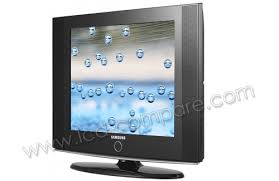
LE-20S81B - Televize SAMSUNG - Bezplatný návod k obsluze
Najděte návod k zařízení zdarma LE-20S81B SAMSUNG ve formátu PDF.



Stáhněte si návod pro váš Televize ve formátu PDF zdarma! Najděte svůj návod LE-20S81B - SAMSUNG a vezměte svůj elektronický přístroj zpět do rukou. Na této stránce jsou zveřejněny všechny dokumenty potřebné k používání vašeho zařízení. LE-20S81B značky SAMSUNG.
NÁVOD K OBSLUZE LE-20S81B SAMSUNG
Rozwiązywanie problemów: Zanim skontaktujesz się z serwisem Brak dźwięku lub obrazu Sprawdź, czy przewód sieciowy jest włożony do ściennego gniazda sieci elektrycznej. Sprawdź, czy naciśnięto przyciski POWER na pilocie przednim telewizora. Sprawdź, czy kontrast i jasność ekranu są dobrze ustawione. Sprawdź głośność. Obraz jest dobry, ale nie ma dźwięku Sprawdź głośność. Sprawdź, czy nie został naciśnięty przycisk wyciszenia MUTE Brak obrazu lub obraz czarno-biały Sprawdź ustawienia kolorów. Sprawdź, czy został ustawiony prawidłowy system nadawania. Zakłócenia dźwięku i obrazu Spróbuj zidentyfikować urządzenie elektryczne, które zakłóca pracę telewizora i odsuń je na większą odległość. Przyłącz telewizor do innego gniazda sieci elektrycznej. Obraz nieostry lub „zaśnieżony”, dźwięk zniekształcony Sprawdź ustawienie, położenie i podłączenie anteny. Zakłócenia tego typu są często wynikiem stosowania anteny wewnętrznej. Nieprawidłowe działanie pilota Wymień baterie w pilocie. Wyczyść górny brzeg pilota (okienko nadawania). Sprawdź ustawienie biegunów baterii. Komunikat „Sprawdź kabel sygnałowy.” Sprawdź, czy kabel sygnałowy został pewnie podłączony do komputera. Sprawdź, czy komputer został włączony. W trybie PC pojawia się komunikat „Tryb niedostępny.” Sprawdź maksymalną rozdzielczość i częstotliwość karty graficznej. Porównaj te wartości z danymi w tabeli Tryby wyświetlania. Ekran jest czarny, a wskaźnik zasilania świeci światłem ciągłym Sprawdź połączenia komputera: kabel zasilania i kabel sygnału wideo. Telewizor używa wewnętrznego systemu zarządzania energią. na pilocie. W przypadku tego produktu użyto panelu TFT LCD składającego się z subpikseli (921 600), do produkcji których wymagane jest zastosowanie zaawansowanej technologii. Jednak na ekranie może być widocznych kilka jasnych lub ciemnych pikseli. Nie mają one wpływu na jakość produktu. Parametry techniczne i ekologiczne Nazwa modelu Rozmiar ekranu (przekątna) Rozdzielczość ekranu komputera Dźwięk Sygnał wyjściowy Wymiary (szer. x gł. x wys.) Korpus Z podstawą Ciężar z podstawą Uwagi dotyczące warunków pracy Temperatura w miejscu pracy Wilgotność w miejscu pracy Temperatura w miejscu przechowywania Wilgotność w miejscu przechowywania LE20S8 20 cali 640 X 480 @ 60 Hz 3W X 2 574 mm X 70 mm X 428 mm 574 mm X 196 mm X 468 mm 8 kg od 10 °C do 40 °C (50 °F do 104 °F) od 10 % do 80 %, bez kondensacji od-20 °C do 45 °C (-4 °F do 113 °F) od 5 % do 95 %, bez kondensacji ➣ Konstrukcja oraz dane techniczne mogą ulec zmianie bez powiadomienia. ➣ Niniejsze urządzenie jest urządzeniem cyfrowym klasy B. ➣ Informacje na temat zasilania i zużycia energii można znaleźć na tabliczce znamionowej urządzenia. Polski - 21 BN68-1177N-Pol-0822.indd 21 8/24/2007 4:37:21 PM Opatření při zobrazení statického obrazu Statický obraz může způsobit trvalé poškození obrazovky televizoru.
- Neponechávejte statický obraz na panelu LCD po dobu delší než 2 hodiny, mohlo by dojít ke zhoršení obrazu. Toto zhoršení obrazovky se také označuje jako „vypálení obrazovky“. Abyste zhoršení obrazu předešli, snižte při zobrazení statického obrazu nastavení jasu a kontrastu.
- Sledování televizoru LCD při formátu zobrazení 4:3 po dlouhou dobu může na pravém a levém okraji a ve středu obrazovky zanechat stopy po okrajích způsobené rozdíly ve vyzařování světla. Podobný efekt může na obrazovce zanechat přehrávání DVD nebo používání herní konzole. Na poškození způsobené výše uvedeným efektem se nevztahuje záruka.
- Zobrazení statického obrazu z videoher a PC po delší dobu může způsobit částečný efekt „afterimage“. Tomuto efektu lze předejít snížením jasu a kontrastu při zobrazování statického obrazu. © 2007 Samsung Electronics Co., Ltd. All rights reserved. BN68-1177N-Cze-0822.indd 1 2007-08-24 7:17:29 Obsah
PŘIPOJENÍ A PŘÍPRAVA TELEVIZORU
- Automatické uložení kanálů p. 7
- Ruční uložení kanálů p. 8
- Úprava kanálů p. 9
- Uspořádání uložených kanálů p. 9
- Přiřazování názvů kanálů p. 10
- Jemné vyladění příjmu kanálu p. 10
- Volba jazyk p. 15
- Volba režimu Modré pozadí p. 16
- Výběr zdroje p. 16
- Úprava názvů vstupních zdrojů p. 16
POUŽÍVÁNÍ FUNKCE TELETEXTU
- Dekodér teletextu p. 17
- Zobrazení informací teletextu p. 17
- Vyhledání určité stránky teletextu p. 18
- Použití funkce Fastext k vyhledání stránky teletextu 18 Ukládání stránek teletextu p. 18
- NASTAVENÍ OBRAZU Změna obrazové normy p. 11
- Úprava vlastního obrazu p. 11
- Změna barevnosti p. 12
- Nastavení barev p. 12
- Odstraňování závad: Dříve než budete kontaktovat servisního technika p. 21
- Technické a ekologické údaje p. 21
- NASTAVENÍ ZVUKU Změna zvukové normy p. 13
- Automatické nastavení hlasitosti p. 13
- Výběr ukončíte stisknutím tlačítka p. 13
- NASTAVENÍ ČASU Nastavení a zobrazení aktuálního času p. 14
- Nastavení časovače usínání p. 14
- Automatické vypnutí a zapnutí televizoru Čeština Symboly Stisknout Důležitá Poznámka Tlačítko na jeden dotek Čeština - BN68-1177N-Cze-0822.indd 1 2007-08-24 7:17:30 p. 15
PŘIPOJENÍ A PŘÍPRAVA TELEVIZORU
Seznam součástí Přesvědčte se, že součástí dodávky LCD televizoru jsou i následující položky Pokud některé položky chybí, obraťte se na prodejce. M4 X L16 Dálkový ovladač a baterie (2 x AAA) Napájecí kabel Pokyny pro majitele 4× šrouby pro stojan Spodní kryt Záruční list Stojan Bezpečnostní příručka Hadřík na čištění Registrační karty ➣ Záruční list / Bezpečnostní příručka / Registrační karty (v některých zemích nejsou přiloženy.) Instalace stojanu <3> <2>
1. Umístěte televizor obrazovkou na stůl pokrytý měkkou látkou nebo polštářem.
2. Stojan nasaďte do otvoru ve spodní části televizoru.
3. Vložte do označeného otvoru šroub a utáhněte jej
Instalace sady pro upevnění na zeď Sada pro upevnění na zeď (prodává se zvlášť) umožňuje připevnit televizor na zeď. Podrobnější informace o instalaci sady pro upevnění na zeď naleznete v návodu přiloženém k sadě pro upevnění na zeď. Při instalaci držáku na zeď si nechte poradit od odborného technika. Společnost Samsung Electronics není zodpovědná za žádná poškození výrobku nebo zranění způsobená chybnou instalací TV zákazníkem. Sadu pro upevnění na zeď neinstalujte, když je televizor zapnutý. Mohlo by dojít ke zranění osob elektrickým proudem. ➣ Demontujte stojan a na spodní otvor umístěte víčko a upevněte je dvěma šrouby. Čeština - BN68-1177N-Cze-0822.indd 2 2007-08-24 7:17:31 Ovládací panel ➣ Barva i tvar výrobku mohou být různé v závislosti na modelu. 1 SOURCE Přepíná mezi dostupnými vstupními zdroji. (TV - Ext. - AV - S-Video - PC). V nabídce na obrazovce můžete toto tlačítko použít stejným způsobem jako ENTER na dálkovém ovládání. 2 MENU Po stisknutí se na obrazovce objeví menu funkcí vašeho televizoru. Stisknutím zesílíte nebo ztlumíte hlasitost. V nabídce na obrazovce můžete tlačítka použít stejným způsobem jako tlačítka ◄ a ► na dálkovém ovládání.
Stisknutím přepnete kanály. V nabídce na obrazovce můžete tlačítka použít stejným způsobem jako tlačítka ▲ a ▼ na dálkovém ovládání. (Bez dálkového ovládání můžete zapnout televizor prostřednictvím tlačítek stanic.) 5 Reproduktory
(Napájení) Stisknutím se televizor zapne nebo vypne. Indikátor napájení Zabliká a zhasne, když je napájení zapnuto; svítí při pohotovostním režimu. Senzor dálkového ovládání Zaměřte dálkový ovladač na tento bod na televizoru. Čeština - BN68-1177N-Cze-0822.indd 3 2007-08-24 7:17:33 Zapojovací panel ➣ Barva i tvar výrobku mohou být různé v závislosti na modelu. Vstupní napájecí konektor Při každém připojení externího zařízení k televizoru se ujistěte, že je jednotka vypnuta ze sítě. ři připojení externího zařízení dbejte na to, aby byla zdířka stejné barvy jako kabel. 1 Připojení antény nebo sítě kabelové televize Pro správné zobrazení televizních kanálů musí zařízení přijímat signál z jednoho z následujících zdrojů: - Venkovní anténa / Síť kabelové televize / Satelitní síť 3 Připojení externích zařízení A/V - Připojte kabel RCA nebo S-VIDEO (volitelné) k příslušnému externímu zařízení A/V, jako je videorekordér, přehrávač DVD nebo videokamera. - Připojte zvukové kabely RCA (volitelné) do konektorů „R - AUDIO – L” na zadní straně přístroje a druhý konec kabelů do odpovídajících výstupních audio konektorů na zařízení A/V. - Sluchátka lze připojit k výstupu pro sluchátka (2) na zadní straně přístroje. V případě připojení sluchátek je vypnut zvuk z vestavěných reproduktorů. 4 Připojení set-top boxu, VCR nebo DVD - Zapojte kabel SCART (volitelný) videorekordéru nebo přehrávače DVD do konektoru SCART na videorekordéru nebo přehrávači DVD. - Pokud si přejete připojit jak set-top box, tak i videorekordér (nebo DVD), musíte zapojit set-top box k videorekordéru (nebo DVD) a připojit videorekordér (nebo DVD) k vaší sestavě. 5 Připojení počítače - Zapojte kabel D-Sub (volitelný) do konektoru „PC IN (PC)” na zadní straně přístroje a jeho druhý konec zapojte do videokarty počítače. - Připojte zvukový stereo kabel (volitelný) ke konektoru „PC IN (AUDIO)” na zadní straně přístroje a další konec do konektoru „Audio Out” na zvukové kartě počítače. 6 Kensingtonský zámek - Kensingtonský zámek (volitelný) je zařízení sloužící k zabezpečení systému umístěného na veřejném místě. - Pokud chcete použít zámek, kontaktujte prodejce, u kterého jste televizor zakoupili. - Umístění Kensingtonského zámku se může lišit podle modelu. Čeština - BN68-1177N-Cze-0822.indd 4 2007-08-24 7:17:34 Dálkové ovládání 1 Tlačítko Standby televizoru Funkce teletextu 2 Jedno/dvouciferný výběr kanálu 3 Podržení zobrazené stránky tele- textu 3 Jedno/dvouciferný výběr kanálu 6 Vypnutí teletextu
: Zvýšení hlasitosti : Snížení hlasitosti 5 Přechodné vypnutí zvuku 6 Přejde rovnou do režimu TV. 7 Zobrazí hlavní nabídku na obra- zovce. 8 Volba zvukových efektů ! Předchozí kanál
: Další stanice : Předchozí kanál # Výběr dostupných zdrojů $ Zobrazení informací o nastavení 7 Index teletextu 8 Podstránka teletextu 9 Zobrazení teletextu/zobrazení teletextu i vysílaného obrazu 0 Výběr témat funkce Fastext
: Další stránka teletextu : Předchozí stránka teletextu # Volba režimu teletextu (Seznam nebo FLOF) $ Vyvolání teletextu & Uložení stránky teletextu
- Volba velikosti teletextu % Zavřít nabídku na obrazovce ^ Posuňte kurzor v menu & Automatické vypínání ( Výběr obrazových efektů ) Volba zvukového režimu ➣ Funkce dálkového ovládání může být ovlivněna silným světlem. ➣ Podrobnosti najdete v dalších pokynech. Čeština - BN68-1177N-Cze-0822.indd 5 2007-08-24 7:17:34 Vložte baterie do dálkového ovladače
1. Kryt úplně vysuňte.
2. Vložte dvě baterie velikosti AAA.
➣ Ujistěte se, že jste baterie vložili tak, aby jejich „+” a „-” konce odpovídaly nákresu uvnitř dálkového ovládání.
3. Kryt instalujte zpět.
➣ okud nebudete dálkové ovládání delší dobu používat, baterie z něj vyjměte a uskladněte na chladném a suchém místě. Dálkové ovládání můžete použít ze vzdálenosti až 7 m od televizoru.(Při běžném použití televizoru vydrží baterie asi jeden rok.) ➣ Pokud dálkové ovládání nepracuje, proveďte následující kontrolu:
1. Je zapnuto napájení TV?
2. Nejsou plusové a minusové konce baterií obráceně?
3. Nejsou baterie vybité?
4. Nenastal výpadek proudu, nebo neodpojili jste napájecí kabel?
5. Nevyskytuje se v blízkosti speciální fluorescenční světlo nebo neonová zářivka?
Zapínání a vypínání Hlavní kabel je připevněn k zadní části vašeho zařízení.
1. Hlavní kabel zapojte do odpovídající zásuvky.
➣ Na čelním panelu televizoru se rozsvítí kontrolka pohotovostního režimu.
2. Stiskněte tlačítko POWER
na čelním panelu televizoru. ➣ Automaticky bude aktivován program, který jste sledovali jako poslední.
3. Stiskněte numerické tlačítko (0~9) nebo tlačítko kanálů nahoru/dolů ( / ) na dálkovém ovládání
na pravém dolním panelu. nebo tlačítko ➣ Při úplně prvním spuštění zařízení budete požádáni o výběr jazyka, ve kterém se budou zobrazovat menu.
4. Zařízení vypněte opět stisknutím tlačítka POWER
Přepnutí televizoru do pohotovostního režimu Zařízení můžete přepnout do pohotovostního režimu a tak omezit spotřebu energie. Pohotovostní režim je užitečný zejména tehdy, pokud chcete dočasně přerušit sledování televizoru (např. během jídla).
1. Stiskněte tlačítko POWER na dálkovém ovládání.
➣ Obrazovka se vypne a na čelním panelu televizoru se rozsvítí červená kontrolka pohotovostního režimu.
ařízení opět zapnete jednoduše stisknutím tlačítka POWER , číselného tlačítka (0~9) nebo tlačítka přepínání kanálů nahoru/dolů ( / ). ➣ Televizor nenechávejte v pohotovostním režimu delší dobu (např. pokud odjíždíte na dovolenou). Nejvhodnější je odpojit zařízení od hlavního přívodu energie a od antény. Plug & Play Plug & Play Start Plug & Play
Enter Při prvním zapnutí televizoru proběhnou některá nastavení automaticky a následně. K dispozici jsou následující nastavení.
1. Stiskněte tlačítko POWER na dálkovém ovládání.
Zobrazí se zpráva „Start Plug & Play“ s vybranou možností „OK“. Stiskněte tlačítko ENTER .
2. Příslušný jazyk vyberete stisknutím tlačítka ▲ nebo ▼.
Svůj výběr potvrďte stisknutím tlačítka ENTER .
3. Zobrazí se hlášení „Check antenna input.” s vybranou možností „OK”.
Stiskněte tlačítko ENTER . ➣ Zkontrolujte, zda je kabel antény správně připojen. Čeština - BN68-1177N-Cze-0822.indd 6 2007-08-24 7:17:36
4. Příslušnou zemi vyberete stisknutím tlačítka ▲ nebo ▼.
Svůj výběr potvrďte stisknutím tlačítka ENTER .
obrazí se menu „Auto Store” s vybranou volbou „Start”. Stiskněte tlačítko ENTER . ➣ Vyhledávání kanálu se spustí a ukončí automaticky. Po uložení všech dostupných kanálů se zobrazí nabídka „Clock set”. ➣ Stiskněte v libovolném okamžiku tlačítko ENTER . Proces ukládání do paměti se tím přeruší.
tiskněte tlačítko ENTER . „Hour” nebo „Minute” vyberete stisknutím tlačítka ◄ nebo ►. „Hour” nebo „Minute” nastavíte stisknutím tlačítka ▲ nebo ▼. ➣ Hodinu a minutu můžete nastavit také stisknutím numerických tlačítek na dálkovém ovládání.
7. Svůj výběr potvrďte stisknutím tlačítka ENTER
♦ Language: Vyberte příslušný jazyk. ♦ Country: Vyberte příslušnou zemi. ♦ Auto Store: Automaticky hledá a ukládá místně dostupné kanály. ♦ Clock Set: Pro hodiny televizoru nastaví aktuální čas. Pokud chcete tuto funkci nastavit znovu...
1. Stiskněte tlačítko MENU Zobrazí se nabídka.
Tlačítkem ▲ nebo ▼ zvolte „Setup”. Stiskněte tlačítko ENTER
2. Tlačítkem ▲ nebo ▼ zvolte “Plug & Play”, Stiskněte tlačítko
Start Enter Return Můžete vyhledat vám dostupné frekvenční rozsahy (dostupnost se liší podle země). Automaticky přidělená čísla programů nemusí odpovídat aktuálním nebo požadovaným číslům programů. Můžete je ručně roztřídit a smazat ty kanály, které si nepřejete sledovat.
1. Stiskněte tlačítko MENU Zobrazí se nabídka.
Tlačítkem ▲ nebo ▼ zvolte „Channel”. Stiskněte tlačítko ENTER .
2. Stiskněte tlačítko ENTER
a vyberte možnost „Country”.
3. Příslušnou zemi vyberete stisknutím tlačítka ▲ nebo ▼.
Svůj výběr potvrďte stisknutím tlačítka ENTER .
4. Tlačítkem ▲ nebo ▼ zvolte „Auto Store”. Stiskněte tlačítko ENTER .
5. Stiskněte tlačítko ENTER
a vyberte možnost „Start”. ➣ Televizor začne ukládat do paměti všechny dostupné kanály. ➣ V případě, že kdykoli během ukládání do paměti stisknete tlačítko ENTER , proces se přeruší a znovu se zobrazí nabídka „Channel”.
6. Po uložení všech dostupných kanálů se znovu zobrazí nabídka „Sort”.
Return Můžete uložit až 100 kanálů, včetně kanálů přijímaných prostřednictvím sítě kabelové televize. Ukládáte-li kanály ručně, můžete si vybrat:
jestli chcete uložit každý z nalezených kanálů. číslo programu, kterým má být označen každý vyladěný kanál. Stiskněte tlačítko MENU Zobrazí se nabídka. Tlačítkem ▲ nebo ▼ zvolte „Channel”. Stiskněte tlačítko ENTER . Tlačítkem ▲ nebo ▼ zvolte „Manual Store”. Stiskněte tlačítko ENTER . Stiskněte tlačítko ENTER a vyberte možnost „Programme”. Pokud chcete kanálu přiřadit číslo programu, vyhledejte správné číslo stisknutím tlačítka ▲ nebo ▼ a následně potvrďte stisknutím tlačítka ENTER
➣ Stisknutím číselného tlačítka na dálkovém ovladači můžete nastavit také číslo programu.
5. Stisknutím tlačítka ▲ nebo ▼ zvolte „Colour System” a stiskněte
6. Opakovaným stiskáváním tlačítka ▲ nebo ▼ si vyberte požadovaný
standard barev a potom stiskněte tlačítko ENTER
7. Stisknutím tlačítka ▲ nebo ▼ zvolte „Sound System” a stiskněte
8. Opakovaným stiskáváním tlačítka ▲ nebo ▼ si vyberte požadovaný
standard zvuku a potom stiskněte tlačítko ENTER . ➣ Pokud je zvuk neobvyklý nebo není žádny, znovu vyberte požadovaný zvukový systém.
9. Pokud znáte číslo ukládaného kanálu, stiskněte tlačítko ▲ nebo ▼ a
vyberte možnost „Channel”. Stiskněte tlačítko ENTER . Stisknutím tlačítka ▲ nebo ▼ vyberte možnost C (Příjem kanálů z antény) nebo S (Příjem kanálů prostřednictvím kabelu).Stisknutím tlačítka ► vyberte kanál. Zvolte požadované číslo stisknutím tlačítka ▲ nebo ▼ a následně stiskněte tlačítko ENTER . ➣ Režim kanálů: P (Režim programů) C (Režim příjmu kanálů z antény) S (Režim kabelových kanálů) ➣ Číslo kanálu můžete nastavit také stisknutím číselných tlačítek na dálkovém ovládání.
10. Pokud čísla kanálů neznáte, stisknutím tlačítka ▲ nebo ▼ vyberte
„Search” a poté. Stiskněte tlačítko ENTER . Vyhledávání stiskáváním tlačítka ▲ nebo ▼ a potom stiskněte tlačítko ENTER .
11. Pomocí tlačítka ▲ nebo ▼ vyberte možnost „Store”, poté stiskněte
tlačítko ENTER . Pomocí tlačítka ▲ nebo ▼ vyberte možnost „OK”, poté stiskněte tlačítko ENTER .
12. Opakujte kroky 3 až 11 pro každý kanál, který má být uložen.
♦ Programme: Slouží k volbě čísla programu pro kanál. ♦ Colour System: Nastaví systém podpory barev. ♦ Sound System: Nastaví systém podpory zvuku. ♦ Channel: Zvolí kanál. ♦ Search: Vyhledá hodnotu frekvence kanálu. ♦ Store: Uloží nastavení. Čeština - BN68-1177N-Cze-0822.indd 8 2007-08-24 7:17:38 Úprava kanálů Add/Delete
Not in Memory Add Change Enter Return Vybrané kanály je možné vyloučit z vyhledávání. Při vyhledávání mezi uloženými kanály se vybrané kanály nezobrazí. Všechny ostatní kanály, které neoznačíte pro přeskakování, se během vyhledávání zobrazí.
1. Pomocí tlačítek s čísly můžete přímo vybrat kanál pro přidání či odstranění.
2. Stiskněte tlačítko MENU Zobrazí se nabídka.
Tlačítkem ▲ nebo ▼ zvolte „Channel”. Stiskněte tlačítko ENTER .
3. Tlačítkem ▲ nebo ▼ zvolte „Add/Delete”. Stiskněte tlačítko ENTER .
4. Opakovaným stisknutím tlačítka ENTER
lze přepínat mezi režimy pro přidání a odstranění kanálu.
5. Stisknutím tlačítek P nebo P přepněte na příslušný kanál a poté
zopakujte výše uvedené kroky.
6. Výběr ukončíte stisknutím tlačítka EXIT.
➣ Prostřednictvím numerických tlačítek na dálkovém ovládání je možné zobrazit libovolný kanál (včetně odstraněného). Uspořádání uložených kanálů Sort From Store Move : P1 : P-:? Enter Můžete zaměnit čísla dvou kanálů, abyste tak: pravili číselné pořadí, ve kterém byly kanály automaticky uloženy, Return řiřadili nejčastěji sledovaným kanálům snadno zapamatovatelná čísla.
1. Stiskněte tlačítko MENU Zobrazí se nabídka.
Tlačítkem ▲ nebo ▼ zvolte „Channel”. Stiskněte tlačítko ENTER .
2. Pomocí tlačítka ▲ nebo ▼ vyberte možnost „Sort“, poté stiskněte tlačítko
3. Stiskněte tlačítko ENTER
a vyberte možnost „From“. Pomocí tlačítka ▲ nebo ▼ zvolte číslo kanálu, které chcete změnit. Stiskněte tlačítko ENTER .
4. Pomocí tlačítka ▲ nebo ▼ vyberte možnost „To“, poté stiskněte tlačítko
ENTER . Pomocí tlačítka ▲ nebo ▼ zvolte nové číslo, které chcete k zobrazenému kanálu přiřadit. Stiskněte tlačítko ENTER .
5. Pomocí tlačítka ▲ nebo ▼ vyberte možnost „Store“, poté stiskněte tlačítko
ENTER . Pomocí tlačítka ▲ nebo ▼ vyberte možnost „OK“, poté stiskněte tlačítko ENTER . ➣ Zvolený kanál nahradí původní kanál uložený pod tímto číslem.
6. Pro uspořádání dalších kanálů opakujte kroky 3 až 5.
7. Výběr ukončíte stisknutím tlačítka EXIT.
Čeština - BN68-1177N-Cze-0822.indd 9 2007-08-24 7:17:39 Přiřazování názvů kanálů Name Prog. Ch. C-C-C-C-C-▼
Enter Return Názvy jsou kanálům přiřazovány automaticky, pokud jsou vysílány informace o kanálu. Tyto názvy lze změnit na nové názvy.
1. Stiskněte tlačítko MENU Zobrazí se nabídka. Tlačítkem ▲ nebo ▼
zvolte „Channel”. Stiskněte tlačítko ENTER .
2. Pomocí tlačítka ▲ nebo ▼ vyberte možnost „Name”, poté stiskněte
3. V případě potřeby stisknutím tlačítka ▲ nebo ▼ vyberte kanál,
kterému má být přidělen nový název. Stiskněte tlačítko ENTER .
Proveďte... Volbu písmene, čísla nebo symbolu Stiskněte tlačítko ▲ nebo ▼ . Přechod na další písmeno Stiskněte tlačítko ► . Návrat na předchozí písmeno Stiskněte tlačítko ◄ . Potvrzení názvu Stiskněte tlačítko ENTER
➣ Dostupnými znaky jsou : Písmena abecedy (A~Z) Číslice (0~9) Zvláštní znaky ( -, mezera)
5. Opakujte kroky 3 až 4 pro každý kanál, kterému chcete přiřadit nový
6. Výběr ukončíte stisknutím tlačítka EXIT.
Jemné vyladění příjmu kanálu Fine Tune
Reset Adjust Move Save Return Pomocí jemného ladění manuálně nastavte optimální příjem kanálu.
1. Pomocí číselných tlačítek přímo zvolte kanál, který chcete jemně vyladit.
2. Stiskněte tlačítko MENU Zobrazí se nabídka.
Tlačítkem ▲ nebo ▼ zvolte „Channel”. Stiskněte tlačítko ENTER .
3. Pomocí tlačítka ▲ nebo ▼ vyberte možnost „Fine Tune”, poté stiskněte
4. Jemné ladění proveďte pomocí tlačítek ◄ nebo ►.
Stiskněte tlačítko ENTER .
5. Výběr ukončíte stisknutím tlačítka EXIT.
➣ Jemně vyladěné kanály, které byly uloženy, jsou v záhlaví kanálu označeny hvězdičkou „*” vpravo vedle čísla kanálu. Číslo kanálu je zobrazeno červeně. ➣ Chcete-li resetovat jemné ladění, vyberte pomocí tlačítek ▲ nebo ▼ možnost „Reset” a potom stiskněte tlačítko ENTER . Čeština - 10 BN68-1177N-Cze-0822.indd 10 2007-08-24 7:17:40 NASTAVENÍ OBRAZU Změna obrazové normy Mode Dynamic Standard Movie Custom Move Enter Return
Můžete také stisknout tlačítko P.MODE na dálkovém ovládání a vybrat tak jedno z nastavení obrazu. Můžete si vybrat typ obrazu, který nejlépe vyhovuje vašim nárokům.
1. Stiskněte tlačítko MENU Zobrazí se nabídka. Tlačítkem ▲ nebo ▼
zvolte „Picture”. Stiskněte tlačítko ENTER
2. Stiskněte tlačítko ENTER
a vyberte možnost „Mode”.
3. Pomocí tlačítka ▲ nebo ▼ vyberte požadovaný obrazový efekt.
Stiskněte tlačítko ENTER
4. Výběr ukončíte stisknutím tlačítka EXIT.
Dynamic: Zvolí obraz s vysokým rozlišením pro světlou místnost. Standard: Zvolí obraz s optimálním zobrazením pro běžné prostředí. Movie: Zvolí obraz pro příznivé zobrazení ve tmavé místnosti. Custom:Z volením zobrazíte oblíbená nastavení zobrazení. (Postupujte podle pokynů v části „Úprava vlastního obrazu”.) [Režim PC] ntertain: Vysoký jas. (Pro sledování filmů na DVD nebo Video CD.) Internet: S třední jas. (Pro práci s různými druhy obrazu, jako textem a grafikou.) ext: Normální jas. (Pro dokumentaci nebo práci s obtížným textem.) ustom: Zvolením zobrazíte oblíbená nastavení zobrazení. ➣ Objeví se režim PC „Entertain”, „Internet”, „Text” a „Custom”. Úprava vlastního obrazu Custom Contrast Brightness Sharpness Colour G50 Tint Move Enter
R50 Return Zařízení nabízí řadu nastavení, která vám umožňují nastavit kvalitu obrazu.
1. Stiskněte tlačítko MENU Zobrazí se nabídka. Tlačítkem ▲ nebo ▼
zvolte „Picture”. Stiskněte tlačítko ENTER .
2. Pomocí tlačítka ▲ nebo ▼ vyberte možnost „Custom“, poté stiskněte
3. Pomocí tlačítek ▲ nebo ▼ vyberete příslušnou položku. Stiskněte
4. Hodnotu dané položky lze snížit či zvýšit stisknutím tlačítka
◄ nebo ►. Stiskněte tlačítko ENTER .
5. Výběr ukončíte stisknutím tlačítka EXIT.
Contrast: Nastaví světlost nebo tmavost mezi předměty a pozadím. Brightness: Nastaví jas celé obrazovky. Sharpness: Nastaví obrysy předmětů na vyšší nebo nižší ostrost. Colour: Nastaví světlejší nebo tmavší barvy. astaví barvu předmětů dodáním více červeného nebo Tint(pouze NTSC): N zeleného tónu pro přirozenější zobrazení. ➣ Pokud v těchto nastaveních uděláte nějaké změny, obrazový režim se automaticky přepne na „Custom“. ➣ V režimu PC lze nastavit pouze položky „Contrast” a „Brightness”. Čeština - 11 BN68-1177N-Cze-0822.indd 11 2007-08-24 7:17:42 Změna barevnosti Colour Tone Cool 2 Cool 1 Normal Warm1 Warm2 Move Enter Return Vyberte barevný tón, který je pro vaše oči nejpříjemnější.
1. Stiskněte tlačítko MENU Zobrazí se nabídka. Tlačítkem ▲ nebo ▼
zvolte „Picture”. Stiskněte tlačítko ENTER .
2. Stisknutím tlačítka ▲ nebo ▼ zvolte „Colour Tone” a stiskněte tlačítko
3. Požadované nastavení tónu barev vyberete stiskem tlačítka ▲ nebo ▼.
Stiskněte tlačítko ENTER .
4. Výběr ukončíte stisknutím tlačítka EXIT.
♦ Cool 2: Nastaví teplotu barev v modřejším tónu než nabídka „Cool 1”. ♦ Cool 1: Přidává bílé barvě modré tóny. ♦ Normal: Bílá zůstává bílou. ♦ Warm1: Přidává bílé barvě červené tóny. ♦ Warm2: Nastaví teplotu barev v červenějším tónu než nabídka „Warm 1”. ➣ Objeví se režim PC „Cool”, „Normal”, „Warm” a „Custom”. Nastavení barev Colour Control Red Green 19 Blue 50 Move Enter Return Nastavte jednotlivé barvy R, G a B.
1. Stiskněte tlačítko MENU. Zobrazí se nabídka.
Stisknutím tlačítka ▲ nebo ▼ vyberte položku „Picture” a stiskněte tlačítko ENTER .
2. Stisknutím tlačítka ▲ nebo ▼ vyberte položku „Colour Control” a
stiskněte tlačítko ENTER .
3. Pomocí tlačítek ▲ nebo ▼ vyberte příslušnou položku. Stiskněte
4. Hodnotu dané položky lze snížit či zvýšit stisknutím tlačítka ◄ nebo ►.
Stiskněte tlačítko ENTER .
5. Výběr ukončíte stisknutím tlačítka EXIT.
➣ Dostupné pouze v režimu PC. Čeština - 12 BN68-1177N-Cze-0822.indd 12 2007-08-24 7:17:43 NASTAVENÍ ZVUKU Změna zvukové normy Mode Standard Speech Move Enter Return Při sledování daného vysílání si můžete zvolit typ speciálního zvukového efektu.
1. Stiskněte tlačítko MENU Zobrazí se nabídka.
Tlačítkem ▲ nebo ▼ zvolte „Sound”. Stiskněte tlačítko ENTER
2. Stiskněte znovu tlačítko ENTER
a vyberte možnost „Mode”.
3. Pomocí tlačítka ▲ nebo ▼ vyberte požadovaný zvukový efekt.
Stiskněte tlačítko ENTER
4. Výběr ukončíte stisknutím tlačítka EXIT.
Standard: Nastaví běžný zvukový režim. Speech: Zvýrazní hlas oproti jiným zvukům.
Tyto volby můžete vybrat jednoduchým stisknutím tlačítka S.MODE na dálkovém ovládání. Automatické nastavení hlasitosti Sound Mode Auto Volume Move Enter : Standard : On
Return Každá vysílací stanice má své parametry signálu, takže není příliš pohodlné regulovat hlasitost při každém přepnutí na jiný kanál. Pomocí této funkce můžete hlasitost požadovaného kanálu nastavovat automaticky, ztlumením příliš hlasitě modulovaného signálu nebo naopak zesílením signálu, jehož modulace je nízkáí.
1. Stiskněte tlačítko MENU Zobrazí se nabídka.
Tlačítkem ▲ nebo ▼ zvolte „Sound”. Stiskněte tlačítko ENTER .
2. Tlačítkem ▲ nebo ▼ zvolte „Auto Volume”. Stiskněte tlačítko ENTER .
3. Stisknutím tlačítka ▲ nebo ▼ zvolte „On” eller „Off” a stiskněte tlačítko
4. Výběr ukončíte stisknutím tlačítka EXIT.
Výběr ukončíte stisknutím tlačítka K televizoru můžete připojit sadu sluchátek, pokud chcete televizní program sledovat, aniž byste rušili další osoby v místnosti. Zadní panel TV ➣ Delší používání sluchátek s vysokou hlasitostí může poškodit sluch. Čeština - 13 BN68-1177N-Cze-0822.indd 13 2007-08-24 7:17:44 NASTAVENÍ ČASU Nastavení a zobrazení aktuálního času Clock Set Minute
Return Dynamic Standard Hodiny televizoru je možné nastavit tak, aby se po stisknutí tlačítka „INFO” zobrazil aktuální čas. Přesný čas je třeba nastavit také v případě, chcete-li používat automatické časovače zapnutí a vypnutí.
1. Stiskněte tlačítko MENU Zobrazí se nabídka.
Tlačítkem ▲ nebo ▼ zvolte „Setup”. Stiskněte tlačítko ENTER
2. Stiskněte tlačítko ENTER
a vyberte možnost „Time“.
3. Stiskněte tlačítko ENTER
a vyberte možnost „Clock Set”.
Stiskněte... Přepněte na „Hour” nebo „Minute”. tlačítko ◄ nebo ►. Nastavte „Hour” nebo „Minute”. tlačítko ▲ nebo ▼. Potvrďte nastavení tlačítko ENTER.
5. Výběr ukončíte stisknutím tlačítka EXIT.
00:00 ➣ Odpojíte-li napájecí kabel, je potom nutné znovu nastavit čas hodin. ➣ Hodinu a minutu můžete nastavit také stisknutím numerických tlačítek na dálkovém ovládání. Nastavení časovače usínání Time Clock Set Sleep Timer On Timer Off Timer Move Enter 00:
Return Pomocí této funkce můžete nastavit limit 30 až 180 minut, po jehož uplynutí se televizor automaticky přepne do pohotovostního režimu.
1. Stiskněte tlačítko MENU Zobrazí se nabídka.
Tlačítkem ▲ nebo ▼ zvolte „Setup”. Stiskněte tlačítko ENTER .
2. Stiskněte tlačítko ENTER
a vyberte možnost „Time“.
3. Stisknutím tlačítka ▲ nebo ▼zvolte „Sleep Timer” a stiskněte tlačítko
4. Stiskněte opakovaně tlačítko ▲ nebo ▼, dokud se nezobrazí
požadovaný čas (Off, 30, 60, 90, 120, 150, 180). Stiskněte tlačítko ENTER . ➣ Po vypršení limitu se televizor automaticky přepne do pohotovostnímu Na dálkovém ovladači režimu. stiskněte opakovaně tlačítko SLEEP , dokud se nezobrazí 5. Výběr ukončíte stisknutím tlačítka EXIT. příslušný časový interval. Čeština - 14 BN68-1177N-Cze-0822.indd 14 2007-08-24 7:17:45 Automatické vypnutí a zapnutí televizoru On Timer Minute
Activation Off Move Adjust Return Je možné provést tato nastavení časovačů zapnutí/vypnutí televizoru: Automatické zapnutí a vyladění požadovaného kanálu ve zvolenou dobu. Automatické zapnutí ve zvolenou dobu.
1. Stiskněte tlačítko MENU Zobrazí se nabídka.
Tlačítkem ▲ nebo ▼ zvolte „Setup”. Stiskněte tlačítko ENTER .
2. Stiskněte tlačítko ENTER
a vyberte možnost „Time“.
3. Stisknutím tlačítka ▲ nebo ▼ zvolte „On Timer” a stiskněte tlačítko
4. Stisknutím tlačítka ▲ nebo ▼ upravíte položku „Hour”. Po stisknutí
tlačítka ► přejdete na následující krok. Obdobným způsobem nastavíte i ostatní položky. Po dokončení se vraťte zpět stisknutím tlačítka ENTER .
5. Stisknutím tlačítka ▲ nebo ▼ zvolte „Off Timer” a stiskněte tlačítko
6. Stisknutím tlačítka ▲ nebo ▼ upravíte položku „Hour”. Po stisknutí
tlačítka ► přejdete na následující krok. Obdobným způsobem nastavíte i ostatní položky. Po dokončení se vraťte zpět stisknutím tlačítka ENTER .
7. Výběr ukončíte stisknutím tlačítka EXIT.
➣ Prvním krokem je nastavení hodin. (viz část „Nastavení a zobrazení aktuálního času“ na straně 14) ➣ Hodinu a minutu můžete nastavit také stisknutím numerických tlačítek na dálkovém ovládání. ➣ Aby časovače správně fungovaly, musí být režim „Activation” nastaven na hodnotu „On”. JINÁ NASTAVENÍ Volba jazyk Language English Deutsch Français Nederland Español Italiano Svenska Português Move
Enter Return Při prvním spuštění zařízení musíte vybrat jazyk, ve kterém se budou zobrazovat nabídky a informace.
1. Stiskněte tlačítko MENU . Na obrazovce se zobrazí nabídka.
Tlačítkem ▲ nebo ▼ zvolte „Setup”. Stiskněte tlačítko ENTER .
2. Stisknutím tlačítka ▲ nebo ▼ zvolte „Language” a stiskněte tlačítko
3. Konkrétní jazyk vyberete opakovaným stisknutím tlačítka ▲ nebo ▼.
Stiskněte tlačítko ENTER . ➣ Můžete si zvolit jeden z 12 jazyků.
4. Výběr ukončíte stisknutím tlačítka EXIT.
Return Pokud není přijímán žádný signál, nebo je signál velmi slabý, modrá obrazovka automaticky nahradí zkreslený obraz. Pokud chcete sledovat zhoršený obraz i nadále, musíte nastavit režim „Blue Screen” na „Off”.
1. Stiskněte tlačítko MENU Zobrazí se nabídka.
Tlačítkem ▲ nebo ▼ zvolte „Setup”. Stiskněte tlačítko ENTER
2. Pomocí tlačítka ▲ nebo ▼ vyberte možnost „Blue Screen“, poté
stiskněte tlačítko ENTER .
3. Tlačítkem ▲ nebo ▼ zvolte „On” nebo „Off”. Stiskněte tlačítko
4. Výběr ukončíte stisknutím tlačítka EXIT.
Výběr zdroje Source List Ext. S-Video
Return Je možné vybrat některý z externích zdrojů připojených ke vstupním konektorům televizoru.
1. Stiskněte tlačítko MENU Zobrazí se nabídka.
Stiskněte tlačítko ENTER a vyberte možnost „Input”.
2. Stiskněte tlačítko ENTER
a vyberte možnost „Source List”.
3. Požadované zařízení vyberete stisknutím tlačítka ▲ nebo ▼.
Stiskněte tlačítko ENTER . Stisknutím tlačítka SOURCE na dálkovém ovládání můžete přepínat mezi všemi dostupnými zdroji. TV režim je možné vybrat stisknutím tlačítka TV nebo P / na dálkovém ovládání, ale nelze jej vybrat stisknutím tlačítka SOURCE. Úprava názvů vstupních zdrojů Edit Name ---VCR DVD Cable STB HD STB Satellite STB AV Receiver DVD Receiver Move
Enter Return Pro snadnější volbu mezi zdroji můžete pojmenovat zařízení připojené ke vstupním konektorům.
1. Stiskněte tlačítko MENU Zobrazí se nabídka.
Stiskněte tlačítko ENTER a vyberte možnost „Input”.
2. Pomocí tlačítka ▲ nebo ▼ vyberte možnost „Edit Name”.
3. Pomocí tlačítka ▲ nebo ▼ zvolte vstupní zdroj, který chcete upravit.
Stiskněte tlačítko ENTER .
4. Pomocí tlačítek ▲ nebo ▼ vyberete požadované zařízení. Stiskněte
5. Výběr ukončíte stisknutím tlačítka EXIT.
Dekodér teletextu Většina televizních kanálů vysílá také „teletext”, stránky s textovými informacemi, jako: Televizní program. Zprávy a předpověď počasí. Sportovní výsledky. Titulky pro sluchově postižené. Stránky teletextu jsou rozděleny do šesti kategorií: Část Obsah
Číslo vybrané stránky.
Informace o vysílací stanici.
Číslo aktuální stránky nebo stav vyhledávání.
Informacje o stanie. Zobrazení informací teletextu Informace teletextu lze zobrazit v libovolném čase. Podmínkou je dobrý signál příjmu. V opačném případě: Informace mohou být neúplné. Některé stránky se pravděpodobně nezobrazí. Zapnutí režimu teletextu a zobrazení stránky s obsahem:
1. Pomocí tlačítka P ( ) nebo P
2. Stisknutím tlačítka TTX/MIX (
) vyberte kanál poskytující službu ) zapněte režim teletextu. ➣ Stránku je možné kdykoliv obnovit stisknutím tlačítka MENU (
3. Znovu stiskněte tlačítko TTX/MIX (
➣ Vysílání se zobrazí zároveň se stránkou teletextu na obrazovce.
4. Opakovaným stisknutím tlačítka TV (
) zrušíte zobrazení teletextu. ➣ Pokud se při prohlížení textu objeví nějaký rozpadlý znak, zkontrolujte, zda jazyk textu je stejný jako jazyk v režimu menu „Setup”. Pokud jsou jazyky různé, vyberte stejný jazyk pomocí volby Text language (Jazyk textu) v menu „Setup”. Čeština - 17 BN68-1177N-Cze-0822.indd 17 2007-08-24 7:17:49 Vyhledání určité stránky teletextu Číslo stránky teletextu lze zadat přímo pomocí číselných tlačítek na dálkovém ovládání:
1. Stisknutím odpovídajících číselných tlačítek zadejte třímístné číslo
2. Pokud je vybraná stránky spojena s několika dalšími podstránkami,
zobrazí se tyto stránky postupně za sebou. Chcete-li libovolnou stránku zmrazit, stiskněte tlačítko ( ). Chcete-li pokračovat v prohlížení, stiskněte opět tlačítko
3. Používání různých možností zobrazení:
Chcete-li zobrazit... Stiskněte... Informace teletextu i normální vysílání TTX/MIX ( Skrytý text (např. odpovědi na hádanky) INFO (
Normální zobrazení Znovu INFO (
Podstránku, zadáním příslušného čtyřmístného čísla DUAL I-II ( Následující stránku Předchozí stránku
Dvojnásobná písmena v: Horní polovině obrazovky Dolní polovině obrazovky
jednou dvakrát Normální zobrazení třikrát
Použití funkce Fastext k vyhledání stránky teletextu Různá témata obsažená na stránkách teletextu jsou barevně rozlišena a mohou být vybírána pomocí barevných tlačítek dálkového ovládání.
1. Stisknutím tlačítka TTX/MIX (
) zobrazte stránku s obsahem teletextu.
2. Stiskněte tlačítko s barvou, která odpovídá požadovanému tématu
(dostupná témata jsou uvedena na stavovém řádku).
3. Stisknutím červeného tlačítka se zobrazí předchozí stránka.
Po stisknutí zeleného tlačítka se zobrazí následující stránka.
4. Pokud opět stisknete tlačítko TV ( ) , ukončíte zobrazení teltextu.
Ukládání stránek teletextu Můžete si pro pozdější použití uložit až čtyři stránky teletextu.
1. Pomocí tlačítka SOURCE ( ) zvolte režim LIST.
➣ Pomocí tlačítka SOURCE ( ) lze přepínat mezi režimy LIST a FLOF.
2. Stiskněte barevné tlačítko odpovídající stránce, kterou chcete nahradit.
3. Pomocí číselných tlačítek zadejte nové číslo stránky.
4. Pro každou stránku, kterou chcete uložit, opakujte kroky 2 a 3, přičemž
pokaždé použijte jiné barevné tlačítko.
5. Tiskněte tlačítko SLEEP ( ), dokud nebude blikat příslušný blok.
Čeština - 18 BN68-1177N-Cze-0822.indd 18 2007-08-24 7:17:51
Konfigurace počítačového softwaru (systém Windows XP) Níže je uvedeno typické nastavení zobrazení v systému Windows. V závislosti na konkrétní verzi systému Windows a instalované videokartě se příslušné obrazovky mohou na vašem počítači zobrazovat poněkud odlišně. Přes tyto rozdíly budou základní údaje pro nastavení ve většině případů shodné. (Není-li tomu tak, obraťte se na výrobce vašeho počítače nebo na prodejce výrobků Samsung.)
1. Nejprve klepněte na „Control Panel” v nabídce Start systému Windows.
2. V okně ovládacích panelů klikněte na položku „Appearance and
3. V okně ovládacích panelů klikněte na položku „Display“.
4. Přejděte na kartu „Settings” Správné nastavení velikosti (rozlišení) je
Optimální: 640 X 480 J estliže karta obsahuje možnost nastavení vertikální frekvence, je správná hodnota „60” nebo „60 Hz”. V ostatních případech klepněte na tlačítko „OK” a dialogové okno se uzavře. Režim zobrazení Jak pozice, tak i formát obrazovky se budou lišit podle typu PC monitoru a jeho rozlišení. Rozlišení uvedená v tabulce jsou doporučená. (Všechna rozlišení v podporovaných rozmezích jsou podporována) Režim Rozlišení Horizontální kmitočet (kHz) Vertikální kmitočet (Hz) Bodový hodinový kmitočet (MHz) Synchronizační polarita (H/V) VGA 720X400 640X480 31,469 31,469 70,087 59,940 28,322 25,175
➣ Střídavý režim není podporován. ➣ Pokud je zvolen nestandardní videoformát, nemusí přístroj fungovat správně. Čeština - 19 BN68-1177N-Cze-0822.indd 19 2007-08-24 7:17:51 Nastavení počítače Image Lock Coarse Fine Move
Return Hrubé a jemné ladění obrazu (Image Lock): Účelem nastavení kvality obrazu je odstranění šumu. Pokud není šum odstraněn jemným laděním, pak upravte frekvenci a proveďte jemné ladění znovu. Po odstranění šumu znovu nastavte obraz, aby byl přesně ve středu obrazovky.
1. Přednastavení: Stisknutím tlačítka SOURCE zvolíte režim PC.
2. Stiskněte tlačítko MENU Zobrazí se nabídka.
Tlačítkem ▲ nebo ▼ zvolte „Setup”. Stisknûte tlaãítko ENTER
3. Tlačítkem ▲ nebo ▼ zvolte „PC”. Stiskněte tlačítko ENTER
4. Stiskněte tlačítko ENTER
a vyberte možnost „Image Lock”.
5. Pomocí tlačítka ▲ nebo ▼ zvolte „Coarse” nebo „Fine”. Stiskněte
6. Stisknutím tlačítka ◄ nebo ► nastavte kvalitu obrazovky. Stiskněte
7. Výběr ukončíte stisknutím tlačítka EXIT.
Změna pozice obrazu (Position): Upravte pozici obrazovky PC, pokud neodpovídá obrazovce televizoru.
1. Postupujte podle pokynů 1 až 3 v části „Hrubé a jemné ladění obrazu
2. Tlačítkem ▲ nebo ▼ zvolte Pozice. Stiskněte tlačítko ENTER .
3. Vertikální pozici upravte pomocí tlačítek ▲ nebo ▼. Horizontální pozici
upravte pomocí tlačítek ◄ nebo ►. Stiskněte tlačítko ENTER .
4. Výběr ukončíte stisknutím tlačítka EXIT.
Inicializace nastavení obrazu (Image Reset): Všechna nastavení obrazu můžete vrátit na výchozí nastavení od výrobce.
1. Postupujte podle pokynů 1 až 3 v části „Hrubé a jemné ladění obrazu
2. Tlačítkem ▲ nebo ▼ zvolte „Image Reset”. Stiskněte tlačítko ENTER .
3. Výběr ukončíte stisknutím tlačítka EXIT.
Automatické nastavení obrazovky PC (Auto Adjustment): Automatické nastavení umožňuje, aby se obrazovka počítače sama nastavila na příchozí PC video signál. Hodnoty jemného a hrubého nastavení a nastavení pozice jsou seřizovány automaticky.
1. Postupujte podle pokynů 1 až 3 v části „Hrubé a jemné ladění obrazu
2. Tlačítkem ▲ nebo ▼ zvolte „Auto Adjustment”.
Stiskněte tlačítko ENTER .
3. Výběr ukončíte stisknutím tlačítka EXIT.
Čeština - 20 BN68-1177N-Cze-0822.indd 20 2007-08-24 7:17:53
Odstraňování závad: Dříve než budete kontaktovat servisního technika Žádný zvuk ani obraz Zkontrolujte, zda je hlavní napájecí kabel zapojen do zásuvky. Zkontrolujte, zda jste stiskli tlačítko POWER na čelní straně televizoru. Zkontrolujte nastavení kontrastu a jasu Zkontrolujte hlasitost. Normální obraz, ale žádný zvuk Zkontrolujte hlasitost. Zkontrolujte, zda jste nestiskli tlačítko MUTE Žádný nebo černobílý obraz Nastavte barvy. Zkontrolujte, zda je vybrán správný vysílací systém. Rušení obrazu a zvuku Pokuste se vyhledat elektrické zařízení, které způsobuje rušení televizoru a je do větší vzdálenosti. Zapojte televizor do jiné zásuvky napájení. Rozmazaný nebo bílý obraz, zkreslený zvuk Zkontrolujte směr, umístění a připojení antény. K tomuto rušení často dochází při používání pokojové antény. Dálkové ovládání nefunguje správně Vyměňte baterie v dálkovém ovládání. Očistěte horní okraj dálkového ovládání (komunikační průzor). Zkontrolujte polaritu baterií. Hlášení „Zkontrolujte připojení kabelu.”. Ujistěte se, že je kabel správně zapojen do vašeho PC zdroje. Ujistěte se, že je PC zdroj zapnutý. V režimu PC: zobrazí se hlášení „Nepodporovaný režim.”. Zkontrolujte maximální rozlišení a frekvenci adaptéru videa. Porovnejte tyto hodnoty s údaji uvedenými v režimech zobrazení. Obrazovka je černá a kontrolka napájení bliká U počítače zkontrolujte napájení a kabel signálu. Televizor využívá vlastní systém řízení spotřeby. na dálkovém ovládání. Panel TFT LCD se skládá ze subpixelů (921 600), jejichž zobrazení vyžaduje propracovanou technologii. Na obrazovce však může být málo světlých nebo tmavých pixelů. Tyto pixely nebudou mít žádný dopad na výkon produktu. Technické a ekologické údaje Název modelu Velikost obrazovky (úhlopříčka) Rozlišení počítače Zvuk Výstup Rozměry (š × h × v) Skříň S podstavcem Hmotnost (s podstavcem) Údaje týkající se prostředí Provozní teplota Provozní vlhkost Skladovací teplota Skladovací vlhkost LE20S8 20 palců 640 X 480 @ 60 Hz 3W X 2 574 mm X 70 mm X 428 mm 574 mm X 196 mm X 468 mm 8 kg 10 °C až 40 °C (50 °F až 104 °F) 10 % až 80 %, bez kondenzace -20 °C až 45 °C (-4 °F až 113 °F) 5 % až 95 %, bez kondenzace ➣ Provedení a specifikace mohou být změněny bez předchozího upozornění. ➣ Tento výrobek je digitálním zařízením třídy B. ➣ Údaje o napájení a spotřebě energie lze nalézt na štítku výrobku. Čeština - 21 BN68-1177N-Cze-0822.indd 21 2007-08-24 7:17:53 Bezpečnostné opatrenia pri zobrazení statického obrazu Statický obraz môže spôsobiť trvalé poškodenie televíznej obrazovky.
3. Znovu nasaďte kryt.
➣ Ak nebudete diaľkové ovládanie používať dlhší čas, vyberte batérie a uskladnite ich na chladnom a suchom mieste. Diaľkové ovládanie môžete používať až do vzdialenosti 23 stôp od televízora. (Pri typickom používaní televízora vydržia batérie asi jeden rok.) ➣ Ak diaľkové ovládanie nefunguje, skontrolujte nasledujúce:
1. Je zapnutý televízor?
Stlačením tlačidla ENTER potvrďte výber.
Stlačením tlačidla ENTER potvrďte výber.
7. Stlačením tlačidla ENTER
1. Stlačením tlačidla MENU zobrazíte ponuku.
1. Stlačením tlačidla MENU zobrazíte ponuku.
Stlačením tlačidla ▲ alebo ▼ vyberte možnosť “Channel” a potom stlačte tlačidlo ENTER .
2. Stlačením tlačidla ENTER
vyberte položku “Country”.
3. Stlačením tlačidla ▲ alebo ▼ vyberte príslušnú krajinu.
Stlačením tlačidla ENTER potvrďte výber.
4. Stlačením tlačidla ▲ alebo ▼ vyberte možnosť “Auto Store” a potom
stlačte tlačidlo ENTER .
5. Stlačením tlačidla ENTER
1. Použite tlačidlá s číslami, aby ste priamo vybrali kanál, ktorý sa pridá
2. Stlačením tlačidla MENU zobrazíte ponuku.
6. Stlačením tlačidla EXIT opustíte ponuku.
➣ Pomocou tlačidiel s číslami na diaľkovom ovládaní môžete zobraziť akýkoľvek kanál (vrátane vymazaného kanála). Zoradenie uložených kanálov Sort From Store Move : P1 : P-:? Enter Môžete zmeniť čísla dvoch kanálov, aby ste: pravili číselné poradie, v ktorom sa kanály automaticky uložili. Return riradili ľahko zapamätateľné čísla ku kanálom, o ktoré máte najväčší záujem.
1. Stlačením tlačidla MENU zobrazíte ponuku. Stlačením tlačidla ▲ alebo
2. Stlačením tlačidla ▲ alebo ▼ vyberte možnosť “Sort” a potom stlačte
3. Stlačením tlačidla ENTER
7. Stlačením tlačidla EXIT opustíte ponuku.
1. Stlačením tlačidla MENU zobrazíte ponuku. Stlačením tlačidla ▲ alebo ▼
6. Stlačením tlačidla EXIT opustíte ponuku.
2. Stlačením tlačidla MENU zobrazíte ponuku. Stlačením tlačidla ▲ alebo ▼
3. Stlačením tlačidla ▲ alebo ▼ vyberte možnosť “Fine Tune” a potom
4. Stlačte tlačidlo ◄ alebo ►, aby ste nastavili jemné doladenie. Stlačte
5. Stlačením tlačidla EXIT opustíte ponuku.
1. Stlačením tlačidla MENU zobrazíte ponuku. Stlačením tlačidla ▲ alebo ▼
vyberte možnosť “Picture” a potom stlačte tlačidlo ENTER
2. Stlačením tlačidla ENTER
4. Stlačením tlačidla EXIT opustíte ponuku.
1. Stlačením tlačidla MENU zobrazíte ponuku. Stlačením tlačidla ▲ alebo ▼
4. Stlačte tlačidlo ◄ alebo ►, aby ste znížili alebo zvýšili hodnotu určitej
položky. Stlačte tlačidlo ENTER .
5. Stlačením tlačidla EXIT opustíte ponuku.
Contrast: Nastaví svetlosť a tmavosť medzi objektmi a pozadím. Brightness: Nastaví jas celej obrazovky. Sharpness: N astaví vonkajšie okraje objektov, čím sa vyostria alebo stlmia. Colour: Nastaví farby, aby boli svetlejšie alebo tmavé. Tint(len NTSC): N astaví farbu objektov, aby boli viac červené alebo zelené a vyzerali prirodzenejšie. ➣ Ak zmeníte niektoré z týchto nastavení, štandard obrazu sa automaticky zmení na hodnotu “Custom”. ➣ V režime PC môžete up raviť len “Contrast”, “Brightness”. Slovenčina - 11 BN68-1177N-Slk-0822.indd 11 2007-08-24 7:44:29 Zmena farebného odtieňa Colour Tone Cool 2 Cool 1 Normal Warm1 Warm2 Move Enter Return Môžete si vybrať najvhodnejší farebný odtieň pre váš zrak.
1. Stlačením tlačidla MENU zobrazíte ponuku. Stlačením tlačidla
4. Stlačením tlačidla EXIT opustíte ponuku.
♦ Cool 2: Urobí teplotu farby modrejšiu ako ponuka “Cool1”. ♦ Cool 1: Urobí bielu modrejšou. ♦ Normal: Uchová bielu bielou. ♦ Warm1: Urobí bielu červenšou. ♦ Warm2: Urobí teplotu farby červenšou ako ponuka “Warm1”. ➣ Zobrazí sa Režim PC, “Cool” ,“Normal”, “Warm”, “Custom”. Nastavenie Nadzor barve Colour Control Red Green 19 Blue 50 Move Enter Return Nastavte jednotlivé ovládania farieb R, G, a B.
1. Stlačením tlačidla MENU zobrazíte ponuku.
4. Stlačte tlačidlo ◄ alebo ►, aby ste znížili alebo zvýšili hodnotu
príslušnej položky. Stlačte tlačidlo ENTER .
5. Stlačením tlačidla EXIT opustíte ponuku.
1. Stlačením tlačidla MENU zobrazíte ponuku. Stlačením tlačidla ▲ alebo ▼
4. Stlačením tlačidla EXIT opustíte ponuku.
Standard: Vyberie normálny zvukový režim. Speech: Zdôrazňuje hlas nad inými zvukmi. Automatická úprava hlasitosti Sound Mode Auto Volume Move Enter : Standard : On
1. Stlačením tlačidla MENU zobrazíte ponuku. Stlačením tlačidla ▲ alebo ▼
4. Stlačením tlačidla EXIT opustíte ponuku.
1. Stlačením tlačidla MENU zobrazíte ponuku. Stlačením tlačidla ▲ alebo ▼
vyberte možnosť “Setup” a potom stlačte tlačidlo ENTER
2. Stlačením tlačidla ENTER
vyberte položku “Time”.
3. Stlačením tlačidla ENTER
5. Stlačením tlačidla EXIT opustíte ponuku.
1. Stlačením tlačidla MENU zobrazíte ponuku. Stlačením tlačidla ▲ alebo ▼
vyberte možnosť “Setup” a potom stlačte tlačidlo ENTER .
2. Stlačením tlačidla ENTER
5. Stlačením tlačidla EXIT opustíte ponuku.
1. Stlačením tlačidla MENU zobrazíte ponuku. Stlačením tlačidla ▲
alebo ▼ vyberte možnosť “Setup” a potom stlačte tlačidlo ENTER .
2. Stlačením tlačidla ENTER
6. Stláãaním tlaãidla ▲ alebo ▼ nastavte položku “Hour” a potom
stlačte tlačidlo ►, aby ste prešli na ďalší krok. Po dokončení stlačte tlačidlo ENTER , aby ste sa vrátili.
7. Stlačením tlačidla EXIT opustíte ponuku.
➣ Prvým krokom je nastavenie hodín televízora. (obráťte sa na “Nastavenie a zobrazenie aktuálneho času” na strane 14) ➣ Hodiny a minúty môžete tiež nastaviť stlačením tlačidiel s číslami na diaľkovom ovládači. ➣ Aby časovače fungovali, nastavenie “Activation” musí byť nastavené na možnosť “On”.
1. Stlačením tlačidla MENU zobrazíte ponuku na obrazovke.
4. Stlačením tlačidla EXIT opustíte ponuku.
1. Stlačením tlačidla MENU zobrazíte ponuku. Stlačením tlačidla ▲ alebo ▼
4. Stlačením tlačidla EXIT opustíte ponuku.
1. Stlačením tlačidla MENU zobrazíte ponuku.
Stlačením tlačidla ENTER vyberte položku “Input”.
2. Stlačením tlačidla ENTER
1. Stlačením tlačidla MENU zobrazíte ponuku.
5. Stlačením tlačidla EXIT opustíte ponuku.
2. Stlačením tlačidla TTX/MIX (
) spustite režim teletextu. ➣ Zobrazí sa strana s obsahom. Stlačením tlačidla MENU ( kedykoľvek zobraziť znova.
3. Opätovne stlačte tlačidlo TTX/MIX (
3. Zadajte nové číslo strany pomocou číselných tlačidiel.
2. Po zobrazení okna ovládacieho panelu kliknite na položku
“Appearance and Themes” a zobrazí sa dialógové okno.
3. Po zobrazení okna ovládacieho panelu kliknite na položku “Display” a
zobrazí sa dialógové okno displeja.
4. Prejdite na kartu “Settings” v dialógovom okne displeja. Správne
Return Hrubé a jemné doladenie obrazu (Image Lock): Účelom nastavenia kvality obrazu je odstránenie alebo zníženie šumu obrazu. Ak sa šum neodstráni samotným jemným nastavením, nastavte čo najlepšie frekvenciu a potom znovu preveďte jemné nastavenie. Keď odstránite šum, znovu nastavte obraz tak, aby bol vyrovnaný na stred obrazovky.
1. Predvolený: Stlačte tlačidlo SOURCE, aby ste vybrali režim PC.
2. Stlačením tlačidla MENU zobrazíte ponuku.
Stlačením tlačidla ▲ alebo ▼ vyberte možnosť “Setup” a potom stlačte tlačidlo ENTER .