
GAMEPAD 2 - Портативная игровая консоль ARCHOS - Бесплатное руководство пользователя
Найдите руководство к устройству бесплатно GAMEPAD 2 ARCHOS в формате PDF.


| Тип продукта | Портативная игровая консоль |
| Бренд | ARCHOS |
| Модель | GAMEPAD 2 |
| Операционная система | Android |
| Экран | 7 дюймов сенсорный |
| Процессор | Четырехъядерный 1,5 ГГц |
| Оперативная память | 1 ГБ |
| Внутренняя память | 8 ГБ |
| Подключение | WiFi 802.11 b/g/n, Bluetooth 4.0, micro-USB, mini-HDMI, аудиоразъем |
| Питание | Литий-ионный аккумулятор, зарядное устройство 5В/2А в комплекте |
| Размеры (приблизительно) | 250 x 100 x 20 мм |
| Вес (приблизительно) | 300 г |
| Основные функции | Игры с физическими кнопками (L/R, A/B/X/Y, аналоговые стики), маппинг виртуальных кнопок, сенсорный экран Android, доступ к Google Play Store |
| Уход и чистка | Чистить мягкой сухой тканью. Не использовать абразивные средства. Избегать влажности. |
| Безопасность | Блокировка экрана с помощью рисунка, PIN-кода или пароля. Возможность сброса до заводских настроек. |
| Запчасти и ремонт | Зарядное устройство и USB-кабель в комплекте. Официальные запчасти не указаны. |
| Общая информация | Гибридная консоль, объединяющая игровой контроллер и планшет Android. Позволяет играть в игры Android с физическим управлением. |
Часто задаваемые вопросы - GAMEPAD 2 ARCHOS
Вопросы пользователей о GAMEPAD 2 ARCHOS
0 вопрос об этом устройстве. Ответьте на те, что знаете, или задайте свой.
Задать новый вопрос об этом устройстве
Скачайте инструкцию для вашего Портативная игровая консоль в формате PDF бесплатно! Найдите своё руководство GAMEPAD 2 - ARCHOS и возьмите своё электронное устройство обратно в руки. На этой странице опубликованы все документы, необходимые для использования вашего устройства. GAMEPAD 2 бренда ARCHOS.
РУКОВОДСТВО ПОЛЬЗОВАТЕЛЯ GAMEPAD 2 ARCHOS
Подключение к сети Wi-Fi.. 146
1. Зарядное устройство вставьте, положите кабель питания в порт micro-USB. GamePad начнет заряжаться. 2. Нажмите кнопку питания, чтобы включить устройство.
Во время зарядки батареи светится индикатор заряда. - Вы можете пользоваться устройством GamePad во время зарядки. - Перед первым использованием устройство должно полностью зарядиться. - Разрешается использовать только зарядное устройство из комплекта поставки.
Если ваше устройство полностью разрядилось, необходимо заряжать его в течение минимум 10 минут, прежде чем сможет отобразиться значок заряжающегося аккумулятора.
СОВЕТ:
Зарегистрируйте свое изделие, чтобы получать обслуживание в более полном объеме.
При работе с компьютером перейдите по ссылке www.archos.com/register.
Описание устройства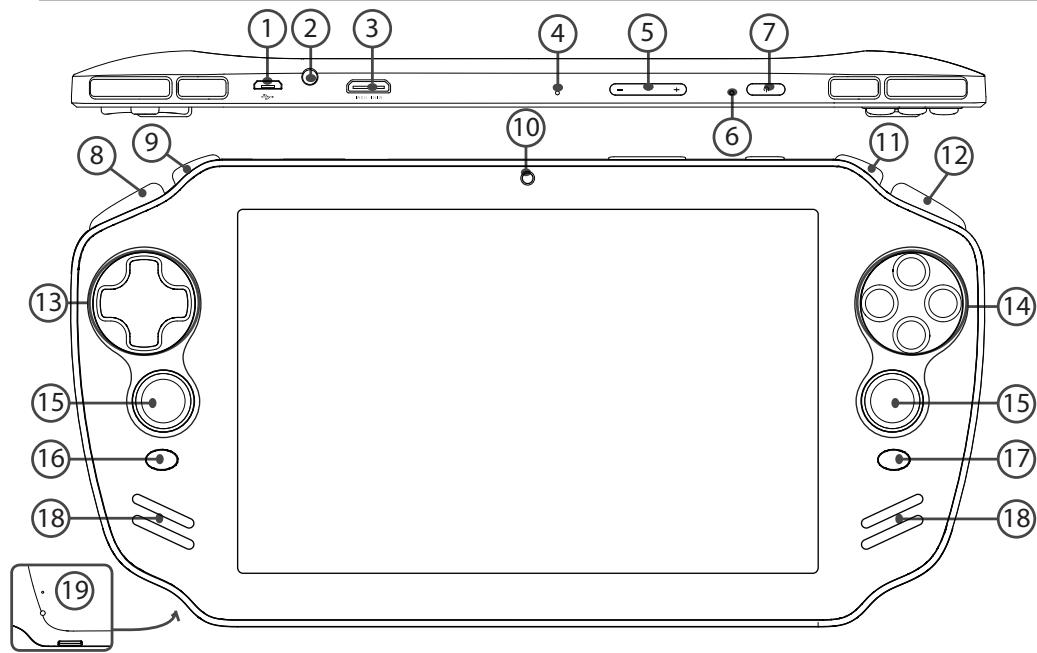
1 Порт Micro-USB (2) Гнездо наушников ③ Видеовыход Mini-HDMI* Микрофон (5) Кнопка громкости 6 Индикатор заряда 7 Кнопка ВКЛ/ВЫКЛ 8 Кнопка L1 Кнопка L2 10 Камера
11 Кнопка R2
12 Кнопка R1

Кнопка-крестовина для выбора направления движения
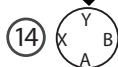
Кнопки A, B, X, Y
15 Аналоговые джойстики 16 Кнопка SELECT (ВЫБОР) 17 Кнопка START (ПУСК) 18 Громкоговоритель 19 Слот для карты Micro-SD
* С дополнительным переходным кабелем Mini-HDMI - HDMI.
Подключение к сети Wi-Fi
ВНИМАНИЕ: Убедитесь, что вы находитесь в зоне покрытия Wi-Fi.

① Коснитесь и удерживайте значки времени аккумулятора, чтобы открыть строку состояния. Отобразится сигнал.

② Потяните сигнал вниз, чтобы отобразить панель мониторинга состояния.

③ Коснитесь пункта «WiFi off [WiFi выкл.]» на панели мониторинга состояния. Отобразится страница WiFi.

④ Если связь Wi-Fi выключена, переместите переключатель WiFi в положение ON (вкл).
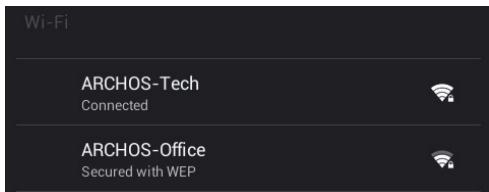
⑤ После включения устройство GamePad выполнит поиск доступных сетей Wi-Fi. Выберите сеть, к которой хотите подключиться.
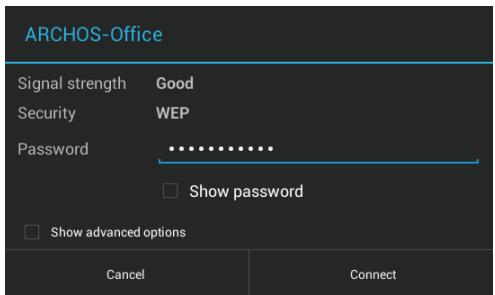
Частные сети отображаются в виде значка с замком, для них потребуется ввести пароль.
RU
СОВЕТ:
- При вводе пароля рекомендуется выбрать опцию "Show password", чтобы видеть вводимые символы. Для того, чтобы получить сетевой пароль (или настройки) Wi-Fi, обратитесь к провайдеру сети Wi-Fi. Если связь Wi-Fi включена и вы находитесь в зоне действия сети, к которой ранее подключались, GamePad установит соединение автоматически.
- Чтобы поддерживать соединение WiFi включенным, когда устройство находится в спящем режиме, на странице WiFi выберите значок меню, затем выберите Advanced > Keep WiFi on during sleep > Always [Дополнительно > Оставлять WiFi включенным в спящем режиме > Всегда].
ARCHOS mapping tool
Утилита ARCHOS для сопоставления кнопок — это приложение, установленное в устройстве GamePad. Она позволяет создать связь между виртуальными средствами управления, имитирующими игры, и физическими средствами управления устройства GamePad. Источник для этого средства сопоставления.
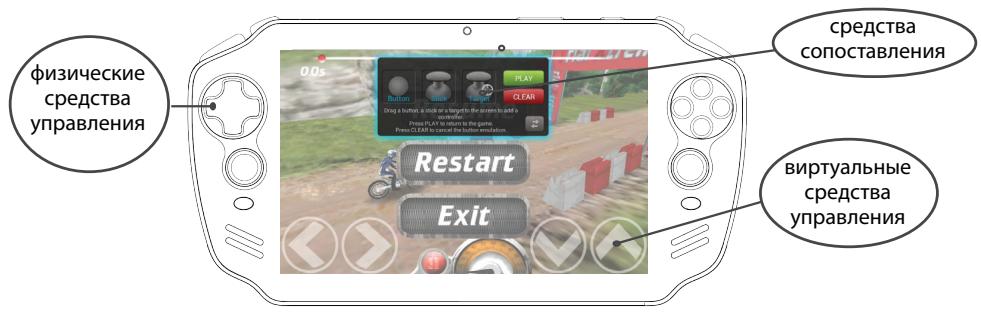
Ролика 1
Встроенные профили ARCHOS уже готовы для более чем 100 игр. Кроме того, многие игры функционируют автоматически с помощью физических кнопок.
Подсказка 2
При запуске игры с сопоставленными виртуальными средствами управления автоматически выбирается правильный профиль сопоставления независимо от того.
Запустите ARCHOS для соединения с ключами
1. Запустите игру. Когда отобразится начальный экран, отобразятся виртуальные средства управления. 2. На системной панели выберите пиктограмму утилиты ARCHOS для сопоставления функций с кнопками.

Пиктограмма утилиты ARCHOS Для сопоставления функций с кнопками
Дополнительный экран сопоставления отображается вместе с интерфейсом утилиты для сопоставления функций с кнопками.
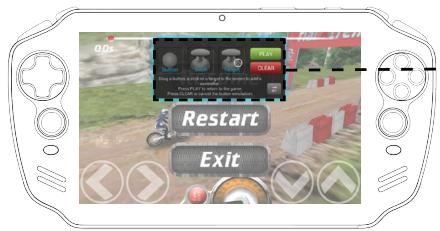
Интересующий вас ARCHOS можно сопоставить с кнопками
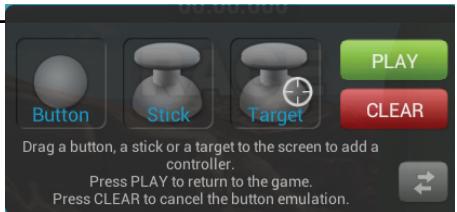
Инструмент сопоставления ARCHOS
Задание положения перекрестия сопоставления
Удерживайте средство управления нужного типа, перетащите его на нужную кнопку
виртуального управления.
Дополнительный экран сопоставления исчезнет, и вы можете начать игру.
Всякий раз, когда вы начинаете игру, вы сообщаете, что функции виртуального
управления работают. Каждое сопоставление обладает специфическими свойствами для каждой отдельной игры.
Нажмите на предупреждение, чтобы показать профиль сопоставления игры. Вы можете изменить его или удалить.
Вопросы и ответы о сопоставлении
Что делать, если после сопоставления средства сопоставления с визуальным средством управления не появляется ни один вариант выбора?
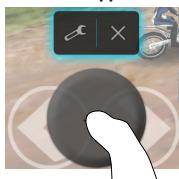
- Нажмите на параметрическое управление «Расположение». Отобразится меню.
- Выберите пиктограмму для назначения средства сопоставления. Хотите удалить ранее настроенное средство сопоставления?
- Нажмите на параметрическое управление «Расположение». Отобразится меню.
- Выберите пиктограмму для удаления средства сопоставления.
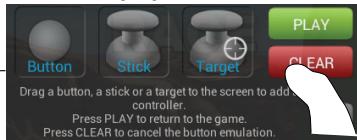
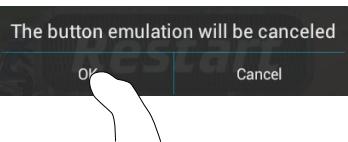
1. В интерфейсе игры выберите значок отображения инструмента. 2. Войдите в ARCHOS для сопоставления кнопок. Выберите «Очистить». 3. Для подтверждения нажмите OK.
Отображение
Возможных действий
RU
Удаление профиля сопоставления
Интерфейс Android™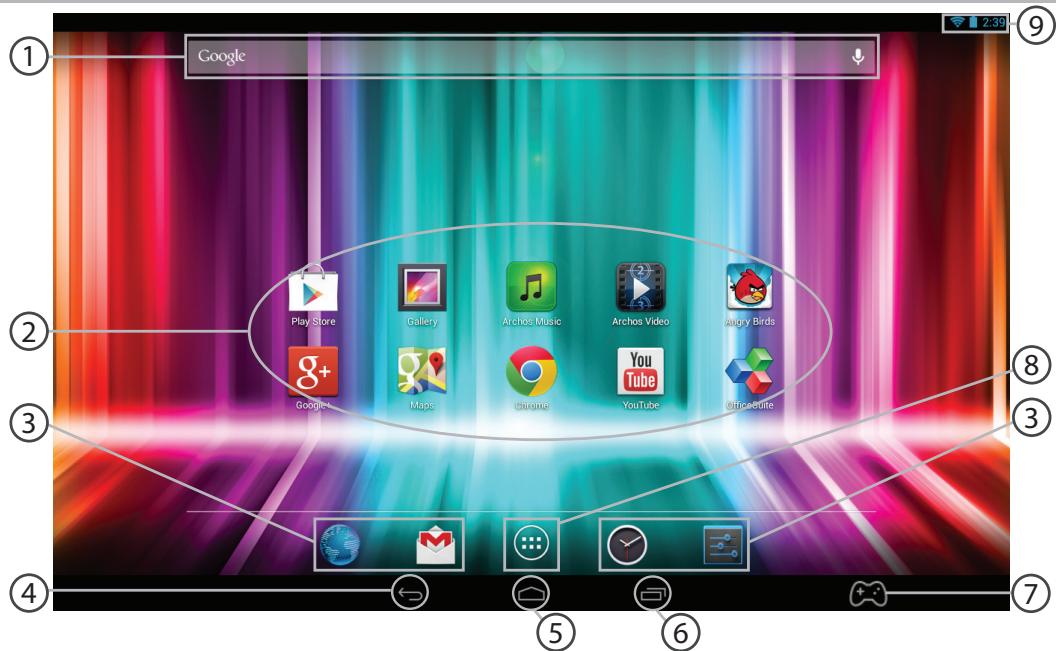
1) Поиск Google™
Прикоснитесь к кнопке «Google», чтобы выполнить текстовый поиск, или к пиктограмме микрофона, чтобы выполнить голосовой поиск. ② Пиктограммы приложений Android™. Прикоснитесь к пиктограмме для запуска приложения. 3 Постоянные ярлыки приложений Android™. Кнопка «Последних приложений». Кнопка «Домой». Кнопка «Назад». 7 Пиктограмма утилиты ARCHOS. Кнопка «Все приложения». Прикоснитесь к этой пиктограмме, чтобы отобразить приложения и виджеты, установленные в вашем ARCHOS. Здесь находятся все загруженные вами приложения. Строка состояния. Отображаются сообщения и быстрые настройки.
Интерфейс Android™
3:18
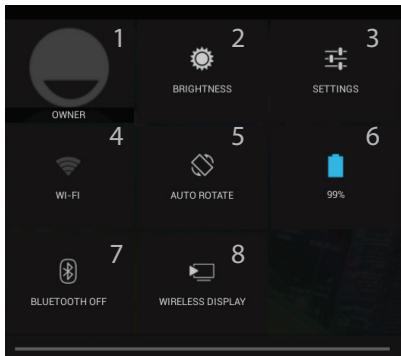
Быстрые настройки
1 Текущий пользователь(1) 2 Регулировка яркости экрана. 3 Доступ ко всем настройкам. 4 Включение/выключение соединения Wi-Fi. 5 Активация/деактивация автоматической ориентации экрана при повороте устройства ARCHOS. 6 Процентная величина остатка заряда аккумулятора 7 Включение/выключение соединения Bluetooth. 8 Включение беспроводной передачи данных(2)
(1)Новая многопользовательская поддержка для планшета предоставляет разным пользователям свое собственное, настраиваемое место на одном устройстве. Добавьте пользователей в Settings > Device [Настройки > Устройство]. (2)Вы можете смотреть фильмы, видеоролики YouTube и все, что находится на вашем экране, на телевизоре высокого разрешения. Чтобы быстро и легко отобразить то, что находится на вашем экране, нужно подключить адаптер беспроводной передачи данных к любому телевизору с мультимедийным интерфейсом высокого разрешения (HDMI).

Последние приложения
Открывается список используемых приложений, с которыми вы недавно работали:
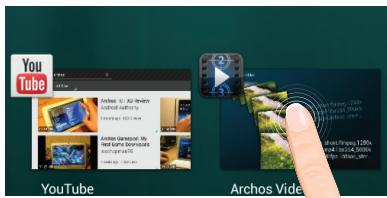
Коснитесь:, чтобы открыть приложение. Удерживание: отображение параметров
RU
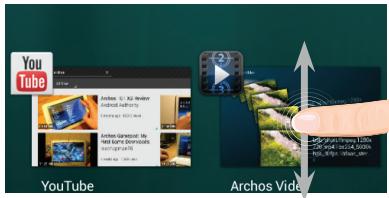
Покупка Вверх Или Вниз: Закрытие приложения.
Знакомство с Android™
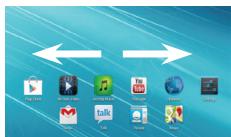
Расширенный домашний экран:
Выполняйте переходы между разными панелями домашнего экрана, сдвигая их влево и вправо.
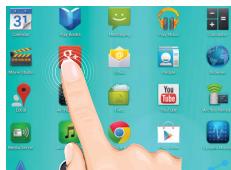
Перемещение элемента домашнего экрана:
Прикоснитесь к элементу и удерживайте палец, пока не появится сетка позиционирования, затем переместите его в требуемое положение и отпустите палец.
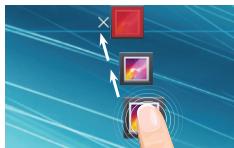
Удаление элементов домашнего экрана:
Коснитесь элемента и, удерживая палец, перетащите его к верхней части экрана. Отпустите над надписью Remove (Удалить).
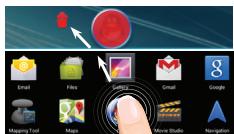
Деинсталляция элемента:
Коснитесь элемента на экране «Все приложения» и, удерживая палец, перетащите его к верхней части экрана и отпустите над надписью Uninstall (Деинсталлировать).
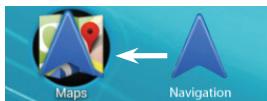
Создание папок приложений:
Поместите пиктограмму одного приложения поверх другой на домашнем экране, две пиктограммы объединятся.
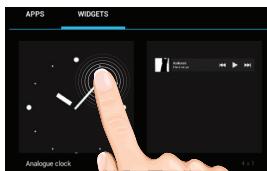
Виджеты:
Коснитесь пиктограммы «Все приложения» на домашнем экране. Коснитесь позиции Widgets в верхней части экрана. На основном экране Widgets можно переставлять виджеты таким же образом, как пиктограммы приложений.
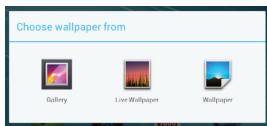
Изменение обоев:
Удерживайте палец на свободном месте домашнего экрана, затем выберите обои из списка.
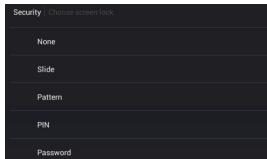




- СОВЕТ
- ПОДКЛЮЧЕНИЕ К СЕТИ WI-FI
- ARCHOS MAPPING TOOL
- РОЛИКА
- ПОДСКАЗКА
- ЗАПУСТИТЕ ARCHOS ДЛЯ СОЕДИНЕНИЯ С КЛЮЧАМИ
- ИНСТРУМЕНТ СОПОСТАВЛЕНИЯ ARCHOS
- ЗАДАНИЕ ПОЛОЖЕНИЯ ПЕРЕКРЕСТИЯ СОПОСТАВЛЕНИЯ
- ВОПРОСЫ И ОТВЕТЫ О СОПОСТАВЛЕНИИ
- ОТОБРАЖЕНИЕ
- ВОЗМОЖНЫХ ДЕЙСТВИЙ
- УДАЛЕНИЕ ПРОФИЛЯ СОПОСТАВЛЕНИЯ
- ИНТЕРФЕЙС ANDROID™
- БЫСТРЫЕ НАСТРОЙКИ
- ПОСЛЕДНИЕ ПРИЛОЖЕНИЯ
- ЗНАКОМСТВО С ANDROID™
- РАСШИРЕННЫЙ ДОМАШНИЙ ЭКРАН
- ПЕРЕМЕЩЕНИЕ ЭЛЕМЕНТА ДОМАШНЕГО ЭКРАНА
- УДАЛЕНИЕ ЭЛЕМЕНТОВ ДОМАШНЕГО ЭКРАНА
- ДЕИНСТАЛЛЯЦИЯ ЭЛЕМЕНТА
- СОЗДАНИЕ ПАПОК ПРИЛОЖЕНИЙ
- ВИДЖЕТЫ
- ИЗМЕНЕНИЕ ОБОЕВ
Марка : ARCHOS
Модель : GAMEPAD 2
Категория : Портативная игровая консоль