
GAMEPAD 2 - Draagbare spelconsole ARCHOS - Gratis gebruiksaanwijzing en handleiding
Vind de handleiding van het apparaat gratis GAMEPAD 2 ARCHOS in PDF-formaat.


| Type product | Draagbare spelcomputer |
| Merk | ARCHOS |
| Model | GAMEPAD 2 |
| Besturingssysteem | Android |
| Scherm | 7 inch touchscreen |
| Processor | Quad-core 1,5 GHz |
| RAM-geheugen | 1 GB |
| Interne opslag | 8 GB |
| Connectiviteit | WiFi 802.11 b/g/n, Bluetooth 4.0, micro-USB, mini-HDMI, audio jack |
| Voeding | Oplaadbare lithium-ion batterij, 5V/2A oplader inbegrepen |
| Afmetingen (ongeveer) | 250 x 100 x 20 mm |
| Gewicht (ongeveer) | 300 g |
| Belangrijkste functies | Games met fysieke knoppen (L/R, A/B/X/Y, analoge sticks), toetsmapping van virtuele knoppen, Android touchscreen, toegang tot Google Play Store |
| Onderhoud en reiniging | Reinigen met een zachte, droge doek. Gebruik geen schurende producten. Vermijd vocht. |
| Beveiliging | Schermvergrendeling via patroon, pincode of wachtwoord. Mogelijkheid tot fabrieksreset. |
| Reserveonderdelen en repareerbaarheid | Oplader en USB-kabel meegeleverd. Geen officiële reserveonderdelen vermeld. |
| Algemene informatie | Hybride console die een gamecontroller en een Android-tablet combineert. Maakt het mogelijk om Android-games te spelen met fysieke bediening. |
Veelgestelde vragen - GAMEPAD 2 ARCHOS
Gebruikersvragen over GAMEPAD 2 ARCHOS
0 vraag over dit apparaat. Beantwoord die u kent of stel uw eigen vraag.
Stel een nieuwe vraag over dit apparaat
Download de handleiding voor uw Draagbare spelconsole in PDF-formaat gratis! Vind uw handleiding GAMEPAD 2 - ARCHOS en neem uw elektronisch apparaat weer in handen. Op deze pagina staan alle documenten die nodig zijn voor het gebruik van uw apparaat. GAMEPAD 2 van het merk ARCHOS.
GEBRUIKSAANWIJZING GAMEPAD 2 ARCHOS
Wat zit er in de doos? 102 Aan de slag. 103 Beschrijving ARCHOS. 104 WiFi-netwerkverbinding 106 ARCHOS mapping tool. 108 De AndroidTM-interface. 1.14 Vertrouwd raken met Android TM 118 Problemen oplossen 120
Raadpleeg voor meer informatie de veelgestelde vragen (FAQ's) van uw product op www.archos.com. Zorg ervoor dat u ze leest alvorens te overwegen het product te retourneren.
Wat zit er in de doos?
ARCHOS GAMEPAD 2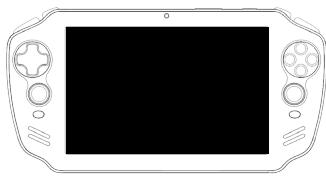
Gebruikershandleiding
Garantie, wettelijke mededelingen en veiligheidsvoorschriften
USB-kabel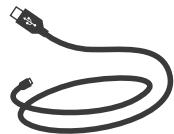
Lader
Aan de slag
De batterijen laden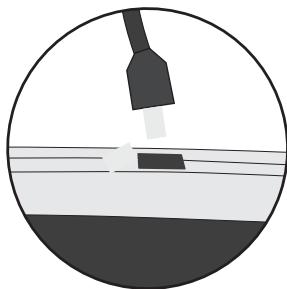
- Laad uw apparaat op door de stekker van uw voedingskabel in de micro-USB-poort te steken. Het GamePad-apparaat begint op te laden.
- Druk op de aan/uit-knop om het apparaat uit te zetten. Het laadcontrolelampje brandt wanneer de batterij aan het opladen is.
- U kunt uw GamePad gebruiken terwijl hij wordt opgeladen.
- Laad het apparaat de eerste keer helemaal op.
- Gebruik uitsluitend de meegeleverde oplader.
Als u uw apparaat gaat opladen met een lege batterij, dan duurt het ten minste 10 minuten voordat het batterijpictogram wordt weergegeven.
TIPS:
Registreer uw product om de volledige service te ontvangen.
Als u een computer hebt, ga dan naar www.archos.com/register.
Beschrijving GamePad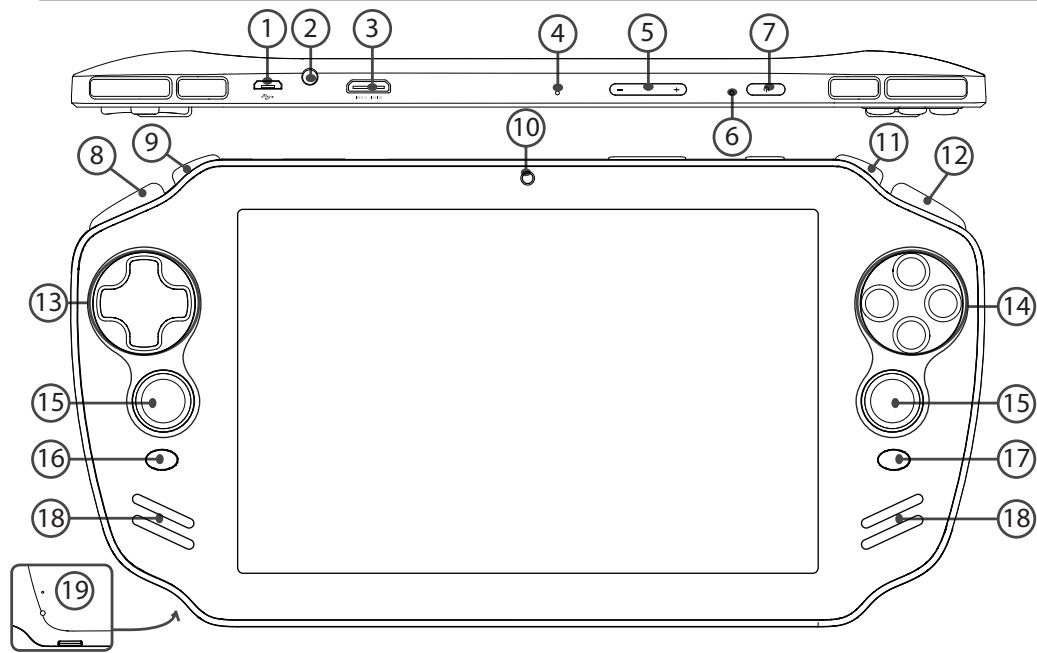
Micro USB-poort ② Hoofdtelefoonaansluiting ③ Mini-HDMI-video-uitgang* (4) Ingebouwde microfoon (5) Volumeknoppen (6) Laadcontrolelampje AAN/UIT-knop L1-knop 9 L2-knop 10 Webcam
11 R2-knop 12 R1-knop 13 Richtingsknoppen Y A, B, Y, X knoppen 15 Analoge sticks 16 SELECT-knop 17 START-knop Luidsprekers 19 Micro-SD-kaartlezer
- Optionele videokabel (HDMI / mini-HDMI) afzonderlijk te koop.
WAARSCHUWING: Zorg ervoor dat u zich in een WiFi-zone bevindt.

Houd uw vingers op de pictogrammen voor de tijd en de batterij om de statusbalk weer te geven. Er worden een blauwe streep weergegeven.

② Sleep de blauwe streep naar beneden om de statusinformatie weer te geven.

③ Tik op "WiFi off" [WiFi UIT] in de statusinformatie. De WiFi-pagina wordt weergegeven.

4 Als de WiFi is uitgeschakeld, schuift u de WiFi-schakelaar in de stand "AAN".

Zodra de WiFi is ingeschakeld, gaat de GamePad zoeken naar WiFi-netwerken die zich binnen het bereik bevinden. Tik op de naam van het netwerk waarmee u verbinding wilt maken.
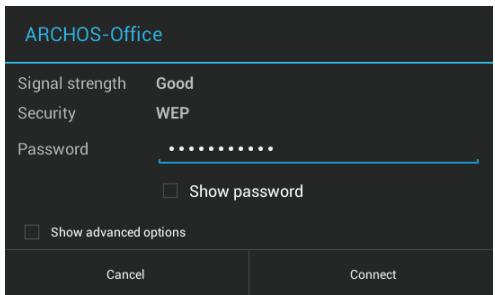
Privé-netwerken worden weergegeven met een slotje en vragen u om uw wachtwoord in te voeren.
TIPS:
- Bij het invoeren van een WiFi-wachtwoord, raden wij u aan «Wachtwoord weergeven» te selecteren, zodat u de tekens ziet die u aan het typen bent. Neem voor het juiste WiFi-wachtwoord (of instellingen) voor het netwerk contact op met de WiFi-netwerkprovider. Als uw WiFi is ingeschakeld en u zich binnen het bereik van een netwerk bevindt waarmee u al eerder verbinding hebt gemaakt, zal de GamePad automatisch proberen er opnieuw verbinding mee te maken.
- Om uw WiFi-verbinding ingeschakeld te houden als het apparaat in stand-by is, selecteert u het Menupictogram op de WiFi-pagina. Vervolgens selecteert u Advanced > Keep WiFi on during sleep > Always [Geavanceerd > WiFi aan in stand-by > Altijd].
ARCHOS-mapping tool
De ARCHOS-mappingtool is een applicatie die op de GamePad is geïnstalleerd. Hiermee kunt u de virtuele besturing van games aan de fysieke besturingsknoppen van de GamePad koppelen via mapping-besturing.
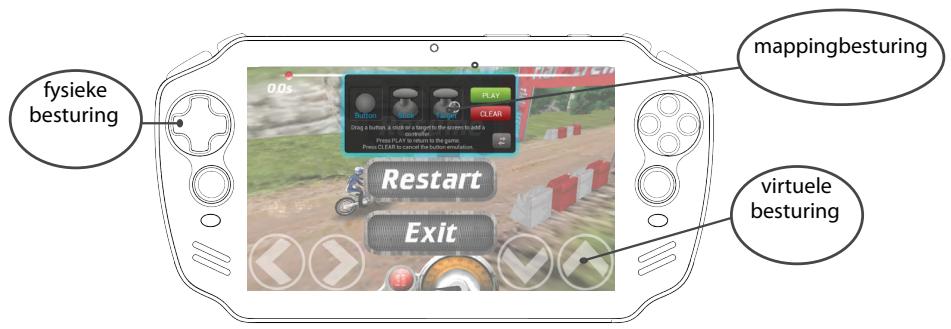
Tip 1:
De ARCHOS-mappingtool bevat al mappingprofielen voor meer dan 100 games. Veel games werken al automatisch met de fysieke besturingsknoppen.
Tip 2:
Als u een game start waarvan de virtuele besturing al is gemapped, dan wordt automatisch het juiste mappingprofiel geselecteerd.
De ARCHOS-mappingtool starten
- Open een game. In het beginscherm worden de virtuele besturingsknoppen weergegeven.
- Selecteer het pictogram van de ARCHOS-mappingtool in de systeembalk.

Pictogram van ARCHOS-mappingtool
Het mappingvenster met de interface van de mappingtool worden weergegeven.
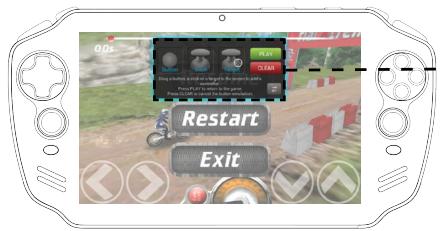
Interface van ARCHOS-mappingtool
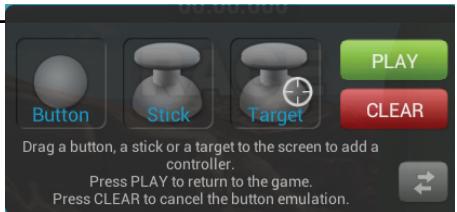
ARCHOS-mapping tool
Mappingknoppen plaatsen
Sleep een mappingknop naar de gewenste virtuele knop.
Er zijn drie typen mappingknoppen.

Button
Knop voor de
richtingsknoppen <, >,
, de knoppen X, Y,
B, A en de knoppen L1,
richtingbesturing met de analoge sticks.

Target
Vizier om op het doelwit te
richten met de analoge sticks.
Bij schietgames bevindt het
vizier zich meestal in het
midden van het scherm.
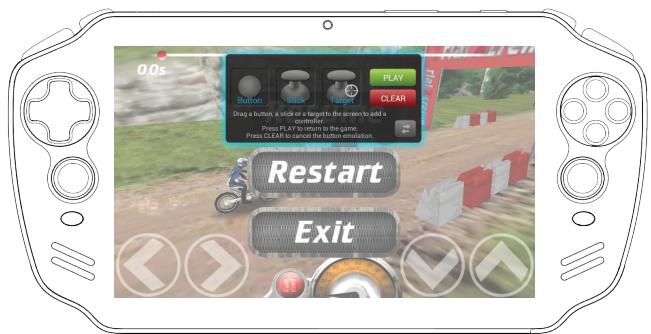
Mappingknoppen koppelen aan fysieke knoppen
- Wanneer een mappingknop op een virtuele knop is geplaatst, wordt u gevraagd om de fysieke knop te selecteren waaraan u de mappingknop wilt koppelen.
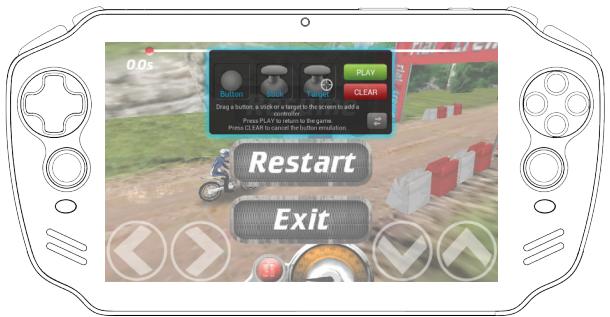
- Zodra een fysieke knop met een mappingknop is gekoppeld, wordt de naam van de fysieke knop op de mappingknop weergegeven.
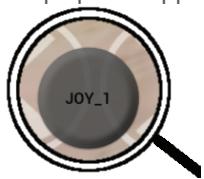
ARCHOS-mapping tool
Mappingknoppen vergroten
Sommige virtuele knoppen zijn groter dan de mappingknoppen.
- Formaat wijzigen met de rechter analoge stick.
- Druk op de A-knop om te bevestigen.
U kunt alleen de mappingknoppen Stick en Target vergroten.
Parameters opslaan
Nadat u de virtuele knoppen van een game hebt "gemapped", selecteert u "Play" [Spelen]
PLAY
om op te slaan. Het profiel wordt opgeslagen als profiel van de geopende game.
Het mappingvenster verdwijnt en u kunt de game spelen.
Elke keer dat u de game start, wordt het volgende bericht weergegeven.
Wanneer je het spel start, wordt u geïnformeerd dat de emulatie van virtuele controles wordt uitgevoerd. Elke mapping is specifiek voor de betreffende game.
Druk op de melding om het mappingprofiel van de game waar te nemen. U kunt het profiel wijzigen of wissen.
Q&A over mapping
U hebt een mappingknop op een virtuele knop geplaatst, maar er zijn geen opties
beschikbaar?
- Druk op de mappingknop.
Er wordt een menuvak weergegeven.
- Selecteer het pictogram om de mappingknop in te stellen.
U wilt een ingestelde mappingknop verwijderen?
- Druk op de mappingknop.
Er wordt een menuvak weergegeven.
- Selecteer het pictogram × om de mappingknop te verwijderen.
Wilt u het mappingprofiel van een game verwijderen?
- In de interface van het spel selecteert u het pictogram van de mappingtool.
- In de ARCHOS-mappingtool selecteert u "Clear" [Wissen].
- Selecteer "OK" om te bevestigen.
Weergave-opties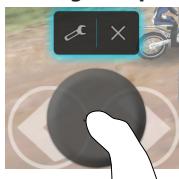
Mappingprofiel verwijderen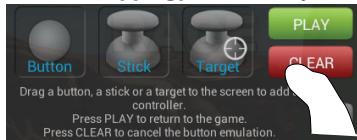
1 Zoeken: tik op tekst of zoek met spraak. 2 Android™-apps: tik erop om een applicatie te starten. 3 Snelkoppelingen van permanente Android™-apps. 4 Recente apps. 5 Startpagina. 6 Terug. 7 Pictogram van ARCHOS-mappingtool. 8 Knop "Alle apps".
Tik op dit pictogram om alle applicaties en widgets weer te geven die op uw ARCHOS zijn geïnstalleerd. Al uw gedownloade applicaties bevinden zich hier.
9 Statusbalk
Geeft meldingen en snelinstellingen weer.
De Android™-interface
3:18
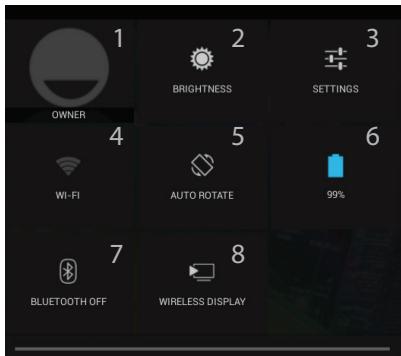
De snelinstellingen
1 Huidige gebruiker(1). 2 Om de helderheid van het scherm aan te passen. 3 Om al uw instellingen te openen. 4 Om uw WiFi-verbinding aan/uit te zetten. 5 Om de automatische oriëntatie van het scherm te activeren/deactiveren als u uw ARCHOS draait. 6 Percentage batterijlading. 7 Om uw Bluetooth-verbinding aan/uit te zetten. 8 Om de draadloze weergave te activeren(2).
(1) Nieuwe tabletondersteuning voor meerdere gebruikers, waarbij elke gebruiker zijn eigen ruimte op de tablet kan maken en aanpassen. Voeg gebruikers toe bij Instellingen > Apparaat. (2) U kunt films, YouTube-video's en alles wat u op het scherm ziet delen op een HDTV. Om de inhoud van uw scherm eenvoudig en snel door te sturen, moet u een draadloze weergave-adapter aansluiten op een HDMI-compatibele tv.

Recente apps
Hiermee opent u een lijst van miniatuurafbeeldingen van apps waarmee u onlangs hebt gewerkt:
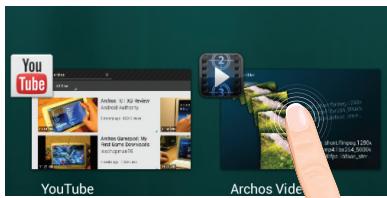
Aanraken: een app openen.
Vasthouden: opties weergeven.
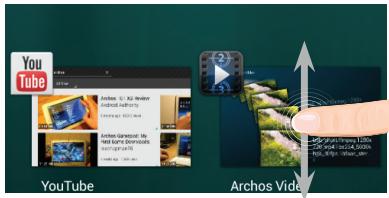
Op en neer vegen: een app sluiten.
Vertrouwd raken met Android™
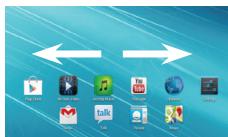
Het uitgebreide startscherm:
Navigeren tussen de verschillende startschermpanelen door er van links en rechts overheen te vegen.
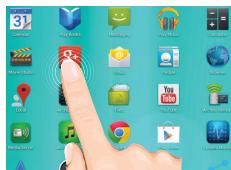
Het verplaatsen van een item op het startscherm:
Tik en houd uw vinger op zijn plaats tot de positioneringsrasterlijnen verschijnen, dan schuift u deze naar de gewenste locatie en laat uw vinger vervolgens weer los.
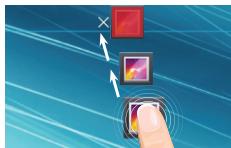
Het verwijderen van een item op het startscherm:
Tik en houd uw vinger op het item en schuif dit vervolgens naar de bovenkant van het scherm en zet het op het pictogram "Verwijderen".
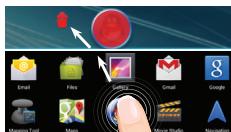
Verwijderen van een item:
Tik in het scherm Alle apps op het item en houd uw vinger erop, schuif vervolgens uw vinger in de richting van de bovenkant van het scherm en plaats het item op de prullenbak "Verwijderen".
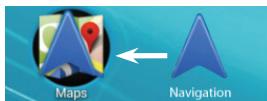
Het aanmaken van applicatiemappen:
Plaats op een startscherm het ene app-pictogram op het andere, en de twee pictogrammen worden gecombineerd.
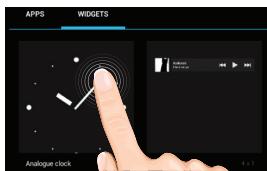
Widgets:
Tik in uw startscherm op het pictogram "Alle apps". Tik op "Widgets" aan de bovenkant van het scherm. Vanaf het Widgets-hoofdscherm kunt u widgets op dezelfde manier verplaatsen als app-pictogrammen.
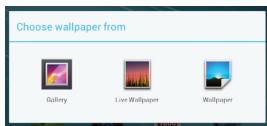
Uw wallpaper wijzigen:
Houd uw vinger op het scherm op een lege plek en maak vervolgens een selectie uit de lijst.
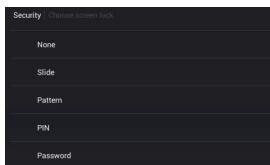
Het vergrendelen van het aanraakscherm:
Tik vanuit het snelinstellingen/dashboard op instellingen. Scroll maar beneden en tik op veiligheid. Tik op "Scherm vergrendelen". Tik op het type slot dat u wilt gebruiken. Nadat u hier een slot hebt ingesteld, wordt er een vergrendelscherm weergegeven wanneer uw scherm 'wakker' wordt, dat om het patroon, de PIN of een andere specifieke toets vraagt.
Problemen oplossen
Als uw apparaat vast zit:
Druk gedurende 10 seconden op de AAN/UIT-knop.
Als uw apparaat niet inschakelt:
- Laad uw apparaat op.
- Druk gedurende 10 seconden op de AAN/UIT-knop.
Als uw apparaat helemaal leeg is
Laad het apparaat ten minste 10 minuten voordat het wordt ingeschakeld.
Als u de levensduur van uw batterij wilt verlengen:
Verminder de helderheid van het scherm en schakel de draadloze verbindingen uit indien deze niet in gebruik zijn.
Als uw apparaat te traag werkt:
Sluit alle applicaties die op dat moment niet worden gebruikt. Gebruik de toepassing Systeemmonitor.
Als uw WiFi-ontvangst te laag is:
Zorg ervoor dat u zich niet te ver van de WiFi-hotspot bevindt. Update de firmware van het apparaat: http://www.archos.com/support. Reset de instellingen van uw WLAN-verbinding.
Neem contact op met uw WiFi-verbindingsprovider.
Het product herstellen (wachtwoord vergeten? alle instellingen wissen?):
- Houd Volume+ en druk op de ON / OFF-knop. Het Android systeemherstel wordt weergegeven.
- Gebruik de volumeknoppen om te bladeren en de AAN/UIT-knop om te bevestigen.
- Selecteer "Wipe data/factory reset" [Gegevens wissen/Fabrieksinstellingen herstellen] en bevestig.
- Selecteer "Yes -- delete all user data" [Ja, alle gebruikersgegevens wissen] en bevestig.
- Selecteer "Reboot system now" [Systeem nu opnieuw opstarten] en bevestig.
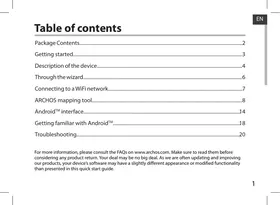




- WAT ZIT ER IN DE DOOS
- AAN DE SLAG
- TIPS
- ARCHOS-MAPPING TOOL
- TIP
- DE ARCHOS-MAPPINGTOOL STARTEN
- MAPPINGKNOPPEN PLAATSEN
- MAPPINGKNOPPEN KOPPELEN AAN FYSIEKE KNOPPEN
- MAPPINGKNOPPEN VERGROTEN
- PARAMETERS OPSLAAN
- Q&A OVER MAPPING
- DE ANDROID™-INTERFACE
- DE SNELINSTELLINGEN
- RECENTE APPS
- VERTROUWD RAKEN MET ANDROID™
- HET UITGEBREIDE STARTSCHERM
- HET VERPLAATSEN VAN EEN ITEM OP HET STARTSCHERM
- HET VERWIJDEREN VAN EEN ITEM OP HET STARTSCHERM
- VERWIJDEREN VAN EEN ITEM
- HET AANMAKEN VAN APPLICATIEMAPPEN
- WIDGETS
- UW WALLPAPER WIJZIGEN
- HET VERGRENDELEN VAN HET AANRAAKSCHERM
- PROBLEMEN OPLOSSEN
- ALS UW APPARAAT VAST ZIT
- ALS UW APPARAAT NIET INSCHAKELT
- ALS UW APPARAAT HELEMAAL LEEG IS
- ALS U DE LEVENSDUUR VAN UW BATTERIJ WILT VERLENGEN
- ALS UW APPARAAT TE TRAAG WERKT
- ALS UW WIFI-ONTVANGST TE LAAG IS
- HET PRODUCT HERSTELLEN (WACHTWOORD VERGETEN? ALLE INSTELLINGEN WISSEN?)
Merk : ARCHOS
Model : GAMEPAD 2
Categorie : Draagbare spelconsole