
GAMEPAD - Портативная игровая консоль ARCHOS - Бесплатное руководство пользователя
Найдите руководство к устройству бесплатно GAMEPAD ARCHOS в формате PDF.


| Тип продукта | Портативная игровая консоль |
| Бренд | ARCHOS |
| Модель | GAMEPAD |
| Операционная система | Android |
| Экран | Емкостный сенсорный |
| Питание | Аккумулятор, заряжаемый через порт micro-USB, зарядное устройство в комплекте |
| Подключение | WiFi 802.11 |
| Аудио | Встроенные динамики, разъем 3,5 мм |
| Видео | Выход mini-HDMI |
| Камера | Встроенная веб-камера |
| Хранилище | Слот для карт micro-SD |
| Комплектация | GamePad, краткое руководство, гарантия, USB-кабель, зарядное устройство |
| Основные функции | Сопоставление физических кнопок с виртуальными, мастер начальной настройки, настройки Android |
| Уход и очистка | Протирать мягкой сухой тканью |
| Безопасность | Блокировка экрана с помощью графического ключа, PIN-кода или пароля |
Часто задаваемые вопросы - GAMEPAD ARCHOS
Вопросы пользователей о GAMEPAD ARCHOS
0 вопрос об этом устройстве. Ответьте на те, что знаете, или задайте свой.
Задать новый вопрос об этом устройстве
Скачайте инструкцию для вашего Портативная игровая консоль в формате PDF бесплатно! Найдите своё руководство GAMEPAD - ARCHOS и возьмите своё электронное устройство обратно в руки. На этой странице опубликованы все документы, необходимые для использования вашего устройства. GAMEPAD бренда ARCHOS.
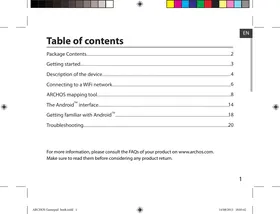
РУКОВОДСТВО ПОЛЬЗОВАТЕЛЯ GAMEPAD ARCHOS
Подключения к сети Wi-Fi. 119
Интерфейс Android™. 120
Знакомство с Android™. 124
Устранение неполадок. 126
За дополнительной информацией обращайтесь к разделу часто задаваемых вопросов по руководству пользователя вашего устройства на сайте www.archos.com. Обязательно прочтите их, прежде чем задумываться о возврате изделия. Ваша проблема может оказаться не столь уж значительной. Так как мы часто обновляем и улучшаем свою продукцию, графический интерфейс и функциональные возможности программного обеспечения вашего
Содержимое упаковки
ARCHOS GamePad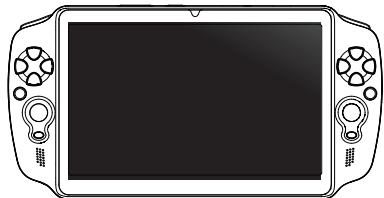
Краткое руководство
Гарантия и инструкции по безопасности
Кабель USB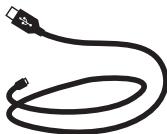
Зарядное устройство
Начало работы
Зарядка
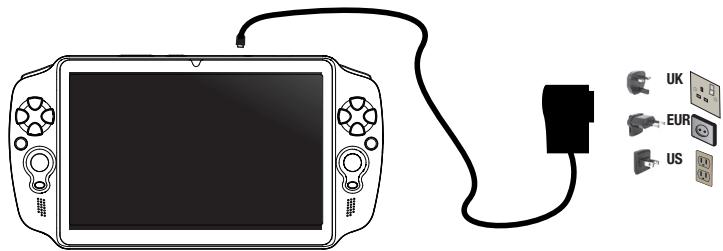
Выполните зарядку устройства, подключив кабель питания к разъему микро-USB. Устройство GamePad включится и начнется зарядка.
Во время зарядки GamePad может использоваться.
СОВЕТ:
- Перед первым использованием устройство должно быть заряжено. - Разрешается использовать только зарядное устройство из комплекта поставки. - При работе с компьютером используйте ссылку www.archos.com/register.
Описание устройства
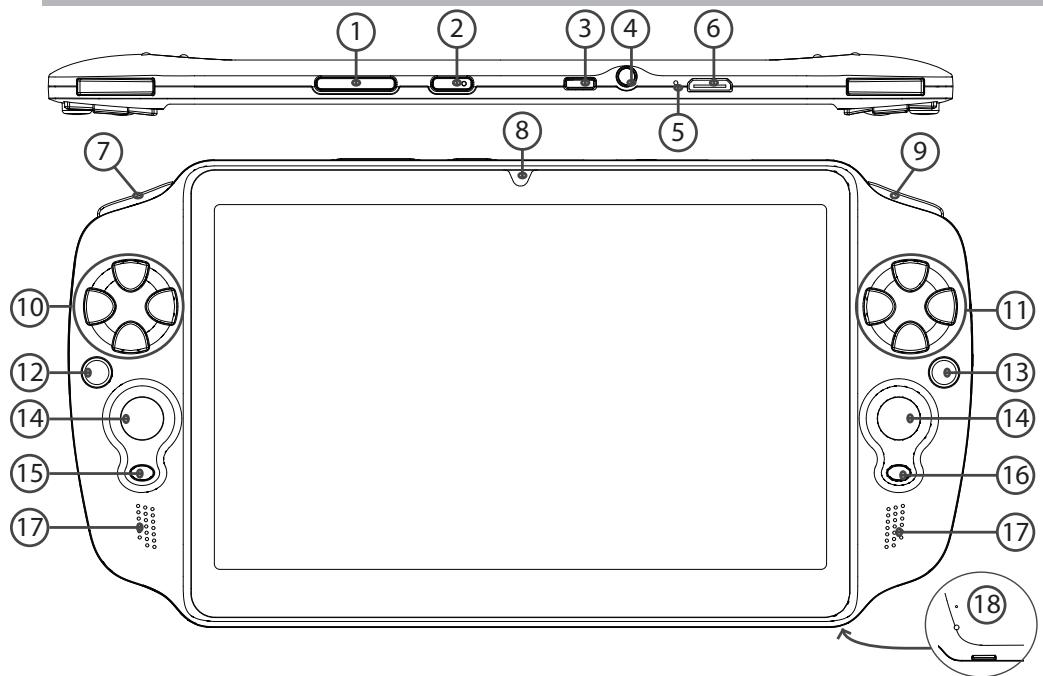
1 Кнопка громкости (2) Кнопка ВКЛ/ВЫКЛ 3 Порт Micro-USB 4 Гнездо наушников 5 Микрофон 6 Видеовыход Mini-HDMI* 7 Кнопка L1 8 Камера 9 Кнопка R1
10 Кнопка-крестовина для выбора направления движения 11 Кнопки A,B,Y,X ⑫ Кнопка L2 (13) Кнопка R2 14 Аналоговые джойстики 15 Кнопка SELECT (ВЫБОР) 16 Кнопка START (ПУСК) 17 Громкоговоритель 18 Слот для карты Micro-SD
Мастер настройки
При первом запуске устройства ARCHOS мастер установки поможет выполнить настройку:
- Кнопка сенсорная экран - язык - дата и время - соединение Wi-Fi - опции службы геолокации
- Сторонние приложения
СОВЕТ:
Рекомендуем выполнить настройку устройства в зоне Wi-Fi сети, которой вы будете пользоваться.
Подключение к сети Wi-Fi
ВНИМАНИЕ: Убедитесь, что вы находитесь в зоне Wi-Fi. Быстрый доступ к настройкам Wi-Fi осуществляется из строки состояния в нижнем правом углу экрана.
1. Прикоснитесь к показаниям времени в строке состояния. Откроется панель состояния. 2. Прикоснитесь к показаниям времени ещё раз на панели состояния. Отобразятся быстрые настройки. 3. Нажмите «Настройки», чтобы открыть настройки Wi-Fi. 4. Если связь Wi-Fi выключена, переместите переключатель Wi-Fi в положение ON (ВКЛ).
После включения ARCHOS выполнит сканирование сетей Wi-Fi в зоне доступа. 5. Выберите название сети, к которой хотите подключиться. Частные сети отображаются ниже пиктограммы с замком, и для них потребуется ввести пароль.
СОВЕТ:
- При вводе пароля рекомендуется выбрать опцию "Show password", чтобы видеть вводимые символы. Для того чтобы получить сетевой пароль (или ключ) Wi-Fi, обратитесь к провайдеру сети Wi-Fi.
- Если связь Wi-Fi включена и вы находитесь в зоне действия сети, к которой ранее подключались, устройство установит соединение автоматически.
ARCHOS mapping tool
Утилита ARCHOS для сопоставления кнопок — это приложение, установленное в устройстве GamePad. Она позволяет задать связь между виртуальными средствами управления, имеющимися в игре, и физическими средствами управления устройством GamePad, используя для этого средства сопоставления.
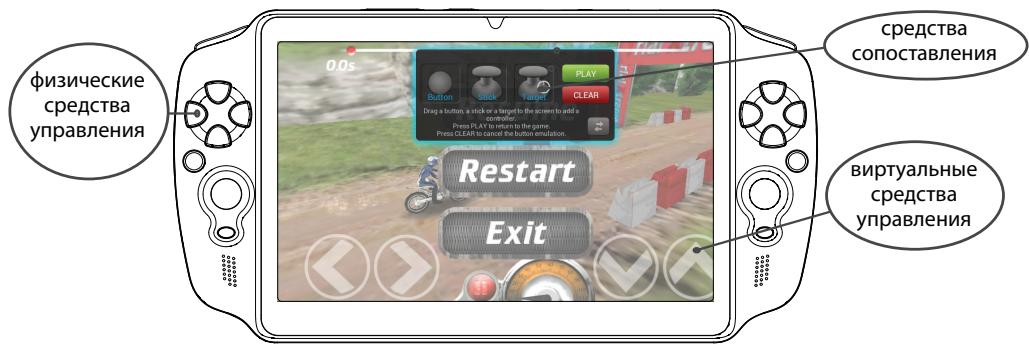
Подсказка 1
Утилита ARCHOS для сопоставления кнопок уже готова для более чем 100 игр. Кроме того, многие игры функционируют автоматически с помощью физических кнопок.
Подсказка 2
При запуске игр с сопоставленными виртуальными средствами управления автоматически выбирается правильный профиль сопоставления независимо от того.
Запуск утилиты ARCHOS для сопоставления кнопок
1. Запустите игру. Когда отобразится начальный экран, отобразятся виртуальные средства управления. 2. На системной панели выберите пиктограмму утилиты ARCHOS для сопоставления функций с кнопками.

Дополнительный экран сопоставления отобразится вместе с интерфейсом утилиты для сопоставления функций с кнопками.
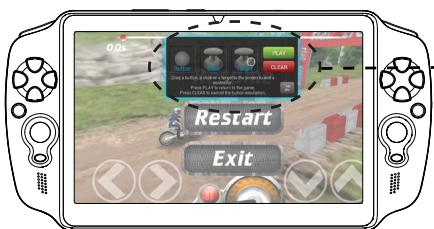
Интерфейс утилиты ARCHOS для сопоставления функций с кнопками
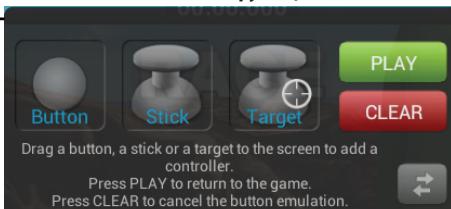
ARCHOS mapping tool
Задание положения средств сопоставления
Устройство сопоставления нижнего типа, представьте его на нижнюю кнопку виртуального управления.
Дополнительный экран сопоставления. Вы можете найти игру.
Всякий раз, когда вы начинаете игру, вы сообщаете, что эмуляция виртуального
управления работает.
Нажмите на предупреждение, чтобы показать профили сопоставления игры. Вы можете
изменить или удалить их.
Горячие клавиши
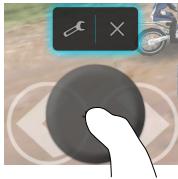
- Увеличить можно только средства сопоставления «Джойстик» и «Клавиши».
- Каждое сопоставление обладает специфическими свойствами для каждой отдельной игры.
- Выберите пиктограмму для удаления средства
сопоставления.
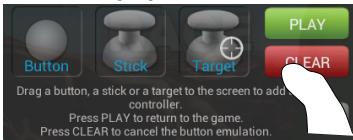
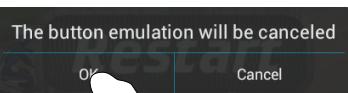
Хотите удалить профиль сопоставления, настроенный для данной игры?
- Выйдите из ARCHOS для сопоставления кнопок, выберите Clear (Очистить). 2. Для подтверждения нажмите OK.
Отображение возможных действий
Удаление профиля сопоставления
Интерфейс Android™
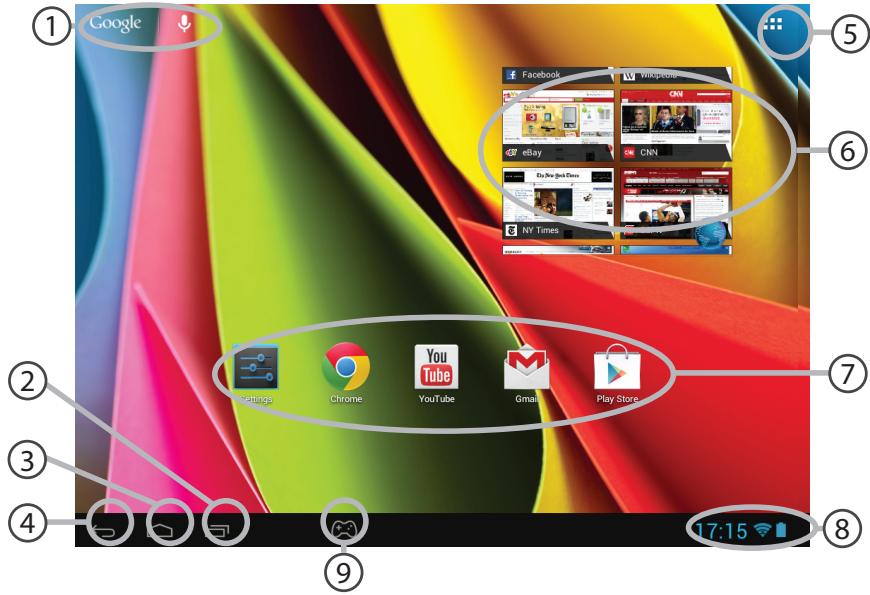
1 Кнопка Google™
Прикоснитесь к поиску «Google», чтобы выполнить тестовый поиск, или к пиктограмме микрофона, чтобы выполнить голосовой поиск. ② Кнопка «Последних приложений» 3 Кнопка «Домой» (4) Кнопка «Назад» Кнопка «Все приложения»
Прикоснитесь к этой пиктограмме, чтобы отобразить все приложения, установленные в вашем ARCHOS. Здесь находятся загруженные вами приложения.
6 Приложения ⑦ Пиктограммы приложений Android™
Прикоснитесь к пиктограмме для запуска приложения.
(8) Строка состояния
Отображаются сообщения и быстрые настройки. 9 Пиктограмма утилиты ARCHOS для сопоставления функций с кнопками
Интерфейс Android™
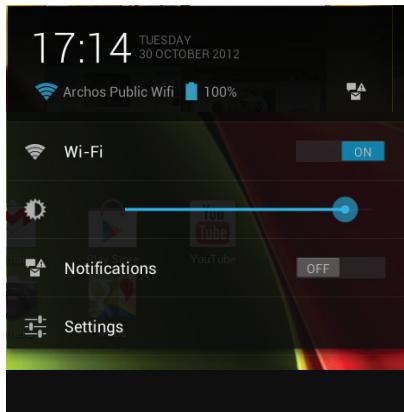
Быстрые настройки
WiFi:
Включение/выключение соединения Wi-Fi.
Яркость:
Регулировка яркости экрана.
Уведомления:
Активные/деактивные входящие сообщения.
Настройки:
Доступ к системным настройкам.
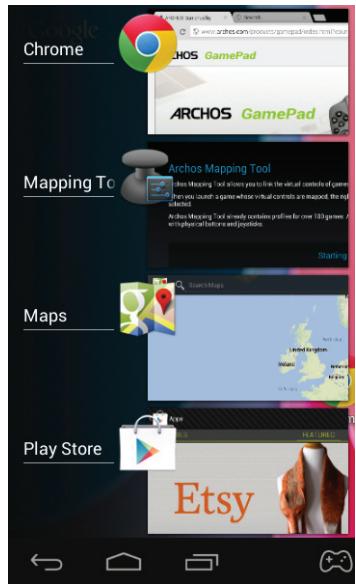
Список приложений
Открывается список приложений, с которыми вы недавно работали:
- Чтобы открыть приложение, коснитесь его. Чтобы закрыть приложение, сдвиньте его влево или вправо.
Знакомство с Android™
Аккаунт Google
Аккаунт Google позволяет работать со всеми приложениями и службами Google.
- Выберите Настройки > Учётные записи и синхронизация.
- Нажмите Добавить аккаунт.
- Выберите тип добавляемого аккаунта.
- Введите данные аккаунта с помощью инструкций на экране.
Расширенный домашний экран:
Выполняйте переходы между разными панелями домашнего экрана, смахивая влево и вправо.
Перемещение элемента домашнего крана:
Прикоснитесь к элементу и удерживайте палец, пока не появится позиционирующая рамка, затем переместите его в требуемое положение и отпустите палец.
Удаление элемента домашнего экрана:
Прикоснитесь к элементу и удерживайте палец, подведите его к верхней части экрана и отпустите над пиктограммой Remove (удалить).
Действия с элементом:




- СОДЕРЖИМОЕ УПАКОВКИ
- НАЧАЛО РАБОТЫ
- ЗАРЯДКА
- СОВЕТ
- ОПИСАНИЕ УСТРОЙСТВА
- МАСТЕР НАСТРОЙКИ
- ПОДКЛЮЧЕНИЕ К СЕТИ WI-FI
- ARCHOS MAPPING TOOL
- ПОДСКАЗКА
- ЗАПУСК УТИЛИТЫ ARCHOS ДЛЯ СОПОСТАВЛЕНИЯ КНОПОК
- ЗАДАНИЕ ПОЛОЖЕНИЯ СРЕДСТВ СОПОСТАВЛЕНИЯ
- ГОРЯЧИЕ КЛАВИШИ
- ОТОБРАЖЕНИЕ ВОЗМОЖНЫХ ДЕЙСТВИЙ
- УДАЛЕНИЕ ПРОФИЛЯ СОПОСТАВЛЕНИЯ
- ИНТЕРФЕЙС ANDROID™
- БЫСТРЫЕ НАСТРОЙКИ
- WIFI
- ЯРКОСТЬ
- УВЕДОМЛЕНИЯ
- НАСТРОЙКИ
- СПИСОК ПРИЛОЖЕНИЙ
- ЗНАКОМСТВО С ANDROID™
- АККАУНТ GOOGLE
- РАСШИРЕННЫЙ ДОМАШНИЙ ЭКРАН
- ПЕРЕМЕЩЕНИЕ ЭЛЕМЕНТА ДОМАШНЕГО КРАНА
- УДАЛЕНИЕ ЭЛЕМЕНТА ДОМАШНЕГО ЭКРАНА
- ДЕЙСТВИЯ С ЭЛЕМЕНТОМ
Марка : ARCHOS
Модель : GAMEPAD
Категория : Портативная игровая консоль