
GAMEPAD - Console de jogos portátil ARCHOS - Manual de utilização gratuito
Encontre gratuitamente o manual do aparelho GAMEPAD ARCHOS em formato PDF.


| Tipo de produto | Console de jogos portátil |
| Marca | ARCHOS |
| Modelo | GAMEPAD |
| Sistema operacional | Android |
| Tela | Tátil capacitiva |
| Alimentação | Bateria recarregável via porta micro-USB, carregador incluso |
| Conectividade | WiFi 802.11 |
| Áudio | Alto-falantes integrados, entrada jack 3,5 mm |
| Vídeo | Saída mini-HDMI |
| Câmera | Webcam integrada |
| Armazenamento | Leitor de cartão micro-SD |
| Conteúdo da caixa | GamePad, guia rápido, garantia, cabo USB, carregador |
| Funções principais | Mapeamento de teclas físicas sobre botões virtuais, assistente de inicialização, configurações Android |
| Manutenção e limpeza | Limpar com um pano macio e seco |
| Segurança | Bloqueio de tela por padrão, código PIN ou senha |
Perguntas frequentes - GAMEPAD ARCHOS
Perguntas dos utilizadores sobre GAMEPAD ARCHOS
0 pergunta sobre este aparelho. Responda às que conhece ou faça a sua.
Faça uma nova pergunta sobre este aparelho
Baixe as instruções para o seu Console de jogos portátil em formato PDF gratuitamente! Encontre o seu manual GAMEPAD - ARCHOS e retome o controlo do seu dispositivo eletrónico. Nesta página estão publicados todos os documentos necessários para a utilização do seu dispositivo. GAMEPAD da marca ARCHOS.
MANUAL DE UTILIZADOR GAMEPAD ARCHOS
Conteúdo da embalagem 122
Início 123
Descrição do ARCHOS 124
Assistente de instalação 126
Ligação a uma rede WiFi 127
Familiarização com a Tecnologia Android TM 136
Resolução de problemas 138
Para obter mais informações, consulte as Perguntas Frequentes em www.archos.com. Certifique-se de que as consulta antes de colocar a hipótese de devolver qualquer produto. O seu problema pode ser insignificante. Como muitas vezes atualizamos e melhoramos os nossos produtos, o seu software do dispositivo poderá ter uma aparência ligeiramente diferente ou funcionalidades modificadas das apresentadas no site.
Conteúdo da embalagem
ARCHOS GamePad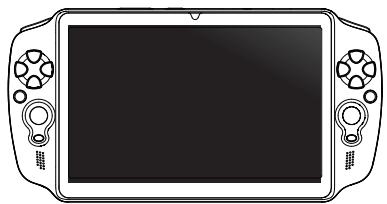
Guia do usuário
Garantia, avisos legais e de segurança
Cabo USB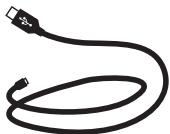
Carregador
Início
Carregar a bateria
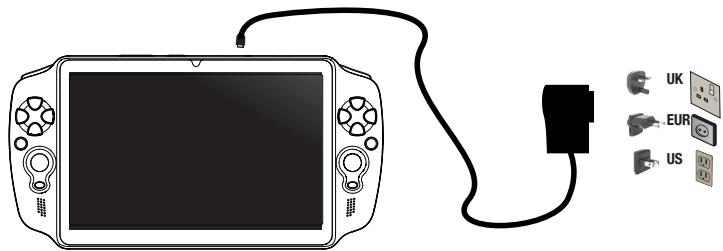
Ligue o cabo de alimentação à porta micro-USB para recarregar o dispositivo.
O GamePad ligar-se-á e começará a carregar.
Pode usar o seu GamePad durante o carregamento.
SUGESTÕES:
- Carregue o dispositivo completamente antes de usá-lo pela primeira vez.
- Use apenas o carregador fornecido.
- Para receber uma assistência mais completa, registe o seu produto. No caso de um computador, visite www.archos.com/register.
Descrição do ARCHOS
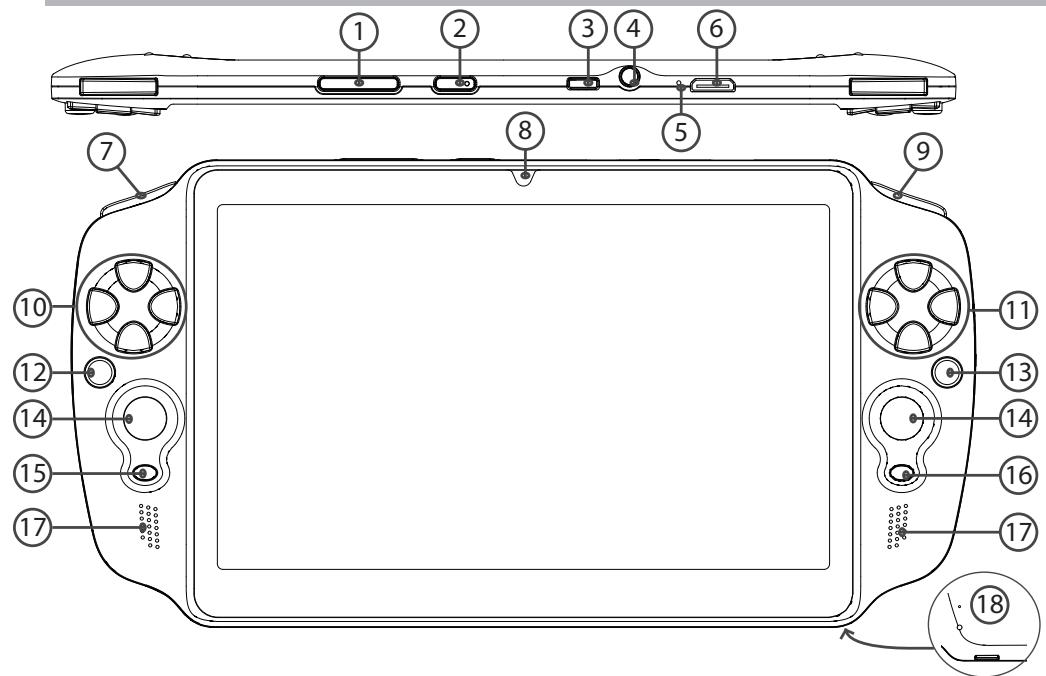
1 Botões de volume 2 Botão Power 3 Porta micro-USB 4 Saída para auriculares 5 Microfone incorporado 6 Saída de vídeo mini-HDMI* 7 Botão L1 8 Webcam 9 Botão R1
10 Botão direcional 11 Botões A, B, Y, X 12 Botão L2 13 Botão R2 14 Manipulos analógicos 15 Botão SELECT 16 Botão START 17 Coluna Slot para cartão micro SD
Assistente de instalação
Quando iniciar o ARCHOS pela primeira vez, o assistente de instalação irá ajudá-lo a configurar o seu aparelho:
- Calibragem do ecrã táctil
- Idioma
- Data e hora - Rede WiFi
- Minha localização
- Aplicações de terceiros
SUGESTÕES:
Defina os parâmetros do seu dispositivo na área da rede WiFi que você está usando regularmente.
Ligação a uma rede WiFi
AVISO: Certifique-se de que se encontra numa zona WiFi.
Pode aceder rapidamente às definições WiFi a partir da barra do estado no canto inferior direito do ecrã.
- Toque na hora na barra do estado. É apresentado o painel do estado.
- Toque novamente na hora no painel do estado. Serão apresentadas as definições rápidas.
- Toque em WiFi para abrir o menu de definições WiFi.
- Se a funcionalidade WiFi estiver desligada, deslize o comutador WiFi para a posição LIGADO. Depois da funcionalidade WiFi estar ligada, o ARCHOS irá procurar redes WiFi ao alcance.
- Toque no nome da rede à qual pretende ligar-se. As redes privadas aparecem com o ícone de um cadeado e irão requerer a introdução da sua palavra-passe.
SUGESTÕES:
- Quando introduzir uma palavra-passe WiFi, recomendamos que selecione "Mostrar palavra-passe" para que possa ver os caracteres que está a digitar.
- Para obter a palavra-passe (ou definições) WiFi correta para a rede, contacte a operadora da rede WiFi.
- Se a sua funcionalidade WiFi estiver ligada e estiver dentro da área de alcance de uma rede à qual já tenha efetuado uma ligação, o seu ARCHOS irá tentar automaticamente ligar-se à mesma.
Ferramenta de mapeamento ARCHOS
A ferramenta de mapeamento ARCHOS é uma aplicação pré-instalada no seu GamePad.
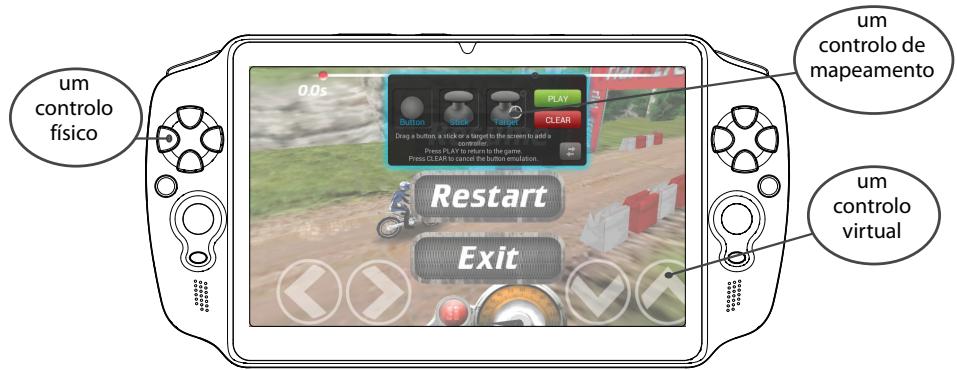
Permite-lhe associar os controlos virtuais dos jogos aos controlos físicos do GamePad, utilizando a função de mapeamento.
Dica 1:
Dentro da ferramenta de mapeamento ARCHOS existem perfis mapeados para mais de 100 jogos. Além disso, há muitos jogos que funcionam automaticamente com os botões físicos.
Dica 2:
Sempre que executar um jogo que tenha controlos virtuais mapeados, será selecionado o perfil de mapeamento adequado.
Iniciar a ferramenta de mapeamento ARCHOS
- Execute um jogo. No ecrã inicial, são exibidos os controlos virtuais.
- Selecione o ícone da ferramenta de mapeamento ARCHOS a partir da barra de sistema.

- Ícone da ferramenta de mapeamento ARCHOS
A camada de mapeamento é exibida juntamente com a interface da ferramenta.
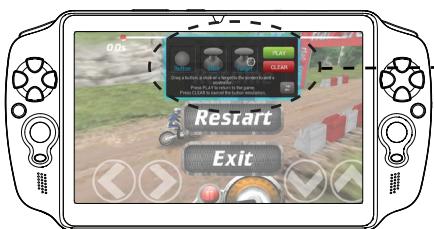
Interface da ferramenta de mapeamento ARCHOS
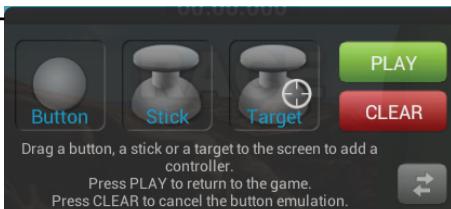
Posicionar um controlo de mapeamento
Segure e arraste o tipo de controlo que deseja mapear no botão virtual. Há vários tipos de controlos para mapeamento.

Botão
Serve para o botão direcional, <>, <>, botões, X, Y, B e A, e botões L1, R1, L2, R2, Start e Select.

Manípulo
Serve para os manípulos analógicos.

Mira
Serve para mirar com os analógicos. Normalmente está colocado na área central do ecrã nos jogos de tiros.
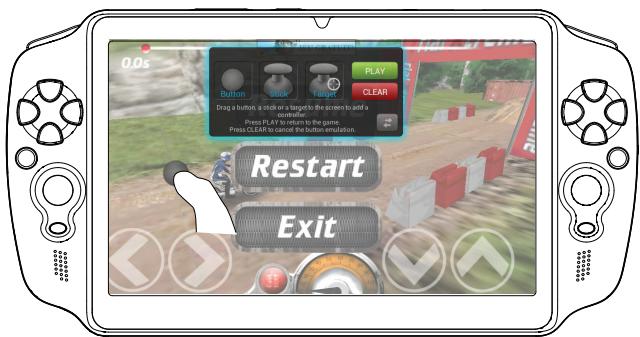
Associar um controlo de mapeamento a um controlo físico
- Quando um controlo de mapeamento é colocado sobre um controlo físico, é solicitado a selecionar o controlo físico que deseja associar.
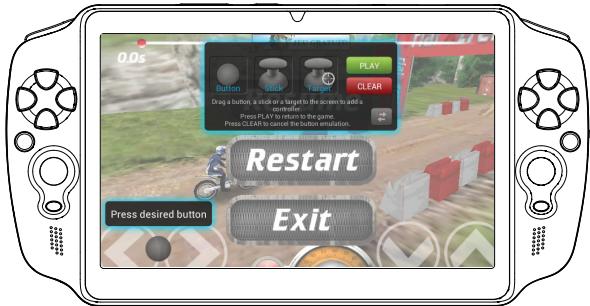
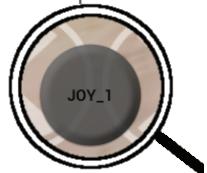
- Depois de associar um controlo físico a um controlo de mapeamento, o nome do controlo físico aparecerá no controlo de mapeamento.
Aumentar um controlo de mapeamento
Alguns controlos virtuais são maiores que os controlos de mapeamento. Afaste os dedos para aumentar o controlo de mapeamento, para que melhor se adeque ao controlo virtual.
Guardar os seus parâmetros
Assim que terminar de mapear os controlos virtuais de um jogo, selecione "Play" (Jogar)
PLAY
para confirmar.
O perfil é guardado e associado ao jogo.
A camada de mapeamento desaparece e pode jogar à vontade.
Sempre que você inicia o jogo, você é informado de que a emulação de controlos virtuais está sendo executada.
Prima a notificação para abrir o perfil de mapeamento do jogo. Pode modificá-lo ou eliminá-lo.
Dicas:
- Apenas pode ativar os controlos de mapeamento do tipo Stick (Manípulo) e Target (Mira).
- Cada mapeamento é específico a um jogo.
Perguntas e respostas sobre o mapeamento
Colocou um controlo de mapeamento sobre um controlo virtual, mas não há opções
disponíveis?
- Segure o seu dedo sobre o controlo de mapeamento. Aparece um menu.
- Selecione o ícone para configurar o mapeamento. Deseja remover um mapeamento criado por si?
- Segure o seu dedo sobre o controlo de mapeamento. Aparece um menu.
- Selecione o ícone para remover o mapeamento. Deseja remover um perfil de mapeamento de um jogo?
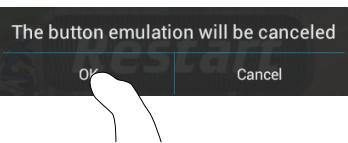
- Selecione "Clear" (Limpar), a partir da ferramenta de mapeamento ARCHOS.
- Selecione "OK" para confirmar.
Opções de visualização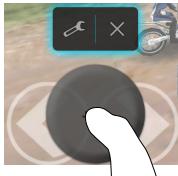
Remover um perfil de mapeamento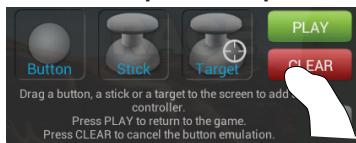
A Interface Android™

1 Google™ Search
Toque para efetuar uma pesquisa de texto ou uma busca por voz. 2 "Aplicações recentes" (3) "Ecrã Principal" "Anterior" "Todas as Aplicações"
Toque no ícone para visualizar todas as aplicações e widgets instalados no seu ARCHOS. Estão aqui todas as aplicações descarregadas.
⑥ Widget (7) Aplicações Android™
Toque para iniciar uma aplicação.
8 Barra do estado
Apresenta notificações e definições rápidas. 9 Ícone da ARCHOS mapping tool
A Interface Android™
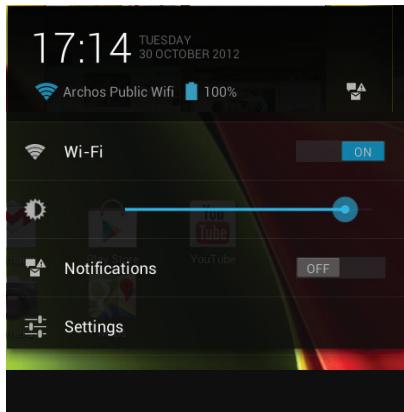
As Definições rápidas
WiFi:
Para ligar/desligar a sua ligação WiFi.
Brilho:
Para ajustar o brilho do ecrã.
Notificações:
Para ativar/desativar as notificações recebidas.
Definições:
Para aceder a todas as suas definições.
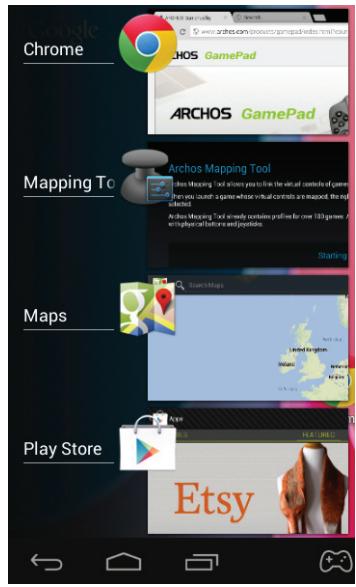
Aplicações recentes
Abre uma lista de imagens em tamanho reduzido das aplicações que utilizou recentemente:
- Para abrir uma aplicação, toque na mesma.
- Para encerrar uma aplicação, mova-a para a esquerda ou para a direita.
Familiarizar-se com Android™
Conta Google
A sua Conta Google permite-lhe igualmente tirar o maior partido de quaisquer outras aplicações e serviços Google que pretenda utilizar.
- Aceda a Definições > Pessoa > Contas e sincronização.
- Toque em Adicionar conta.
- Toque no tipo de conta que pretende adicionar.
- Siga os passos que aparecem no ecrã para introduzir as informações da conta.
O ecrã inicial alargado:
Navegue entre os diferentes painéis do ecrã inicial movendo-os para a esquerda e para a direita.
Mover um item do ecrã inicial:
Toque continuamente com o dedo no mesmo até aparecer a grelha de posicionamento; em seguida, deslize-o para a posição pretendida e solte o dedo.
Remover um item do ecrã inicial:
Toque continuamente no mesmo, deslize o seu dedo para o topo do ecrã e largue-o sobre o ícone Remover.
Desinstalar um item:
A partir do ecrã Todas as aplicações, toque continuamente no mesmo, deslize o seu dedo para o topo do ecrã e largue-o sobre o caixote Desinstalar.
Largue o ícone de uma aplicação sobre outro num ecrã inicial e os dois ícones ficarão combinados.
Widgets:
Toque no ícone Todas as aplicações no seu ecrã inicial. Toque em Widgets no topo do ecrã. A partir do ecrã Widget principal, pode movimentar os widgets da mesma forma que o faz com os ícones das aplicações.
Alterar a imagem de fundo:
Mantenha o dedo no ecrã sobre uma localização vazia, em seguida selecione a partir da lista.
Bloquear o ecrã táctil:
A partir do painel de definições rápidas na barra do estado, toque nas definições. Desloque para baixo e toque em Segurança. Toque em Bloquear ecrã. Toque no tipo de bloqueio que pretende utilizar. Depois de definir um bloqueio, será apresentado um ecrã de bloqueio sempre que ativar o ecrã, a solicitar o padrão, o PIN ou outra chave especificada.
Resolução de problemas
Se estiver disponível novo software para o seu dispositivo
Pode transferi-lo em Downloads > Firmware na página www.archos.com/support
Se o aparelho bloquear:
Prima o botão LIGAR/DESLIGAR durante 10 segundos.
Se o seu aparelho não ligar:
- Carregue o aparelho.
- Prima o botão LIGAR/DESLIGAR durante 10 segundos.
Se pretender aumentar a autonomia da bateria:
Diminua o brilho do ecrã e desligue as ligações sem fios, se não estiverem a ser utilizadas.
Encerre todas as aplicações que não estejam a ser utilizadas.
Certifique-se de que não está afastado do ponto de ligação WiFi.
Atualizar o firmware do dispositivo: http://www.archos.com/support.
Redefinir as configurações da sua conexão.
Contacte a sua operadora da ligação WiFi.




- CONTEÚDO DA EMBALAGEM
- INÍCIO
- CARREGAR A BATERIA
- SUGESTÕES
- DESCRIÇÃO DO ARCHOS
- ASSISTENTE DE INSTALAÇÃO
- LIGAÇÃO A UMA REDE WIFI
- FERRAMENTA DE MAPEAMENTO ARCHOS
- DICA
- INICIAR A FERRAMENTA DE MAPEAMENTO ARCHOS
- ÍCONE DA FERRAMENTA DE MAPEAMENTO ARCHOS
- POSICIONAR UM CONTROLO DE MAPEAMENTO
- ASSOCIAR UM CONTROLO DE MAPEAMENTO A UM CONTROLO FÍSICO
- AUMENTAR UM CONTROLO DE MAPEAMENTO
- GUARDAR OS SEUS PARÂMETROS
- DICAS
- PERGUNTAS E RESPOSTAS SOBRE O MAPEAMENTO
- A INTERFACE ANDROID™
- AS DEFINIÇÕES RÁPIDAS
- APLICAÇÕES RECENTES
- FAMILIARIZAR-SE COM ANDROID™
- CONTA GOOGLE
- O ECRÃ INICIAL ALARGADO
- MOVER UM ITEM DO ECRÃ INICIAL
- REMOVER UM ITEM DO ECRÃ INICIAL
- DESINSTALAR UM ITEM
- WIDGETS
- ALTERAR A IMAGEM DE FUNDO
- BLOQUEAR O ECRÃ TÁCTIL
- RESOLUÇÃO DE PROBLEMAS
Marca : ARCHOS
Modelo : GAMEPAD
Categoria : Console de jogos portátil