
X-SMC1 - динамик PIONEER - Бесплатное руководство пользователя
Найдите руководство к устройству бесплатно X-SMC1 PIONEER в формате PDF.


| Тип продукта | Аудиосистема с DVD/CD плеером, док-станцией для iPod/iPhone, FM-тюнером, опциональный Bluetooth |
| Размеры | 520 мм (Ш) x 218 мм (В) x 156 мм (Г) |
| Вес | 3,7 кг (без упаковки) |
| Питание | Адаптер переменного тока: 100-240 В, 50/60 Гц; Выход: 19 В постоянного тока, 3,42 А |
| Энергопотребление | 25 Вт в работе, 0,5 Вт в режиме ожидания |
| Мощность усилителя | 20 Вт + 20 Вт (1 кГц, 10% THD, 8 Ом) |
| Динамики | Однополосная система: 6,6-см конусный вуфер, 7,7-см пассивный излучатель |
| Частотная характеристика | 60 Гц - 20 кГц |
| Поддерживаемые форматы | DVD-Video, DVD-R/RW, Audio CD, CD-R/RW, Video CD, JPEG, DivX, MP3, WMA |
| Носители воспроизведения | Оптические диски, USB-накопители, iPod/iPhone (док), опциональный Bluetooth (AS-BT200), вход AUX |
| Видеовыходы | HDMI, композитный видео (кабель входит в комплект) |
| Основные функции | Программированное воспроизведение, таймер будильника, таймер выключения, Sound Retriever, виртуальное окружение, эквалайзер |
| Тюнер | FM, память до 9 станций |
| Bluetooth | Опционально (адаптер AS-BT200), профили A2DP и AVRCP, кодек SBC |
| Входящие в комплект аксессуары | Пульт ДУ, батарейки AAA x2, видео-кабель, FM-антенна, адаптер переменного тока, кабель питания, руководство пользователя |
| Безопасность | Не водонепроницаем; не подвергайте воздействию жидкостей или открытого огня; минимальная вентиляция 10 см вокруг |
| Обслуживание | Протирайте мягкой сухой тканью; не используйте растворители; для линзы обратитесь в сервисный центр |
| Условия эксплуатации | Температура: от +5°C до +35°C, относительная влажность <85% |
Часто задаваемые вопросы - X-SMC1 PIONEER
Вопросы пользователей о X-SMC1 PIONEER
0 вопрос об этом устройстве. Ответьте на те, что знаете, или задайте свой.
Задать новый вопрос об этом устройстве
Скачайте инструкцию для вашего динамик в формате PDF бесплатно! Найдите своё руководство X-SMC1 - PIONEER и возьмите своё электронное устройство обратно в руки. На этой странице опубликованы все документы, необходимые для использования вашего устройства. X-SMC1 бренда PIONEER.
РУКОВОДСТВО ПОЛЬЗОВАТЕЛЯ X-SMC1 PIONEER
Компактная АВ-микросистема

BZ02
Ознакомьтесь с преимуществами регистрации в Интернет




Bedienungsanleitung
Инструкции по эксплуатации
Made for

iPod

iPhone
WICHTIG

Символ молнии, заключенный в равносторонний треугольник, используется для предупреждения пользователя об «опасном напряжении» внутри корпуса изделия, которое может быть достаточно высоким и стать причиной поражения людей электрическим током.
CAUTION
RISK OF ELECTRIC SHOCK DO NOT OPEN
ВНИМАНИЕ:
ВО ИЗБЕЖАНИЕ ПОРАЖЕНИЯ ЭЛЕКТРИЧЕСКИМ ТОКОМ НЕ СНИМАЙТЕ КРЫШКУ (ИЛИ ЗАДНЮЮ СТЕНКУ). ВНУТРИ НЕ СОДЕРЖАТСЯ ДЕАТЛИ, ПРЕДНАЗНАЧЕННЫЕ ДЛЯ РЕМОНТА ПОЛЬЗОВАТЕЛЕМ. ДЛЯ ОБСЛУЖИВАНИЯ ОБРАТИТЕСЬ К КВАЛИФИЦИРОВАННОМУ СОТРУДНИКУ СЕРВИСНОЙ СЛУЖБЫ.

Восклицательный знак, заключенный в равносторонний треугольник, используется для предупреждения пользователя о наличии в литературе, поставляемой в комплекте с изделием, важных указаний по работе с ним и обслуживанию.
D3-4-2-1-1_A1_Ru
ПРЕДУПРЕЖДЕНИЕ
Данное оборудование не является
водонепроницаемым. Во избежание пожара или поражения электрическим током не помещайте рядом с оборудованием емкости с жидкостями (например, вазы, цветочные горшки) и не допускайте попадания на него капель, брызг, дождя или влаги. D3-4-2-1-3_A1_Ru
ПРЕДУПРЕЖДЕНИЕ
Перед первым включением оборудования внимательно прочтите следующий раздел. Напряжение в электросети может быть разным в различных странах и регионах. Убедитесь в том, что напряжение в сети питания в местности, где будет использоваться данное устройство, соответствует требуемому напряжению (например, 230 В или 120 В), указанному на наклейке на сетевом адаптере для сети переменного тока. D3-4-2-1-4*_A1_Ru
ПРЕДУПРЕЖДЕНИЕ
Во избежание пожара не приближайте к оборудованию источники открытого огня (например, зажженные свечи). D3-4-2-1-7a_A1_Ru
Условия эксплуатации
Изделие эксплуатируется при следующих температуре и влажности: +5 °C до +35 °C; влажность менее 85 % (не заслоняйте охлаждающие вентиляторы) Не устанавливайте изделие в плохо проветриваемом помещении или в месте с высокой влажностью, открытом для прямого солнечного света (или сильного искусственного света). D3-4-2-1-7c*_A1_Ru
При эксплуатации данного изделия ознакомьтесь с информацией по технике безопасности, указанной на дне устройства и на наклейке на сетевом адаптере для сети переменного тока. D3-4-2-2-4. B1. Ru
Данное изделие предназначено для использования в общих хозяйственных целях. В случае возникновения любой неисправности, связанной с использованием в других, нежели хозяйственных целях (таких, как длительное использование в коммерческих целях в ресторане или в автомобиле, или на корабле) и требующей ремонта, такой ремонт осуществляется за плату, даже в течение гарантийного срока. K041_A1_Ru
ОБЯЗАТЕЛЬНАЯ ВЕНТИЛЯЦИЯ
При установке устройства обеспечьте достаточное пространство для вентиляции во избежание повышения температуры внутри устройства (не менее 10 см сверху, 10 см сзади и по 10 см слева и справа).
ПРЕДУПРЕЖДЕНИЕ
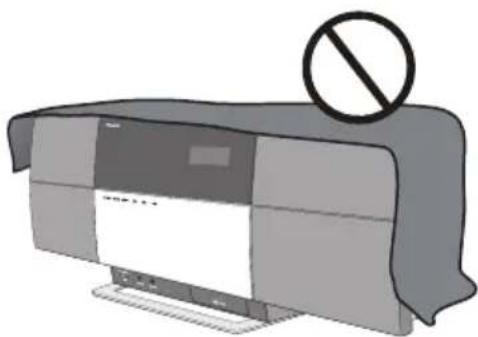
В корпусе устройства имеются щели и отверстия для вентиляции, обеспечивающие надежную работу изделия и защищающие его от перегрева. Во избежание пожара эти отверстия ни в коем случае не следует закрывать или заслонять другими предметами (газетами, скатертями и шторами) или устанавливать оборудование на толстом ковре или постели.
D3-4-2-1-7b ^* _A1_Ru
Данное изделие является лазерным изделием класса 1 согласно классификации по Безопасности лазерных изделий, IEC 60825-1:2007.
ЛАЗЕРНЫЙ ПРОДУКТ КЛАСС 1
D58-5-2-2a A1 Ru
ПРЕДУПРЕЖДЕНИЕ
Храните маленькие детали в недоступном для детей месте. В случае случайного проглатывания немедленно обратитесь к врачу.
Информация для пользователей по сбору и утилизации бывшего в эксплуатации оборудования и отработавших элементов питания
(Обозначение для оборудования)

(Обозначения для элементов питания)
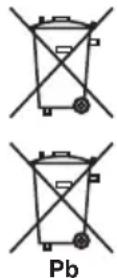
Эти обозначения на продукции, упаковке, и/или сопроводительных документах означают, что бывшая в эксплуатации электротехническая и электронная продукция и отработанные элементы питания не должны выбрасываться вместе с обычным бытовым мусором.
Для того чтобы данная бывшая в употреблении продукция и отработанные элементы питания были соответствующим образом обработаны, утилизированы и переработаны, пожалуйста, передайте их в соответствующий пункт сбора использованных электронных изделий в соответствии с местным законодательством.
Утилизируя данные устройства и элементы питания правильно, Вы помогаете сохранить ценные ресурсы и предотвратить возможные негативные последствия для здоровья людей и окружающей среды, которые могут возникнуть в результате несоответствующего удаления отходов.
Для получения дополнительной информации о правильных способах сбора и утилизации отработавшего оборудования и использованных элементов питания обращайтесь в соответствующие местные органы самоуправления, в центры утилизации отходов или по месту покупки данного изделия.
Данные обозначения утверждены только для Европейского Союза.
Для стран, которые не входят в состав Европейского Союза:
Если Вы желаете утилизировать данные изделия, обратитесь в соответствующие местные учреждения или к дилерам для получения информации о правильных способах утилизации. K058a_
K058a_A1_Ru
Если вилка шнура питания изделия не соответствует имеющейся электророзетке, вилку следует заменить на подходящую к розетке. Замена и установка вилки должны производиться только квалифицированным техником.
Отсоединенная от кабеля вилка, подключенная к розетке, может вызвать тяжелое поражение электрическим током. После удаления вилки утилизируйте ее должным образом.
Оборудование следует отключать от электросети, извлекая вилку кабеля питания из розетки, если оно не будет использоваться в течение долгого времени (например, если вы уезжаете в отпуск).
D3-4-2-2-1a_A1_Ru
МЕРЫ ПРЕДОСТОРОЖНОСТИ ПРИ ОБРАЩЕНИИ С СЕТЕВЫМ ШНУРОМ
Держите сетевой шнур за вилку. Не вытаскивайте вилку, взявшись за шнур, и никогда не касайтесь сетевого шнура, если Ваши руки влажные, так как это может привести к короткому замыканию или поражению электрическим током. Не ставьте аппарат, предметы мебели и т.д. на сетевой шнур, не зажимайте его. Не завязывайте узлов на шнуре и не связывайте его с другими шнурами. Сетевые шнуры должны лежать так, чтобы на них нельзя было наступить. Поврежденный сетевой шнур может стать причиной возникновения пожара или поразить Вас электрическим током. Время от времени проверяйте сетевой шнур. В случае обнаружения повреждения обратитесь за заменой в ближайший официальный сервисный центр фирмы PIONEER или к Вашему дилеру.
S002* A1_Ru
ВНИМАНИЕ
Выключатель STANDBY/ON данного устройства не полностью отключает его от электросети. Чтобы полностью отключить питание устройства, вытащите вилку кабеля питания из электророзетки. Поэтому устройство следует устанавливать так, чтобы вилку кабеля питания можно было легко вытащить из розетки в чрезвычайных обстоятельствах. Во избежание пожара следует извлекать вилку кабеля питания из розетки, если устройство не будет использоваться в течение долгого времени (например, если вы уезжаете в отпуск).
D3-4-2-2-2a ^* _A1_Ru
ПРЕДОСТЕРЕЖЕНИЕ относительно сетевого адаптера
- Отсоединяя сетевой адаптер от розетки питания, берите адаптер за корпус. Не тяните за шнур питания, поскольку это может привести к повреждению шнура, возникновению пожара и/или поражению электрическим током.
- Не подсоединяйте и не отсоединяйте сетевой адаптер влажными руками. Это может стать причиной поражения электрическим током.
- Не вставляйте вилку шнура питания сетевого адаптера в розетку питания, в которой соединение остается неплотным, даже когда штыри вилки полностью вставлены в гнезда розетки. Неплотный контакт может вызвать искрение и стать причиной пожара.
Относительно замены электрической розетки обращайтесь к продавцу или электрику.
Храните сетевой адаптер в недоступном для детей месте.
Шнур сетевого адаптера может случайно обернуться вокруг шеи ребенка, что может вызвать удушье.
Благодарим за покупку этого изделия компании Pioneer.
Чтобы узнать, как правильно обращаться с данной моделью, пожалуйста, прочтите настоящие инструкции по эксплуатации. После того как вы ознакомитесь с инструкцией, сохраните ее в надежном месте для обращения к пей в будущем.
Содержание
01 Перед началом работы
Комплектация 5
Установка батареек в пульт дистанционного управления .... 5
Использование пульта дистанционного управления ..... 5
02 Подключения
Подключение с помощью видеокабеля.... 6
Подключение с помощью кабеля HDMI.... 6
Подключение к телевизору .... 6
Подключение к аудио/видео ресиверу или усилителю ... 7
Аудиосигналы, выводимые через разъем HDMI OUT данного устройства. 7
Подсоединение антенны FM 7
Подключение опционного адаптера Bluetooth® (опция) 7
Подключение запоминающих устройств USB ..... 8
Включение в сеть.... 8
03 Названия частей и функции
Пульт дистанционного управления....9
Передняя панель 12
Верхняя панель 13
04 Воспроизведение с iPod/iPhone
Проверка поддерживаемых моделей iPod/iPhone .... 14
Подключение iPod/iPhone.... 14
Подключение к телевизору ..... 15
Воспроизведение с iPod/iPhone 15
05 Воспроизведение диска
Воспроизведение дисков или файлов ..... 16
Извлечение диска из устройства. 16
Пример индикации на дисплее передней панели..... 16
Воспроизведение в желаемом порядке (запрограммированное воспроизведение) ..... 17
06 Воспроизведение Bluetooth® Audio (опция)
Воспроизведение музыки с помощью беспроводной технологии Bluetooth.... 18
Использование дистанционного управления.....18
Подключение опционного адаптера Bluetooth® ..... 18
Установка РІН-кода. 19
Сопряжение адаптера Bluetooth® и устройства, оснашенного беспроводной технологией Bluetooth 19
Прослушивание музыкальных данных с устройства, оснащенного беспроводной технологией Bluetooth 20 AIR JAM 20
07 Воспроизведение с USB
Воспроизведение файлов, хранящихся на запоминающих устройствах USB 21
Воспроизведение в желаемом порядке (запрограммированное воспроизведение) ..... 21
08 Использование тюнера
Подсоедините антенну FM....22
Прослушивание радиопрограмм в FM-диапазоне....22
Сохранение радиостанций 22
Прослушивание запрограммированных станций.....22
09 Другие соединения
Подсоединение дополнительных компонентов.....23
10 Изменение настроек
Initial Settings 24
Настройка индикации часов 24
Настройка формата часов 24
Настройка предела уровня громкости 24
Установка РІН-кода.... 24
Настройки для воспроизведения DVD/CD и USB .....25
Параметры звуковых настроек Audio Settings ..... 25
Параметры видеонастроек Video Adjust ..... 25
Параметры исходных настроек Initial Settings ..... 25
Установка настроек HDMI Resolution на их значения по умолчанию 27
Настройки звука .....27
Использование функции восстановителя звука Sound Retriever. 27
Использование функции виртуального объемного звучания Virtual Surround 27
Регулировка низкого и высокого диапазона частот.....27
Сброс всех настроек на значения по умолчанию.....27
11 Использование таймера
Настройка часов .....28
Настройка таймера включения .....28
Включение/выключение таймера включения ..... 28
Использование таймера включения.... 28
Использование таймера отключения.....28
12 Воспроизводимые диски и файлы на дисках или запоминающих устройствах USB
Воспроизводимые диски .....29
Воспроизводимые файлы....30
13 Дополнительная информация
Устранение неполадок ....32
Таблица языковых кодов и таблица кодов стран/ регионов ....35
Настройка телевизионной системы....36
Меры предосторожности при эксплуатации .....36
Обращение с дисками....37
Информация относительно iPod/iPhone .....38
Технические характеристики....38
Глава 1:
Перед началом работы
Комплектация
При вскрытии коробки, пожалуйста, убедитесь в том, что в ней находятся следующие принадлежности:
• Пульт дистанционного управления
• Кабель питания
• Сетевой адаптер переменного тока
• Видеокабель
• Проволочная антенна FM
• Батарейки AAA (R03) x 2
- Инструкции по эксплуатации (данный документ)
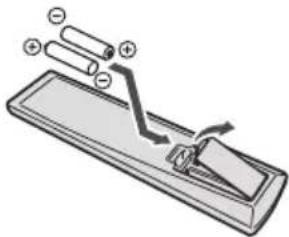
Установка батареек в пульт дистанционного управления
1 Откройте заднюю крышку и установите батарейки, как показано ниже.
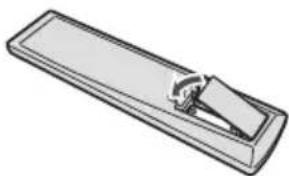
2 Закройте заднюю крышку.
Батарейки, прилагаемые в комплекте поставки устройства, предназначены для проверки работы изделия, и их срок службы может оказаться коротким. Рекомендуется использовать щелочные батарейки, имеющие более длительный срок службы.

ВНИМАНИЕ
- Вставляя батарейки, будьте внимательны, чтобы не повредить пружины на ⊖ контактах для батарсек.
- Не используйте любые другие типы батареек, кроме указанных батареек. Также не используйте новую батарейку вместе со старой.
- При установке батареск в пульт дистанционного управления вставляйте их в правильной ориентации в соответствии с обозначениями полярности (⊕ и ⊖).
-
Не нагревайте батарейки, не разбирайте и не кидайте их в огонь или в воду.
-
Батарейки могут иметь различное напряжение, даже если они одинаковы по размеру и форме. Не используйте одновременно батарейки различных типов.
- Во избежание протекания электролита батареек извлеките батарейки, если не собираетесь использовать пульт дистанционного управления в течение продолжительного периода времени (1 месяц или более). В случае протекания электролита тщательно протрите с внутренней стороны отделение для батареек, затем установите новые батарейки. В случае протекания батарейки и попадания электролита на кожу, смойте его большим количеством воды.
- Выбрасывая использованные батарейки, пожалуйста, соблюдайте действующие в вашей стране/регионе требования правительственных предписаний или правила, принятые общественными природоохранными организациями.
• ПРЕДУПРЕЖДЕНИЕ
Не используйте и не храните батарейки под прямыми лучами солнечного света или в местах с повышенной температурой, например в салонс автомобиля или вблизи обогревателя. Это может вызвать протекание, перегрев, микровзрыв или возгорание батареск. Кроме того, это может привести к сокращению срока службы или производительности батареск.
Использование пульта дистанционного
управления
Пульт дистанционного управления имеет дальность действия около 7 м при угле отклонения от датчика дистанционного управления 30°.
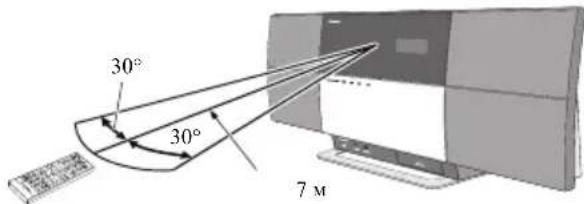
При использовании пульта дистанционного управления помните о следующем:
- Следите за тем, чтобы между пультом дистанционного управления и находящимся на основном устройстве приемным датчиком не было никаких препятствий.
- Дистанционное управление может работать неустойчиво, если на датчик дистанционного управления на устройстве падает сильный солнечный свет или свет от люминесцентного освещения.
- Пульты дистанционного управления от разных устройств могут создавать друг для друга помехи. Не используйте пульты дистанционного управления для другого оборудования, расположенного рядом с этим устройством.
- Если вы заметите уменьшение диапазона действия пульта дистанционного управления, замените в пульте батарейки.
Глава 2: Подключения
- Каждый раз при выполнении или изменении подключений обязательно отключайте питание и отсоединяйте кабель питания от розетки.
- Подключайте кабель питания после завершения выполнения всех подключений между устройствами.
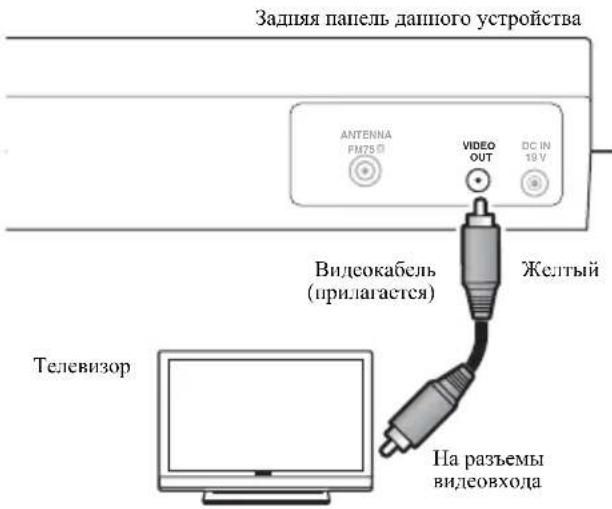
Подключение с помощью видеокабеля
- При подсоединении iPod/iPhone к данному устройству настройка выхода на телевизор на iPod/iPhone автоматически устанавливается на 'ON' (ВКЛ). ^1
- Не подсоединяйте устройство через видеомагнитофон. Видеосигналы, поступающие на вход через видеомагнитофон, могут подвергаться влиянию систем защиты авторских прав, и картинка на телевизоре может искажаться.
Подключение с помощью кабеля HDMI
С помощью кабеля HDMI можно передавать цифровые сигналы на телевизор, совместимый с HDMI, через единственный кабель без снижения качества картинки или звучания. ^2 После подключения выполните настройки разрешения и цветности HDMI в соответствии с телевизором, совместимым с HDMI. Также обращайтесь к инструкции по эксплуатации к телевизору, совместимому с HDMI.
HDMI
HDMI, логотип HDMI и High-Definition Multimedia Interface являются торговыми марками или зарегистрированными торговыми марками компании HDMI Licensing, LLC в США и других странах.
Подключение к телевизору
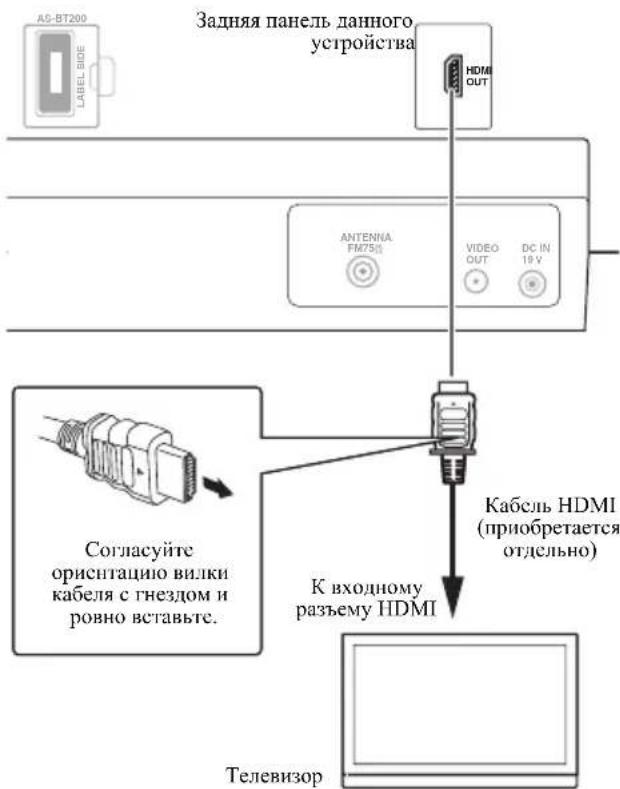
- При подсоединении дапного устройства к телевизору с помощью кабеля HDMI звук не может передаваться с телевизора на данное устройство. Чтобы прослушивать звук, подсоедините гнездо для мини-штекера AUX IN на задней панели к телевизору.
Примечание
1 • Некоторые устройства iPod позволяют переключать настройку выхода на телевизор, когда они подключены.
- При отсоединении iPod/iPhone от данного устройства настройка выхода на телевизор на устройстве iPod/iPhone возвращается на ее изначальное значение.
2 • Во время воспроизведения материалов с диска или запоминающего устройства USB данное устройство может выводить цифровые сигналы через разъем HDMI OUT. Для воспроизведения другого контента используйте видеокабель.
- Интерфейс данного устройства разработан на основе спецификации High-Definition Multimedia Interface.
- При подключении устройства, совместимого с HDMI, разрешение отображается на дисплее передней панели.
- Разрешение видеосигналов, выводимых через разъем HDMI OUT данного устройства, переключается вручную. Переключайте настройку HDMI Resolution (стр. 26). В памяти можно сохранить настройки для двух устройств.
- Данное устройство предназначено для подключения к устройствам, совместимым с HDMI. Оно может не работать надлежащим образом при подключении к устройствам DVI.
Подключение к аудио/видео ресиверу или усилителю
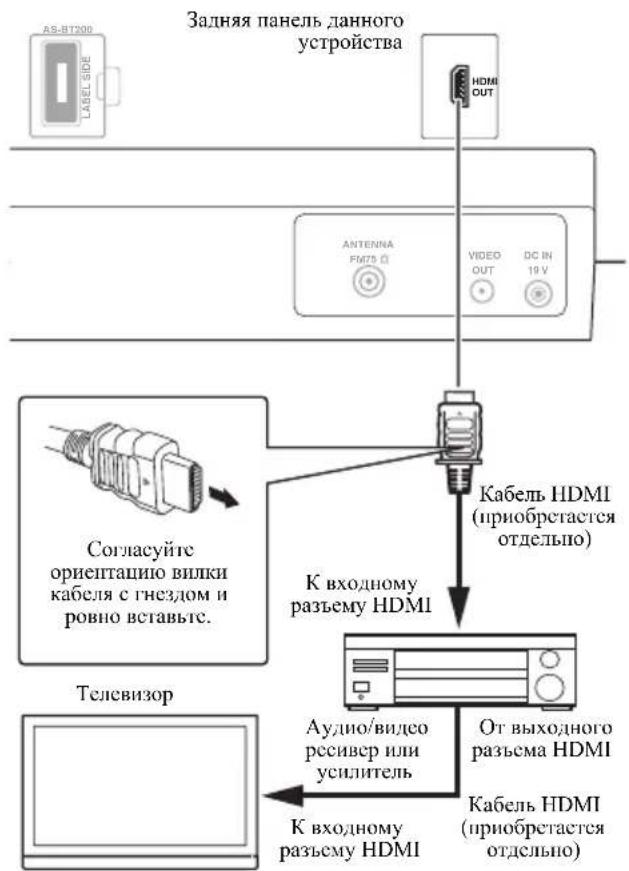
flowchart
graph TD
    A["AS-BT200 LABEL SIDE"] --> B["Задняя панель данного устройства"]
    B --> C["ANTENNA FM75 ☐"]
    C --> D["VIDEO OUT"]
    C --> E["DC IN 19 V"]
    D --> F["Кабель HDMI (приобретается отдельно)"]
    E --> F
    G["Телевизор"] --> H["Согласуйте ориентацию вилки кабеля с гнездом и ровно вставьте."]
    H --> I["К входному разъему HDMI"]
    I --> J["Аудио/видео ресивер или усилитель"]
    J --> K["От выходного разъема HDMI"]
    K --> L["К входному разъему HDMI"]
    L --> M["Кабель HDMI (приобретается отдельно)"]
Аудиосигналы, выводимые через разъем HDMI OUT данного устройства.
- 2-канальные линейные аудиосигналы PCM от 44,1 кГц до 96 кГц, 16-бит/ 20-бит/ 24-бит (включая 2-канальное попижающее микширование)
• 5.1-капалыпые аудиосигналы Dolby Digital
• 5.1-канальные аудиосигналы DTS
• Аудиосигналы MPEG
DOLBY DIGITAL
- Изготовлено по лицензии компании Dolby Laboratories. «Долби» и знак в виде двойпой буквы D являются товарными знаками компании Dolby Laboratories.
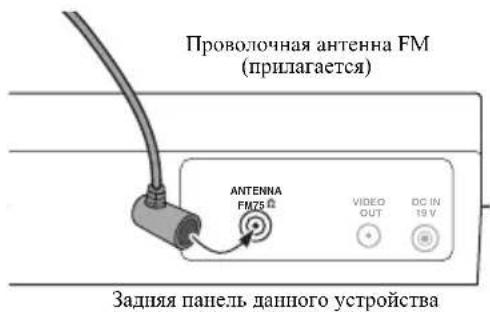
Подсоединение антенны FM
Наденьте разъем антенны FM в центральный контакт гнезда для антенны FM.¹
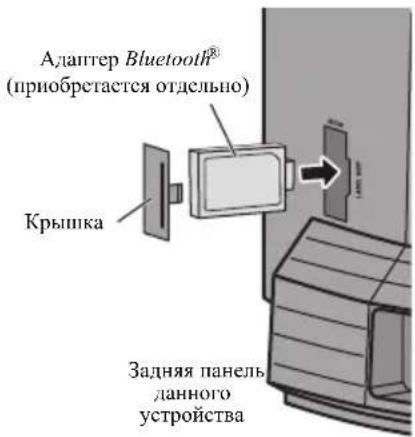
Подключение опционного адаптера Bluetooth® (опция)
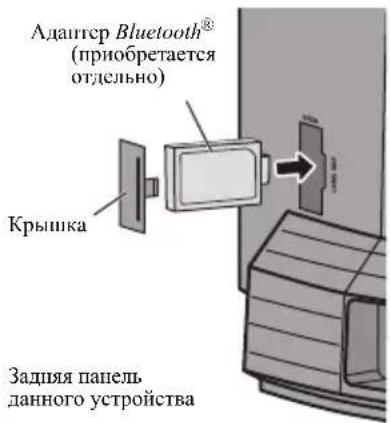
Подсоедините адаптер Bluetooth® adapter (Pioneer, Модель № AS-BT200) к разъему AS-BT200 па задней папели.
- Откройте крышку разъема AS-BT200 и подсоедините адаптер Bluetooth® таким образом, чтобы его сторона с наклейкой смотрела вправо, затем закройте крышку.
Примечание
1 Для обеспечения оптимального приема антенна FM обязательно должна быть полностью расправлена, не свернута и не подвешена сзади устройства.
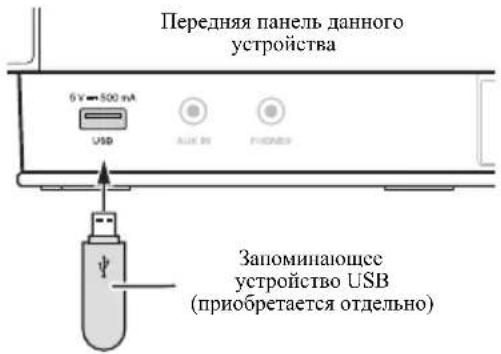
Подключение запоминающих устройств USB
Включение в сеть

ВАЖНО
- Перед выполнением или изменением соединений выключите питание и отсоедините кабель питания от сетевой розетки.
Когда выполнение всех соединений будет завершено, вставьте вилку питания устройства в розетку сети переменного тока.
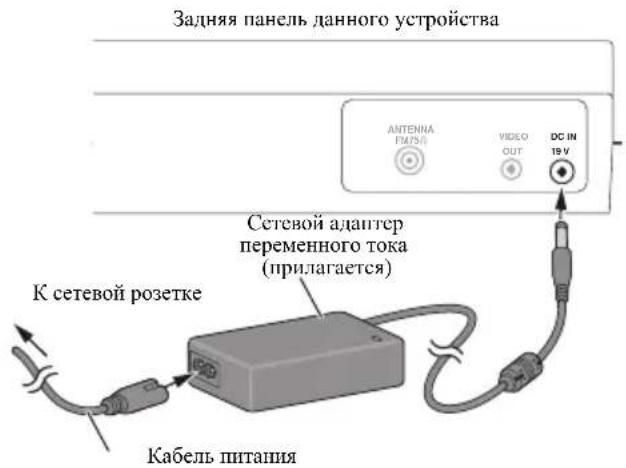
1 Вставьте штекер сетевого адаптера переменного тока в гнездо DC IN в задней части устройства.
2 Вставьте штекер прилагаемого кабеля питания в сетевой адаптер переменного тока, затем вставьте вилку на другом конце кабеля в сетевую розетку.
Глава 3:
Названия частей и функции
Пульт дистанционного управления
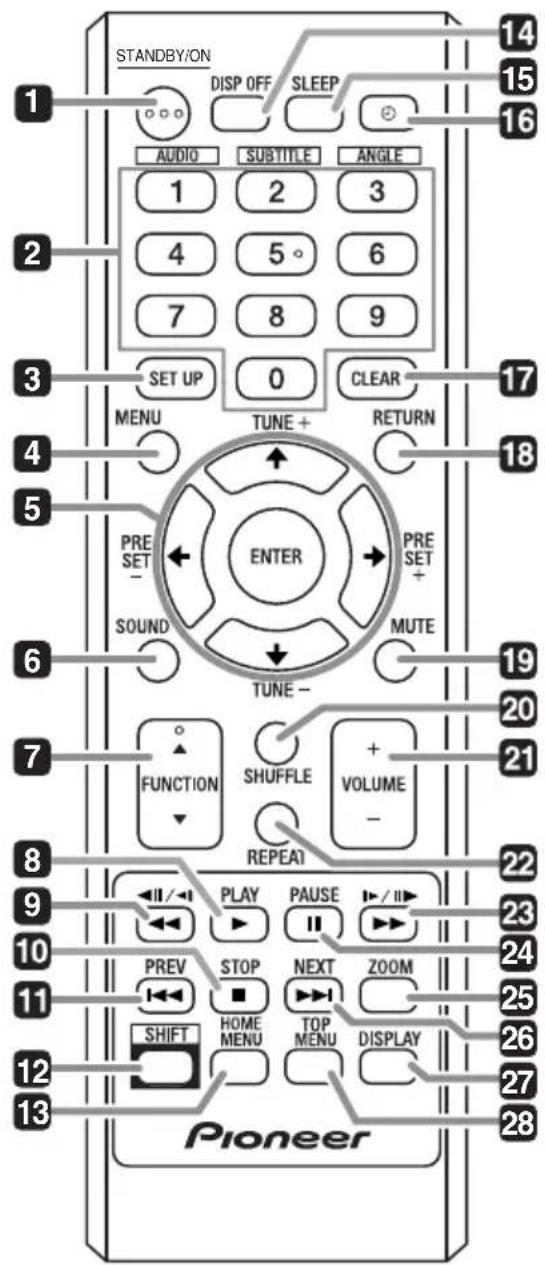
1 STANDBY/ON
Нажмите для включения или отключения питания.
2 Цифровые кнопки (от 0 до 9)
Используйте для указания и воспроизведения папки, дорожки или файла, который вы хотите просмотреть/прослушать. Также используйте для выбора предоставленной станции при использовании тюнера и т. д.
AUDIO\*
Для дисков или файлов, на которых имеется несколько аудиопотоков/ каналов, аудиопоток/ канал можно переключать во время воспроизведения. Для файлов, хранящихся на iPod/iPhone, эта кнопка недоступна.
SUBTITLE\*
Для дисков DVD-Video или DivX, на которых содержатся субтитры на нескольких языках, субтитры можно переключать во время воспроизведения.
ANGLE\*
Для дисков DVD-Video, на которых содержится несколько ракурсов, ракурс можно переключать во время воспроизведения.
3 SET UP
Используйте для изменения начальных настроек устройства. (стр. 24)
4 M E N U
- Нажмите для отображения экрана меню или Disc Navigator.
- Выбор и воспроизведение главы, раздела, дорожки или файла через Disc Navigator.
• Для iPod/iPhone эта кнопка недоступна.
Пример: DVD-Video Disc Navigator
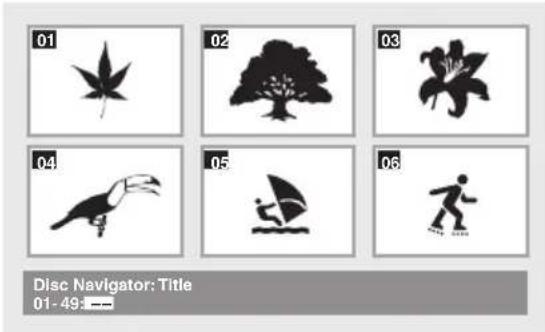
Названия частей и функции
5 ↑/↓/←/→
Используйте для выбора элементов, изменения настроек и перемещения курсора.
ENTER
Используйте для выполнения выбранного элемента или ввода измененной настройки.
PRESET +/-
Используйте для выбора предоставленных станций.
TUNE +/-
Используйте для пошагового изменения частоты. Чтобы выполнить автоматический поиск станций, нажмите и удерживайте в течение нескольких секунд.
6 SOUND
Включает и выключает Virtual Surround и Sound Retriever (стр. 27). Также используйте для настройки Bass и Treble.
7 FUNCTION ▲/▼
Используйте для переключения источника входного сигнала. Источники переключаются в следующем порядке.
iPod BT AUDIO ^1 AIR JAM ^1 DVD/CD USB FM AUX Возврат к началу (индикация
отсутствует)
8 ▶ PLAY
Нажмите, чтобы запустить воспроизведение.
9 ◀◀/◀II/
- Нажмите во время воспроизведения для быстрой прокрутки назад.
- В режиме паузы пажмите для покадрового перемещения назад. (Только для дисков DVD-Video или DVD VR)
- Нажмите и удерживайте в режиме паузы для замедленного воспроизведения в обратном направлении. (Только для дисков DVD-Video или DVD VR)
10 ■ STOP
Нажмите, чтобы остановить воспроизведение.
11 PREV
Нажмите для возврата на начало текущей воспроизводящейся дорожки или файла. Дважды нажмите для перехода назад на начало предылущей дорожки или файла.
12 SHIFT
Нажмите, чтобы получить доступ к командам, заключенным в 'рамки' (над кнопками) на пульте. Эти кнопки обозначены звездочкой (*) в данном разделе.
13 HOME MENU
Когда выбран вход с DVD или запоминающего устройства USB, нажмите для отображения/закрытия HOME MENU. Когда выбран другой вход, эта кнопка недоступна.
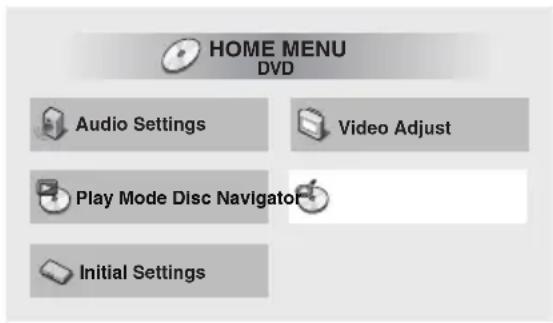
• Audio Settings (стр. 25)
• Video Adjust (стр. 25)
- Play Mode
Функция Play Mode может не работать для некоторых дисков или файлов. Для файлов, хранящихся на iPod/iPhone, эта функция недоступна.
| Play Mode | |
| A-B Repeat | A(Start Point) |
| Repeat | B(End Point) |
| Random | Off |
| Program | |
| Search Mode | |
A-B Repeat
Повторно воспроизводится указанный участок внутри одной главы или дорожки.
Repeat
Повторнос воспроизведение глав, разделов, дорожек или файлов.
Random
Воспроизведение глав, разделов или дорожек в произвольном порядке.
Program (crp. 17)
Воспроизведение глав, разделов, дорожек или файлов в запрограммированном порядке.
Search Mode
Воспроизведение указанного номера или времени внутри главы, раздела, дорожки или файла.
Функция Play Mode может не работать для некоторых дисков или файлов. Для файлов, хранящихся на iPod/iPhone, эта функция недоступна.
• Disc Navigator (MENU на стр.9)
- Initial Settings (стр. 25)
14 DISP OFF
Нажмите для отключения дисплея на передней панели, когда он не нужен.
Примечание
1 Доступно в качестве опции. Чтобы пользоваться функциями BT AUDIO и AIR JAM, необходимо подключить приобретаемый отдельно адаптер Bluetooth®: AS-BT200 к дашному устройству. Подробнее см. стр. 18.
Названия частей и функции
15 SLEEP
Используйте для переключения устройства в спящий режим и выбора периода времени до перехода в спящий режим (стр. 28).
16
Используйте для включения и выключения таймера.
17 CLEAR
Нажмите для очистки выбранного значения.
Используйте это, например, если был введен неправильный номер.
18 RETURN
Нажмите для возврата к предыдущему экрану. Также используйте для отмены настройки часов или настройки звука.
19 MUTE
Нажмите, чтобы временно приглушить звук.
20 SHUFFLE
Выполнение воспроизведения в случайном порядке дорожек на выбранном iPod/iPhone или DVD/CD.
21 VOLUME +/-
Используйте для регулировки уровня громкости прослушивания. (Настройка по умолчанию: 10)
22 REPEAT
Выполнение повторного воспроизведения дорожек на выбранном iPod/iPhone или DVD/CD.
23 ▶▶/
- Нажмите во время воспроизведения для быстрой прокрутки вперед.
- В режиме паузы нажмите для покадрового перемещения вперед. (Только для дисков DVD-Video, DVD VR, Video CD или DivX)
- Нажмите и удерживайте в режиме паузы для замедлепного воспроизведения в направлении вперед. (Только для дисков DVD-Video, DVD VR, Video CD или DivX)
24 II PAUSE
Нажмите для временной остановки воспроизведения. Нажмите еще раз для возобновления воспроизведения.
25 ZOOM
Масштабирование с увеличением изображения. Для изображений, хранящихся на iPod/iPhone, эта кнопка недоступна.
26 ▶▶| NEXT
Нажмите во время воспроизведения для перехода вперед на начало следующей дорожки или файла.
27 DISPLAY
Отображается истекшее время воспроизведения, оставшееся время воспроизведения и т. д. (При воспроизведении файлов, хранящихся на iPod/iPhone, или воспроизведении в режиме FM или AUX эти параметры не отображаются.)
28 TOP MENU
Нажмите для отображения главного меню DVD-Video.
Передняя панель
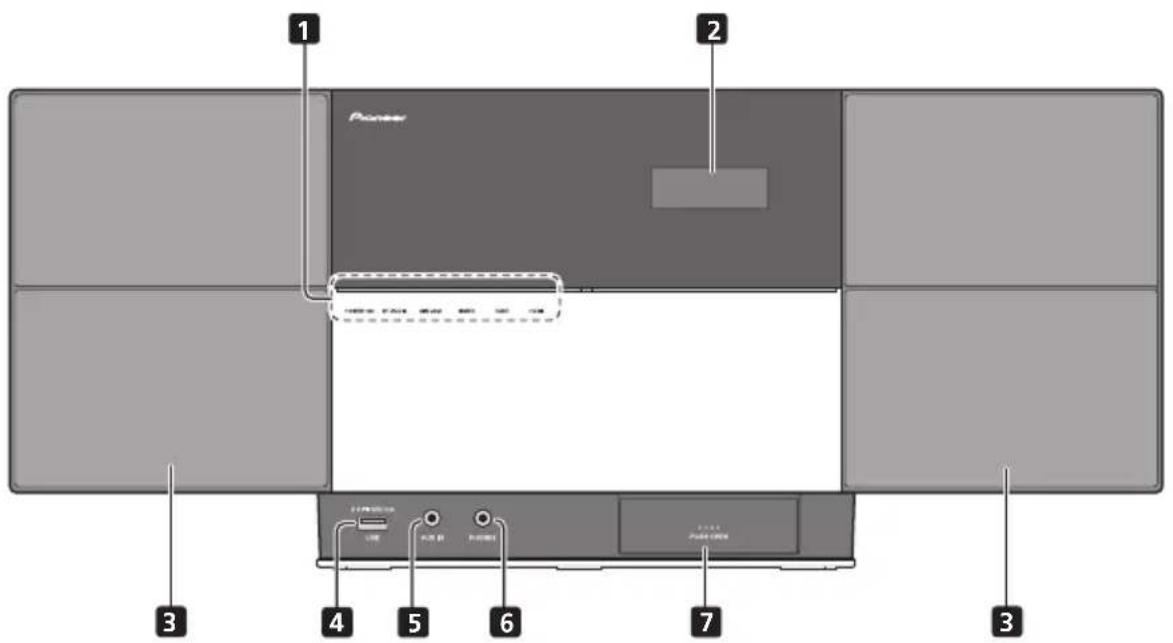
Когда питание включено, этот индикатор горит.
BT AUDIO ^1
Когда в качестве источника входного сигнала выбрано
BT AUDIO, этот индикатор горит.
AIR JAM ^1
Когда в качестве источника входного сигнала выбрано
AIR JAM, этот индикатор горит.
TIMER
Когда таймер включения включен (ON), этот индикатор горит.
TUNE
Когда тюнер принимает вещание в диапазоне FM, этот индикатор горит.
HDMI
Когда данное устройство распознается другим компонентом, совместимым с HDMI, этот индикатор горит.
2 Дисплей передней панели
3 Громкоговорители
4 Разъем USB
5 AUX IN
Используется для подключения дополнительных компопентов.
6 Разъем PHONES
Используйте для подключения наушников.
7 Соединительные разъемы для iPod/iPhone
Примечание
1 Доступно в качестве опции. Чтобы пользоваться функциями BT AUDIO и AIR JAM, необходимо подключить приобретаемый отдельно адаптер Bluetooth®: AS-BT200 к дашному устройству. Подробнее см. стр. 18.
Верхняя панель
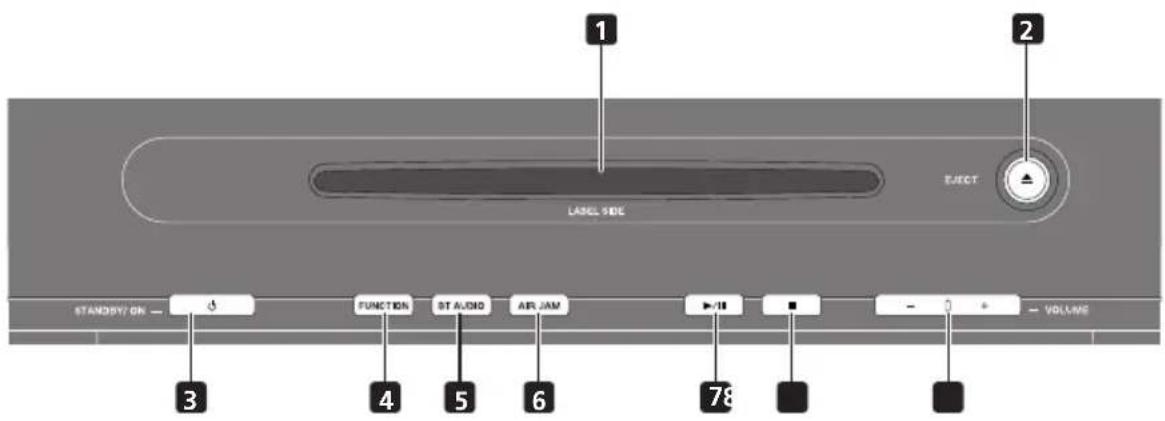
1 Слот загрузки диска
2 ▲ EJECT
Извлечение диска.
3 ⏻ STANDBY/ON
Нажмите для включения или отключения питания.
4 FUNCTION
Используйте для переключения источника входного сигнала.
Источники переключаются в следующем порядке.
iPod → BT AUDIO ^1 → AIR JAM ^1 → DVD/CD → USB →
FM → AUX → Возврат к началу (индикация отсутствует)
5 BT AUDIO 1
Переключает источник входного сигнала на Bluetooth ^® Audio.
6 AIR JAM 1
Переключает источник входного сигнала на AIR JAM.
7 ▶/II
Пажмите, чтобы запустить воспроизведение. Во время воспроизведения устанавливает паузу/ возобновляет воспроизведение.
8
Пажмите, чтобы остановить воспроизведение.
9 VOLUME -/+
Используйте для регулировки уровня громкости прослушивания. (Настройка по умолчанию: 10)
Примечание
1 Доступно в качестве опции. Чтобы пользоваться функция ми BT AUDIO и AIR JAM, необходимо подключить приобретаемый отдельно адаптер Bluetooth ^® : AS-BT200 к данному устройству. Подробнее см. стр. 18.
Глава 4:
Воспроизведение с iPod/iPhone
Простое подсоединение iPod/iPhone к данному устройству позволяет прослушивать высококачественный звук с iPod/iPhone. Данное устройство можно также подсоединить к телевизору, что позволит просматривать видео- и фотоизображения с iPod/iPhone. Для подключения к телевизору используйте прилагаемый видеокабель. Данное устройство не может выводить музыку, видео- и фотоизображения с iPod/iPhone через разъем HDMI OUT. Настройка воспроизведения для музыки и изображений с iPod/iPhone может быть выполнена с данного устройства или на самом iPod/iPhone. Данное устройство не может использоваться для записи данных с CD, тюнера или другого контента на iPod/iPhone.
Проверка поддерживаемых моделей iPod/iPhone
Ниже приведены модели iPod/iPhone, которые могут воспроизводиться на данном устройстве. ^1
iPod/iPhone Аудио Видео
| iPod nano 1/2G √ | — | ||
| iPod nano 3/4/5/6G √ | √ | * | |
| iPod classic √ | √ | ||
| iPod touch 1/2/3/4G √ | √ | ||
| iPhone √ | √ | ||
| iPhone 3G √ | √ | ||
| iPhone 3GS √ | √ | ||
| iPhone 4 √ | √ | ||
* iPod nano 6G не может воспроизводить видеоматериалы, но может воспроизводить только показ слайдов.

Совет
- Данная система была разработана и протестирована для использования с программным обеспечением iPod/ iPhone версий, указанных на веб-сайте компании Pioneer (http://pioneer.jp/homeav/support/ios/eu/).
- Установка на iPod/iPhone программного обеспечения других версий, отличных от указанных на веб-сайте компании Pioneer, может привести к несовместимости с данной системой.
Подключение iPod/iPhone

ВНИМАНИЕ
- При подсоединении устройств iPod/iPhone всегда используйте адаптер для док-станции, прилагаемый в комплекте поставки iPod/iPhone, или отдельно приобретенный адаптер для док-станции, предназначенный для использования с iPod/iPhone. iPod/iPhone не может подсоединяться без адаптера для док-станции. Попытка подседипить iPod/iPhone без адаптера для док-станции может привести к повреждению или сбоям в работе.
- Универсальный адаптер для док-станции и iPod/iPhone не входит в комплект поставки данного устройства.
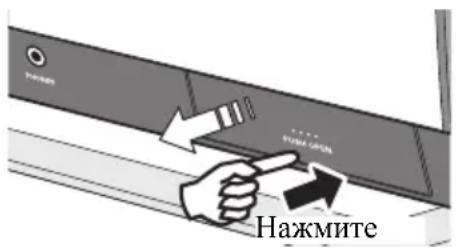
1 Откройте соединительный разъем для iPod/iPhone. ^2
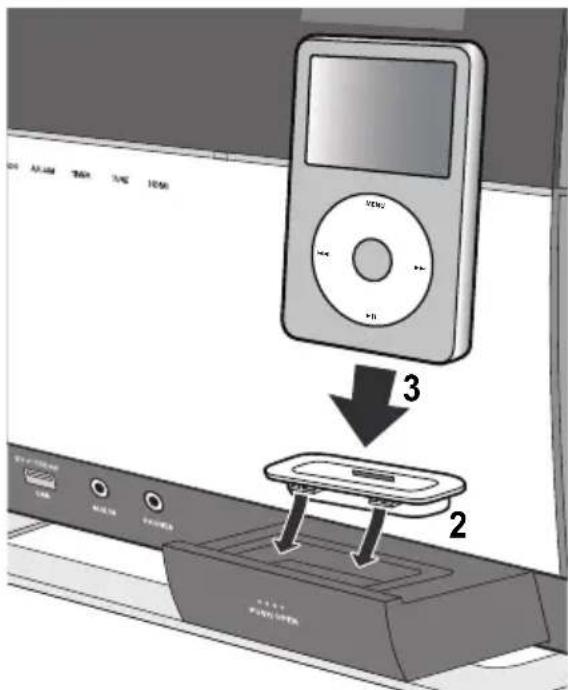
2 Подсоедините адаптер для док станции к соединительному разъему для iPod/iPhone.
Прикрепляя адаптер для док-станции, уделяйте внимание правильной ориентации адаптера для док-станции по направлениям перед-зад. Чтобы прикрепить адаптер, спачала расположите выступающие язычки с передней стороны адаптера в углубления в соединительном разъеме iPod/iPhone и нажимом установите адаптер на место. Прикрепляя адаптер, будьте осторожны, чтобы не повредить контакты.
Примечание
• Компания Pioneet не гарантирует воспроизведение данной системой других моделей iPod/iPhone, кроме указанных.
- Некоторые функции могут быть ограничены в зависимости от используемой модели или версии программного обеспечения.
- Устройства iPod/iPhone лицензируются для копирования материалов, не защищепных авторским правом, и материалов, копирование которых пользователю юридически разрешено.
- Такие функции, как эквалайзер, не могут контролироваться с помощью данной системы, поэтому перед выполнением подключения рекомендуется отключать эквалайзер.
- Компания Pioneer не может ни при каких обстоятельствах нести ответственность за какой-либо прямой или косвенный ущерб, причиненный недостатками или потерей записанных материалов в результате сбоя в работе iPod/iPhone.
- Для получения подробных инструкций относительно использования iPod/iPhone обращайтесь к руководству, прилагаемому к iPod/iPhone.
2 При открывании соединительного разъема для iPod/iPhone поддерживайте верхнюю часть устройства рукой, чтобы предотвратить его движение.
3 Подсоедините iPod/iPhone.
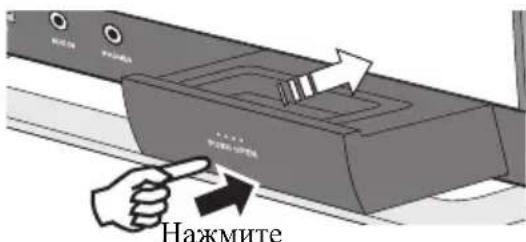
- Когда iPod/iPhone не подсоединен, плотно закрывайте соединительный разъем для iPod/iPhone.
Подключение к телевизору ^1
Для того чтобы просматривать изображения с iPod/iPhone на телевизоре, выполните подключение с помощью прилагаемого видеокабеля. Подробнее см. в Подключение с помощью видеокабеля на стр. 6.
- При подсоединении iPod/iPhone к данному устройству пастройка выхода на телевизор на iPod/iPhone автоматически устанавливается на 'ON' (ВКЛ). ^2

ВНИМАНИЕ
- Прежде чем выполнять или изменять соединения, выключайте питание и отсоединяйте кабель питания от сетевой розетки. Подключение вилки в розетку должно выполняться в последнюю очередь.
Воспроизведение с iPod/iPhone

ВНИМАНИЕ
- Когда iPod/iPhone подсоединен к данному устройству, если вы желаете управлять непосредственно iPod/iPhone, надежно удерживайте iPod/iPhone другой рукой, чтобы предотвратить свои в работе, которые могут возникнуть из-за плохого контакта.
1 Подсоедините iPod/iPhone.
- Если iPod/iPhone подсоединяется, когда устройство включено, воспроизведение с iPod/iPhone не начинается.
2 Нажмите FUNCTION ▲/▼, чтобы выбрать iPod в качестве входного источника.
На дисплее передней панели отобразится
,Pod.
3 Нажмите ▶ PLAY.
- С помощью данного устройства могут выполняться следующие функции управления воспроизведением iPod/iPhone: ▶, Ⅱ, ■, |◀◀, ▶▶|, ◀◀, ▶▶.
-
В следующем случае управляйте iPod/iPhone непосредственно ^3 :
-
Поиск файла по имени исполнителя или жанру.
- Воспроизведение в режиме повтора или случайной выборки (shuffle).
- Просмотр изображений, хранящихся на iPod/iPhone, на телевизоре.

ВАЖНО
Если данное устройство не может выполнить воспроизведение с iPod/iPhone, когда отображается сообщение Err, выполните следующие проверки для поиска и устранения неполадок:
- Проверьте, поддерживается ли подсоединенный iPod/iPhone данным устройством.
- Переподсоедините iPod /iPhone к устройству. Если это не поможет решить проблему, попробуйте выполнить сброс настроек iPod/iPhone.
Если невозможно управлять iPod/iPhone, проверьте следующее:
• Правильно ли подсоединен iPod/iPhone?
Переподсоедините iPod/iPhone к устройству.
- Возможно, iPod/iPhone «завис»? Попробуйте выполнить сброс настроек iPod/iPhone и переподсоедините iPod/iPhone к устройству.

Совет
- Подзарядка iPod/iPhone выполняется всегда, когда iPod/iPhone подсоединен к данному устройству. (Данная функция поддерживается также в режиме ожидания.)
- В случае включения устройства с другой выбранной функцией, воспроизведение автоматически не начинается, даже если подсоединен iPod/iPhone.
- При переключении устройства в режим ожидания, когда к нему подсоединен iPod/iPhone, питание iPod/iPhone автоматически выключается.
Примечание
1 Для получения подробных инструкций относительно использования iPod/iPhone обращайтесь к руководству, прилагаемому к iPod/iPhone.
2 • Некоторые устройства iPod позволяют переключать настройку выхода на телевизор, в то время как они подключены.
- При отсоединении iPod/iPhone от данного устройства настройка выхода на телевизор на устройстве iPod/iPhone возвращается на ее изначальное значение.
3 Для получения подробных инструкций относительно использования iPod/iPhone обращайтесь к руководству, прилагаемому к iPod/iPhone.
Глава 5:
Воспроизведение диска
Воспроизведение дисков или файлов
1 Нажмите STANDNBY/ON, чтобы включить питание.
На дисплее передней панели отобразится выбранный вход.
- Для воспроизведения дисков DVD-Video или DivX перед запуском воспроизведения включите телевизор и переключите вход телевизора.
- Вы можете переключить язык экранного меню устройства (OSD Language на стр. 26).
2 Нажмите FUNCTION ▲/▼, чтобы выбрать DVD/CD в качестве входного источника.
Пожалуйста, подождите, пока индикация не измепится с
мигания 'd,Sc' -- на
Если диск уже загружен в слот загрузки диска, нажмите
▲ EJECT, чтобы извлечь диск. Извлечение диска.
3 Вставьте в слот диск.
Воспроизведение начпется автоматически.
- Пользуясь цифровыми кнопками (от 0 до 9), вы можете задать и воспроизвести главу, раздел, дорожку или файл, который вы хотите просмотреть/ прослушать.
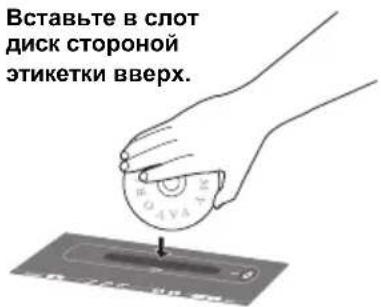
- Возьмите диск, как это показано на рисунке, вставьте его в центр загрузочного слота и осторожно нажмите на диск сверху.
• После этого диск автоматически втянется в слот. - Если диск не загружается ровно и беспрепятственно, не пытайтесь прилагать к нему силу. Выньте его из слота и попытайтесь вставить еще раз. Попытка приложения силы к диску может привести к поломке или ошибкам в работе.
- Не касайтесь рабочей поверхности диска, поскольку при наличии на ней отпечатков пальцев или загрязнений диск может не воспроизводиться надлежащим образом.
- Диски диаметром 8 см воспроизводиться не могут. Не пытайтесь использовать адаптеры для компакт-дисков диаметром 8 см, чтобы воспроизвести такие диски, поскольку это может привести к сбоям в работе.
Извлечение диска из устройства
• Нажмите
▲ EJECT на верхней панели.

Совет
- Если в режиме DVD/CD в течение более 30 минут не выполняется никаких операций, питание автоматически отключается.
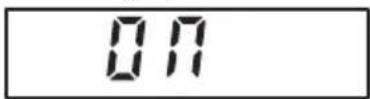
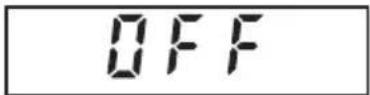
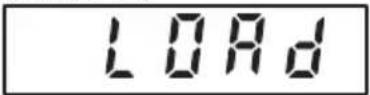
Пример индикации на дисплее передней панели
При включении питания (On)
При отключении питания (OFF)
При загрузке диска (LOAd)
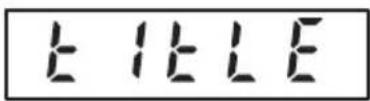
При отображении главного меню или меню (titLE)
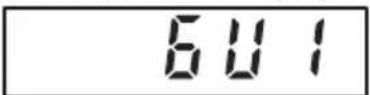
При отображении или управлени ГИП (GUI)
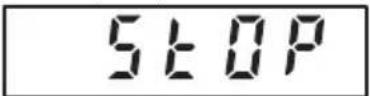
При остановке диска (StOP)
При отсутствии загруженного диска

Воспроизведение в желаемом порядке (запрограммированное воспроизведение)

1 Нажмите HOME MENU.
Отобразится HOME MENU.
2 С помощью ↑/↓ выберите Play Mode, затем нажмите ENTER.
Отобразится экран Play Mode.
3 С помощью ↑/↓ выберите Program, затем нажмите ENTER или →.
4 С помощью ↑/↓ выберите Create/Edit, затем нажмите ENTER.
Экран Create/Edit отличается в зависимости от диска или файла.
5 С помощью ↑/↓/←/→ выберите раздел, главу, дорожку или файл, затем нажмите ENTER.
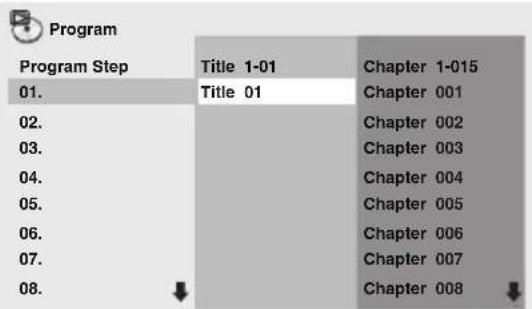
- Чтобы добавить в программу, сначала выберите место в программе (шаг программы), потом выберите главу, раздел или дорожку, а затем нажмите ENTER (файлы добавляются в конец программы).
- Нажмите RETURN для возврата к предыдущему экрану. При возврате к предыдущему экрану во время ввода запрограммированные настройки стираются.
• Для удаления шага, выделите его и нажмите CLEAR.
6 Нажмите ▶PLAY, чтобы начать воспроизведение.
- Чтобы воспроизвести уже заданную программу, выберите Playback Start на экране программ, а затем нажмите ENTER.
- Чтобы возобновить обычное воспроизведение, выберите Playback Stop на экране программ, а затем нажмите ENTER. Программа сохраняется в памяти.
- Чтобы отменить программу целиком, выберите Program Delete на экране программ, а затем пажмите ENTER.
- Программы можно воспроизводить повторно. Выберите Program Repeat из Repeat на экране режима воспроизведения (Play Mode) во время запрограммированного воспроизведения.
- Программы не могут воспроизводиться в произвольном порядке (произвольное воспроизведение невозможно во время запрограммированного воспроизведения).
Глава 6:
Воспроизведение Bluetooth® Audio (опция)
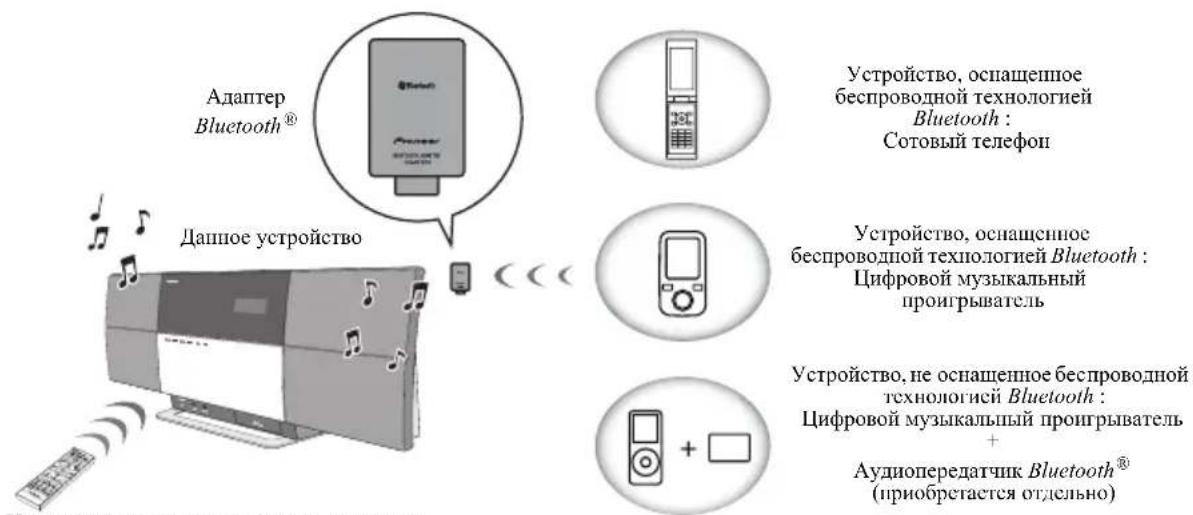
Воспроизведение музыки с помощью беспроводной технологии Bluetooth
Когда к данному устройству подключить беспроводный адаптер Bluetooth® (Pioneer, Модель № AS-BT200), то вы сможете прослушивать музыку по беспроводной связи с помощью устройства, оspanщенного беспроводной технологией Bluetooth (сотовый телефон, цифровой музыкальный проигрыватель и т.д.).¹ Также, с помощью имеющихся в продаже передатчиков, поддерживающих беспроводную технологию Bluetooth, вы можете слушать музыку на устройстве, не оснащенном встроенным модулем беспроводной технологии Bluetooth. Модель AS-BT200 поддерживает технологию защиты данных SCMS-T, поэтому музыку можно также прослушивать на устройстве, оснащенном беспроводной технологией Bluetooth типа SCMS-T.
Использование дистанционного управления
Пульт дистанционного управления, поставляемый с данным устройством, позволяет запускать и останавливать воспроизведение посителей и выполнять другие операции. ^2
Подключение опционного адаптера Bluetooth®
1 Подключайте адаптер Bluetooth® к устройству, когда устройство находится в режиме ожидания.
- Спимите крыппку разъема AS-BT200 и подсоедините адаптер Bluetooth® таким образом, чтобы его сторона с наклейкой смотрела вправо, затем закройте крышку.

Примечание
1 • Устройство, оснащенное беспроводной технологией Bluetooth, должно поддерживать профили A2DP.
- Компания Pioneer не гарантирует надлежащее соединение и работу данного устройства со всеми устройствами, оснащенными беспроводной технологией Bluetooth.
- Bluetooth ^ (слово и логотипы) является зарегистрированным товарным знаком и припадлежит компании Bluetooth SIG, Inc.; использование корпорацией PIONEER этих товарных знаков разрешено соответствующей лицензией. Прочие товарные знаки и торговые наименования припадлежат соответствующим владельцам.
2 • Устройство, оснащенное беспроводной технологией Bluetooth, должно поддерживать профили AVRCP.
- Работа дистащионного управления не гарантируется для всех устройств, оснащенных беспроводной технологией Bluetooth.
2 Нажмите STANDBY/ON, чтобы включить питание.
3 Нажмите FUNCTION ▲/▼ или BT AUDIO на передней панели устройства, чтобы выбрать BT AUDIO в качестве входного источника.¹
Загорится индикатор BT AUDIO, и на дисплее передней панели отобразится bt -A.
Установка PIN-кода
Установите на данном устройстве такое же значение PIN-кода, какое задано на используемом устройстве, оснащенном беспроводной технологией Bluetooth. Поддерживаемые значения PIN-кода включают 0000, 1234 или 8888.
• Настройка по умолчанию: 0000
1 Последовательно нажимайте кнопку SET UP, чтобы выбрать втР.о.
- Каждый раз при нажатии SET UP отображаемый на дисплее передней папели элемент изменяется соответственно образом.
2 Последовательно нажимайте кнопку ENTER, чтобы выбрать PIN-код.
- Каждый раз при нажатии ↑/↓ отображаемый на дисплее передней панели элемент изменяется соответственноим образом.
- Вы можете выбрать номер PIN из 0000/1234/8888.
3 Нажмите ENTER.
PIN-кода будет сохранен.
4 Нажмите SET UP.
Настройка будет завершена.
Сопряжение адаптера Bluetooth® и устройства, оснащенного беспроводной технологией Bluetooth
“Сопряжение устройств” необходимо выполнять до запуска воспроизведения содержимого с устройства, оснащенного беспроводной технологией Bluetooth, через адаптер Bluetooth ^ . Обязательно выполняйте сопряжение устройств при первом включении системы или в случае, если данные сопряжения оказались удалены. “Сопряжение устройств” — это процедура, необходимая для регистрации устройства, оснащенного беспроводной технологией Bluetooth, для установления беспроводной связи через интерфейс Bluetooth. ^2 Более подробные инструкции вы можете найти в руководстве по эксплуатации вашего устройства, оснащенного беспроводной технологией Bluetooth.
1 Нажмите FUNCTION ▲/▼ или BT AUDIO на передней панели устройства, чтобы выбрать BT AUDIO в качестве входного источника.
Загорится индикатор BT AUDIO.
- Если подсоединен адаптер Bluetooth® AS-BT200, на дисплее передней панели в течение 2 секунд будет отображаться bt -A, а затем отобразится rEAdy.
- Если адаптер Bluetooth ^ не подсоединен, на дисплее передней папели в течение 2 секунд будет отображаться bt -A, а затем отобразится noAdP..
2 Включите устройство, оснащенное беспроводной технологией Bluetooth, для которого вы хотите выполнить сопряжение, поместите его возле системы и переключите его в режим сопряжения.
Начпется процедура сопряжения.
3 Убедитесь в том, что адаптер Bluetooth® обнаружен устройством, оснащенным беспроводной технологией Bluetooth.
- Если устройство, оснащенное беспроводной технологией Bluetooth, не подключается к дапному устройству, выполните процедуру подключения с устройства, оснащенного беспроводной технологией Bluetooth.
Примечание
1 Если BT AUDIO будет выбрано в качестве входного источника, когда адаптер Bluetooth® не подсоединен, на дисплее передней панели отобразится сообщение об ошибке noAdP.
2 • Сопряжение требуется выполнять только при первом использовании устройства, оснащенного беспроводной технологией Bluetooth, совместно с адаптером Bluetooth ^® .
- Чтобы установить соединение через интерфейс Bluetooth, операцию сопряжения устройств следует выполнять как на вашей системе, так и на другом устройстве, оспашешном беспроводной технологией Bluetooth.
Прослушивание музыкальных данных с устройства, оснащенного беспроводной технологией Bluetooth
1 Нажмите FUNCTION ▲/▼ или BT AUDIO на передней панели устройства, чтобы выбрать BT AUDIO в качестве входного источника.
Загорится индикатор BT AUDIO, и на дисплее передней панели отобразится bt -Я.
2 Установите соединение между устройством, оснащенного беспроводной технологией Bluetooth, и данным устройством
- См. Сопряжение адаптера Bluetooth® и устройства, оснащению беспроводной технологией Bluetooth выше.
3 Нажмите кнопку ▶ PLAY для начала воспроизведения.
Следующие операции с устройствами, оснащенными беспроводной технологией Bluetooth, теперь можно выполнять с помощью пульта дистанционного управления. ^1
| Кнопка Функции | |
| ▶ PLAY | Запускает обычное воспроизведение. |
| II PAUSE | Включает паузу воспроизведения. |
| ■ STOP | Останавливаст воспроизведение. |
| I◀◀ PREV | Нажмите, чтобы выполнить переход к началу текущего файла, а затем к предыдущим файлам. |
| ◀◀ | Нажмите и удерживайте для запуска быстрого сканирования назад.* |
| ▶▶I NEXT | Нажмите, чтобы выполнить переход к следующему файлу. |
| ▶▶ | Нажмите и удерживайте для запуска быстрого сканирования вперед.* |
* Данная функция может работать по-другому, в зависимости от подсоединенного устройства.

Совет
- Если никаких устройств, оснащенных беспроводной технологией Bluetooth, не подключено и при этом в течение 30 минут и дольше не выполняется никаких операций, питание автоматически отключается.
AIR JAM
Air Jam — представляет собой эксклюзивное приложение компании Pioneer, распространяемое бесплатно.
Air Jam позволяет подключать несколько совместимых устройств к данному устройству с помощью беспроводной технологии Bluetooth. Пользуясь данным приложением, вы можете создать групповой список воспроизведения на поддерживаемом устройстве для воспроизведения в домашнем кинотеатре через данное устройство. Вы и ваши друзья можете добавлять в список воспроизведения произведения на ваших устройствах.
1 Нажмите FUNCTION ▲/▼ или AIR JAM на передней панели устройства, чтобы выбрать AIR JAM в качестве входного источника.
Загорится индикатор AIR JAM.
- Если подсоединен адаптер Bluetooth® AS-BT200, на дисплее передней папели в течение 2 секунд будет отображаться A-J, а затем отобразится READY.
- Если адаптер Bluetooth ^ не подсоединен, на дисплее передней панели в течение 2 секунд будет отображаться A-J , а затем отобразится noAdP..
Для получения более подробной информации о том, как пользоваться Air Jam, посетите наш веб-сайт.
http://pioneer.jp/product/soft/iapp_airjam/en.html

Примечание
- Устройство, оснащенное беспроводной технологией Bluetooth, должно поддерживать профиль AVRCP.
- Работа некоторых устройств, оснащенных беспроводной технологией Bluetooth, может отличаться от приведенной в таблице выше.
Глава 7:
Воспроизведение с USB
Воспроизведение файлов, хранящихся на запоминающих устройствах USB
- Данное устройство может не распознавать запоминающее устройство USB, не воспроизводить файлы или не подавать питание на запоминающее устройство USB. Подробнее см. в Когда подключено запоминающее устройство USB на стр. 33.
- Компания Pioneer не гарантирует, что будут воспроизводиться все файлы, записанные на запоминающих устройствах USB, или что на все запоминающие устройства USB будет подаваться питание. Также обратите внимание, что компания Pioneer не несет никакой ответственности за любую потерю файлов на запоминающих устройствах USB в связи с подключением к данному устройству.
1 Нажмите STANDBY/ON, чтобы включить питание.
На дисплее передней панели отобразится выбранный вход.
2 Нажмите FUNCTION ▲/▼, чтобы выбрать USB в качестве входного источника.
На дисплее передней панели отобразится 'U5b'.
3 Подсоедините запоминающее устройство USB.
Автоматически отобразится Disc Navigator.
4 С помощью ↑/↓/←/→ выберите файл, затем нажмите ENTER.
Начпется воспроизведение.
- Если вы нажмете ▶ PLAY, данное устройство автоматически воспроизведет файлы, хранящиеся на запоминающем устройстве USB.
- Отключайте питание перед отсоединением запоминающего устройства USB.

Совет
- Когда не идет воспроизведение с запомипающего устройства USB, если в течение 30 минут и дольше с устройством не выполняется никаких операций, питание автоматически отключается.
Воспроизведение в желаемом порядке (запрограммированное воспроизведение)
Данное устройство может воспроизводить повторно файлы, хранящисся на запоминающем устройстве USB. Подробнее см. Воспроизведение в желаемом порядке
(запрограммированное воспроизведение) на стр. 17.
Глава 8:
Использование тюнера
- Данное устройство не может воспроизводить радиопрограммы FM через разъем HDMI OUT.
Подсоедините антенну FM
Наденьте разъем антенны FM в центральный контакт гнезда для антенны FM.¹ Подробнее см. в Подсоединение антенны FM на стр. 7.
Прослушивание радиопрограмм в FM-диапазоне
Тюнер может принимать вещание в диапазоне FM и может сохранять любимые радиостанции.
1 Нажмите FUNCTION ▲/▼, чтобы выбрать FM в качестве входного источника.
На дисплее передней панели отобразится частота, на которую выполнена настройка (например, '85.50').
2 Выполните настройку на радиостанцию.
Когда тюнер принимает вещание в диапазоне FM, индикатор TUNE горит.
Это можно сделать двумя способами:
Автоматическая настройка — Чтобы выполнить поиск радиостанций, пажмите и удерживайте в течение нескольких секунд TUNE +/- . Устройство начпет поиск следующей станции и остановится, когда станция будет найдена. Повторите поиск для других станций.
Ручная настройка — Чтобы изменять частоту пошагово, нажимайте TUNE +/-
Сохранение радиостанций
Вы можете сохранить до 9 запрограммированных станций для удобного доступа к вашим избранным станциям, чтобы каждый раз не выполнять настройку на них вручную. ^2
• Ручное сохранение
запрограммированных радиостанций
1 Нажмите FUNCTION ▲/▼, чтобы выбрать FM в качестве входного источника.
На дисплее передней панели отобразится частота, на которую выполнена настройка.
2 Выполните настройку на радиостанцию.
3 Нажмите и удерживайте цифровую кнопку (от 1 до 9) в течение трех секунд.
Частота, на которую выполнена настройка, будет назначена выбранной цифровой кнопке. Предыдущая запрограммированная радиостанция будет перезаписана.
• Автоматическое сохранение запрограммированных радиостанций
1 Нажмите и удерживайте PRESET + в течение трех секунд.
Начнется автоматическая настройка.
- Частоты, на которые будет выполнена настройка, будут назначены кнопкам в их цифровой последовательности.
- Автоматическая настройка автоматически останавливается после выполнения настройки диапазона FM или по достижении предела в 9 предоставленных станций.
Прослушивание запрограммированных станций
1 Нажмите FUNCTION ▲/▼, чтобы выбрать FM в качестве входного источника.
На дисплее передней панели отобразится частота, на которую выполнена настройка.
2 Нажмите цифровую кнопку (от 1 до 9), для которой назначена FM-радиостанция.

Совет
- Последовательно нажимая PRESET +/-, выберите запрограммированную станцию в цифровой последовательности.
Примечание
1 Для обеспечения оптимального приема антенна FM обязательно должна быть полностью расправлена, не свернута и не подвешена сзади устройства.
2 При сохранении новой частоты вещания на позиции станции, на которой уже содержится ранее сохраненная частота, предыдущая частота перезаписывается новой частотой.
Глава 9:
Другие соединения
• Перед выполнением или изменением соединений выключите питание и отсоедините кабель питания от сетевой розетки.
- Если гнездо для мини-штекера AUX IN подсоединено к гнезду дополнительных наушников, уровень громкости данного устройства будет регулироваться в соответствии с уровнем громкости воспроизводящего компонента.
Если после понижения уровня громкости данного устройства звук будет искажаться, попробуйте понизить уровень громкости на дополнительном воспроизводящем компоненте.
- Данное устройство не может выводить звук с входа внешнего источника через разъем HDMI OUT.
Подсоединение дополнительных
КОМПОНЕНТОВ
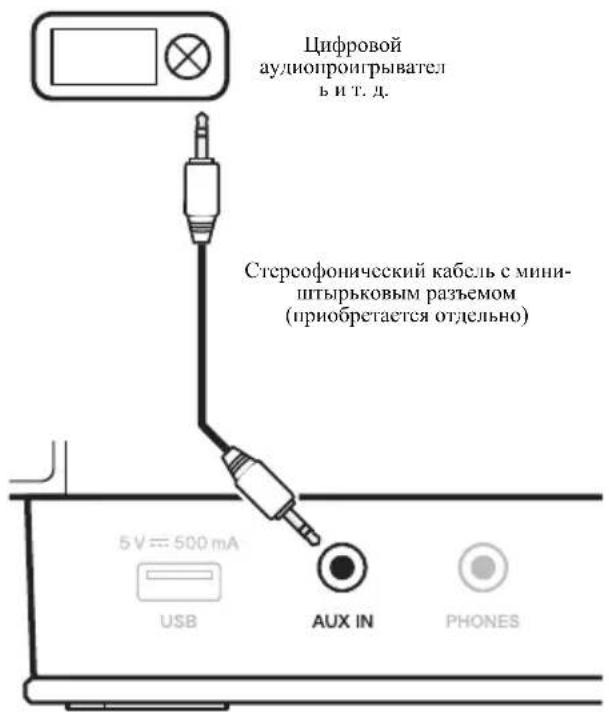
Подключите гнездо мипи-разъема AUX IN на задней папели к дополнительному воспроизводящему компоненту.
- Данный метод может использоваться для воспроизведения музыки на данном устройстве с моделей iPod/iPhone, которые не поддерживают использование док-станции iPod Dock.
Передняя панель данного
- Нажмите FUNCTION ▲/▼, чтобы выбрать AUX в качестве входного источника.
Когда выбрано AUX, на дисплее передней панели отображается 'Я In'

Совет
- Если к мини-разъему AUX IN не подсоединено никакого дополнительного компонента и в течение 30 минут и дольше с устройством не выполняется никаких операций, питание автоматически отключается.
Глава 10:
Изменение настроек
Initial Settings
Настройка индикации часов
Включение и выключение индикации часов.
1 Последовательно нажимайте кнопку SET UP, чтобы выбрать [L ON.
- Каждый раз при нажатии SET UP отображаемый на дисплее передней панели элемент изменяется соответственноим образом.
2 Нажмите ENTER, чтобы выбрать CLO ON или CLOFF.
- Каждый раз при нажатии ENTER отображаемый на дисплее передней панели элемент изменяется соответственно образом.
CL ON – Индикация часов включена.
CLOFF – Индикация часов выключена.
3 Нажмите SET UP.
Настройка будет завершена.
Настройка формата часов
1 Последовательно нажимайте кнопку SET UP, чтобы выбрать F 2 чн.
- Каждый раз при нажатии SET UP отображаемый на дисплее передней панели элемент изменяется соответственно образом.
2 Нажмите ENTER, чтобы выбрать F 2 чн или F 12ч.
- Каждый раз при нажатии ENTER отображаемый на дисплее передней папели элемент изменяется соответственно образом.
F 24H – Отображается время в 24-часовом (24H) формате.
F 12H – Отображается время в 12-часовом (12H) формате.
3 Нажмите SET UP.
Настройка будет завершена.
Настройка предела уровня громкости
Вы можете задать предельный уровень громкости данного устройства.
1 Последовательно нажимайте кнопку SET UP, чтобы выбрать L OFF.
- Каждый раз при нажатии SET UP отображаемый на дисплее передней панели элемент изменяется соответственно образом.
2 Нажмите ENTER, чтобы выбрать L OFF или L ON.
- Каждый раз при нажатии ENTER отображаемый на дисплее передней панели элемент изменяется соответственном образом.
L OFF – Вы можете регулировать уровень громкости до максимального значения уровня громкости данного устройства.
L ON – Вы можете регулировать уровень громкости в диапазопе между 0 и 30.
3 Нажмите SET UP.
Настройка будет завершена.
Установка PIN-кода
См. Установка PIN-кода на стр. 19.
Настройки для воспроизведения DVD/CD и USB
1 Нажмите HOME MENU.
Появится экран HOME MENU.
2 С помощью ↑/↓/←/→ выберите элемент, затем нажмите ENTER.
3 С помощью ↑/↓/←/→ измените настройку, затем нажмите ENTER.
Закрытие экрана HOME MENU
Нажмите HOME MENU.
Заводские настройки по умолчанию указаны курсивом.

ВАЖНО
- Следующие настройки доступны для контента на диске или на запоминающем устройстве USB. Они недоступны для iPod/iPhone, тюнера, входа с внешнего источника (AUX).
- В режиме USB можно изменять только режим воспроизведения (Play Mode) и звуковые настройки (Audio Settings) на экране HOME MENU.
Параметры звуковых настроек Audio Settings
| Настройки Функции | |
| Equalizer(Off /Rock/Pop/Live/Dance/ Techno/Classic/Soft) | Выбирайте в соответствии с жанром музыки, которую хотите прослушать. |
| Audio DRC(High/Medium/Low/Off) | Делает громкие звуки слабее и слабые звуки громче. Изменяйте настройку, например, при просмотре кинофильмов поздно ночью.Данная настройка оказывает влияние только на звучание Dolby Digital.Эффект зависит от уровня громкости подключенного телевизора, аудио/видео ресивера или усилителя, громкоговорителей, др. Попытайтесь использовать различные настройки, и выберите ту, которая обеспечивает наилучший эффект. |
| Dialog(High/Medium/Low/Off) | Изменяйте эту настройку, когда звук диалогов слишком тихий и плохо слышен. Данная настройка влияет только на многоканальный звук. |
Параметры видеонастроек Video Adjust
| Настройки Функции | |
| Sharpness(Fine/Standard /Soft) | Регулирует резкость картинки. |
| Brightness(от -20 до +20) | Регулирует яркость картинки. |
| Contrast(от -16 до +16) | Регулирует соотношение яркости между наиболее яркими и наиболее темными участками картинки. |
| Gamma(от -3 до +3) | Регулирует отображение темных участков картинки. |
| Hue(от green 9 до red 9) | Регулирует баланс между зеленым и красным. |
| Chroma Level(от -9 до +9) | Регулирует плотность цветов. Данная настройка эффективна для источников с множеством цветов,например мультфильмы. |
При покупке параметры Brightness, Contrast, Gamma, Hue и Chroma Level установлены на 0.
Параметры исходных настроек Initial Settings
- Используйте эти кнопки для выполнения подробных настроек устройства.
- Initial Settings не может выбираться во время воспроизведения. Сначала остановите диск.
Настройки Аудиовыход
| Настройки Функции | |
| HDMI Out | Выберите аудиосигналы для вывода через разъем HDMI OUT (LPCM (2CH)/Auto/Off) в соответствии с подключенным устройством, совместимым с HDMI. |
Настройки видеовыхода Video Output
| Настройки Функции | |
| TV Screen | Переключение формата отображения картинки (4:3 (Letter Box)/4:3 (Pan & Scan)/16:9 (Wide)/16:9 (Compressed)) в соответствии с подключенным телевизором. |
| HDMI Resolution | Переключение разрешения видеосигналов, выводимых от терминалов HDMI OUT (720x480i/720x480p/1280x720p/1920x1080i/1920x1080p). Если после изменения настройки изображение не отображается правильно, вершите пастройку на значение ‘720x480p’. См. раздел Установка настроек HDMI Resolution на их значения по умолчанию на стр. 27. |
| HDMI Color | Переключение видеосигналов, выводимых от терминала HDMI OUT (Full range RGB/RGB/Component). |
Языковые настройки Language
| Настройки Функции | |
| Audio Language | Переключение языка во время прослушивания звука с дисков DVD-Video (English/доступные языки/Other Language). |
| Subtitle Language | Переключение языка субтитров, отображаемых для дисков DVD-Video (English/доступные языки/Other Language). |
| DVD Menu Lang. | Переключение языка, используемого для индикации меню дисков DVD-Video.(w/ Subtitle Lang./доступные языки/Other Language). |
| Subtitle Display | Выберите, отображать субтитры (On) или нет (Off). |
- Если для настройки вверху выбрано значение "Other Language", выполните операции, сверяясь по Таблица языковых кодов и таблица кодов стран/ регионов на стр. 35.
Настройки дисплея Display
| Настройки Функции | |
| OSD Language | Переключение языка рабочих сообщений(Play, Stop, др.), отображаемых на экране телевизора(English/доступные языки). |
| Angle Indicator | Выберите, отображать метку ракурса на экране телевизора(On)или нет(Off). |
| On Screen Display | Выберите, отображать рабочие сообщения(Play, Stop и др.)на экране телевизора(On)или пет(Off). |
Настройки Options
| Настройки Функции | |
| Parental Lock | Ограничение просмотра DVD-Video (Password/Level Change/Country Code). Чтобы установить значение для настройки “Country Code”, см. Таблица языковых кодов и таблица кодов стран/ регионов на стр. 35. |
| DivX VOD | Отображение регистрационного кода, требующегося для воспроизведения файлов DivX VOD (Activate/Deactivate). |
Установка настроек HDMI Resolution на их значения по умолчанию
1 Нажмите ⏻ STANDBY/ON, чтобы выключить питание.
2 Нажмите ⏻ STANDBY/ON, нажимая при этом VOLUME –.
Используйте кнопки на верхней панели устройства. Питание включится.
Настройки звука
Использование функции восстановителя звука Sound Retriever
1 Нажмите SOUND, чтобы выбрать функцию Sound Retriever.
2 C помощью ↑/↓ выберите Sr 80 или SrOFF.
Вновь задапное значение отображается в течение 5 секунд, после чего выполнение настройки завершено.
5 r 0n – Выбранный звуковой эффект будет включен.
S r O F F – Выбранный звуковой эффект будет выключен.
О функции Sound Retriever
Эта функция компенсирует аудиоданные, потерянные во время сжатия в МРЗ или файловые форматы других типов, позволяя пользователям насладиться качеством звучания, близким к параметрам оригинального сигнала.
Использование функции виртуального объемного звучания Virtual Surround
1 Нажмите SOUND, чтобы выбрать функцию Virtual Surround.
2 C помощью ↑/↓, выберите S 0 n или S OFF.
Вновь заданное значение отображается в течение 5 секунд, после чего выполнение настройки завершено.
50n – Выбрапный звуковой эффект будет включен.
S OFF – Выбранный звуковой эффект будет выключен.
Регулировка низкого и высокого диапазона частот
Используйте кнопки регулировки высоких и низких частот для настройки общей тональности.
1 Нажмите SOUND, чтобы выбрать Bass или Treble.
2 С помощью ↑/↓ отрегулируйте низкие или высокие частоты.
Вы можете настраивать низкочастотные и высокочастотные звуки в диапазоне от -5 до +5 (одиппадцать шагов).
b5 5 - Bass +5
b5 -5 -Bass-5
tb 5 - Treble +5
t b -5 -Treble-5
Вновь задапное значение отображается в течение 5 секунд, после чего выполнение настройки завершено.
Сброс всех настроек на значения по умолчанию
Примечание
- Используйте шаги ниже, чтобы восстановить описанные выше настройки на их значения по умолчанию.
1 Нажмите ⏻ STANDBY/ON, чтобы включить питание.
2 Нажмите ⏻ STANDBY/ON, нажимая при этом ■.
Используйте кнопки на верхней панели устройства. Пока идет процесс восстановления настроек, отображается '88888.
Глава 11:
Использование таймера
Настройка часов
• Настройка по умолчанию: 000
1 При включенном питании нажмите ⏻.
На дисплее передней панели отобразится текущее время.
2 Нажмите ☺ еще раз.
На дисплее передней панели отобразится RAJUCL.
3 Нажмите ENTER.
На дисплее передней панели замигает индикация часов.
4 С помощью ↑/↓ установите часы, затем нажмите ENTER.
На дисплее передней панели замигает индикация минут.
5 С помощью ↑/↓ установите минуты, затем нажмите ENTER.
Вновь заданное значение отображается в течение 5 секунд, после чего выполнение настройки завершено.
Настройка таймера включения
1 При включенном питании нажмите FUNCTION ▲/▼, чтобы выбрать входной источник.
- В качестве входного источника могут быть выбраны iPod, DVD/CD, FM и AUX.
2 Нажмите
На дисплее передней панели отобразится текущее время.
3 Дважды нажмите
На дисплее передней панели отобразится SET RL.
4 Нажмите ENTER.
На дисплее передней панели замигает индикация часов.
- Пока мигают позиции часов или минут, можно настроить уровень громкости.
5 С помощью ↑/↓ установите часы, затем нажмите ENTER.
На дисплее передней панели замигает индикация минут.
- Пока мигают позиции часов или минут, можно настроить уровень громкости.
6 С помощью ↑/↓ установите минуты, затем нажмите ENTER.
Включение/выключение таймера
ВКЛЮЧЕНИЯ
1 При включенном питании нажмите ⏻.
На дисплее передней панели отобразится текущее время.
2 Нажмите ⏻ три раза.
Вновь установленное значение будет отображаться на передней панели в течение 5 секунд.
3 Нажмите ENTER, чтобы выбрать RL On или ALOFF.
Вновь заданное значение отображается в течение 5 секунд, после чего выполнение настройки завершено.
RL On – Таймер включения включен.
ALOFF – Таймер включения выключен.
Использование таймера включения
1 Нажмите ⏻ STANDBY/ON, чтобы выключить питание.
2 При наступлении времени включения данное устройство автоматически включится и начнет воспроизведение на выбранной функции входа.
Если с устройством не совершается никаких операций в течение 60 минут или дольше после начала воспроизведения по таймеру включения, питание автоматически выключается (режим ожидапия).
Примечание
- Если при наступлении времени включения к данному устройству не подсоединен iPod/iPhone или не загружен диск, данное устройство включится, но не будет воспроизводить дорожку.
- Некоторые диски не могут воспроизводиться автоматически при наступлении времени включения.
Использование таймера отключения
Таймер отключения отключает устройство через заданный период времени, позволяя спокойно засыпать, не беспокоясь о необходимости выключения устройства.
• Нажмите SLEEP несколько раз, чтобы выбрать время отключения.
Выберите одно из значений в минутах: 5 min, 15 min, 30 min, 60 min, 90 min или OFF (ВЫКЛ).
Вновь заданное значение отображается в течение 3 секунд, после чего выполнение настройки завершено.
- Если вы нажмете SLEEP, когда задан таймер отключения, на дисплее отобразится оставшееся время. ^1
Примечание
1 Таймер отключения можно установить нажатием SLEEP во время отображения оставшегося времени.
Глава 12:
Воспроизводимые диски и файлы на дисках или запоминающих устройствах USB
Воспроизводимые диски
| DVD-Video | Имеющиеся в продаже диски DVD-VideoДиски DVD-R/-RW/-R DL и DVD+R/+RW/+R DL, записанные в режиме Video |
| DVD VR | Диски DVD-R/-RW/-R DL, записанные в режиме VR |
| Video CD | Видеокомпакт-диски |
| CD(R/RW) | Имеющиеся в продаже звуковые компакт-диски (Audio CD)Диски CD-R/-RW/-ROM с музыкой, записанной в формате CD-DA |
| JPEG | Файлы JPEG, записанные на дисках DVD-R/-RW/-R DL, дисках CD-R/-RW/-ROM или запоминающих устройствах USB |
| DivX® | Видеофайлы DivX, записанные на дисках DVD-R/-RW/-R DL, CD-R/-RW/-ROM или запоминающих устройствах USB |
| WMA | Файлы WMA, записанные на дисках DVD-R/-RW/-R DL, дисках CD-R/-RW/-ROM или запоминающих устройствах USB |
| MP3 | Файлы MP3, записанные на дисках DVD-R/-RW/-R DL, дисках CD-R/-RW/-ROM или запоминающих устройствах USB |
FUJICOLOR-CD
- Могут воспроизводиться только финализированные диски.
- Диски, записанные в режиме пакетной записи (формат UDF), несовместимы с данным устройством.
- Диски диаметром 8 см воспроизводиться не могут. Не пытайтесь использовать адаптеры для компакт-дисков диаметром 8 см, чтобы воспроизвести такие диски, поскольку это может привести к сбоям в работе.
• DVD является торговой маркой Формата DVD
• является торговой маркой FUJIFILM Corporation.
- Наименования компаний или продуктов, встречающиеся в данном документе, являются торговыми знаками или зарегистрированными торговыми знаками соответствующих компаний.

Примечание
- Для получения подробных инструкций относительно файлов, которые могут воспроизводиться на iPod/iPhone, обращайтесь к руководству, прилагаемому к iPod/iPhone.
- Данное устройство не поддерживает многосеансовые диски или многократную последовательную (multi-border) запись.
- Многоссансовая/многократная последовательная запись — это метод, при котором дапные записываются на один и тот же диск в два или более сеанса/сессии. "Сеанс" или "сессия" представляет собой единицу записи, состоящую из полного набора данных от начальной записи до конечной записи.
Невоспроизводимые диски
DVD-проигрывателям и дискам DVD-Video присваиваются номера регионов в соответствии с регионом, в котором они продаются. Региональный(е) номер(а) данного проигрывателя указаны ниже.
• DVD-Video: 2
(Для российской модели: 5)
Диски, не содержащие данные номера, воспроизводиться не могут. Воспроизводимые на данном проигрывателе диски отображены ниже.
• Диски DVD: 2 (включая 2) и ALL
(Для российской модели: 5 (включая 5) и ALL)
Относительно компакт-дисков с защитой от копирования
Данное устройство сконструировано в соответствии со спецификациями формата звуковых компакт-дисков (Audio CD). Данное устройство не поддерживает воспроизведение или работу дисков, не соответствующих этим спецификациям.
О воспроизведении дисков DualDisc
Диск DualDisc — это новый двухсторонний диск, одна сторона которого содержит данные DVD, например, видео- и аудиоданные и т. д., а другая сторона содержит данные другого типа (отличные от DVD), например, цифровые аудиоматериалы.
- На данном устройстве можно воспроизводить сторону с данными в формате DVD диска DualDisc (за исключением любых материалов DVD-Audio).
- Аудиосторона диска, не являющаяся стороной данных в формате DVD, несовместима с данным устройством.
- Во время загрузки или извлечения DualDisc, сторопа, противоположная проигрываемой, может поцарапаться. Поцарапанные диски могут не воспроизводиться.
- Более подробную информацию о спецификациях дисков DualDisc вы можете получить у производителя или продавца диска.
Воспроизведение дисков, созданных на компьютерах или BD/DVD-рекордерах
- Диски, записанные с помощью компьютера, могут не воспроизводиться по причине настроек приложения или настроек среды компьютера. Записывайте диски в формате, воспроизводимом данным устройством. За более подробной информацией обращайтесь к дилеру.
- Диски, записанные с помощью компьютера или BD/DVD-рекордера, могут не воспроизводиться при невысоком качестве записи по причине технических характеристик диска, наличия царапин, загрязнения на диске, загрязнения на линзе рекордера и др.
Воспроизводимые файлы
- Могут воспроизводиться только диски, записанные в формате ISO9660 Level 1, Level 2 и Joliet.
- Файлы, защищенные системой DRM (Digital Rights Management), воспроизводиться не могут.
- Не гарантируется воспроизведение файлов, кроме указанных ниже (WMV, MPEG4-AAC и т. д.).
Поддерживаемые форматы видеофайлов
DivX
- DivX является медийной технологией, созданной компанией DivX, Inc. Медийные файлы DivX содержат данные изображений.
- Файлы DivX могут также содержать такие дополнительные функции воспроизведения, как экраны меню и выбор нескольких языков субтитров/аудиодорожек.
DIVX™
- Сертифицировано DivX Certified ^ для воспроизведения видеоматериалов в формате DivX ^ , включая премиумконтент.
- DivX ^ , DivX Certified ^ и соответствующие логотипы являются торговыми марками компании DivX, Inc. и используются в соответствии с лицензией.
Расширения файлов: .avi и .divx (эти расширения обязательно должны использоваться для того, чтобы данное устройство могло распознать видеофайлы DivX). Обратите внимание, что все файлы с расширением .avi распознаются как MPEG4, но не все из них обязательно являются видеофайлами DivX, поэтому они могут не воспроизводиться на данном устройстве.
- Файлы, не содержащие видеосигналы DivX, не могут воспроизводиться, даже если они имеют расширение “.avi”.
Воспроизводимые диски и файлы на дисках или запоминающих устройствах USB
Отображение субтитров из внешних файлов
- Для внешних файлов с субтитрами доступны указанные ниже наборы шрифтов. Вы можете увидеть нужный набор шрифтов на экране, установив Subtitle Language на стр. 26 в соответствии с файлом с субтитрами.
- Данное устройство поддерживает следующие языковые группы:
| Группа 1 | Африкаанс (af), Баскский (cu), Каталанский (ca),Датский (da), Голландский (nl), Английский (en),Фарерский (fo), Финский (fi), Французский (fr),Пемецкий (de), Исландский (is), Ирландский (ga),Итальянский (it), Норвежский (no), Португальский(pt), Ретороманский (rm), Шотландский (gd),Испапский (es), Шведский (sv) |
| Группа 2 | Албанский (sq), Хорватский (hr), Чешский (es),Венгерский (hu), Польский (pl), Румынский (ro),Словацкий (sk), Словенский (sl) |
| Группа 3 | Болгарский (bg), Белорусский (bc), Македонский(mk), Русский (ru), Сербский (sr), Украинский (uk) |
| Группа 4 | Иврит (iw), Идиш (ji) |
Группа 5 Турецкий (tr)
- Некоторые внешние файлы с субтитрами могут отображаться неправильно или вообще не отображаться.
- Для внешних фаилов с субтитрами поддерживаются следующие расширения в имени фаила в формате субтитра (пожалуиста, обратите внимание, что данпые фаилы не отображаются в навигационном меню диска): .srt, .sub, .ssa, .smi
- Имя видеофайла должно повторяться в начале имени внешнего файла с субтитрами.
- Максимальное количество внешних файлов с субтитрами, которые можно переключать для одного фильма, составляет 10.
Поддерживаемые форматы файлов изображений
JPEG
Разрешение: До 3072 x 2048 пикселей
Расширения файлов: jpg и .JPG (это расширение должно обязательно использоваться для того, чтобы данное устройство могло распознать файлы JPEG – не используйте это расширение для файлов других типов)
- Данное устройство поддерживает базовый (baseline) формат JPEG.
- Данное устройство поддерживает Exif вер.2.2.
- Данное устройство не поддерживает прогрессивный (progressive) формат JPEG.
Поддерживаемые форматы аудиофайлов
- Данное устройство не поддерживает режим VBR (Variable Bit Rate — переменный битрейт).
- Данное устройство не поддерживает кодирование без потерь.
Windows Media™ Audio (WMA)
Частоты дискретизации: 32 кГц, 44,1 кГц и 48 кГц Битрейт: До 192 кбит/с
Расширения файлов: .wma и .WMA
- Данный проигрыватель поддерживает файлы, закодированные с помощью Windows Media Player вер. 7/7.1, Windows Media Player для Windows XP и Windows Media Player 9 Series.
- Windows Media – это зарегистрированная торговая марка или торговая марка Microsoft Corporation в США и/или других странах.
• В данном изделии используются технологии, принадлежащие корпорации Microsoft, которые не разрешается использовать или распространять без лицензии от Microsoft Licensing, Inc.
MPEG-1 Audio Layer 3 (MP3)
Частоты дискретизации: 32 кГц, 44,1 кГц и 48 кГц Битрейт: Любая (рекомендуется 128 кбит/с или выше)
Расширения файлов: .mp3 (это расширение должно обязательно использоваться для того, чтобы данное устройство могло распознать файлы MP3, WMA и MPEG-4 AAC – не используйте это расширение для файлов других типов)
Глава 13:
Дополнительная информация
Устранение неполадок
Зачастую неверные действия ошибочно принимаются за неполадки или неисправности. Если вам кажется, что этот компонент неисправен, пожалуйста, сначала ознакомьтесь с приведенными ниже пояснениями. Иногда проблема может быть связана с другим компонентом. Проверьте другие компоненты и используемые электрические приборы. Если неполадку не удается устранить даже после ознакомления с приведенными ниже рекомендациями, то обратитесь в ближайший авторизованный сервисный центр Pioneer или к вашему дилеру для выполнения ремонта.
- Если устройство перестает нормально работать из-за внешнего воздействия, например из-за разрядов статического электричества, то отсоедините сетевую вилку от розетки, а затем подсоедините ее снова — это поможет вернуть нормальные рабочие условия.
Общие проблемы
| Проблема Проверьте Решение | ||
| Заданные настройки были очищены. | Шпур питания был принудительно отсоединен при включенном питании устройства? | Перед тем как отсоединять кабель питания, обязательно нажмите STANDBY/ONна передней панели устройства или нажмите STANDBY/ONна пульте дистанционного управления и подождите, пока индикаторPOWER ONна дисплее передней панели не погаснет. |
| Разница в уровне громкости при воспроизведении DVD, CD, файлов MP3, WMA, iPod/iPhone и тюпера. | Это не является неисправностью устройства. | Уровень громкости может звучать по-разному в зависимости от входного источника и формата записи. |
| Невозможно управлять данным устройством с помощью пульта дистанционного управления. | Управление ведется на большом расстоянии? | Управляйте на расстоянии в пределах 7 м, 30° от датчика дистанционного управления на передней панели (стр. 5). |
| На датчик дистанционного управления попадают прямые солнечные лучи или сильный искусственный свет от флуоресцентной лампы и т. п.? | Сигналы дистанционного управления могут не приниматься надлежащим образом, если на датчик дистанционного управления попадают прямые солнечные лучи или сильный искусственный свет от флуоресцентной лампы и т. п. | |
| Разрядились батарейки? | Замените батарейки (стр. 5). | |
| Диск не воспроизводится или диск автоматически выгружается. | Диск поцарапан? | Поцарапанные диски могут не воспроизводиться. |
| Диск грязный? | Сотрите загрязнения с диска (стр. 37). | |
| Диск установлен в слот загрузки диска надлежащим образом? | Вставьте в слот диск стороной этикетки вверх. | |
| Диск имеет соответствующий номер региона? | Данное устройство может воспроизводить диски с номером региона “2 (включая 2)” и “ALL”. Российская модель может воспроизводить диски с номером региона “5 (включая 5)” и “ALL”. | |
| Устройство размещено в месте с повышенной влажности? | Внутри могла образоваться конденсация. Подождите, пока копденсация не испарится. Не размещайте проигрыватель вблизи кондиционера воздуха и т. п. (стр. 36). | |
| Картинка вытянута, или невозможно переключить формат изображения. | Формат изображения на подключешном телевизоре настроен надлежащим образом? | Обращайтесь к инструкциям по эксплуатации телевизора и правильно настройте формат изображения на телевизоре. |
| Настроен-ли Телеэкран (TV Screen) соответствующим образом? | Правильно настройте параметрTV Screen(стр. 26). Эта настройка доступна для контента на диске или на запоминающем устройстве USB. Для видеоматериалов и изображений, храящихся на iPod/iPhone, управляйте пепосредственно iPod/iPhone. | |
Дополнительная информация
| Проблема Проверьте Решение | ||
| Картинка искажается или темнеет во время воспроизведения. | Это не является неисправностью устройства. | Данное устройство поддерживает защиту от копирования Rovi. На некоторых телевизорах картинка может не отображаться надлежащим образом при воспроизведении дисков, содержащих сигналы защиты от копирования. Это не является неисправностью. |
| Данное устройство и телевизор соединены через видеомагнитофон? | Когда данное устройство подключено к телевизору через видеомагнитофон, функция защиты от аналогового копирования, которой оснащено данное устройство, может влиять таким образом, что картинка, воспроизводящаяся на видеомагнитофоне, не будет отображаться падлежащим образом. Подключите данное устройство и телевизор напрямую. | |
| Телевизионная система настроена надлежащим образом? | Заводская настройка по умолчанию: AUTO. Если картинка искажена, переключите телевизионную систему на систему, используемую в вашей стране или регионе (NTSC или PAL) (стр. 36). | |
| Звук или изображение прерываются во время воспроизведения диска. | Возможно, установлен слишком высокий уровень громкости звука. | Звук и изображения могут быть нестабильными, когда установлен слишком высокий уровень громкости звука; в этом случае уменьшите уровень громкости звука. |
| Не распознаются имена папок или файлов. | Превышено максимальное количество имен папок или файлов, которое может распознать данное устройство? | На одном диске можно распознать до 299 папок. Внутри одной папки можно распознать до 648 файлов. Однако, в зависимости от структуры папки, данное устройство может не распознавать некоторые папки или файлы. |
| Для воспроизведения файлов JPEG требуется некоторое время. | Воспроизводятся файлы большого размера? | Для отображения больших файлов может потребоваться некоторое время. |
| При воспроизведении файлов JPEG отображаются черные полосы. | Воспроизводятся файлы с разными форматами изображения? | При воспроизведении файлов JPEG с разными форматами изображения, сверху и снизу или по бокам могут отображаться черные полосы. |
| Устройство автоматически отключается. | Если в течение 30 минут и более не выполняется никаких операций, устройство автоматически отключается. | |
Когда подключено запоминающее устройство USB
| Проблема Проверьте Решение | ||
| Запоминающее устройство USB не распознается. | Запоминающее устройство USB подключено надлежащим образом? | Надежно подключите устройство (вставьте до упора). |
| Запоминающее устройство USB подключено через концентратор USB? | Данное устройство не поддерживает концентраторы USB. Подсоедините запоминающее устройство USB напрямую. | |
| Данное устройство поддерживает только запоминающие устройства USB большой емкости. | ||
| Данное устройство поддерживает портативные устройства флэшпамяти и цифровые аудиовоспроизводящие устройства. | ||
| Поддерживаются только файловые системы FAT16 и FAT32. Другие файловые системы (например, FAT, NTFS и др.) пе поддерживаются. | ||
| Данное устройство не поддерживает использование внешних жестких дисков. | ||
| Это не является неисправностью устройства. | Отключите питание, затем снова включите его. | |
| Некоторые запоминающие устройства USB могут не распознаваться надлежащим образом. | ||
| Файл не воспроизводится. | Файл с защитой авторских прав (DRM)? | Файлы с защитой авторских прав воспроизводиться не могут. |
| Это не является неисправностью устройства. | Файлы, хранящиеся на компьютере, не воспроизводятся. | |
| Некоторые файлы могут не воспроизводиться. | ||
| Не отображаются или отображаются неправильно имена папок или файлов. | Имена папок или файлов содержат более 14 знаков? | Disc Navigator может отображать максимально до 14 знаков в именах папок или файлов. |
| Имена папок или файлов не отображаются в алфавитном порядке. | Это не является неисправностью устройства. | Порядок отображения имен папок и файлов в Disc Navigator зависит от порядка записи папок или файлов на запоминающем устройстве USB. |
| На распознавание запоминающего устройства USB уходит много времени. | Какова емкость запоминающего устройства USB? | При подключении запоминающих устройств USB большой емкости, для загрузки дашых может потребоваться пекоторое время (это может занять несколько минут). |
| На запоминающее устройство USB не подается питание. | На дисплее передней панели отображается Err? При слишком высоком энергонотреблении питание не подается. | Отключите питание, затем снова включите его. |
| Отключите питание, затем отсоедините и снова подключите запоминающее устройство USB. | ||
| Нажмите FUNCTION ▲/▼, чтобы переключить в другой режим, затем снова переключите в режим USB. (При переключении входа снова на USB, на дисплее передней панели отображается ‘U Sb’.) | ||
Когда подключено устройство, совместимое с HDMI
| Проблема Проверьте Решение | ||
| Картипка не отображается. | Разрешение настроено надлежащим образом? | Настройте параметр HDMI Resolution надлежащим образом в соответствии с подсоединенным устройством (стр. 26). |
| Восстановите для параметра HDMI Resolution значение по умолчанию ( 720 × 480 p) (стр. 26). | ||
| Кабель HDMI подсоединен надлежащим образом? | Надежно подсоедините кабель (вставьте до упора). | |
| При использовании некоторых кабелей видеосигналы 1080p не выводятся. | ||
| Звукне воспроизводится или искажается. | Параметр HDMI Out настроен правильно? | Установите параметр HDMI Out на LPCM (2CH) или Auto (стр. 26). |
| Многоканальные аудиосигналы не выводятся. | Параметр HDMI Out настроен правильно? | Установите параметр HDMI Out на Auto (стр. 26). |
| Цвета на телевизионном экране не отображаются надлежащим образом. | Параметр HDMI Color настроен правильно? | Переключайте настройку HDMI Color (стр. 26). |
Когда подключено устройство iPod/iPhone
| Проблема Решение | |
| Не удается управлять iPod/iPhone с помощью пульта дистанционного управления. | Убедитесь в правильности подсоединении iPod/iPhone (см. Подключение iPod/iPhone на стр. 14). |
| Не работает управление iPod/iPhone. | Убедитесь в правильности подсоединении iPod/iPhone (см. Подключение iPod/iPhone на стр. 14).Если iPod/iPhone «завис», попробуйте выполнить сброс настроек iPod/iPhone и переподсоедините его к устройству. |
Таблица языковых кодов и таблица кодов стран/ регионов
Таблица языковых кодов
Таблица кодов стран/ регионов
Название страны/ региона, Коды ввода и Код страны/ региона
США, 2119, us Чили, 0312, cl
Аргентина, 0118, ar Дания, 0411, dk
Великобритания, 0702, gb Германия, 0405, de
Италия, 0920, it Япония, 1016, jp
Индия, 0914, in
Индонезия, 0904, id
Австралия, 0121, ау
Австрия, 0120, at
Нидерланды, 1412, nl
Канада, 0301, са
Корея, Южная, 1118, кг
Сингапур, 1907, sg
Швейцария, 0308, ch
Швеция, 1905, sc
Испания, 0519, es
Таиланд, 2008, th
Тайвань, 2023, tw
Китай, 0314, сп
Чили, 0312, cl
Дания, 0411, dk
Германия, 0405, de
Япония, 1016, jp
Новая Зеландия, 1426, nz
Норвегия, 1415, no
Пакистан, 1611, pk
Филиппины, 1608, ph
Финляндия, 0609, fi
Мексика, 1324, mx
Российская Федерация,
Бразилия, 0218, br
Франция, 0618, fr
Бельгия, 0205, be
Португалия, 1620, pt
Гонконг, 0811, hk
Малайзия, 1325, my
Настройка телевизионной системы
- Эта настройка доступна для контента на диске или на запоминающем устройстве USB. Чтобы выполнить настройку вывода на телевизор для iPod/iPhone, выполняйте операции с iPod/iPhone.
- Если картинка с воспроизводимого диска искажена, переключите телевизионную систему на систему, используемую в вашей стране или регионе.
- Когда телевизионная система переключена, типы дисков, которые могут воспроизводиться, ограничены.
- Заводская настро йка по умолчанию: AUTO.
1 Нажмите ⏻ STANDBY/ON, чтобы отключить питание устройства.
2 Нажмите ⏻ STANDBY/ON, нажимая при этом VOLUME +.
Используйте кнопки на верхней папели устройства.
Питание включится, и телевизионная система переключится, как показано ниже.
$$ \begin{array}{l} \cdot \mathrm{AUTO} \rightarrow \mathrm{NTSC} \ \cdot \mathrm{NTSC} \rightarrow \mathrm{PAL} \ \cdot \quad \mathrm{P} \quad \mathrm{A} \quad \mathrm{L} \quad \rightarrow \mathrm{AUTO} \ \end{array} $$
| Типыдисков/файлов | Формат | Настройкавоспроизведения | |
| NTSC PAL AUTO | |||
| DVD-VideoDVD VRVideo CDDivX® | NTSC NTSC PAL NTSC | ||
| PAL NTSC PAL PAL | |||
| CD(R/RW)WMAMP3JPEGнет диска | — | NTSC PAL NTSC | илиPAL |
Меры предосторожности при эксплуатации
При перемещении устройства
При перемещении устройства сначала обязательно убедитесь в том, что не загружен диск, и отсоедините iPod/iPhone. Затем нажмите STANDBY/ON на данном устройстве (или
STANDBY/ON на пульте дистанционного управления), подождите, пока индикатор POWER ON на дисплее передней панели не погаснет, затем выньте вилку кабеля питания из розетки. Транспортировка или перемещение устройства с
загруженным диском, а также подключение другого устройства к соединительному разъему iPod/iPhone, разъему USB или гнезду для мини-штекера AUX IN может привести к поломке.
Место установки
- Выберите устойчивое место возле телевизора или стереофонической системы, которые используются совместно с данным устройством.
- Не размещайте данное устройство сверху на телевизоре или цветном мониторе. Также устанавливайте его вдали от кассетных магнитофонов или других устройств, легко подвергающихся воздействию магнитных сил.
Избегайте следующих мест:
- Места, подверженные воздействию прямых солнечных лучей
• Влажные или плохо проветриваемые места - Места, подверженных воздействию чрезмерно высоких температур
• Места, подверженные вибрациям
• Слишком запыленные или закуренные места - Места, открытые воздействию сажи, пара или тепла (кухни и т. д.)
Не размещайте предметы на устройстве.
Не размещайте какие-либо предметы на устройстве сверху.
Не загораживайте вентиляционные отверстия.
Не используйте данное устройство на ворсистых коврах, кроватях, диванах и т. д. или завернутым в ткань и т. д. Это может помешать рассеиванию тепла, что может привести к поломке.
Не подвергайте воздействию тепла.
Не размещайте устройство сверху на усилителе или другом компоненте, генерирующем тепло. При размещении на полке или в стойке, во избежание воздействия тепла от усилителя или другого аудиокомпонента, размещайте данное устройство на полке под усилителем.
- Когда устройство не используется, отключайте его питание.
- В зависимости от условий сигнала, на телевизионном экране могут отображаться полосы, и может попадать шум в звучание радиотрансляций, когда питание устройства включено. В таком случае отключите питание устройства.
О конденсации
При быстром перемещении данного устройства из холодного места в теплое помещение (например, зимой) или при резком повышении под воздействием работы обогревателя и т. п. температуры в помещении, в котором установлено устройство, внутри устройства (на рабочих деталях и линзе) могут образовываться капли воды (конденсация). При
Дополнительная информация
наличии конденсации данное устройство не будет работать падлежащим образом, и воспроизведение будет певозможно. Оставьте устройство при комнатной температуре на 1 или 2 часа с включенным питанием (время зависит от степени конденсации). Капли воды испарятся, и воспроизведение станет возможным. Конденсация может также образовываться летом, если устройство открыто воздействию прямых потоков воздуха от кондиционера воздуха. Если это произойдет, переместите данное устройство в другое место.
Чистка изделия
• Перед тем как приступить к очистке данного устройства, отсоедините кабель питания от розетки.
- Для чистки данного устройства используйте мягкую ткань. В случае сильного загрязнения смочите мягкую ткань в некотором количестве нейтрального моющего вещества, разбавленного в 5 или 6 частях воды, тщательно ее выжмите, вытрите грязь, а затем снова протрите мягкой сухой тканью.
- Использ ование спирта, растворителя, бензина, инсектицидов и т. д. может привести к отслаиванию гравировки или краски. Также избегайте длительного контакта резиновых или виниловых изделий с данным устройством, так как это может испортить корпус.
- При использовании салфеток, пропитанных химическими веществами, внимательно изучите меры предосторожности на памятке, прилагаемой к салфеткам.
Чистка линзы
- При нормальных условиях эксплуатации линза обычно не загрязняется, но если она по какой-то причине в ее работе произойдет сбой из-за грязи или пыли, обратитесь в ближайший авторизованный сервисный центр Pioneer. Хотя в продаже имеются средства очистки линз для проигрывателей, использовать их не рекомендуется, так как некоторые средства могут повредить линзу.
Об авторских правах
Данное изделие содержит технологию защиты авторских прав, защищенную патентами США и другими правами на интеллектуальную собственность, принадлежащую Rovi Corporation. Инженерный анализ и разборка запрещены.
Обращение с дисками
Хранение
- Всегда держите диски в их футлярах и храните их в вертикальном положении, избегая жарких и влажных мест, мест, открытых воздействию прямых солнечных лучей, или слишком холодных мест.
- Обязательно изучите меры предосторожности на памятке, прилагаемой к диску.
Чистка дисков
- Диски могут не воспроизводиться, если на них имеются отпечатки пальцев или пыль. В таком случае, пользуясь чистящей тканью и т. д., осторожно протрите диск в направлении от середипы наружу. Не используйте загрязнившиеся чистящие ткани.
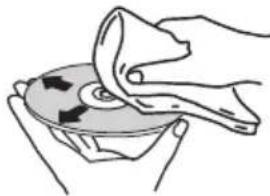
- Не используйте бензин, растворитель или другие летучие химические вещества. Также не используйте аэрозоли для пластинок или антистатические средства.
- В случае сильного загрязнения смочите мягкую ткань в воде, тщательно выжмите, вытрите загрязнение, а затем протрите влагу сухой тканью.
- Не используйте поврежденные (треснутые или деформированные) диски.
- Избегайте появления царапин или грязи на сигнальной поверхности дисков.
- Не приклеивайте бумагу или наклейки на диски. Это может привести к деформации дисков, что сделает их непригодными для воспроизведения. Также помните, что взятыс напрокат диски часто имеют наклесные этикетки, и клей этикетки может протекать. Перед использованием взятых напрокат дисков убедитесь в том, что по кромкам таких этиксток нет остатков клея.
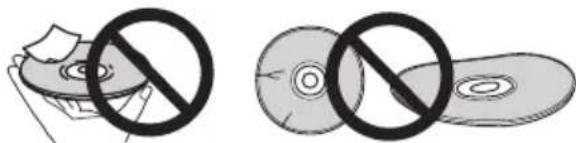
О дисках особой формы
Диски особой формы (в виде сердца, шестиугольника и т. п.) не могут воспроизводиться на даплом устройстве. Не пытайтесь воспроизвести такие диски, так как они могут повредить данное устройство.

Информация относительно iPod/iPhone
Made for

iPod iPhone
"Made for iPod" и "Made for iPhone" означает, что электронный прибор был специально разработан для подключения к iPod или iPhone, соответственно, и был сертифицирован разработчиком на соответствие стандартам технических характеристик Apple. Компания Apple не несет ответственности за обеспечение работы данного устройства или его соответствия требованиям безопасности и регулятивным нормам. Пожалуйста, обратите внимание, что использование данного прибора с iPod или iPhone может отрицательно сказываться на качестве беспроводной связи.
iPhone, iPod, iPod classic, iPod nano, iPod shuffle u iPod touch являются торговыми марками компании Apple Inc., зарегистрированными в США и других странах.
Технические характеристики
- Усилитель
Выходная среднеквадратическая мощность:
Передние левый/правый .....20 Вт + 20 Вт
(1 кГц, 10 % коэффициент гармоник, 8 Ω)
• Громкоговорители
Корпус....Пассивный излучатель
Система....1-направленная система
Громкоговорители:
Полнополосный 6,6 см, конус
Пассивный излучатель. 7,7 см, конус
Диапазон частот....от 60 Гц до 20 кГц
- Прочие параметры
iPod 5 B,1 A
USB....5 B, 500 MA
AS-BT200 5 B, 100 mA
Потребляемая мощность....25 Вт
В режиме ожидания 0,5 Вт
Размеры
520 MM (III) x 218 MM (B) x 156 MM (Γ)
Вес (без упаковки)....3,7 кг
• Сетевой адаптер переменного тока
Требования к питанию
.от 100 В до 240 В переменного тока, 50 Гц / 60 Гц
Номинальная выходная мощность
19 В постоянного тока, 3,42 А
- Принадлежности
Пульт дистанционного управления.... 1
Батарейки AAA (R03) 2
Видеокабель....1
Проволочная антепна FM....1
Сетевой адаптер переменного тока....1
Кабель питания
Инструкции по эксплуатации (данный документ)

Примечание
- В связи с постоянным совершенствованием изделия технические характеристики и конструкция могут быть изменены без предварительного уведомления.
- Данное изделие не предназначено для использования в Японии.
В соответствии со статьей 5 Закона Российской Федерации "О защите прав потребителя" и Указанием Правительства Российской Федерации № 720 от 16 июня 1997 года корпорация Pioneer Europe NV устанавливает условие на следующую продолжительность срока службы официально поставляемых на Российский рынок товаров.
Аудио и видеооборудование: 7 лет
Переносное аудиооборудование: 6 лет
Другое оборудование (наушники, микрофон и т.д.): 5 лет
Автомобильная электроника: 6 лет
D3-7-10-6_A1_Ru
http://www.pioneer.de
http://www.pioneer.it
http://www.pioneer.nl
http://www.pioneer-rus.ru
http://www.pioneer.eu

J2P30141A SH ☑00/00
1-1, Син-Огура, Сайвай-ку, г. Кавасаки, префектура Канагава, 212-0031, Япония
Импортер: ООО "ПИОНЕР РУС"
125040, Россия, г. Москва, ул. Правды, д.26 Тел.: +7(495) 956-89-01

- WICHTIG
- CAUTION
- RISK OF ELECTRIC SHOCK DO NOT OPEN
- ВНИМАНИЕ:
- ПРЕДУПРЕЖДЕНИЕ
- Условия эксплуатации
- ОБЯЗАТЕЛЬНАЯ ВЕНТИЛЯЦИЯ
- Информация для пользователей по сбору и утилизации бывшего в эксплуатации оборудования и отработавших элементов питания
- Данные обозначения утверждены только для Европейского Союза.
- Для стран, которые не входят в состав Европейского Союза:
- МЕРЫ ПРЕДОСТОРОЖНОСТИ ПРИ ОБРАЩЕНИИ С СЕТЕВЫМ ШНУРОМ
- ВНИМАНИЕ
- ПРЕДОСТЕРЕЖЕНИЕ относительно сетевого адаптера
- Храните сетевой адаптер в недоступном для детей месте.
- Благодарим за покупку этого изделия компании Pioneer.
- Содержание
- Перед началом работы
- Подключения
- Названия частей и функции
- Воспроизведение с iPod/iPhone
- Воспроизведение диска
- Воспроизведение Bluetooth® Audio (опция)
- Воспроизведение с USB
- Использование тюнера
- Другие соединения
- Изменение настроек
- Использование таймера
- Воспроизводимые диски и файлы на дисках или запоминающих устройствах USB
- Дополнительная информация
- Глава 1:
- Перед началом работы
- Комплектация
- Установка батареек в пульт дистанционного управления
- • ПРЕДУПРЕЖДЕНИЕ
- Использование пульта дистанционного
- управления
- Глава 2: Подключения
- Подключение с помощью видеокабеля
- Подключение с помощью кабеля HDMI
- HDMI
- Подключение к телевизору
- Примечание
- Подключение к аудио/видео ресиверу или усилителю
- Аудиосигналы, выводимые через разъем HDMI OUT данного устройства.
- DOLBY DIGITAL
- Подсоединение антенны FM
- Подключение опционного адаптера Bluetooth® (опция)
- Подключение запоминающих устройств USB
- Включение в сеть
- ВАЖНО
- Глава 3:
- Названия частей и функции
- STANDBY/ON
- Цифровые кнопки (от 0 до 9)
- AUDIO\*
- SUBTITLE\*
- ANGLE\*
- SET UP
- M E N U
- ↑/↓/←/→
- ENTER
- PRESET +/-
- TUNE +/-
- SOUND
- FUNCTION ▲/▼
- ▶ PLAY
- ◀◀/◀II/
- ■ STOP
- PREV
- SHIFT
- HOME MENU
- A-B Repeat
- Repeat
- Random
- Search Mode
- DISP OFF
- SLEEP
- CLEAR
- RETURN
- MUTE
- SHUFFLE
- VOLUME +/-
- REPEAT
- II PAUSE
- ZOOM
- ▶▶| NEXT
- DISPLAY
- TOP MENU
- Передняя панель
- BT AUDIO 1
- AIR JAM 1
- TIMER
- TUNE
- AUX IN
- Разъем PHONES
- Соединительные разъемы для iPod/iPhone
- Верхняя панель
- Слот загрузки диска
- ▲ EJECT
- ⏻ STANDBY/ON
- FUNCTION
- BT AUDIO 1
- AIR JAM 1
- ▶/II
- 8
- VOLUME -/+
- Глава 4:
- Воспроизведение с iPod/iPhone
- Проверка поддерживаемых моделей iPod/iPhone
- Совет
- Подключение iPod/iPhone
- Откройте соединительный разъем для iPod/iPhone. 2
- Подсоедините адаптер для док станции к соединительному разъему для iPod/iPhone.
- Подсоедините iPod/iPhone.
- Подключение к телевизору 1
- Подсоедините iPod/iPhone.
- Нажмите FUNCTION ▲/▼, чтобы выбрать iPod в качестве входного источника.
- Нажмите ▶ PLAY.
- Глава 5:
- Воспроизведение диска
- Воспроизведение дисков или файлов
- Нажмите STANDNBY/ON, чтобы включить питание.
- Нажмите FUNCTION ▲/▼, чтобы выбрать DVD/CD в качестве входного источника.
- Вставьте в слот диск.
- Извлечение диска из устройства
- Пример индикации на дисплее передней панели
- Воспроизведение в желаемом порядке (запрограммированное воспроизведение)
- Нажмите HOME MENU.
- С помощью ↑/↓ выберите Play Mode, затем нажмите ENTER.
- С помощью ↑/↓ выберите Program, затем нажмите ENTER или →.
- С помощью ↑/↓ выберите Create/Edit, затем нажмите ENTER.
- С помощью ↑/↓/←/→ выберите раздел, главу, дорожку или файл, затем нажмите ENTER.
- Нажмите ▶PLAY, чтобы начать воспроизведение.
- Глава 6:
- Воспроизведение Bluetooth® Audio (опция)
- Воспроизведение музыки с помощью беспроводной технологии Bluetooth
- Использование дистанционного управления
- Подключение опционного адаптера Bluetooth®
- Подключайте адаптер Bluetooth® к устройству, когда устройство находится в режиме ожидания.
- Установка PIN-кода
- Сопряжение адаптера Bluetooth® и устройства, оснащенного беспроводной технологией Bluetooth
- Прослушивание музыкальных данных с устройства, оснащенного беспроводной технологией Bluetooth
- Нажмите FUNCTION ▲/▼ или BT AUDIO на передней панели устройства, чтобы выбрать BT AUDIO в качестве входного источника.
- Установите соединение между устройством, оснащенного беспроводной технологией Bluetooth, и данным устройством
- Нажмите кнопку ▶ PLAY для начала воспроизведения.
- AIR JAM
- Нажмите FUNCTION ▲/▼ или AIR JAM на передней панели устройства, чтобы выбрать AIR JAM в качестве входного источника.
- Глава 7:
- Воспроизведение с USB
- Воспроизведение файлов, хранящихся на запоминающих устройствах USB
- Нажмите STANDBY/ON, чтобы включить питание.
- Нажмите FUNCTION ▲/▼, чтобы выбрать USB в качестве входного источника.
- Подсоедините запоминающее устройство USB.
- С помощью ↑/↓/←/→ выберите файл, затем нажмите ENTER.
- Глава 8:
- Использование тюнера
- Подсоедините антенну FM
- Прослушивание радиопрограмм в FM-диапазоне
- Нажмите FUNCTION ▲/▼, чтобы выбрать FM в качестве входного источника.
- Выполните настройку на радиостанцию.
- Сохранение радиостанций
- • Ручное сохранение
- Нажмите и удерживайте цифровую кнопку (от 1 до 9) в течение трех секунд.
- • Автоматическое сохранение запрограммированных радиостанций
- Нажмите и удерживайте PRESET + в течение трех секунд.
- Прослушивание запрограммированных станций
- Нажмите цифровую кнопку (от 1 до 9), для которой назначена FM-радиостанция.
- Глава 9:
- Другие соединения
- Подсоединение дополнительных
- КОМПОНЕНТОВ
- Глава 10:
- Изменение настроек
- Initial Settings
- Настройка индикации часов
- Последовательно нажимайте кнопку SET UP, чтобы выбрать [L ON.
- Нажмите ENTER, чтобы выбрать CLO ON или CLOFF.
- Нажмите SET UP.
- Настройка формата часов
- Последовательно нажимайте кнопку SET UP, чтобы выбрать F 2 чн.
- Нажмите ENTER, чтобы выбрать F 2 чн или F 12ч.
- Настройка предела уровня громкости
- Последовательно нажимайте кнопку SET UP, чтобы выбрать L OFF.
- Нажмите ENTER, чтобы выбрать L OFF или L ON.
- Настройки для воспроизведения DVD/CD и USB
- Параметры исходных настроек Initial Settings
- Настройки Аудиовыход
- Настройки видеовыхода Video Output
- Языковые настройки Language
- Настройки дисплея Display
- Настройки Options
- Установка настроек HDMI Resolution на их значения по умолчанию
- Настройки звука
- Использование функции восстановителя звука Sound Retriever
- О функции Sound Retriever
- Использование функции виртуального объемного звучания Virtual Surround
- Регулировка низкого и высокого диапазона частот
- Сброс всех настроек на значения по умолчанию
- Глава 11:
- Использование таймера
- Настройка часов
- При включенном питании нажмите ⏻.
- Нажмите ☺ еще раз.
- Нажмите ENTER.
- С помощью ↑/↓ установите часы, затем нажмите ENTER.
- С помощью ↑/↓ установите минуты, затем нажмите ENTER.
- Настройка таймера включения
- При включенном питании нажмите FUNCTION ▲/▼, чтобы выбрать входной источник.
- Нажмите
- Дважды нажмите
- Нажмите ENTER.
- С помощью ↑/↓ установите часы, затем нажмите ENTER.
- С помощью ↑/↓ установите минуты, затем нажмите ENTER.
- Включение/выключение таймера
- ВКЛЮЧЕНИЯ
- Нажмите ⏻ три раза.
- Нажмите ENTER, чтобы выбрать RL On или ALOFF.
- Использование таймера включения
- Нажмите ⏻ STANDBY/ON, чтобы выключить питание.
- При наступлении времени включения данное устройство автоматически включится и начнет воспроизведение на выбранной функции входа.
- Использование таймера отключения
- • Нажмите SLEEP несколько раз, чтобы выбрать время отключения.
- Глава 12:
- Воспроизводимые диски и файлы на дисках или запоминающих устройствах USB
- Невоспроизводимые диски
- Относительно компакт-дисков с защитой от копирования
- О воспроизведении дисков DualDisc
- Воспроизведение дисков, созданных на компьютерах или BD/DVD-рекордерах
- Воспроизводимые файлы
- Поддерживаемые форматы видеофайлов
- DivX
- DIVX™
- Отображение субтитров из внешних файлов
- Группа 5 Турецкий (tr)
- Поддерживаемые форматы файлов изображений
- JPEG
- Поддерживаемые форматы аудиофайлов
- Windows Media™ Audio (WMA)
- MPEG-1 Audio Layer 3 (MP3)
- Глава 13:
- Дополнительная информация
- Устранение неполадок
- Таблица языковых кодов и таблица кодов стран/ регионов
- Таблица языковых кодов
- Таблица кодов стран/ регионов
- Название страны/ региона, Коды ввода и Код страны/ региона
- Настройка телевизионной системы
- Нажмите ⏻ STANDBY/ON, чтобы отключить питание устройства.
- Нажмите ⏻ STANDBY/ON, нажимая при этом VOLUME +.
- Меры предосторожности при эксплуатации
- При перемещении устройства
- Место установки
- Избегайте следующих мест:
- Не размещайте предметы на устройстве.
- Не загораживайте вентиляционные отверстия.
- Не подвергайте воздействию тепла.
- О конденсации
- Чистка изделия
- Чистка линзы
- Об авторских правах
- Обращение с дисками
- Хранение
- Чистка дисков
- О дисках особой формы
- Информация относительно iPod/iPhone
- Технические характеристики
- - Усилитель
- • Громкоговорители
- - Прочие параметры
- • Сетевой адаптер переменного тока
- - Принадлежности
- Импортер: ООО "ПИОНЕР РУС"
Марка : PIONEER
Модель : X-SMC1
Категория : динамик